Привет.
На прошлом уроке мы с вами условились, что вы доделаете ту ветку, которую мы тогда начали моделировать. Если помните, то выглядела она на момент окончания занятия вот так:
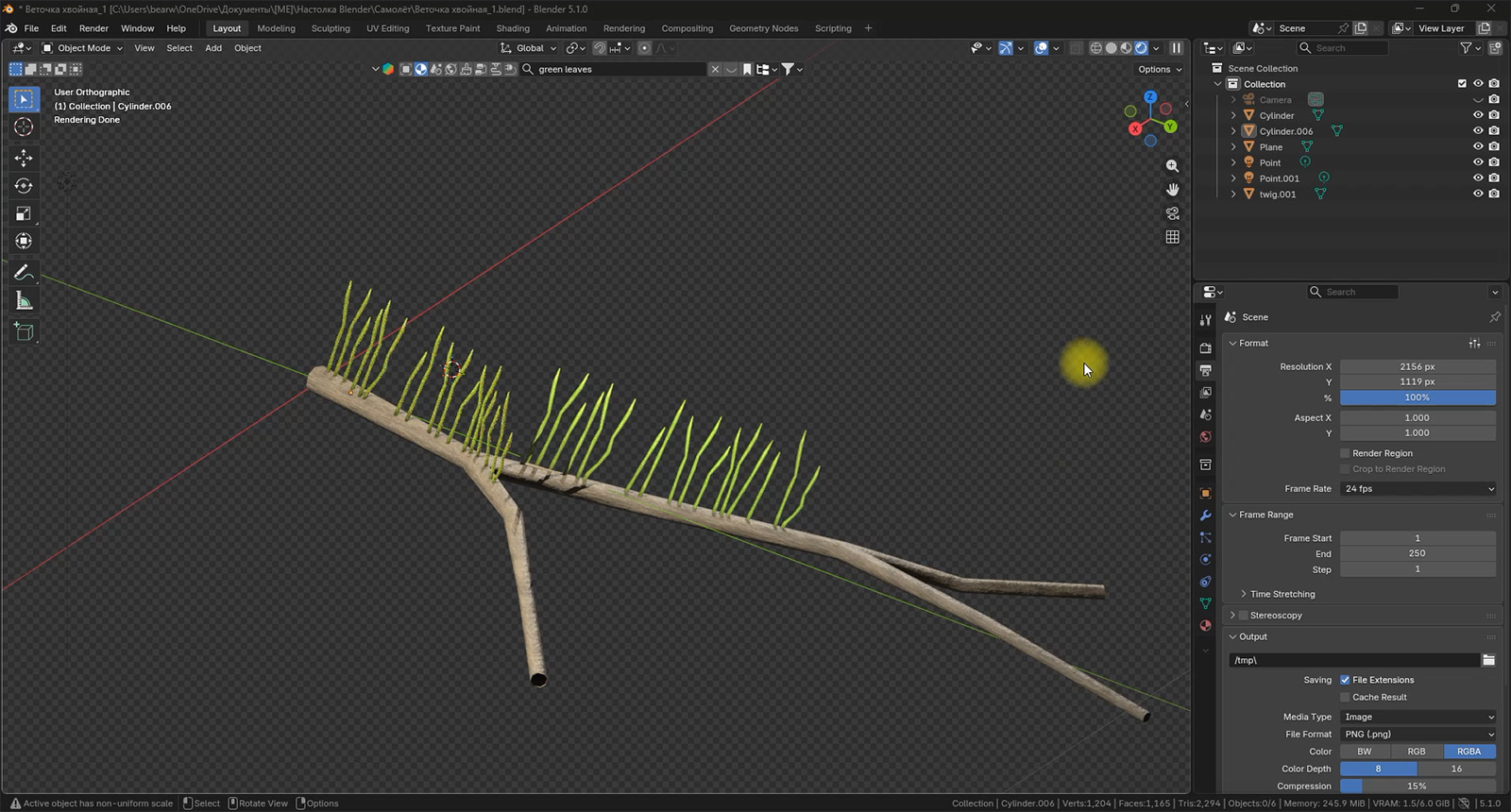
Иголки в левой стороне мы сделали с помощью цилиндров, а иголки справа — это подразделенная несколько раз плоскость, которую мы изогнули вдоль ветки. Это позволило в сто раз сократить количество граней. Мы этого добились, отрендерив изображение наших созданных вручную иголок и назначив его в качестве текстуры для той самой подразделенной несколько раз плоскости. Как можно видеть на изображении выше, разницы большой нет. А для непосвященного человека она и вовсе будет не видна. Вашей задачей было потратить полчаса времени на то, чтобы скопировать несколько раз эту плоскость и разместить таким образом, чтобы ветка была похожа на хвойную.
У меня получился следующий результат:
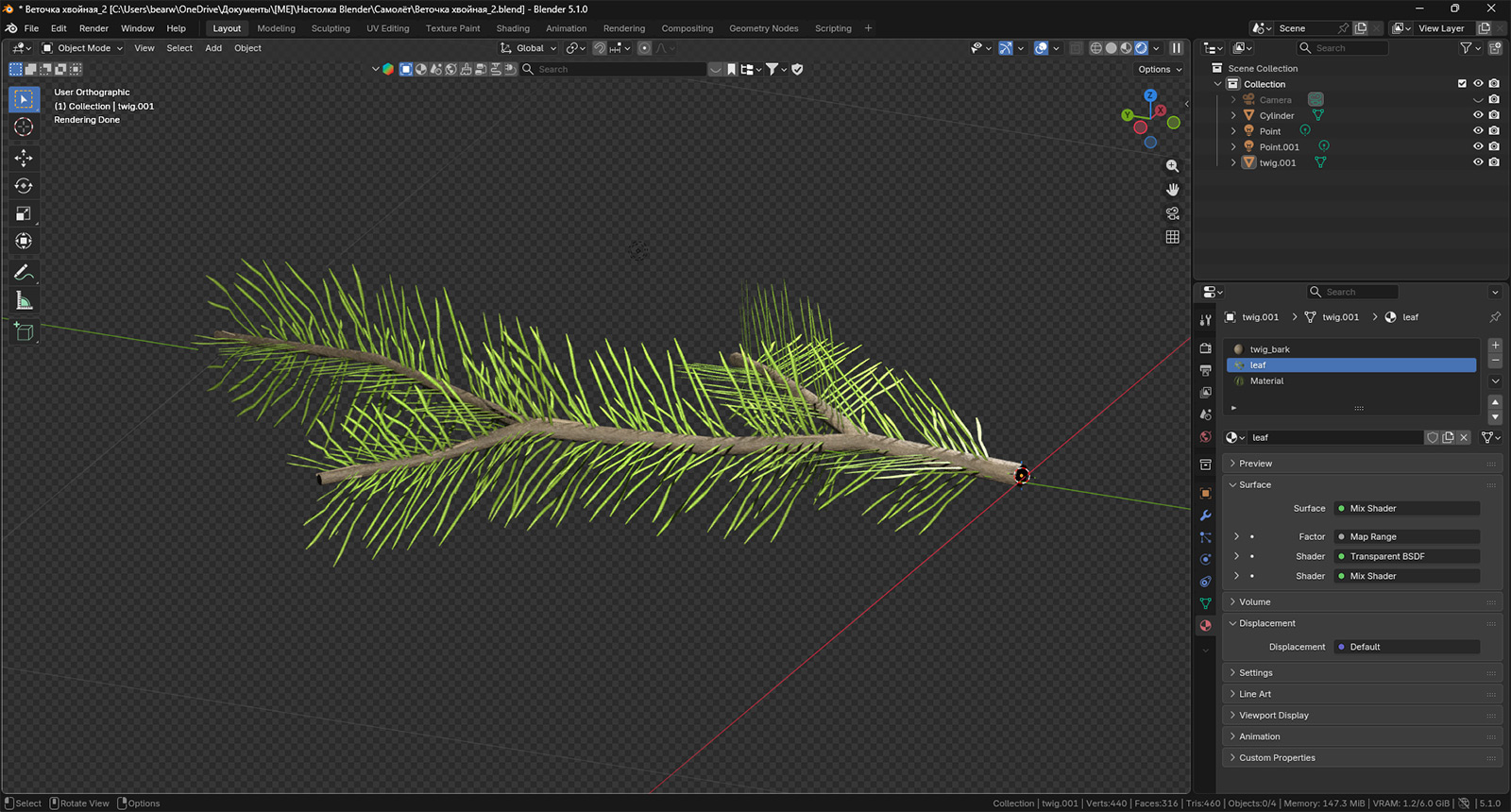
Сразу укажу на пару ошибок, которых следует избежать. Во-первых, вы точно ошиблись, если взяли изображение иголок, которое мы подготовили. Если помните, то картинка с иголками была в тексте предыдущего урока. Но отрендерил я ее вместе с частью ствола. Этого желательно не делать. Поскольку в том виде, что иголки были у нас, вам не удастся разместить их на самом конце ветки. Поэтому, прежде чем запускать рендер, убедитесь, что в него не попадает ветка. Во-вторых, при размещении плоскостей с текстурой иголок я, например, не слишком увлекался тем, чтобы вращать их относительно ветки на разные углы, создавая иллюзию случайного роста. Если будете делать ветку для последующего использования, то заострите на этом внимание. Если вашу работу будут рассматривать под лупой, то ветки с расположенными под 90° иголками сразу же заметят. В-третьих, не делайте слишком длинных плоскостей. Куда проще размещать более мелкие кусочки. Скорее всего, их даже не придется искажать вращением или изгибами. Ну и, в-четвертых, постарайтесь сделать так, чтобы у вас была возможность скопировать только часть плоскости с примененной текстурой, но чтобы при этом изображение иголок не перереза́лось. Для этого плоскость изначально должна быть параллелограммом с углом в основании, равным углу наклона иголок, а не прямоугольником. Если интересно, как выглядит наша ветка в режиме Solid, то вот так:
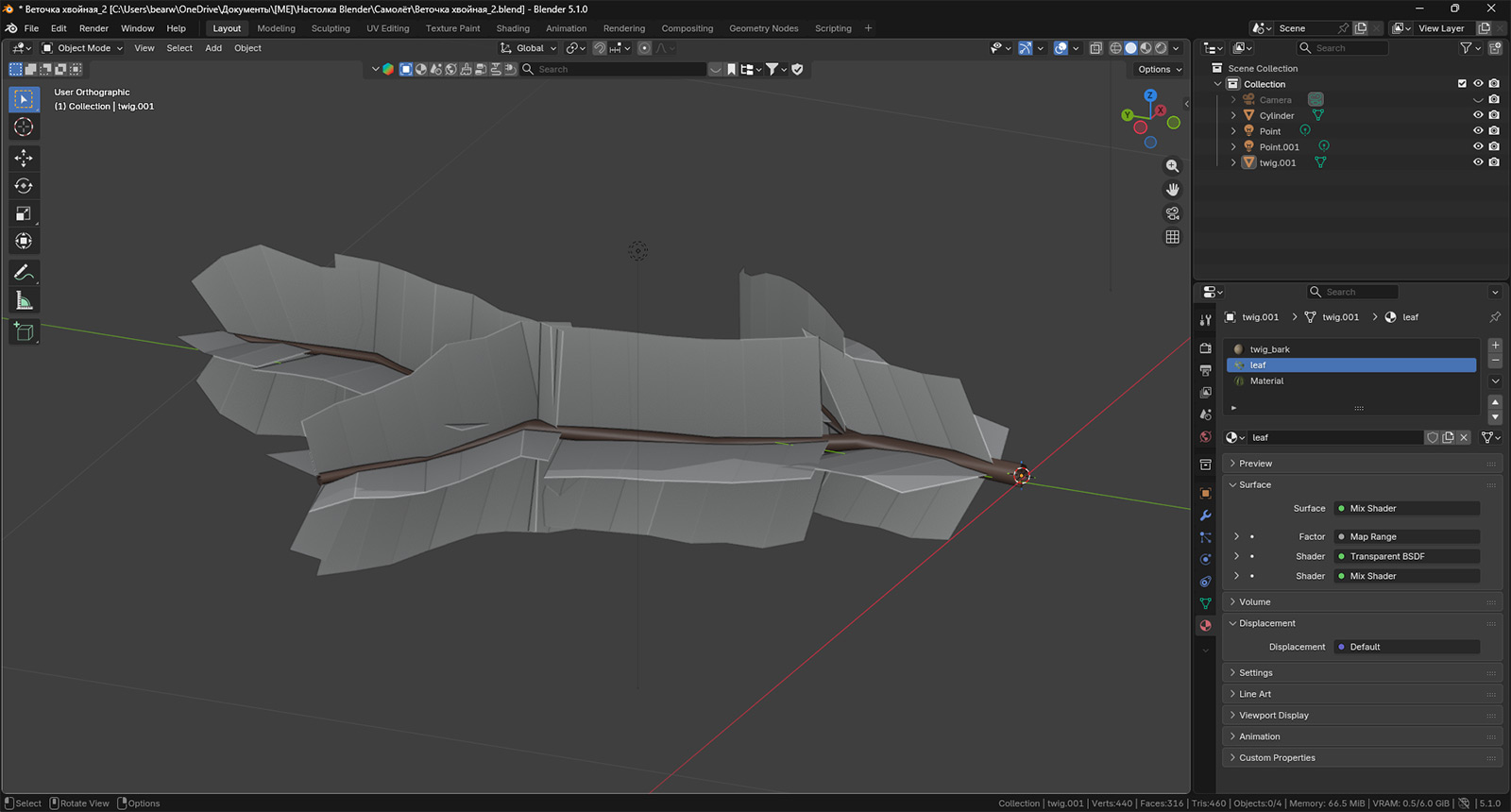
На что вам следовало обратить внимание во время ее создания. В принципе, вы со всем были знакомы. Единственное, что пока не слишком часто у нас встречалось, так это несколько слотов материалов. Как можно отметить, ветка у нас — это единый меш, но вот иголки и ствол в материалах отличаются:
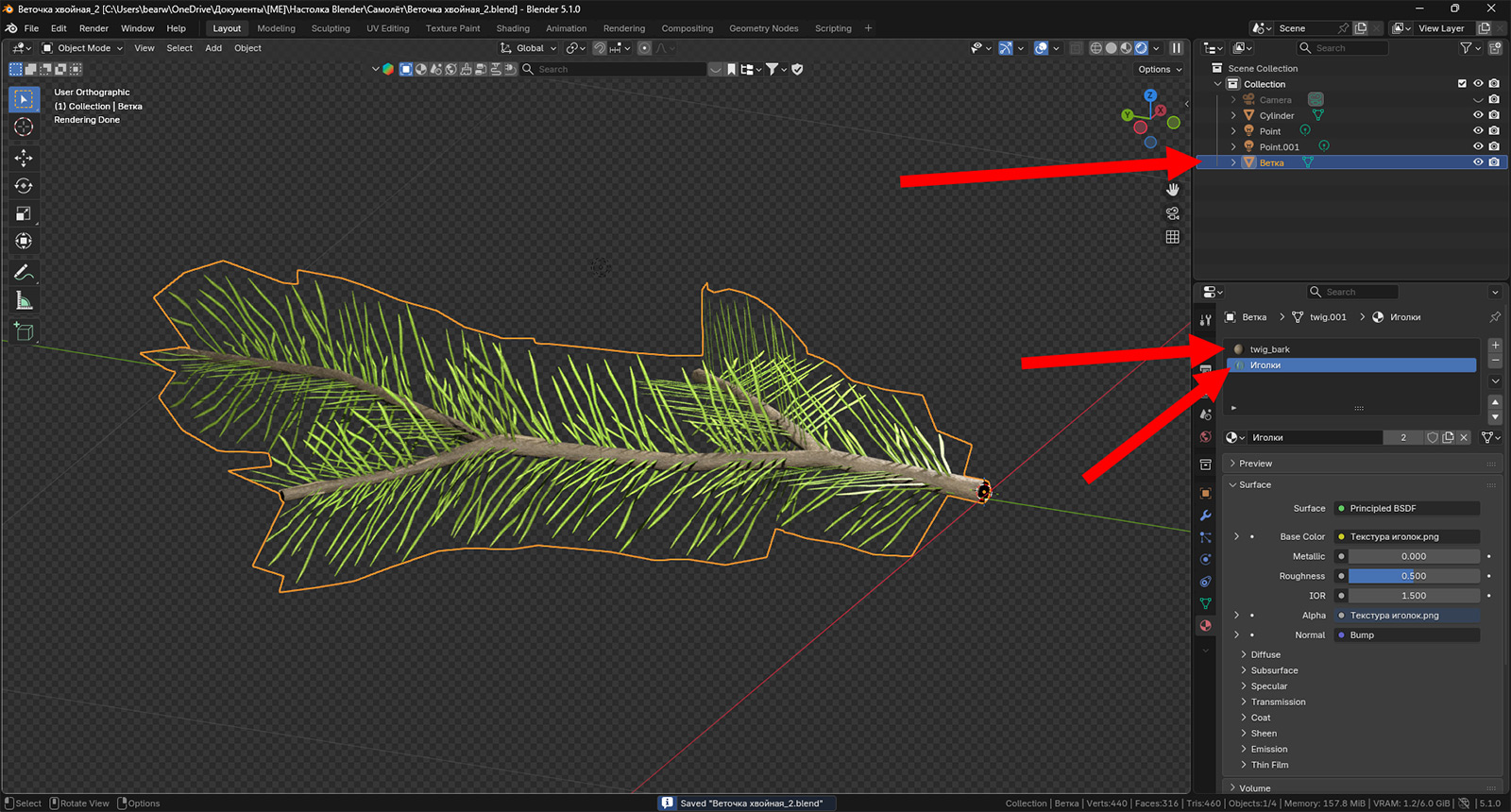
Признаюсь, что я специально слоты отдельные не создавал. Решил проверить, что произойдет при объединении в один меш двух с разными материалами. В этот раз все получилось без каких бы то ни было проблем. Но где искать способ создания разных слотов в случае, если материалы слетели, вы знаете. Мы подробно рассказывали вам, как это делается, в тексте урока про раскрашивание объектов нашей изометрической комнаты. В частности, книг, где мы отдельно назначали материалы обложкам и страницам. Подробнее можно ознакомиться по ссылке ниже:
Теперь вам остается только упаковать в ветку все ресурсы, которые вы использовали (на этот раз они упакуются, поскольку у вас была своя текстура для иголок), и сохранить проект. Напомню, что мы работали над этой веткой, чтобы попробовать ее в качестве заполнителя ствола хвойного дерева, которое делали на прошлом уроке в Blender 3.1.2. У меня оно было вот такое:
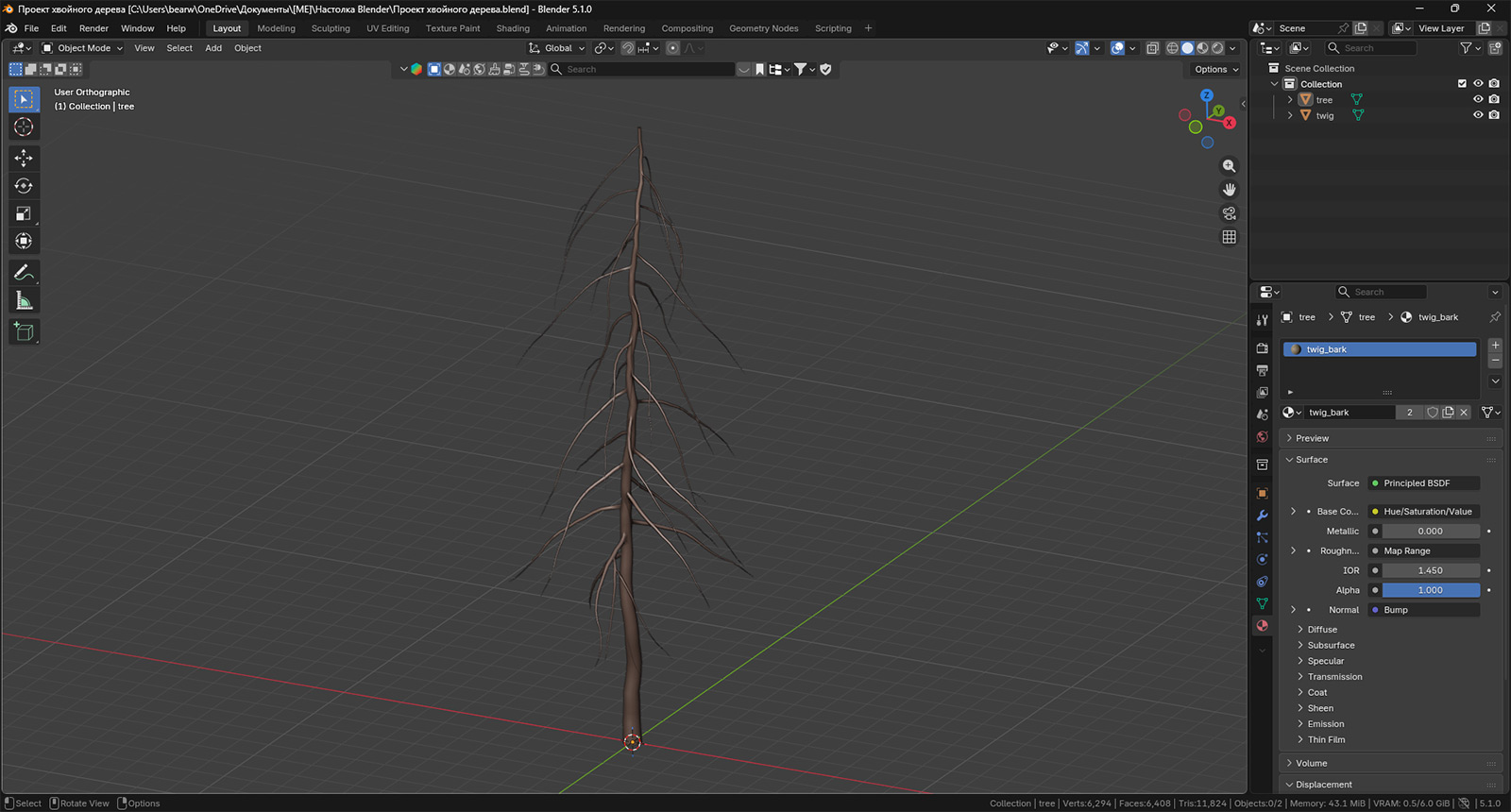
Мы на том уроке уже обсудили, что геометрия данного дерева не в точности повторяет традиционную елку, так что сперва обращайтесь в поисковик за референсом, если хочется максимальной точности. Теперь же давайте проговорим, что нам предстоит делать. У нас есть проект хвойного дерева и проект хвойной ветки. Также у нас есть урок, где мы изучали геометрические ноды (надеюсь, что и проект со связкой нодов тоже у вас остался, чтобы не повторять все заново), применяя их для размещения листьев на дереве. Итак, действуем следующим образом. Сначала открываем последнее сделанное дерево.
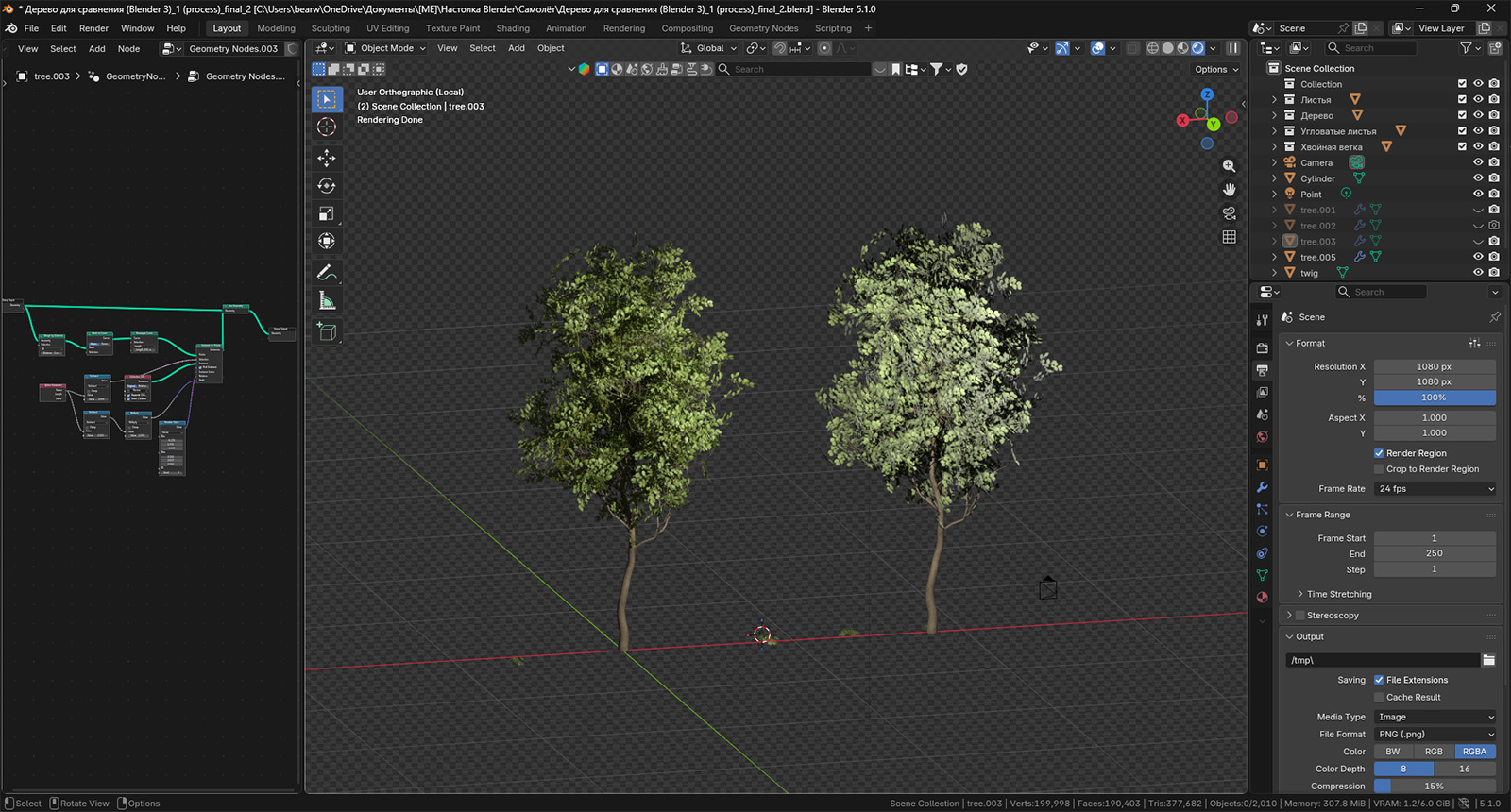
У меня это было сравнение двух деревьев, одно из которых было получено с использованием коллекции, в которой была ветка с тяжелой геометрией и больши́м количеством граней, а другое — с использованием простейшей плоскости и текстурой изображения той самой ветки. Я погасил все деревья, кроме одного (напоминаю, что это легко делается в окне Outliner нажатием на иконку с глазом напротив нужного меша). Затем добавил с помощью кнопки Append во вкладке File сначала меш хвойного дерева, а затем и меш ветки. Немного поиграл с размерами этих объектов и закрепил их с помощью сочетания клавиш Ctrl + A → Scale. После этого вам необходимо скопировать связку нодов из того дерева, что стоит готовым рядом, и добавить ее к стволу хвойного дерева. И уже на этом этапе вас ждет неприятный сюрприз:
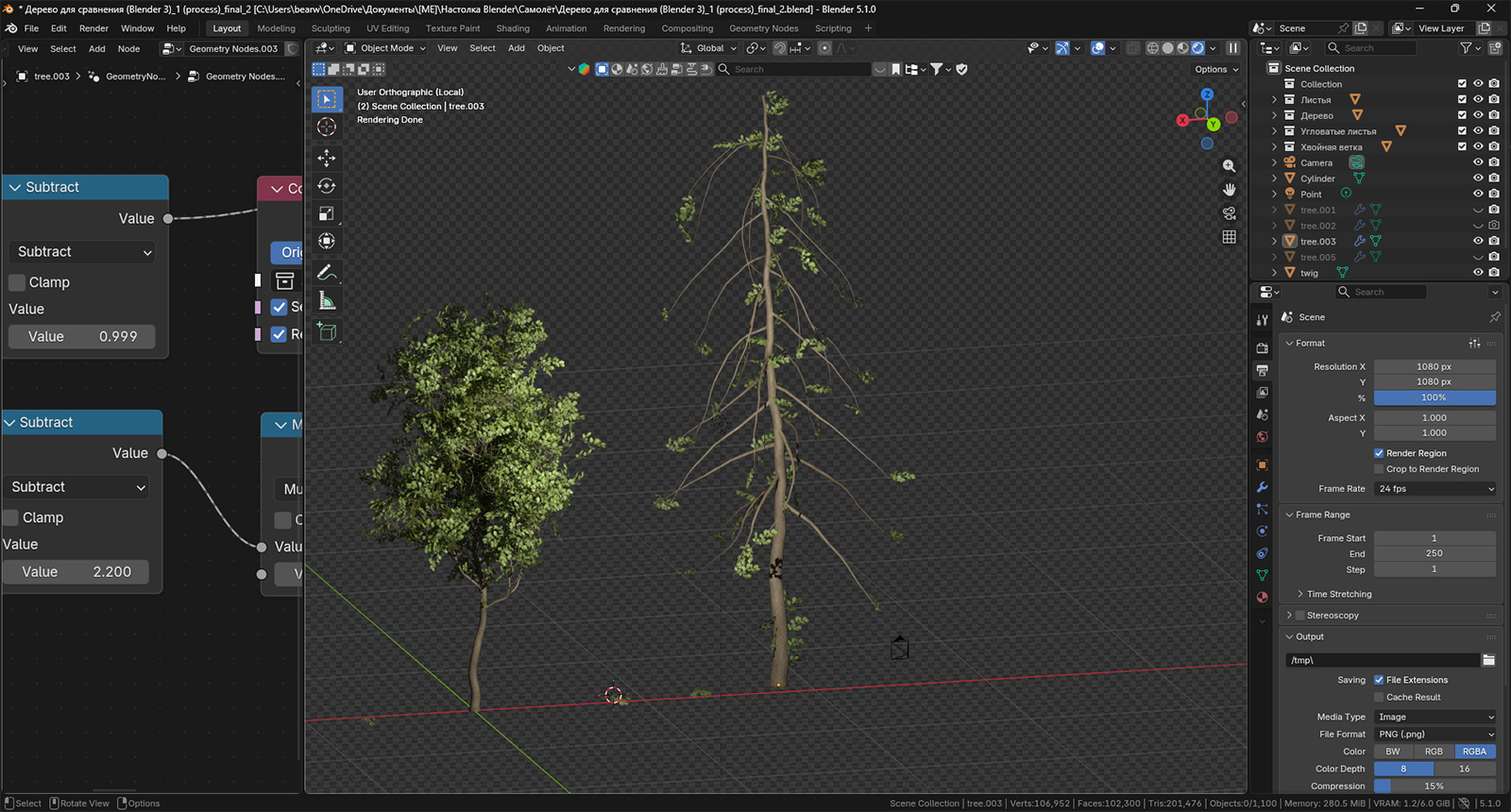
Ветки с листьями добавляются как-то не так. Но сначала проигнорируем и поменяем коллекцию с веткой с листьями на ту, где у нас будет ветка с иголками. Удаляем коллекцию из связки нодов, добавляем хвойную ветку в отдельную коллекцию и применяем к нашему стволу.
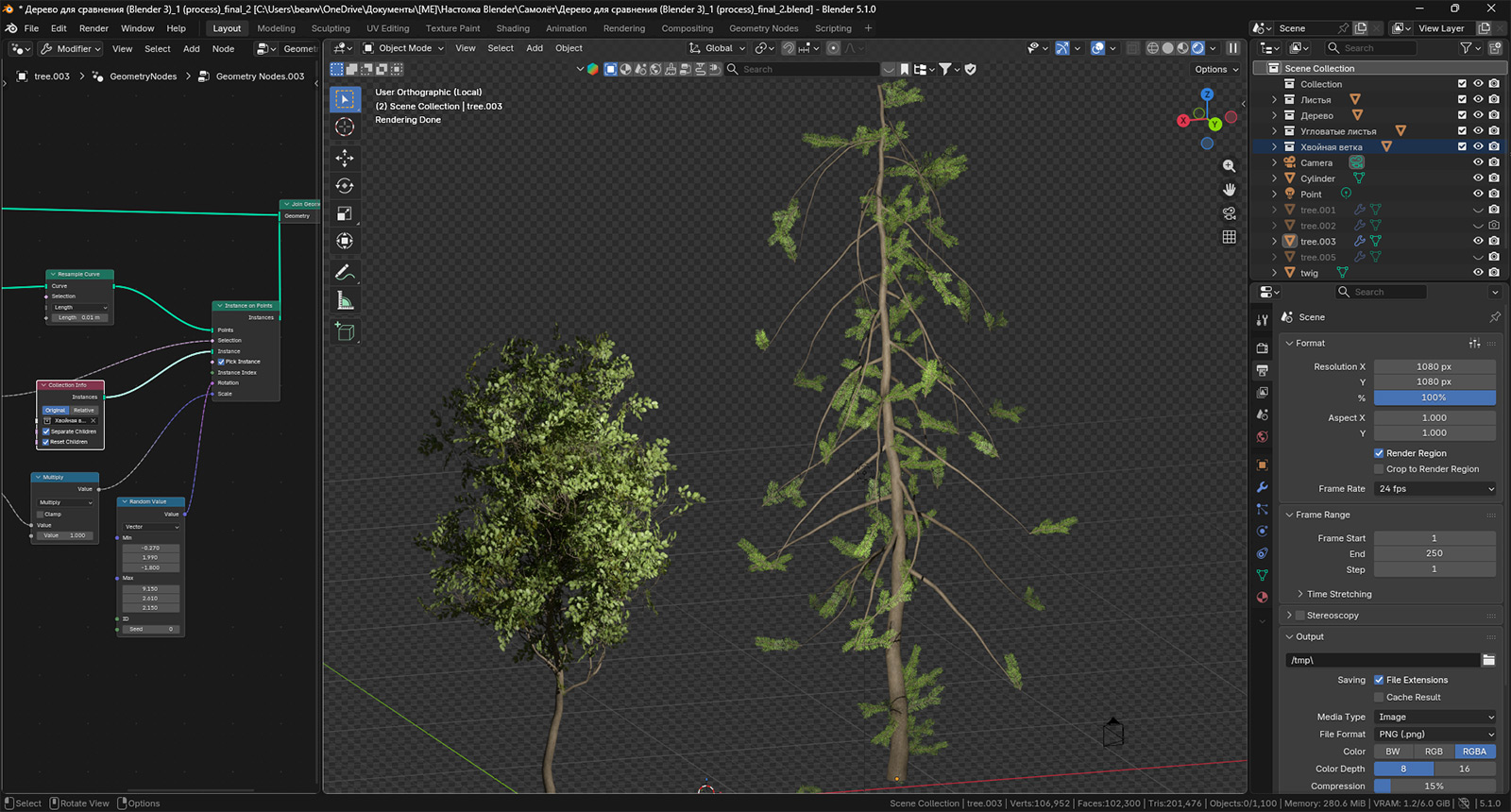
Такой же результат. Отдельные веточки растут из концов больших веток. И это совсем не похоже на реализм. После всевозможных манипуляций мне удалось добиться только такого варианта:
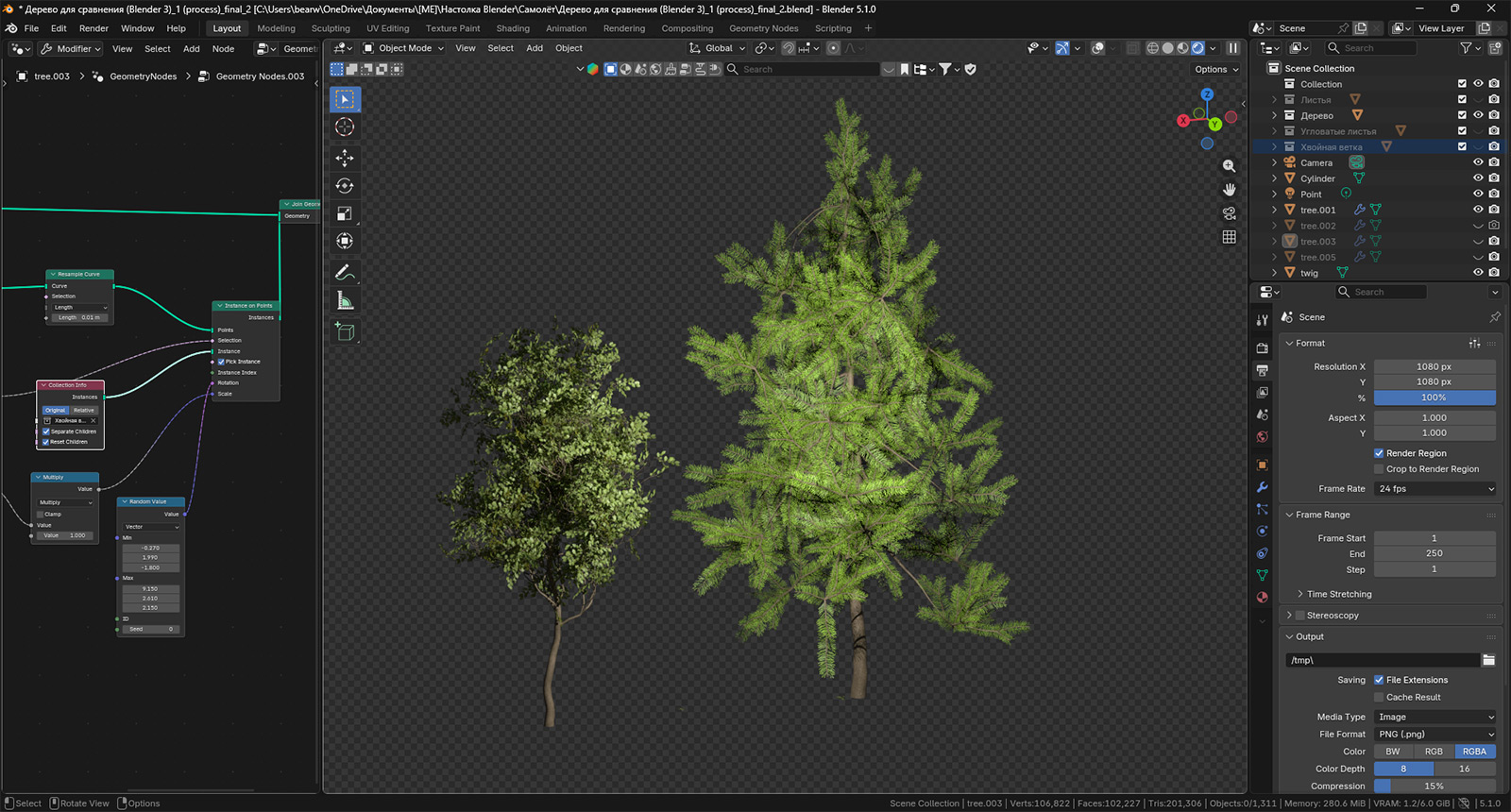
Но назвать это приемлемым результатом язык не поворачивается. Поэтому нам потребуется рассмотреть еще одну схему геометрических нодов, которая позволит более гибко настраивать расположение листьев, нежели та, что мы использовали для деревьев выше. И хотя новый вариант, напротив, более подходил для старой версии (3.3), и в Blender 5.1.0 он себя чувствует вполне уверенно. Посмотрите, какая елка у меня получилась из того же дерева:
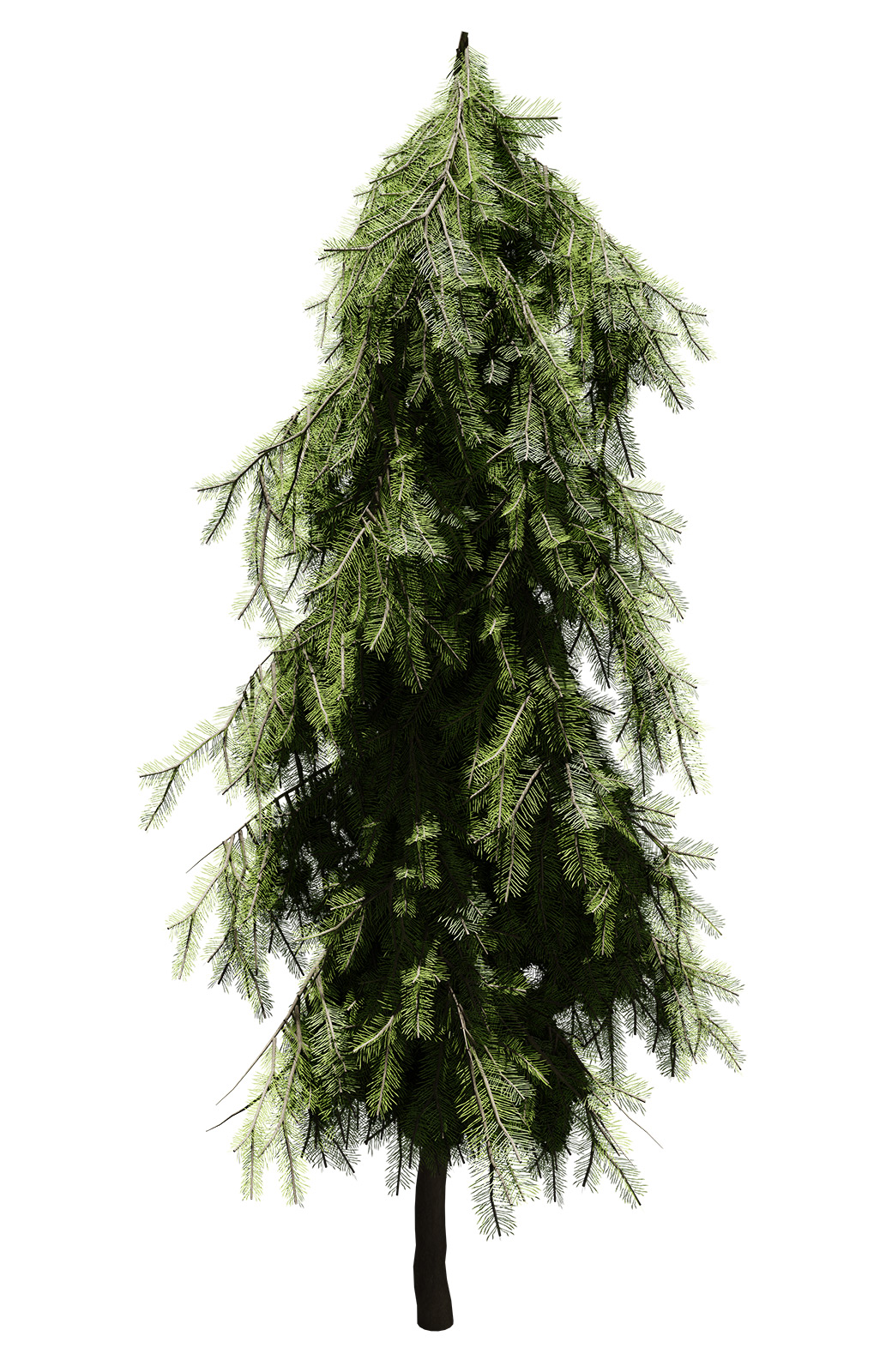
Не могу сказать, что вариант идеальный, но уж точно лучше того, что у нас было раньше. Повторять по шагам всю схему нодов мы не будем. Из прошлого урока вы их уже по отдельности знаете, поэтому больши́м открытием они для вас не станут. Я лишь приведу ее (схемы) готовый вид, чтобы вы сразу потренировались с отдельными настройками. Связка же использовалась следующая:
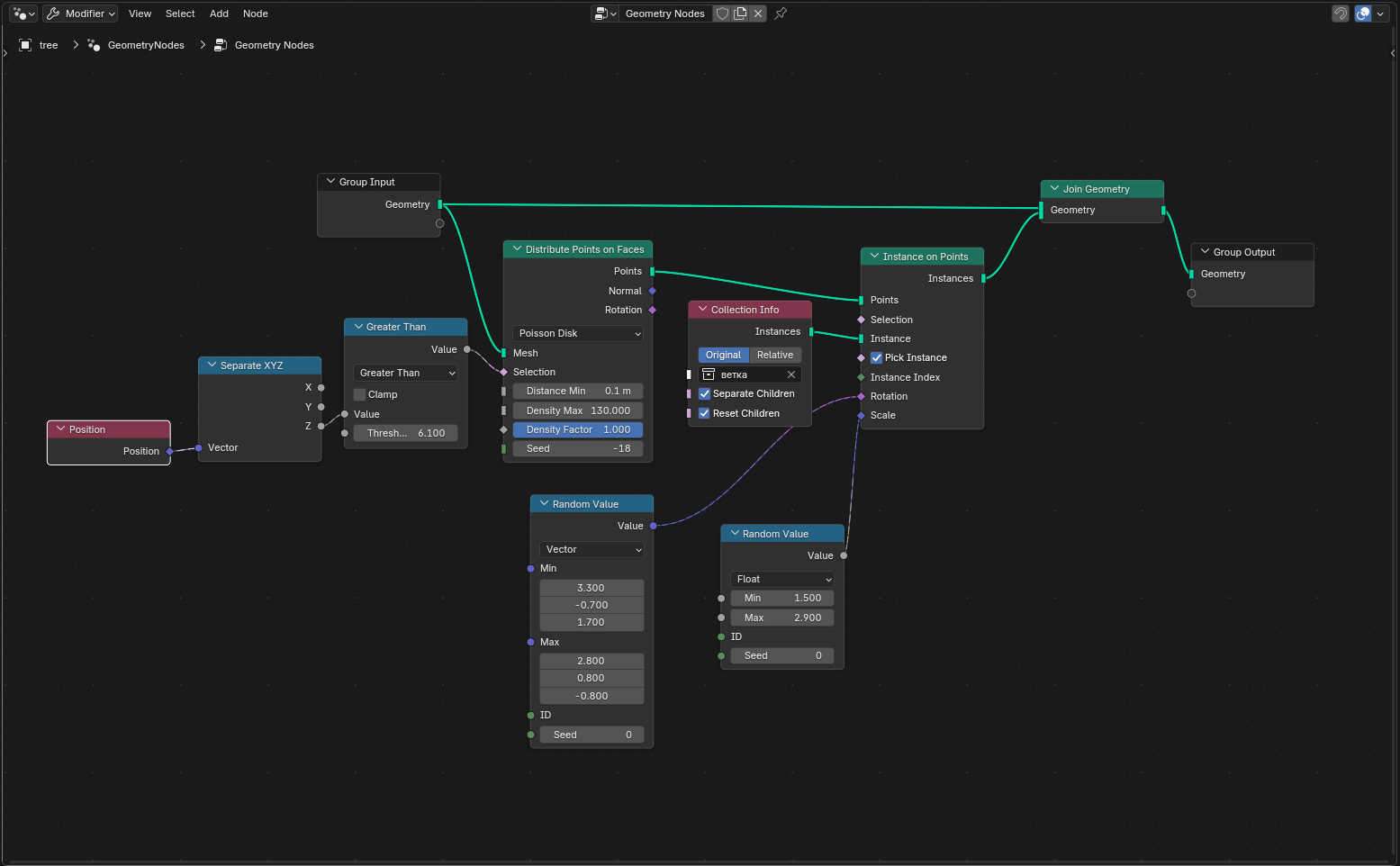
Самыми полезными в этой схеме я бы назвал узлы Greater Than и настройку Poisson Disk в ноде Distribute Points on Faces. Первая оказывается очень полезна, когда вам нужно отрегулировать высоту, с которой начинают появляться мелкие объекты из коллекции, которыми вы предполагаете заполнить крупный меш (да-да, мы что-то как-то упустили, но подобным способом можно размещать не только ветки на деревьях). Вот как это работает:
Если же вспомнить, как мы создавали дерево по предыдущей схеме, то уверен, что у вас был ряд вопросов к ветке, которая начинала расти из толстенной части ствола ниже крупных ветвей. Здесь этот момент под вашим полным контролем. Вторая же настройка позволяет управлять густотой листвы.
Единственное, что может немного сбить вас с толку в этом упражнении, так это небольшая ошибка в самом начале, когда вы только добавляете ветку, которую планируете использовать для заполнения ствола. В процессе ее перемещения не допустите потери ее «центра масс».
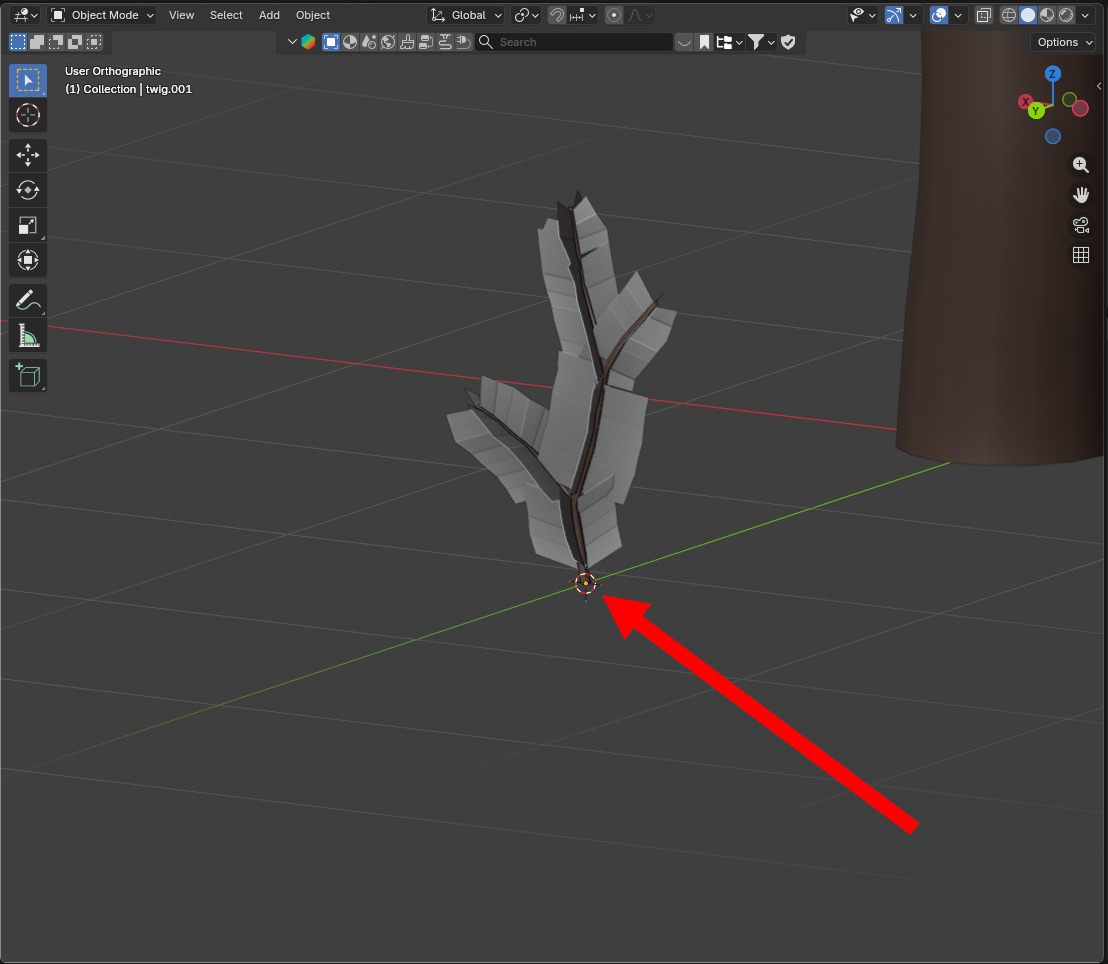
Эта оранжевая точка должна быть именно там, где и будет точка роста. Если ее сместить, то получится что-то вроде вот этого:
Веточки будут добавляться в стороне от вашего дерева. Ничего смертельного, разумеется, в этом нет. Вы просто перейдете в режим редактирования, выделите кольцо, из которого выталкивалась изначально ваша веточка, нажмете сочетание клавиш в соответствии с этой формулой: Shift + S → 2. Курсор переместится к основанию вашей веточки, а затем, вернувшись в объектный режим, вы перейдете во вкладку Object и проследуете по этому пути: Set Origin → Origin to 3D Cursor. Та самая оранжевая точка переместится куда нужно, и веточки разместятся на стволе в соответствии с указаниями связки нодов и вашими настройками отдельных узлов.
Из советов, что можно дать касательно генерации стволов дерева в аддоне Mtree. Во-первых, делайте ветки потолще. Связка нодов не всегда распознает тонкие ветви. В процессе выстраивания этой схемы вы увидите, как геометрия дерева разбивается на отдельные шарики разных размеров, и не во всех ветках их можно будет разглядеть. Во-вторых, вы, конечно же, задались вопросом, почему в связку добавляется коллекция, а не отдельный меш. Здесь я просто поленился. Дело в том, что в коллекцию реально можно добавить несколько разных ветвей для еще большего разнообразия. Думаю, что это будет отличным домашним заданием. Сделайте несколько веточек, добавьте их в одну коллекцию и постройте на их основе дерево. Должно получиться интересно. Воспользуйтесь советом касательно толщины ветвей. В общем, экспериментируйте. А на следующем уроке сравним наши результаты.
Если возникают вопросы, то не стесняйтесь спрашивать. Главное, не забывайте тегать меня в комментариях (@mikhailv0lk0v), чтобы я сразу увидел ваше сообщение.
Увлекательного моделирования!