Привет.
В вашем кармане наверняка лежит смартфон, возможно, вы читаете этот текст с его экрана. Можно смело сказать, что каждый из нас так или иначе умеет решать повседневные задачи на телефоне. Мысль о том, что смартфон заменил массу устройств – камеру, диктофон, блокнот, листки с напоминаниями, вероятно, книгу, – уже превратилась в банальность. Продолжать список можно до бесконечности, ведь в телефоне, как в зеркале, отражается наша натура и привычки. Но мало кто досконально знает все возможности своего телефона. Я нашел интересные фишки, которые помогают в повседневной жизни.
С первого поколения Galaxy Fold, которое появилось в 2019 году, я влюбился в идею большого экрана, который всегда под рукой, потребность в планшете отпала. А возвращение на обычные смартфоны всегда вызывает ощущение, что не хватает пространства, большой экран – это всегда большой экран. Весь год использую Galaxy Fold7, это мой основной телефон, и он удовлетворяет меня на все сто процентов.
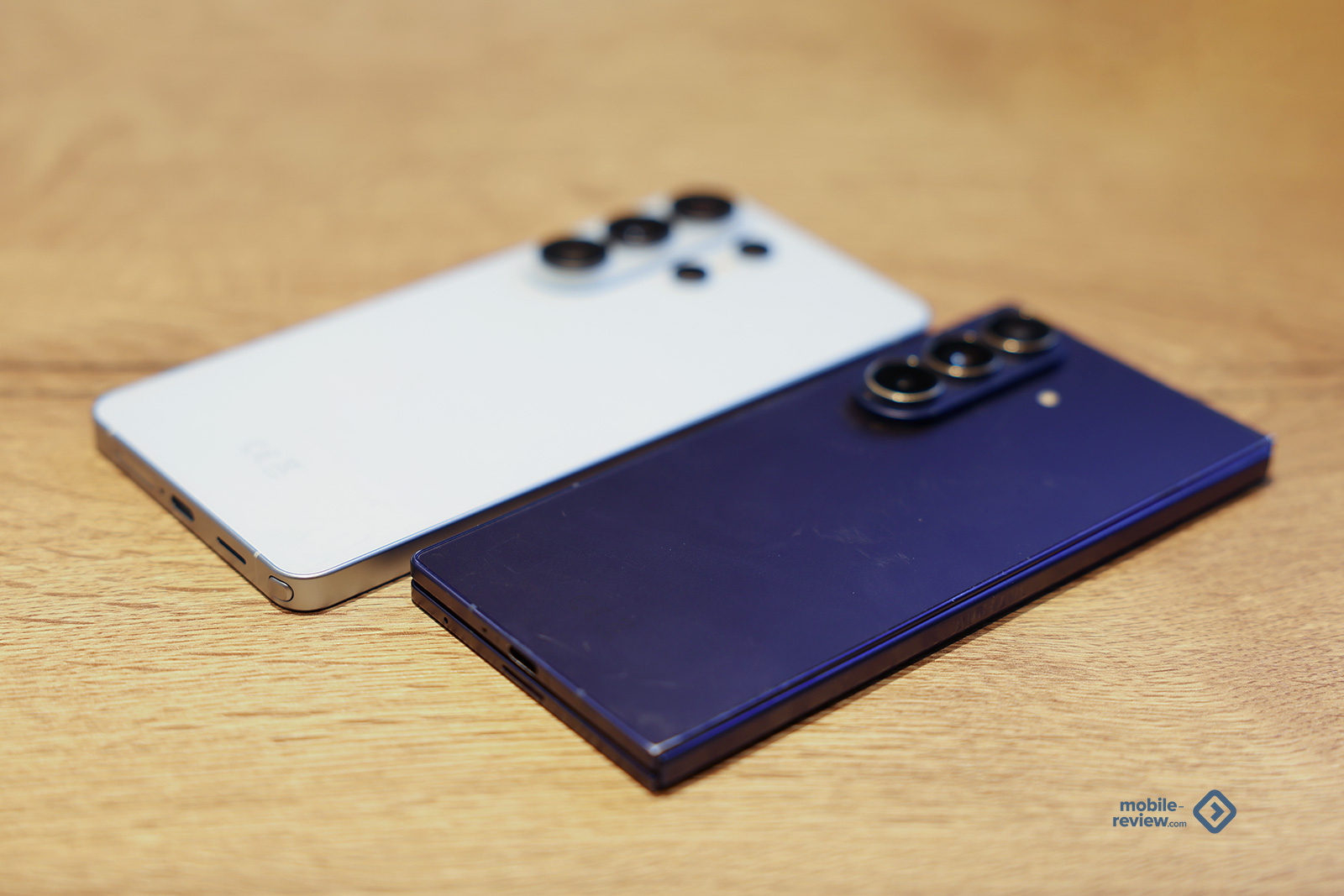
Если вам кажется, что причина только в большом экране, то это точно не так. Тут важна связка экрана и софта, только вместе эти два параметра создают удобство и дают широкие возможности по использованию смартфона. Я считаю что OneUI – одна из лучших разработок: она легкая, насыщена разными возможностями и с выходом версии 8.5 для складных смартфонов стала еще интереснее. В этом тексте поделюсь тем, что использую на своем телефоне и что может пригодиться вам. Что-то можно делать исключительно на Fold, какие-то фишки доступны и на других устройствах Samsung Galaxy с этой версией OneUI. Для удобства разделим текст на небольшие главки.
Table of Contents
- Гибкий режим, еще одно преимущество Fold
- Большой экран, несколько приложений за раз
- Звонки. Повседневное удобство общения
- Диктофон, или как сэкономить кучу денег
- Про камеру и полезные фишки на Fold
- И еще несколько фишек
- Послесловие
Гибкий режим, еще одно преимущество Fold
Конструкция Fold такова, что мы почти всегда помним про большой внутренний экран, как из простого и тонкого аппарата смартфон превращается в планшет. Но очень часто люди забывают про гибкий режим (на английском он так и называется – Flex Mode), в нем можно частично раскрыть аппарат, в таком виде он похож на небольшой ноутбук, вот только экраны располагаются с двух сторон.
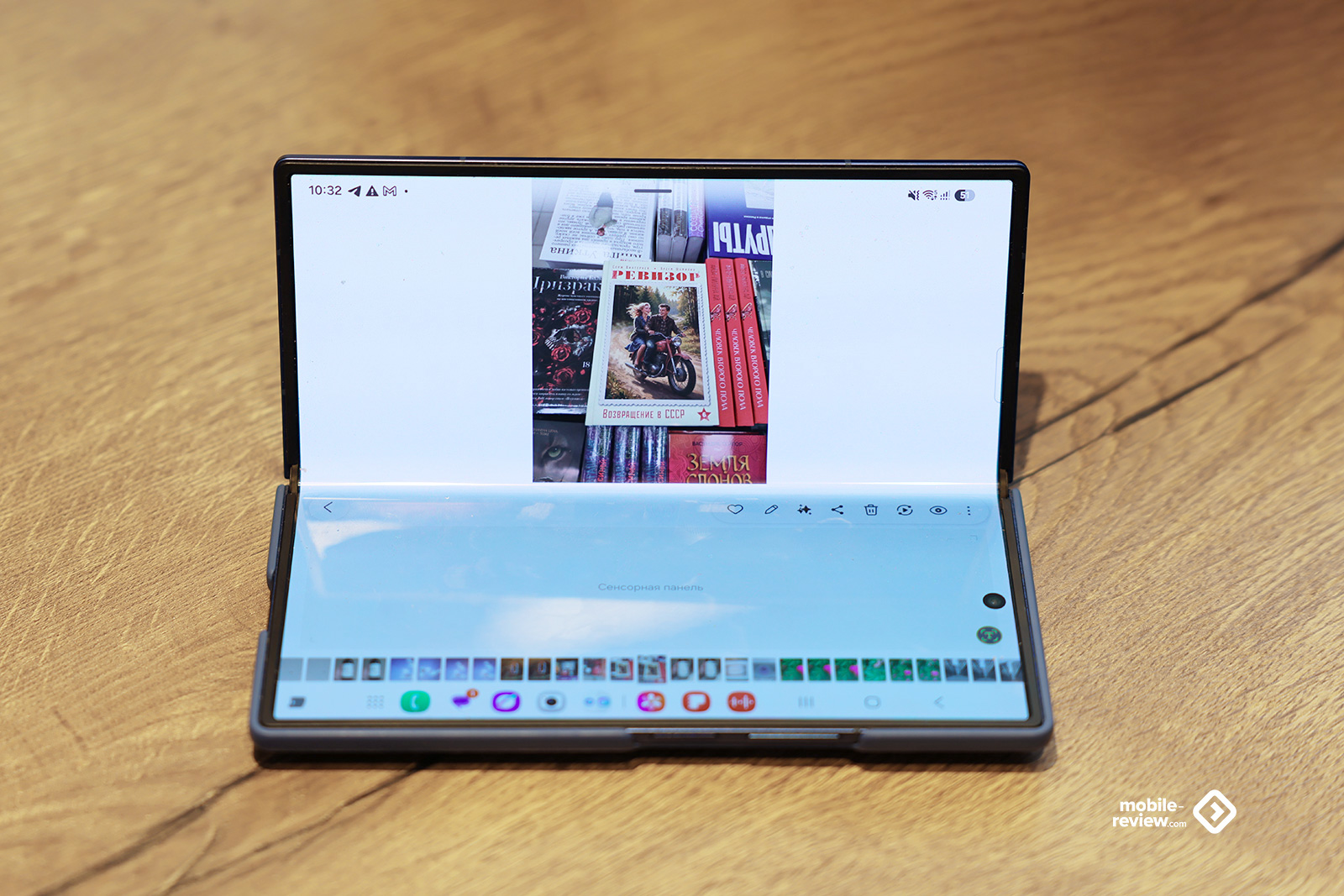
Для тех, кто часто путешествует и кому при этом по работе нужны видеозвонки либо срочно надо записать видео на телефон и он не должен дрожать в руках, именно гибкий режим дает такую возможность. Вы можете поставить Fold на любую поверхность, не нужно никаких штативов, держателей и тому подобных аксессуаров, только ваш телефон.
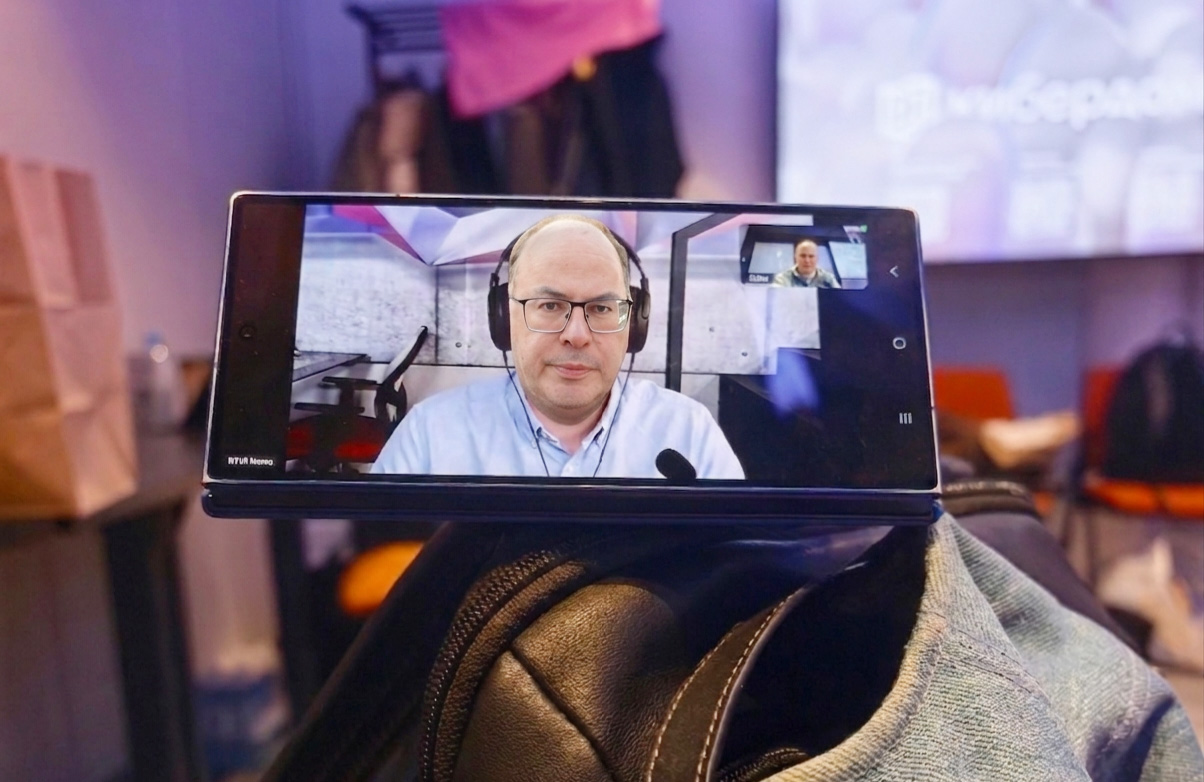
Когда мне нужно дать комментарии для телевидения, я раскрываю свой аппарат и подключаюсь к эфиру в наушниках (они нужны, чтобы отсекать внешние шумы). Для меня это практически идеальный рабочий инструмент.
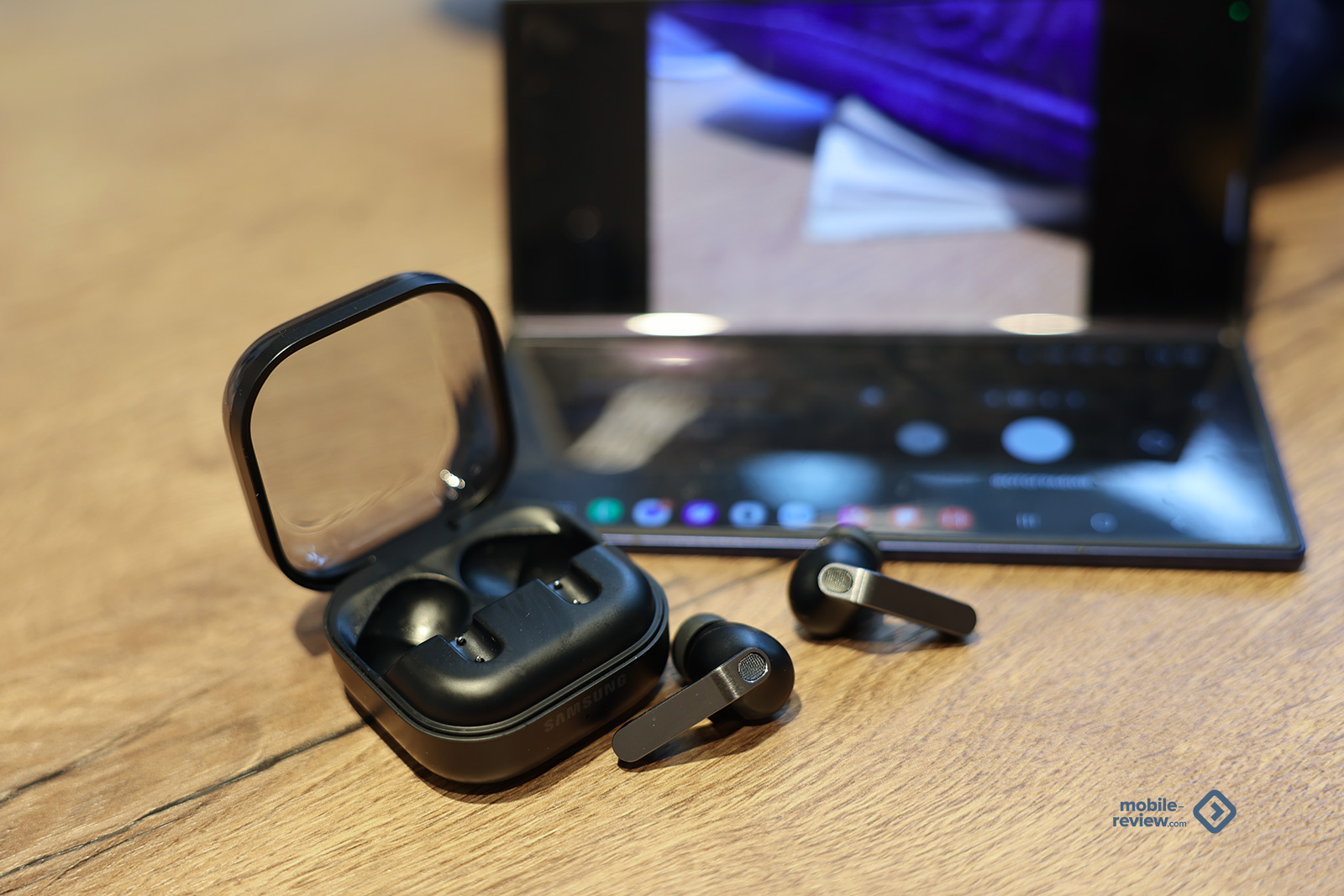
Ровно такая же история с записью видео или необходимостью сделать фотографию себя любимого, чтобы ее вставили в колонку в каком-то издании или сопроводили цитату. Не нужно держать аппарат на весу, достаточно его поставить и настроить под себя. Тут также могут прийти на помощь мои часы, на них открывается небольшое окошко, в котором видно кадр, управлять записью можно с часов.
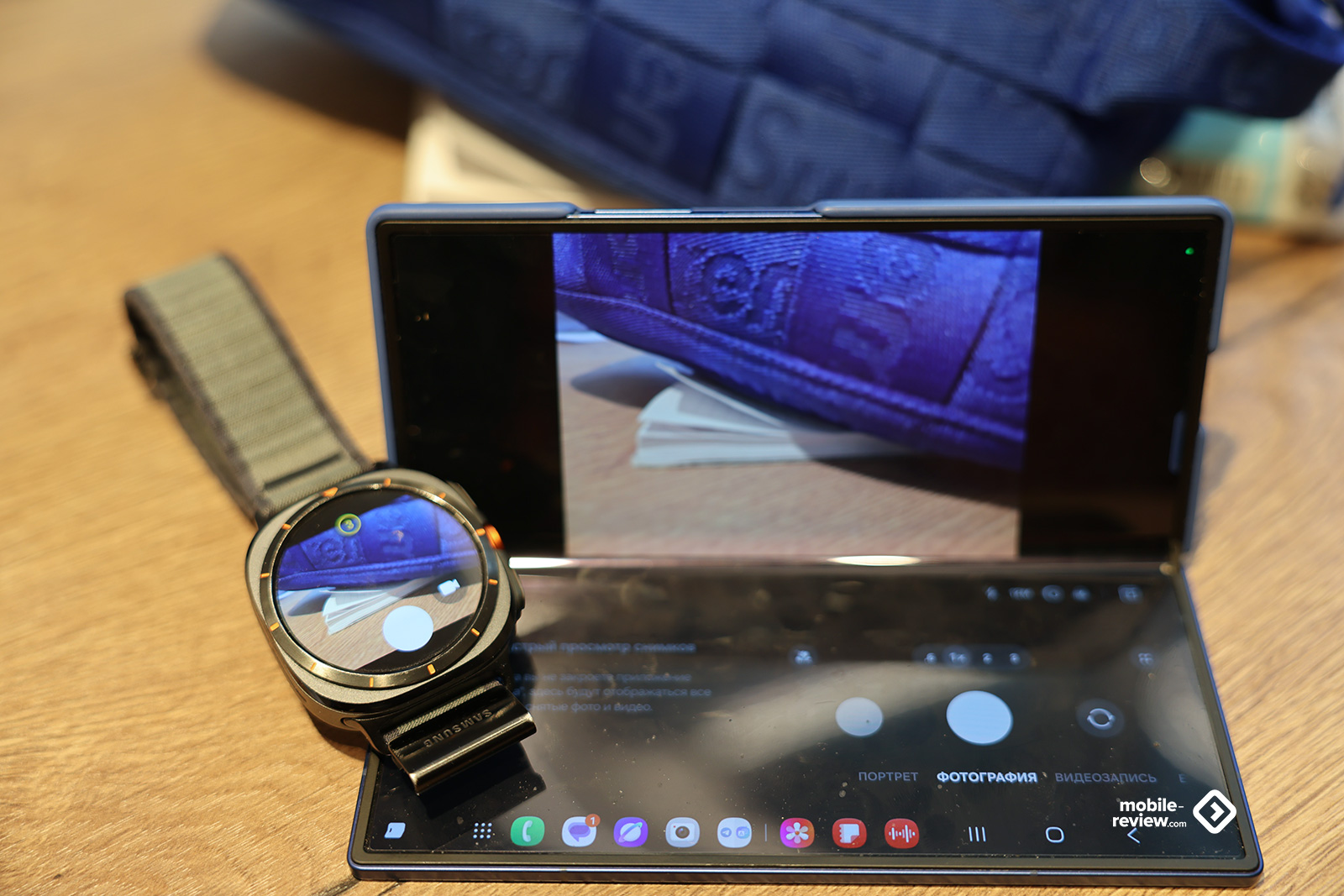
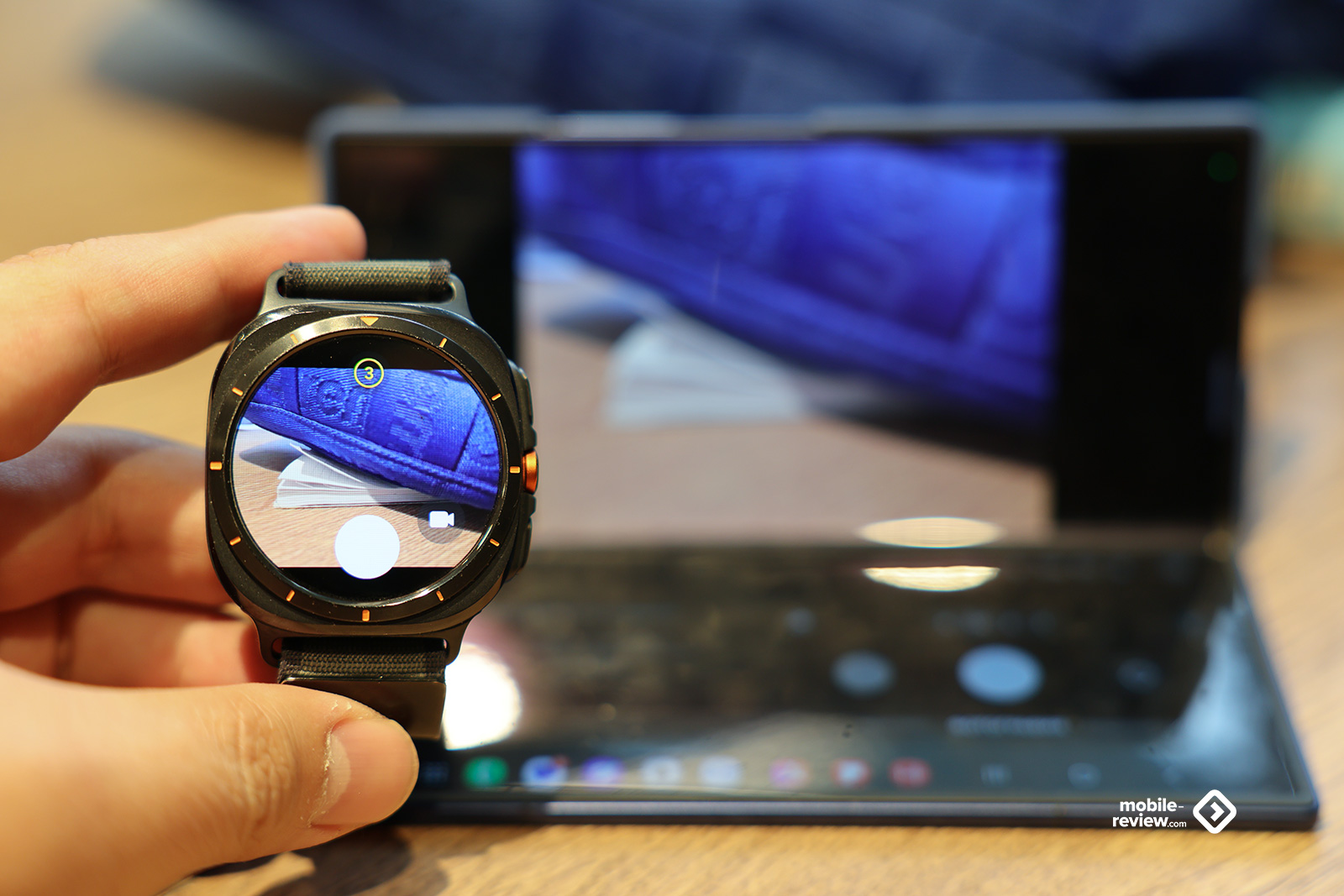
Без каких-либо громких слов про экосистему можно оценить, насколько устройства Galaxy дополняют друг друга и удобны в использовании. Говоря про гибкий режим, добавлю еще один момент. Мне нравится снимать таймлапсы, когда телефон сжимает время и на ускоренной в несколько раз картинке летят облака в окне, люди и машины спешат по улице. Никаких штативов тут не нужно, вы просто ставите телефон и снимаете. Посмотрите, как выглядит такой таймлапс.
Большой экран, несколько приложений за раз
В Samsung довели многозадачность на Galaxy Fold практически до абсолюта. Вы можете работать в нескольких окнах одновременно, нет необходимости переключаться между приложениями. Один из частых сценариев для меня – это просмотр видео одновременно с раскидыванием дел в мессенджере, когда отвечаю на вопросы, читаю сообщения. Пара из двух приложений сохранена для быстрого запуска, в одно касание вызываю их.
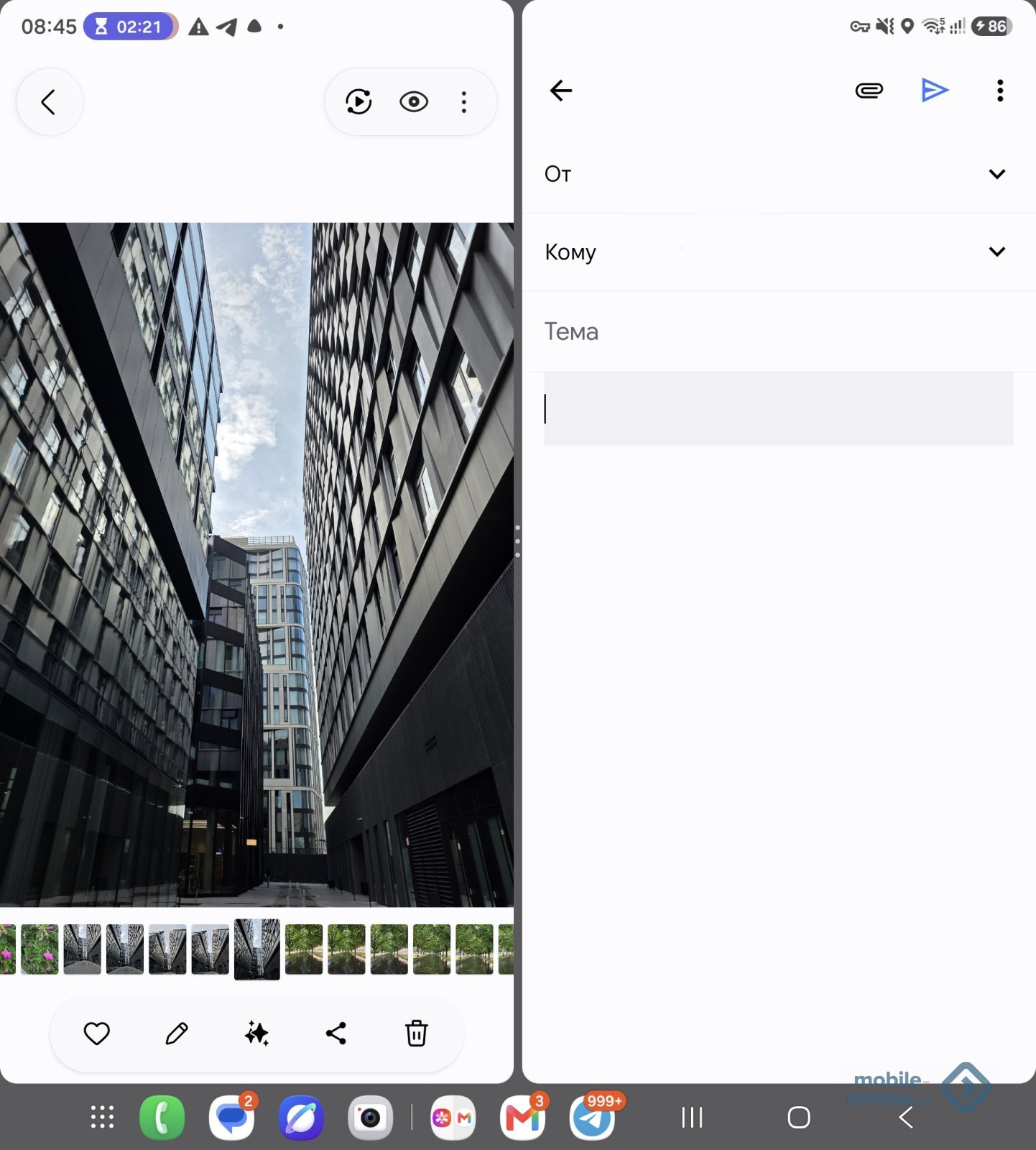
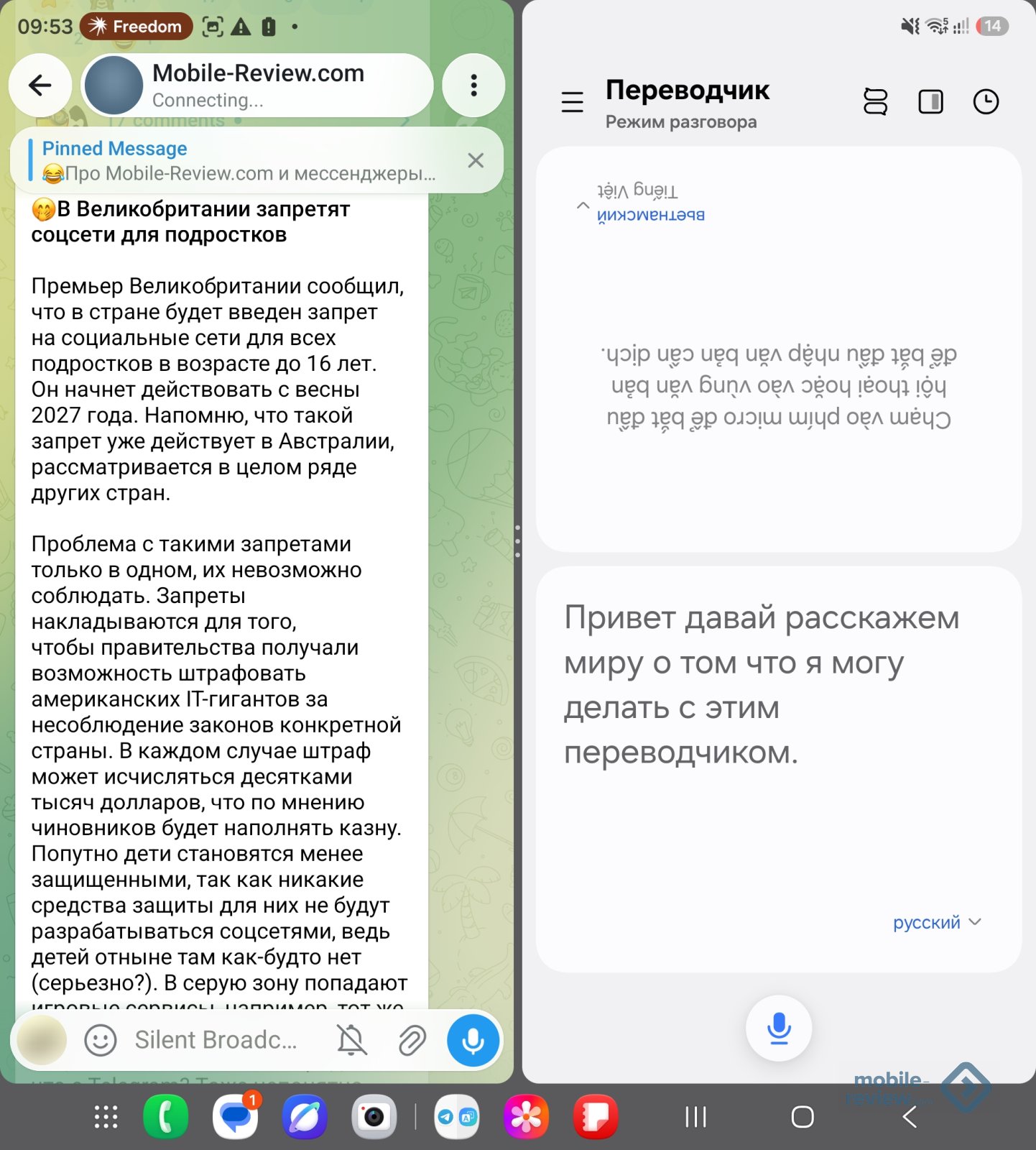
Экран настолько большой, что можно комфортно его разделить не только на две, но даже на три части. Но называйте меня старовером, я все же предпочитаю деление на две части. Когда мне говорят, что многозадачность не присуща человеку и нельзя распыляться на все, я поддерживаю эту идею двумя руками. Вот только задачи у каждого из нас могут отличаться. Например, смотрю трансляцию презентации Samsung, на экране идет видео, в соседнем окошке – чат, в котором обсуждаю показанное. Периодически мне нужно сделать снимок экрана для будущего материала, в одно касание расширяю видео почти на весь экран, делаю скриншот и тут же возвращаюсь обратно.
Другой пример: люблю свернуть на экране калькулятор, кружок висит в уголке и ничуть не мешает. В нужный момент можно развернуть его и посчитать то, что нужно. Места на дисплее столько, что многозадачность не выглядит чем-то надуманным, она тут удобна и уместна. И таких примеров очень много, главное – начать пользоваться и настроить все под свои задачи и потребности. Если в вашей работе нет таких задач, то ничего страшного, значит, для вас эти инструменты излишни.
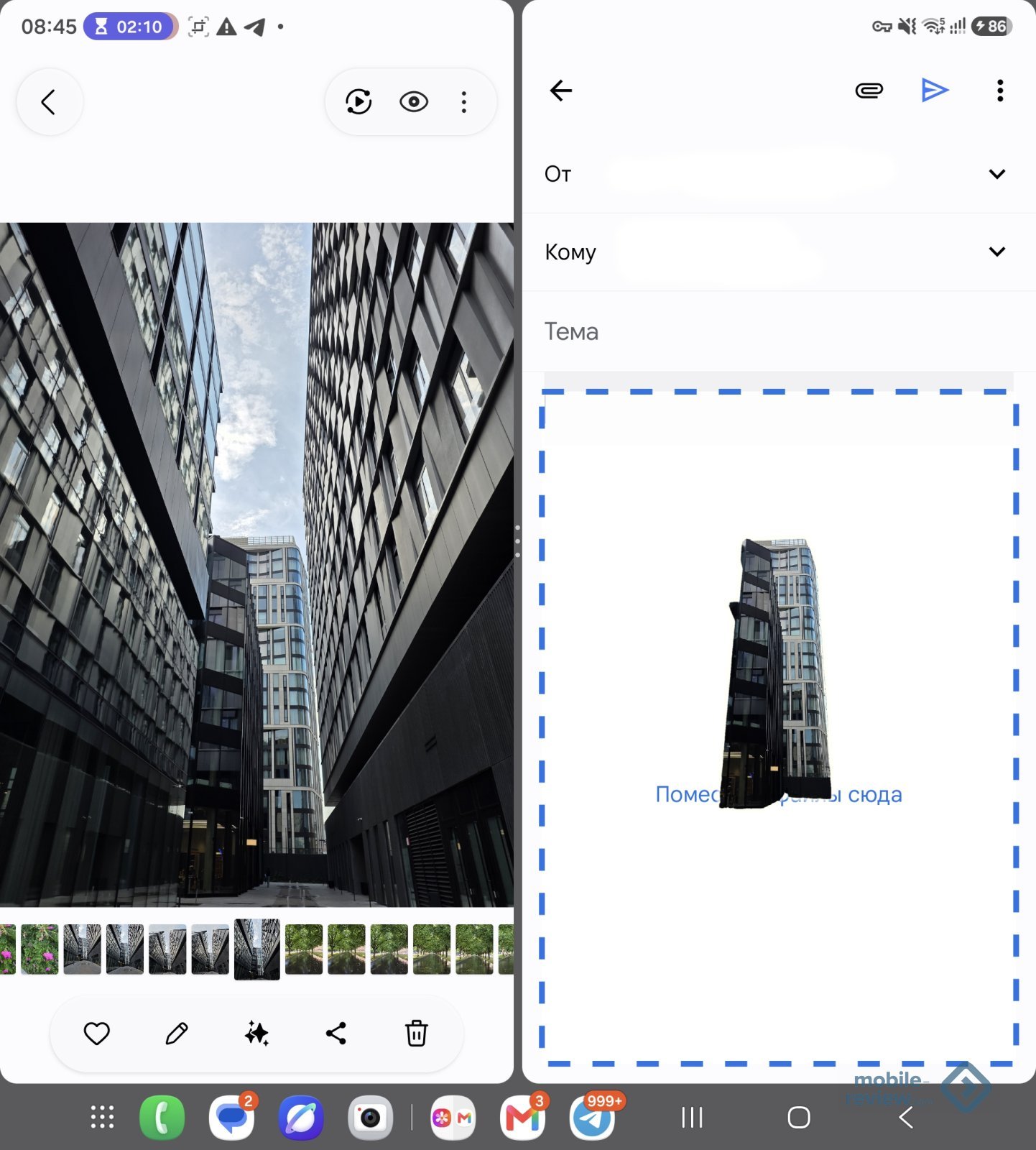
Многозадачность – это не только разделение экрана, но и возможность делиться информацией. Например, часто мне нужно бывает отправить дизайнеру картинки и описать словами, что мне понравилась скульптура, которая находится на переднем плане, или какой-то предмет. Либо вырезать что-то из фотографии, сохранить в файл и уже потом написать письмо. Раньше все так и было – долго и муторно.
Теперь открываю почту, во второй части экрана – галерея и те картинки, из которых мне нужны кусочки. Удерживаю палец на предмете, изображенном на снимке, он автоматически вырезается, дальше его можно перетянуть в тело письма, картинка вставится автоматически. Экономия на лишних операциях, все стало намного проще и удобнее. В родных приложениях такое перетаскивание работает практически везде, а вот в сторонних доступно не всегда (грущу, что нельзя так вставлять картинки в Telegram).
Звонки. Повседневное удобство общения
Многие забыли о звонках через своего оператора, и совершенно напрасно. Как правило, голосовые кодеки, используемые оператором, позволяют получать кристальное качество звука в совершенно разных условиях. Вы говорите с человеком так, словно он находится неподалеку.
Круг нашего постоянного общения обычно состоит из нескольких человек. Во времена кнопочных телефонов мы держали их на быстром наборе, нажимаешь клавишу, и тут же начинается звонок. В OneUI вы ровно так же можете назначить на цифры конкретные номера, смысл примерно такой же.
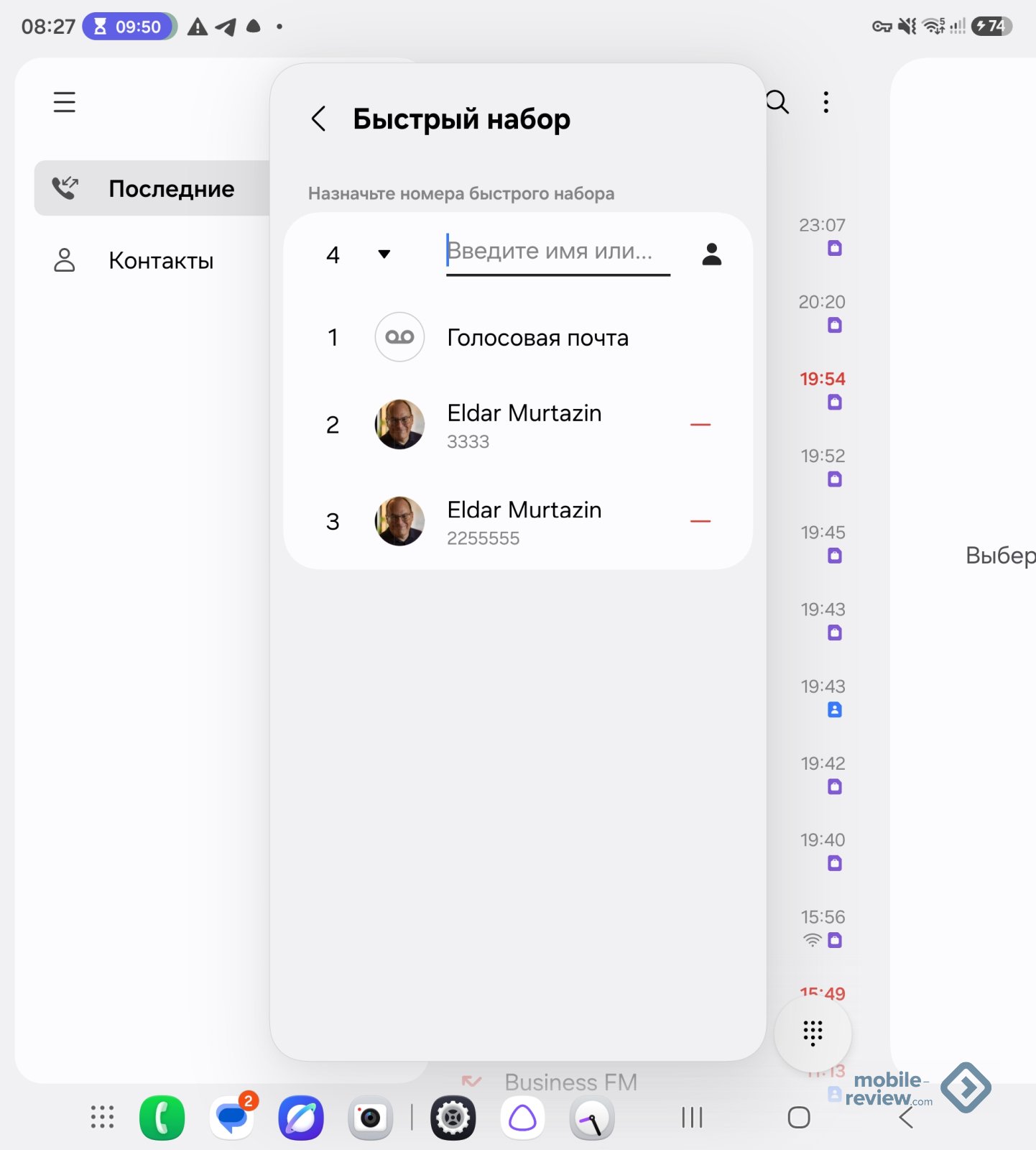
Безусловно, можно разместить также иконки контактов на рабочем столе, чтобы они были всегда под рукой. Одно касание, и вы уже звоните или пишете сообщение.
Зачастую мне приходится быть на совещаниях или круглых столах, где немыслимо ответить на телефонный звонок, а для полноты счастья еще и заблокирован мобильный интернет, местный Wi-Fi еле ворочается. В прошлые годы наличие интернета спасало, можно было написать человеку и тут же получить ответ. Сейчас на помощь приходит ассистент по вызовам.
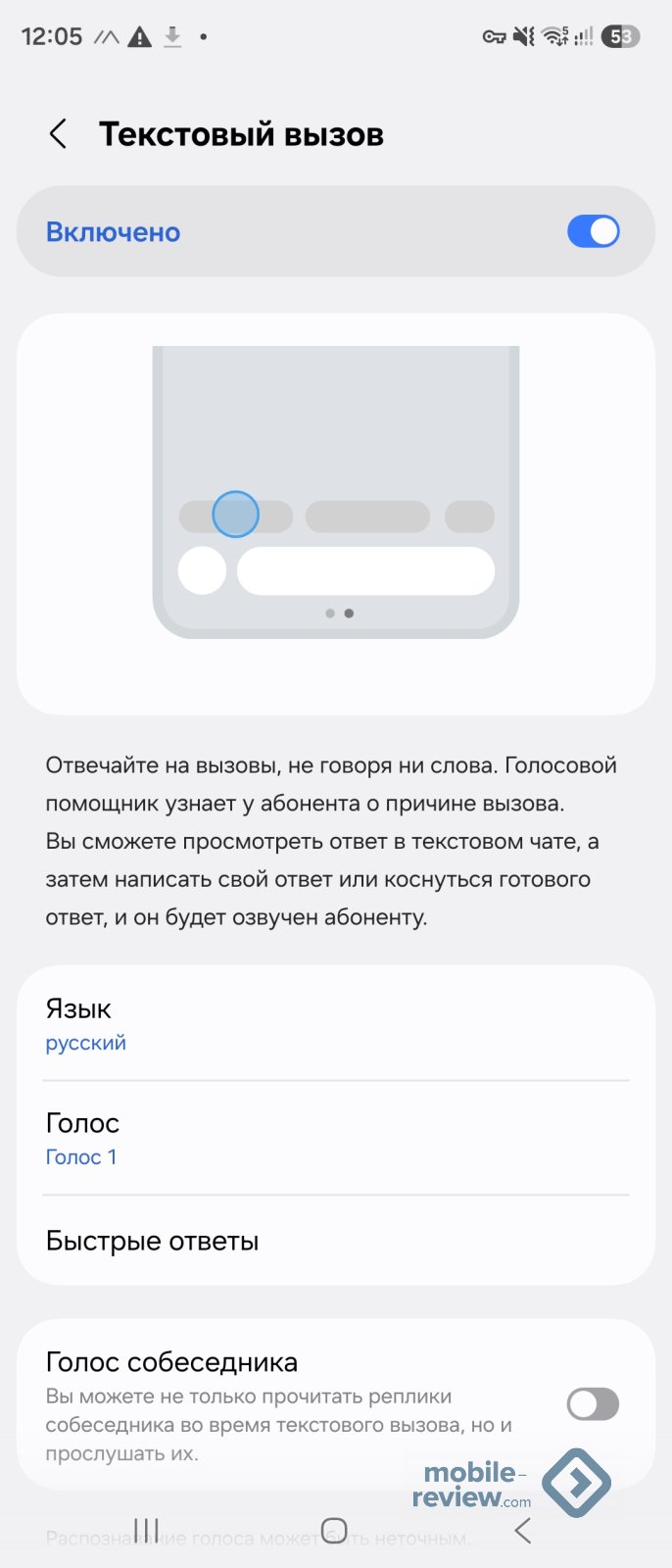
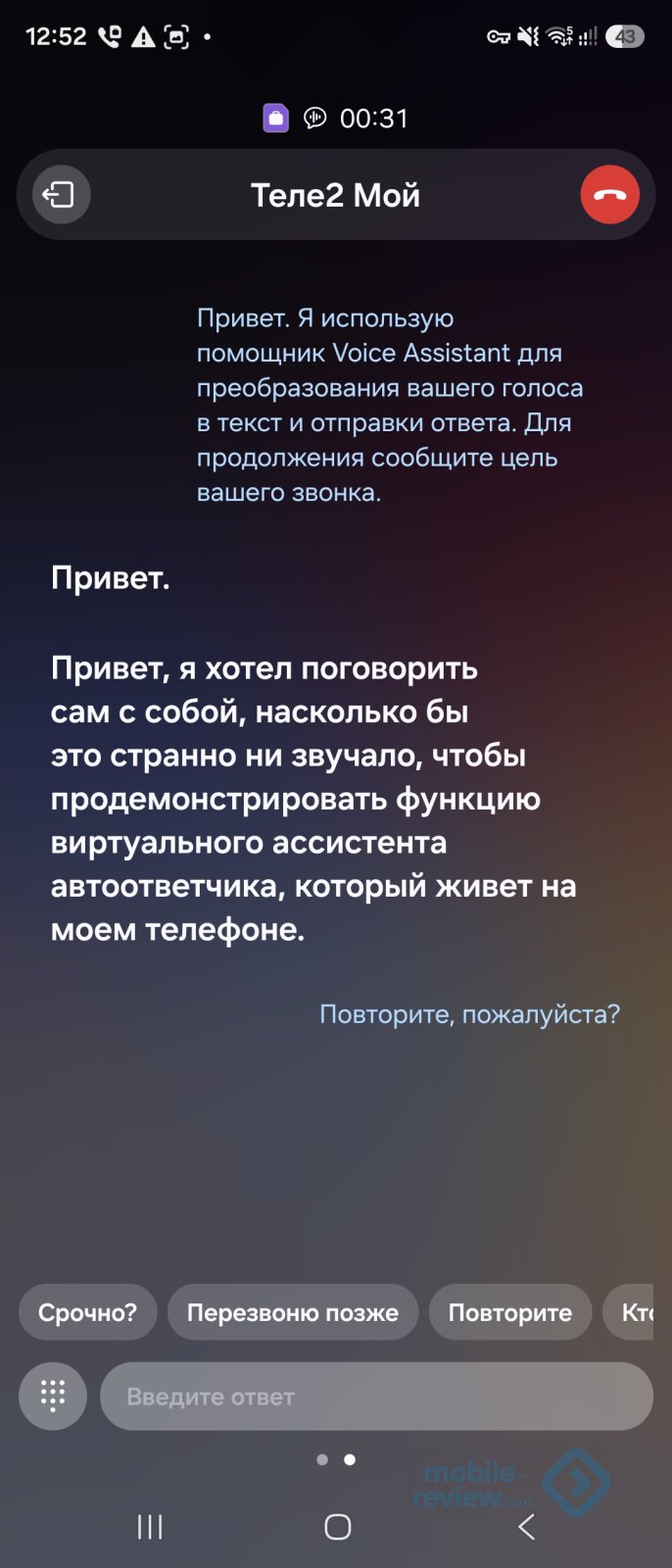
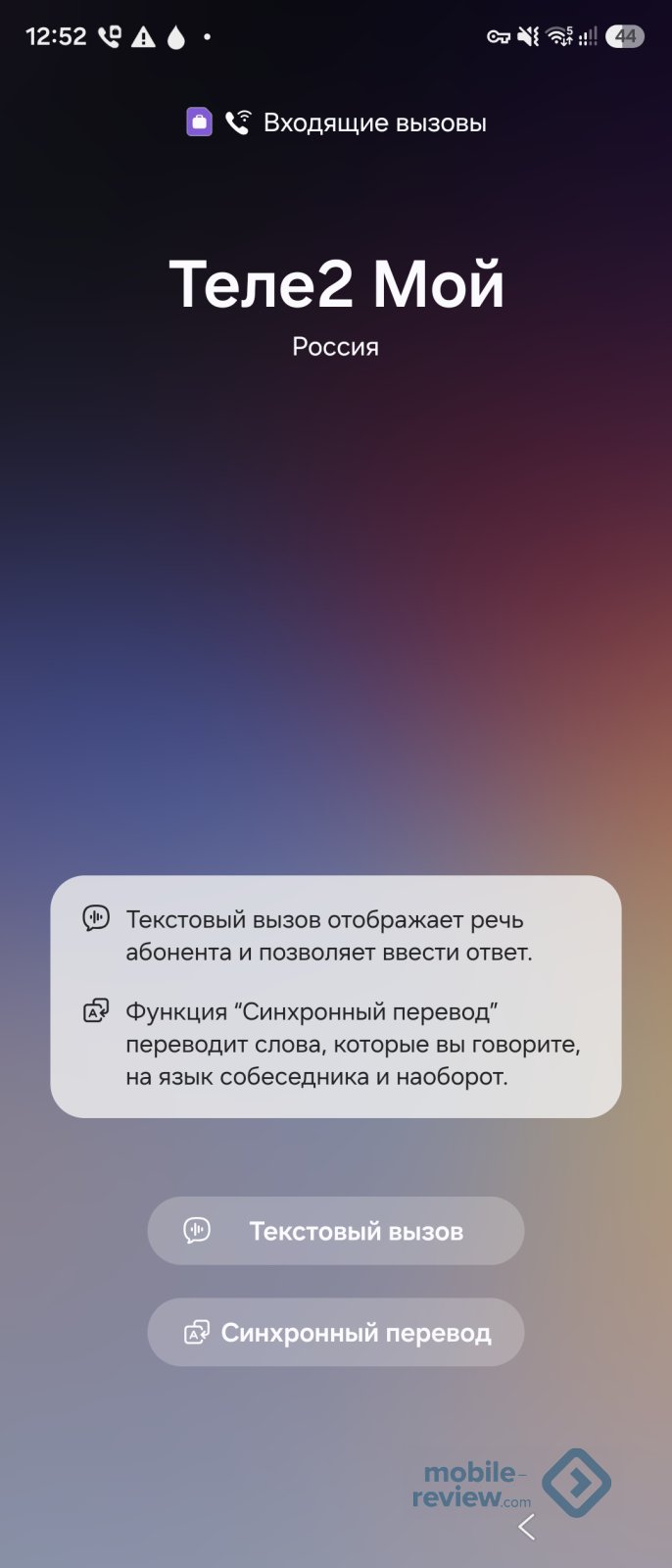
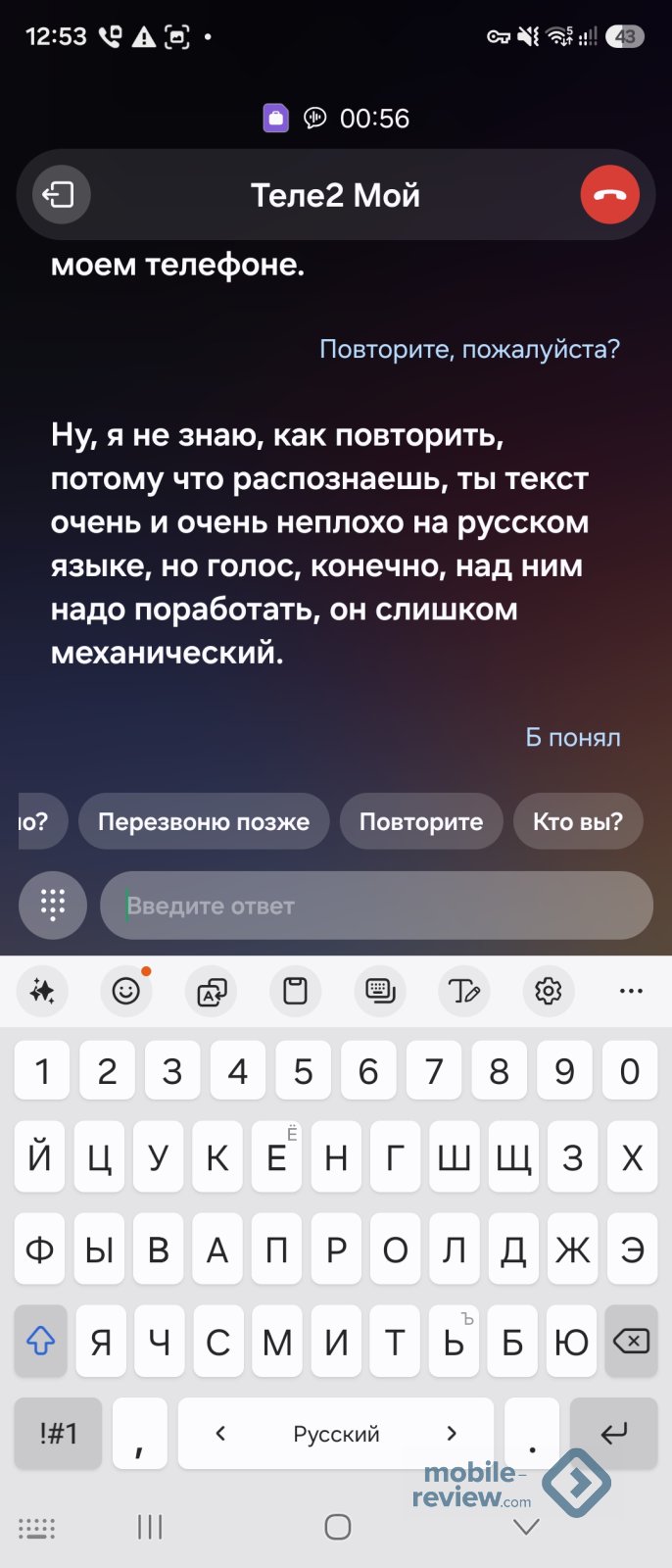
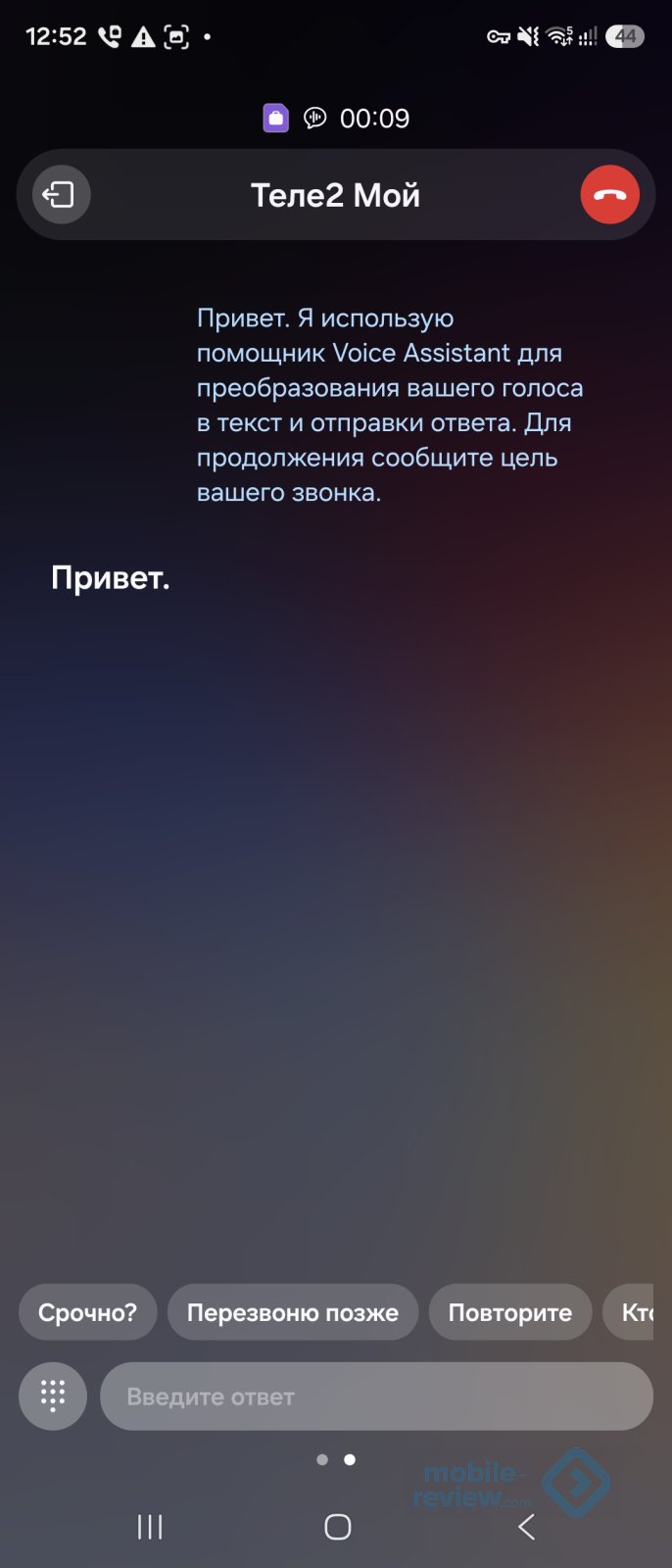
При входящем звонке вы отвечаете не сами, за вас говорит телефон (в том числе на русском языке, но всего поддерживается больше десятка разных языков). Собеседник слышит то, что вы напечатали на клавиатуре, вы видите расшифровку его голоса. Приватность соблюдена, вы никого не беспокоите и не отвлекаете своим разговором, но остаетесь на связи, можете быстро узнать что-то важное.
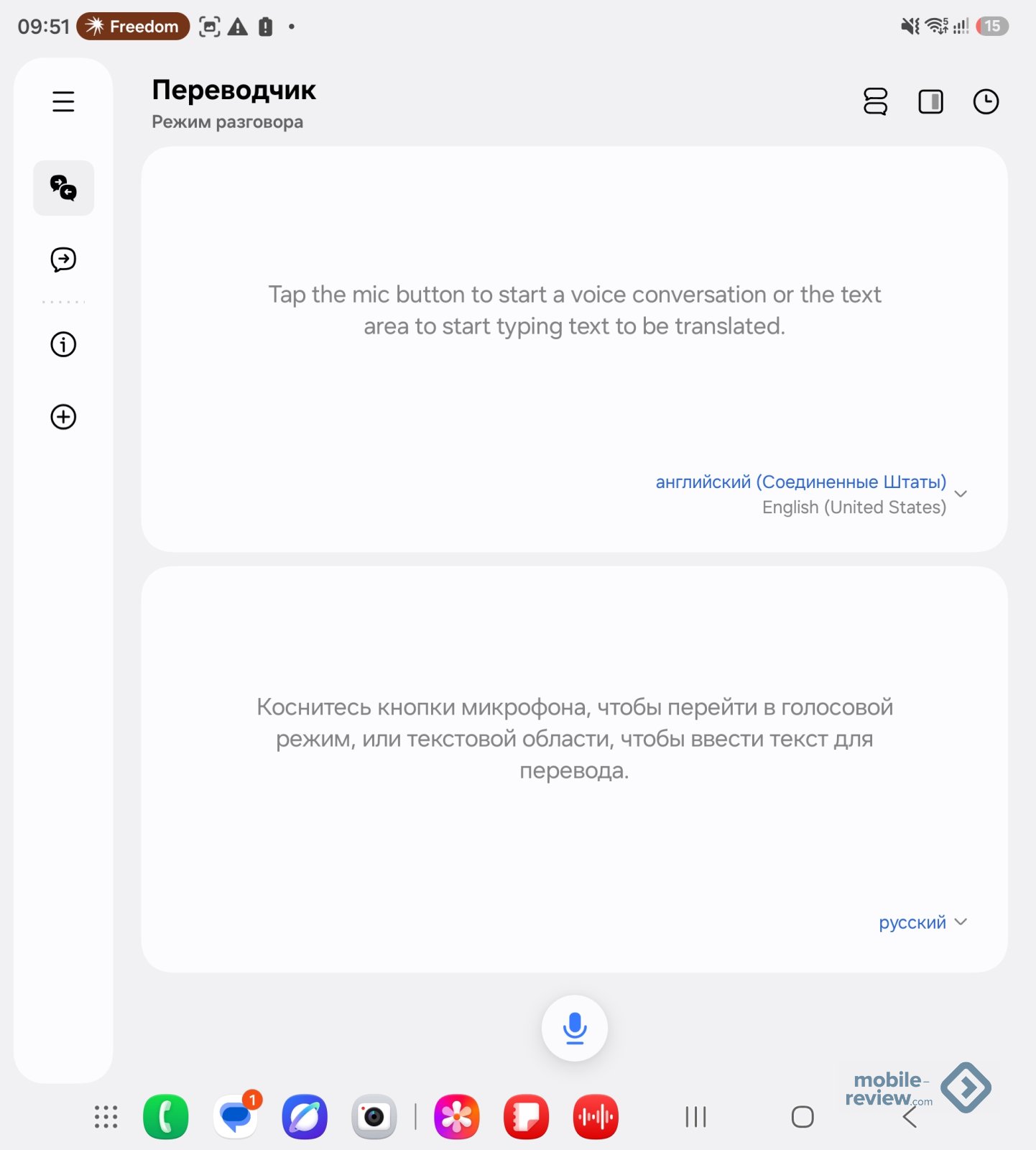
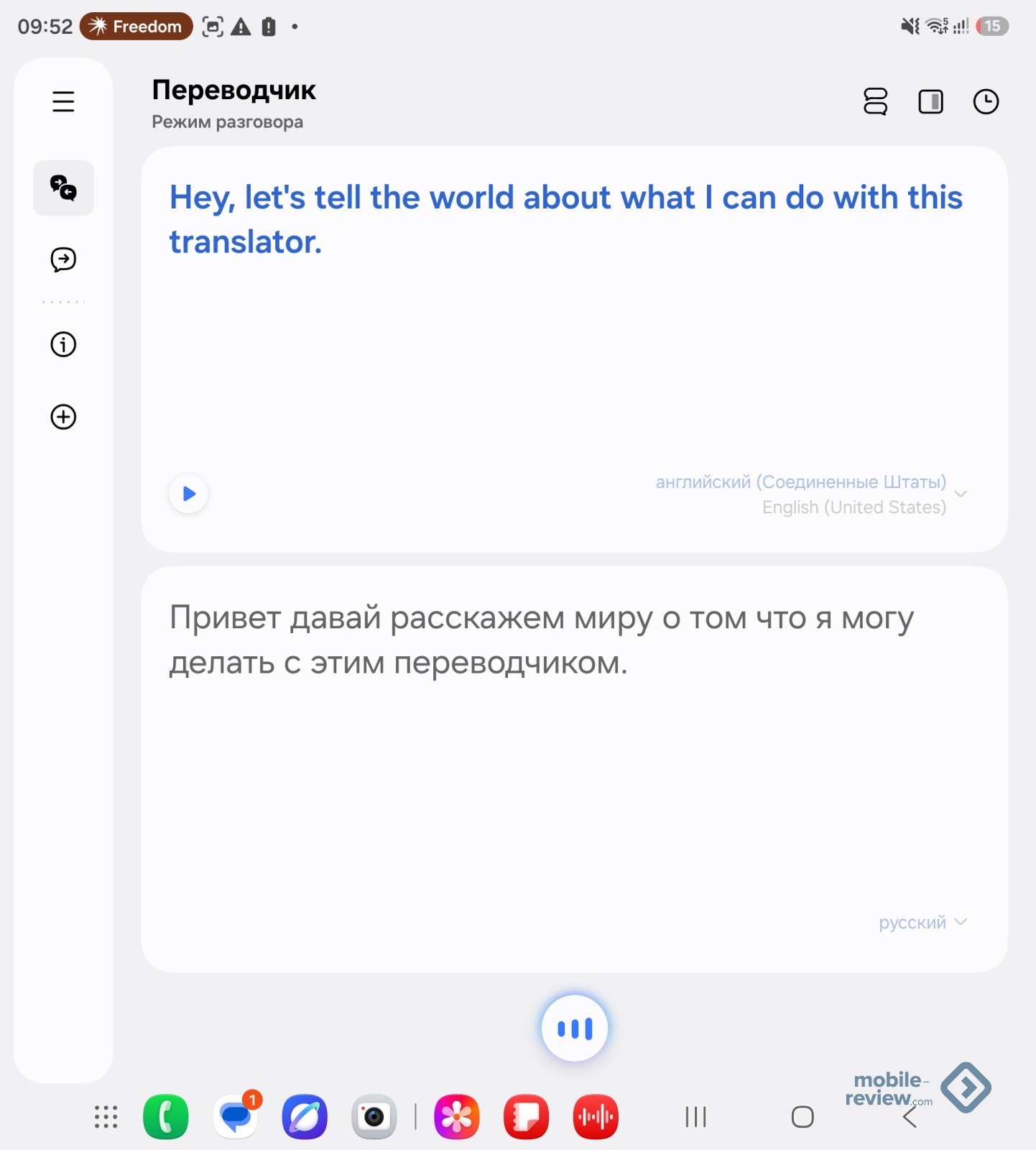
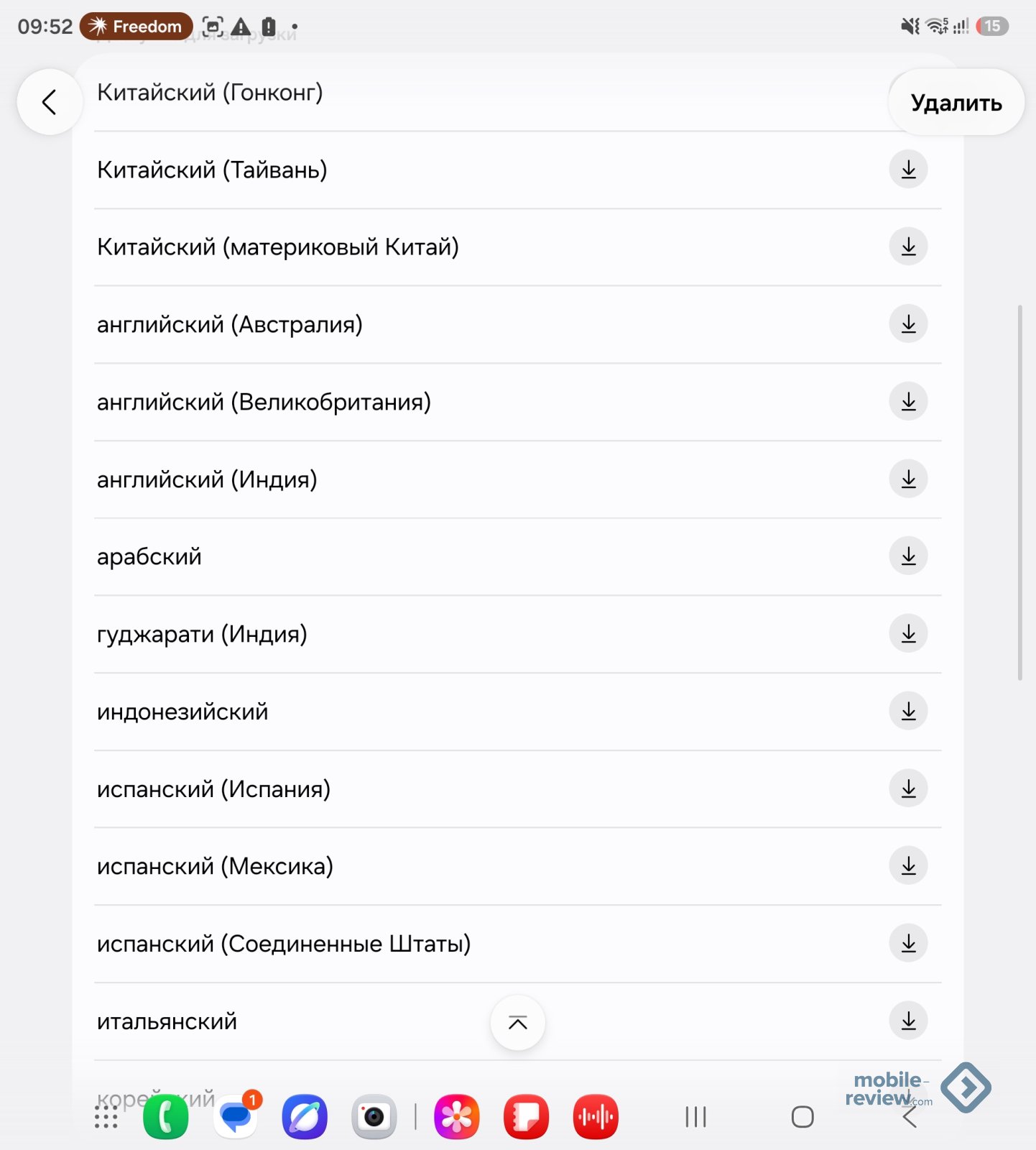
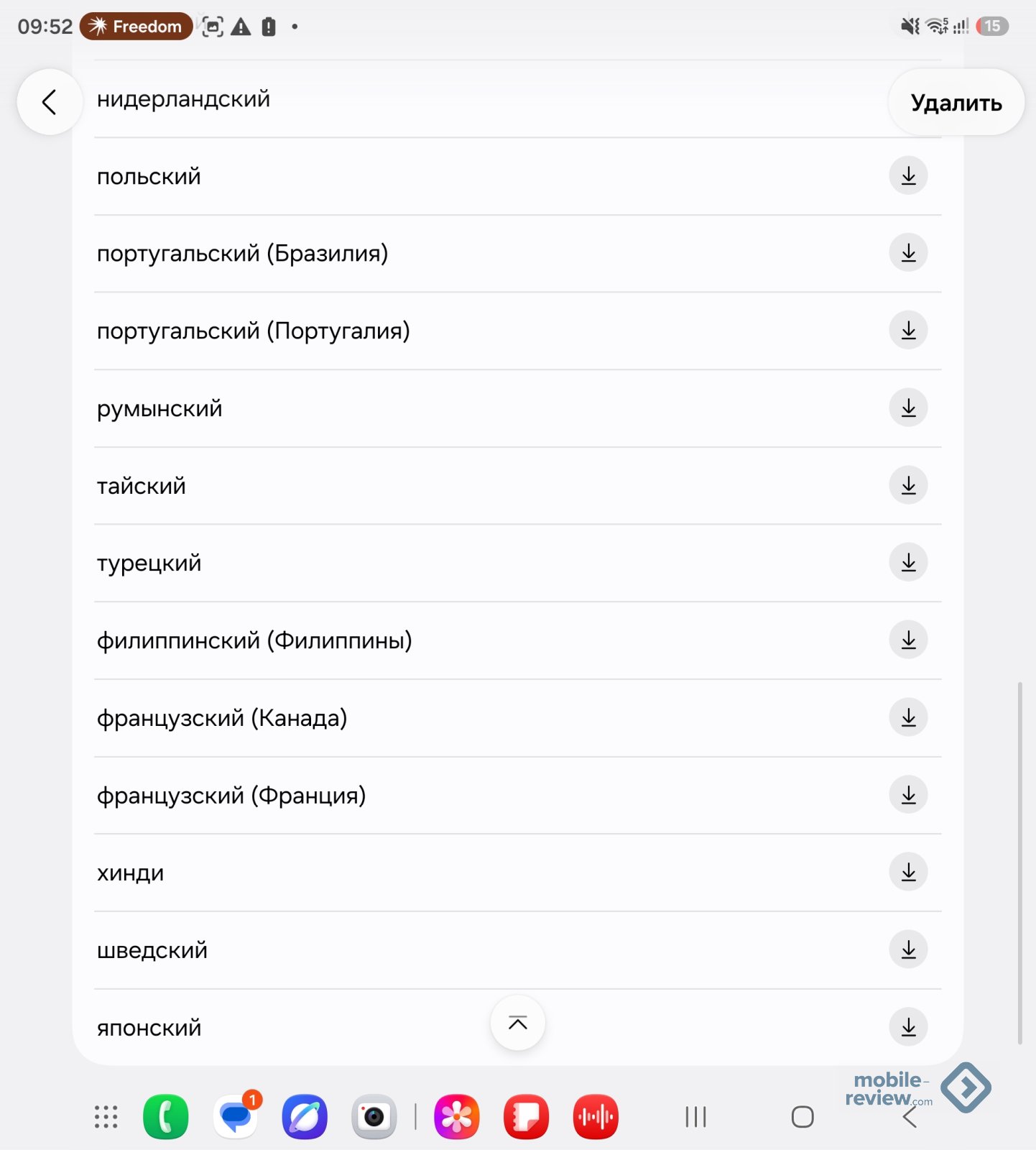
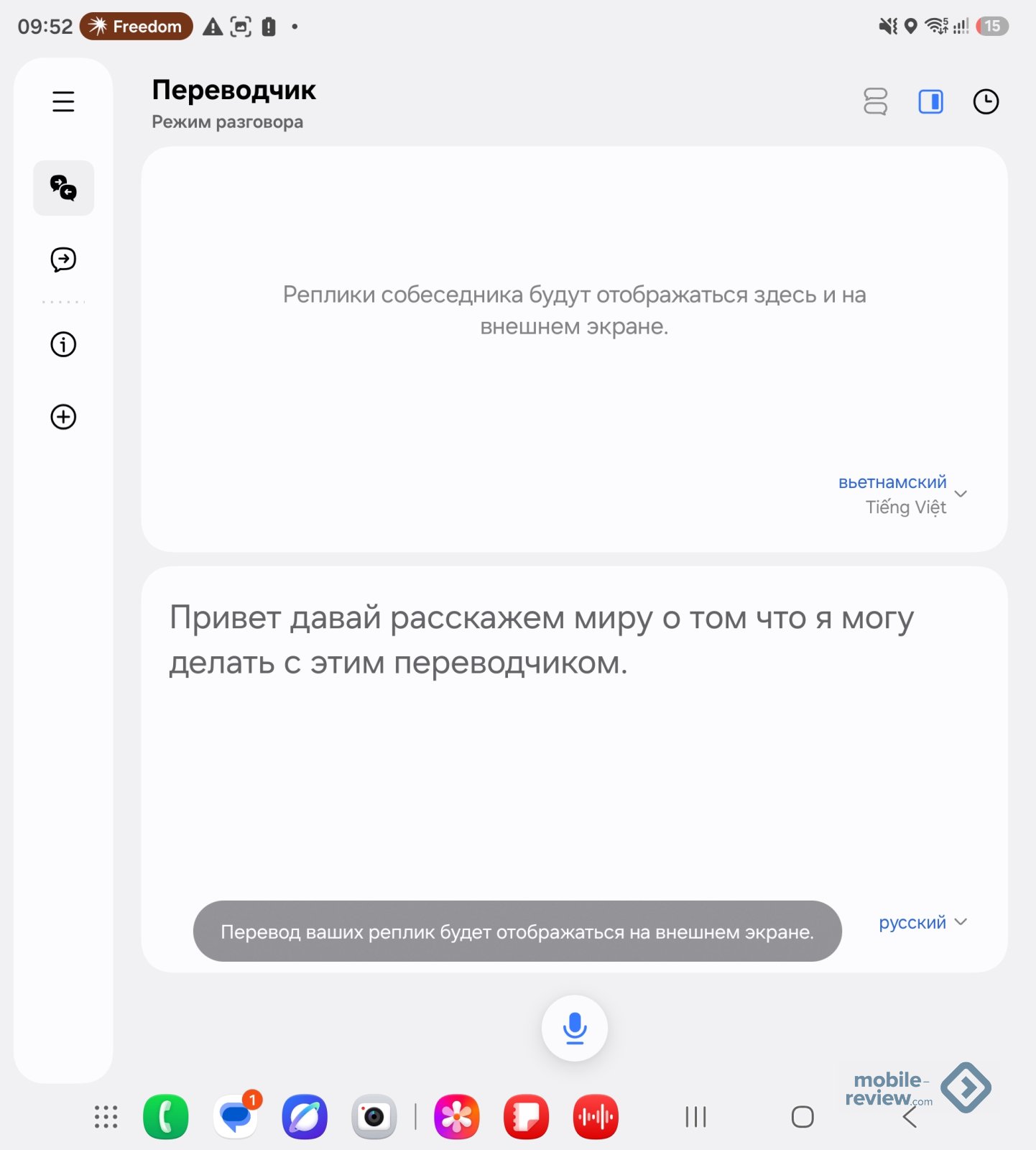
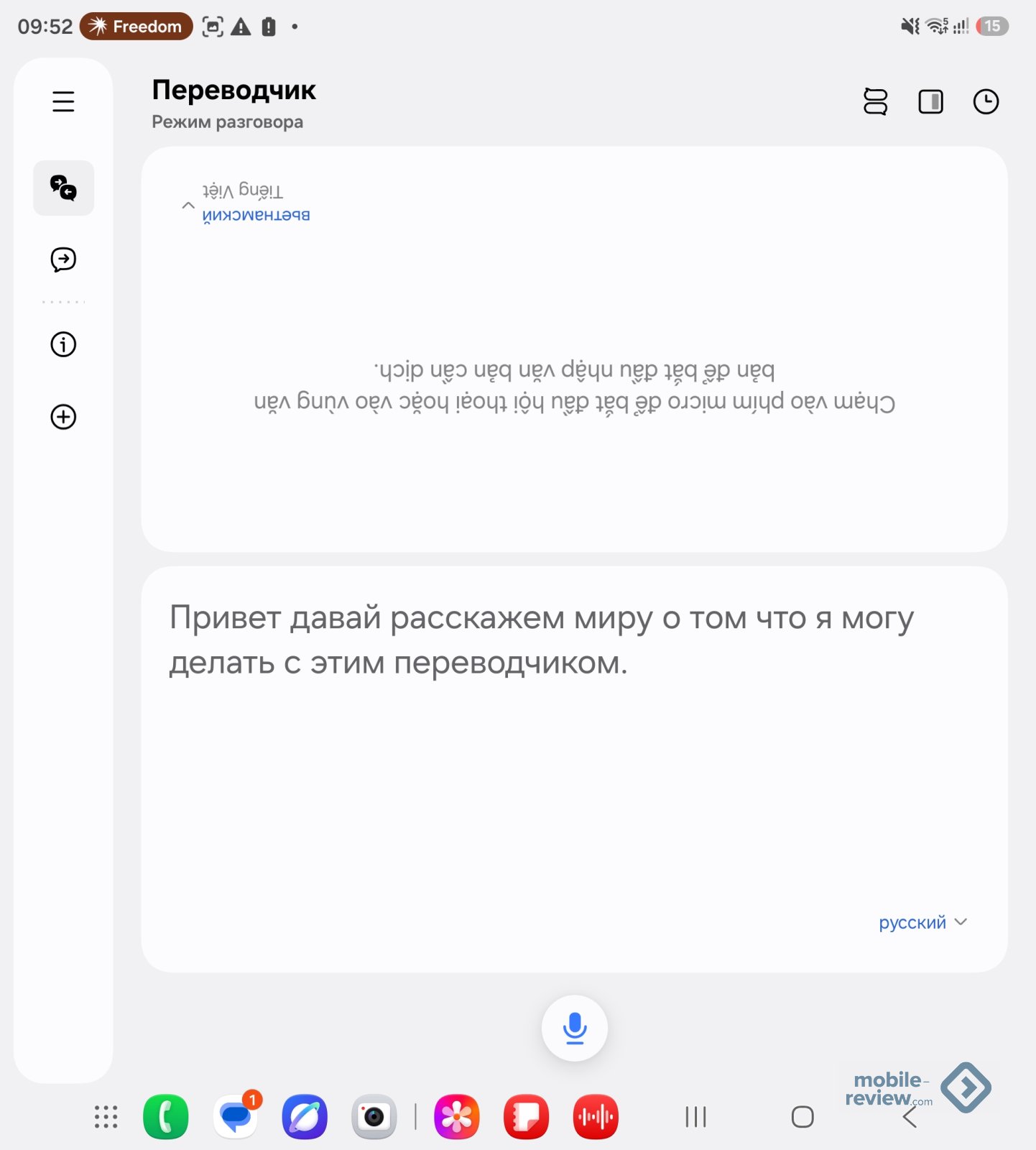
Но это только начало. В смартфоне есть встроенный переводчик, он умеет на лету распознавать сказанное и тут же переводить на другой язык. Обсуждать философские вопросы не выйдет, но бытовые темы заходят на ура. В Испании с помощью переводчика несколько раз заказывал столики в ресторанах, вызывал такси, а в Азии смог дозвониться до книжного магазина, попросил отложить книгу, которую долго искал. Голос, которым Galaxy говорит с другими людьми, механический, с человеком его не спутать, но главное то, что он решает свою задачу и вы расширяете границы возможного. Можно выучить один-два языка, но не десяток, большинству это точно не по силам. Как результат, именно телефон становится окном в мир.
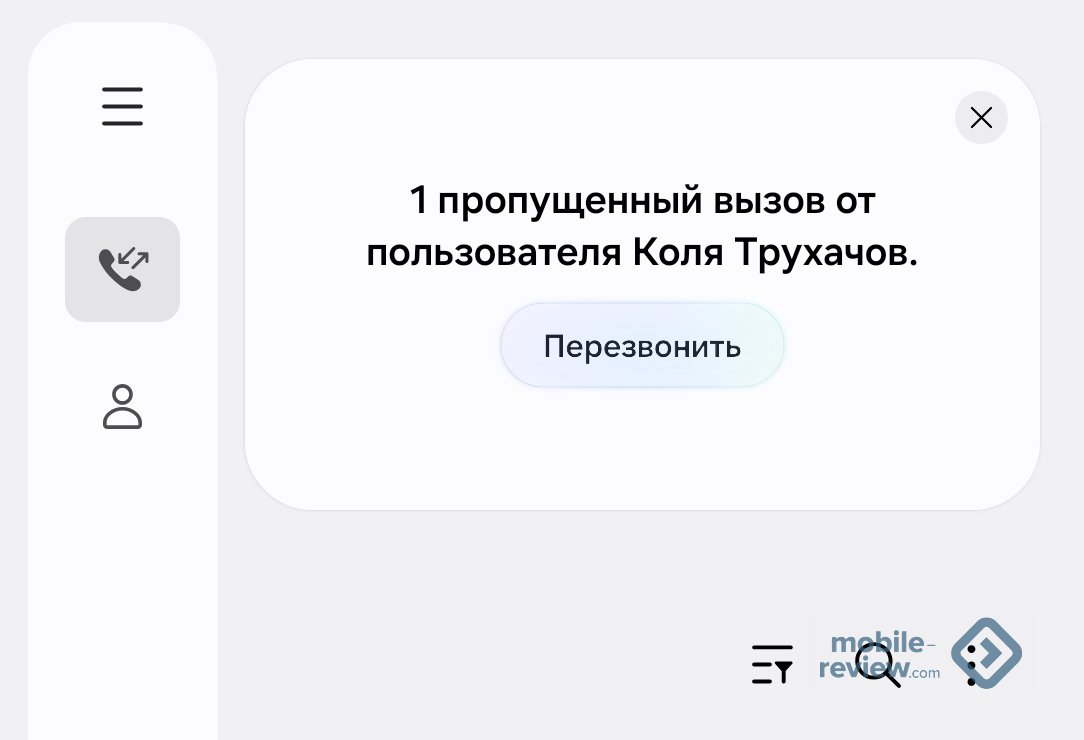
Бывают дни, когда звонки сыплются на меня как из рога изобилия, не всегда вспоминаю о том, что нужно перезвонить. И тут на помощь приходят напоминания, вы можете ставить их в момент, когда отклоняете звонок, либо смартфон сделает это самостоятельно для знакомых номеров и позже напомнит, что вы не перезвонили. Удобно.
Диктофон, или как сэкономить кучу денег
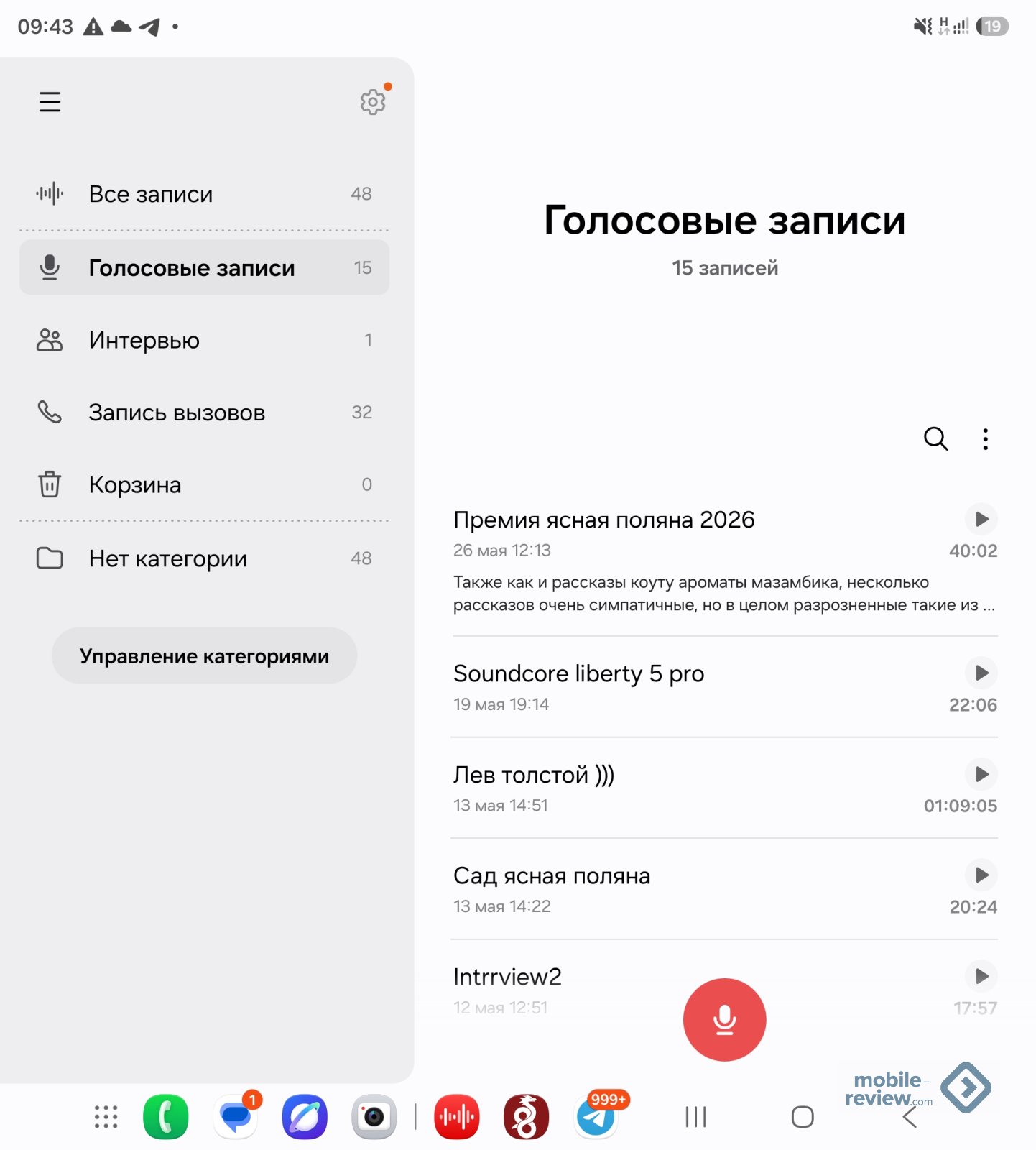
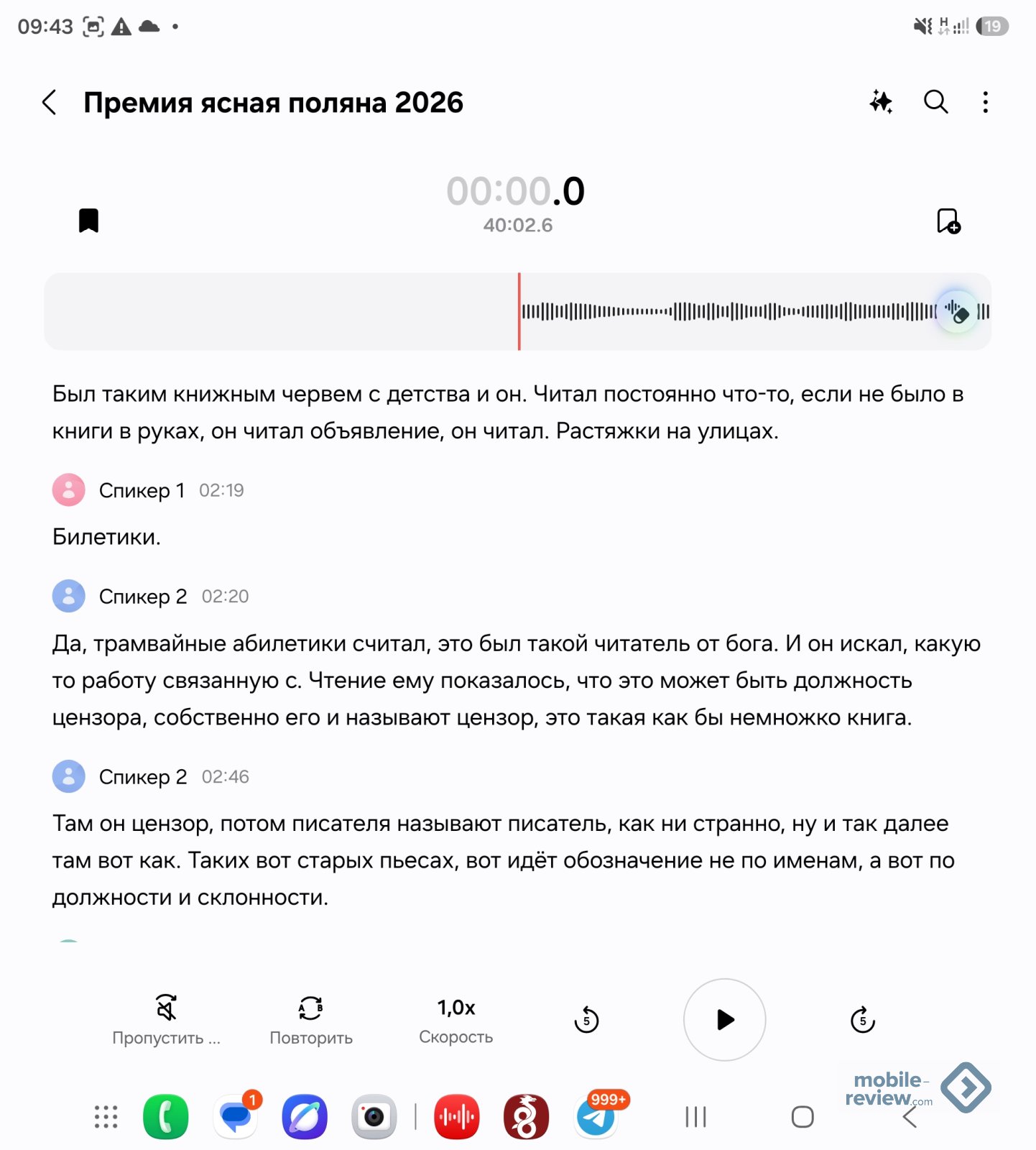
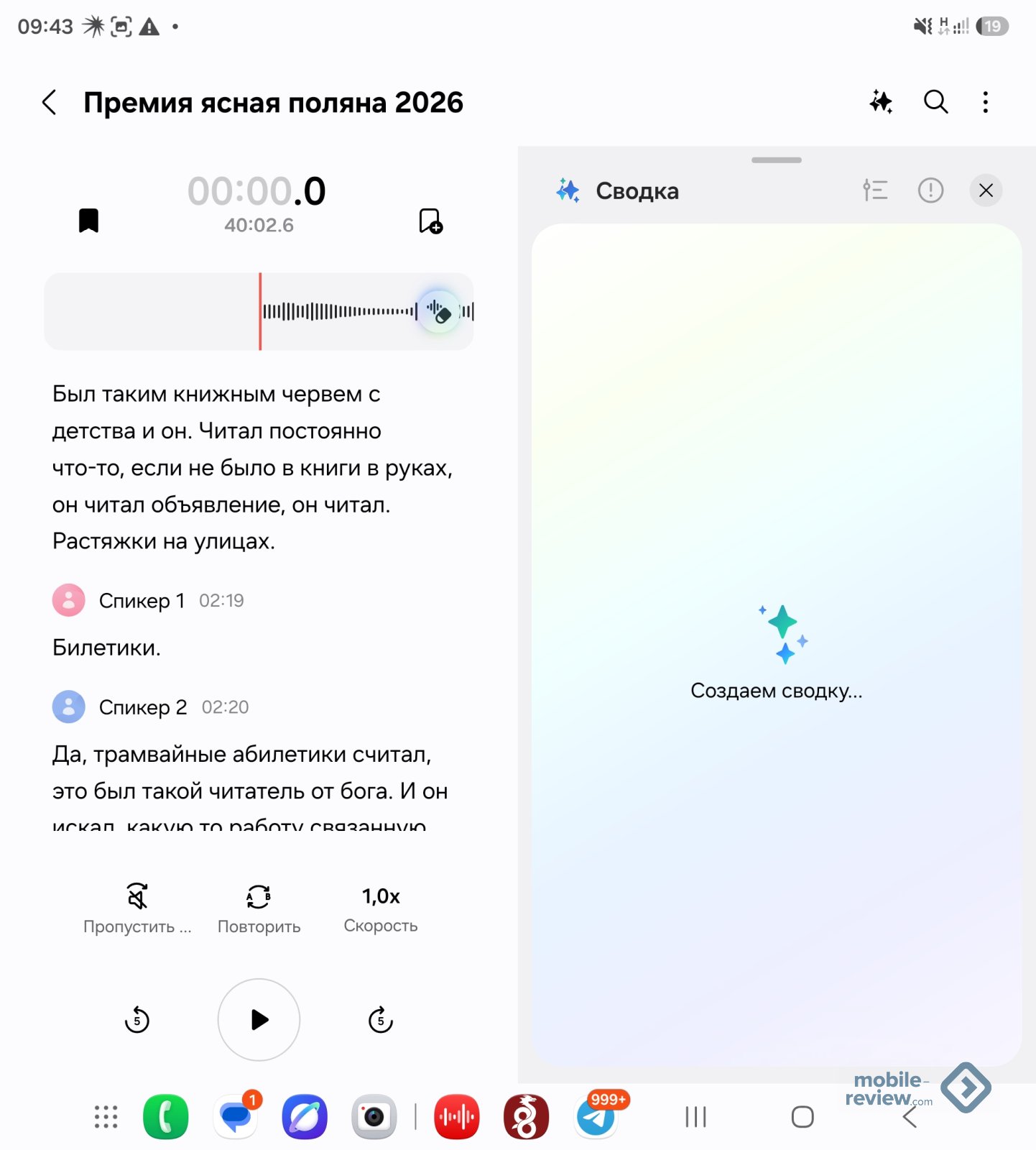
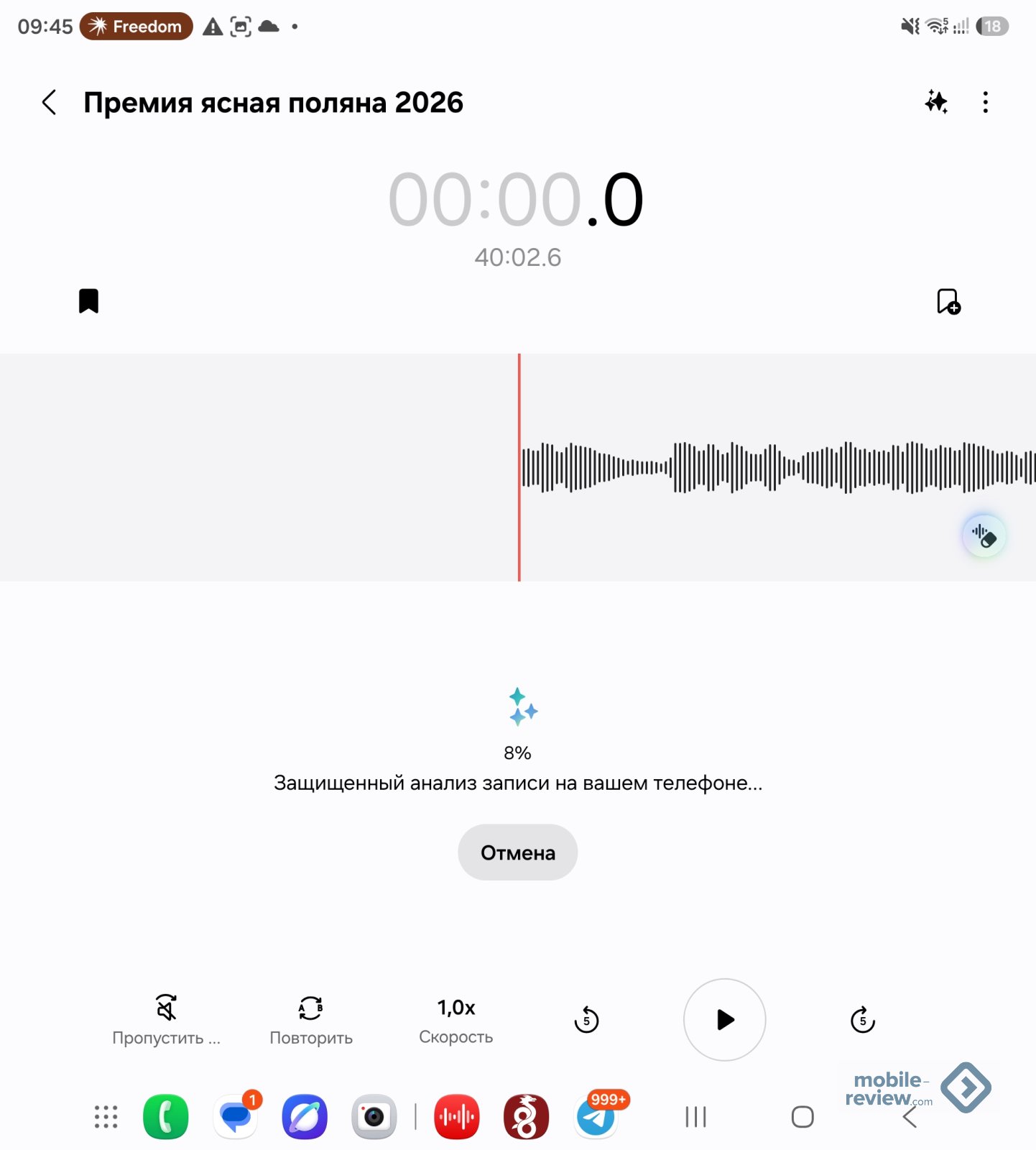
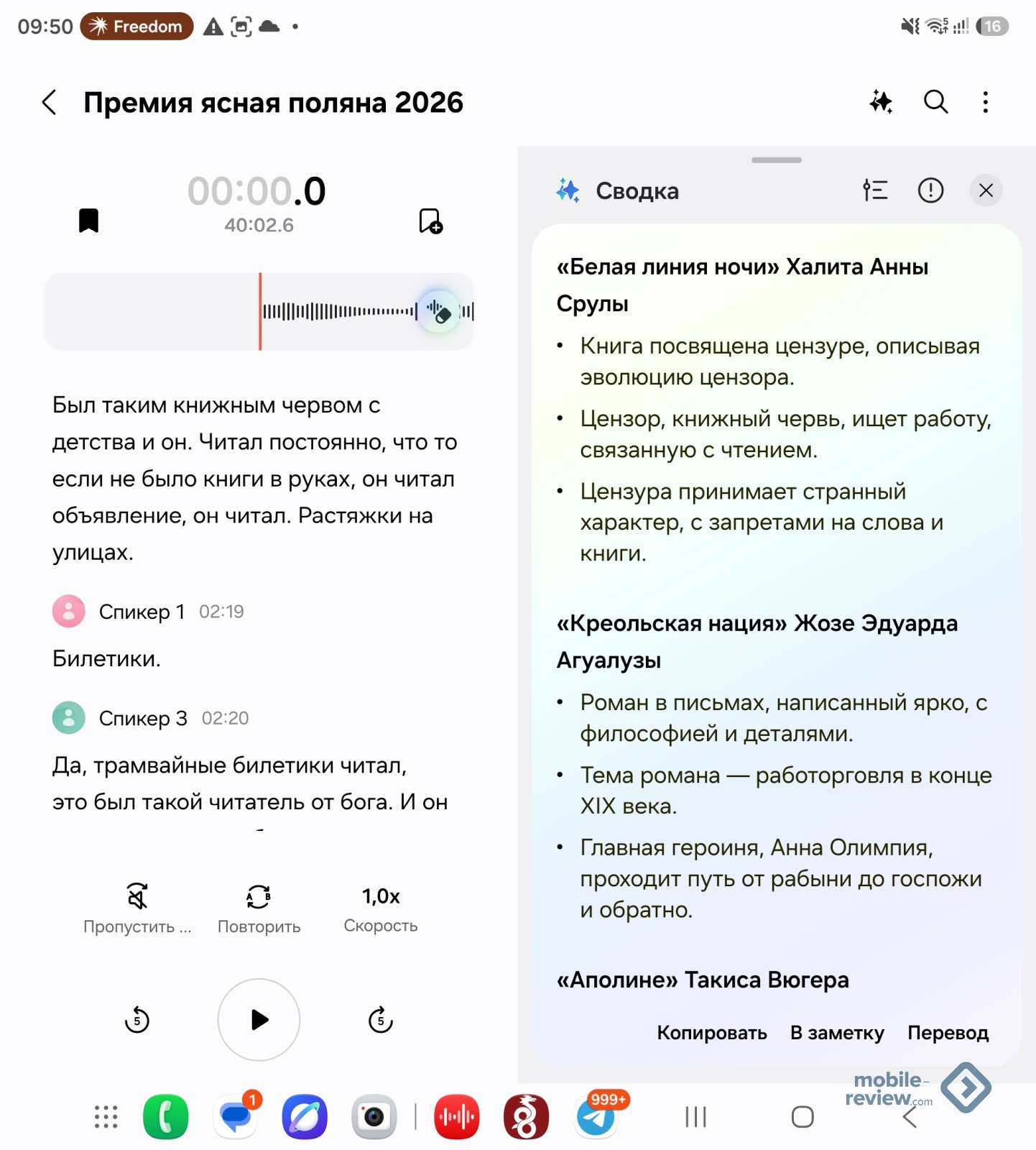
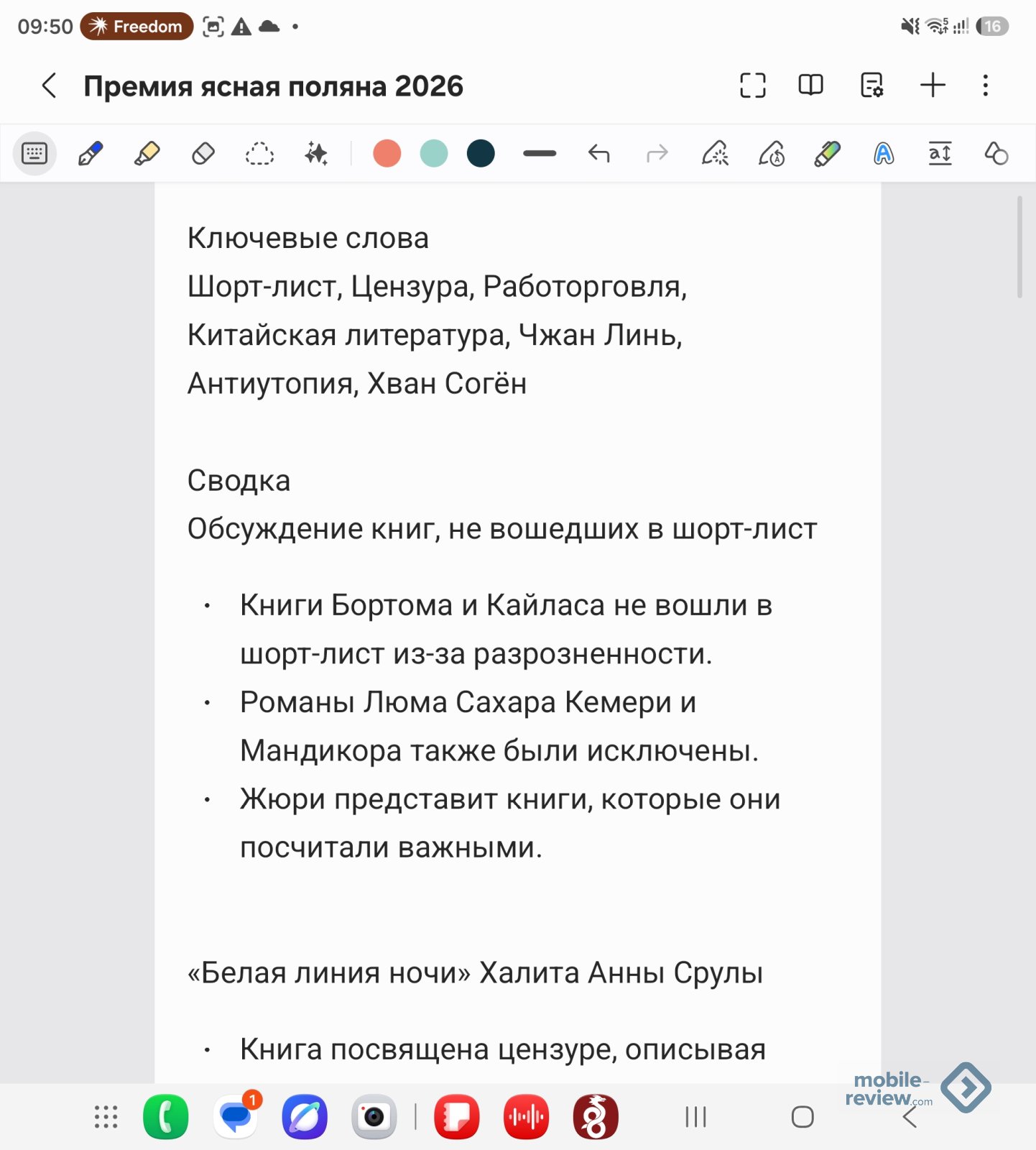
Приложение «Диктофон» позволяет не просто записать звук, в том числе используя подключенные наушники (!), дальше вы можете расшифровать звук в текст, а Galaxy AI составит сводку того, что услышал. Собственно, мода на ИИ-диктофоны захлестнула весь мир, вот только люди не понимают, что у них уже есть в руках такой продвинутый диктофон. Отчего-то им кажется, что обычный смартфон на подобное не способен и нужно отдельное устройство. Это заблуждение, именно обычный смартфон способен все это делать. Из продвинутых фишек – поиск по записям, когда нужно найти конкретные данные или что-то освежить в памяти.
Про камеру и полезные фишки на Fold
Почти никогда не раскрываю камеру на Fold, чтобы что-то сфотографировать. Нет никакого смысла, в закрытом виде это обычный аппарат, и вы видите, что снимаете. Много лет остаюсь преданным поклонником крайне удобной функции – съемки документов и презентаций. Смартфон сам определяет, что перед ним, например, презентация, и предлагает вырезать слайд, оторвать его от общего фона. Если картинка имеет искажения, неудачный боковой угол для съемки, когда вы, например, сидите не по центру зала, то ничего страшного, в OneUI алгоритмы подправят картинку, сделают ее максимально удобоваримой. Ровно так же смартфон работает с текстами, страничками которые вы фотографируете.
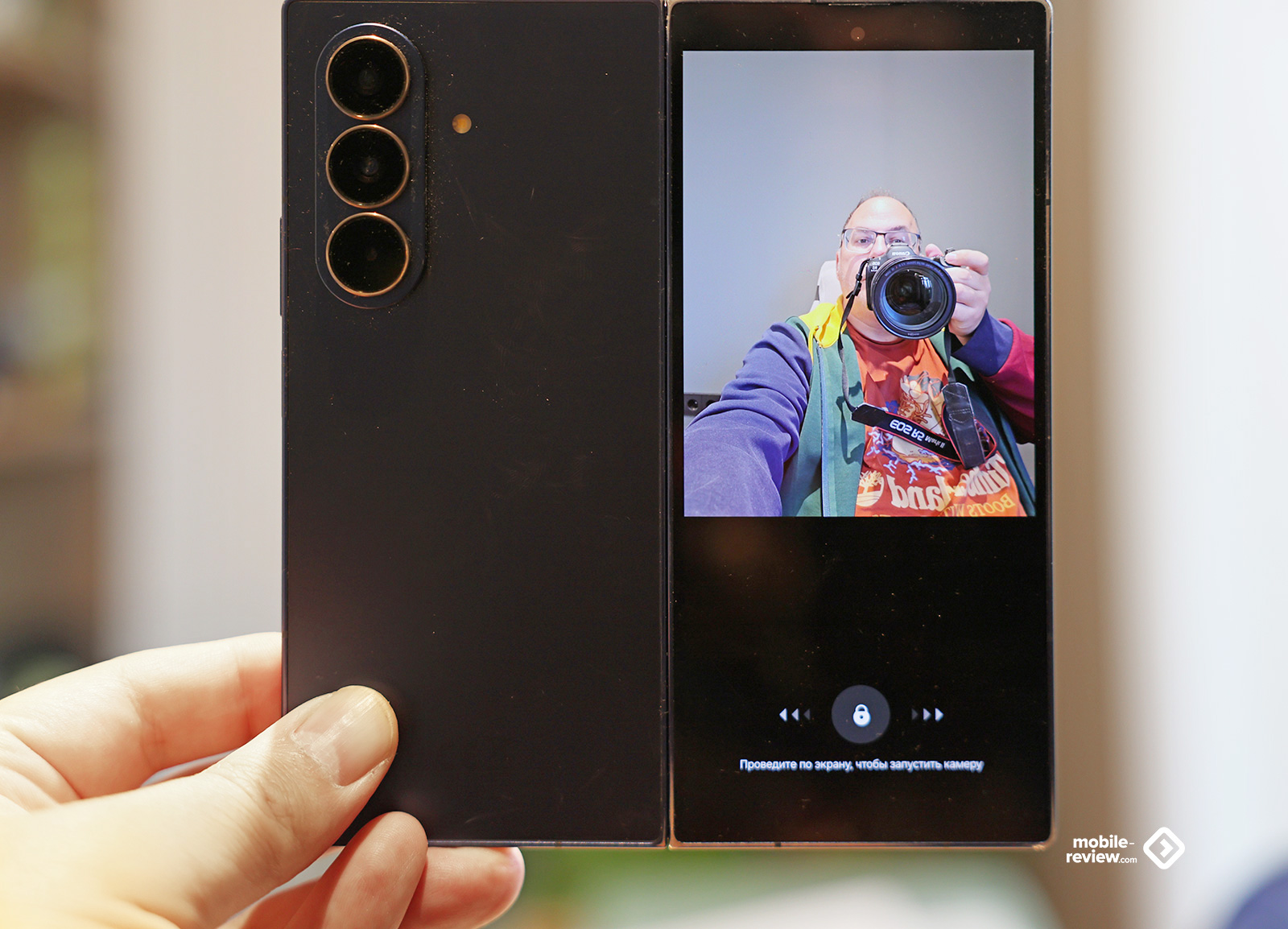
Когда кто-то просит меня сделать портрет, снимок на фоне города или природы, я открываю Fold, так как могу вывести предварительный просмотр на внешний экран. Не нужно фотографировать, потом показывать снимок и снова переделывать, если что-то пошло не так. Ваша модель сразу видит, каким получается кадр, как все это выглядит. Внешний экран тут отлично вписывается в возможности аппарата.
И еще несколько фишек
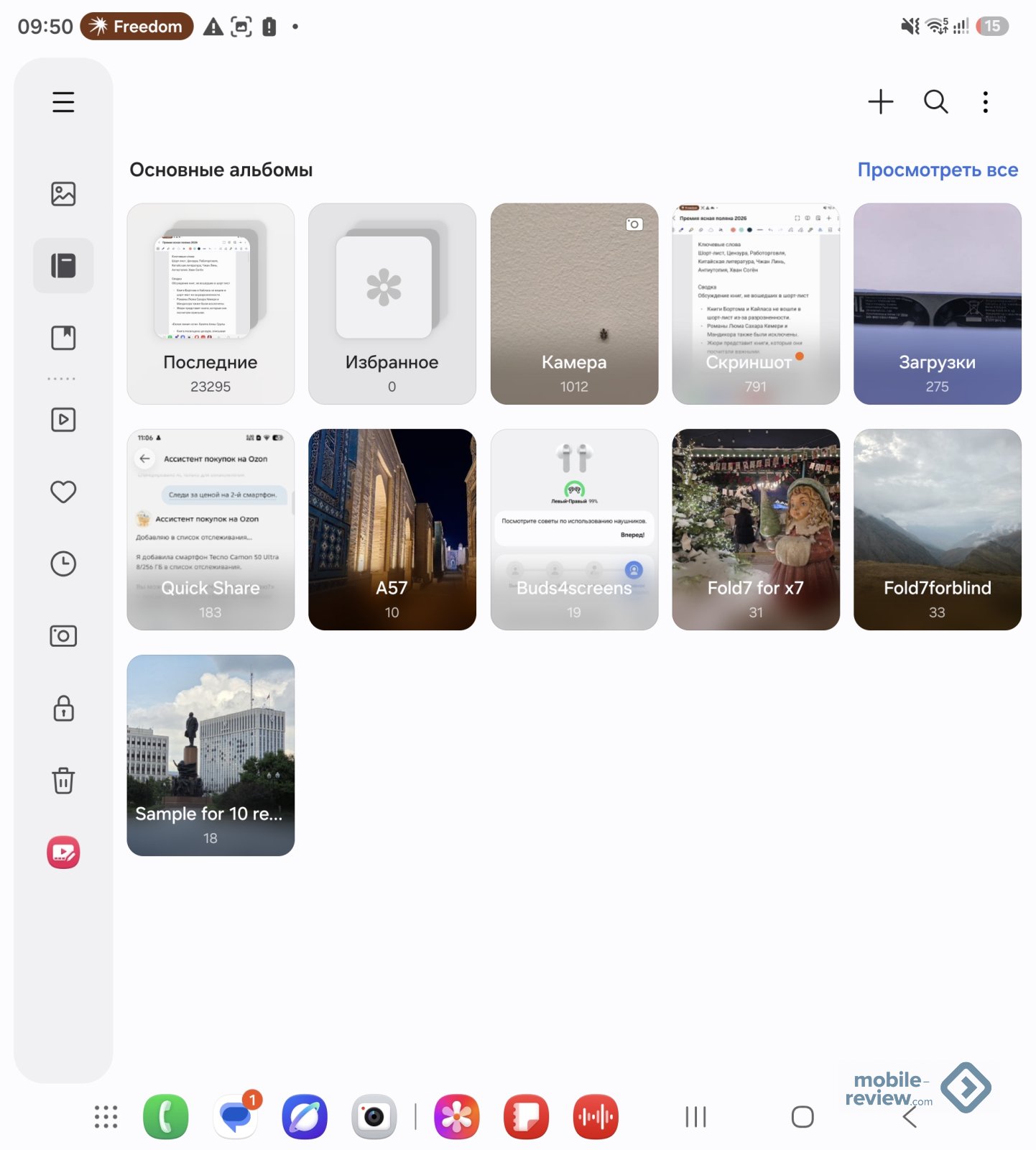
В раскрытом виде на экране есть панель приложений, она появляется автоматически, когда вы открываете большую часть программ (можно ее вовсе убрать, но делать этого не нужно). Вы видите в панели быстрый вызов стандартных приложений (по умолчанию это телефон, сообщения, браузер и камера, а за разделителем – несколько последних запущенных приложений) и можете быстро перейти к ним.
Более того, нажав на иконку слева, вы вызовете меню с вашими приложениями, сможете быстро открыть нужные.
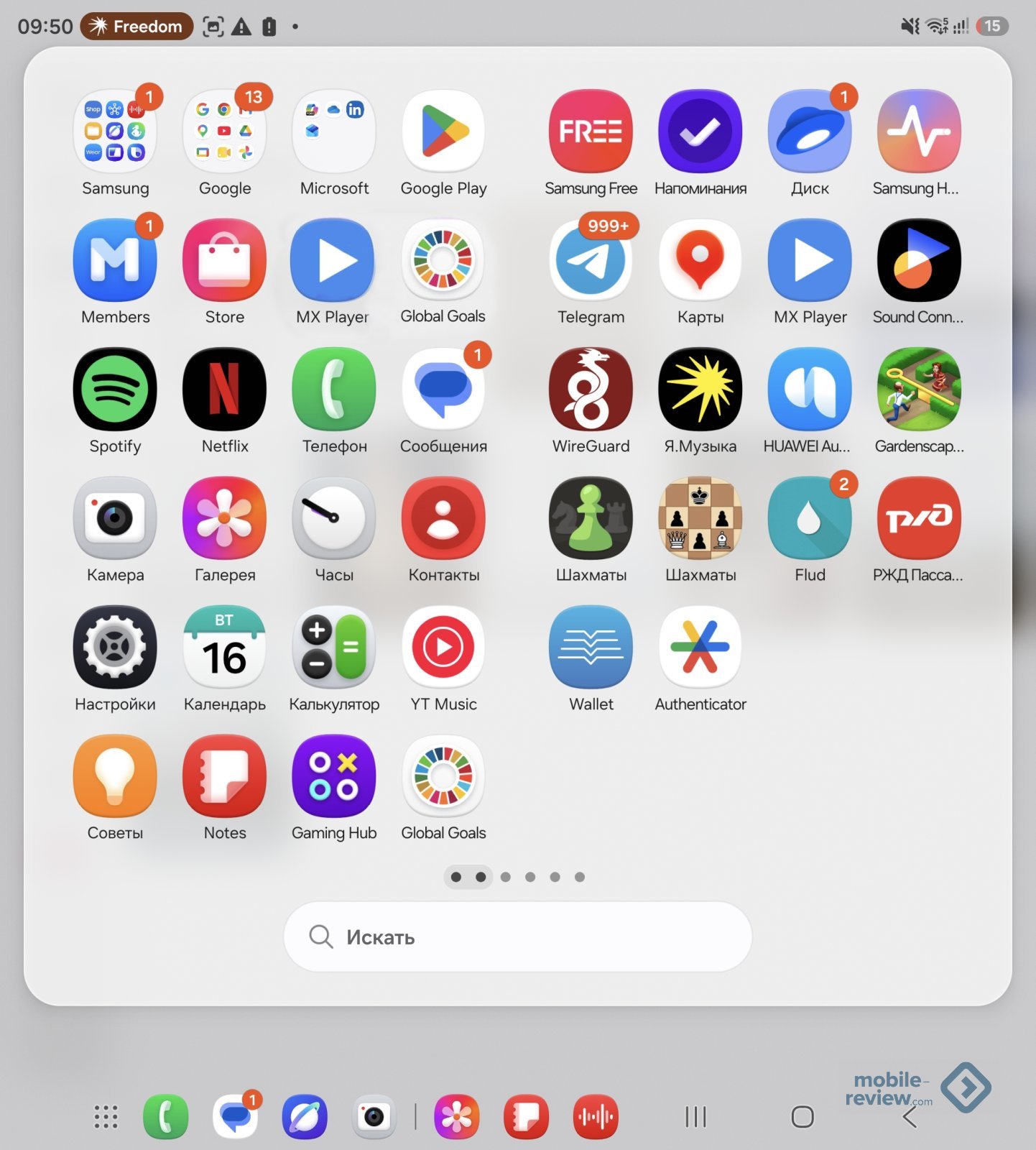
Кажется, что мелочь, но она тоже про эргономику, экономию времени и то, как быстро запускать приложения. Наследием обычных аппаратов выглядит боковая панель быстрого запуска, она есть на OneUI испокон веков.
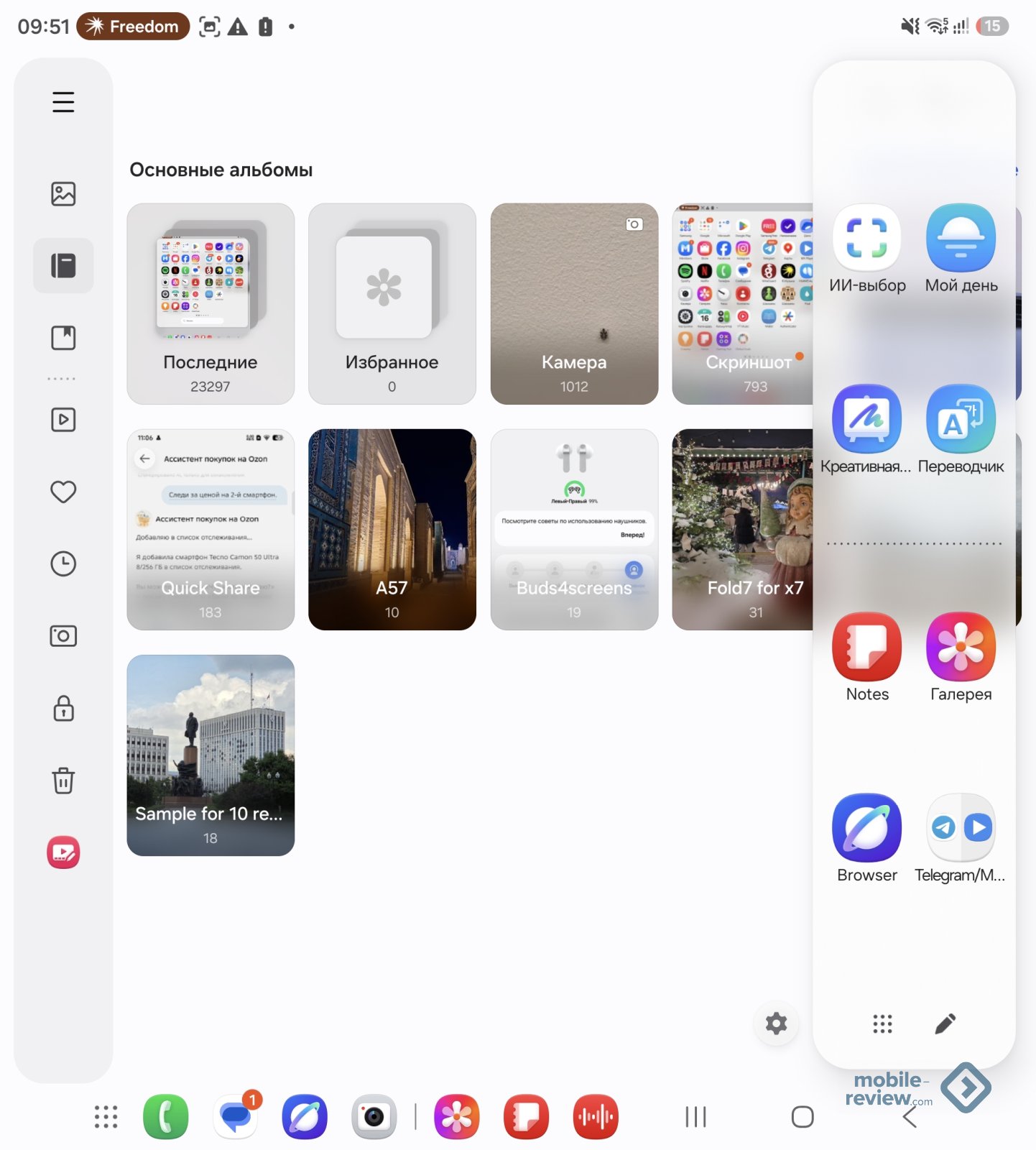
Не убираю ее, вынес в нее ряд функций Galaxy AI, но обращаюсь к ней только с внешнего экрана, а внутри работаю именно с большим меню. Так быстрее и удобнее.
Ранее рассказывал про некоторые фишки OneUI и смартфонов Galaxy, так что если вам не хватило, то смело читайте и тот текст.
Послесловие
Описать в небольшом тексте даже десятую часть фишек и возможностей, которыми обладает Galaxy Fold, нереально. В этом семействе смартфонов от Samsung собраны самые-самые возможности, и говорить про них можно долго. Но главное тут в другом: все это сделано не для галочки, не для того, чтобы производить впечатление на презентациях. Большая часть фишек – для реальной жизни, перед нами комбайн, в котором каждый найдет что-то свое.
Практически не затронул тему Galaxy AI и тех ИИ-агентов, что живут в аппарате. Можно попросить нейросеть проверить свой почтовый ящик, поискать последние письма от конкретного отправителя – одним словом, за пару вопросов найти ту информацию, что иначе пришлось бы искать долго и руками. Попытайся я затронуть немного и Galaxy AI, мы бы погрязли в бесконечном списке разных возможностей, где одна другой интереснее. Я же попробовал рассказать, чем так примечателен форм-фактор Fold и чем он отличается от других устройств на рынке.
ИНН: 7701349057