Привет.
Последние пару уроков мы с вами разговаривали про деревья. Параллельно нам удалось немного познакомиться с тем, как устанавливать старые версии Blender, а также немного погрузиться в геометрические ноды, которые могут быть весьма полезны. Мы немного отошли от нашей изометрической комнатки начиная с 31-го урока. Подробнее с ним можно ознакомиться по ссылке ниже:
В конце статьи есть ссылки на следующий и предыдущий уроки. Не запутаетесь. Так вот. В том самом 31-м уроке есть картинка, на которой изображена хвойная ветка, которую я собрал, экспериментируя с аддоном Mtree в версии Blender 3.1.2. Картинка вот эта:
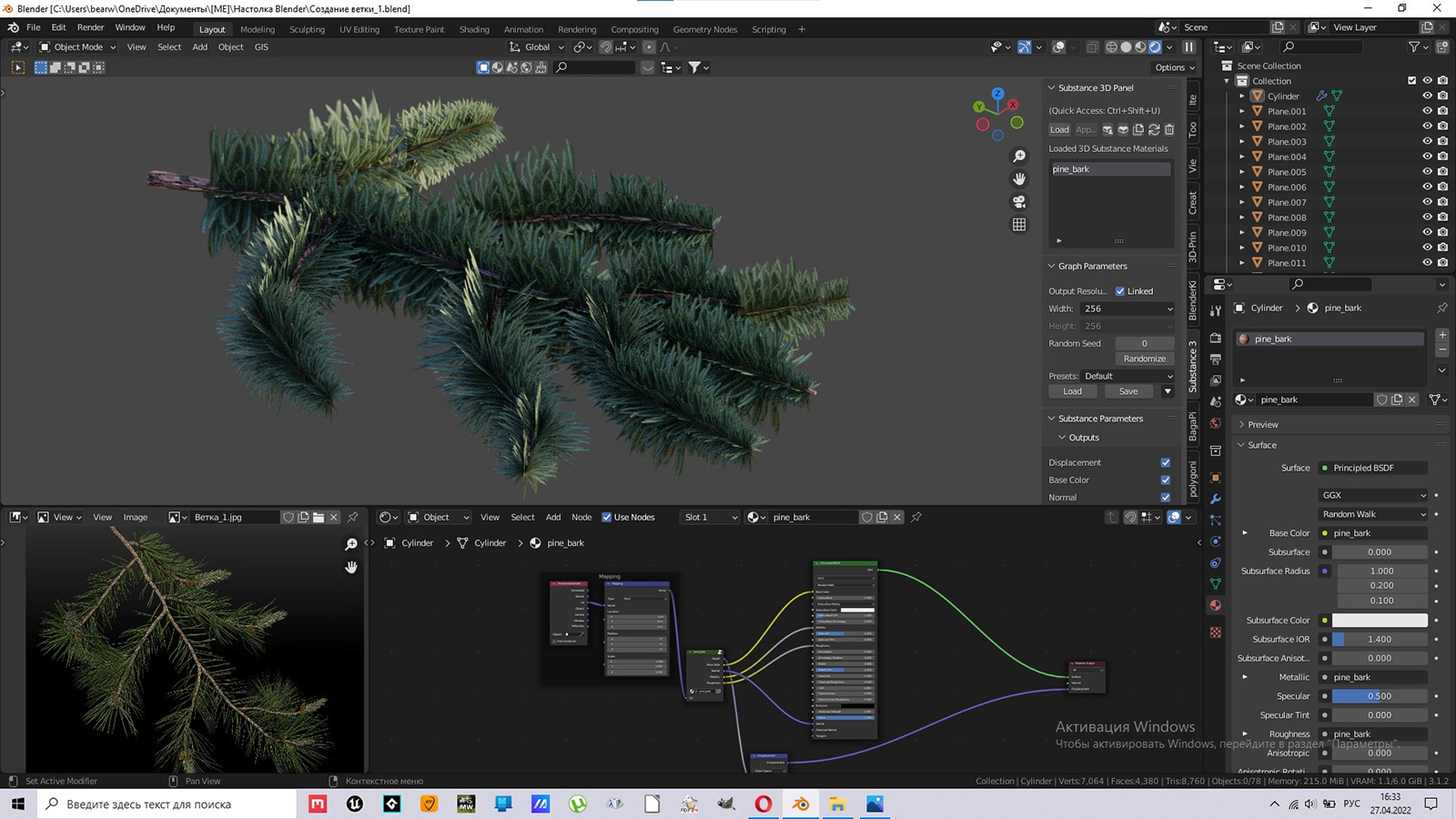
Дерево тогда у меня получилось не сказать, чтобы суперреалистичное, но я был доволен. Особенно учитывая то, что я тогда сделал его самостоятельно, экспериментируя с полученными методом тыка навыками:
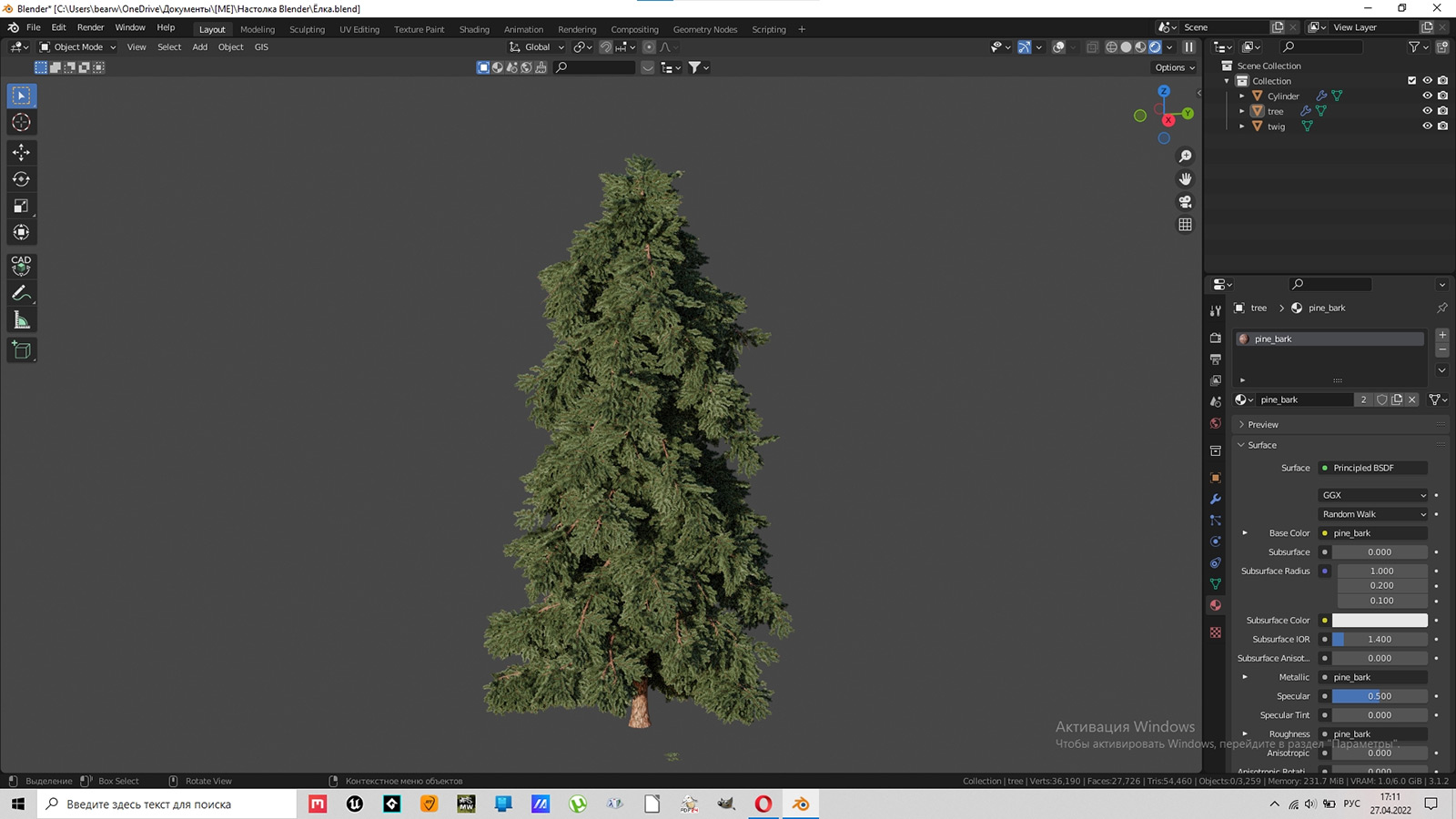
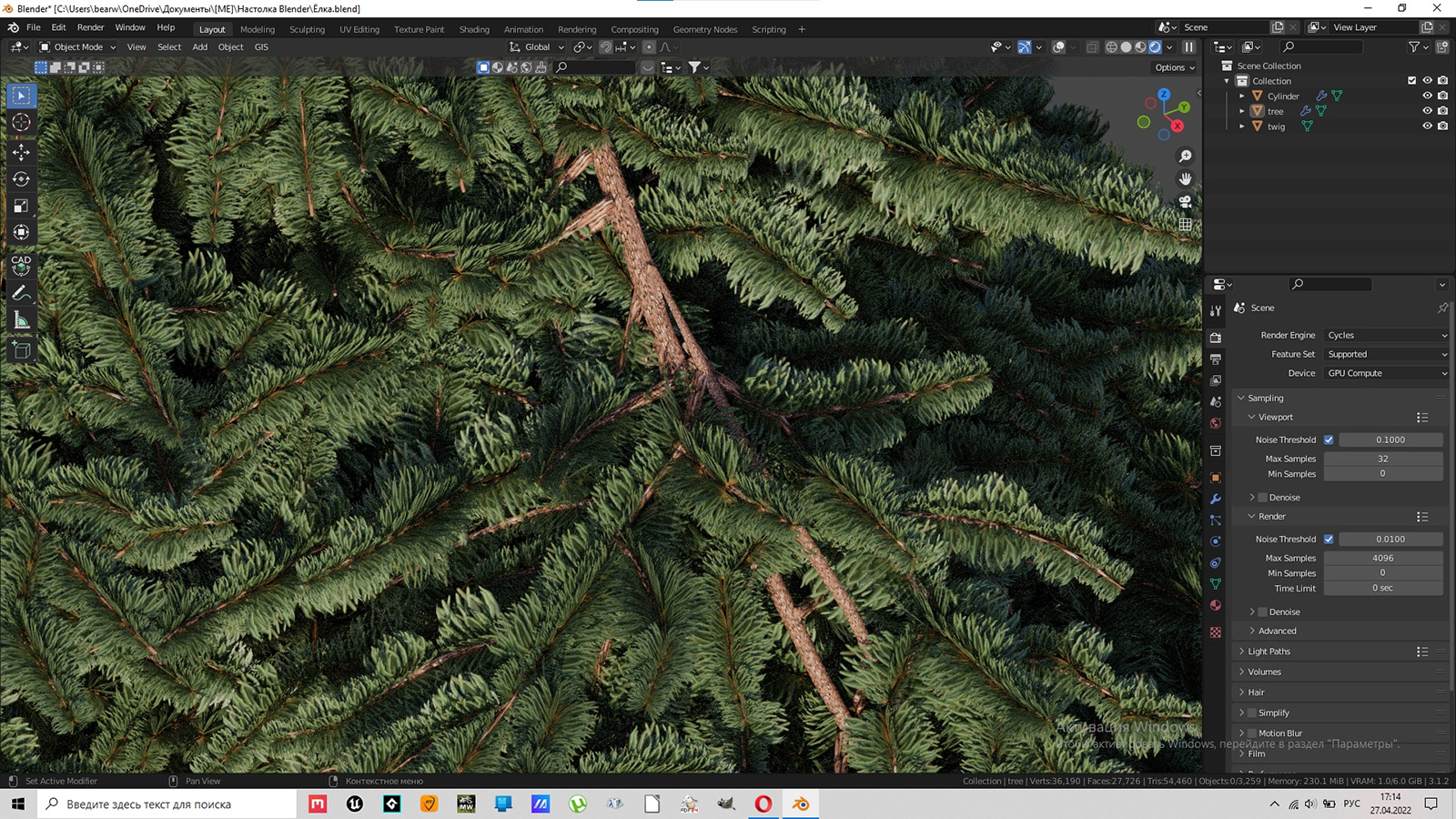
Сегодня я, конечно же, понимаю, что ошибок масса. Однако не поделиться с читателями нельзя. Во-первых, будет полезно понять, что все с чего-то начинают. Во-вторых, сегодня мы его попытаемся улучшить. Перед продолжением знакомства с данным материалом рекомендую перечитать уроки начиная с 32-го, чтобы не пришлось ломать себе голову над тем, что происходит в видео. Я, конечно, разъясню, но лишним повторение точно не будет. Не каждый день, в конце концов, мы такие статьи пишем. Итак, приступим.
А теперь по шагам. Сначала вам требуется открыть старую версию Blender, чтобы сделать в ней тот самый ствол для дерева, который будет геометрией походить на хвойный. На ствол елки или сосны, например. Далее мы уже привычно делим окно пополам, оставляя в одной стороне Viewport, а в другой открывая редактор того самого аддона Mtree. Как его устанавливать, мы рассказывали вам в тексте урока №32. После того, как в окне будет открыт редактор Mtree, вам потребуется добавить три нода. По очереди: Tree Mesher, Trunk и Branches. Далее вам следует подправить некоторые настройки, чтобы ветви стали напоминать хвойное дерево. В этом вопросе, кстати, не будет зазорным посмотреть в поисковике картинки. Потому что вот я по своим представлениям ствол сделал, а потом заглянул в картинки и понял, что не смотрят, в общем-то, у елки ветки-то вниз. Так что здесь ориентируйтесь по своему усмотрению. Повторюсь: при достаточном количестве деталей в сцене разум смотрящего (если он, конечно, не профессионал-дендролог) не увидит ошибки. Но злоупотреблять этим правилом не стоит. Вернемся к нашему хвойному стволу.
После того, как вы развернули ветви нужным образом, можно придать стволу текстуры. Для этого можно воспользоваться встроенной в аддон Mtree возможностью. Она появляется после того, как вы нажмете в ноде Tree Mesher окна редактора Mtree на кнопку Add leaves. На стволе и ветвях появятся листья. Игнорируем их (они нам не пригодятся). А вот во вкладке материалов окна Properties появится возможность выбрать ту самую встроенную текстуру. Выбираем. Дерево окрасится. После этого применяем модификатор. Листья исчезнут, но текстура останется. Сохраняем наше дерево, предварительно упаковав в него все ресурсы.
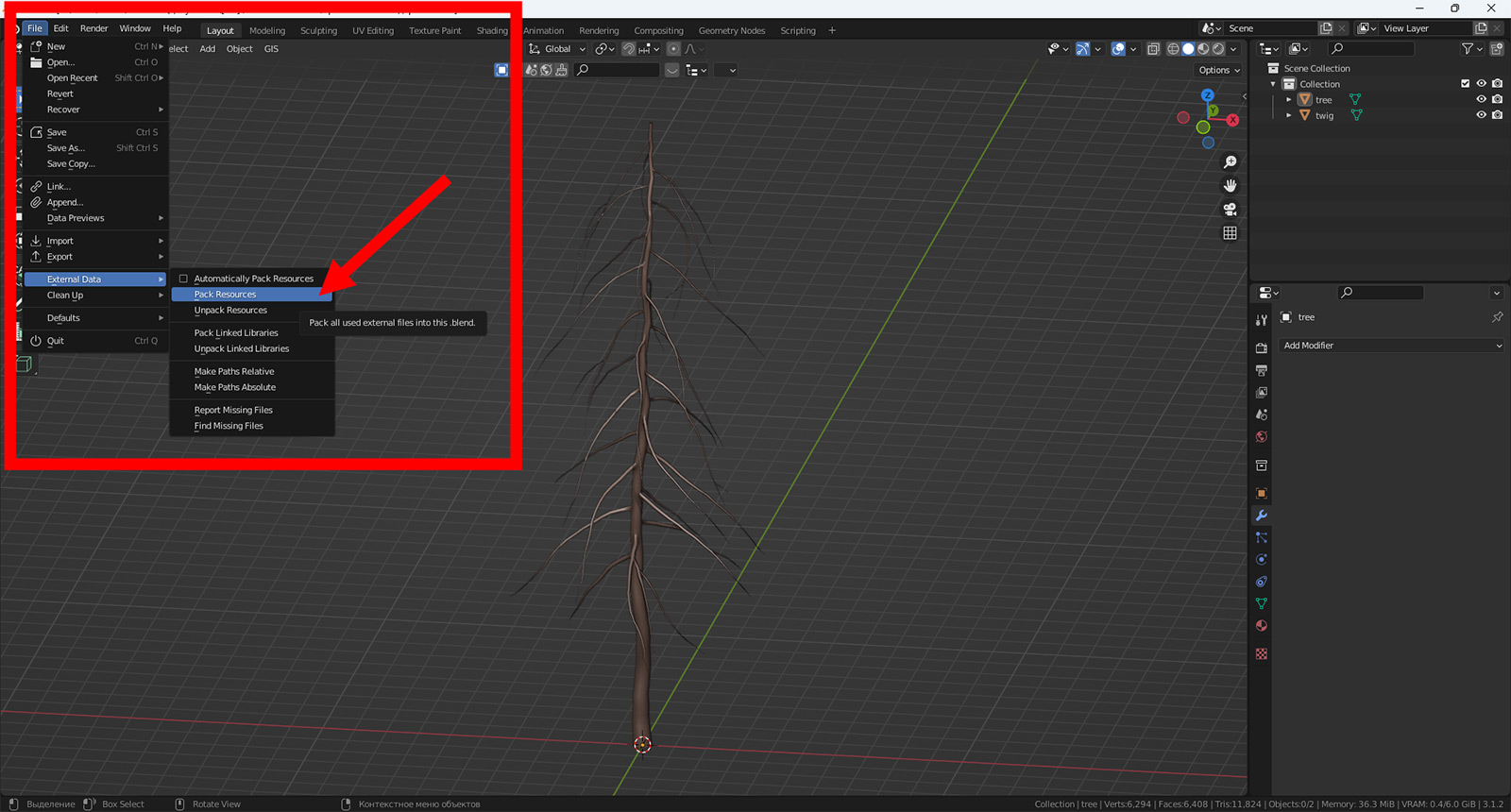
У меня в случае с этим деревом Blender выдал сообщение, что никаких ресурсов он не нашел, но я уже так делаю на автопилоте, поскольку периодически удаляю картинки, которые использовал в качестве вспомогательных материалов для тех самых текстур, и иногда сталкиваюсь вот с такой картиной:
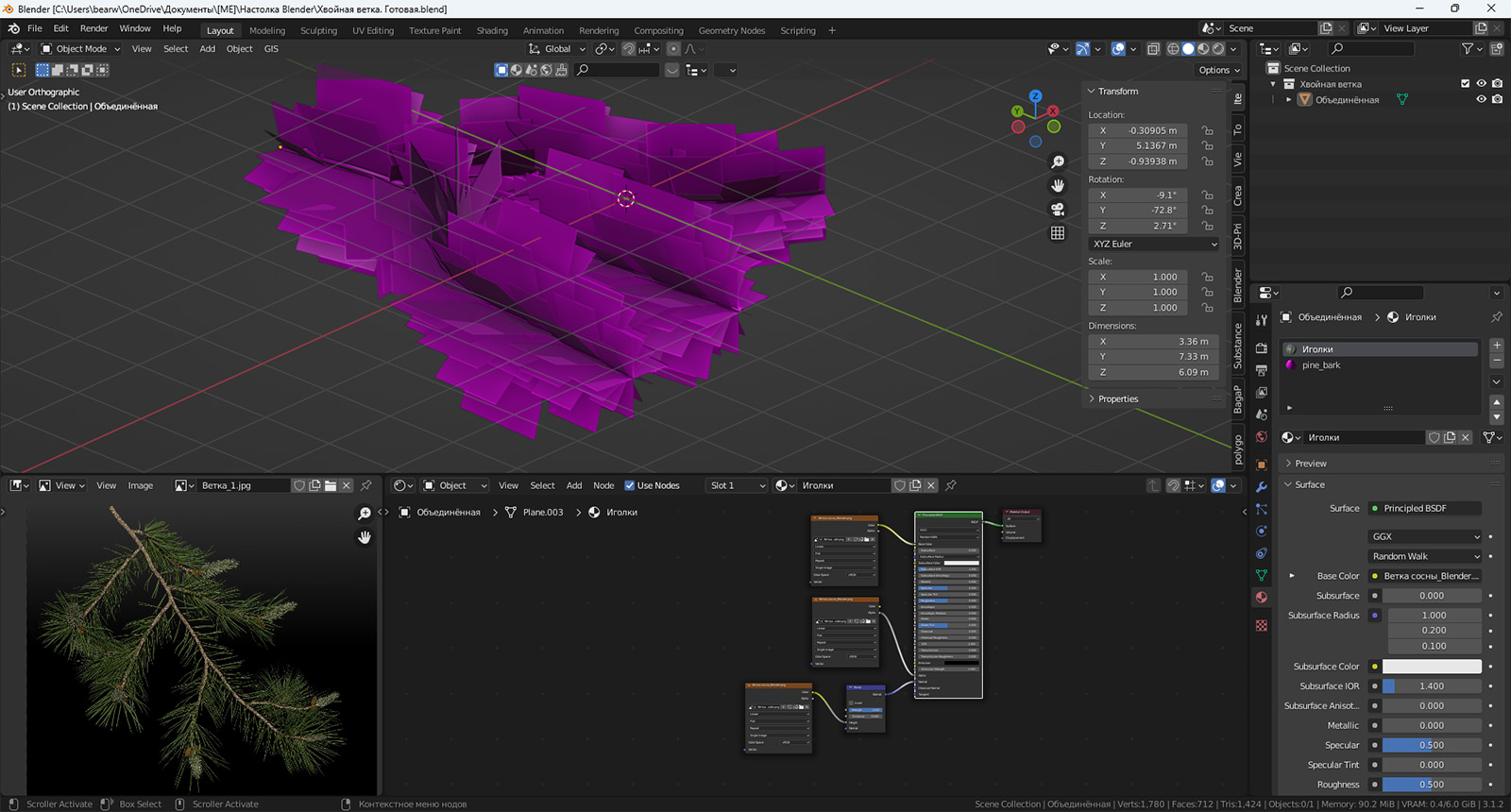
Это проект той самой хвойной ветки, которую вы могли видеть в начале статьи. Чтобы вы понимали, розовый цвет — это сигнал о том, что программа потеряла текстуру, ранее лежавшую по тому пути, который был указан в узлах редактора шейдеров. Поэтому если планируете потом использовать файл и надеетесь, что он будет ровно в том виде, в каком вы его запомнили, — упаковывайте в него все ресурсы перед закрытием во избежание вот такой вот «розовизны». Итак, ствол мы сделали, что дальше? Будем делать иглы аналогично листочкам? В принципе, почему бы и нет? Все дело в том, что найти картинку, которая на сто процентов будет соответствовать вашему представлению о прекрасном, вам едва ли удастся. Все равно в итоге придется обратиться к графическому редактору. А так мы сможем получить именно то, что нам нужно. В пользу нетривиальности задачки с иголками можно привести вот такую превьюшку товара на ArtStation от одного мастера своего дела, который предлагает готовый набор веток для ваших проектов:
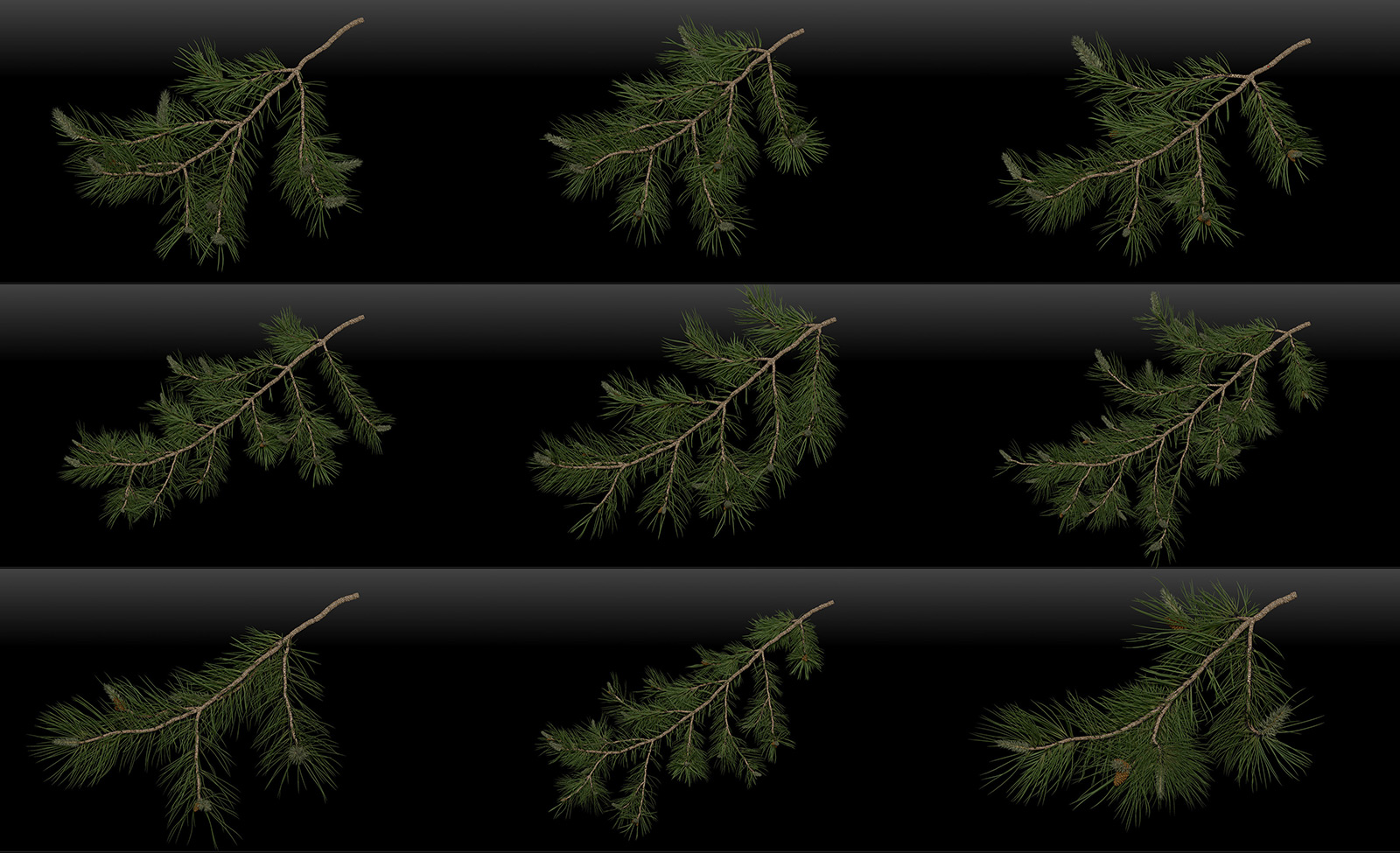
Там все по-взрослому. Высочайшее качество, множество деталей, и такие веточки едва ли выдадут повторяющийся паттерн, когда вы их разместите на своем дереве. Но их придется покупать, поскольку мастер просто так не отдаст несколько часов своей жизни, потраченных на скульптурное моделирование ветвей и иголок. У нас этих нескольких часов нет, поэтому мы поступим проще.
Сильно быстрым процесс не будет, но, уверен, ничего непонятного на этот момент для вас уже не осталось. Мы взяли готовую ветку с листьями из прошлого урока, которую тогда сохранили из проекта дерева в Blender 3.1.2. Далее мы открыли ее в версии 5.1.0 и избавились от листьев. Затем немного укоротили ее. Это уже из личного опыта. Та версия ветки, что использовалась мной в прошлый раз (картинка в начале статьи) была слишком длинной. Из-за этого ветки топорщились в стороны слишком неестественно. Поэтому в этот раз мы ее сразу укоротим. Затем создание иголок. Также ничего необычного. С помощью добавления в сцену цилиндра посредством сочетания клавиш Shift + A → Mesh → Cylinder, который мы в режиме редактирования корректируем, мы получаем первую иголку. В процессе вы, конечно, заметили, что несколько раз у меня слипались вершины. Это из-за активной функции «объединять вершины, находящиеся в одном месте».
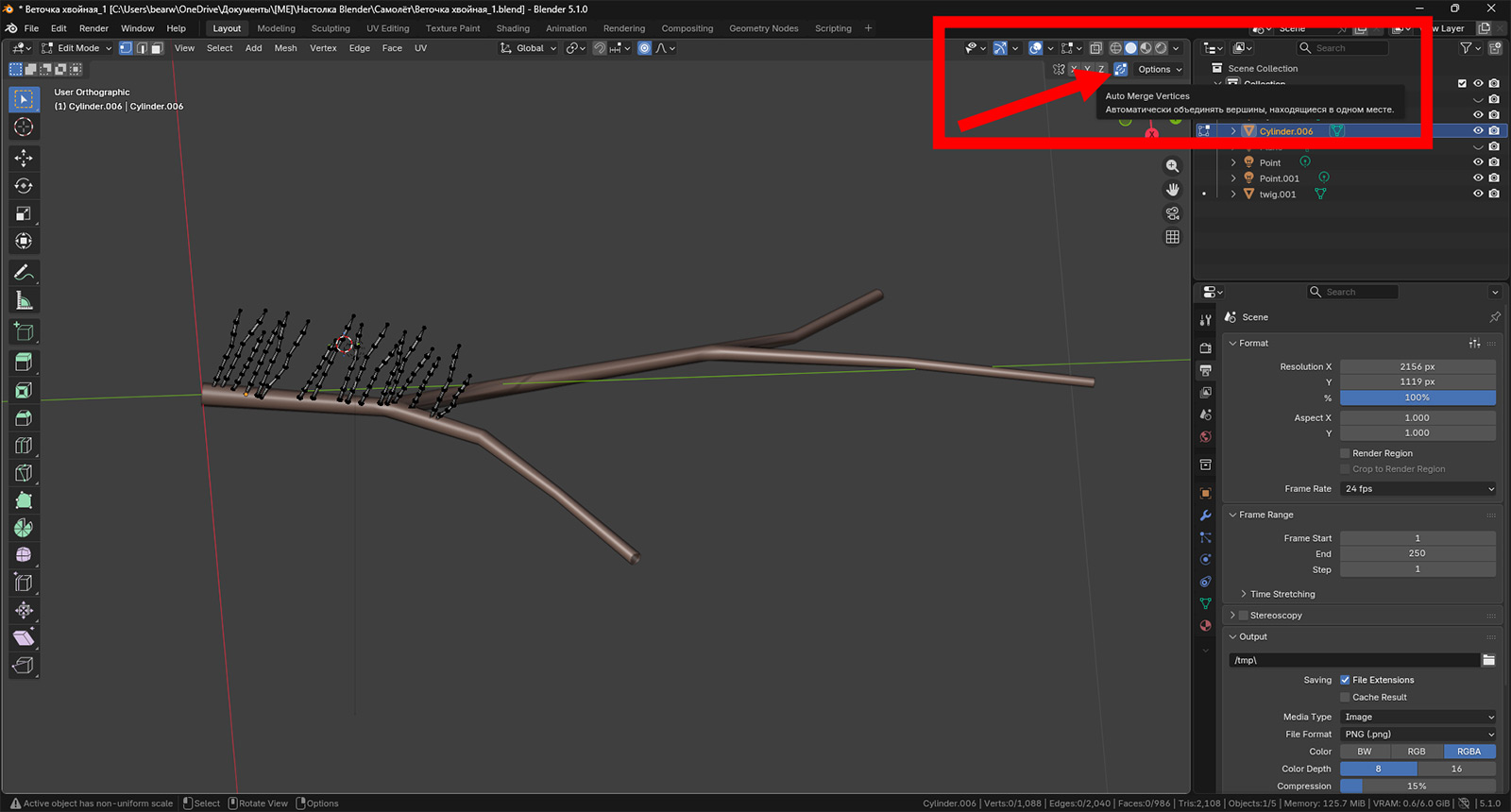
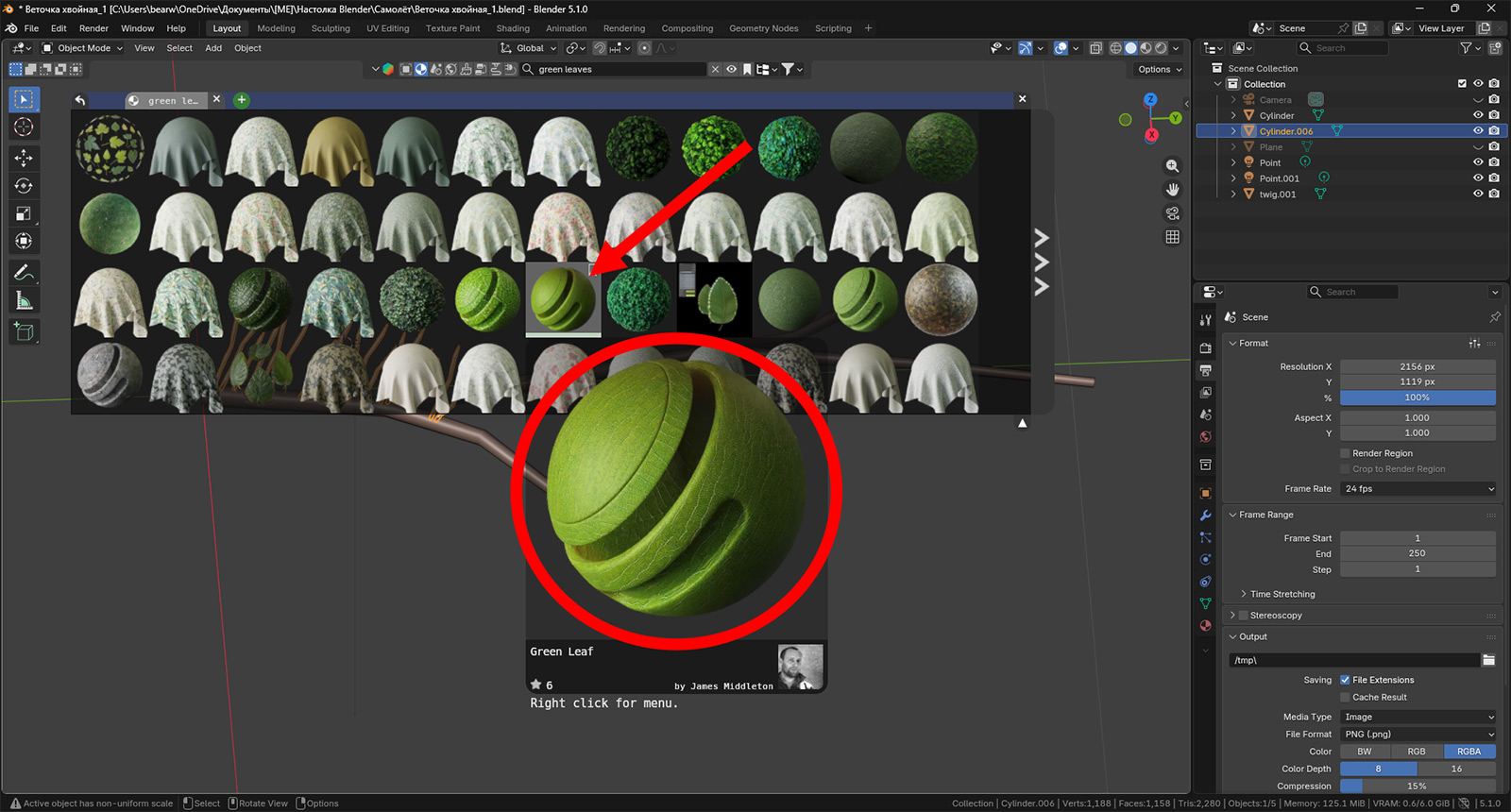
На время создания первой иглы можете отключить. После того, как первая игла готова, продублируйте ее (Shift + D), и расставляйте иглы так, как будто они растут из ветки. В процессе можно добавить иглам кривизны, поменять их размер, развернуть друг относительно друга и т.п. Вы также обратили внимание, что удобнее, когда наклон иглы осуществляется относительно ее основания. Поэтому проведите следующую манипуляцию. Выделите в режиме редактирования у первой готовой иглы основание (для этого перейдите в режим прозрачности с помощью Alt + Z). После этого используйте сочетание клавиш Shift + S → 2. Это переместит курсор к основанию. А затем перейдите в объектный режим, в окне Viewport идите во вкладку Object → Set Origin → Origin to 3D Cursor. У меня эта опция вынесена в избранные быстрые операции, которые открываются по кнопке Q. Потом объедините иголки в один меш. Так будет проще. Далее выберите какую-нибудь текстуру из аддона Blender Kit. Зеленую какую-нибудь. Мне понравилась вот эта:
Ну а после этих манипуляций выставьте камеру, добавьте источники света, настройте регион, который хотите рендерить, и получите что-то вроде вот этого:
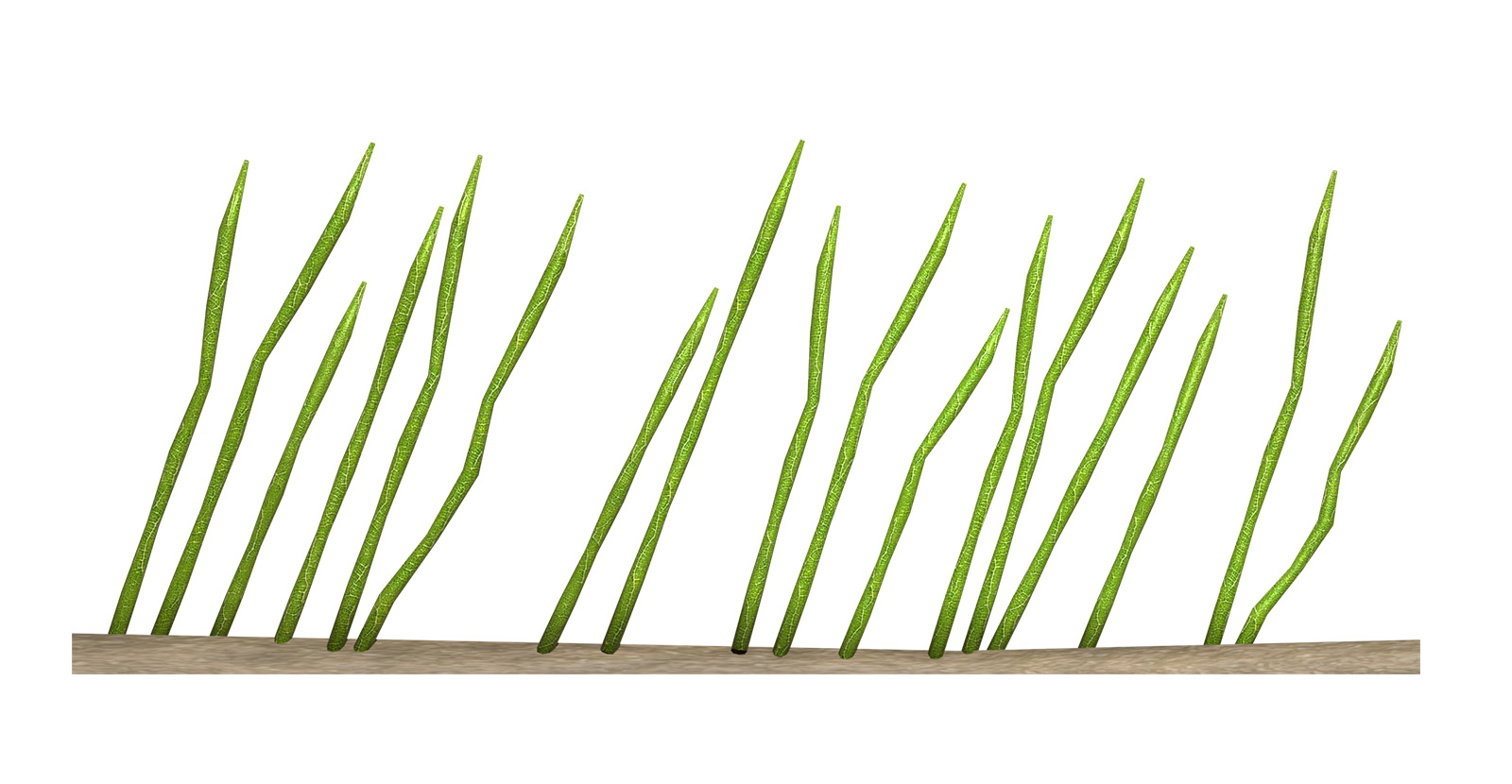
А теперь самое интересное. Мы проделывали это для того, чтобы не плодить в нашей ветке большого количества полигонов. Геометрия получилась бы тяжелой, а мы помним, как реагирует на тяжелую геометрию Blender. У меня, например, еще свежи в памяти воспоминания, как он пытался обсчитать размещение веточек на стволе дерева, когда мы добавили коллекцию с веткой в связку нодов. Именно поэтому я вам и говорил, чтобы вы подключали к её узлу нода Instance on Points в последнюю очередь. А теперь я вам покажу, как выглядит начало нашей ветки с иголками, сделанными с помощью цилиндров, и плоскими иголками, полученными с помощью текстуры.
А вот как выглядит геометрия:
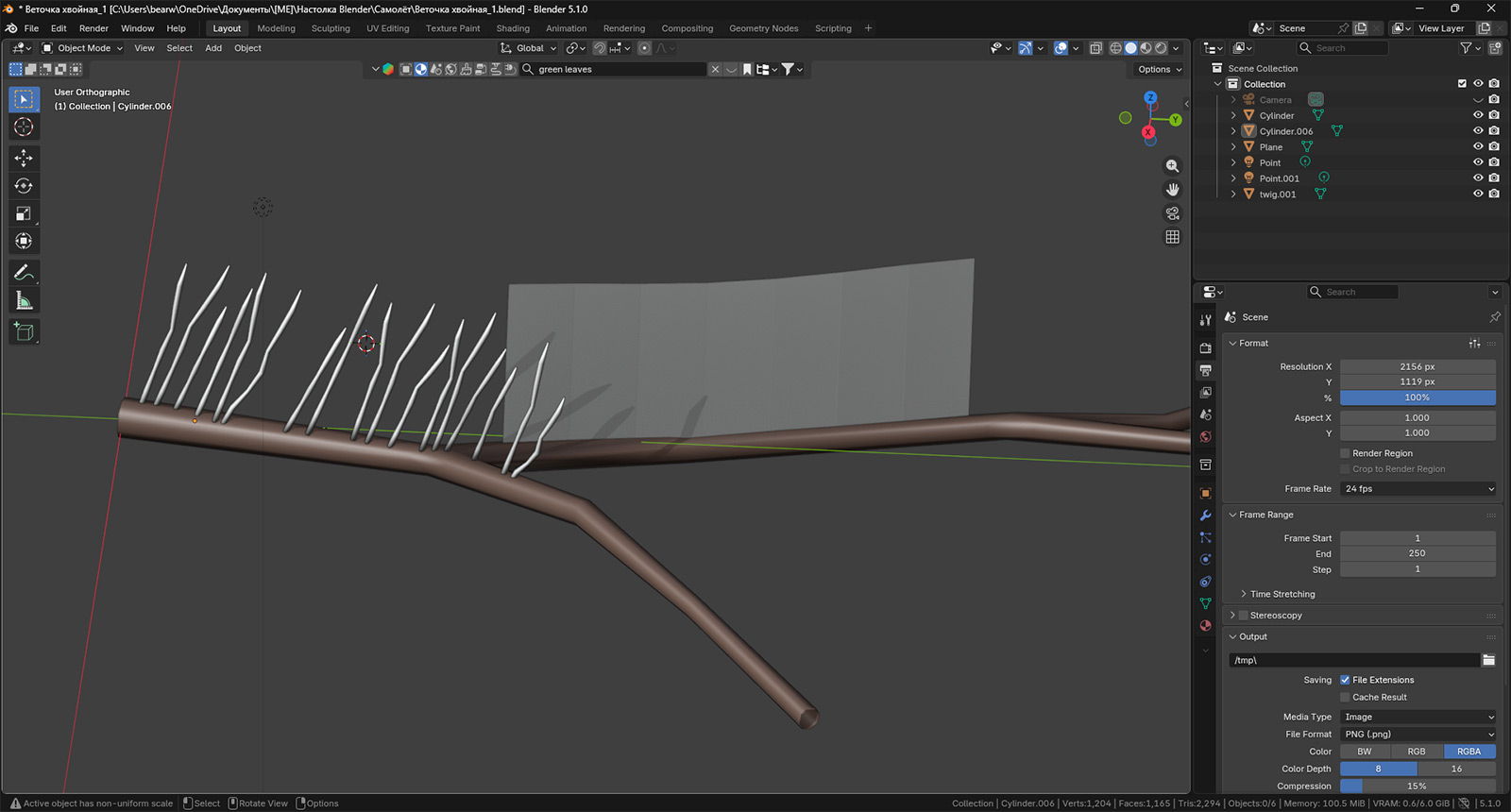
Немного цифр: 2040 граней у смоделированных игл и 22 (двадцать две) у поделенной для возможности изгиба плоскости.
Ваша задача на дом — разместить плоскости с назначенной текстурой иголок аналогично той ветке, картинка которой была здесь в статье в розовых тонах, и получить ветку, которая будет напоминать хвойную. На следующем уроке сравните с той, что получится у меня, и мы ее применим к нашему новому стволу. Не ленитесь. Увидимся на следующем уроке.
Увлекательного моделирования!