Привет.
Мы довольно много говорили с вами про то, что для очень многих операций в Blender существуют отдельные дополнения. Так вот, многие их них основываются на так называемых геометрических нодах. Это связки отдельных узлов, аналогичных тем, что мы видели, когда говорили о процедурных материалах. Просто напомню, как они выглядят:
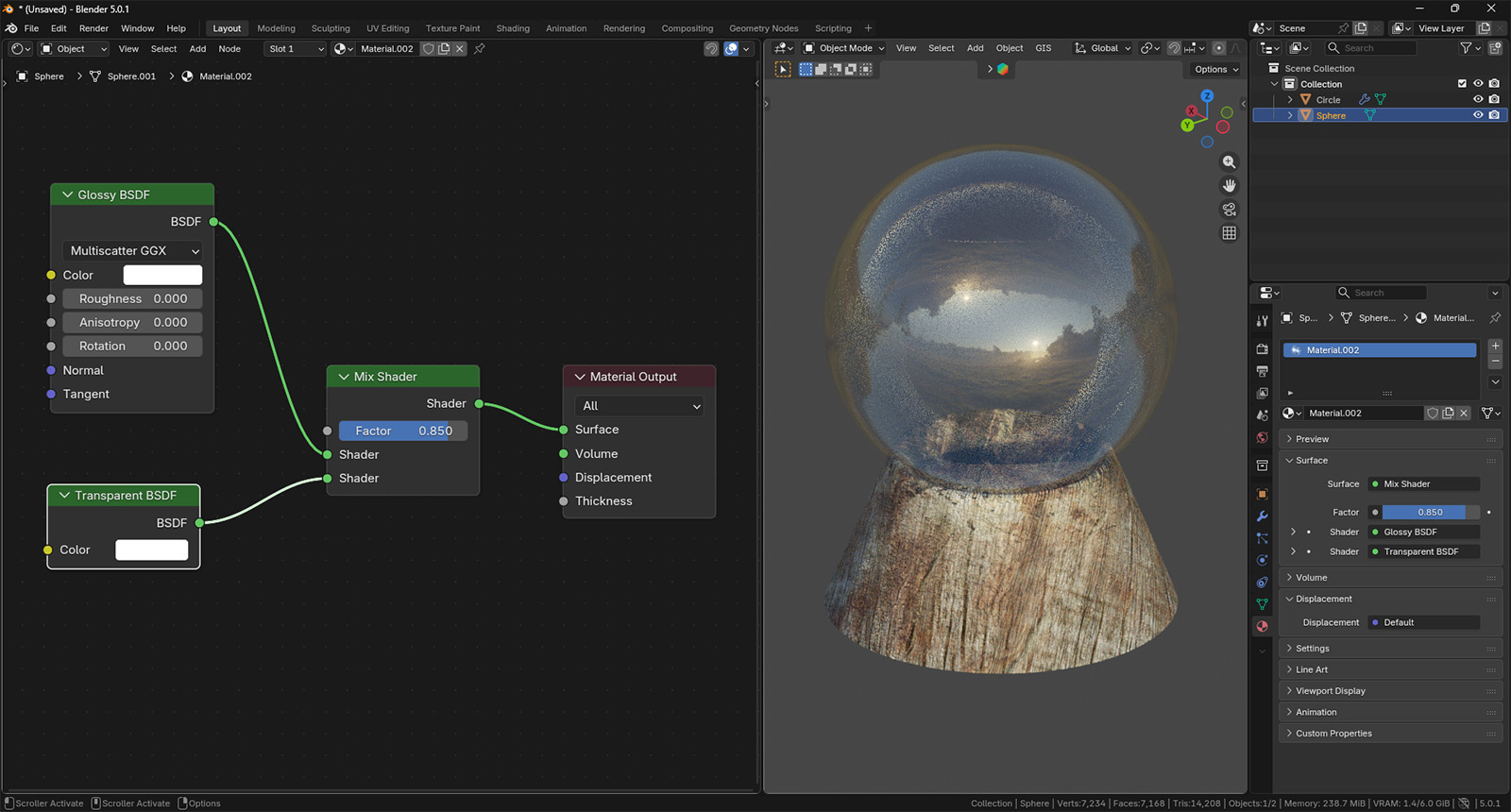
Это простой материал, который я периодически использую, когда мне нужно стекло без каких бы то ни было трещин, потертостей и т.п. Но даже используя только четыре настройки можно весьма широко его преобразить. Подробнее об этом можно почитать в материале по ссылке ниже:
Однако подобный подход к настройкам присущ не только материалам. Схожим образом можно размещать объекты, поворачивать их, указывать место размещения и т.п. Пока же давайте вернемся к нашему дереву, которое мы генерировали в одной из ранних версий Blender.
Основная ценность ролика в том, что в конце вы можете увидеть тот самый шаблон веточки с парой листьев, который аддон потом расставляет по крупным ветвям. Да-да, именно этот кусочек ветки и формирует всю лиственную крону дерева. Но, как мы уже выяснили на прошлом уроке, утащить такое дерево в последнюю версию программы не удастся. Что обидно, поскольку деревья получаются в этом аддоне хорошие. Но мы уже без пяти минут специалисты, поэтому нас не остановит какое-то там неожиданное ограничение. Подойдем к ситуации творчески. Для начала давайте проверим, что происходит с этой небольшой веткой, когда мы применяем модификатор.
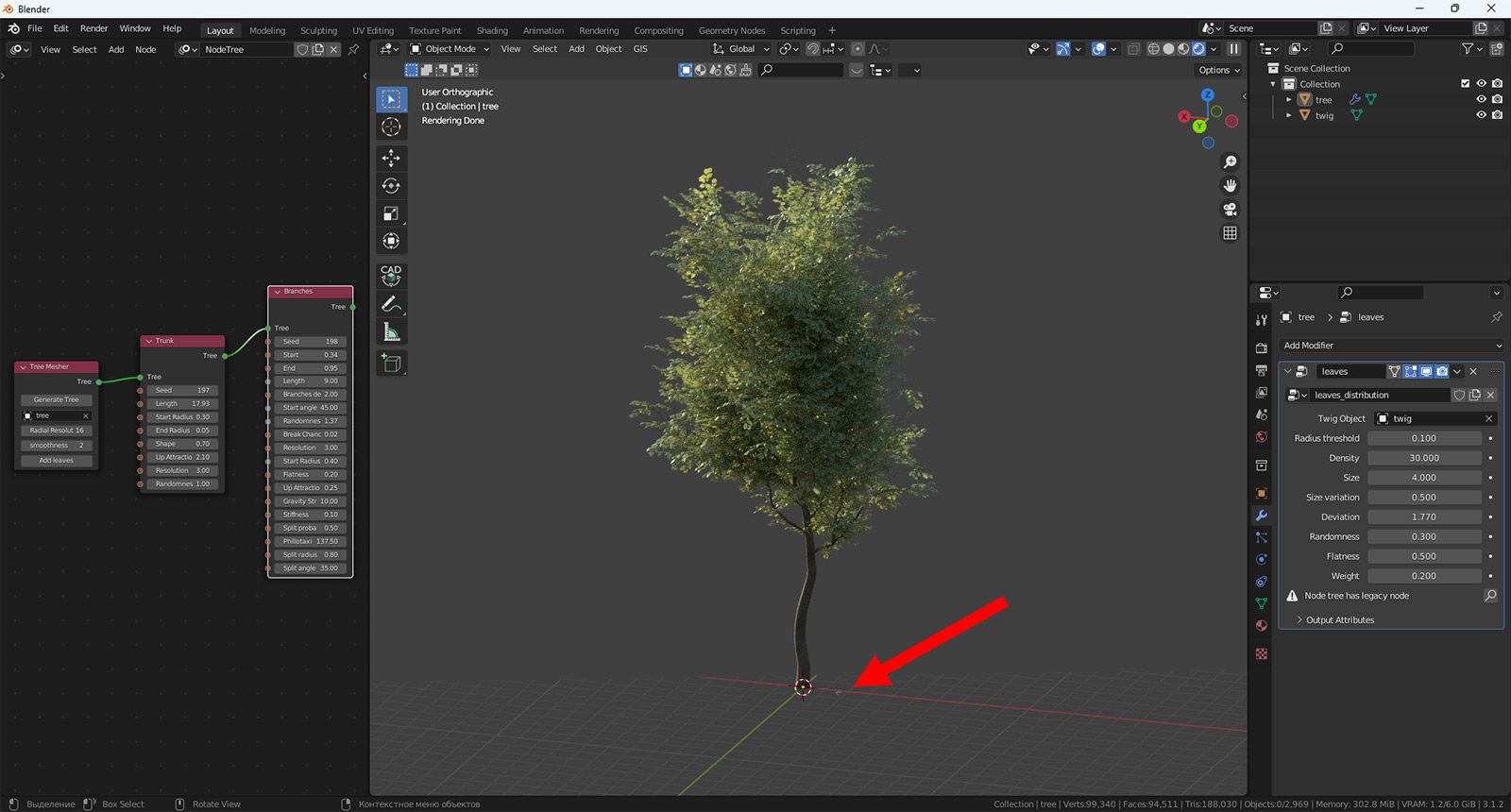
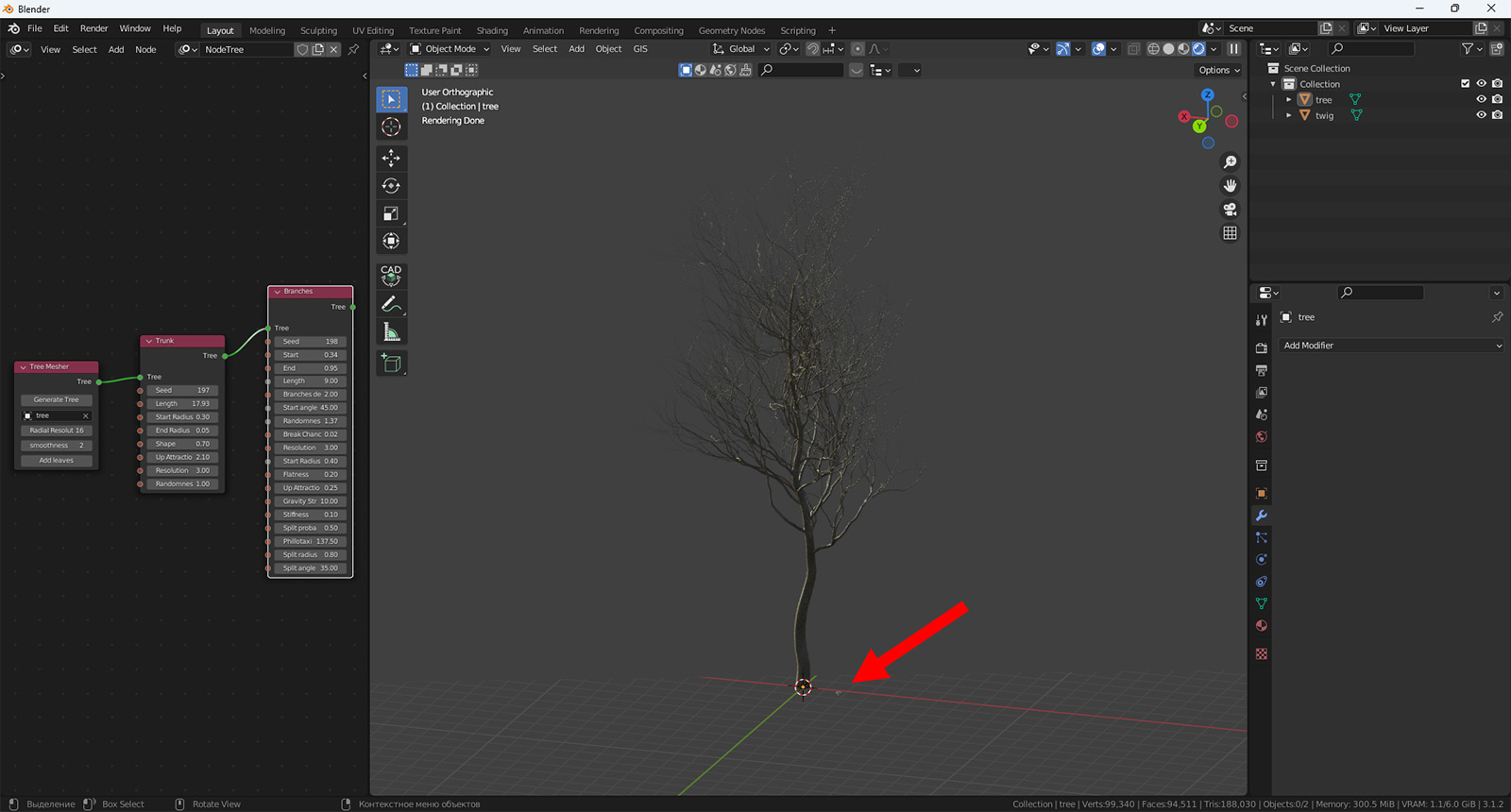
Как видно, веточка осталась на месте. Что ж, для нас это существенное послабление. Не придется ее моделировать. А теперь для чистоты эксперимента давайте сделаем следующее. Сохраним проект данного дерева, чтобы после всех наших действий сравнить получившиеся результаты. Сначала вы сохраняете проект без применения модификатора. Это будет наш эталон. Далее вы применяете модификатор, удаляете мелкую ветку, а затем сохраняет только дерево, упаковав в него текстуру. Ничего сложного. Перед сохранением просто нажмите вот на эту кнопку:
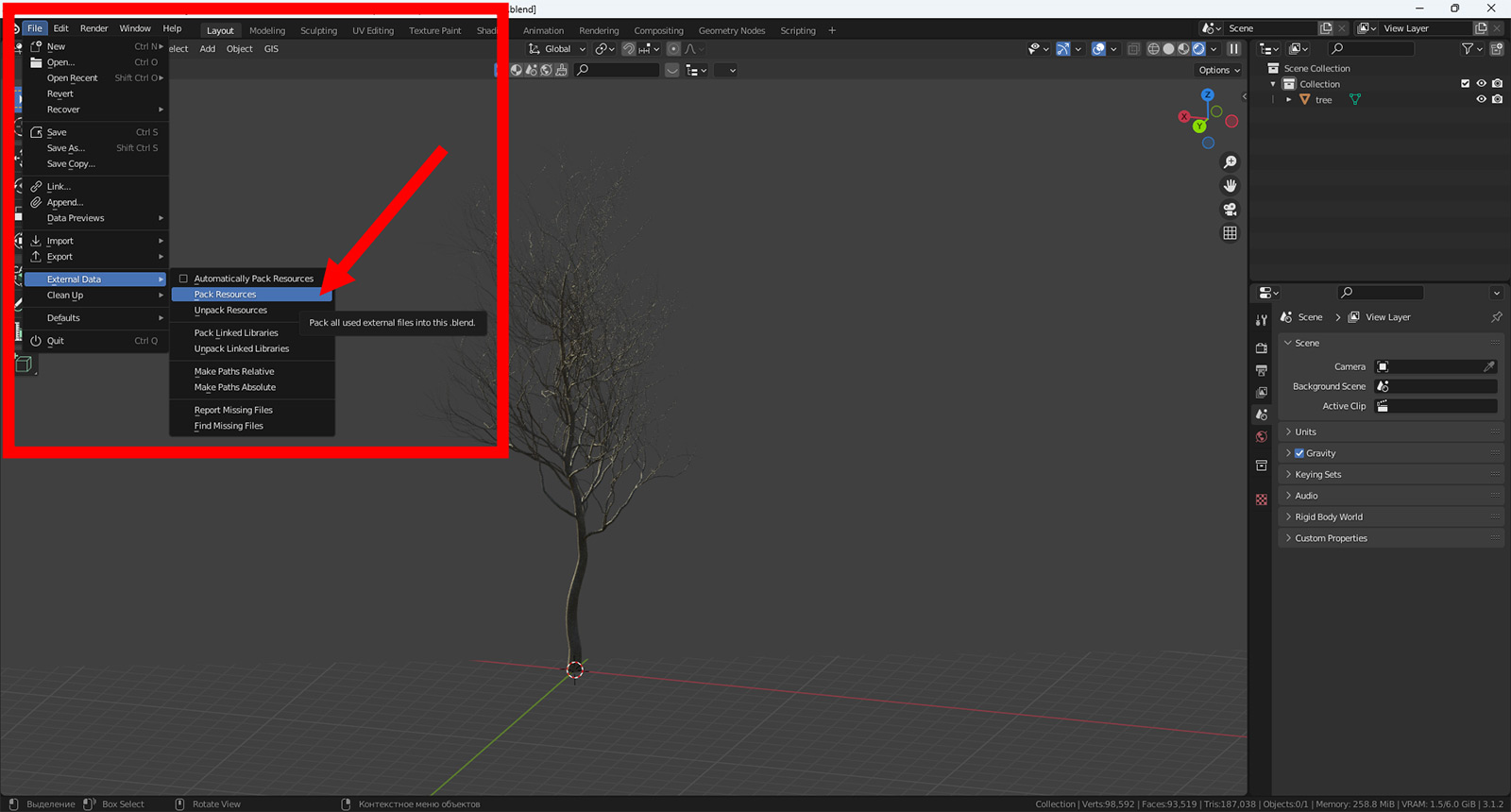
Это нужно для того, чтобы текстура коры совпадала с той, которая добавилась автоматически при работе аддона.
Затем вам снова нужно открыть проект получившегося в Blender 3.x дерева, и на этот раз удалить все кроме веточки. Затем упаковать в нее все используемые ресурсы (см. картинку выше) и сохранить отдельным файлом. Если все сделано правильно, то ветка и дерево откроются в новом Blender точно так же, как и в старом. Вот как они выглядят у меня:
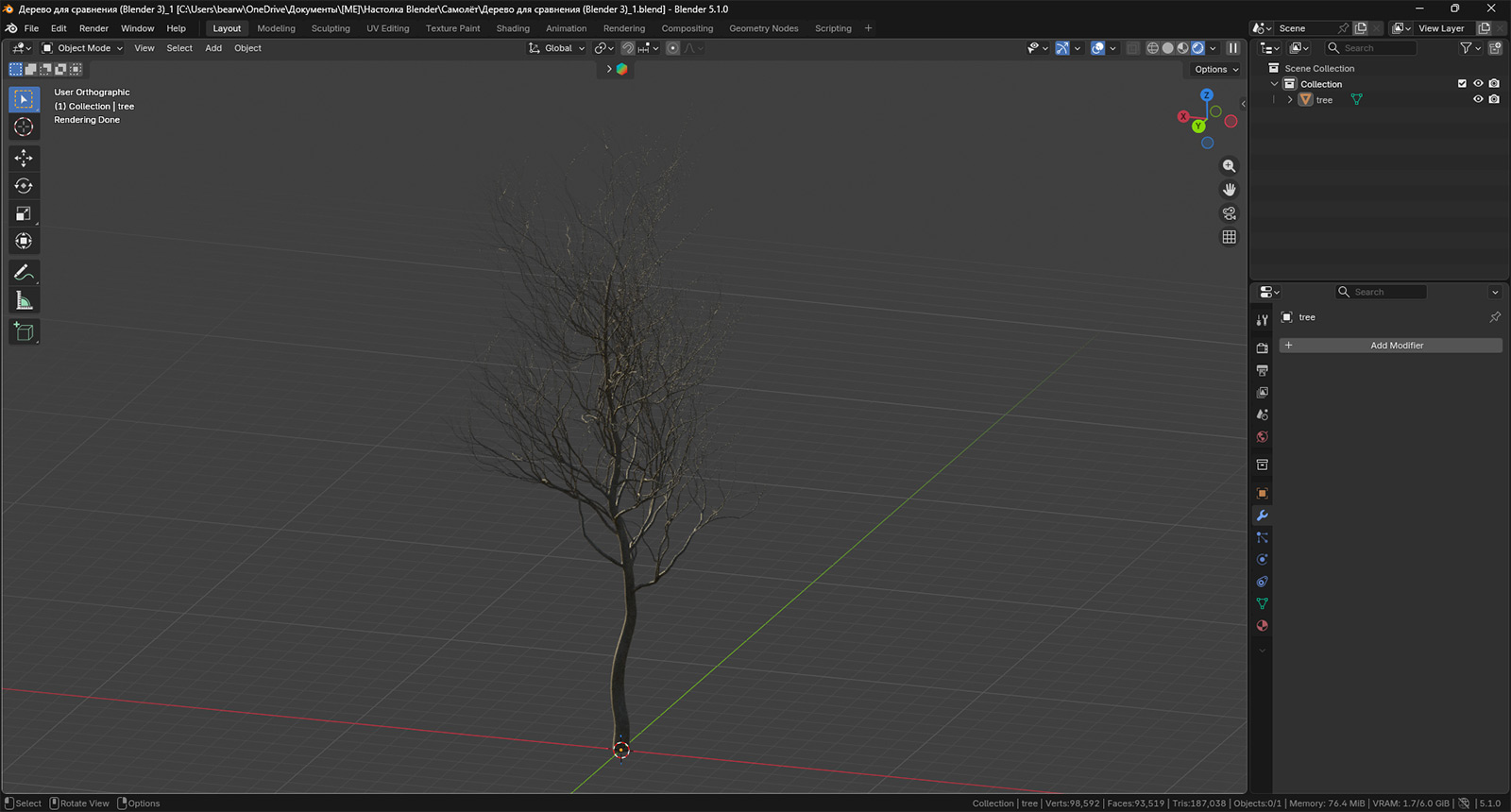
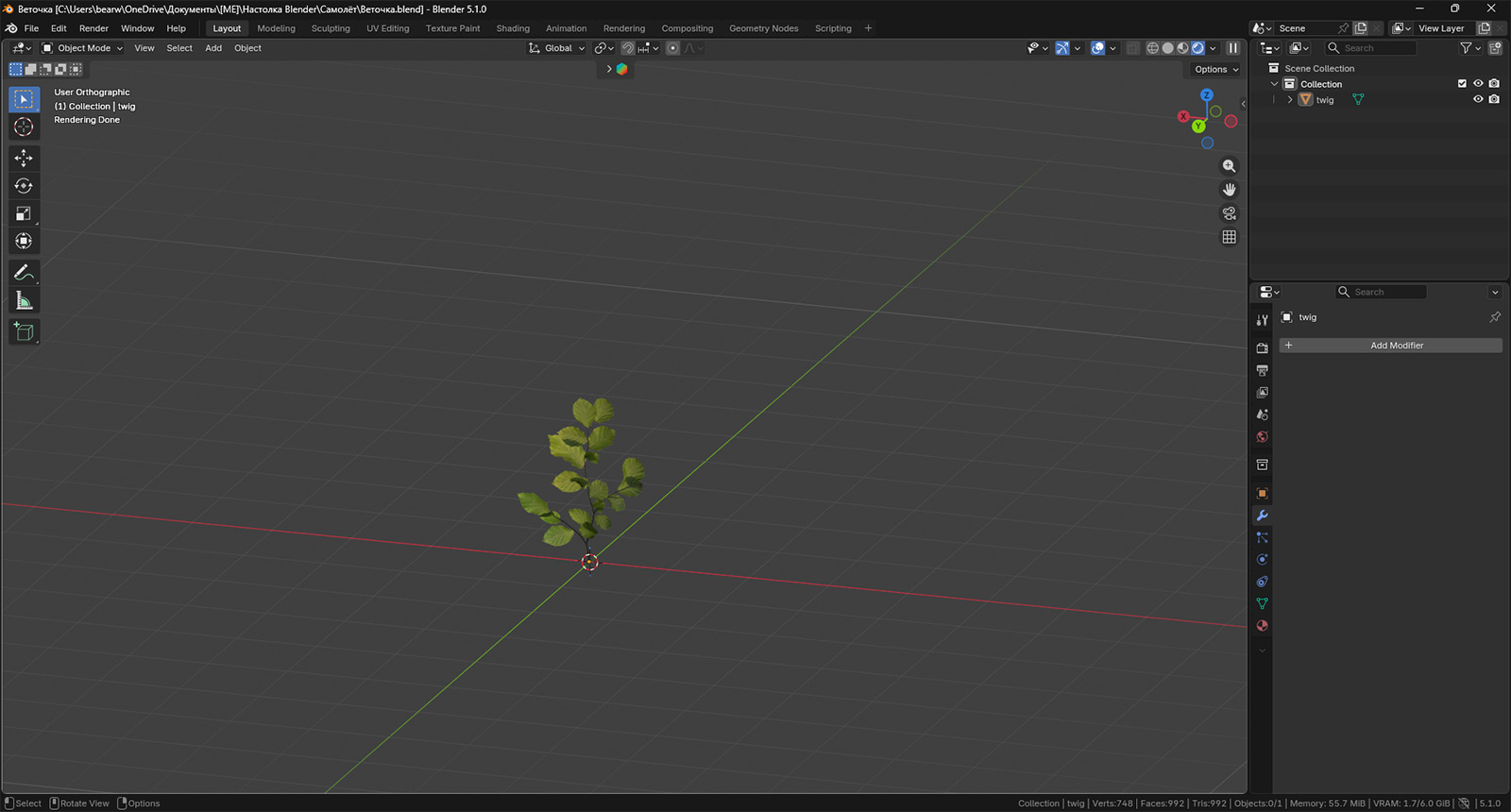
К слову об обновлениях программы. Пока мы с вами тренировались, разработчики выкатили новую версию и аддон Mtree, который хоть и медленнее, чем в старой версии, но работал теперь недоступен. Так часто бывает с дополнениями, которые не поддерживаются уверенной в своих силах командой. Blender Kit, например, никак не почувствовал обновления и просто работает, как и раньше. Однозначную мораль в этой истории углядеть довольно сложно. Видимо, разработчики Blender хотят видеть для своей программы только ответственных поставщиков, которые будут оперативно вносить изменения в свой продукт, чтобы он соответствовал требованиям основной программы. Наверное, так. Возможно также и то, что они нацелены на большую популяризацию функционала отдельных инструментов программы, нежели на его использование аналогично Unreal Engine, которая сегодня превращается просто в инструмент по работе с библиотекой готовых ресурсов. Я не выступаю за какой бы то ни было из путей, поскольку знаний у меня все же для взвешенного вывода не хватит. Просто имейте в виду, что использовать на компьютере старую версию программы, где работает какой-то удобный вам аддон, и которая внезапным обновлением не сломает его работу — это вполне логичный ход. Итак, к нодам.
Первым делом вы запустили Blender и открыли в нем файл своего дерева, которое только что создали. Далее вам следует добавить в эту же сцену веточку с листьями. Мы уже говорили, как это делается, но напомним:
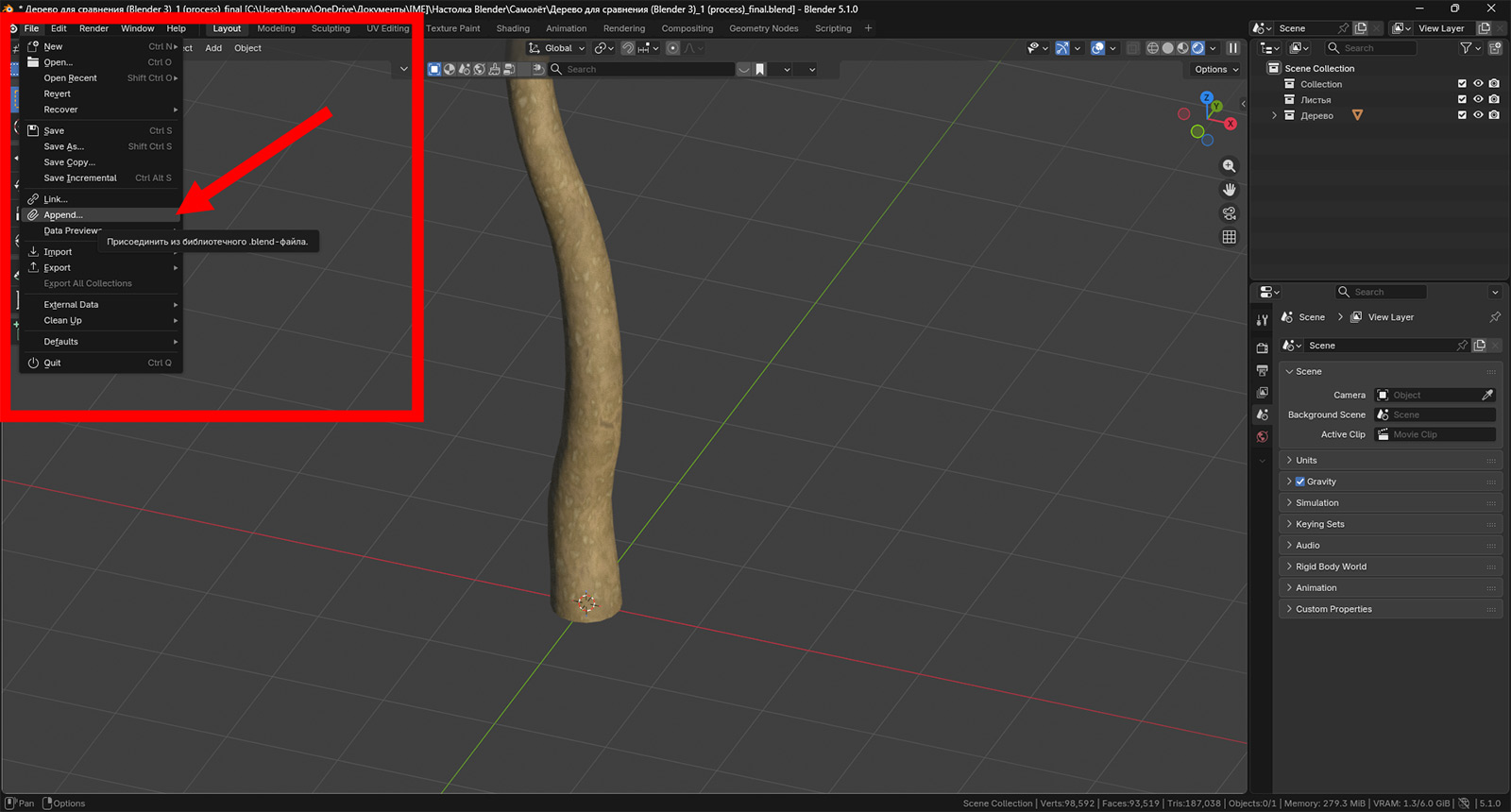
После того как нажмете на данную кнопку, вам останется только несколько раз провалиться внутрь файла:
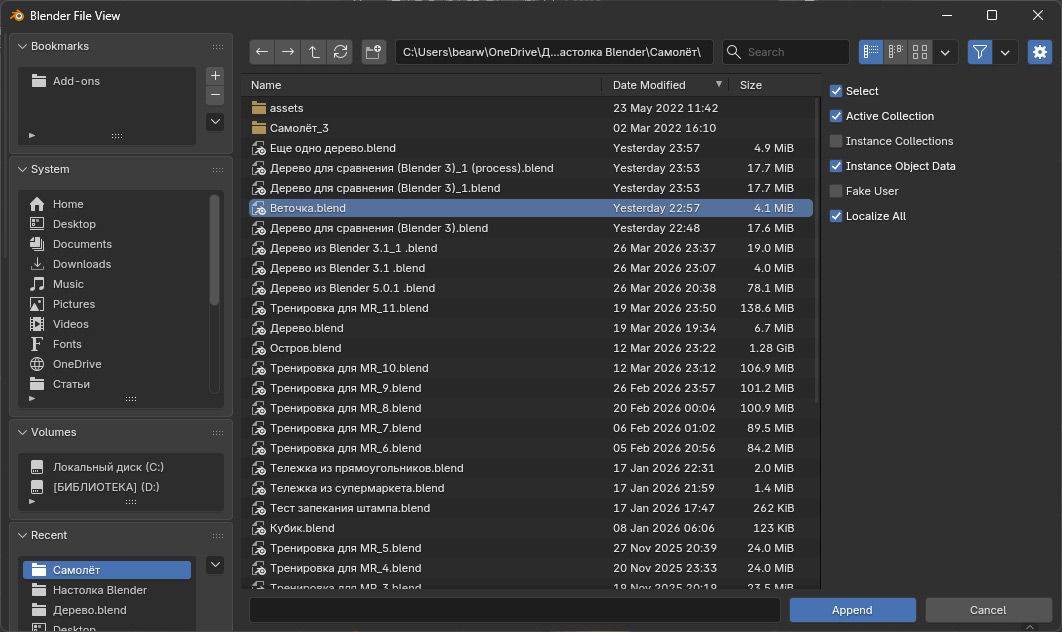
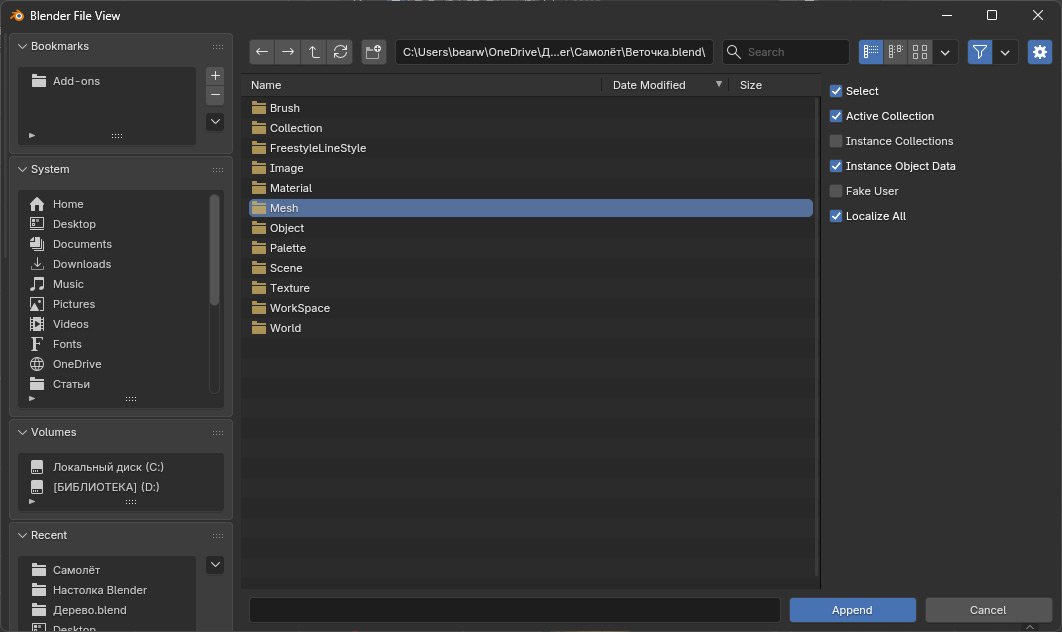
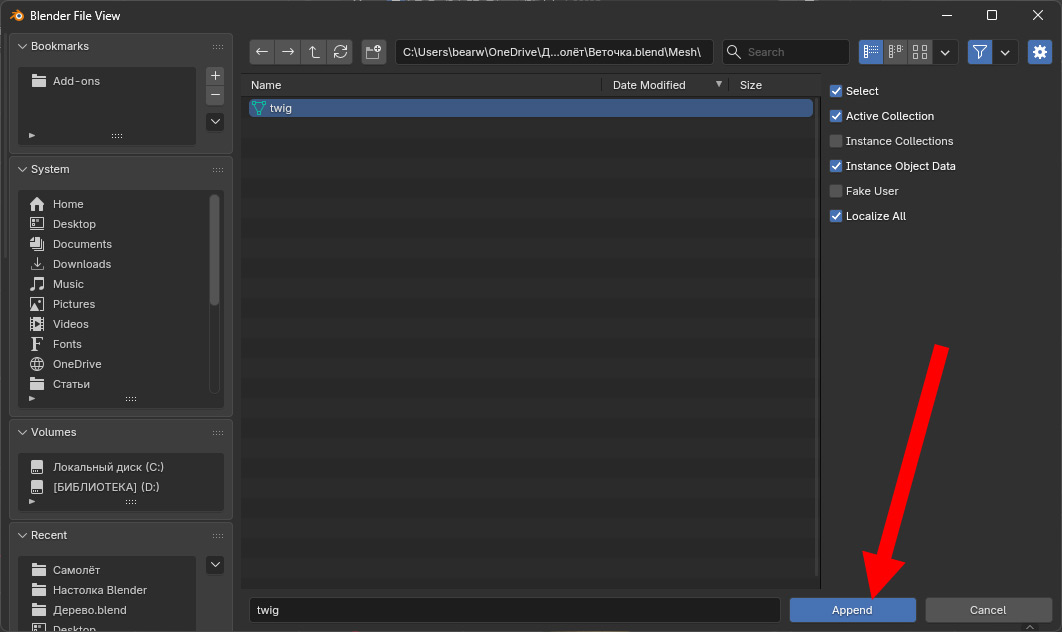
После этих нехитрых действий перед вами окажется ваша ветка с текстурой, цветами и всем прочим.
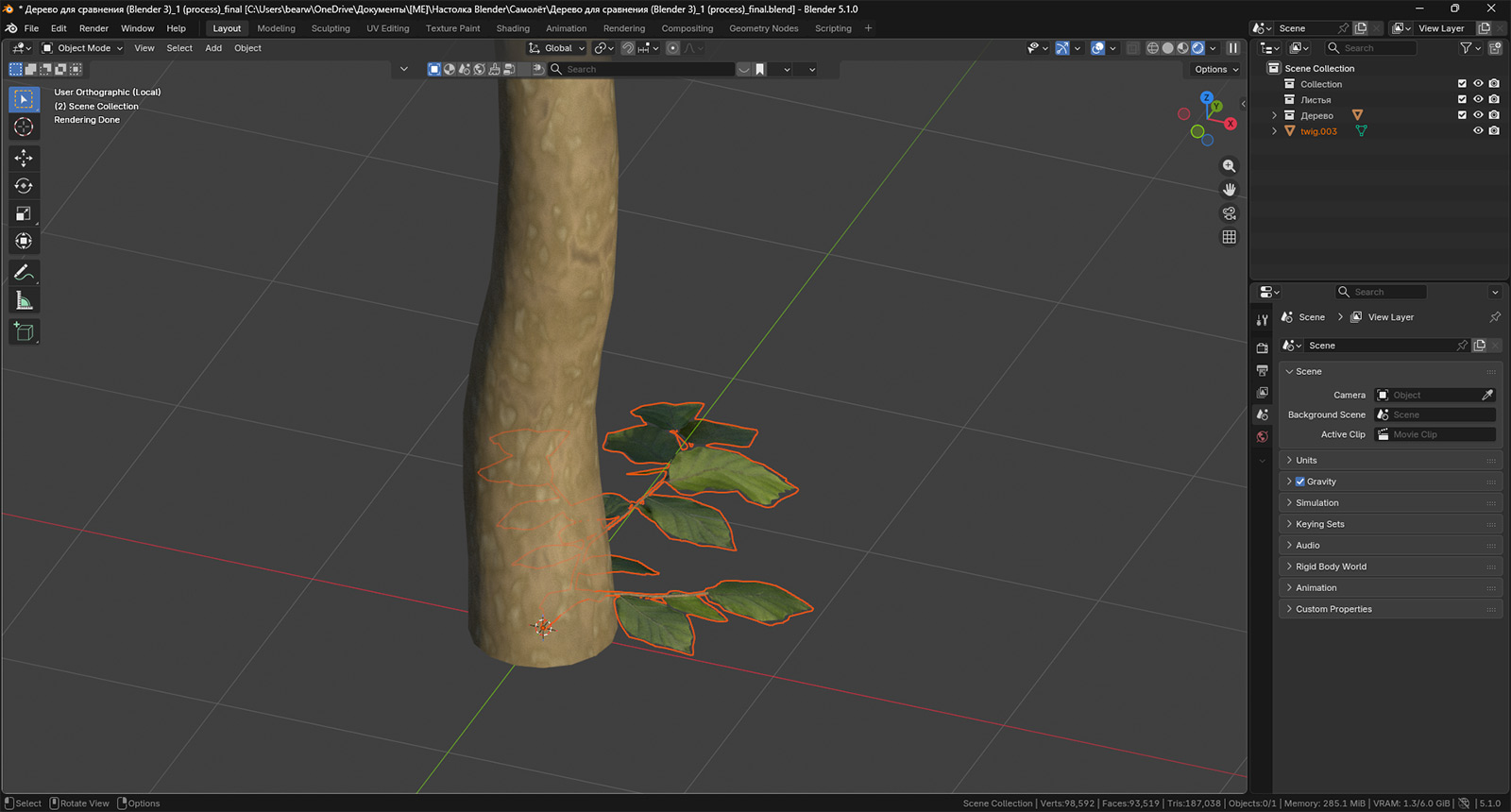
Дальше разместите ветку в коллекцию «Листья», а дерево, соответственно, в «Дерево». В данном случае это не просто для порядка. Дальше нам потребуется именно коллекция. Как перемещать в коллекцию, мы уже изучали. Но если забыли, то это клик ЛКМ по мешу, а затем нажатие на клавишу с английской буквой M и либо выбор коллекции, либо создание новой. Коллекцию с листьями можно скрыть.
Далее создаем окно рядом, где выбираем тип редактора Geometry Nodes:
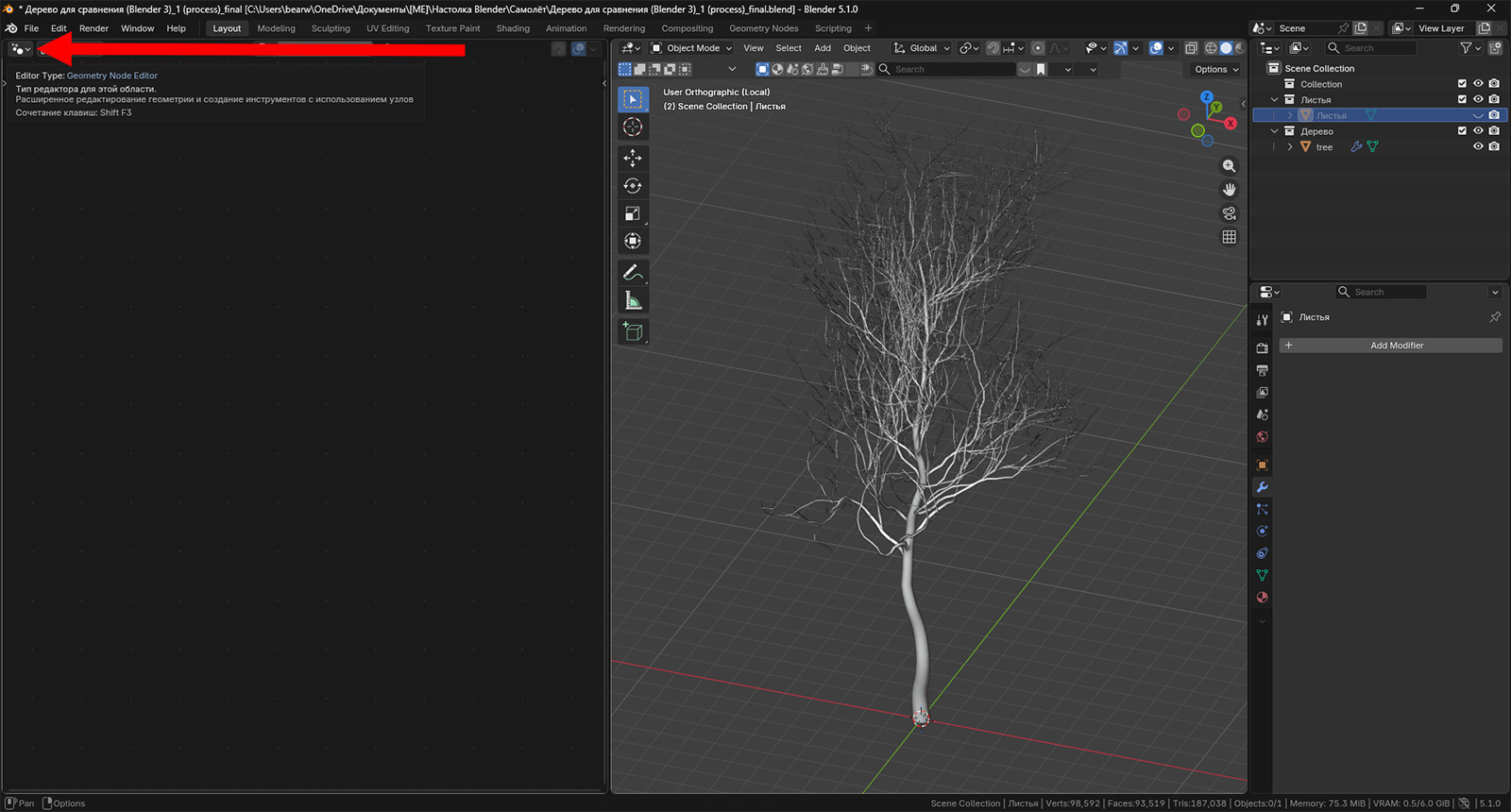
После этого выберете свое дерево в окне Viewport и нажмите в окне Geometry Nodes на кнопку New. Появится два узла:
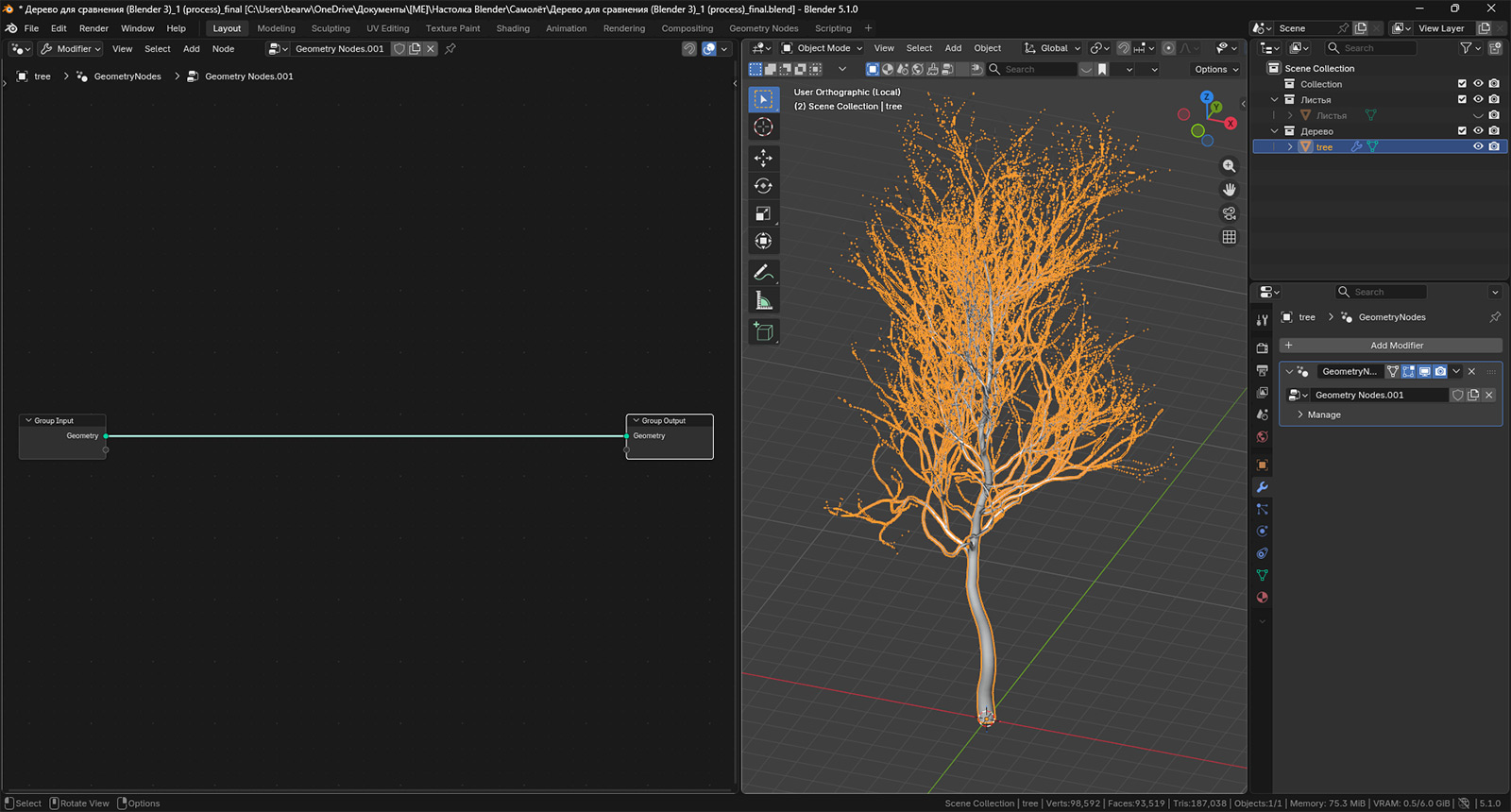
В верхней части окна можете дать название этой группе нодов. Но это на ваше усмотрение. Если выделение на дереве режет глаз, то можете снять его. Оно сейчас уже не нужно. Далее будем по шагам добавлять новые узлы. Первый — это Merge by Distance.
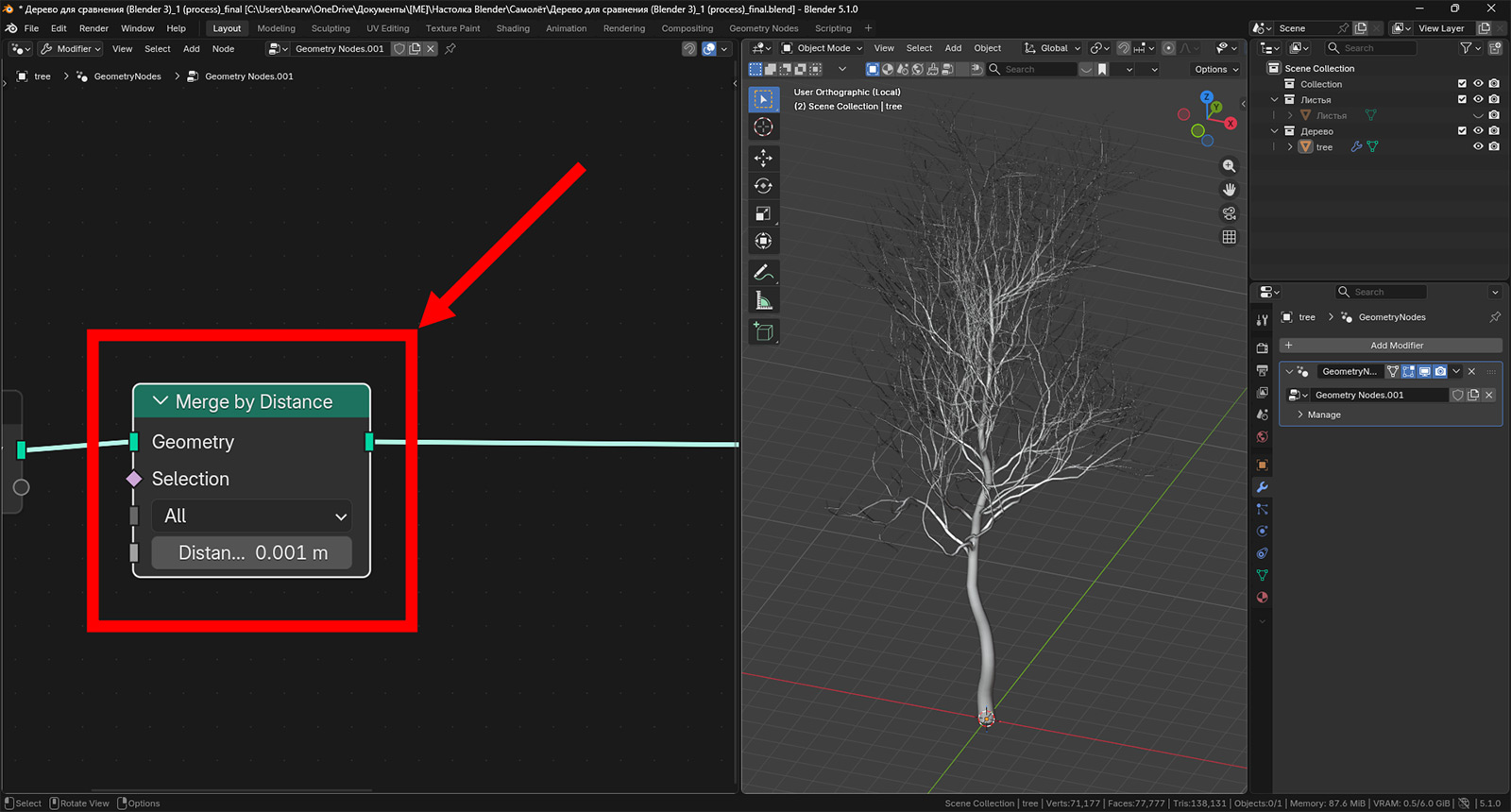
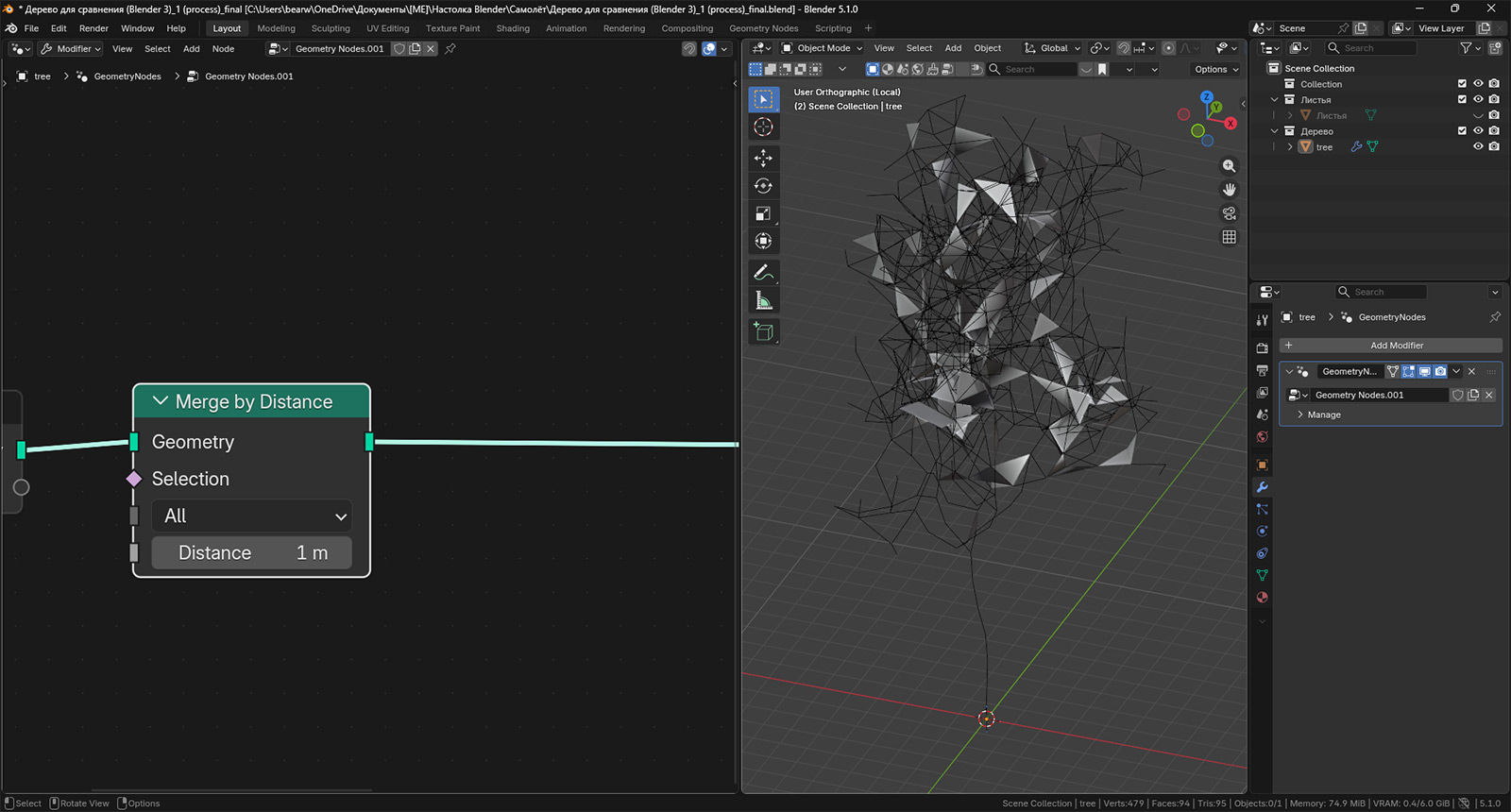
Когда вы его поставите между двумя узлами, то он автоматически включится в схему. Но ничего не произойдет. Зажмите Shift и подвигайте ползунок до значения 1m. Дерево превратится вот в такое вот нечто:
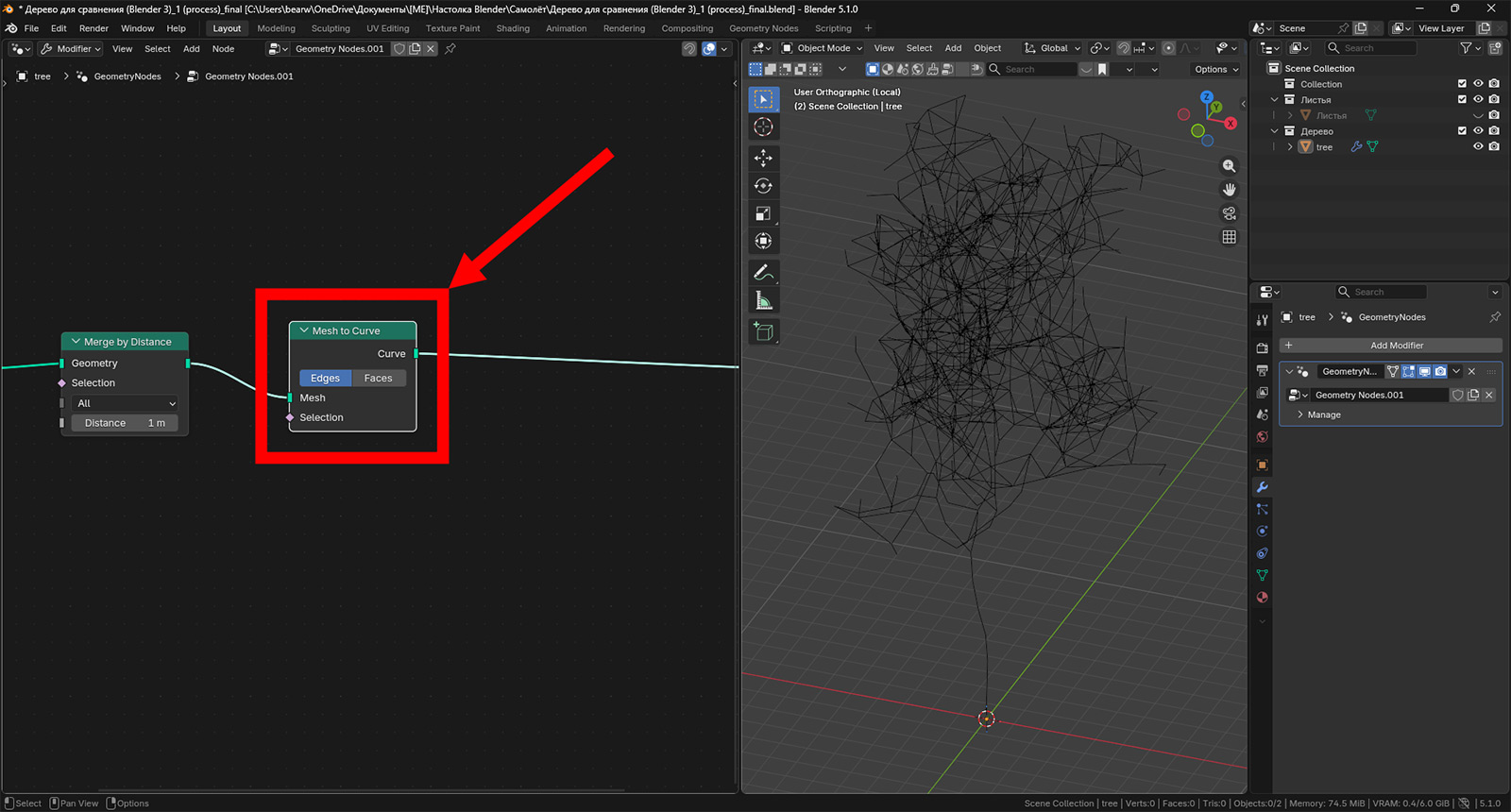
Далее добавляем следующий нод. Им должен стать Mesh to Curve. Добавление, кстати, если забыли, делается через Shift + A (английская) и вводом названия. Ставите его рядом с предыдущим узлом, и он еще более изменяет наше дерево.
Далее нод Resample Curve. Поменяйте метод на Lenght. Пока ничего не произошло. Двигаемся дальше.
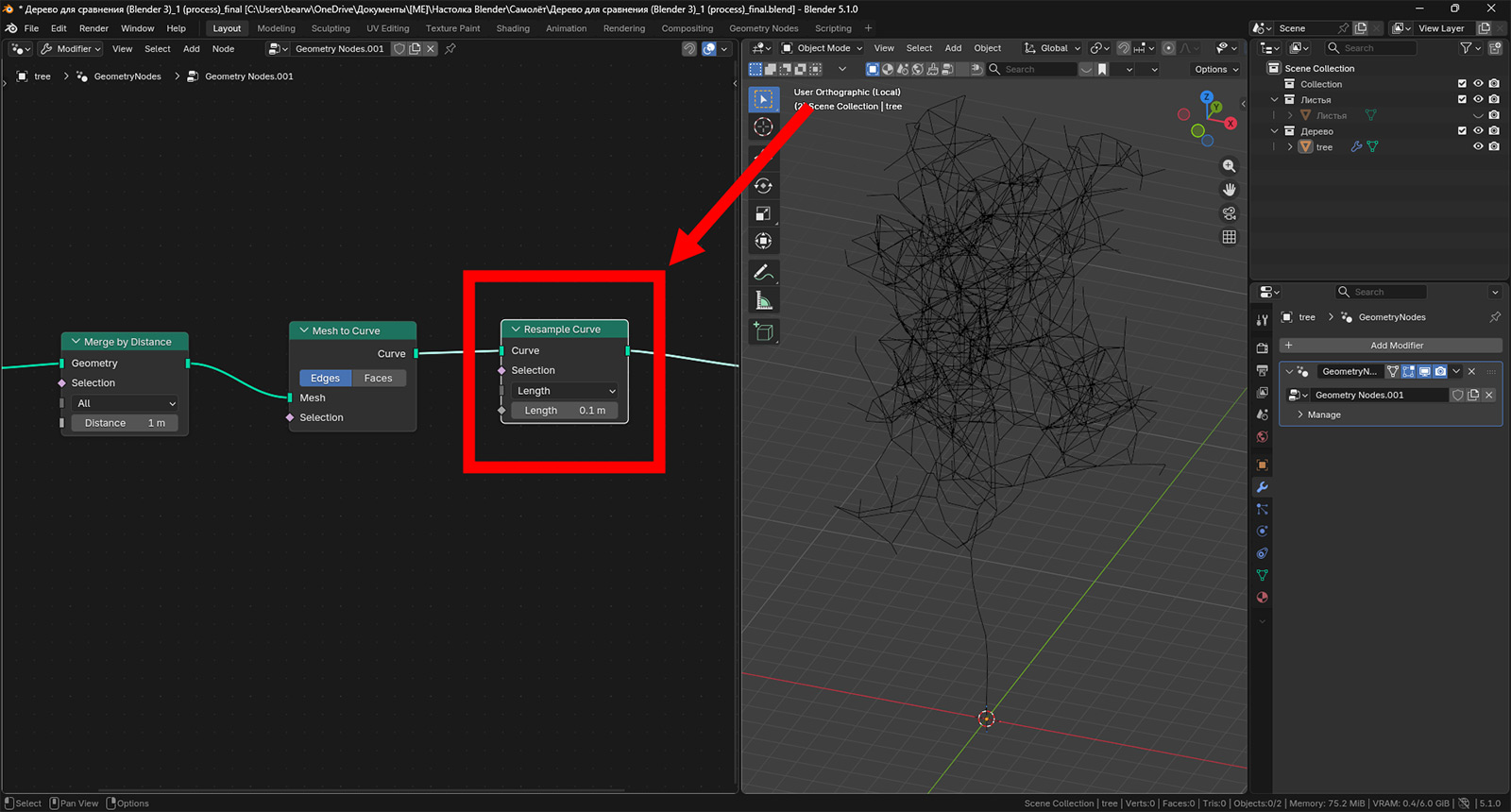
Следом нужно добавить ноды Instance on Points и Join Geometry. Когда вы их разместите, каркасная фигура дерева пропадет. Паниковать не нужно. Все так и задумано.
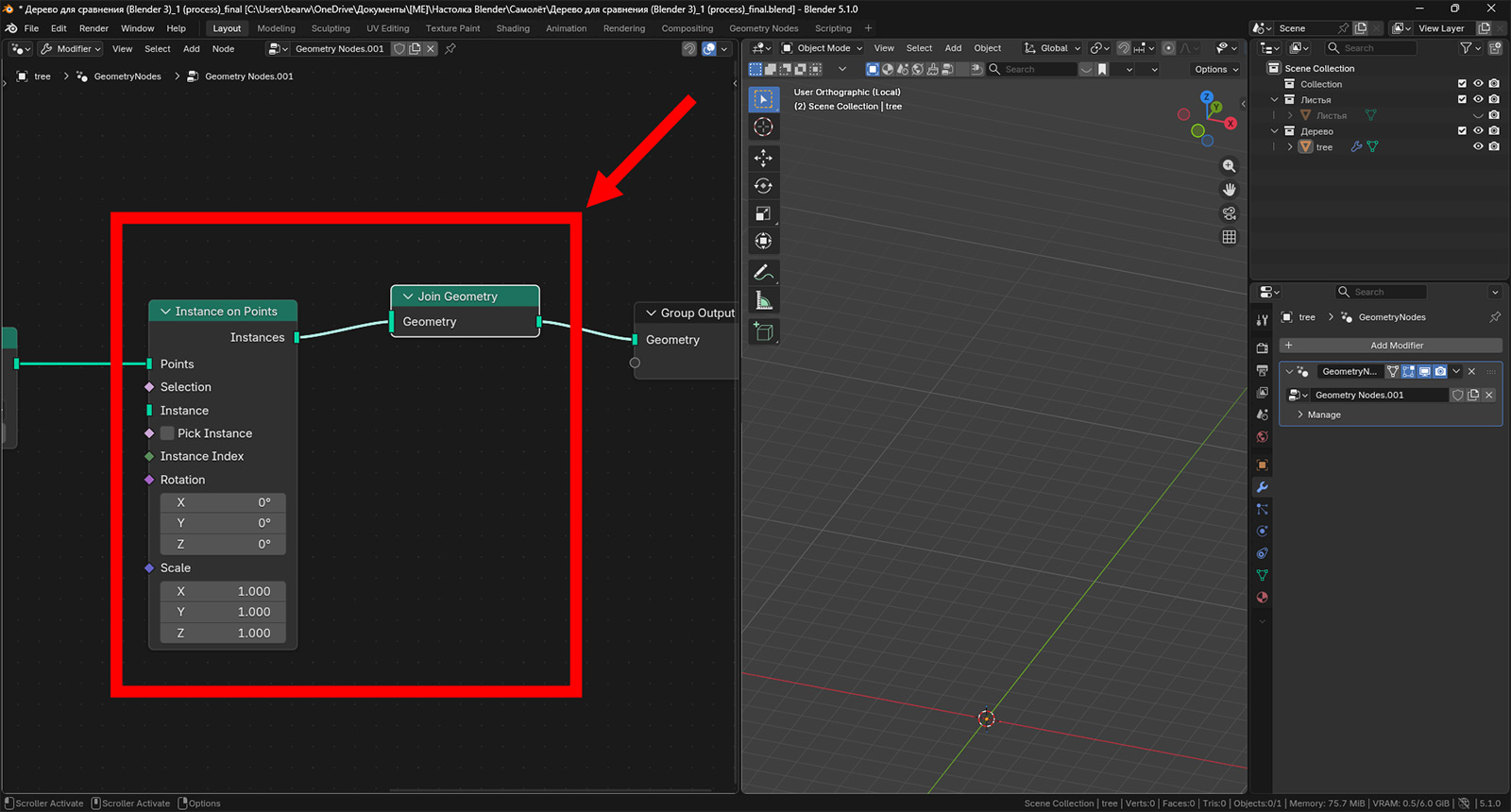
Чтобы дерево вернулось, вам потребуется сделать следующее:
Далее нам понадобится та самая коллекция с нашей веткой, которую я просил создать чуть раньше. Смотрите, для чего она была нужна:
Памятуя о том, что некоторые могут проходить уроки на слабом железе, настоятельно рекомендую пока никуда этот нод не присоединять. У меня было параллельно открыто еще пара тройка программ, так Blender просто вылетел. Так что сохранитесь сейчас, чтобы прогресс не потерялся. И едем дальше. Еще раз: нод пока никуда не присоединяйте. Я уже позднее выяснил, что для этого способа у нас слишком много ветвей.
Пока оставляем нод неприсоединенным. Добавляем два новых узла. Ими станут Spline Parameter и Subtract.
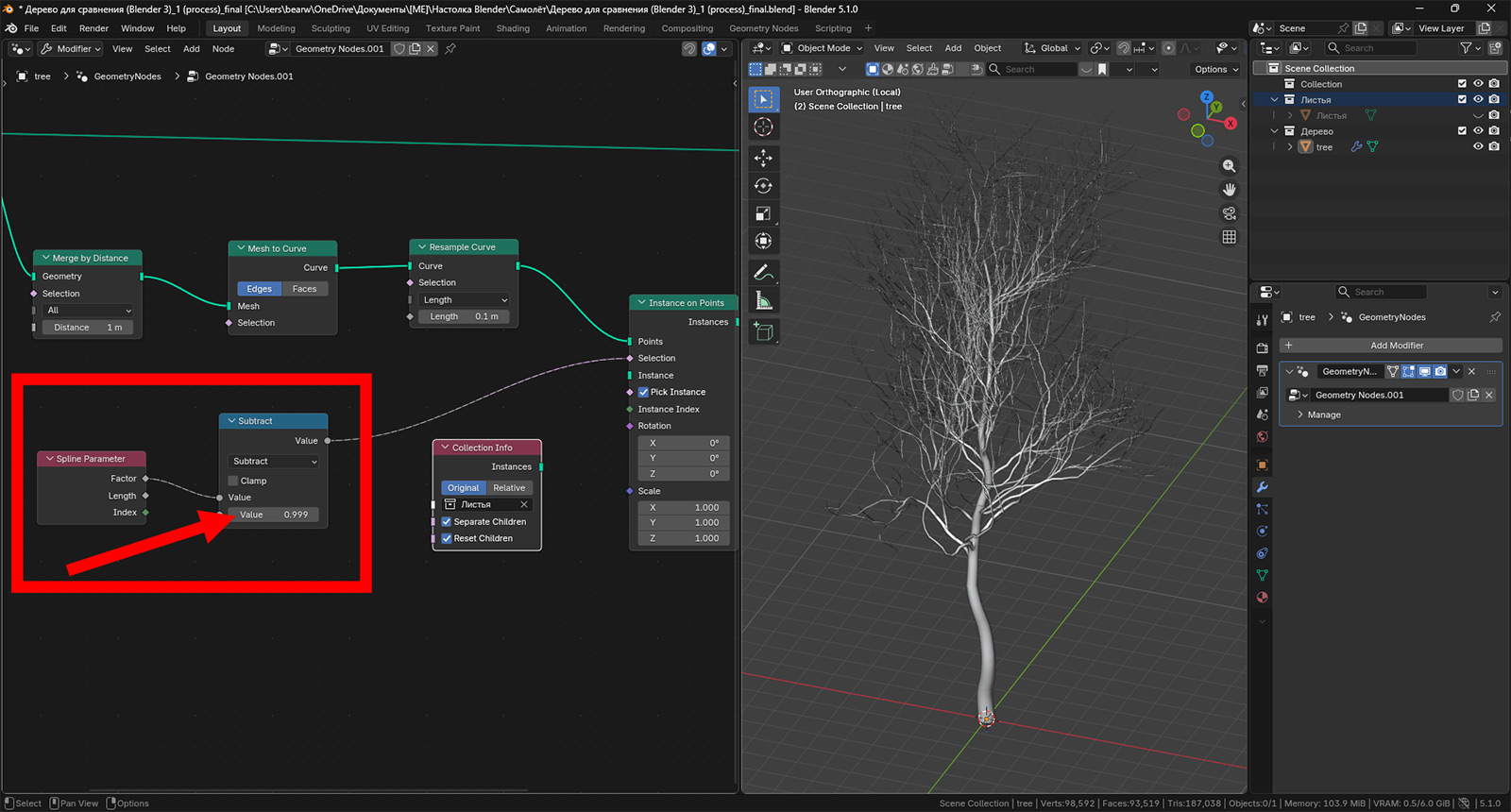
Обратите внимание на значение в ноде Subtract. Выставьте такое же. После этого соедините ноды между собой, как показано на скрине выше, вздохните и соединяйте коллекцию с нодом Instance on Points.
Поверьте, если сделаете это сразу, то весьма вероятно компьютер вам спасибо не скажет. Едем дальше. Теперь нам потребуется или скопировать (Ctrl + C → Ctrl + V) нод Substract, или добавить еще один. Разместите их друг над другом. Рядом с новым нодом Substract добавьте Multiply. Выставьте значения и соедините ноды так, как указано на изображении ниже:
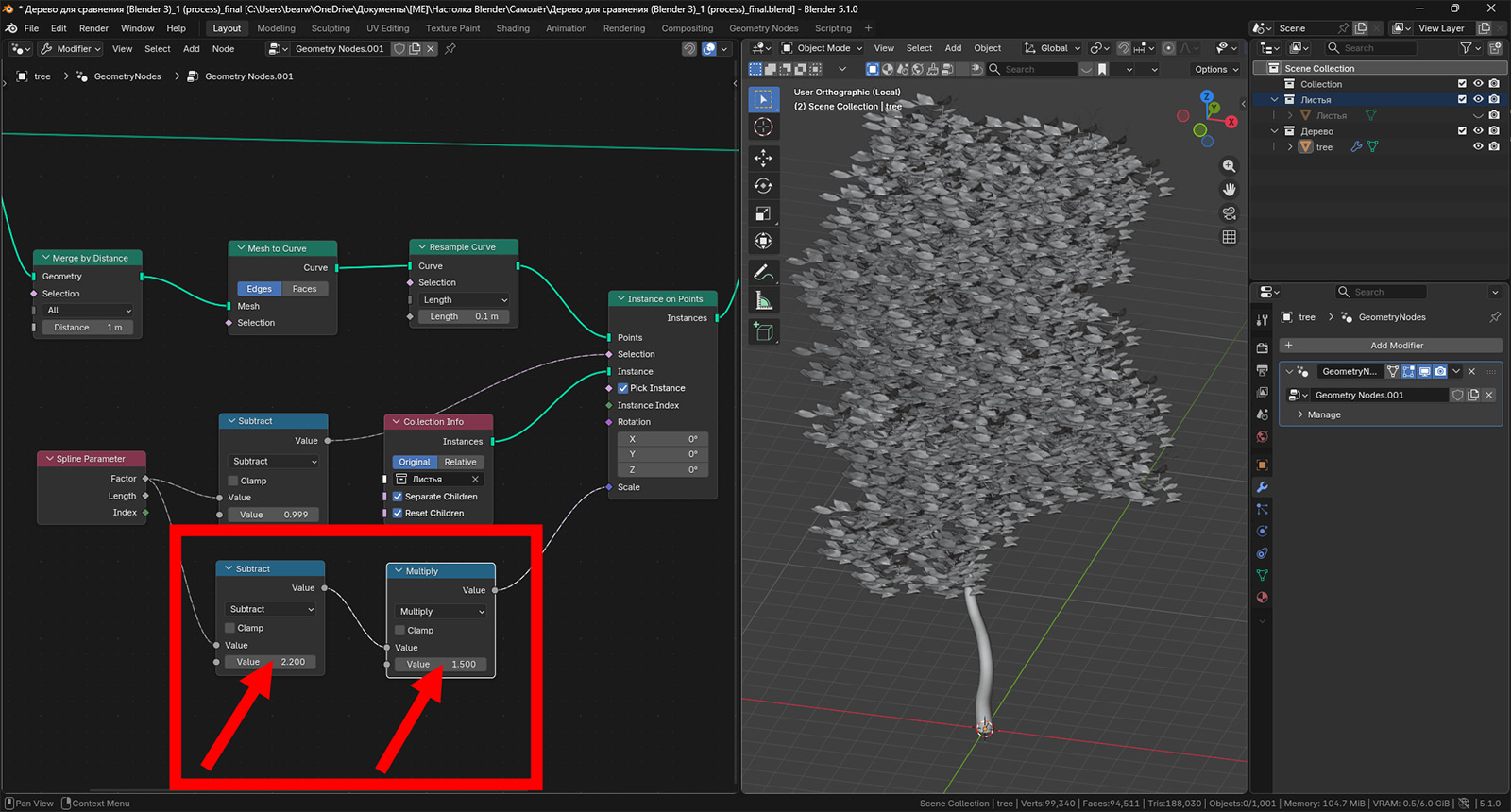
Листья добавились, что-то там с ними происходит, но пока дерево похоже скорее на таковое из Lego, где все симметрично и одинаково. Но у нас остается еще один распоследний нод, которым мы придадим нашему дереву реализма. Этот нод называется Random Value. Добавьте его и соедините с пунктом Rotation нода Instance on Points. После этого можете задать ему вот такие значения:
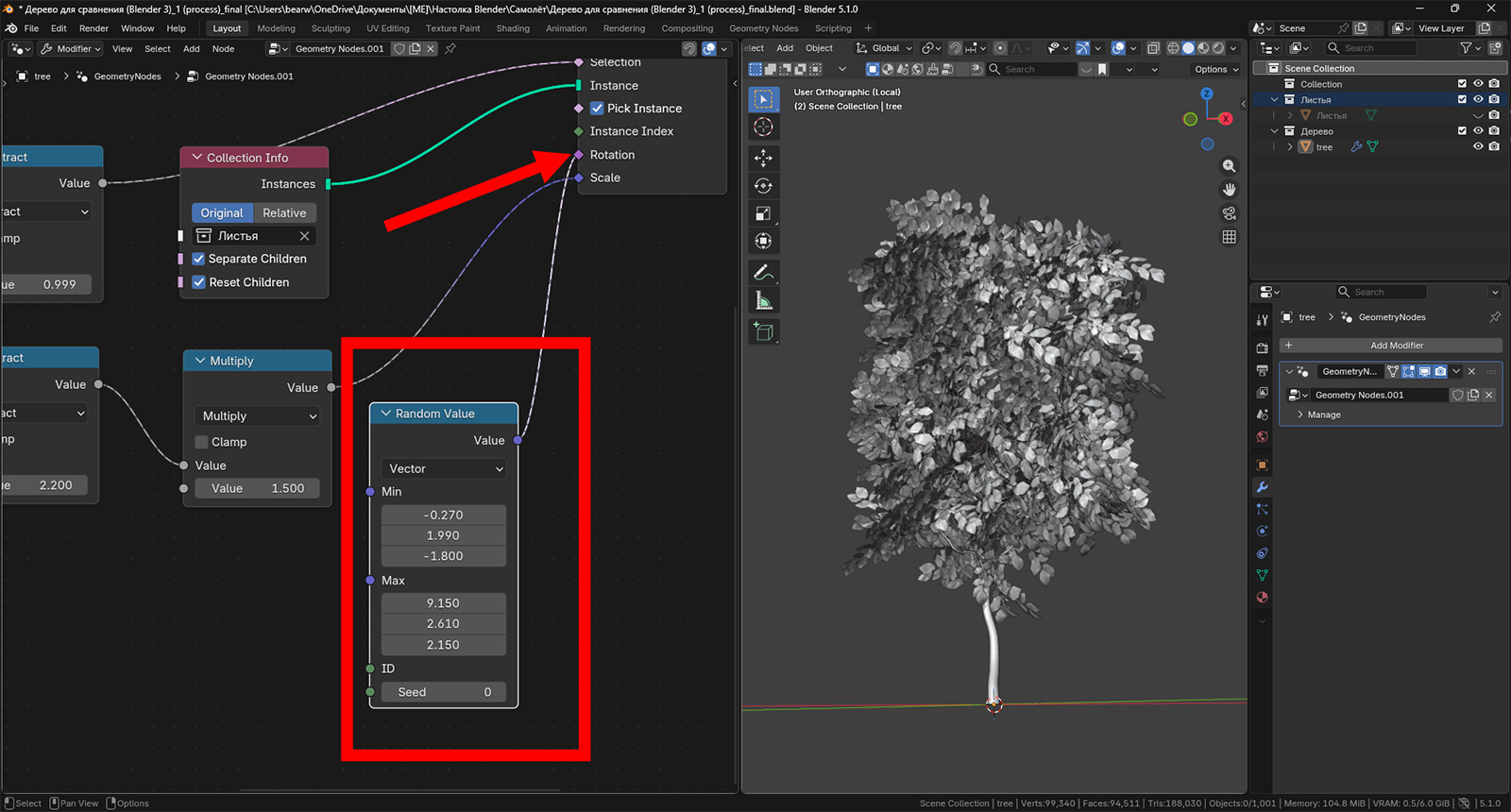
Как итог дерево получилось вот таким:
В видео выше мы показали, что можно дополнительно поиграть с размером листьев, чтобы сделать крону не такой густой. Все-таки в изначальном варианте дерево выглядит не совсем реальным. Когда листва не такая густая, смотрится красивее. А теперь то, ради чего, собственно, затевалась ручная работа с деревьями. Создав дерево единожды, вы можете применять подобную сборку к новому его варианту. Смотрите:
Вот такой вот способ. Один раз дерево сделаете и сможете легко навешивать на вновь добавляемые деревья подобные модификаторы. А, главное, теперь вы знаете, как этот механизм работает, и сможете по шагам его всегда воспроизвести. Наши уроки никуда не пропадут. Так что пользуйтесь.
На дом вам задание сделать свое дерево. С вопросами приходите в комментарии. Тегайте @mikhailv0lk0v, чтобы я наверняка увидел ваше сообщение. Поиграйтесь со значениями в нодах, чтобы поймать идеальное для вас сочетание. Старайтесь не делать слишком много ветвей. Все-таки они изрядно нагружают компьютер во время добавления листьев. Попробуйте убрать несколько отростков у ветки. Экспериментируйте, это интересно. Позднее рассмотрим, как сделать так, чтобы дерево стало хвойным.
Увлекательного моделирования!