Привет.
Я упоминал, что в комментариях к «Уроку №43» мне написали, что тот метод, что мы выбрали для моделирования фасада здания, лучше не использовать. Смысл в том, что он довольно топорный. Собственно, это видно и по отдельным элементам, которые вы могли видеть в получившейся сетке. Подробнее с уроками (по фасаду) можно ознакомиться, начав с первого выпуска по ссылке ниже:
Результат же «до» и «после» можно оценить на следующей паре кадров:
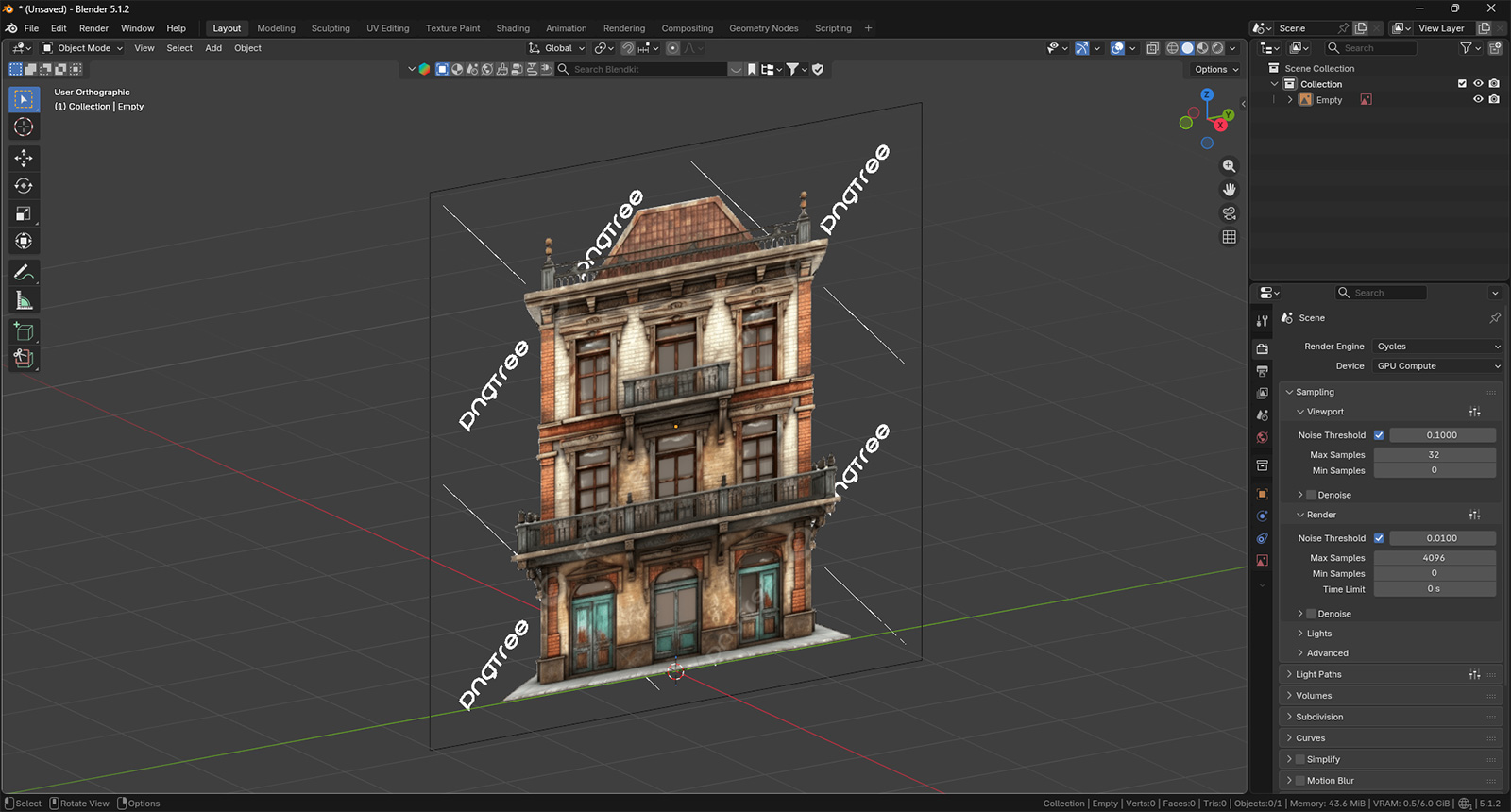
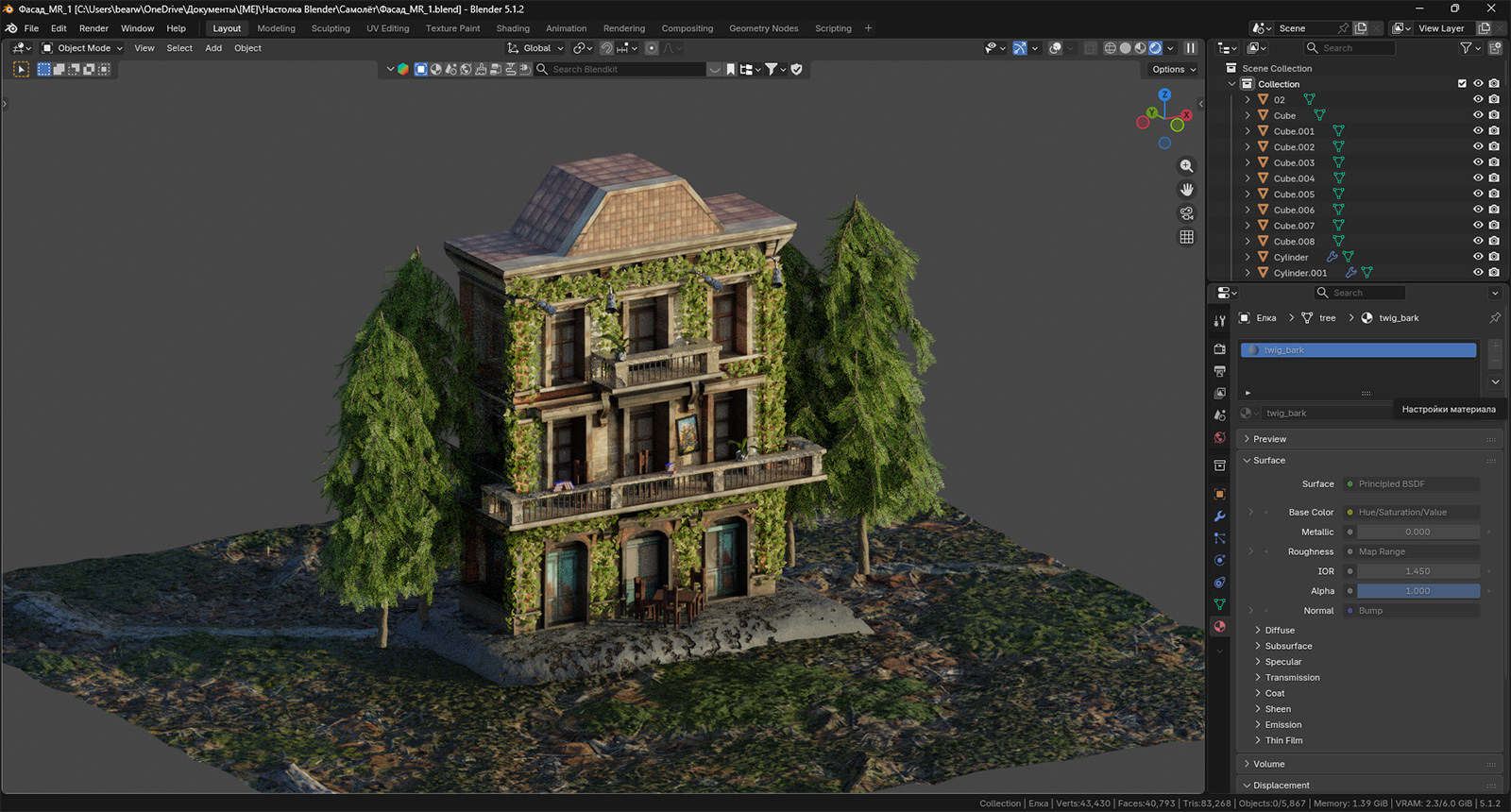
Повторюсь уже в который раз: даже самый топорный способ позволяет получить весьма интересные результаты, если подойти к нему с терпением, настойчивостью и любопытством. В процессе мы закрепили материалы по Asset Browser, которых касались в более ранних выпусках, и получили сцену, которую вполне можно использовать в качестве заднего плана. Я неоднократно видел применение подобного способа мастерами Blender. Вот для примера:
В начале вы можете видеть, как для текстуры здания художник смешивает две картинки, чтобы получить на кирпичах изображение потеков. Этот эффект, к слову, частично скрывает и повторяемость рисунка кирпичной кладки. Окна же делаются в точности так, как это делали и мы. Финальный же результат заброшенной развязки у монстра Blender получился вот такой:
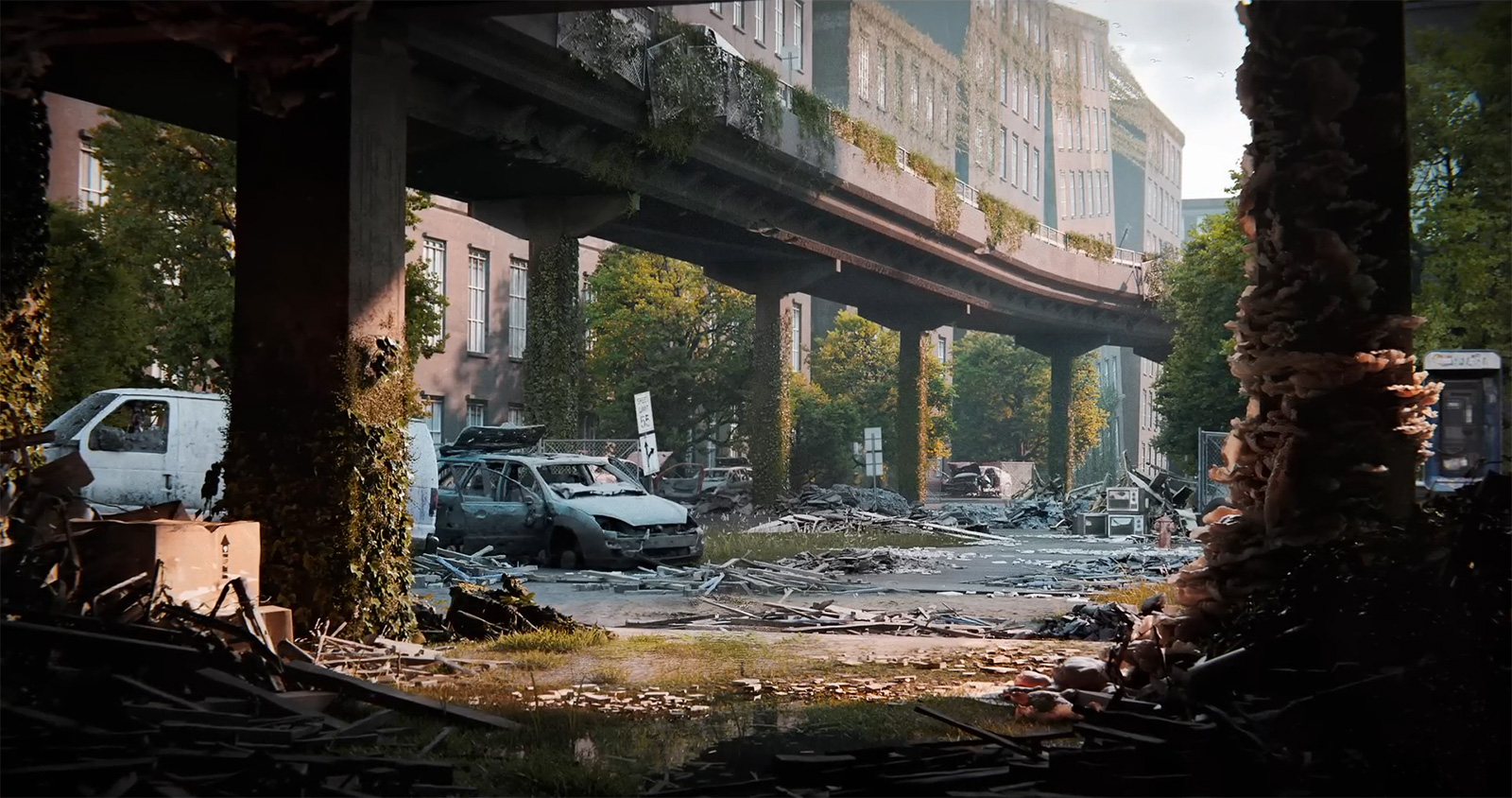
Профессионал, конечно, сразу увидит и слишком прямые линии вьюна на заднем плане между зданиями, и повторяющиеся деревья и машины, и слишком ровную поверхность фасадов домов (текстуру автор, судя по всему, поменял). Однако, охватывая взглядом все вместе, мы видим потрясающую картинку. Это я к тому, что не стоит избегать каких-то механик, если кто-то где-то вдруг сказал, что метод противоречит каким-то правилам. Художник вот сделал и, думаю, не сильно переживает из-за какого-то несовершенства. После некоторого использования программы вы и свои способы упрощать себе жизнь наработаете. Одним из своих я поделюсь с вами сегодня. Этот способ будет касаться работы с тканями. Ну или материалами, требующими мягких, легко искажающихся поверхностей, которые выглядят как случайная геометрия, но чересчур сложны для моделирования стандартными объектами. Мне это потребовалось, когда я делал свой остров. В частности, в объекте контейнера, в котором скапливался мусор из небольшого островного кафе.
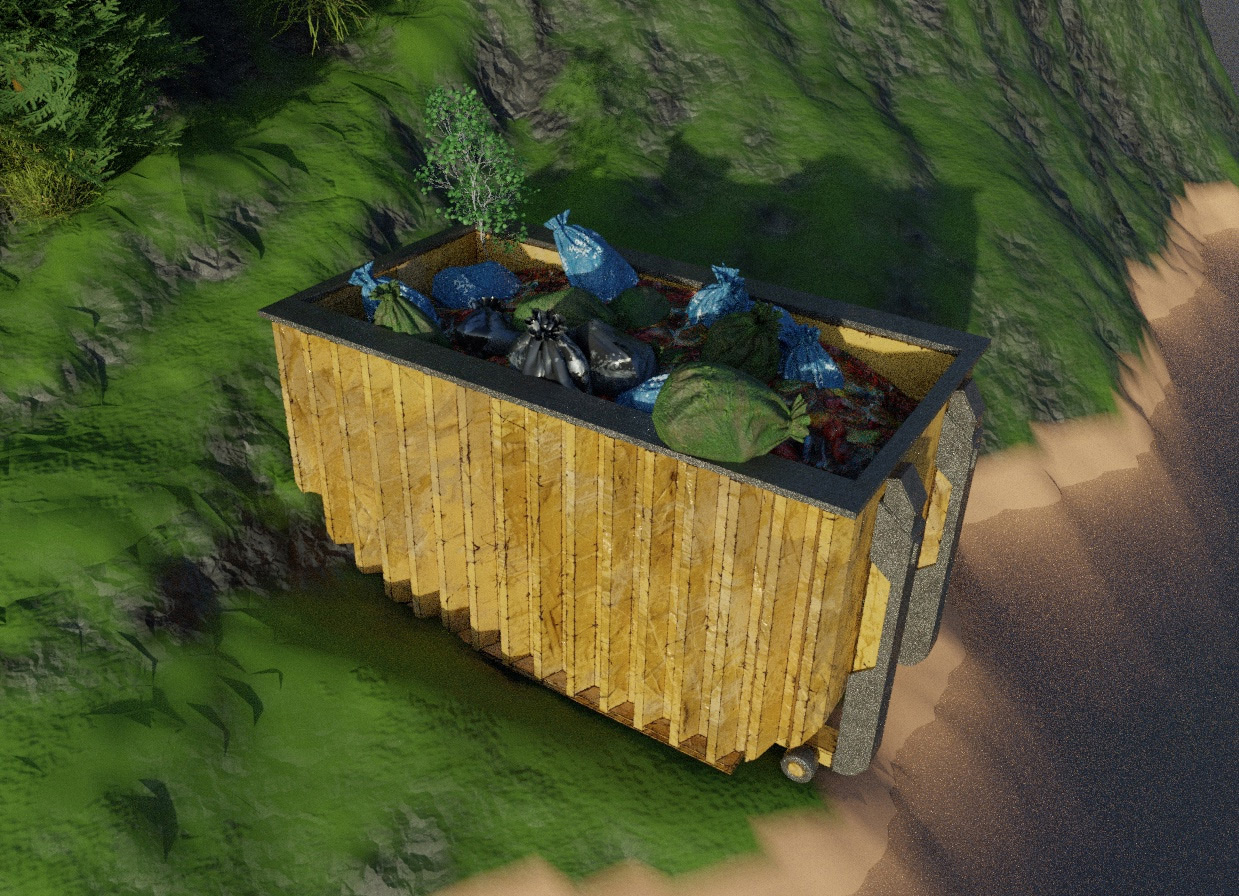
Остальные кадры той локации можно увидеть во вводном материале данной рубрики. Я вот сейчас его перечитал, и лично на меня он действует очень духоподъемно. Если не читали, то рекомендую ознакомиться по ссылке ниже:
Итак, мусорный контейнер. С корпусом и металлическими деталями у меня проблем не было. Я взял один из референсов из Интернета и просто повторил его с некоторыми изменениями. Материалы взял из хорошо знакомого вам аддона Blender Kit. А вот те самые мешки создали мне проблем. По запросу «мусорный мешок в Blender» (по-английски тоже писал) мне выходили примерно одинаковые способы. Их схема была следующей: создание мусора, который будет в мешке; создание куба вокруг мусора; применение модификатора Shrinkwrap; обработка поверхности кистями в режиме скульптурного моделирования, чтобы получить реалистичные складки; использование материала. Как работает модификатор Shrinkwrap, мы рассказывали на уроке, когда делали люстру в изометрическую комнату. Если кратко, то он повторяет форму указанного объекта: плоскость с картинкой повторит форму неровностей, если вы хотите, например, показать бумажную пломбу на ребре коробки, а куб обтянет несколько угловатых объектов, словно это пакет. Минусом я бы назвал необходимость последующей работы с объектом. А хотелось бы чего-то простого, но в то же время реалистичного. Руками, безусловно, реализма добиться можно, но это куда большая трата времени. Я же, видя цель, старался бежать к ней как можно скорее. В этом случае пришлось немного притормозить. Давайте же воспользуемся тем способом, который выбрал я. Открываем Blender и создаем несколько угловатых объектов.
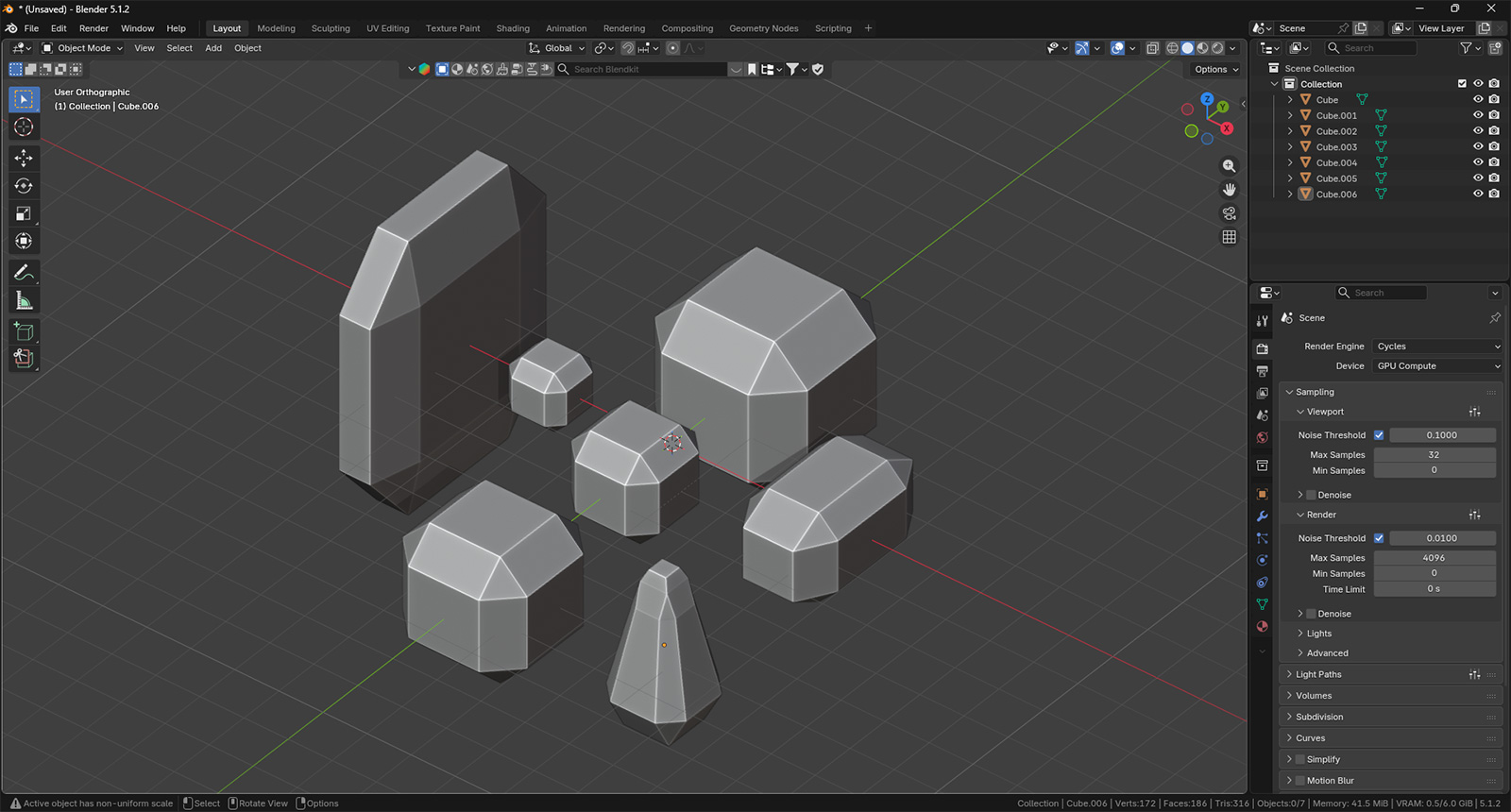
Предположим, что это упаковки от бургеров, круассанов, пиццы, бутылки и т.п. Нам нужна только некоторая реалистичность. Все равно мы это все удалим. Где-то мне встречалось видео, когда парень вообще заморочился с видом мусора и воспроизвел его максимально аутентично. Правда, это было не в Blender, но повторить довольно легко. Если отважитесь, то вот вам вариант:
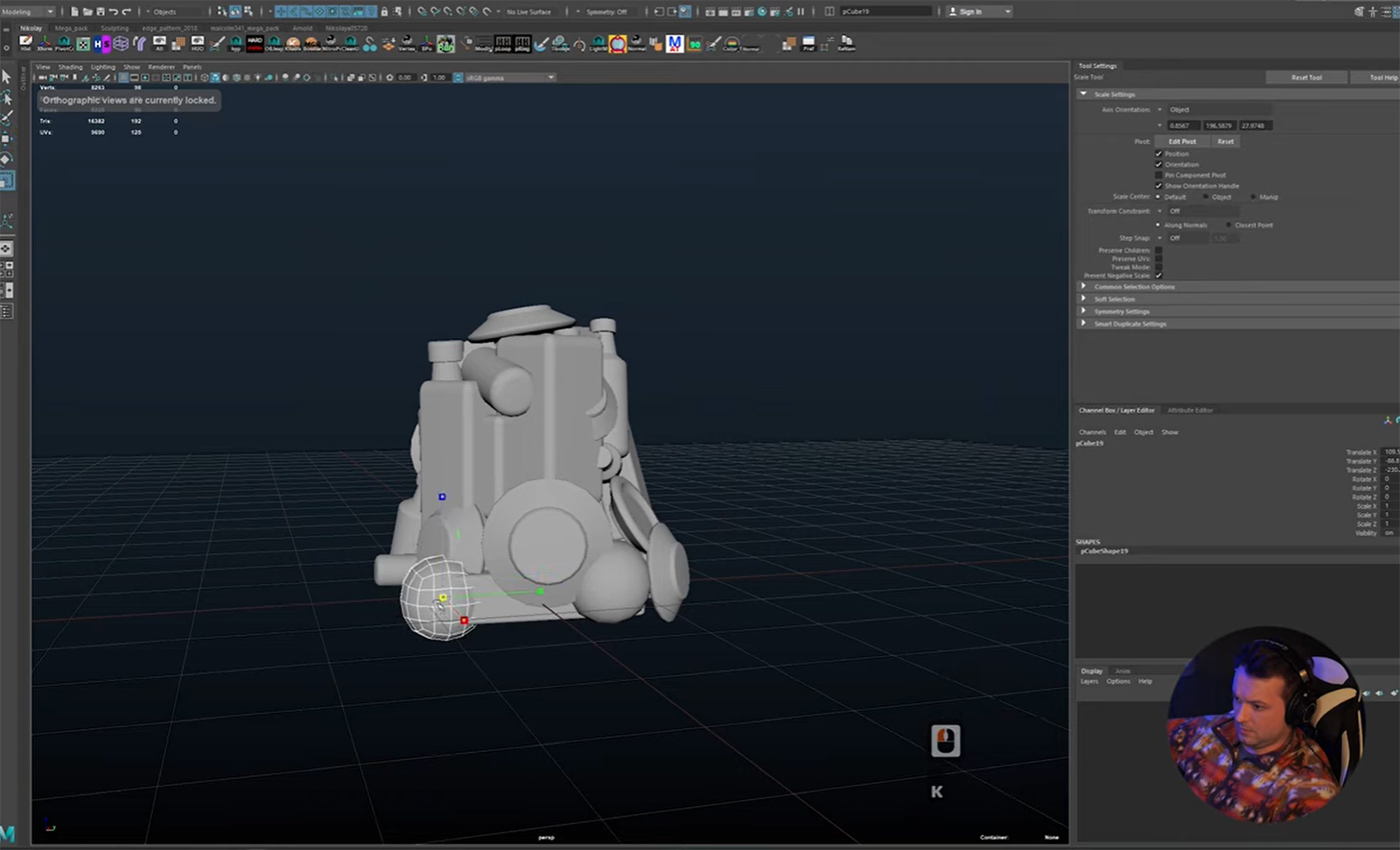
Судя по иконке, это Maya. Я видео глянул, и для генерации мешка используется логика работы того же Shrinkwrap. И результат получается вполне себе неплохой:
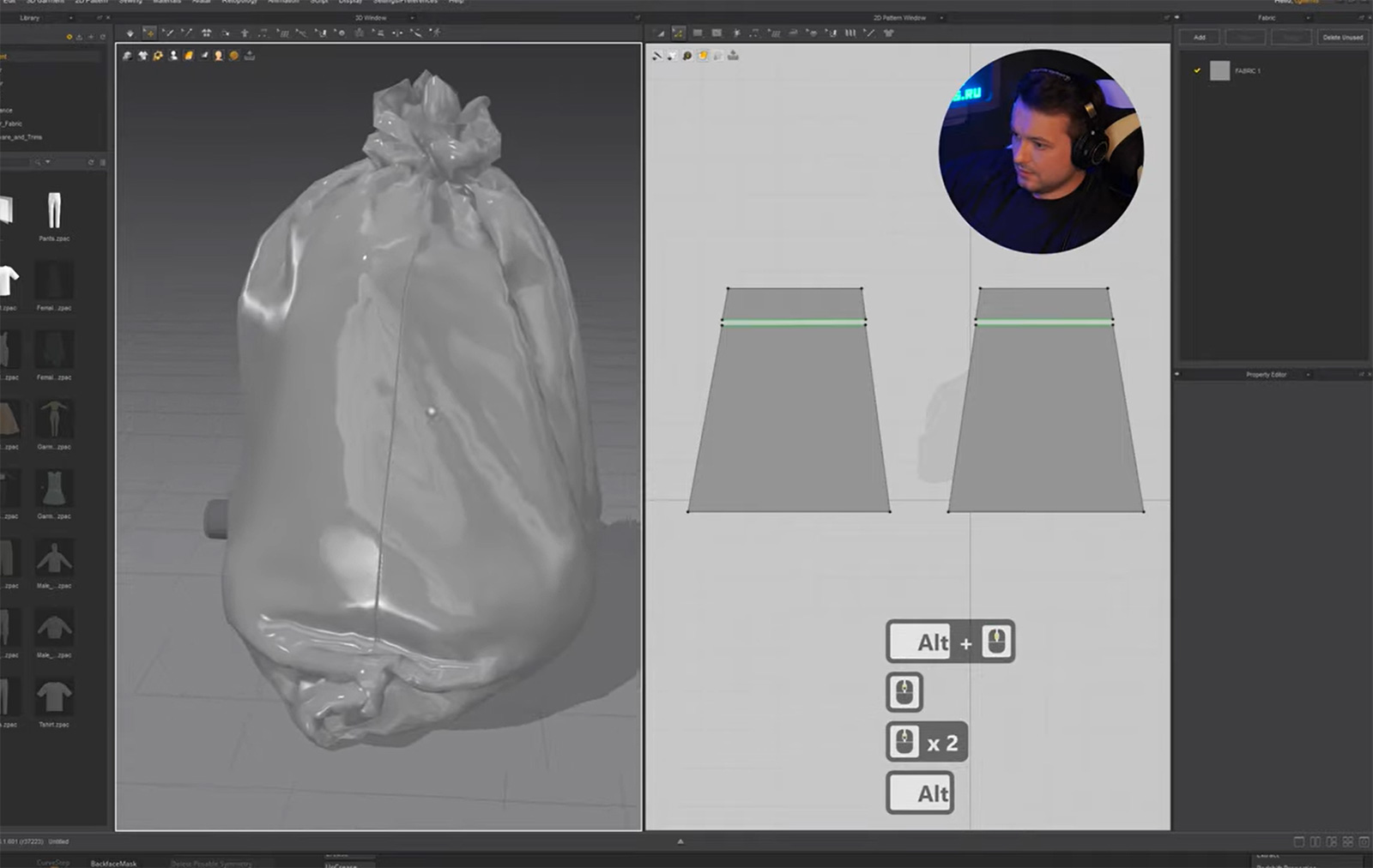
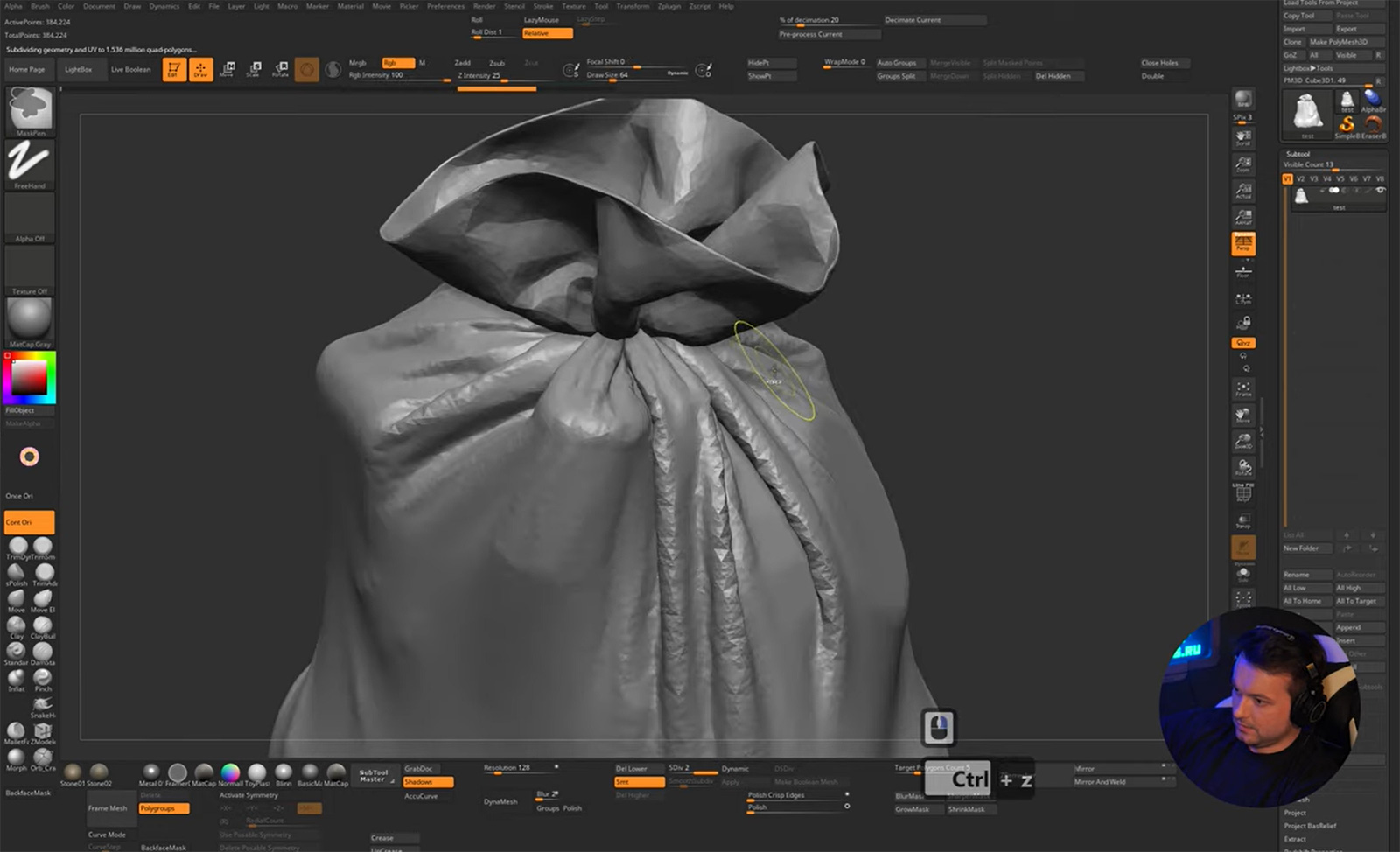
Однако дальше начинается какое-то дикое усложнение. Объект закидывается в ZBrush для шлифовки геометрии. Результат, безусловно, получается впечатляющий, но подобных сложностей лично мне совсем не хотелось. Особенно учитывая, что ZBrush ни разу не бесплатная.
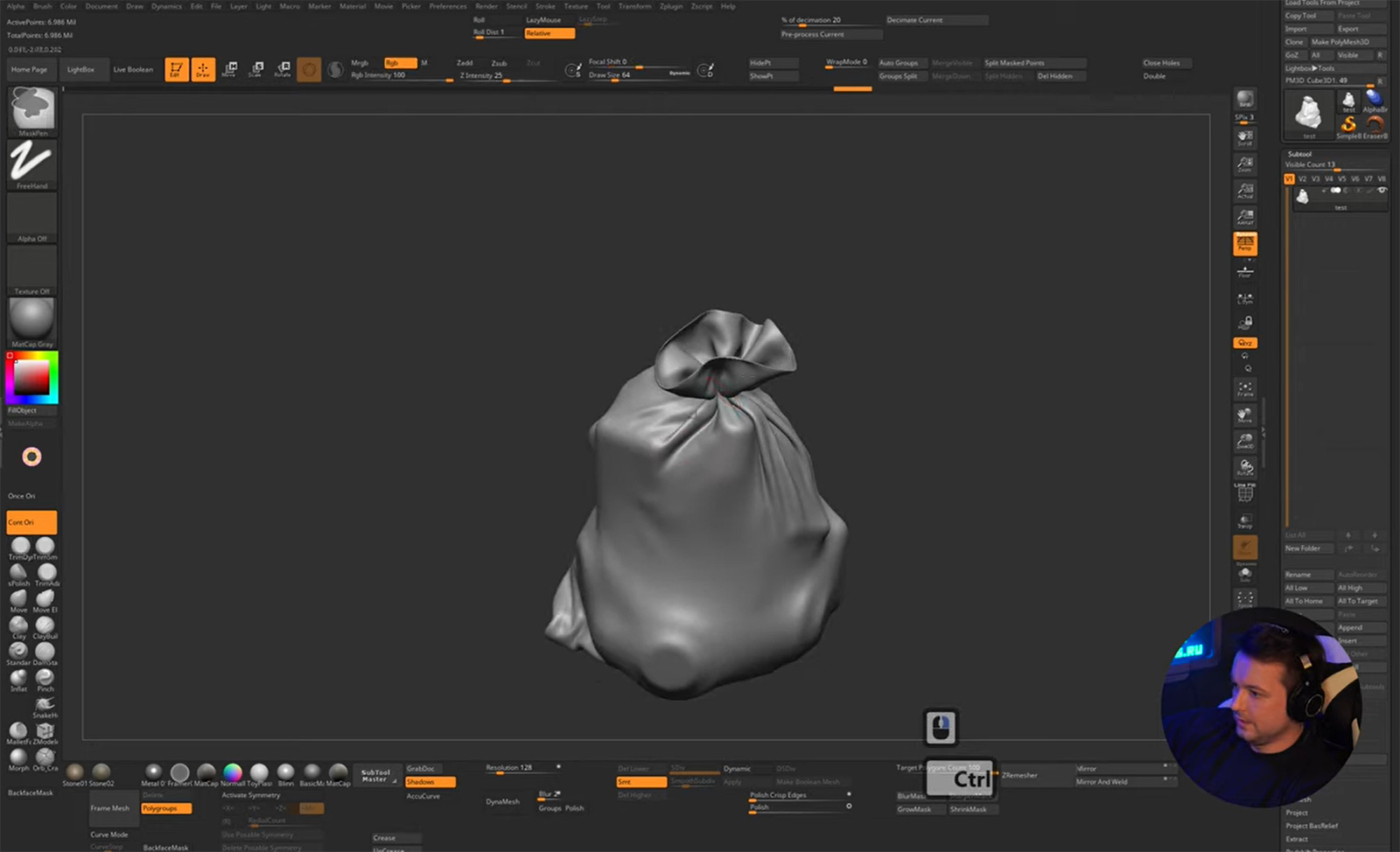
В общем, давайте вернемся к Blender. Если вдруг финальный результат вас не устроит, то всегда можете добавить реалистичного мусора по образу иллюстраций из Maya, что мы привели выше. Мы же ограничимся нашими кубами, где с помощью инструмента Bevel мы сгладили ребра. Теперь нам нужно «скучковать» имеющиеся объекты, продублировать и объединить в один.
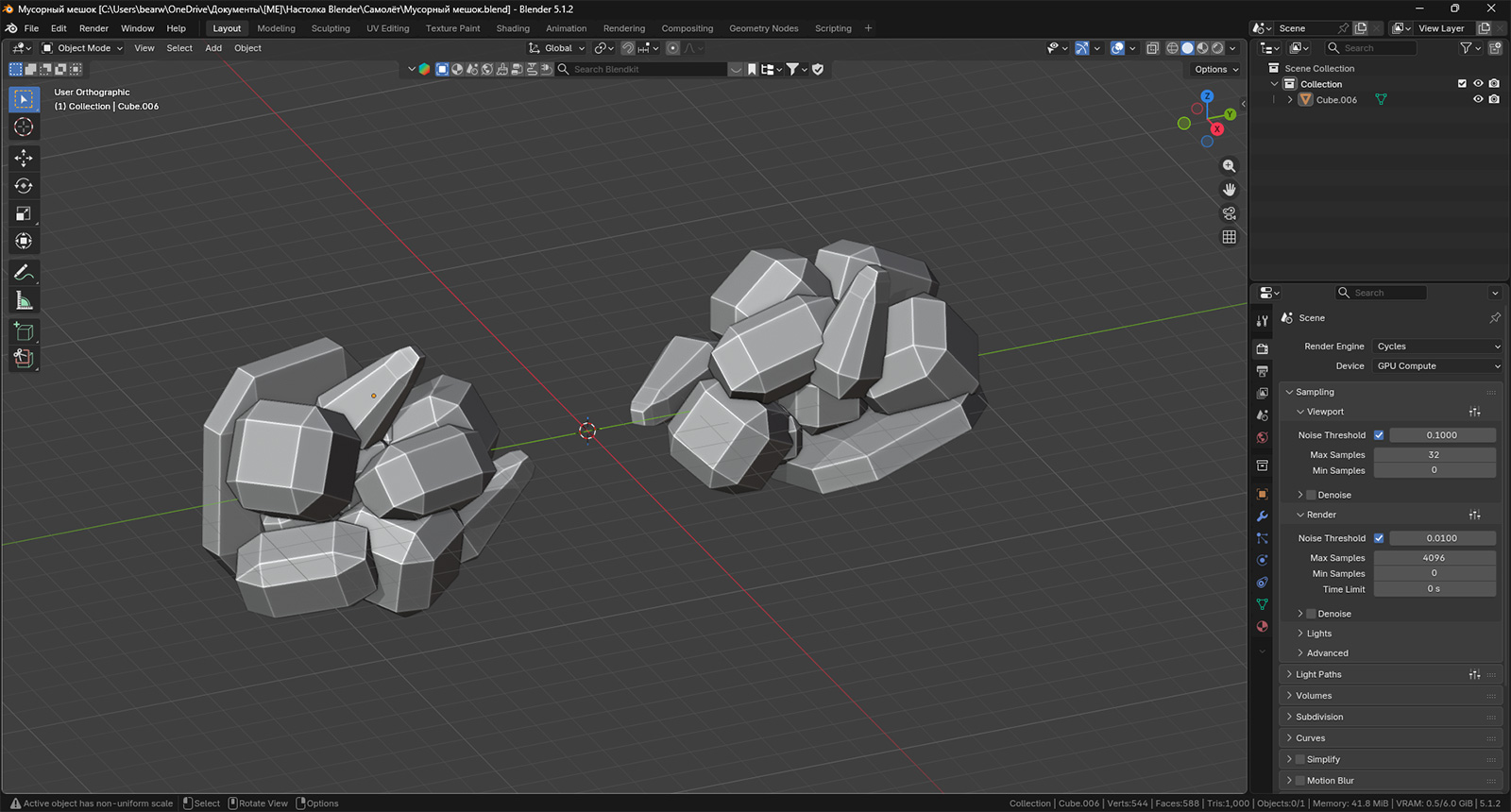
Далее нам потребуется создать вокруг данных объектов трубу. Для этого добавьте в сцену кольцо (на вершины не скупитесь). Разверните на 90° относительно оси X, переключите на вид сбоку (кнопка с цифрой 3 на Numpad), переместите его ближе к краю первой кучи мусора и проэкструдируйте (с помощью инструмента «Экструдировать участок», который активируется в режиме редактирования клавишей с английской буквой E) до края второй кучи мусора.
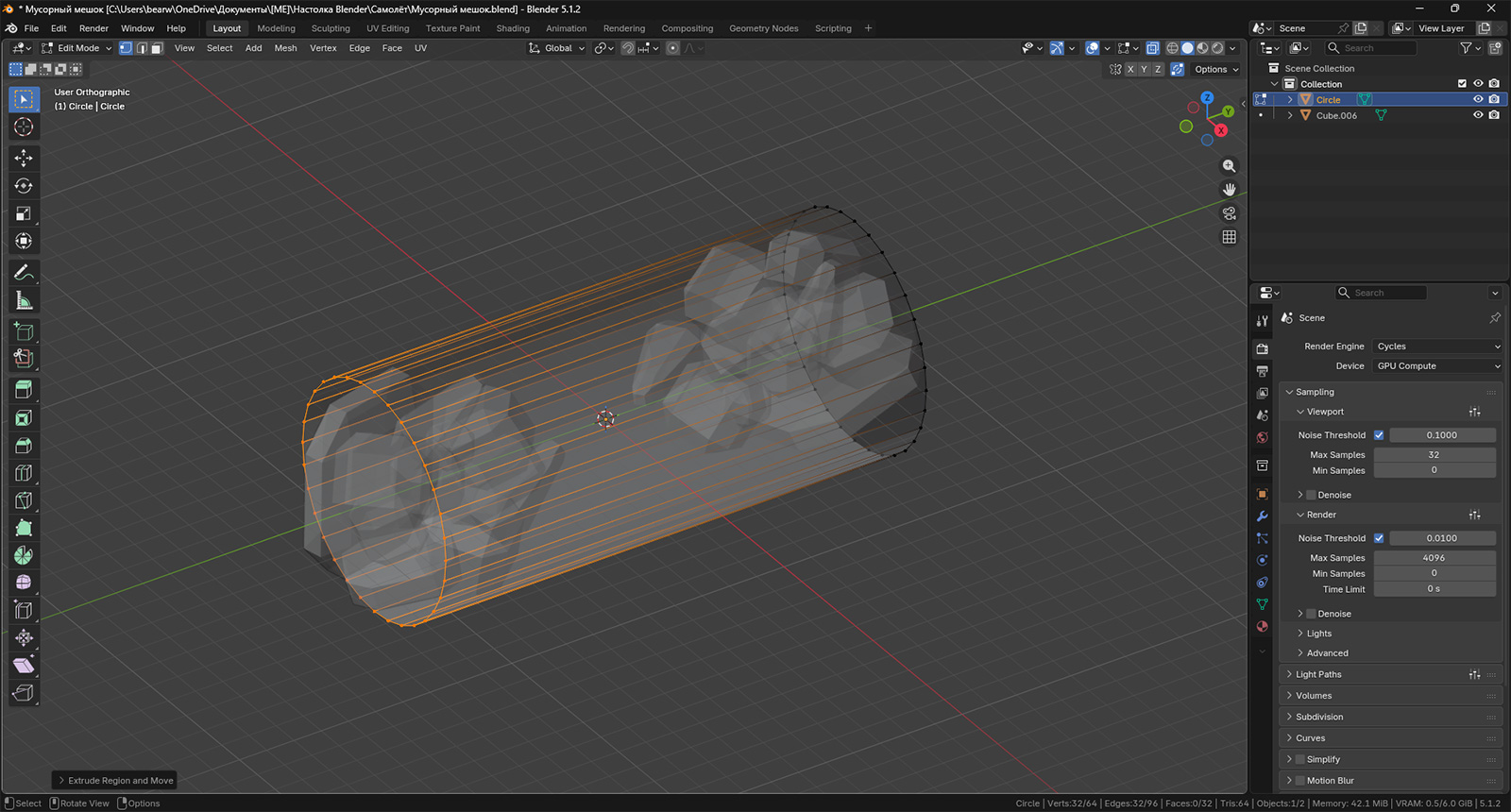
Далее вам необходимо замкнуть эту трубу. Для этого выделите одно из колец, экструдируйте и уменьшайте. Пары-тройки раз хватит. Последнее кольцо заполните гранью нажатием на клавишу F. Повторите со вторым кольцом. Должно получиться что-то вроде этого:
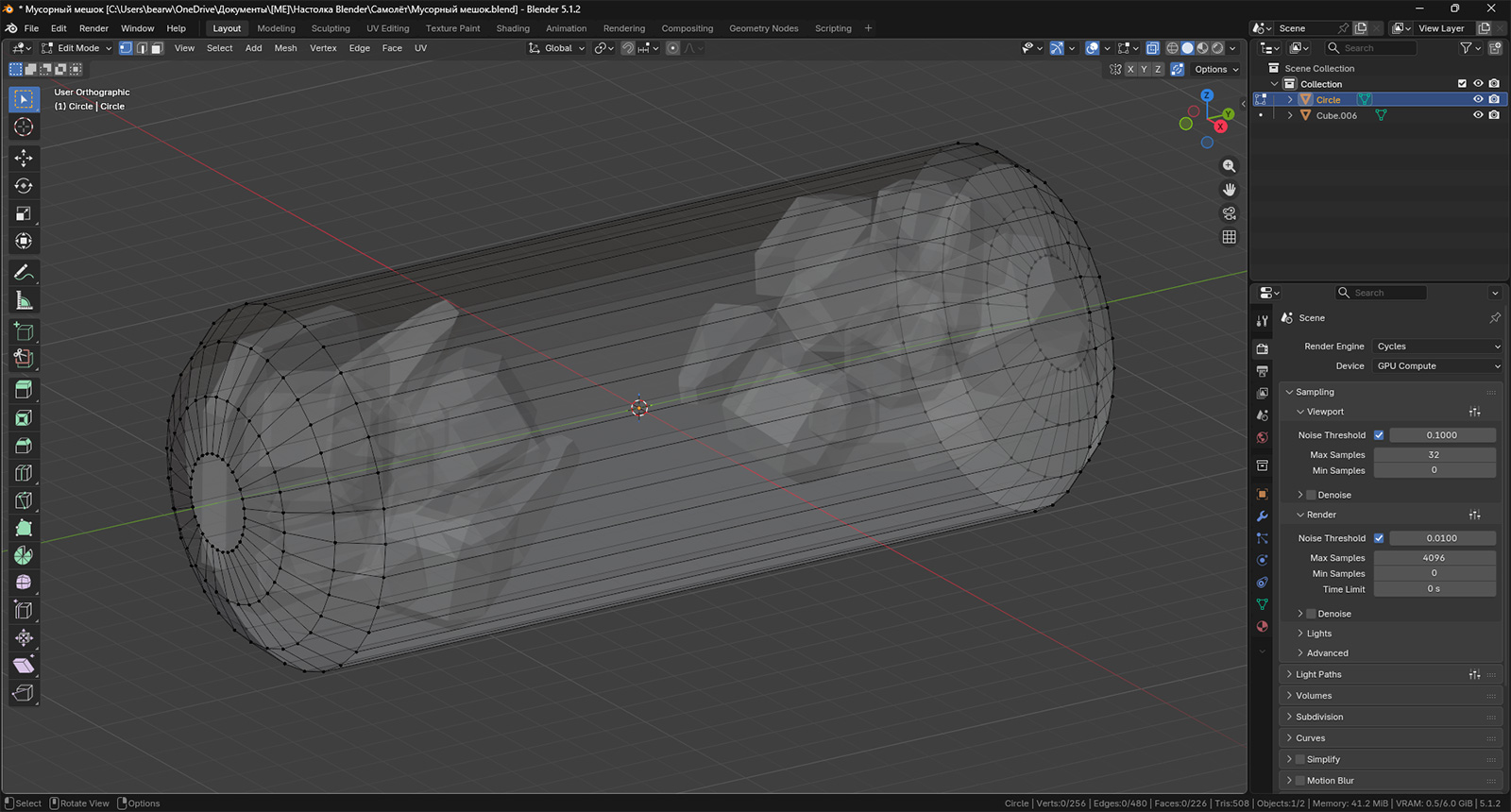
На этом моменте я настоятельно рекомендую перейти в режим редактирования, выделить всю получившуюся «ампулу» и нажать на клавишу с английской буквой M → By Distance.
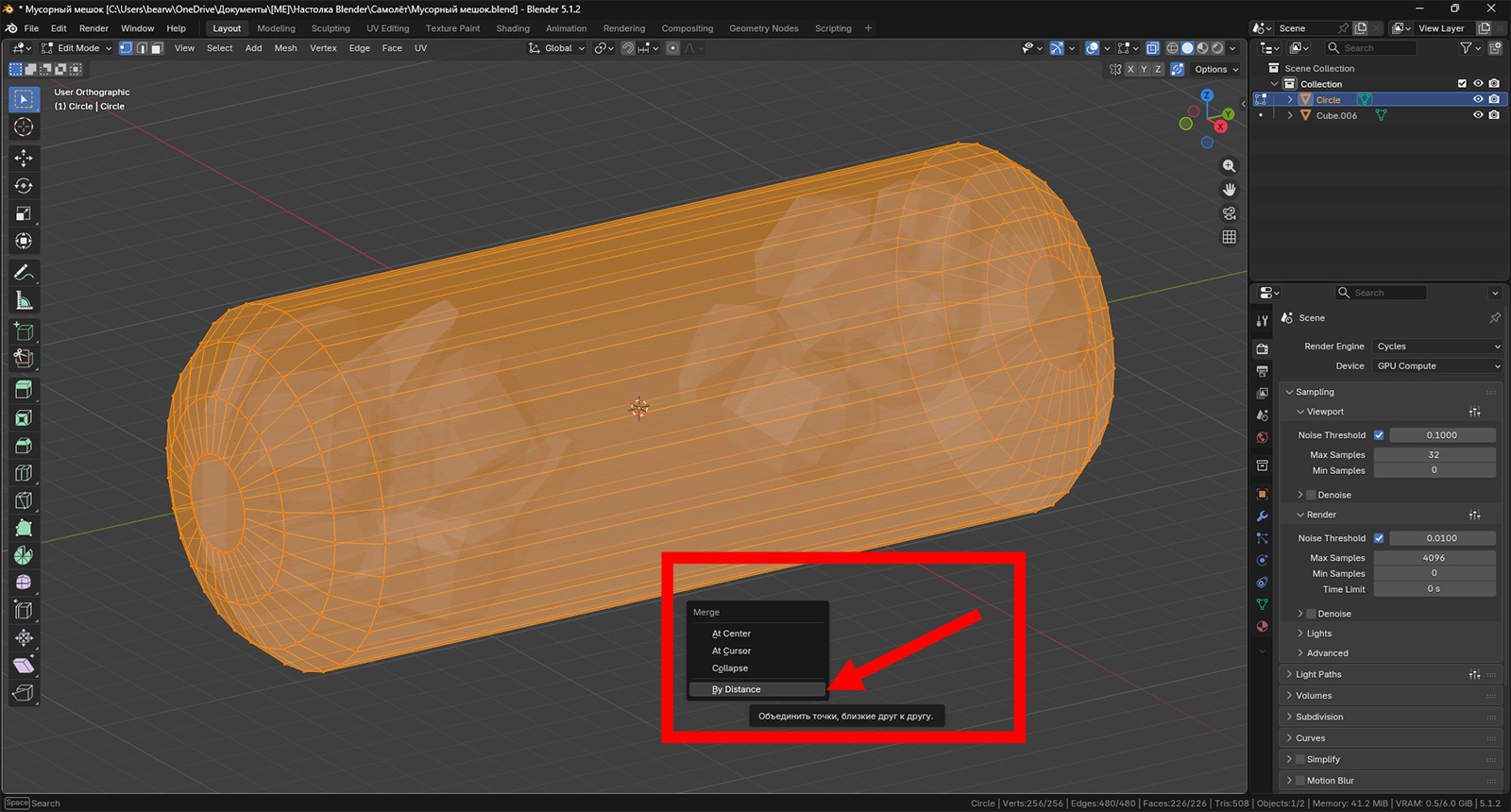
Внизу либо удалится какое-то количество вершин, либо система укажет на отсутствие таковых. Если же они будут, но вы их не удалите, при дальнейших действиях появятся проблемы. А еще в объектном режиме выберите по очереди мусор и мешок («капсула») и нажмите Ctrl + A (английская) → Scale.
После этого вам потребуется добавить в сцену тор и развернуть его так, как показано на скриншоте ниже:
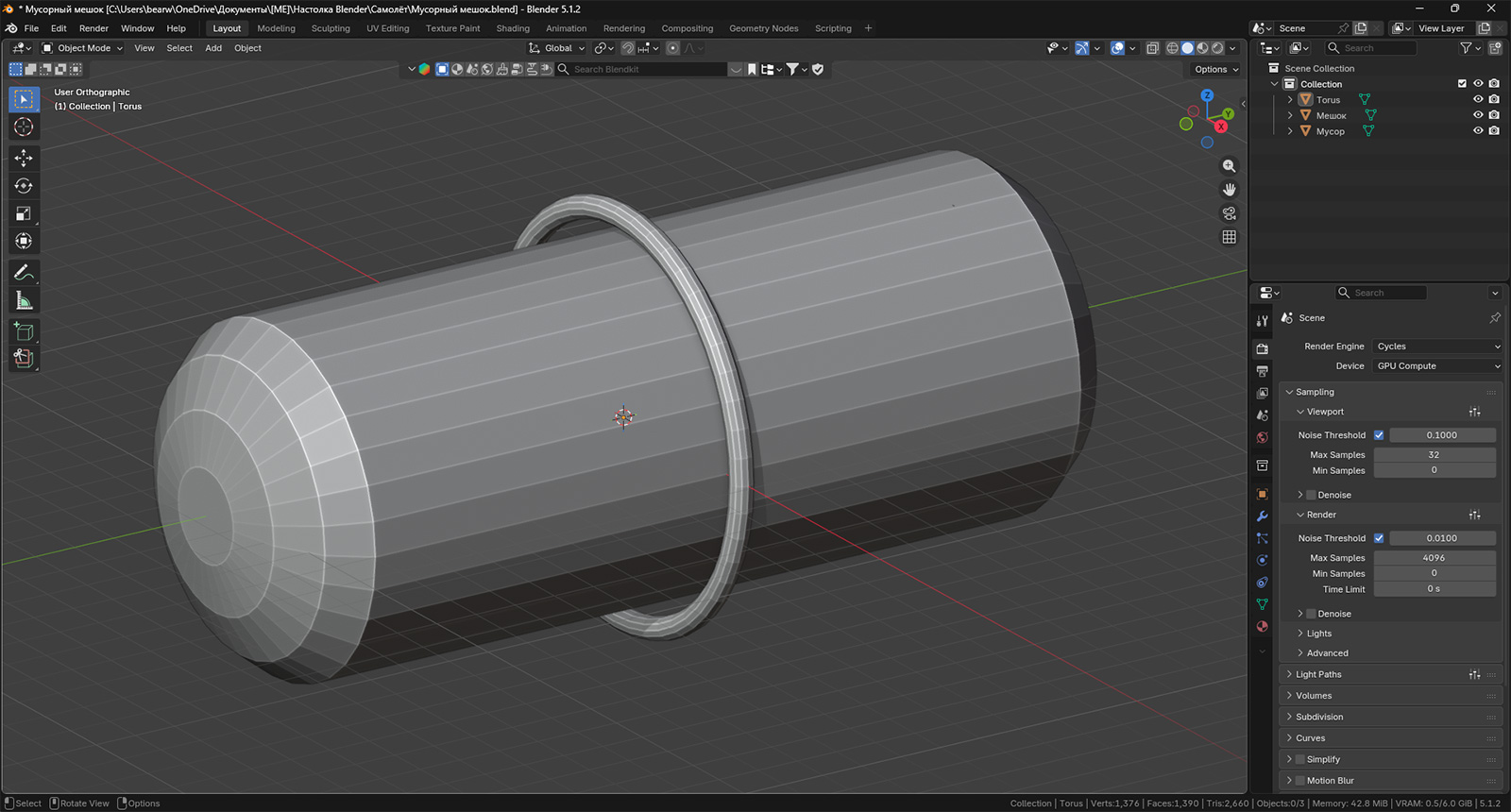
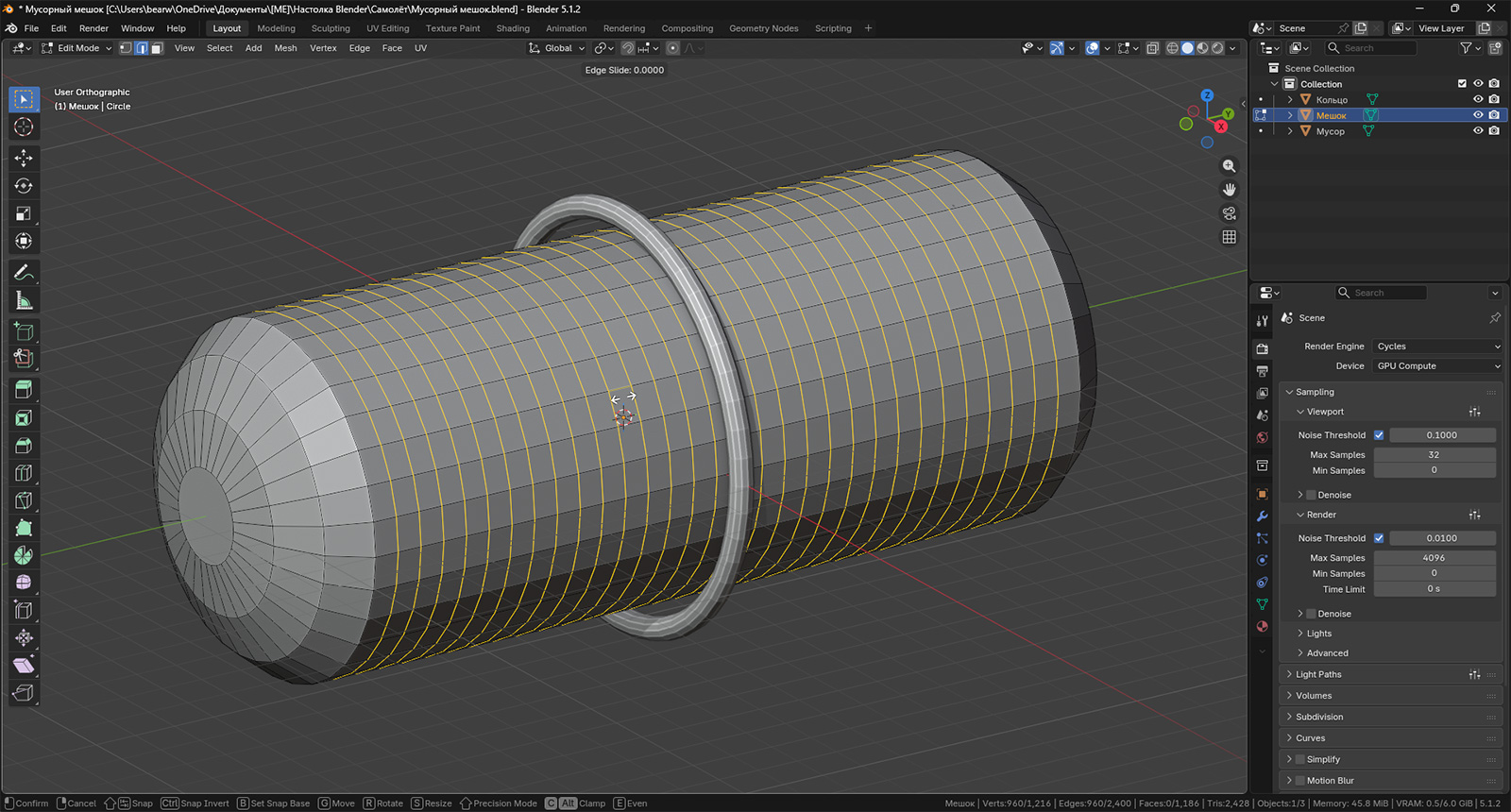
Я менял только радиус. Количество сегментов в основном кольце тора и его меридиональном сечении я не трогал (48 и 12 соответственно). Далее нам нужно немного подразделить мешок с помощью резки петлей. Для этого выделите мешок, перейдите в режим редактирования и нажмите Ctrl + R. Я сделал 30 петель.
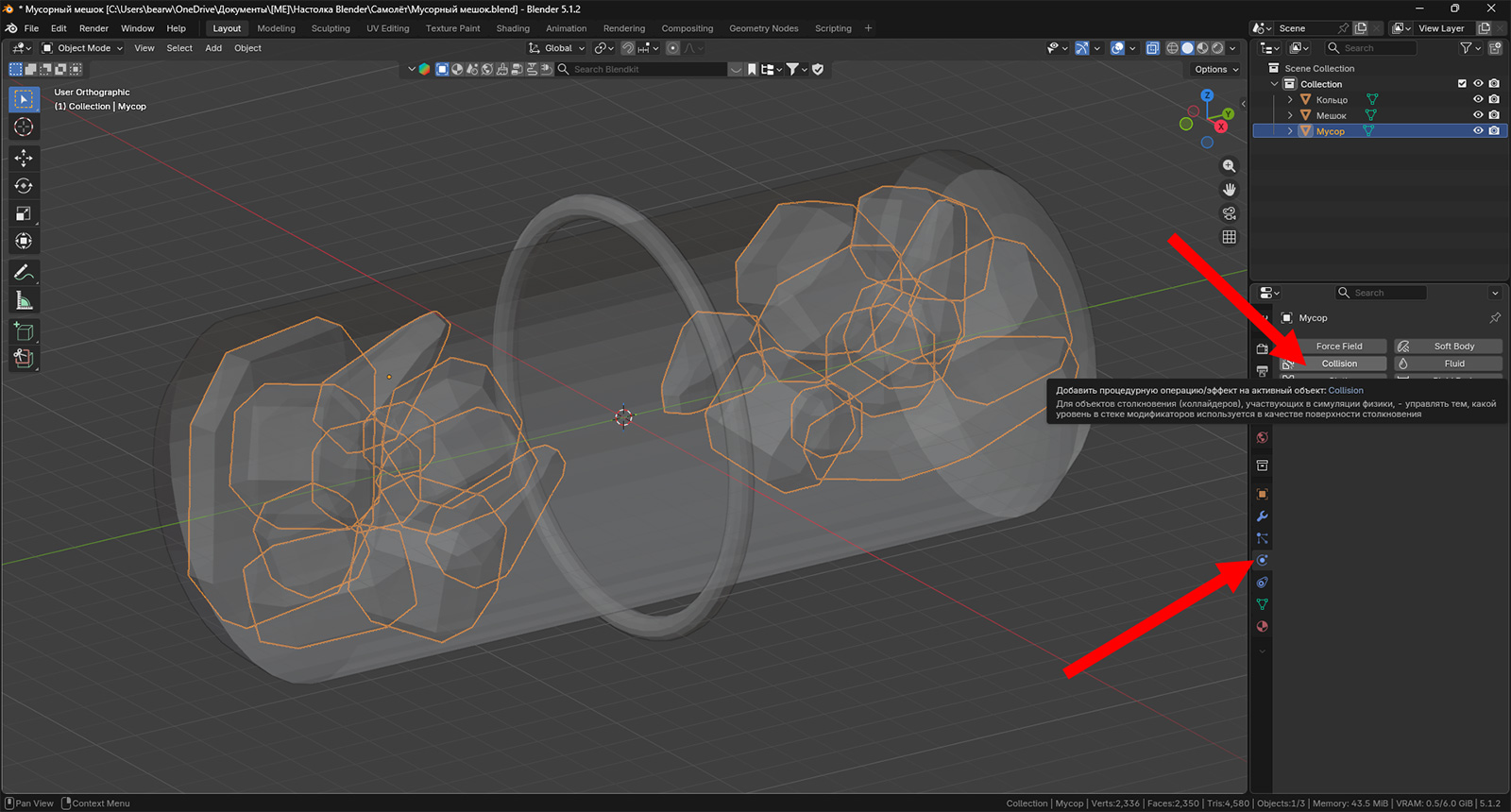
А дальше долгожданная физика. Вам необходимо выделить угловатые тела, которые имитируют мусор, и сначала нажать на вкладку Physics, а затем выбрать пункт Collisions. В настройках ничего менять не нужно.
Аналогично поступаете и с тором. Добавляем окно Timeline, выделяем тор и нажимаем на клавишу I.
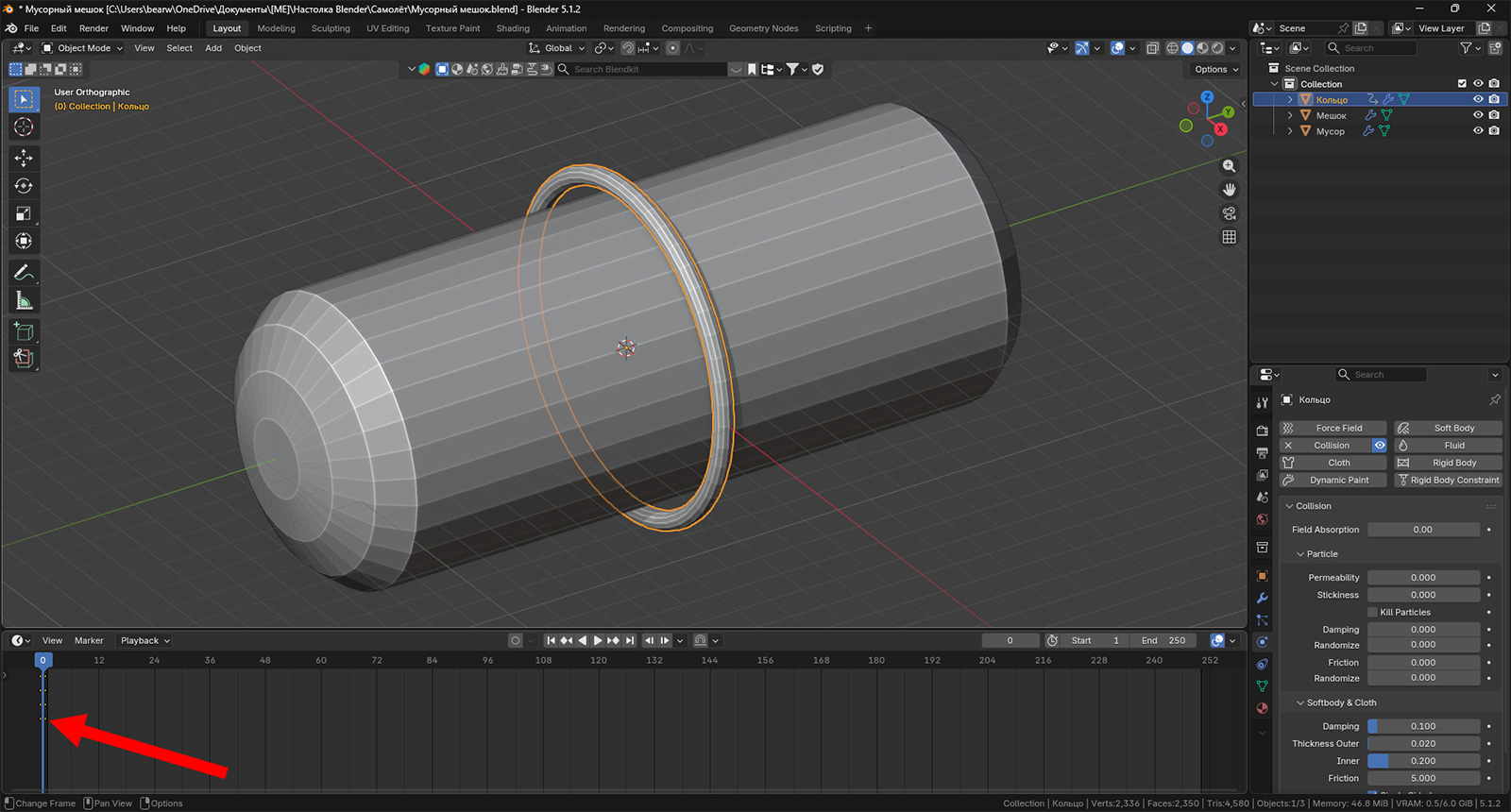
В окне Timeline появятся желтые точки. Так и должно быть. Теперь наведите курсор на синюю риску и перетащите ее вправо до значения 80. Затем выделите тор и уменьшите его. После этого снова нажмите клавишу I. Вид должен быть примерно таким
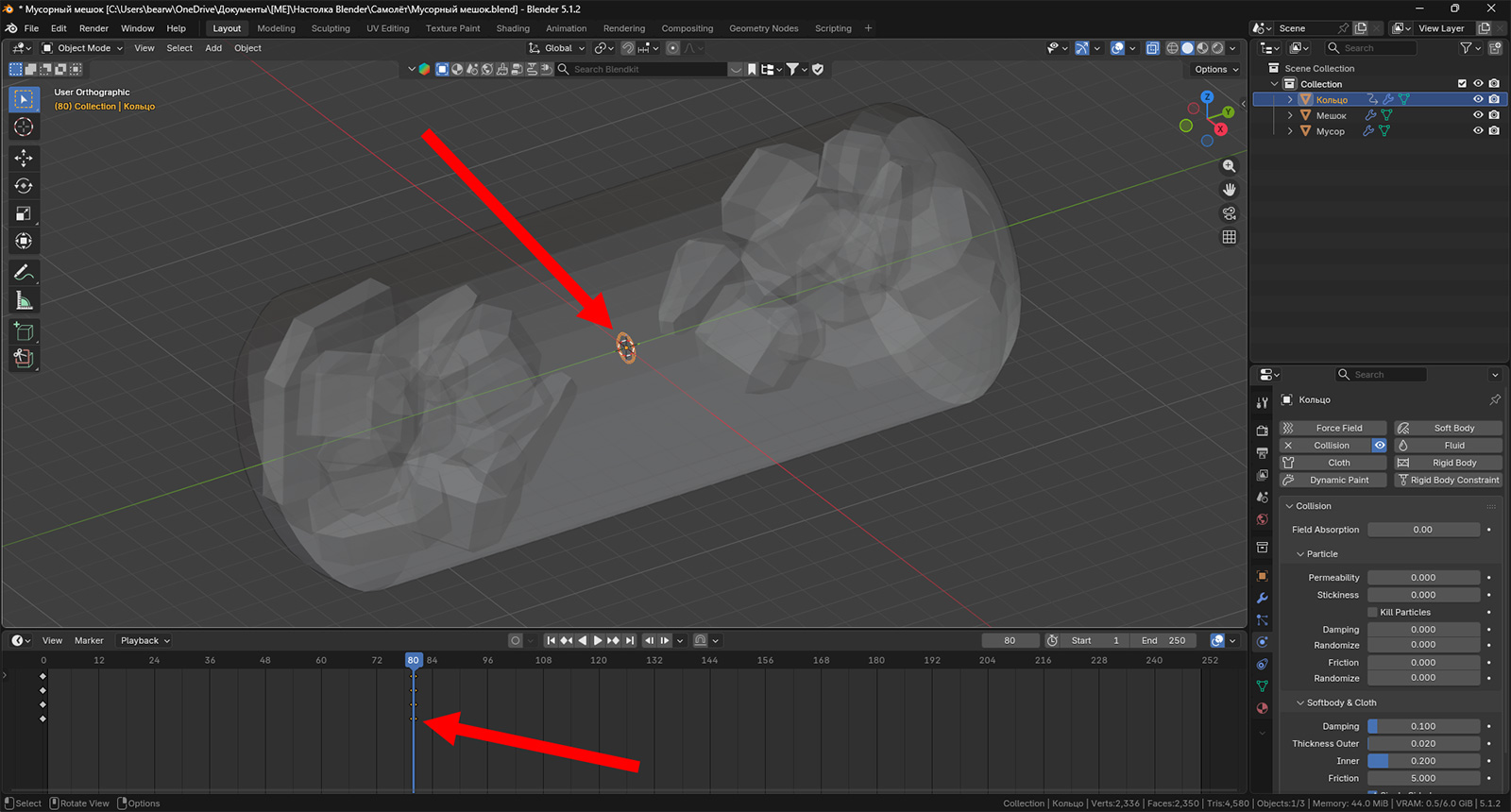
В окне Timeline появились еще желтые точки. Теперь при перемещении синей риски тор будет уменьшаться. То же самое будет происходить и при нажатии по клавише Space.
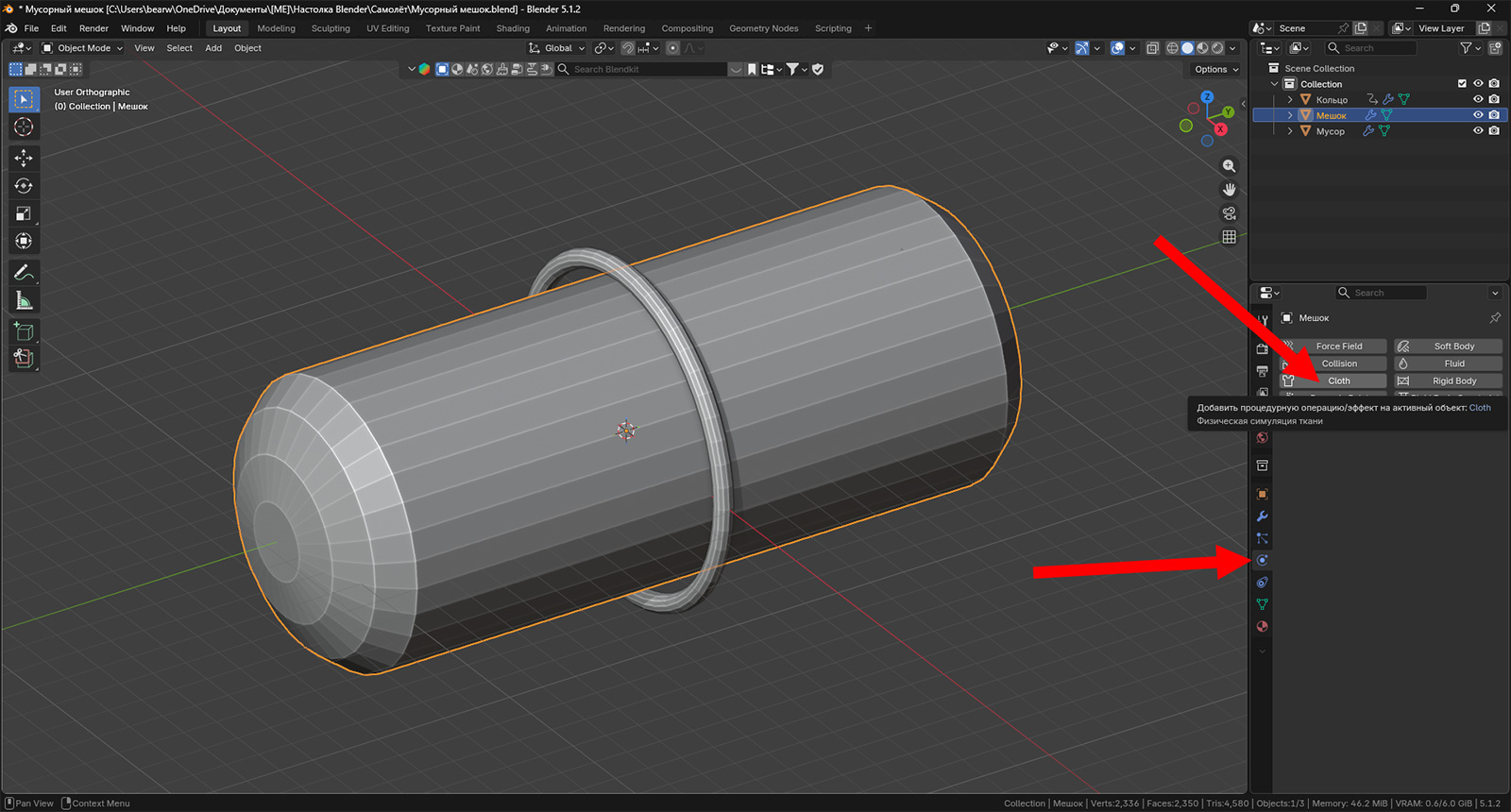
Ну и, наконец, к мешку. Ему нужно будет в той же вкладке с физикой назначить свойства ткани.
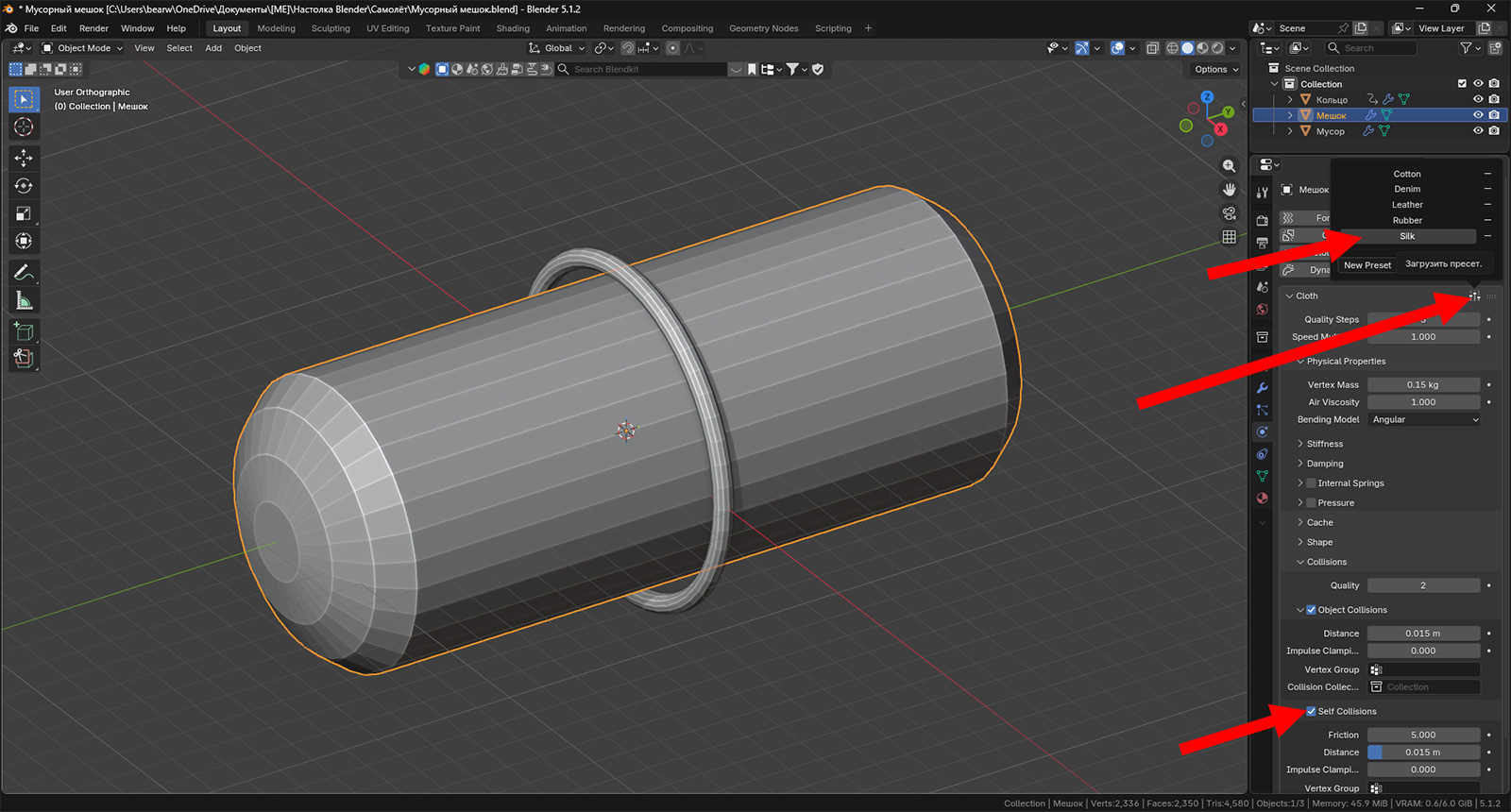
Но здесь уже потребуется немного настроек. Ничего сложного. Всего-то и нужно, что выбрать в качестве ткани шелк и отметить галочку, чтобы во время анимации ткань реагировала сама на себя.
Выделите мешок, нажмите Ctrl + 2, сгладьте его с помощью Shade Smooth и запускайте анимацию (нажатие на Space, напоминаю). У меня это выглядит следующим образом:
Производительности ноутбука хватает только на такую скорость. Обратить же внимание нужно на прорезающие пакет объекты и рассекающее ткань сжимающееся кольцо. Можно сделать его немного толще. Но не будем сейчас на этом заострять внимание. Мы практически получили два разных мешка. Теперь нам нужно выделить мешок, перейти во вкладку с модификаторами и применить их. После этого анимация замрет на том кадре, на котором вы ее остановили.
Кольцо и мусор можно удалять. Продублируйте получившийся тканевый мешок. Разверните его вокруг оси X, а затем поочередно в режиме редактирования удалите половину. Получится следующее:
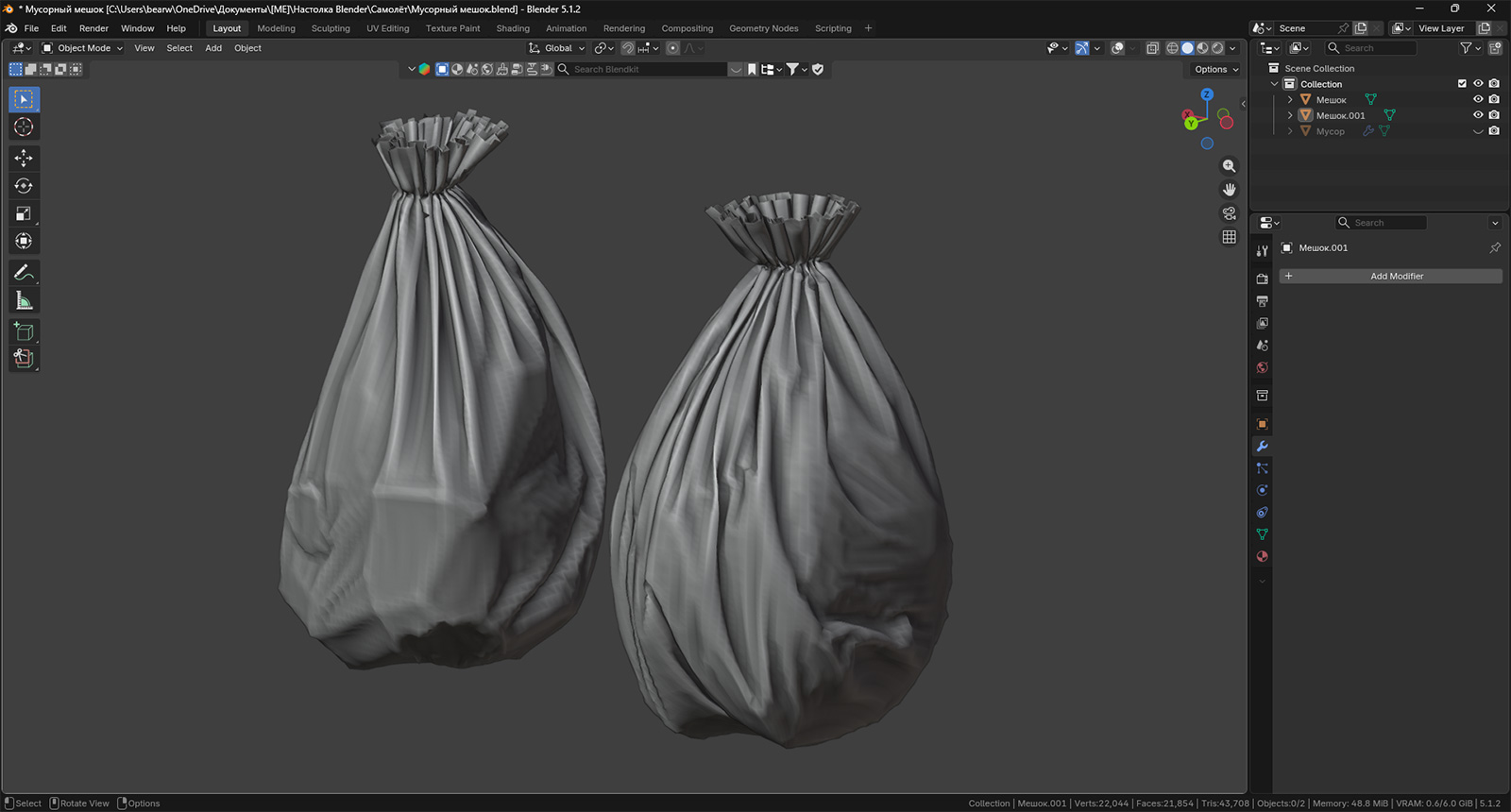
Теперь вам осталось только применить к мешкам какой-нибудь материал. К слову об этом. Если вдруг вам захочется какую-то конкретную развертку использовать, то озаботьтесь разметкой швов до того, как сминать пакет. Сейчас, как вы сами понимаете, швы размечать будет еще то удовольствие.
Вот такой вот способ. Без кистей и скульптурного моделирования. Исключительно возможностями симуляции ткани. Пользуйтесь.
Увлекательного моделирования!