Привет.
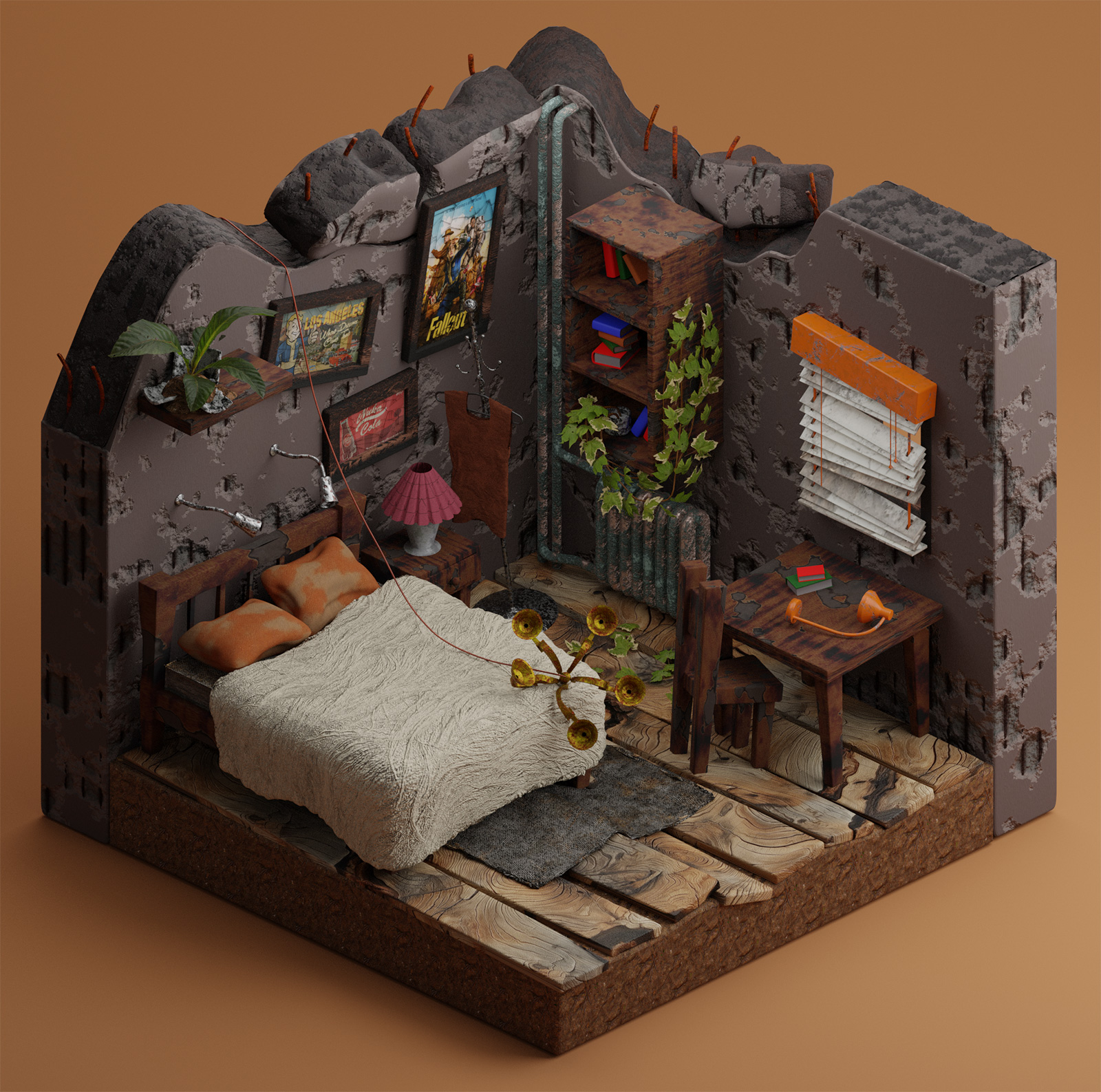
Прошлый урок был для вас отдыхом. Мы обсудили некоторые особенности работы современных 3D-художников, чтобы было яснее, что главное в подобном увлечении — это его прикладное значение, от которого в полной мере будет зависеть манера моделирования и вообще построение сцены. Я привел в пример художника Piotr Krynski, курс которого когда-то смотрел. Он очень вольно относился к некоторым техническим сторонам окружающего мира, отдавая предпочтение визуальной красоте, а не реалистичности. Однако итоговому изображению это отнюдь не повредило. Если помните, то я приводил вот такую картинку:
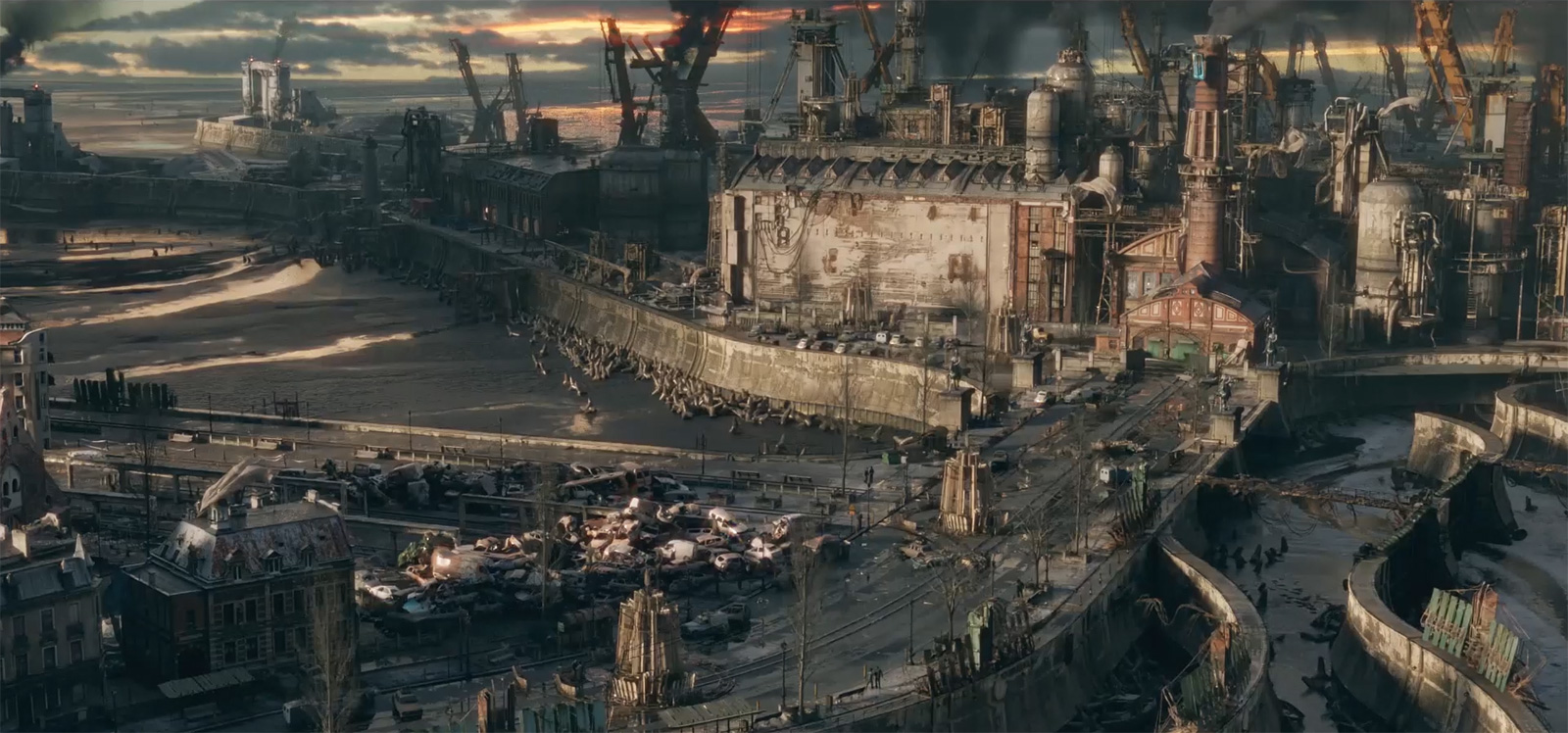
Безусловно, даже с теми допущениями, с которыми он работал, подобную сцену ноутбук не потянет. Даже не мечтайте. Уже в названии курса стояла пометка о том, что потребуется самый пик среди видеокарт, желательно с самым большим объемом памяти, который сумеете найти. В общем, несмотря на то, что автор уделял много времени оптимизации сцены, она все равно гигантская. По всем параметрам. И при взгляде на нее возникает ощущение, что он сделал в ней каждый элемент. Песок, вода, дым, облака… Песок и вода — это, кстати, один материал. В смысле, что в одном материале это уже сделано. Достаточно лишь нужным образом разместить плоскости, чтобы части совместились как надо, и вот у вас уже есть готовая поверхность. Дым — это просто картинки, которые расставлены над нужными точками. А облака…
HDRI-карта
А облака — это HDRI-карта. Мы ее частично коснулись, когда говорили про освещение. Если не помните, то вот вам урок, чтобы перечитать:
Там есть отличная анимация от ребят с Reddit, где видно, что HDRI-карта используется не только для освещения, но и для дополнения сцены. Например, теми самыми облаками. Мы показывали существование окружения с помощью настройки отражения отдельных объектов. Вот видео:
В нашей сцене карта не отображалась по двум совершенно конкретным причинам. Первая — это простота сцены. Вторая — отсутствие знаний о нодах. Сегодня же мы со всем этим уже знакомы и легко разберемся. Для начала давайте поймем, что имеется в виду под простотой. Дело в том, что мы рендерили нашу изометрическую комнатку исключительно в ортографической проекции.
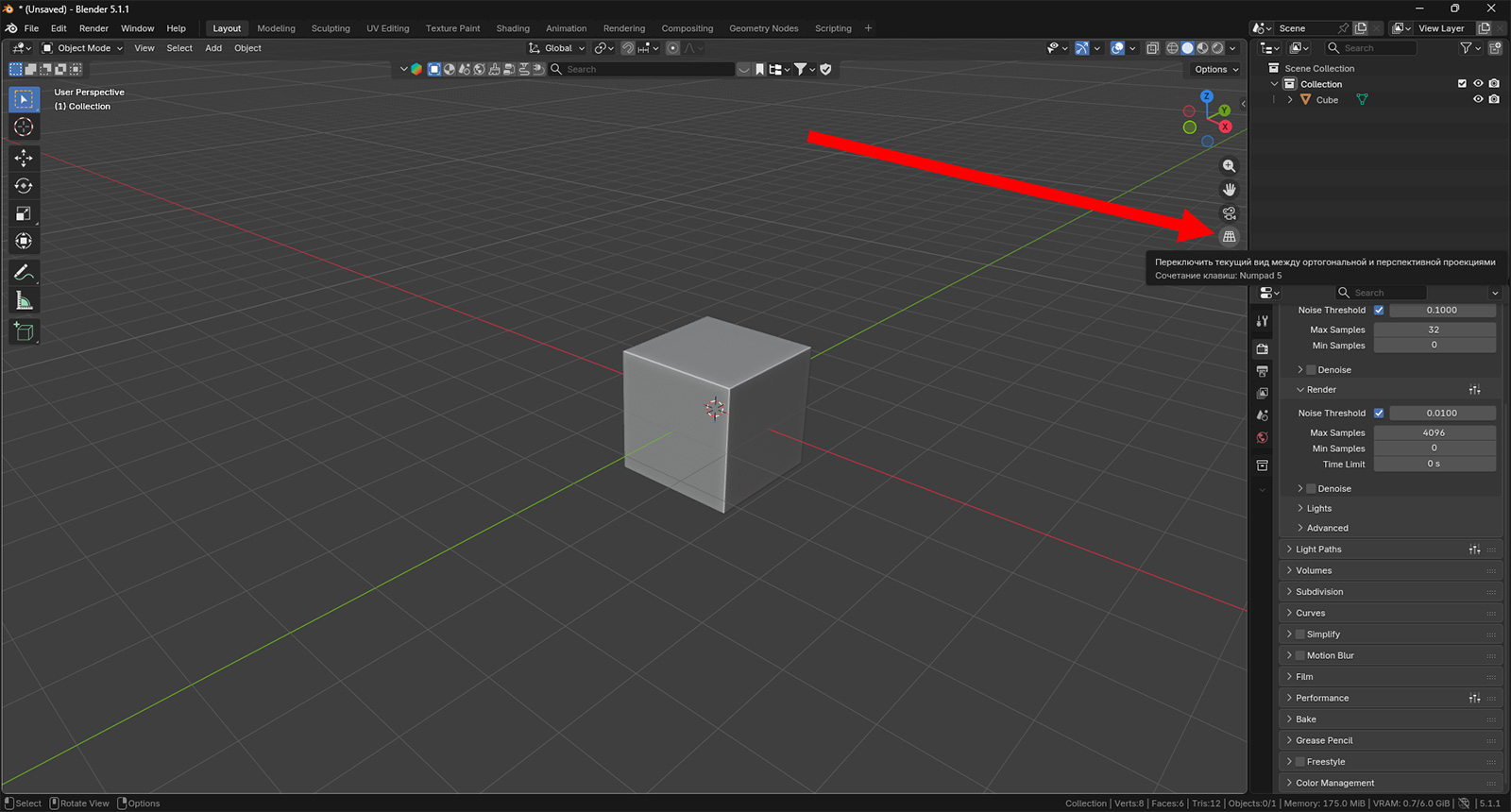
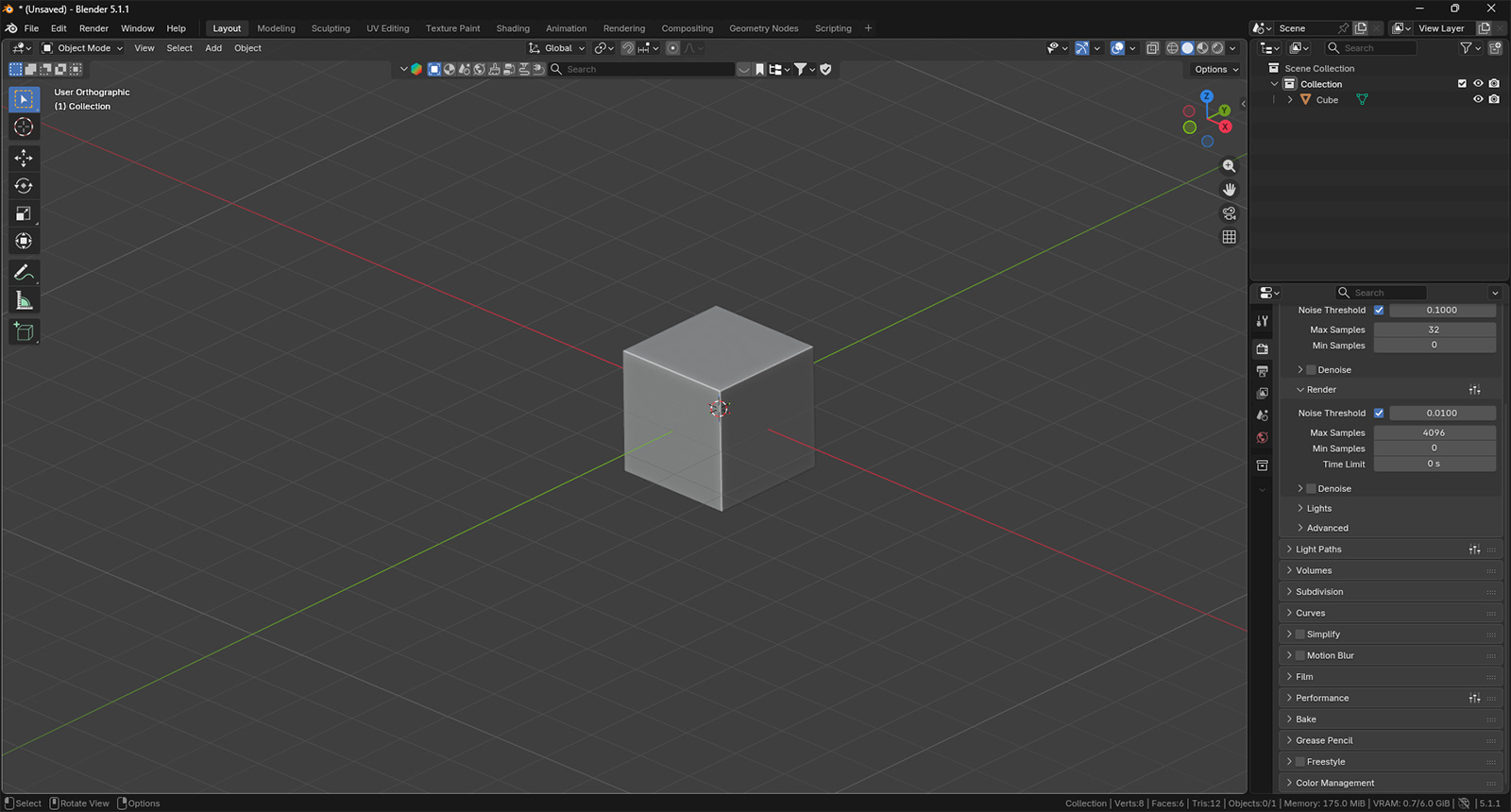
Оси X и Y в нашем случае параллельны стыкам между стенами и полом, а Z — аккурат ложится между стенами. Если же соединить все эти оси в одной точке, то мы получим между ними угол 120°. С небольшой погрешностью, конечно, поскольку комнатка стоит не идеально ровно. В этом и заключается первая загвоздка. Для того, чтобы в режиме рендера отображалась HDRI-карта, нужно, чтобы в сцене был выставлен режим отображения «Перспектива».
Второй же особенностью является то, что HDRI-карты должны иметь совершенно конкретную схему подключения искомого изображения в редакторе шейдеров (Shader Editor). Стоковые же карты ее не имеют. Почему-то. Я не стал глубоко копать, чтобы понять причины, поскольку HDRI-карт великое множество и зацикливаться на тех нескольких, что интегрированы по умолчанию, — это просто зря тратить время. Можно скачать любую другую со стороннего сайта либо же воспользоваться аддоном Blender Kit, который мы с вами установили, когда начали изучать материалы. Итак, давайте же, наконец, посмотрим, каково это — использовать готовое объемное изображение окружающего мира. Для начала откройте новый пустой файл.
Затем вам потребуется какая-нибудь HDRI-карта. Сначала мы воспользуемся ресурсами, скачанными из Интернета. По этой ссылке вы найдете множество готовых файлов. Вам достаточно ткнуть в понравившуюся картинку. Откроется страница с ее описанием, где в правом верхнем углу будет кнопка Download. Скачивайте и размещайте файл так, чтобы его не потерять. И желательно, чтобы потом не пришлось его никуда перемещать. А дальше делаем следующее:
Давайте пройдемся по тому, что произошло. Итак, новая сцена. Делим окно пополам и выбираем в свежесозданном Shader Editor. Меняем тип данных с Object на World. Далее вам потребуется добавить новый узел. Нажимаем Shift +A и вписываем в окно поиска Environment Texture. После этого вам потребуется нажать на кнопку Open и выбрать ту самую HDRI-карту, которую вы ранее скачали. Затем нужно проследовать во Viewport и поменять вид с ортогональной на перспективную проекцию, сменить шейдинг с Solid на Rendered и в настройках поставить две галочки, которые дадут возможность видеть и свет от окружения, и источники света непосредственно в сцене.
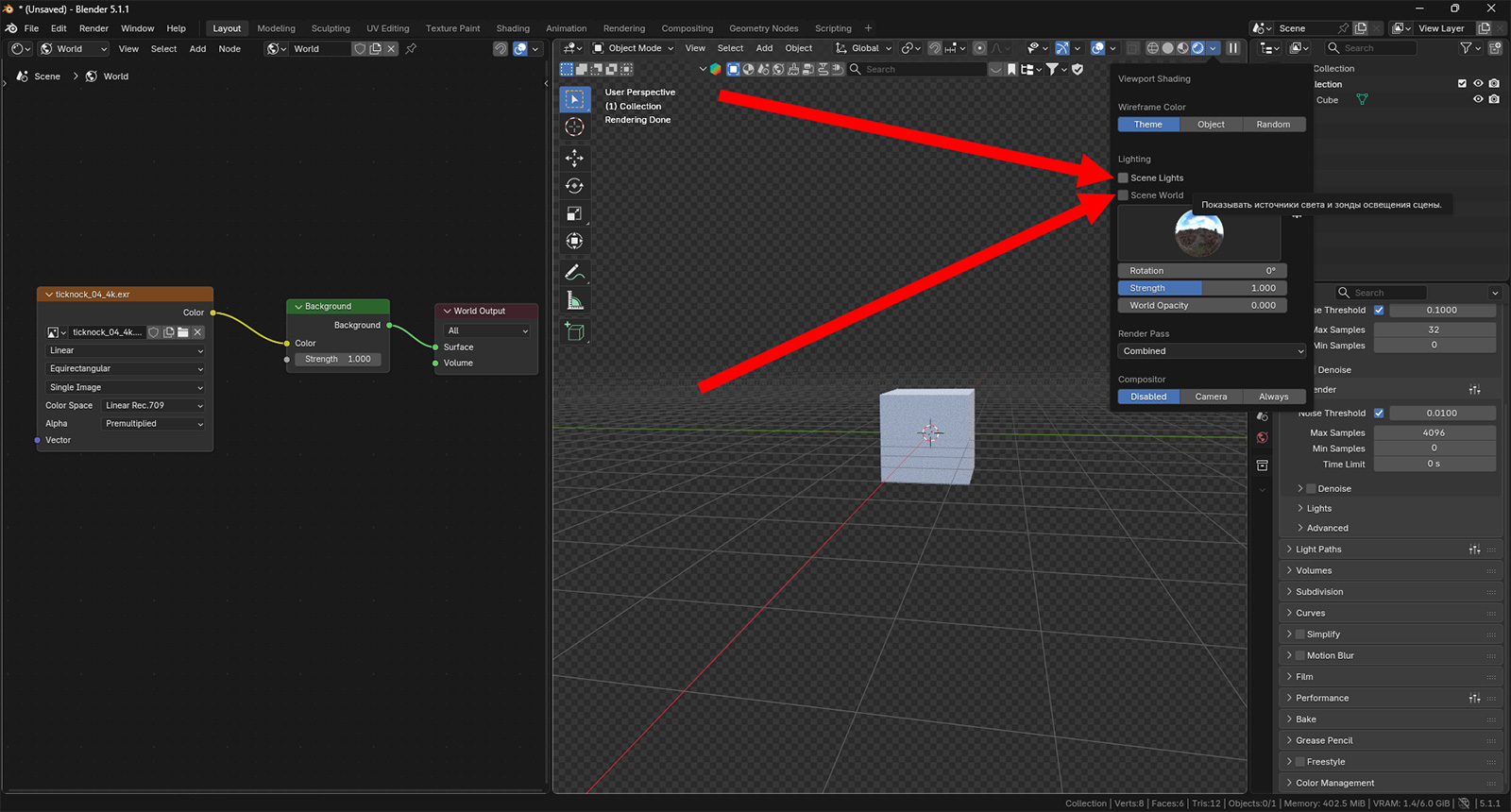
И вот мы все это сделали, но ничего не произошло. Кубик по-прежнему висит в бездушном цифровом пространстве. Почему? Все дело в том, что, когда мы работали над картинкой нашей комнаты, деревьями и отдельными объектами, я, например, выставил в настройках рендера галочку, чтобы пустое пространство не заливалось никаким цветом, а было реально прозрачным. Эта настройка также является препятствием для отображения той самой картинки HDRI-карты. Исправляем.
Ну вы поняли. Вам достаточно перейти в настройки рендера в окне Properties, пролистать до раздела Film и убрать галочку с настройки Transparent. Все. Ничего сложного. Главное, запомните, что вам обязательно нужны перспективная проекция, скачанная HDRI-карта, которую вы в редакторе шейдеров подключите через нод Environment Texture, пара галочек в настройках шейдинга и пустое окошко в Render → Film → Transparent. Скачанная карта была целым миром, но на том сайте, ссылку на который я привел выше, вы можете скачать и только небо, например. Поверхность земли там, конечно, будет, но она будет максимально плоской, и вы легко ее закроете собственной. Как видно по видео выше, HDRI-карты — вполне себе отличное дополнение, если не стоит задача детальной проработки всего и вся. Единственное, подобные вещи все же больше используются в проектах, где важен реализм. И в случае нашего, например, изначального варианта изометрической комнаты едва ли удалось бы его использовать вкупе с подобными упрощениями. Хотя я, разумеется, всех HDRI-карт не видел. Возможно, есть какие-то узконаправленные стили.
Скалы
А теперь давайте немного поговорим про камни. Да-да, именно про камни, а не про скалы. Как составные кирпичики скал именно камни могут сослужить вам добрую службу. Многие, не заморачиваясь, натягивают текстуру скалы на созданный ими меш, имитирующий гору, и лишь слегка его деформируют, чтобы получить удовлетворяющий их результат. Что ж, это тоже вариант. Причем неплохой. Но с ним вы уже справитесь и самостоятельно. Как моделировать, вы знаете, а где искать текстуры, уверен, и мне уже можете подсказать. А вот с камешками, скорее всего, у многих могут возникнуть проблемы. Все потому, что солидная часть инструкций, что вы можете встретить, почти наверняка будет сопровождаться высказыванием: «Делаем лоуполи камень. Берем куб и применяем к нему сабдивижн пять раз». Камешек получится реалистичным, но будет, мягко говоря, тяжеловат с точки зрения сетки. А нам между тем нужно набрать камней, чтобы наш склон заполнить. Если мы их такими поделками закидаем, то устанем рендер ждать, а любая попытка подвинуть картинку будет выливаться в боль и страдание. Поэтому давайте активируем еще один встроенный аддон. Он называется Extra Mesh Objects.
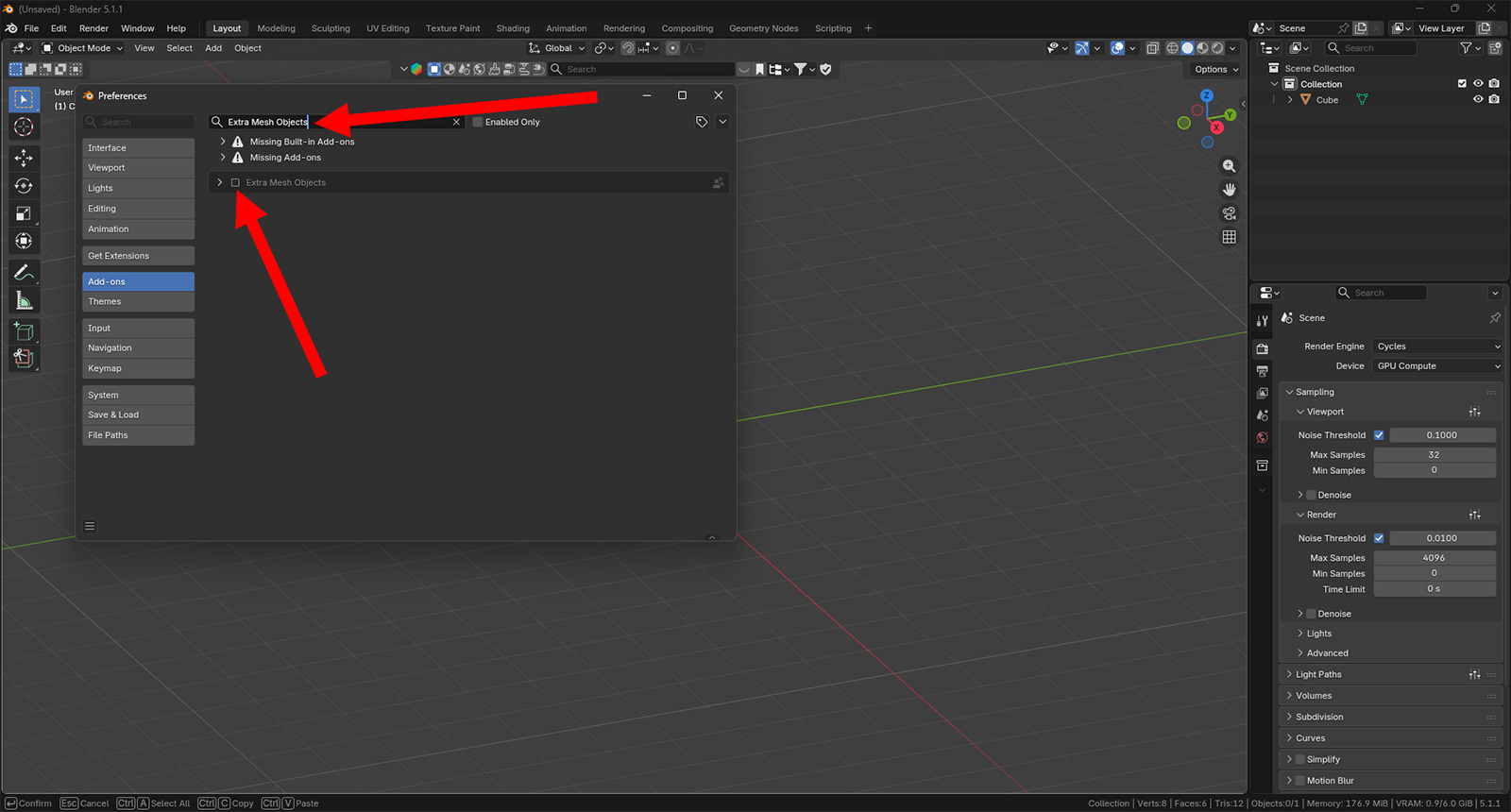
Ставим галочку, закрываем окно Preferences и смотрим, где искать нужную нам фишку. А находится она по адресу Shift + A → Mesh → Extras → Rock Generator. Но обратить внимание можно и на выделенные рамкой новые возможности. В частности, шестеренки и соединения труб — это точно полезные штуки. Пригодятся.
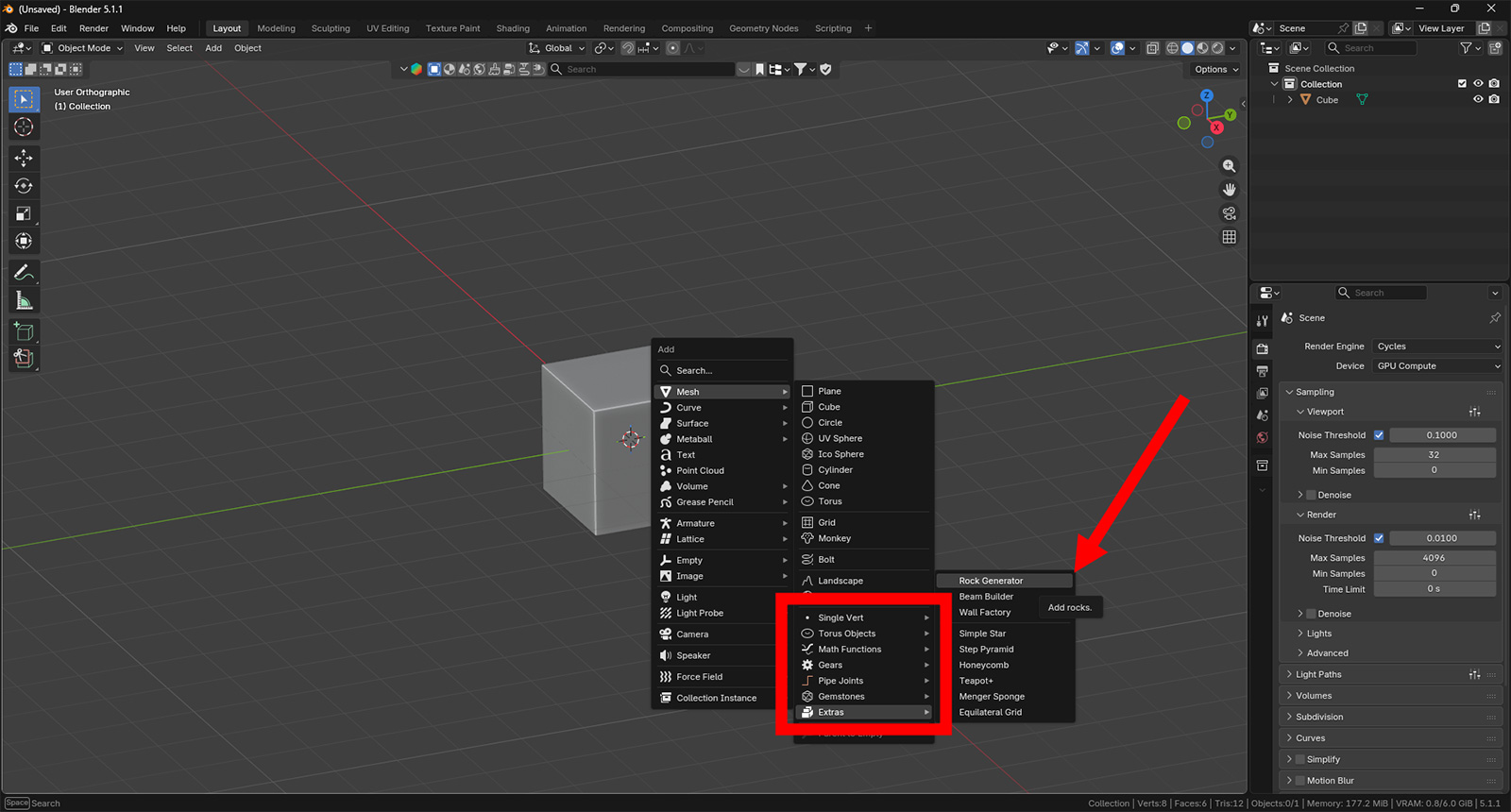
Но мы давайте сделаем камешек.
Красивенько получается, да? Один такой камень, и можно отличную скальную часть островка сделать. Единственное, вы, конечно, не спешите. Сначала посмотрите еще одно видео:
Я постарался подсветить одну небольшую тонкость. Даже когда в первом случае мы дублировали камень с помощью сочетания клавиш Alt + D, у нас все равно множилась геометрия. Чтобы этого не происходило, достаточно просто конвертировать полученный с помощью генератора объект в меш. В этом случае исчезнут все модификаторы и вы спокойно сможете множить уже меш (не объект) без утяжеления сцены. Ну, за исключением той пары тысяч вершин. На мой взгляд, для ручной расстановки вариант идеальный. Существенно помогает здесь и материал. Если нужно именно такой, то в аддоне Blender Kit он называется Mossy Rock. Ну и посмотрите. Один камень из встроенного редактора в разных формах и размерах с готовым материалом из бесплатного же аддона, и у нас неповторимый элемент какого-нибудь морского рифа или прибрежной островной заводи.
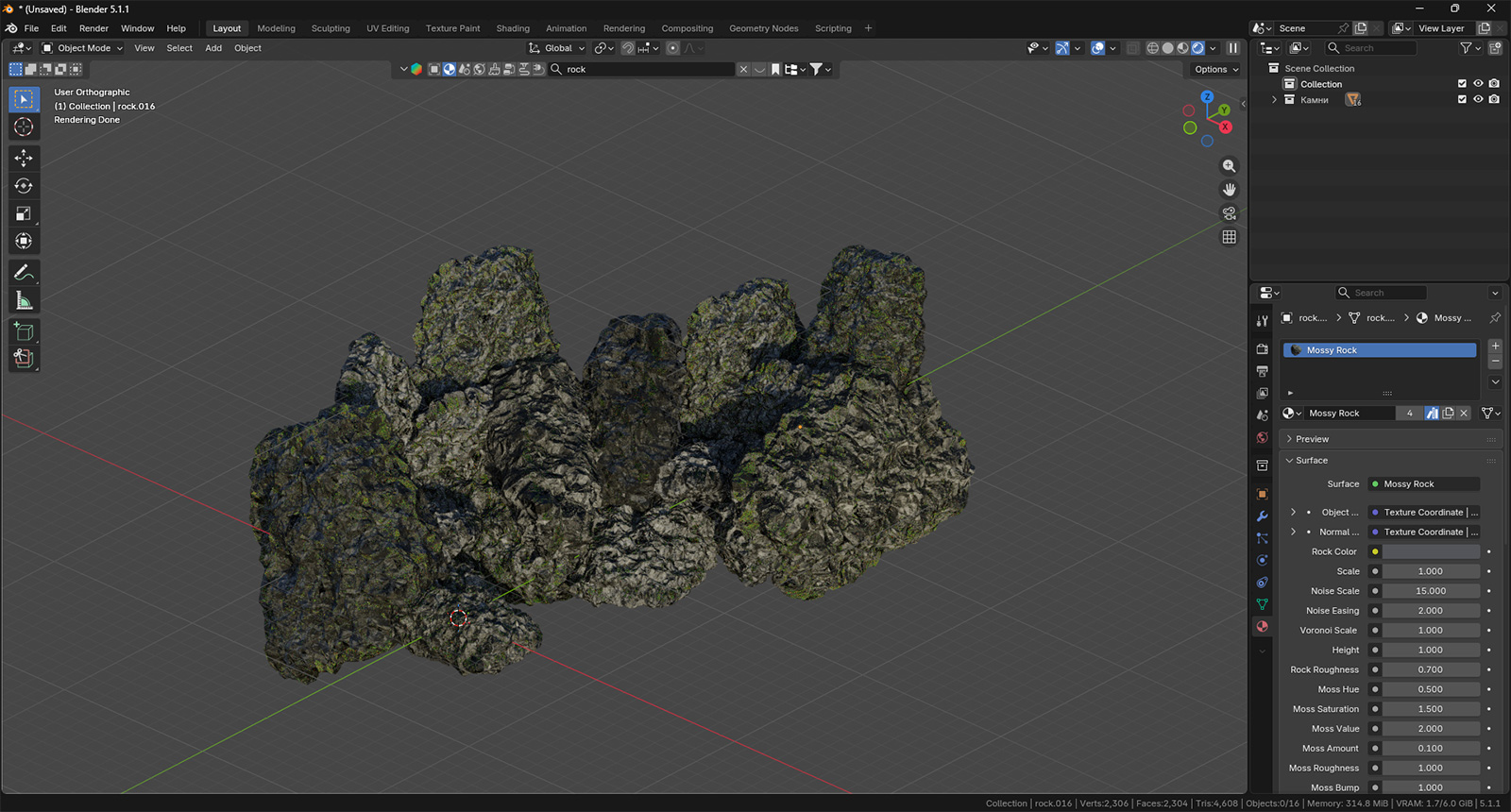
А представьте, что вы еще и окружение соответствующее подберете в виде подходящей HDRI-карты. Вообще будет огонь! Впрочем, взгляните на вариант, который я буквально за пару минут сделал:
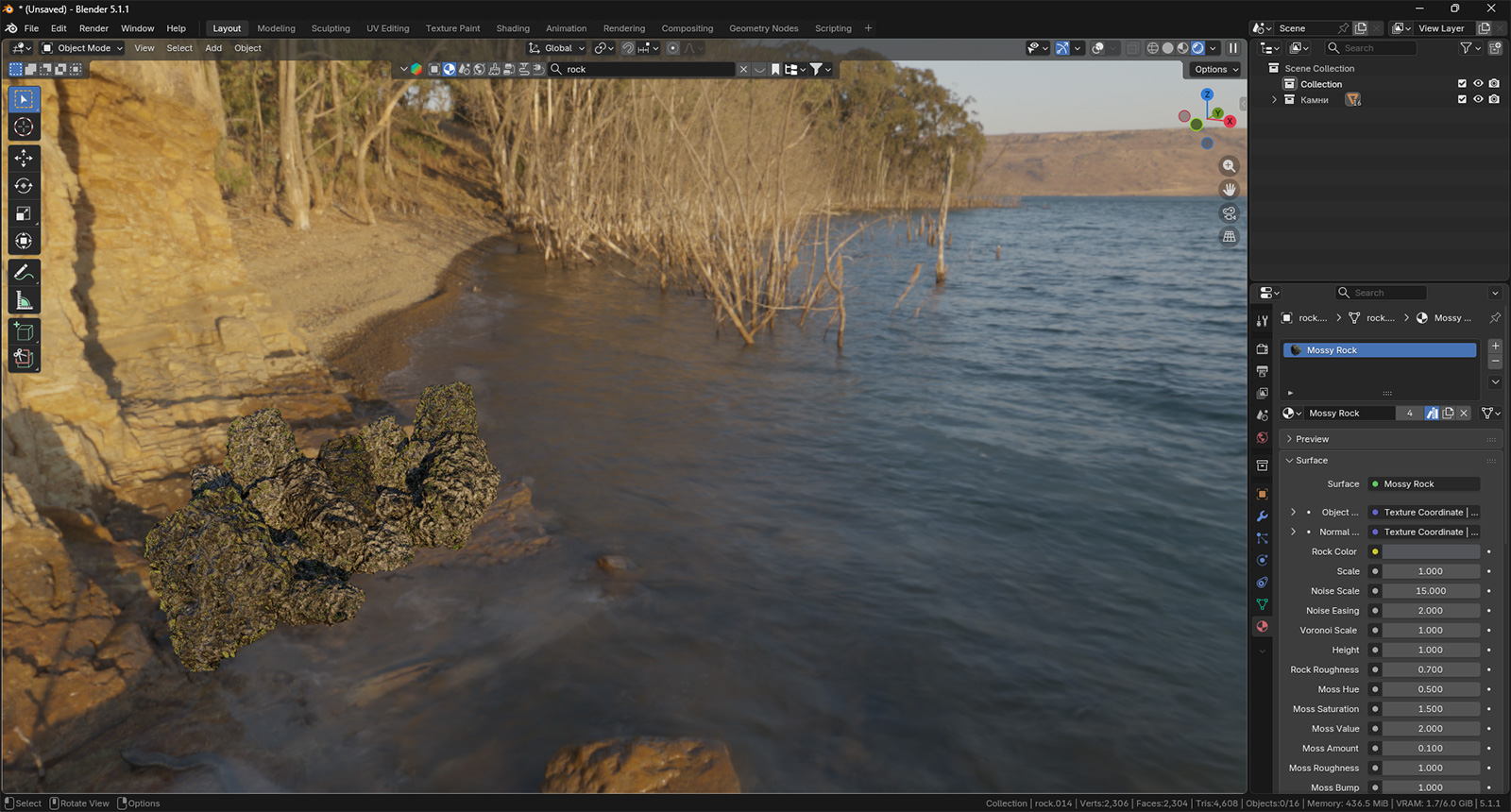
То есть вы можете и плот из бревен сделать, и запустить его в середину такой вот карты, и вообще напридумывать каких угодно сцен с подобными бесплатными ресурсами. Но посматривайте все же на лицензионные ограничения, чтобы в случае чего вам не предъявили.
На сегодня все. Тренируйтесь.
Увлекательного моделирования!