Привет.
На прошлом уроке я дал вам задание поиграться с вашим деревом, чтобы посмотреть, как работает добавление нескольких ветвей для заполнения ствола в одну библиотеку. Заодно просил немного поменять сами мелкие веточки, чтобы понять, будет ли дерево выглядеть выигрышнее, если придать им иную форму. Что ж, могу сказать, что разница все же есть. И чем больше вариантов веток вы добавляете, тем более разнообразным и случайным получается объект, сделанный с помощью той связки нодов, что мы применили. Я использовал вот такие веточки:
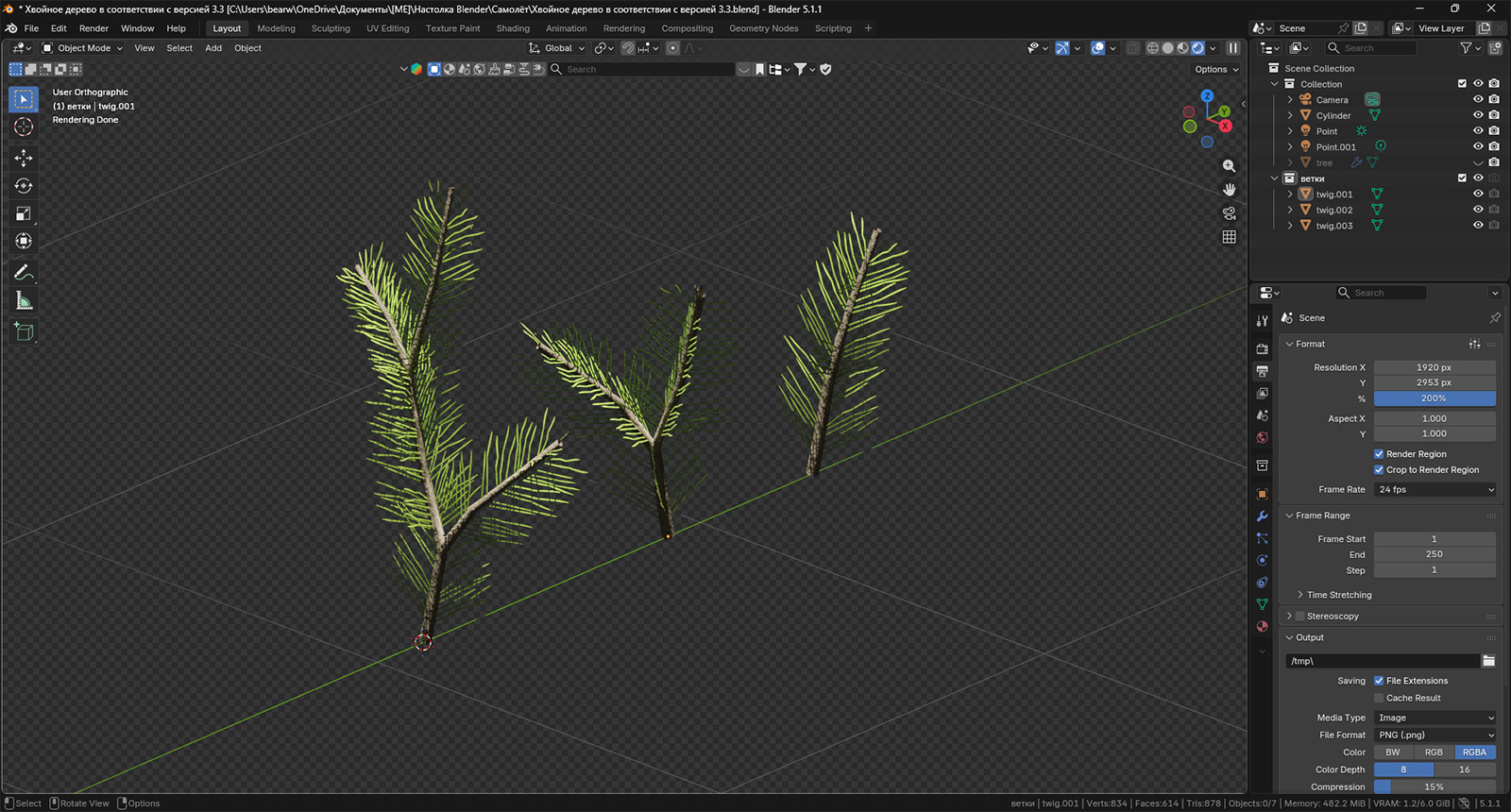
Результат же вы можете оценить на изображении ниже. Я привожу его в сравнении с прошлым вариантом, чтобы вы могли оценить разницу:
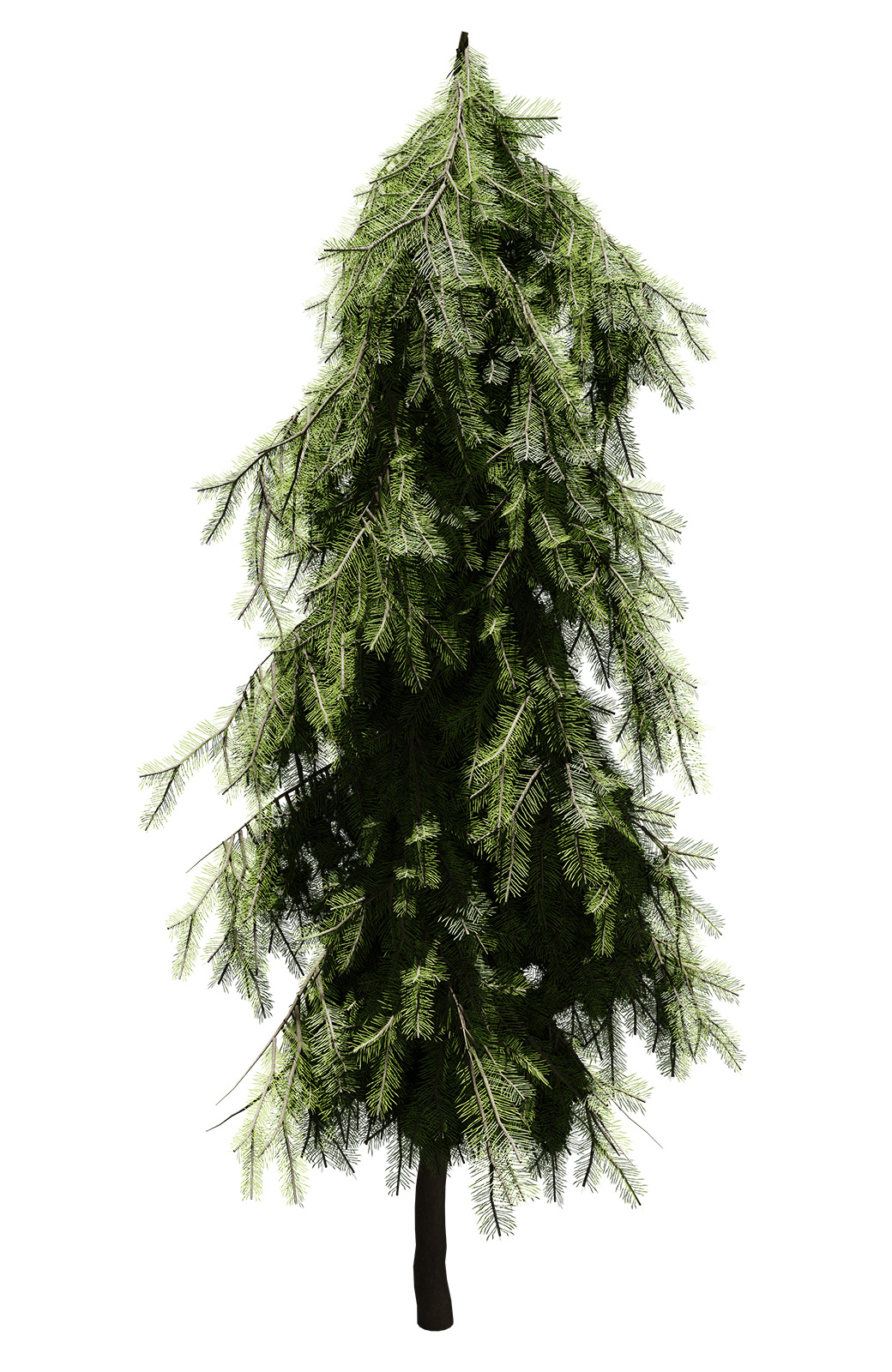
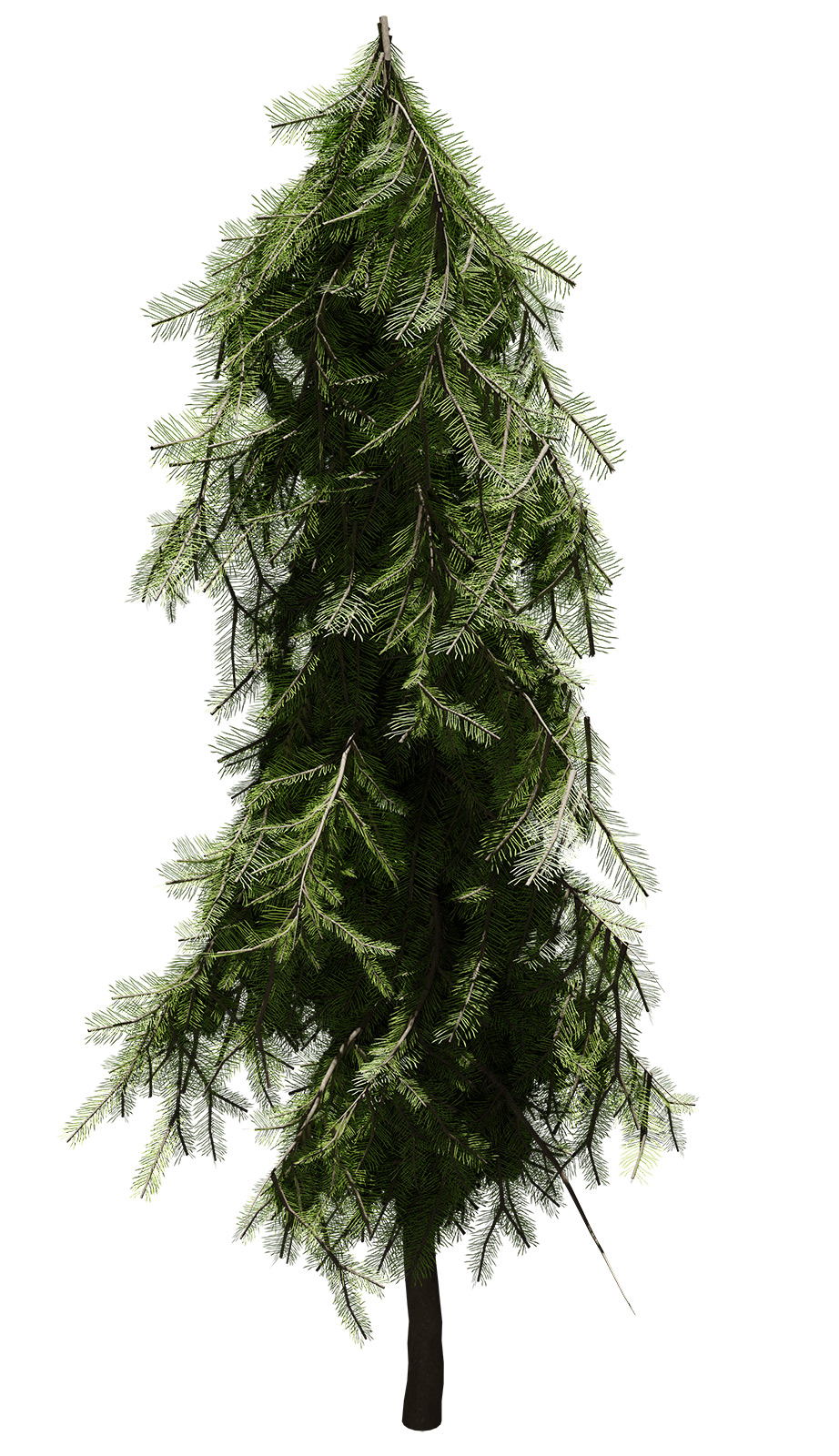
Справа — новое дерево. На мой взгляд, повторения стали видны меньше и дерево словно бы как-то реалистичнее выглядит. Как будто его ветром слегка «причесало». Но проблему все же видно из-за большого количества тонких и длинных веток сгенерированного в Mtree ствола. Возникает эффект запутывания и нагромождения. Впрочем, на прошлом уроке я уже сказал, что в дальнейшем стоит подходить к генерации ствола с бо́льшим вниманием. Думаю, что на этом мы с деревом закончим. А дальше разберемся с таким немаловажным вопросом, как добавление ассетов в проект. Ведь согласитесь, что когда потратил столько времени даже на банальную елку, есть смысл иметь возможность добавлять ее в сцены. Однако тот механизм, который реализован через кнопку Append во вкладке File, не очень удобен, когда нужно набросать в сцену много объектов. И у Blender есть потрясающий инструмент, который называется Asset Browser.
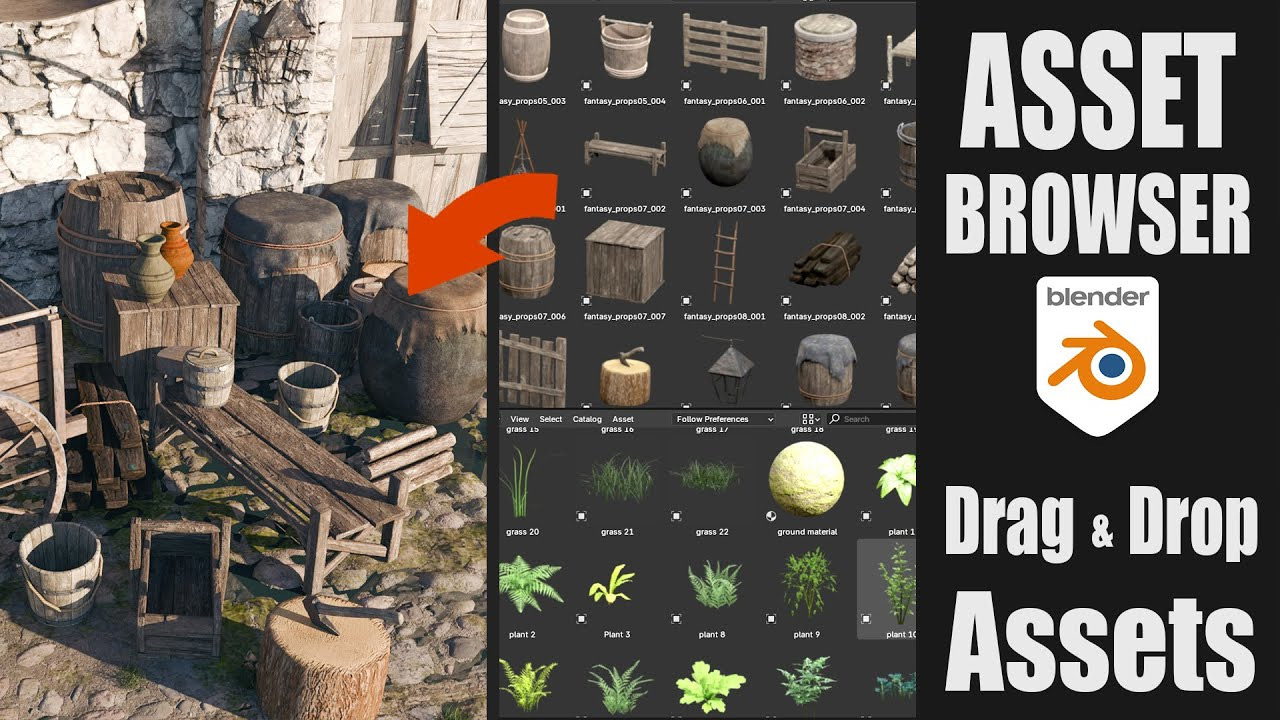
Изображение выше очень точно описывает его смысл. Помните, на одном из прошлых уроков я вам показывал картинку небольшой сценки американской глубинки, которую сделал один из профессиональных 3D-художников? А следом привел набор объектов, которые он использовал. Причем объекты были составлены организованной такой кучей. Впрочем, лучше один раз увидеть.
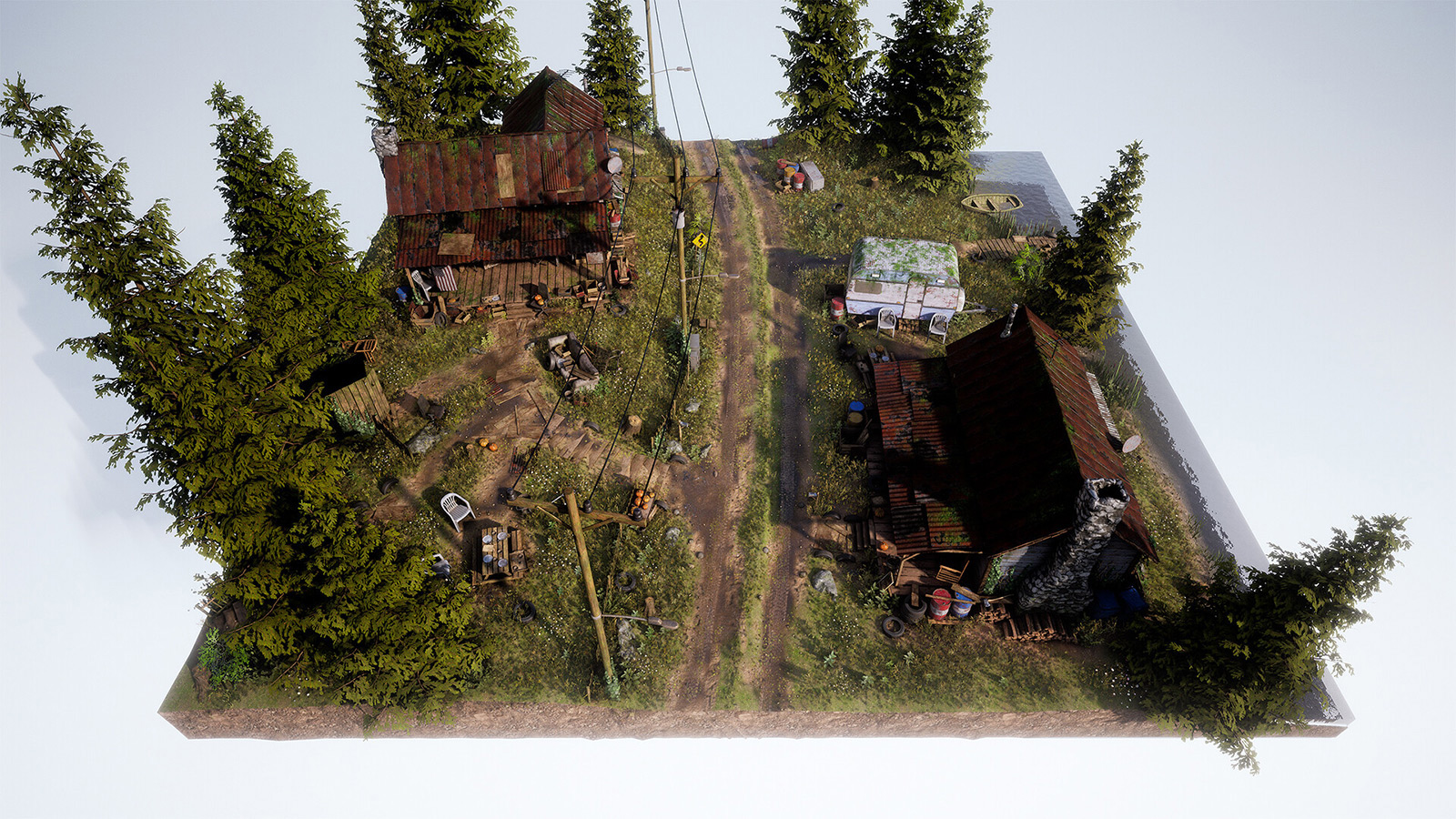
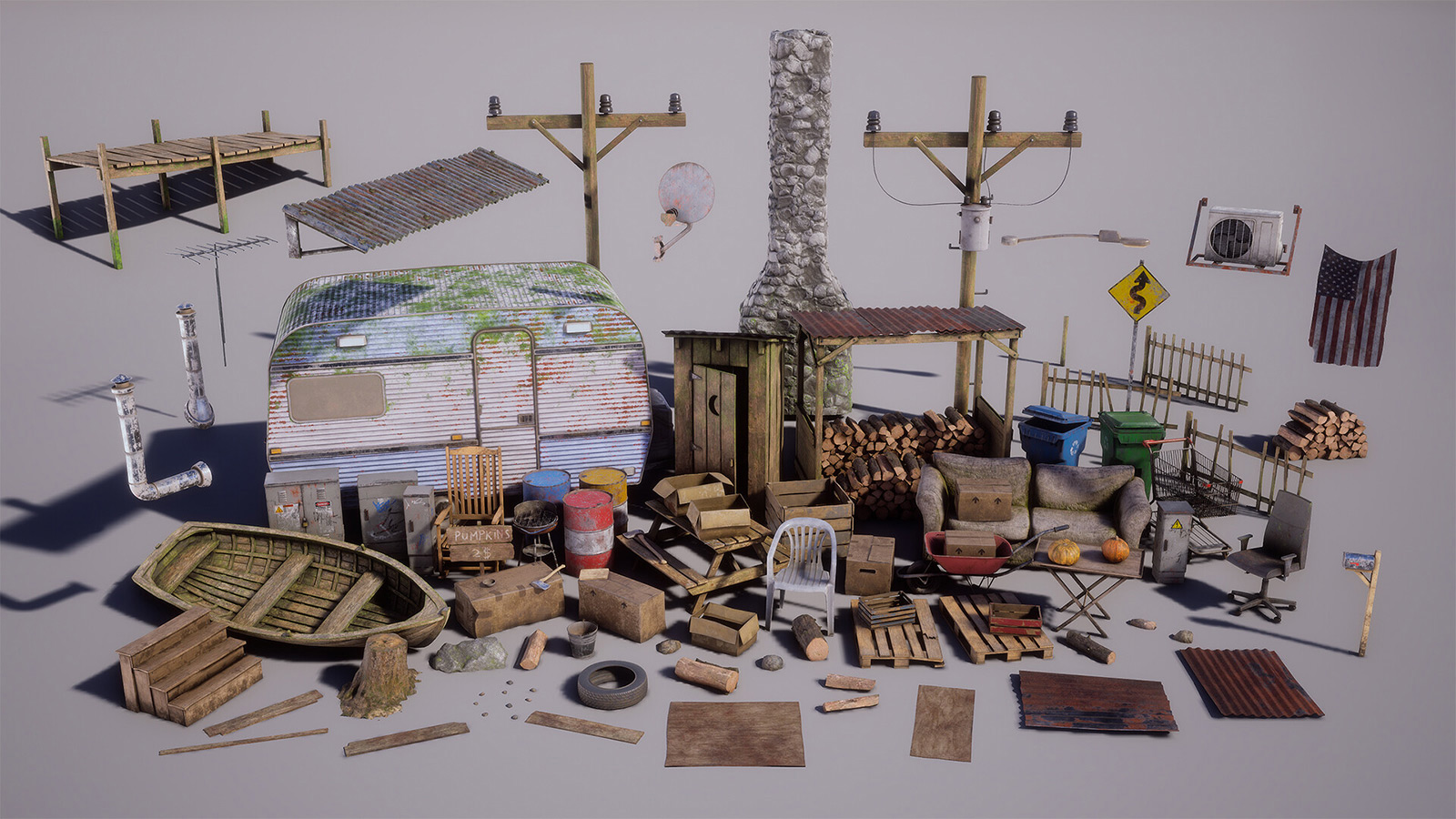
Мы в том уроке как раз начали про деревья разговаривать. С ним подробнее можно ознакомиться по ссылке ниже:
Так вот. Представьте себе сцену, которую мы сделали на основе изометрической комнаты. Несмотря на то, что объектов у нас там не сказать, чтобы сильно много было, тем не менее задумайтесь, как бы вы действовали, чтобы получить нечто подобное? Напомню, что на сегодняшний момент наша сцена выглядит вот так:
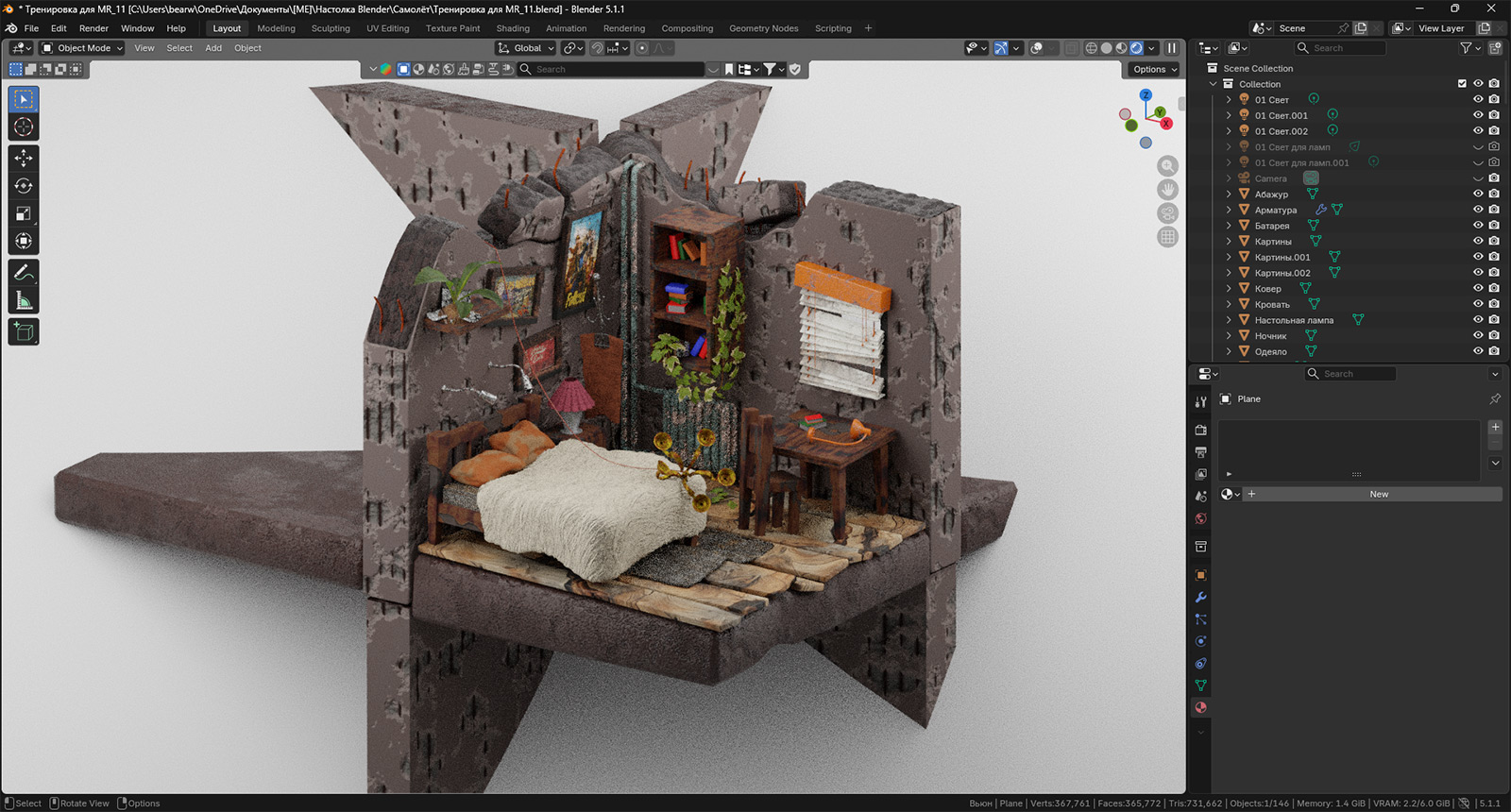
А теперь давайте порассуждаем, что мы знаем из принципов работы Blender, чтобы попытаться повторить сцену мастера с ArtStation. Первый способ — это сохранить проект второй раз и перемещать объекты до того момента, пока та самая «куча» не будет радовать глаз. На выходе получаем два файла с расширением .blend. В общем-то, способ, довольно близкий к тому, что будет использован при работе с Asset Browser, но гораздо более долгий. И вот почему. Дело в том, что для того, чтобы разместить все наши объекты на одной плоскости, их придется перемещать не только по осям X и Y, но и по Z. А это чревато частой сменой ракурса, чтобы оценить, насколько точно выставлен тот или иной меш относительно поверхности его размещения. Кроме того, обратите внимание, например, на стул, стол или лампу. Они у нас в угоду сюжету расставлены не совсем ровно. Лампа так вообще валяется.
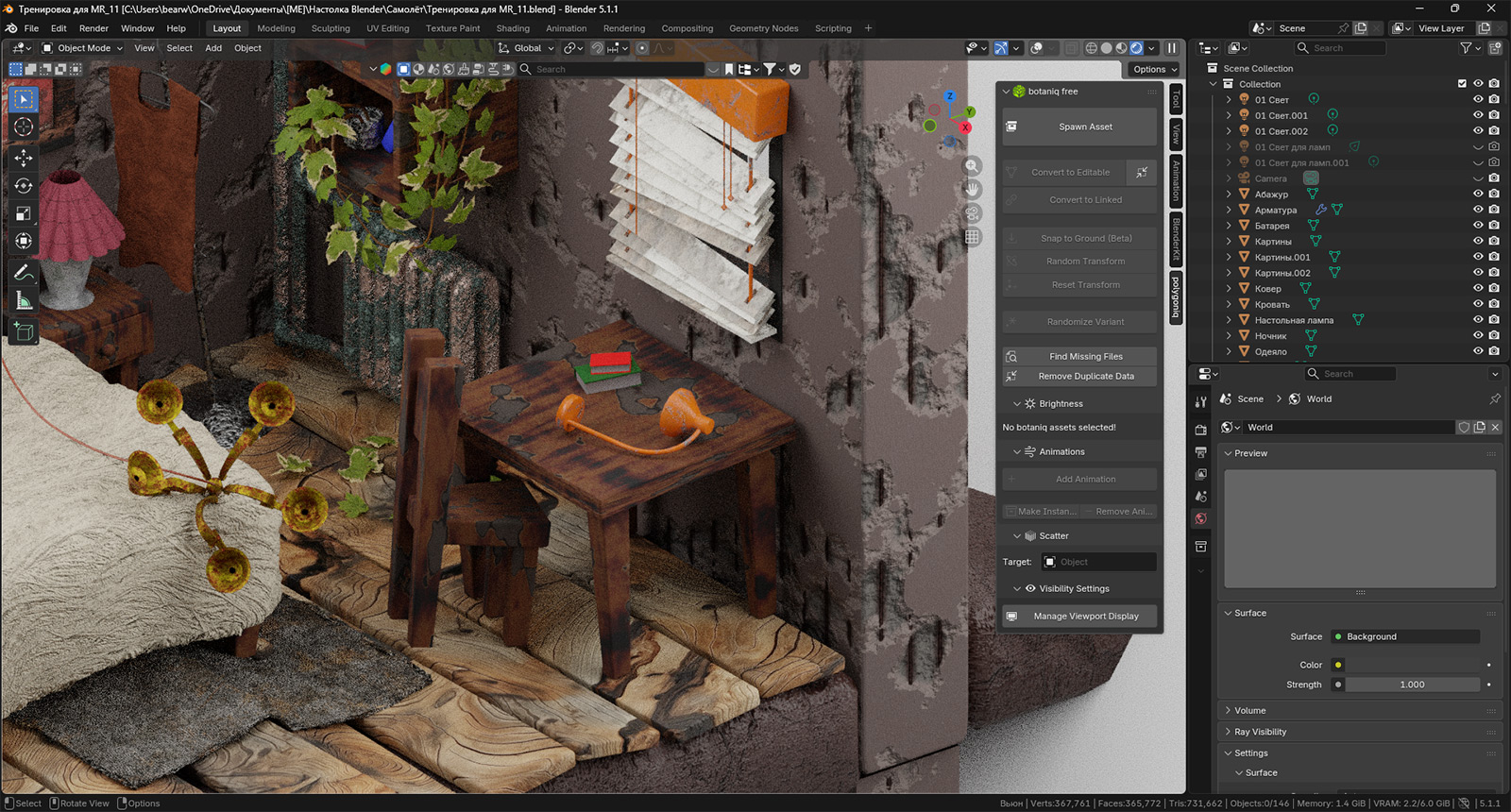
А это значит, что придется все эти объекты выравнивать. А это неудобно и долго. Другой вариант всерьез рассматривать глупо, но все же приведем его: сохранение из сцены отдельных объектов путем удаления всех остальных. Это за гранью терпения нормального человека, но все же возможно. В случаях пары объектов, наверное, даже допустимо. Но раз уж есть Asset Browser, то воспользуемся им. Итак, давайте начнем с того самого дерева, которое мы сделали. Оно станет нашим первым объектом в личной библиотеке. С чего начать? Для начала проследуйте во вкладку Edit → Preferences. Мы с вами туда заглядывали, чтобы устанавливать аддоны, пока не узнали о том, что можно их просто перемещать архивами в открытую программу. В данном же случае нам потребуется вот этот пункт:
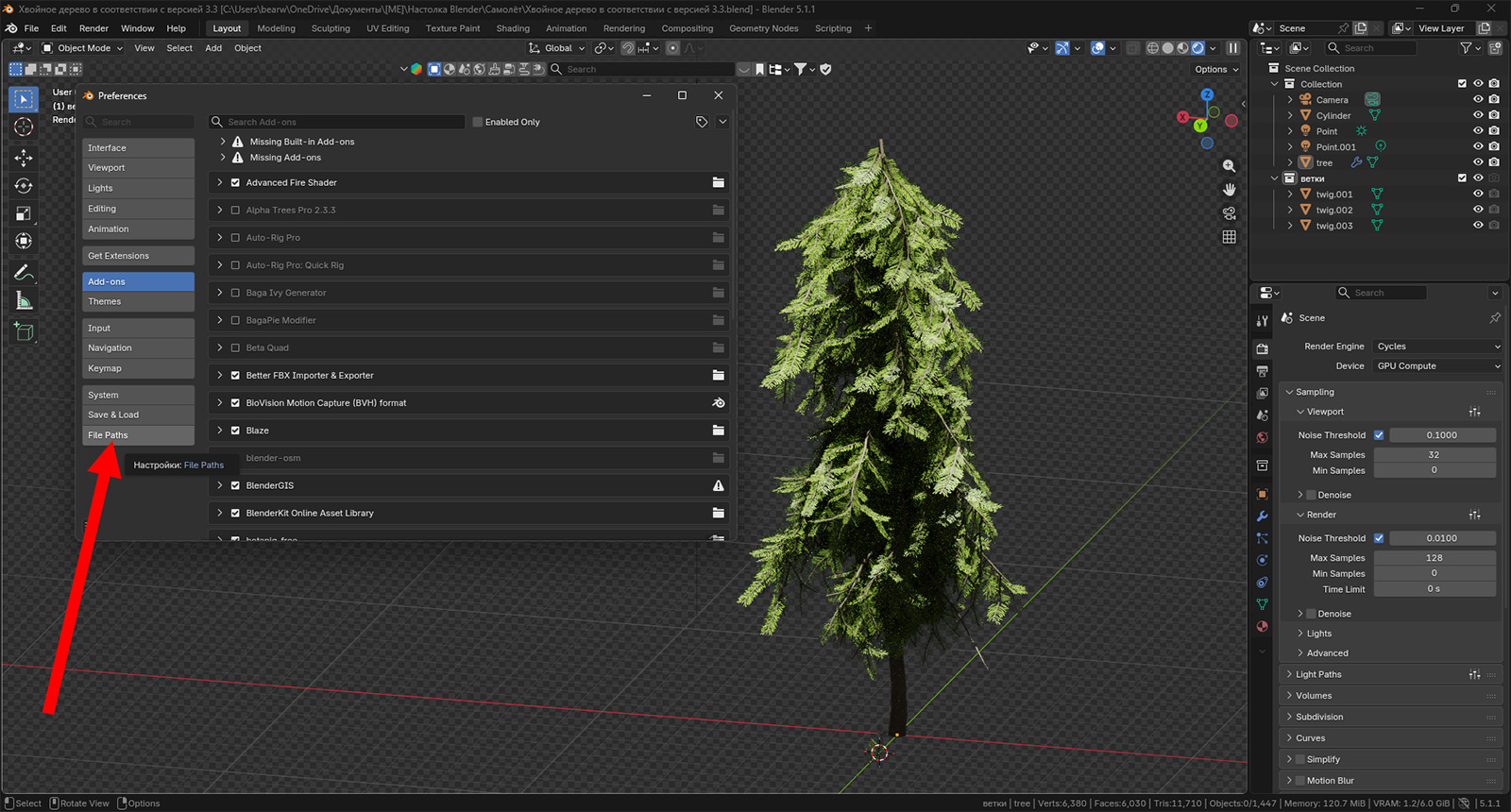
После того, как вы по нему щелкнете левой кнопкой мыши, перед вами появится небольшой перечень раскрывающихся списков со знакомыми названиями. Вам нужен только тот, что называется Asset Libraries. Думаю, что у вас там точно должен быть Blender Kit, поскольку сохраненные из него материалы можно впоследствии использовать через Asset Browser без каких-то предварительных операций с ними (а они потребуются в случае созданных ассетов).
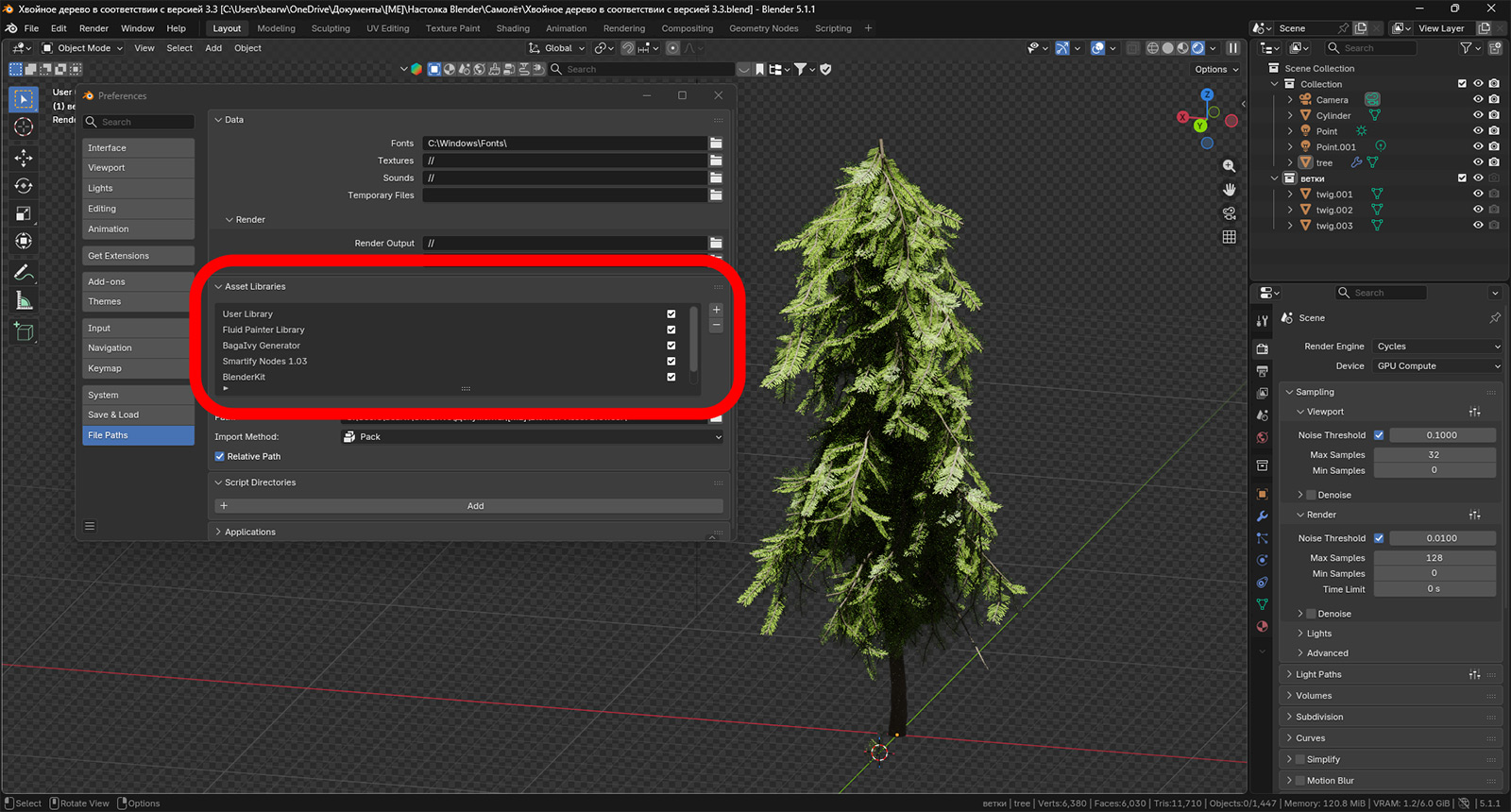
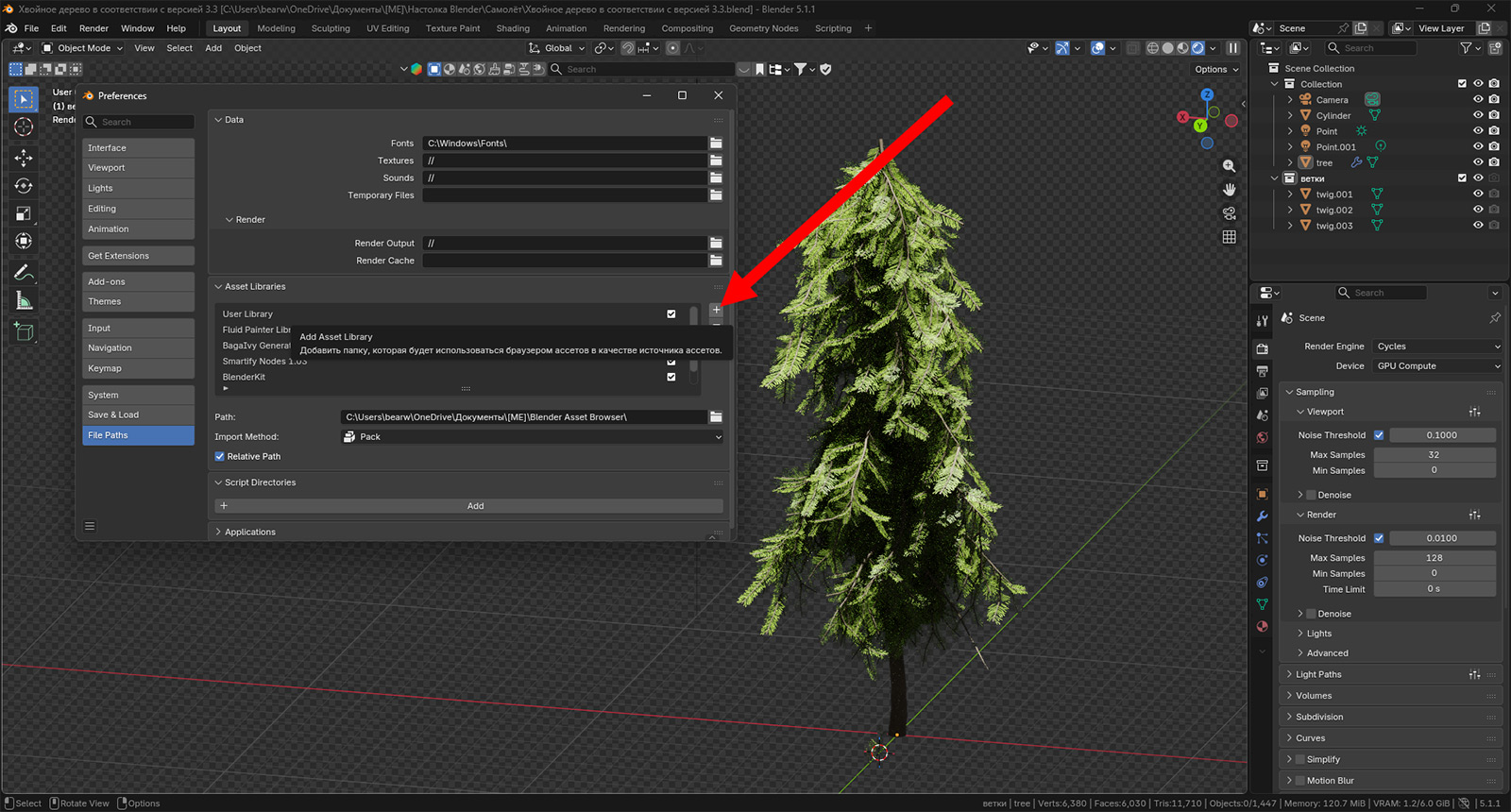
Так вот. Когда добрались до перечня библиотек ассетов в данном списке, откройте проводник и создайте в самом очевидном месте папку, куда вы будете сохранять все объекты, которые захотите использовать в дальнейшем в своих сценах. Условно говоря, если вы начали упражняться в моделировании, когда мы запустили курс, и назвали папку со всем-всем-всем, что здесь узнаете, Blender, то папка для ассетов в Asset Browser должна быть сразу же в ней. Не прячьте ее слишком глубоко. Как только вы ее создали, возвращайтесь в Blender, переходите в висящее окно Preferences и нажимайте на плюсик возле раскрываемого перечня Asset Libraries.
После этого ищите нужную папку. Проваливайтесь в нее и жмите на кнопку Add Asset Library.
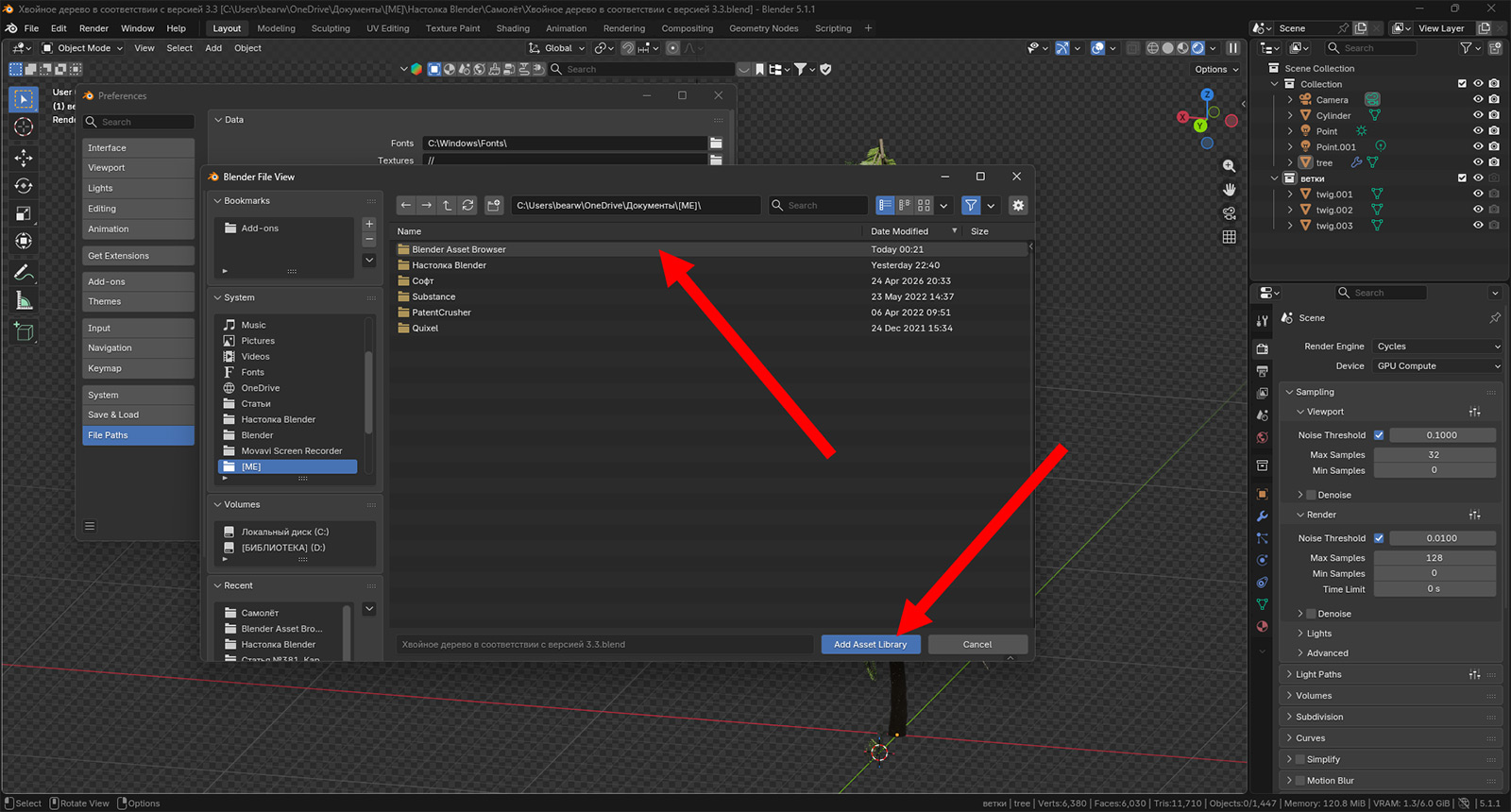
Далее выберите в раскрываемом перечне Asset Libraries окна Preferences появившуюся папку и поставьте около нее галочку.
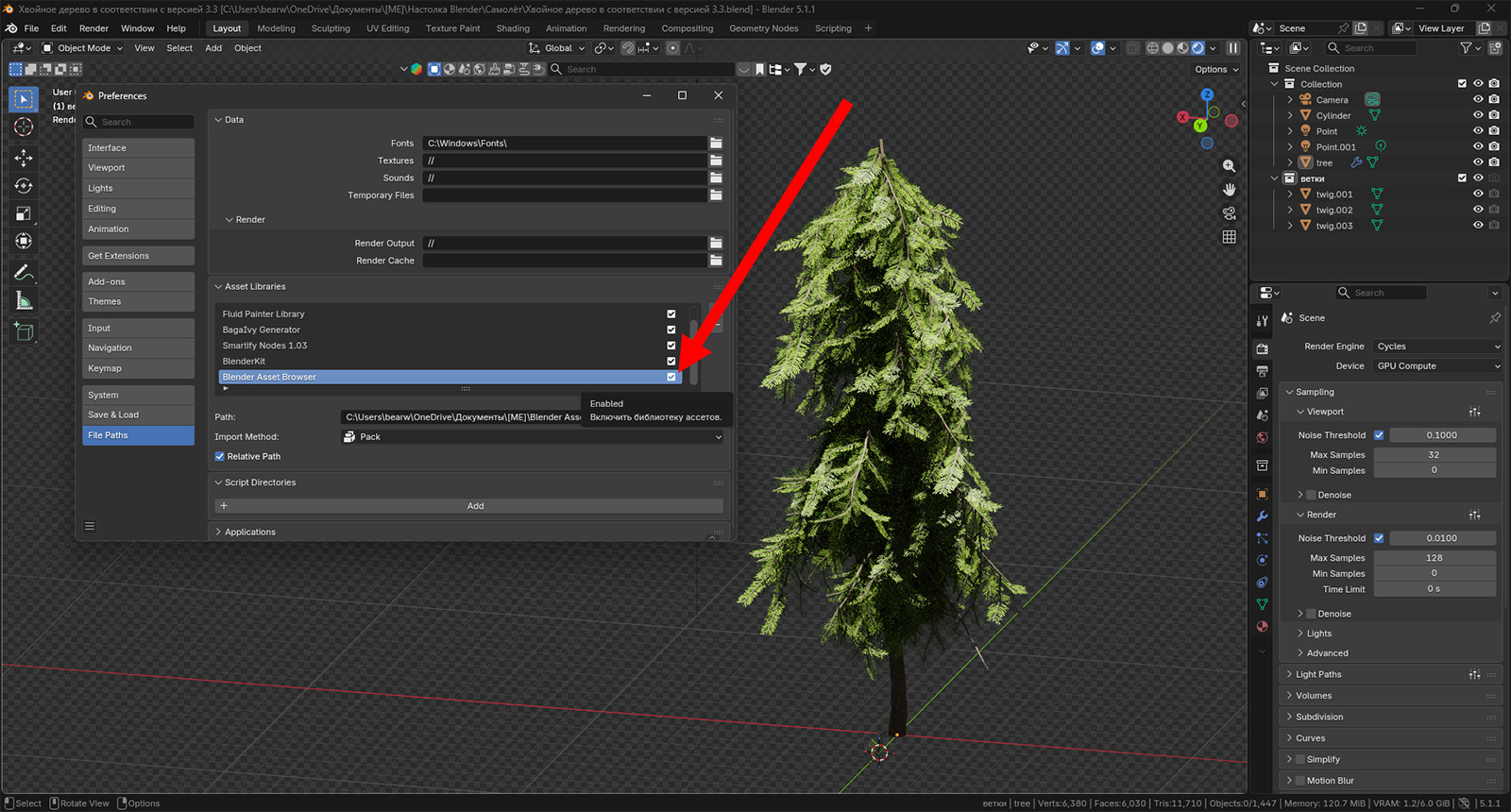
И еще небольшой момент. Проследите, чтобы в пункте Import Method стояло Pack. Сегодня мы этому внимания уделять не будем, но это пригодится для того, чтобы процесс наверняка заработал прямо сейчас.
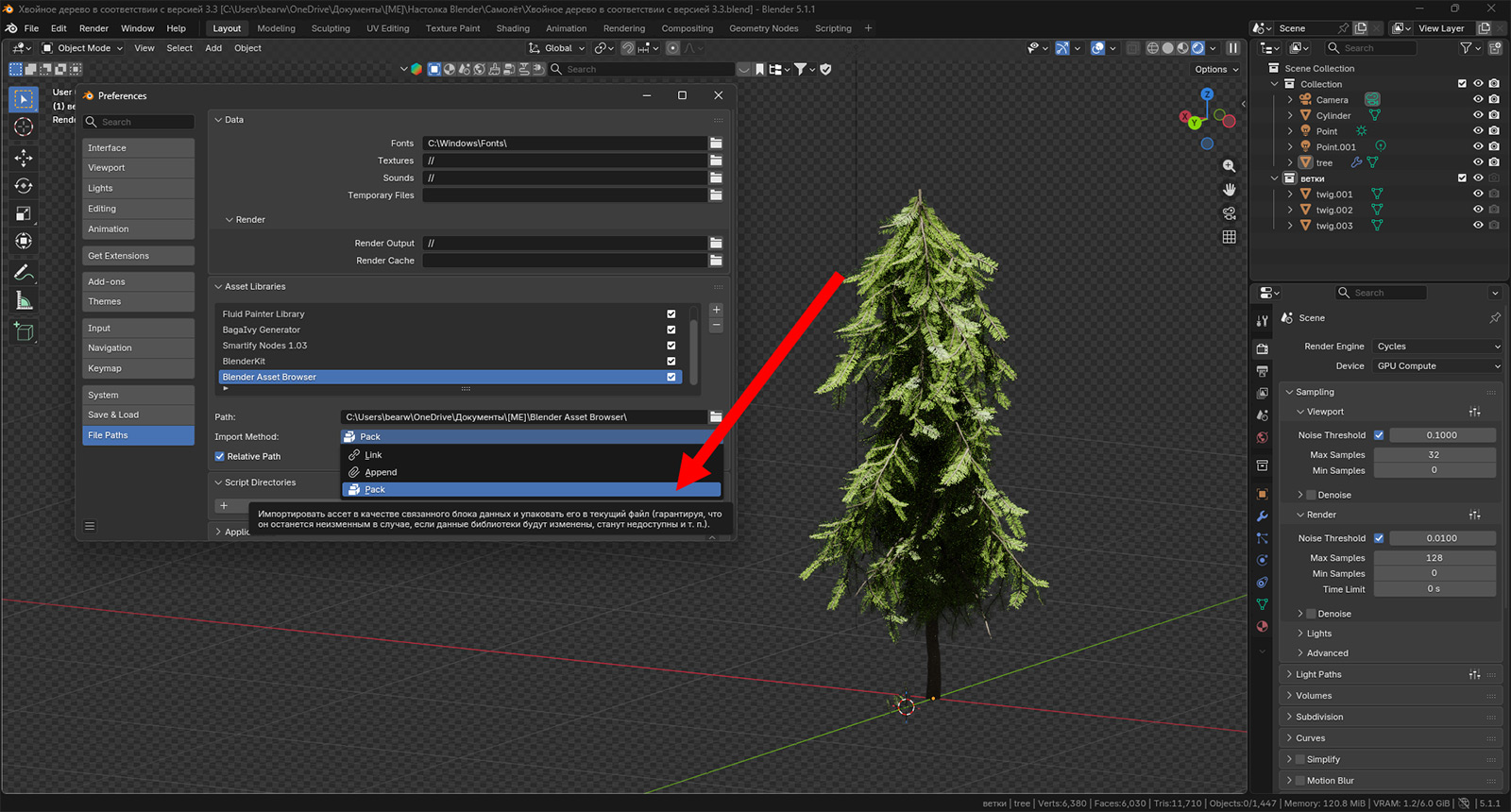
Подготовительную часть сделали, теперь давайте добавлять объекты. Напоминаю, что мы условились начать с дерева. Давайте посмотрим видео, а потом разберем по шагам, что произошло:
Итак, первым действием мы наделили наше дерево вре́менным статусом ассета в Asset Browser. Для этого вам следует нажать правой кнопкой мыши по объекту в окне Outliner, а затем выбрать пункт Mark Asset.
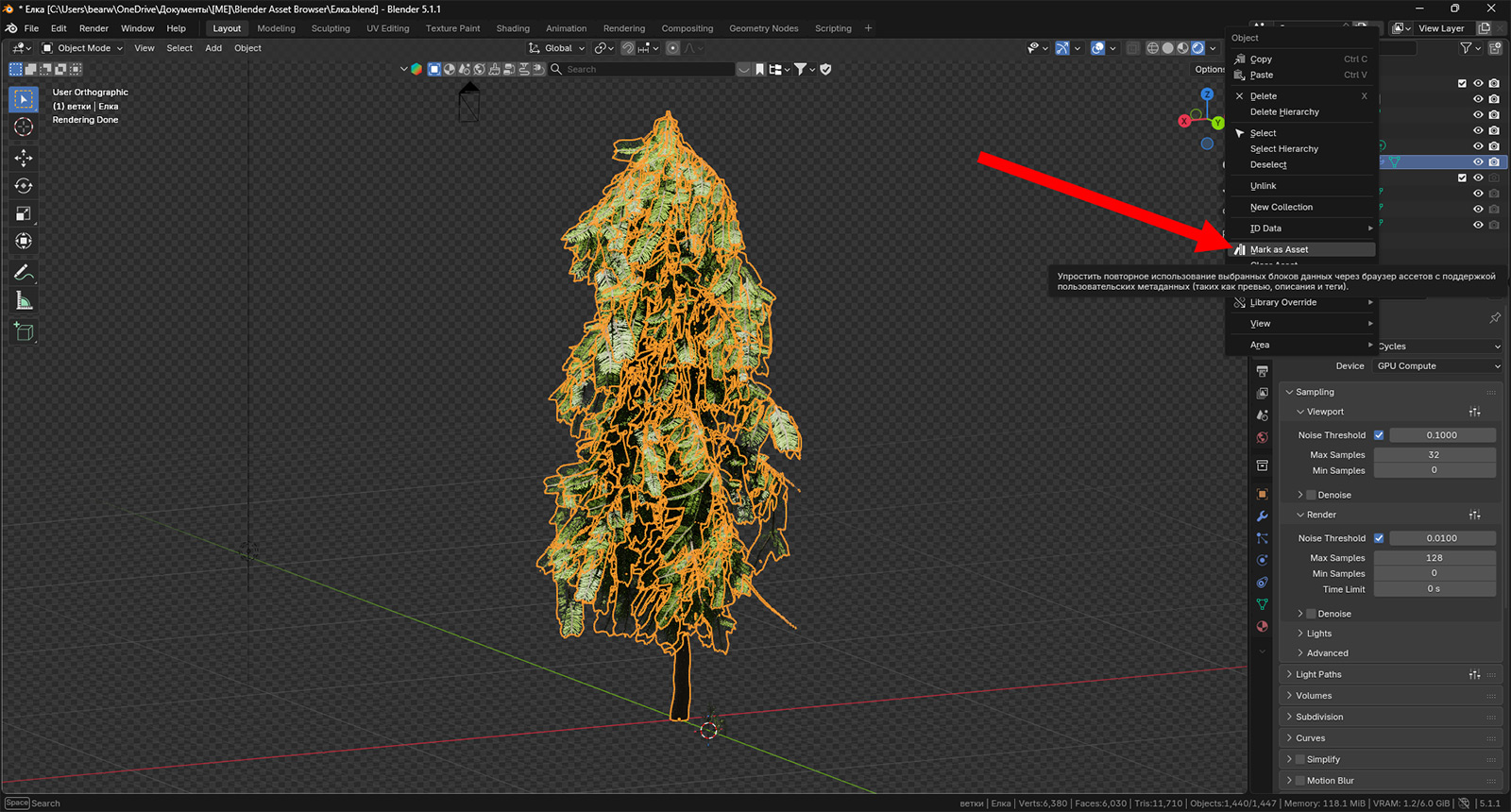
Возле имени объекта появится иконка стоящих на полке книг. После этого мы разделяем окно Viewport на два и выбираем в новом тот самый Asset Browser. У меня видно большое количество прогрузившихся файлов. Это из-за использования многих аддонов, библиотеки которых были активны в перечне Asset Libraries, о котором мы говорили чуть выше. Далее нам следует выбрать в качестве библиотеки пункт Current File.
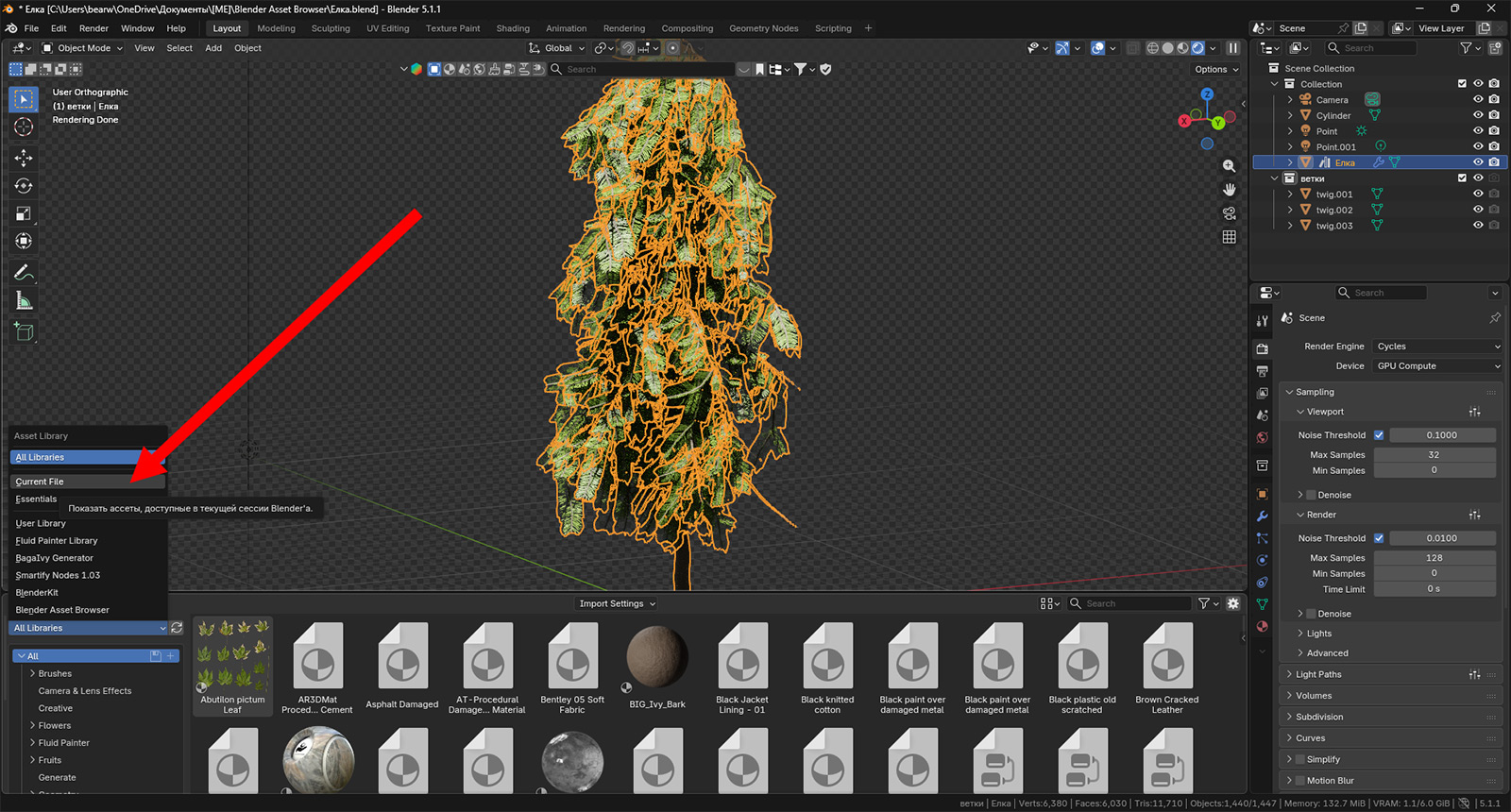
После этого вместо множества разновидностей ассетов останется только наше дерево. Его данные можно отредактировать по нажатию на кнопку с иконкой шестеренки в правом углу. Можно даже поменять превьюшку на ту, которая нравится больше. Потом нам нужно сохранить файл в ту самую папку, которую мы добавили в качестве библиотеки чуть ранее. Перед этим не забудьте упаковать все ресурсы, которые использовались, иначе текстуры не сохранятся.
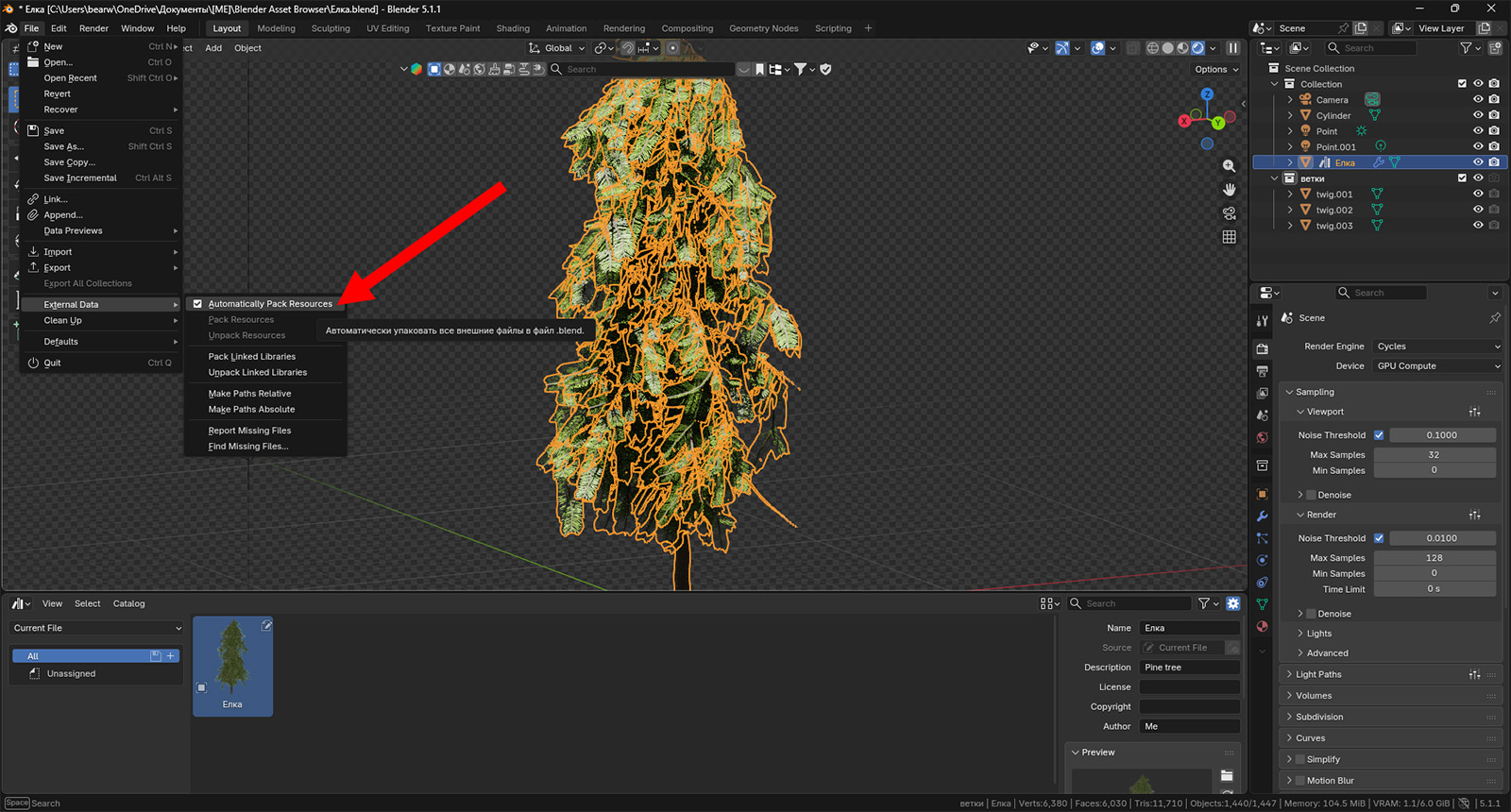
После этого File → Save As и выбор нужной папки. Поздравляю, ваш первый созданный ассет доступен в библиотеке, которую вы добавили в Asset Browser.
После этого мы открыли пустой файл и добавили наше дерево несколько раз. Это позволяет довольно быстро добавлять в сцену множество объектов. Также обратите внимание, что объекты точно привязываются к поверхности. Именно поэтому мы довольно точно можем размещать их на других предметах. Это, например, пригодится для книг, которые нужно положить на стол. К слову, о столе. Говоря о настольной лампе по ходу статьи, мы напомнили о том, что ее положение в нашей сцене отличается от традиционного. Она буквально валяется на столе. Мы сослались на требование сюжета, но давайте посмотрим, что можно вытянуть из добавления объектов в Asset Browser.
Подобные возможности с положением лампы мы получили потому, что в процессе моделирования применяли к объектам только изменения, связанные с их размерами, но не вращениями относительно осей (это делалось с помощью сочетания клавиш Ctrl +A → Scale). Именно поэтому программа видела валяющуюся лампу стоя́щей на столе. Но стоит выделить объект и нажать Ctrl + A → All Transforms, как возможность получить его в изначально смоделированном виде пропадет. Так что без необходимости эту кнопку не жмите. Иначе потом можно очень долго выставлять меши, чтобы получить нужную сцену.
По последнему видео, кстати, можно заметить, что мы спокойно можем сохранять отдельные меши из сцены. Это и будет вашим домашним заданием. Сохранить отдельные объекты из сцены нашей изометрической комнатки. Разумеется, после того, как вы сохраните свой первый ассет в виде елки.
Не стесняйтесь задавать вопросы в комментариях. Я, безусловно, многого не знаю, но тем интереснее разбирать возникающие у вас проблемы. Главное, не забывайте тегать меня в комментариях (@mikhailv0lk0v), чтобы я сразу увидел ваше сообщение.
Увлекательного моделирования!