Всем привет.
Постоянные читатели Mobile-Review.com знают о моей любви к планшетам c клавиатурой от HUAWEI. Каждый раз, когда мне в руки попадает новое устройство, я не только делаю обзор, но и тестирую, а может ли такой набор заменить ноутбук. В принципе, уже года полтора как ответ положительный. В непродолжительные поездки я уверенно беру с собой только планшет, а ноутбук оставляю дома. В этом материале поделюсь опытом эксплуатации HUAWEI MatePad Air 2026 года.
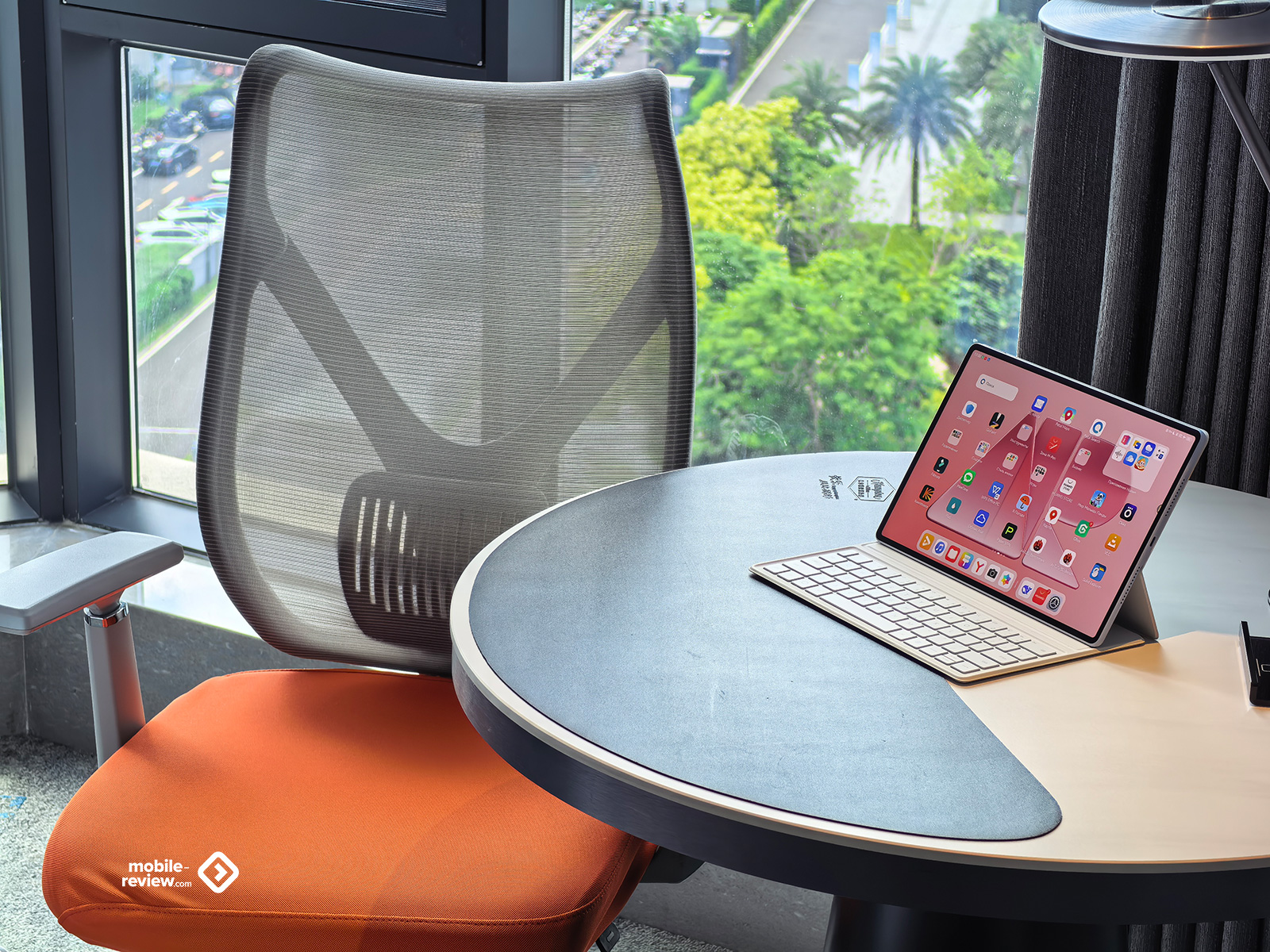
Table of Contents
- Как я готовлю планшет к работе
- Paper Matte дисплей MatePad Air
- Чехол-клавиатура
- Производительность
- Время автономной работы
- Размеры и мобильность
- Особенности софта
- Звук, камера и видеосвязь
- Заключение: может ли MatePad Air заменить ноутбук
Как я готовлю планшет к работе
Google-софт и плагин microG
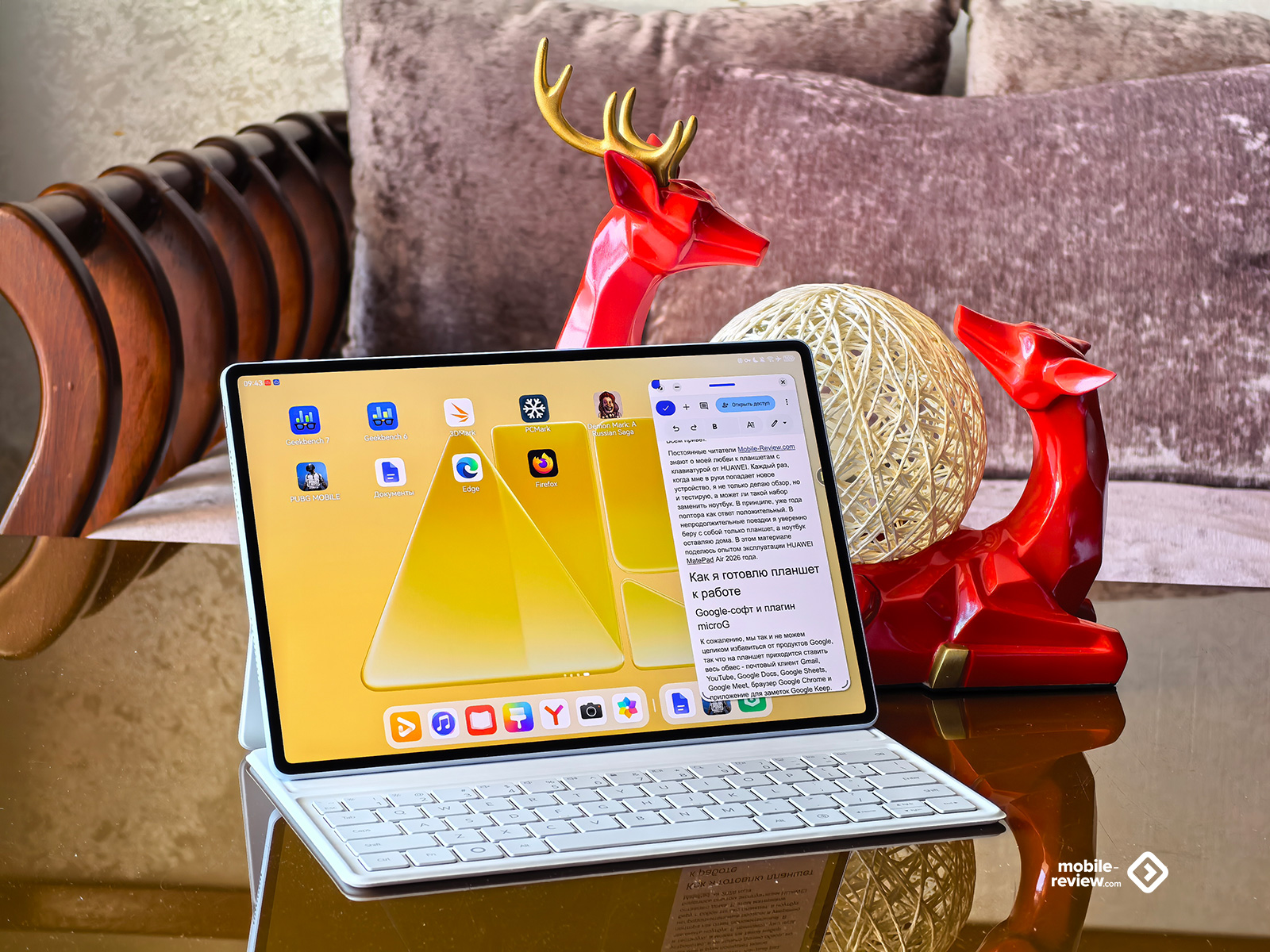
К сожалению, мы так и не можем целиком избавиться от продуктов Google, так что на планшет приходится ставить весь обвес — почтовый клиент Gmail, YouTube, Google Docs, Google Sheets, Google Meet, браузер Google Chrome и приложение для заметок Google Keep.
Уже довольно давно все Google-приложения на технике HUAWEI работают нативно благодаря плагину microG. Так что это первое, что я устанавливаю на любую новую технику HUAWEI.
После этого скачиваю магазин Google Play, на HUAWEI он называется GBox, и вхожу в свои Google-аккаунты. У меня их несколько: личный, рабочий, иностранный (так как не все приложения доступны в российском маркете).
Самое забавное, что, по-моему, Google-уведомления на технике HUAWEI работают лучше, чем на официальном Android. Я довольно часто настраиваю новые смартфоны, и мне постоянно требуется получать подтверждения для двухфакторной аутентификации. И на HUAWEI уведомления для подтверждения входа в Google-аккаунт прилетают первыми.
Всякие прочие нужные приложения
Большинство приложений можно найти в Google Play и AppGallery. Однако из-за разных политик и ограничений с каждым днем делать это все сложнее. Например, AppGallery всегда с крайним подозрением относился ко всем клиентам для шифрования трафика. А Google, который следует букве российского законодательства, просто делает некоторые нужные мне клиенты недоступными для скачивания с российского аккаунта. Если лень заморачиваться с иностранным Google-аккаунтом, то самый простой способ найти нужный софт — это Petal Search.
Виджет нужно добавить на рабочий стол и писать в него запросы. Petal Search найдёт любые приложения на сторонних маркетах и поможет скачать.
Клавиатура
По умолчанию HUAWEI ставит несколько приложений-клавиатур: собственную Celia, “Яндекс Клавиатуру” и Microsoft SwiftKey. Мне больше всего нравится последняя, когда речь идет о взаимодействии с физической клавиатурой. Уж не знаю, почему, но на прочих клавиатурах у меня вечно возникают проблемы с переключением раскладки и горячими клавишами.
Приложения для работы
Помимо Google-приложений, я всегда ставлю еще много разных программ:
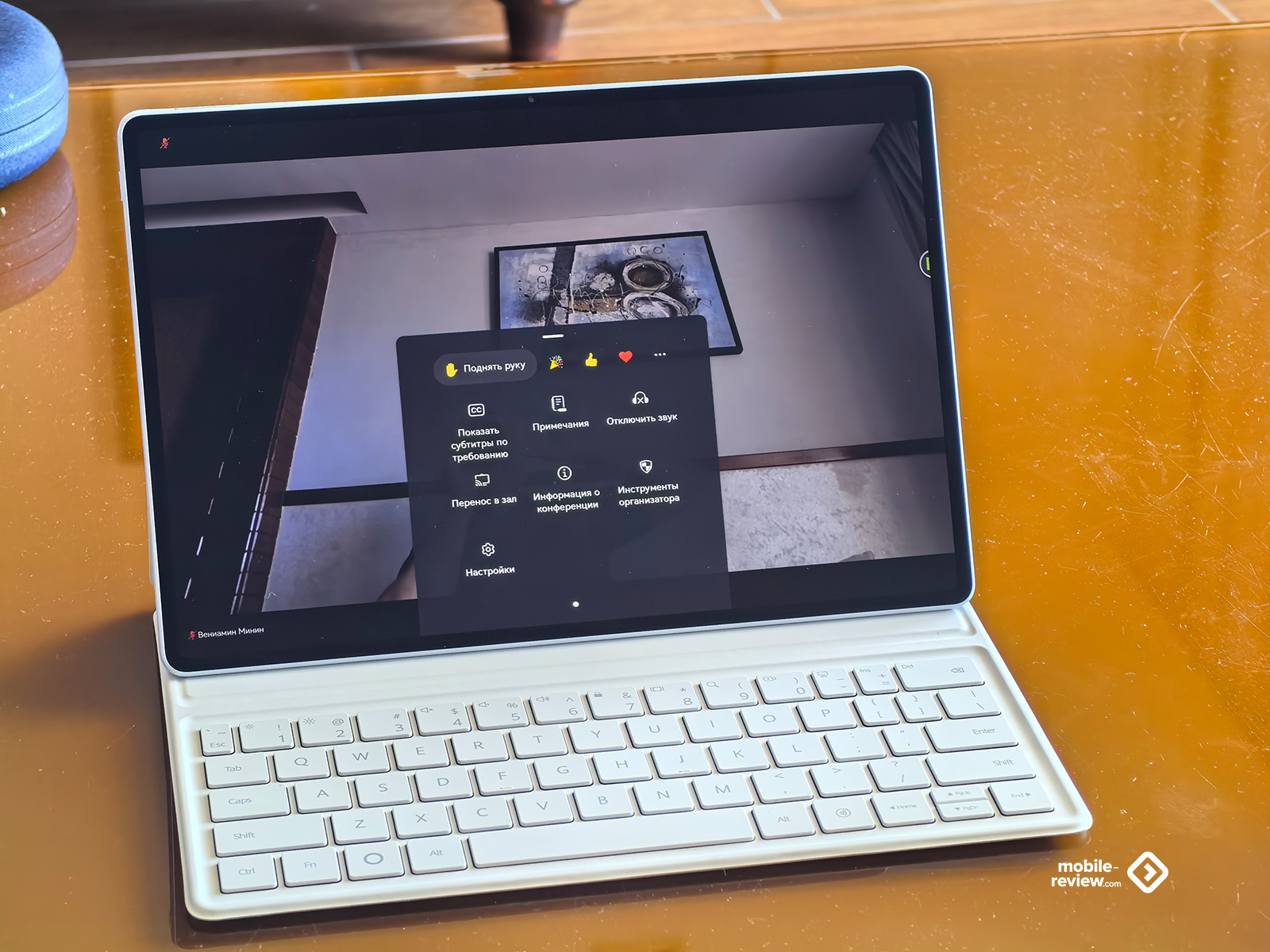
- Zoom. Забавно, но это приложение до сих остается основным для совещаний. Разные компании регулярно предлагают использовать для связи свои собственные разработки. Однако зачастую стоит на встречу прийти больше пяти человек, как связь начинает лагать. Положительно могу только “Битрикс” отметить.
- “Яндекс Документы”. Это онлайн-приложение приходится использовать, когда политика компаний-заказчиков запрещает использование Google Docs. То есть на рабочем компьютере администраторы блокируют доступ. Интересно, что “Яндекс Документы” никто не любит. Так, некоторые просят лучше присылать Doc-файлы, а другие используют шифраторы трафика, чтобы с рабочего компьютера открыть Google Docs. Для меня это, честно говоря, загадка. Мне не очень нравится интерфейс “Яндекс Документов” (какой-то он тяжелый, в стиле Microsoft Office из нулевых), но в целом приложение хорошее.
- Figma. Еще одна загадка. Почему-то все любят фигму, так что приходится ставить и работать.
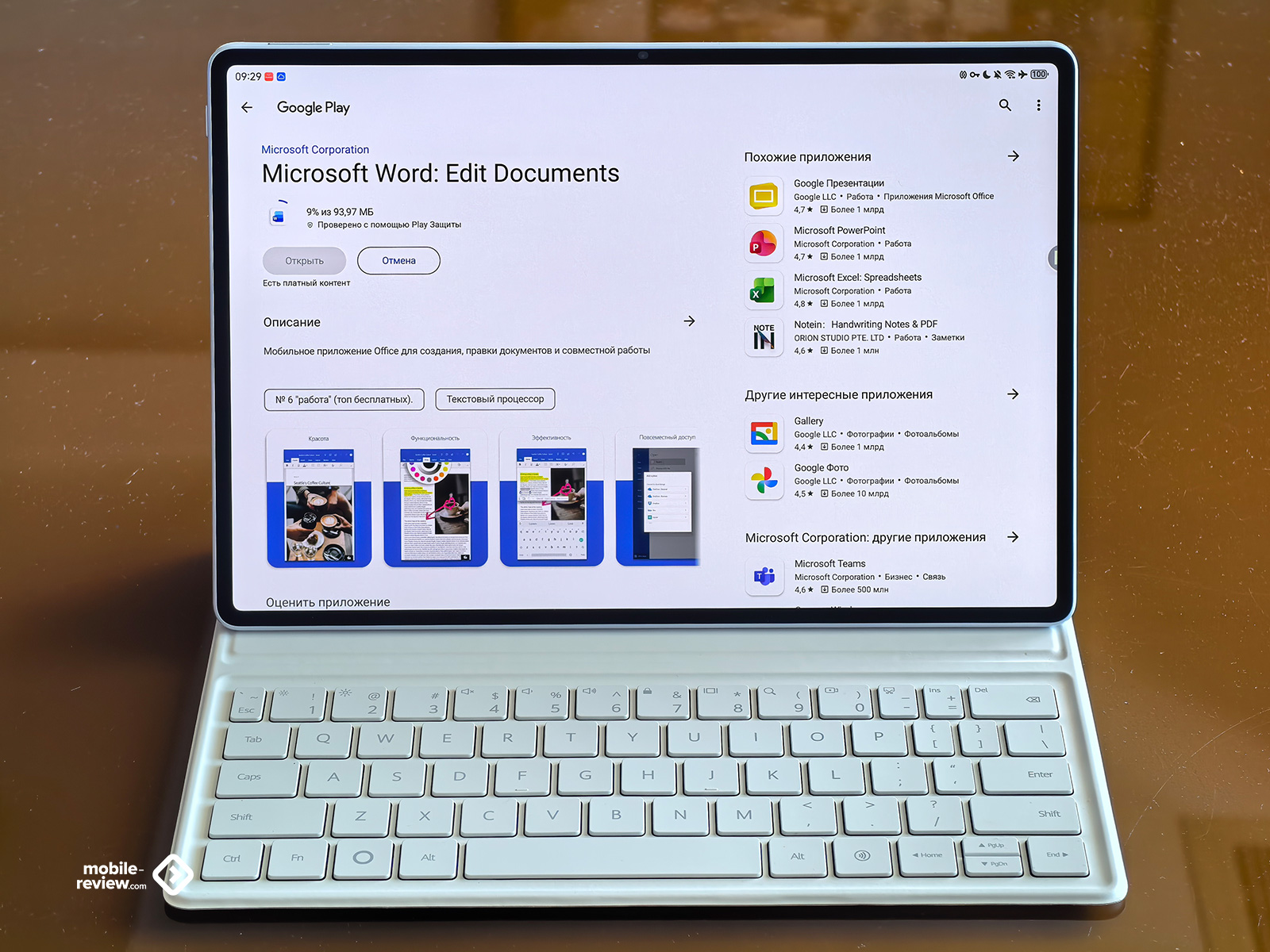
- Microsoft Office. Это база, которую хорошо иметь под рукой. У меня оформлена платная подписка. Регулярно делаю попытки найти альтернативу. К тому же Microsoft Office для Android ужасен. Компания попыталась облегчить интерфейс, но вышло неважно.
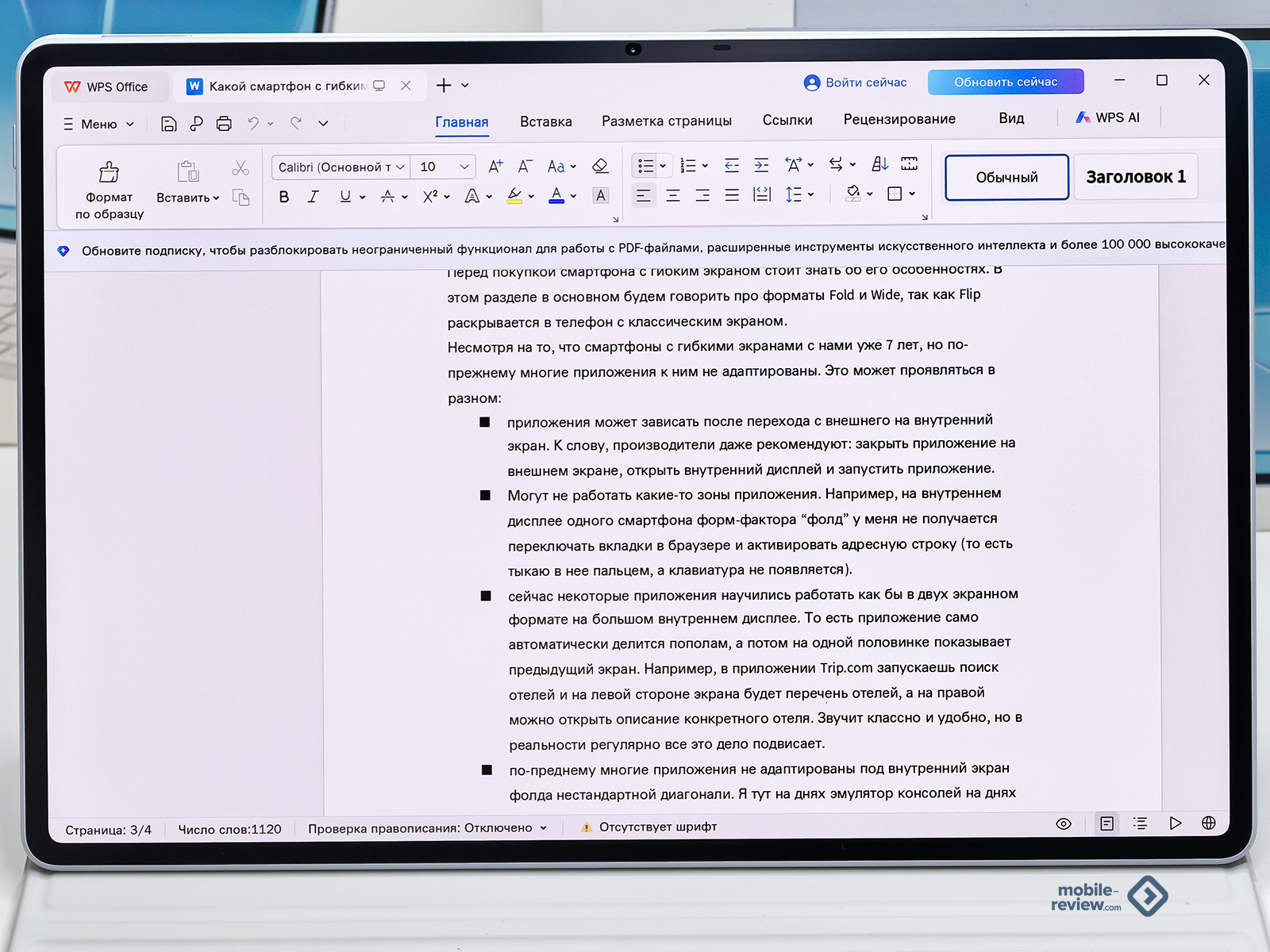
- WPS Office. На планшетах HUAWEI предустановлен настольный офисный пакет WPS Office. Интерфейс и функциональность максимально приближены к Microsoft Office на компьютере. Но это платный продукт. В бесплатной версии висит полоска-баннер, которая на возможности не влияет, но визуально раздражает. Так как я тестирую планшеты время от времени, оплачивать подписку не вижу смысла. Для меня главный минус WPS Office — в отсутствии мультиоконного режима. А я люблю, когда можно текстовый документ открыть плавающим окном или разделить экран пополам. WPS Office отлично подходит для последующего сложного редактирования: заголовки, списки, сноски и индексы.
Paper Matte дисплей MatePad Air
Одно из главных преимуществ MatePad Air — это шикарный матовый OLED-дисплей. HUAWEI использует собственную технологию нанопокрытия, которое гасит отражения и световые помехи. Благодаря этому комфортно работать даже на ярком солнце. При этом не нужно выкручивать дисплей на максимальную яркость — поставил 50% и работаешь.
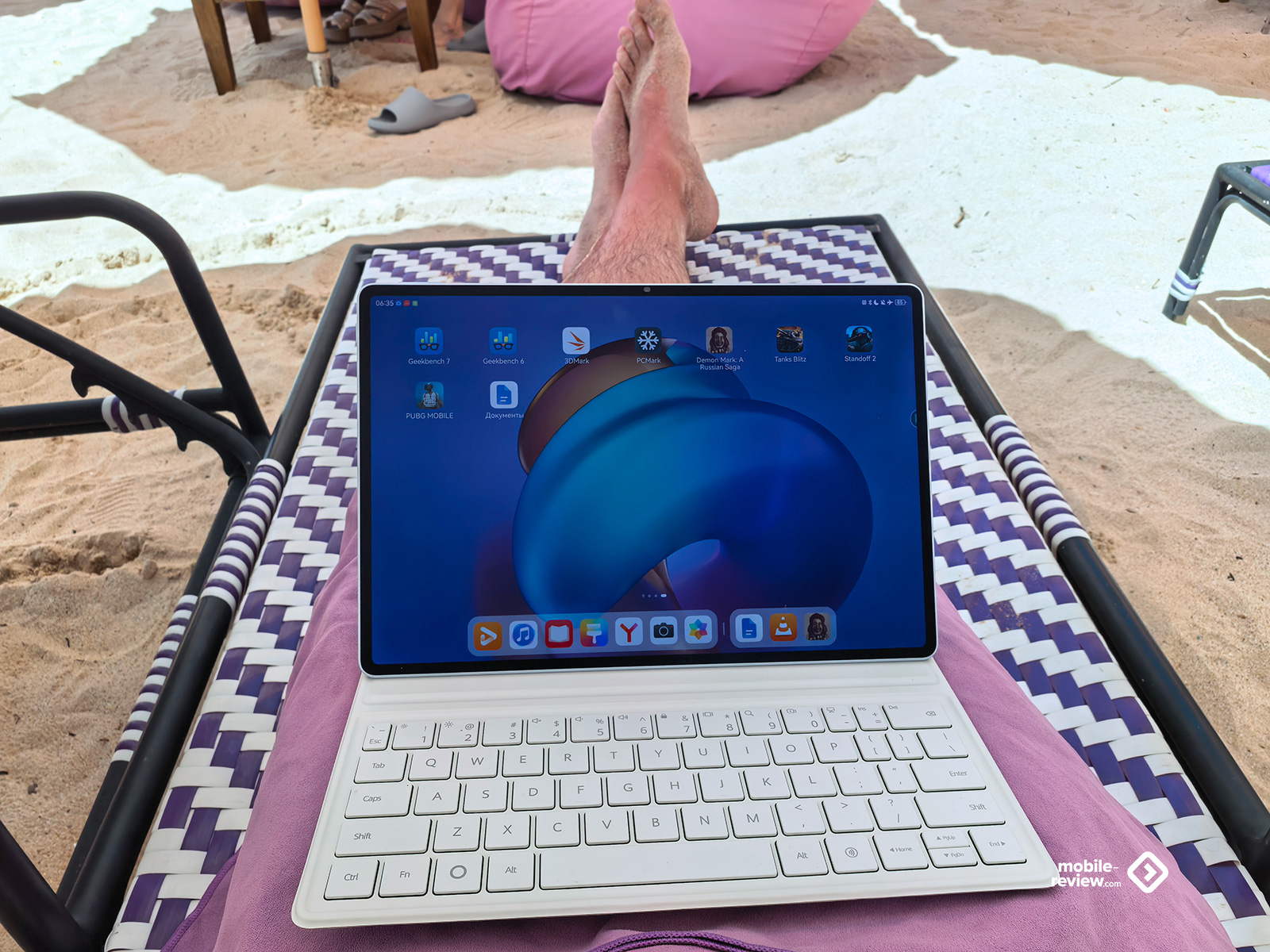
Например, я отправился в небольшую поездку, которую смог совместить с пляжным отдыхом. Пойти с ноутбуком на пляж я бы не рискнул, так как глянцевый дисплей был бы нечитаем. Разумеется, есть премиальные ноутбуки с OLED-дисплеями яркостью 1000 нит. Но такие устройства, во-первых, стоят соответствующе, во-вторых, на максимальной яркости экран будет сильно разряжать батарею.
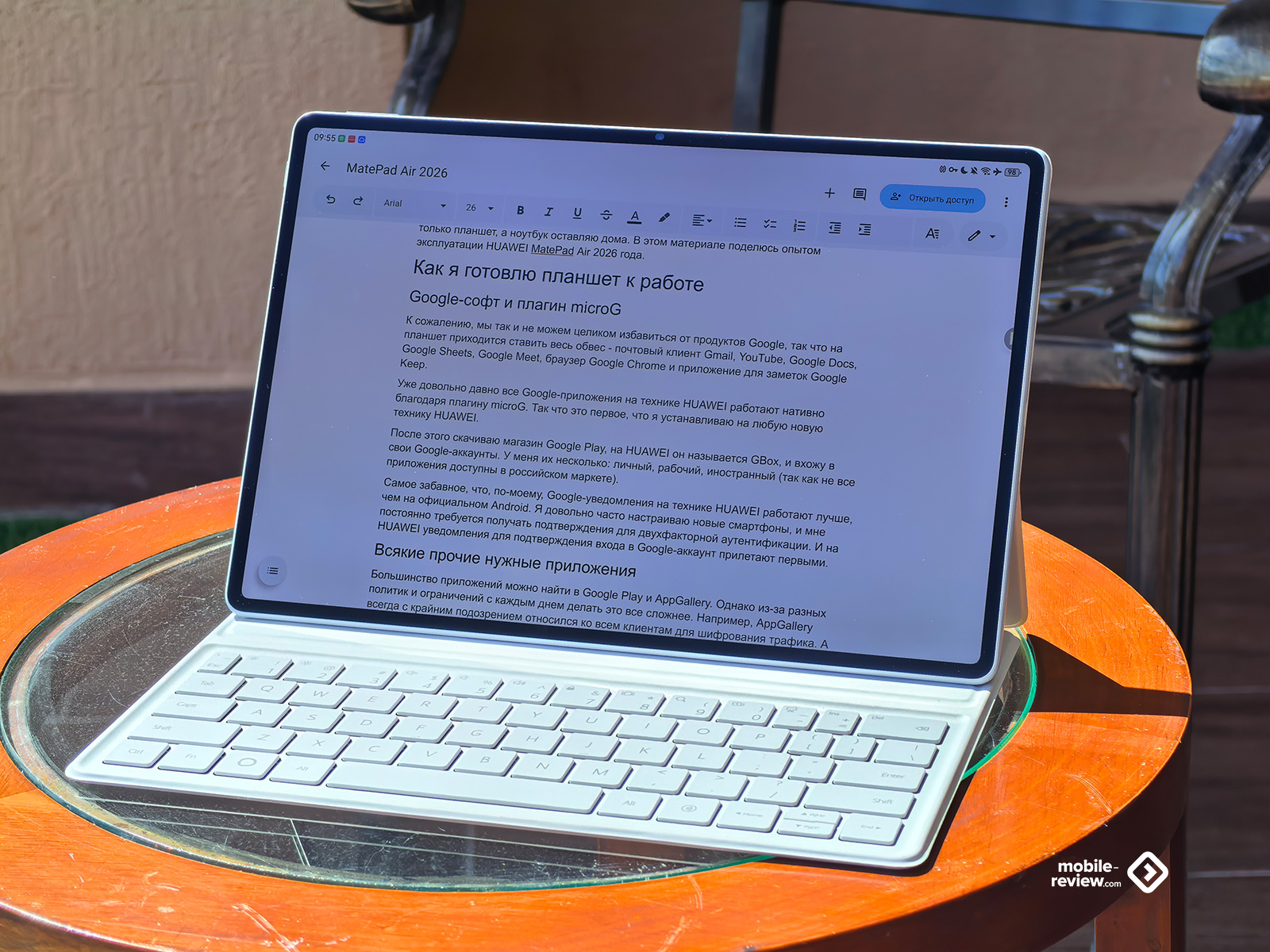
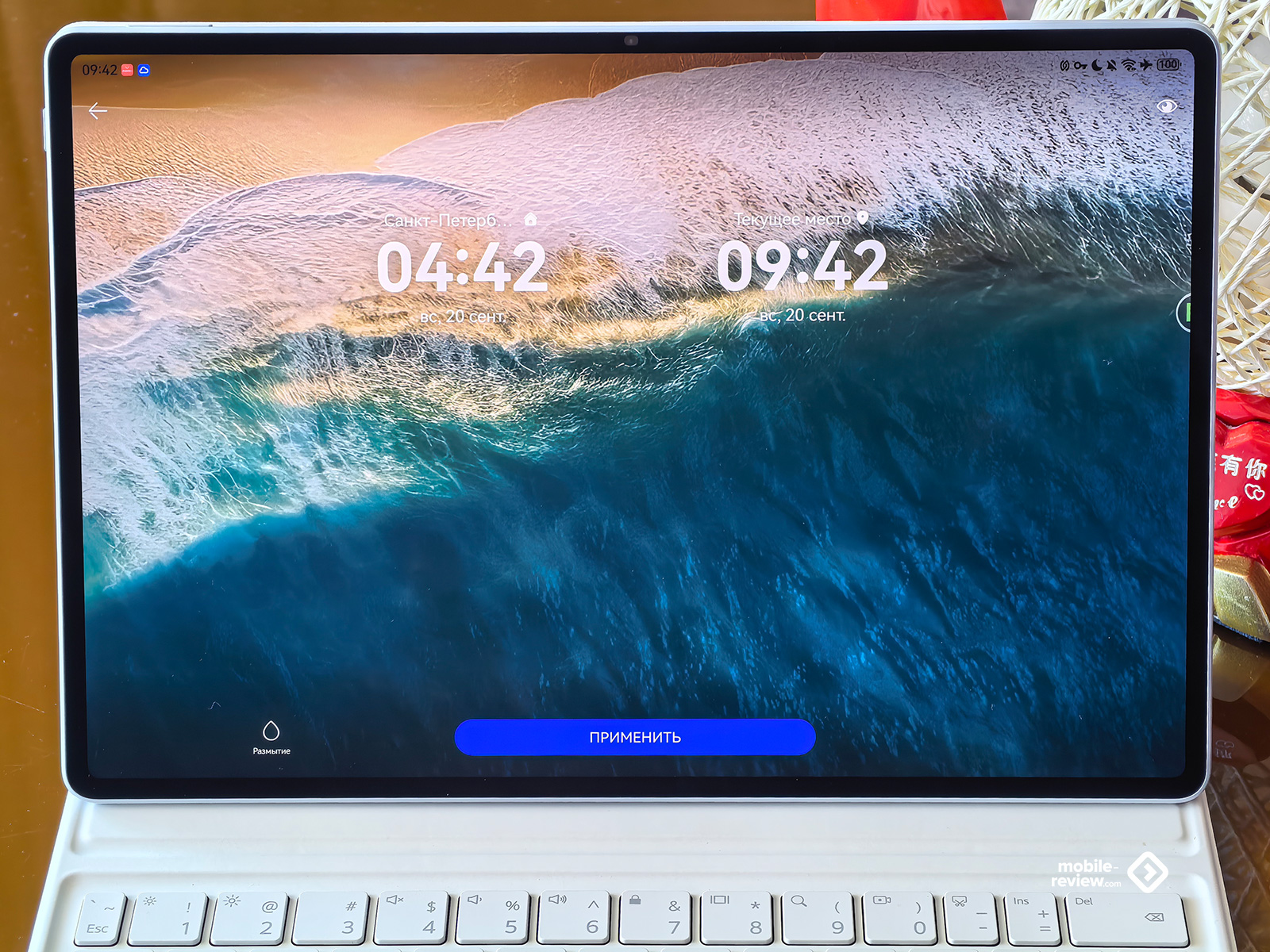
По сравнению с прошлым поколением новый MatePad Air совершил качественный рывок — вместо IPS-дисплея теперь 12-дюймовый OLED с частотой обновления 144 Гц.
У OLED-дисплеев более сочные цвета, идеальный черный цвет, а также высокая контрастность. Такие дисплеи кажутся ярче, чем IPS-экраны, при одном и том же уровне яркости. На OLED-экране гораздо приятнее смотреть фильмы и играть в игры.
Другое преимущество экрана — это соотношение сторон 3 на 2. Благодаря этому по вертикали больше рабочего пространства, так что удобно открыть сразу два приложения рядом.
Еще у планшета есть режим электронной книги — цветной и черно-белый. Экран мимикрирует под E Ink. Но тут не стоит заблуждаться — это по-прежнему OLED, так что следите за временем, проведенным за экраном. Я люблю использовать черно-белый режим, когда работаю вечером или хочу максимально сфокусироваться на процессе. Отсутствие цветов успокаивающе действует на мою нервную систему. К слову, из-за этого режима на планшетах HUAWEI я все больше задумываюсь о том, чтобы для работы дома купить себе настоящий E Ink монитор, чтобы на нем писать и редактировать статьи.
Чехол-клавиатура
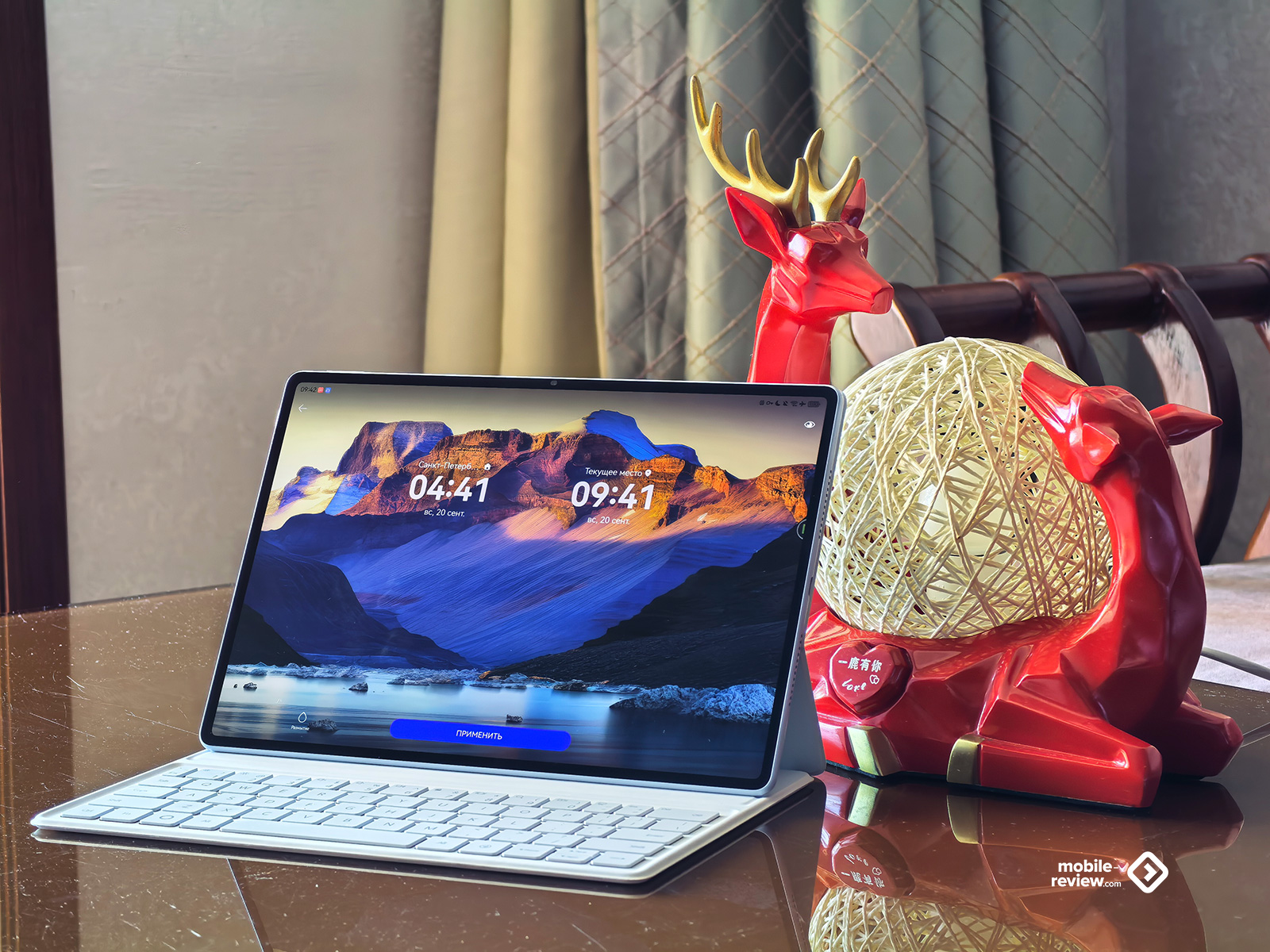
К качеству планшетных клавиатур HUAWEI у меня давно нет претензий. Это уже полноценный уровень ноутбука. А жесткий чехол позволяет комфортно держать планшет на коленях. Структура у чехла жесткая, так что планшет, например, можно держать на весу за краешек клавиатуры.
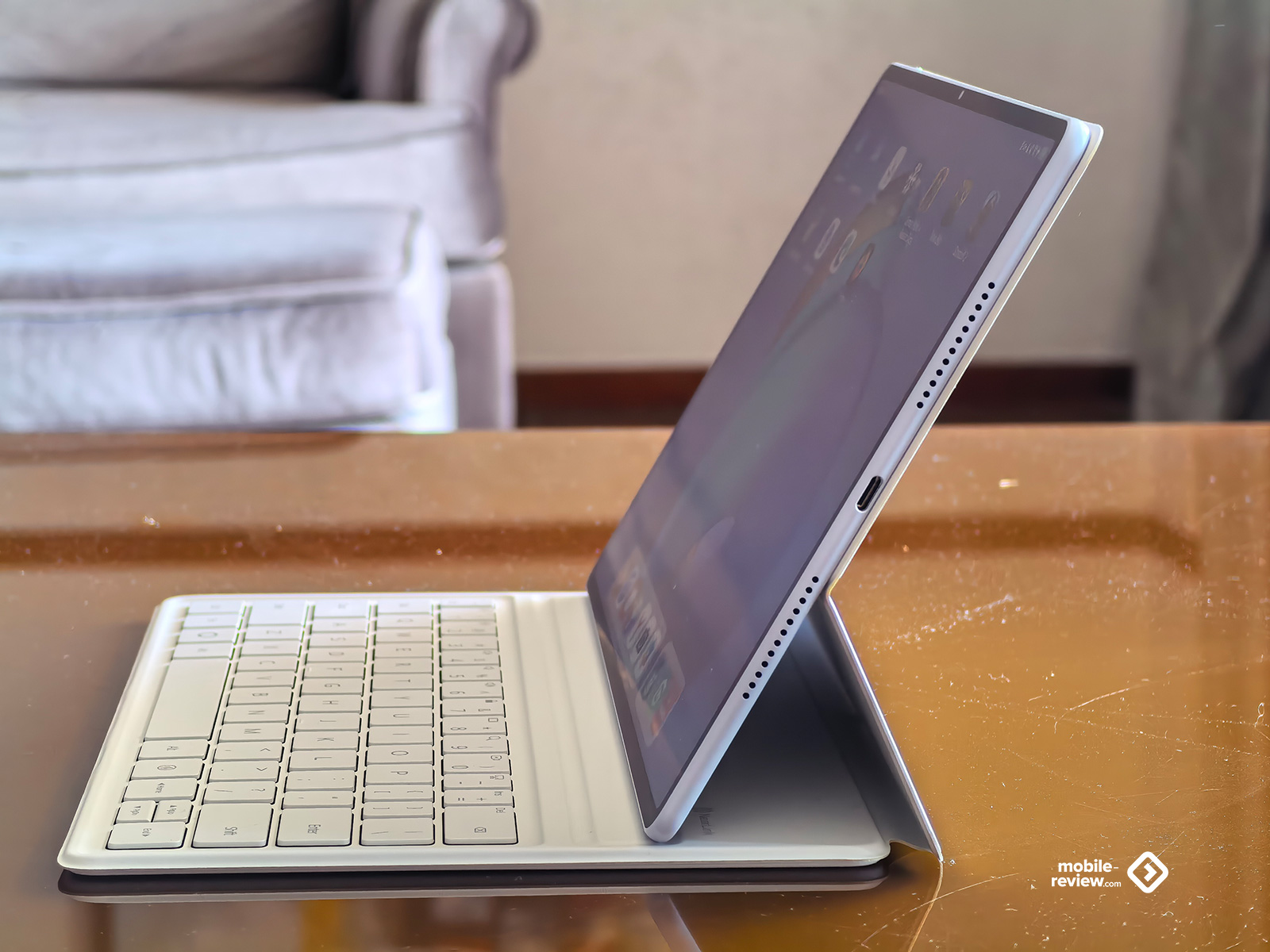
Пожалуй, у MatePad Air мне только не нравится, что чехол монолитный. Было бы хорошо, если бы чехол разделялся на две части: экран с подставкой и отдельно клавиатура. Такое решение видел на старших планшетах HUAWEI.
Раскладка клавиатуры стандартная и привычная. У моей тестовой версии на клавиатуре нет русских букв, но так как я умею печатать вслепую, для меня это не проблема. Хотя вот найти букву “ё” у меня не получилось.
На клавиатуре работают сочетания горячих клавиш — копировать/вырезать/вставить, переключение между приложениями и прочее. На цифровом блоке можно даже регулировать громкость и яркость экрана, предварительно зажав функциональную клавишу Fn.
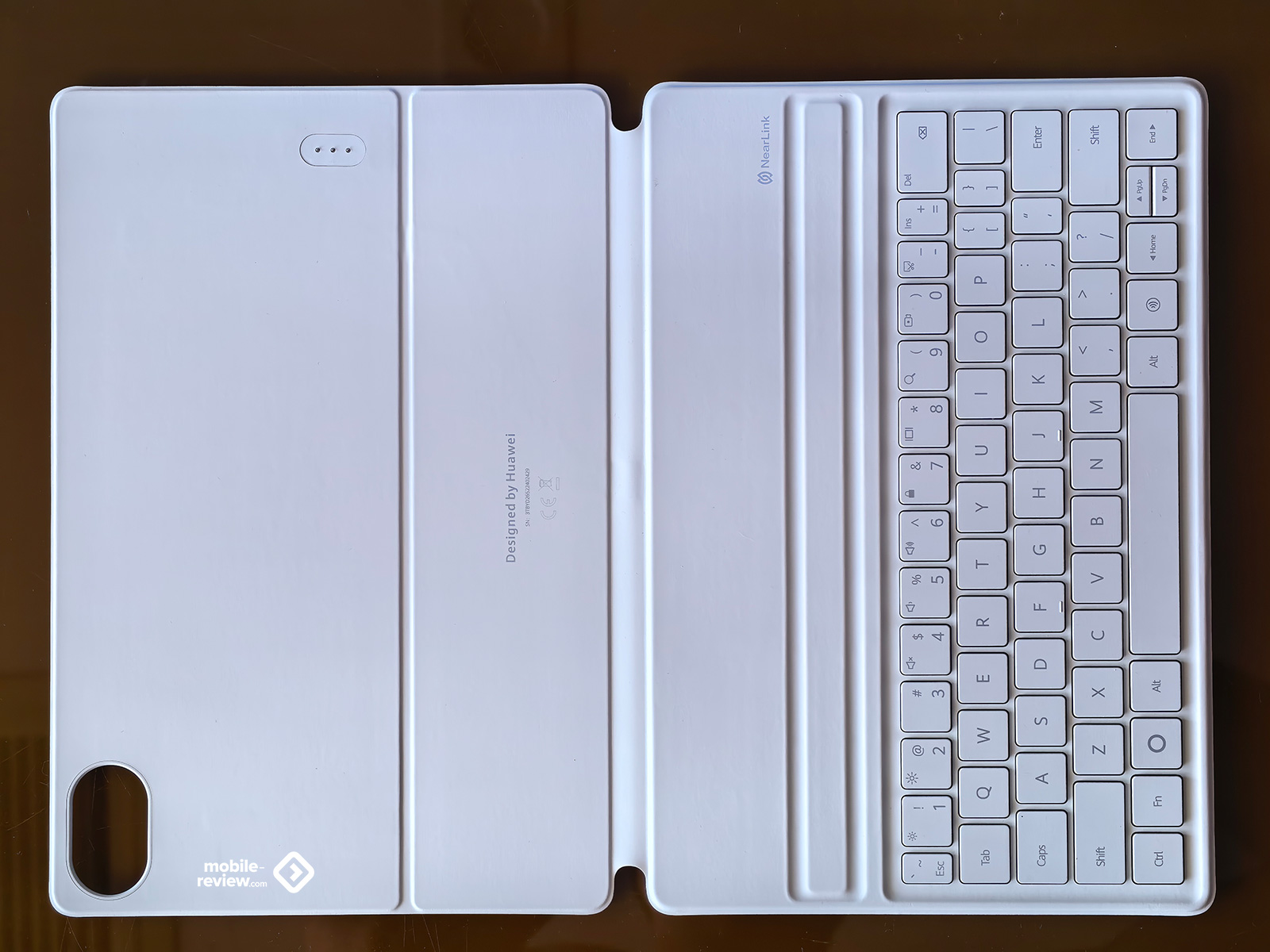
Из того, что не понравилось, — стремление HUAWEI интегрировать в свою технику “Алису” от “Яндекса”. На клавиатуре есть отдельная кнопка вызова “Алисы”.
В Китае у HUAWEI есть свои мощные ИИ-ассистенты. Но компания не торопится распространять их на остальной мир. Вероятно, по этой причине решили “подружиться” с “Яндексом”.
Мне “Алиса” не очень нравится, а кнопку я регулярно задеваю, и на экране возникает заставка “Алисы”. Ровно такая же ситуация у меня с Windows-ноутбуком, где Microsoft добавила выделенную кнопку Copilot. Пользы от нее ноль, и она всех раздражает. Так что недавно Microsoft пообещала, что добавит возможность настройки для этой кнопки.
Производительность
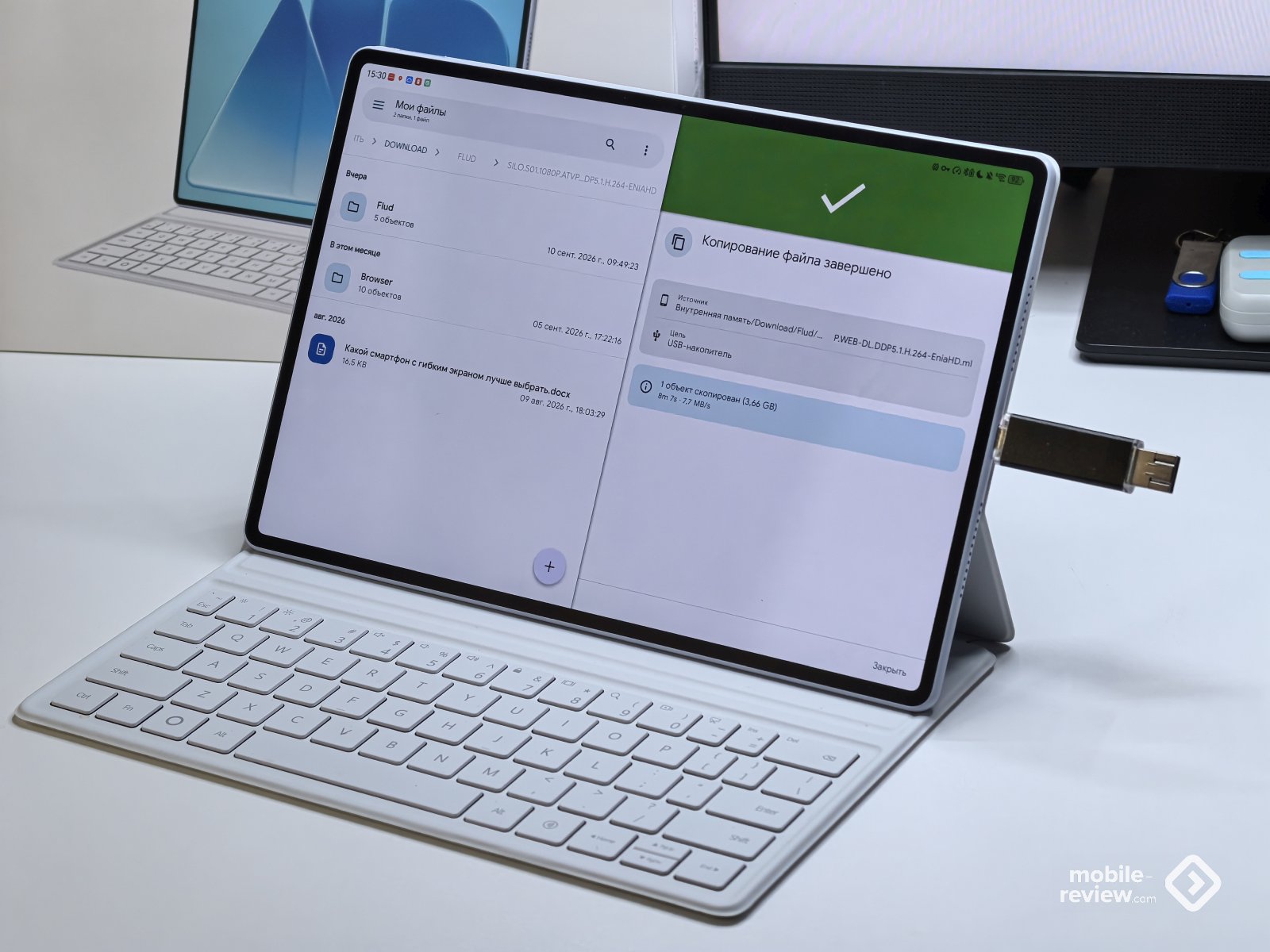
HUAWEI традиционно не акцентирует внимание на названии чипсета. Сторонние приложения определяют его как Kirin T93C. В моей версии 8 ГБ оперативной памяти, объем накопителя 256 ГБ. Карты памяти не поддерживаются, так что любителям хранить на устройстве сериалы, игры и видеоматериалы для монтажа лучше заранее подумать, хватит ли им такого объема. Мне 256 ГБ маловато. У планшета шикарный экран и звук, поэтому хочется качать на него фильмы и сериалы в высоком разрешении, а это 40-60 ГБ. Добавьте сюда игры. Genshin Impact весит под 50 ГБ, PUBG поменьше, но тоже немало. У меня тут наметилась мини-поездка, и я понял, что не могу скачать все, что собирался.
С точки зрения синтетических тестов, MatePad Air уступает планшетам Android и iOS. Однако я уже давно заметил, что у HUAWEI результаты бенчмарков слабо соотносятся с реальным пользовательским опытом. Можно сколько угодно считать баллы, но важнее то, как быстро открывается тяжелая презентация и насколько плавно планшет переключается между окнами.
В повседневной работе никаких вопросов к MatePad Air у меня не возникло. Я держал открытыми Microsoft Edge (Microsoft делает оптимизированную версию под AppGallery) с десятком вкладок, Telegram, почту, Google Docs и несколько PDF-файлов. Планшет не задумывался при переключении между приложениями, а интерфейс оставался плавным.
С нагревом тоже все хорошо. При работе с документами корпус остается холодным. Нагрев появляется во время игр или при длительной нагрузке, но равномерно распределяется по задней панели. Какой-то одной раскаленной точки, из-за которой планшет неприятно держать в руках, нет.
В целом, уровень производительности правильнее всего описать так: его достаточно для всех задач, для которых обычно покупают планшет с клавиатурой. Работа с документами, браузером, почтой, видеосвязью, обработка фотографий, рисование и монтаж видео идут нормально. К слову, у HUAWEI довольно продвинутый видеоредактор, который компания, видимо, скопировала с CapCut.
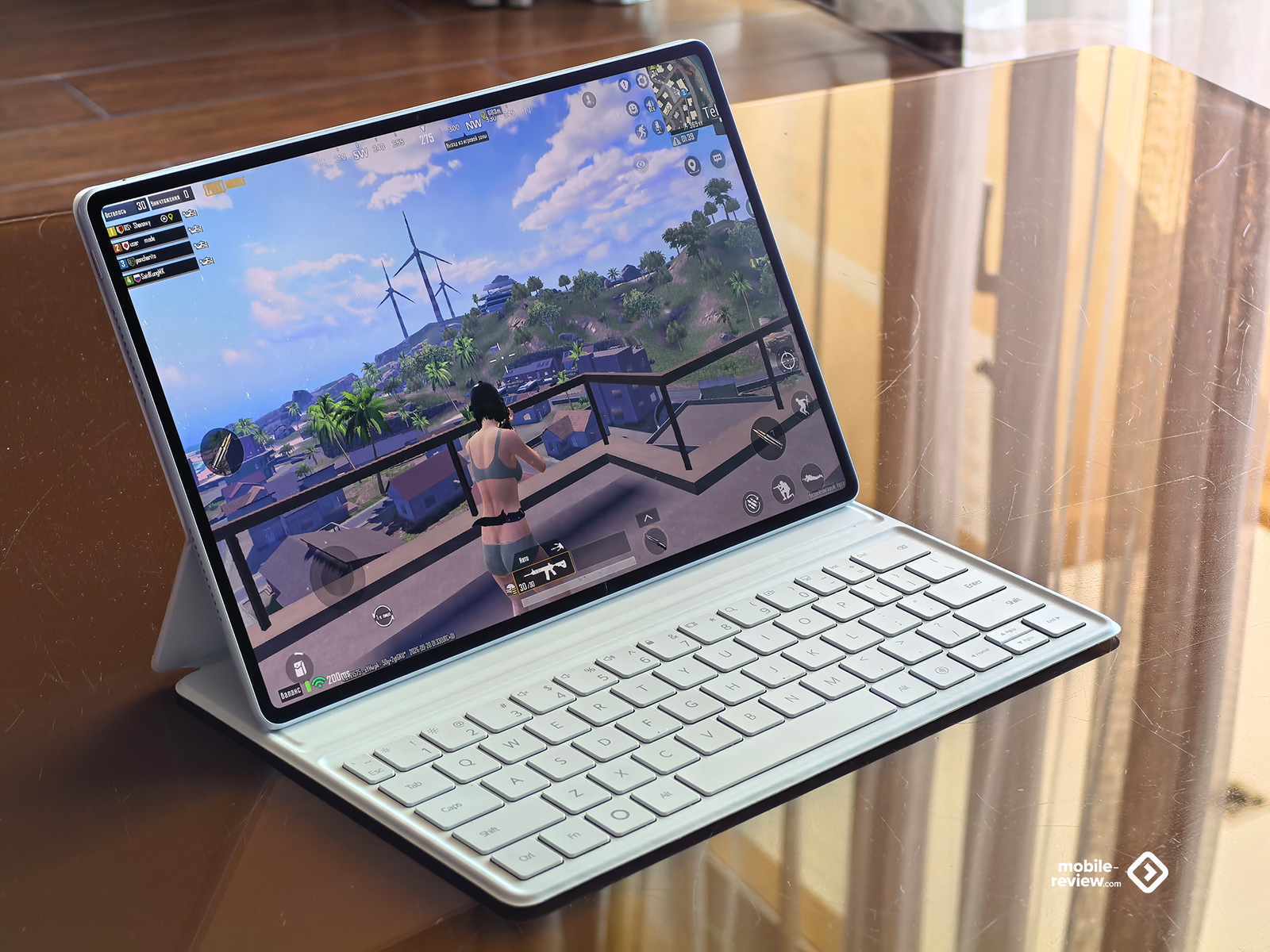
К слову, в некоторых играх можно использовать клавиатуру и мышь. Я попробовал такую схему в Standoff 2 и Tank Blitz. Получается довольно забавно: планшет действительно начинает напоминать компактный компьютер. В шутере мышь дает более привычный контроль, особенно если вы до этого много играли на ПК. Правда, выбор игр с нормальной поддержкой такого управления пока невелик. Да и покупать планшет исключительно ради подобного сценария было бы странно.
Ну и тут забавно. Целевая аудитория планшета — это зумеры и поколение альфа, которые с ним будут на лекции гонять. А они, наоборот, любят играть c экрана. Да и я, честно говоря, предпочитаю или управление с экрана, или уж подключить геймпад. А вот «Танки» чего-то мой геймпад от Xbox не распознали.
К слову, ещё один момент про игры. Не забывайте, что у нас есть облачный гейминг. Это идеальный вариант для планшета. Подключаете геймпад по Bluetooth или кабелю, и вперед. Благодаря облачному геймингу я знакомлюсь с большинством новых игр.
Время автономной работы
Внутри установлена батарея емкостью 10 100 мА*ч. HUAWEI обещает до 16 часов воспроизведения загруженного HDR-видео или около 10 часов потокового видео. Последнее больше соответствует действительности.
В моем рабочем режиме MatePad Air уверенно выдерживает полный день. Обычно это браузер, Google Docs, почта, Telegram, музыка через Bluetooth-наушники и периодические видеозвонки. При таком сценарии вечером остается примерно 20-30%.
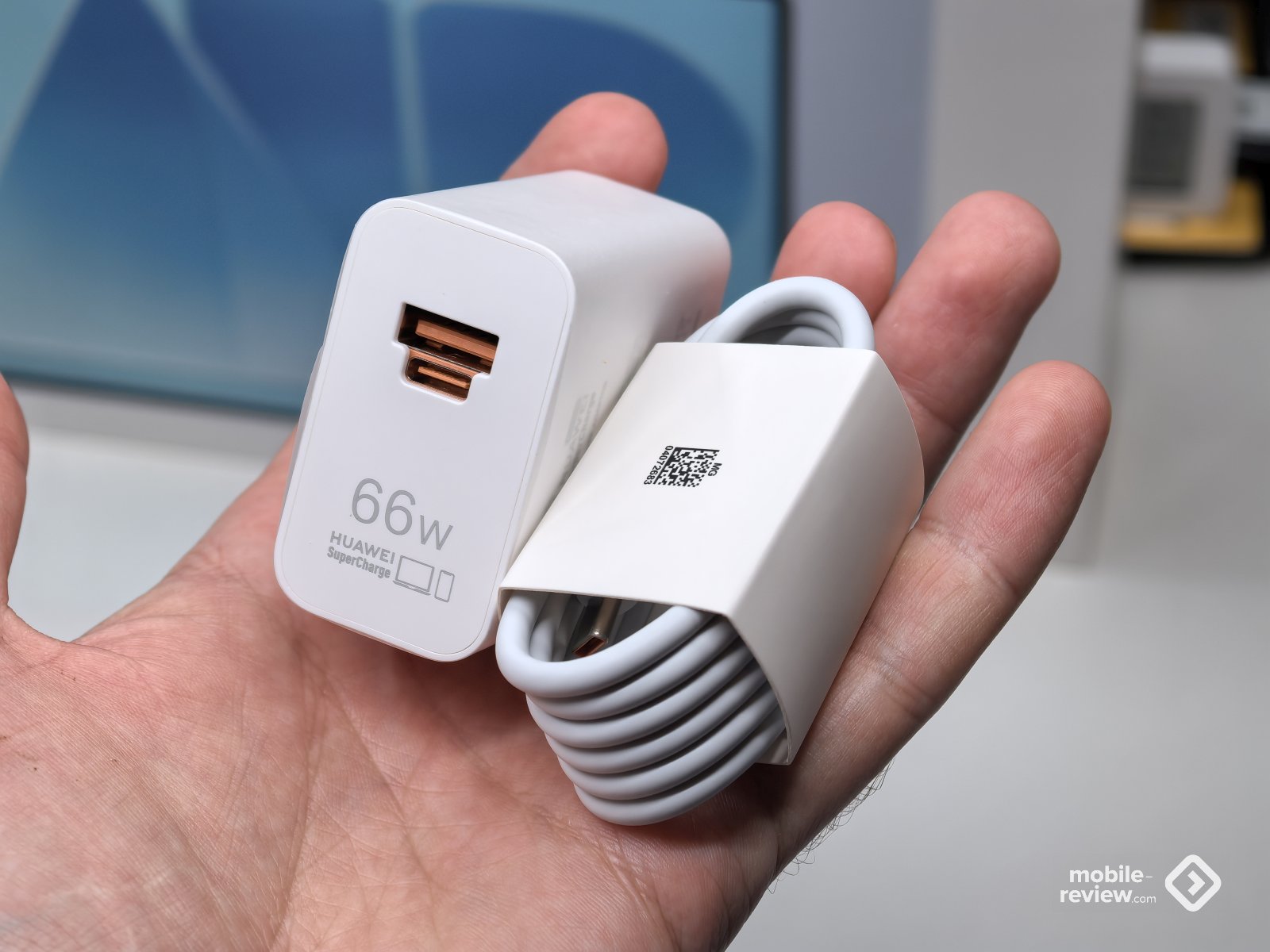
Комплектный адаптер поддерживает HUAWEI SuperCharge мощностью 66 Вт. За первые полчаса батарея заряжается примерно до 42%, полная зарядка занимает около полутора часов. Учитывая емкость аккумулятора, результат хороший. Главное, не забывать родной блок питания. От обычных зарядок планшет тоже заряжается, но уже не так бодро.
С одной стороны, мне понравилось, что HUAWEI не стала жертвовать аккумулятором ради тонкого корпуса. У MatePad Air толщина всего 5,3 мм. С другой — я бы хотел батарею 15 000 мА*ч, а корпус может быть и потолще.
Размеры и мобильность
Без клавиатуры планшет весит 509 граммов. Для 12-дюймового устройства это немного. MatePad Air удобно носить по квартире, брать на встречу или использовать для чтения в кресле. Но тут есть важный нюанс: вместе с клавиатурой комплект уже ощущается совсем иначе. Сама клавиатура весит 308 граммов, то есть общий вес приближается к показателям ультралегкого ноутбука.
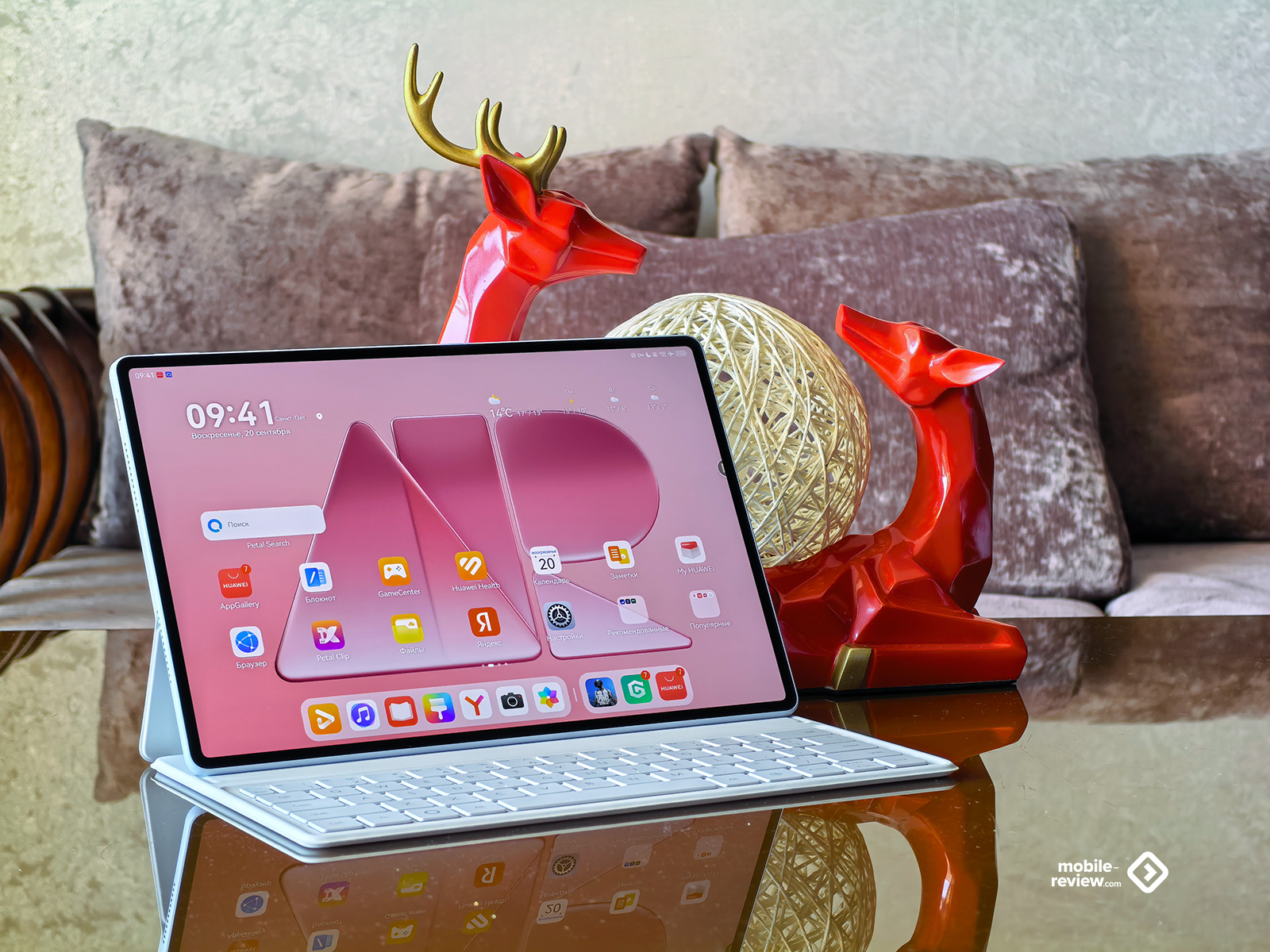
И все же планшетный набор удобнее в поездках. Он занимает меньше места, его проще достать в самолете или положить на небольшой столик в кафе. Мне тут только не хватает, чтобы чехол был раздельным.
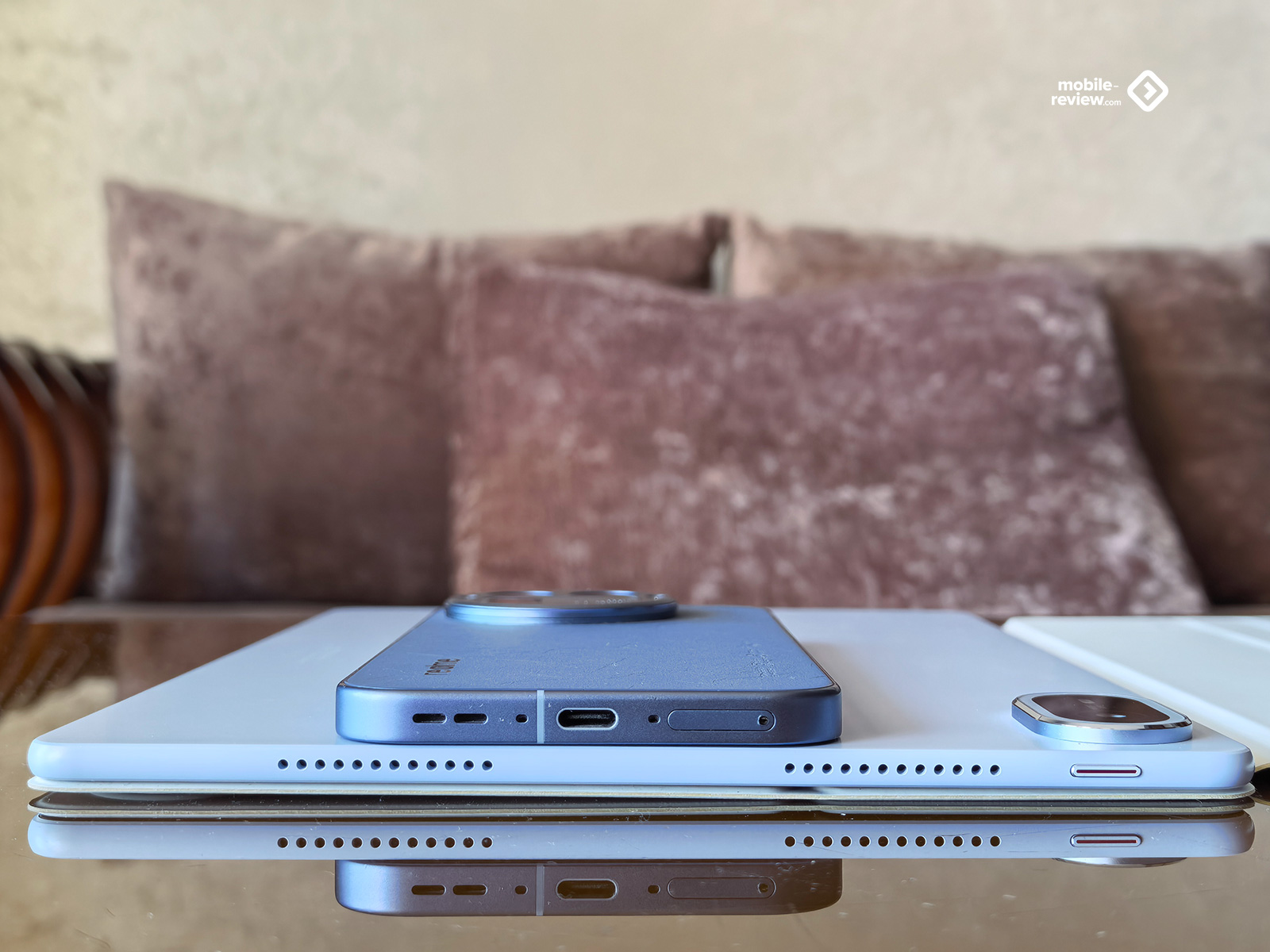
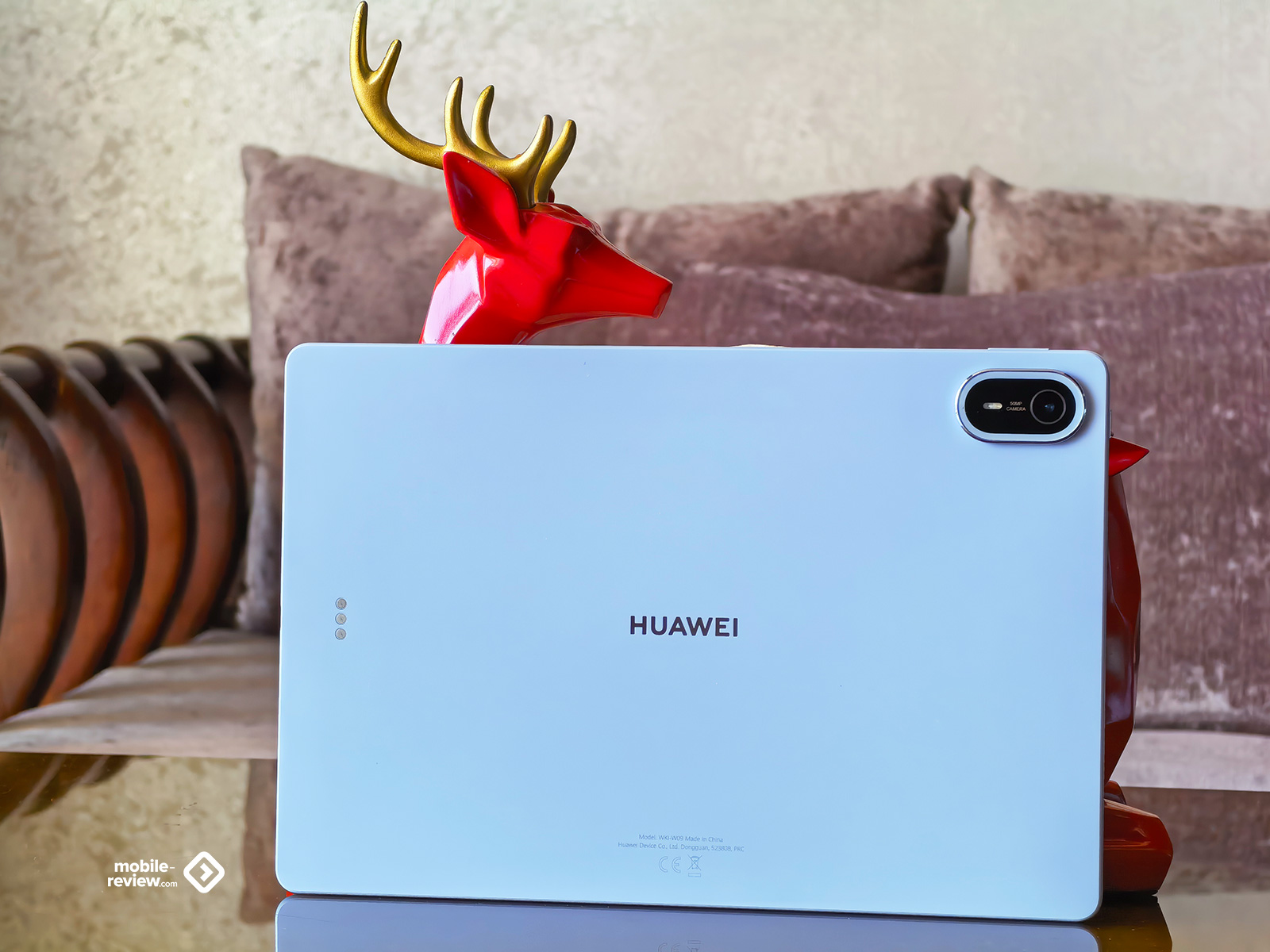
Корпус металлический, собран отлично. Специально проверять его на изгиб я, конечно, не стал. Но в рюкзаке носил спокойно — тут на рынке накупил фруктов, они сползли, и получилось, что на планшете оказалось пять килограммов манго. Разумеется, с устройством ничего не случилось.
Особенности софта
Работа с окнами
Для замены ноутбука одной физической клавиатуры мало. Операционная система должна нормально работать с несколькими приложениями. У HUAWEI с этим все неплохо. Можно разделить экран между двумя программами, а третью открыть в плавающем окне. Например, слева разместить браузер с исходным материалом, справа — текстовый редактор, а поверх открыть Telegram.
Мне чаще всего нужен следующий набор. Microsoft Edge и Google Docs делят экран пополам, Telegram открыт небольшим окном, а музыка работает в фоне. Перетаскивание текста и изображений между некоторыми приложениями тоже поддерживается. Не везде это реализовано одинаково хорошо, но в совместимых программах функция экономит время.
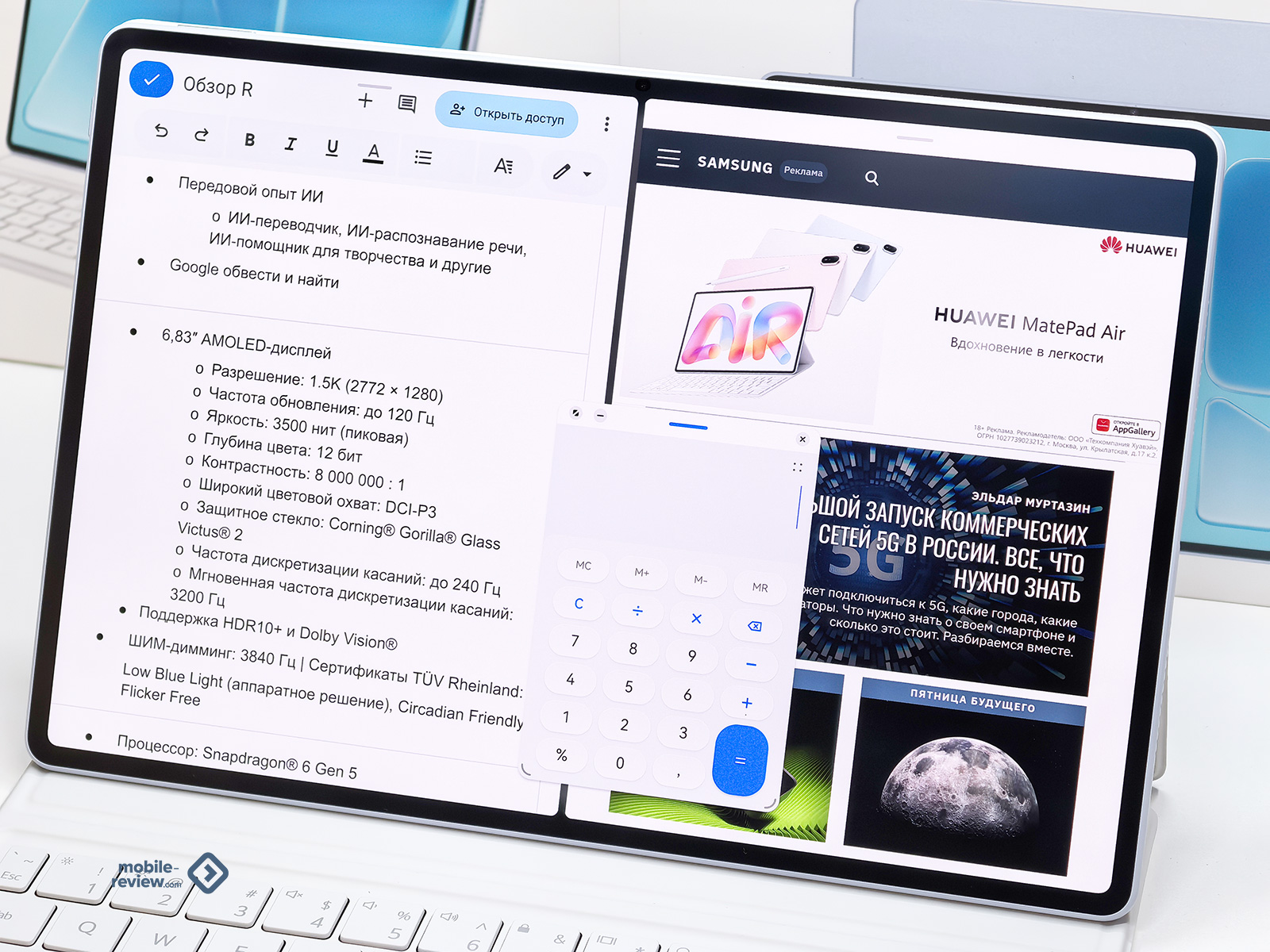
Есть нижняя панель с недавно запущенными приложениями. Она напоминает док в компьютерных операционных системах и заметно ускоряет переключение между программами. К интерфейсу быстро привыкаешь, особенно если постоянно используешь планшет вместе с клавиатурой и мышью.
Но полной свободы настольной системы все равно нет. Некоторые Android-приложения не рассчитаны на большой экран, другие отказываются нормально менять размер окна. Это не проблема конкретно HUAWEI, а общее наследие Android.
GoPaint
У меня в тестовом комплекте стилуса не было, поэтому рассказывать о его возможностях не буду. Но говорят, что HUAWEI разрешает использовать стилус, чтобы перелистывать презентации.
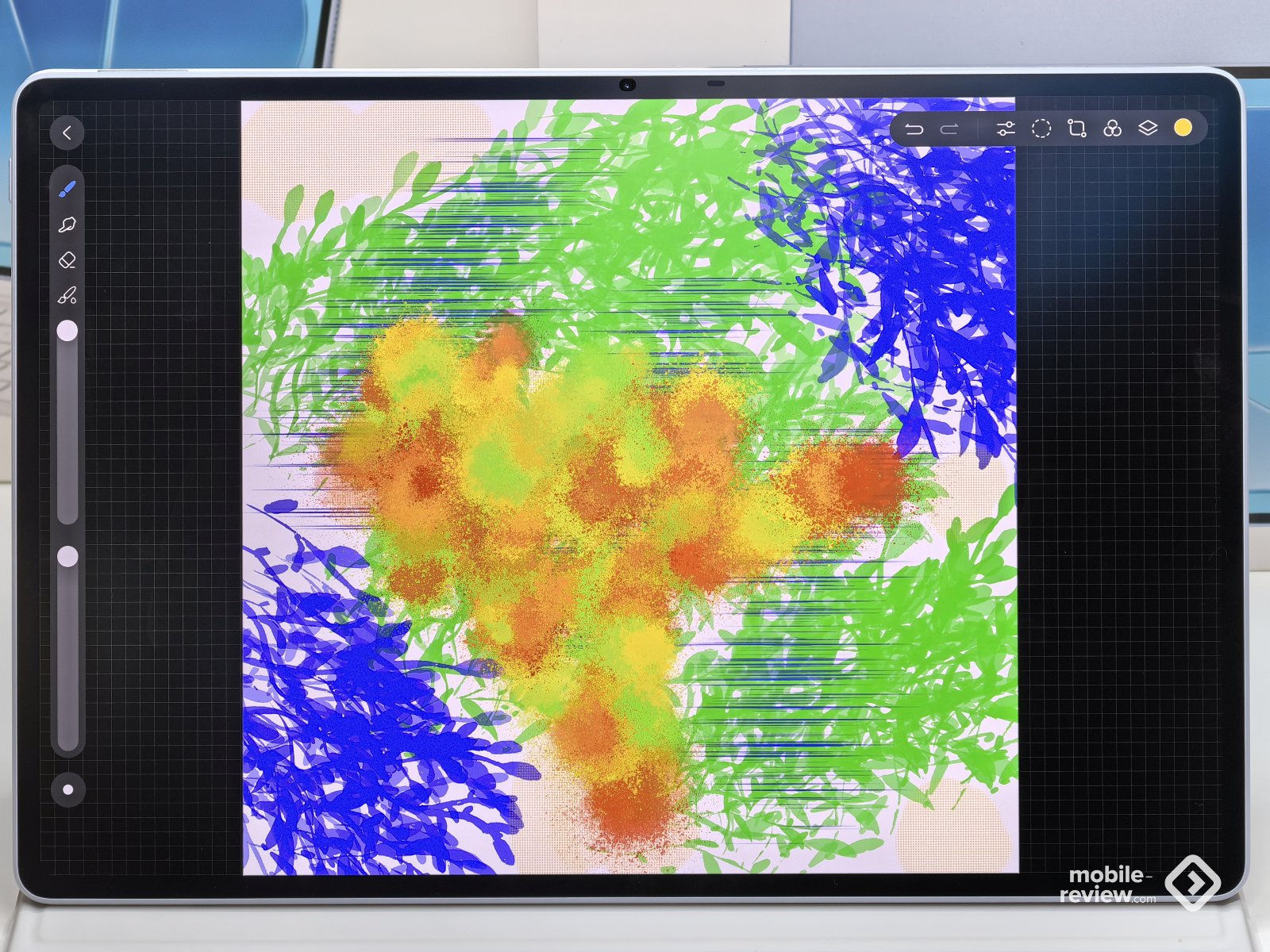
GoPaint — это полупрофессиональное приложение для рисования. Ориентировано оно не на мои каракули, а на людей, которые действительно умеют рисовать. В приложении больше 150 кистей. Есть карандаши, маркеры, масляные краски, акварель и множество специализированных инструментов.
Я же использую его в качестве Paint из Windows — когда на картинке надо стрелочку нарисовать или подпись сделать. Из интересных особенностей:
- GoPaint умеет извлекать цветовую палитру из изображения. Загружаете фотографию, и приложение подбирает основные оттенки.
- В новой версии появилась покадровая анимация. Каждый слой можно превратить в отдельный кадр, после чего приложение соберет их в последовательность. Для сложной анимации существуют специализированные программы, но сделать короткий ролик или оживить рисунок можно прямо на планшете.
Звук, камера и видеосвязь
В тонком корпусе установлена система из нескольких динамиков. Звучит MatePad Air громко и объемно. Для YouTube, сериалов и фоновой музыки отдельная колонка не нужна. На максимальной громкости высокие частоты становятся резковатыми, но обычно я держал уровень около 60–70%.
Благодаря размеру корпуса стереоэффект хорошо заметен. Если смотреть фильм, держа планшет перед собой, звук не собирается в одной точке. Диалоги разборчивые, а у спецэффектов даже появляется некоторый объем. Низкие частоты, разумеется, не сравнятся с хорошей внешней акустикой.
Фронтальной камеры достаточно для Zoom и Google Meet. Она расположена на длинной стороне, поэтому при использовании клавиатуры угол получается правильным.
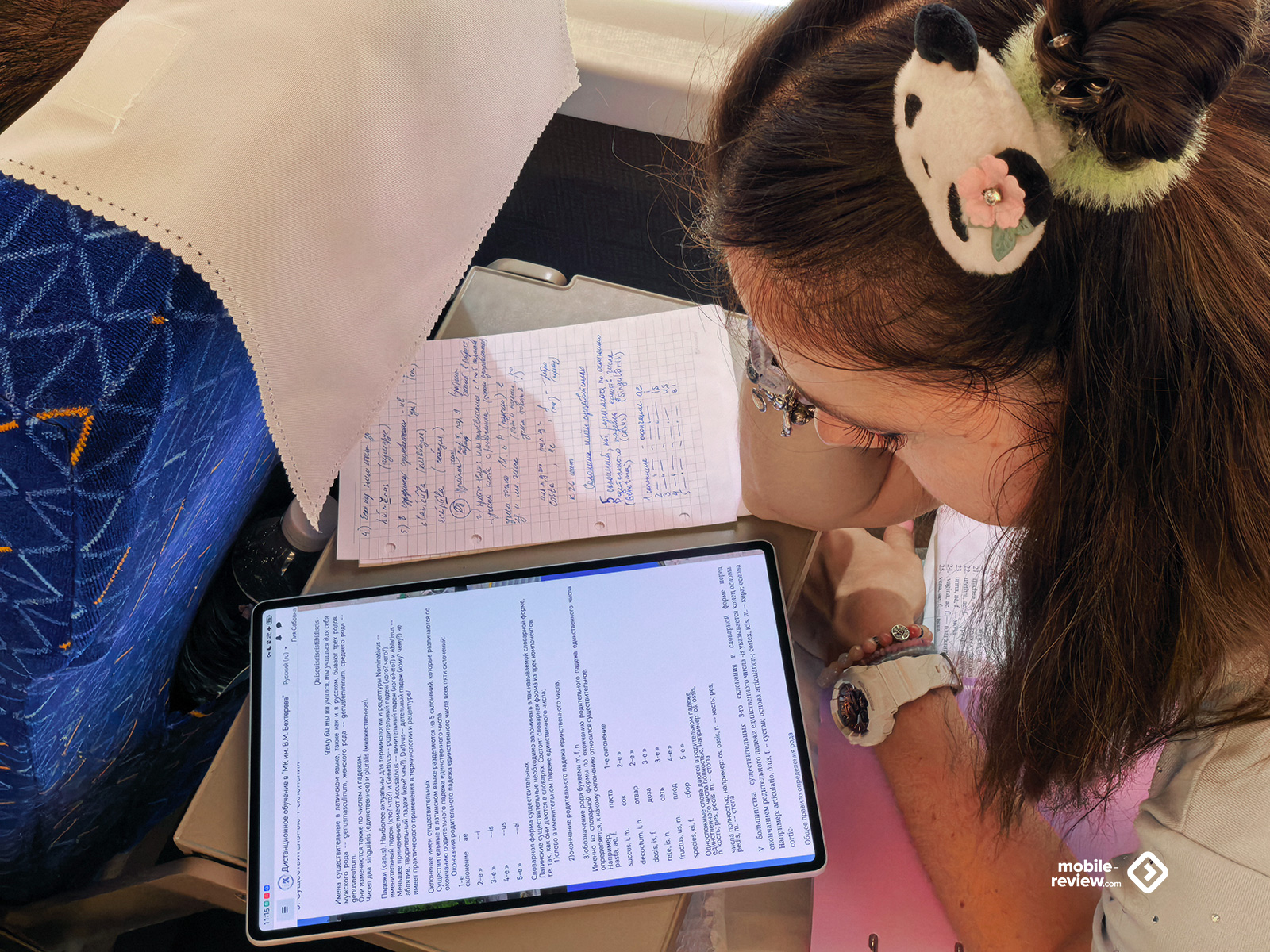
Основная камера на 50 МП мне кажется скорее вспомогательной. Фотографировать на 12-дюймовый планшет неудобно, зато камера пригодится, чтобы быстро снять документ, доску с заметками или страницу книги. Еще через нее удобно добавлять изображения в заметки.
У камеры есть опция сканирования документов. Работает неплохо. Планшет распознает границы листа и выравнивает перспективу. Хотя, конечно, я бы все-таки использовал смартфон: его проще держать над листом.
Заключение: может ли MatePad Air заменить ноутбук
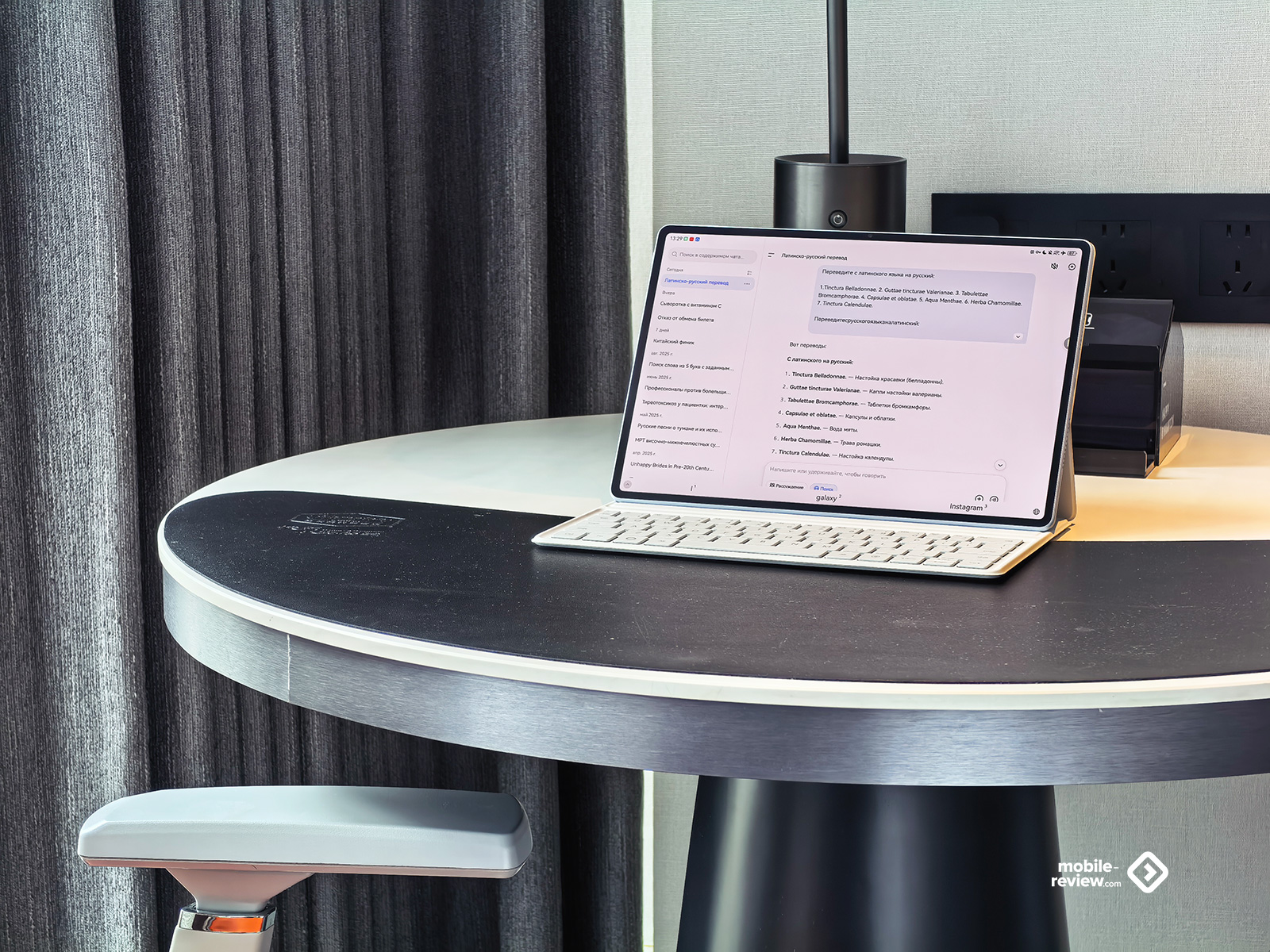
Все зависит от того, что именно вы делаете на ноутбуке. Если основная работа проходит в браузере, текстовом редакторе, почте и мессенджерах, то да. Для командировок, учебы и встреч MatePad Air подходит отлично. У него хороший экран, удобная клавиатура и длительное время работы.
У меня типичная журналистская нагрузка: написать текст, поправить фотографии, ответить на письма и сообщения. Со всем этим планшет справляется. Причем в дороге он часто удобнее ноутбука. Можно снять клавиатуру и читать лежа. Что-то нарисовать на сенсорном экране.
Есть и ограничения. Специализированный настольный софт на планшете не запустить. Android-версия Microsoft Office уступает компьютерной, а некоторые сайты странно работают в мобильных браузерах.
Отдельный вопрос — приложения Google. Благодаря microG и GBox почти все нужные мне сервисы работают нормально. Но пользователю приходится потратить время на первоначальную настройку. Человек, который не хочет разбираться с установкой дополнительных компонентов, может остаться недоволен. HUAWEI стоит сделать этот процесс максимально наглядным, потому что сейчас многое приходится выяснять самостоятельно. Сейчас появились приложения-помогайки (показывают инструкции, как настроить технику), но это все сторонние приложения, о которых надо знать и самостоятельно установить. HUAWEI могла бы их предустанавливать.
Я бы сформулировал так: MatePad Air заменяет ноутбук не вообще, а в конкретных сценариях. Для непродолжительных поездок этих сценариев достаточно, поэтому тяжелый компьютер все чаще остается дома. При этом не буду отрицать, что мне гораздо комфортнее открыть свой 16-дюймовый лэптоп с большой клавиатурой, у которой есть цифровой блок, а вместо сенсорных экранов или тачпадов использовать мышку Logitech MX Master 3.