Всем привет.
Сегодня знакомимся с HUAWEI MatePad Air. Это тонкий 12-дюймовый планшет с аккумулятором 10 100 мА·ч. Главная новинка модели 2026 года — OLED-экран. В прошлом и позапрошлом поколениях был дисплей IPS LCD. А теперь в планшете OLED-панель флагманского уровня с технологией PaperMatte и частотой обновления до 144 Гц.
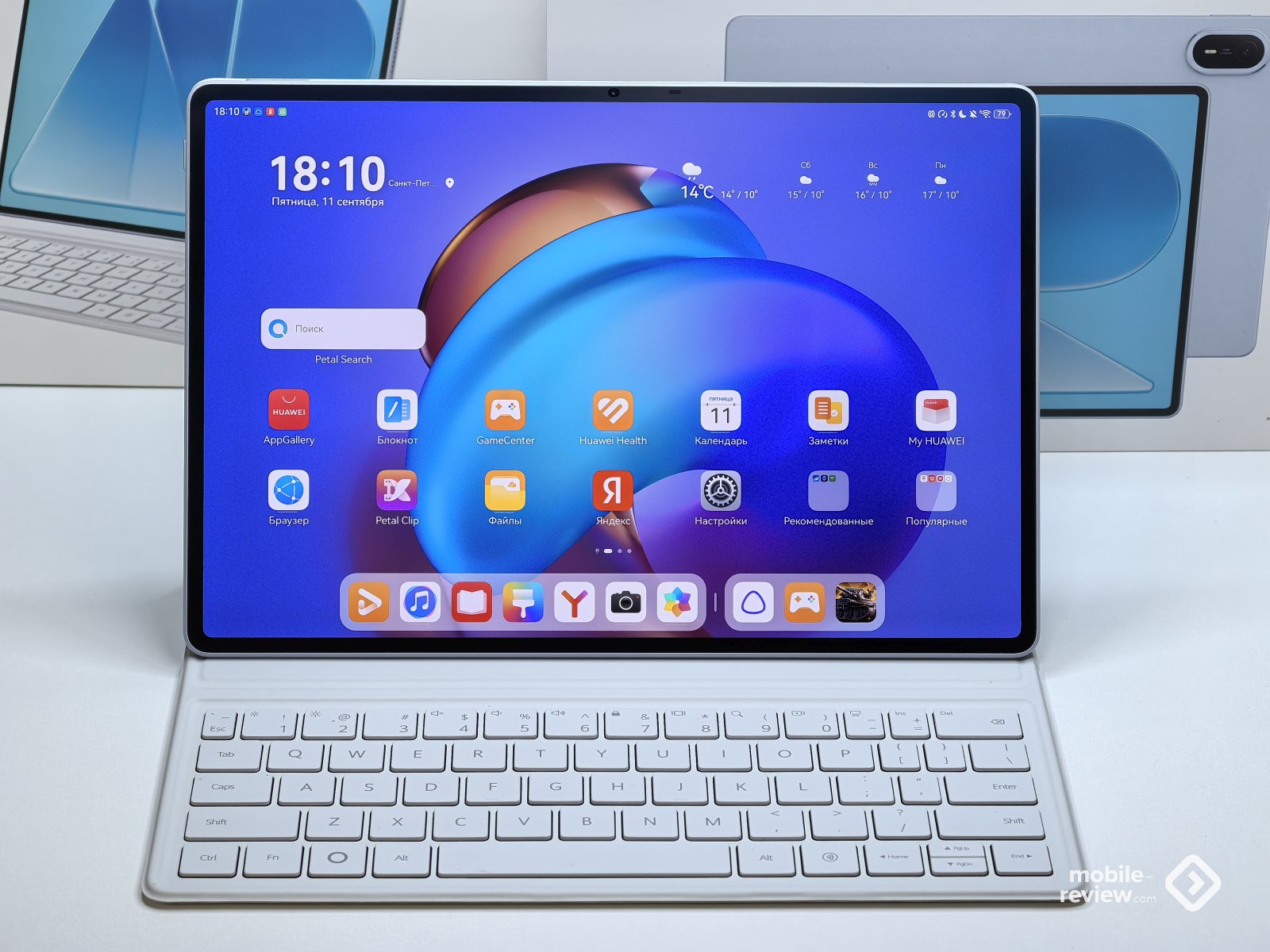
Само слово Air в названии намекает, что производитель сделал ставку на мобильность. Толщина корпуса составляет всего 5,3 мм, а вес — 509 граммов. При этом перед нами не упрощенная модель исключительно для сериалов и браузера. HUAWEI предлагает подключить клавиатуру и мышь, открыть офисный пакет WPS Office или взять стилус и порисовать в GoPaint.
Есть и довольно необычный сценарий — HUAWEI решила заняться геймингом. Так, клавиатуру и мышь теперь можно использовать для управления в Tanks Blitz и в шутере Standoff 2.
В этом обзоре разберемся, насколько удачно HUAWEI удалось совместить легкий корпус, большой экран и производительность. А заодно посмотрим на результаты тестов и выясним, для каких задач планшет подходит лучше всего.
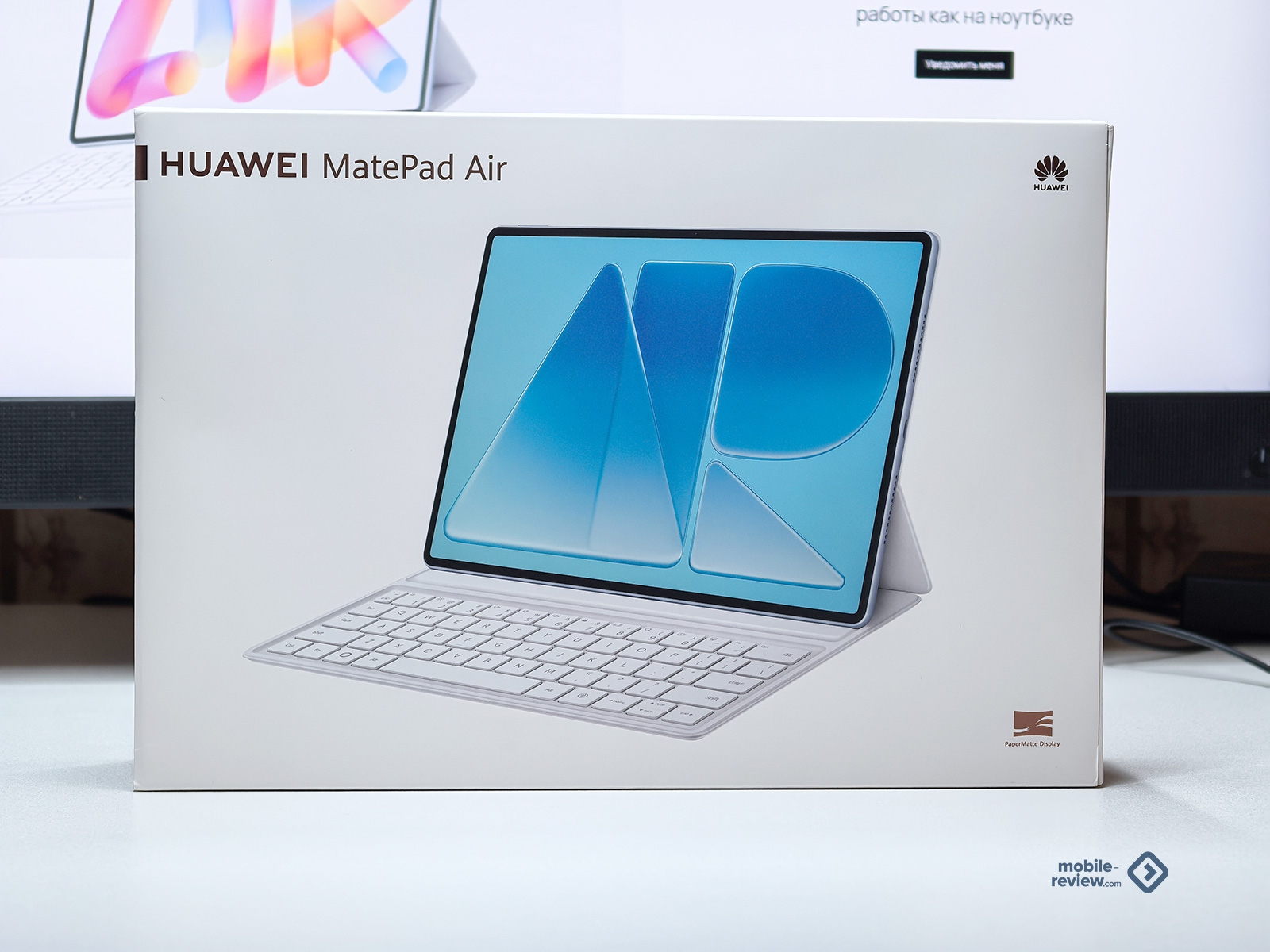
Table of Contents
- Технические характеристики
- Внешний вид
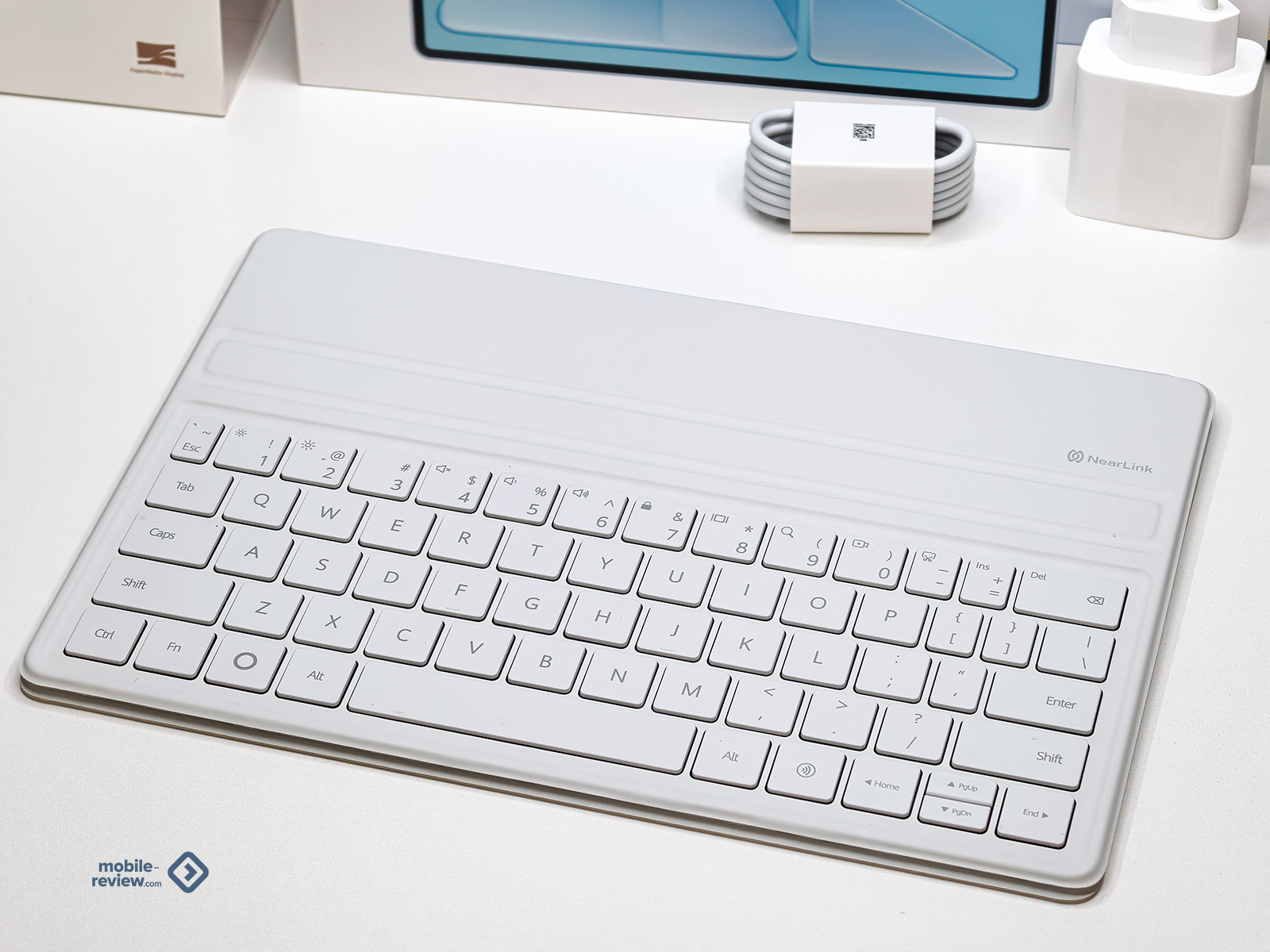
- Чехол-клавиатура
- Экран и звук
- Производительность
- Софт
- Камера
- Время автономной работы
- Конкуренты
- Заключение
Технические характеристики
- Корпус: 271,6 × 182,9 × 5,3 мм; около 509 г
- Экран: 12″ OLED PaperMatte, 2800 × 1840, 275 PPI, 1,07 млрд цветов, цветовой охват P3, яркость до 1200 нит, полезная площадь 92%
- Операционная система: HarmonyOS 4.3.0
- Процессор: Kirin T93C
- Память: 8/12 ГБ оперативной, 256 ГБ встроенной
- Основная камера: 50 МП, f/1.8, автофокус, LED-вспышка; видео до 1080p
- Фронтальная камера: 12 МП, f/2.4, фиксированный фокус; видео до 1080p
- Аккумулятор: 10 100 мА·ч (типичная ёмкость), 10 000 мА·ч (номинальная)
- Зарядка: HUAWEI SuperCharge, до 66 Вт
- Беспроводные интерфейсы: Wi‑Fi 2,4/5 ГГц, Bluetooth 5.2, NearLink
- Разъём: USB Type‑C, USB 3.1 Gen 1; поддержка OTG
- Навигация: определение местоположения по сети Wi‑Fi
- Датчики: акселерометр, гироскоп, датчики Холла и освещённости
- Звук: 6 динамиков, HUAWEI SOUND, 2 микрофона
- Цвета: «Розовая сакура», воздушно-голубой, белый
Внешний вид
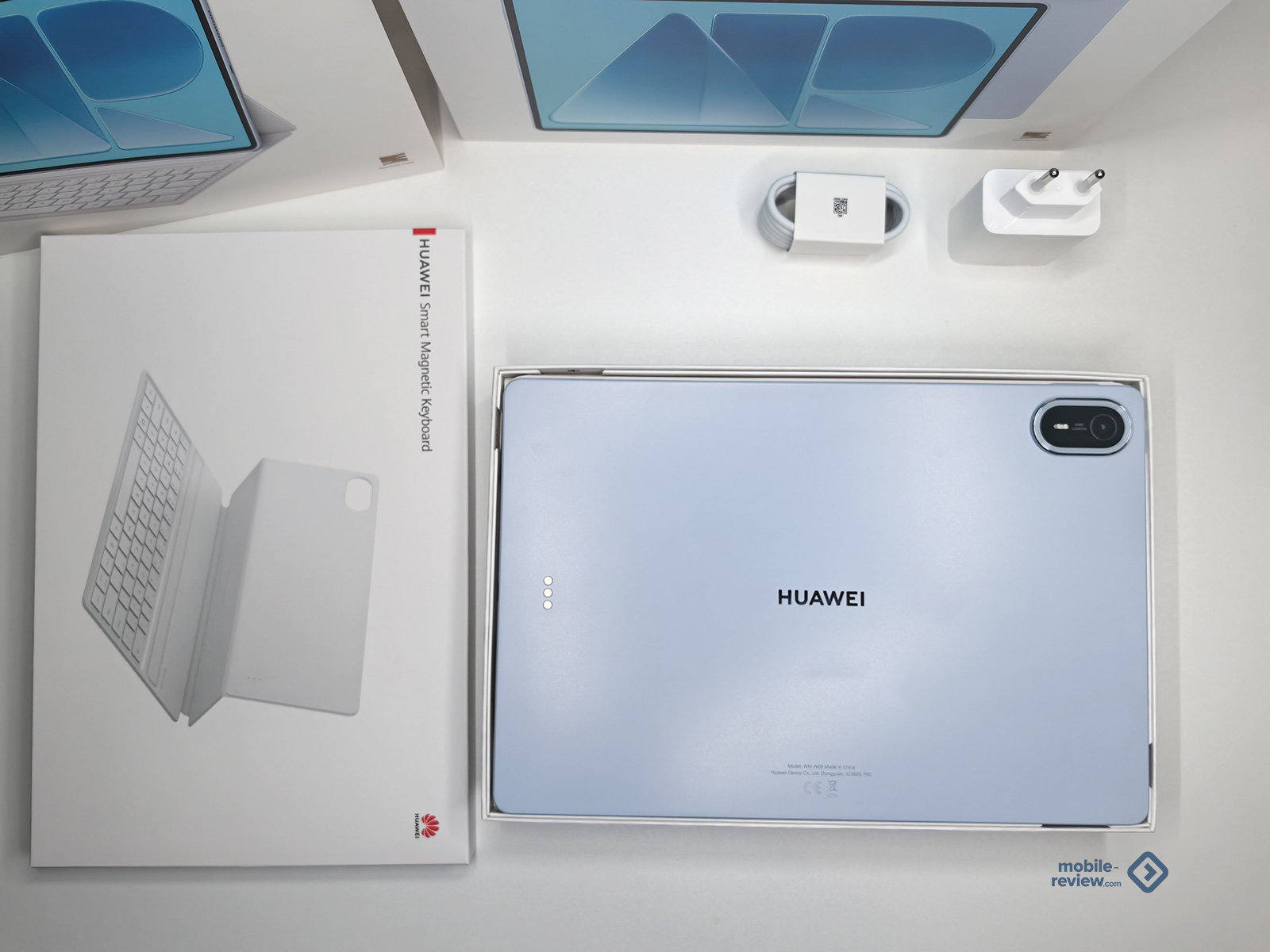
Главное: толщина 5,3 мм, вес 509 граммов, металлический корпус и три приятных цвета корпуса.
Для меня это первое знакомство с серией Air. До этого я исследовал или «прошки», или недорогие модели с диагональю 11.5 дюймов. Уже думал, что HUAWEI вряд ли сможет чем-то удивить, но первая мысль, когда берешь HUAWEI MatePad Air в руки: «А где остальной планшет?». Устройство кажется неожиданно тонким для своей диагонали. Флагманские планшеты-«прошки» тоже толстыми назвать нельзя. Кажется, что разница между корпусом толщиной 5.3 мм и, например, 6.5 мм несущественная. Но в реальности вау-эффект есть.
Хотя как человек прагматичный я бы больше оценил, если бы корпус был на миллиметр толще, но зато батарею бы 15 000 или даже 20 000 мА*ч поставили. Все равно же планшет используется вместе с чехлом-клавиатурой, который скрывает все дизайнерские изыски.
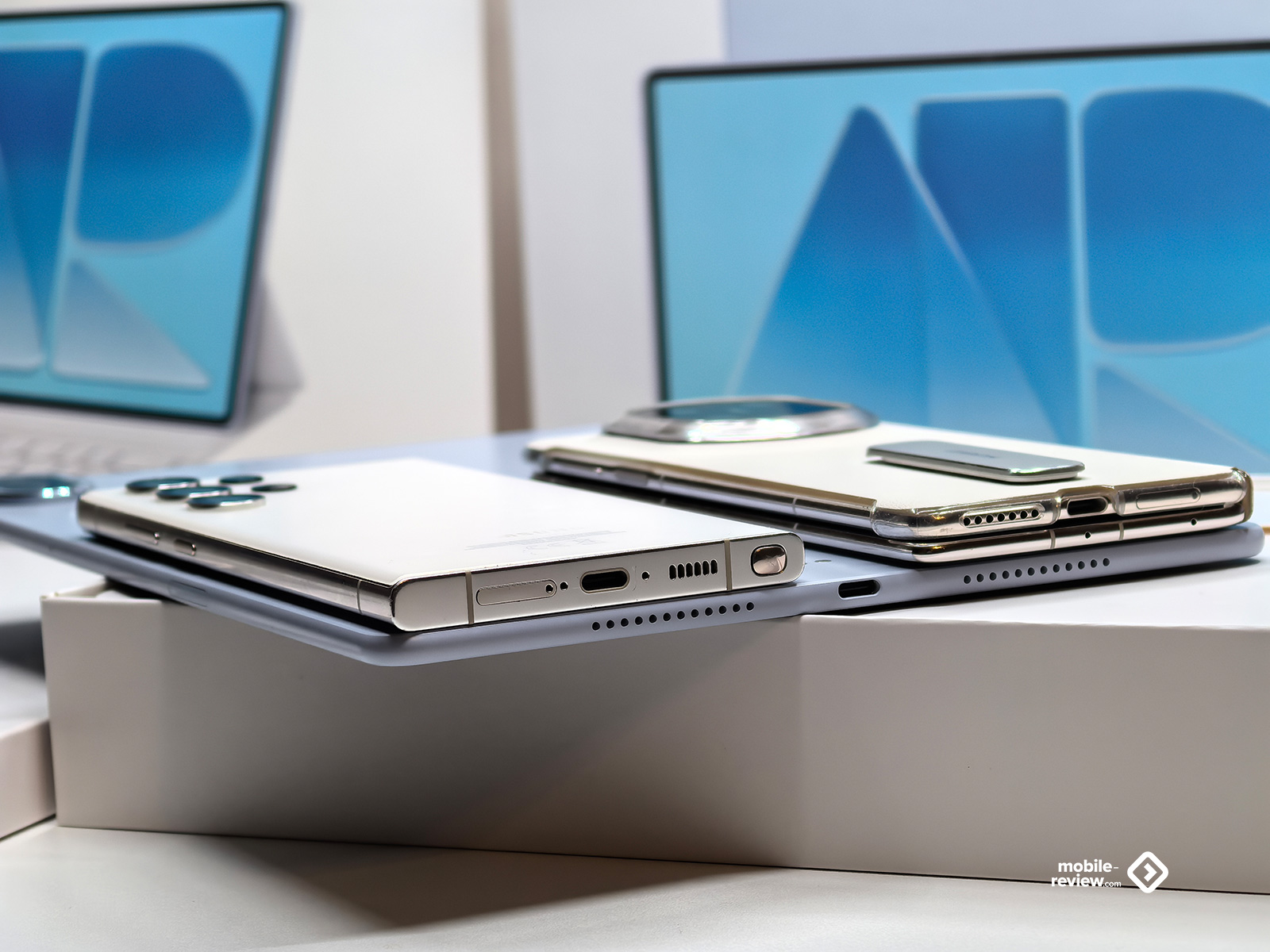
Планшет не производит впечатления хрупкого. Корпус жесткий, ничего не продавливается и не скрипит. HUAWEI говорит, что инженеры отказались от отдельного внутреннего крепления экрана и установили OLED-панель непосредственно на корпус. Это позволило уменьшить толщину и заодно освободить пространство для аккумулятора.
Задняя панель металлическая, но на ощупь не похожа на стандартный алюминий. Используется многослойное электрофоретическое покрытие. Поверхность получилась матовой, чуть шелковистой и не слишком охотно собирает отпечатки.
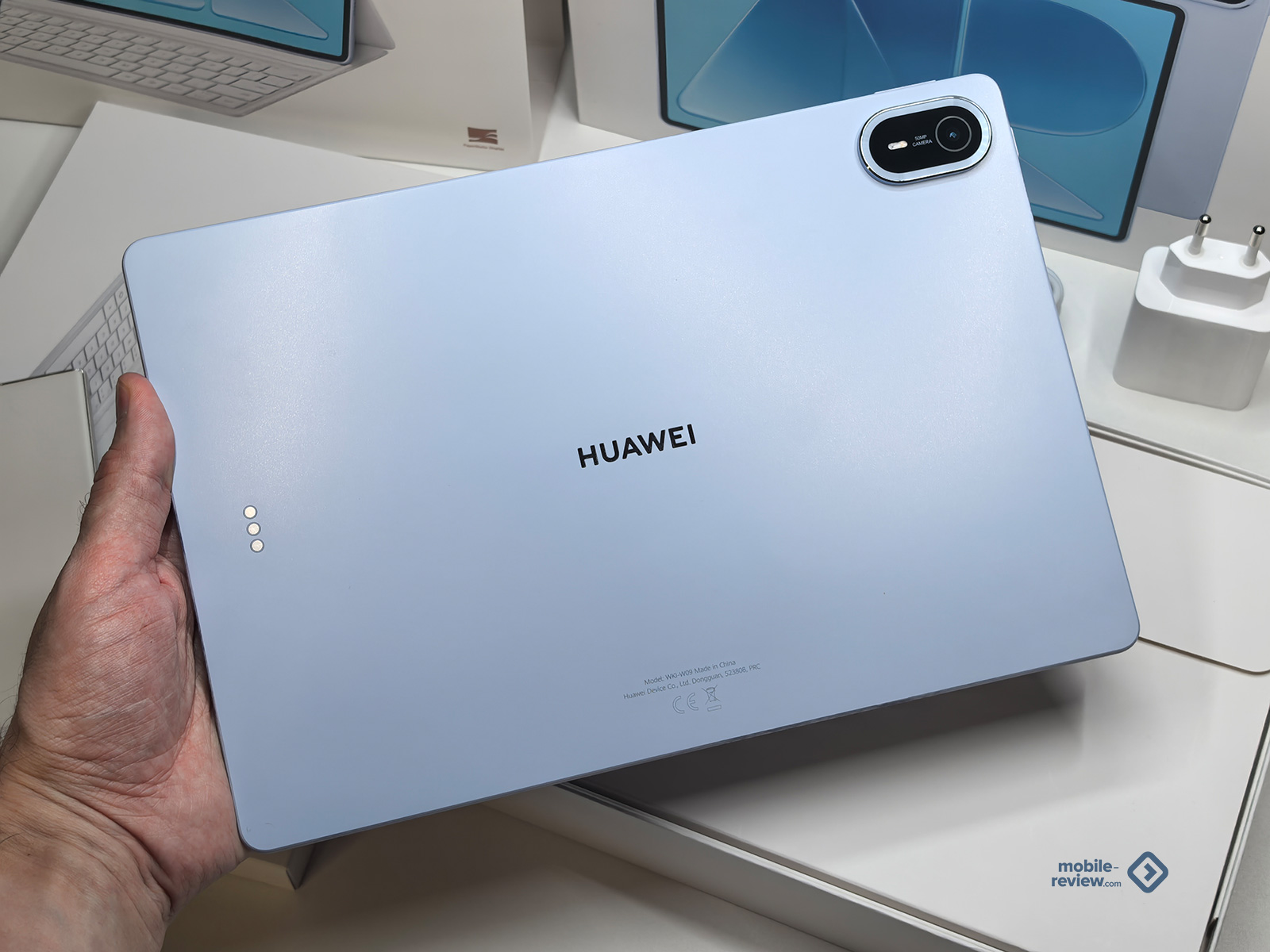
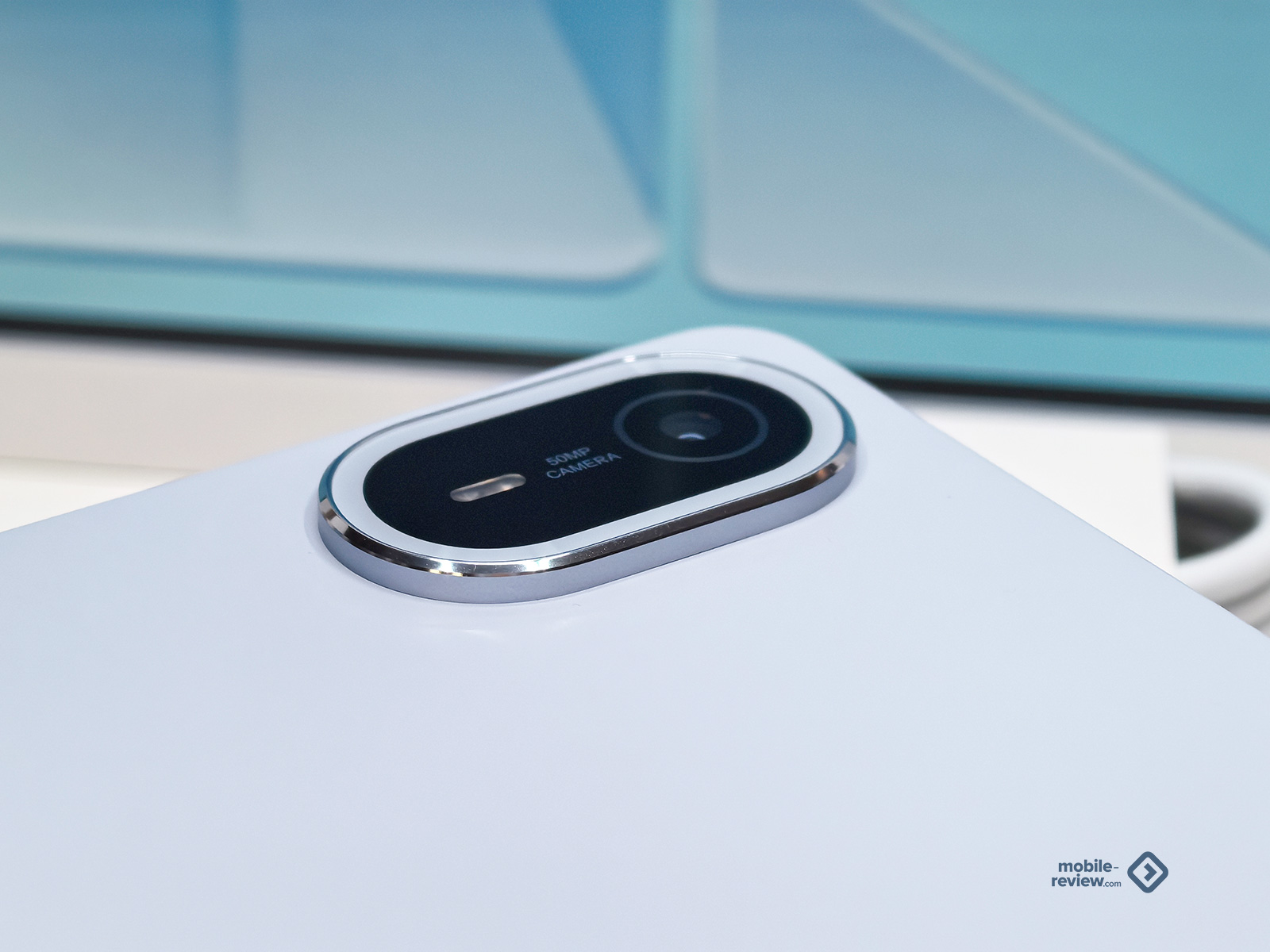
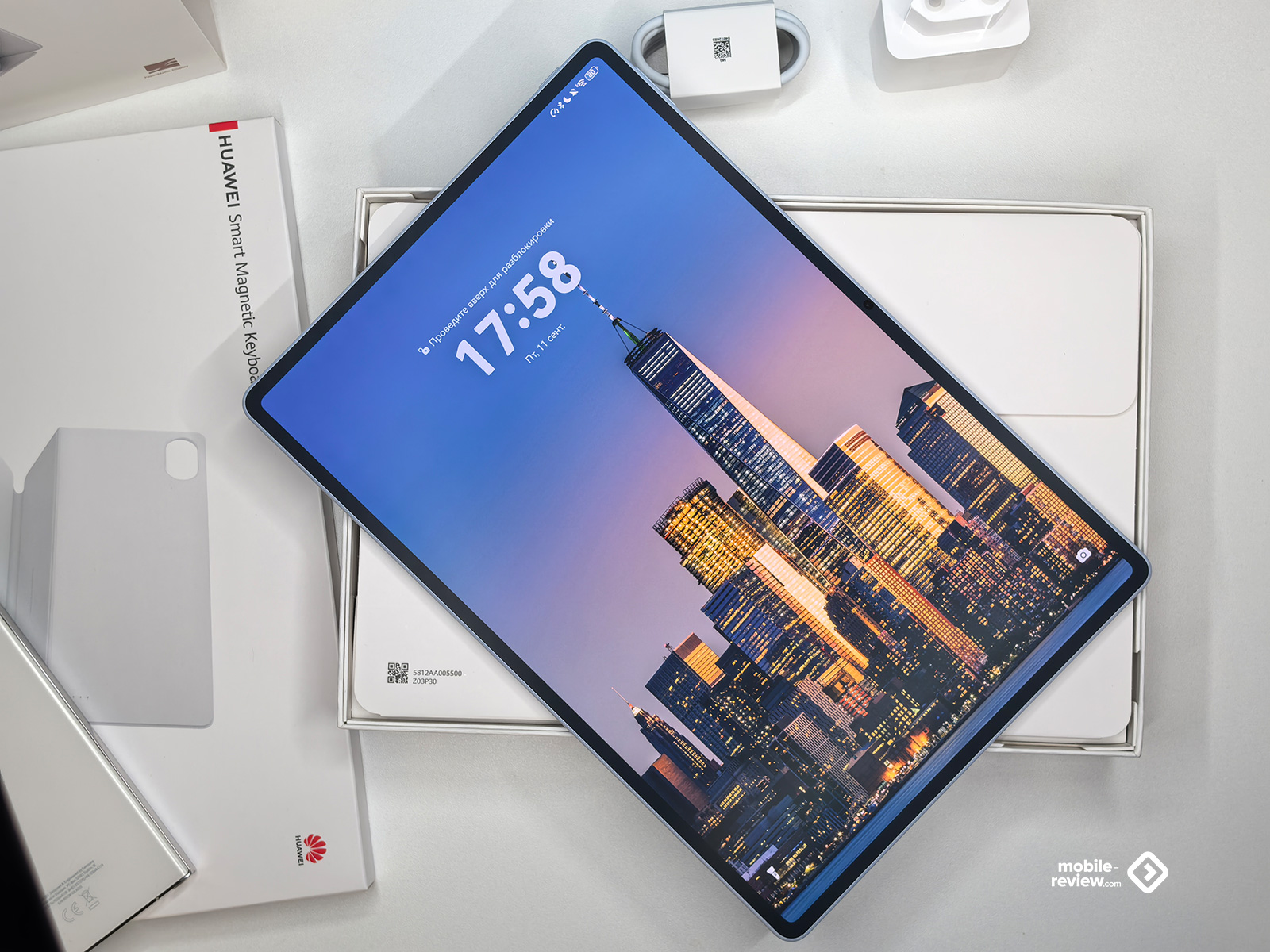
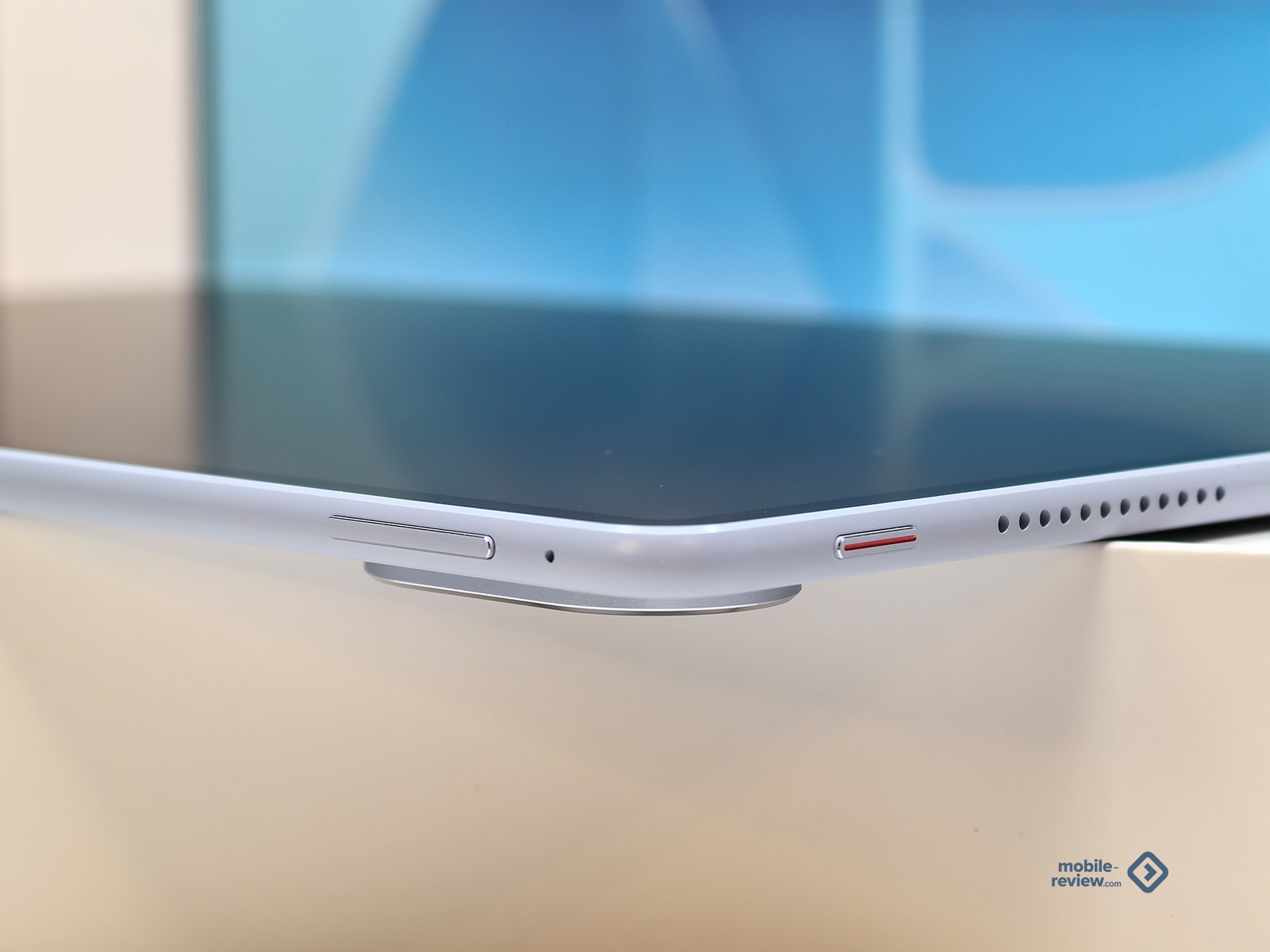
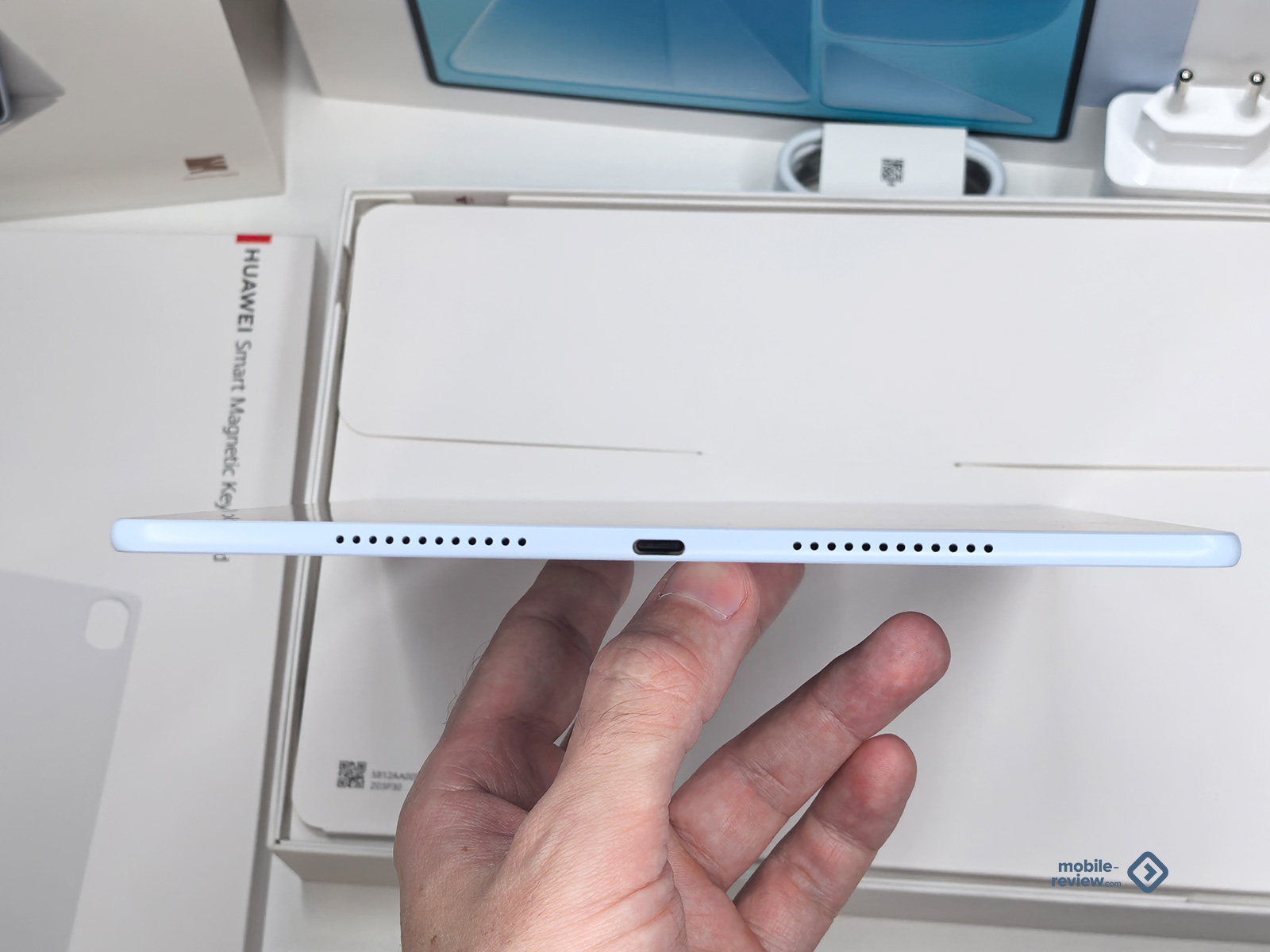
Как уже сказал, вау-эффект есть от того, насколько тонкий планшет, но если добавить клавиатуру, конструкция закономерно станет тяжелее. Сама HUAWEI Magnetic Keyboard весит 308 граммов. Получается общий вес чуть больше 800 граммов (все равно легче большинства ноутбуков).
Чехол-клавиатура
Главное: клавиатура весит 308 граммов, подключается по NearLink, имеет ход клавиш 1,5 мм и два варианта установки планшета. NearLink — это собственная технология HUAWEI, которая сочетает в себе сильные стороны Wi-Fi и Bluetooth. То есть тут устойчивое соединение и нет задержек при вводе.
Клавиатура работает как чехол. Планшет примагничивается к ней и получает защиту с обеих сторон. В закрытом виде выглядит как относительно тонкая папка.
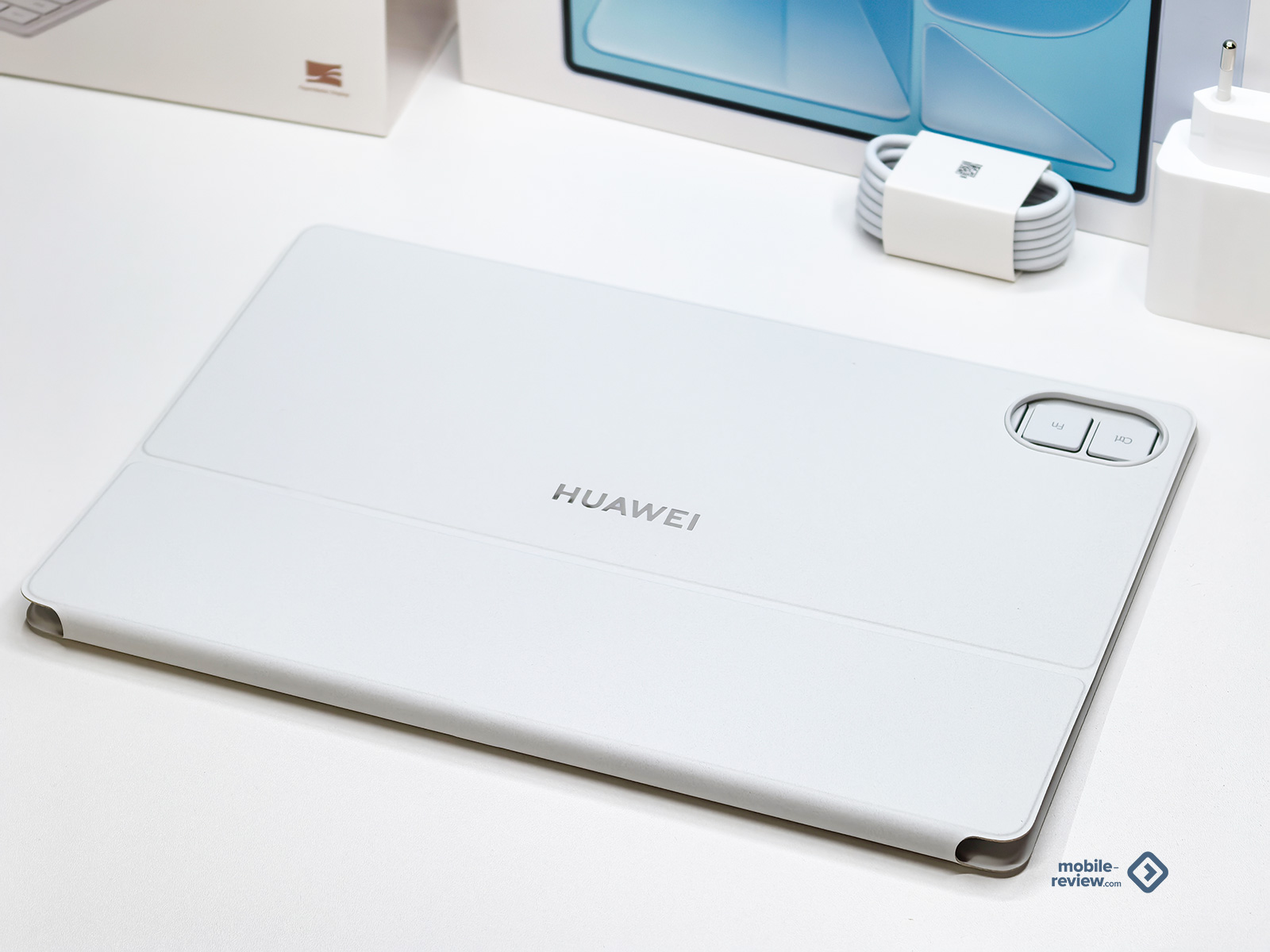
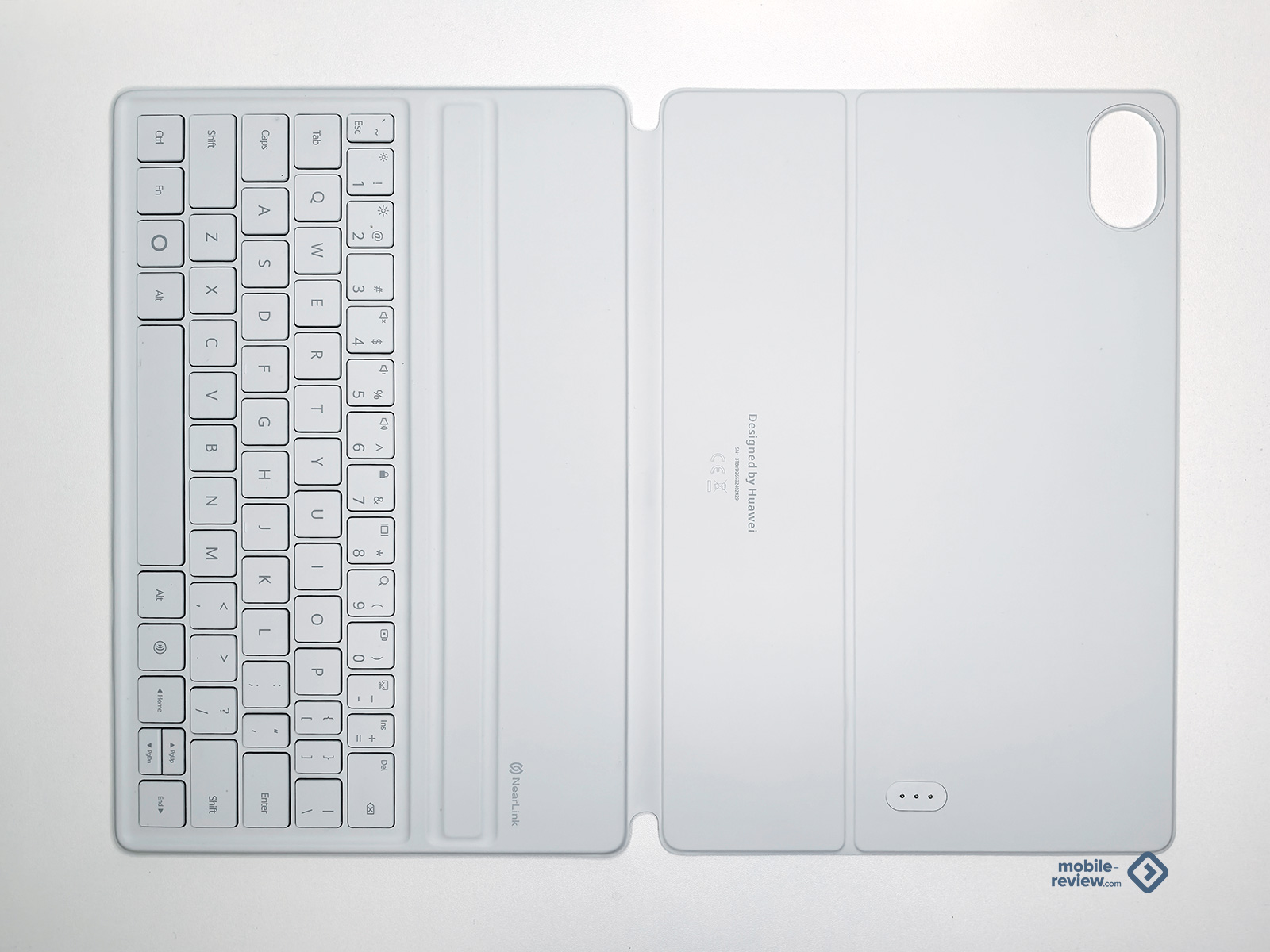
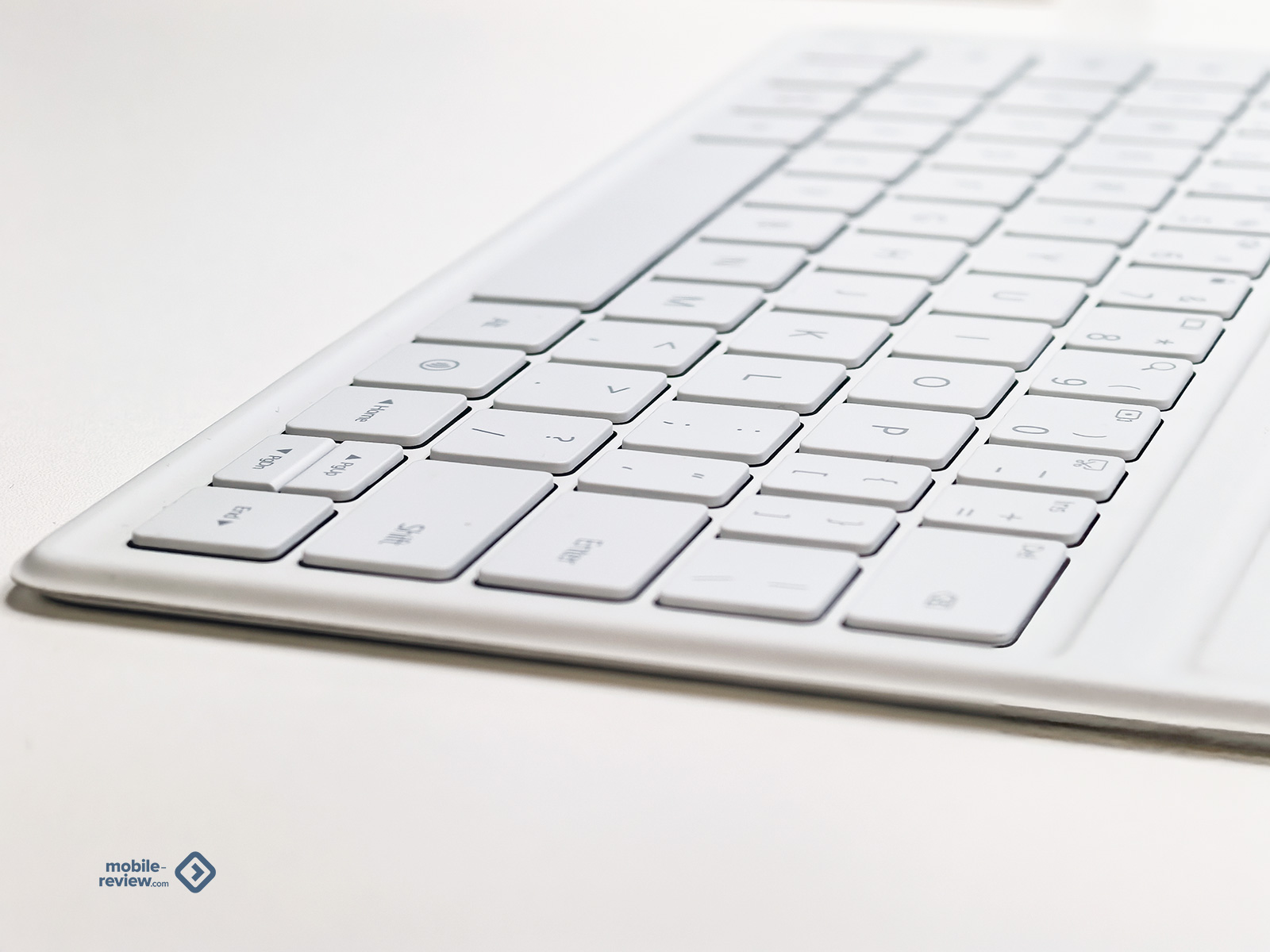
У чехла есть два положения. В первом планшет устанавливается почти вертикально — удобно для текста, таблиц и видео. Во втором угол становится меньше. По задумке, такой угол нужен для рисования и заметок от руки. И тут мне видится главный минус чехла-клавиатуры: планшет нельзя расположить под тупым углом, чтобы на нем было удобно рисовать или писать.
Экран и звук
Главное: 12-дюймовый OLED PaperMatte, разрешение 2,8K, частота до 144 Гц и пиковая яркость 1200 нит.
Главное обновление HUAWEI MatePad Air — OLED-экран. Раньше в этой линейке использовались IPS-панели. Переход на OLED дал глубокий черный цвет, высокую контрастность и более сочную картинку.
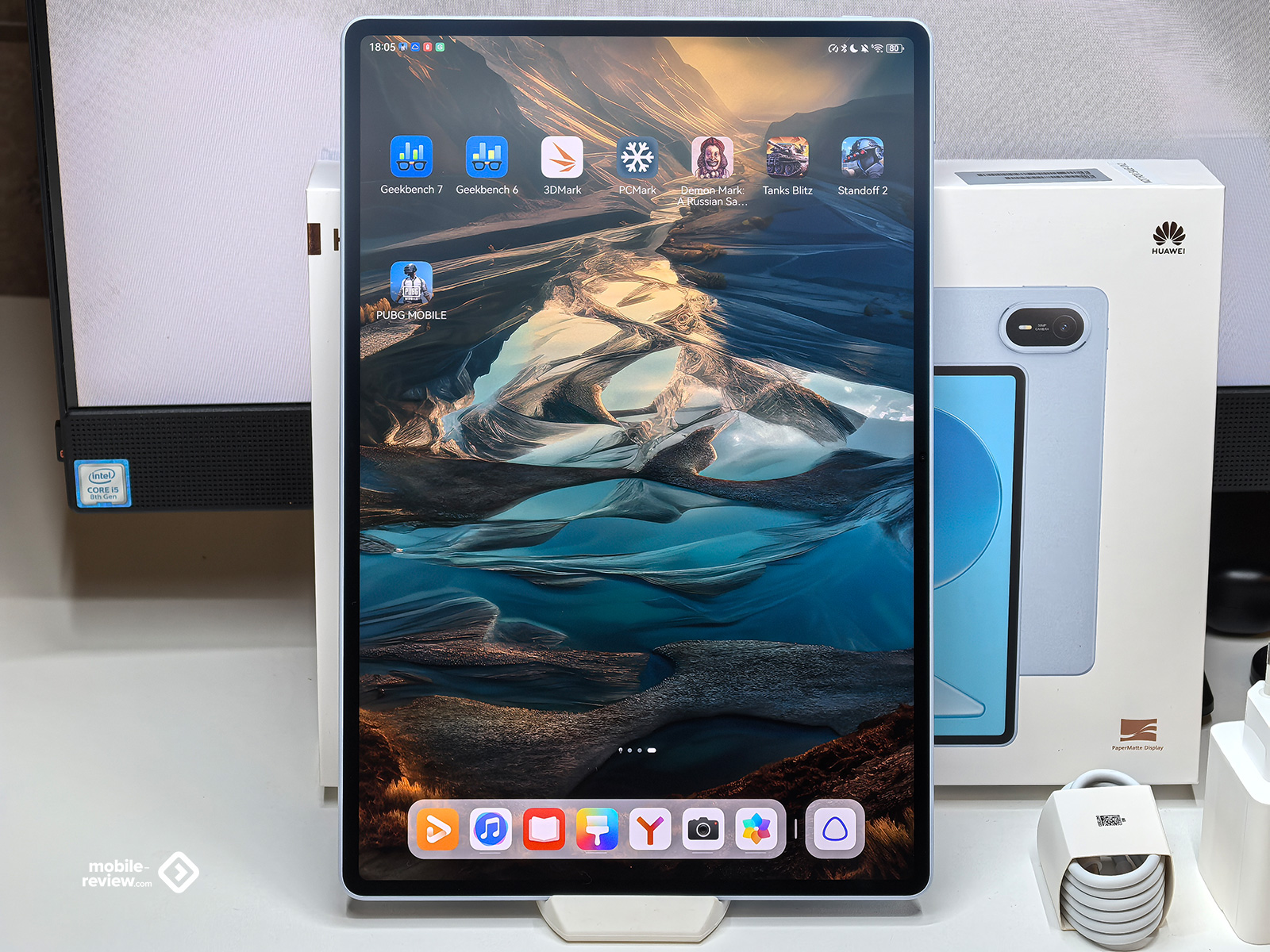
Разрешение составляет 2800 × 1840 точек, плотность — 275 PPI. Соотношение сторон близко к 3:2, поэтому экран хорошо подходит для документов и сайтов. По вертикали помещается больше информации, чем на широкоформатных дисплеях, ориентированных преимущественно на фильмы.
Частота обновления адаптивная — от 30 до 144 Гц. В статичных сценариях система снижает ее для экономии энергии, а при прокрутке интерфейса и в поддерживаемых приложениях повышает.
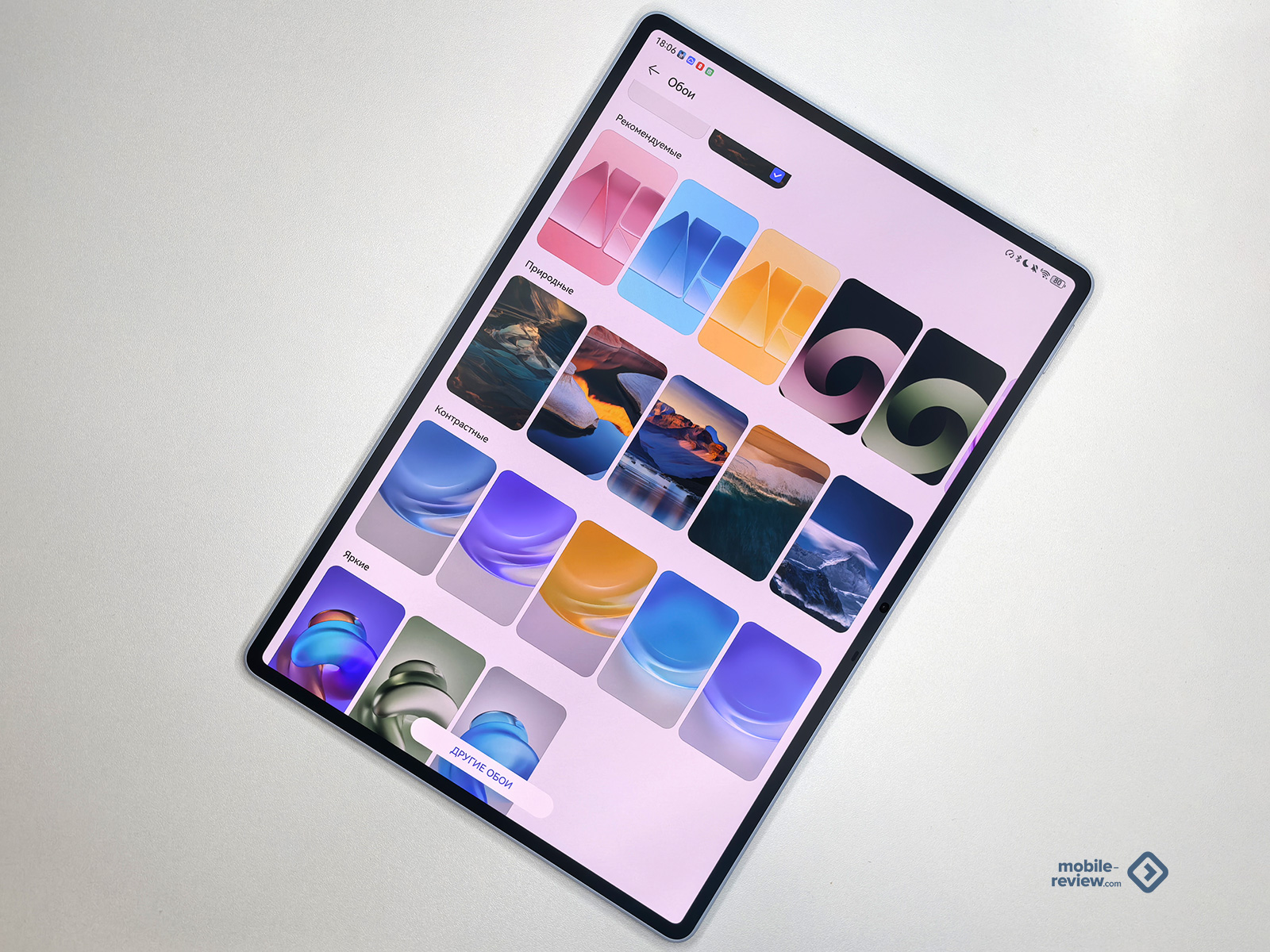
Версия PaperMatte интересна специальной микротекстурой поверхности, созданной с помощью высокоточного нанотравления. Она рассеивает внешний свет и уменьшает количество бликов. По данным HUAWEI, новая панель отражает на 50% меньше света по сравнению с обычным матовым экраном.
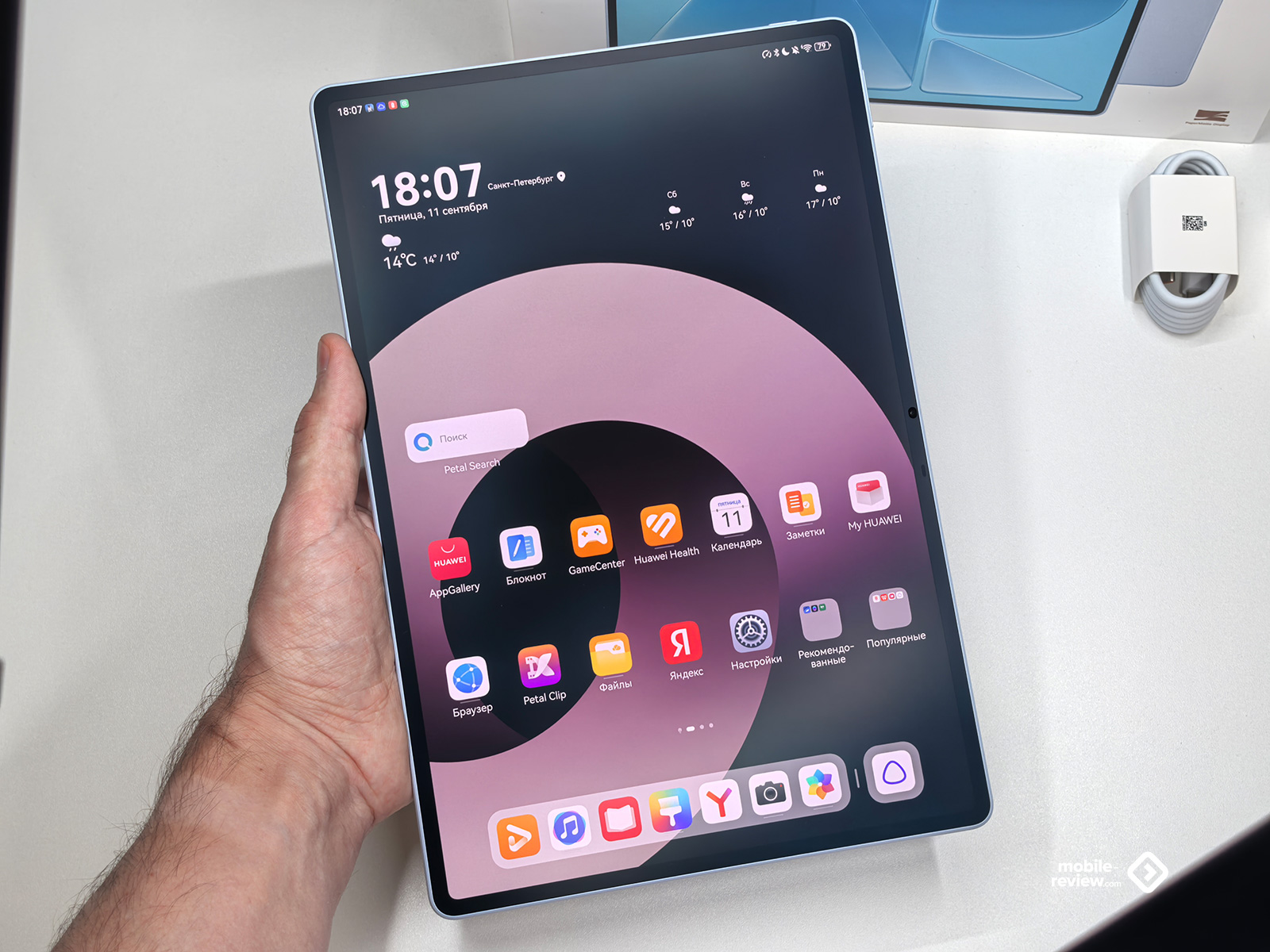
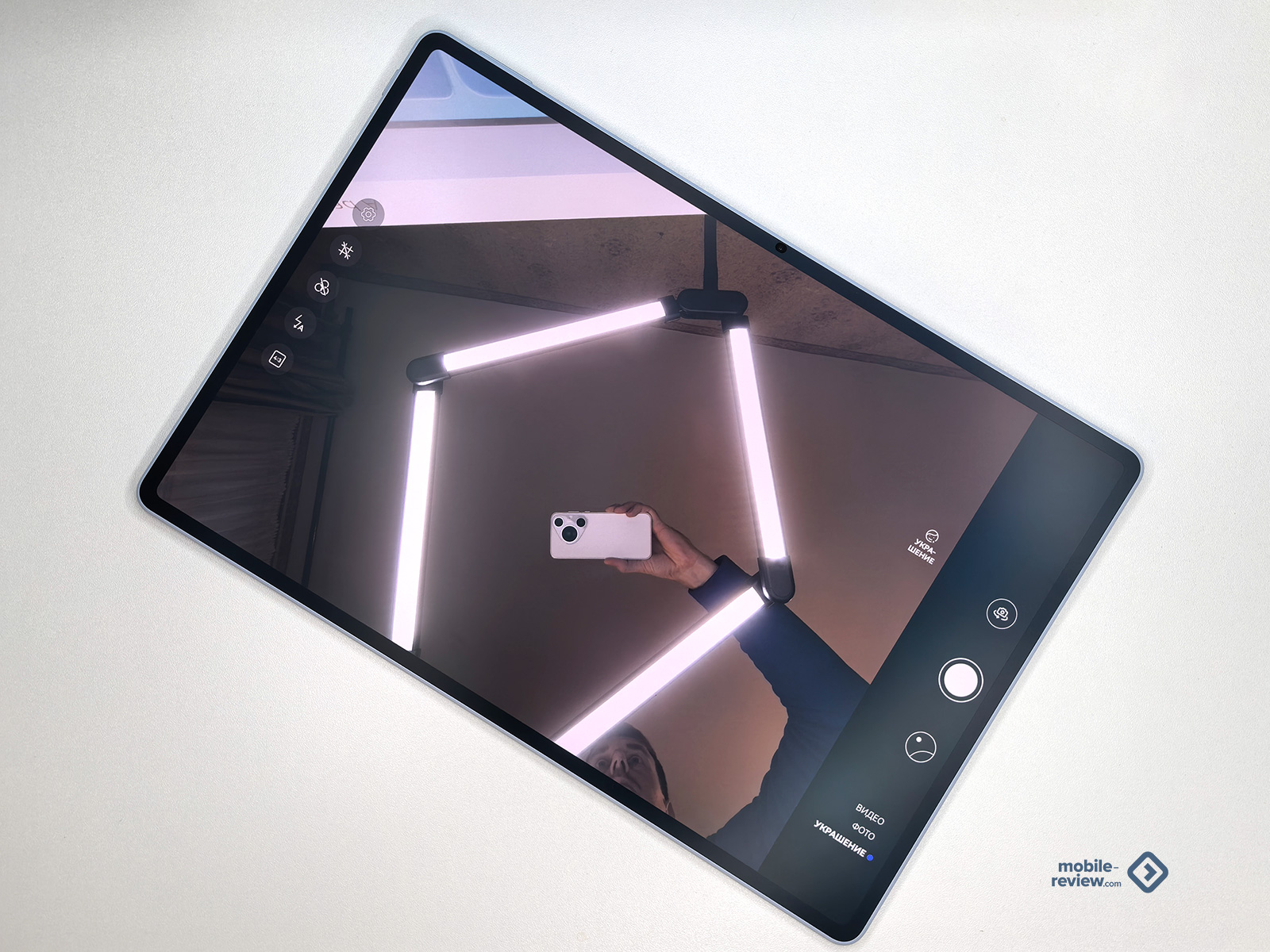
Заявленная пиковая яркость составляет 1200 нит. По замеру, автоматическая яркость — около 900 нит. Это не рекорд. У старших моделей дисплей выдает 1000 нит. В принципе, для моделей PaperMatte не очень важна яркость, так как даже на улице изображение отлично читается и на бюджетных моделях, у которых дисплей около 500 нит.
Цветовой охват соответствует пространству P3, заявленная контрастность — 2 000 000:1. Среднее отклонение цветопередачи составляет ΔE=1,98. Это хороший результат: дисплей вполне можно использовать для профессиональной работы с цветом.
Звук идет из шести динамиков. Акустика громкая, с хорошо различимыми голосами и неожиданно плотным для корпуса толщиной 5,3 мм звучанием. Для фильмов, роликов и фоновой музыки отдельная колонка не нужна.
Производительность
Главное: Kirin T93C заметно быстрее предыдущего поколения (1.57 млн баллов в AnTuTu v11 против 980 тысяч баллов в предыдущем поколении) и неплохо подходит даже для игр.
В HUAWEI MatePad Air установлен Kirin T93C. В зависимости от комплектации планшет получает 8 или 12 ГБ оперативной памяти и накопитель на 256 ГБ.
В повседневной работе производительности хватает. Интерфейс быстро реагирует на касания, приложения запускаются без пауз, переключение между браузером, офисным пакетом и мессенджером мгновенное.
Бенчмарки пропускать не будем. В AnTuTu v11 планшет набрал 1.57 млн баллов. Такое количество он получил в режиме повышенной производительности. В обычном режиме результат составляет 1.44 млн баллов. А если планшет под завязку забить контентом и видео, то в бенчмарке появится уведомление от AnTuTu, что накопитель, заполненный больше чем на 75%, снижает общую производительность системы, — результат составил 1.31 млн баллов.
В Geekbench 7 набрал 1104 балла в одноядерном и 4502 балла в многоядерном тесте (в настройках я включил режим повышенной производительности, он дает примерно +20% производительности).
Все бенчмарки:
- Geekbench 7 (одноядерный) — 1104 балла
- Geekbench 7 (многоядерный) — 4502 балла
- Geekbench 6 (одноядерный) — 997 баллов
- Geekbench 6 (многоядерный) — 4240 баллов
- 3DMark Wildlife Extreme, лучший результат — 2159 баллов
- 3DMark Wildlife Extreme, после нагрузки — 1923 балла
- 3DMark Steel Nomad Light — 726 баллов
- 3DMark Steel Nomad Light после нагрузки — 698 баллов
Софт
Главное: удобная многозадачность, фирменные приложения для работы и творчества.
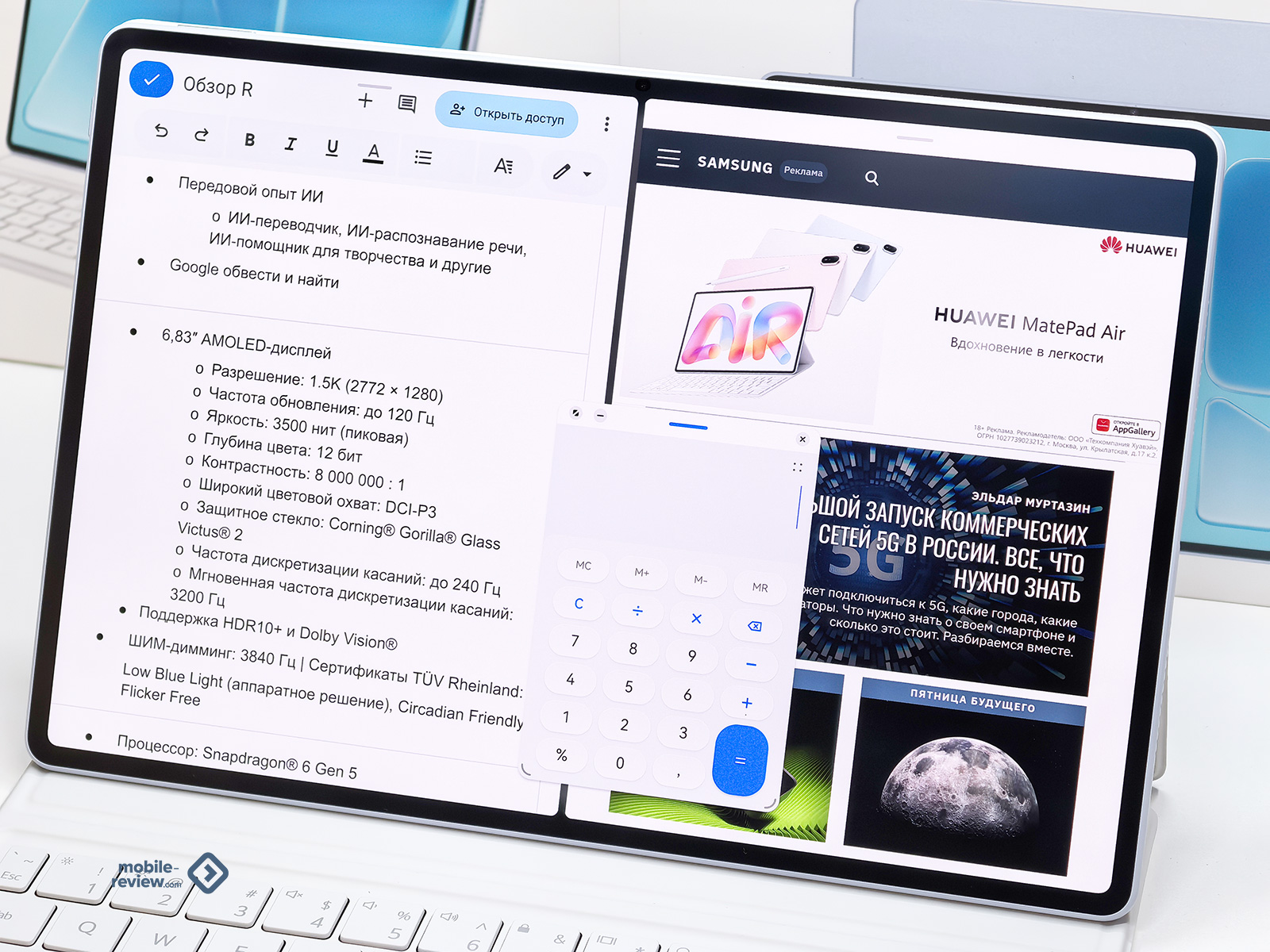
Интерфейс HUAWEI MatePad Air адаптирован для большого экрана. Есть нижняя панель с часто используемыми приложениями, разделение дисплея между двумя окнами и плавающие окна. Можно, например, открыть браузер слева, а заметки — справа. На 12-дюймовом экране многозадачность — это реальный инструмент: с одной стороны экрана текстовый документ, с другой — браузер, мессенджер висит плавающим окном.
Приложения устанавливаются из AppGallery. У нас выходил отдельный материал о том, как правильно устанавливать приложения на HUAWEI. Рекомендую почитать.
WPS Office
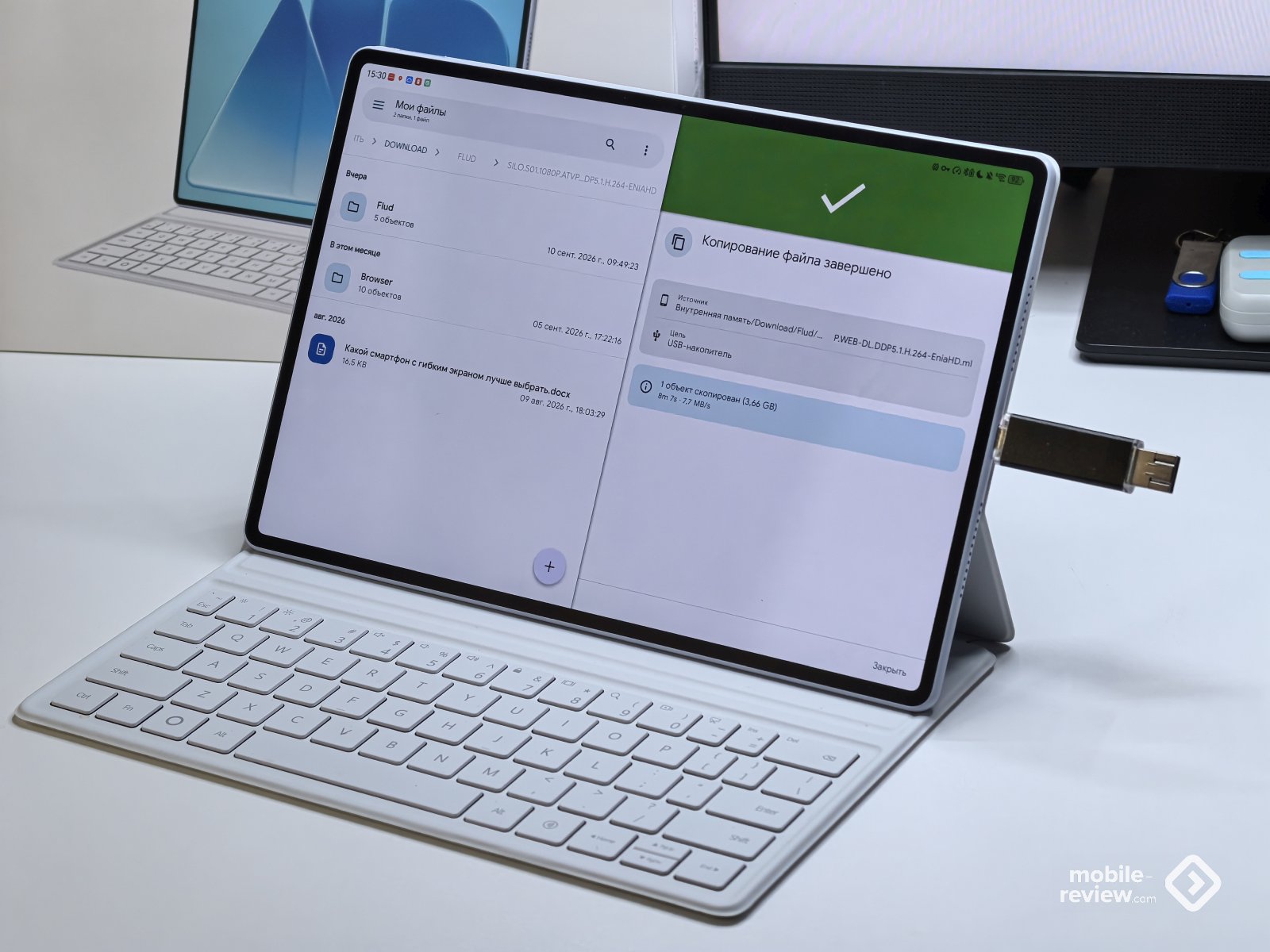
WPS Office — одна из главных причин рассматривать HUAWEI MatePad Air в качестве альтернативы легкому ноутбуку. Здесь используется интерфейс, близкий к настольной версии офисного пакета Microsoft Office: знакомая лента инструментов, вкладки, полноценная работа с текстами, таблицами и презентациями.
Документы открываются внутри одного приложения отдельными вкладками. Можно держать рядом текст, таблицу с данными и презентацию, не разыскивая каждое окно в списке последних программ.
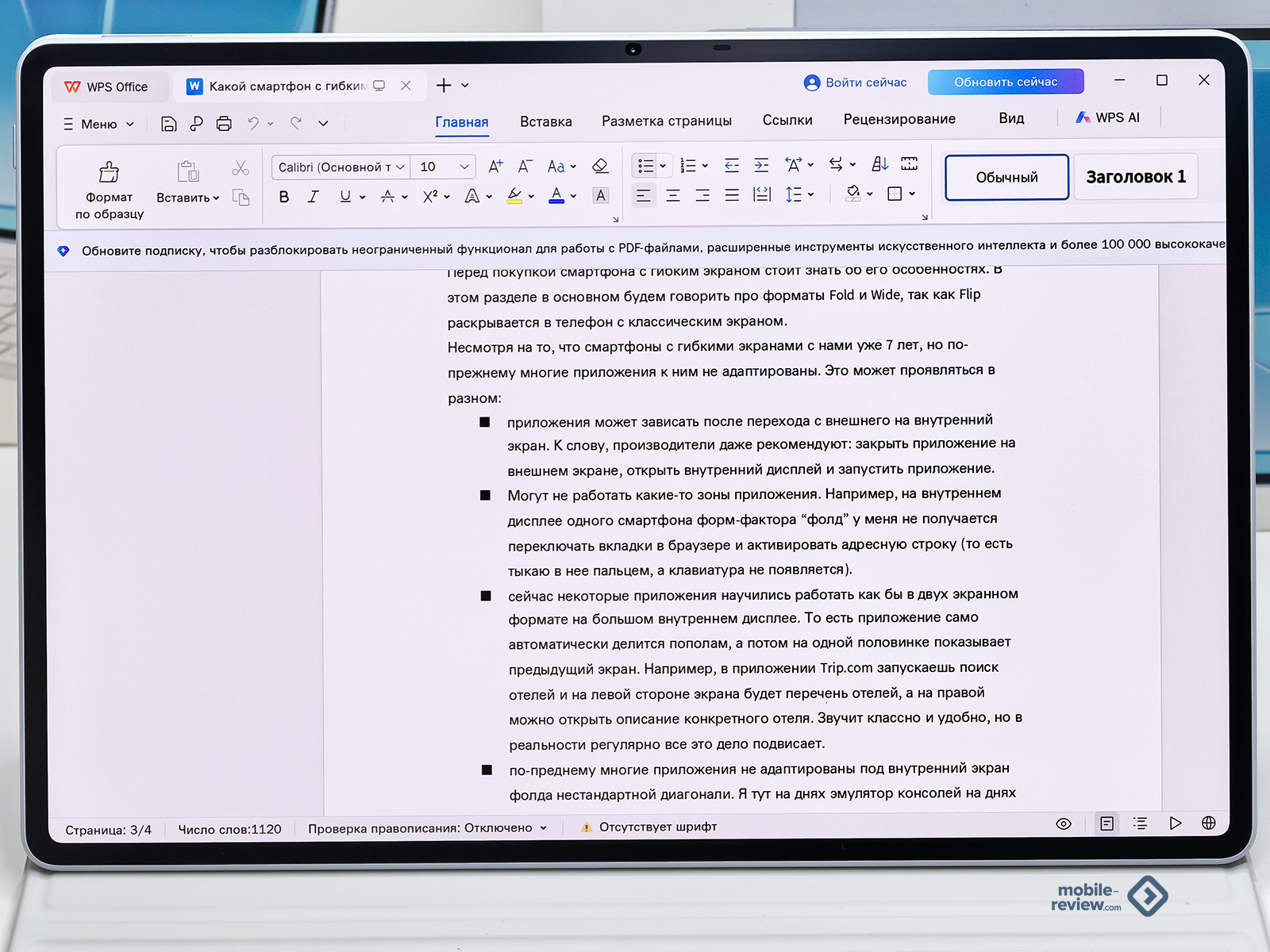
Поддерживается работа с PDF-файлами и настройка прав доступа: просмотр, редактирование или комментирование. Изменения можно синхронизировать между планшетом, смартфоном и компьютером. Для совместной работы предусмотрены общие ссылки.
Клавиатура здесь раскрывается полностью. Горячие клавиши ускоряют редактирование, а если подключить мышь, то будет удобнее работать с таблицами.
У стилуса появился режим имитации мыши. Так что с помощью стилуса можно, например, листать презентацию.
GoPaint
GoPaint — фирменное приложение HUAWEI для рисования. В нем доступно свыше 150 кистей и готовых инструментов. Есть карандаши, маркеры, чернила, акварель, масляные краски и более специфические варианты.
Например, «Умная карта цветов» умеет извлекать палитру из выбранного изображения. Это удобно, когда понравилось сочетание оттенков на фотографии и хочется использовать его в иллюстрации.
Режим «Флюид» имитирует растекание жидкой краски. Можно регулировать поток и получать как влажные, так и почти сухие текстуры. Кисть «Брызги» работает ещё интереснее: стилус удерживается над экраном, а касание его корпуса имитирует выброс чернил. Так как у меня нет стилуса, полноценно протестировать эту кисть не получилось, но задумка любопытная.
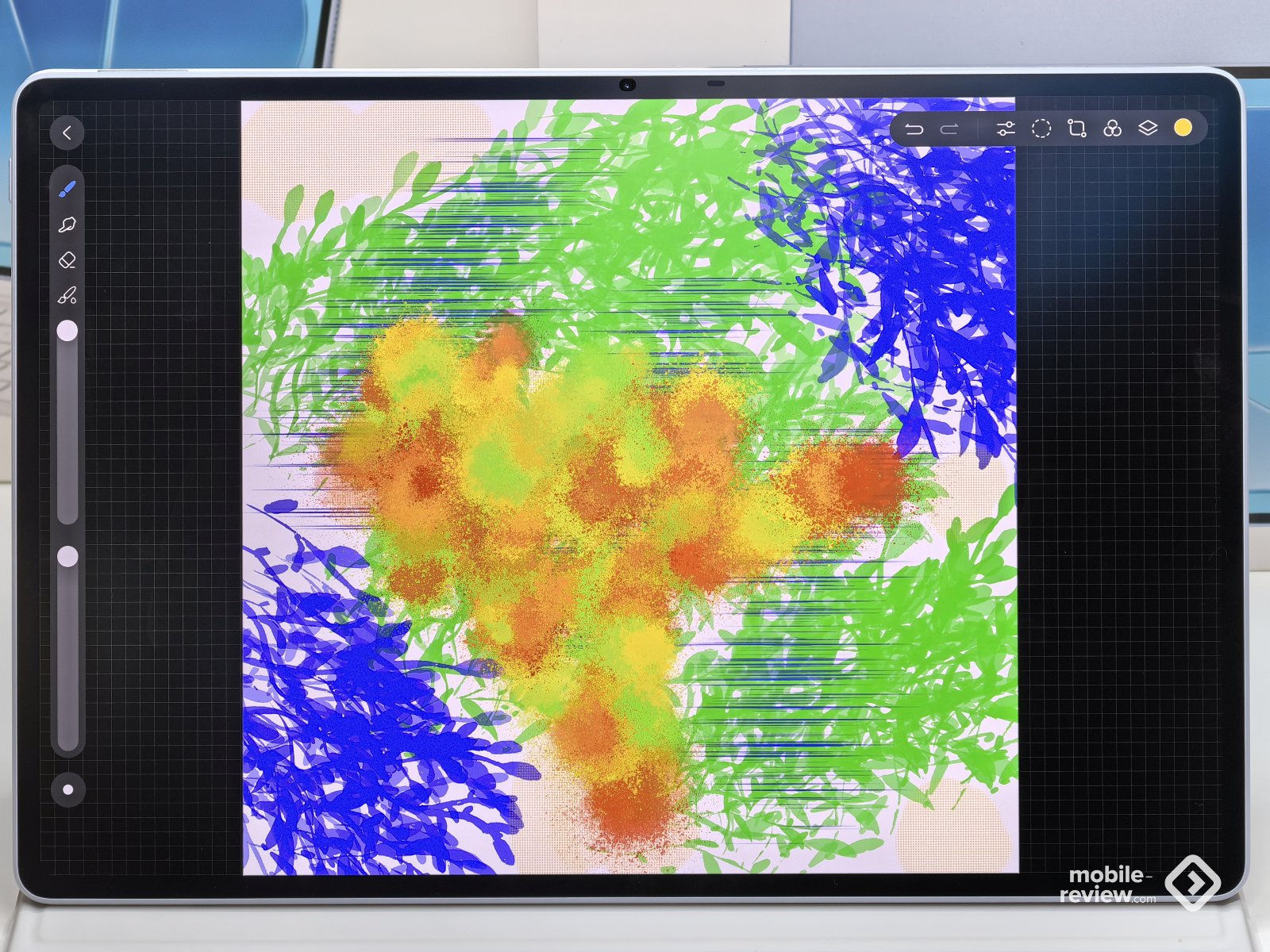
В GoPaint также появилась покадровая анимация. Каждый слой можно превратить в отдельный кадр, после чего приложение соберет последовательность в движение. Функция не превращает GoPaint в анимационное приложение, но для сторибордов или эскизов вполне подойдет.
HUAWEI M-Pencil Pro распознает более 10 000 уровней интенсивности нажатия и поддерживает три вида наконечников: для обычного письма, мелкого текста и рисования. Есть жесты сжатия и вращения, а также кнопка быстрого доступа.
Игры с клавиатурой и мышью
Поддержка клавиатуры и мыши в мобильных играх встречается реже, чем хотелось бы. Нередко сами разработчики блокируют использование геймпадов и прочей периферии, так как считают, что она дает преимущество в игре. Обычно планшет без проблем видит оба аксессуара в системе, но сама игра продолжает ждать касаний по экрану.
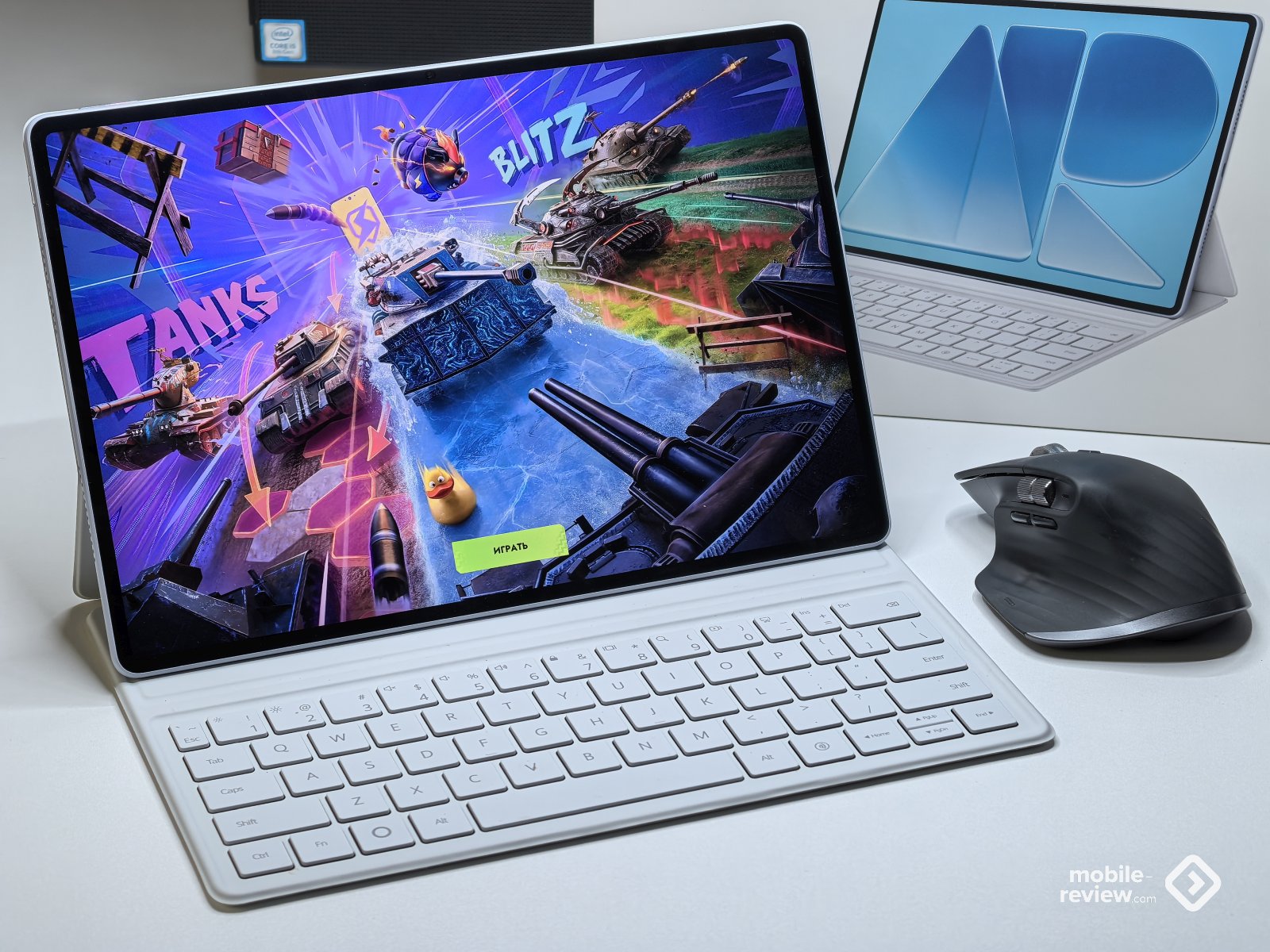
HUAWEI обошла запрет, добавив инструмент назначения клавиш на виртуальные кнопки. Так же делают игровые смартфоны, которым добавляют на корпус кнопки-триггеры. Формально это читерство. Особенно в стрелялках у меня много раз бывало, когда, торопясь, я промахивался мимо наэкранной кнопки, позволяющей стрелять. И, конечно, нет ничего более глупого и раздражающего, чем когда ты подкрался к противнику, пошел в атаку и не стреляешь из-за того, что не попал по кнопке на экране. Однако, по-моему, это все же часть игры. С подключенными мышью и клавиатурой таких проблем никогда не будет.
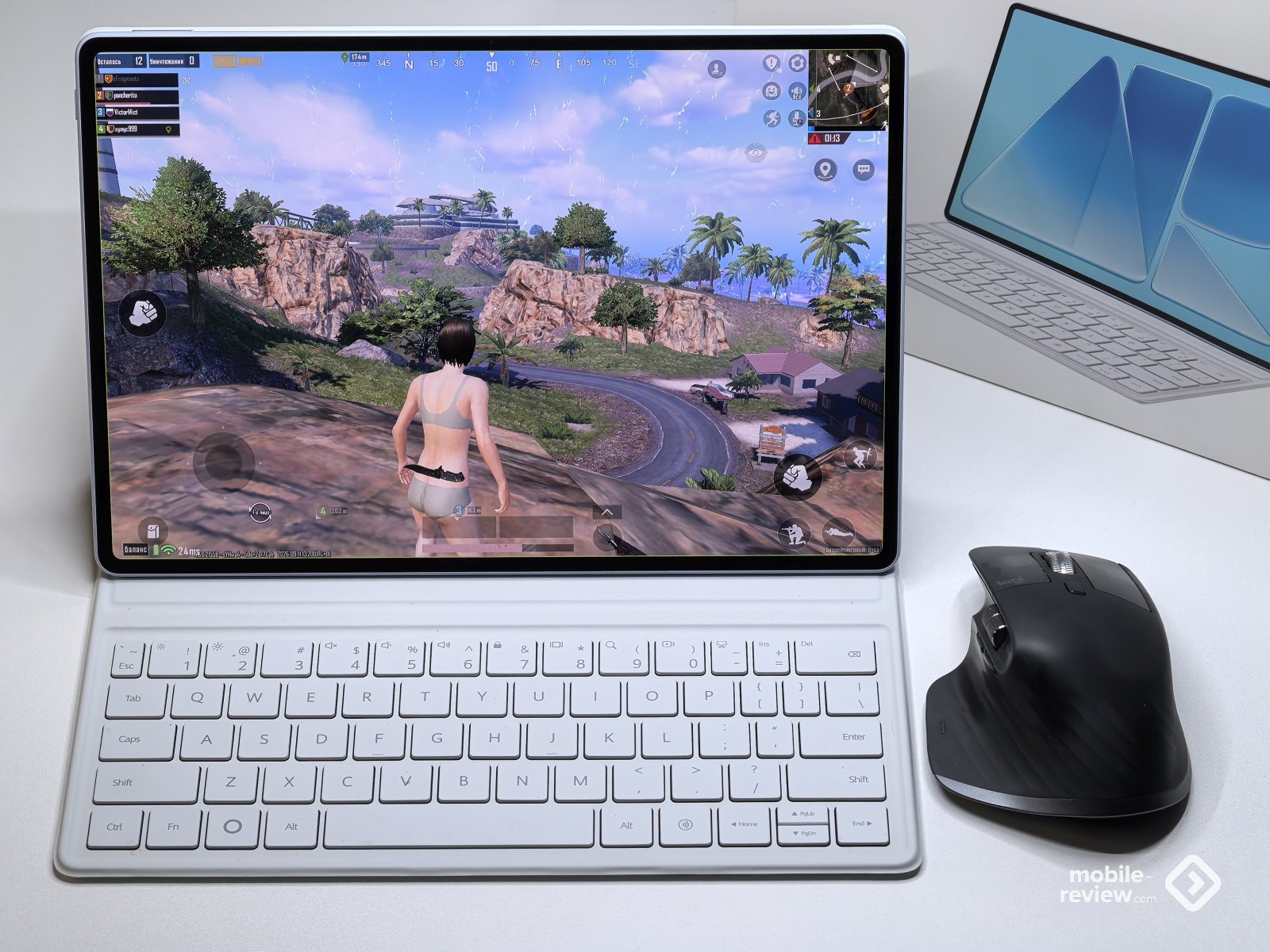
На момент подготовки материала функция работает в Tanks Blitz и Standoff 2. Перед настройкой нужно войти в аккаунт HUAWEI, зарегистрированный в России, и убедиться, что установлено приложение «Центр игр» версии 16.2.0.300 или новее.
Tanks Blitz разрешает использование сторонних устройств. Так что в игре надо будет найти в настройках пункт «Настройка периферийных устройств» и там активировать режим назначения кнопок. После этого танком можно управлять клавишами, а мышь использовать для обзора и прицеливания.
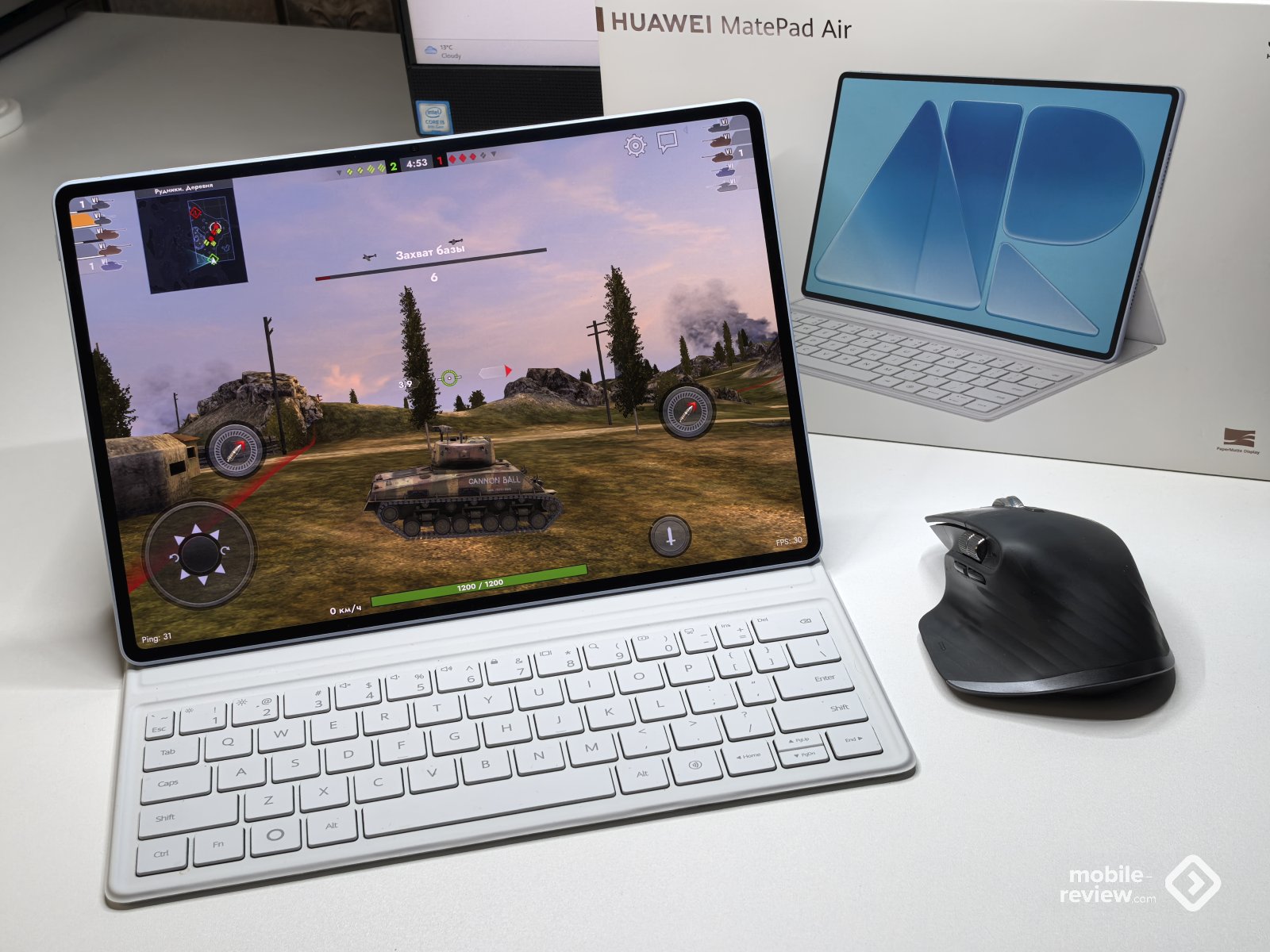
В Standoff 2 настройка похожа, но есть дополнительный шаг. После выбора режима назначения нужно вернуться в меню, нажать «Настроить кнопки», а затем открыть «Библиотеку кнопок». Можно взять готовую схему или самостоятельно разместить команды в соответствии со своими привычками.
Преимущество режима мышь+клавиатура не только в точности. Ещё пальцы больше не закрывают часть изображения.
Камера
Основная камера — 50 МП, фронтальная камера — 12 МП.
Основная камера пригодится для документов и редких бытовых снимков, а фронтальная — для видеосвязи.
Время автономной работы
Главное: аккумулятор 10 100 мА·ч, зарядка 66 Вт, до 16 часов воспроизведения локального видео.
Несмотря на тонкий корпус, внутри установлена батарея емкостью 10 100 мА·ч. HUAWEI заявляет до 16 часов воспроизведения загруженного HDR-видео и около 10 часов онлайн-видео.
Тесты в целом подтверждают, что с автономностью порядок. Результаты на 50% яркости экрана такие:
- 10.5 часов интернет в браузере
- 9 часов танков
- локальный видеофайл планшет действительно может крутить 16 часов на яркости дисплея в 300 нит (стандартная яркость офисного монитора)
В офисном режиме планшета хватает на рабочий день.
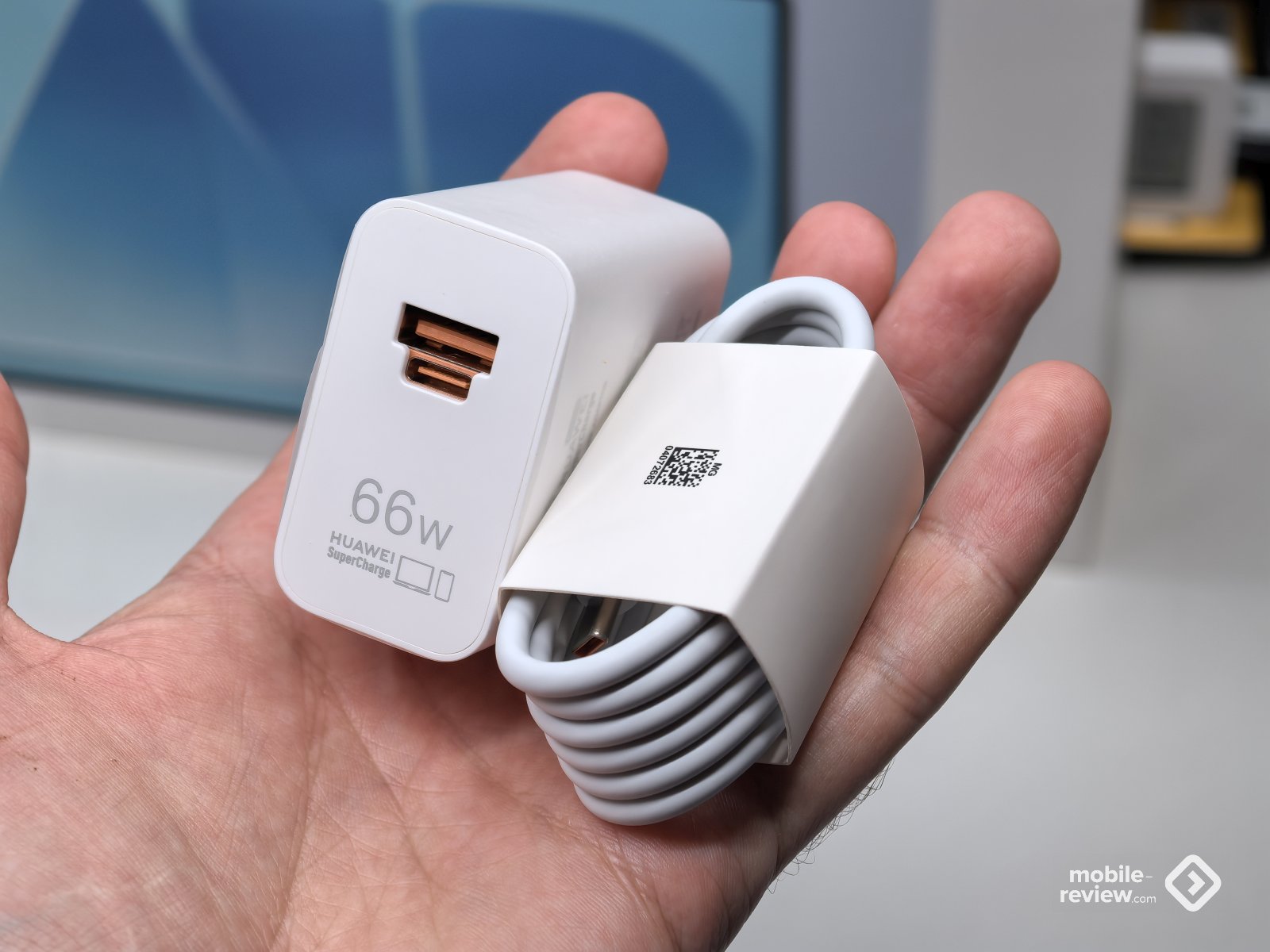
Поддерживается HUAWEI SuperCharge мощностью 66 Вт. HUAWEI говорит, что за 30 минут аккумулятор заряжается до 42%, а полный цикл занимает около 85 минут. В принципе, так и есть: 40% за полчаса, 100% за 1.5 часа.
Конкуренты
C конкурентами все одновременно и просто, и сложно. Главная уникальная особенность планшета — это матовый дисплей PaperMatte. У других производителей пока что такого нет. Впрочем, кажется, скоро конкуренты начнут появляться. Так, недавно на тесте был HONOR Pad X9b Max. Это 13-дюймовый планшет с матовым экраном HONOR Paperlike. Но это устройство другого класса (IPS-дисплей, яркость экрана в 2 раза ниже, производительность в 3 раза ниже). Это скорее конкурент для планшетов MatePad 11.5S. Так что пока все по-прежнему — если нужен матовый экран, то только HUAWEI.
Если матовый экран вам не нужен, то выбора даже не море, а целый океан — HONOR, POCO, Xiaomi, Samsung, Apple. У всех есть планшеты, к которым можно докупить чехол-клавиатуру.
Заключение
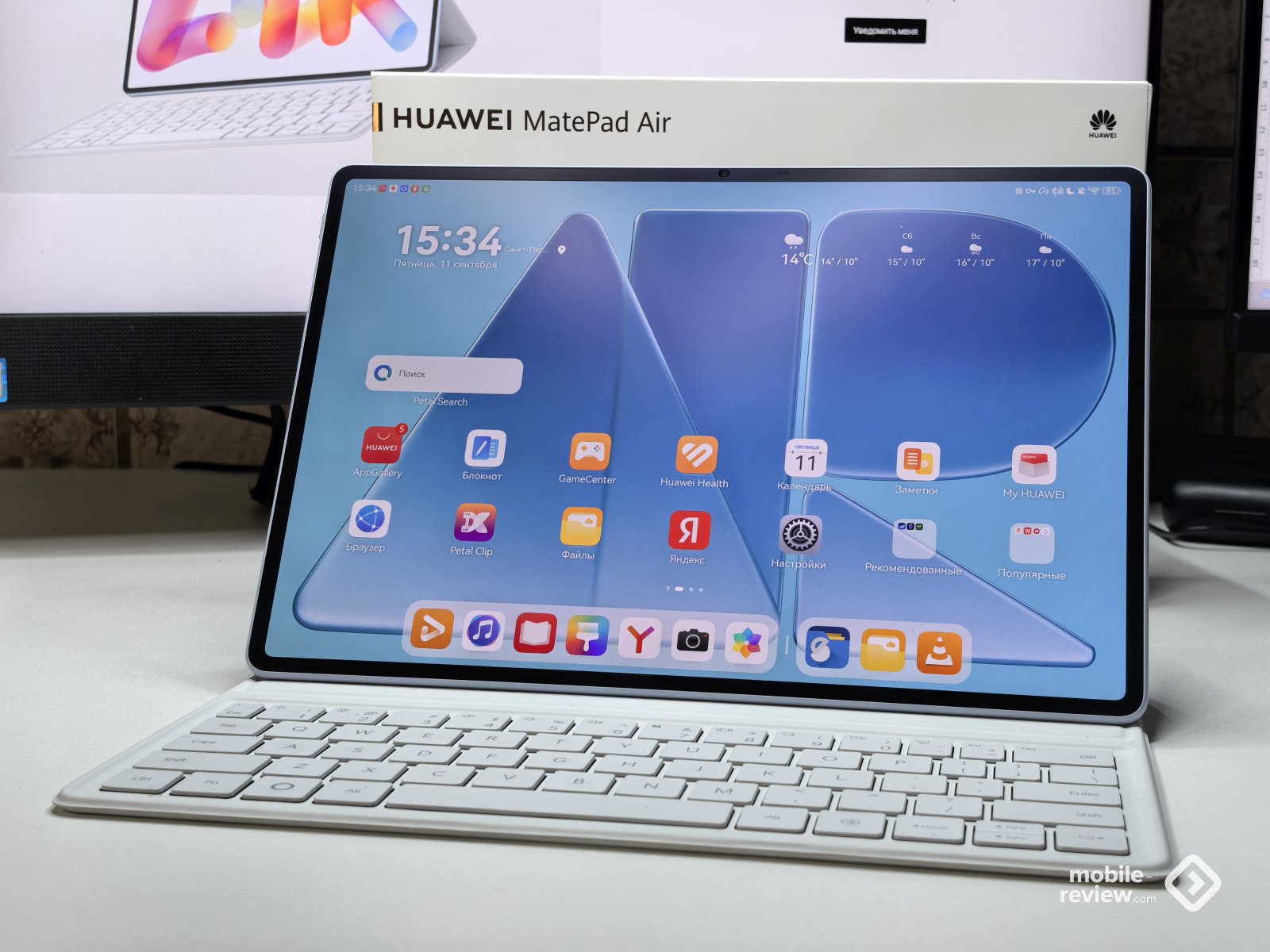
HUAWEI MatePad Air получился действительно тонким и легким: корпус толщиной 5,3 мм весит 509 граммов. При этом внутри поместились аккумулятор на 10 100 мА·ч и шесть динамиков.
Главная особенность модели — 12-дюймовый OLED-дисплей PaperMatte. Он резкий, яркий, поддерживает частоту до 144 Гц и гораздо меньше бликует, чем обычный глянцевый дисплей. Покрытие особенно понравится тем, кто читает, пишет от руки или рисует стилусом.
Производительность не рекордная. Kirin T93C уступает новейшим флагманским чипам, но по сравнению с прошлым поколением он мощнее в 1.5 раза. Планшет плавно работает и хорошо держит скорость при продолжительной нагрузке.
В результате HUAWEI MatePad Air подойдет тем, кто ищет универсальное устройство с упором на рабочие задачи.
В ближайшее время сделаю ещё обзор эксплуатации, в котором расскажу, как планшет можно использовать для работы и учебы.