Привет.
Вариантов, как создавать территории, великое множество. От откровенно ручных и чуть ли не до детального переноса карты со спутника с горами, лесами, водоемами и даже домами. Если сами уже задавались целью сделать какой-то ландшафт, то наверняка поиск вывел вас на пару-тройку дополнений или подборки геометрических нодов. Не знаю, получилось ли у вас что-то и было ли удобно, но по себе могу сказать, что большинство подобных инструментов вам не подойдет. Во-первых, с ними дольше разбираться. Во-вторых, весьма вероятно, что после того, как вы настроите территорию, вам будет не совсем удобно работать с моделированием остальных объектов. В каком-то аддоне все окно Viewport видоизменилось, и мне стало настолько некомфортно в нем, что я предпочел отключить дополнение. Единственным аддоном, который я бы мог рекомендовать к изучению, является Terrain Creator.
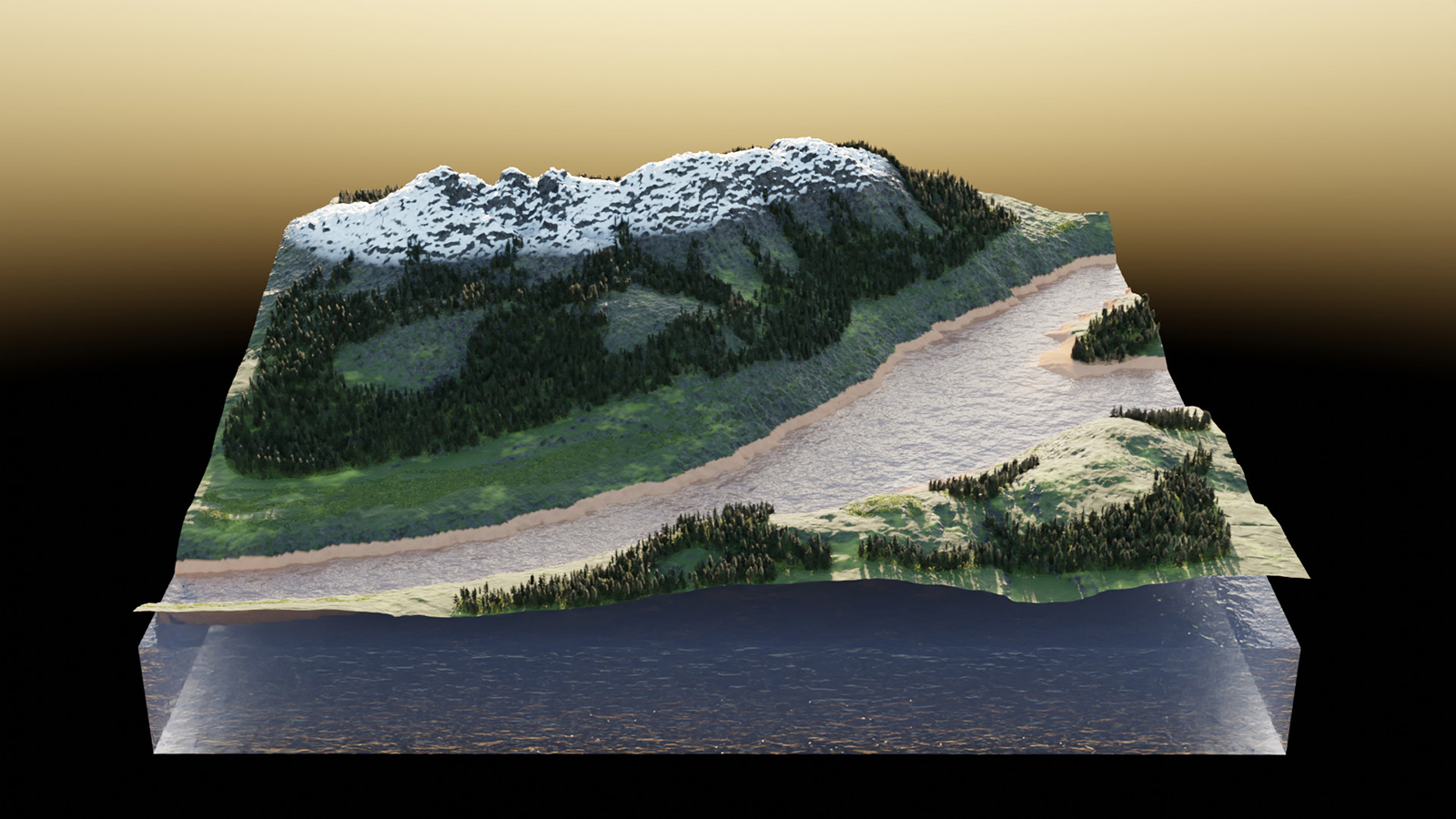
В поиске именно так и пишите: «Terrain Creator аддон». Он не самый популярный сегодня, но все еще работает. И позволяет буквально как ручкой рисовать горы. Инструкция же к нему занимает буквально семь минут времени и находится вот здесь. Если не открывается, то вы знаете, что делать. Сразу предупреждаю, что аддон платный, а любое альтернативное использование остается на вашей совести. Именно поэтому мы его использовать и не будем. Если есть желание, то это неплохой вариант вам самим попробовать получить с его помощью какую-то поверхность. Там вам придется и материалы попробовать настроить, и вручную получившуюся геометрию подправить. Если хочется посмотреть, что можно с его помощью получить, то я его использовал для того, чтобы сделать остров, который показывал во введении в данную рубрику.
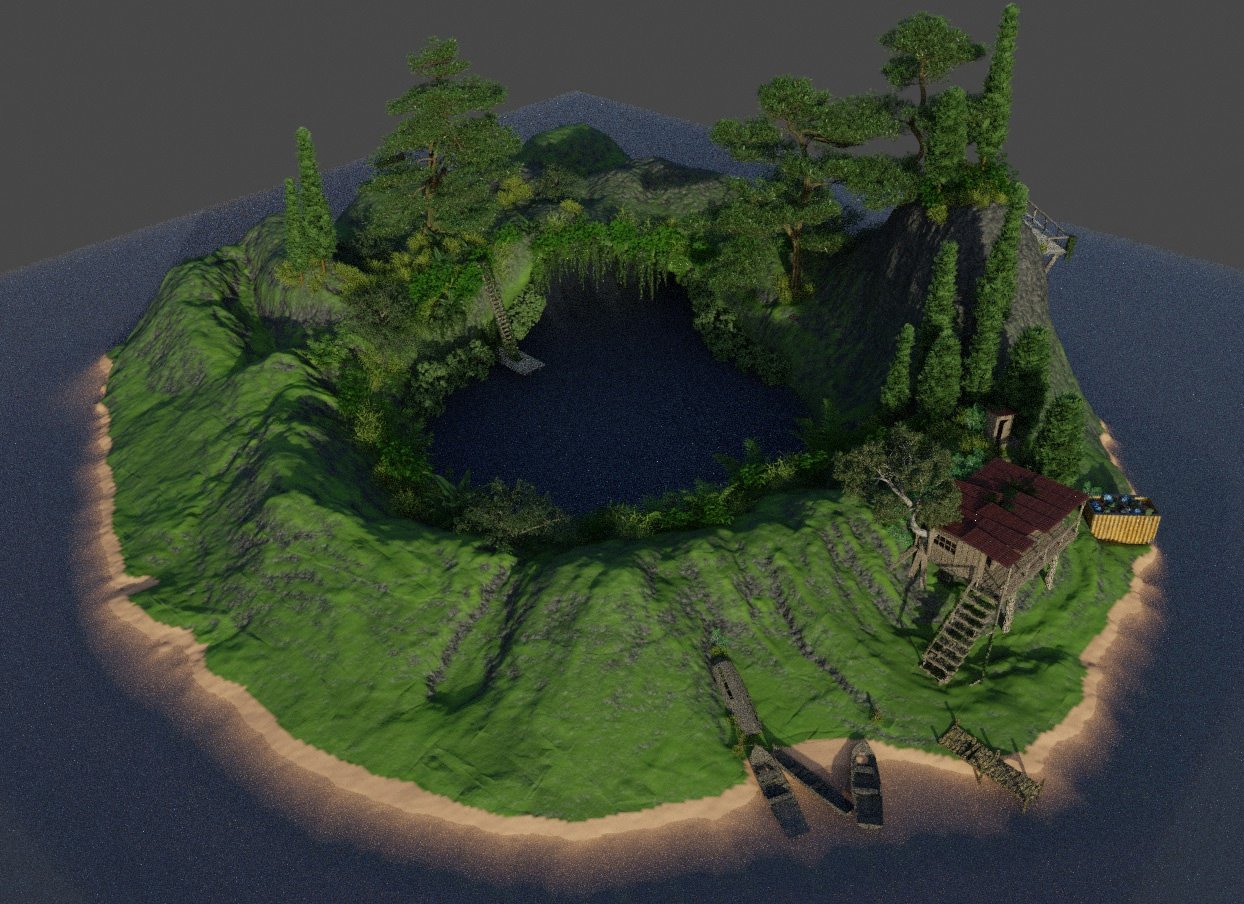
Если присмотреться к поверхности, то можно встретить множество артефактов, примеров топорной геометрии и т.п., но ценность аддона в том, что он позволяет скопировать чуть ли не любую территорию, а потом еще и материалы сразу накинет. В мелочах же всегда можно дополнить сцену растениями и теми мешами, которые сам смоделируешь. В общем, ради спортивного интереса можно и попробовать. Мы же сегодня возьмем стандартный встроенный в Blender аддон, который называется A.N.T.Landscape.
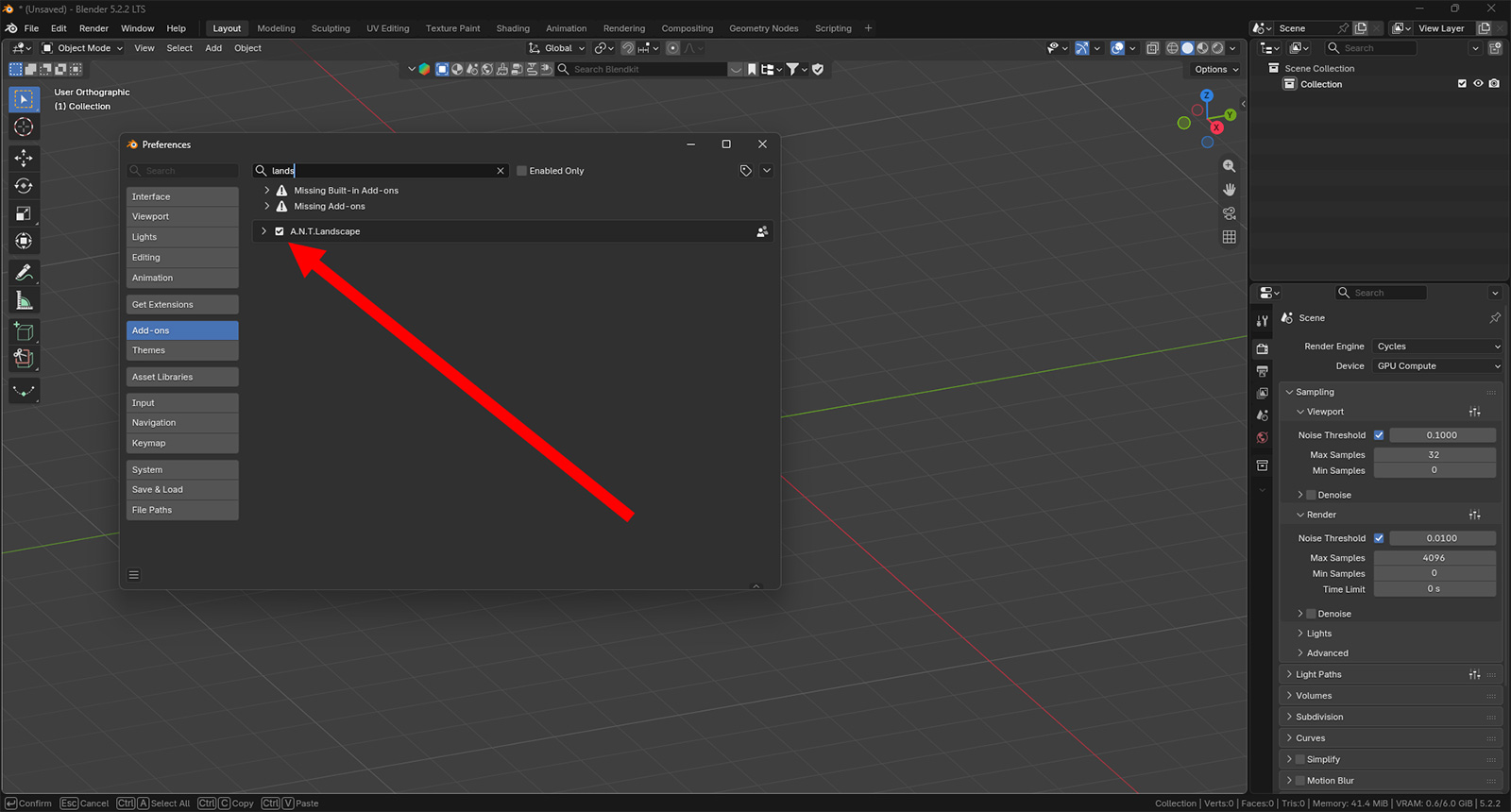
Не знаю, нужно ли вам на 61-м уроке рассказывать, как его включать. Кратенько разве что. Вкладка Edit → Preferences → Add-ons, а дальше в поисковой строке ввести название (картинка приведена выше). Но пока мы не начали, еще раз напомню, что проекты нужно сохранять несколько раз. На прошлом уроке хоть и не так много времени потратил, но все же проект в итоге не сохранился. Не знаю, почему. Висит последний файл именно тот, который нужно, но никаких сохранений в нем нет. Так что не забывайте периодически ручками сохраняться, чтобы потом не пришлось все делать заново. Итак, давайте посмотрим, как будет себя вести наша новая игрушка.
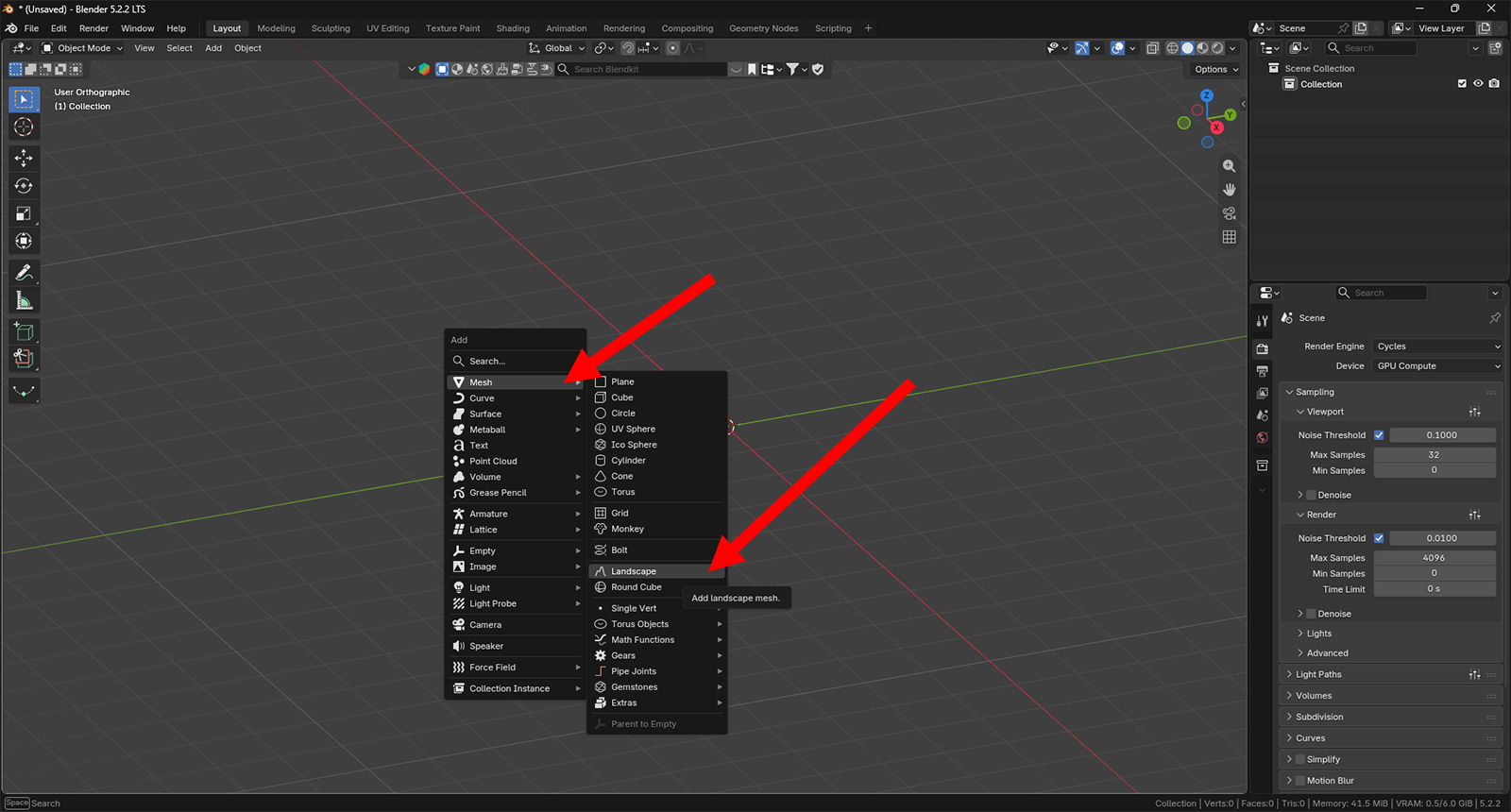
Для начала давайте создадим новый файл. Удалим из него все и совершим уже такое привычное действие в виде зажатых клавиш Shift + A. Наш ландшафт — это меш, поэтому выбираем именно этот пункт. Далее же жмем на Landscape. Если вы аддон активировали, то данный пункт у вас точно появится.
У вас добавится шаблон ландшафта по умолчанию. Но сейчас вам нужно максимально сконцентрироваться на том, чтобы не спешить. Помните, что вот это такое:
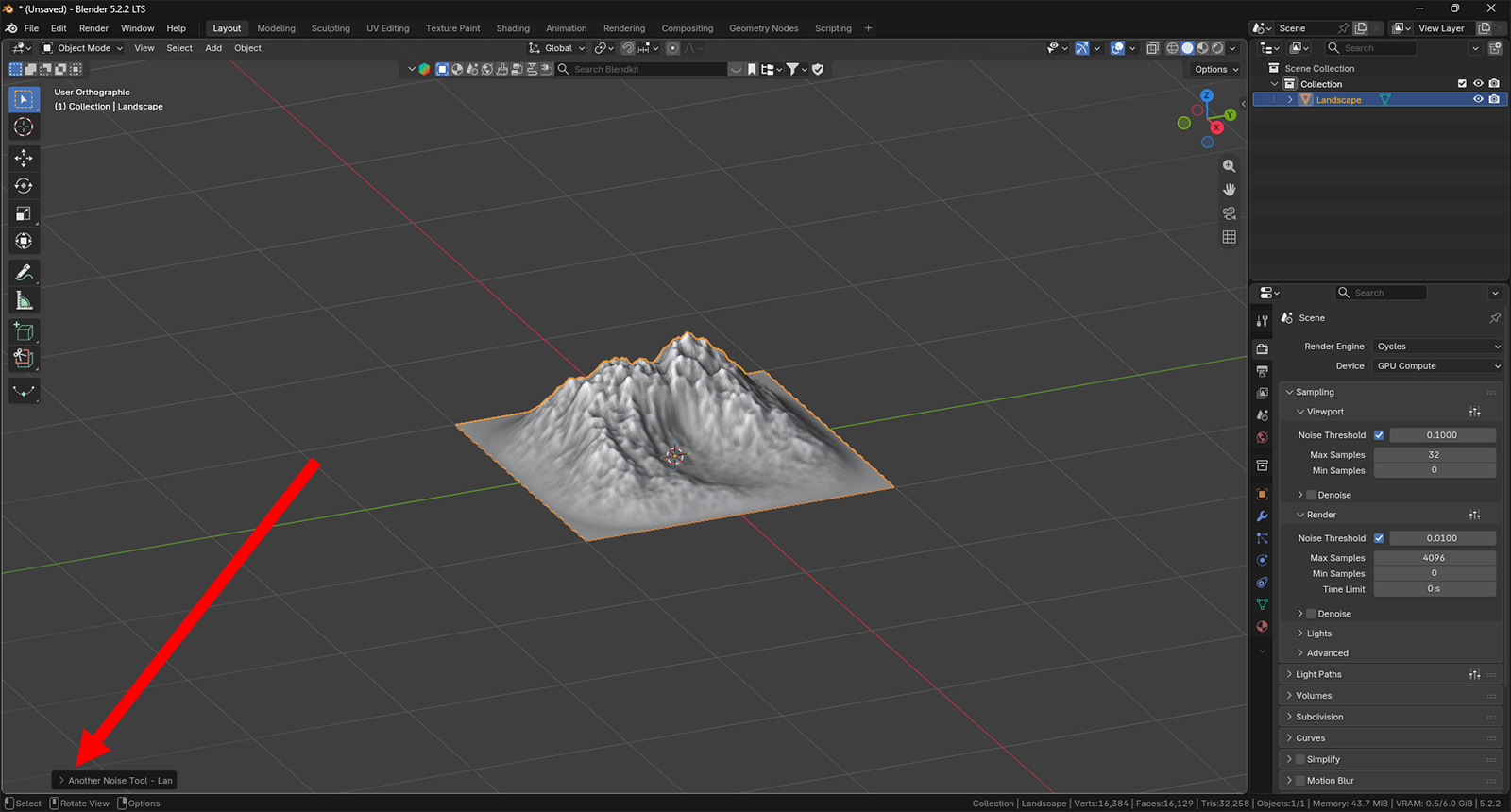
Это окошко последнего действия. И если вы сейчас кликнете куда-то мимо, то у вас пропадет возможность настраивать ваши горы. Поэтому еще раз: не спешите! Откройте окно и посмотрите, сколько всего вам приготовил этот аддон.
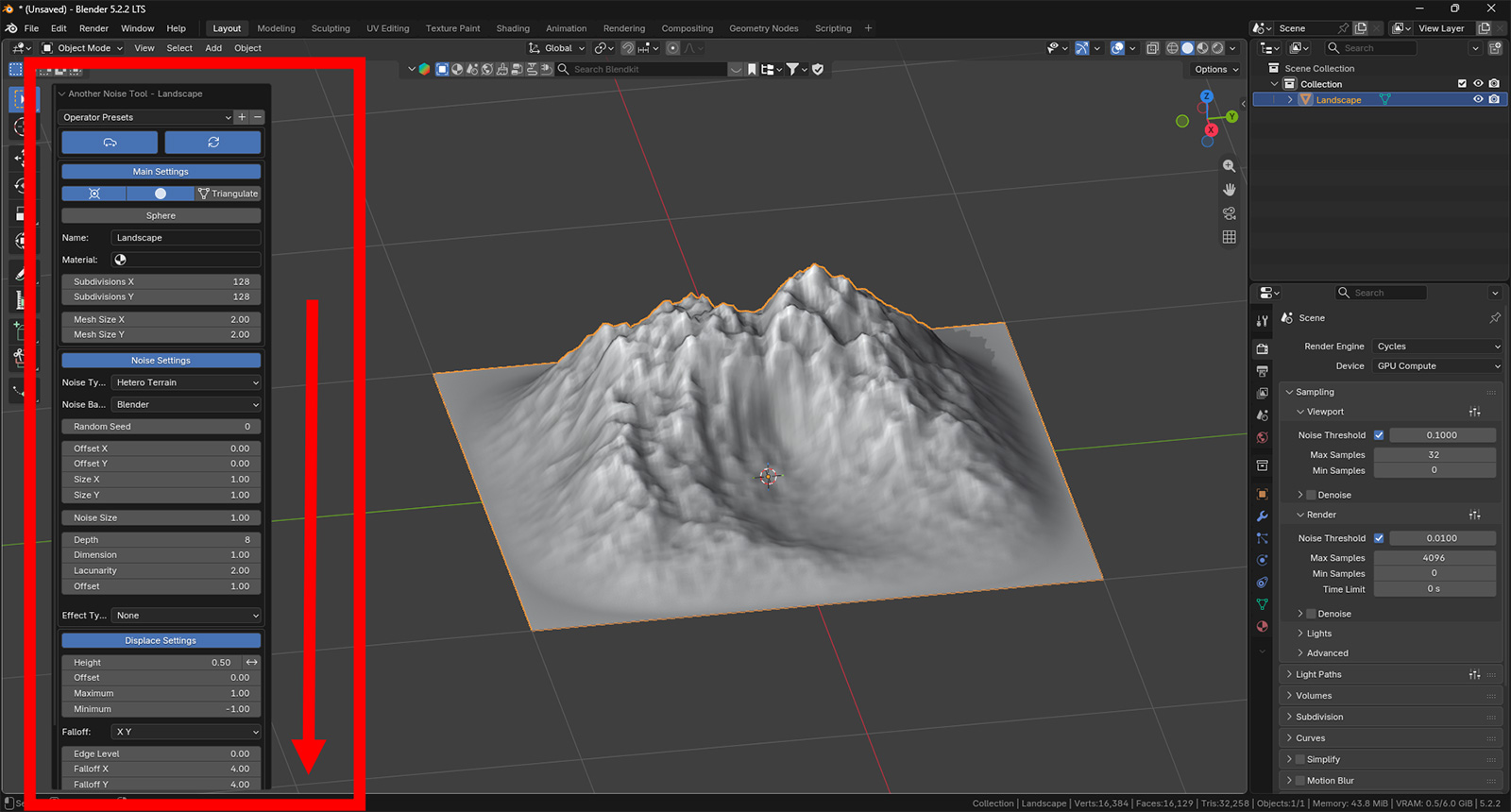
У меня все окно в экран не вмещается. Приходится листать. Настроек много. Можете самостоятельно их поизучать. Но на начальном этапе вам понадобится всего несколько из них. И самым первым лучше всего заглянуть в пресеты, которые разработчики уже заботливо нам настроили.
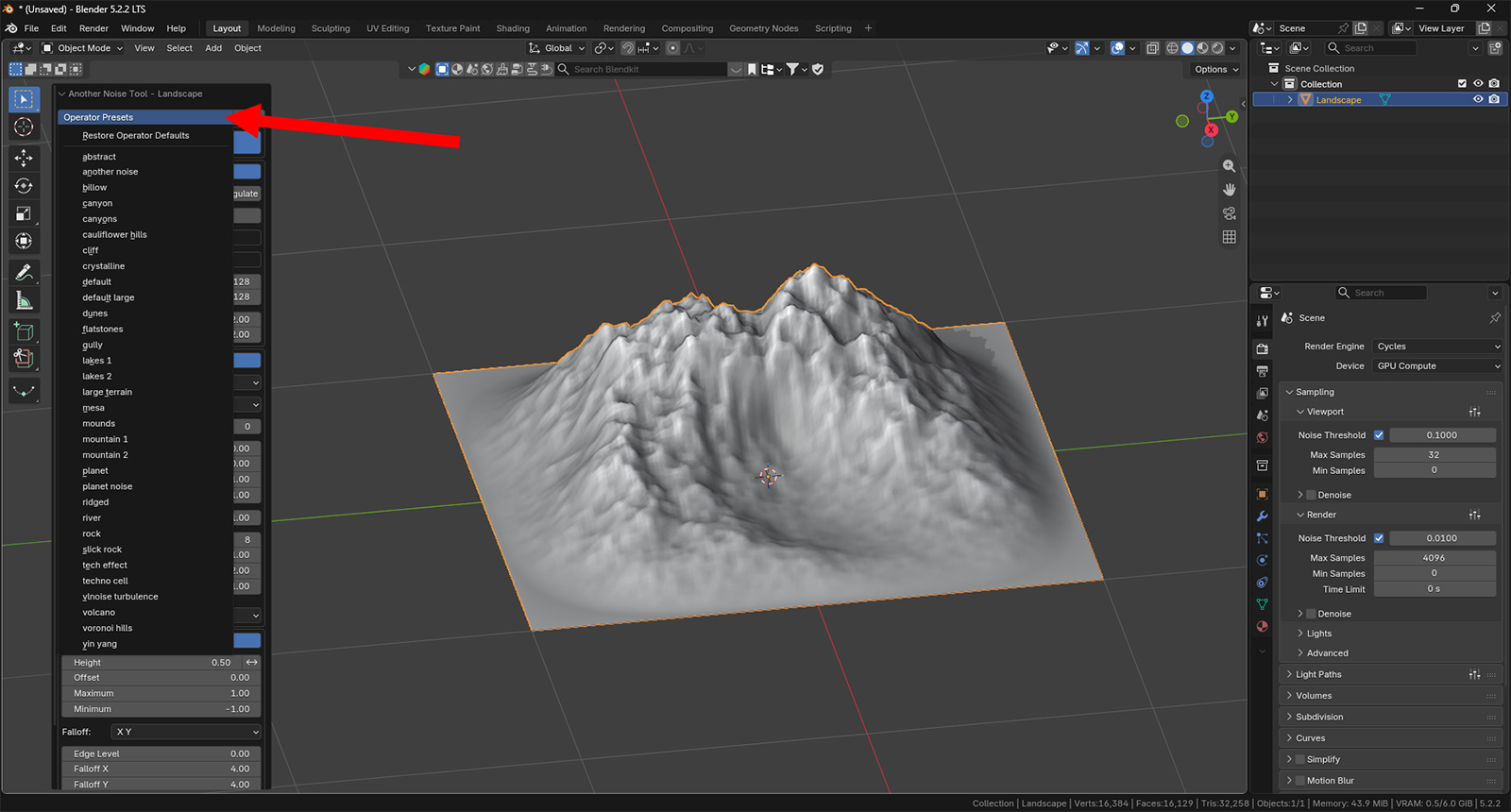
Сразу говорю, что не все из них горы. Где-то это будут пустынные дюны, например:
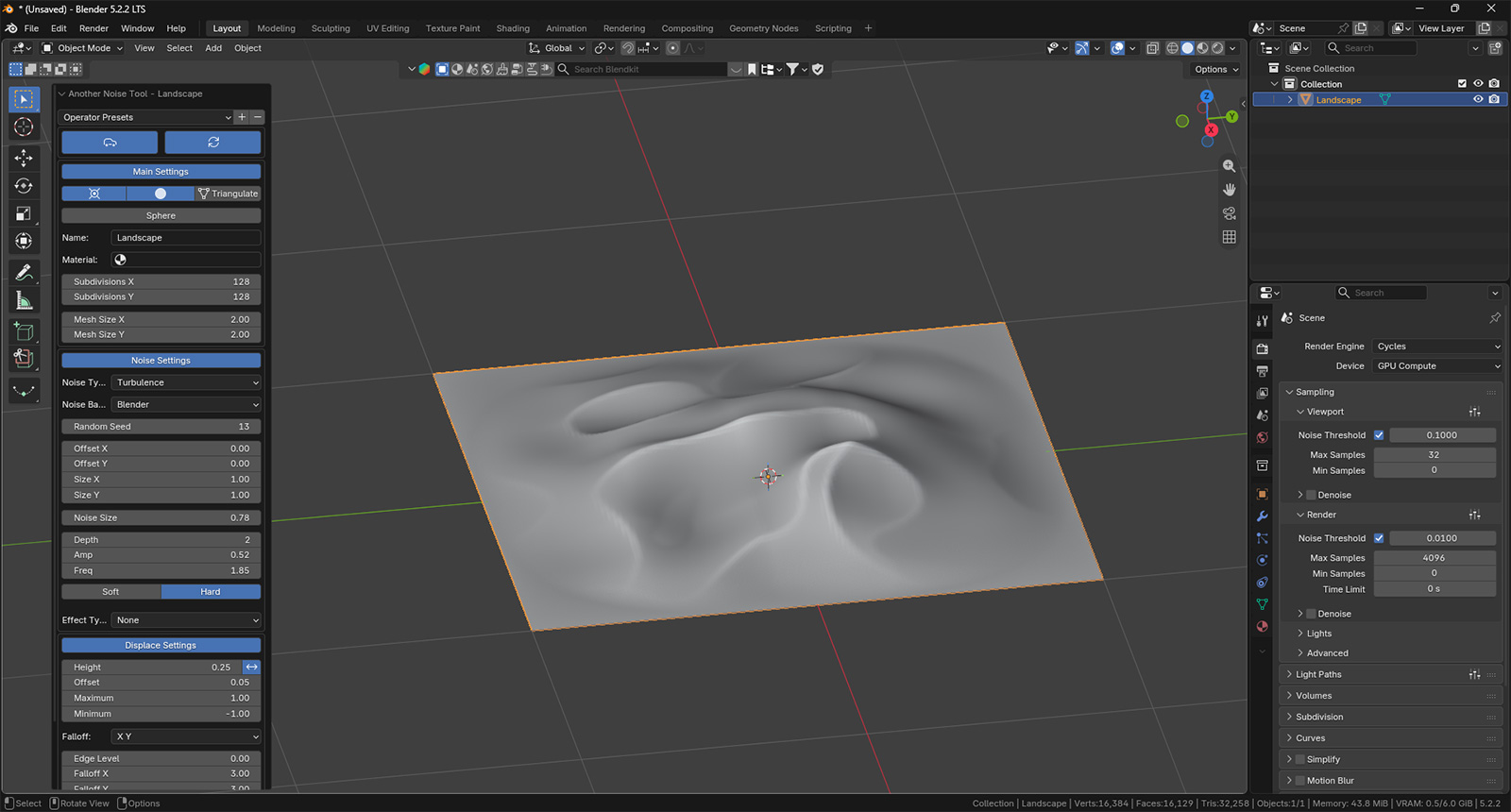
Две первые настройки я продемонстрирую на видео. Это будет нагляднее.
Для начала вам, разумеется, захочется посмотреть, какие варианты барханов (если вы выбрали дюны) вообще есть. Для дюн по умолчанию стоит вариация номер 13. Но, как видно, их очень много. Второй же основной настройкой я бы выделил размер. Наша территория должна подстраиваться под тот масштаб, что мы задумали. Если вам требуется исключительно одна картинка, где в кадре будут горы, то можно обойтись стандартным размером 2 на 2. Но если вы продумываете условную дорогу по горам (как мы замахнулись), то вам придется поиграться с размерами. Минус увеличения размера в том, что разброс высот слишком усредняется. Однозначно придется редактировать его вручную.
Еще одной важной настройкой является разрешение.
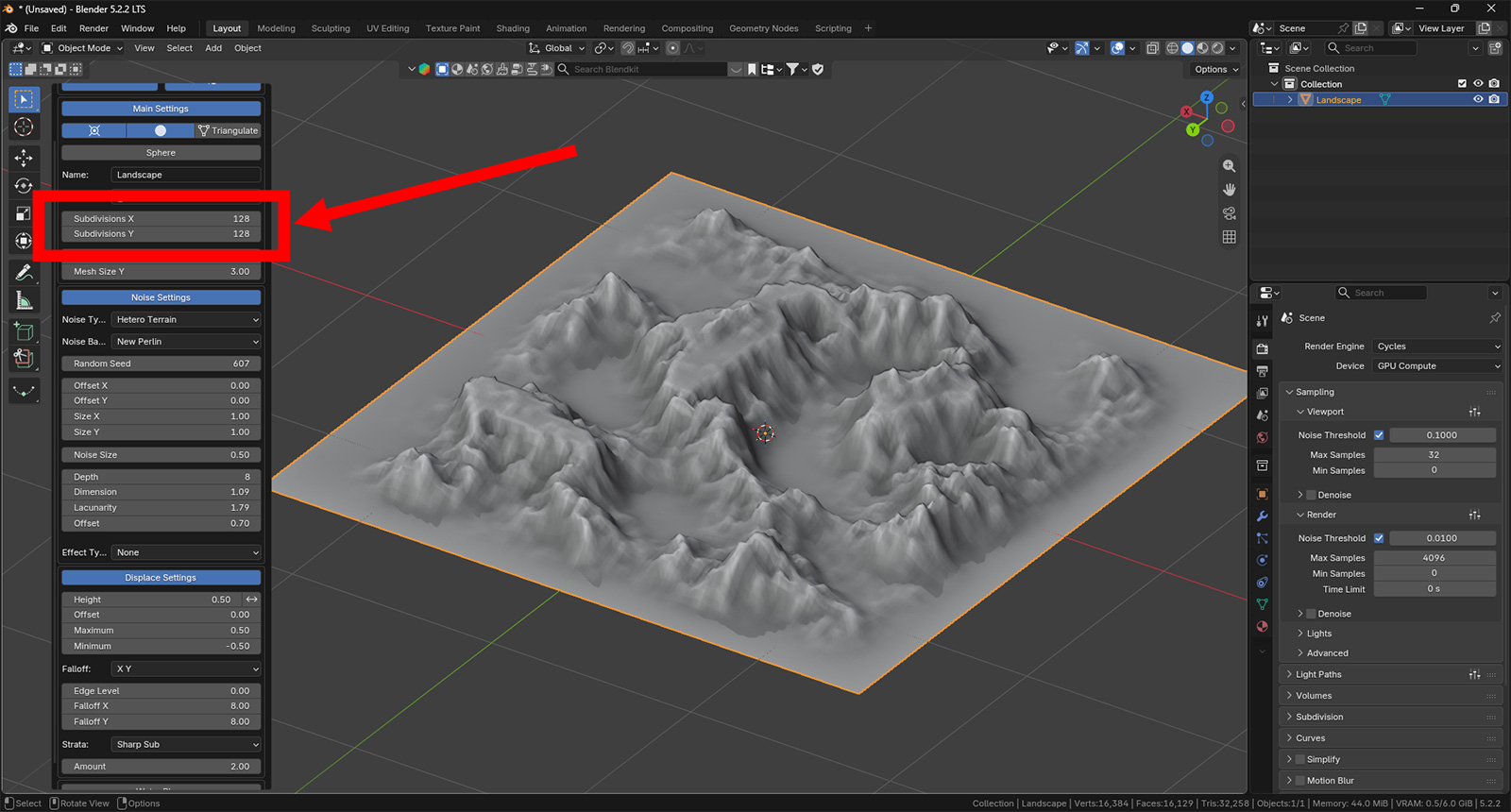
Может показаться, что это довольно очевидная вещь. Чем выше значение, тем плотнее сетка и т.п. Все логично. Если не хочешь, чтобы компьютер страдал, поставь не слишком высокое значение, и будет тебе счастье. Но в нашем случае мы будем вставлять ландшафт в уже готовую сцену. И, как пить дать, ваш меш с горами окажется микроскопическим (в моем случае так и получилось). И здесь два пути. Первый — это задать ландшафту высокое разрешение, чтобы потом его кратно увеличить с минимальными потерями качества. И второй — это кратно уменьшить сделанную сцену, чтобы ландшафт потом не пришлось увеличивать (хотя точно придется). Поэтому держите в голове эту тонкость. Если видите, что горы оказываются размером со стул, то, скорее всего, минимум в два раза разрешение лучше увеличить.
Ну и еще одной группой настроек, на которую стоит сразу обратить внимание, являются вот эти вот строки:
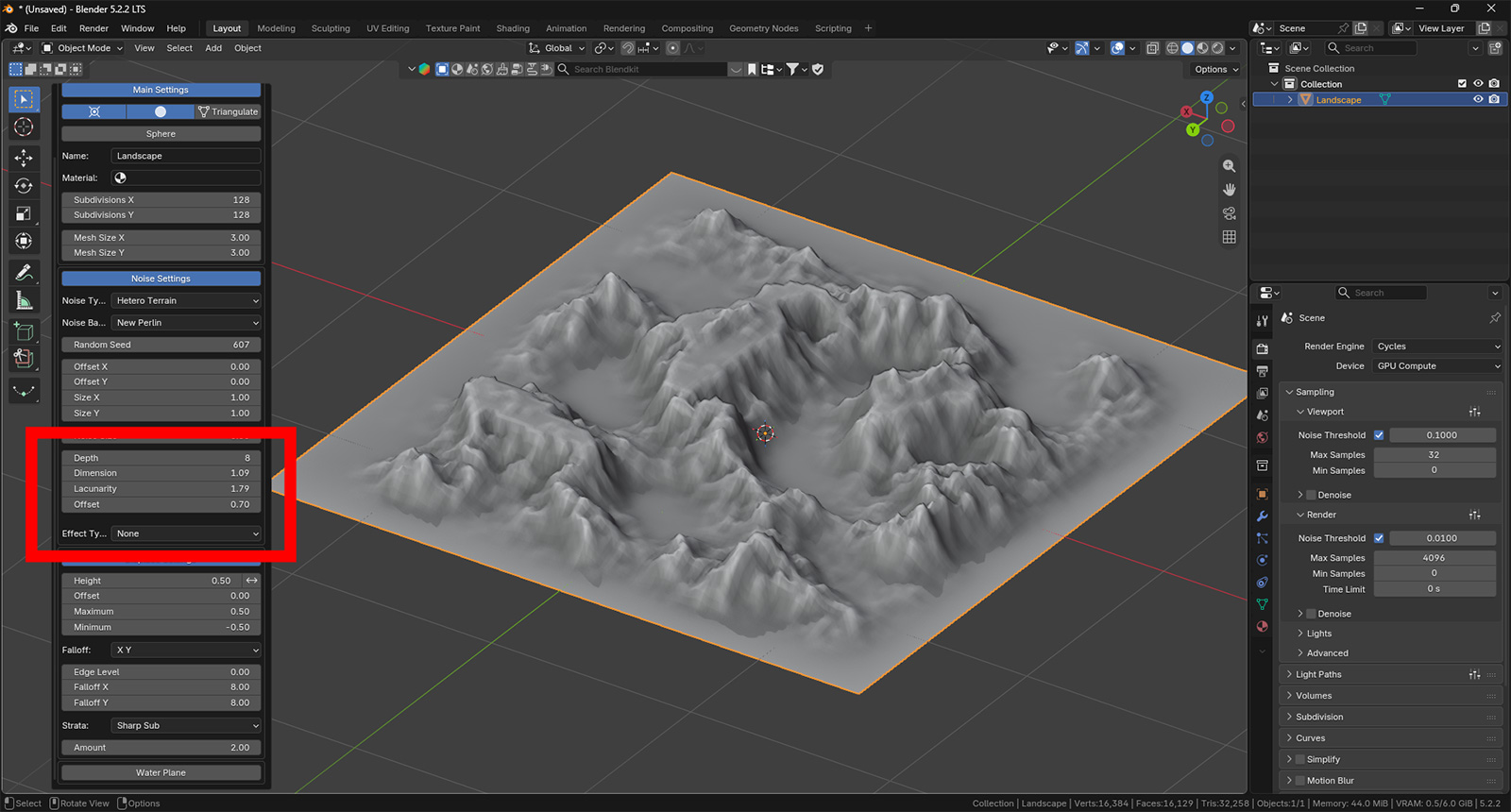
Также можно добавить эффектов на уже созданную территорию. И как только выберете какой-то, сразу же появится несколько величин, которые можно настроить.
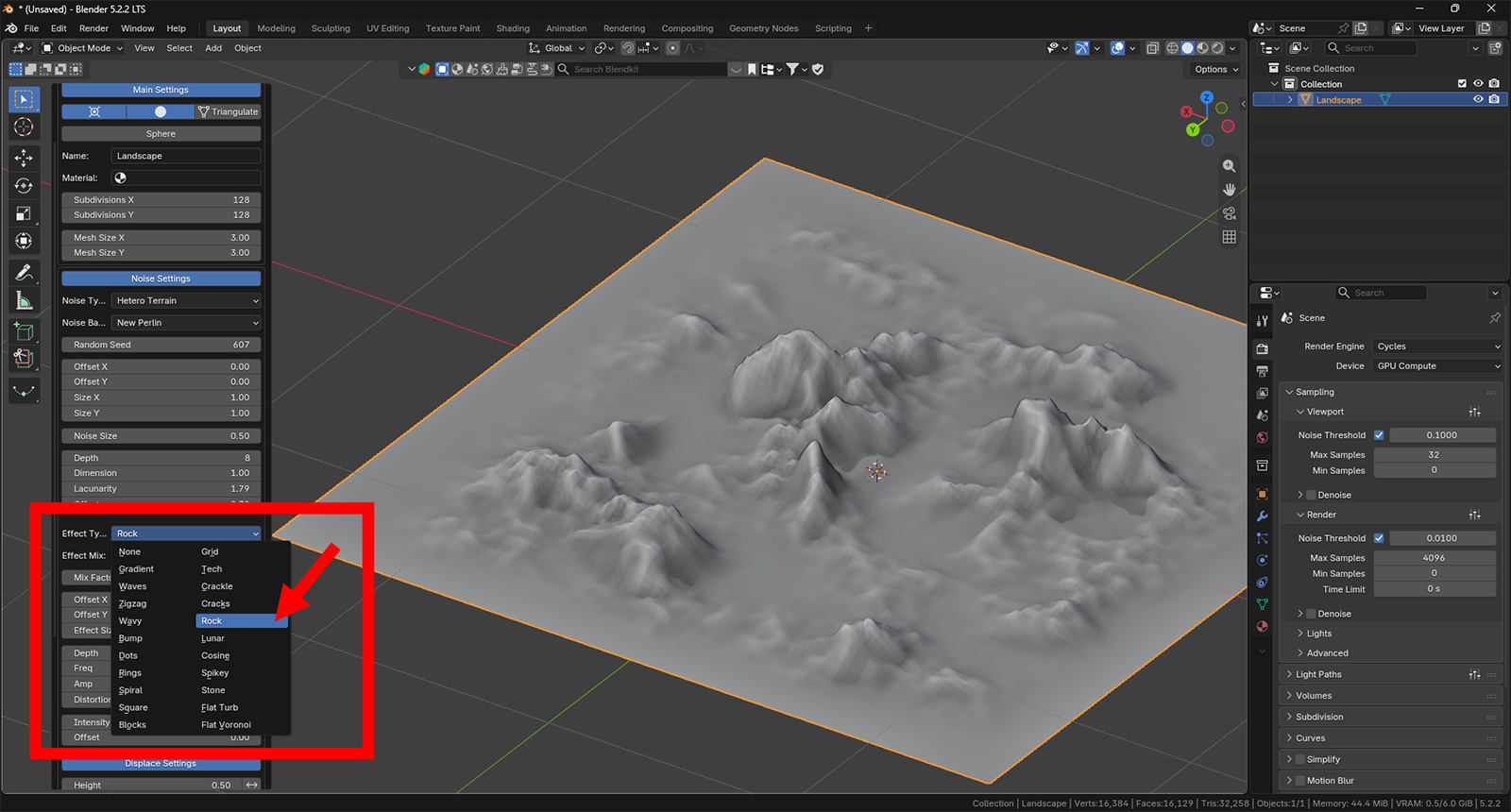
Таким образом, можно получить весьма детальную местность. И не забывайте, что потом можно дополнить все это ручными корректировками геометрии в режиме редактирования. Собственно, вот что у меня вышло:
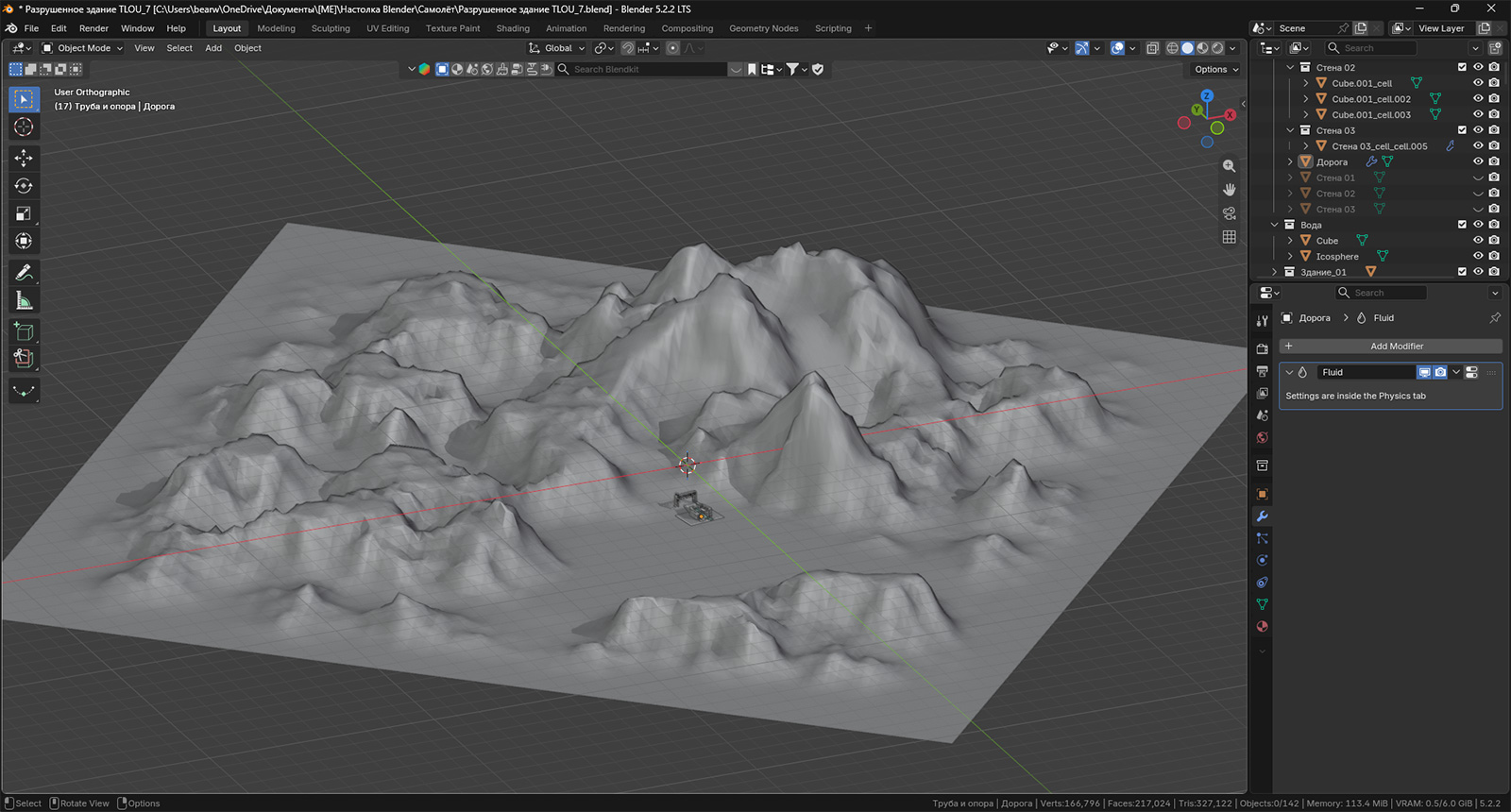
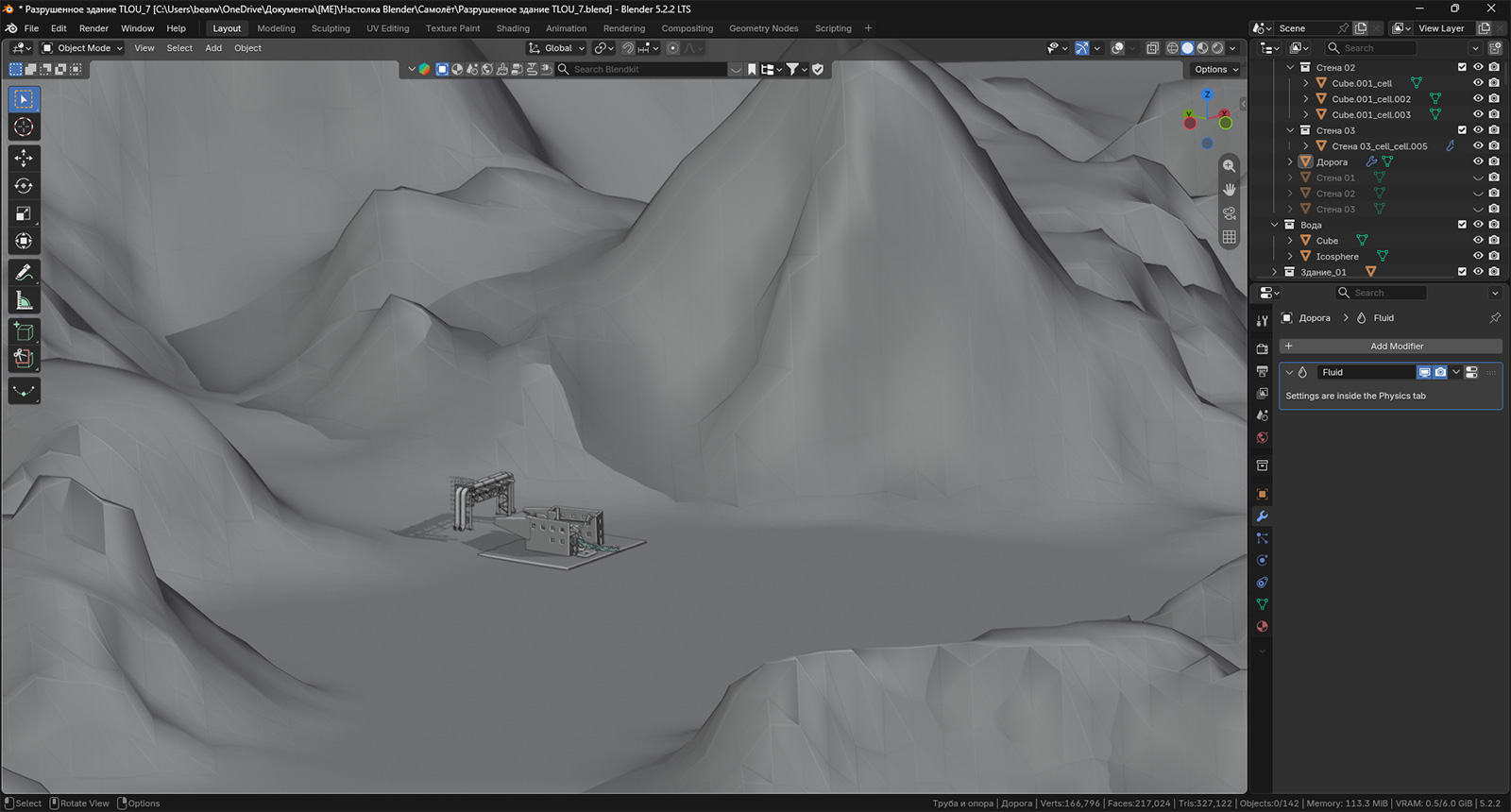
Как видно, горы пришлось подправить. Некоторые стали выше. Также можно обратить внимание, что появилось плоское плато, перед которым и стоят наши здания. Эту местность я выровнял. Для этого достаточно просто выделить вершины в режиме редактирования на той площади, которую предполагается использовать для размещения построек, и нажать Shift + S → Z → 0. Это действие выровняет все вершины относительно оси Z.
Если помните, то на прошлом уроке я наметил дорогу в соответствии с референсом, что привел в качестве ориентира. Дорога, как я упомянул выше, у меня не сохранилась. Но сходство я все же оставил. Если кому интересно, то в качестве пресета для своей территории я выбрал Canyons, а этот вариант был под номером 607 (Random Seed). Размер был увеличен с 2 на 2 до 3 на 3. Разрешение я не менял. Остальное — это масштабирование как смоделированной сцены (не забудьте потом нажать Ctrl + A → Scale), так и ландшафта. Итого мы получили возможность разместить дорогу примерно тем образом, что и был намечен. Трубы, как и планировалось, пойдут в тоннель в скале, а территория, которая уплощена, вполне способна вместить несколько интересных построек.
Пару слов про относительные размеры сцены. Не знаю, обращали ли вы внимание, но та самая сетка, которая служит ориентиром во время моделирования в Blender, конечна. Посмотрите сами:
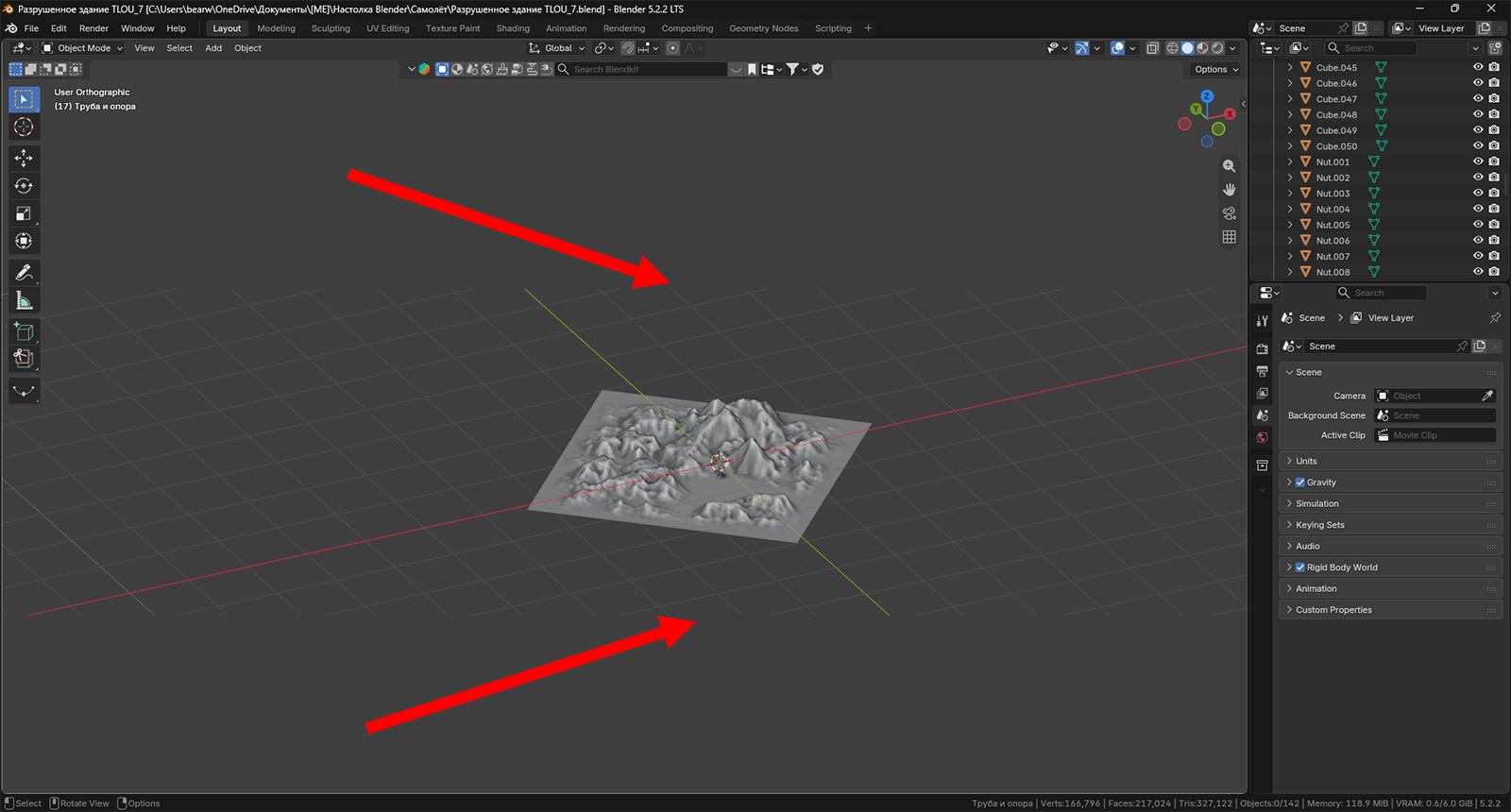
Поэтому если вы вдруг не захотели уменьшать смоделированные объекты, то есть неслабый шанс, что Blender просто перестанет отрисовывать ваши объекты, когда они перестанут вмещаться в его объем для расчета. Если же столкнулись с такой вероятностью, то соберите волю в кулак и уменьшите уже сделанное. Ничего смертельного не произойдет.
Вот такой способ для создания территории. Вполне себе работоспособный. Часто он выполняет роль тех самых первых слов, после которых начинает литься остальной текст. Упражняйтесь. На дом вам сделать территорию и вставить ее в нашу сцену с разрушенными зданиями. Также сохраните проект отдельно. Я теперь жму Ctrl +S вообще постоянно. Мало ли.
Если впервые в данной рубрике, то в конце статьи есть тег BLENDER, кликнув по которому, можно посмотреть все материалы. Если интересует какой-то конкретный вопрос, то тегайте меня в комментариях (@mikhailv0lk0v) и спрашивайте. Так я ваш вопрос точно не пропущу.
Увлекательного моделирования!