Привет.
На прошлом уроке мы коснулись анимации в работе с физикой. Наши действия строились вокруг использования типовых мешей, превращающихся в далеко не типовую геометрию нового объекта. При этом никакого скульптурного моделирования и кистей мы не касались. Хотя, возможно, кому-то это будет нравиться куда больше того, как поступили мы. Пока не начнете пробовать — не поймете. Так что практикуйтесь. Результат у нас получился следующий:
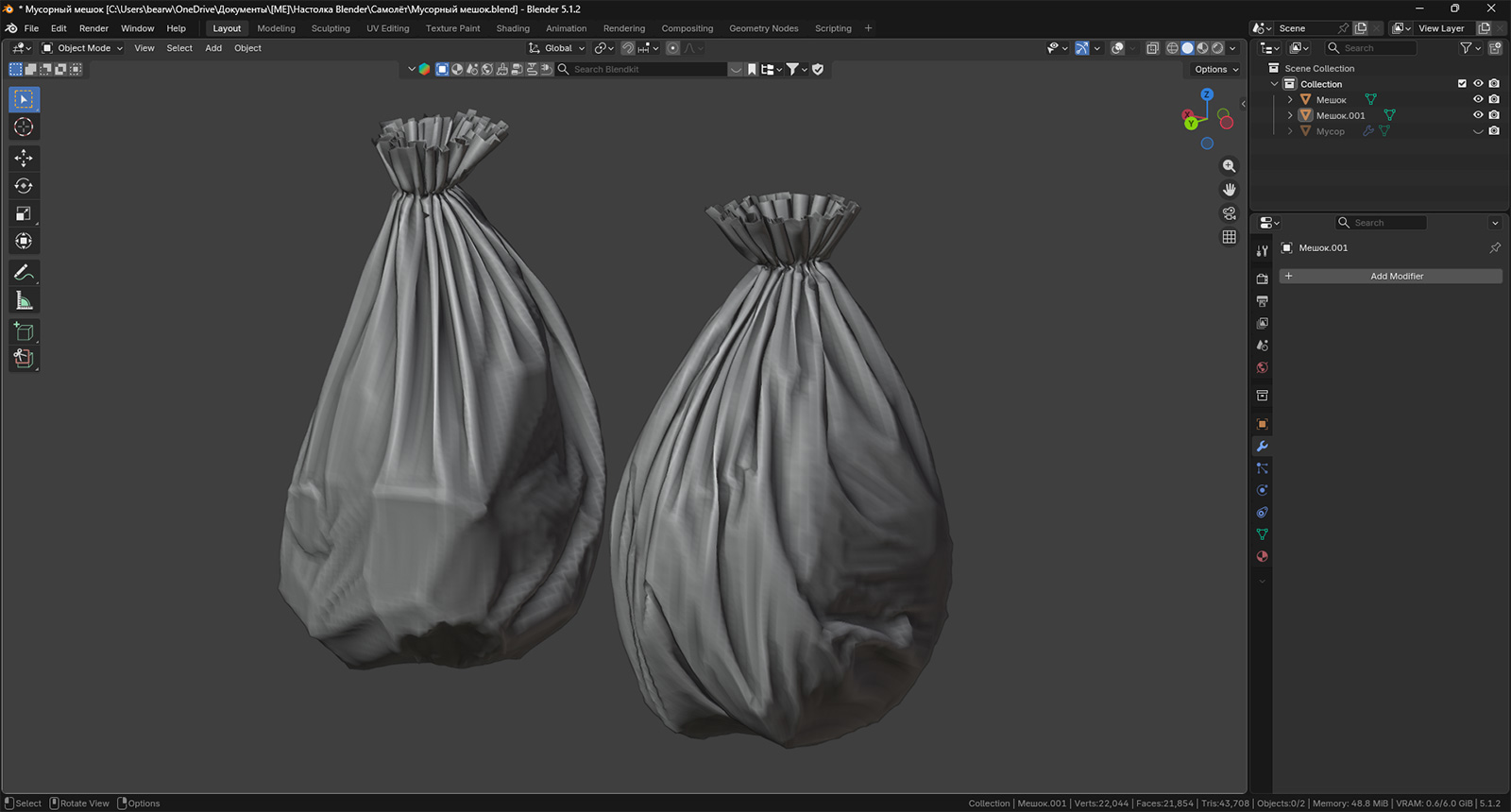
А подробнее с процессом и моими комментариями вы можете ознакомиться по ссылке ниже. Урок уже опубликован:
Когда же я закончил тот материал, то понял, что не рассказал еще о паре случаев, которые наверняка окажутся полезными. Намерение превратить их в урок я давно держал в голове, но мусорные мешки стали, что называется, триггером. Я сразу вспомнил про пару видео из запрещенной социальной сети с квадратными картинками и решил, что стоит сначала показать их. Что ж, держите:
Только начнем мы разбор в обратном порядке, поскольку первый пример гораздо проще. Итак, давайте сделаем скриншот и кое с чем разберемся. Вернее, вспомним. Итак, тюбик:
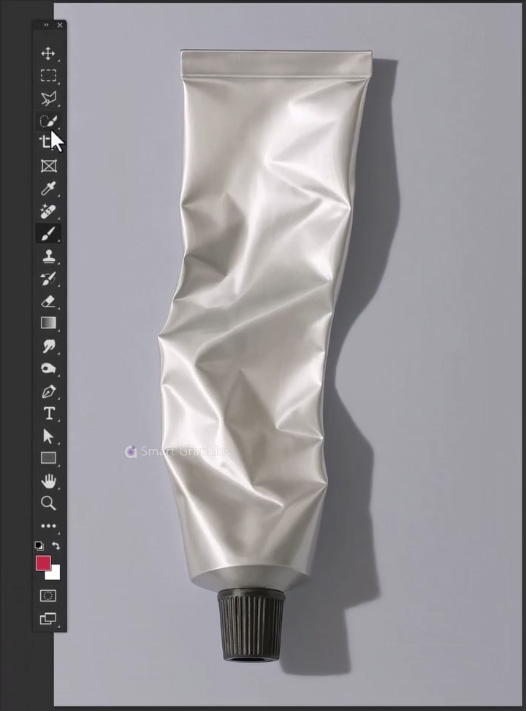
Это какая-то стоковая фотография, на которую как раз мастерами Photoshop и предполагается наносить какие-либо изображения. Однако даже в том видео, что приведено выше, видна относительная «нефизичность» маневра нанесения. В частности, при применении картинки она обрезается по контуру оболочки. Мы же как бывалые трехмерщики уже знаем, что с обратной стороны тюбика также будет изображение. И если картинка в Photoshop делается для одного ракурса в рамках одной рекламной странички, например, то мы можем сделать тюбик, чтобы бросить на стол в нескольких локациях какого-нибудь пошагового квеста. И несмотря на то, что тюбик будет с одним и тем же веществом, желательно, чтобы он не повторялся точь-в-точь. А для этого нам всего лишь достаточно его смоделировать. Давайте же сделаем это. Открываем Blender.
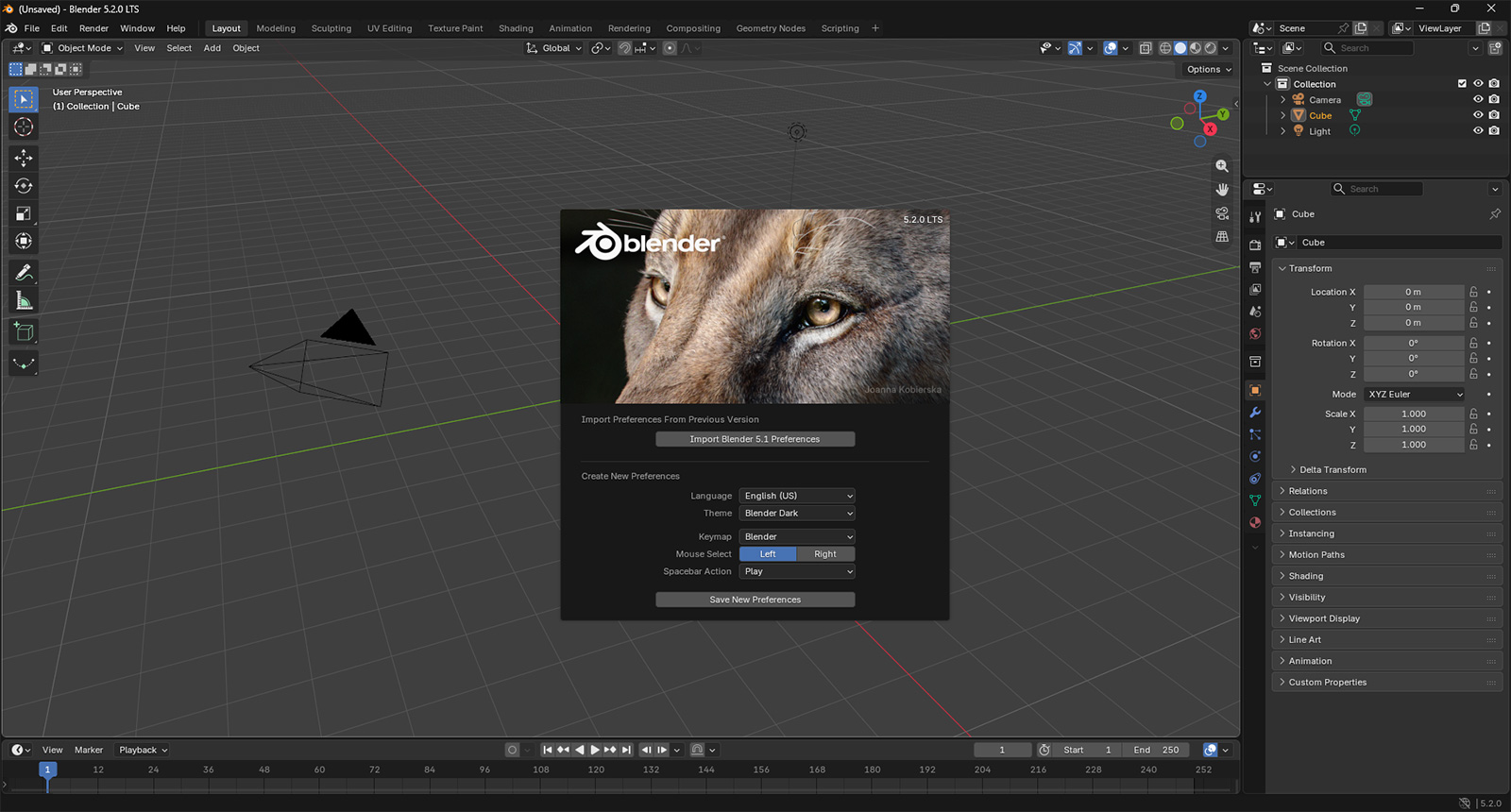
Вот так, только сделаешь перерыв, как разработчики уже и обновление выкатят. Впрочем, пусть лучше выкатывают, чем совсем забывают. Судя по изображению на Splash Screen, видимо, проведена какая-то работа, позволяющая работать с материалами типа меха. Поизучаю на досуге. Если кто пробовал, то поделитесь впечатлениями. Ну а мы пока займемся тюбиком. Уже несколько раз я как-то не очень лестно отзывался о скульптурной стороне Blender. И когда говорил о физике, как-то упустил, что кисти, которые используются в соответствующем режиме, вовсе не лишены этой самой физики. А поэтому давайте сделаем тюбик с применением кистей. Но для начала вспомним, как там поживают старые добрые простые инструменты. Освежим их на примере колпачка.
При моделировании данного меша мы добавляем в сцену кольцо со 132 вершинами. Опытным путем (раза с третьего) я понял, что такое число ребер в итоге выглядит оптимально: и не сливается, и откровенной ребристости не видно. Про добавление петель я даже не упоминаю. Оно уже должно быть на подкорке (Ctrl + R). А вот что нужно напомнить, так это особенности выделения. Я почему-то постоянно забываю сочетание клавиш для автоматического выделения чего бы то ни было через интервал. Напоминаю: выделили одну грань, выделили через несколько граней вторую, а затем нажимаете Ctrl +Shift + +. Они начнут выделяться с искомым интервалом. После масштабирования выделенных граней у нас сместились вершины в верхней части колпачка. Мы уравниваем их с остальными с помощью выделения всех вершин, которые должны находиться в одной плоскости, нажимаем клавишу масштабирования, указываем ось, относительно которой должно быть смещение, и нажимаем на 0 (ноль). Вершины выровняются. В видео мелькнула операция превращения ломаной линии в круг. Это делается с помощью сочетания клавиш Alt + Shift + S и смещения курсора. Выделенная фигура превратится либо в круг, либо в шар. Ну или близкие к ним, если изначальная геометрия совсем уж сложная. Также будет нелишним сгладить ребра, чтобы при применении инструмента Shade Smooth у вас вблизи ребер не появлялись черные пятна. Резьбу в колпачок делать не будем. Учитывая, что открытым тюбик мы использовать не планировали, это будет лишним. Аналогично и с горлышком тюбика поступим. Но чтобы вы понимали, резьбу делать можно. Это несложно. Как-нибудь разберем, но не сегодня. Итак, к тюбику. Здесь, собственно, интересный момент. Логика подсказывает, что достаточно сделать круглое горлышко из кольца, проэкструдировать его и превратить в верхнюю жесткую конусообразную часть. Но если посмотреть на тюбики, то окажется, что эти «купола» в виде конусов имеют отнюдь не простую форму. Или они изгибаются в процессе эксплуатации, или же сразу изогнуты, но суть в том, что это не просто условные зонтичные формы. Поэтому мы поступим с ними так же.
Здесь для вас сюрпризов быть не должно. Все довольно очевидно. В верхней панели мы активировали режим пропорционального редактирования, чтобы сдавить и изогнуть получившийся конусообразный купол. Ничего сложного. Следите за размером «пятна», которое появляется при использовании этого инструмента. Помню, что в первый раз мне пришлось создавать новый файл, чтобы оно появилось снова, поскольку я до этого его выкрутил до гигантских размеров и вместо пропорционального редактирования у меня двигался весь объект. Поэтому в видео и присутствует сцена, где я намеренно его уменьшаю. Это флешбэки из тех времен. Нижнюю кромку можно загнуть, экструдируя крайнюю петлю. Мы именно для этого ее и сплющивали.
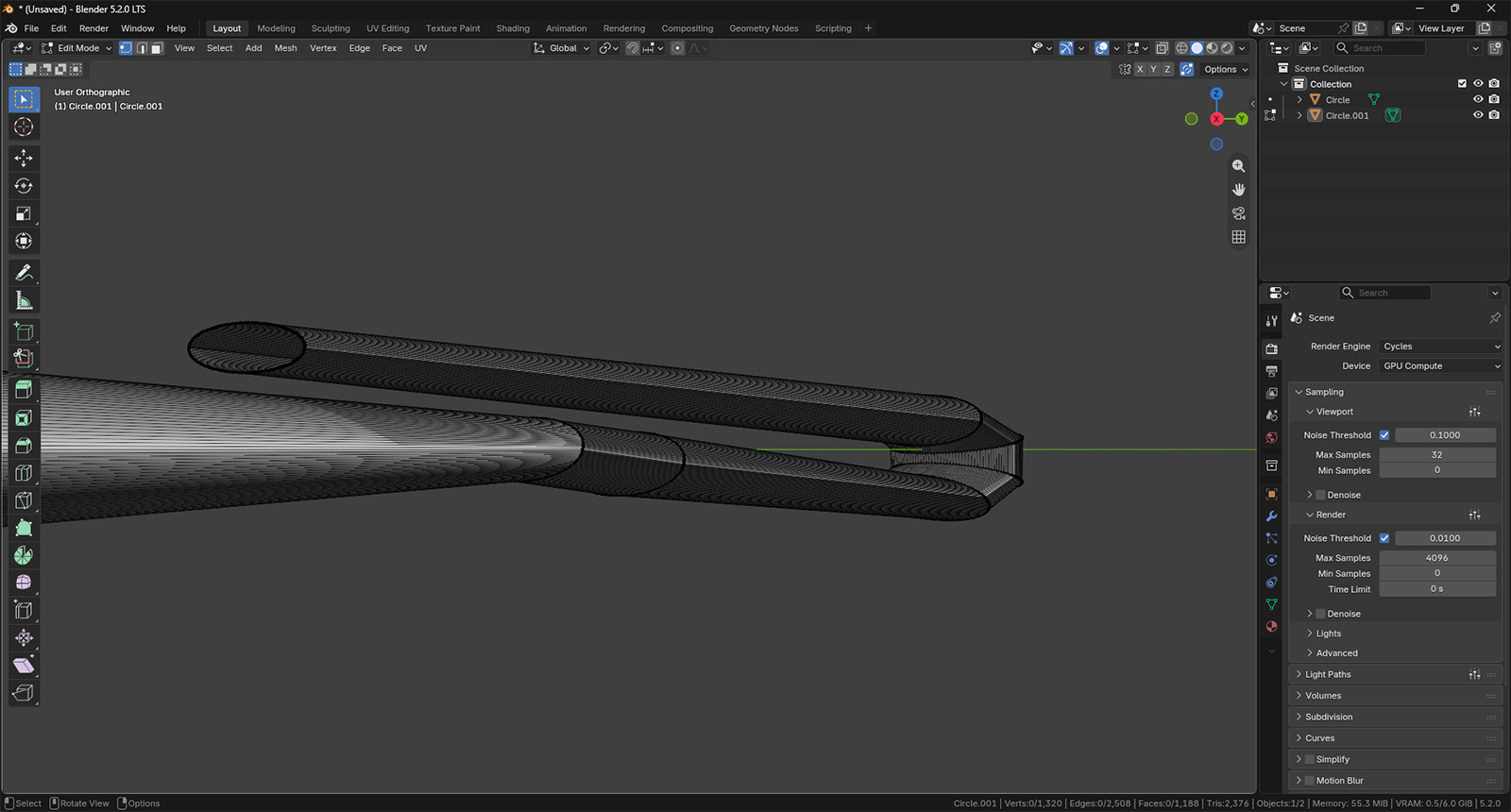
На этом этапе рекомендую сохранить проект. А дальнейшие действия делать уже в новом, чтобы иметь возможность быстро вернуться. Итак, начнем. Для начала в новом файле перейдите в режим редактирования и сделайте по всей длине тюбика побольше петель. Я сделал 120 штук. Затем переходим во вкладку Sculpting и начинаем экспериментировать.
Если интересна конкретно эта кисть, то вот она:
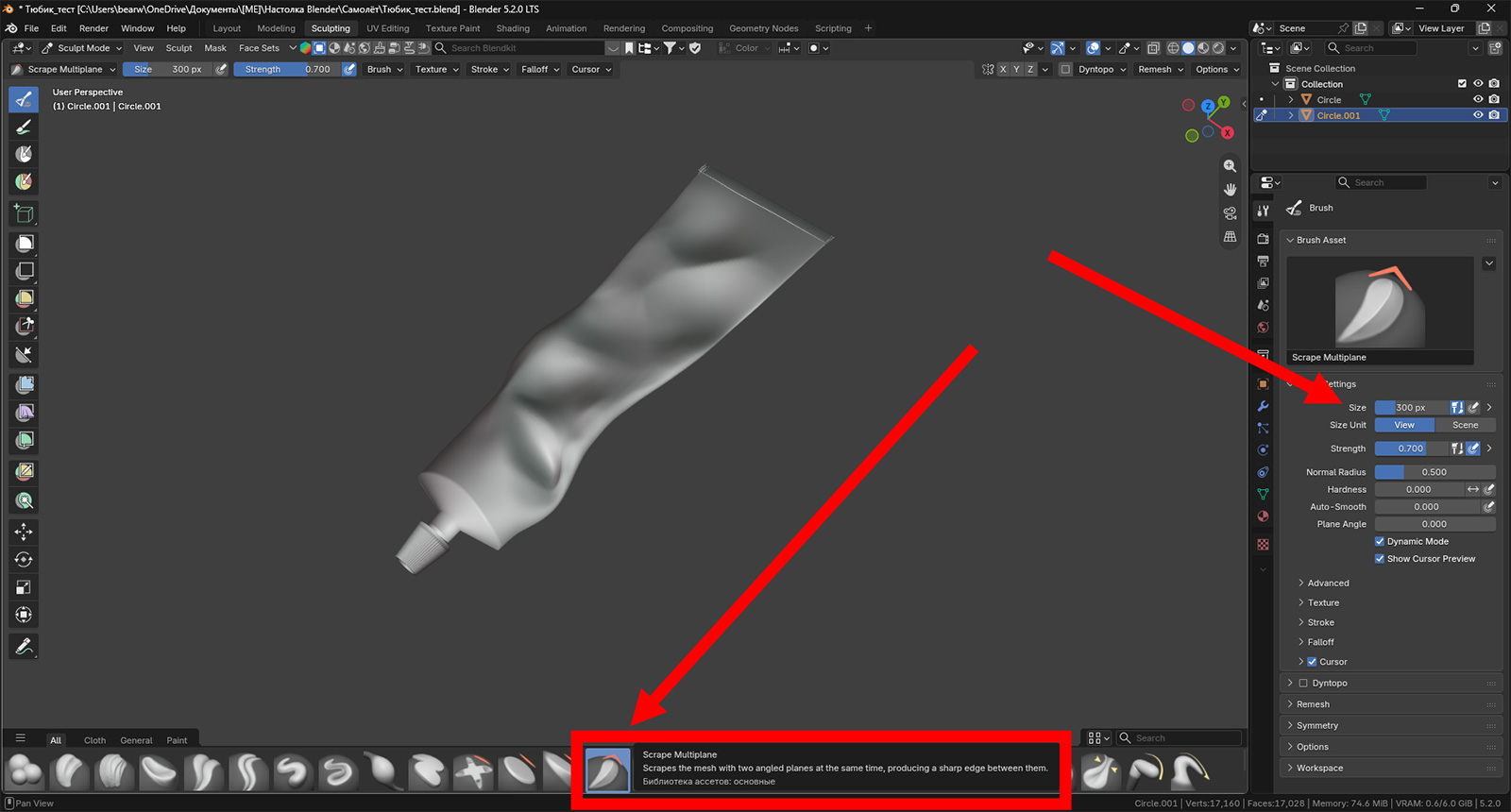
Я поменял только размер. Остальные настройки стояли по умолчанию. Кисть позволяет получать те самые острые ребра, которые часто образуются при смятии тюбиков. При должном терпении у вас легко получится оптимальный внешний вид. У нас в итоге он вот такой:
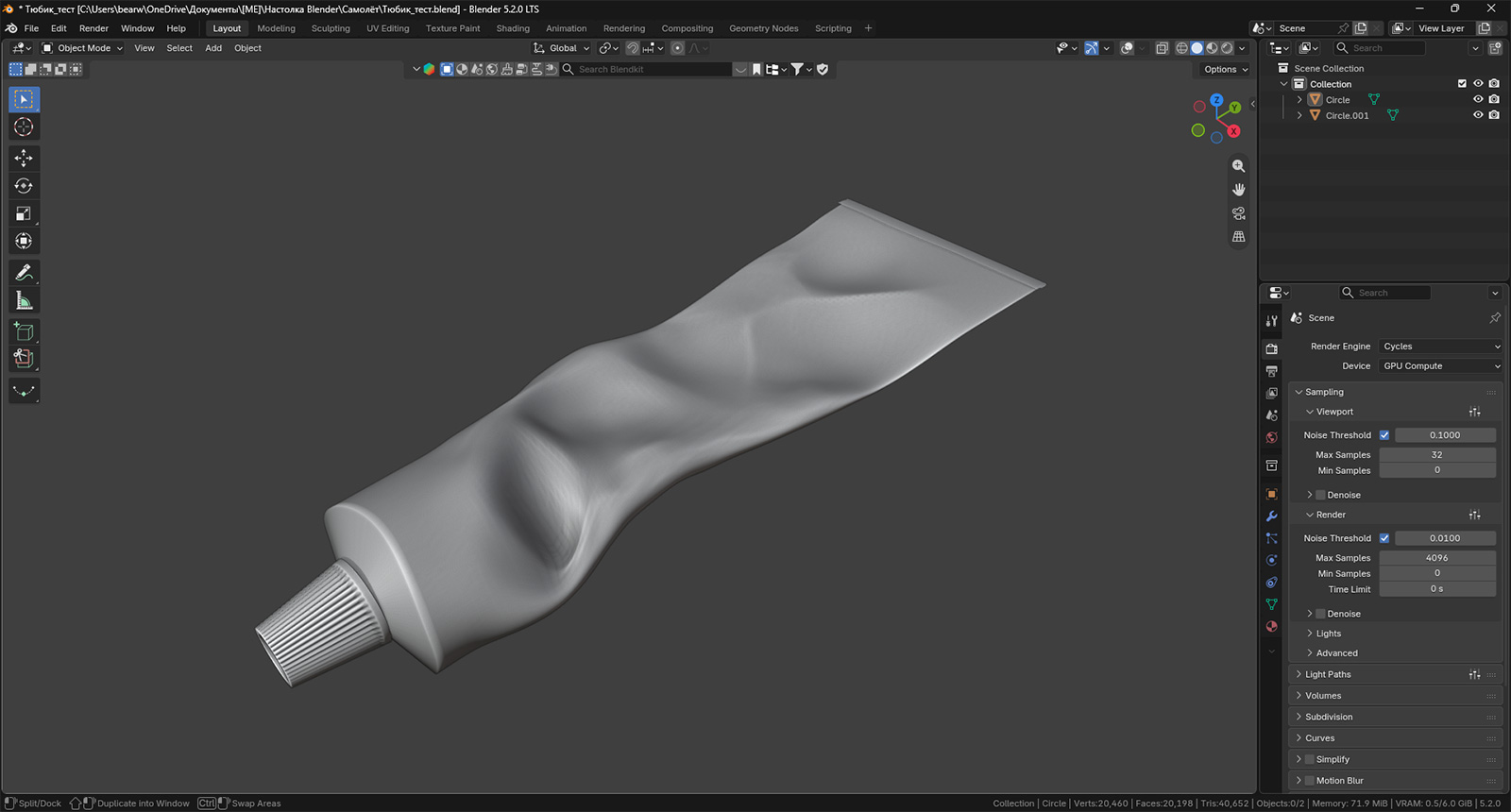
А теперь несколько слов о том, почему, собственно, следует обратить внимание на такой способ. Если вам вдруг потребуется изменение формы или положения подобного меша, то вы легко это сделаете. При этом даже сохраните ту текстуру, которая изначально будет. То есть условно вам нужно показать изменение объема тюбика с течением времени. На первом рендере у вас будет полный тюбик. На втором — уже частично опустошенный. А на третьем — полностью выжатый. Задача элементарная. Главное — изначально красиво натянуть картинку на меш, а затем она будет искажаться вслед за геометрией. И будет видна со всех сторон. Давайте попробуем. Уверен, что швы удастся разместить даже сейчас.
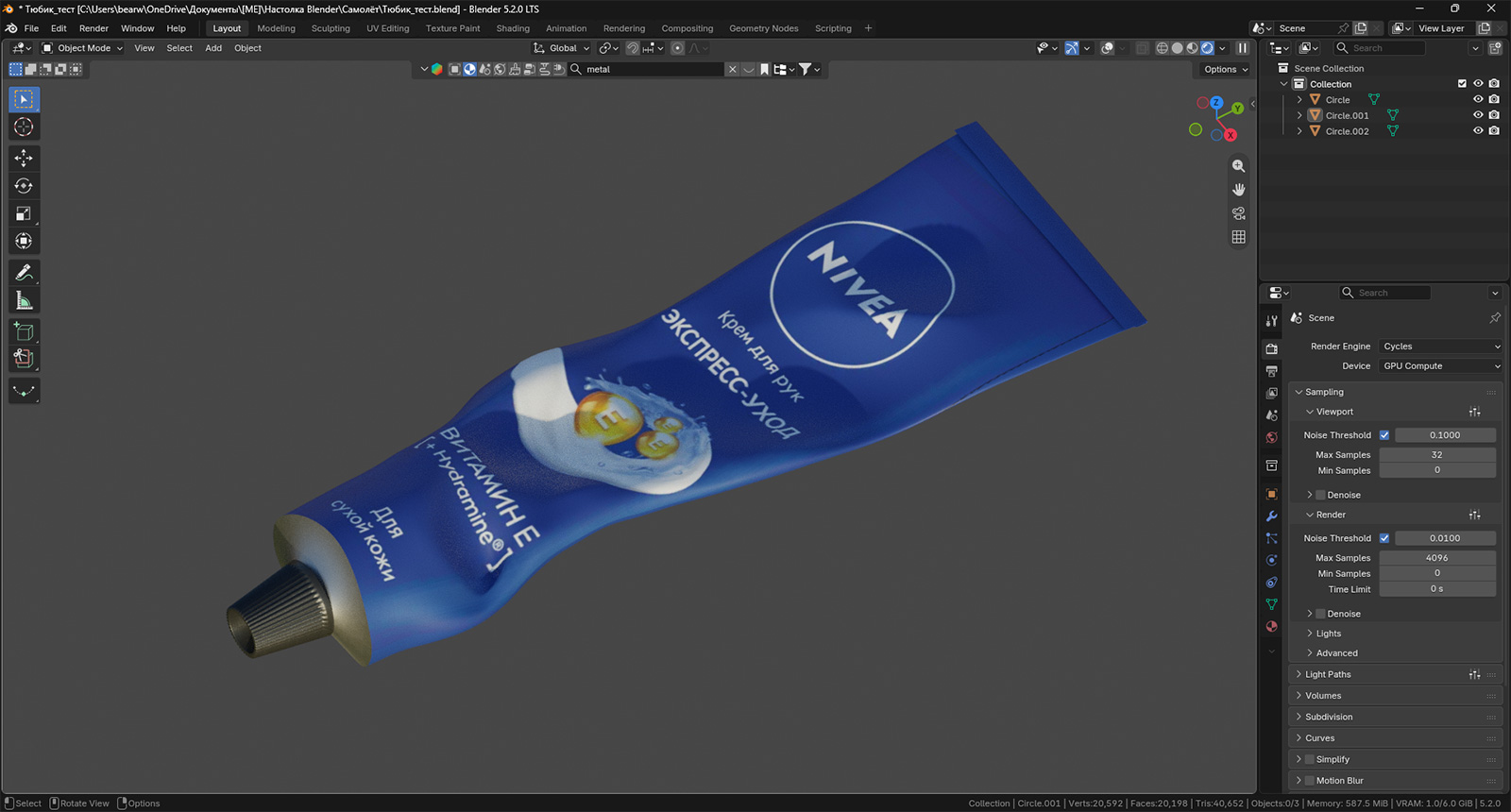
С текстурой долго не мучался. Взял первую, что попалась на глаза в поиске по запросу «крем». Поскольку применял ее уже к помятому тюбику (сам-то не сохранил проект отдельно), то совсем уж ровно не получилось натянуть. Но давайте посмотрим, что получится, если мы его сомнем еще сильнее.
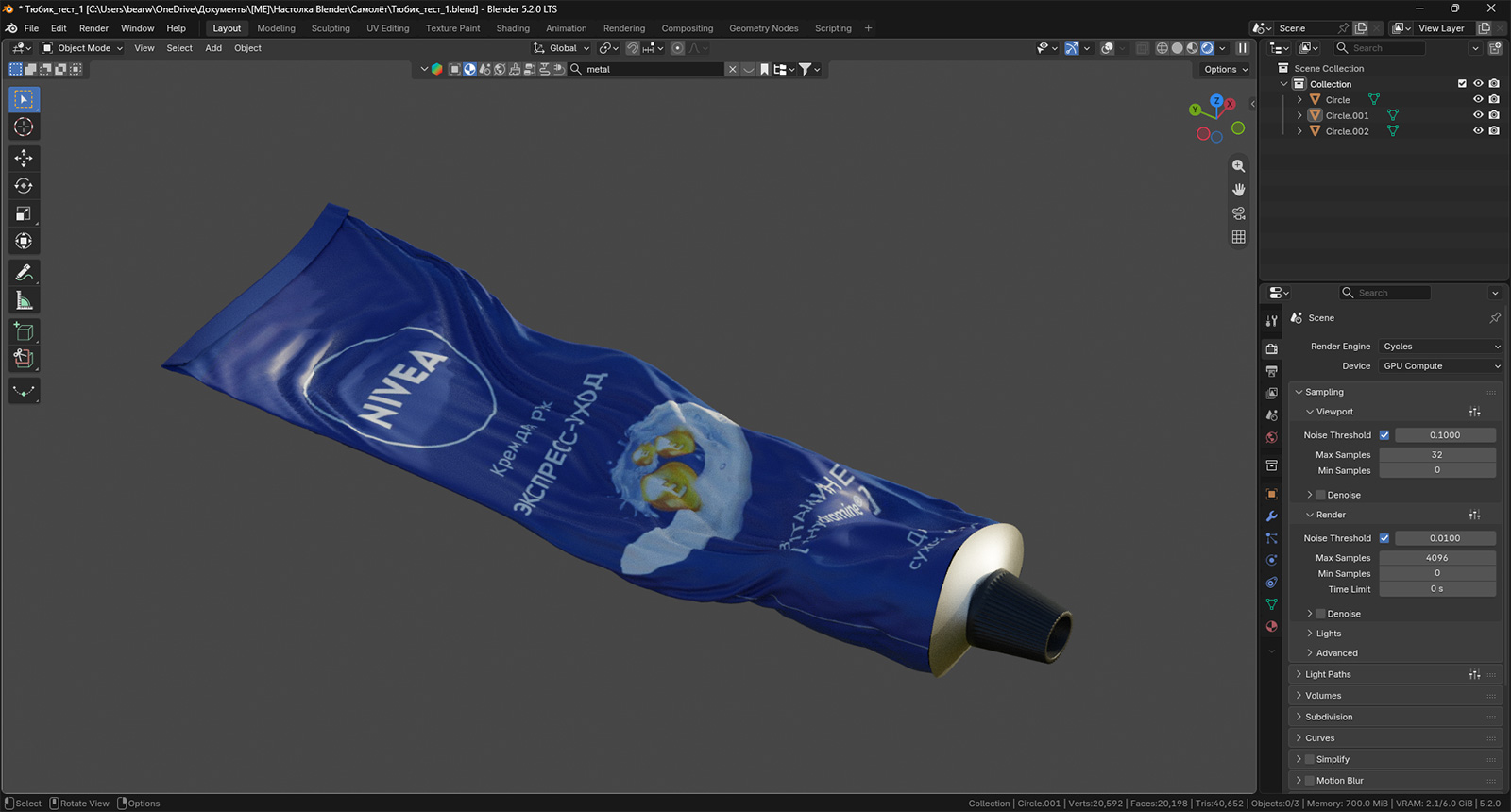
В этом и заключается волшебство использования программ для моделирования. Они повторяют физический мир. То есть, когда в наличии имеется какой-то объект, его всегда легко видоизменить. Не нужно никаких запросов к нейросетям делать. Ты просто создаешь объект, раскрашиваешь его в необходимые цвета и делаешь с ним то, что захочешь ,в мельчайших деталях. К слову о нейросетях. Они сильно прокачались. Жена не нарадуется на их возможности. Обложки для книг у нее получаются просто бомбические. Но при этом параллельно постоянно мелькают новости о том, что та или иная компания в данной области убыточна. И тут можно только посочувствовать. Потому что либо они лопнут, либо выкатят совсем негуманные ценники за услуги генерации. И первое и второе очень тревожно. С Blender же все понятно. Механизмы создания такие же, как и в жизни. И результат всегда будет зависеть только от вас.
Флаг остается вам на дом. Смоделируйте его вместе с флагштоком и веревкой. Проверите себя.
Увлекательного моделирования!