Привет.
На прошлом уроке мы говорили про туман и облака. Затронули тему того, что облака также можно использовать в качестве дыма. А также собрали простенькую сценку с туманным побережьем какого-то мегаполиса на фоне скачанной HDRI-карты. Выглядело это как-то вот так:
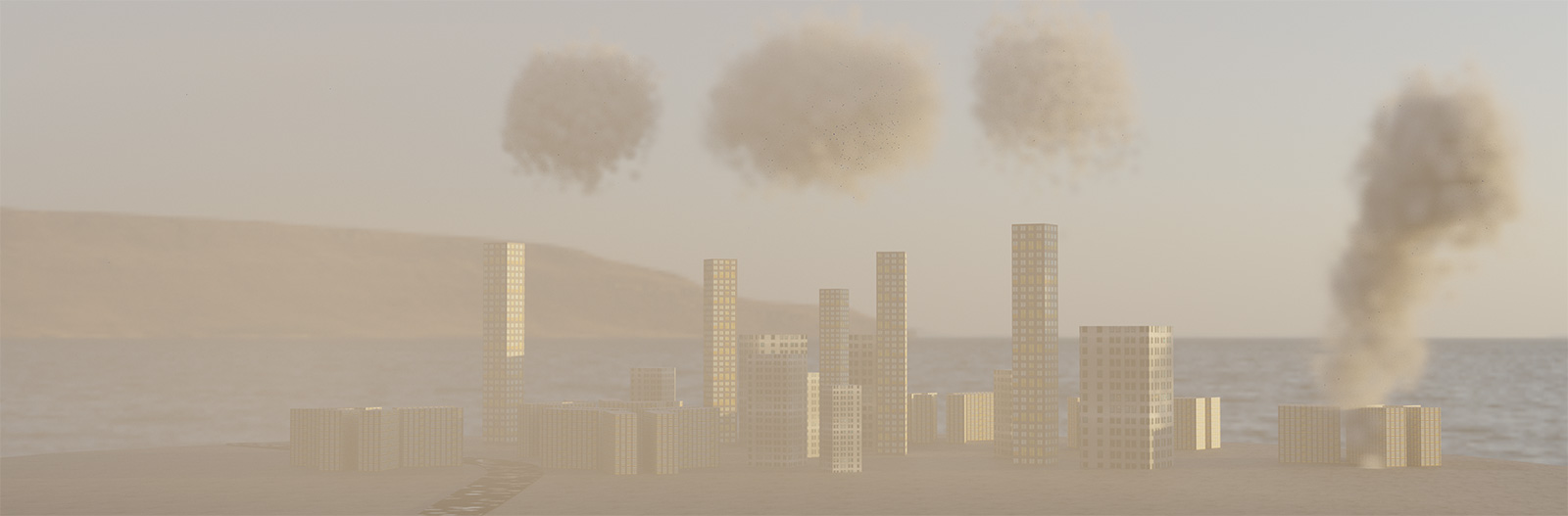
Напомню, что все это максимально простые объекты, готовые текстуры фасадов зданий, скачанные материалы и готовый мир в виде HDRI-карты. Моделирования же здесь совсем не было. Только готовые кубы, которые я масштабировал и разворачивал. Думаю, что если немного поиграть с формой тумана, то вполне можно повторить ту самую знаменитую фотку, которую мастер постановки кадра сделал из нескольких комплектов скоб для степлера, пары-тройки ширм, света, дыма, фотоаппарата и графического редактора.
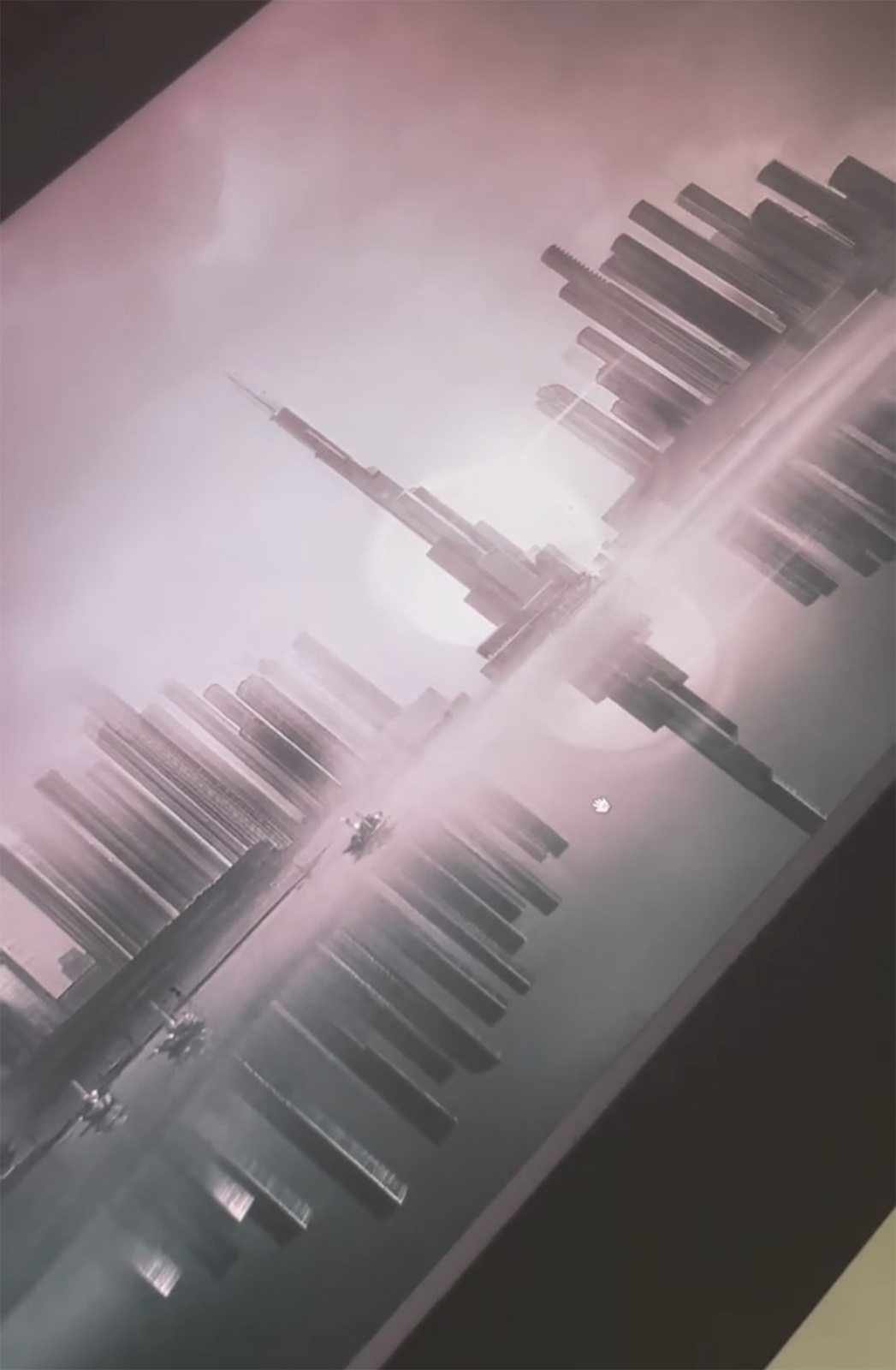
А вот так происходил сам процесс:
Думаю, что объекты вроде лодок, которые мастер вставлял в сцену с последующим размещением их теней на воде, для нас вообще проблемы никакой не представляют. Мы просто смоделируем лодку и скопируем ее несколько раз. А отражение Blender нам сам сделает. Главное — сделать воду. О ней, кстати, мы сегодня поговорим. Но сначала хотелось бы рассказать вам про одну особенность работы с разверткой, которую, насколько я помню, я вам не раскрыл.
Развертка
Что вы помните о развертке вот прямо сейчас? Если запамятовали, то расстраиваться не спешите. Мы нечасто к ней обращались после изометрической комнаты, поэтому давайте напомню. Если хотите перечитать весь материал на эту тему, то воспользуйтесь ссылкой ниже:
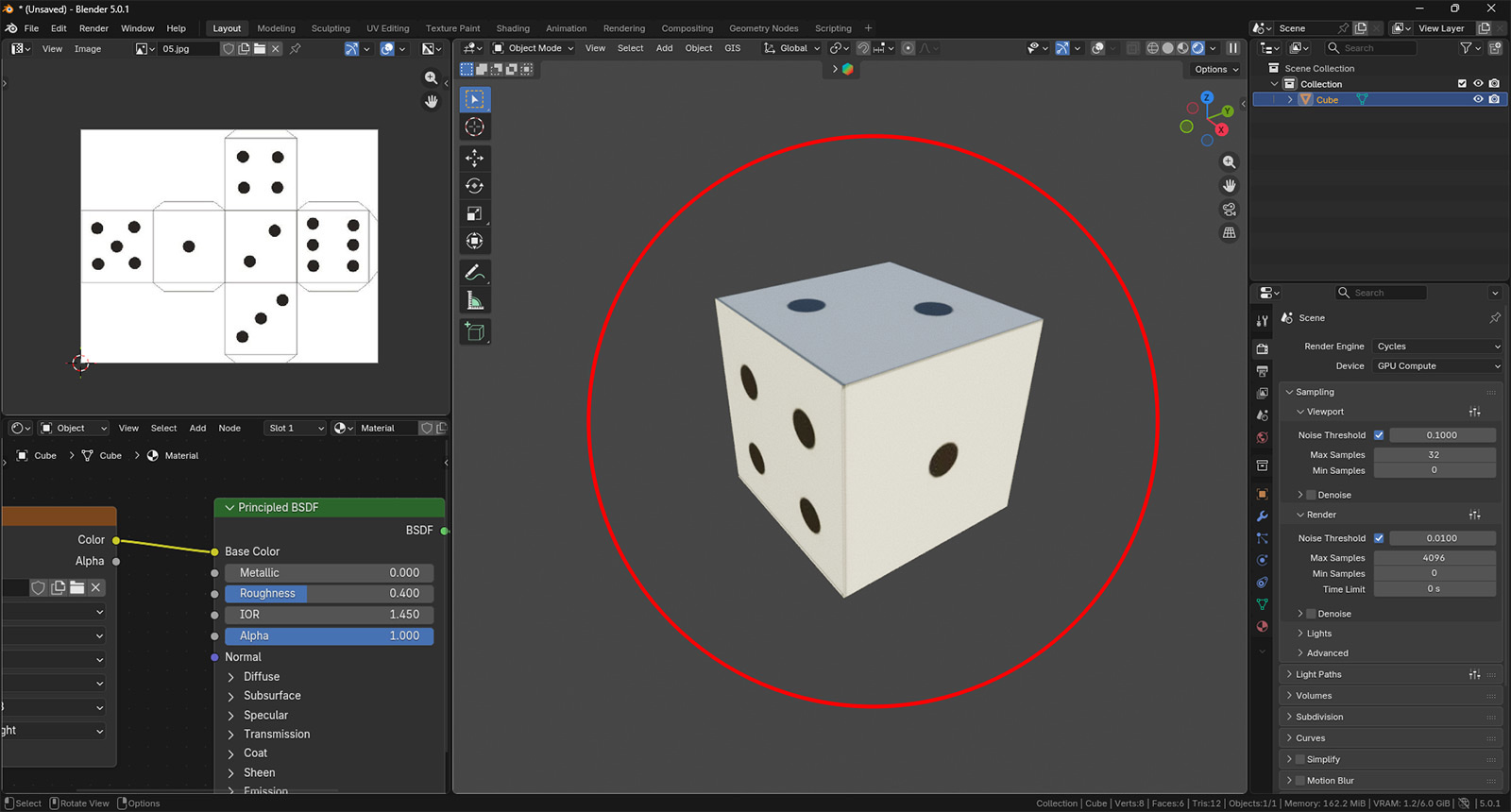
Если же воспоминания еще свежи или просто читать лень, то вот вам суть. Развертка — это обертка, в которую нужно завернуть объект, чтобы изображение обертки легло точно туда, куда нужно. Если осмыслить сказанное применительно к тем объектам, что я использовал в сцене туманного мегаполиса на побережье, то я упоминал, что взял первые попавшиеся картинки с изображением фасадов и применил их в качестве текстуры к тем параллелепипедам, что расставил по плоскому диску, который имитировал у меня в сцене сушу. Я действовал по стандартной схеме. Сначала получил нужную форму и размер здания в объектном режиме, а затем, перейдя в режим редактирования, выделил нужные ребра, чтобы превратить их в швы. После этого я выделил объект и нажал U → Unwrap Angle Based. Это сформировало развертку в соответствии с теми швами, что были отмечены. Полученный результат мало чем отличается от такового у стандартной игральной кости:
Однако есть небольшая тонкость. Если мы посмотрим на те картинки, что я выбрал для фасадов, то заметим, что они отнюдь не являются изображениями, которые ровно лягут на ту форму здания, что получилась у меня:
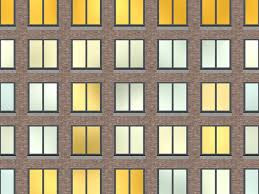
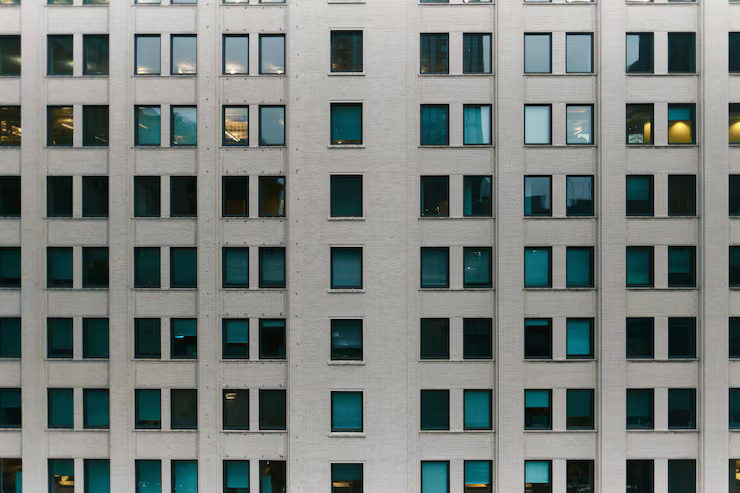
Вторая картинка, к слову, вполне себе может «тайлиться». То есть если мы ее будем использовать применительно к максимально протяженной и высокой поверхности, то она ее заполнит бесшовно. Но не суть. Смысл в том, что поверхность крыши в этих картинках не предусматривается. При этом создавать отдельные слоты материала для крыши и фасадов я не стал. В объектах таких сцен это лишнее. Все гораздо проще. Этот прием я впервые увидел у того самого художника, работу которого показывал в паре последних уроков. Вот она:
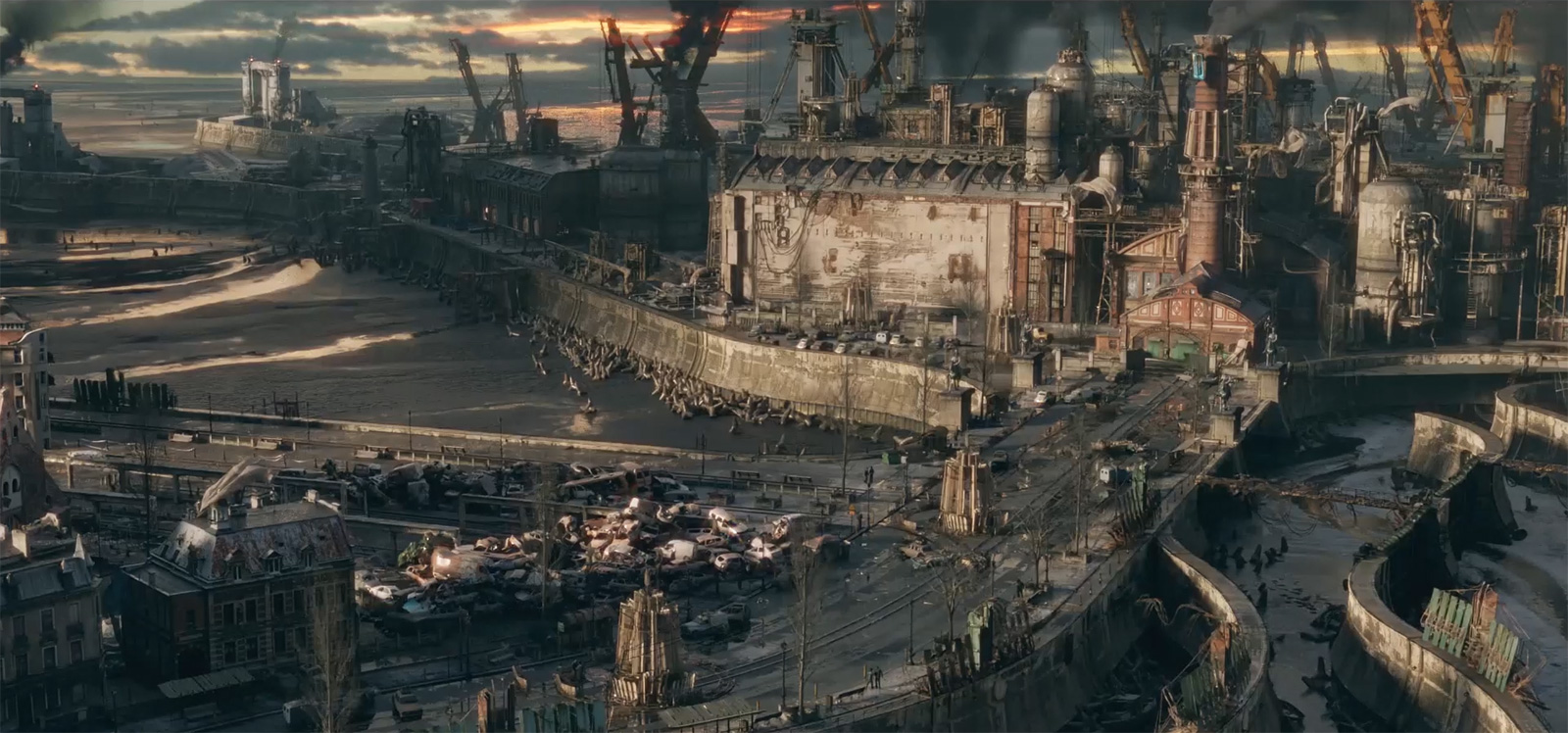
А художник — Piotr Krynski. Еще раз воспользуюсь возможностью и подчеркну: все, что вы видите на изображении выше, — это не более чем усидчивость при реализации конкретной идеи. А масштаб — это следствие потраченного времени. Уверяю вас, что он не использовал никаких тайных знаний, чтобы сделать то, что вы видите на изображении выше. Вот для примера один объект, который на итоговой сцене выполняет функцию рукотворной береговой линии:
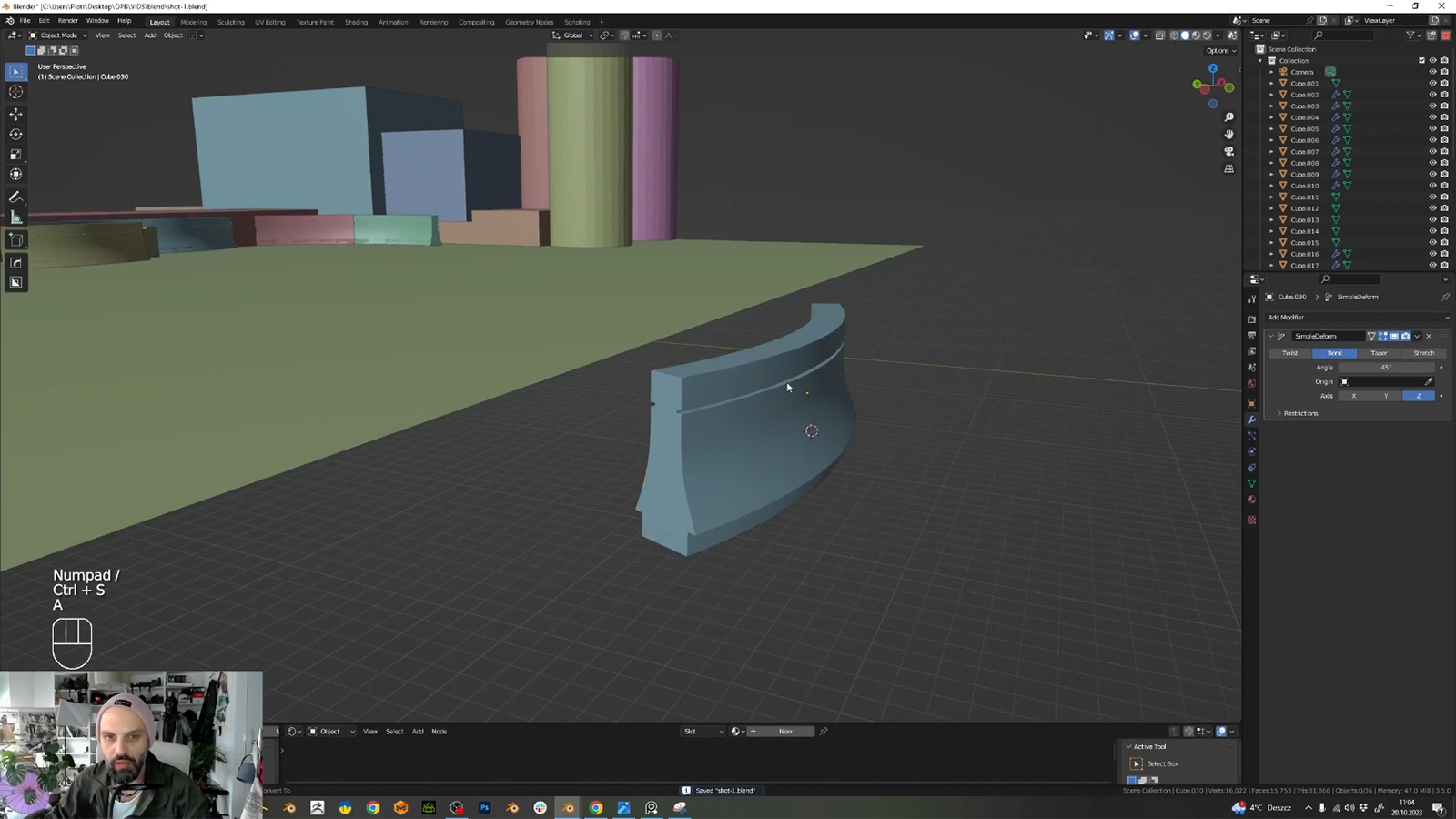
Примечательным же является способ, которым он создает ему текстуру. И если мы заморачивались с какими-то швами, правильной разверткой и т.п., то он просто выставляет объект определенным образом и «разворачивает» его, чтобы на изображение текстуры легли только видимые части:
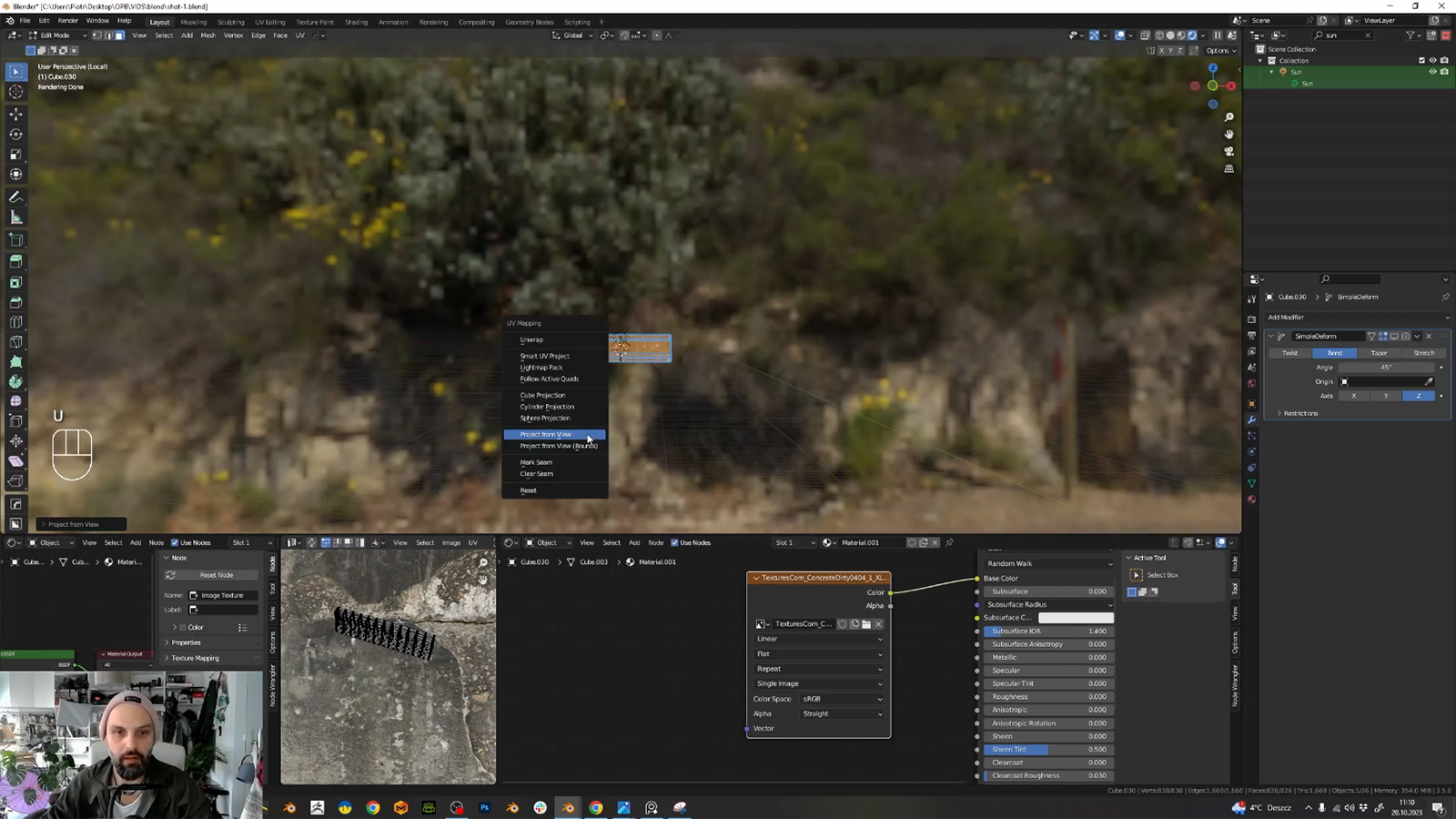
Если на изображении выше видно плохо, то этот пункт будет доступен по адресу U → Project from View. Естественно, для этого вам нужно находиться в режиме редактирования. Именно таким образом Петр и создал материалы для большинства объектов в этой сцене. Готовый бетонный блок, кстати, выглядит вот так:
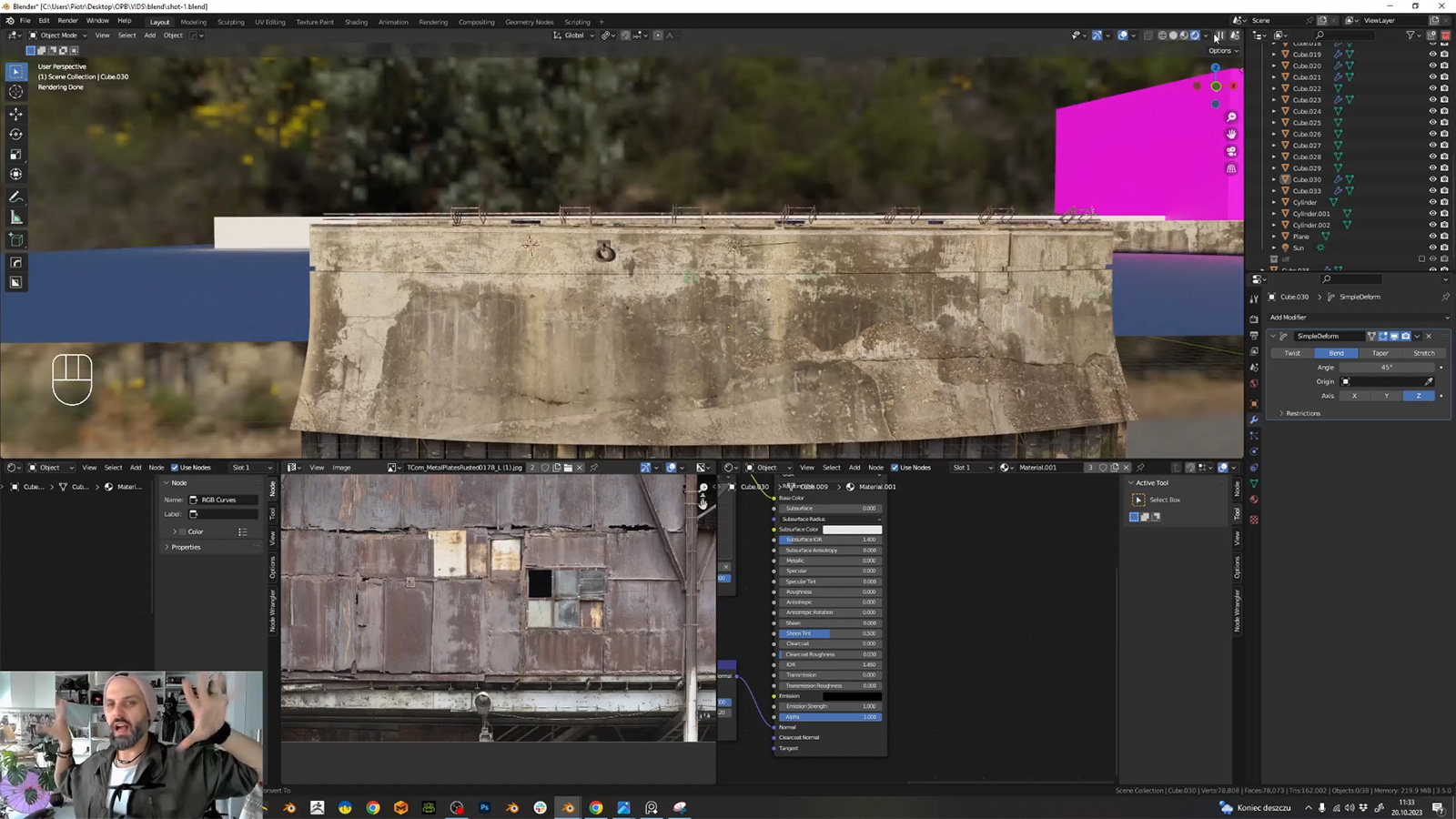
В нашем же случае с крышей это смотрится следующим образом:
Ну, вы поняли. Часть развертки, которая располагается под поверхностью суши, оказалась с окнами. Благо ее не видно и никому не придет в голову лезть под землю. А вот сверху изображение вполне может попасть в поле зрения зрителя. Поэтому лучше подстраховаться и хотя бы частично его проработать. И делать это можно так, как вы могли видеть в ролике выше. Вам следует выделить ту часть объекта, текстура которого будет отличаться от остальной, проследовать по пути U → Project from View, который я уже упомянул выше, и разместить его на изображении текстуры в том месте, цвет и фактура которого удовлетворяют требованиям вашей сцены или просто нравятся лично вам. Профи могут сказать, что получившийся «монстр Франкенштейна» едва ли может считаться нормальной работой, но, глядя на итоговую сцену, которую сделал Петр, могу отметить, что едва ли она страдает от несовершенства отдельных деталей. Так что пользуйтесь.
Вода
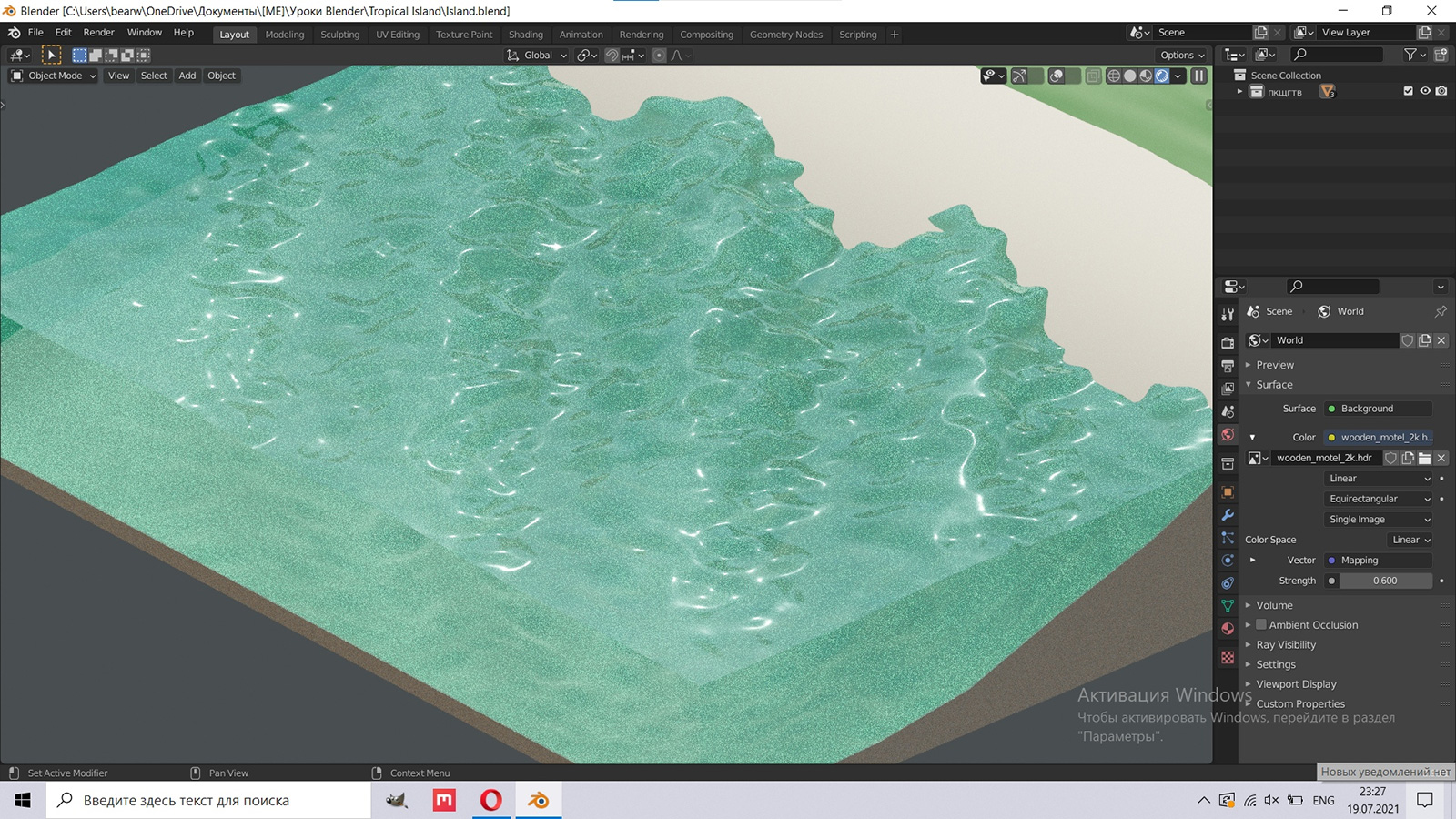
А теперь немного про водичку. Первый раз я делал ее по уроку Артема Слаквы, который подготовил курс того самого шамана. Я часто на него ссылаюсь и периодически даже захожу освежить в памяти некоторые вещи. И это несмотря на то, что версия Blender там старее не придумаешь. Тогда у меня получилось сделать следующее:
Давайте же сегодня немного поэкспериментируем с одним из стандартных модификаторов, который позволит нам получить представление о том, как можно изменять поверхности с получением весьма реалистичного результата. Для начала вам потребуется стандартная плоскость:
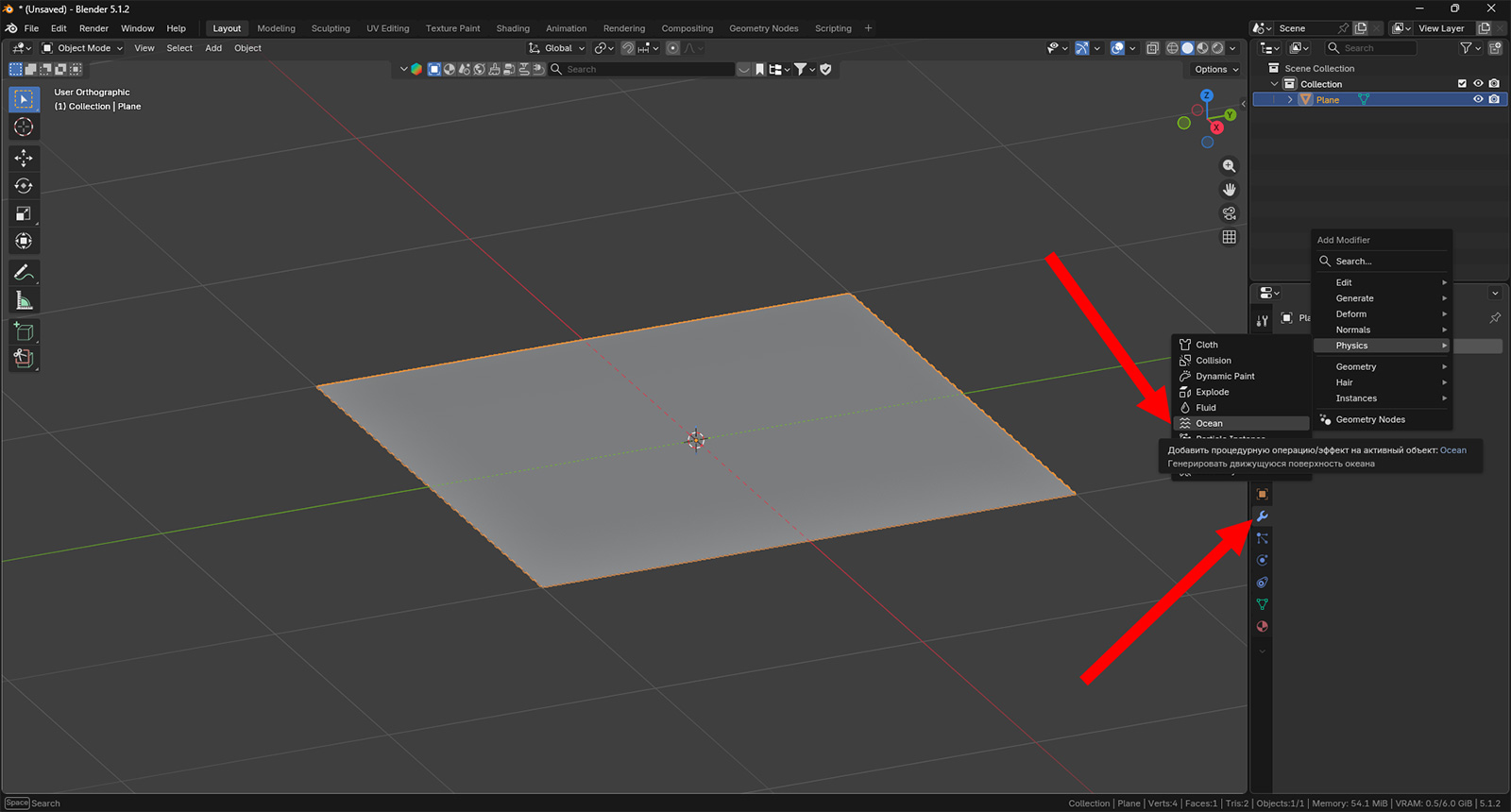
И без расшаркиваний. Вам следует проследовать во вкладку модификаторов в окне Properties, чтобы нажать там кнопку Add Modifier и выбрать в выпадающих окнах Physics → Ocean. Вашу плоскость сразу же «разнесет» в размерах. Это нормально. Отредактируйте вид, чтобы она вся влезла в окно Viewport, и оцените, что с ней произошло. А теперь давайте ее немного настроим. Разрешение выставьте на 30, а значение вариаций на 55:
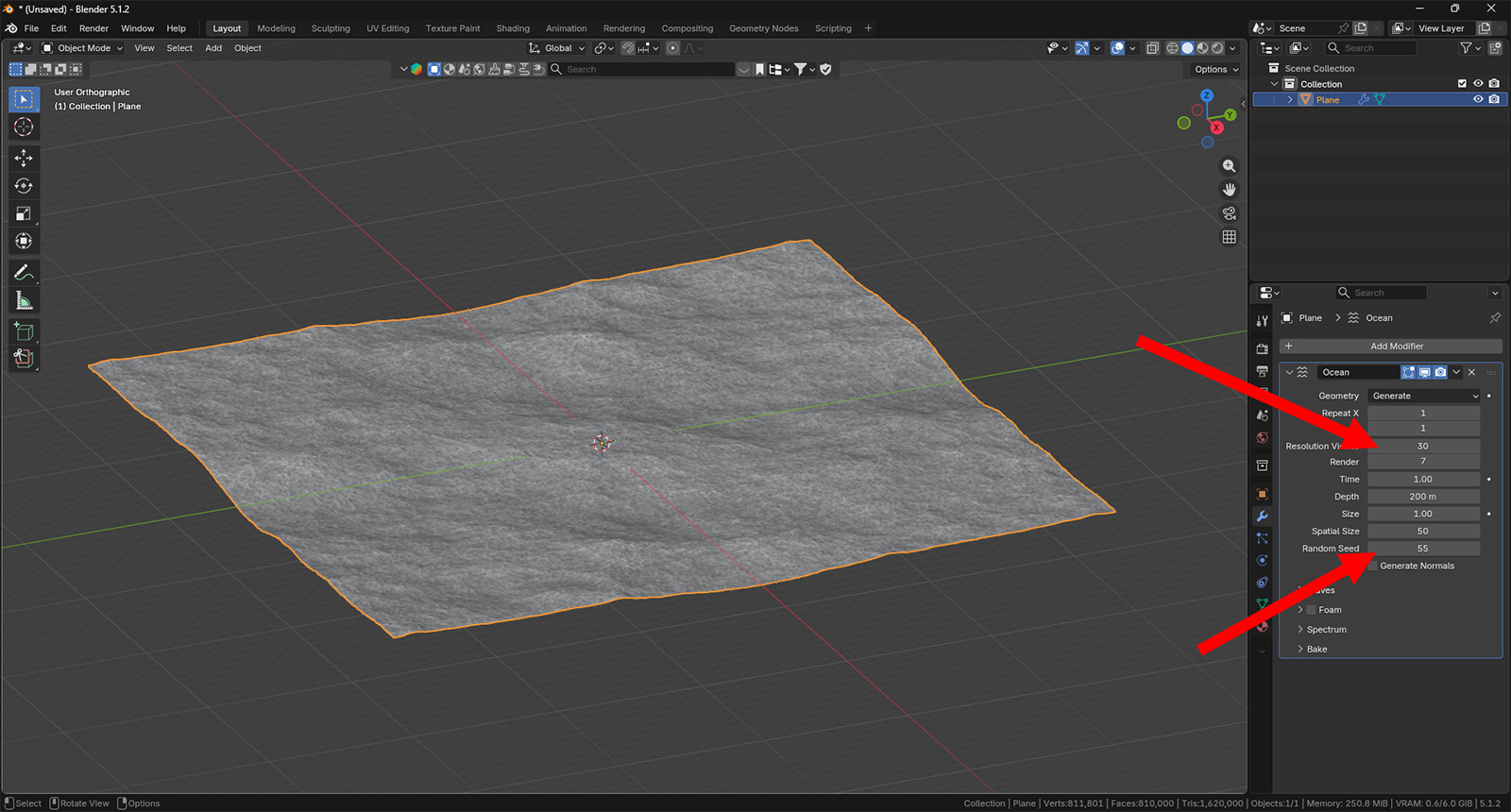
Значение максимальной и минимальной волн увеличьте до 3 и 0,1 соответственно. И добавьте пены, задав ей значение 0,2.
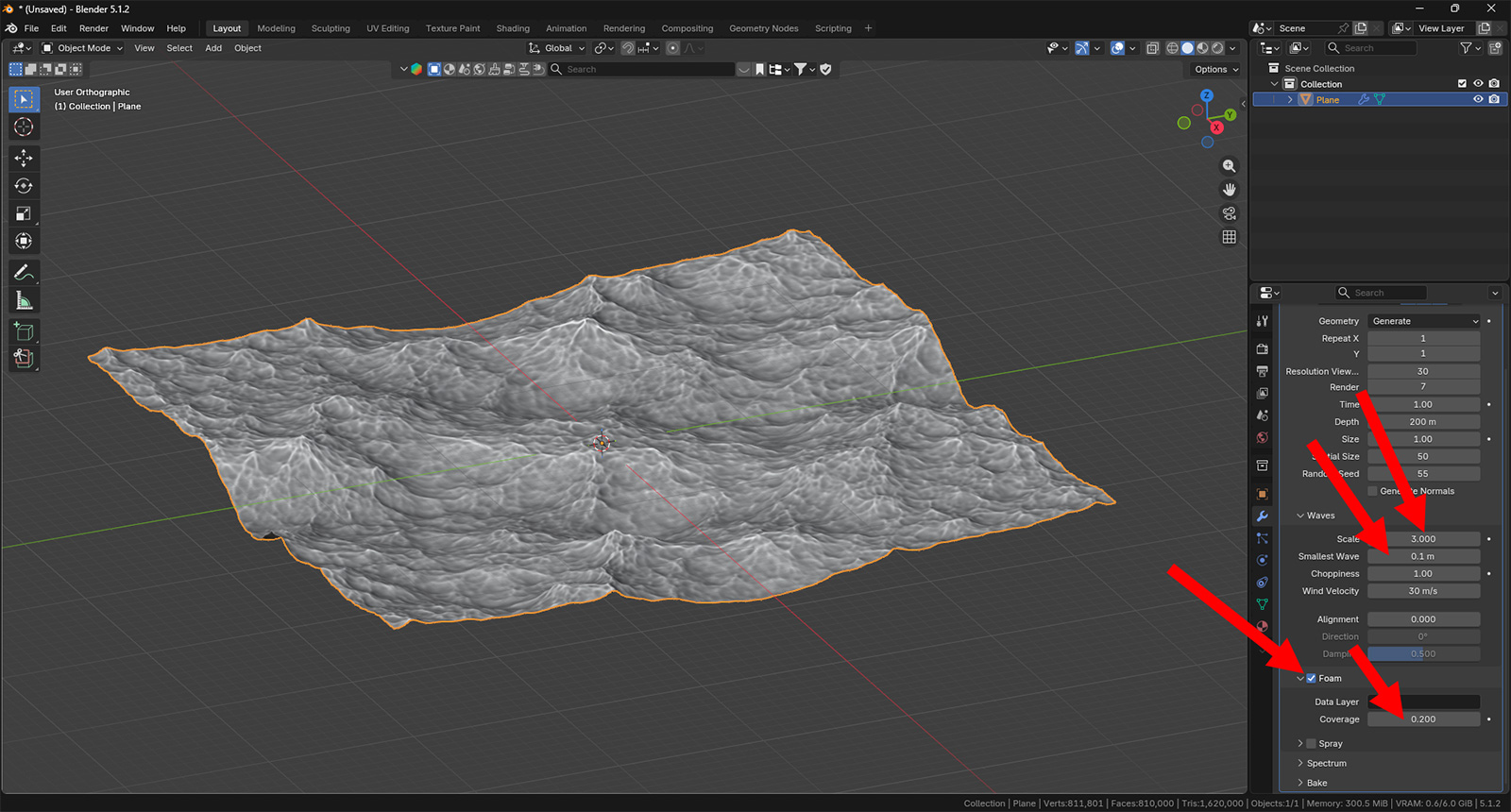
Далее вам необходимо придать цвета вашей воде. Для этого делим окно пополам и назначаем созданному окошку тип редактора Shader Editor. Можно сразу переключить метод шейдинга на Rendered и клацнуть в новом окне на кнопку создания материала. Узлы сразу растащите по разным краям:
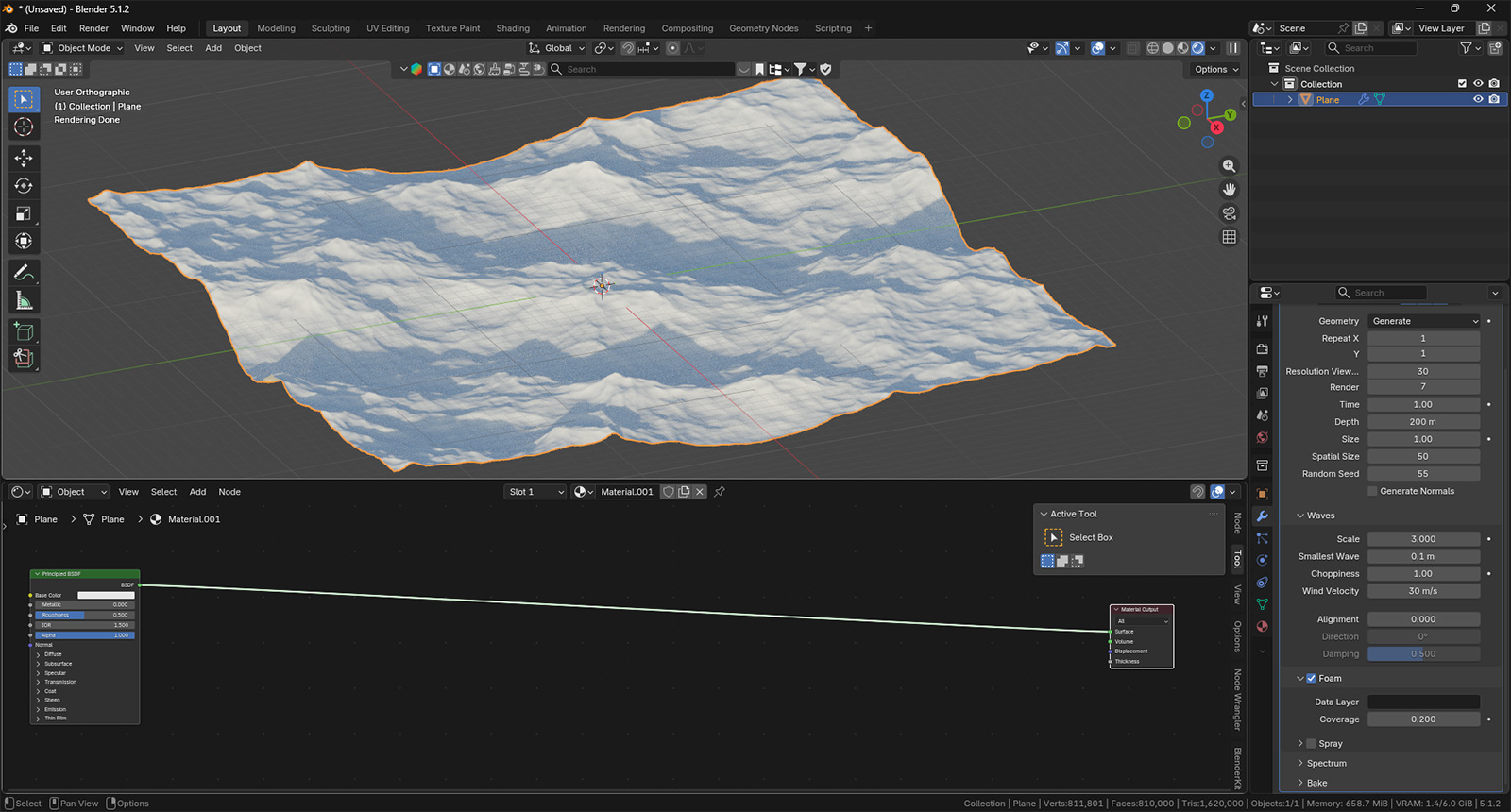
Разнесли же мы их потому, что сейчас будем добавлять новые. Не думаю, что вам требуется какое-то дополнительное разъяснение, как это делается, но на случай, если вы здесь в первый раз, нажимайте сочетание клавиш Shift + A, переписывайте по очереди название каждого окошка начиная от правого края и добавляйте нужный узел:
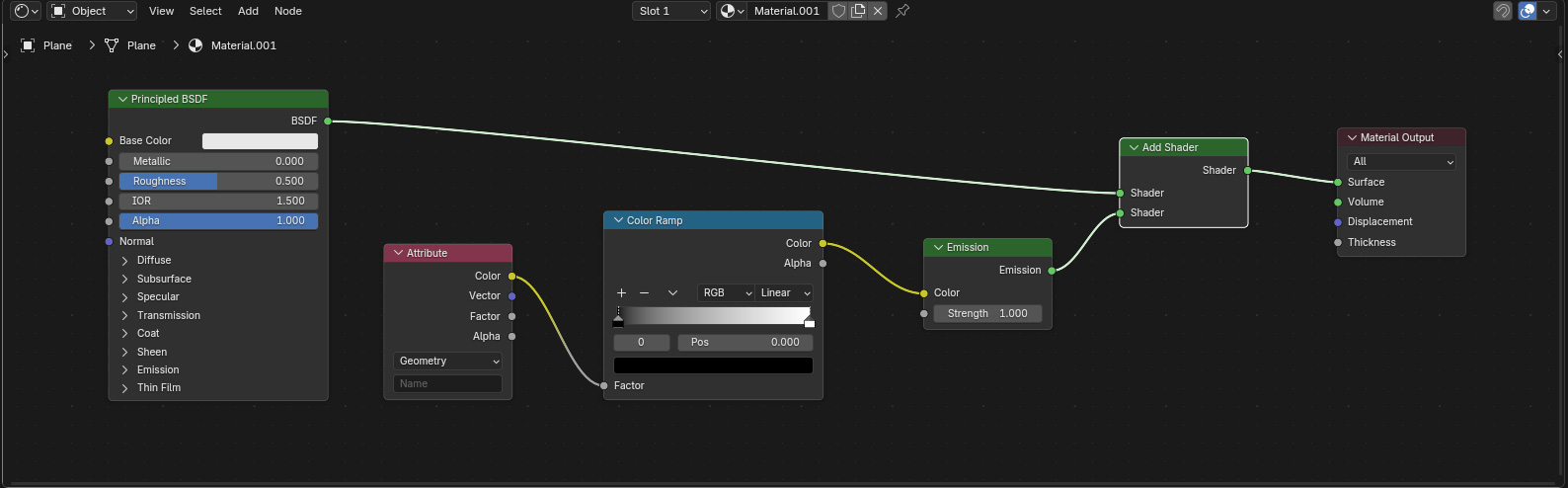
Пока ничего не поменялось. Все потому, что мы ничего и не меняли. Просто добавили узлов. Давайте начнем с цвета. Вам нужно в ноде Principled BSDF нажать на окошко Base Color, и поменять его на какой-нибудь, какой вам понравится. Я указал просто синий.
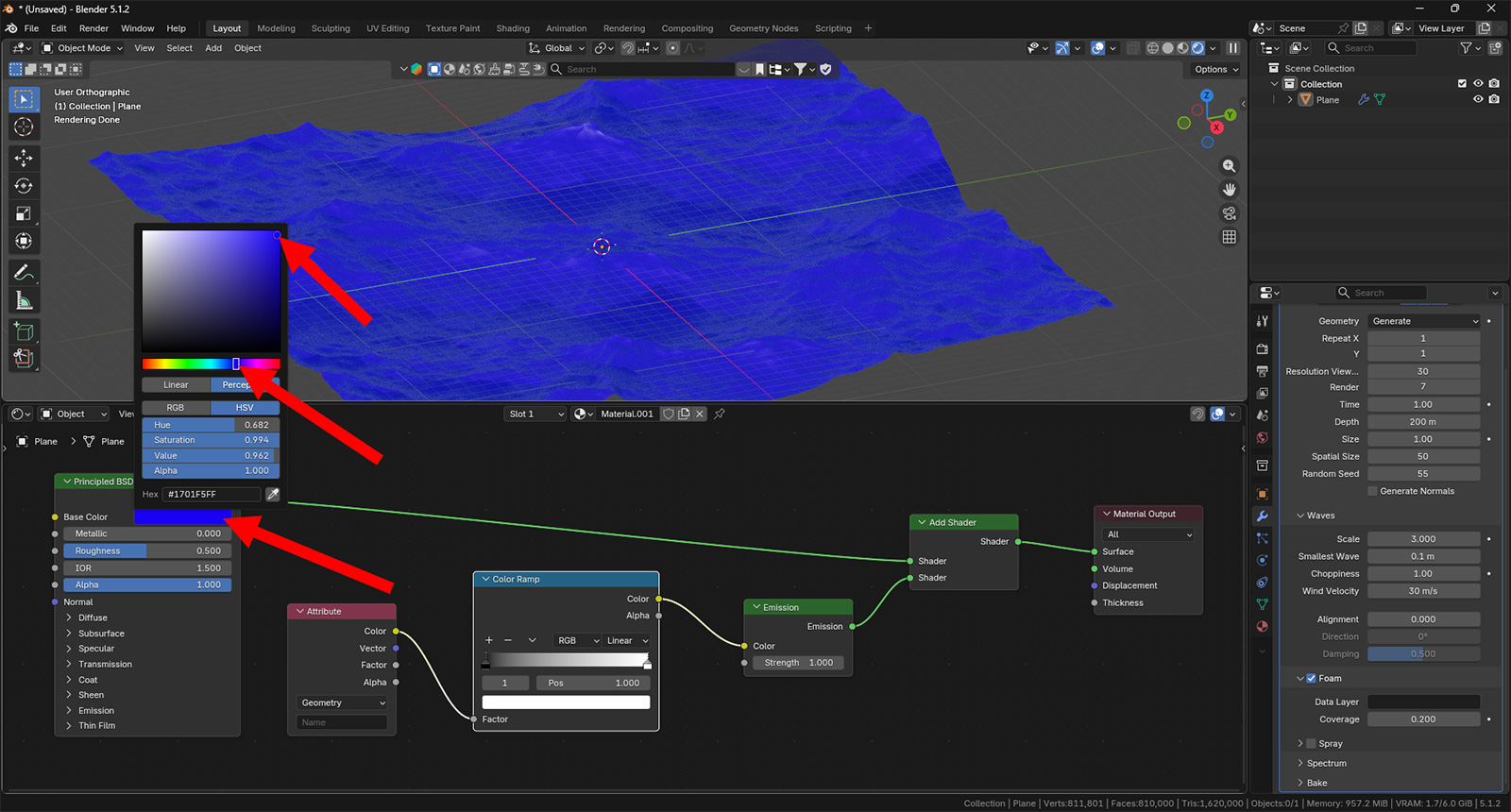
Однако мы не видим пены, которую должен был генерировать аддон Ocean на поверхности воды. А нам она пригодится, поскольку интересно посмотреть, что получится. Для этого нужно прописать одинаковые слова вот в этих окнах:
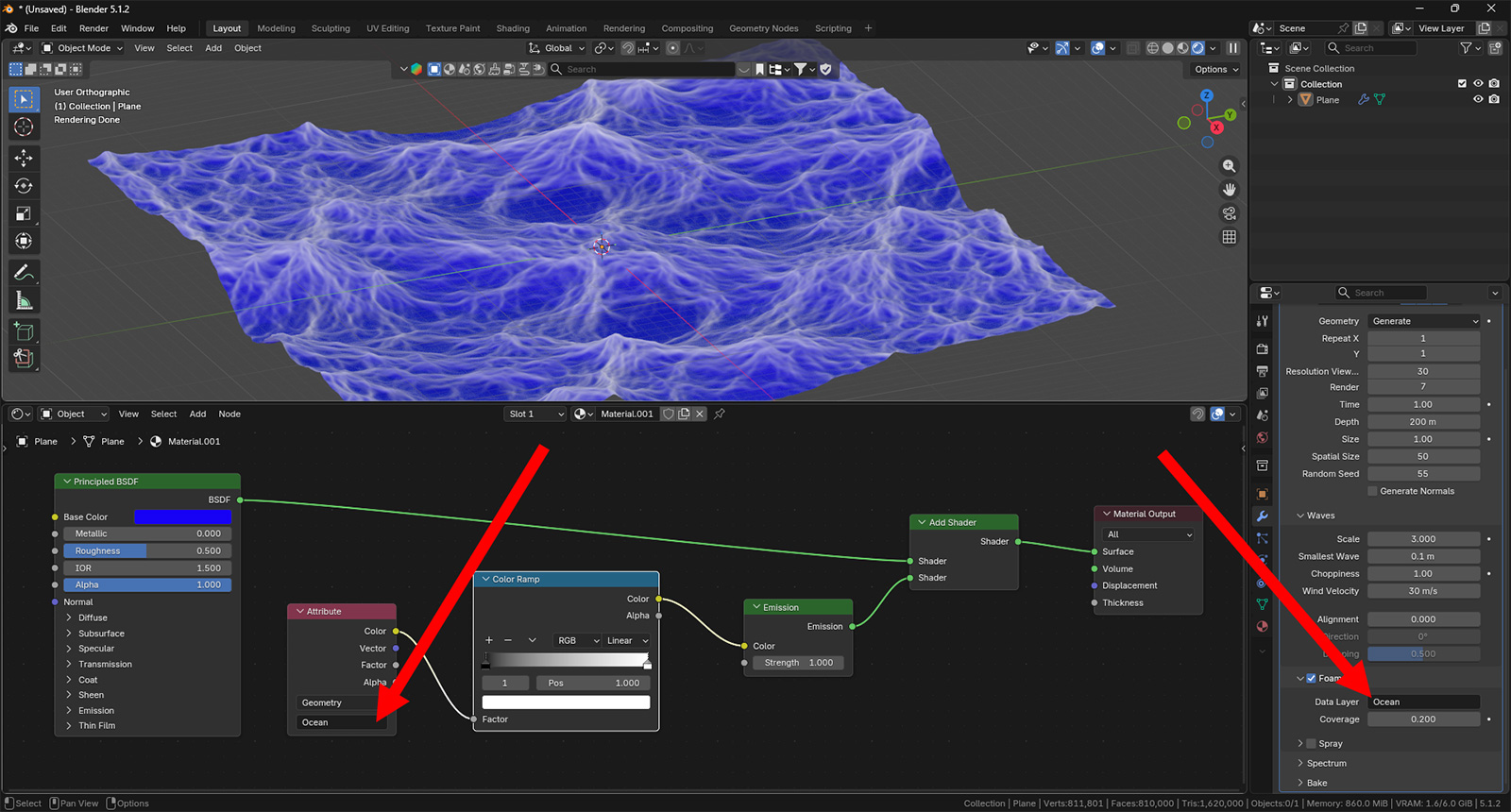
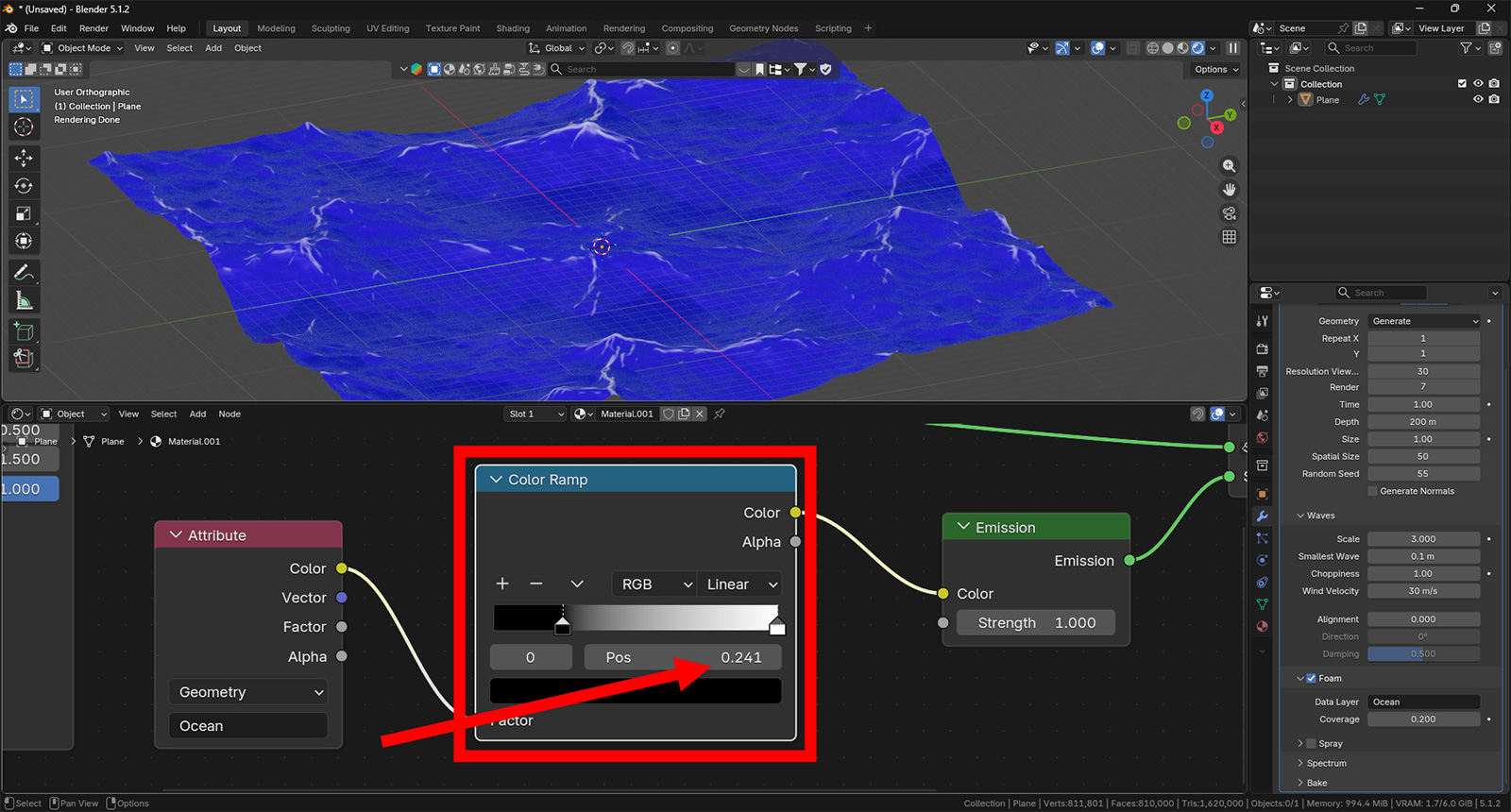
С помощью ползунка нода Color Ramp можно немного уменьшить количество белизны, поскольку сейчас она выглядит как-то совсем неестественно. Вот какие значения указал я:
А теперь можно немного поэкспериментировать с прикладным использованием этой воды. Дело в том, что, как я уже говорил ранее, иногда нет смысла моделировать всю сцену. Достаточно только небольшого кусочка, который в дальнейшем будет окружен HDRI-картой. И в этом случае удобно смоделированную часть сцены интегрировать в то, что уже сделали до тебя. Давайте же посмотрим, как этого можно добиться. Заодно посмотрите на еще один способ добавления HDRI-карты, который существенно проще того, что мы рассматривали на прошлом уроке.
Немного поиграться с цветом и ракурсом, добавить пару объектов, и сцена будет как живая.
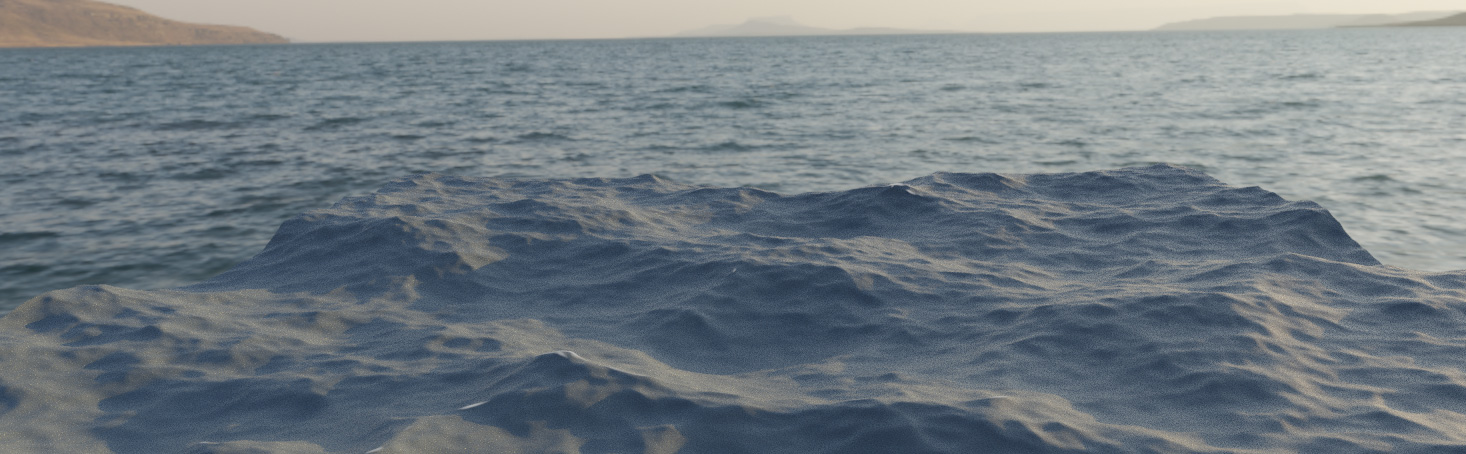
На следующем уроке разберем, как масштабировать то, что у нас получилось, поскольку в таком виде модификатор не даст вам увеличить этот кусочек океана. Кроме того, полезно иметь возможность и сделать воде объем и глубину. Но уже и так видно, что простейшие действия позволяют получить реалистичный объект, который альтернативным образом может сделать только спец по Photoshop. Здесь же это теперь доступно любому.
Увлекательного моделирования!