Всем привет.
Отправляясь в отпуск, я взял с собой HUAWEI Mate X7. Это флагманский смартфон с гибким экраном. В ближайшие дни у нас выйдет текст, посвященный опыту использования. Заходите почитать. Думаю, что должно получиться любопытно, так как я всегда относился к подобным смартфонам скептически. Заодно покажу складной смартфон мечты, который я встретил, гуляя по Китаю. А в сегодняшнем материале расскажу о том, как устроен режим многозадачности на HUAWEI Mate X7 и удобно ли им пользоваться.
Table of Contents
- Пара слов про HUAWEI Mate X7
- Возможности режима многозадачности HUAWEI Mate X7
- Не только многозадачность
- Заключение
Пара слов про HUAWEI Mate X7
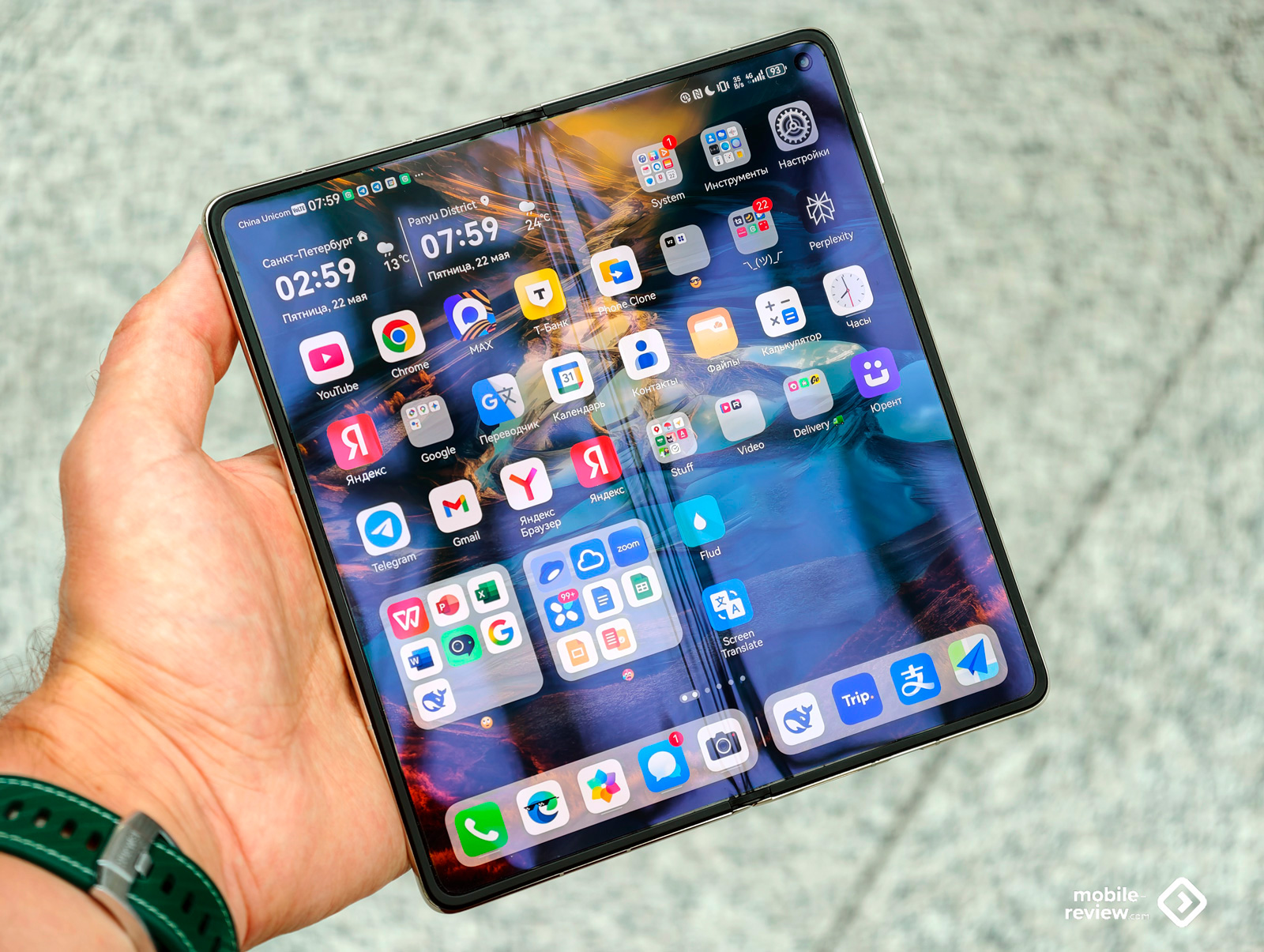
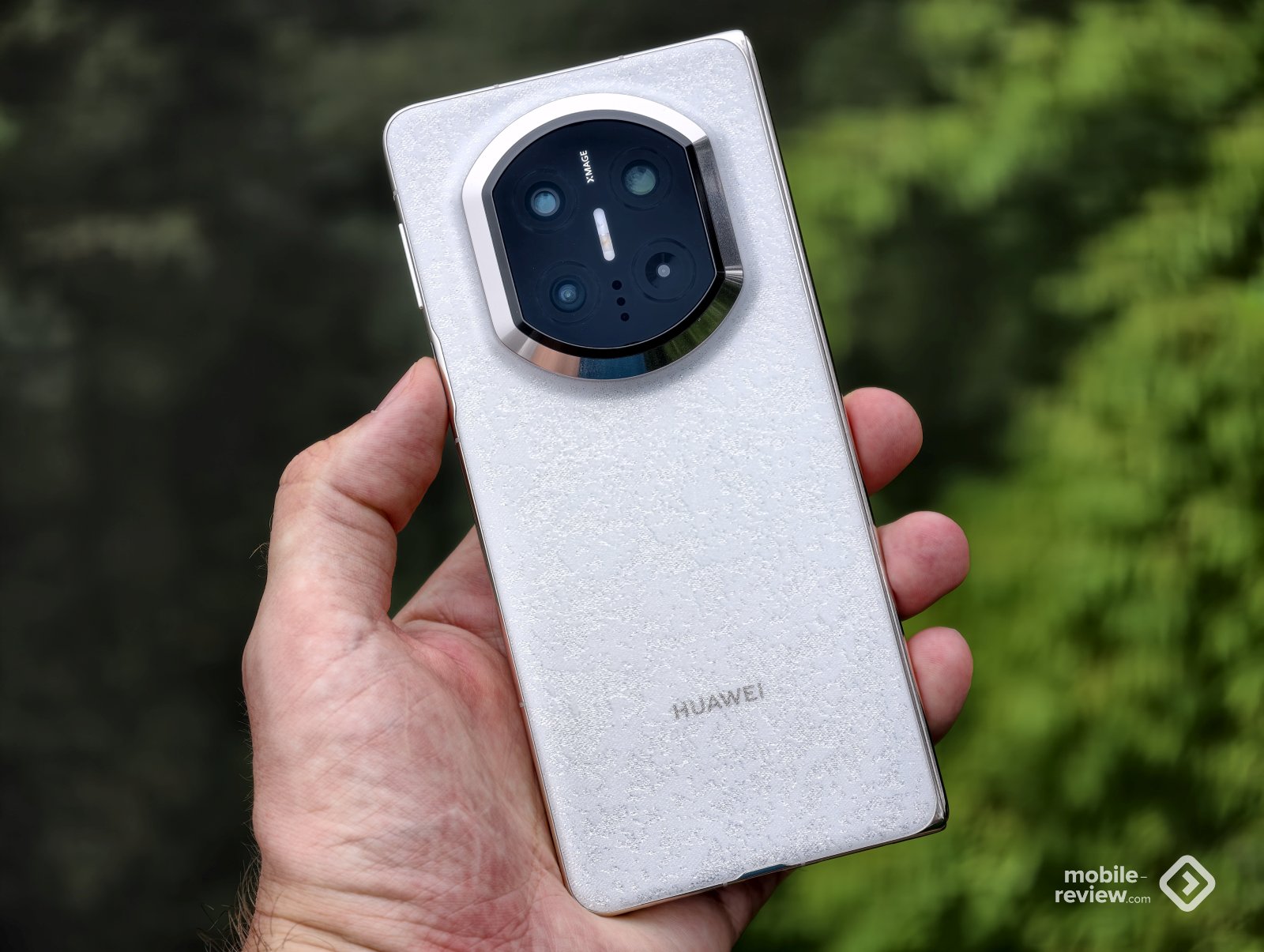
HUAWEI Mate X7 — это флагманский смартфон HUAWEI с гибким экраном, который поступил в продажу в феврале. Визуально смартфон впечатляет: тонкий, элегантный, с незаметной линией сгиба на большом экране. На фоне главного конкурента (не будем называть) HUAWEI Mate X7 выделяется более продвинутой системой камер, большой батареей 5600 мА*ч и быстрой проводной и беспроводной зарядкой 66 Вт и 50 Вт.
Большая батарея — по-моему, одно из ключевых преимуществ HUAWEI Mate X7. Заряда хватает на целый день активного использования.
Также тут есть полноценный сертификат IP58/IP59 (погружение на 2 метра на 30 минут), который замечательно работает — я под такой тропический ливень попал, что смартфон буквально плавал в кармане рюкзака.
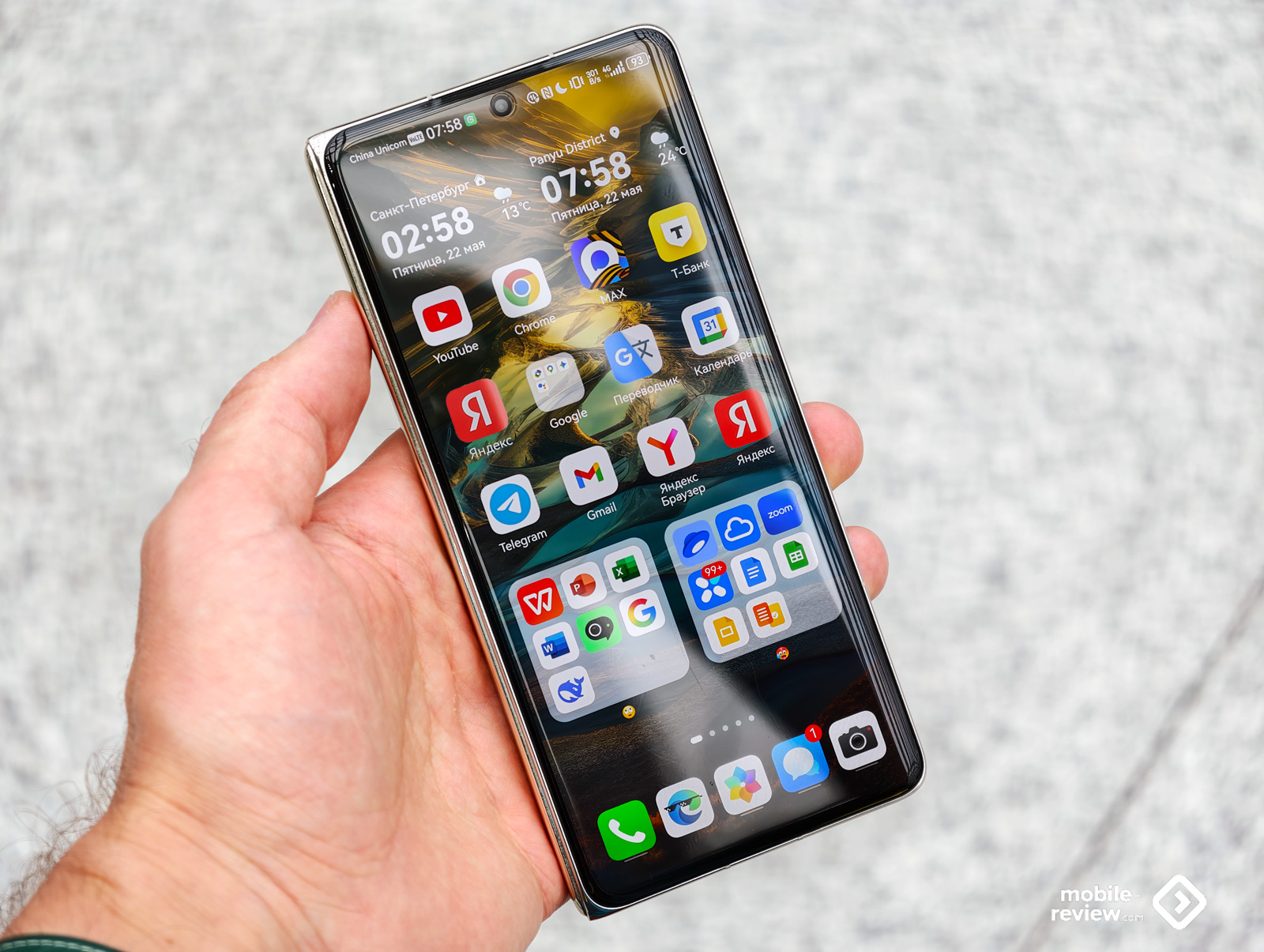
«Переезд» на HUAWEI Mate X7 мне дался легко. Я переносил данные с моего HUAWEI Pura 70 Pro. Использовал фирменное приложение Phone Clone. Работает прекрасно: перенеслись не только все приложения, фотографии, файлы и настройки, но и для части приложений (Telegram, WhatsApp, Instagram*(*Компания Meta Platforms, в которую входят социальные сети Facebook, Instagram и Threads, признана экстремистской организацией и запрещена в РФ.)) не нужно было вводить логины и пароли.
Возможности режима многозадачности HUAWEI Mate X7
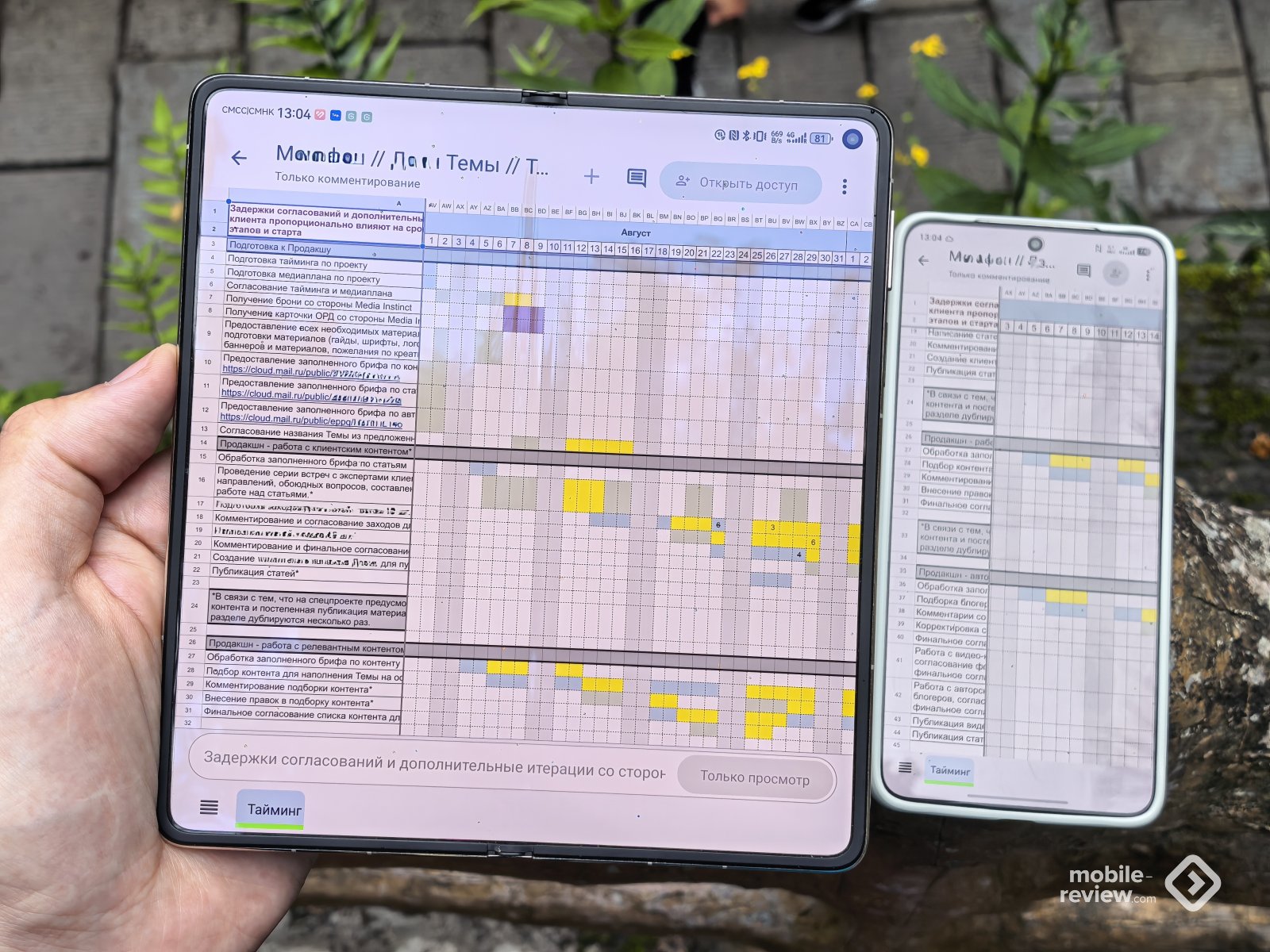
HUAWEI Mate X7 — это бизнес-смартфон. Он в первую очередь рассчитан на пользователей, которые часто работают на ходу или вне офиса. На большом экране комфортно работать с несколькими приложениями одновременно.
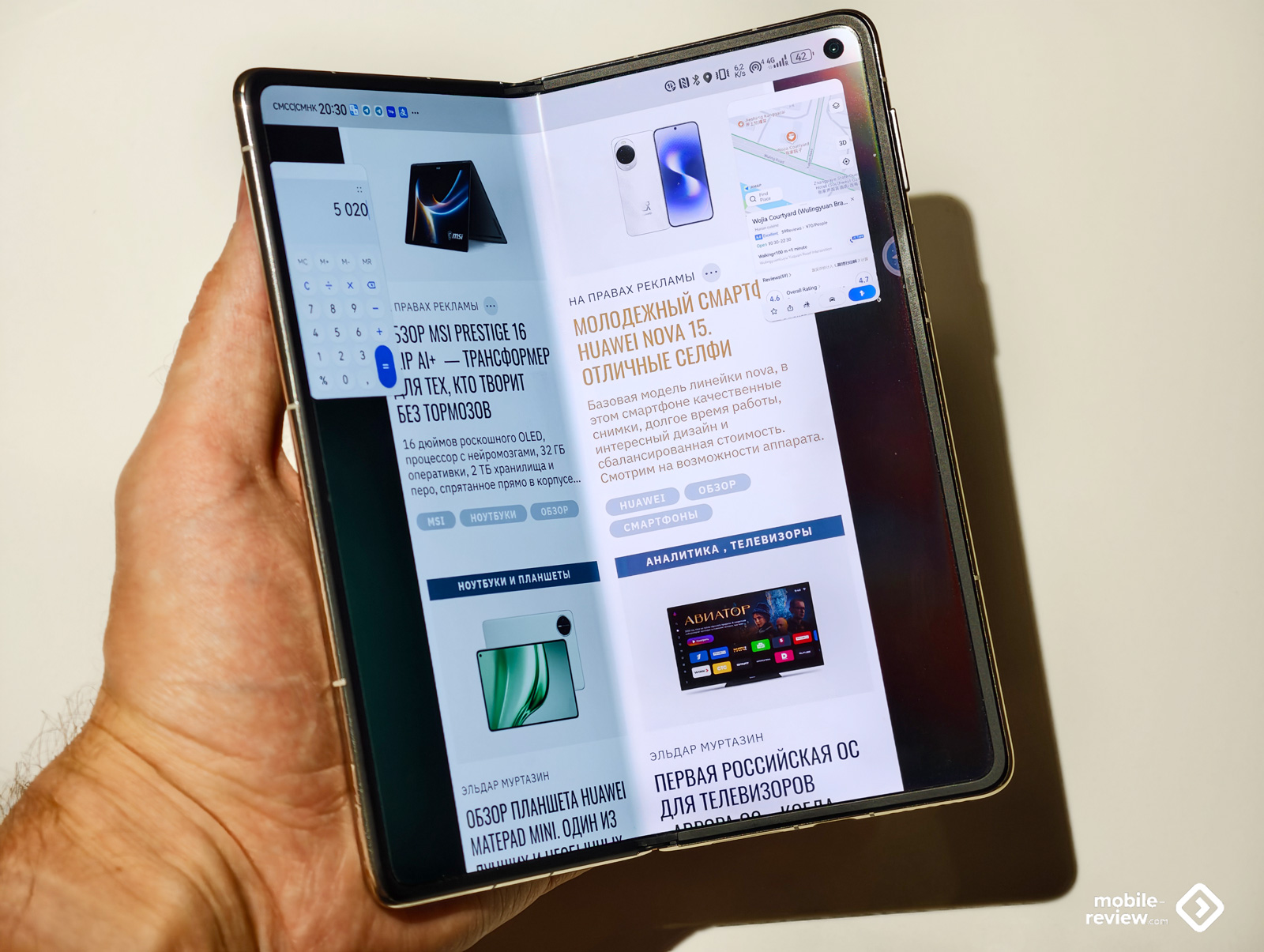
Внутренний экран удобно разделить пополам, так у пользователя появляется перед глазами два больших дисплея — каждый диагональю 6.5 дюймов. Большинство приложений поддерживают этот режим. Чтобы им воспользоваться, надо ухватить открытое приложение за нижний край и потянуть вверх — смартфон сразу перейдет в режим многозадачности и покажет доступные опции: справа — режим плавающего окна, по центру — работа с двумя большими окнами, а слева — разделение дисплея пополам.
Боковая панель
«Настройки → Специальные возможности → Несколько окон» — по этому адресу находится пункт, позволяющий активировать многозадачность, а также боковую панель быстрого доступа. Панель полезна сама по себе, плюс с неё удобнее вызывать приложения для режима многозадачности.
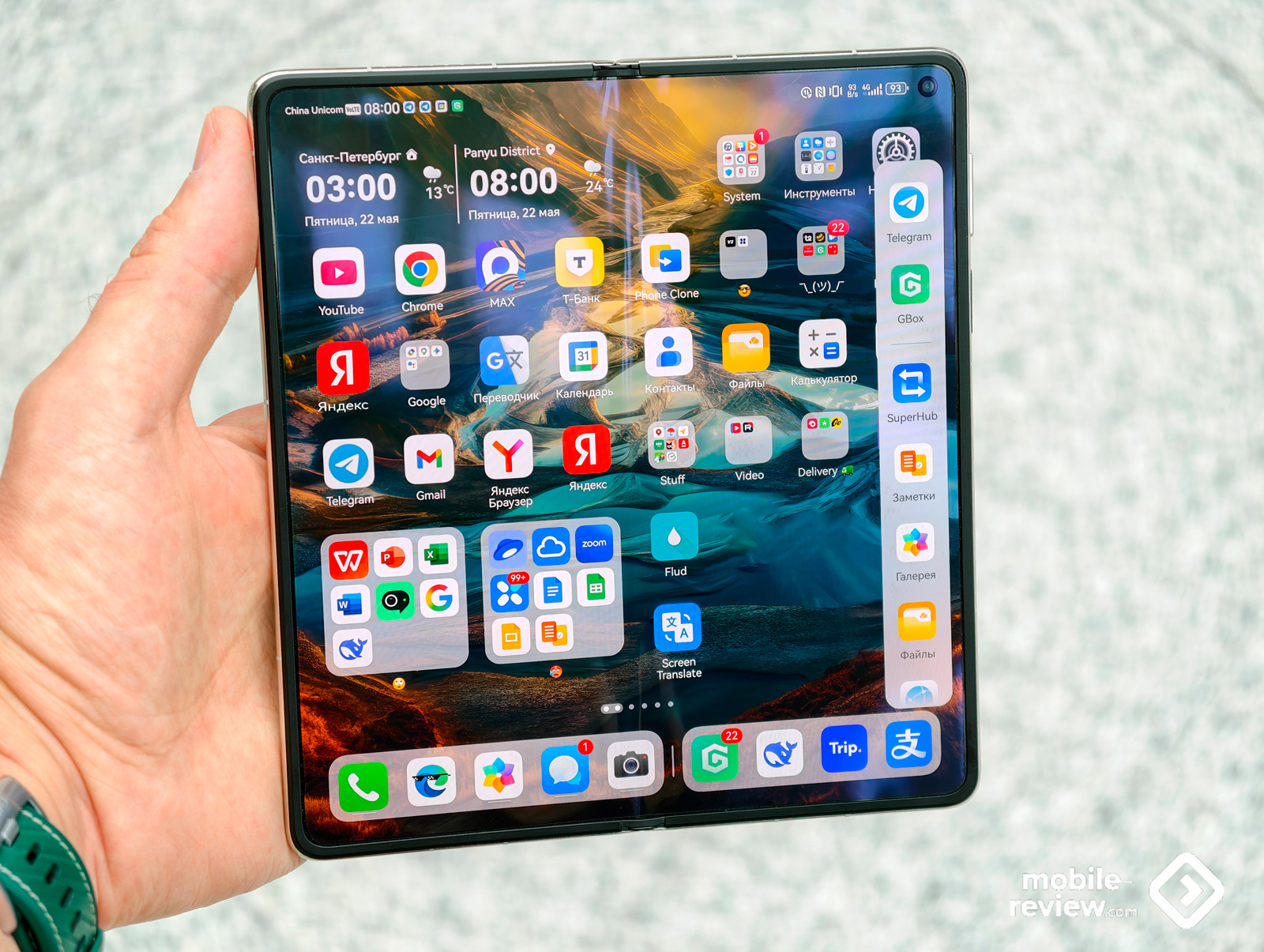
Разделение экрана
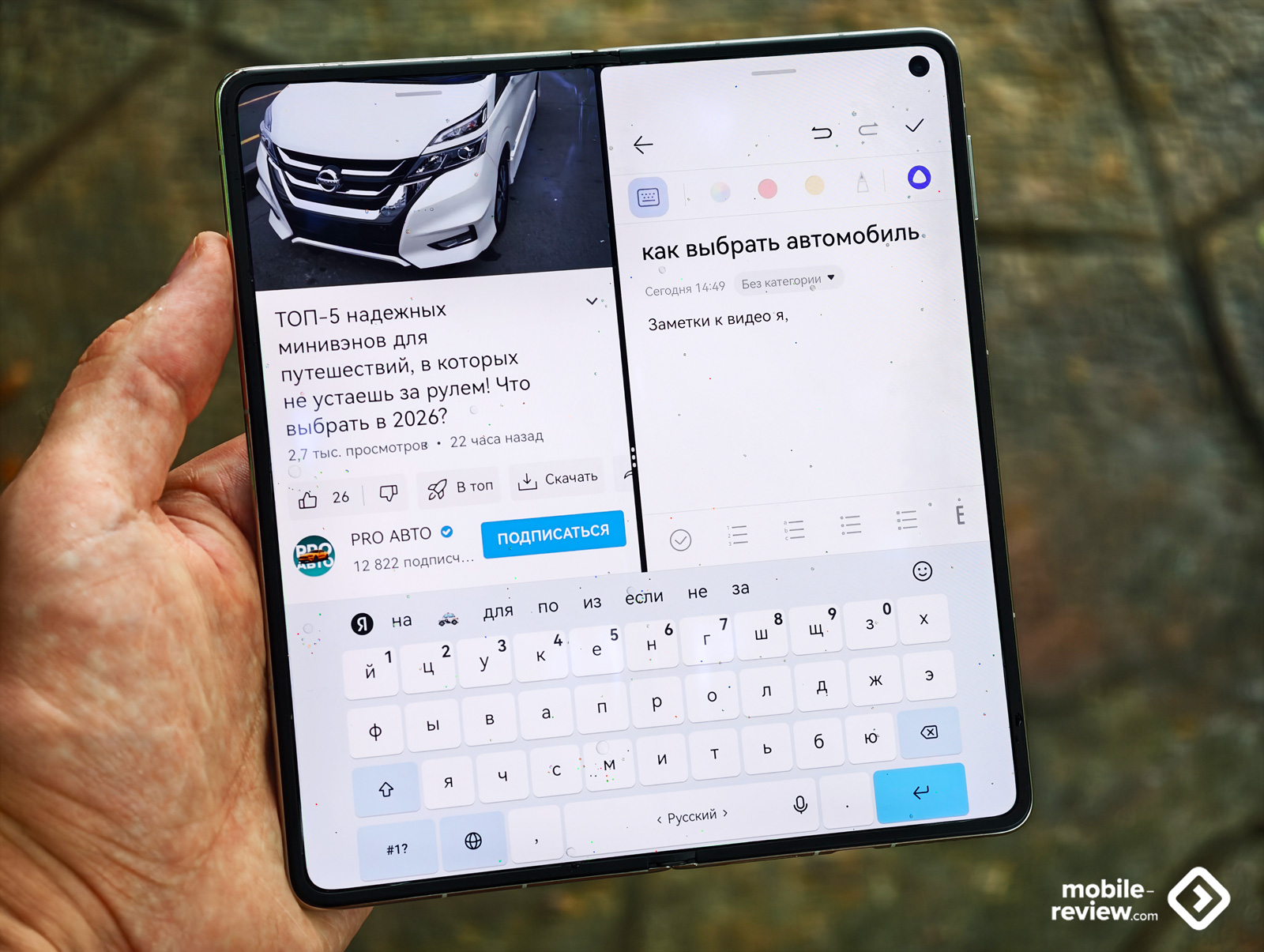
Если перетащить приложение в левый верхний угол экрана, то запустится функция разделения экрана. Пользователю предложат сразу открыть второе приложение. Учитывая большой размер дисплея, это наиболее комфортный режим, чтобы одновременно открыть браузер и мессенджер или текстовый документ и почту.
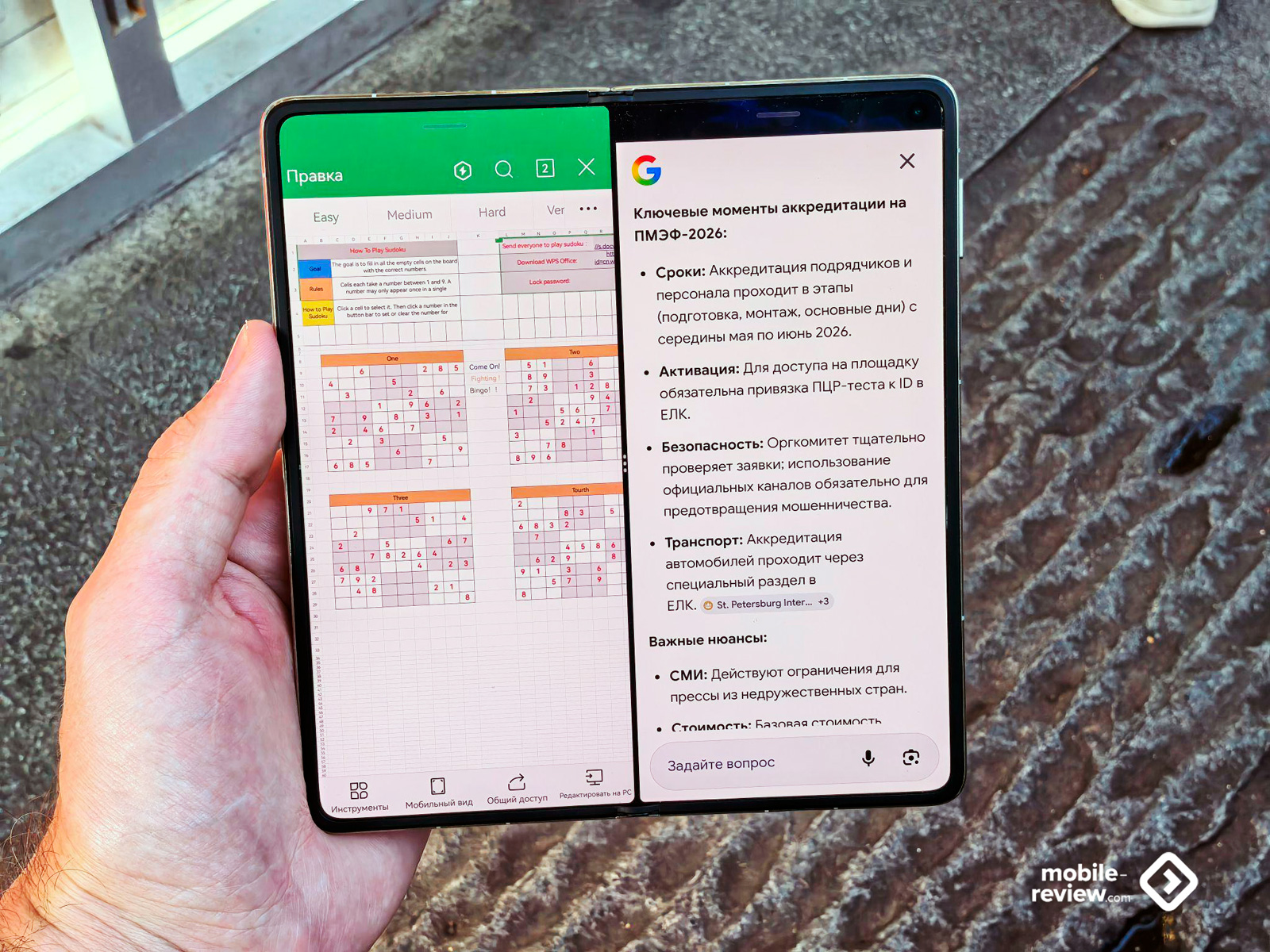
Режим многозадачности
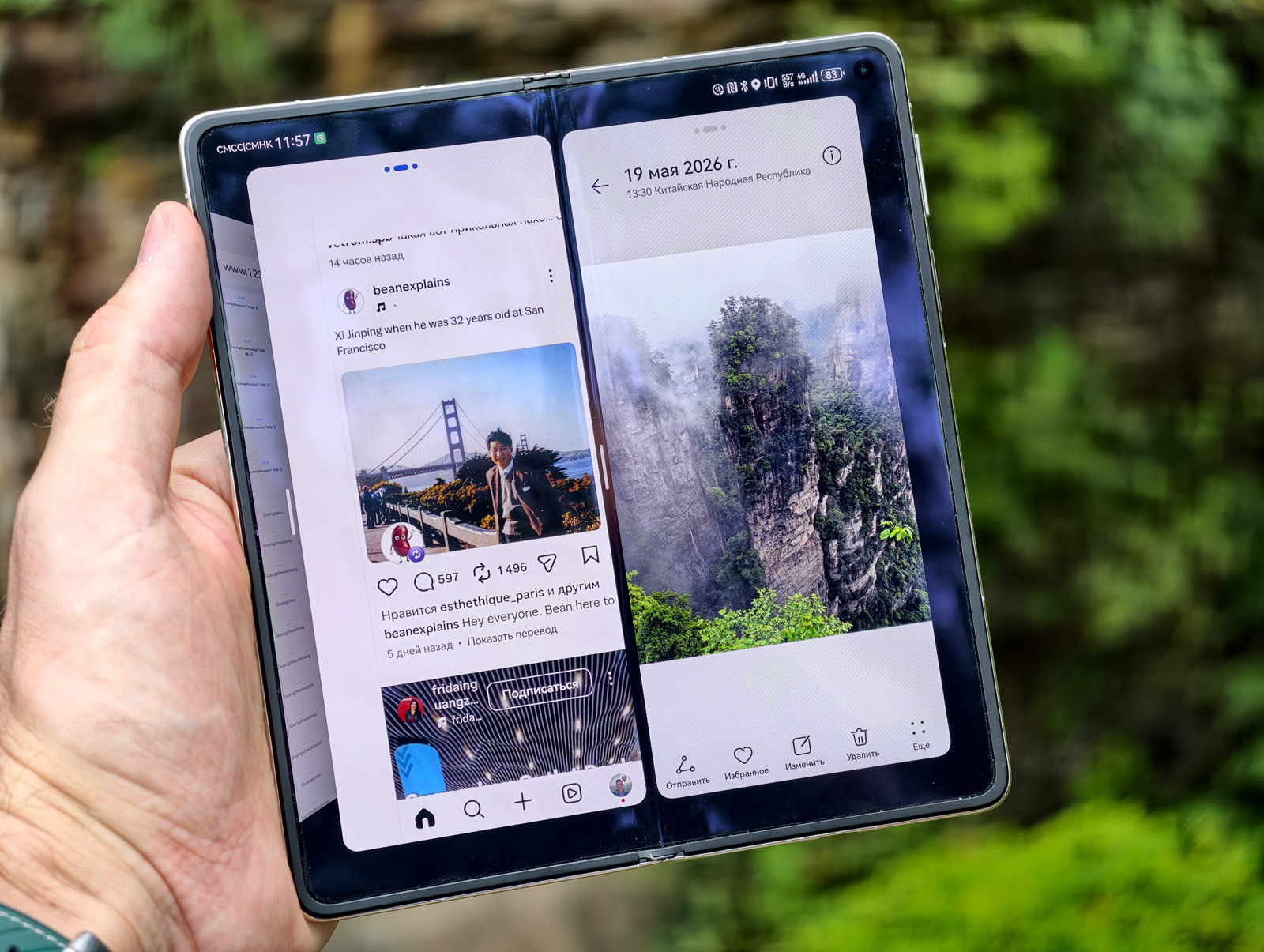
Для перехода в этот режим надо потянуть приложение вверх. Этот режим похож на разделение экрана пополам, но чуть более продвинутый. Он позволяет быстро переключаться между двумя полноэкранными приложениями, но при этом пользователь может в любой момент перейти в режим разделения экрана.
В этом режиме можно использовать жест «щипок четырьмя пальцами». Если пальцы развести, то приложение откроется на весь экран, а если, наоборот, свести, то снова перейдете в режим многозадачности.
Когда дополнительные приложения не нужны, они сворачиваются до размера иконок и прячутся у края экрана.
Не только многозадачность
В меню «Специальные возможности» рекомендую активировать ещё пару полезных опций:
Съемка скриншота сжатием руки. Когда смартфон в сложенном состоянии, скриншот удобно делать классическим способом: громкость вниз + кнопка питания. Но в разложенном состоянии HUAWEI Mate X7 чересчур большой. Вот тут-то и пригодится эта опция — пользователь показывает смартфону ладонь (на экране появляется символ ладошки, показывающий, что смартфон все видит) и сжимает её в кулак.
Прокручивание экрана жестом. Не самая очевидная и удобная опция (нужно довольно четко и энергично делать жест), но в какой-то момент она точно выручит. Уже несколько раз ей пользовался во время обеда, когда приходилось есть руками, а с помощью жестов отлично листаются новости в мессенджерах и социальных сетях.
Заключение
HUAWEI Mate X7 — это действительно удобный рабочий инструмент. Большой внутренний экран, продуманная система многозадачности и гибкие режимы работы с окнами делают устройство особенно полезным для тех, кто привык постоянно переключаться между задачами, документами, браузером и мессенджерами.
Это, безусловно, смартфон не для всех, а для тех, кто много работает с документами, таблицами, постоянно переключается между приложениями.
Смартфон действительно удобно использовать в режиме нескольких окон, и именно большой складной экран раскрывает этот опыт по-настоящему. После нескольких дней использования начинаешь понимать, зачем вообще нужны подобные устройства.