Table of Contents
- Позиционирование
- Цена
- Технические характеристики
- Комплект поставки
- Дизайн
- Разъемы и элементы на корпусе
- Внешняя комплектная клавиатура
- Дисплей
- Автономность
- Процессор и производительность
- Сможет ли он переваривать 4К рендеринг?
- А что с играми?
- ОЗУ и SSD
- Динамики
- Камеры
- Впечатления
Позиционирование
Прежде чем мы перейдем непосредственно к разглядыванию корпуса и тестам производительности, давайте на секунду остановимся и подумаем: а для кого, собственно, все это затевалось? Мне кажется, очень важно понять позиционирование подобных устройств, чтобы потом не предъявлять планшету претензий вроде «ой, а почему он тяжелее iPad».
Речь идет о классе планшетов на Windows с отстегивающейся клавиатурой. По сути, это гибриды: вы отцепили клавиатуру и пошли смотреть Rutube на кухне, пристегнули ее и получили вполне себе боевой ноутбук для работы. В случае с Ninkear S13, благодаря начинке на Intel Core Ultra 5, мы имеем дело с устройством, которое пытается охватить сразу несколько огромных категорий пользователей.
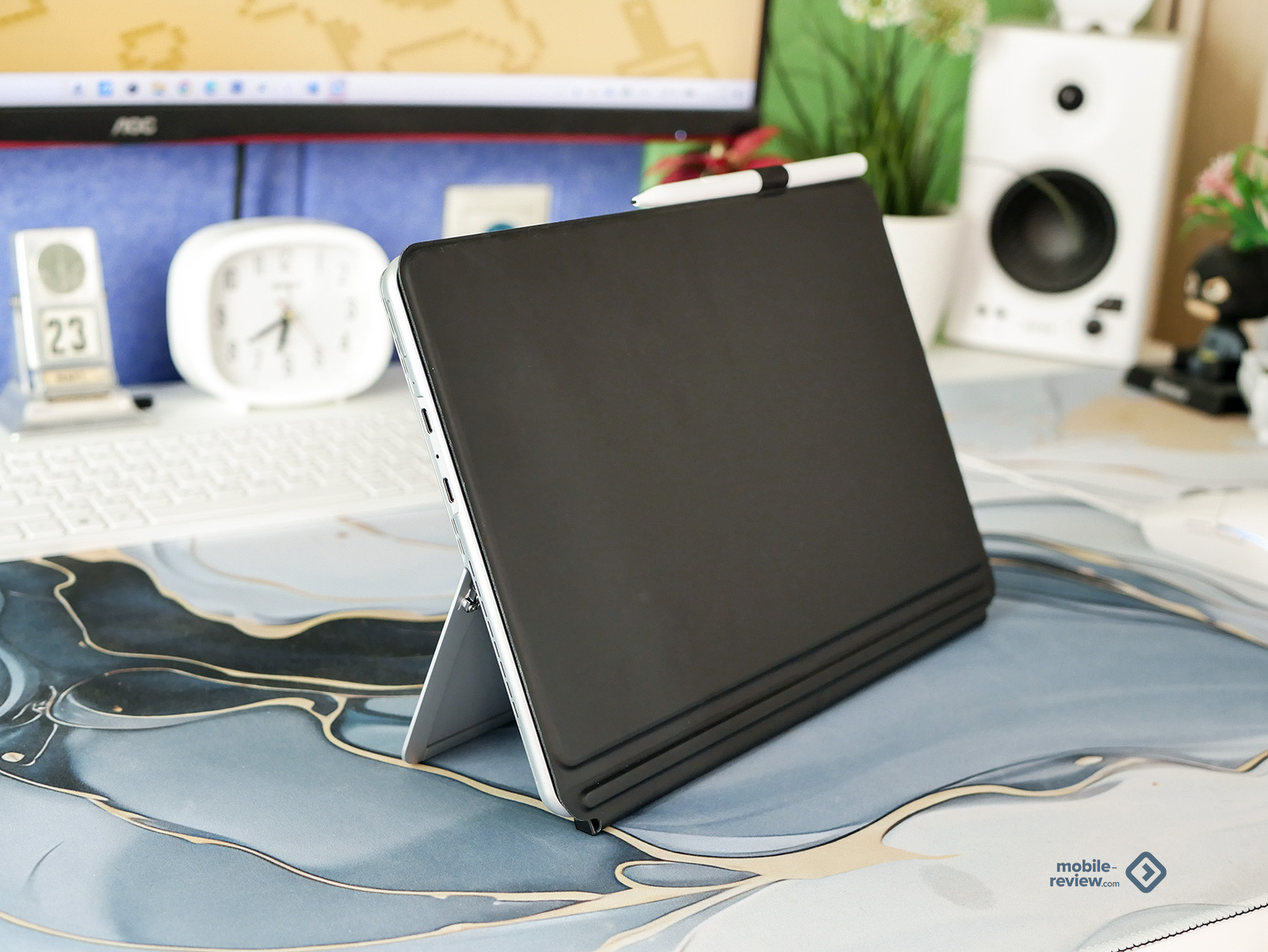
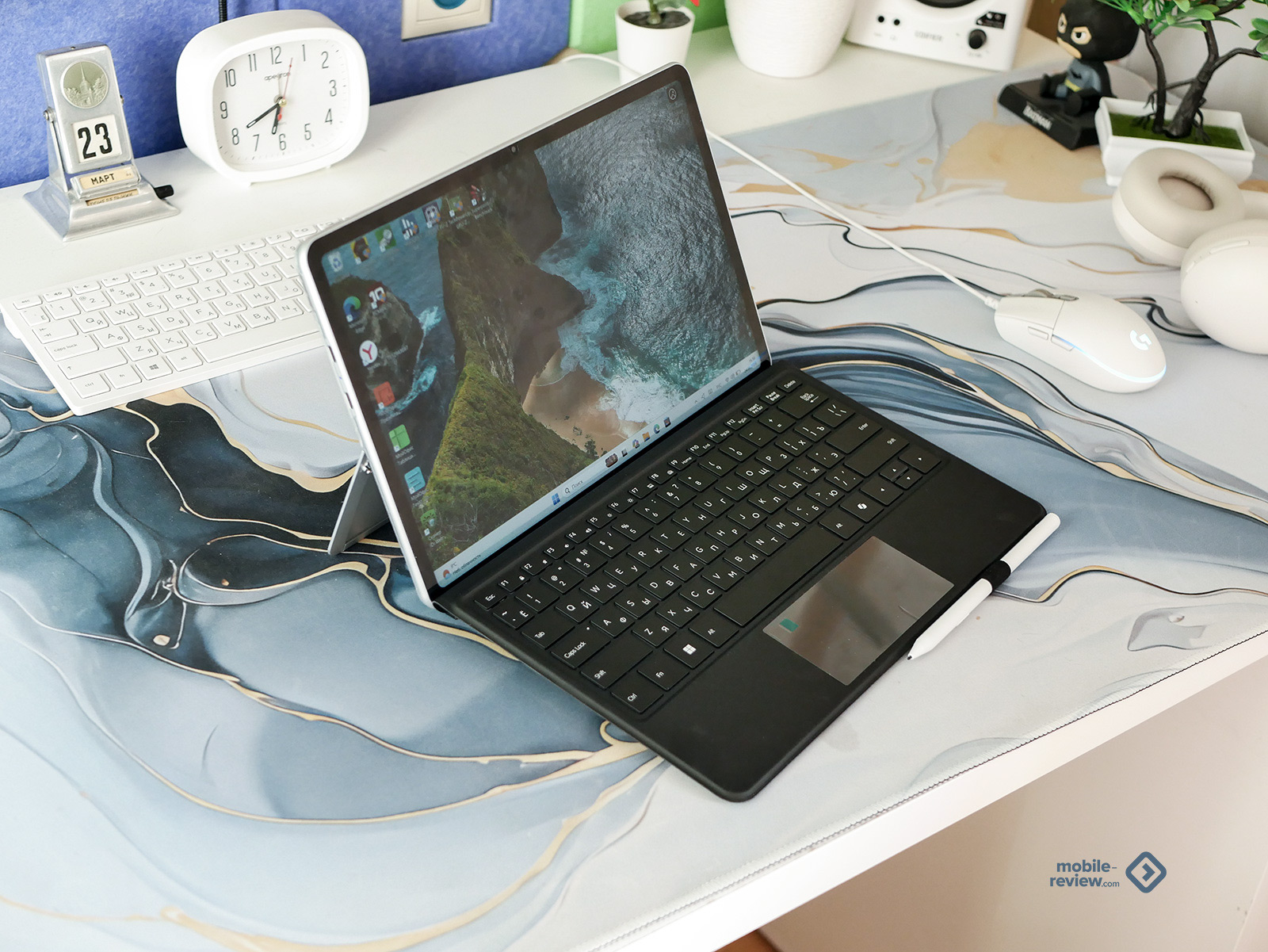
Таких пользователей немало. Во-первых, это «мобильные» профессионалы. Представьте: вы едете в командировку или бегаете по переговоркам. Вам нужно, чтобы открывался «взрослый» Excel со сводными таблицами, которые на планшетных iOS или Android могут встать колом, или чтобы завелась 1С. Компактный формат планшета с этой самой клавиатурой здесь спасает жизнь: занимает мало места в рюкзаке, а на столе выглядит аккуратно.
Во-вторых, студенты. Думаю, это одна из самых благодарных аудиторий. Курсовые писать, учебные порталы открывать, а если еще и стилусом конспекты на 2.5K экране выводить — вообще красота.
Процессор с приставкой Ultra и встроенной графикой намекают нам на более интересные сценарии. Создатели контента, дизайнеры и фотографы, вы тут? Экран с разрешением 2560 на 1600 и заявленным 100% охватом sRGB — это, знаете, уже не просто «матрица для текста». Если вы подрабатываете обработкой снимков или любите порисовать, такое устройство вполне может стать вашим портативным мольбертом. Core Ultra 5, кстати, сейчас активно хвалят за оптимизацию в графических редакторах и задачах с ИИ. Тот же Photoshop начинает подгружать нейросетевые фишки довольно бодро.
Конечно, я не мог пройти мимо мысли о разработчиках и программистах. 8 ядер и 16 ГБ оперативной памяти — это тот минимум, на котором IDE типа Visual Studio или тяжелые сборки не заставят вас нервно стучать пальцем по столу в ожидании компиляции. Думаю, для написания кода в дороге или в паре с внешним монитором дома — это вполне себе рабочая лошадка.
Есть и еще одна категория, к которой, пожалуй, отношусь и я сам. Это пользователи, которые ценят универсальность. Те, кто не хочет таскать с собой два девайса. Знаете это чувство «купил мощный ноутбук, но в кровати с ним неудобно, а планшет слабый для работы»? Ninkear S13 пытается закрыть этот гештальт. Днем ты подключаешь мышку, клавиатуру, работаешь с документами, а вечером отстегиваешь это все дело, берешь планшет в руки и просто скроллишь ленту или смотришь кино. Достаточно удобно, чтобы не плодить сущности.
Конечно, по ходу обзора мы еще выясним, насколько хорошо эта утопия реализована в железе, греется ли устройство под нагрузкой и сколько живет без розетки. Но пока, даже до тестов, позиционирование у аппарата четкое и, что важнее, логичное.
Цена
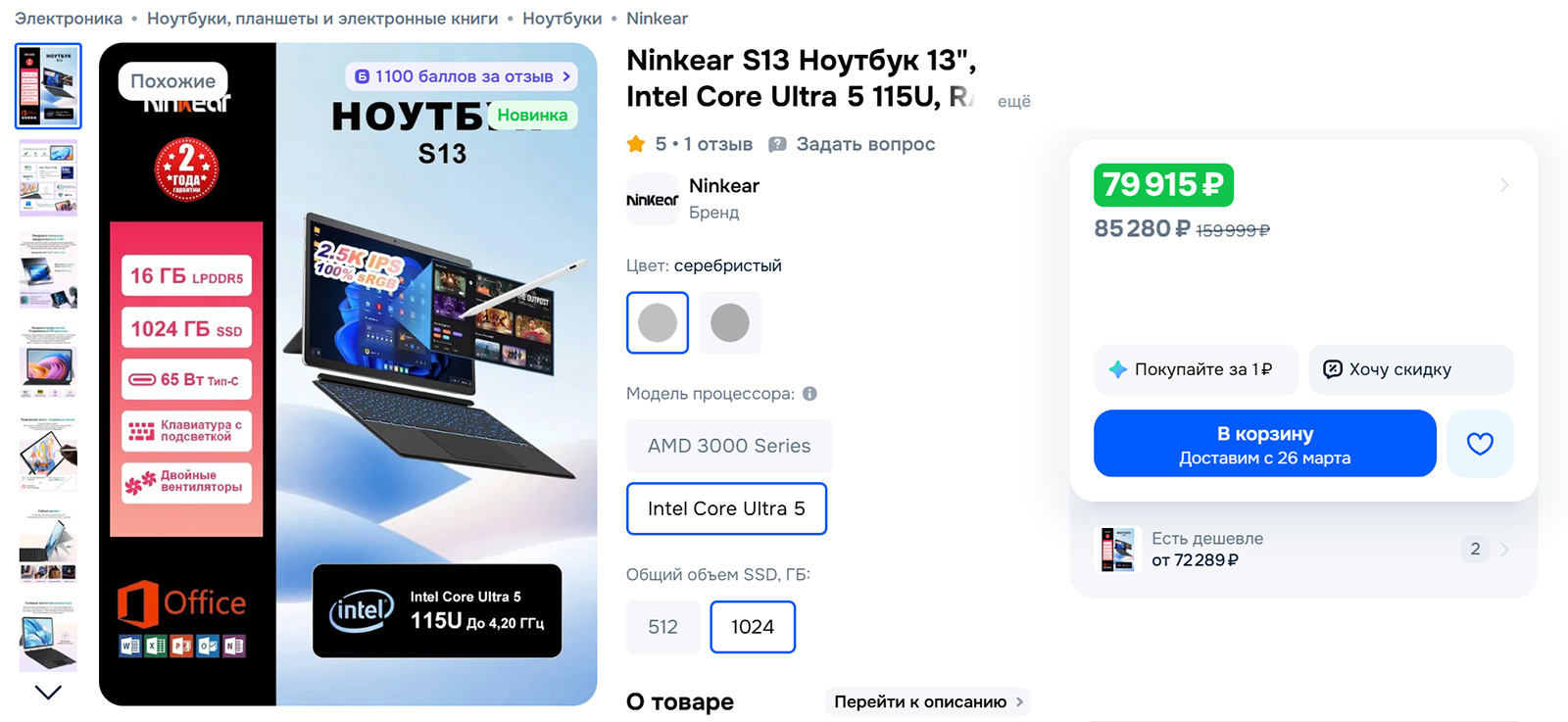
На данный момент стоимость устройства — в районе 70 000 рублей. Но я видел и чуть дешевле. Главное — не попасть в руки нерадивых продавцов на маркетплейсах.
Технические характеристики
| Компонент | Параметры |
|---|---|
| Процессор | Intel Core Ultra 5 115U, 8 ядер, 10 потоков |
| Графика | Интегрированная Intel Graphics 3 Cores iGPU |
| Оперативная память | 16 ГБ LPDDR5, распаяна на плате |
| Накопитель | SSD объемом 1 ТБ, NVMe M.2 2280 |
| Дисплей | 13 дюймов, IPS, 2560 × 1600 пикселей (16:10), 60 Гц, 300 нит, 100% sRGB, 10-точечный тач |
| Камеры | По 5 МП спереди и сзади |
| Корпус | Алюминий-магниевый сплав |
| Клавиатура | Механическое подключение, подсветка |
| Автономность | До 8 часов работы, адаптер 65 Вт |
| Интерфейсы | 2 × USB-C 3.2 Gen1 (зарядка, данные, DisplayPort), 1 × USB-A 3.2 Gen1 |
| Беспроводная связь | Wi-Fi 6, Bluetooth 5.2 |
| Размеры и вес | 297×194×9,8 мм, 870 граммов |
Комплект поставки
- планшет
- клавиатура
- адаптер питания
- кабель питания
- стилус
- инструкция и гарантия.
Дизайн
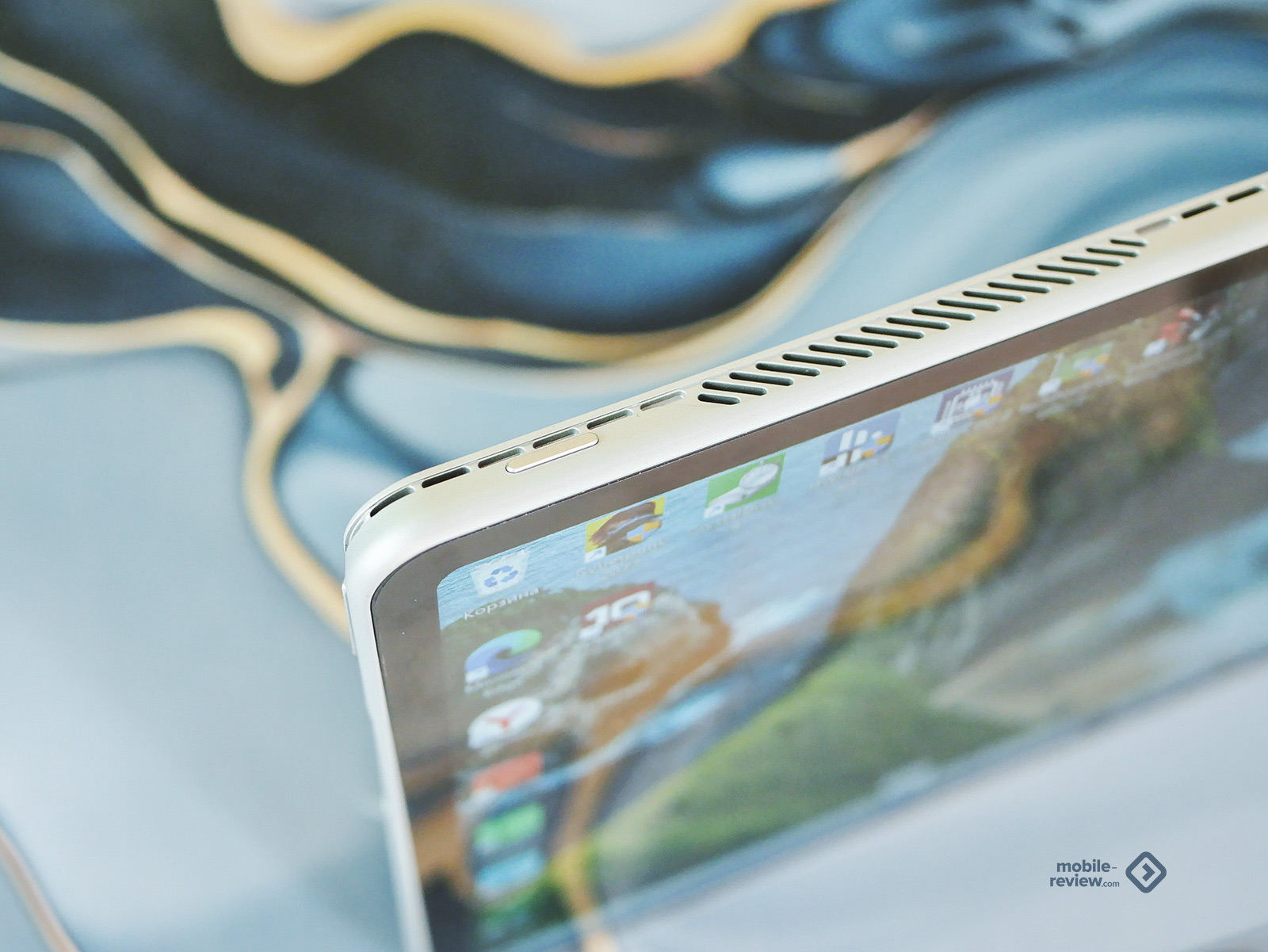
Прежде чем мы перейдем к тестам и впечатлениям от работы, давайте поговорим о том, что мы видим, когда достаем устройство из коробки. И тут нужно сразу расставить точки над i. Современные Windows-планшеты довольно своеобразные. Их сложно спутать с каким-нибудь тонким iPad или Android-собратом. Они по определению больше, массивнее и, я бы сказал, брутальнее. Почему так происходит? Все просто: внутри живет полноценная x86-архитектура, которая требует охлаждения. Поэтому на корпусе обязательно есть радиаторные решетки. Через одну забирается холодный воздух, через другую выдувается горячий. Пока что на Windows не получается сделать планшет, который был бы и тонким, как лезвие, и при этом имел бы полностью пассивное охлаждение. Вот поэтому и имеем то, что имеем.
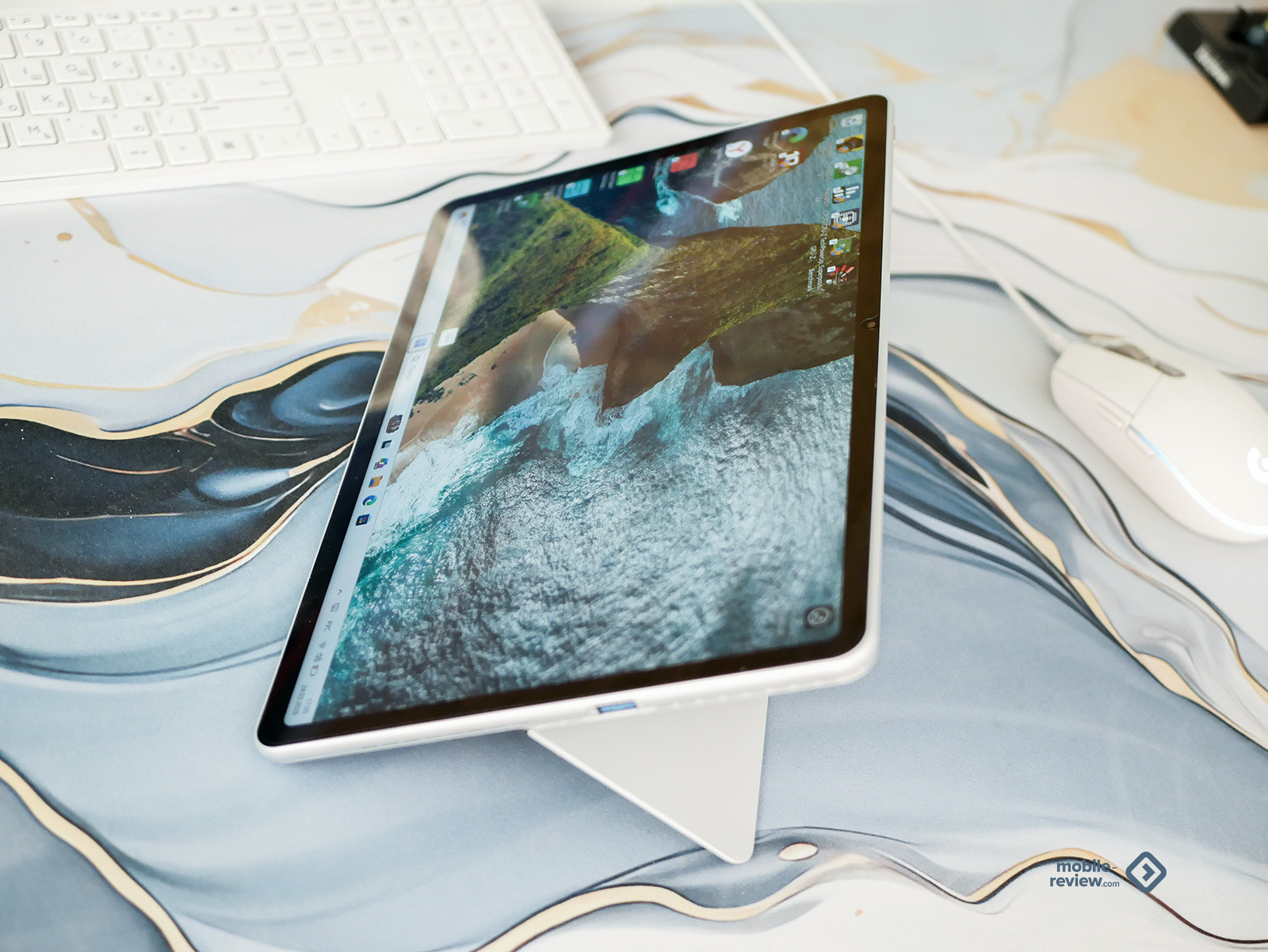
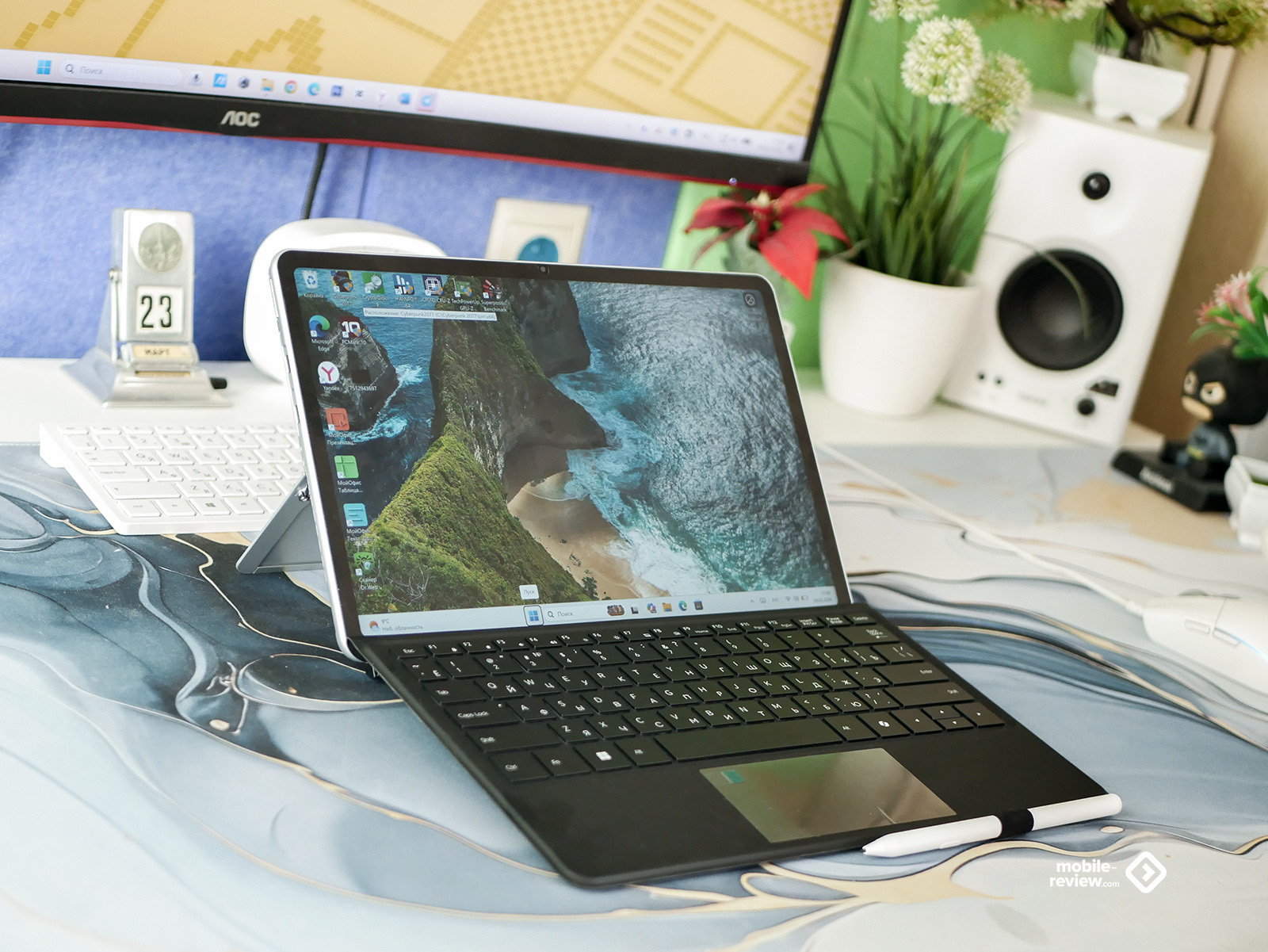
Но это не значит, что выглядит устройство как-то уныло. Напротив, новинка смотрится вполне достойно. Корпус выполнен по большей части из алюминиево-магниевого сплава. Это правильный выбор: металл придает солидности, не собирает отпечатки пальцев так же активно, как глянцевый пластик, и на ощупь приятный. Нет никаких дизайнерских косяков, странных выступов или зазубрин. По части выполнения литья здесь все аккуратно и добротно.
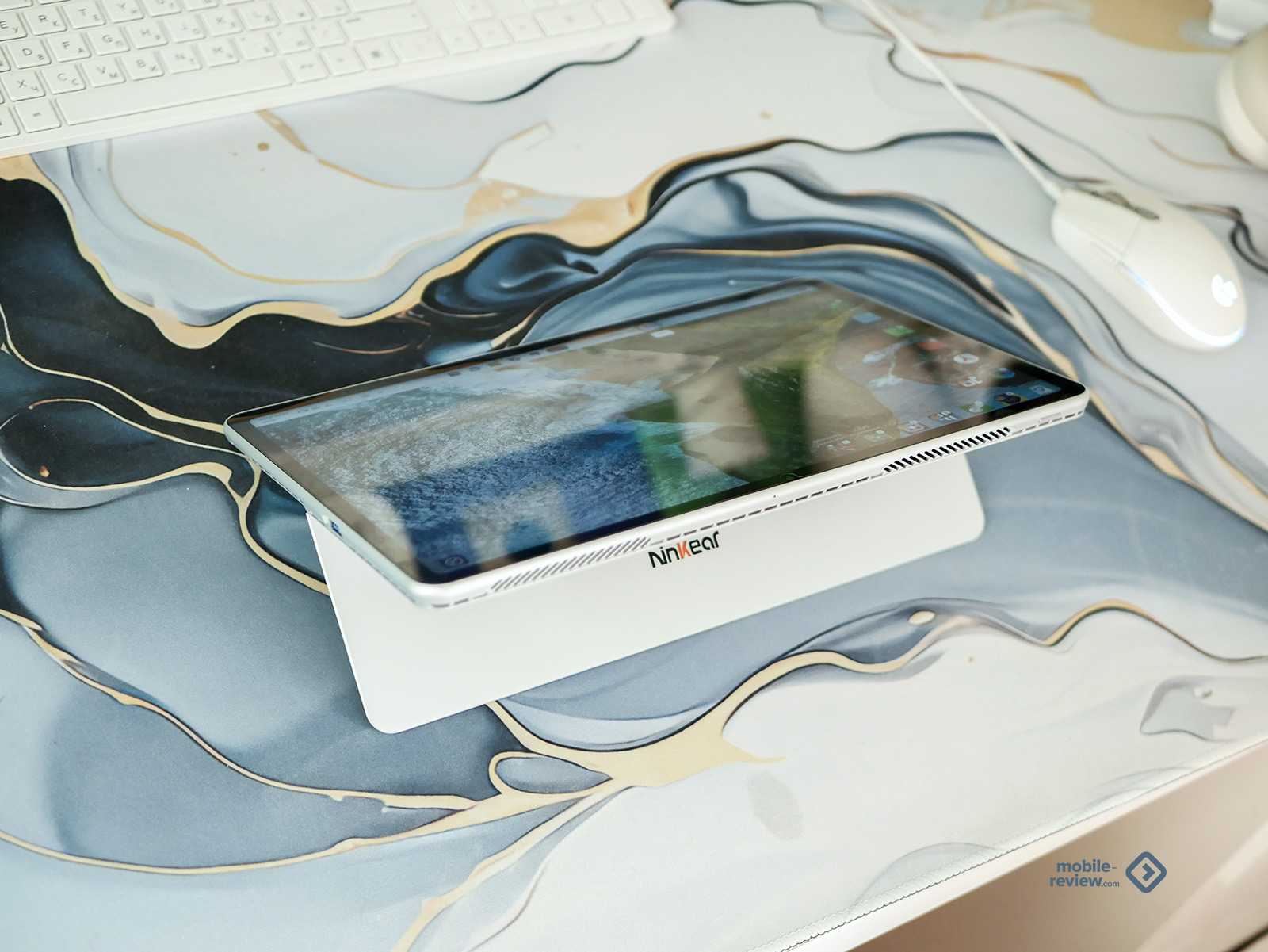
В продаже существует только один цветовой вариант: серебристый. Тыльная сторона и боковые рамки выполнены в этом цвете, верхняя часть крышки и боковины из пластика, а нижняя тыльная часть, где находится ножка, металлическая.
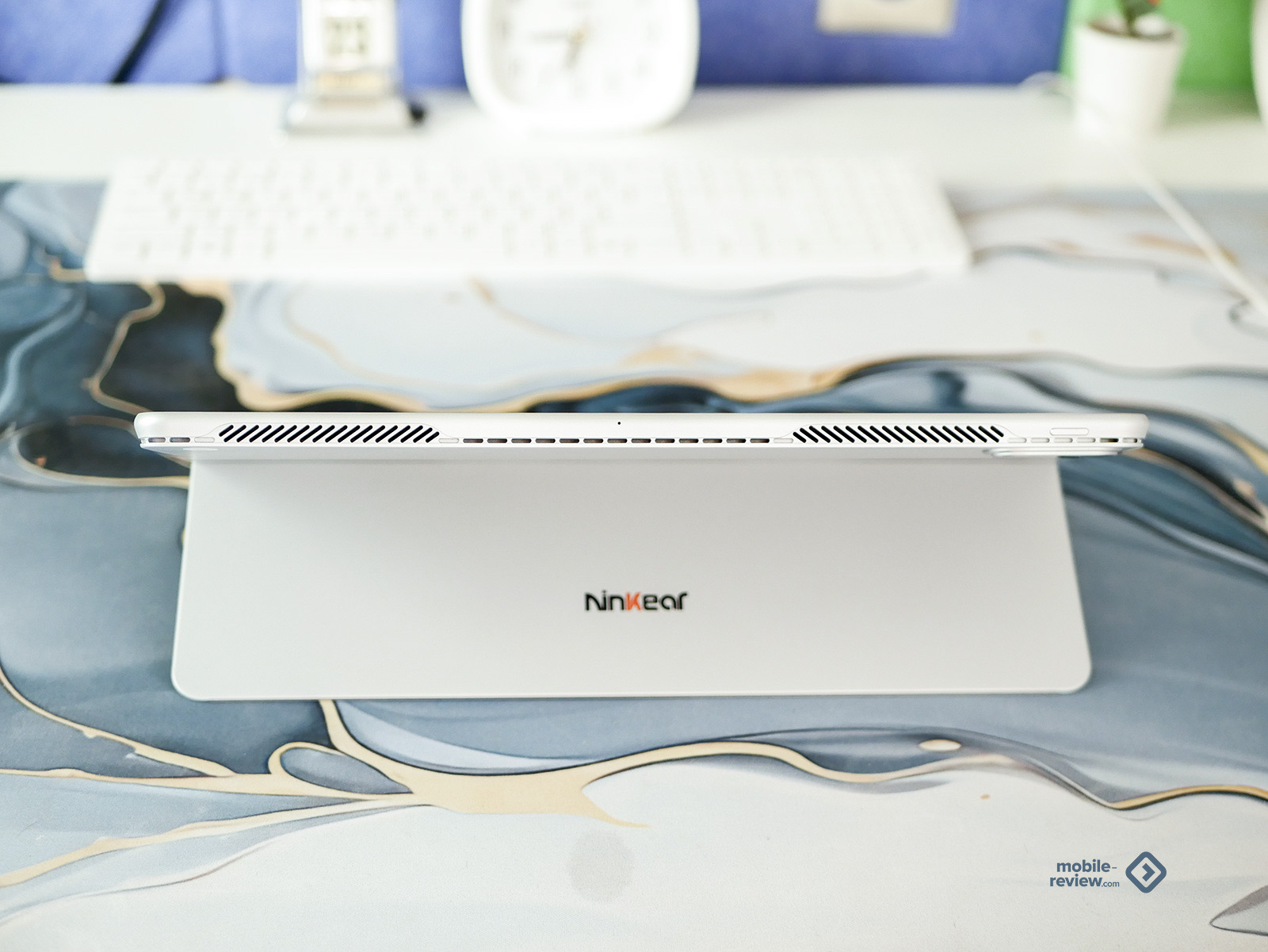
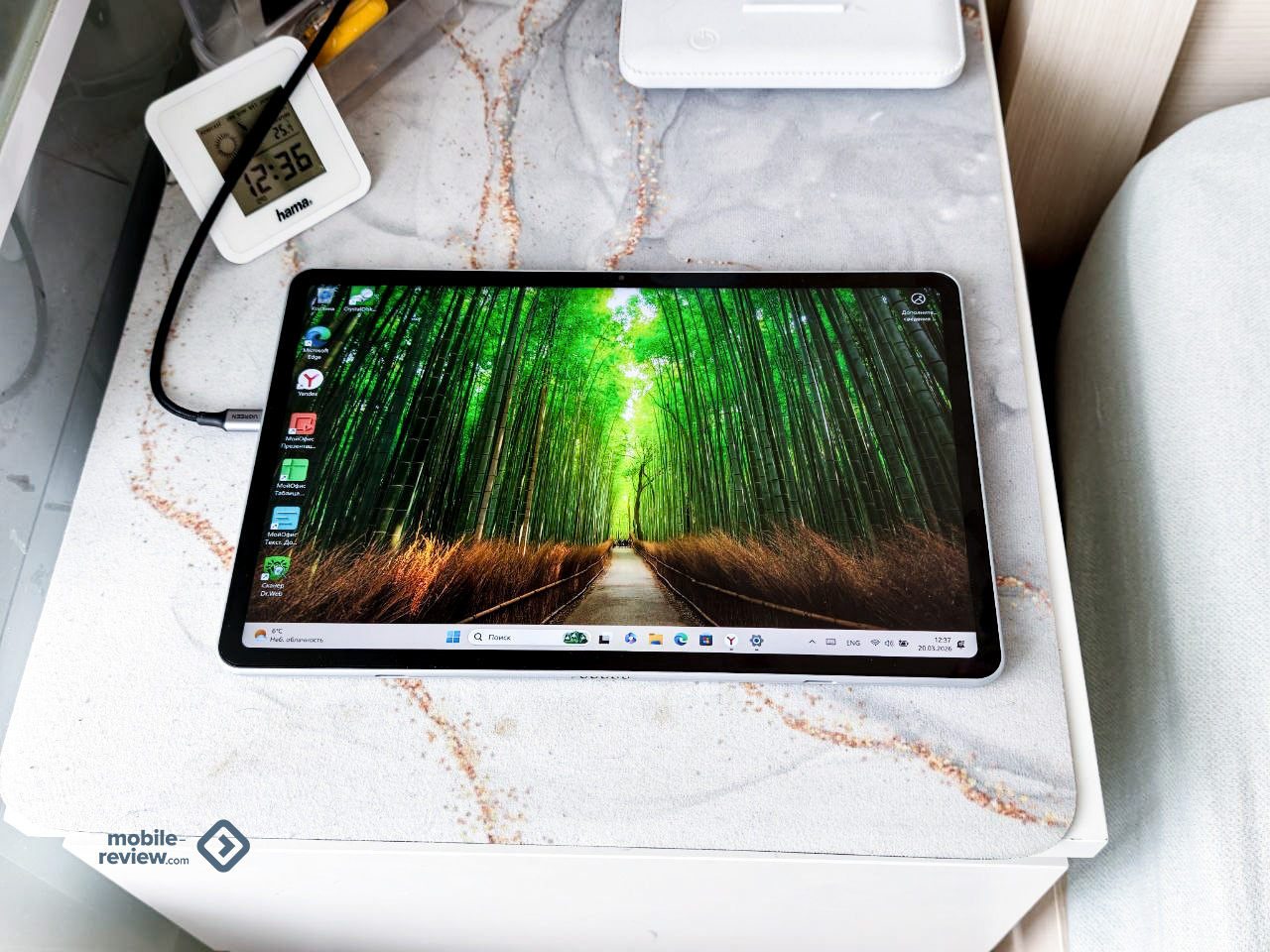
Если смотреть на лицевую панель, то перед вами классический 13-дюймовый планшет. Если бы не размер, с фронтальной стороны вы вряд ли сразу бы определили, что перед вами устройство на Windows. Выглядит он вполне себе современно и минималистично. Но как только вы переводите взгляд на торцы, магия рассеивается. Вот тут-то и начинается настоящая мужская история: радиаторные решетки, куча разъемов.
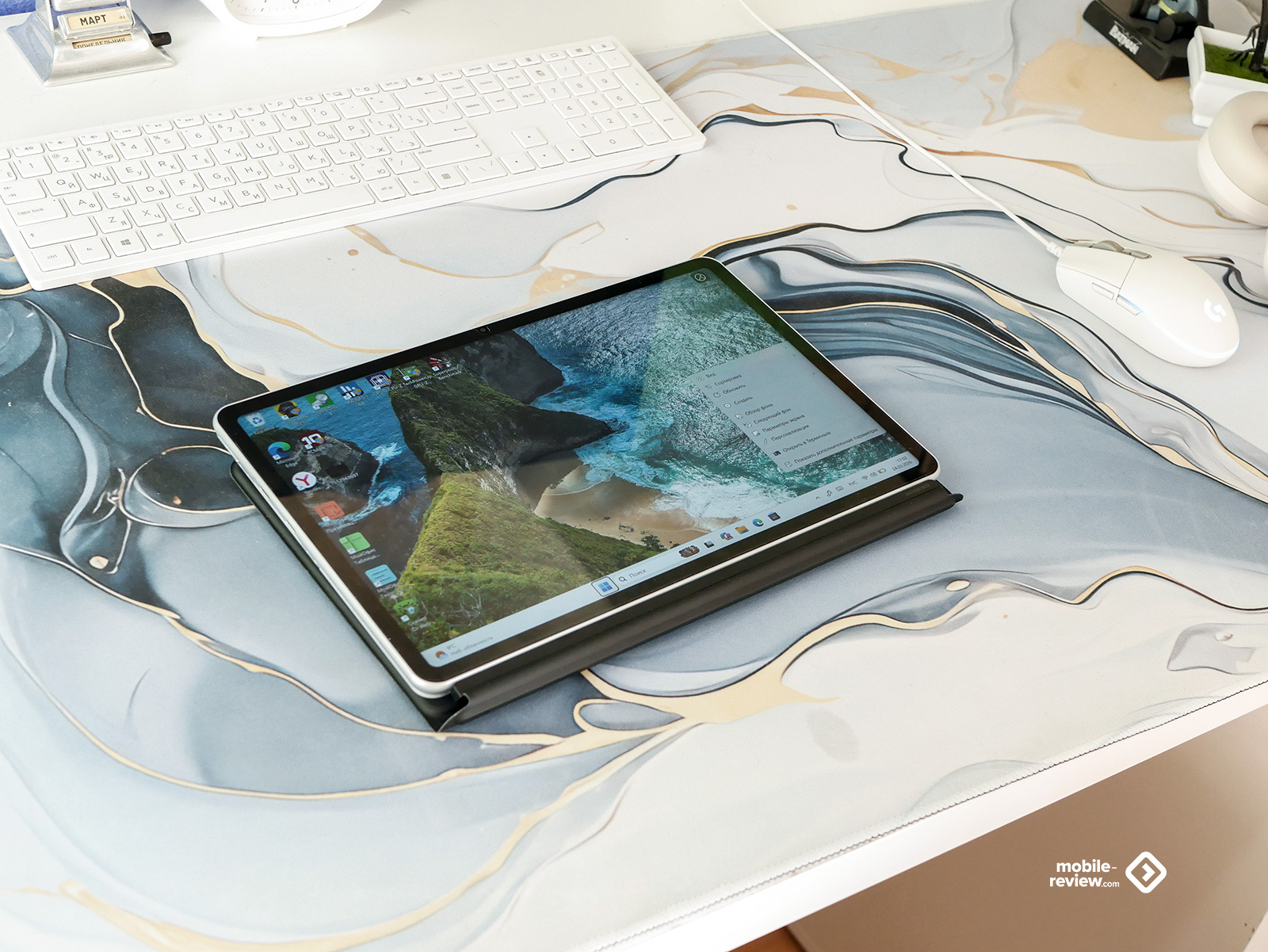
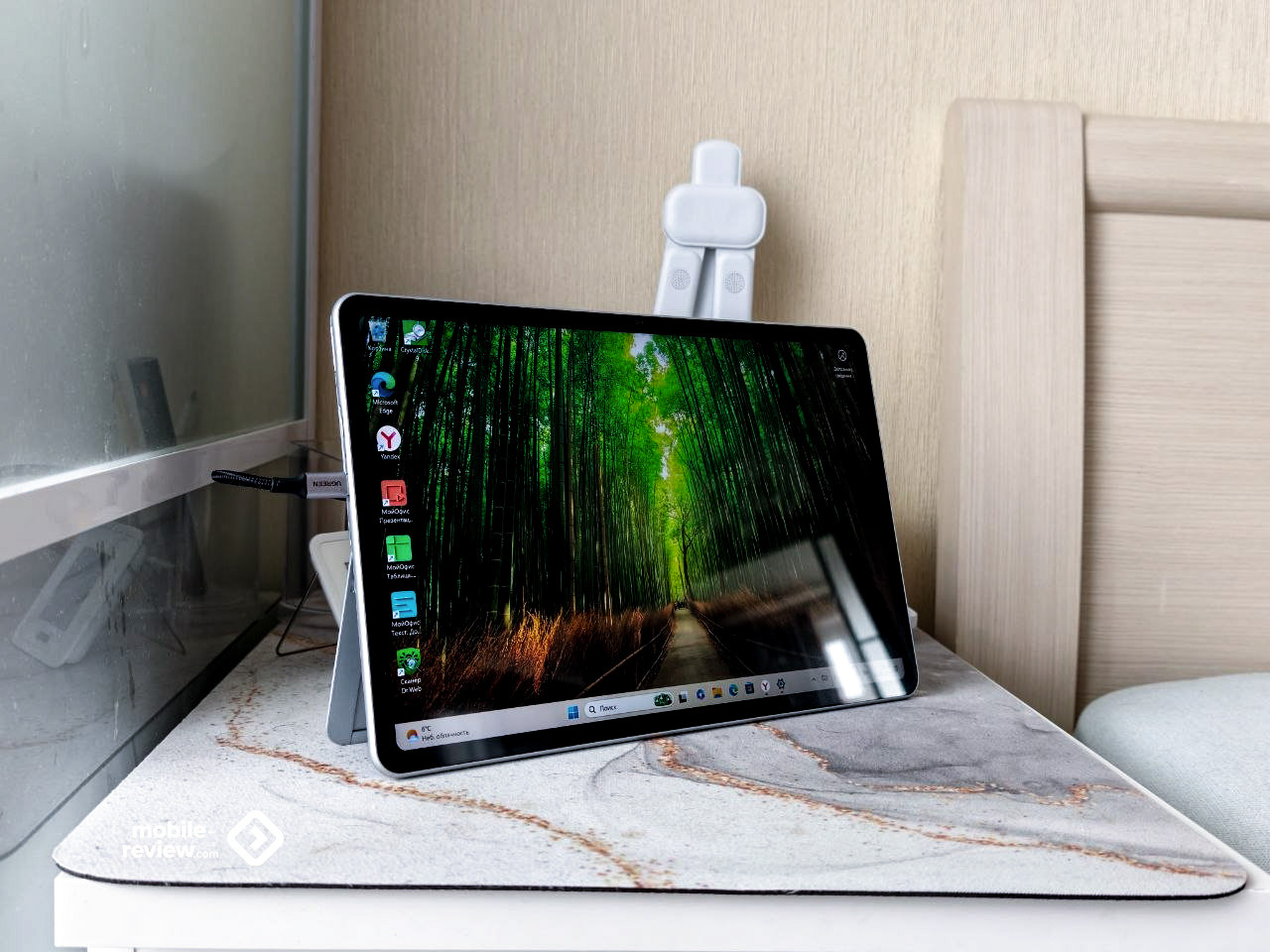
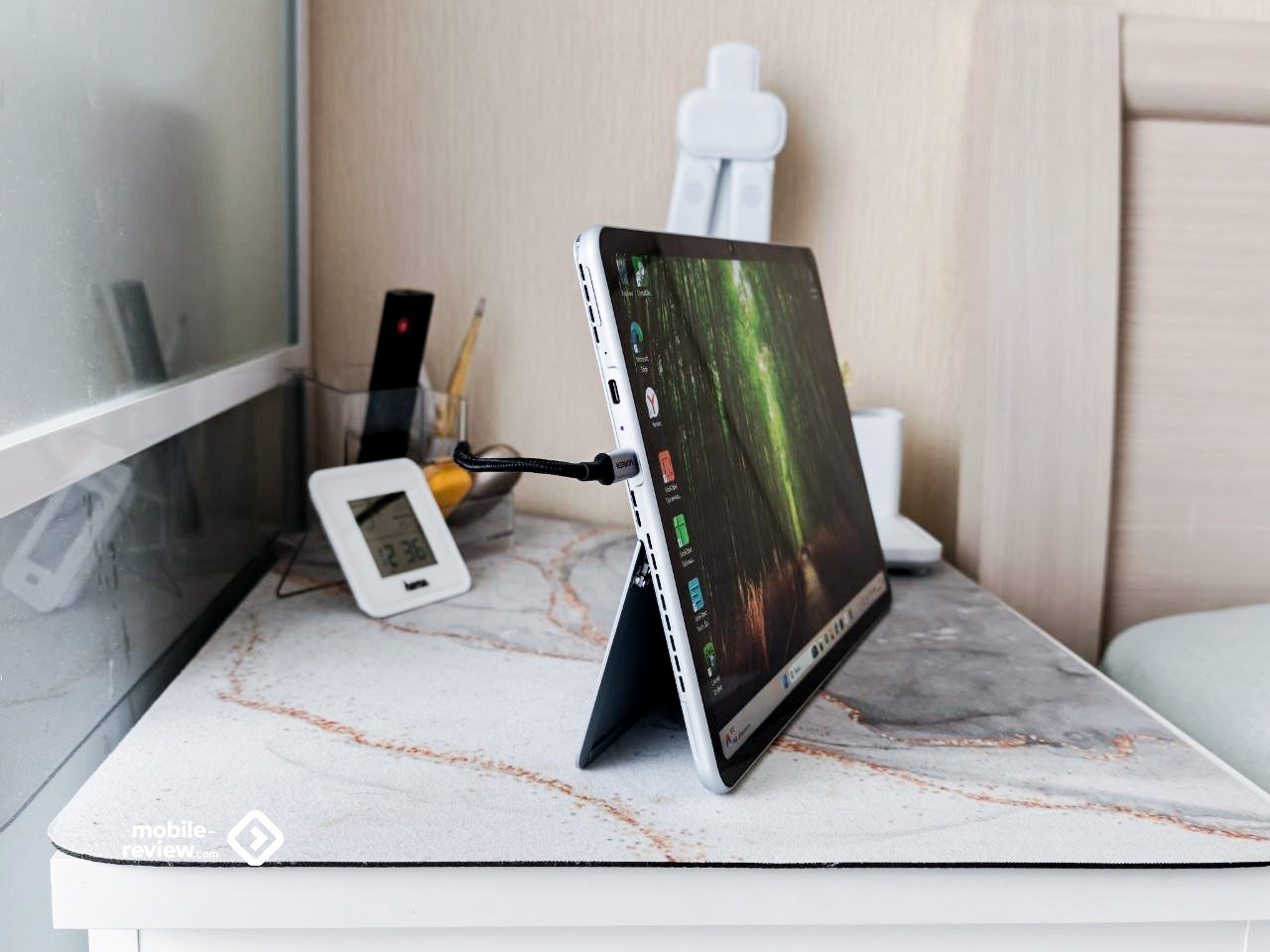
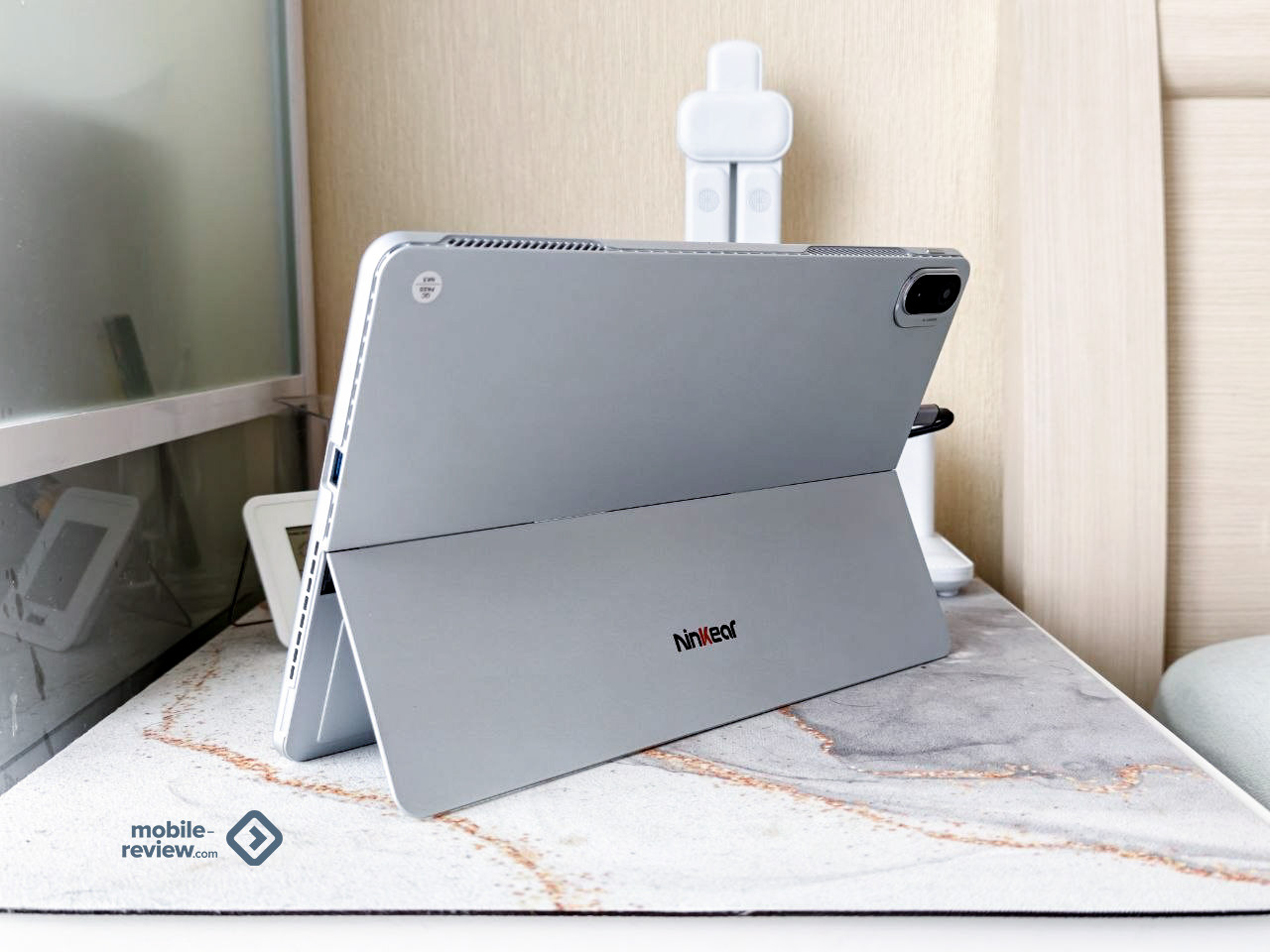
Теперь про плоскую ножку на обратной стороне. Конструкция, конечно, не нова: многие планшеты используют подобное решение. Но здесь, на Ninkear S13, она действительно реализована удобно. Планшет можно поставить практически вертикально, под углом, близким к 90 градусам, если вы подцепили внешнюю клавиатуру и хотите работать как за полноценным ПК. А можно наклонить его почти плашмя, градусов на 155, когда вам нужно рисовать стилусом или активно пользоваться сенсорным экраном. Мне кажется, это очень гибкий подход, не нужно подкладывать книжки или искать устойчивое положение.
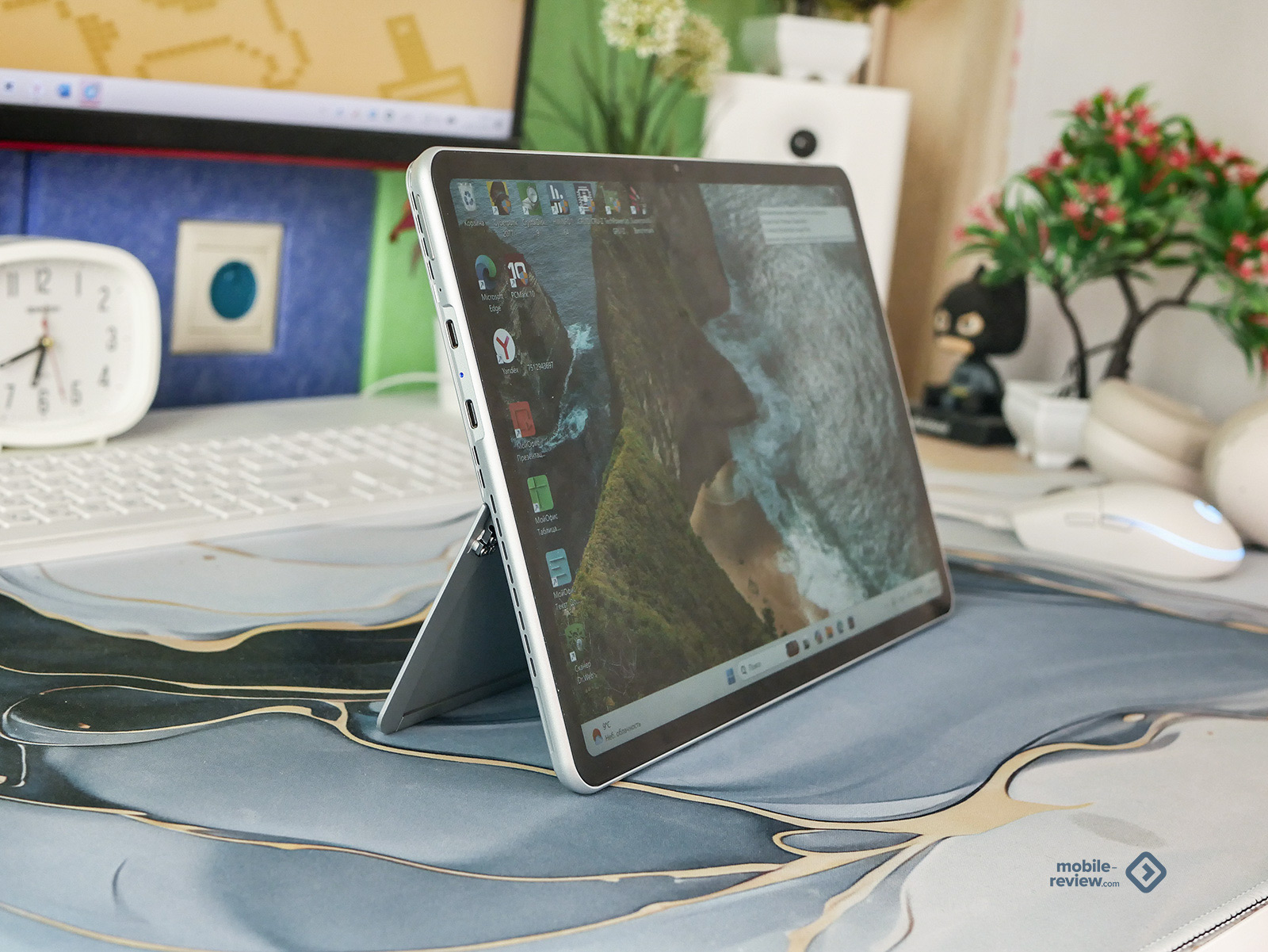
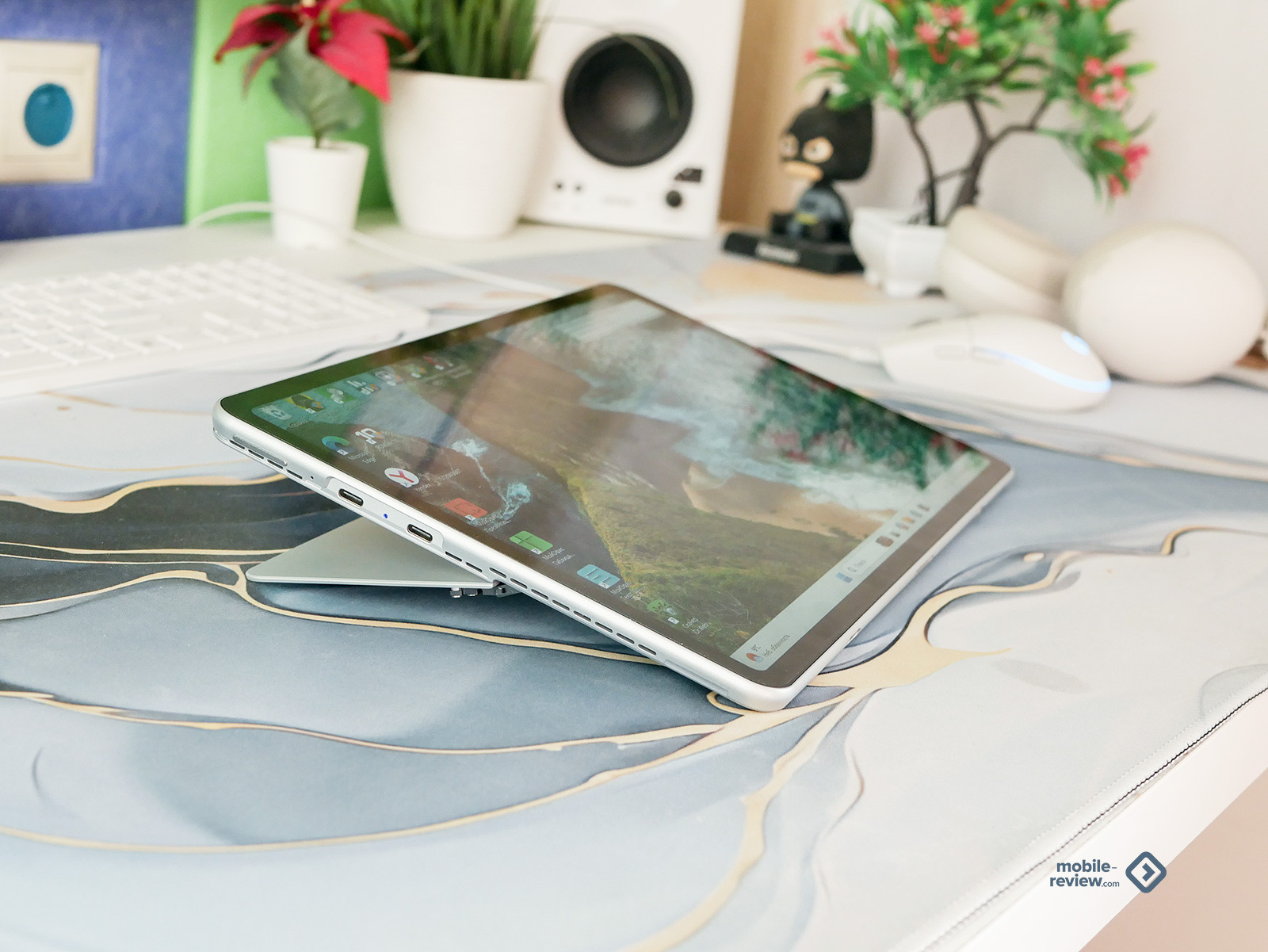
Сама ножка жесткая, шарнир металлический, люфта нет никакого. И что приятно, она не складывается самопроизвольно, даже если случайно надавить на планшет.
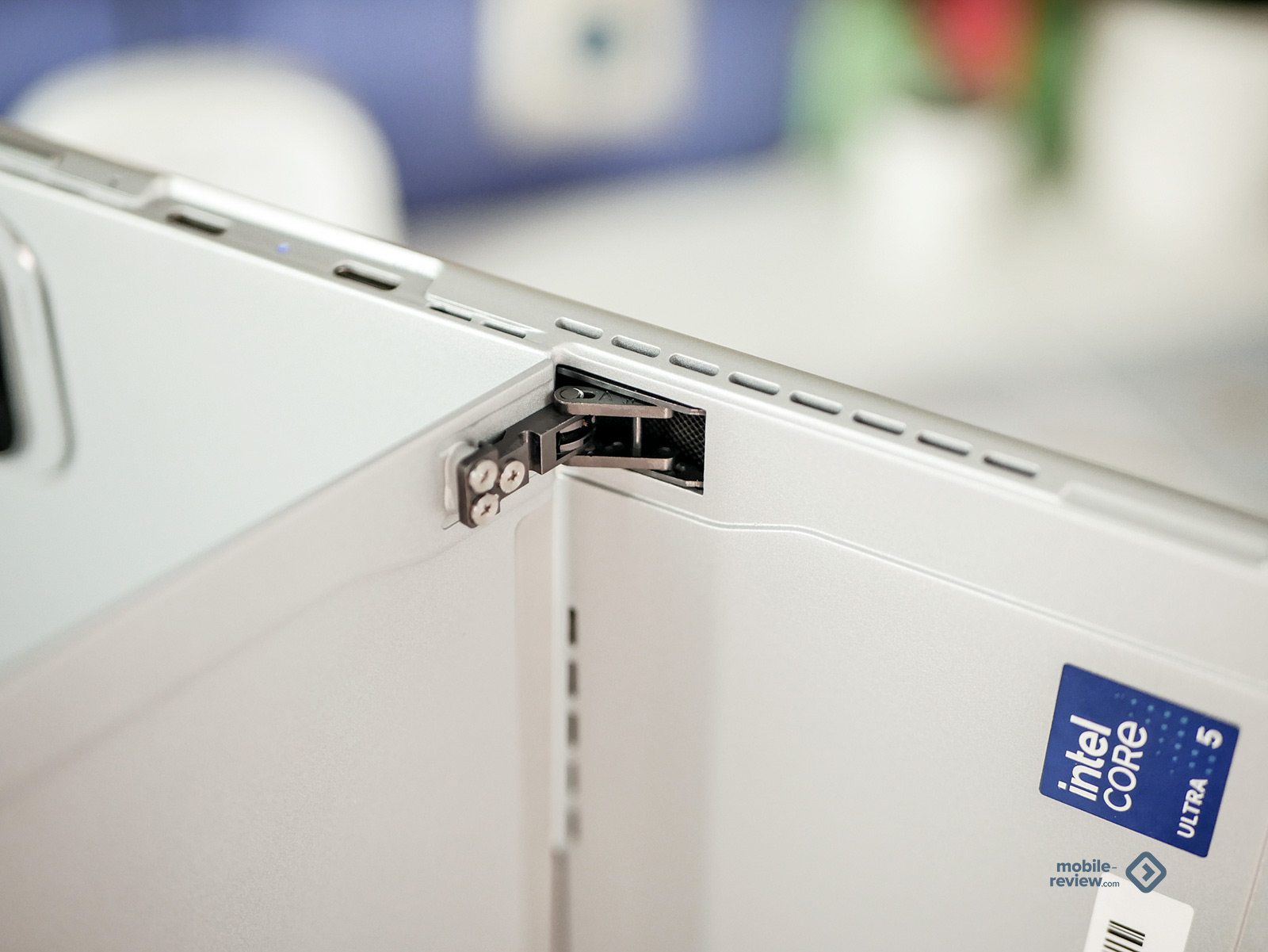
Габариты у гаджета довольно внушительные: 297 на 194 миллиметра, толщина 9,8 миллиметра. Без клавиатуры планшет тянет на 870 граммов, а вместе с комплектной магнитной клавиатурой — 1,2 кг. И вот это уже классический вес ультрабука. То есть вы получаете трансформер, который в собранном виде не тяжелее обычного ультрабука, а в разобранном дает ту самую свободу планшетного формата. Думаю, для кого-то 870 граммов будут неожиданностью, но, повторюсь, таковы реалии современных Windows-планшетов. Если вам нужно что-то совсем легкое и воздушное, то, увы, придется смотреть в сторону Android или iOS, там вес действительно меньше в полтора-два раза.
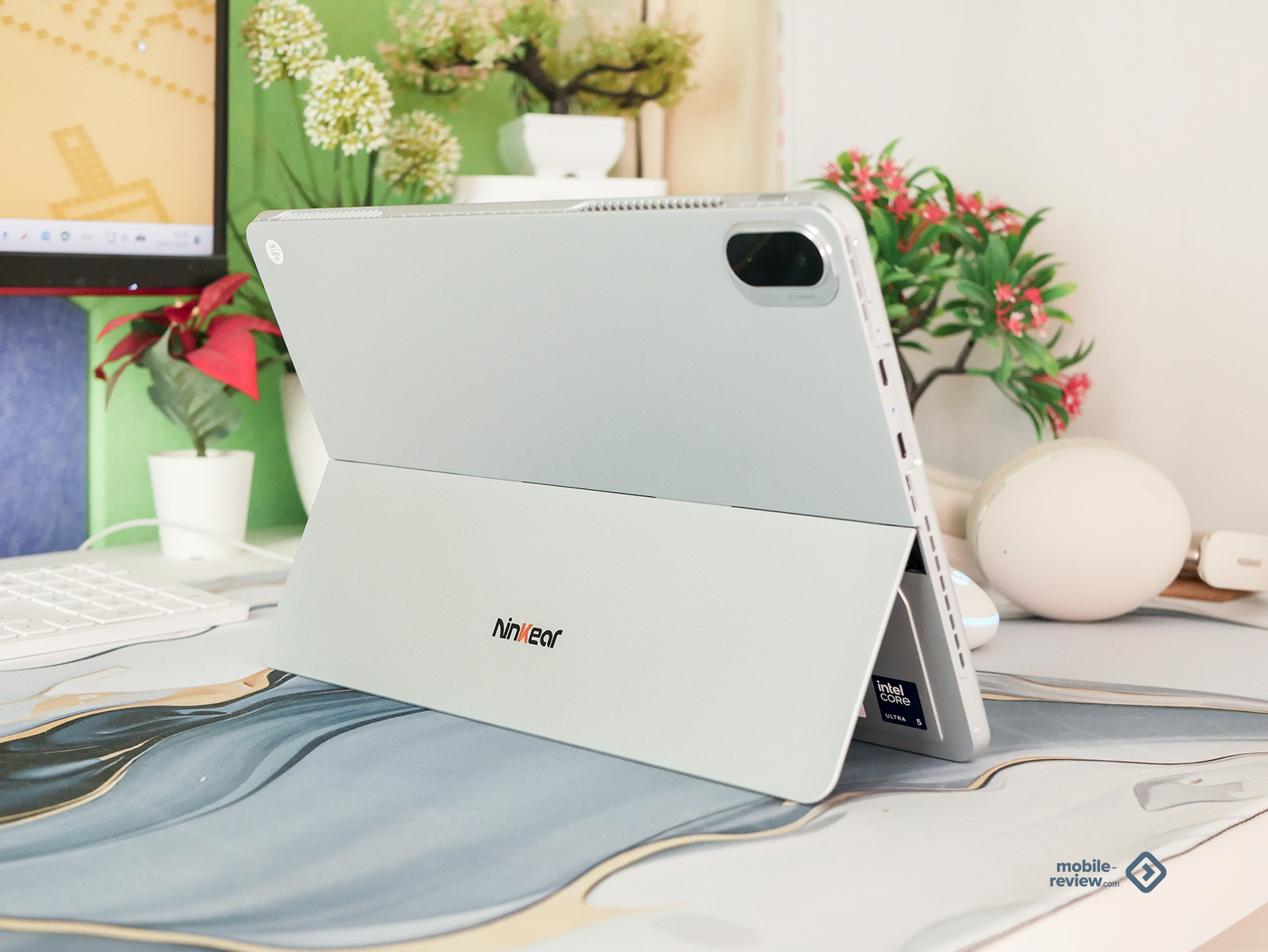
Возникает закономерный вопрос: удобно ли пользоваться таким планшетом на весу? Скажу так: в принципе, да, если это не слишком длительное время. 870 граммов одной рукой держать — это не то чтобы сложно, но рука начинает уставать быстрее, чем с легким iPad. С другой стороны, если сравнивать с ультрабуками, которые весят от 1 кг до 1,2 кг, то планшет в руках все равно ощущается легче и компактнее. Плюс клавиатуру ведь можно отстегнуть и оставить дома, если вы идете просто смотреть кино или читать.
Разъемы и элементы на корпусе
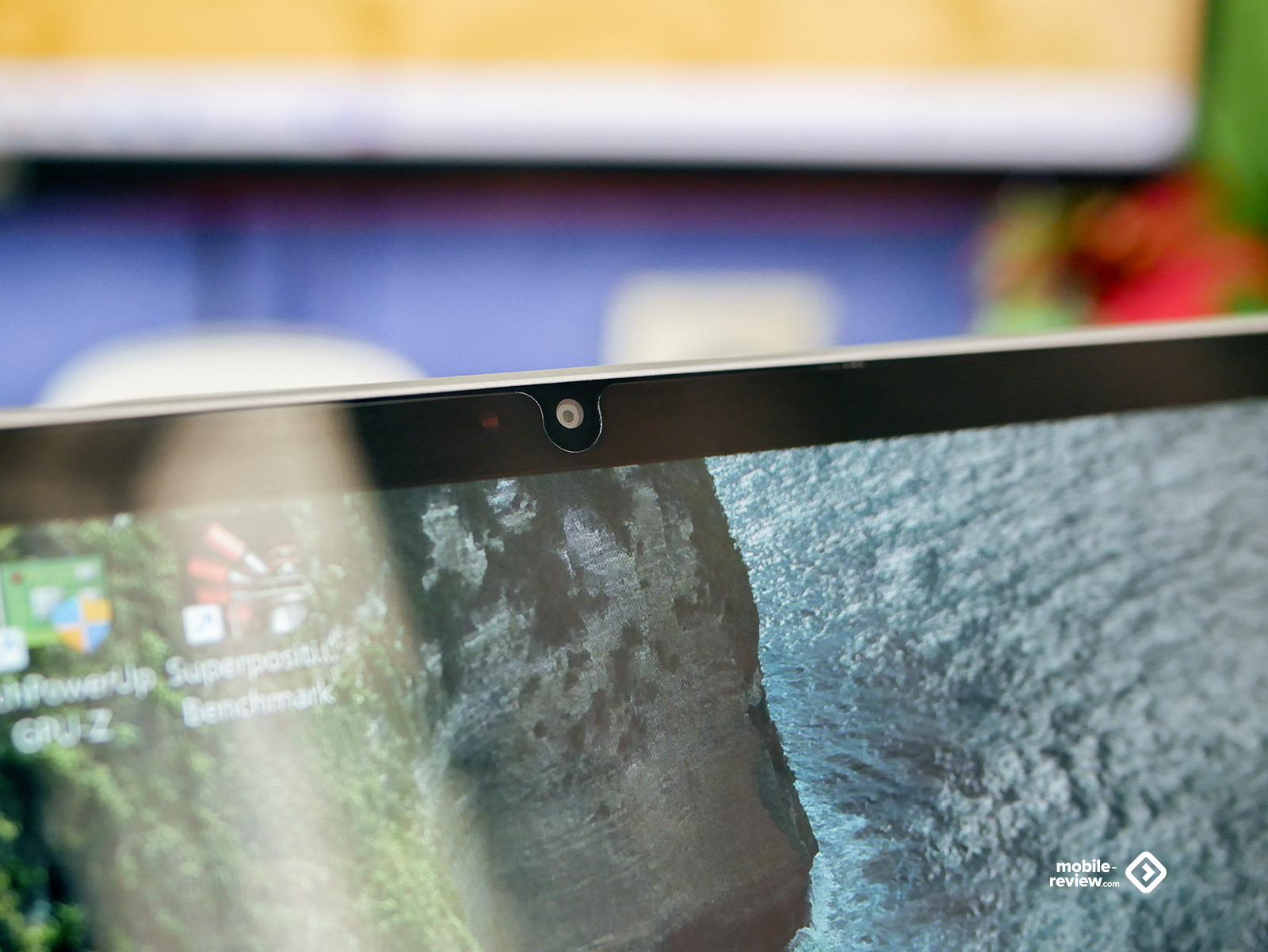
На лицевой панели, как и у любого уважающего себя современного девайса, находится фронтальная камера и датчик освещения. Датчик работает корректно, я не заметил, чтобы он тупил или резко дергал яркость в неподходящий момент. А еще тут есть индикатор работы камеры. Но он светит так, будто бы подсветка лица в темноте.
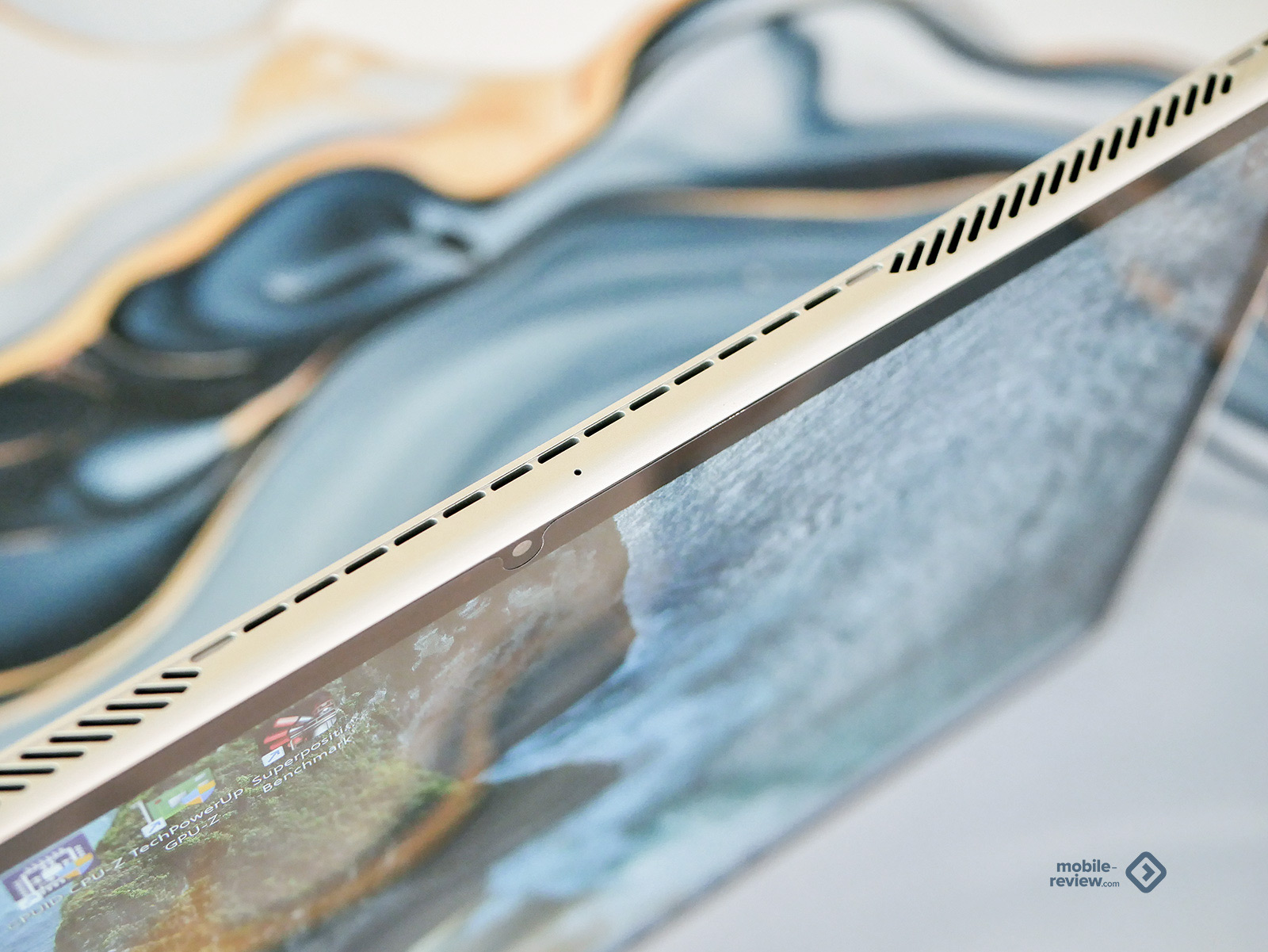
Поднимаемся на верхний торец. С левой стороны, в небольшом углублении, расположилась кнопка питания. Она же отвечает за активацию подсветки планшета, когда он спит. По центру прячется микрофон, а справа и слева от него вы видите решетки. Через эти отверстия выходит нагретый воздух.
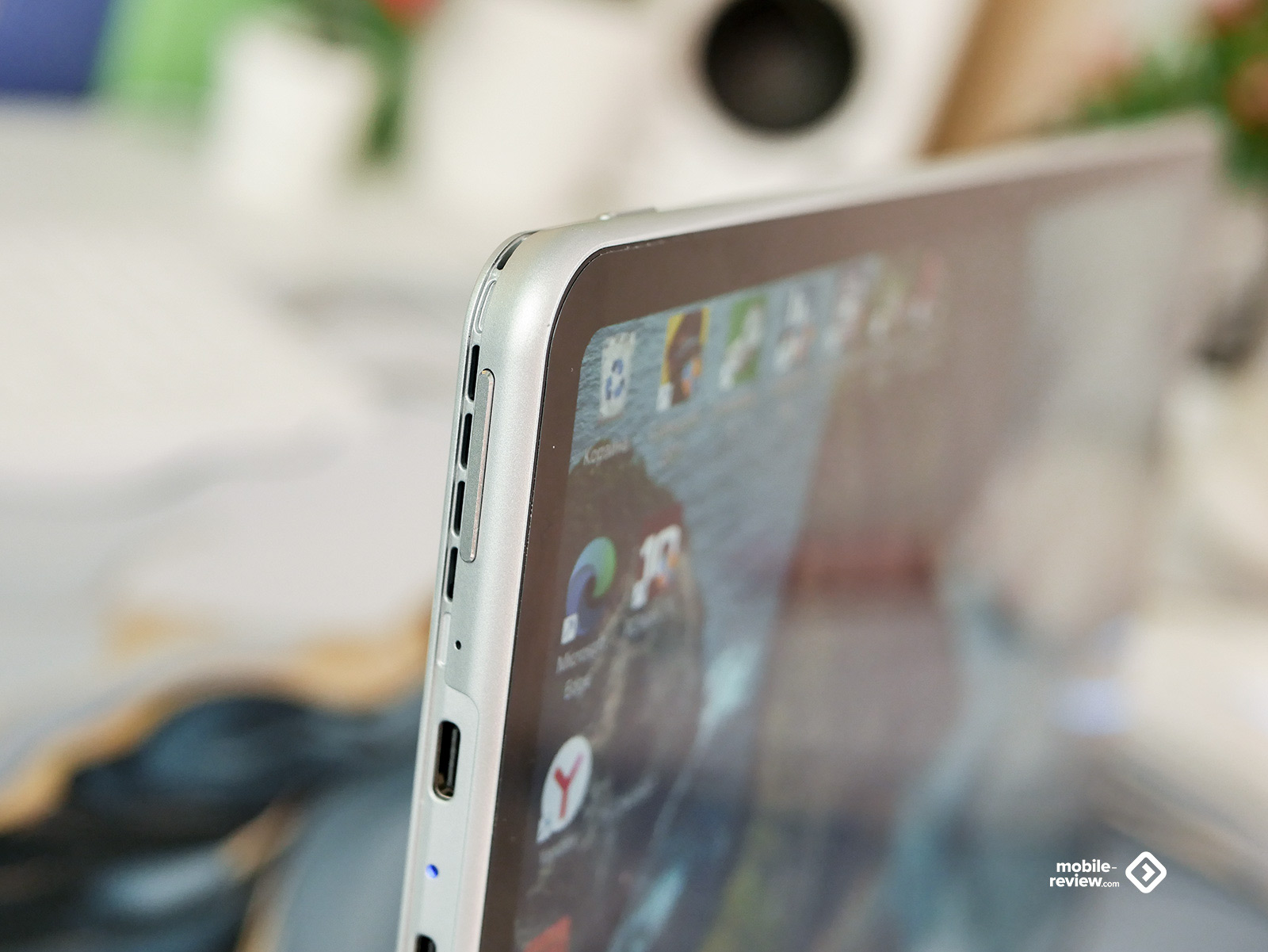
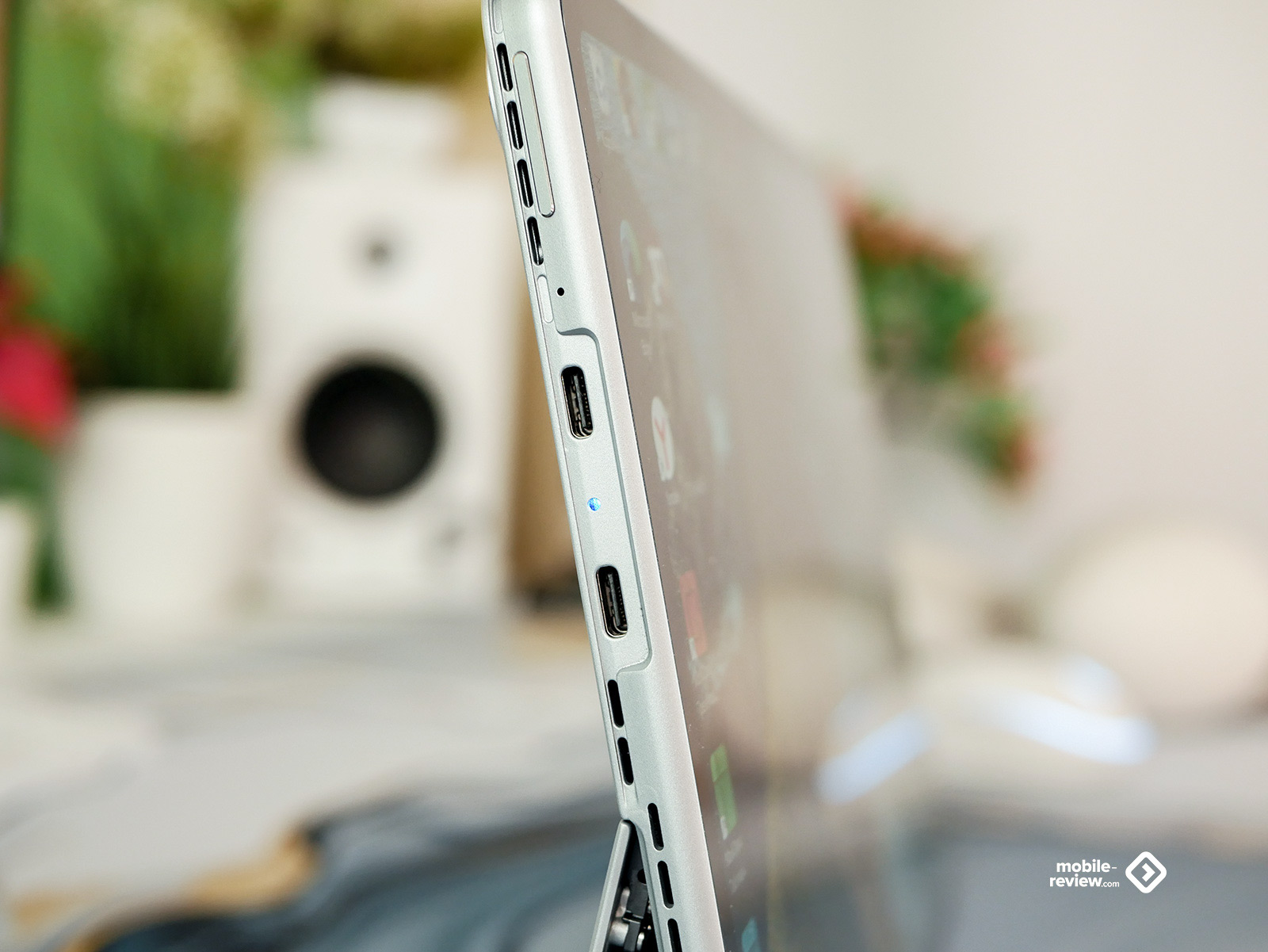
С левой стороны тоже есть чем поживиться. Тут находятся клавиша регулировки громкости, дополнительный микрофон, а самое главное — два порта USB Type-C 3.2 Gen1. Между ними притаился крошечный индикатор работы гаджета. Два Type-C это очень грамотное решение. Можно заряжать планшет и, например, подключить внешний монитор или накопитель. И не нужно мучиться с перетыканием.
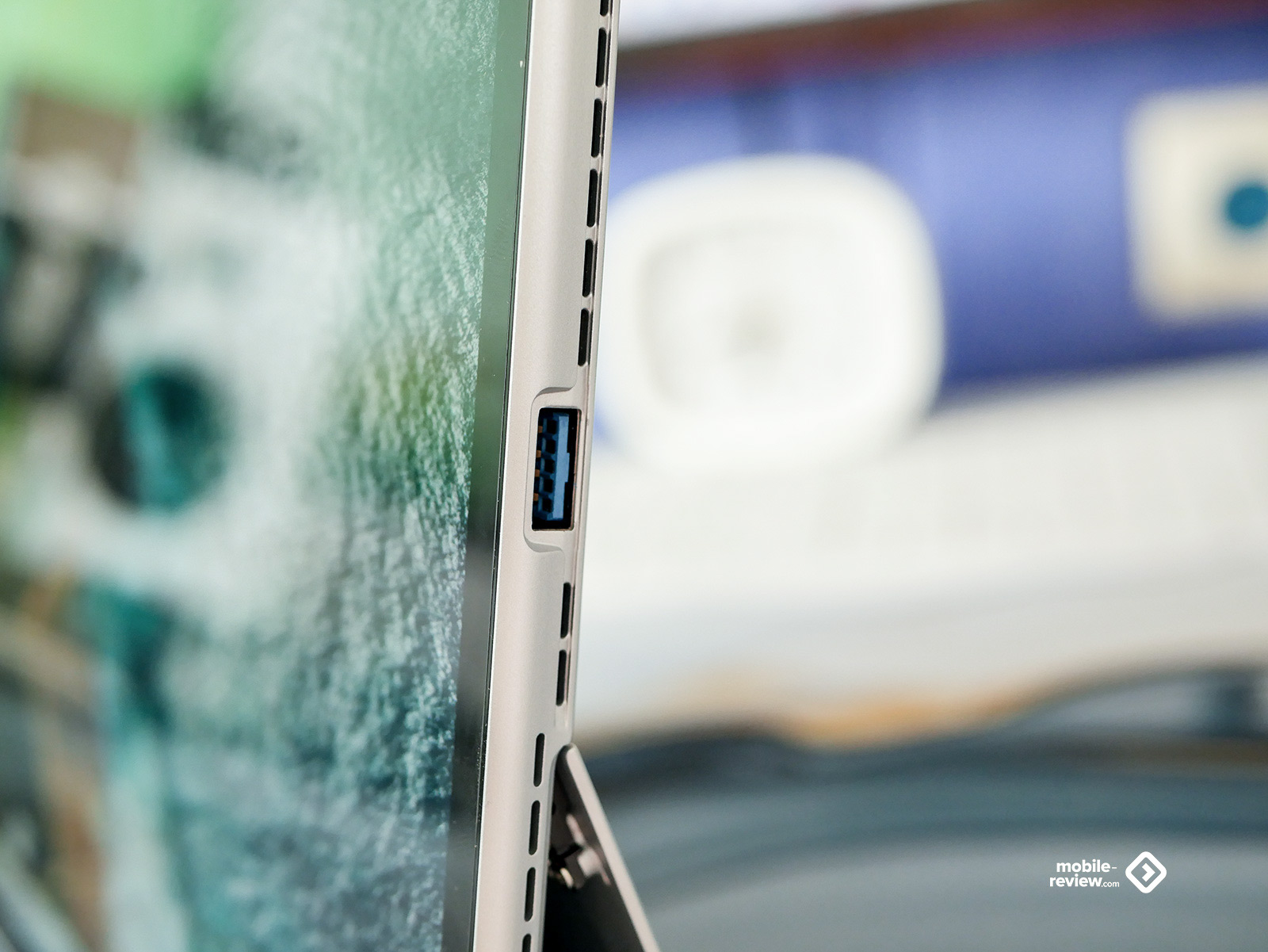
Теперь переходим на правую сторону. Здесь тоже есть перфорация, но это уже не выход, а забор воздуха. Отсюда система захватывает прохладный воздух, прогоняет через радиаторы и выбрасывает наверх.
А на этой стороне есть полноразмерный USB Type-A разъем 3.2 Gen1. Знаете, сколько раз я попадал в ситуации, когда нужно срочно перекинуть файлы с флешки, а у ноутбука одни Type-C и переходник забыт дома? Здесь такой проблемы нет. Подключить внешний накопитель, радиомышку, флешку, да что угодно. Понятное дело, что потом вы обвешаетесь периферией, прикупите хаб, но на первое время, а иногда и постоянно, этот разъем реально выручает.
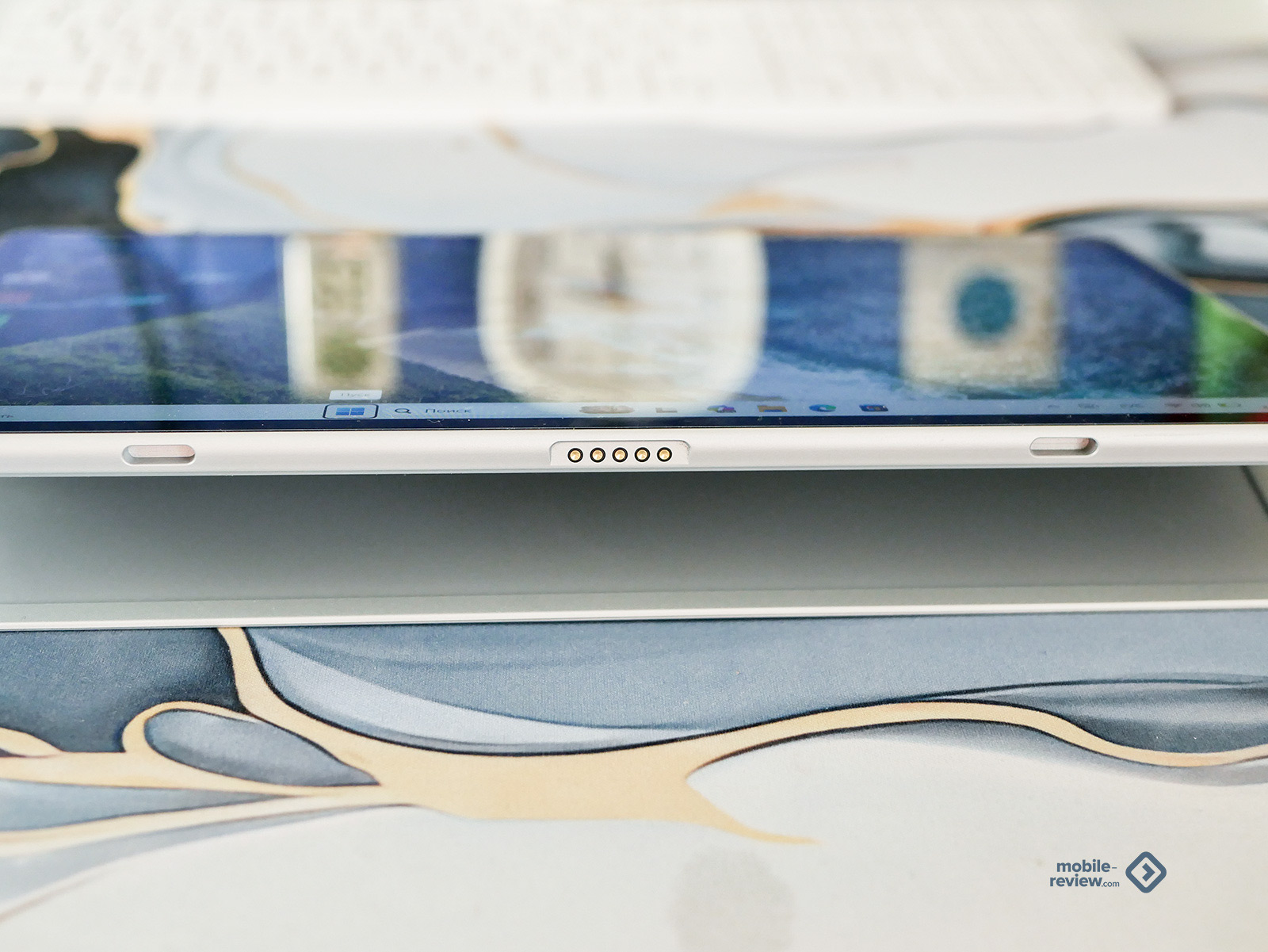
Смотрим снизу. Там находится проприетарный магнитный разъем для подключения клавиатуры. Справа и слева от него есть глубокие выемки. В них входят пазы с клавиатуры, чтобы обеспечивалось четкое механическое крепление. Магнит держит надежно, но эти выемки не дают планшету случайно слететь, если вы его переносите в сложенном виде. Все защелкивается с характерным щелчком и сидит как влитое.
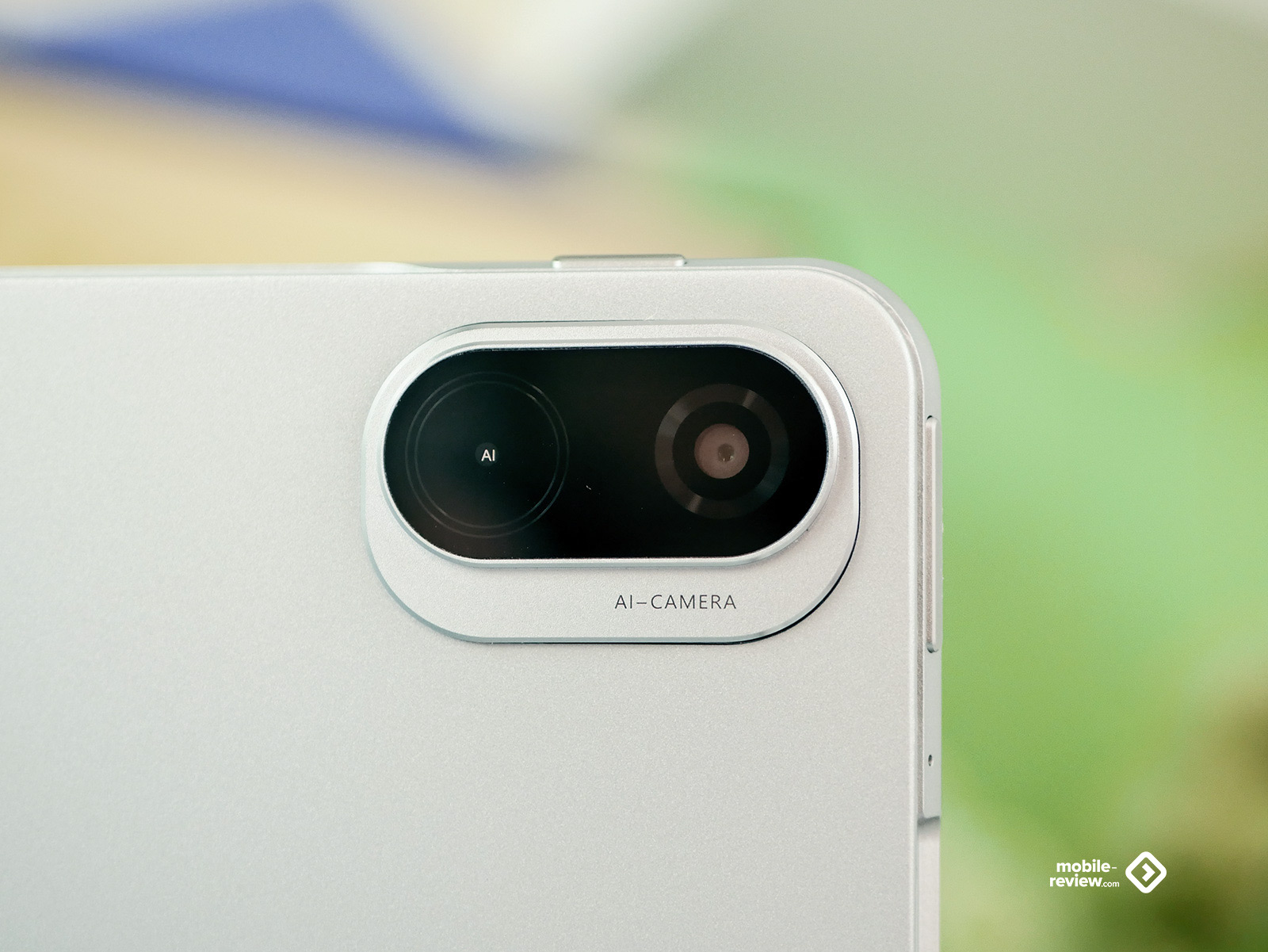
И напоследок — обратная сторона. Справа тут красуется довольно внушительных размеров модуль черного цвета на серебристом постаменте. Там, собственно, расположена камера. Честно говоря, я не совсем понимаю, зачем понадобилось делать этот постамент таким большим и выделяющимся. Камера здесь самая обычная, ничего сверхъестественного она не снимает. Создается впечатление, будто инженеры хотели намекнуть, что здесь установлен какой-то топовый фотомодуль, но на самом деле это просто камера для видеозвонков и сканирования документов.
Внешняя комплектная клавиатура
Теперь поговорим о комплектной клавиатуре. Это важная часть трансформера, потому что именно она превращает планшет в полноценный рабочий инструмент.
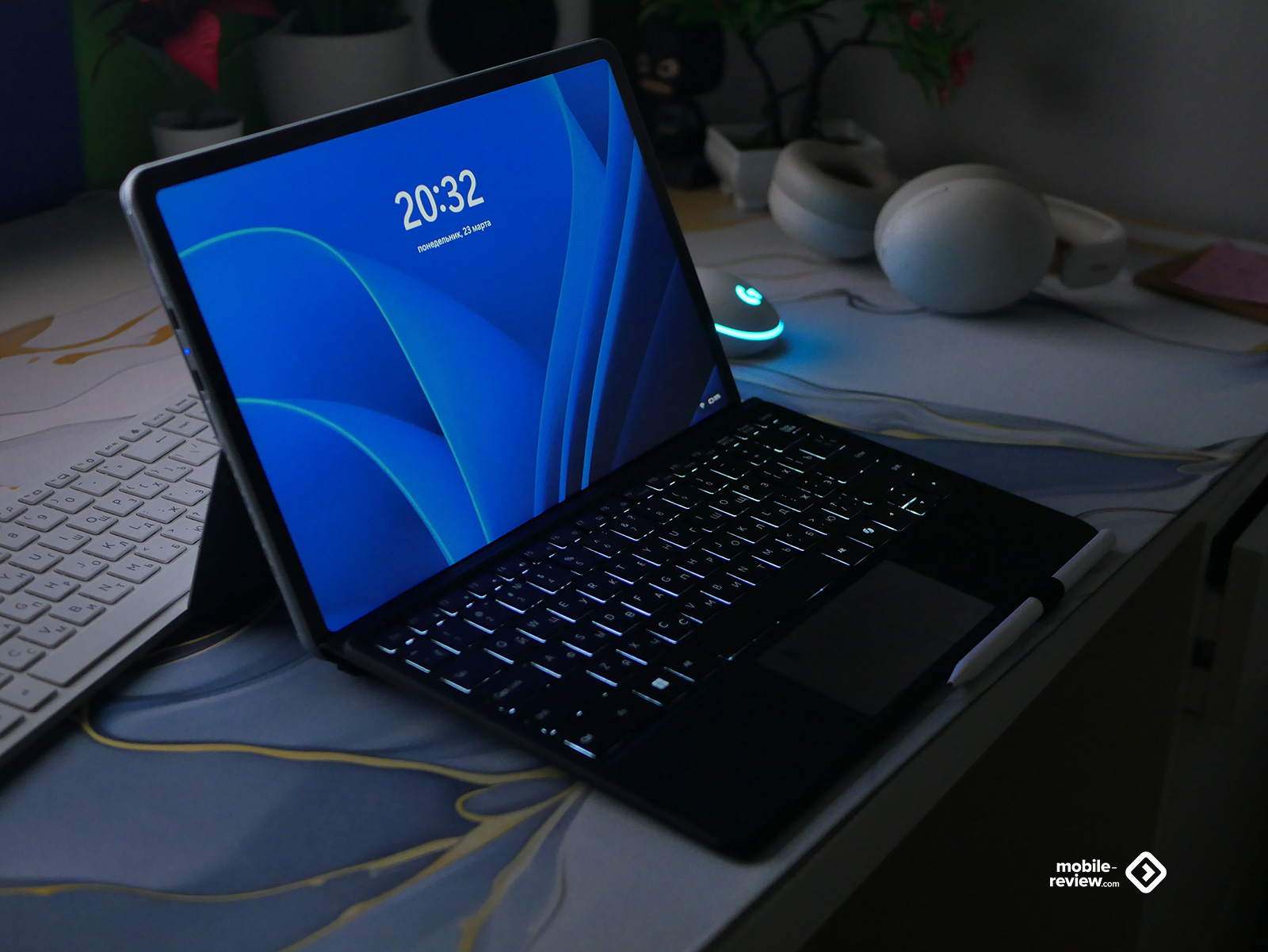
И вот тут меня ждал первый сюрприз, причем не самый приятный с эстетической точки зрения. Клавиатура черная. А сам планшет, напомню, серебристый. Когда вы складываете это дело как ноутбук, получается такой своеобразный сэндвич: одна часть светлая, другая темная. Мне кажется, тут либо планшет надо было делать черным, либо клавиатуру светлой, чтобы все сочеталось.
Крепится клавиатура к планшету при помощи магнитного контакта. Там пять маленьких штырьков. Никакого собственного аккумулятора у нее нет, питание берется от планшета. С одной стороны, это плюс: не нужно заряжать отдельно. С другой стороны, планшет должен питать эту самую клавиатуру. Но в целом это стандартное решение для таких гибридов.
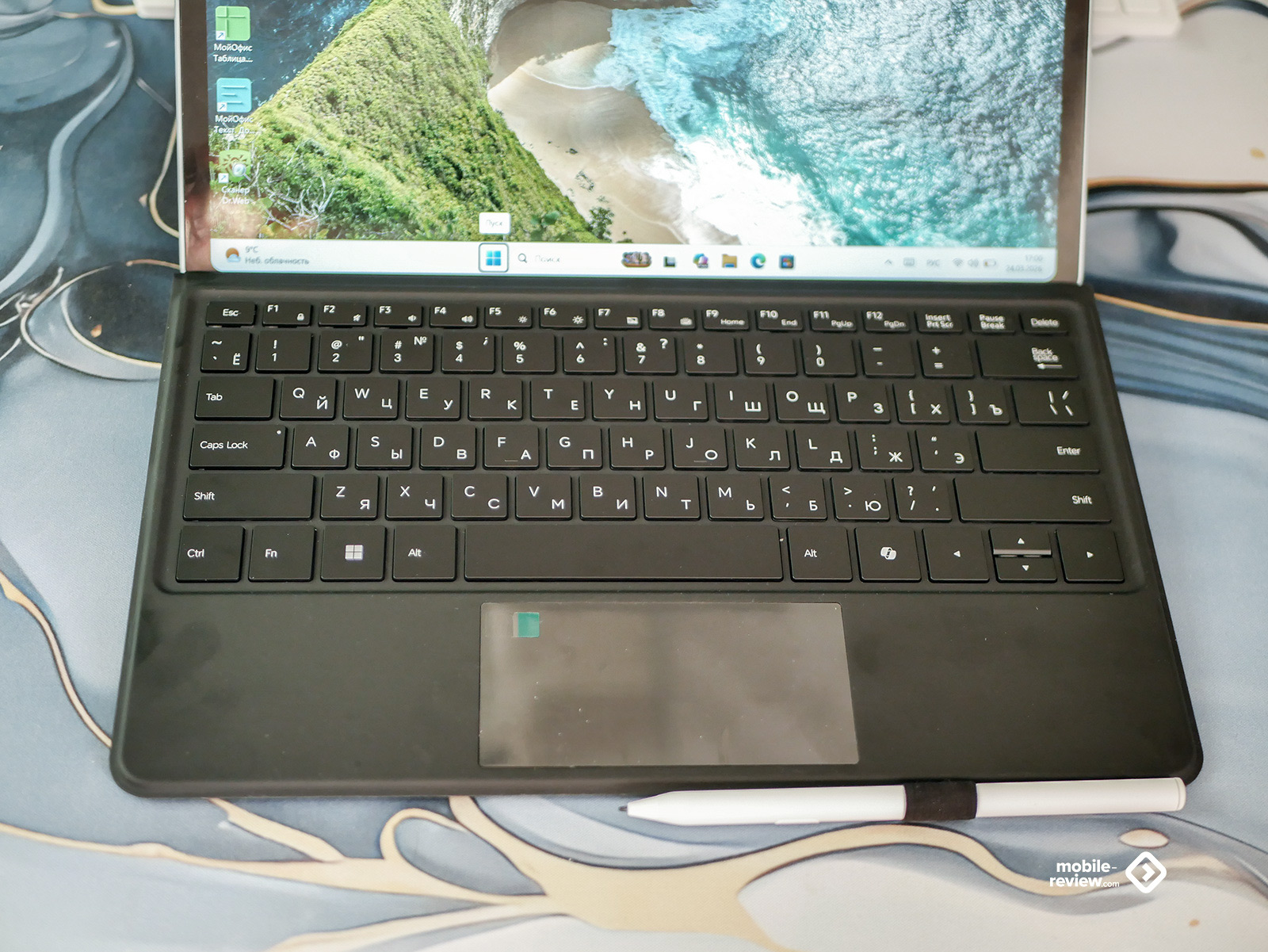
Сама поверхность клавиатуры сделана из «софт-тач» пластика черного цвета. На ощупь приятно, но есть одно большое «но». Этот материал моментально собирает отпечатки пальцев, пыль и вообще любые следы эксплуатации. Буквально за день-два использования клавиатура выглядит так, будто ей уже месяц активно пользовались. А если вы, не дай бог, решили перекусить за работой и руки были не идеально чистыми, то оттереть это потом будет то еще приключение.
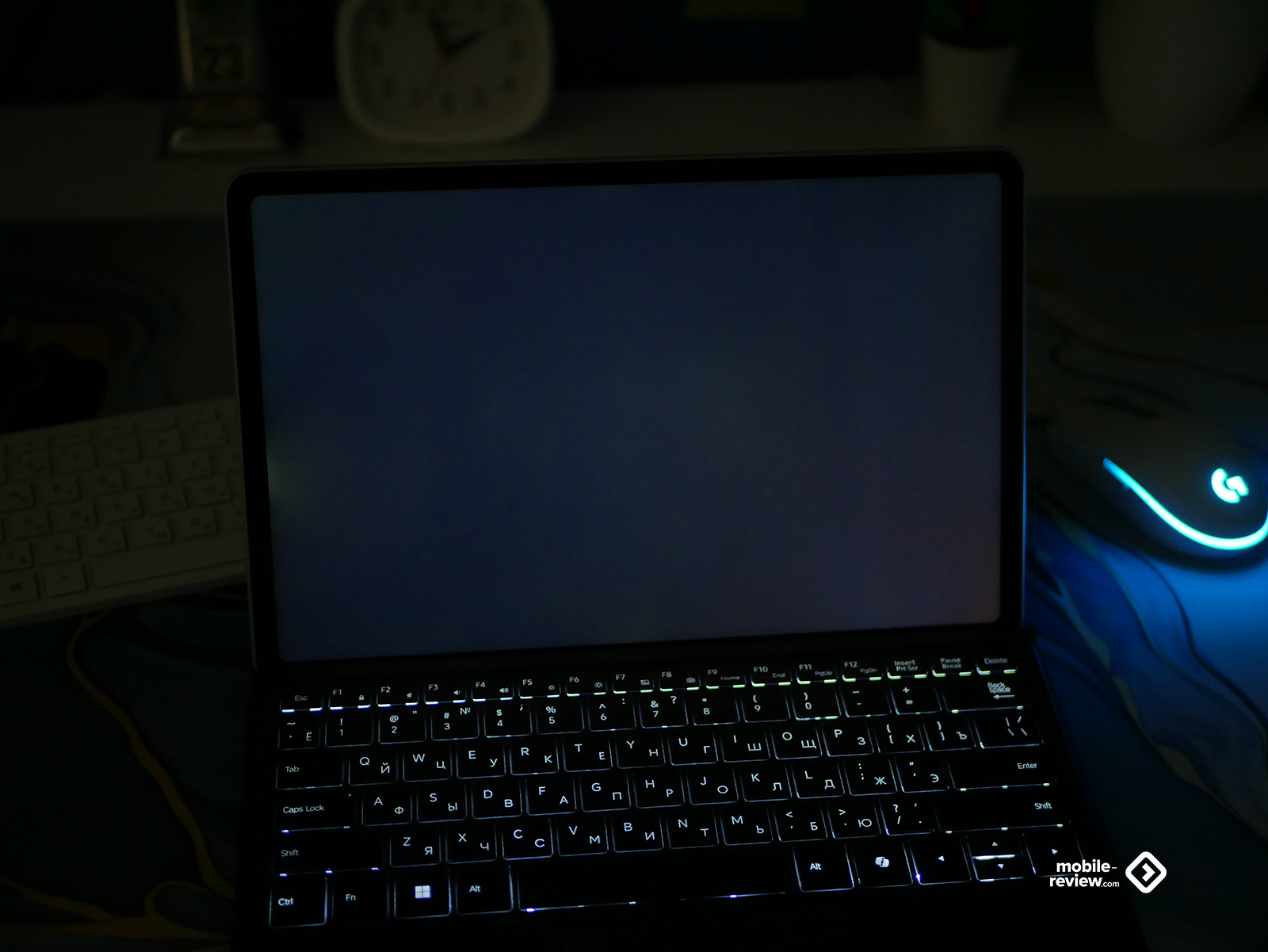
Теперь про то, ради чего все затевалось, про набор символов. Клавиатура классических размеров, на нее нанесены и кириллица, и латиница. Для России это большой плюс: не нужно лепить наклейки или вспоминать слепой метод ввода текста. Есть одноуровневая подсветка. Если вы работаете в темноте или в сумерках, это очень выручает.
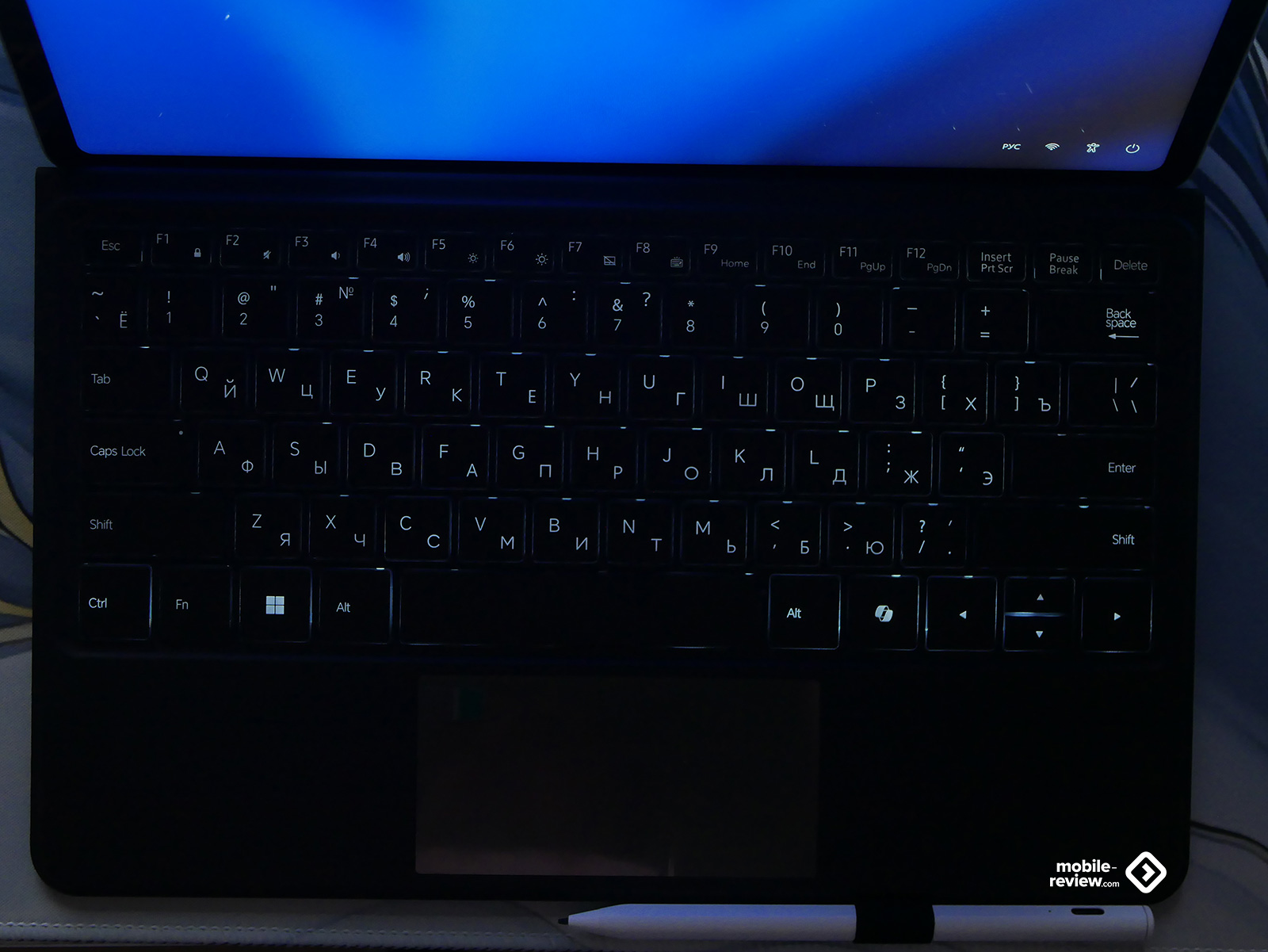
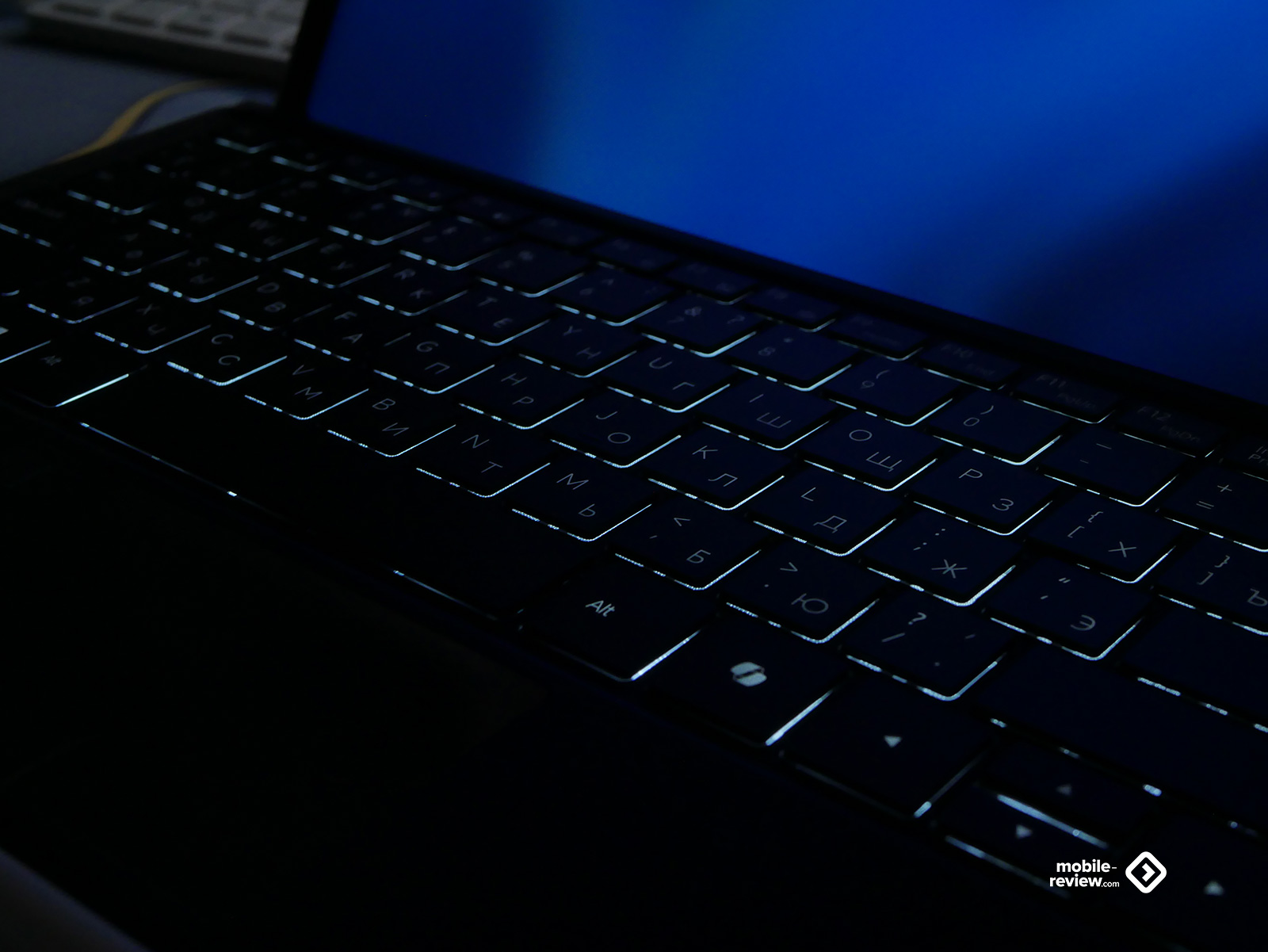
Центральная область клавиатуры, если надавить, слегка прогибается. Конструкция не позволяет сделать идеально жесткую основу, если только это не цельнометаллический корпус.
Я пробовал на ней набирать текст, и знаете, вполне себе удобно. Ход клавиш минимальный, как раз такой, какой я люблю. Посадка низкая, и благодаря этому можно делать скользящие движения между кнопками при быстром слепом наборе. Привыкаешь быстро и уже через полчаса перестаешь замечать, что печатаешь не на обычном ноутбуке.
Как ни странно, производитель встроил в эту клавиатуру еще и тачпад. Он вытянутый по горизонтали, довольно длинный, но не очень высокий. Сделали здесь даже две механические кнопки, которые работают практически по всей площади тачпада. В принципе, решение рабочее, но из-за того, что он широкий, жесты тремя пальцами или вертикальная навигация ощущаются не так комфортно, как на полноценных ноутбучных тачпадах.
Еще один любопытный момент: в нижней части клавиатуры предусмотрено матерчатое колечко. В него вставляется комплектный стилус. Он не крепится магнитным способом ни к планшету, ни к клавиатуре, так что это хоть какое-то решение для хранения.
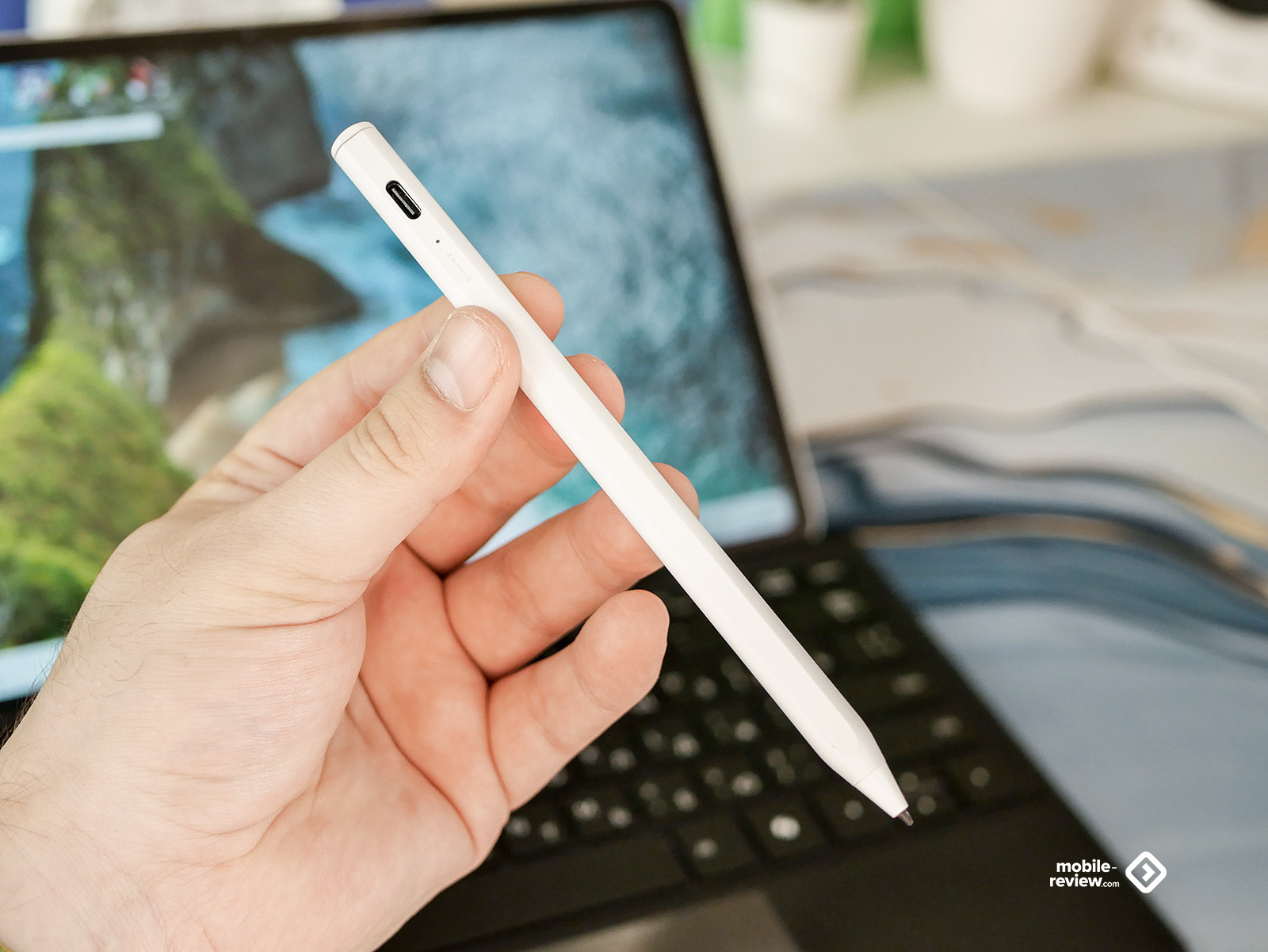
Отдельным плюсом я бы отметил программную фишку. Когда вы закрываете клавиатуру, то есть она касается экрана планшета, устройство автоматически переходит в режим ожидания. И при открытии моментально просыпается. Работает стабильно, без задержек. Мелочь, а приятно: не нужно каждый раз жать кнопку питания.
Дисплей
Теперь давайте поговорим о том, на что мы будем смотреть часами напролет, то есть о дисплее. Тут сразу возникает интересный момент с диагональю. Если мы рассматриваем Ninkear S13 как планшет, то 13 дюймов — это довольно внушительно, даже крупновато для планшетного формата. А если мы говорим о нем как о ноутбуке, то это, наоборот, минимальная диагональ. Сделай экран больше, и габариты с весом поползут вверх, устройство перестанет быть портативным. А уменьши до 10 дюймов, и получится какой-то недоноутбук, на котором работать из-за мелкого текста будет сложновато. 13 дюймов — это такой золотой компромисс.
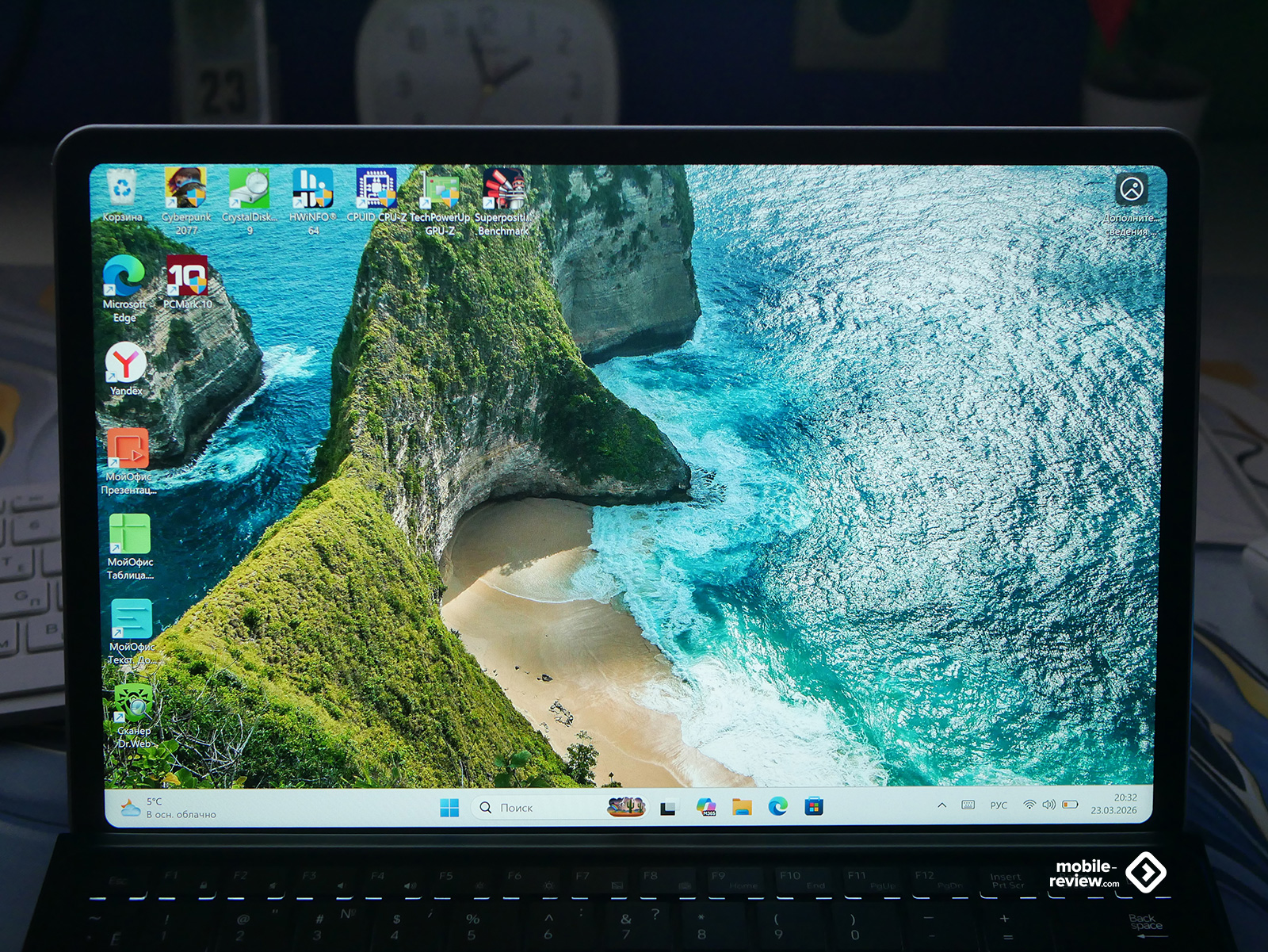
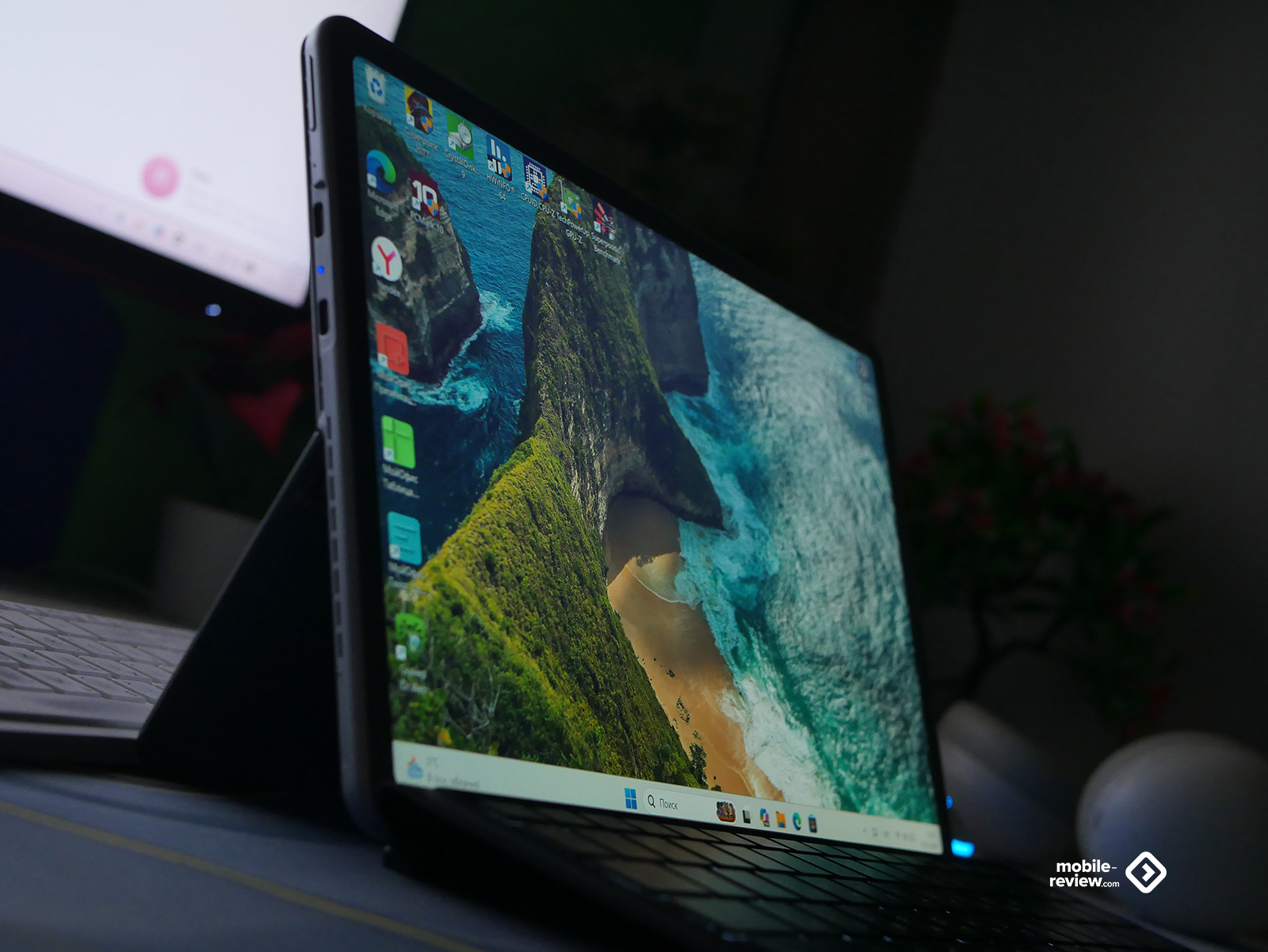
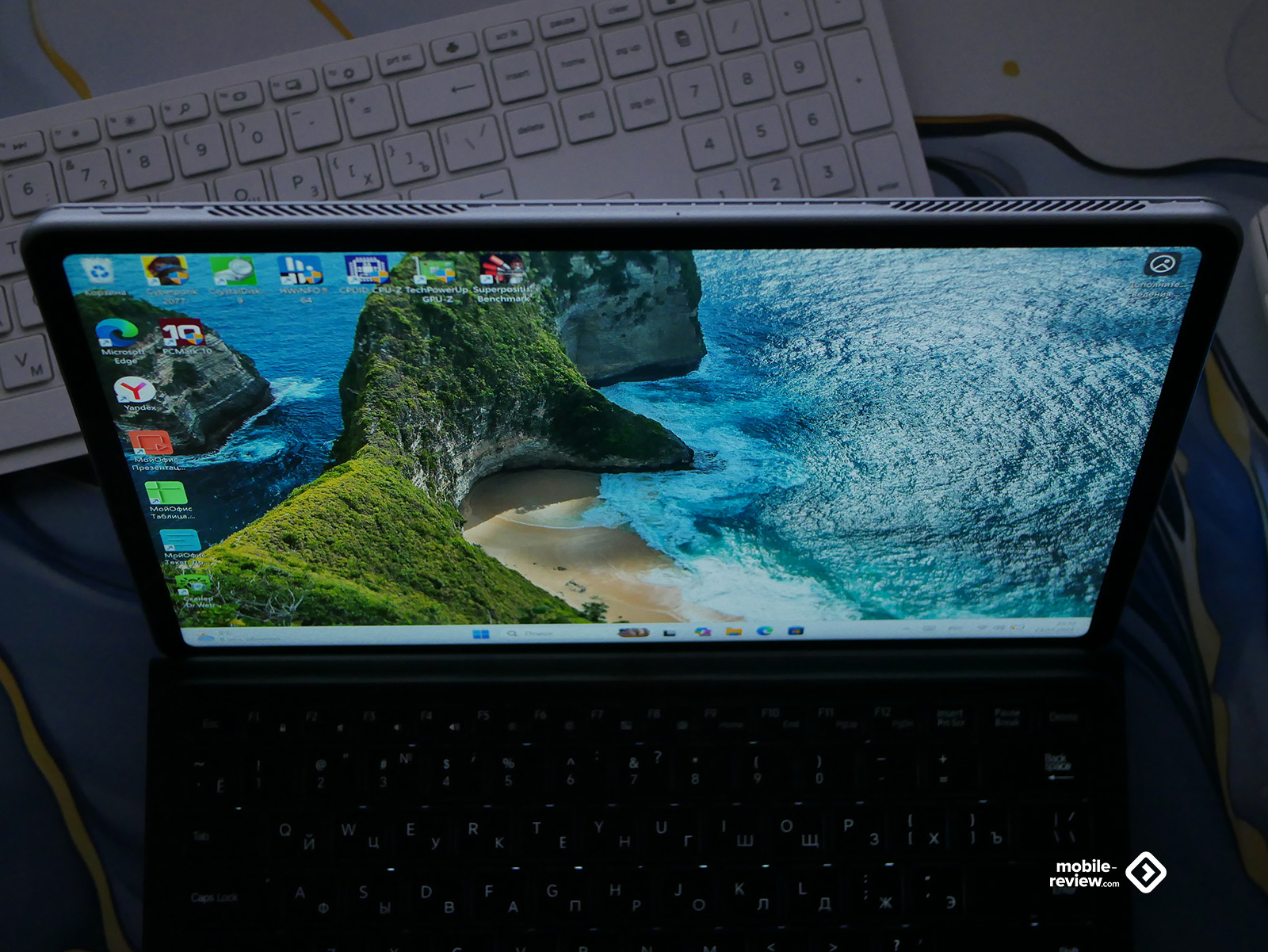
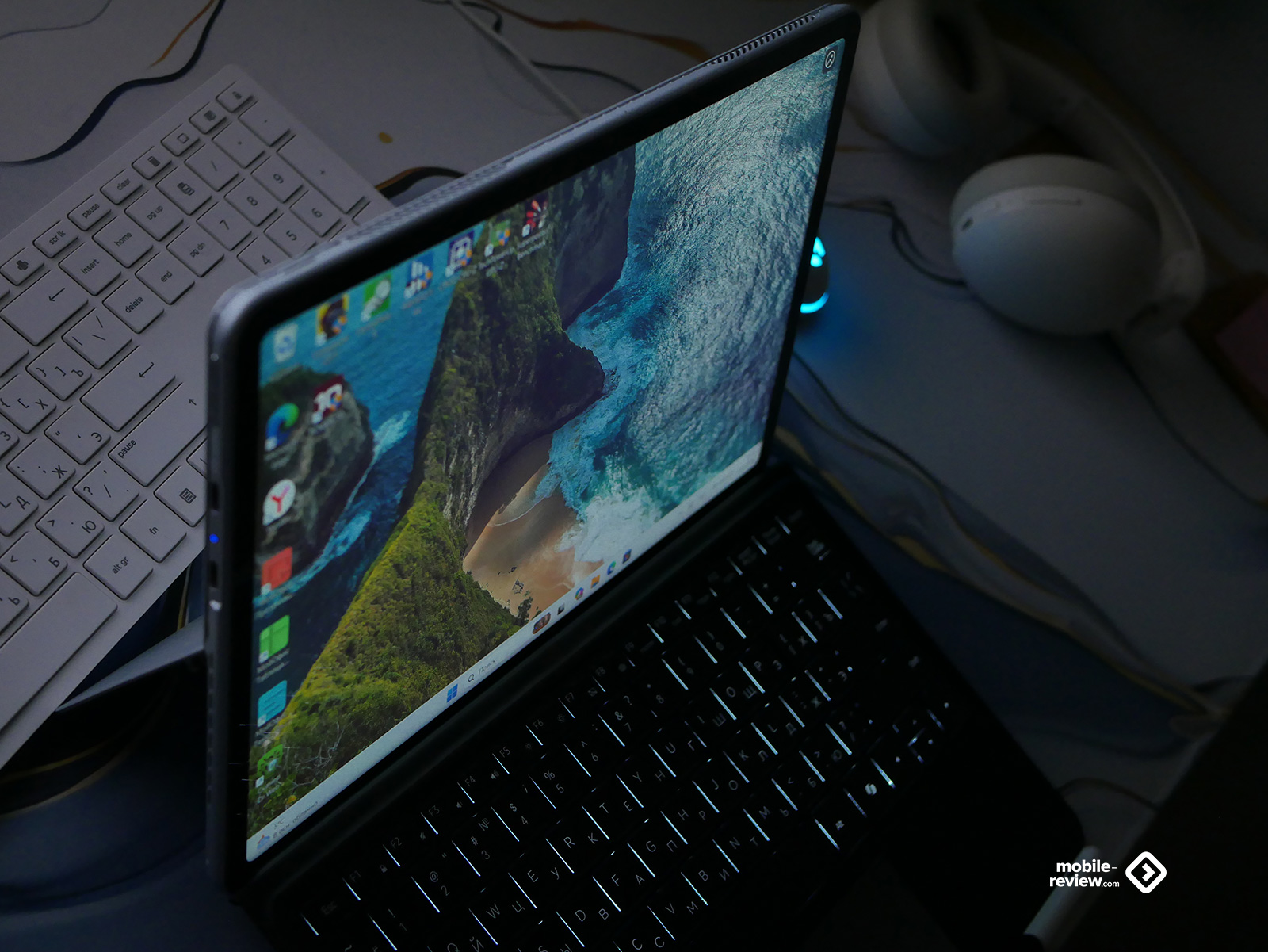
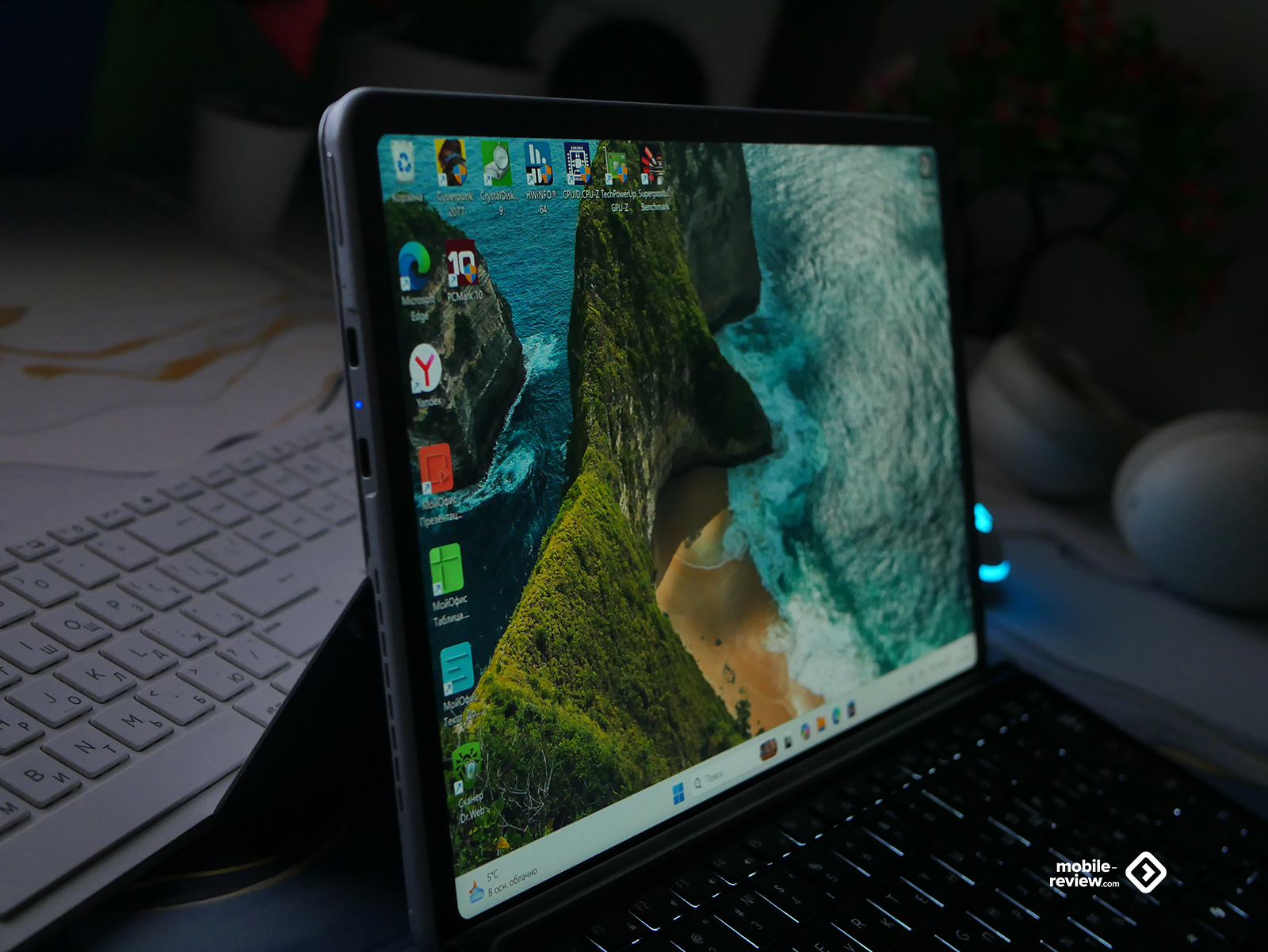
Матрица здесь IPS. Это правильный выбор для устройства такого класса. OLED, конечно, смотрелся бы эффектнее, но он бы серьезно увеличил цену. А IPS дает стабильные углы обзора, адекватную цветопередачу и, что важно для работы, предсказуемую картинку.
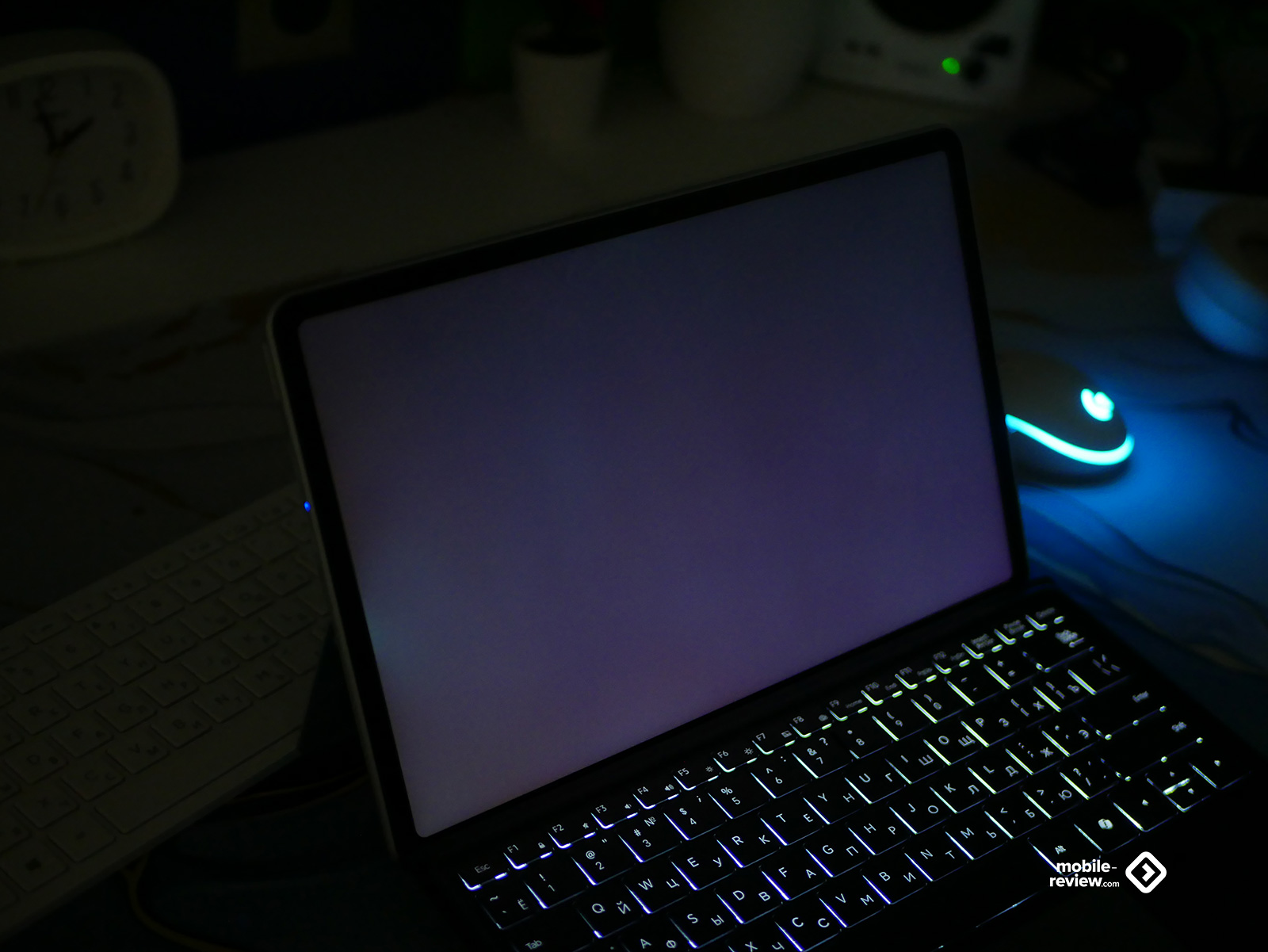
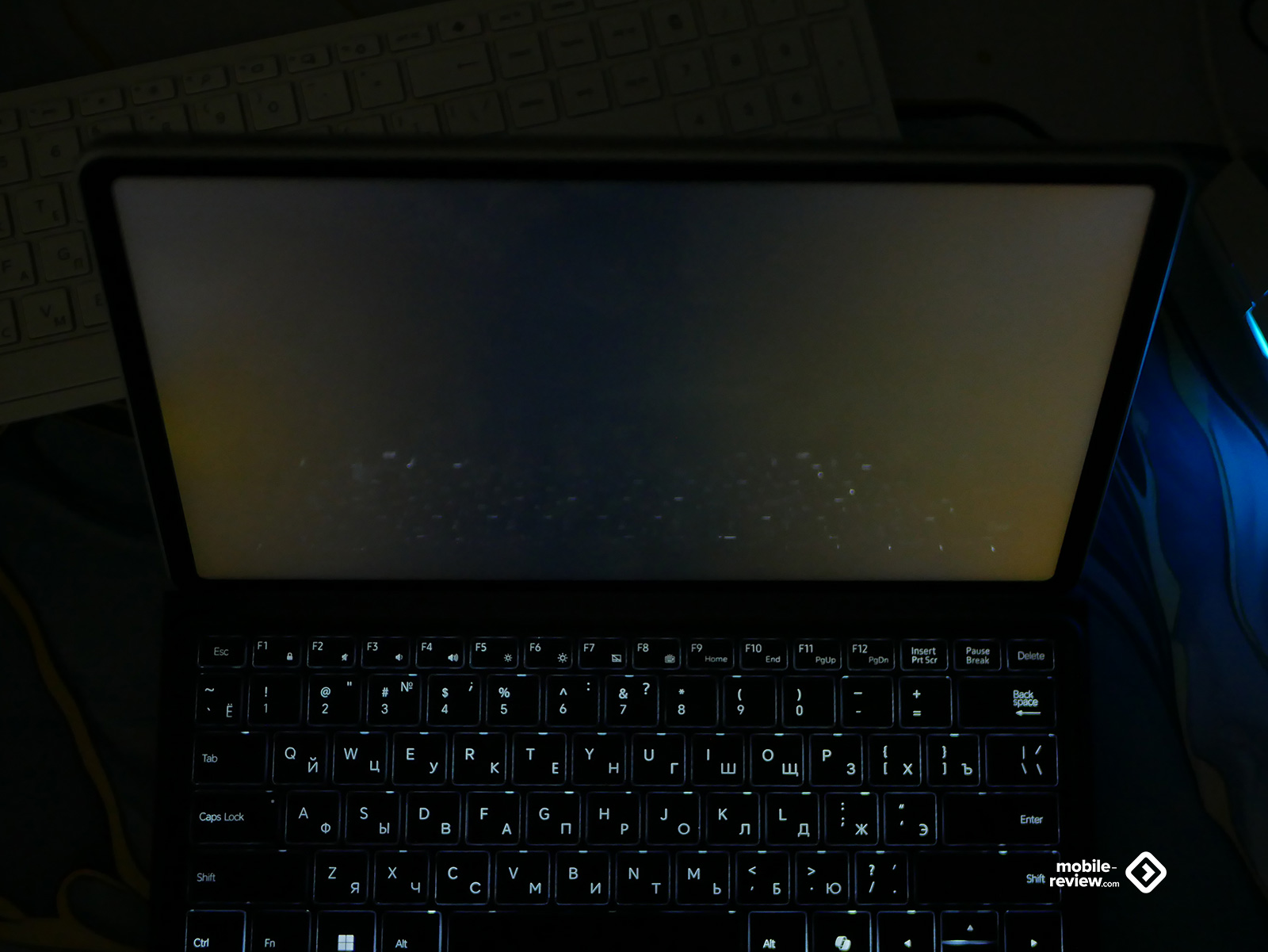
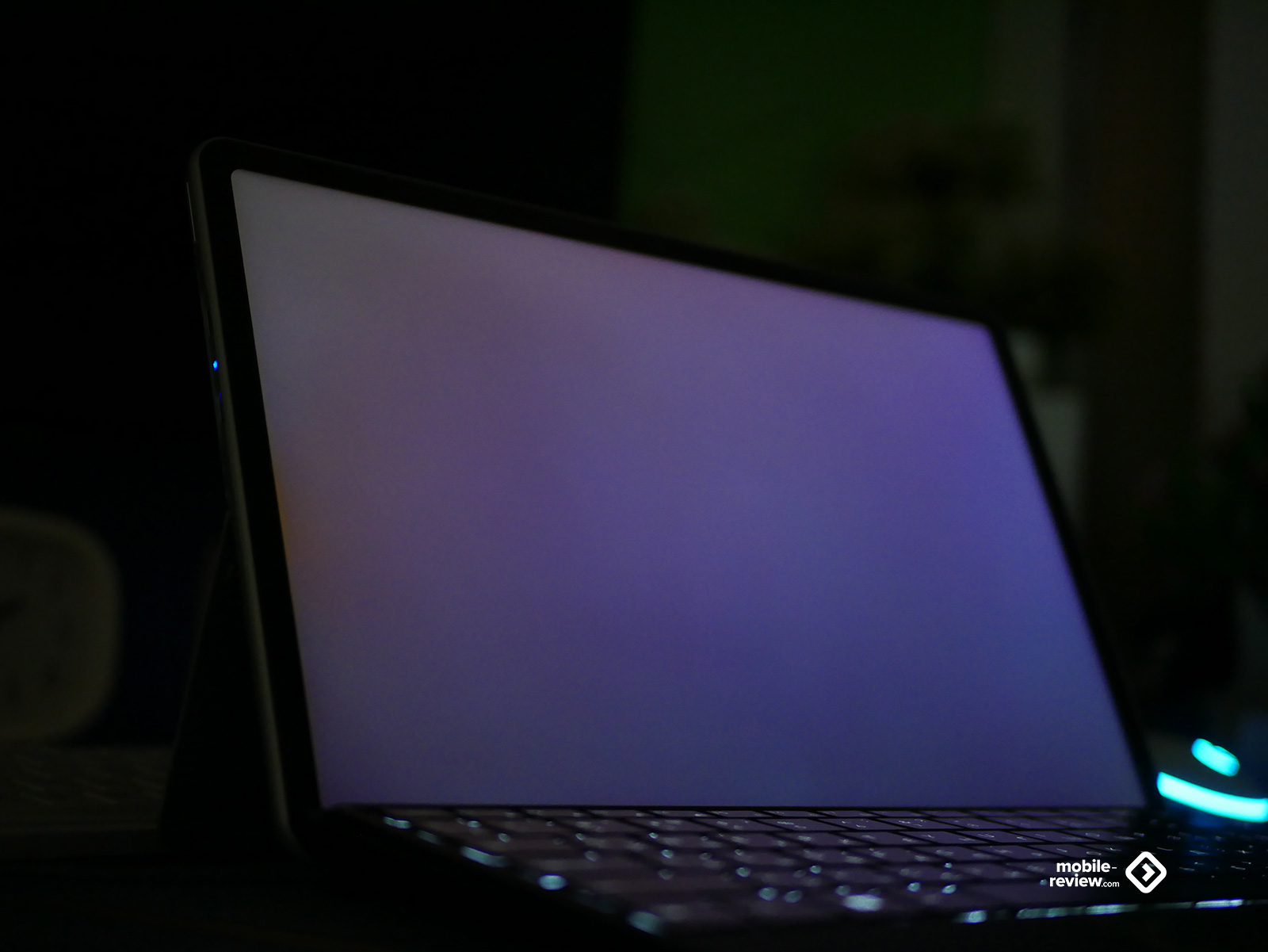
Что меня приятно удивило, так это разрешение. Производитель не стал экономить на этом параметре. Здесь 2560 на 1600 точек. На 13 дюймах это дает высокую плотность пикселей, и картинка выглядит очень четкой и аккуратной. Шрифты не рыхлые, нет этой противной зернистости, которая бывает на бюджетных ноутбуках с FullHD-разрешением. Цветовой охват заявлен на уровне 100% sRGB, что для планшета, который может использоваться для фотообработки или дизайна, очень даже хорошо.
Частота обновления здесь классическая, 60 Гц. Сейчас, когда уже многие смартфоны и даже планшеты перешли на 90 или 120 Гц, это может показаться шагом назад. Но для рабочих задач, просмотра видео и даже для рисования 60 Гц вполне достаточно.
Теперь про яркость. Максимально здесь около 300 нит. И да, это маловато. Если вы планируете работать на улице в солнечный день или в помещении с очень ярким светом, картинка будет блекнуть, бликовать, и разобрать что-то на экране станет сложновато. Но в домашних условиях, в офисе с приглушенным светом или вечером при лампе все смотрится вполне нормально.
Честно скажу, вот эти экранные компромиссы — это всегда сложный маркетинговый ребус для компании. Можно поставить суперяркий OLED с 800 нитами, но тогда устройство будет стоить как крыло самолета. Можно сэкономить на процессоре, чтобы вписаться в бюджет, но тогда люди скажут, что он тормозит. Или оставить яркость такой, какая есть, но сохранить высокое разрешение, нормальный процессор и адекватную цену. Думаю, Ninkear здесь нашли свой баланс.
Если ваш сценарий использования предполагает работу на улице или в условиях очень яркого освещения, тогда стоит присмотреться к ноутбукам или планшетам с яркостью ближе к 500 нит. Если же вы работаете дома, в офисе, в кафе или в поездках, где яркий солнечный свет не является главным врагом, то к этой матрице претензий не будет.
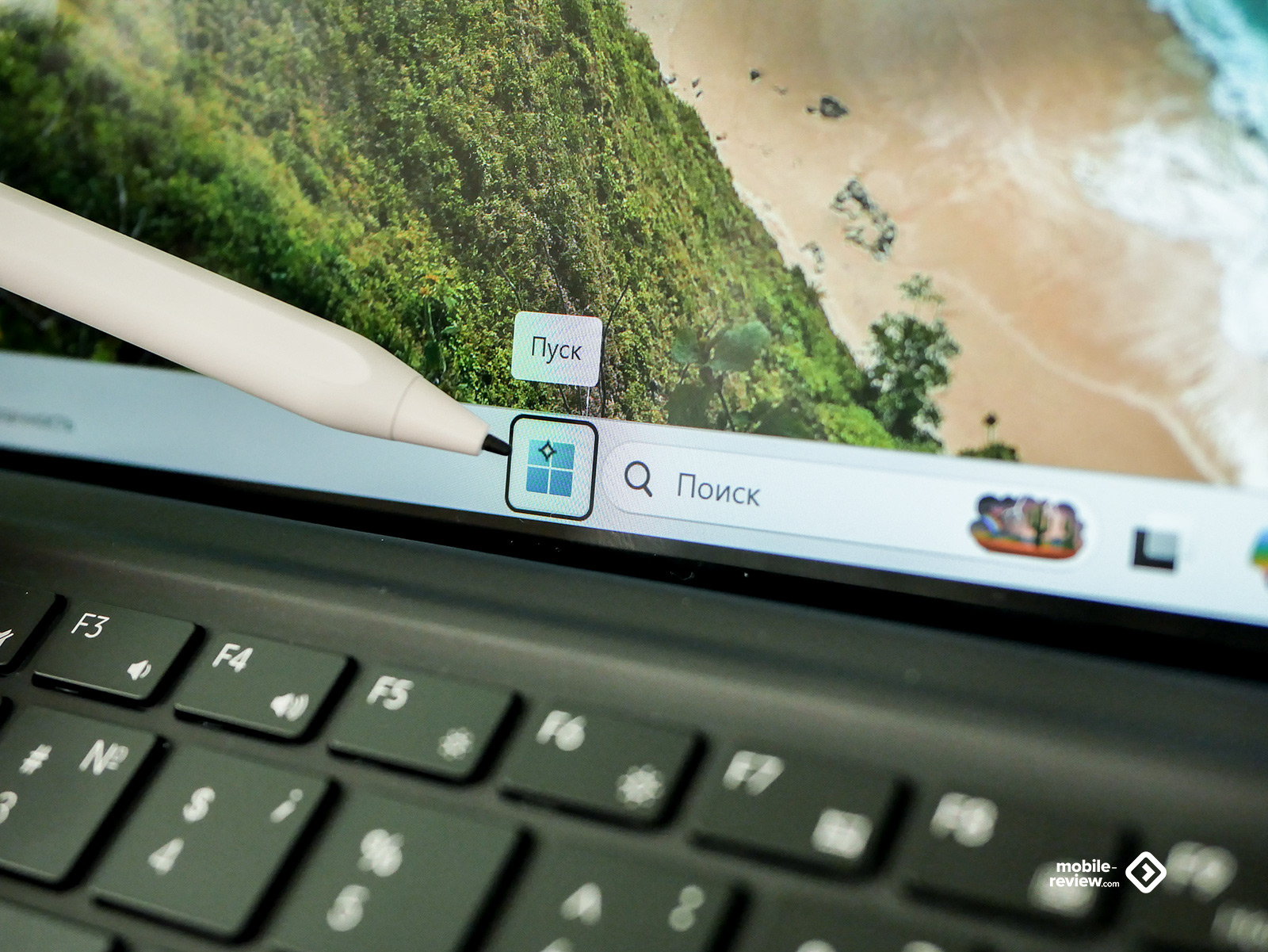
Напоследок — важный практический момент. Экран поддерживает 10 одновременных касаний, работает с пальцами отлично. Также заявлена поддержка стилуса с более чем 4000 степеней нажатия. Но перед тем, как начать активно пользоваться сенсором или стилусом, я настоятельно рекомендую снять заводскую защитную пленку. Да, без пленки экран становится более уязвимым к царапинам, но с пленкой стилус работает плохо, чувствительность падает, касания отрабатываются с задержками. Я снял пленку и ни разу не пожалел. Экран стал отзывчивым, и рисовать, и просто листать стало гораздо приятнее.
Автономность
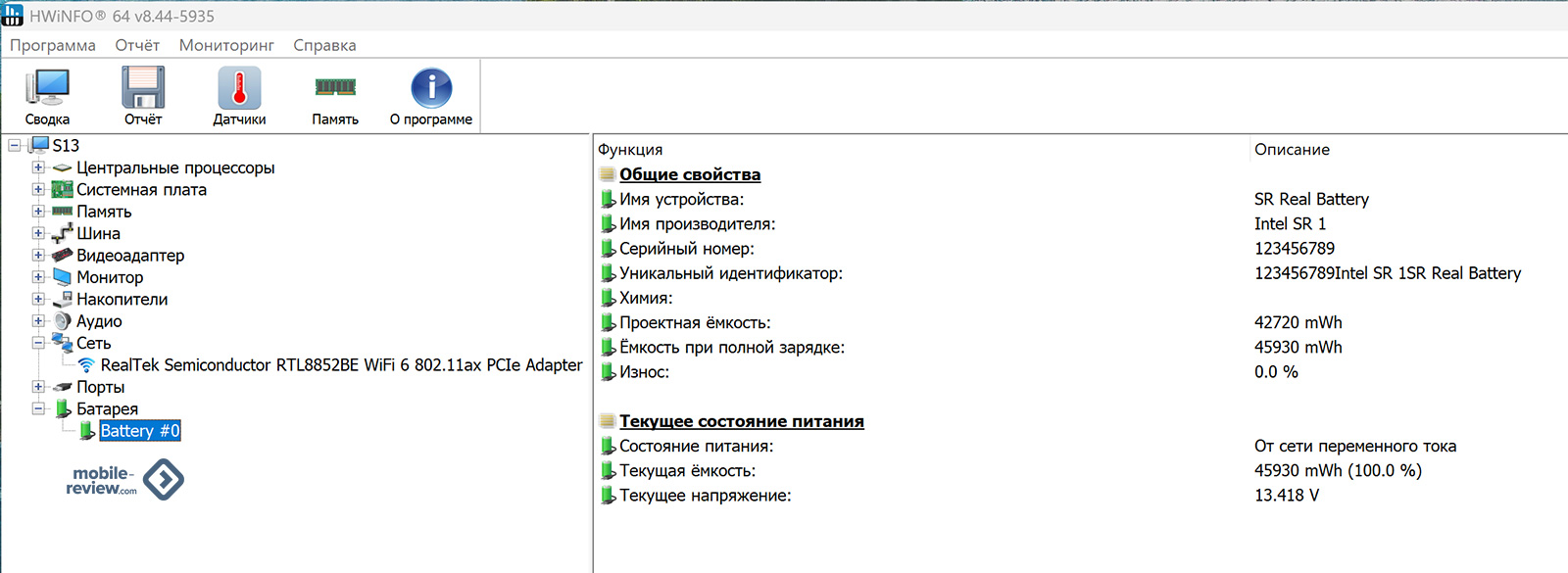
Теперь поговорим об автономности. Это, наверное, один из тех моментов, которые в реальной жизни волнуют больше, чем количество ядер в процессоре. Внутри установлен аккумулятор на 42 ватт-часа. Цифра не сказать, чтобы рекордная, но и не катастрофически маленькая.
Если выкрутить яркость на максимум и запустить просмотр видео онлайн на Rutube или в других сервисах, планшет продержится 6,5 часов.
Если вы активно работаете с файлами, копируете туда-сюда, перемещаете данные, то автономность ожидаемо проседает до 3,5 часов. Это нагрузка на накопитель плюс постоянная активность процессора.
Самый реалистичный сценарий: работа с документами, периодическая обработка фотографий в легком редакторе, нарезка коротких роликов, серфинг в Интернете с кучей вкладок и иногда просмотр видео. В таком режиме планшет прожил 5 часов. Это достойный результат для устройства, внутри которого не какой-нибудь энергоэффективный ARM, а полноценный Intel Core Ultra.
Важный нюанс. Если вы включите сбалансированный или тем более производительный режим, готовьтесь к тому, что время работы уменьшится на 10-15% от тех цифр, которые я назвал.
Что касается заявленных производителем 8 часов, то это вполне достижимая цифра при определенных условиях. Если вы работаете в сбалансированном режиме, яркость выставлена на комфортные 50%, а задачи ограничиваются набором текстов, чтением документов и периодическим обновлением страниц в браузере, то планшет вполне может дотянуть до обещанных 8 часов.
Теперь про зарядку. В комплекте идет адаптер питания на 65 ватт. Планшет заряжается очень бодро: за полчаса вы получаете до 65% заряда. Это реально удобно: встали утром, подключили на завтрак, оделись, и уже больше половины батареи готово к работе. Полный цикл зарядки занимает около часа с небольшим.
Процессор и производительность
Если объяснять совсем просто, Intel Core Ultra 5 115U — это такой умный двигатель нового поколения, который специально заточен под тонкие и мобильные устройства. Буква U в названии означает Ultra-low power, то есть он потребляет немного энергии, чтобы планшет не превращался в грелку и радовал нас автономностью. Но при этом, когда нужно, он может выдать вполне серьезную производительность.
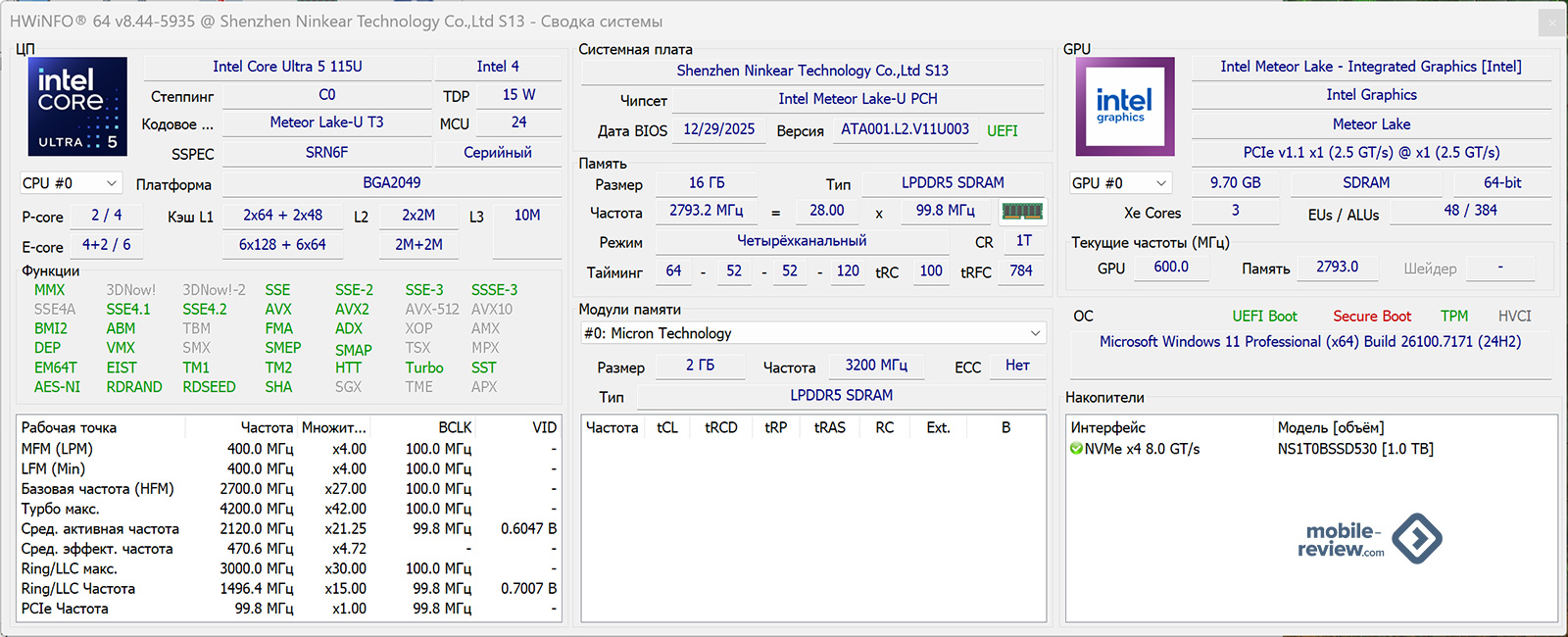
Вот три главные фишки этого процессора.
Первое. Есть 2 мощных ядра, их называют P-cores. Они просыпаются, когда вы делаете что-то сложное: монтируете видео, запускаете тяжелую таблицу в Excel, компилируете код. Есть 4 энергоэффективных ядра, E-cores, которые работают в фоне, когда вы просто серфите в Интернете или смотрите YouTube. И есть еще 2 ядра сверхнизкого потребления, LP E-cores. Они следят за фоновыми задачами, когда планшет почти ничего не делает. В сумме получается 8 ядер и 10 потоков.
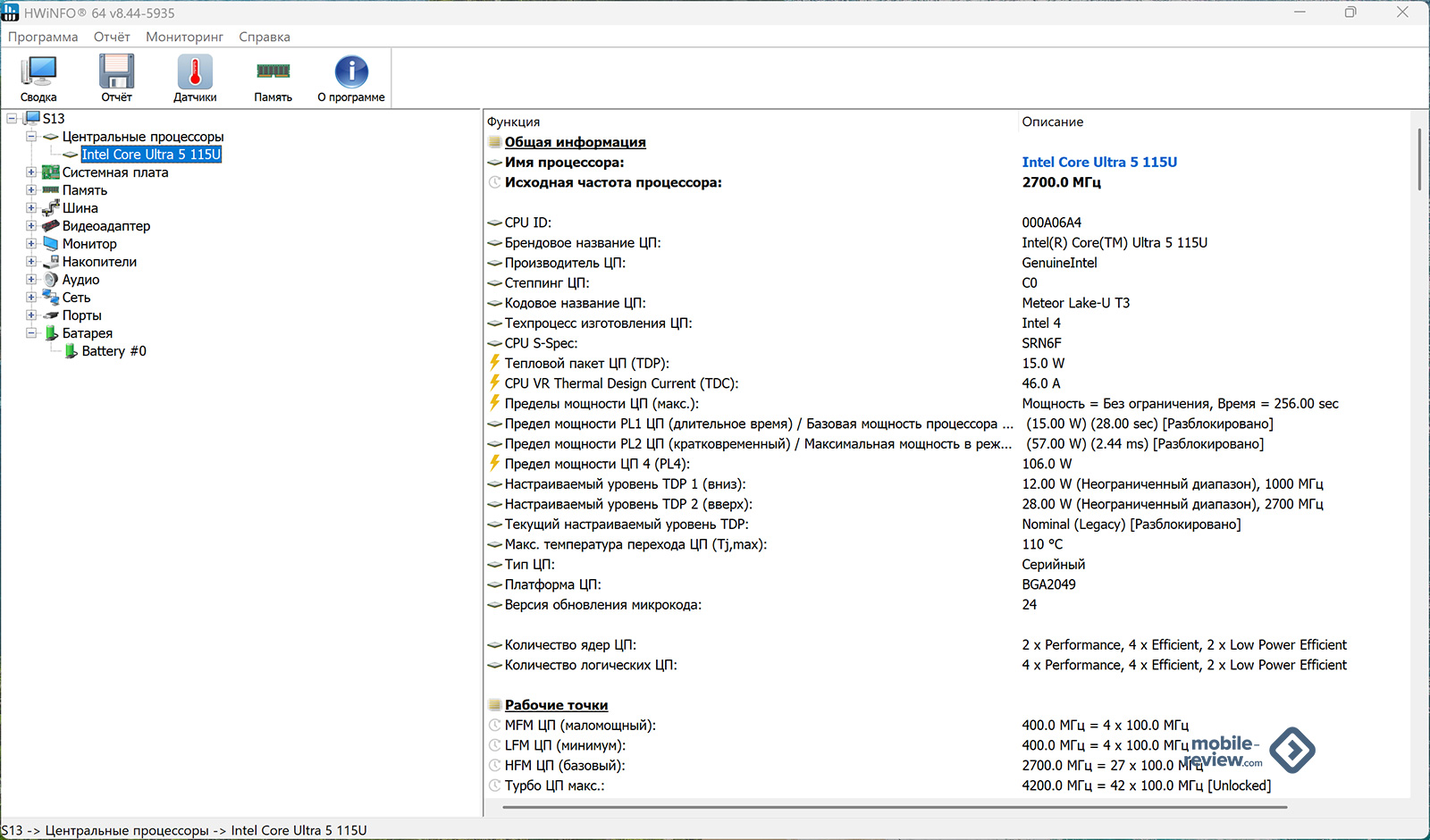
Второе и, пожалуй, самое интересное. У этого процессора есть отдельный мозг для искусственного интеллекта, NPU. Это главная новинка всей серии Core Ultra. Внутри чипа есть отдельный блок, который умеет быстро и, что важно, экономично обрабатывать задачи, связанные с ИИ. Зачем это вам в реальной жизни? Например, чтобы размывать фон в Zoom без тормозов и без нагрузки на основные ядра, отсекать шум при записи видео. Или чтобы улучшать качество фото на лету. Или чтобы какие-нибудь умные ассистенты в Photoshop работали быстрее. NPU берет эти задачи на себя, и вы их даже не замечаете.
Третье. Мне очень нравится гибкость этих процессоров. Когда вам нужна тишина и экономия заряда, они могут снизить энергопотребление до минимума. А когда вы открываете что-то тяжелое, все ядра включаются на полную, и вы получаете высокую производительность. При этом устройство все равно остается относительно прохладным и тихим.
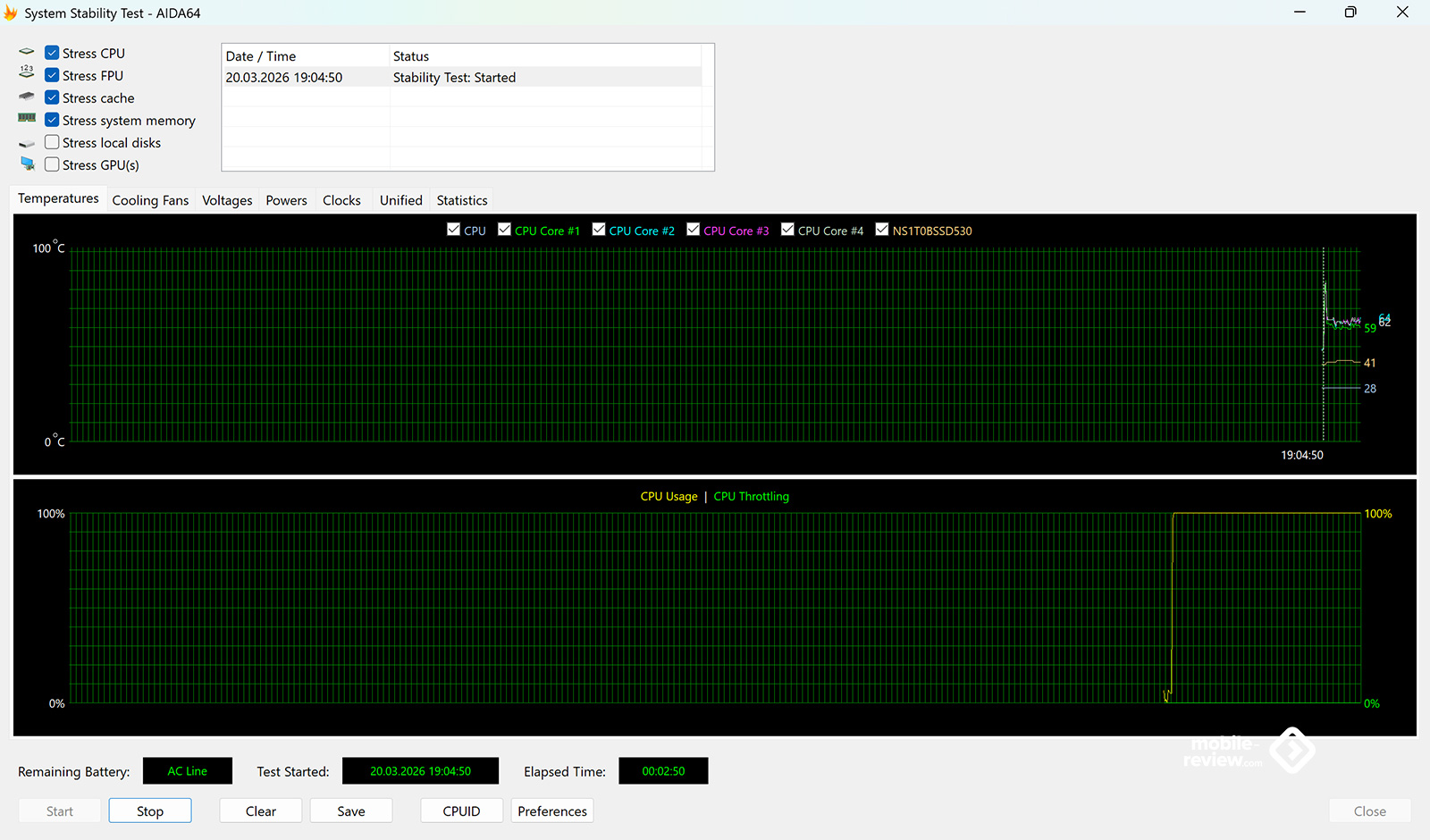
В Ninkear S13 очень грамотно настроена система охлаждения и интеллектуальное управление мощностью. Когда температура процессора превышает 90 градусов, что бывает при пиковых нагрузках, TDP снижается до 10-15 ватт, хотя в моменте процессор может подскакивать до 30-35 ватт.
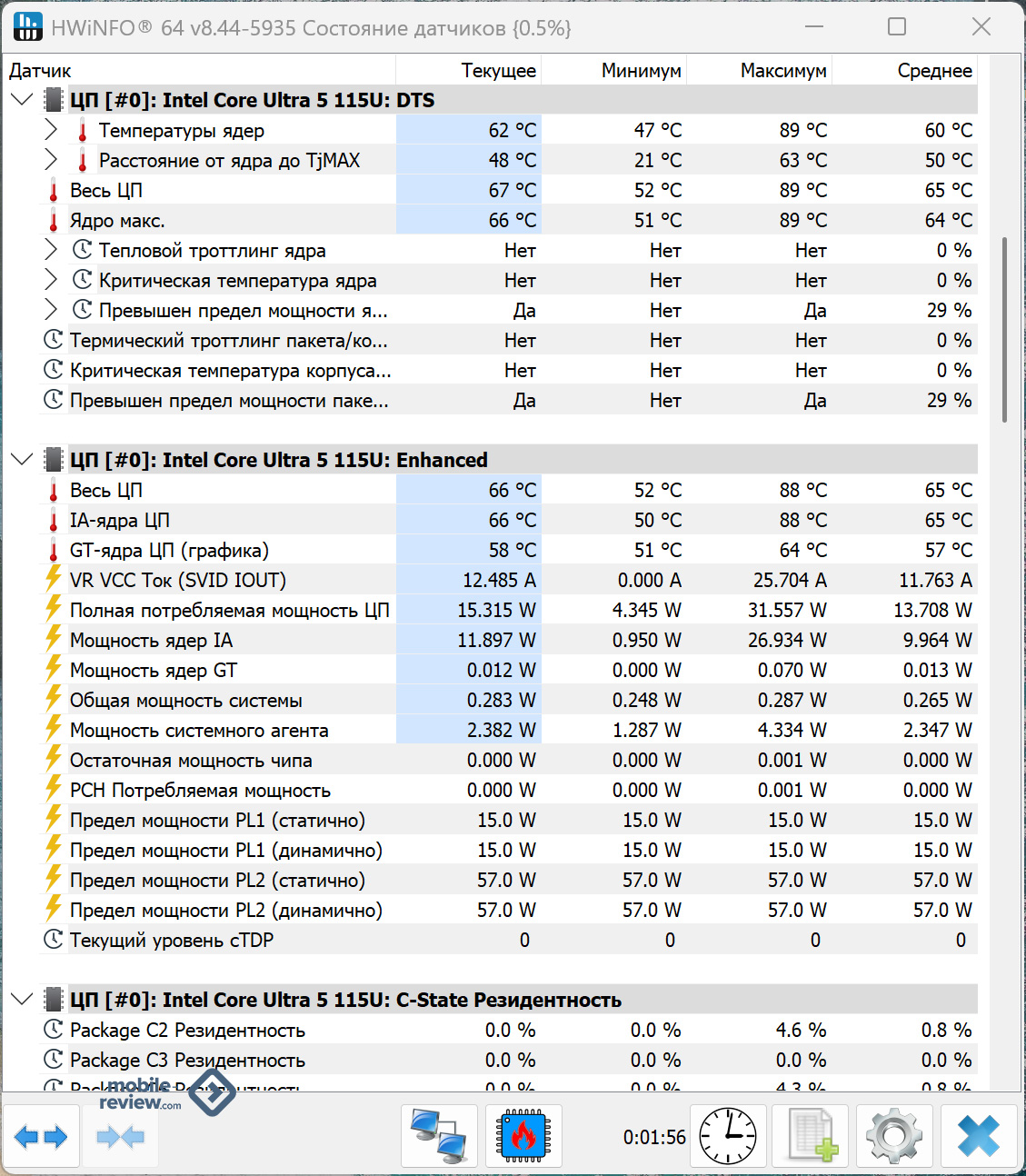
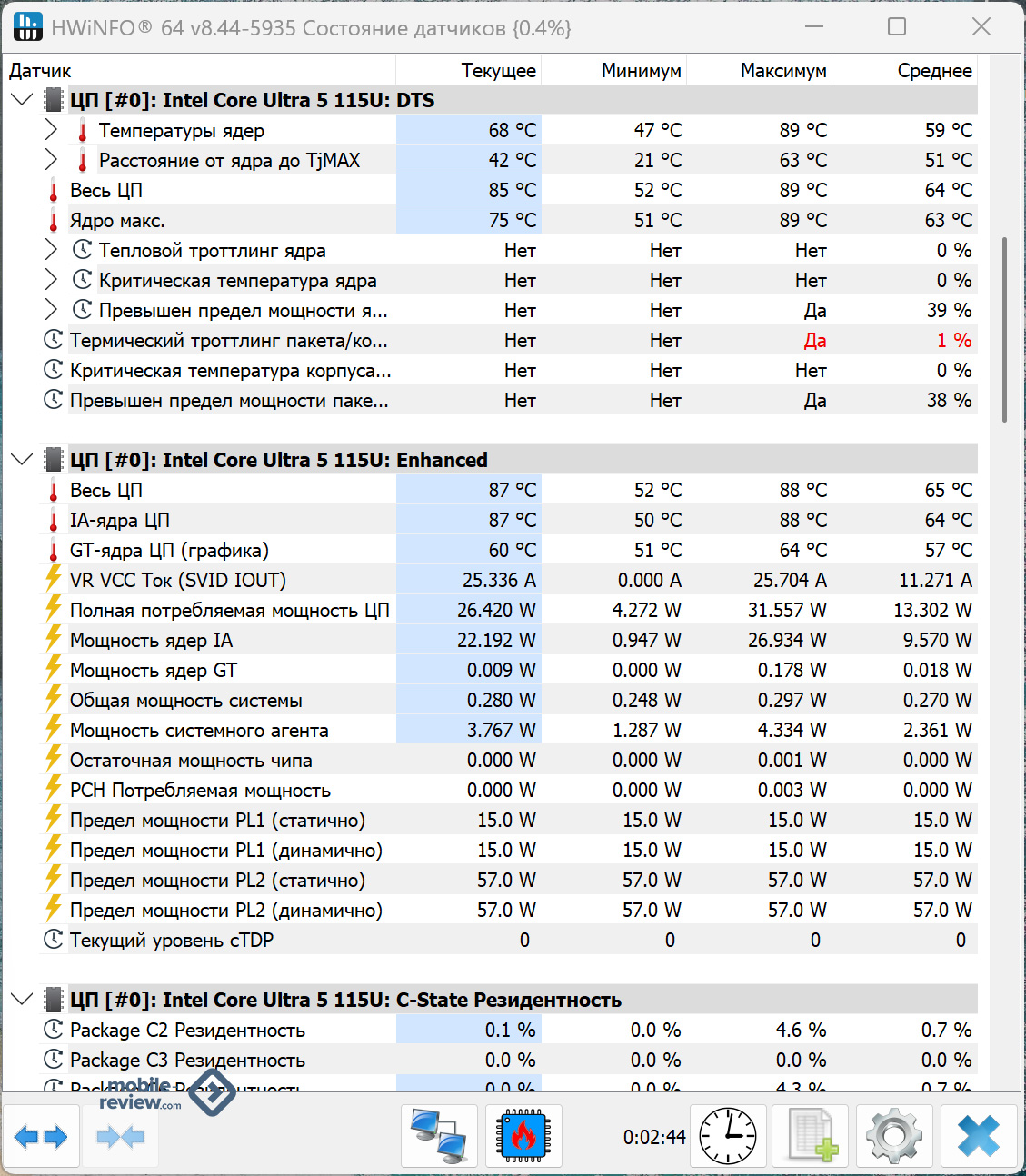
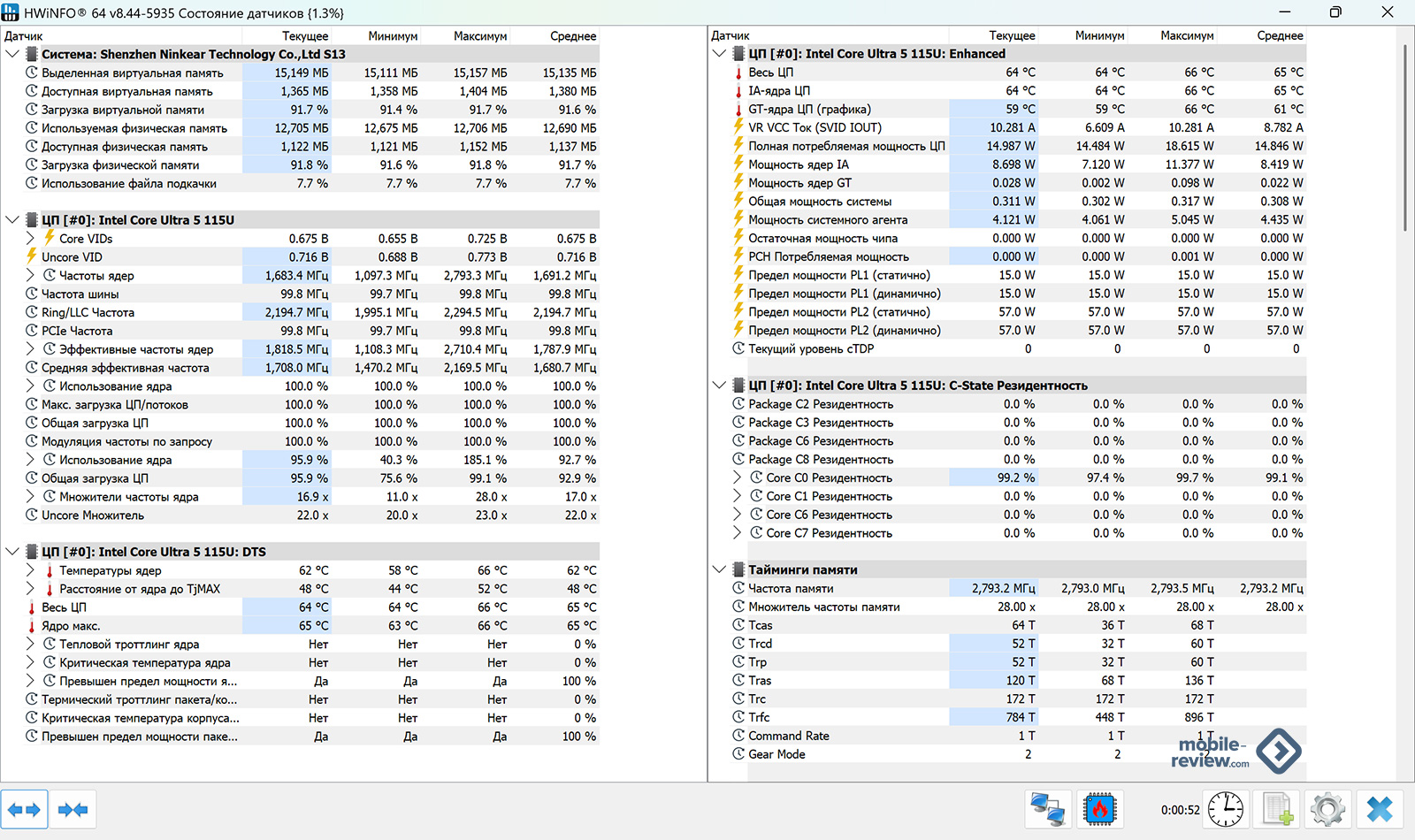
И здесь важно понимать: перед вами планшет, а не стационарный ноутбук, который стоит на столе и которому не страшен нагрев. Планшет вы держите в руках, носите с собой. Поэтому инженеры сознательно пошли на компромисс: лучше процессор будет немного снижать мощность при высоких температурах, чем устройство станет горячим, как утюг.
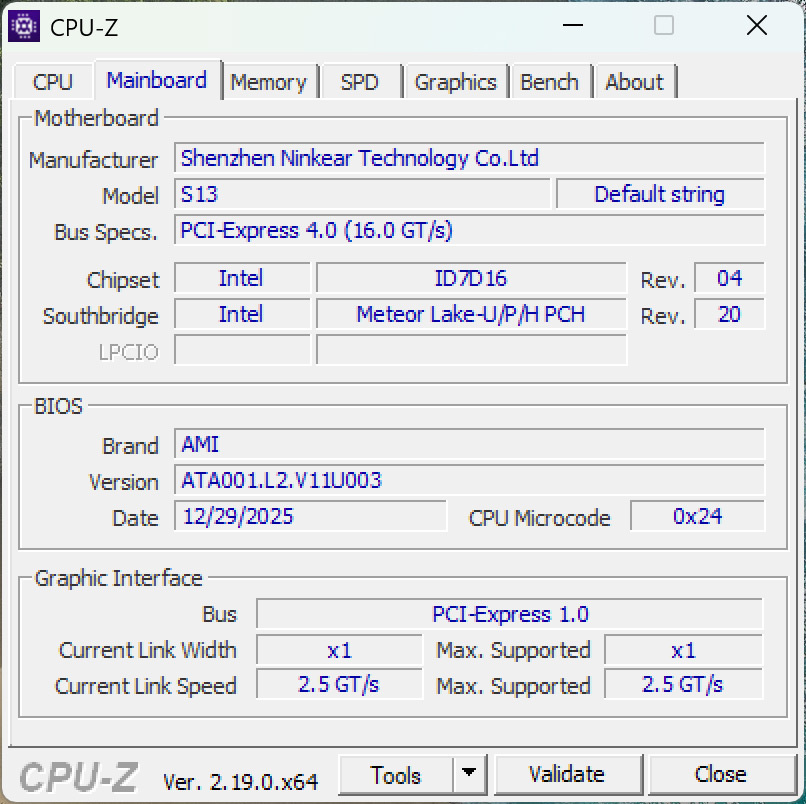
Вентиляторы здесь есть, и они работают. Но они очень тихие. Система охлаждения в этом планшете работает намного тише, чем в любом классическом ультрабуке. Надо понимать, что это не пассивное охлаждение, как в iPad. Так или иначе, будет легкое шуршание, и из верхней части корпуса будет выдуваться теплый, подчеркиваю, теплый, а не горячий воздух. Если вы работаете с текстом, почтой, интернетом, то планшет будет молчать, вентиляторы не будут раскручиваться до слышимого уровня.
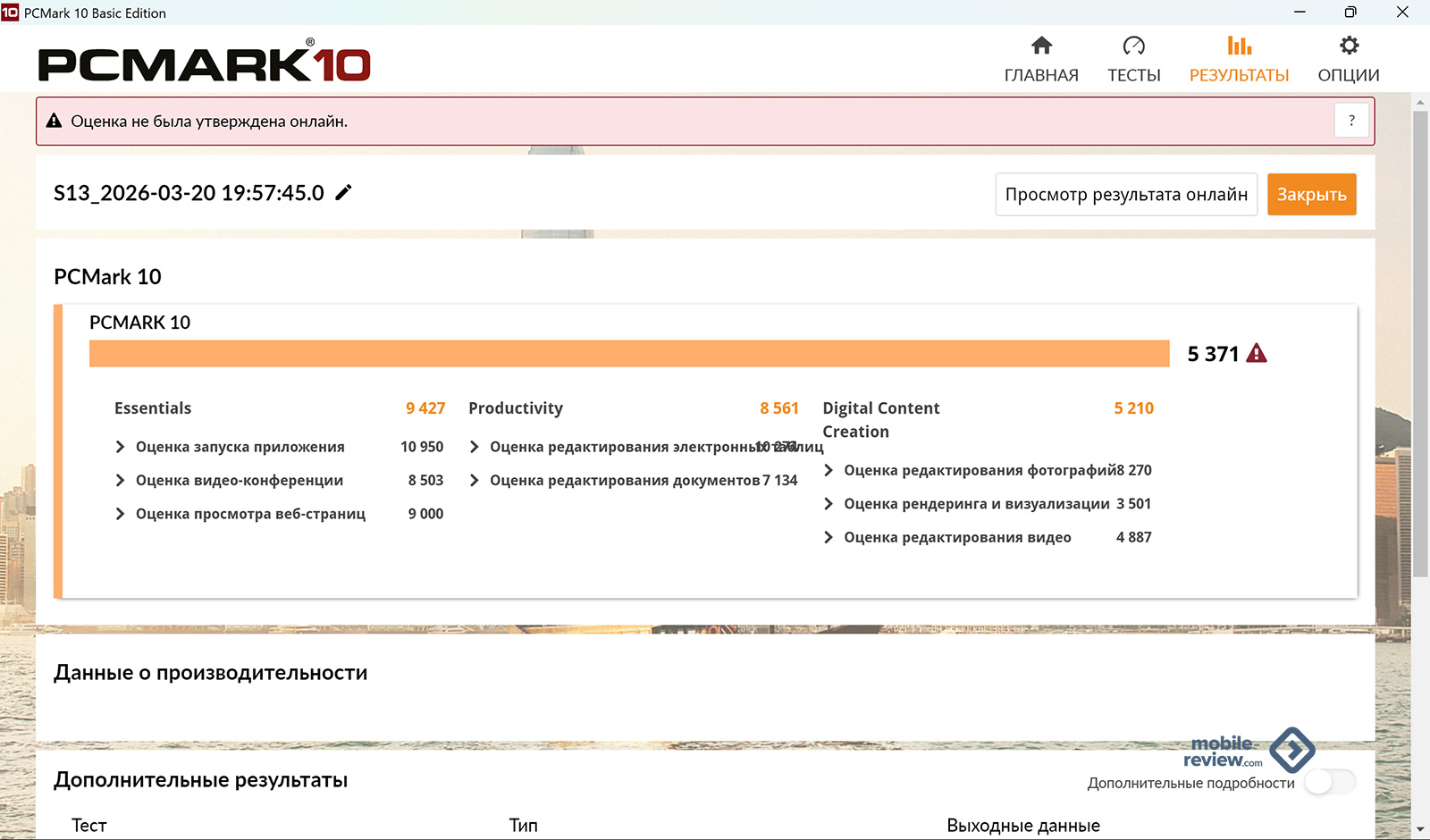
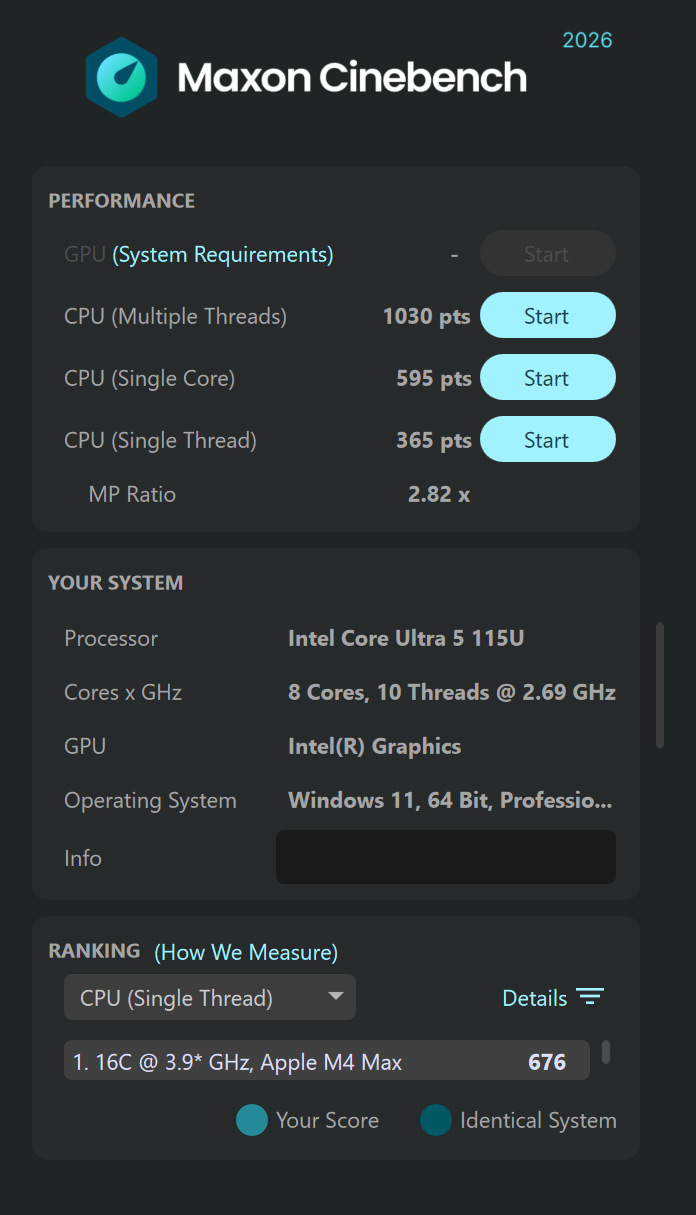
Сможет ли он переваривать 4К рендеринг?
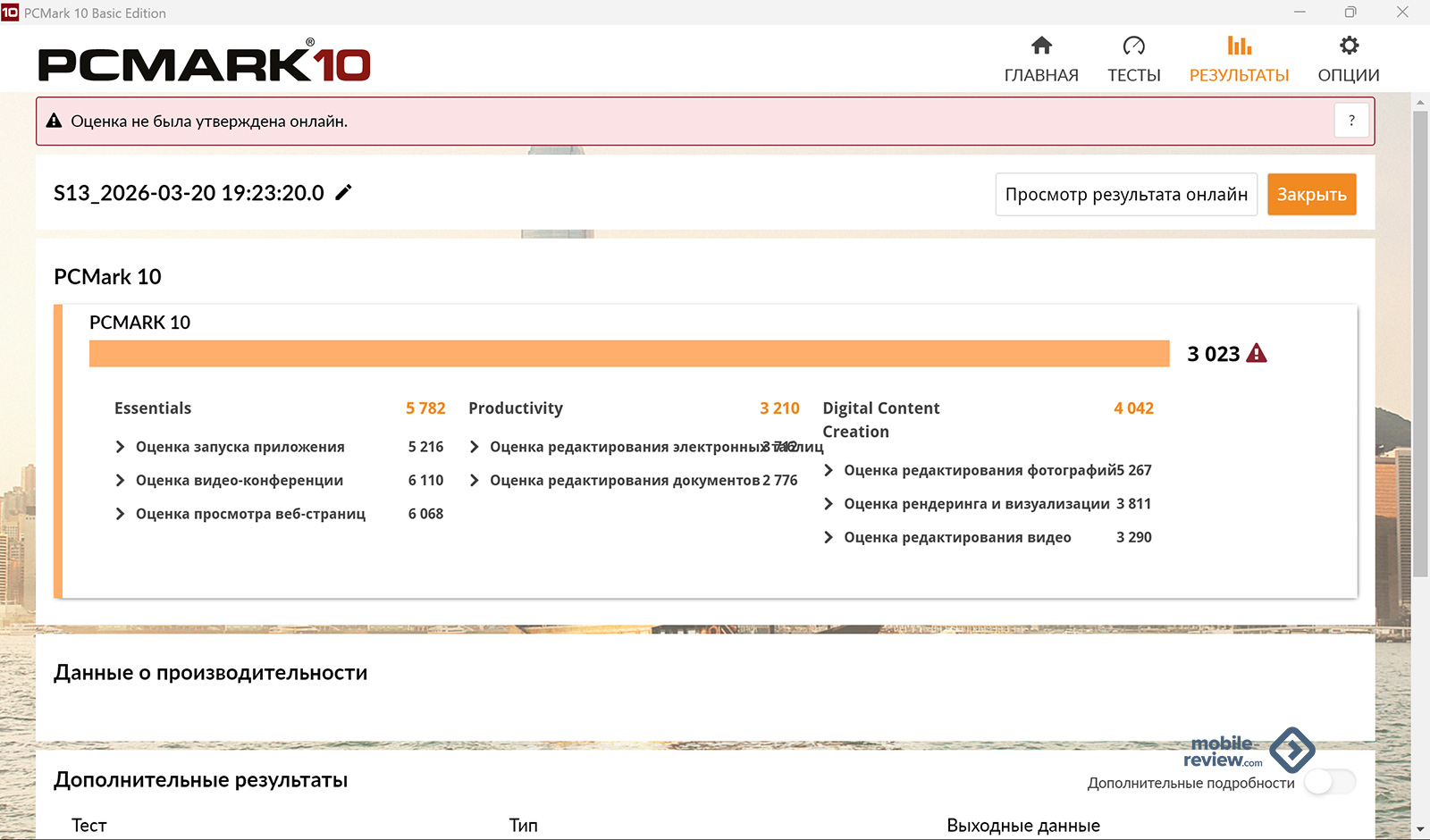
Если вы делаете простые ролики для YouTube, Rutube или ВК, то планшет справится на ура. Я имею в виду сценарий, когда вы склеиваете несколько кусков 4K-видео, накладываете несложные переходы, добавляете текст, делаете базовую цветокоррекцию. В CapCut, DaVinci Resolve или Adobe Premiere все эти задачи выполняются вполне комфортно. Да, не с космической скоростью, но без фатальных тормозов и вылетов. Можно спокойно смонтировать ролик в дороге или в кафе, не таская с собой тяжелый ноутбук.
А вот если вы полезете в сложный монтаж, тут начинаются нюансы. Если в проекте много слоев, навороченные 3D-эффекты, профессиональный цветокор с LUT-профилями или подавление шума, то планшет начнет тяжело дышать. И дело даже не в том, что процессор сам по себе слабый. Core Ultra 5 115U достаточно мощный для своего класса. Проблема в физике и форм-факторе. Корпус у планшета тонкий, и активное охлаждение здесь имеет свои пределы. Через 10-15 минут интенсивной нагрузки процессор начинает греться, и система сбрасывает частоты.
Поэтому там, где мощный игровой ноутбук с толстым корпусом и парой турбин справится с задачей за 5 минут, Ninkear S13 может потратить 10-15 минут.
Что можно сделать, чтобы ускорить процесс? Во-первых, всегда подключайте планшет к розетке во время рендеринга. Если вы попробуете рендерить 4K от батареи, система автоматически урежет аппетиты процессора. Во-вторых, не закрывайте заднюю панель. Она частично металлическая и работает как пассивный радиатор. Если планшет лежит на столе задней крышкой вниз или, не дай бог, на диване, он перегревается быстрее. Поставьте планшет на стол, откиньте ножку, чтобы задняя панель была открыта.
А что с играми?
В процессоре Intel Core Ultra 5 115U установлена встроенная графика под простым названием Intel Graphics. И тут есть важный технический нюанс.
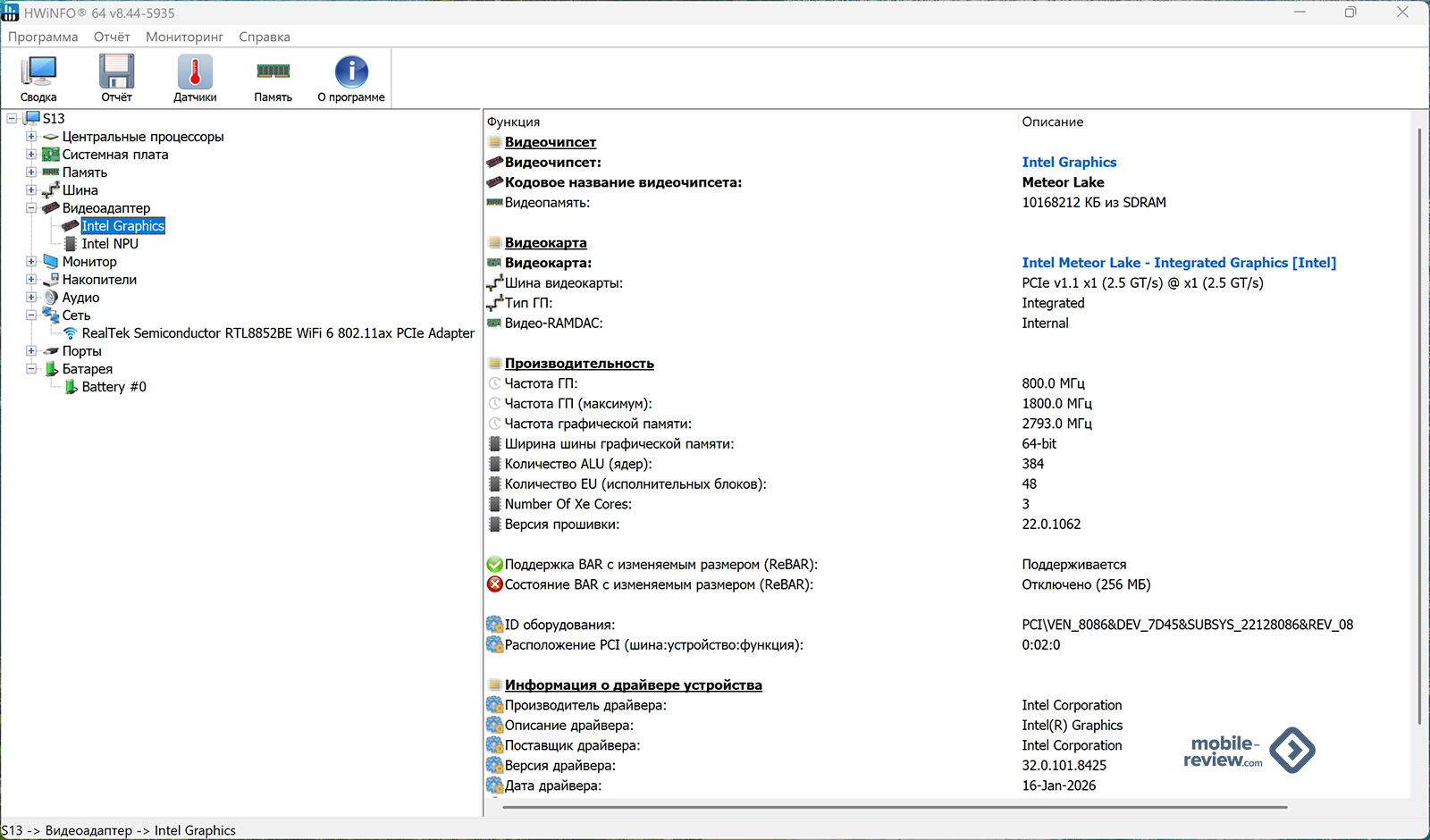
Это не Intel Arc. В более мощных процессорах этой серии с индексом H стоит полноценная графика Intel Arc, которая почти в два раза быстрее. В нашем же чипе с индексом U используется упрощенная версия. Ядер Xe здесь всего три, тогда как у полноценной Arc их семь или восемь.
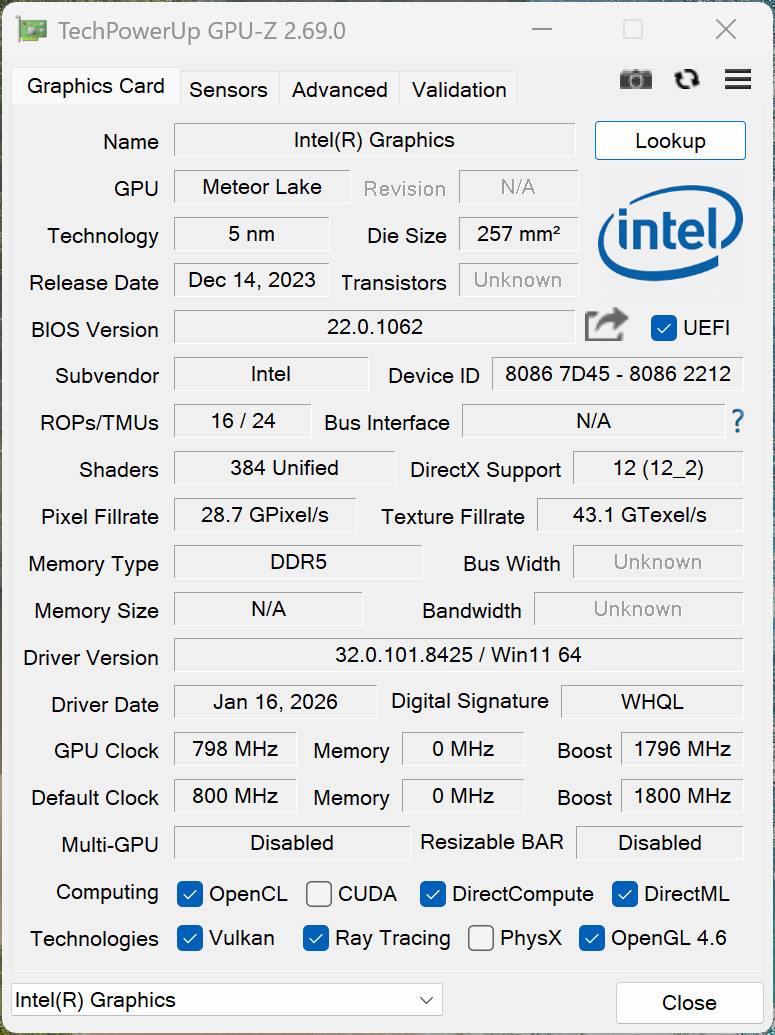
Но не спешите расстраиваться. Для чего этой графики хватит? Во-первых, для плавной работы интерфейса Windows 11 на 2.5K экране. Во-вторых, для просмотра видео в 4K и даже 8K без тормозов. И в-третьих, для простых игр: Dota 2, CS 2, World of Tanks на низких или средних настройках в разрешении FullHD вполне себе потянут.
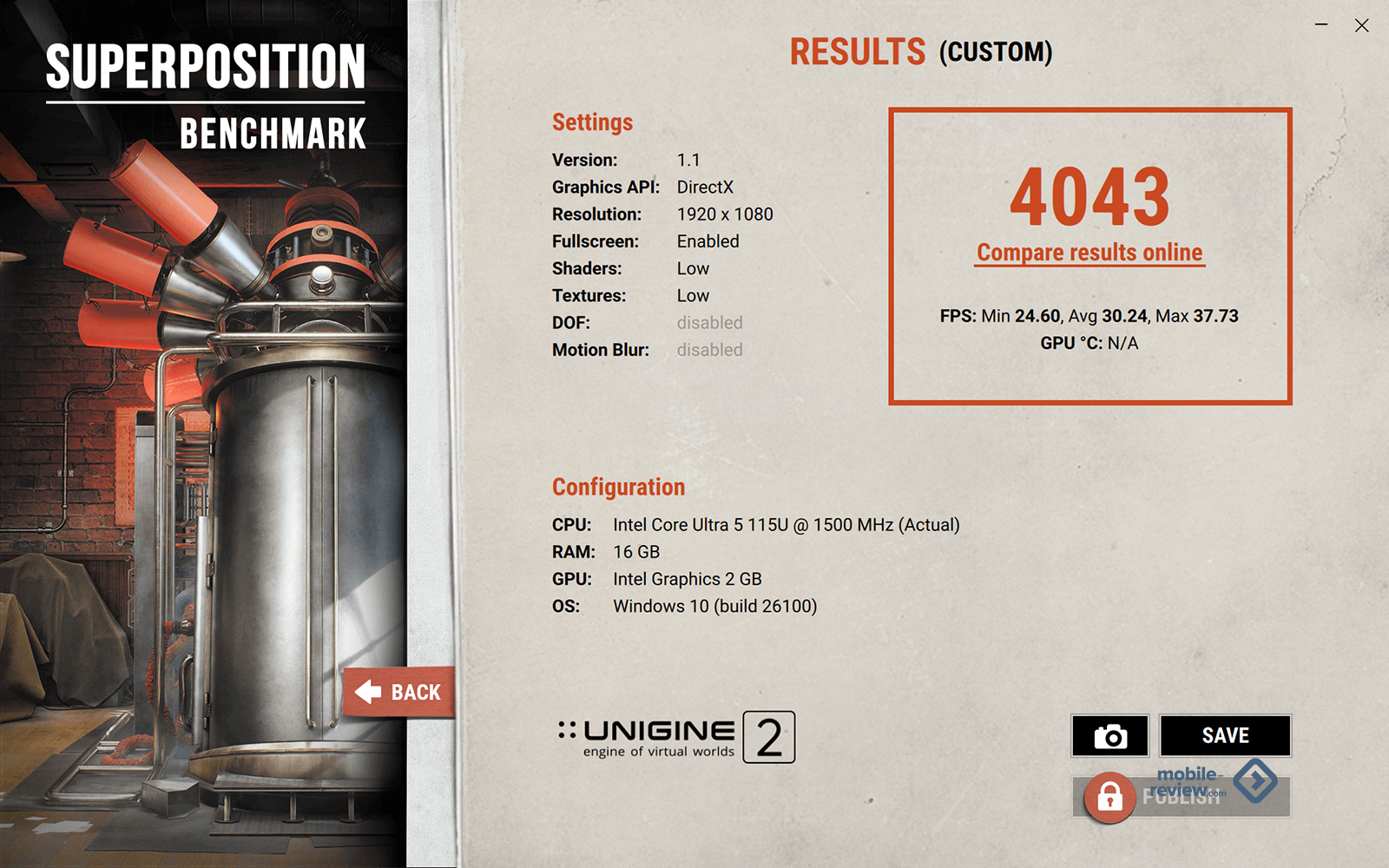
Я решил не останавливаться на сухих спецификациях и запустил на этом планшете Cyberpunk 2077. В FullHD разрешении, на низких настройках, с примочкой FidelityFX Super Resolution я получил от 30 до 40 кадров в секунду. Это, конечно, не киберспорт, и текстуры выглядят так себе, но сам факт: играть можно. Планшет не превращается в кирпич, не вылетает.
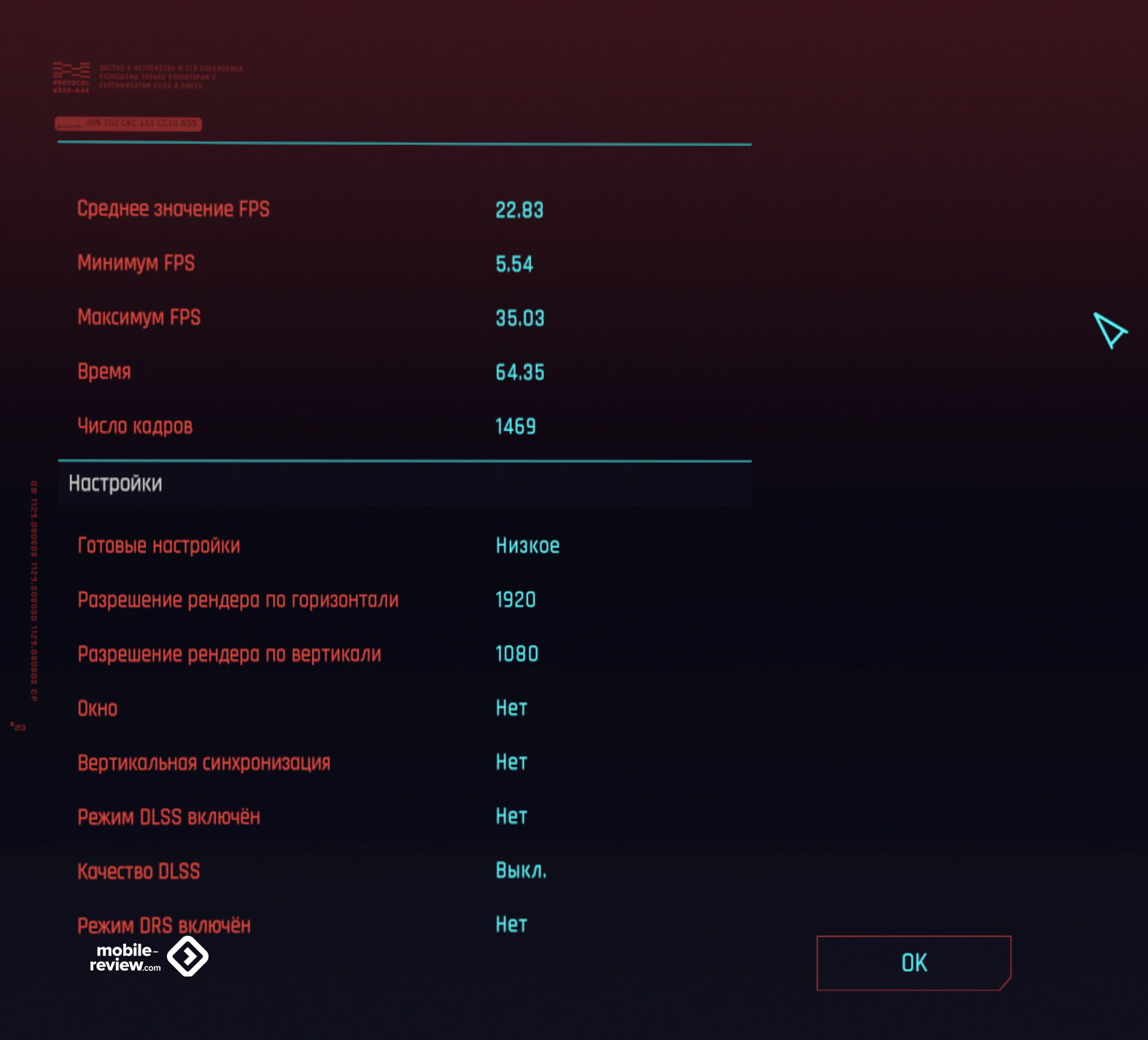
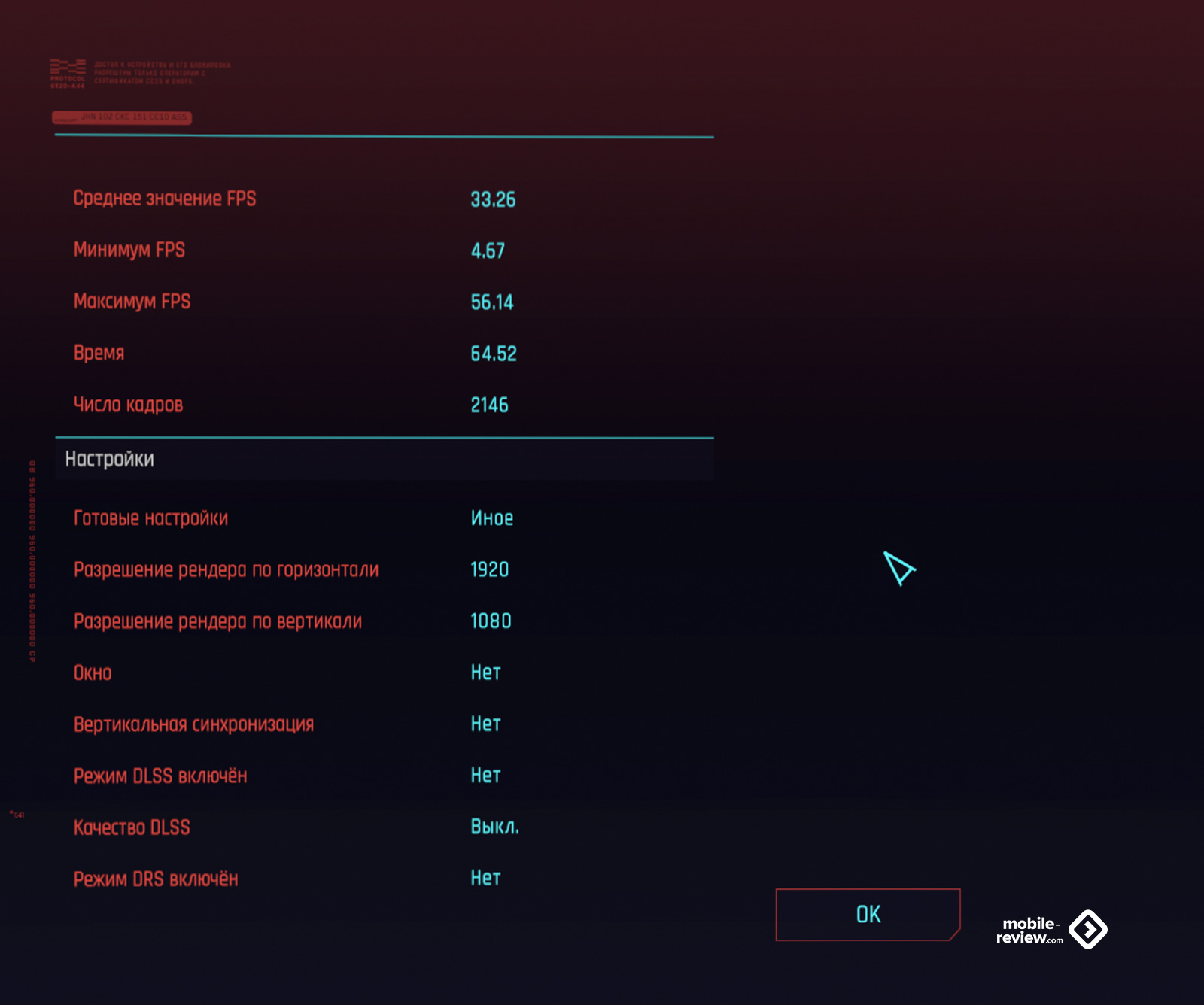
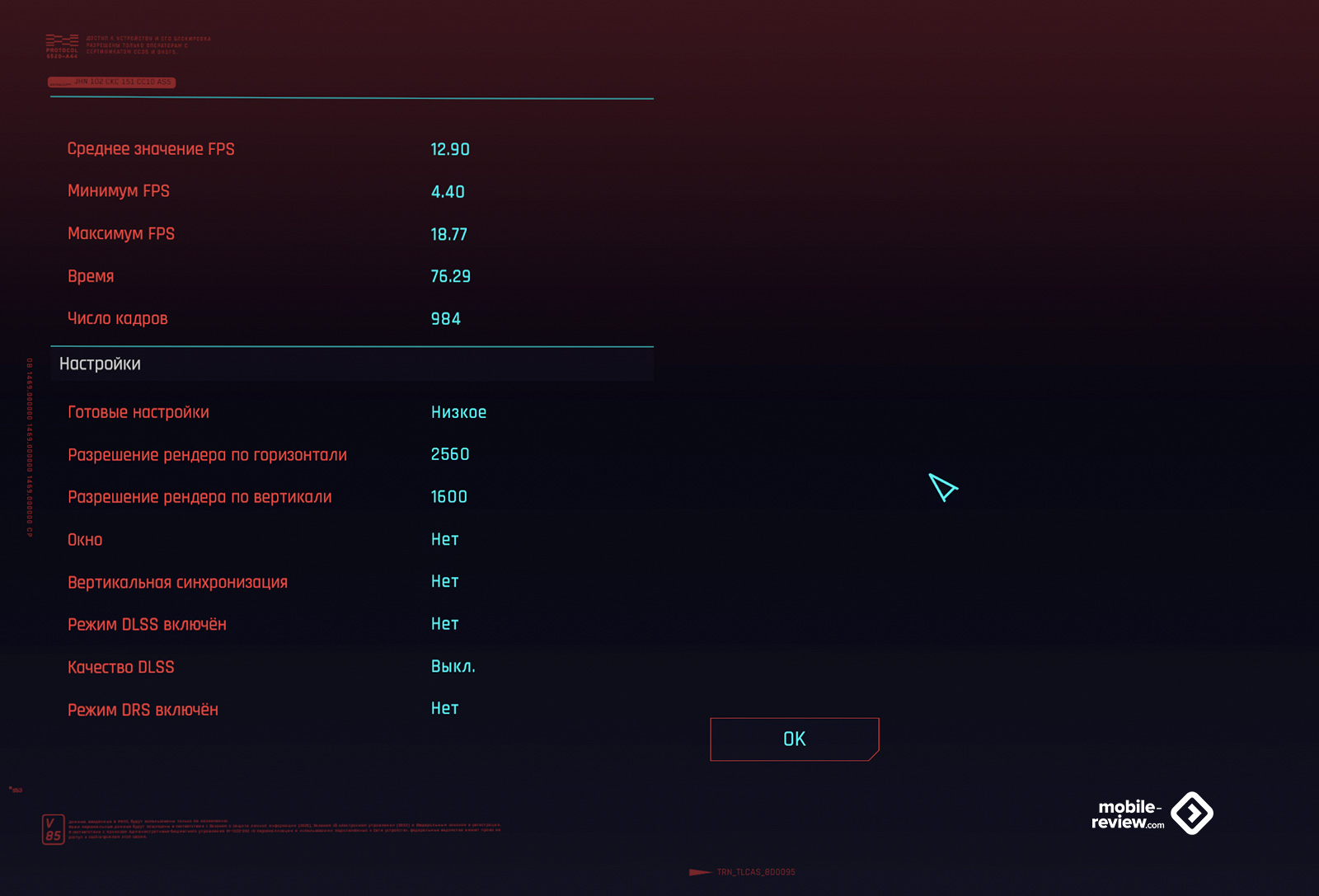
И тут мы подходим к главной фишке, которая важнее игровых FPS. Несмотря на невысокую игровую мощь, эта графика отлично справляется с видео. Она поддерживает современный формат AV1. Это позволяет стримить и смотреть YouTube в высоком качестве при меньшей нагрузке на батарею.
ОЗУ и SSD
Данная модель планшета оснащена 16 ГБ оперативной памяти LPDDR5. Распаяна она прямо на материнской плате, 8 чипами по 2 ГБ каждый. В таком тонком корпусе просто нет места для классических SO-DIMM-модулей.
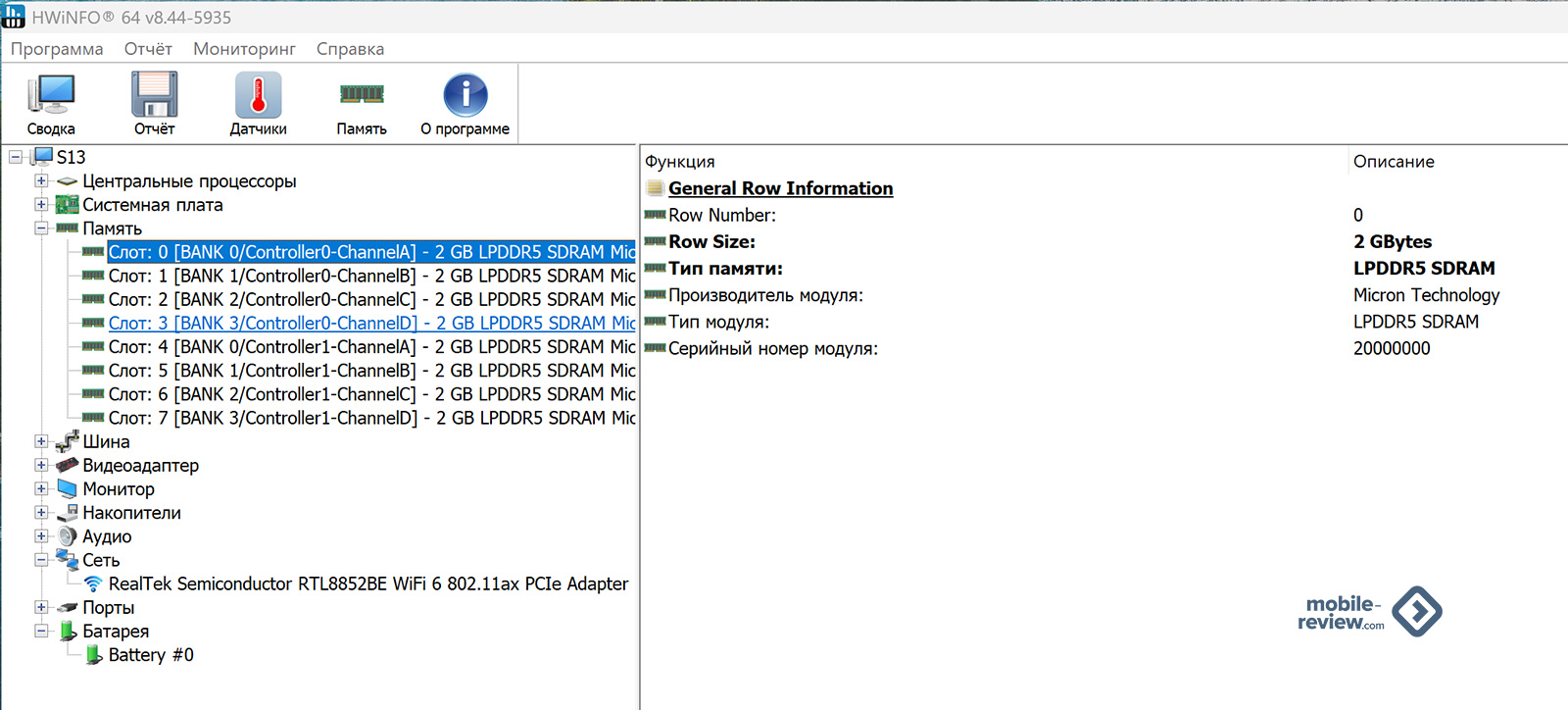
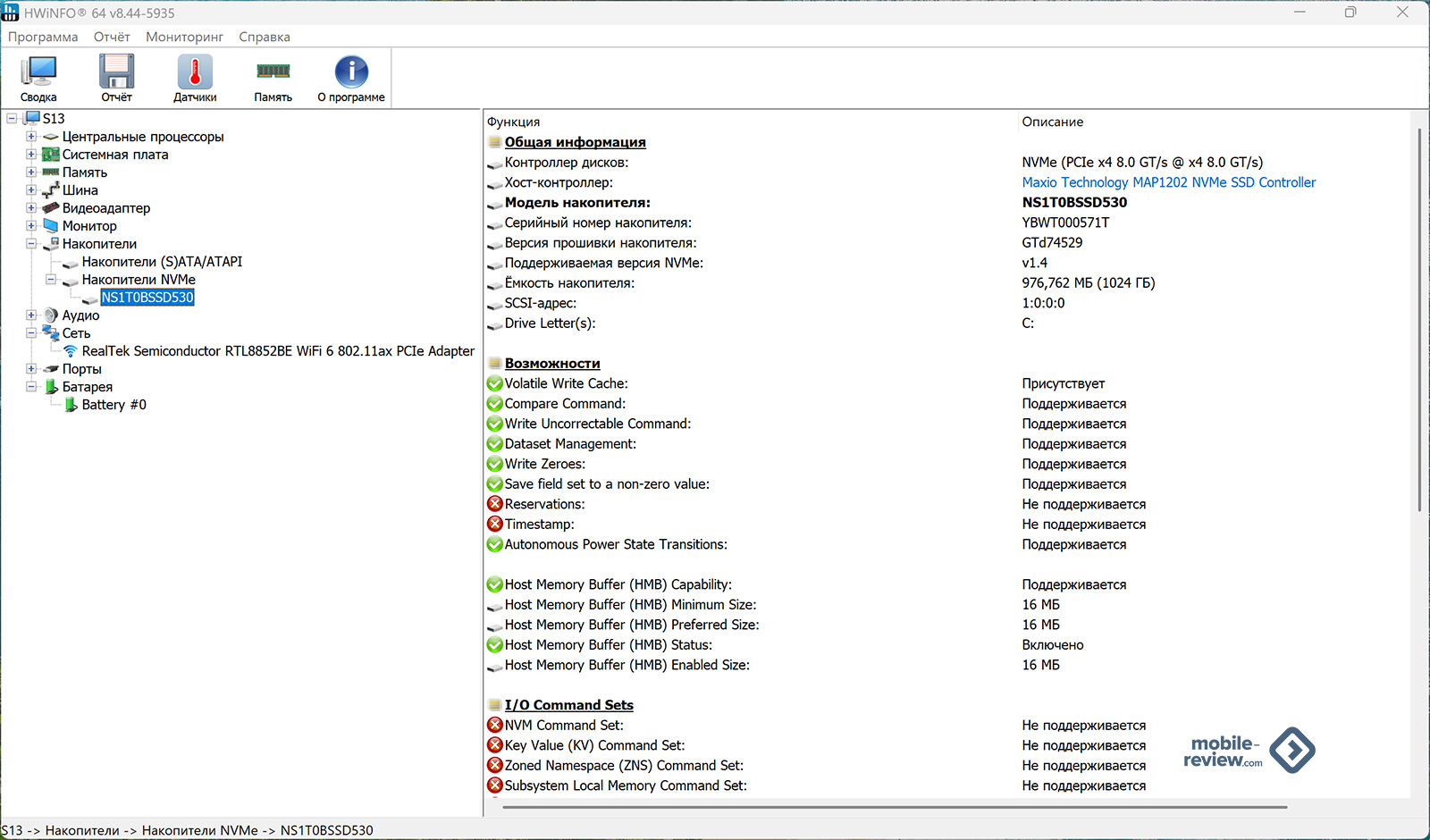
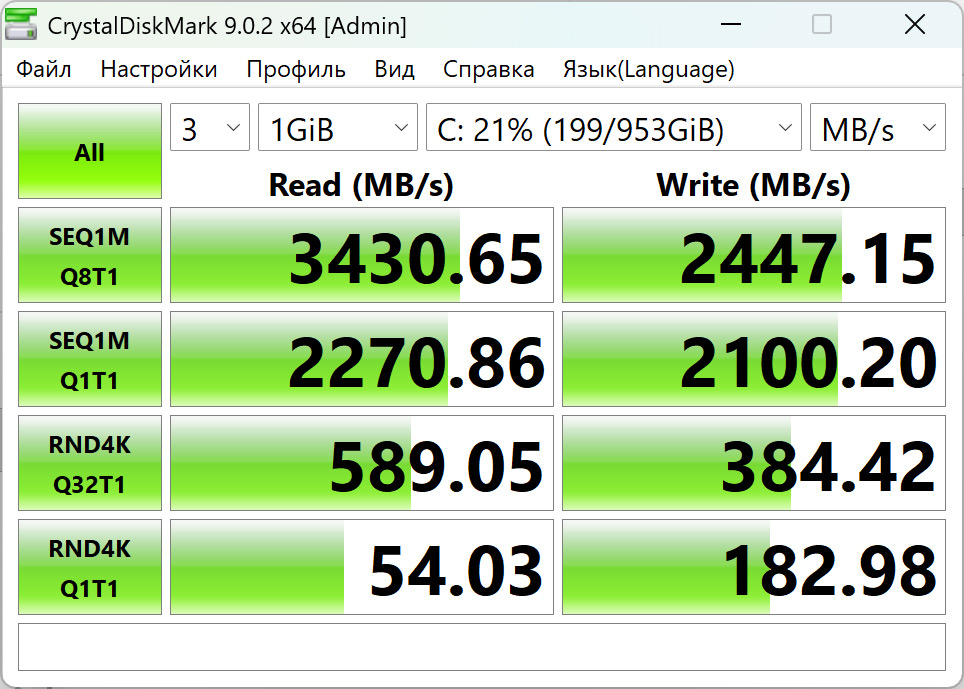
Теперь про накопитель. Судя по контроллеру Maxio MAP1202 и маркировке NS1T0BSSD530, в моем планшете стоит SSD китайского OEM-бренда, вероятнее всего, Netac или KingSpec, который Ninkear брендирует под своим именем. Это классический NVMe SSD в форм-факторе M.2 2280. Объем 1 ТБ. Я прогнал его через CrystalDiskMark, и результаты получились очень даже бодрыми: 3400 МБ/с на чтение и 2400 МБ/с на запись. Для повседневной работы и даже для монтажа видео вполне шустро.
Теоретически накопитель можно заменить, но есть нюанс. Я внимательно осмотрел планшет и не заметил винтиков или саморезов для доступа к внутренностям. Крышка, скорее всего, посажена на защелки и, возможно, приклеена. Чтобы добраться до накопителя, придется приложить усилия и действовать очень аккуратно. Я бы не рекомендовал лезть внутрь без серьезной необходимости.
Динамики
По бокам планшета в нижней части расположены два динамика. Они достаточно громкие. Для просмотра фильма в небольшой комнате или в номере отеля громкости хватит с запасом. Но не стоит ожидать от них глубоких басов или объемной сцены. Это не колонка JBL и не аудиофильская история.
Камеры
Производитель говорит, что основная камера здесь с автофокусом и имеет разрешение 5 МП. Фронтальная камера тоже на 5 МП, но уже без автофокуса.
Начну с фронтальной камеры, потому что именно ее вы будете использовать чаще всего. Видеозвонки, уроки онлайн, разговоры по видеосвязи — вот ее основная работа. И тут я должен сказать, что эта камера если не лучшая среди тех, что я тестировал в ноутбуках и планшетах на Windows, то одна из лучших. Почему? Во-первых, глубина резкости здесь очень большая. Ваше лицо остается в фокусе и на расстоянии 10 сантиметров от экрана, и на расстоянии метра. Вы можете откинуться на спинку стула, отодвинуть планшет на край стола, и вас все равно будет отлично видно. Во-вторых, нет никаких искажений по краям кадра. Чувствительность отличная, баланс белого настроен правильно. Качество очень крутое для встроенной камеры.

Теперь про тыльную камеру. Тут все скромнее. Снимает она слабенько. Но, я думаю, важно понимать, для чего она нужна. Скорее всего, вы будете использовать ее, чтобы сфотографировать документ и отправить по почте, или сфотографировать расписание, или запечатлеть что-то на доске. Для этих целей она подходит. Автофокус работает точно, цветопередача естественная, но детализация слабая.
По видео. И фронтальная, и основная камеры умеют записывать видео в разрешении 1440p при 30 кадрах в секунду. Для видеозвонков и базовой записи этого более чем достаточно. Звук пишется четко и разборчиво.
Впечатления
Ну что ж, пришло время подвести черту. На мой взгляд, у Ninkear получилась очень интересная модель, которая заслуживает внимания, особенно если вы находитесь в поиске именно такого гибридного форм-фактора.
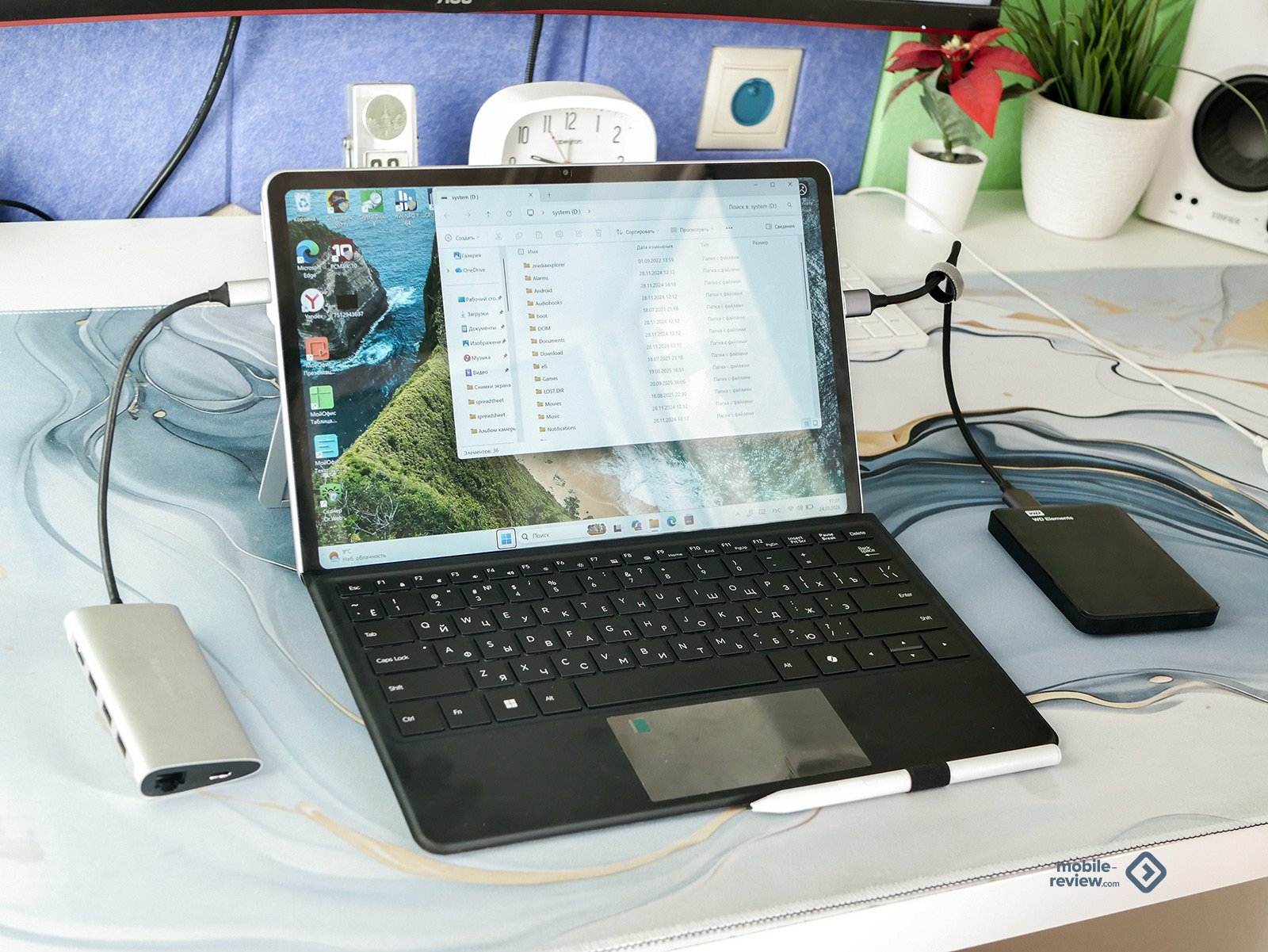
Для тех, кому нужен планшет на Windows с возможностью превращаться в полноценный ноутбук, выбор не слишком велик. И тут Ninkear предлагает сбалансированный набор. Вы получаете достаточно мощное железо на современном процессоре Intel Core Ultra с поддержкой ИИ-задач, неплохой экран с точки зрения разрешения и цветопередачи, и, что важно, в комплекте идут клавиатура и стилус.
Сам планшет выглядит достойно, у него есть все стандартные современные разъемы, включая полноразмерный USB-A. Он не перегревается даже под нагрузкой, система охлаждения работает грамотно и тихо. Камеры, особенно фронтальная, порадовали качеством для видеозвонков. Памяти 16 ГБ оперативной и 1 ТБ на накопителе более чем достаточно.
К минусам я бы отнес эстетический момент: черная клавиатура в комплекте с серебристым планшетом выглядит неединообразно. И, возможно, хотелось бы более яркого экрана для работы при ярком освещении.
Теперь про конкурентов. Если вам нужна именно Windows-машина, то вы выбираете эту операционную систему. В противном случае есть множество MacBook Air и Pro, которые будут стоить примерно столько же, дадут бóльшую автономность, возможно, чуть интереснее внешне, но это будет другая экосистема.
А вот прямых конкурентов среди Windows-трансформеров с отстегивающейся клавиатурой и сопоставимой начинкой не так уж много. Мне на ум приходит разве что Microsoft Surface Pro 10, но это уже совсем другой ценовой сегмент. Есть различные Lenovo Yoga, но там клавиатура заворачивается в обратную сторону, то есть не отстегивается. А в большинстве бюджетных вариантов попадаются намного менее производительные решения: Acer Gadget E10 ETPad Max, CHUWI Hi10 Max и так далее.
Если вы знаете что-то аналогичное Ninkear S13 с точки зрения технических параметров и форм-фактора, пишите в комментариях. А так, резюмируя, Ninkear S13 — это честный, сбалансированный и продуманный гибрид для тех, кому нужны мобильность планшета и мощь полноценного Windows-устройства в одном флаконе.