«Во первых строках моего письма» хочется сказать, что про ноутбуки Huawei я знаю не понаслышке и не только по собственным обзорам. У меня была возможность наблюдать их в деле в самом что ни на есть бытовом плане: некоторые модели давно и успешно обосновались в моей семье и у родственников. И знаете, за последние годы сложилось устойчивое ощущение, что это действительно качественные вещи. Продуманные, технически грамотные и, что самое главное, сбалансированные. То есть это тот редкий случай, когда соотношение цены и качества не просто маркетинговый слоган, а реальность: вы получаете гаджет, в котором есть все необходимое для работы, учебы и прочих жизненных активностей без лишнего переплата.
В моем опыте была, например, серия MateBook X Pro. Думаю, многие согласятся, что это были интереснейшие аппараты для профессионалов, особенно из бизнес-среды. Тоненькие, красивые, легкие, как лезвие, и при этом работали безупречно. Там и экран классный, и время работы хорошее.
Но была и другая крайность: серия D. Это более доступные ребята, которые при этом держали ту самую планку «цена-качество». Брал такой — и получал просто рабочий инструмент, без компромиссов.
Ну и, естественно, периодически ко мне заглядывали модели с цифровыми приставками вроде Huawei MateBook 14. Это, мне кажется, серия скорее для амбициозных студентов: легкий корпус, быстрая работа, экран, от которого глаза не устают, и более-менее приличная автономность, чтобы хватило на пары и коворкинг.
И вот когда, кажется, все ниши уже заняты и расписаны, на сцену выходит новичок с интригующим названием MateBook GT. Честно говоря, приставка GT сейчас довольно модное течение. Все эти «гран-туризмо» сразу вызывают ассоциации с мощными автомобилями класса люкс, созданными для быстрой и комфортной езды на дальние расстояния. И Huawei, судя по всему, играет именно в эту игру: официальное позиционирование линейки GT — это олицетворение скорости, страсти и мощных вычислительных возможностей. Думаю, это логично: сегодня все прекрасно понимают, что разница между просто сильным устройством и сильнейшим измеряется буквально в миллисекундах. Давайте разбираться, насколько удалось воплотить этот гоночный характер в ноутбуке.
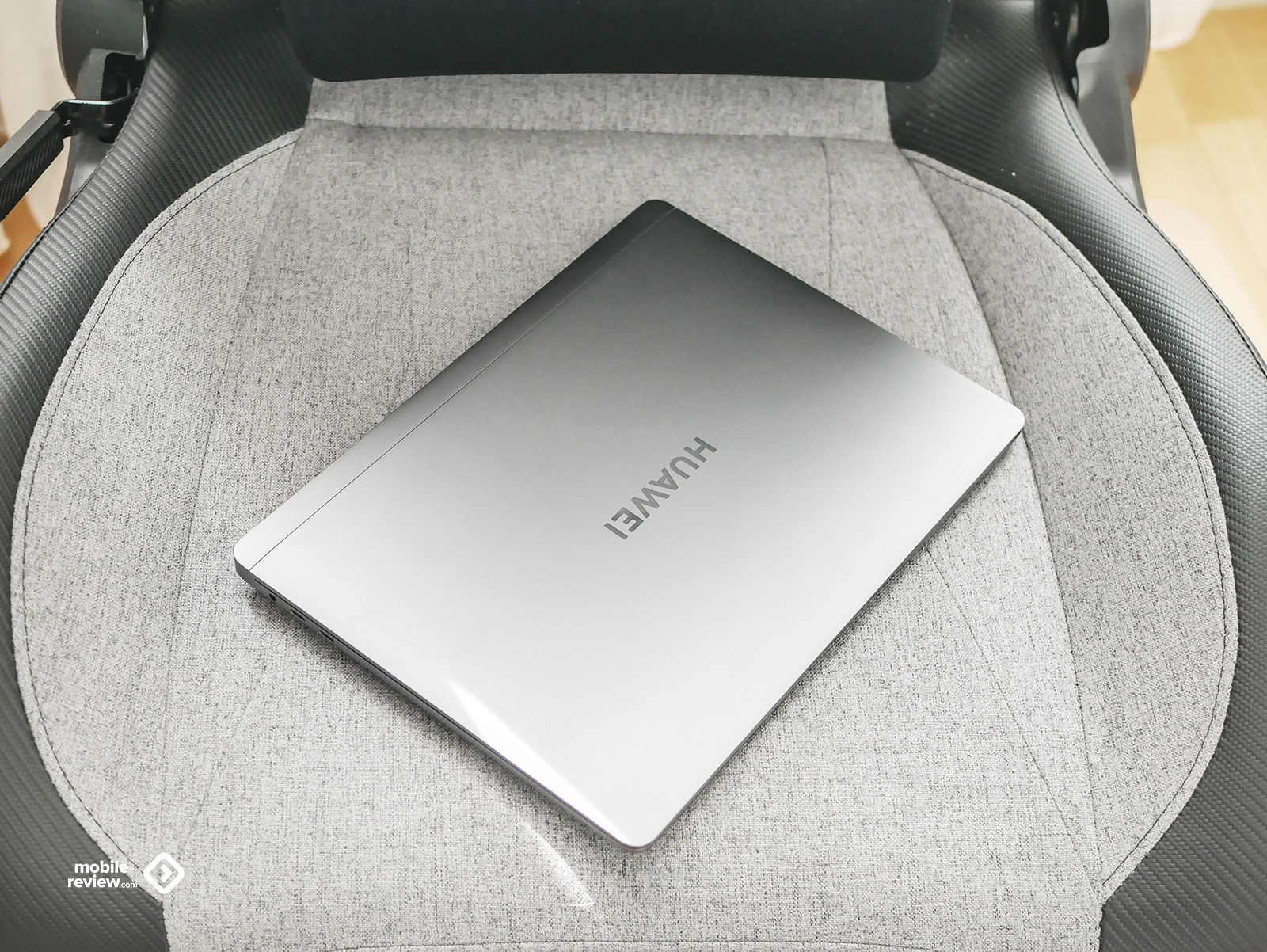
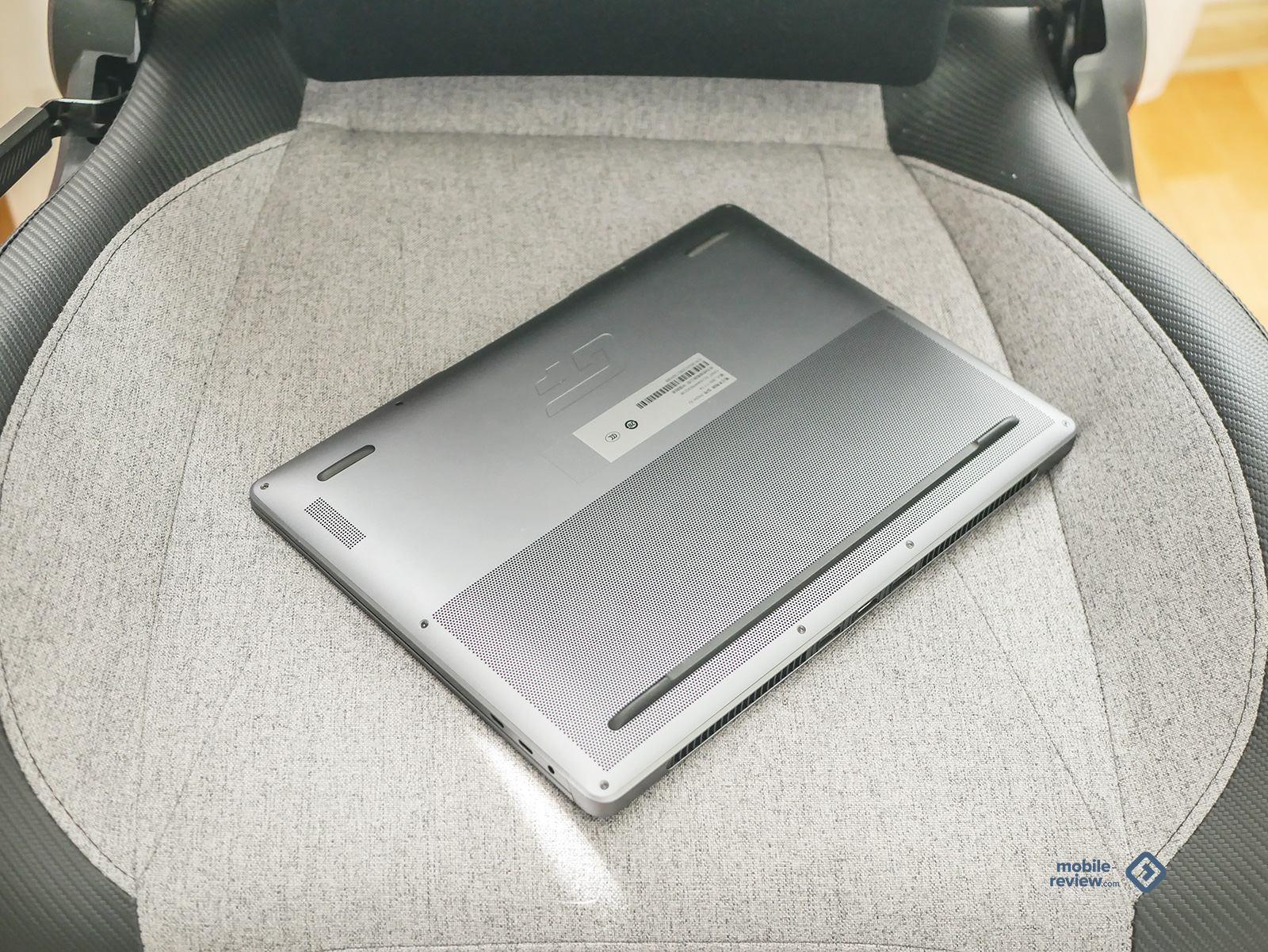
Table of Contents
- В чем фишка?
- Почему Windows, а не macOS?
- Эргономика, вес и размеры, царапины и потертости
- Разъемы и удобство их использования
- Клавиатура и тачпад
- Дисплей. Качество, яркость, ШИМ
- Автономность
- Поведение ноутбука в реальных сценариях использования
- Камера, микрофон и динамики
- Заключение
В чем фишка?
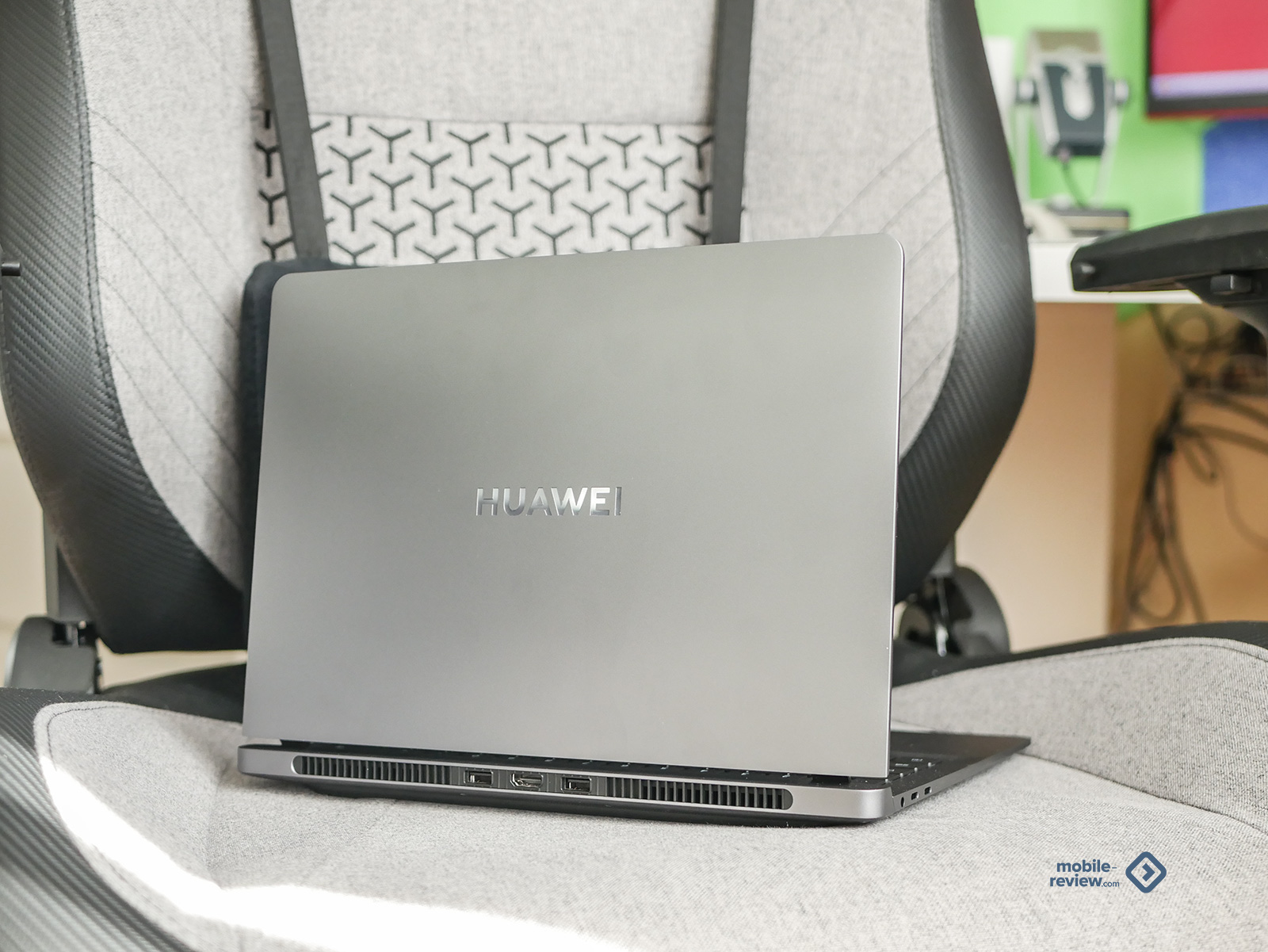
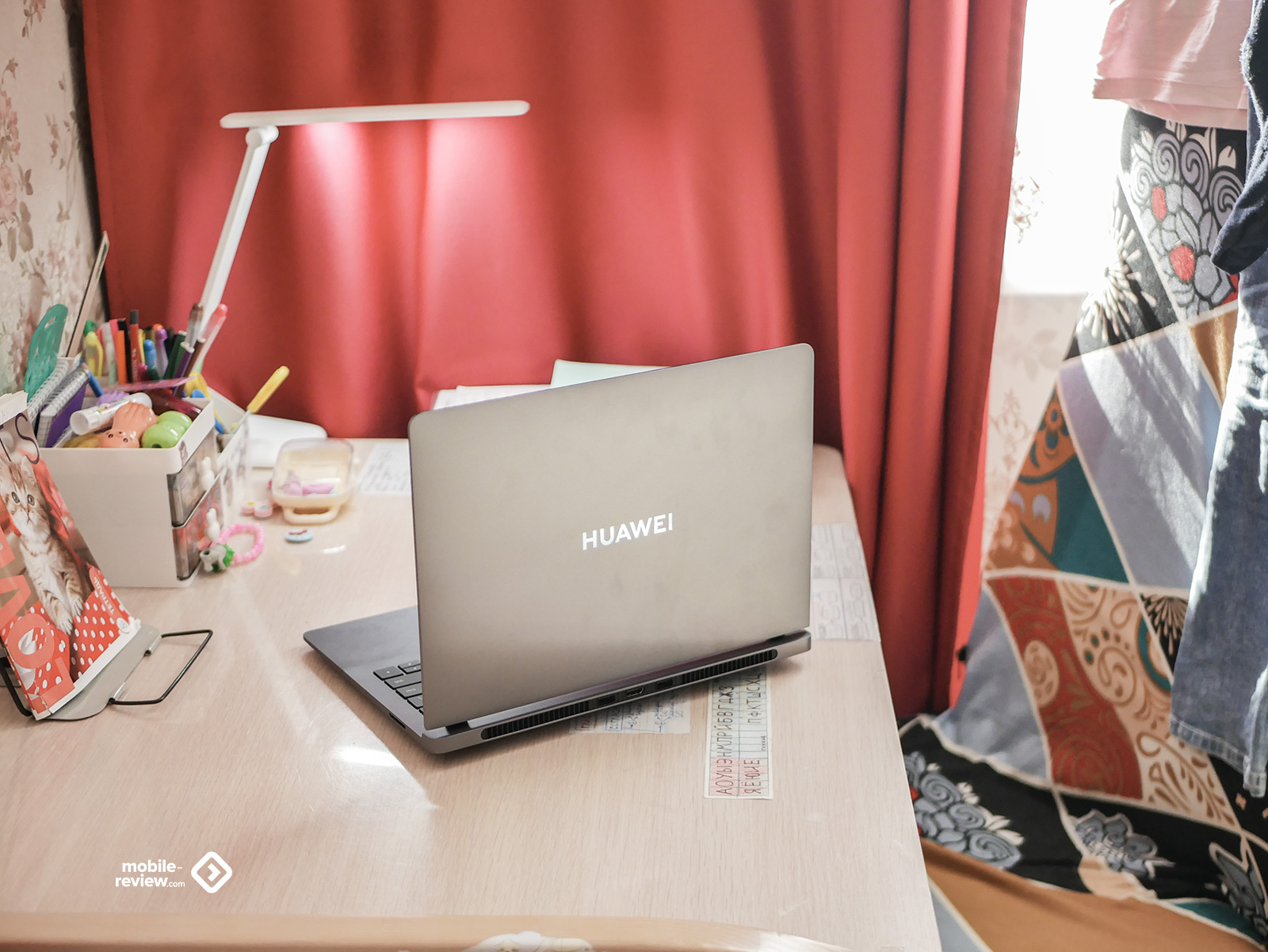
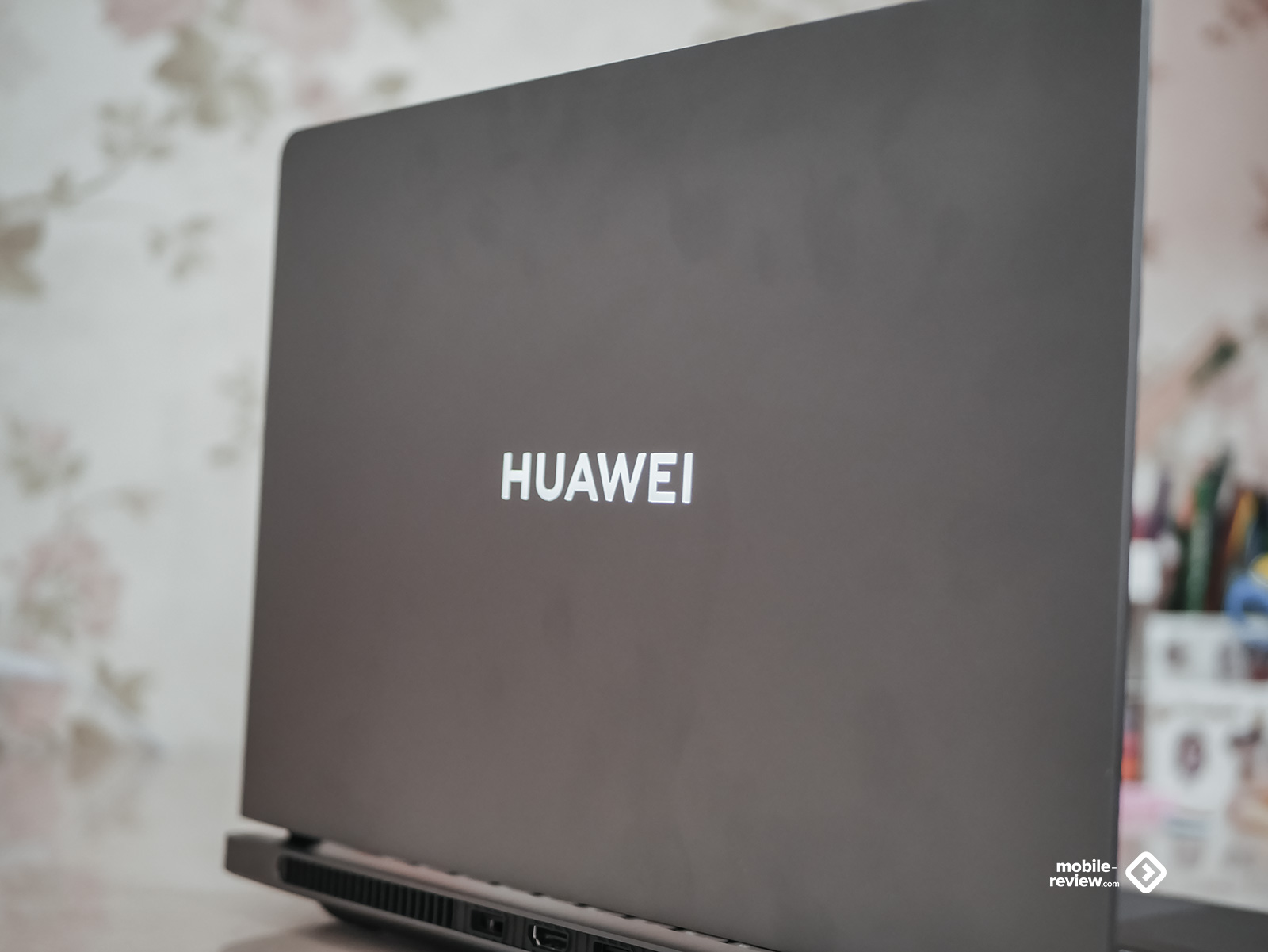
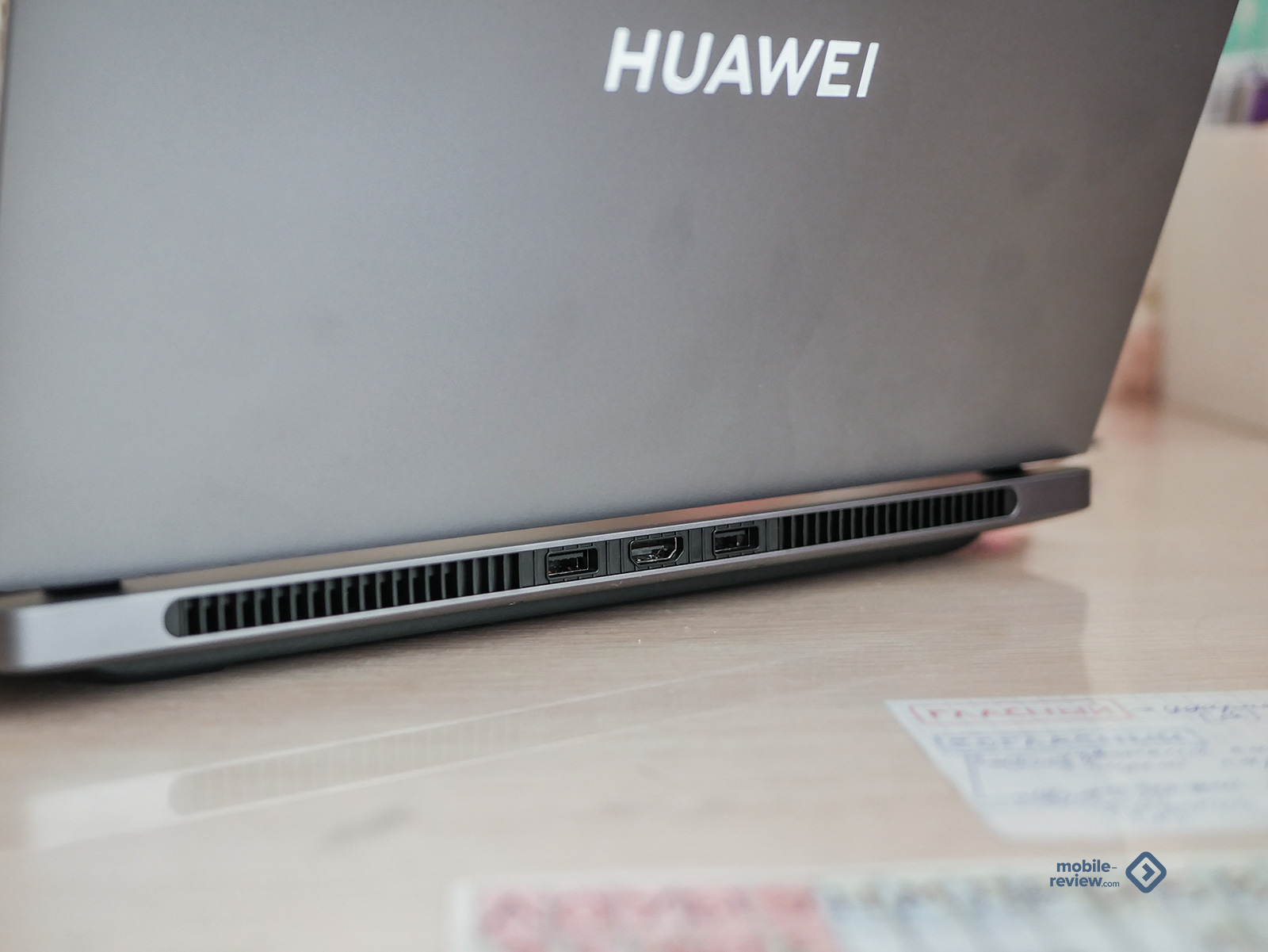
Самое интересное, что это, кажется, один из немногих в отрасли ноутбуков в довольно компактном корпусе, где конструкция отвода воздуха реализована именно на задней панели. Обычно в тонких металлических моделях горячий воздух выдувается либо вниз (и тогда хорошо бы стол не застилать скатертью), либо в область петли экрана, что со временем не очень полезно для матрицы. Здесь же инженеры применили схему, достойную тяжелой игровой артиллерии: огромные вентиляционные отверстия на заднем торце. Воздух выходит беспрепятственно, экран не нагревается, все хорошо. В основе этой мощи лежит система охлаждения Uranus с инновационным металлизированным графеном. Говорят, он проводит тепло в 3,3 раза эффективнее обычных материалов. И цифры тут впечатляют: при толщине корпуса как у обычного офисника теплопакет процессора в пике может достигать 115 Вт.
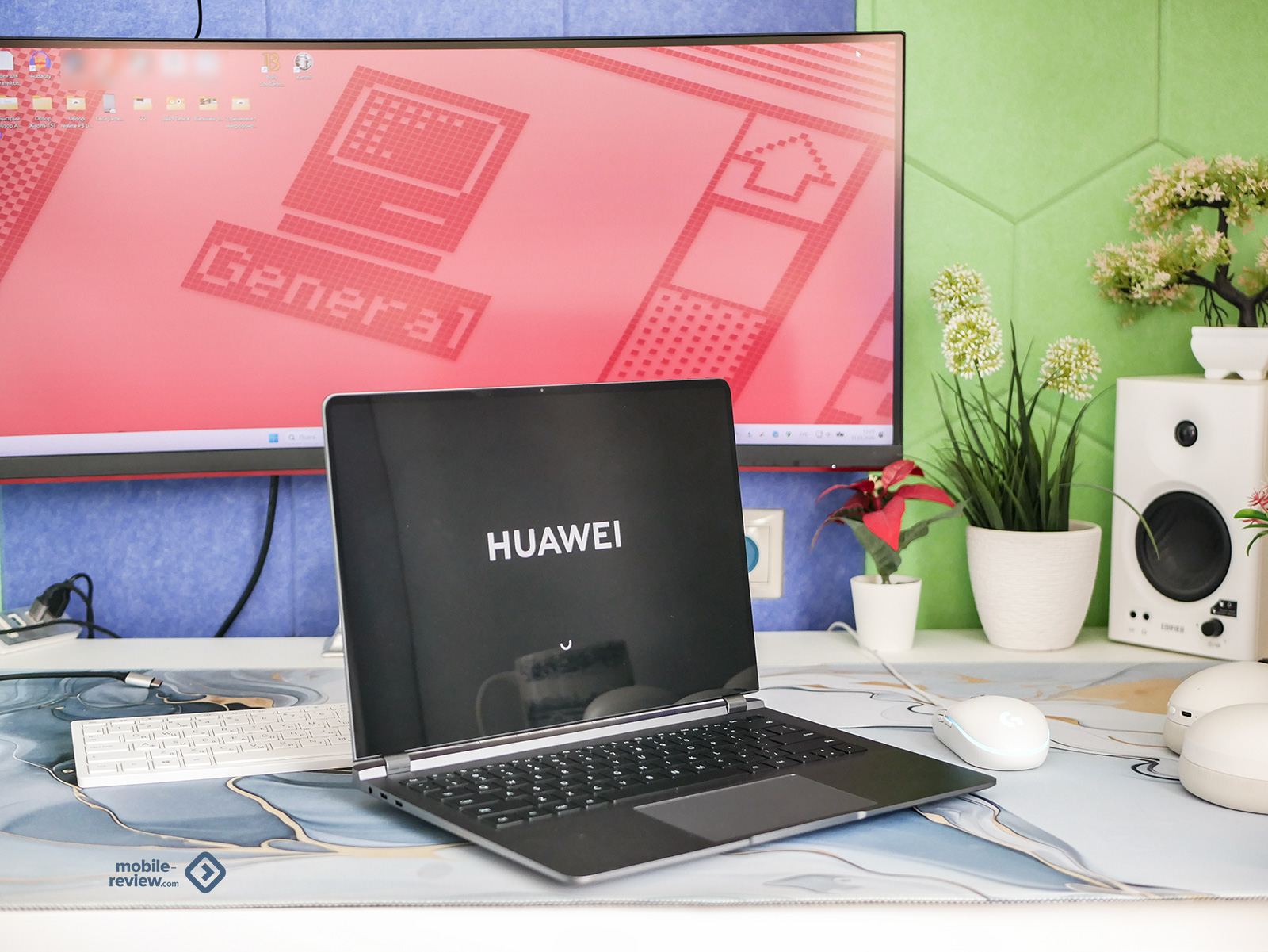
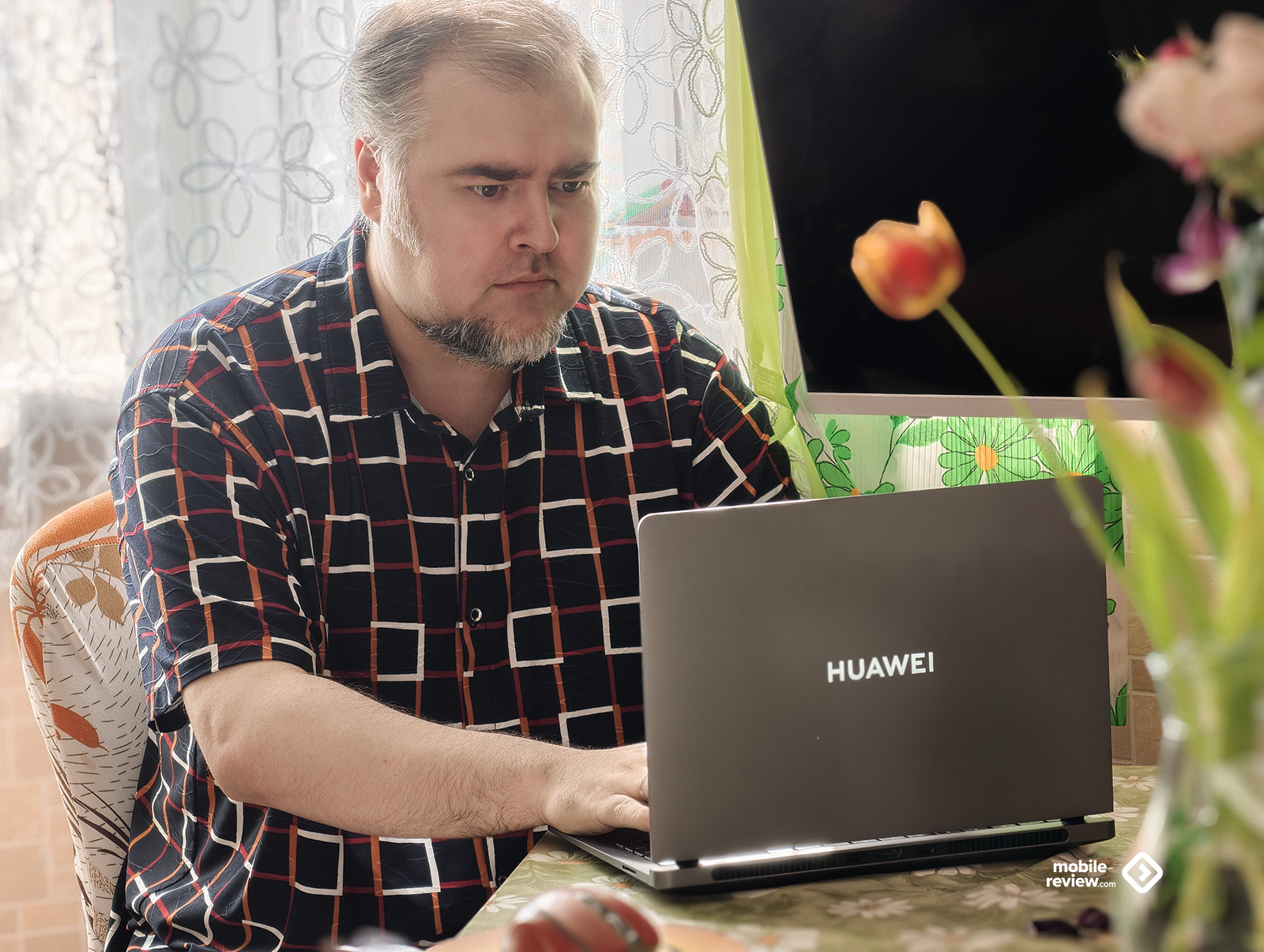
Ну а к следующей детали можно относиться по-разному, но лично меня она забавляет и радует. На лицевой панели красуется подсвечивающийся логотип Huawei.
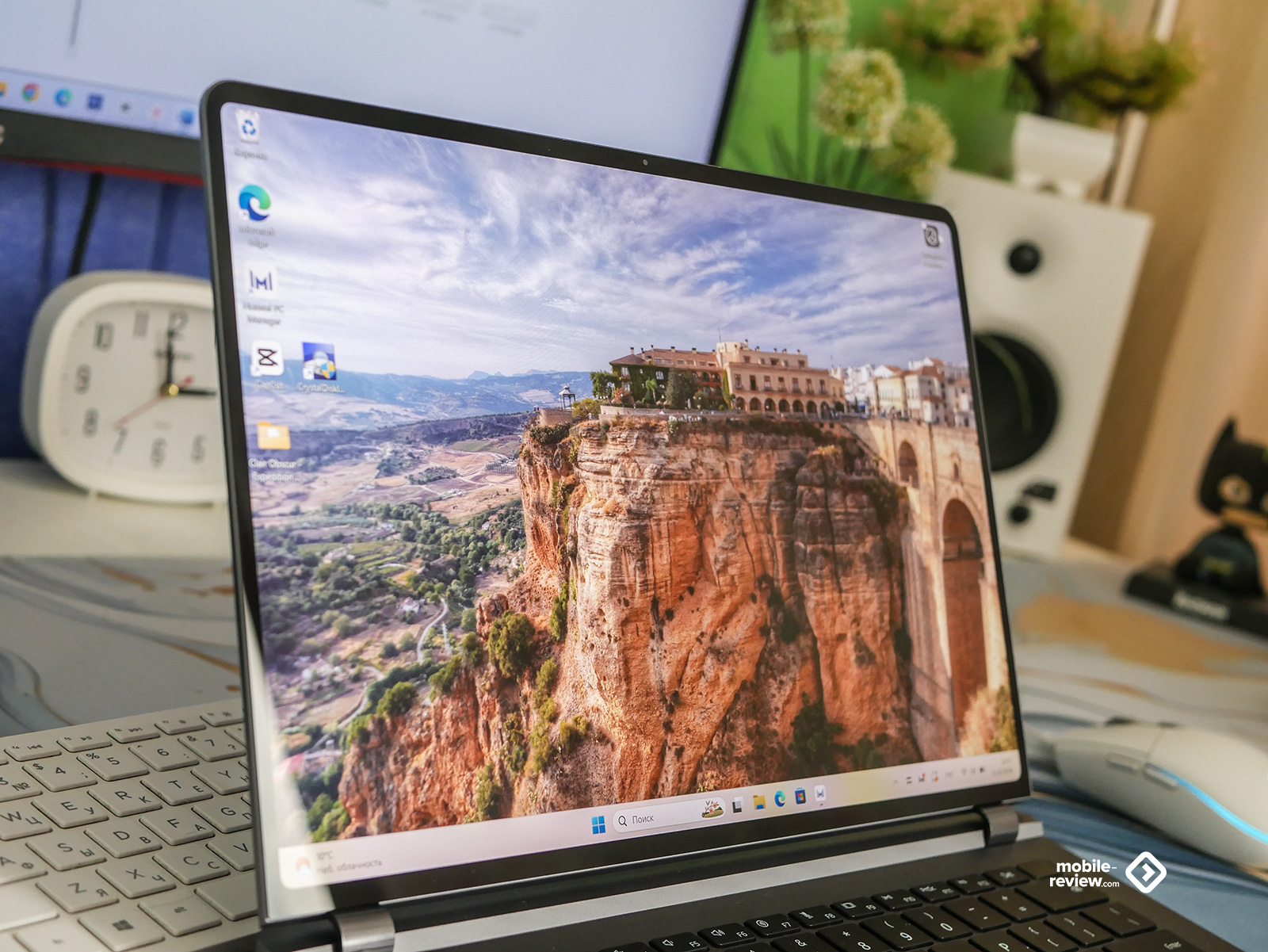
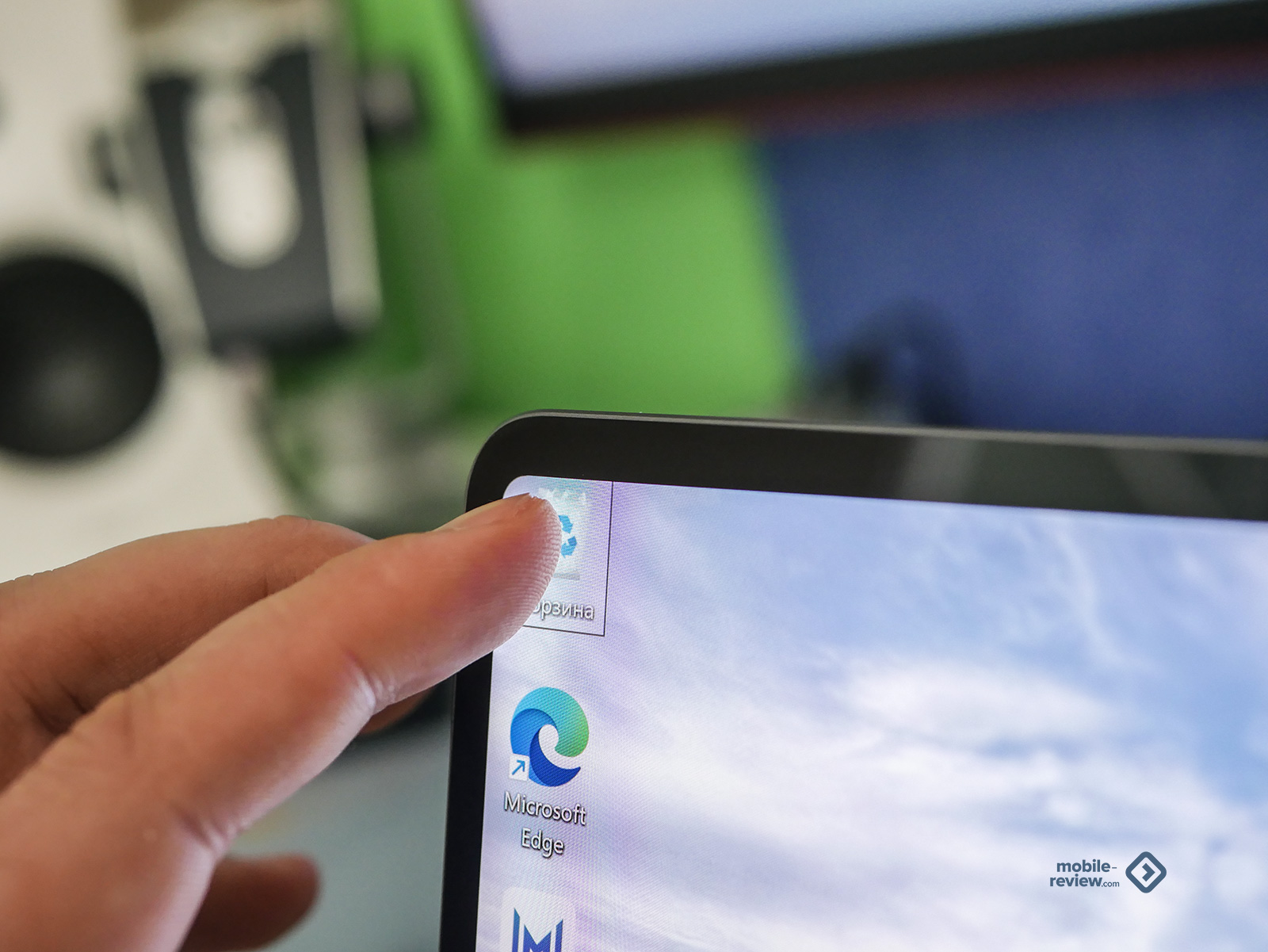
Дальше смотрим на экран. Тут нас встречает интересный инженерный трюк. В большинстве ноутбуков нижняя рамка всегда широкая, потому что там прячутся шлейфы и контроллеры. В MateBook GT 14 сделали хитрее: экран как бы приподнят над корпусом. Это реально убирает визуальный барьер и дает тот самый «иммерсивный опыт», о котором так любят говорить маркетологи. Здесь он действительно работает.
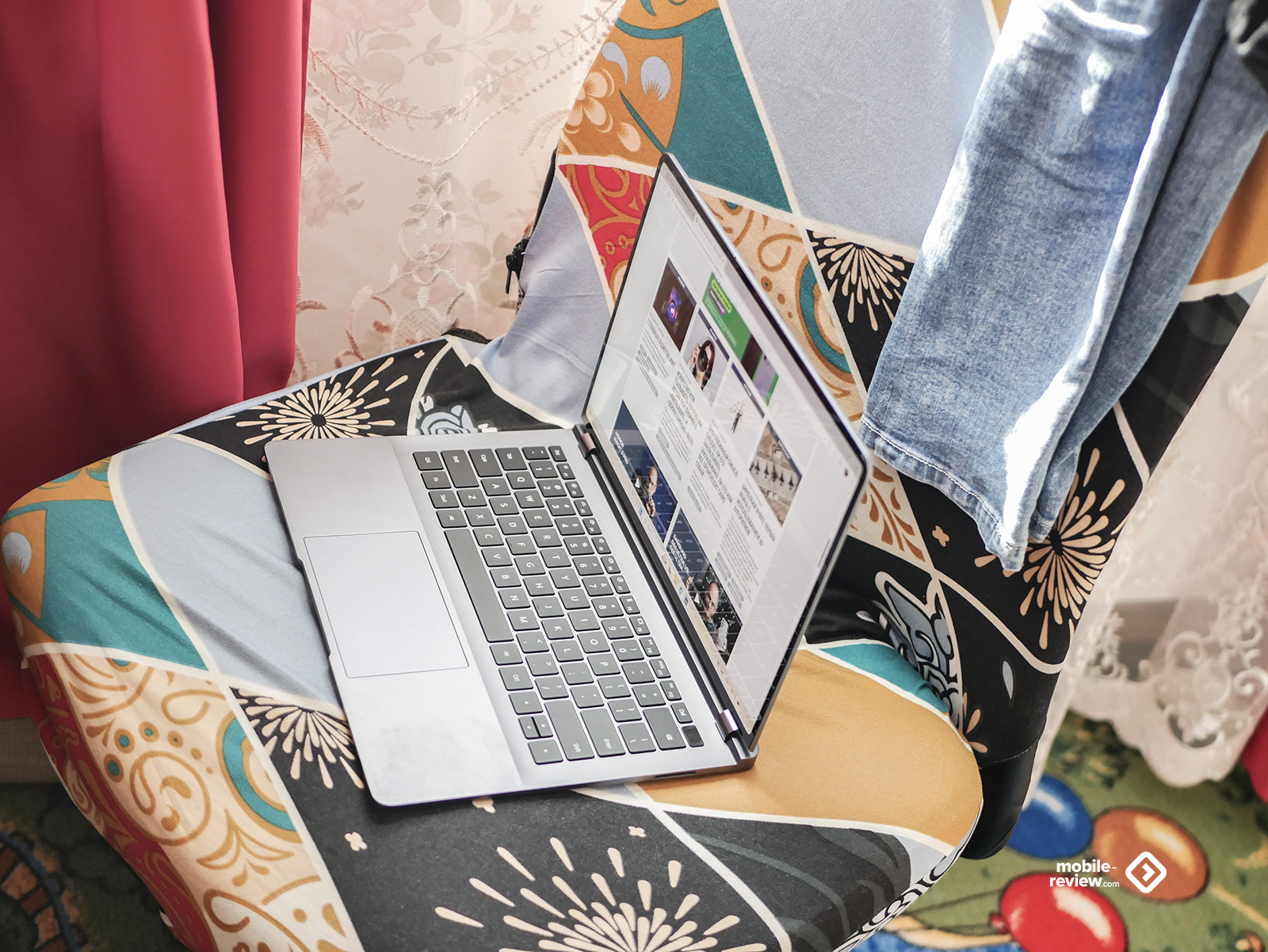
Теперь про сам экран. Huawei всегда умела делать качественные дисплеи — и в смартфонах, и в планшетах, и в ноутбуках. GT 14 не исключение. Здесь стоит 14,2-дюймовая OLED-панель с разрешением 2,8К и частотой обновления аж 144 Гц. Но главное даже не это, а цветовой охват: 100% DCI-P3, 95% Adobe RGB и 100% sRGB. Показатель цветовой точности Delta E меньше единицы. Еще один приятный момент: ШИМ-затемнение с частотой 4320 Гц. Насколько я понимаю, это вообще максимальная частота для OLED-экранов на сегодня. Глаза при долгой работе не устают, мерцание не ловится — для тех, кто проводит за ноутбуком целые дни, это реально важно.
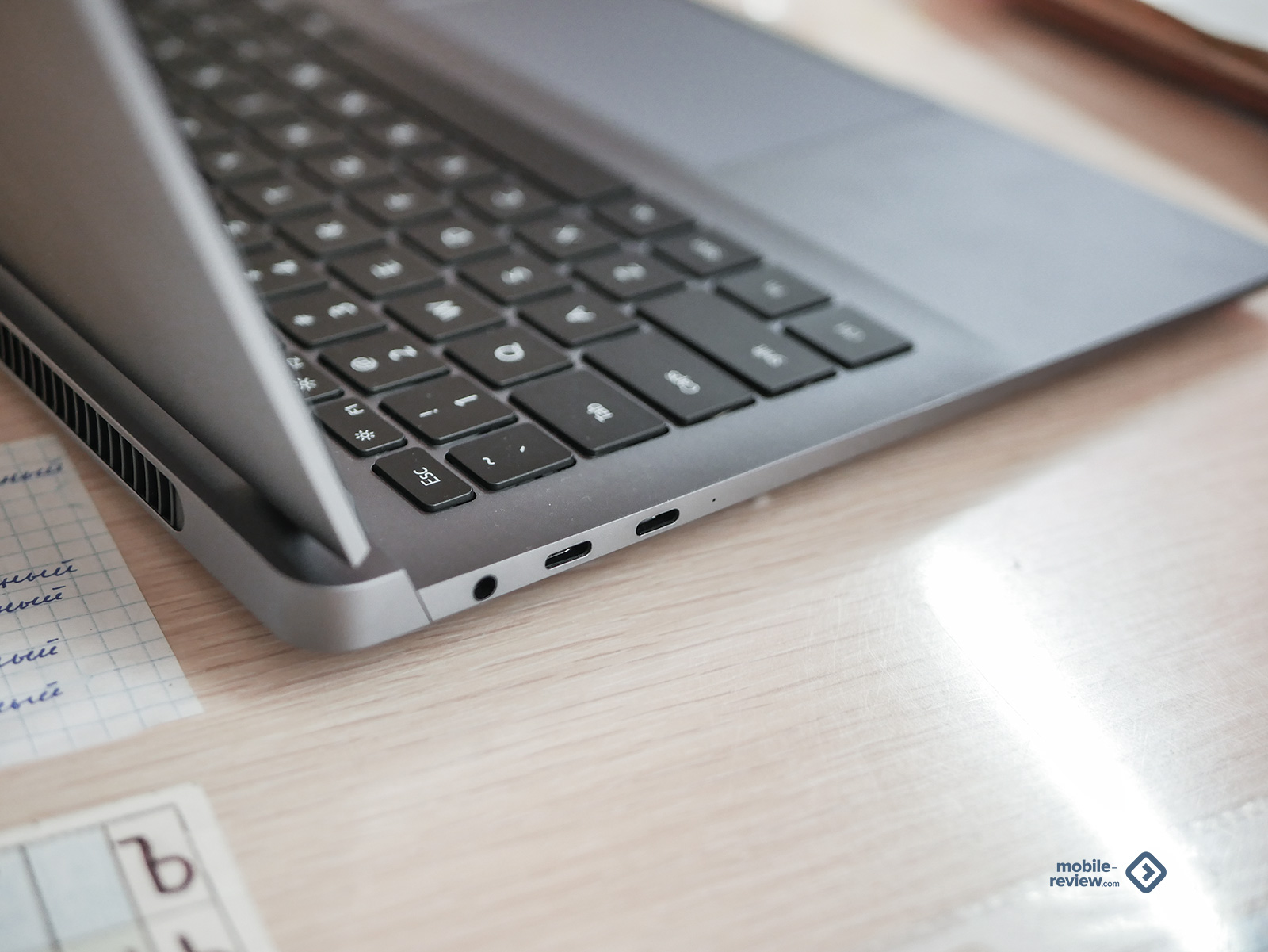
А вот что меня удивило и действительно радует, так это подход к разъемам. В ультрабуках обычно с этим беда: либо один USB-C, либо два, и живи как хочешь. Здесь ситуация иная. Сзади, на том самом массивном торце, расположились два полноценных USB 3.2 и полноразмерный HDMI 2.1. Сбоку есть USB Type-C и Thunderbolt 4. Но самое главное для меня лично — по правую сторону нашелся картридер для SD-карт.
Ну а о том, что под капотом, то есть про процессор, память и про то, как все это железо работает в связке, мы поговорим отдельно, уже непосредственно в опыте использования.
Кстати, у MateBook GT 14 есть уникальный аксессуар — внешняя видеокарта Hi GT Cube (не входит в комплект).
Почему Windows, а не macOS?
Думаю, тут стоит понимать и разграничивать две вещи: есть опыт использования на основе устройства, которое я попросил специально для написания этого материала, и есть покупка гаджета в собственное пользование, когда ты отстегиваешь свои кровные. И во втором случае критерии отбора всегда жестче.
В контексте MateBook GT 14 этот философский вопрос упирается в извечную дилемму: Windows или macOS? И знаете, в моем случае нет никаких противоречий, хотя опыт общения с яблочной техникой у меня был, и довольно насыщенный. Но он, к сожалению, оказался несколько печальным. Каждый раз, когда я подходил к устройствам Apple, первое впечатление было максимально открытым и встречало меня позитивными вибрациями. Думаю, многим знаком этот вау-эффект: красиво, стильно, все блестит и переливается. Но как только я углублялся в саму систему, когда гаджет переходил из разряда «просто познакомиться» в разряд «основной рабочий инструмент», настроение почему-то падало.
Я не буду сейчас углубляться в детали и разводить холивары, но лично мне Microsoft Windows ближе по духу. Мне с ним удобнее работать, мне его логика понятнее, чем логика macOS. Я сажусь за компьютер и хочу просто делать дела, а не думать о том, в какой момент система скажет, что у меня какая-то несовместимость с флешкой, внешним диском или еще каким-то устройством. Мне кажется, каждый пользователь выбирает по себе, и это нормально. Кто-то фанатеет от закрытой экосистемы и стабильности, а я выбираю Windows за ее открытость и отсутствие барьеров, когда нужно подключить что угодно и не париться.
Эргономика, вес и размеры, царапины и потертости
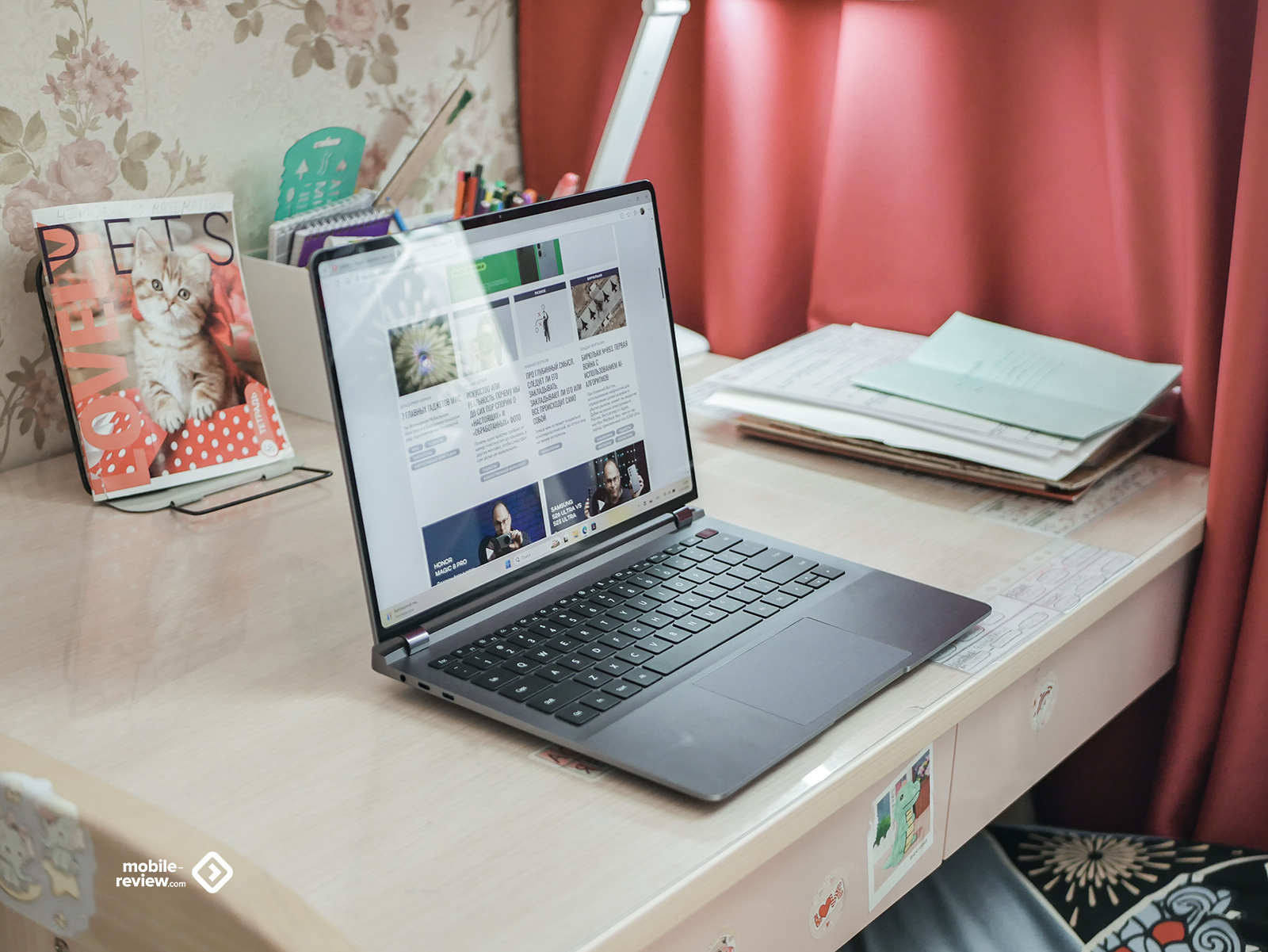
Знаете, было время, когда я фанател от сборок персональных компьютеров. Мне реально нравилось возиться с компонентами, изучать характеристики железа, подбирать кулеры посерьезнее и мониторить температуры. Но потом появились работа, семья, и времени на все эти технические танцы с бубнами практически не осталось. Захотелось просто стабильной, обычной работы в относительно компактном и, что важно, нешумном корпусе. Так в моей жизни появились ноутбуки как основные рабочие инструменты. И они подкупили тем, что это полностью готовое решение: в любой момент можно взять устройство с собой на кухню, пока в спальне отдыхают супруга с дочкой, можно привезти на дачу или в офис. Свобода перемещения без потери производительности.
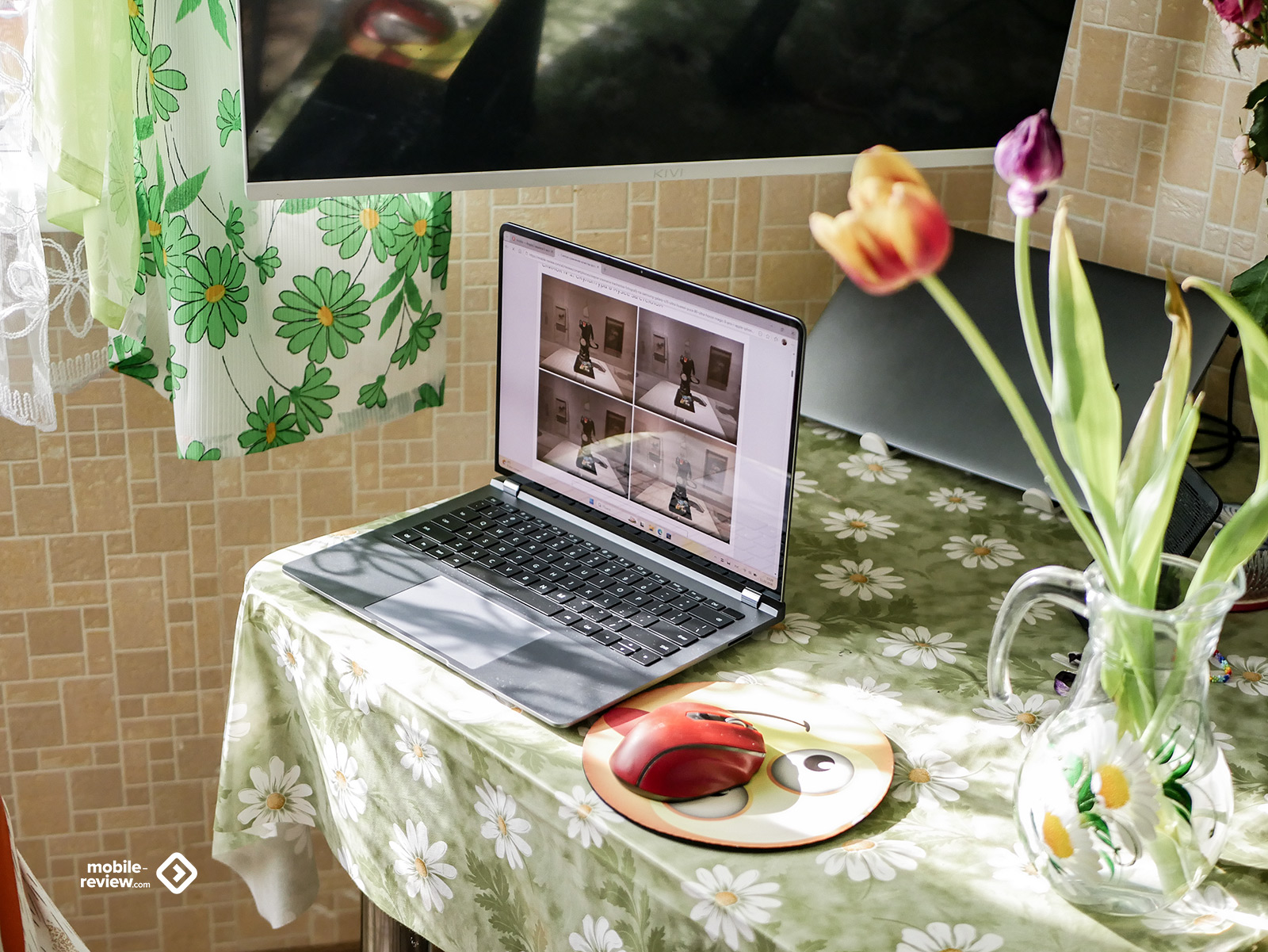
Дальше я метался, как флюгер, между двумя крайностями: суперлегкими ультрабуками и супернавороченными игровыми монстрами. И в итоге пришел к выводу, что мне нужен аппарат ровно такого плана, как MateBook GT 14. Это не самый легкий и не самый компактный в мире ноутбук, но при этом уже далеко не тот толстый и увесистый классический офисный или игровой чемоданчик. Почему я сразу отмел игровую систему? Потому что я практически не играю на компьютере. Если уж хочется поиграть, для этого есть PlayStation 5 и большой телевизор. Получается, что я не гонюсь за максимальным железом под 300 ватт, но и простейшая печатная машинка с дохлым экраном и минимальной оперативкой мне тоже не нужна.
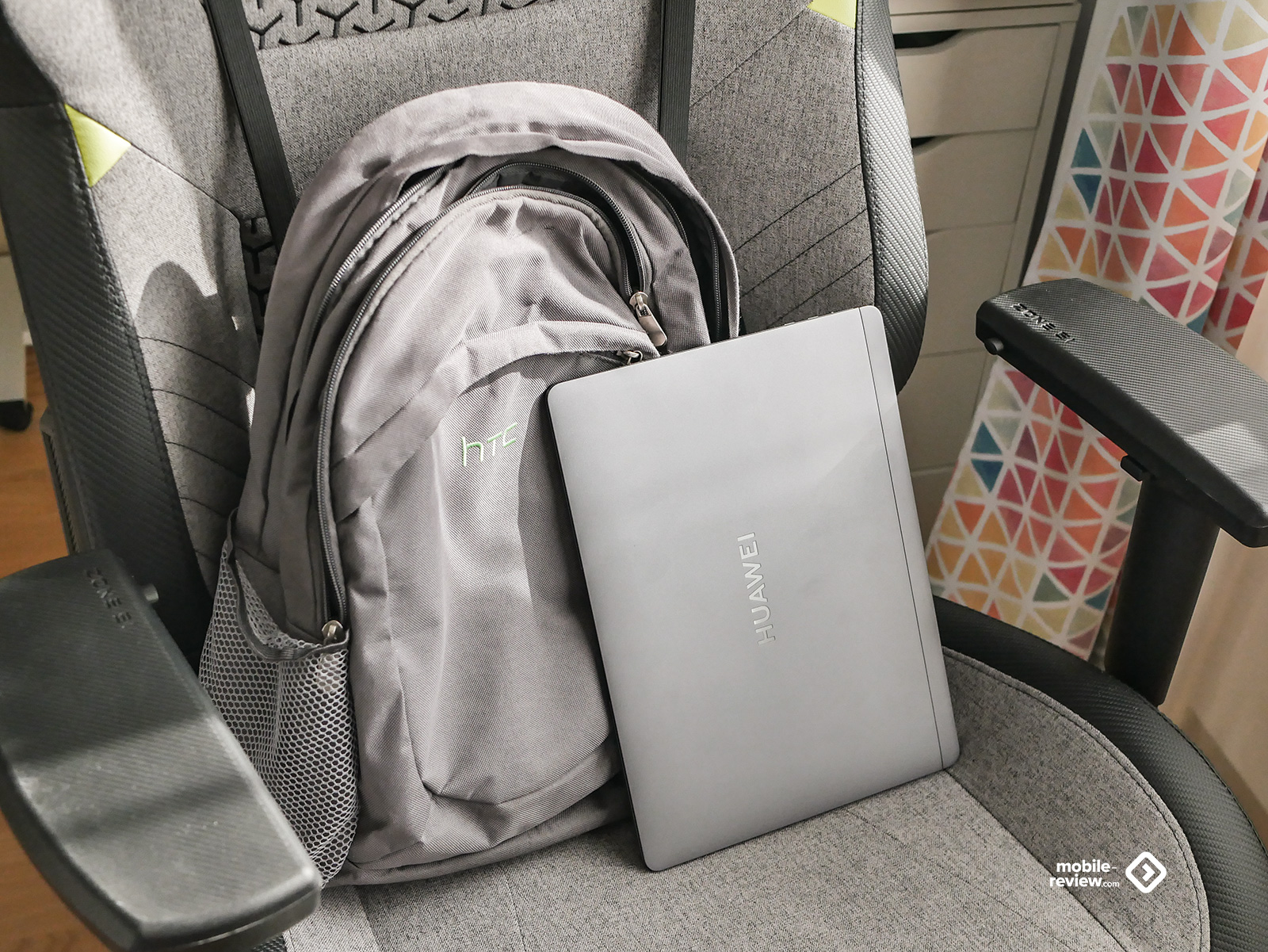
Чтобы было понятнее о габаритах: ширина тут составляет 310,5 мм, глубина — 231,1 мм. Толщина гуляет: ближе к лицевой панели около 10 мм, а к задней части идет утолщение примерно до 18 мм. На официальном сайте пишут про 15,3 мм, но, честно говоря, не знаю, в каком месте они делали замеры. Тут есть ножки, есть утолщения, так что в любом случае нужно понимать: перед вами не ультрабук, но вполне себе компактный гаджет. И как человек, который наметался от огромных лэптопов до крох, могу сказать: я совершенно не страдаю от этого устройства. У него оптимальные габариты. Экран меньше классического 15,6 дюйма, а значит, ноутбук легко помещается даже в маленькие рюкзаки.
Кстати, забавная деталь: когда-то, еще в эпоху существования HTC, я выиграл маленький рюкзак с их логотипом и до сих пор им пользуюсь. И именно в нем я постоянно таскал MateBook GT 14, потому что габариты позволяли.
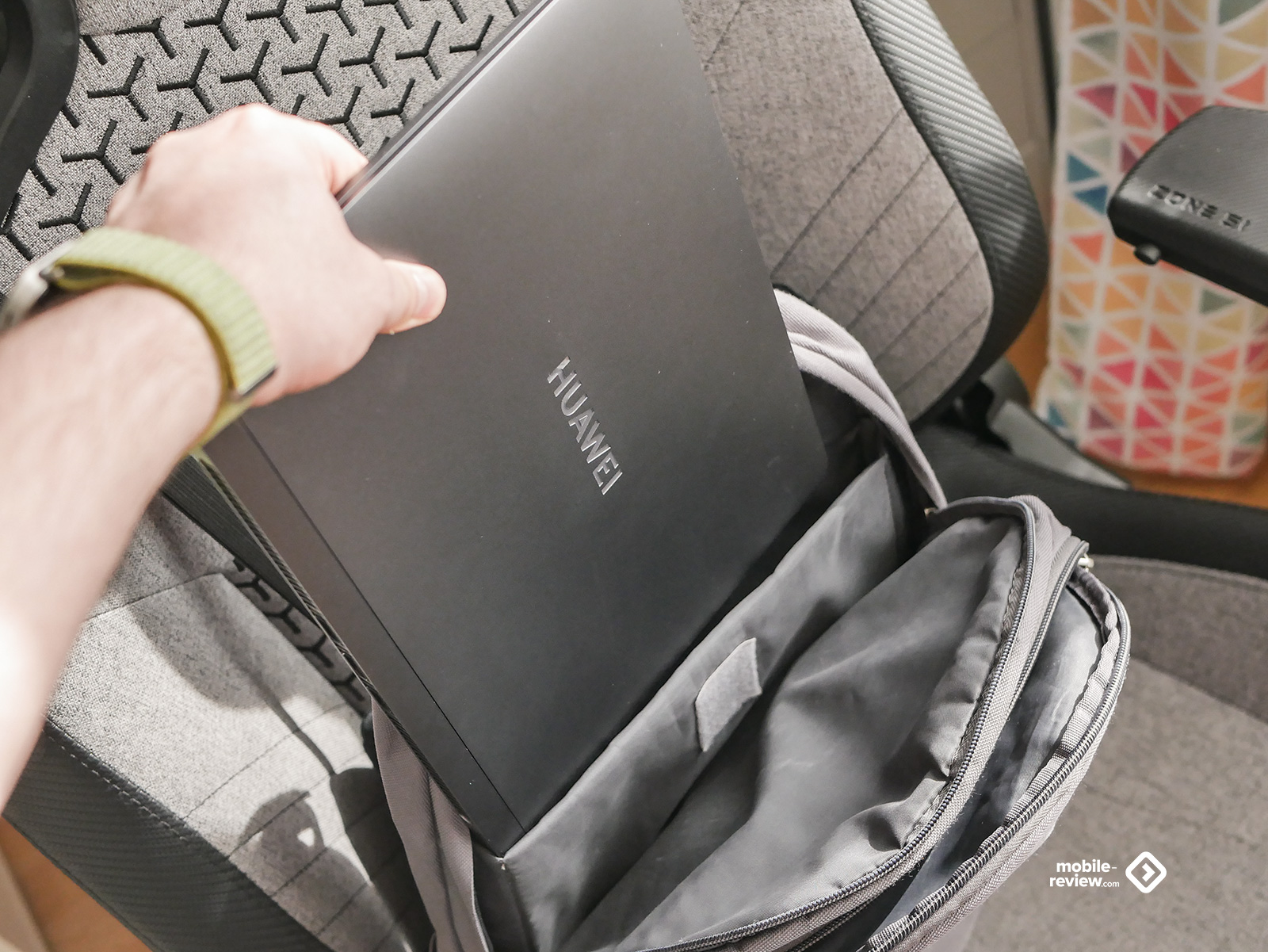
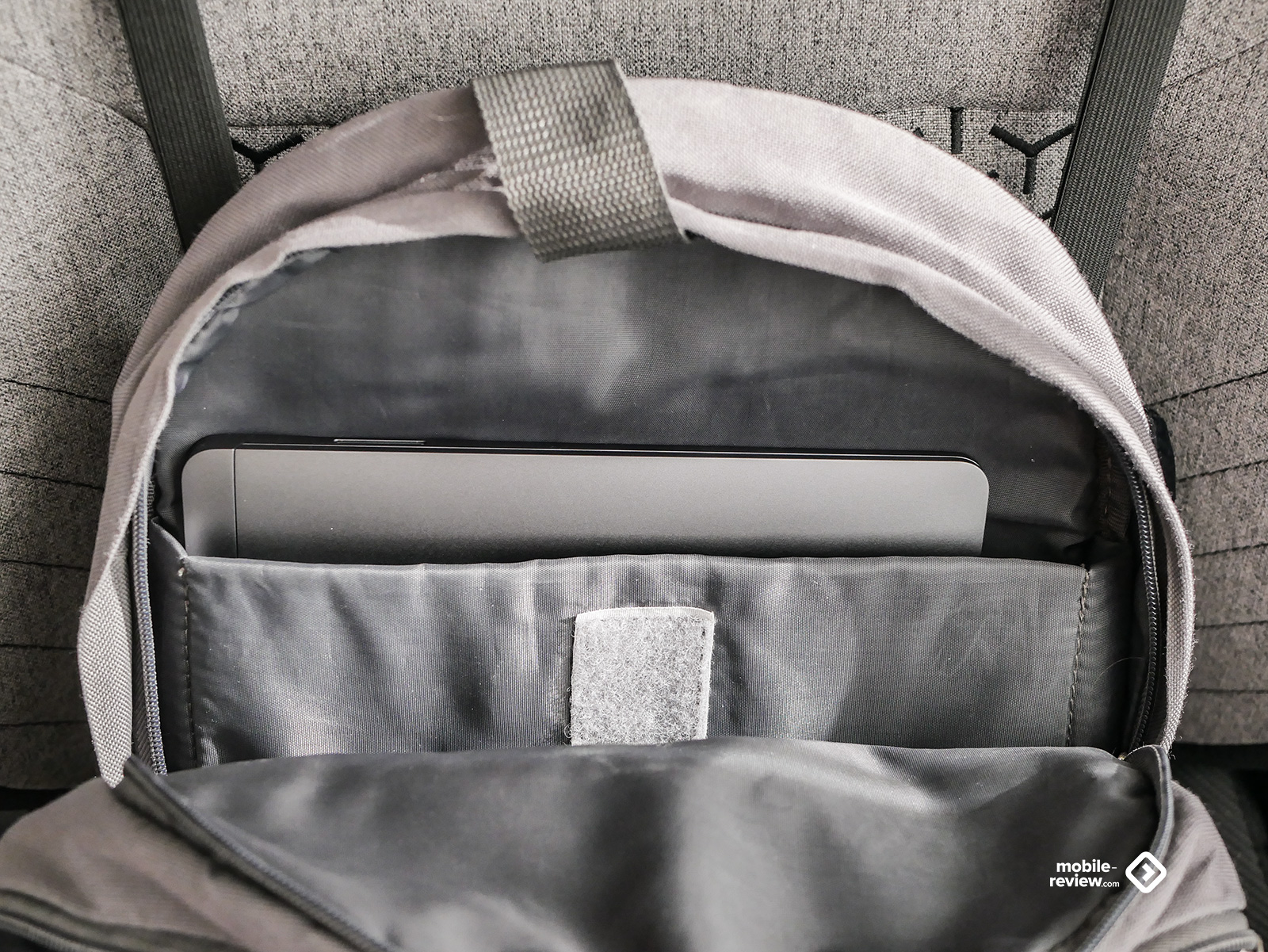
Вес ноутбука — чуть менее полутора килограмм. И здесь снова скажу: для меня это абсолютно не проблема. Более того, надо включать физику: если ноутбук маленький и легкий, это почти всегда означает, что система охлаждения у него простая, а в худшем случае вы получите слабый процессор, который будет греться так, что пальцы не поднести. Если выбирать между адекватным охлаждением с мощным камнем и слабым железом с перегревом, очевидно решение в пользу первого.
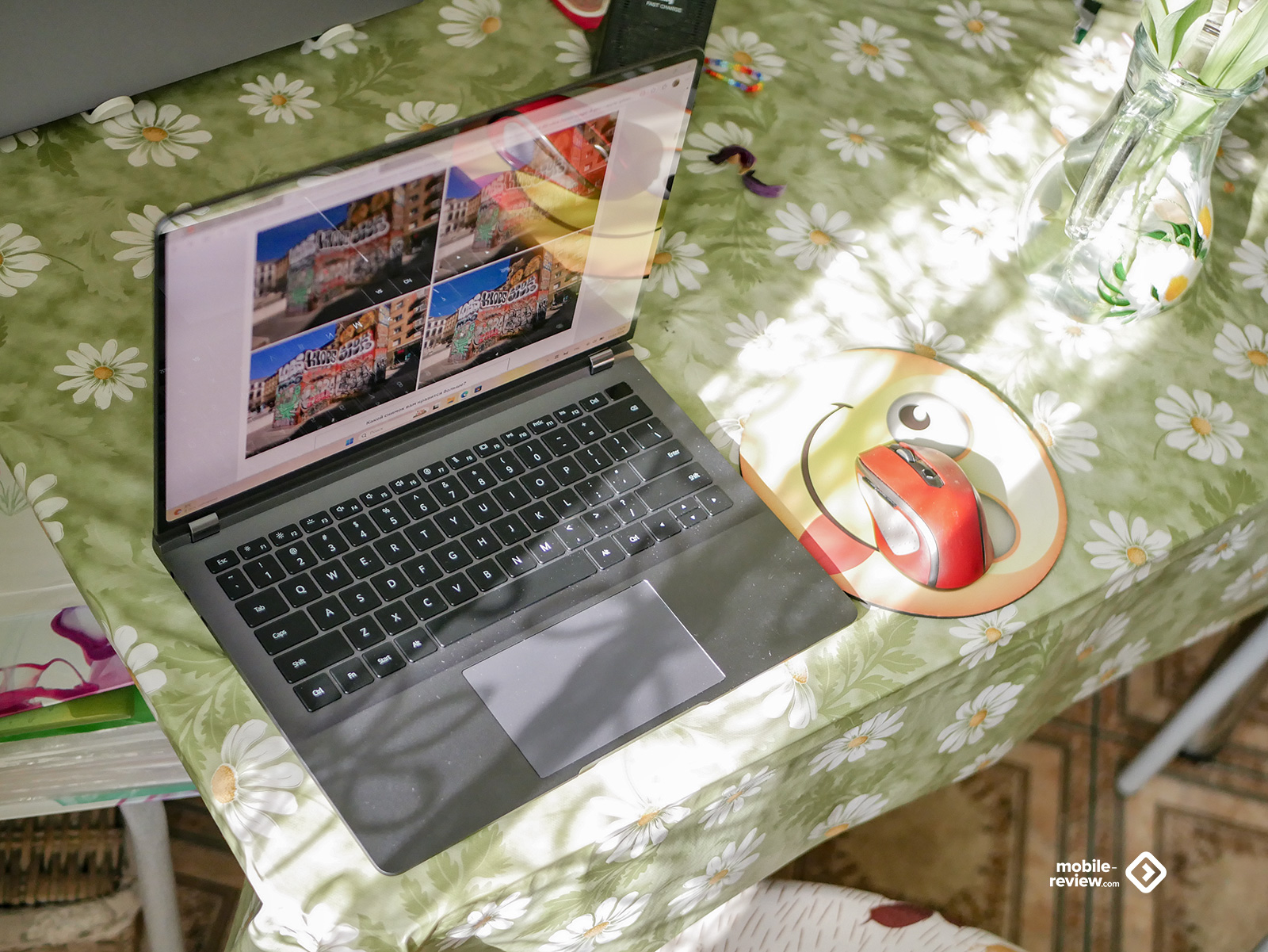
Корпус выполнен из алюминиевого сплава, и тут почти все металлическое: внутренняя часть с клавиатурой, нижняя крышка, задняя панель и, конечно, верхняя крышка. Материал матовый, поэтому отпечатков пальцев я не заметил, хотя пыль и легкие следы, конечно, собираются, но протираются тряпочкой из микрофибры на раз-два. За время эксплуатации я нисколько не ушатал корпус, никаких потертостей у меня не появилось. Но тут нужно сделать важную ремарку: я максимально аккуратный пользователь, хотя и не фанатик, который в первый же день наклеивает пленки и покупает чехлы с резиновыми вставками. Просто пользуюсь гаджетом без опасений, но аккуратно. Думаю, со временем в любом случае какие-то микроповреждения могут появиться, особенно на верхней крышке. У меня есть привычка закрывать ноутбук и сверху класть сотовый телефон. И если телефон без чехла, с металлическими гранями, теоретически он может оставить след.
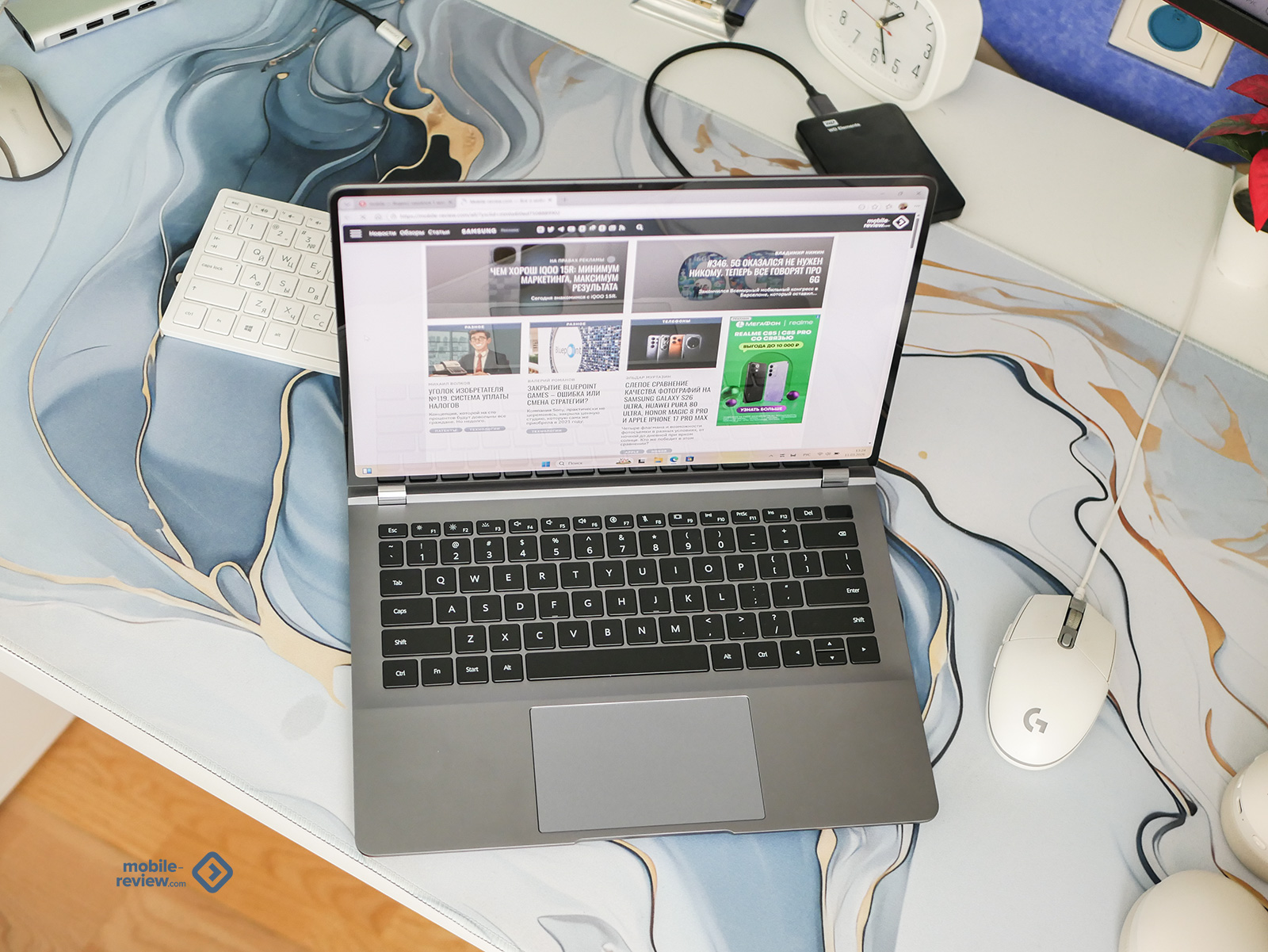
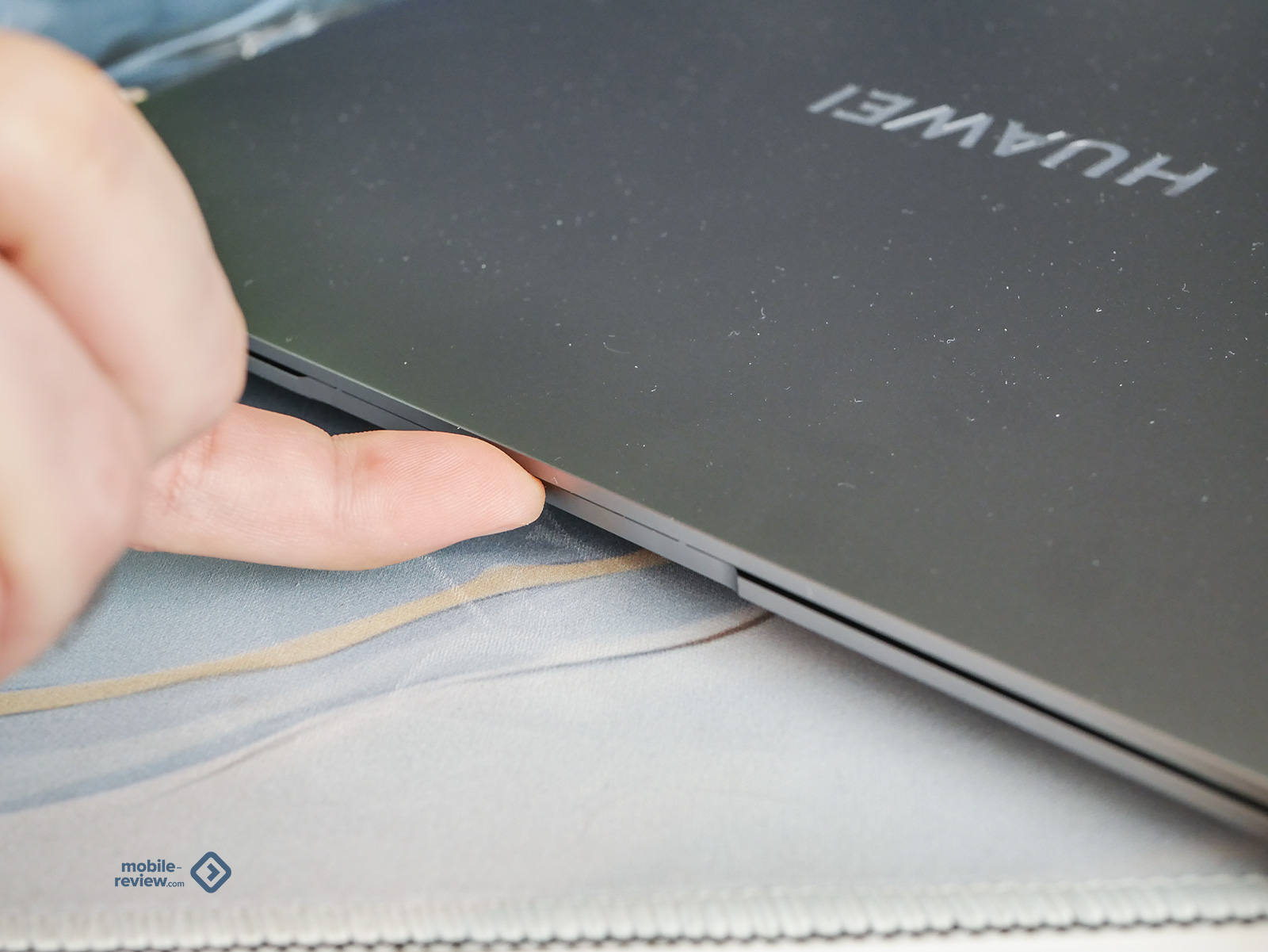
Отдельно хочу похвалить крепления экрана. Справа и слева расположены такие дугообразные элементы-петли, каждая шириной всего 15,5 мм и толщиной 2 мм. Они держат экран как бы на весу, и снизу образуется пустое пространство. Визуально выглядит так, будто экран парит отдельно от корпуса. Сами крепления хромированные, глянцевые, красиво играют на свету.
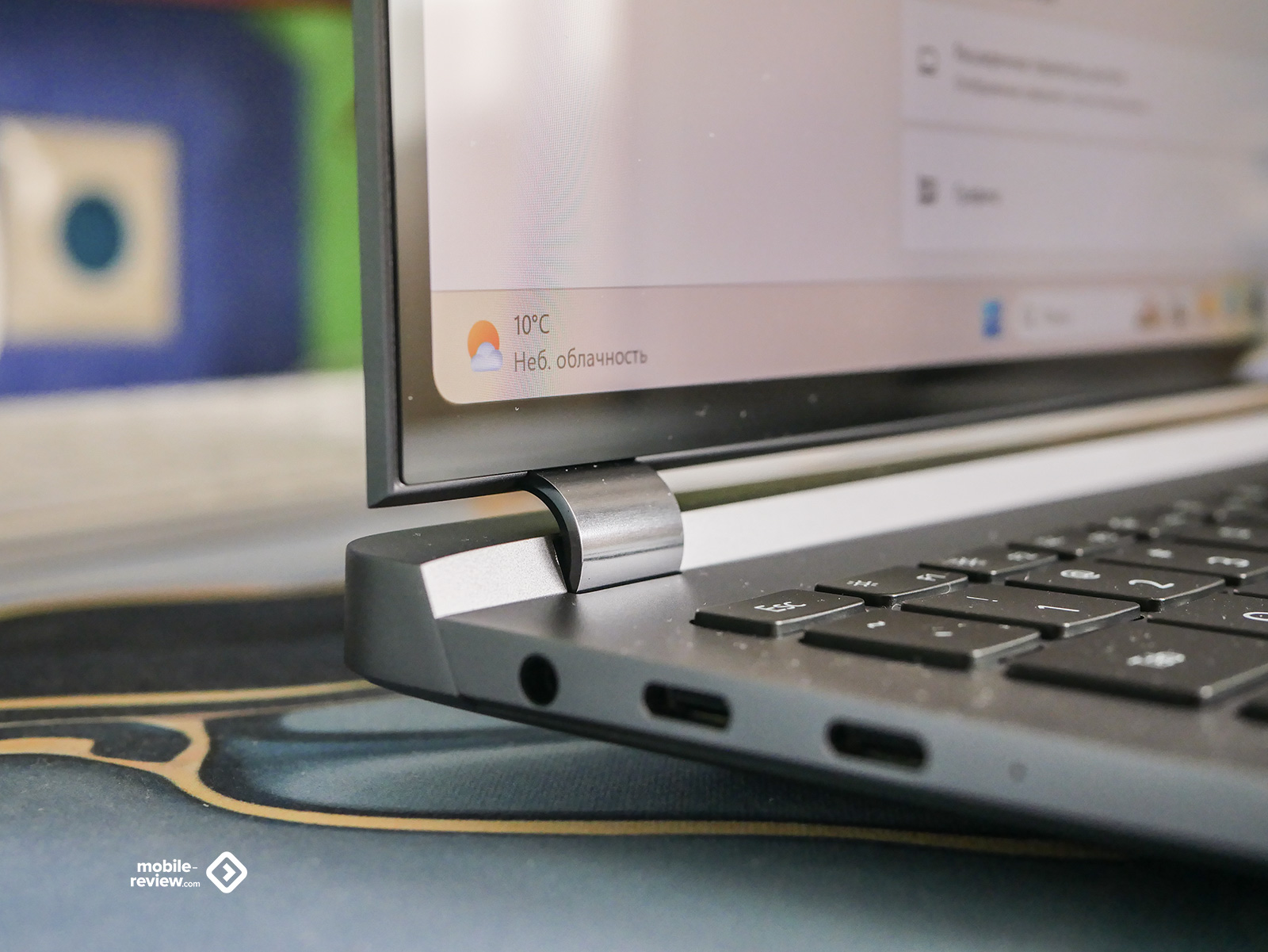
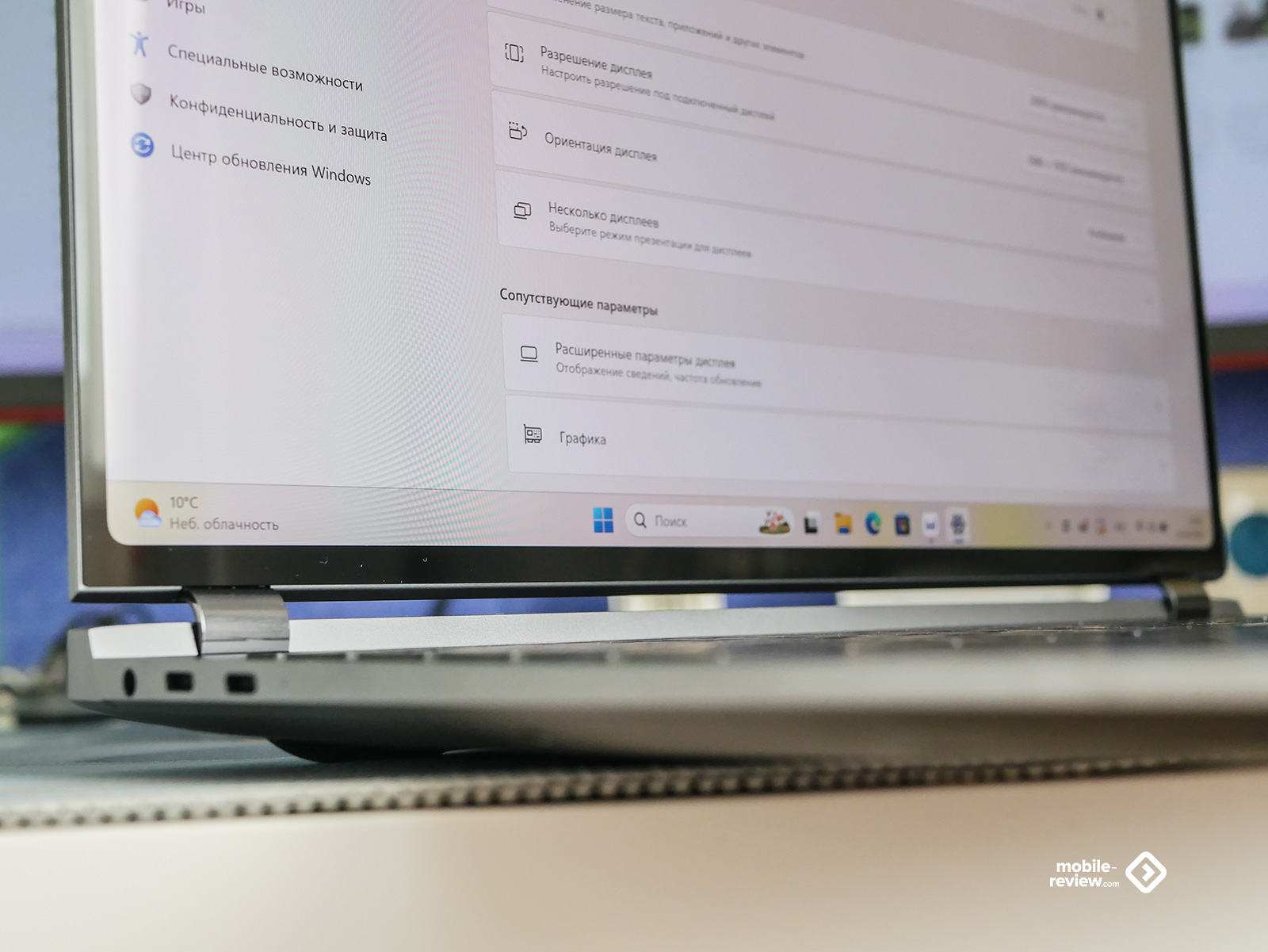
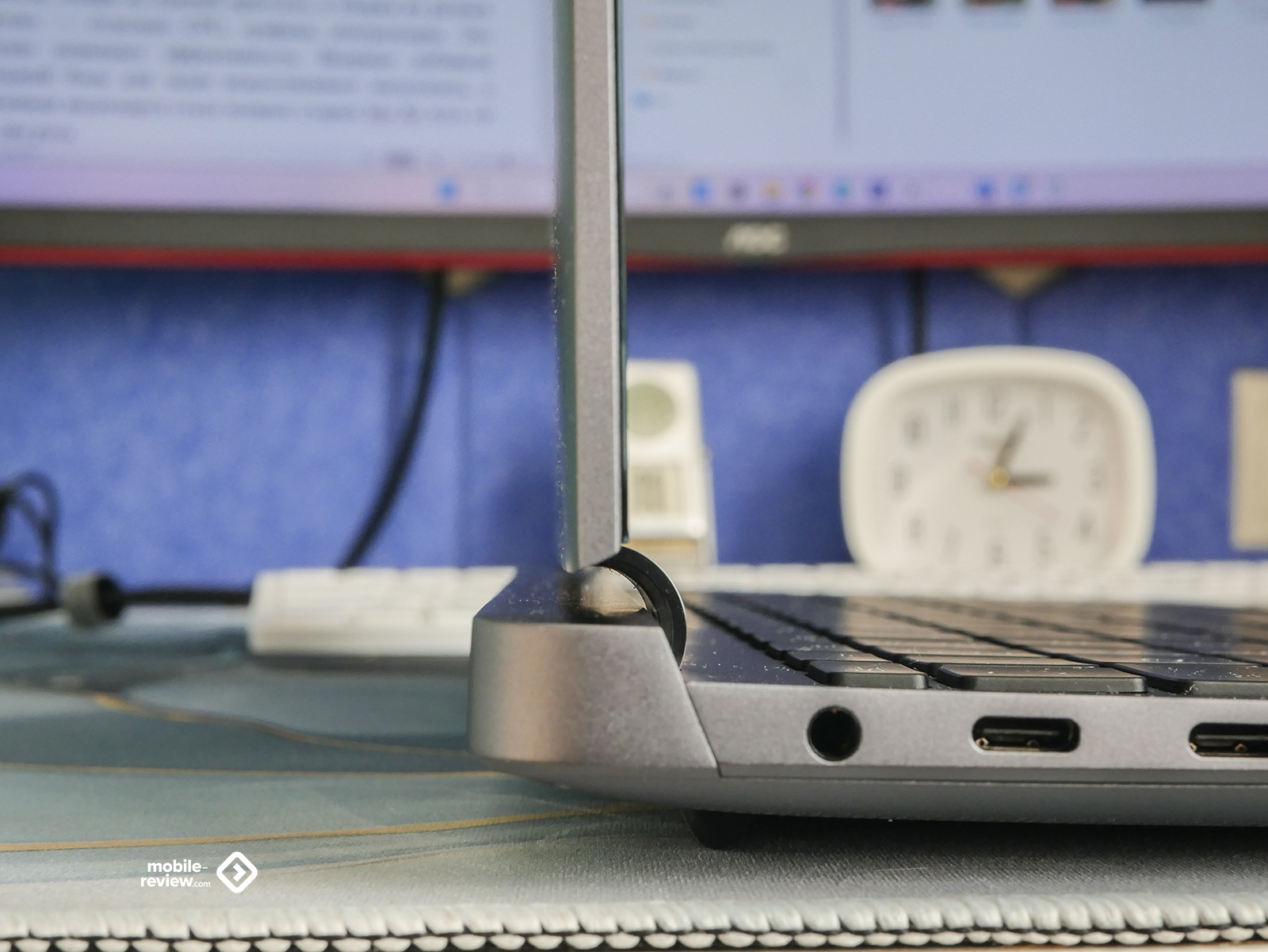
В раскрытом состоянии экран приподнимается на 10,85 мм, становясь ближе к пользователю. Петли тут непростые: внутри используется гибридная технология многослойного шлейфа со сверхнизкими потерями. Простыми словами, вместо кучи проводов там один ленточный кабель. Рассчитаны эти петли на 25 000 циклов открывания. Если открывать ноутбук 10 раз в день, ресурса хватит лет на семь. Думаю, за это время вы скорее купите себе какой-нибудь новый, еще более навороченный Huawei.
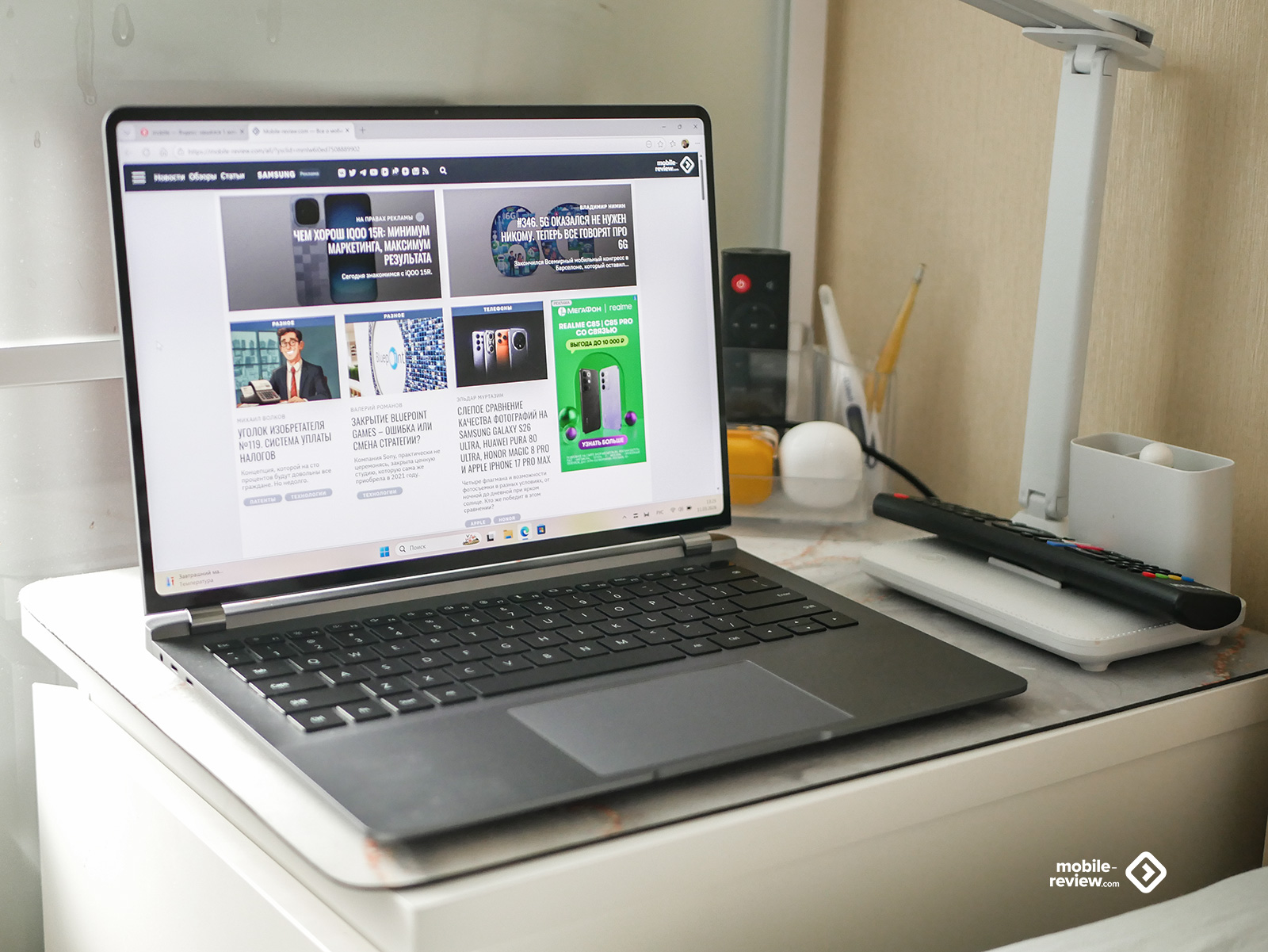
Еще приятная мелочь: на лицевой панели снизу есть небольшая выемка, за которую удобно поддевать крышку. И важный момент: при открывании нижняя часть ноутбука не приподнимается, он стоит прочно. Из таких вот деталей и складывается ежедневный комфорт.
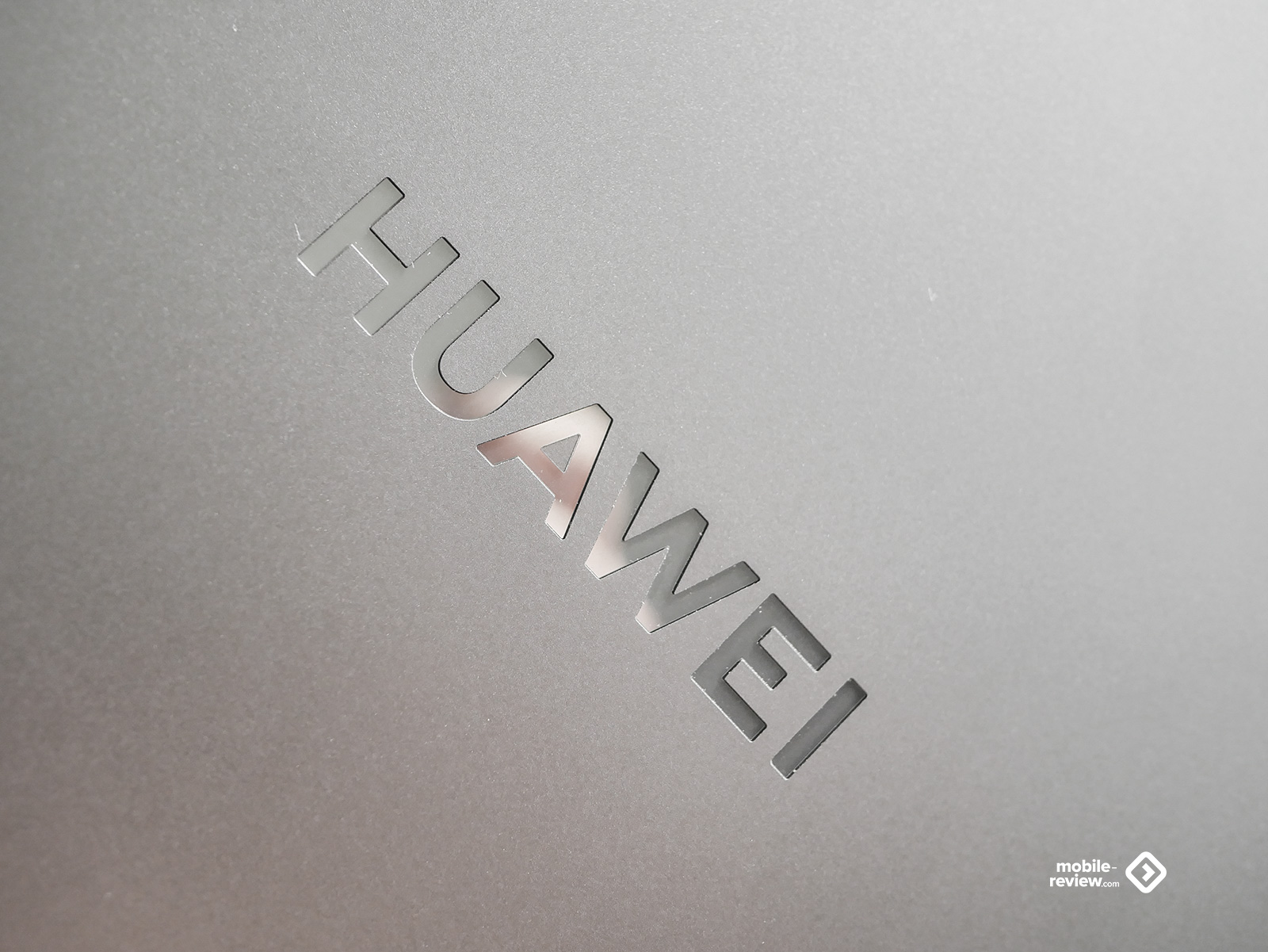
Ну и, конечно, куда без главной дизайнерской фишки — подсветки логотипа на крышке. Белая, симпатичная, и, насколько я знаю, в ноутбуках Huawei такое впервые. Мне эта штука нравится: выглядит необычно, сразу видно, что у тебя что-то новенькое. Народ в кафе приглядывается, понимает — аппарат свежий. Но что реально зацепило, в темноте, когда сидишь при выключенном свете, подсветка светит на стену и создает такую мягкую ауру, что глаза не напрягаются. Что-то вроде Ambient Light. При этом инженеры использовали специальное тонкопленочное покрытие, так что когда подсветка выключена, логотип выглядит как обычный металлический. А если вам эта мишура вообще не нужна, заходите в Huawei PC Manager, тыкаете на четыре точки сверху, находите раздел специальных возможностей и отключаете. Но я пока не отключал, нравится.
Разъемы и удобство их использования
У этого устройства есть вполне конкретное позиционирование, и это не просто очередной бизнес-ноутбук для менеджеров, которым от разъемов нужно только показать график клиенту и подключить смартфон к USB-C. Здесь история совсем другая. Несмотря на компактные габариты, MateBook GT 14 заточен под профессиональную работу, и я этот подход максимально приветствую. Потому что кроме двух USB Type-C, один из которых Thunderbolt 4, тут есть целых два классических USB Type-A. Да-да, спасибо, Huawei, что не зажали. И полноразмерный HDMI.
И тут я вспомнил маленькую историю про установку Windows. Вы не ослышались, продается этот ноутбук без операционной системы, так что ставить пришлось самостоятельно. В принципе, ничего сложного, но первый же момент: у меня была флешка с разъемом USB Type-A. И если бы в ноутбуке такого порта не оказалось, мне пришлось бы городить огород с хабами, искать переходники. А тут просто воткнул флешку и без проблем установил Windows.
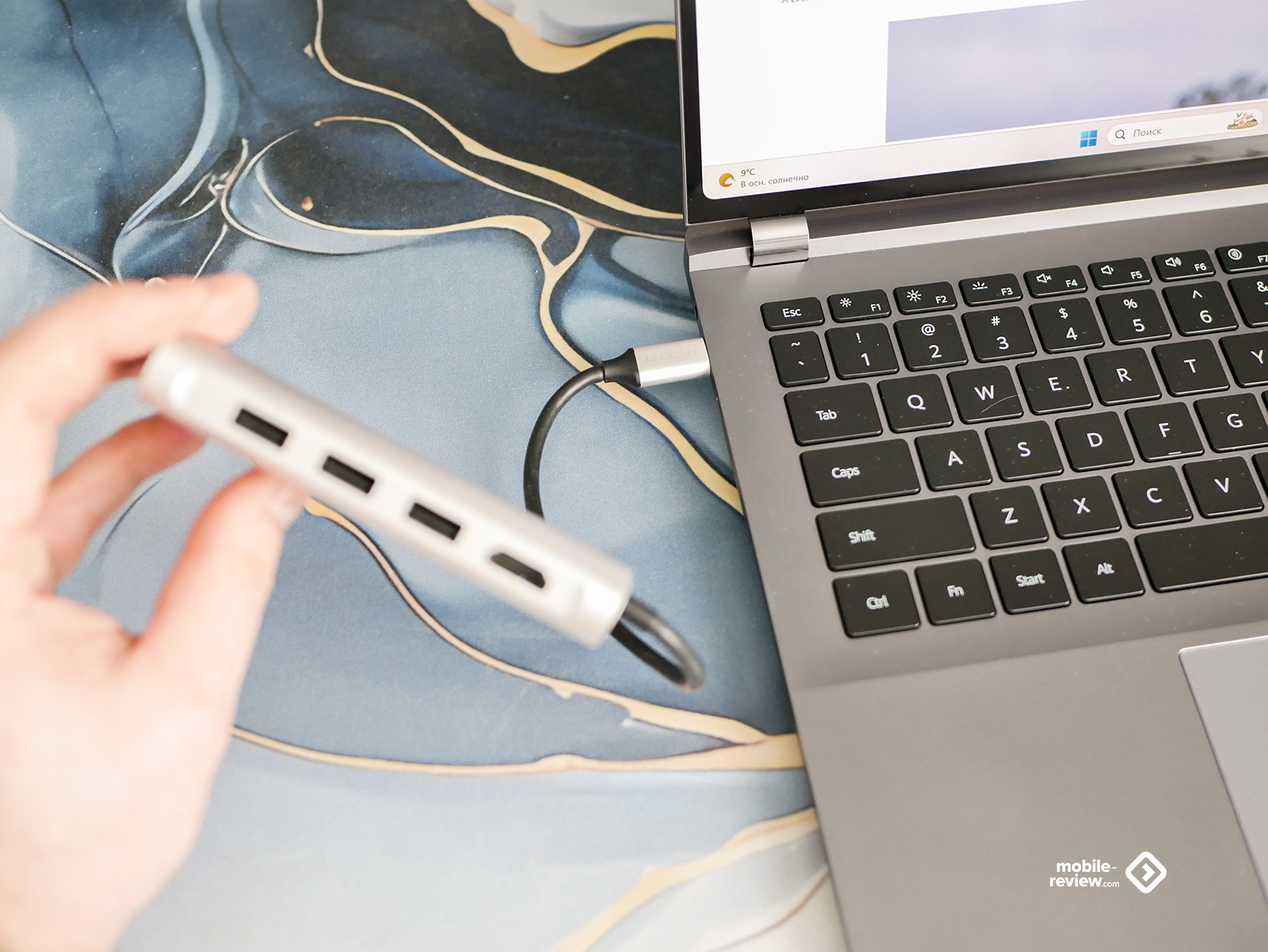
Дальше понадобился переходник с USB-C на хаб с классическим RJ45. Спросите – зачем? А дело в том, что Windows автоматом не ставит драйверы на сетевую карту. Соответственно, по Wi-Fi интернет не подключить, пока вы не дадите системе провод. Пришлось воткнуться через хаб с Ethernet, дождаться установки драйверов, и только потом уже заработал Wi-Fi.
И возвращаясь к USB Type-A: их много не бывает. Мне было максимально комфортно, что в один слот я воткнул флешку с Windows, во второй — донгл от беспроводной мышки. И никакие хабы не понадобились на начальном этапе. Потом так и повелось: один USB-A постоянно занят мышкой, второй свободен, и туда я периодически подключал внешний накопитель или флешку. А к USB-C уже цеплял хаб, когда нужно было что-то серьезное, потому что в ноутбук физически не запихнешь все разъемы, которые есть у стационарного ПК.
Но наличие классических USB-A — это огромный плюс. Вы можете банально забыть хаб дома или потерять переходник и тогда в экстренной ситуации не сможете воткнуть ни флешку, ни внешний диск. Наличие таких портов в ноутбуке должно быть обязательным, потому что вокруг до сих пор множество гаджетов без USB-C.
Теперь про Thunderbolt 4. Это не просто быстрый USB, а универсальная труба с пропускной способностью 40 Гбит/с. Если вдруг встроенной графики перестанет хватать для тяжелых игр или рендеринга, подключаешь через этот порт внешнюю станцию с десктопной видеокартой, и GT 14 превращается в полноценный игровой ПК. Плюс Thunderbolt 4 позволяет вывести картинку сразу на два 4K-монитора с частотой 60 Гц или на один 8K без потери качества. Если нужно скинуть проект на сотню гигабайт, хороший SSD с поддержкой Thunderbolt сделает это быстро. Обычные флешки работают в 10-20 раз медленнее. И еще этот порт выдает приличную мощность для зарядки: можно быстро зарядить смартфон или планшет прямо от ноутбука, даже если сам ноут выключен. Тут аж 40 ватт, так что современные смартфоны ловят заряд очень бодро. Я такой функцией пользовался периодически, но все-таки для меня это экстренная мера, а не повседневность.
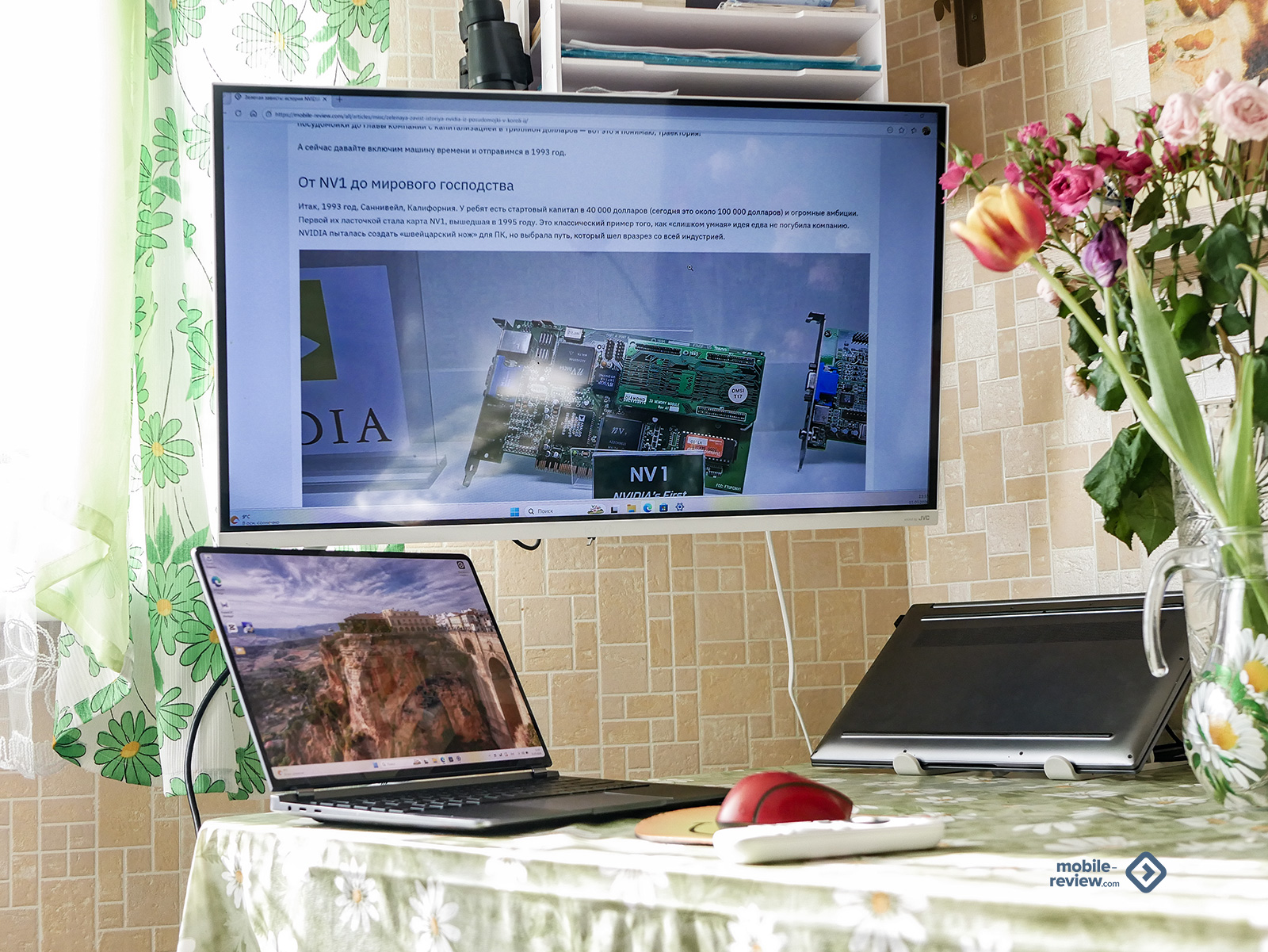
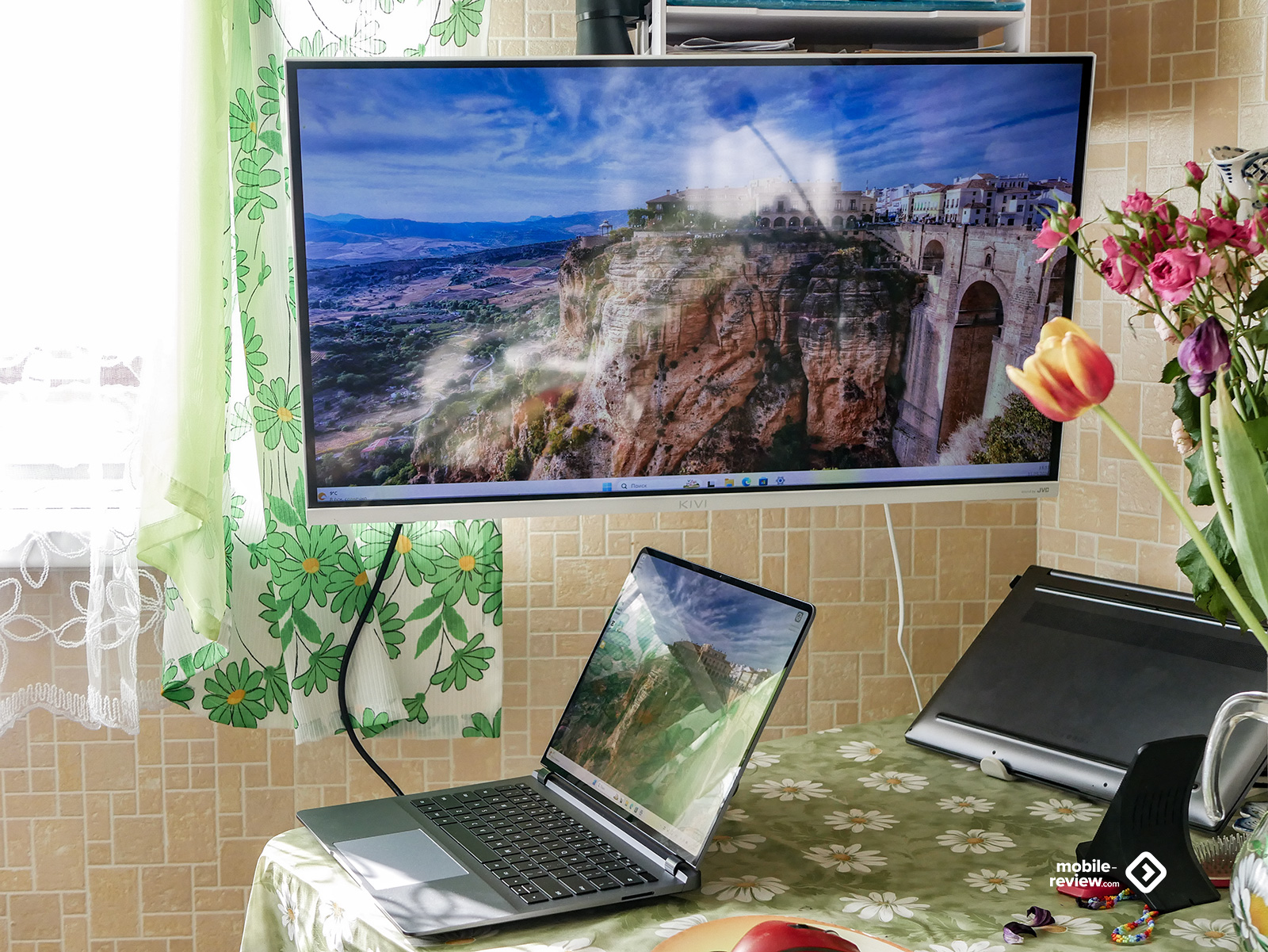
И если вдруг Thunderbolt 4 по каким-то причинам не подходит для подключения монитора (ну мало ли, кабель не тот или монитор древний), всегда есть классический HDMI 2.1. Он поддерживает 8К при 60 Гц. Для такого разрешения нужен соответствующий кабель, но у меня все это было, и я периодически подключал ноутбук к своему 32-дюймовому 4K-монитору, когда хотелось поработать на большом экране. В походных условиях этот разъем тоже выручает: на любой презентации или в любом офисе у телевизора или монитора найдется HDMI. Я вообще за полноразмерные разъемы: USB Type-A, HDMI, SD-карты. Чем меньше переходников в этой жизни, тем она спокойнее.
Еще один разъем, который лично для меня стал незаменимым, — классический картридер для SD-карт. Да, они до сих пор в обиходе. Обычные люди, может, и не пользуются, но все, кто снимает видео, фотографирует, — мы все сидим на полноразмерных SD-шках. Никаких хабов, никаких переходников. А ведь современные хабы уже массово отказываются от классических SD в пользу microSD, так что для меня наличие полноценного картридера — это большое подспорье.
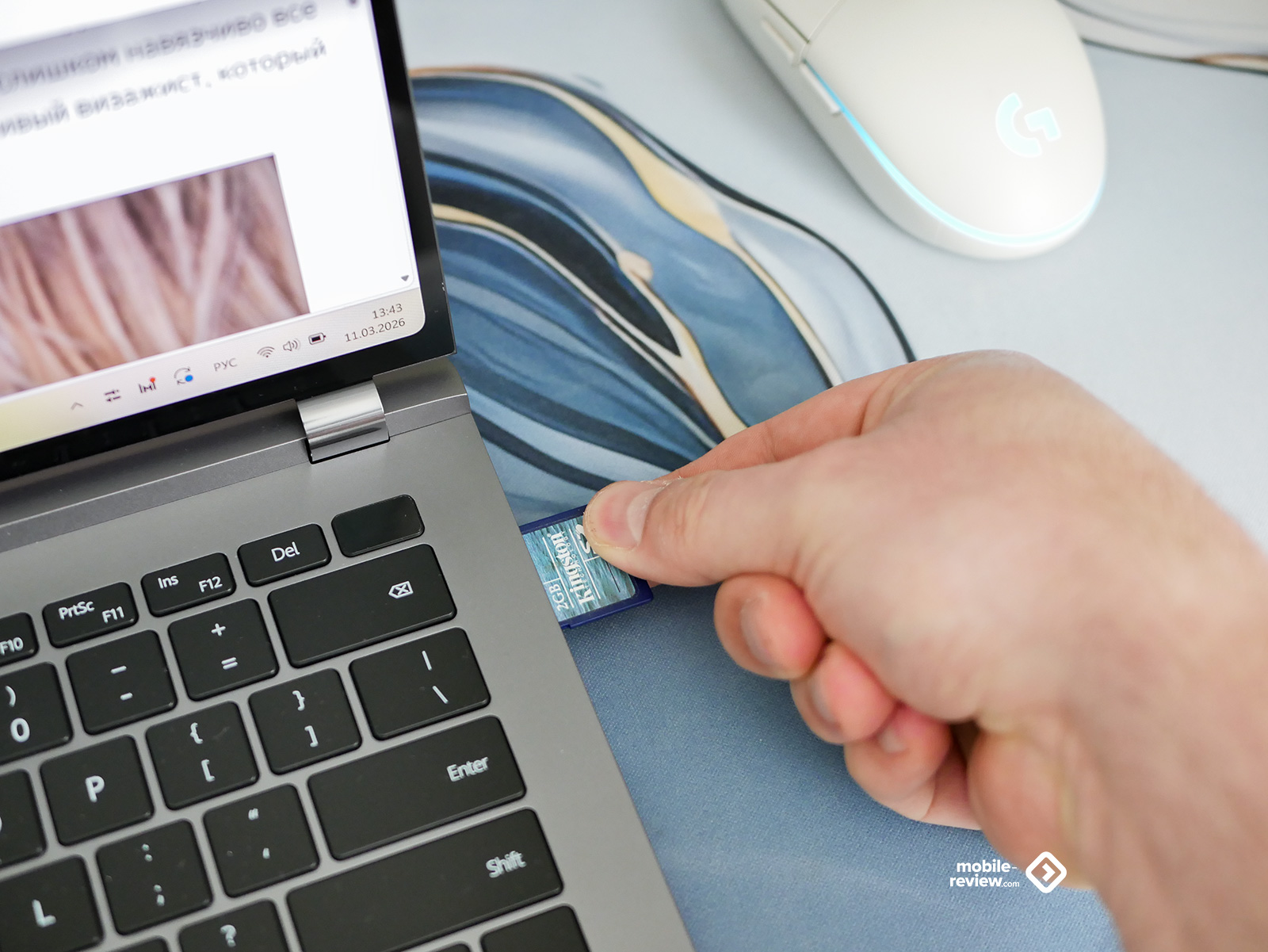
Особенно оценят те, кто ездит на презентации и мероприятия. Наснимал кучу фото и видео, тут же на месте воткнул SD-карту в ноутбук и сразу монтируешь. Все разъемы свободны, ничего не болтается, чтение быстрое. Красота.
Клавиатура и тачпад
Еще раз хочу подчеркнуть: я пишу именно об опыте использования, чтобы вы не думали, будто я сам себе купил этот гаджет и теперь мечусь между крайностями — то слишком критикую, то нахваливаю. Думаю, если бы я выбирал ноутбук для себя лично, то, скорее всего, смотрел бы в сторону моделей с цифровым блоком. Потому что периодически он пригождается для ввода цифр и я просто привык к полноразмерной Bluetooth-клавиатуре дома. Но тут палка о двух концах: если запихнуть в ноутбук цифровой блок, сразу вырастут габариты. А они не всегда желательны, учитывая, что цифры нужны далеко не каждый день, а компактность — штука постоянная.
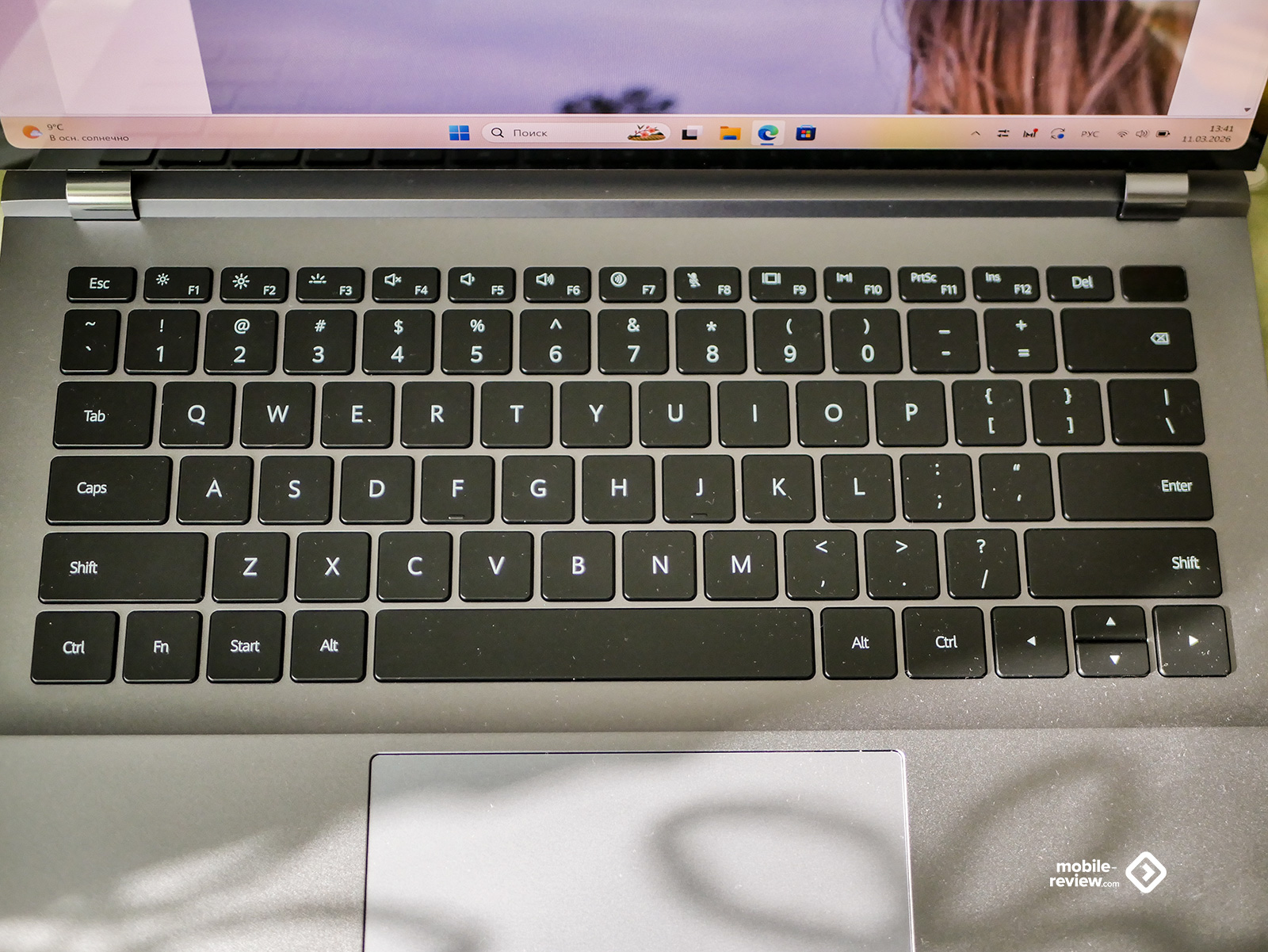
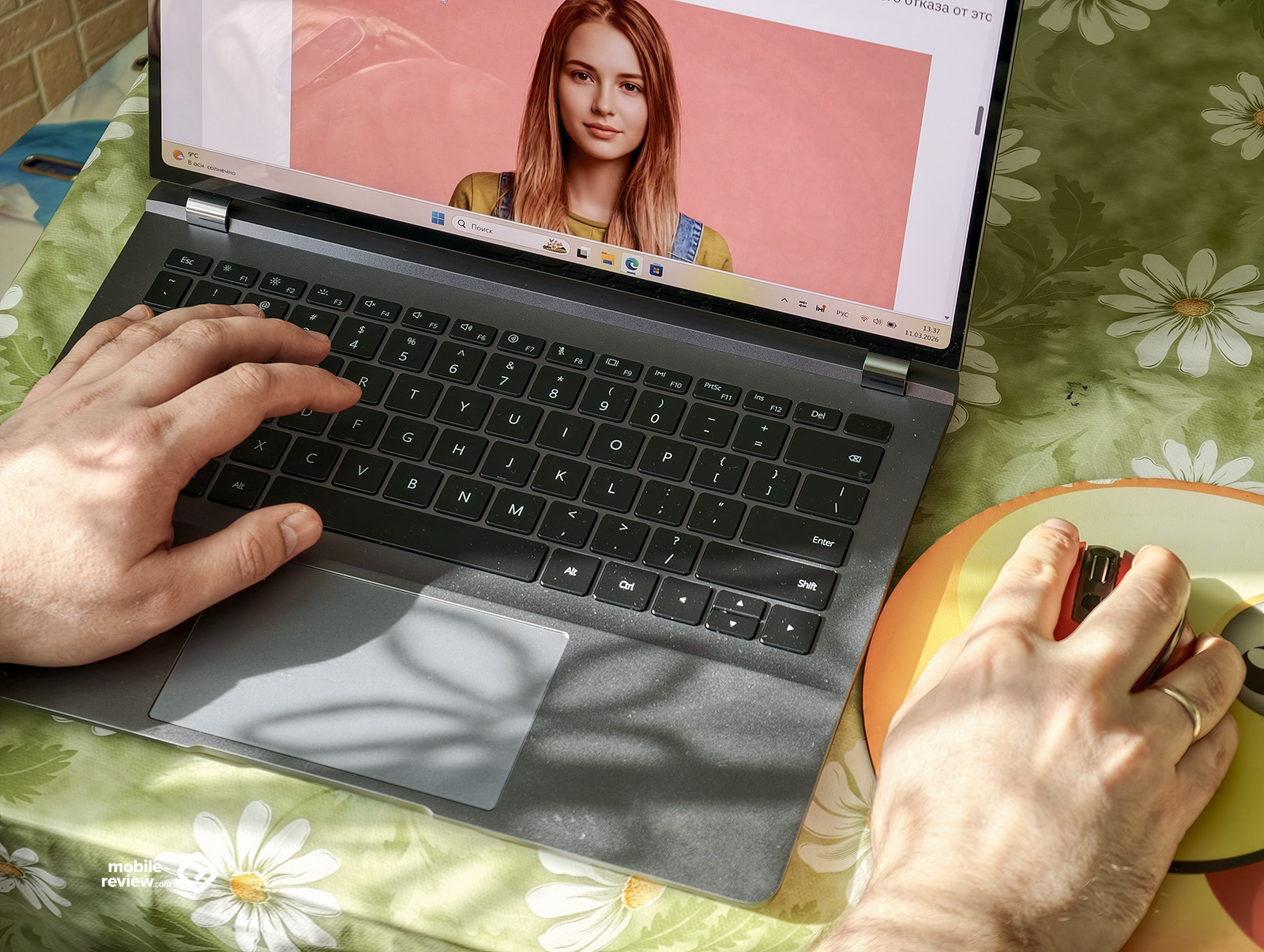
Сама клавиатура здесь классическая для Huawei, большой разницы с другими моделями я не заметил. Она удобная, максимально низкопрофильная, и это мне идеально подходит для быстрой печати. Я привык к клавиатурам, где высота кнопок очень маленькая, и тут она не больше 3 мм. Лично для меня низкий профиль дает возможность пальцам скользить быстрее и набирать текст на скорости, почти не задумываясь.
Вы могли заметить, что на фотографиях у клавиатуры нет кириллических символов. В российских версиях, конечно, все будет с нормальной раскладкой, а у меня была тестовая, английская. Но на опыте использования это никак не сказалось: я печатаю вслепую, и в какой-то момент даже поймал себя на мысли: а как я вообще набрал этот текст, если тут нет русских букв? Видимо, пальцы уже живут своей жизнью.
Клавиатура максимально тактильно приятная, ход маленький, кнопки нажимаются очень тихо. Если вам нужно работать в библиотеке, опенспейсе или ночью, когда все спят, этот ноутбук точно не будет бесить окружающих клацаньем.
Подсветка клавиш здесь есть, два уровня яркости. Многие выбирают ноутбуки именно с подсветкой, но, честно говоря, я на всех своих устройствах ее практически никогда не включаю. Света от экрана всегда хватало даже в полной темноте, плюс я печатаю вслепую. Так что подсветка для меня — это просто приятный бонус, не более. Но если вы любите, чтобы клавиши светились, учтите: здесь светятся исключительно сами символы, а контуры кнопок остаются в тени. В полной темноте этого хватает, но можно было бы сделать и ярче.
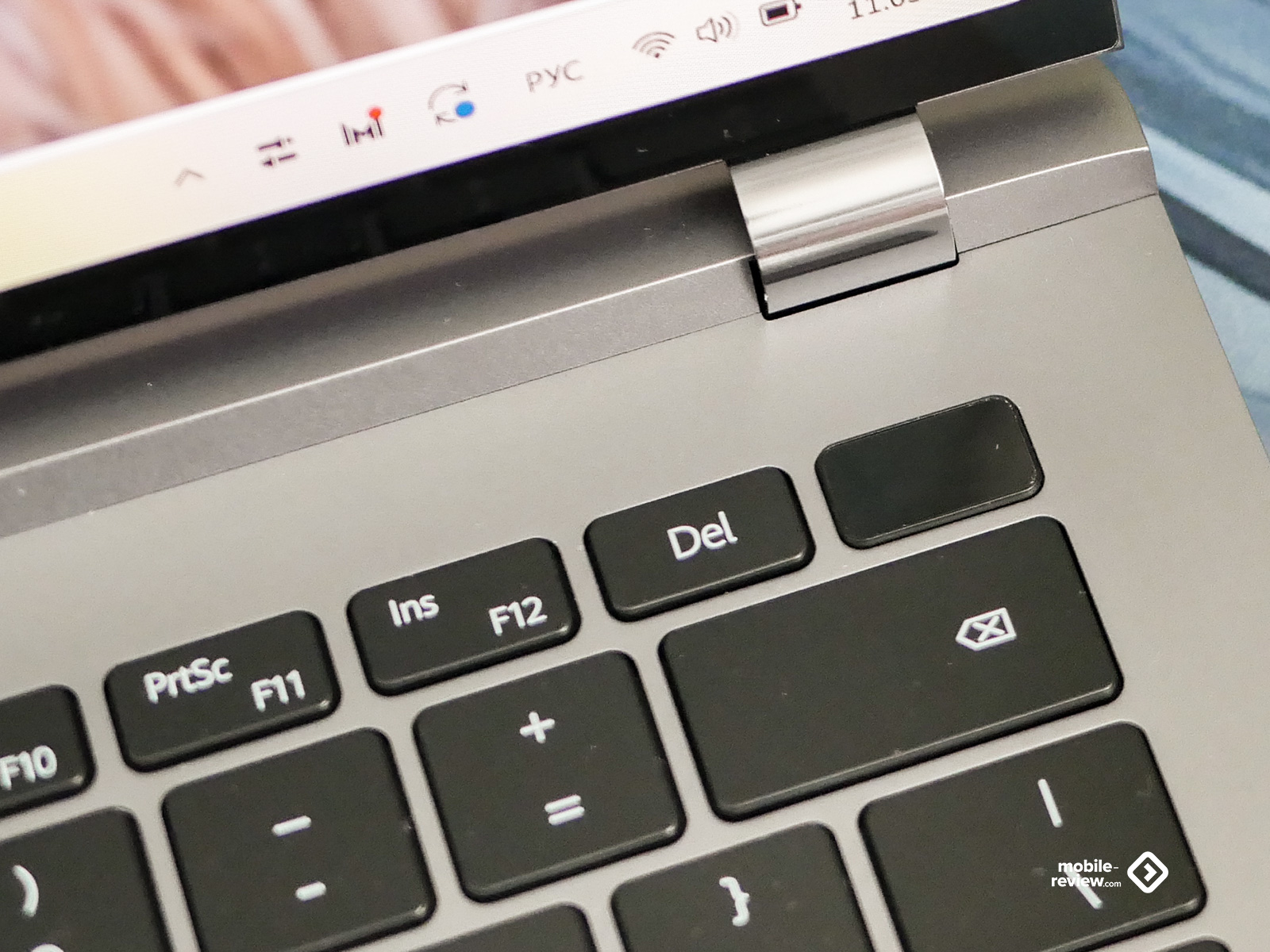
Немного смутило расположение кнопки включения. Она стоит прямо рядом с клавишей удаления (Backspace), а ей мы пользуемся постоянно, и есть риск промахнуться. Но Huawei, видимо, это предусмотрели: кнопка питания сделана жестче, чем все остальные. Чтобы ее нажать, нужно приложить заметно больше усилий. Выглядит она тоже необычно: черная, глянцевая, выбивается из общего ряда, а внутри у нее спрятан сканер отпечатков пальцев. Я сразу после установки Windows активировал вход по пальцу — это же максимально удобно: приложил и зашел, никаких паролей. Распознавание моментальное, технологии уже давно отработаны, под любым углом, хоть всеми пальцами по очереди. Работает отлично. Маленький недостаток: у кнопки есть бортик, и со временем по канту забивается грязь от периодических касаний кнопки.
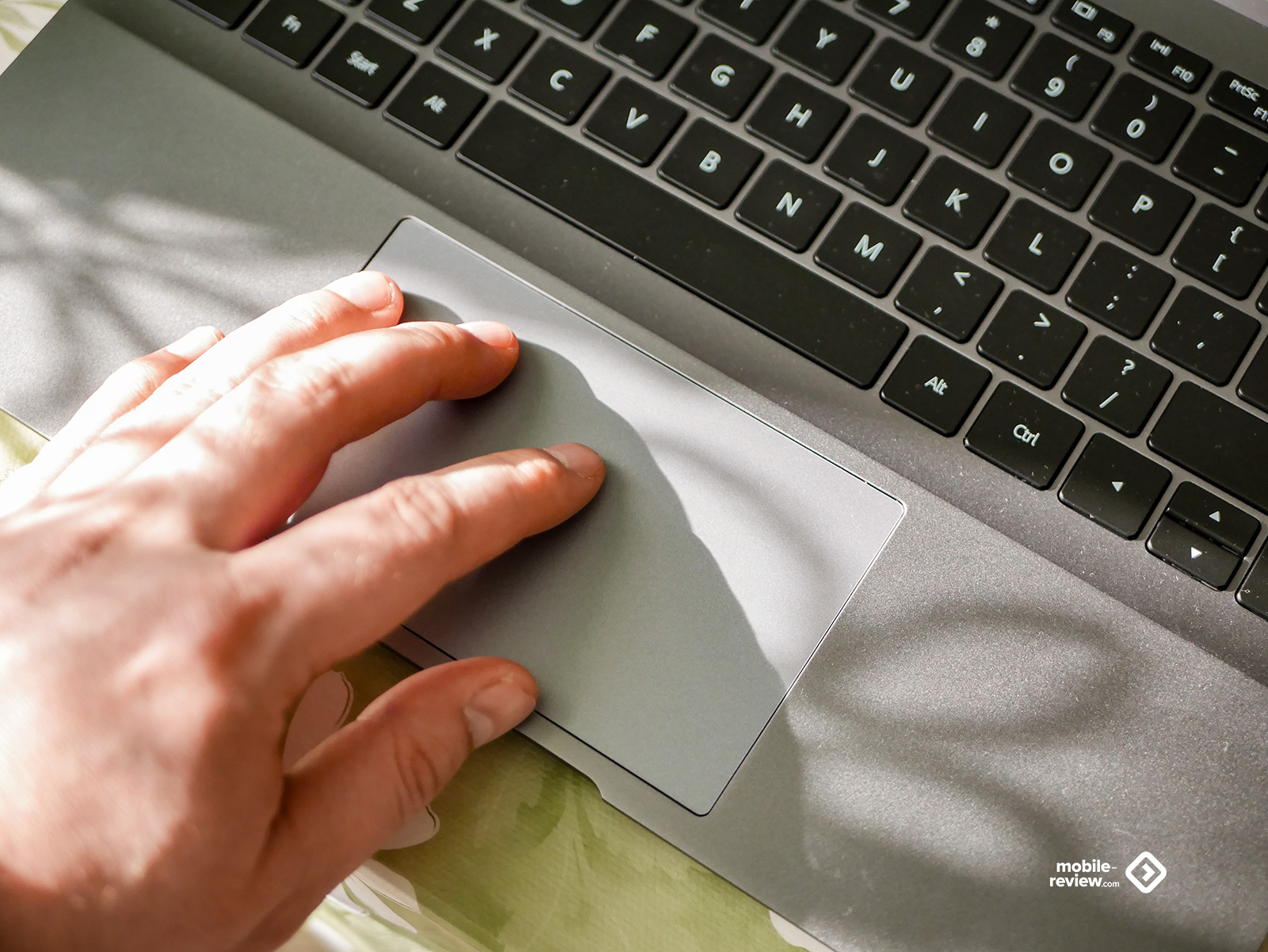
Теперь про тачпад. Размеры у него примерно 120 на 70 миллиметров, относительно компактный, но удобный. Обычный, привычный, ничего сверхъестественного. Нажимается приятно, с четкой тактильной отдачей. Но, честно говоря, я почти всегда пользовался мышкой. То подключал по Bluetooth, то брал простую радиомышку с донглом в USB-A. Мне кажется, работа с тачпадом в Windows и macOS — это две разные вселенные. На маке трекпад настолько хорош, что можно вообще забыть про мышь. Здесь же даже самый качественный тачпад не дает того же уровня свободы. Единственное, чего, наверное, хотелось бы, — виброотдачи, как в топовых устройствах Huawei, где это не механические кнопки, а сенсор с тактильным откликом.
И да, не забываем, что тут есть сенсорный экран. Можно тыкать пальцами в дисплей, управлять жестами, листать.
Дисплей. Качество, яркость, ШИМ
Быстро пройдемся по характеристикам экрана, а потом расскажу, как оно мне виделось в реальной жизни. Здесь установлена 14,2-дюймовая OLED-панель с разрешением 2,8К (2880х1920 пикселей) и глянцевым покрытием. Диагональ, честно говоря, не совсем стандартная: это не 15,6 и не 13 дюймов, а что-то среднее, достаточно компактное. И вот тут важный момент: лично мне 13-дюймовые модели всегда казались слишком маленькими. Работать на них всерьез сложно, это вариант скорее для продвинутой замены планшету, не более. Печатать текст, монтировать видео, обрабатывать фото на такой крохе — то еще удовольствие. Здесь же размер чувствуется вполне рабочим.
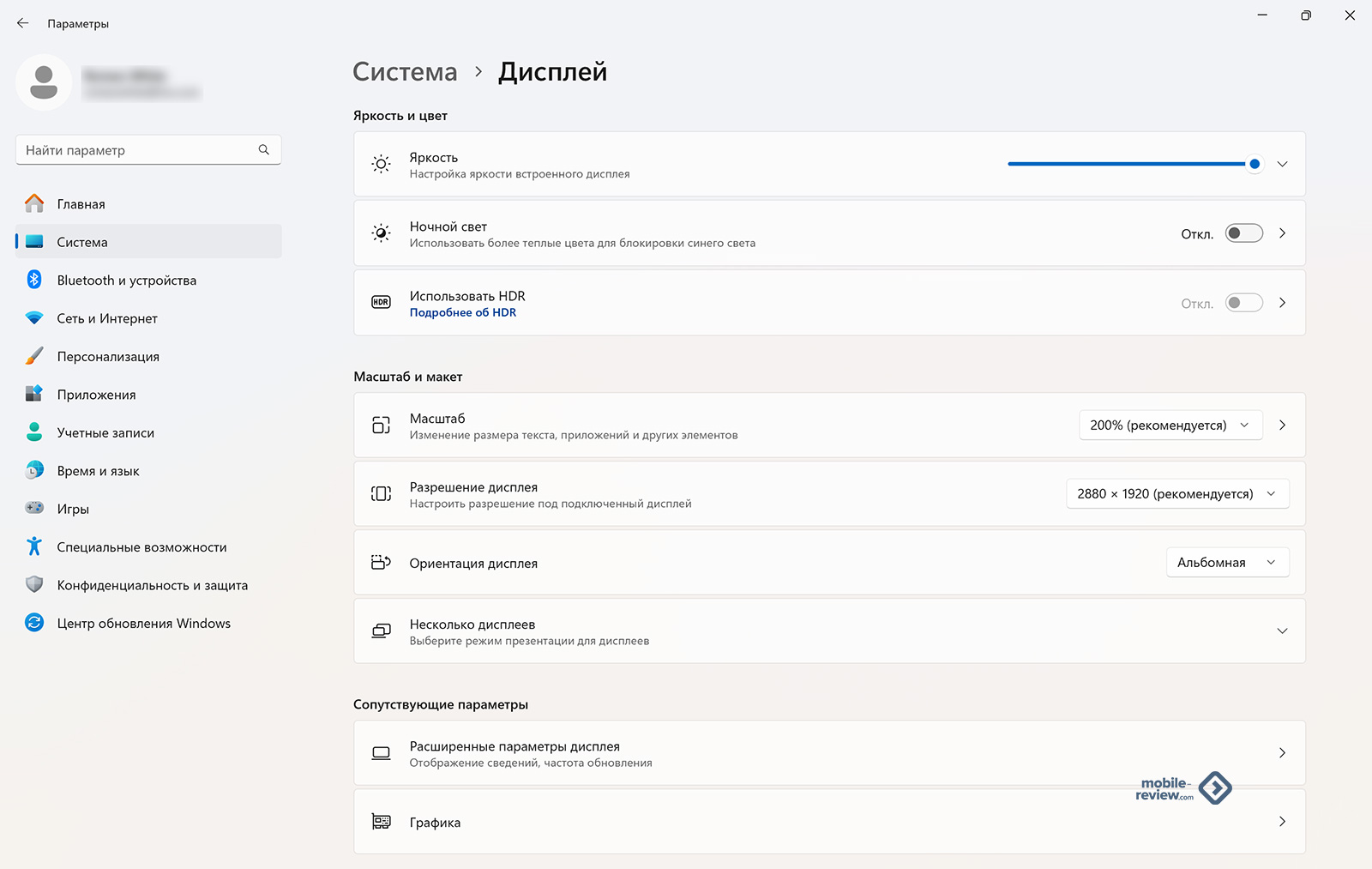
Что касается разрешения, я всегда выбирал устройства с максимально высокими показателями. Для меня важно, чтобы глаза не портились, чтобы я видел четкий, сочный шрифт, а не рыхлую кашу, как это бывает на FullHD-матрицах. Но и в крайности впадать не хочется, когда разрешение зашкаливает, пиксели уже не различить, а батарейка тает на глазах. Современный ноутбук должен иметь разрешение в районе 3000 на 2000. Вот тогда с расстояния 40 сантиметров картинка выглядит идеально: чистая, четкая, глаз радуется.
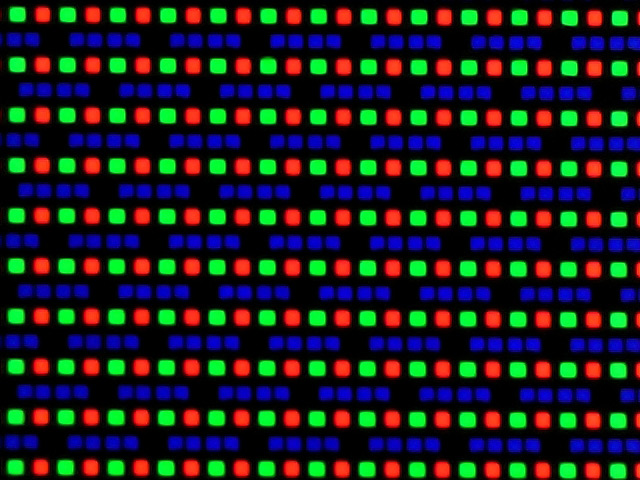
Дальше у нас идет главный хит — OLED-матрица. И тут, естественно, куча нюансов, как положительных, так и не очень. Лично для меня плюсы очевидны: высокая яркость, насыщенные и при этом естественные цвета. Я давно привык к OLED на смартфонах, и когда пересаживаешься на ноутбук с IPS, ощущение, будто вернулся в прошлое. У меня, например, дома монитор на IPS, и после MateBook GT 14 он выглядит блеклым, с какой-то выцветшей картинкой и никакой контрастностью. Прям тоска.
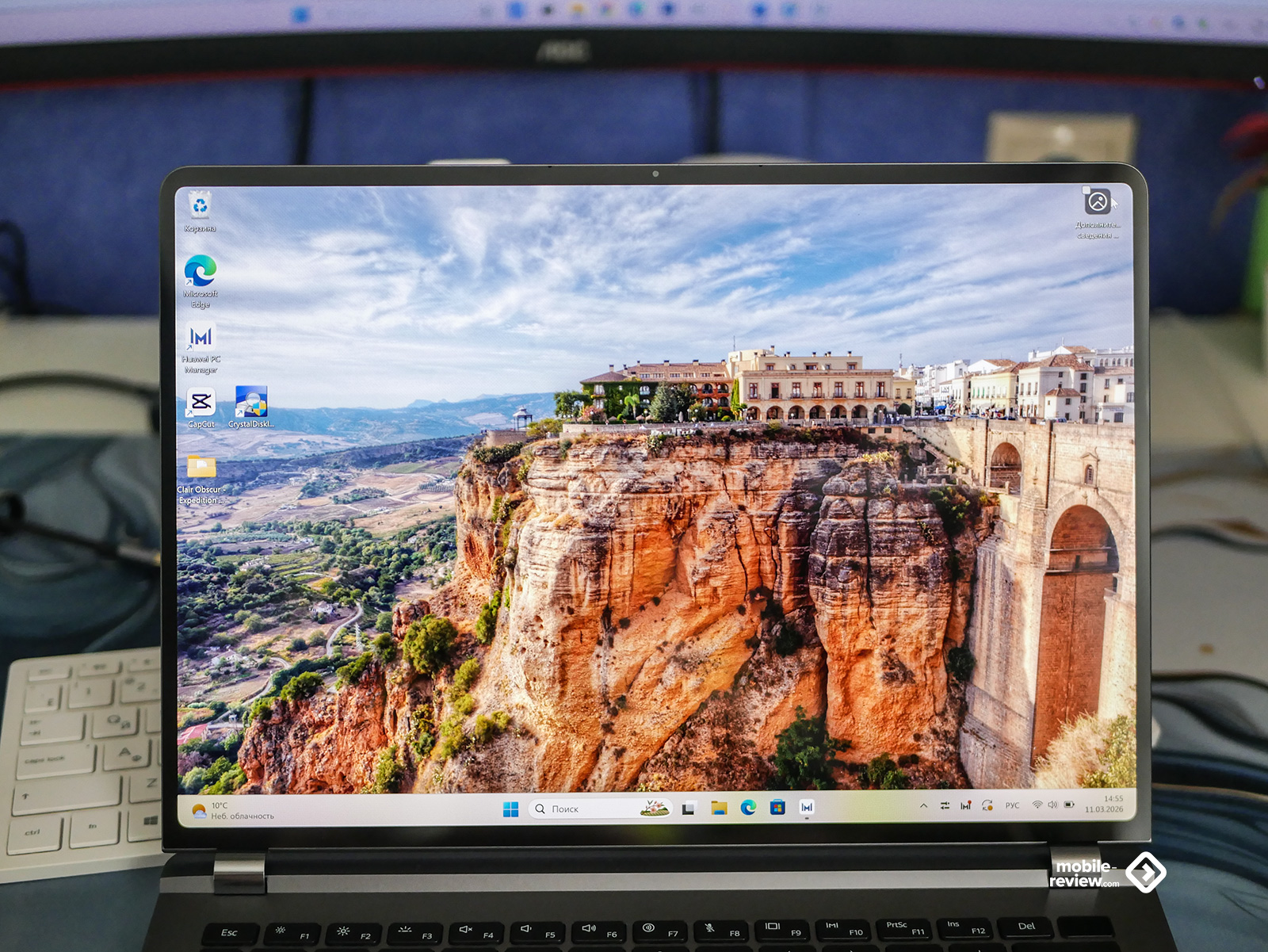
Кроме того, у OLED отличная отзывчивость, время отклика до 1 мс. Но для меня важнее другой момент: наступила весна, солнце стало активным, и на многих ноутбуках мне уже не хватает яркости. Здесь же ее запас будь здоров. Даже в обычном режиме, без HDR, яркость поднимается примерно до 700 нит. Это значит, что можно читать информацию даже под прямыми солнечными лучами. Да, на смартфонах яркость бывает и выше, но там площадь экрана маленькая. А здесь площадь большая, и 700 нит хватает за глаза. Выше 1000 нит, думаю, уже просто пустая трата энергии.
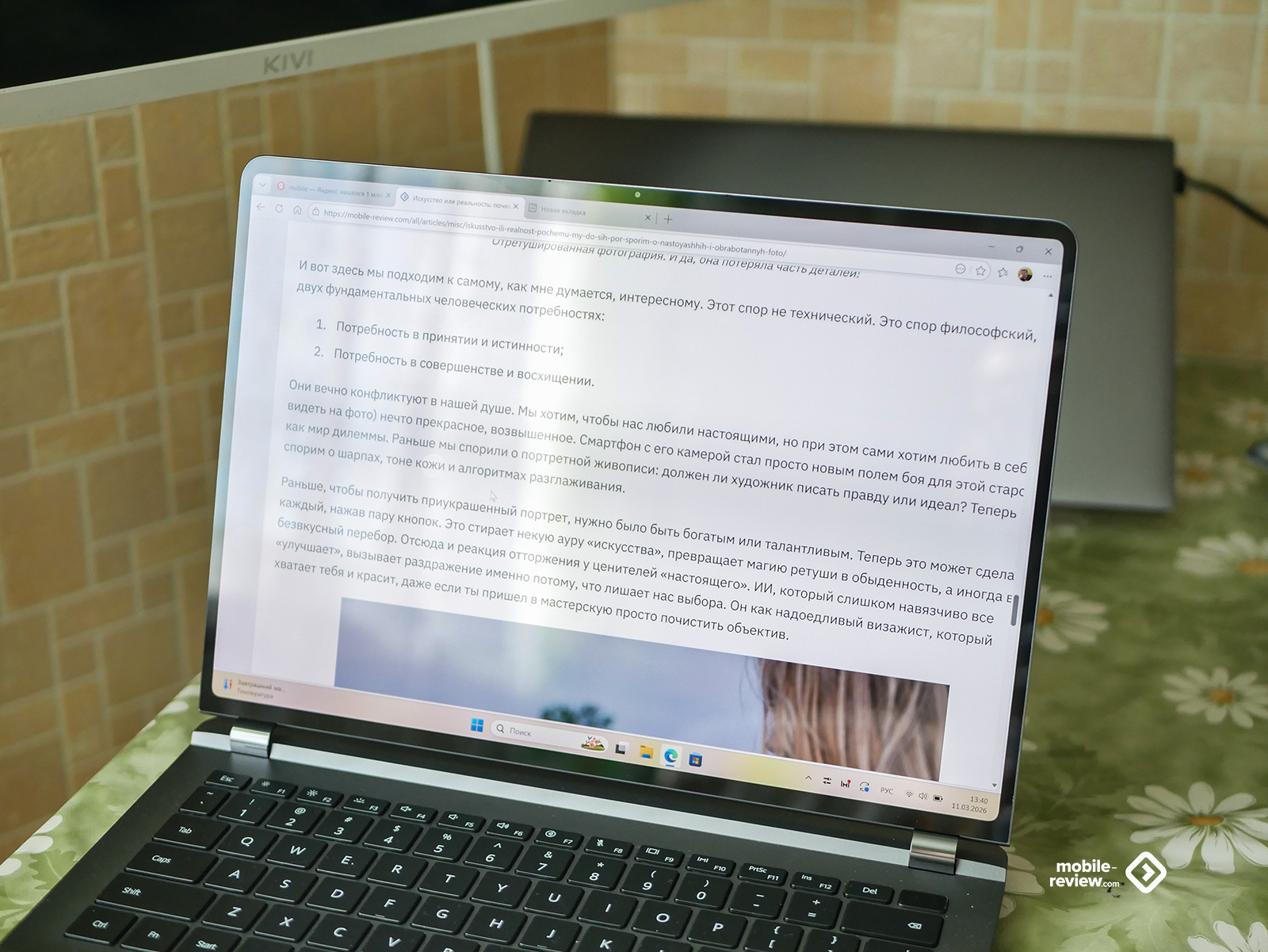
С высокой яркостью разобрались, а что там с низкой? Диапазон регулировки очень широкий, можно комфортно работать в полной темноте. Меня это выручало, когда я, лежа в кровати, читал или смотрел что-то, чтобы не слепить супругу и не светить на всю комнату. Минимальная яркость здесь реально минимальная: изображение видно, но экран практически не светит. И тут же вступает в игру главный козырь OLED — абсолютно черный цвет. Если на экране черная картинка, светятся только отдельные пиксели, а не вся панель. Смотришь фильм в темноте — и никакой лишней засветки.
Конечно, нельзя обойти тему широтно-импульсной модуляции (ШИМ), которой грешат почти все OLED-матрицы. Тот самый стробоскопический эффект, которого многие не замечают, но он реально существует. И это не байка. Даже если вам кажется, что глаза не устают, мозг, так или иначе, фиксирует колебания, и к концу дня вы чувствуете себя выжатым, думая, что просто много работали. В MateBook GT 14 частота ШИМ-затемнения составляет 4320 Гц. Для понимания: мозг перестает реагировать на мерцание уже после 300–500 Гц. Здесь частота выше этого порога почти в 10 раз. Особенно это важно в темноте, когда вы снижаете яркость. С такой частотой коэффициент пульсации остается в безопасной зоне даже на минимальных 1–5% яркости. Если верить приборам, на любой яркости пульсация держится в районе 5%. Кстати, если вы вдруг решите померить это добро всякими приборами вроде Radex Lupin, держите устройство на расстоянии сантиметров 10 от экрана. Датчик там с углом обзора, и если поднести вплотную, он увидит только крошечный участок пикселей, что на OLED даст погрешность.
В общем, могу сказать, что с ШИМ здесь полный порядок. У меня на руках были другие ноутбуки с OLED, где заявлялось подавление мерцания, но я честно страдал: через пару часов работы глаза начинали болеть, слезиться и хотелось закрыть крышку.
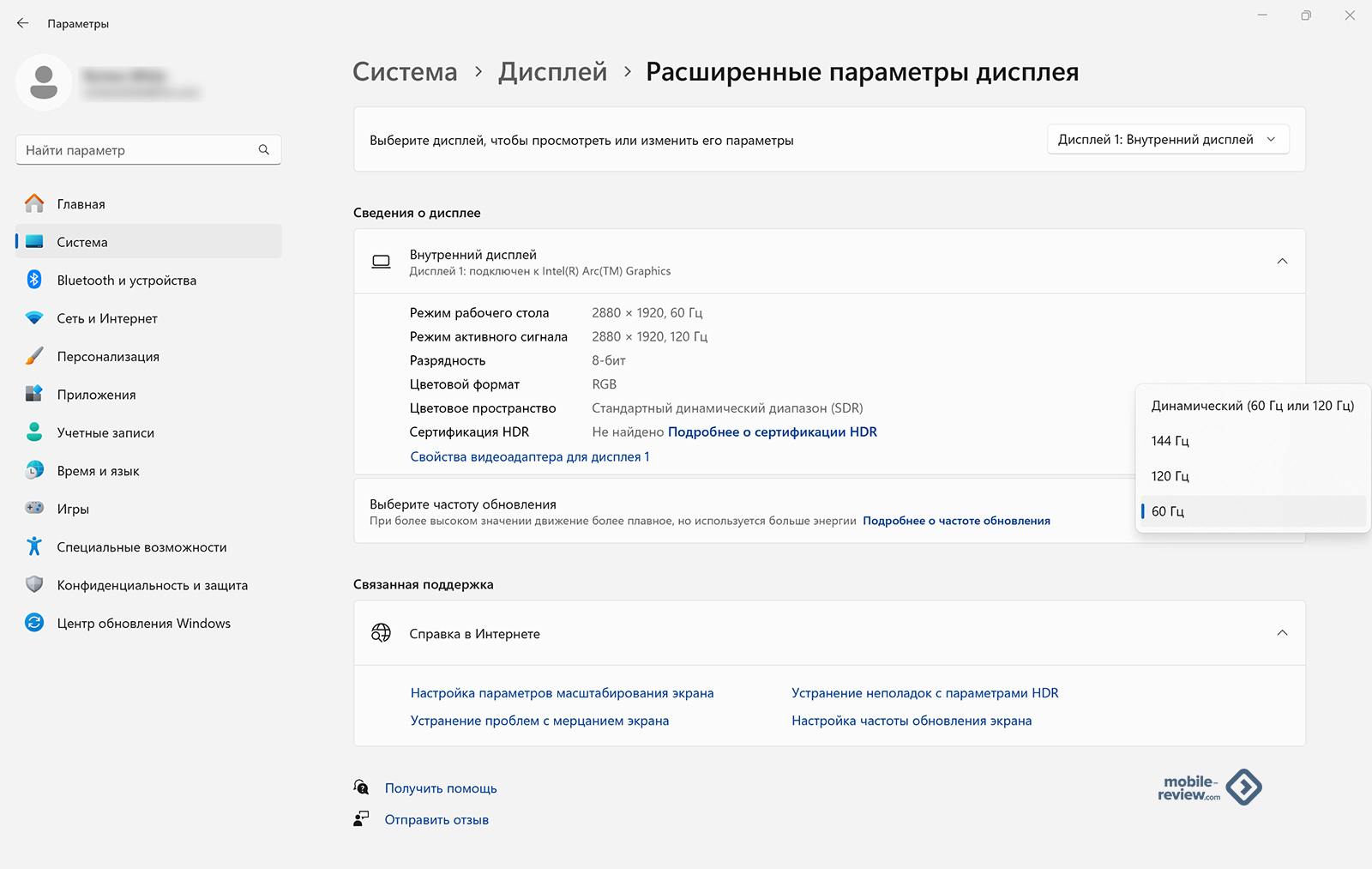
Теперь про частоту обновления. Можно выбрать 60, 120 или 144 Гц. Мне кажется, 144 Гц — это больше маркетинг, для красивого числа на коробке. Для обычного использования 120 Гц хватит абсолютно всем. Ставить 60 Гц есть смысл, только если вы вообще не видите разницы и хотите сэкономить пару процентов батарейки. Во всех остальных случаях выбираем 120 Гц и кайфуем от плавности. Любой, кто хоть раз поработал на ноутбуке с высокой частотой, подтвердит: это две большие разницы. При 60 Гц интерфейс кажется тормозным, как будто система подвисает.
Цветовой охват здесь богатый: 100% DCI-P3, 95% Adobe RGB и 100% sRGB. Для креативных профессий это прямо рай. Я не буду углубляться в дебри цветокоррекции, потому что для меня это специфика, но наличие 100% DCI-P3 уже говорит о том, что для фото и видео всего достаточно. А если вам мало, в панели управления Huawei в трее есть куча цветовых режимов: P3-D65/50, BT709, sRGB, Adobe RGB. Можно сделать экран супернасыщенным, а можно приглушить до состояния IPS, если вам вдруг захочется ностальгии.
Еще тут есть защита зрения от TÜV Rheinland, которая фильтрует синий свет. Периодически я ее включал, когда читал длинные документы или работал с таблицами. Синий цвет действительно напрягает, а с защитой экран приобретает такой легкий тепловатый оттенок, знаете, как в старых советских фильмах. Глазам комфортнее.
В целом, экран здесь отличный, вопросов никаких. Но самое главное лично для меня — это то, что инженеры наконец-то смогли победить ШИМ на OLED-матрице. Это тот случай, когда технология перестает напрягать и начинает радовать.
Автономность
Когда мы говорим об автономности ноутбуков на Windows, мы всегда держим в голове классические 5-7 часов. По моему опыту, практически любой аппарат, если он не игровой, с кучей вентиляторов и подсветкой, примерно столько и живет при обычной работе: браузер, текст, фото, изредка видео. И MateBook GT 14 тут не исключение, хотя есть нюансы.
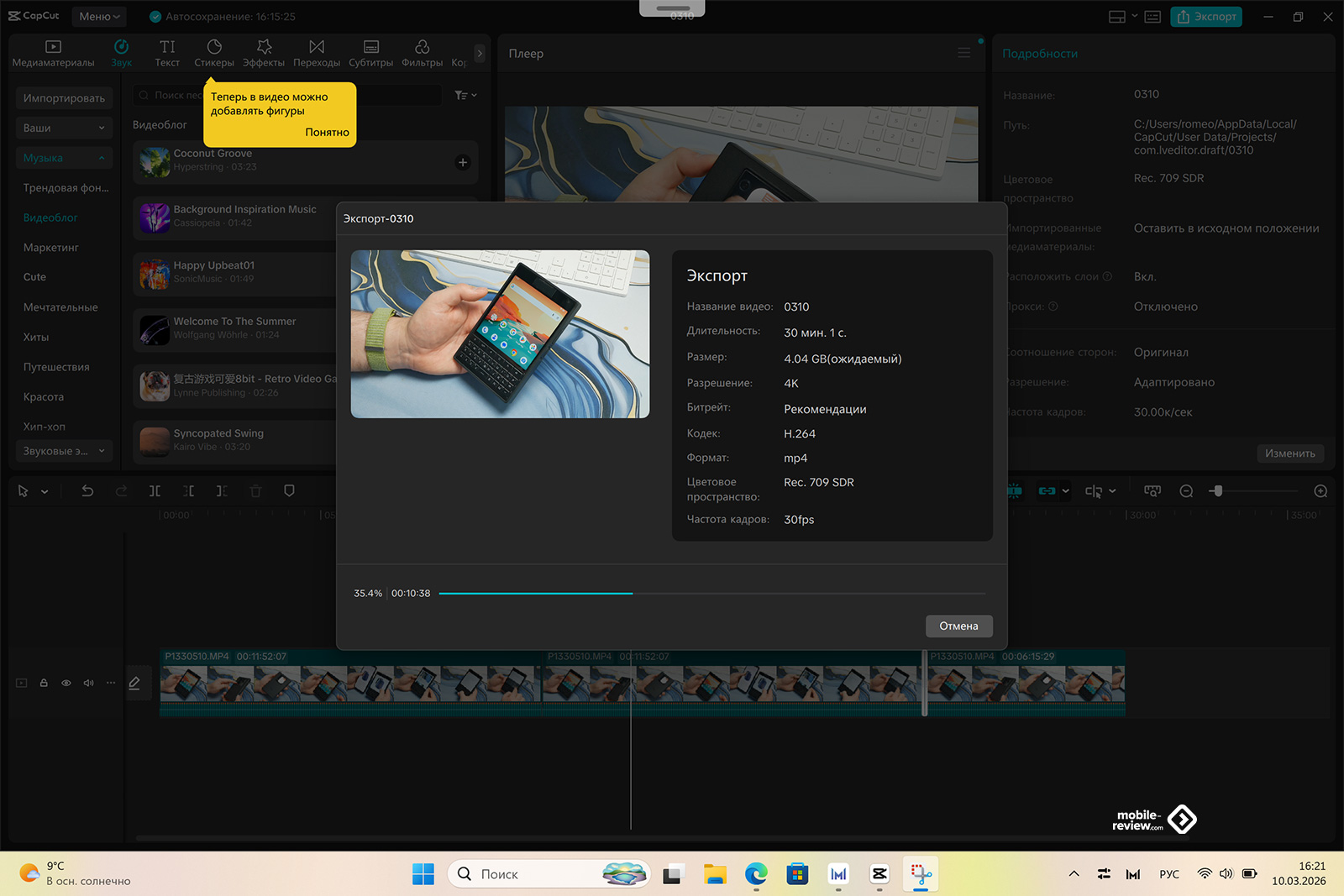
Вот вам моя примерная статистика на почти максимальной яркости экрана. Если просто печатать тексты и лазить по сайтам, получается около 5,5-6 часов чистого времени. Если заняться монтажом видео в 4К, но именно резать-склеивать, без тяжелого рендера, то батарейка уходит быстрее — часа за 3,5. А вот если вы решите заняться кодированием, то есть финальным экспортом того же 4К, тут держитесь: аккумулятор сдувается за 1 час 30 минут. Цифра страшная только на первый взгляд. На самом деле за эти полтора часа можно перекодировать роликов 10. То есть работа сделана, ноутбук можно ставить на зарядку и идти пить чай.
Если же вы просто решили посмотреть кино, то 100% заряда хватит примерно на 7 часов при яркости почти на максимуме и звуке в наушниках.
Естественно, все эти цифры плавают туда-сюда в зависимости от «ветра и фазы Луны». Но если не выкручивать яркость на 100% и не включать производительный режим, можно выиграть еще процентов 15-20 времени. Думаю, для рабочей лошадки это вполне адекватные показатели.
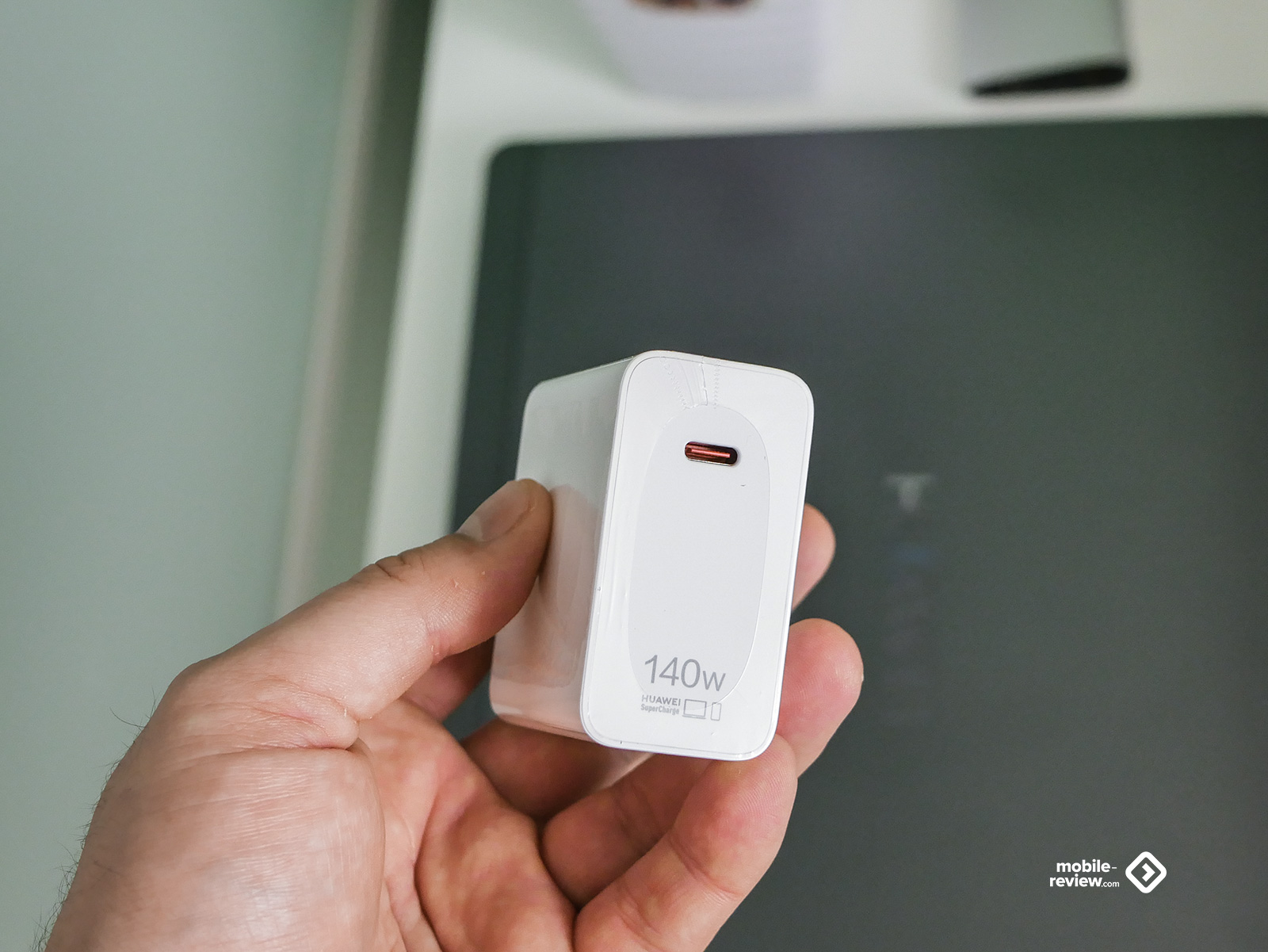
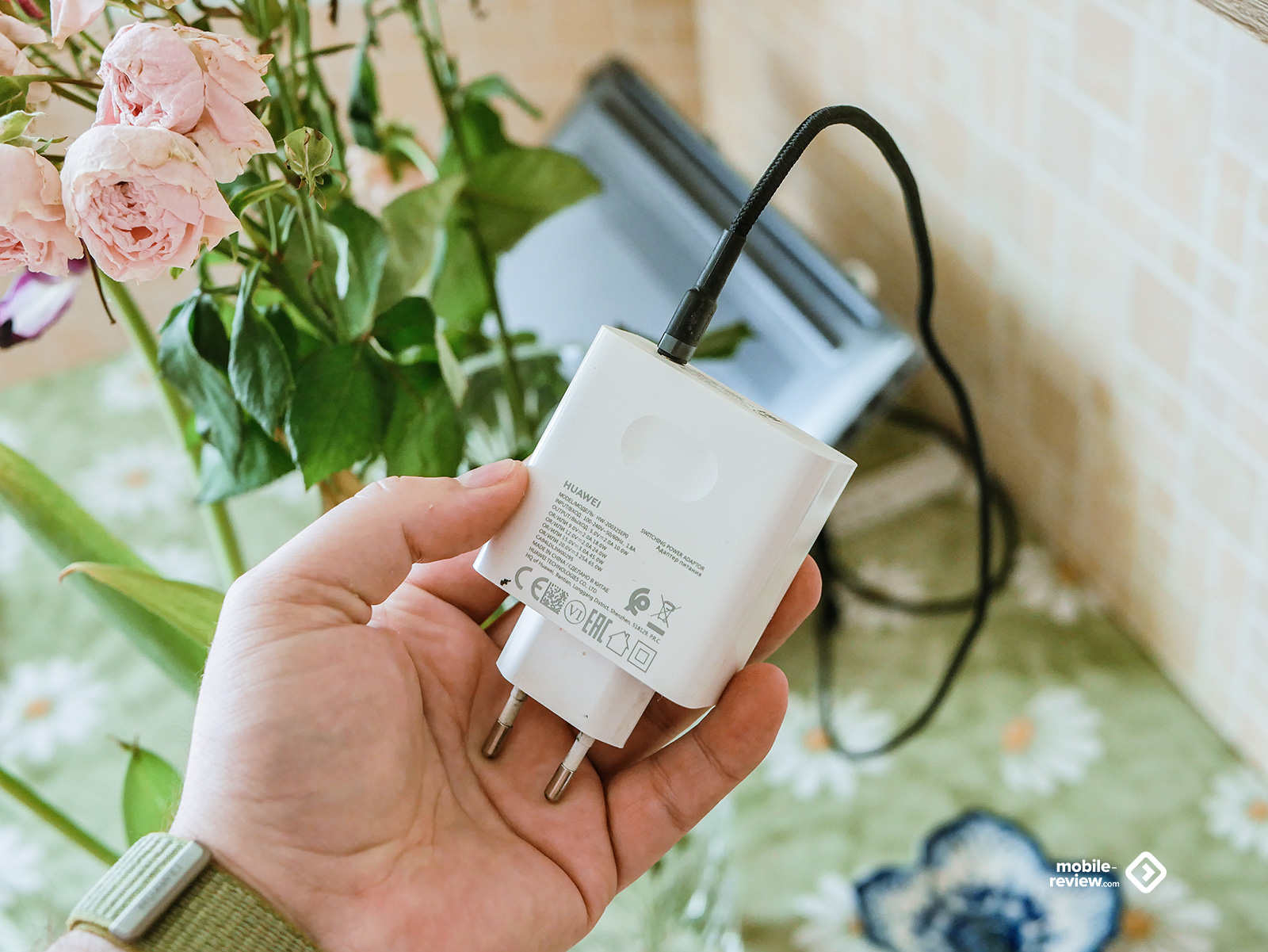
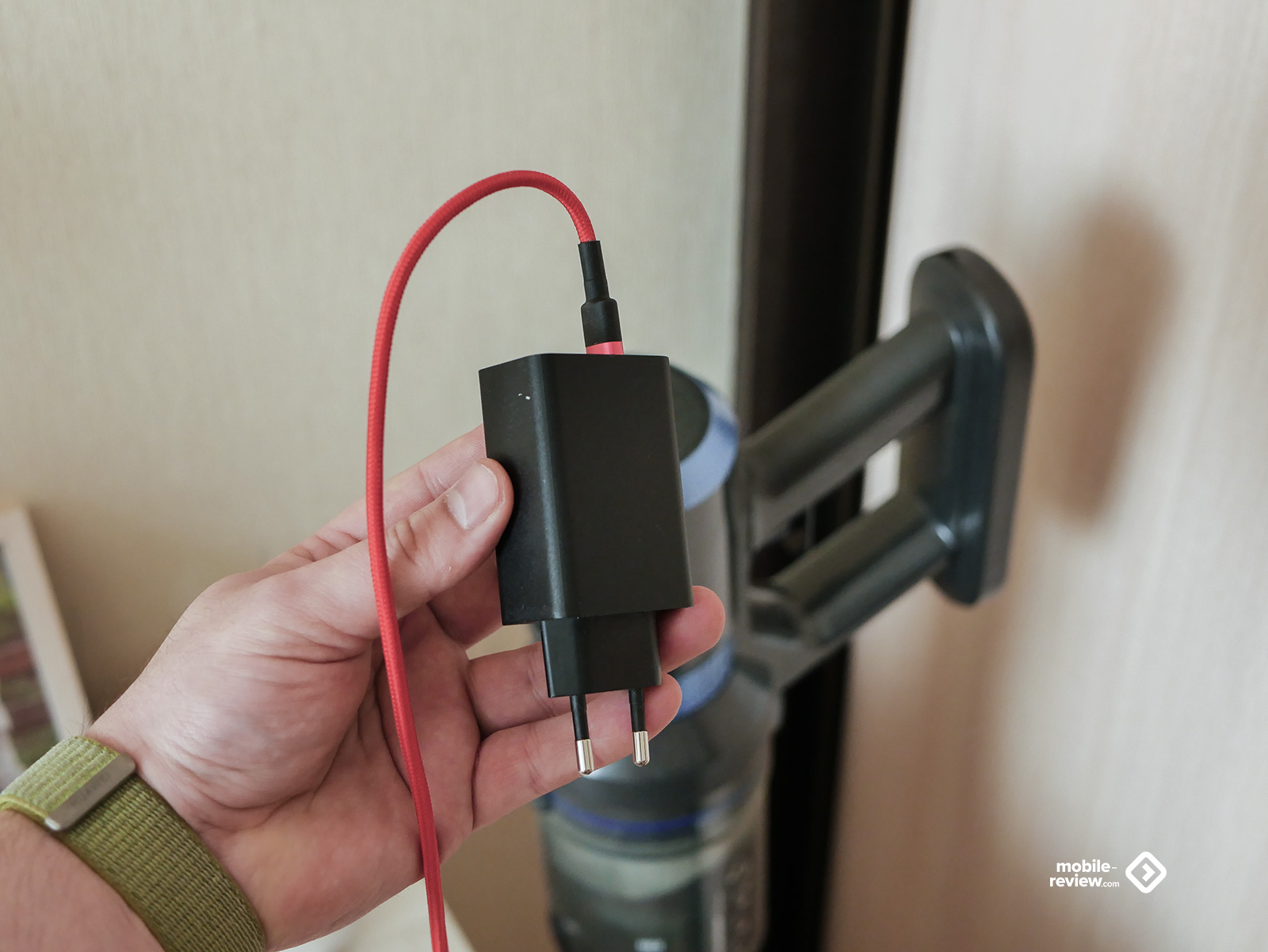
Теперь про зарядку. В комплекте лежит адаптер на 140 Вт, и он довольно шустрый: 50% набегает примерно за полчаса. Полностью батарея набирается где-то за час, может, чуть меньше. Но тут забавная деталь: я крайне редко пользовался именно родным блоком. Просто потому, что везде, где я оказывался, уже были какие-то зарядки. На кухне у меня валялся адаптер на 65 Вт от другого ноутбука Huawei, в детской на 40 Вт, возле кровати на 100 Вт. И знаете, все работало, всего хватало. Главное тут – понимать простую вещь: мощный 140-ваттный адаптер реально нужен только под очень тяжелой нагрузкой, например, при том же кодировании видео. Потому что кодировать от батарейки, честно говоря, затея так себе: и энергия улетает в трубу, и процессор работает не в полную силу, упираясь в лимиты питания. Так что если собрались рендерить — лучше сразу воткнуться в розетку, желательно с родным блоком.
Поведение ноутбука в реальных сценариях использования
Прежде чем я расскажу, как этот зверь ведет себя в реальных сценариях, давайте быстро пробежимся по спецификациям, чтобы понимать, с чем мы имеем дело. В моем тестовом экземпляре стоял чип Intel Core Ultra 7 155H.
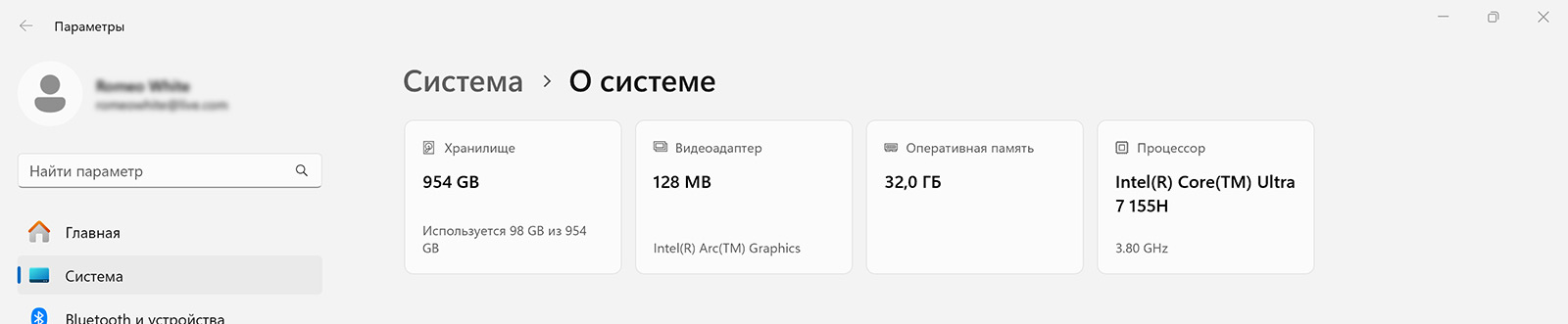
Это процессор нового поколения Meteor Lake, который вышел в конце 2023 и правил бал в 2024-м. Для Intel это был самый крупный ребрендинг за последние 15 лет: они наконец-то отказались от привычной буквы «i» (i7, i9) в пользу приставки Ultra. И это не просто маркетинг: процессор теперь не единый кристалл, а сборка из разных «плиток» — отдельно CPU, графика, контроллеры. Это серьезно повышает эффективность. Впервые добавили отдельный блок для задач искусственного интеллекта, а встроенная видеокарта стала мощнее старых Iris Xe чуть ли не в два раза.
В иерархии Intel Ultra 7 — это золотая середина для профи. Ultra 5 заточен под офис и базу, а Ultra 7 (наш герой) уже тянет тяжелую работу: монтаж видео, сложное программирование, мультизадачность с кучей вкладок. Huawei выбрала 155H не случайно: это самый мощный и универсальный чип в линейке Ultra 7, который позволяет реализовать ту самую концепцию GT. То есть ноутбук может быть тихим и холодным в офисе, но когда вы ставите видео на рендер, он выдает взрывную мощь до 115 Вт в пике. Прямо доктор Джекилл и мистер Хайд.
Кроме процессора, в моей конфигурации было 32 ГБ оперативной памяти LPDDR5, распаянной прямо на плате восемью чипами по 4 ГБ. Да, можно было бы помечтать о съемной оперативке, но такого объема хватит за глаза для любой работы – хоть игры, хоть ИИ-вычисления. Честно скажу: в 2026 году 32 ГБ уже должны быть нормой. У меня при всех установленных приложениях и активной работе съедалось 13-14 гигабайт.
Возвращаясь к процессору: я за последнее время протестировал много ноутбуков на этой серии, и они мне понравились именно своей двойственностью. Когда нужно — ты включаешь энергосберегающий режим, и ноутбук холодный, вентиляторы молчат, можно печатать текст в абсолютной тишине. А когда приспичило смонтировать ролик или поиграть, переключаешь производительность, подключаешь питание, и система взрывается мощью. Здесь было ровно то же самое. В сбалансированном режиме для печати и серфинга я вообще не слышал ноутбук, он был еле теплым. Но как только я садился за монтаж, подключал зарядку и включал высокую производительность — вентиляторы оживали, сзади чувствовался поток теплого воздуха. Но при этом не было ощущения, что рядом взлетает самолет. Уровень шума очень приятный, такой шелест листьев, а не свист турбин. Можно спокойно работать в одной комнате с кем угодно, никто не будет дергаться.
Теперь про графику. Видеокарта здесь встроенная, новая архитектура Intel Arc Graphics. Это гигантский скачок по сравнению со старыми Iris Xe. Поскольку собственной видеопамяти у нее нет, она «одалживает» ее у оперативной памяти. И вот тут как раз пригождаются наши 32 ГБ. На этой «встройке» можно вполне комфортно играть во многие современные игры, но важно держать в голове: это все еще не дискретная карта. Рассчитывать стоит на FullHD-гейминг с 30-40 FPS на низких или средних настройках плюс обязательно использовать магию Intel XeSS (это их аналог DLSS от NVIDIA). В таком режиме многие игры становятся вполне играбельными.
Кстати, у MateBook GT 14 есть уникальный аксессуар — внешняя видеокарта Hi GT Cube. Внутри нее стоит полноценная AMD Radeon RX 7600M XT, что примерно соответствует уровню NVIDIA GeForce RTX 4060 Laptop. Но это, на мой взгляд, история для больших энтузиастов. Если уж вы заморочились с внешней картой, значит, вы по каким-то причинам проигнорировали нормальный игровой ноутбук, игровой ПК или у вас нет PlayStation с Xbox. Хотя, если очень хочется и тонкий ноутбук, и мощные игры на максималках, почему бы и нет. Но это совсем другая история.
Камера, микрофон и динамики
Сразу скажу про динамики: я на них звук практически никогда не выводил. Не потому, что они плохие, а просто у меня привычка: либо наушники, либо нормальная акустика. Впрочем, динамики относительно громкие, сам звук приятный, без перегрузки. Но без вау-эффекта.
В ноутбуке есть классический разъем 3,5 мм, и я через него обычно подключал гарнитуру, когда монтировал видео или просто смотрел фильмы и клипы.
А вот что касается микрофонов — тут вопросов никаких. Чувствительность отличная, меня прекрасно слышали во всех созвонах. Я периодически выходил на связь с радиостанциями и участвовал в эфирах прямо с ноутбука, и ни разу не было, чтобы кто-то попросил говорить громче или пожаловался на шум. Все четко.
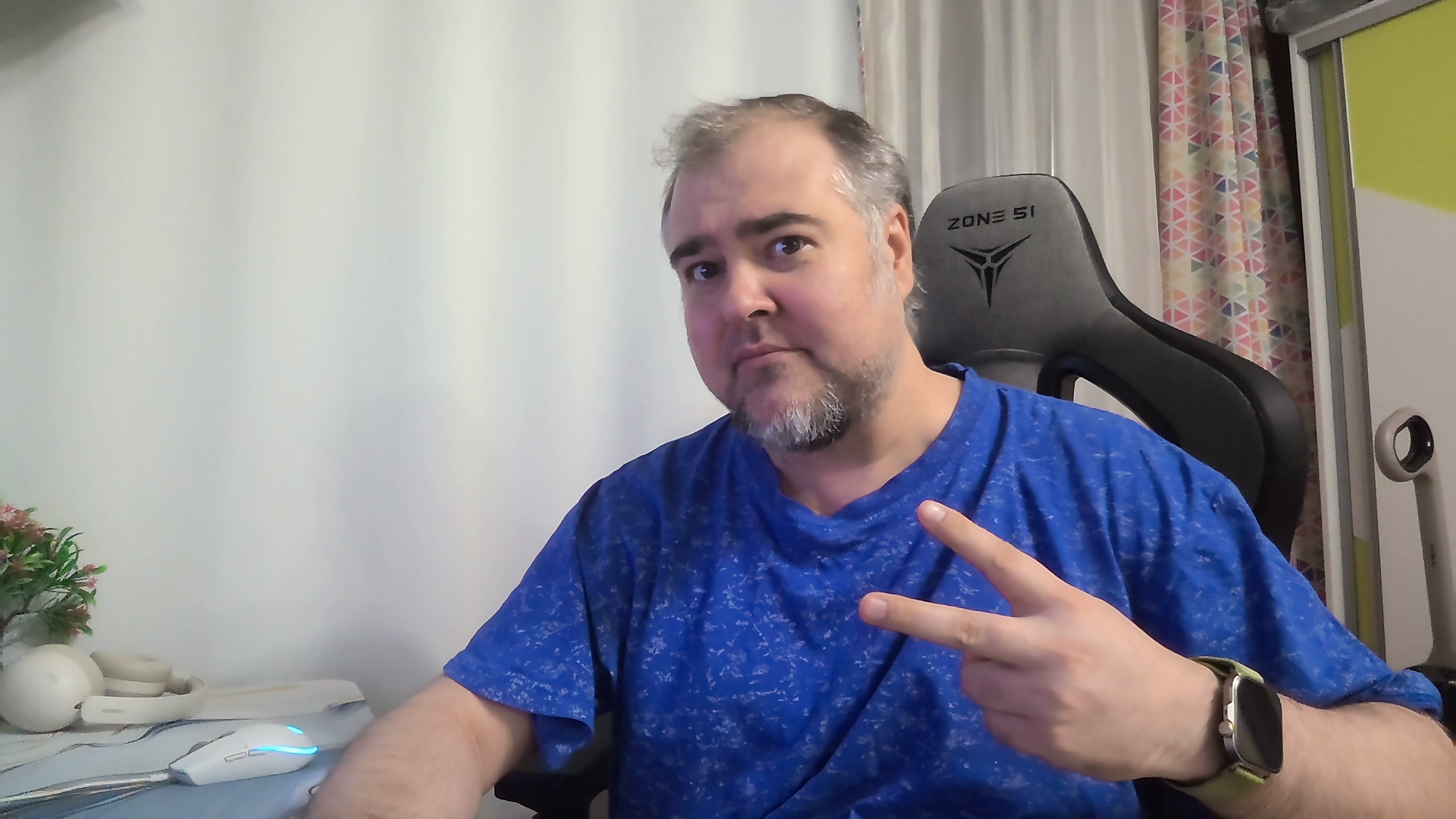
И отдельно хочу похвалить камеру. Она здесь FullHD, причем довольно широкоугольная и качественная. Главное, что мне понравилось, — она практически не шумит даже при неидеальном освещении и очень правильно передает тон кожи. Без этой противной синевы или излишней бледности, которая бывает на многих встроенных вебках. Так что если вы часто сидите в видеозвонках, тут все будет хорошо.
Заключение
Думаю, я поделился с вами максимумом впечатлений и постарался не упустить ни одной мелочи. Честно скажу: я ни разу не пожалел, что пользовался этим ноутбуком. Он подарил массу положительных эмоций, начиная с внешнего вида и заканчивая экраном и производительностью. Видно, что в Huawei хорошо прочувствовали ту самую золотую середину: выбрали отличный OLED-экран, сбалансировали производительность, и при этом корпус остался металлическим. И что самое главное — не стали экономить на разъемах, оставили полноразмерные USB и HDMI. За это отдельное спасибо.
Еще один огромный плюс, который я для себя открыл, — это та самая широтно-импульсная модуляция, а точнее, ее отсутствие во вредном для глаз виде. Я провел с этим экраном много часов, и мои глаза, к удивлению, не вытекли и не устали. Для OLED-ноутбука это прямо достижение.
Но чтобы не перехваливать, добавлю ложку дегтя, куда ж без нее. Несмотря на все пресс-релизы про суперуникальный дизайн, лично мне он показался просто приятным. До настоящих геймерских «табуреток» с подсветкой и агрессивными формами ему далековато. Дизайн скорее стильный, чем дерзкий. И второе, что смутило сразу, — отсутствие операционной системы. Я понимаю, что для энтузиастов, которые покупают голые ASUS, Lenovo или Acer, это норма. Но, мне кажется, Huawei все-таки должна ставить Windows «из коробки». Это же максимально потребительский рынок: человек приходит в магазин, покупает ноутбук, открывает крышку, и он должен сразу работать. У меня восприятие бренда такое, что это готовая вещь, а не конструктор для сборки.
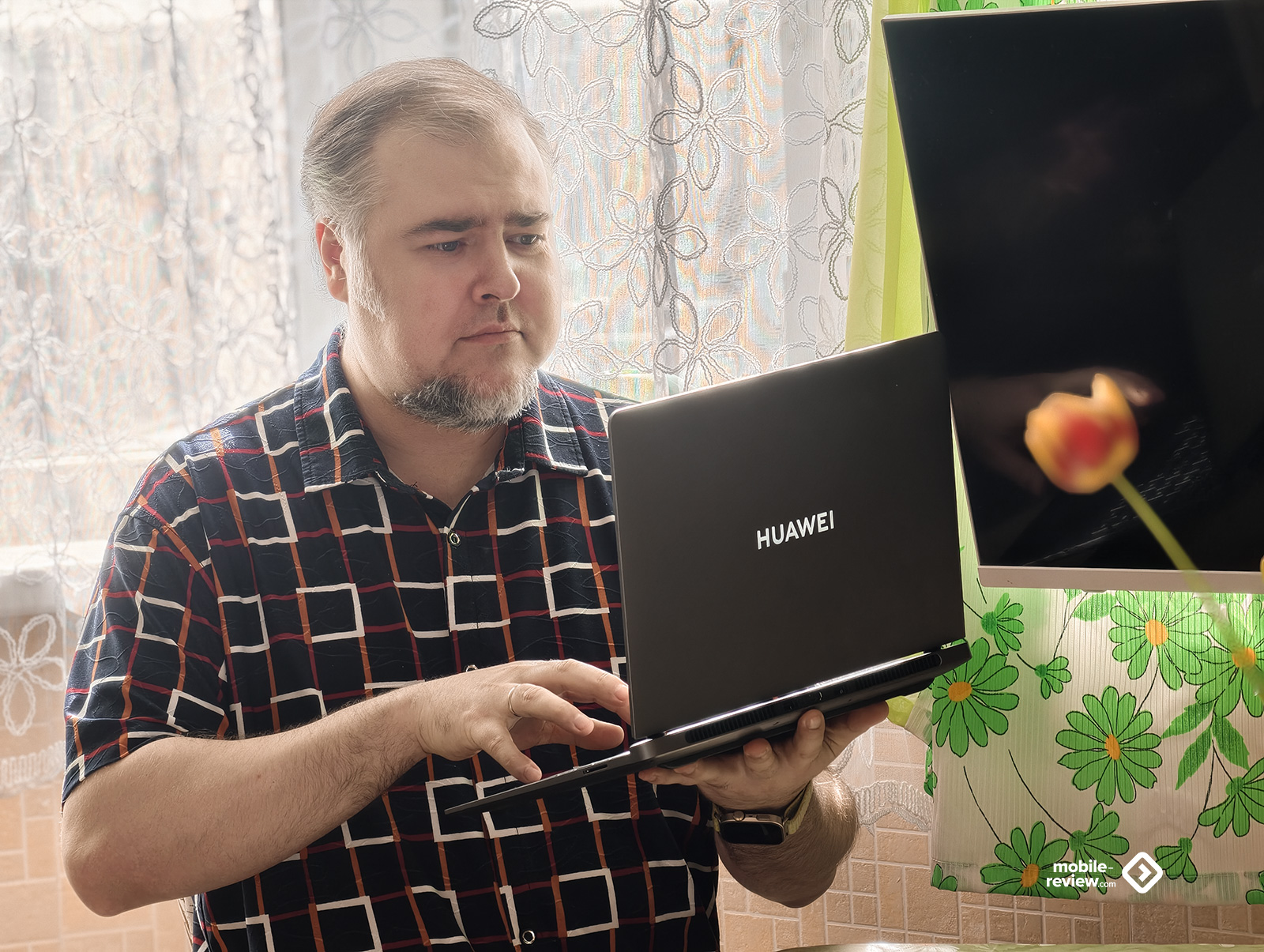
В целом же получилось очень интересное решение. Выбирая MateBook GT 14, вы получаете рабочий инструмент, на котором при случае можно и поиграть, и при этом упакованный в относительно компактный корпус.
Цена вопроса:
Ноутбук HUAWEI MateBook GT 14 можно найти от 100 000 рублей в зависимости от конфигурации памяти и процессора.