Привет.
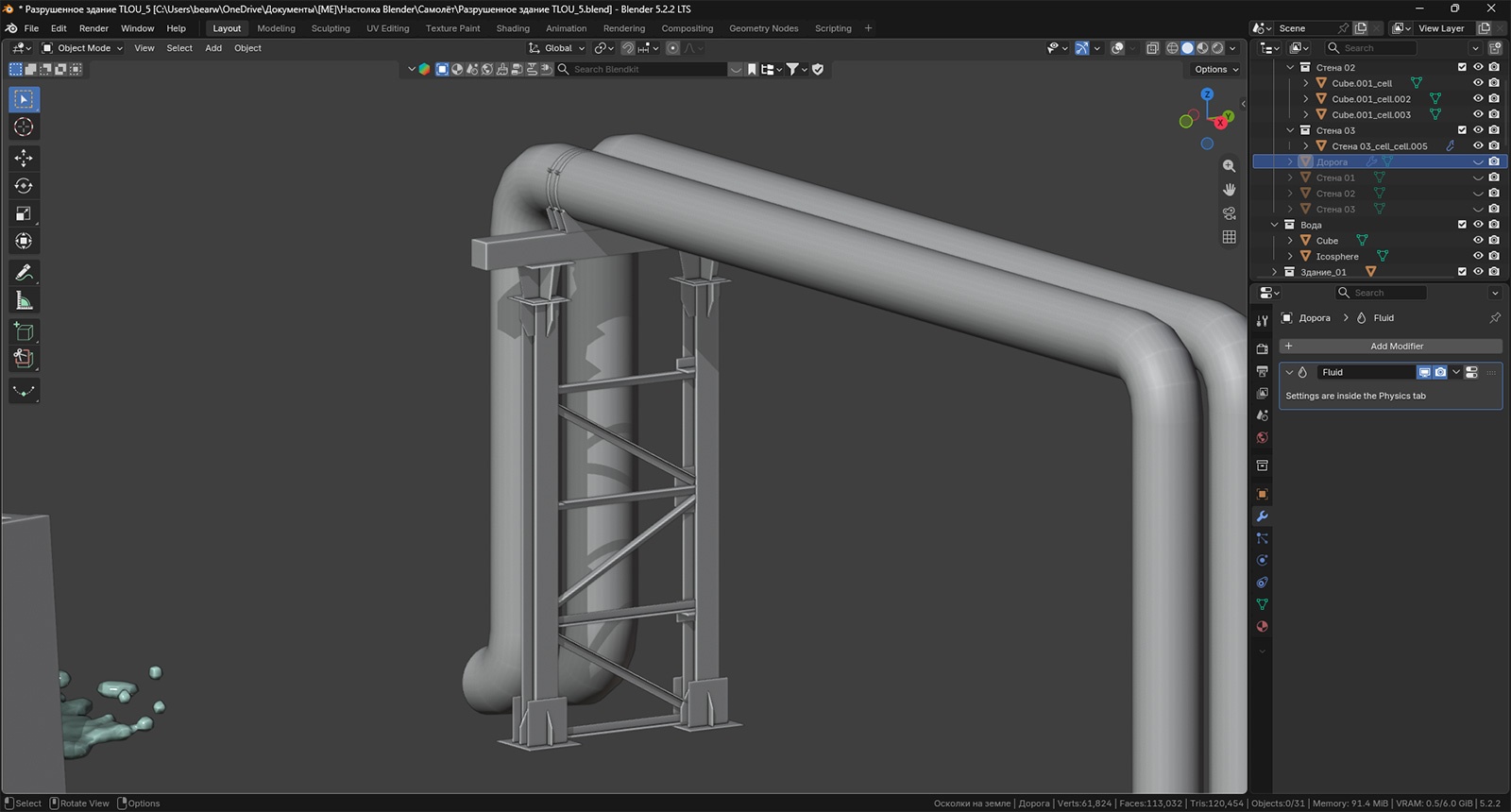
На прошлом уроке мы с вами закончили на том, что сделали одну вертикальную опору, соединили ее поперечными уголками, добавили несколько усиливающих конструкцию пластин, сделали основание для трубы и обернули одну из них парой металлических стяжек. Выглядит это вот так:
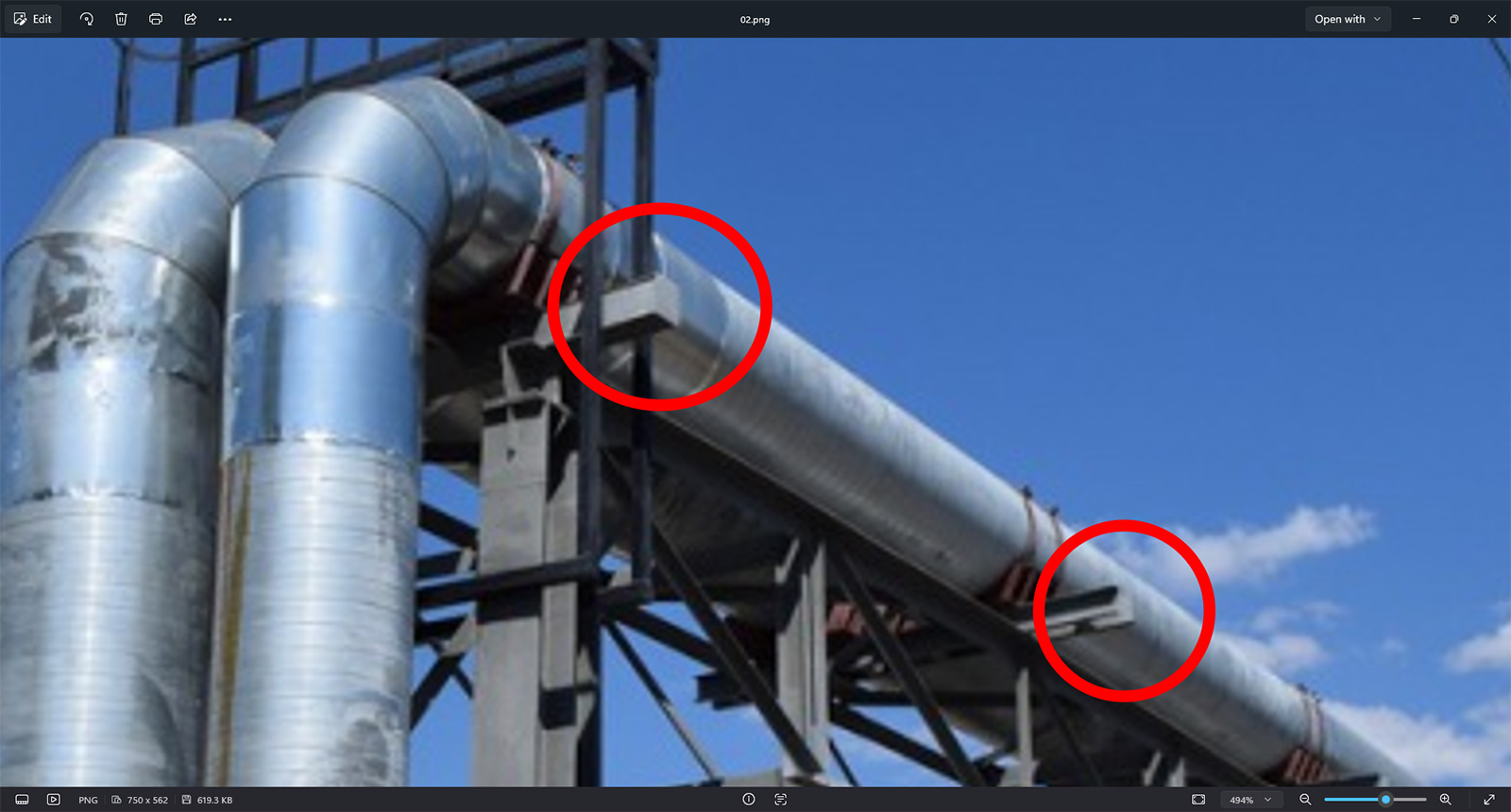
Напоминаю, что в качестве референса у нас выступает вот эта иллюстрация:
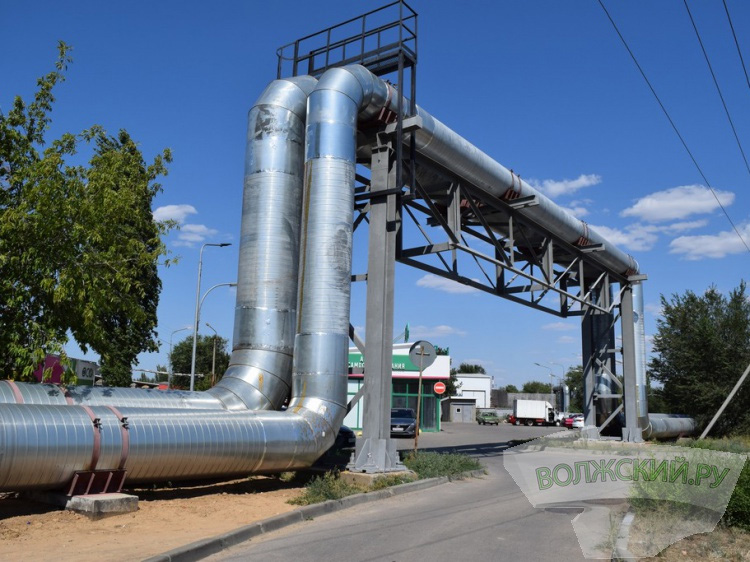
Мы ее не будем повторять один в один, поскольку это не слишком-то и нужно. А еще потому, что всех деталей на таком качестве картинки не рассмотреть. Поэтому будем поглядывать на прототип, но моделировать все же с рядом допущений. Именно поэтому в опоре для стяжек у нас три поперечных фигурных пластины, а не четыре.
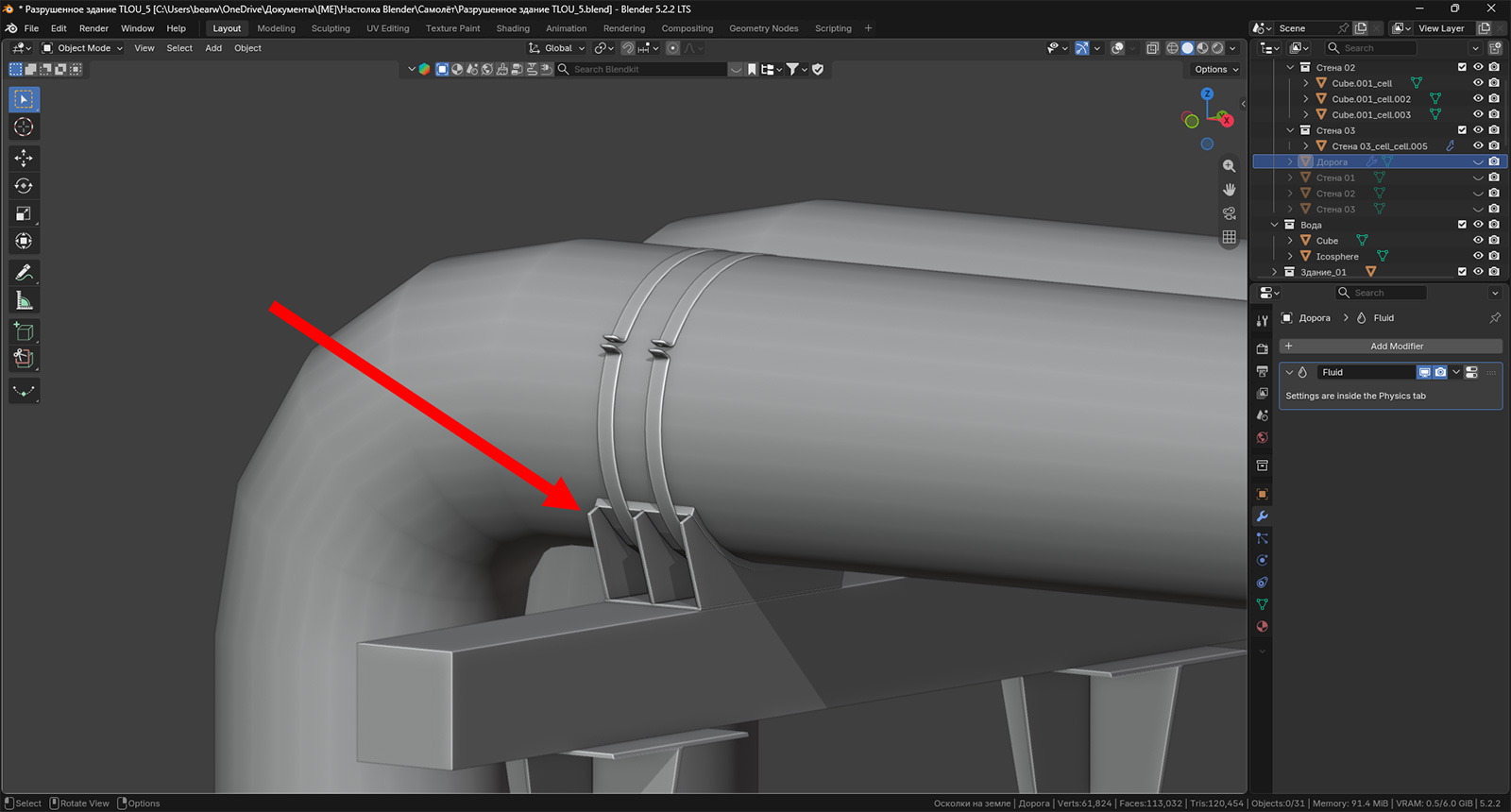
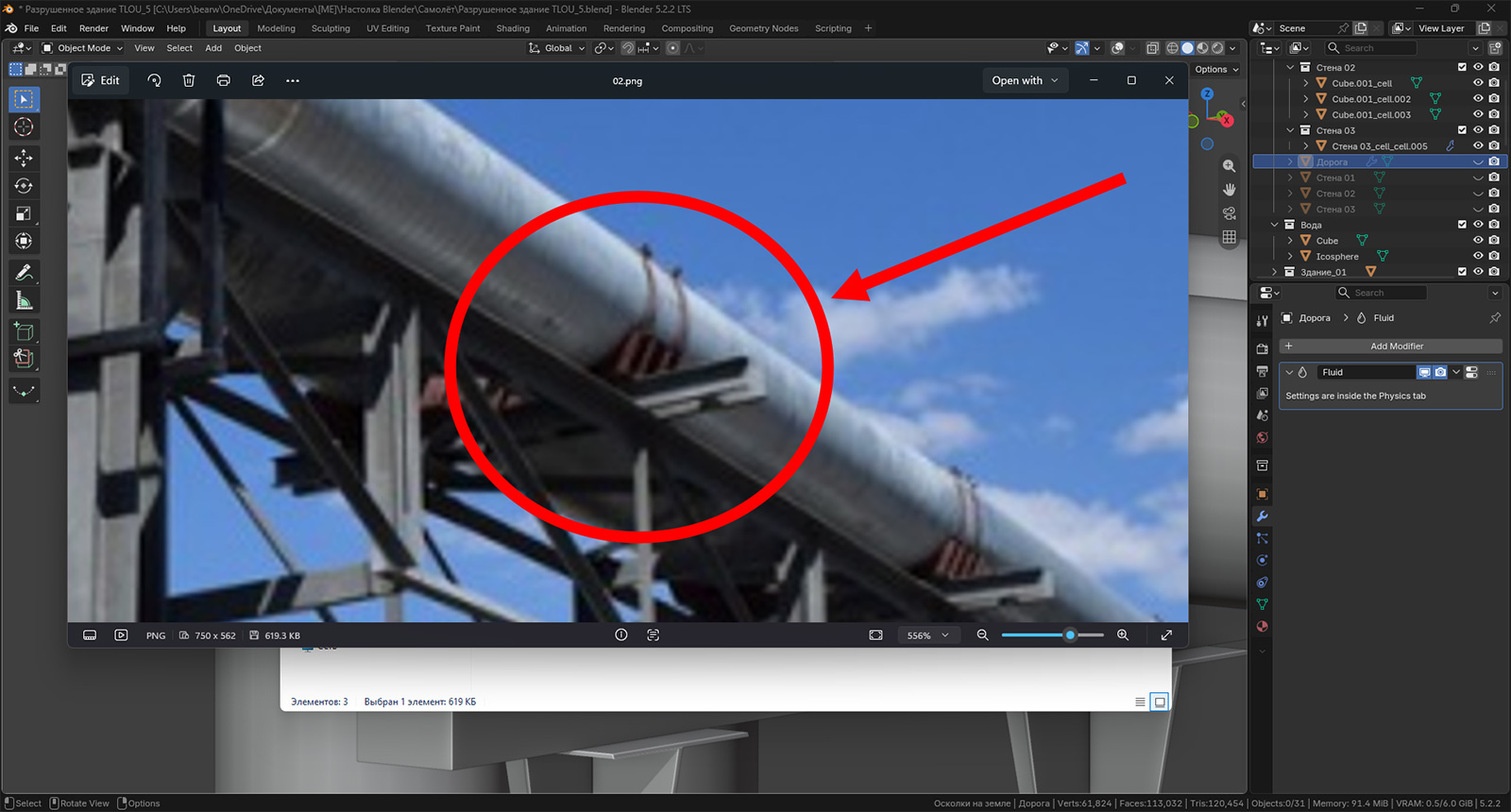
Впрочем, в одном месте мы ошиблись и придется немного наши меши исправить. Все дело в том, что из-за того самого разрешения мне сразу не было понятно, что элемент под балкой — это вовсе не крестовина:
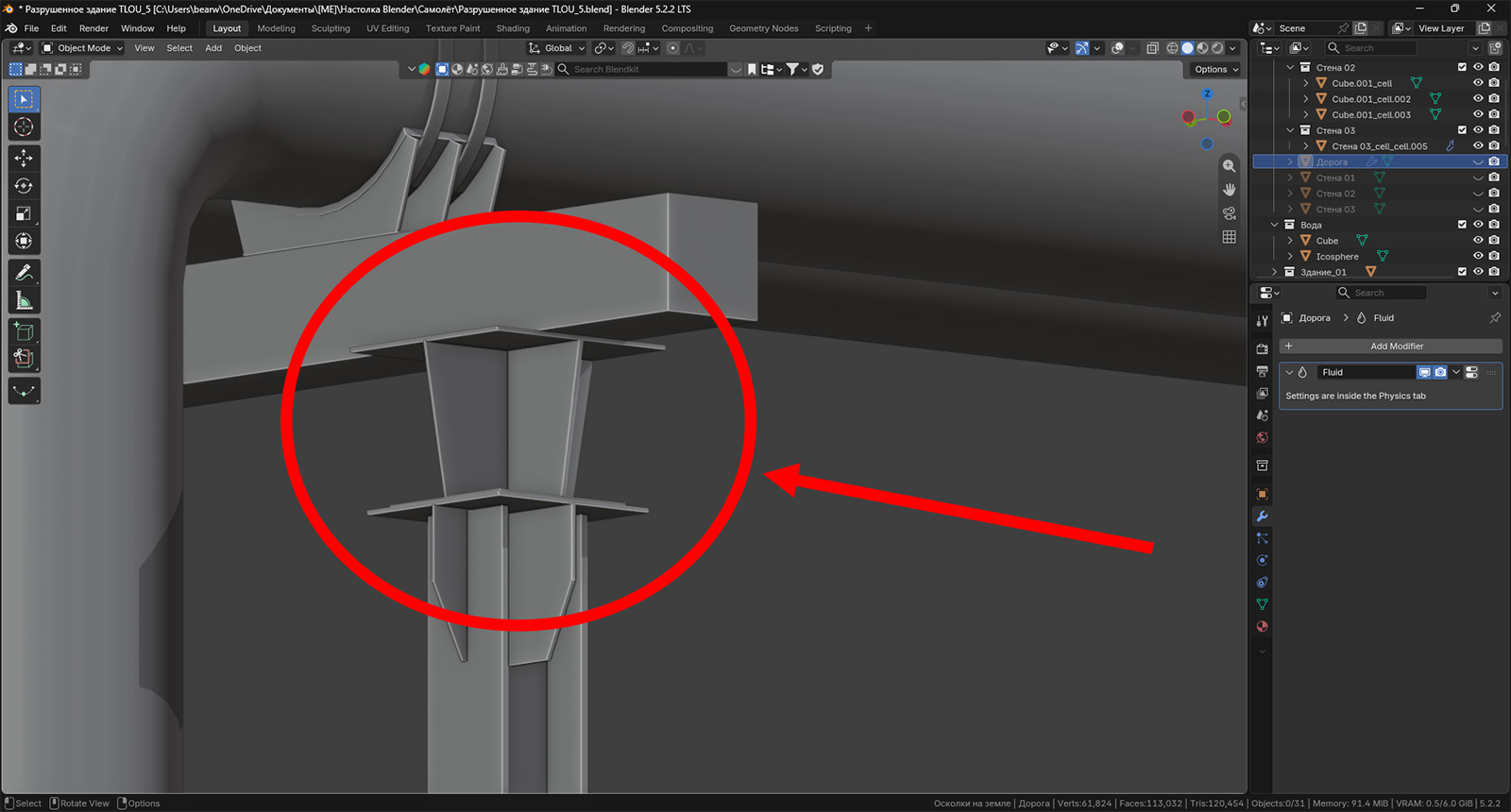
На самом деле это, судя по всему, уголок, который идет от одной стороны дороги до другой и лежит на поперечной пластине, не позволяющей ему выворачиваться. Так что этот элемент смело выбрасывайте. Заменим его. Но прежде чем переходить к моделированию этого уголка, давайте-ка закончим уже со всей этой конструкцией, чтобы продублировать ее на противоположную сторону. Это нужно, чтобы уголок лег сразу и на одну, и на вторую опоры. И осталось нам сделать один элемент, который еще больше придаст реалистичности. А именно крепеж. Смотрите:
Согласитесь, что преображение весьма крутое. И стоить нам ничего не будет, поскольку для того, чтобы все это добавить, используется стандартный аддон. Для того, чтобы его активировать, вам потребуется сделать следующее. Сначала выберите вкладку Edit (она рядом с вкладкой File в левом верхнем углу программы). Далее выберите пункт Preferences. В появившемся окне ткните по кнопке Add-ons и впишите в строке поиска слово Bolt.
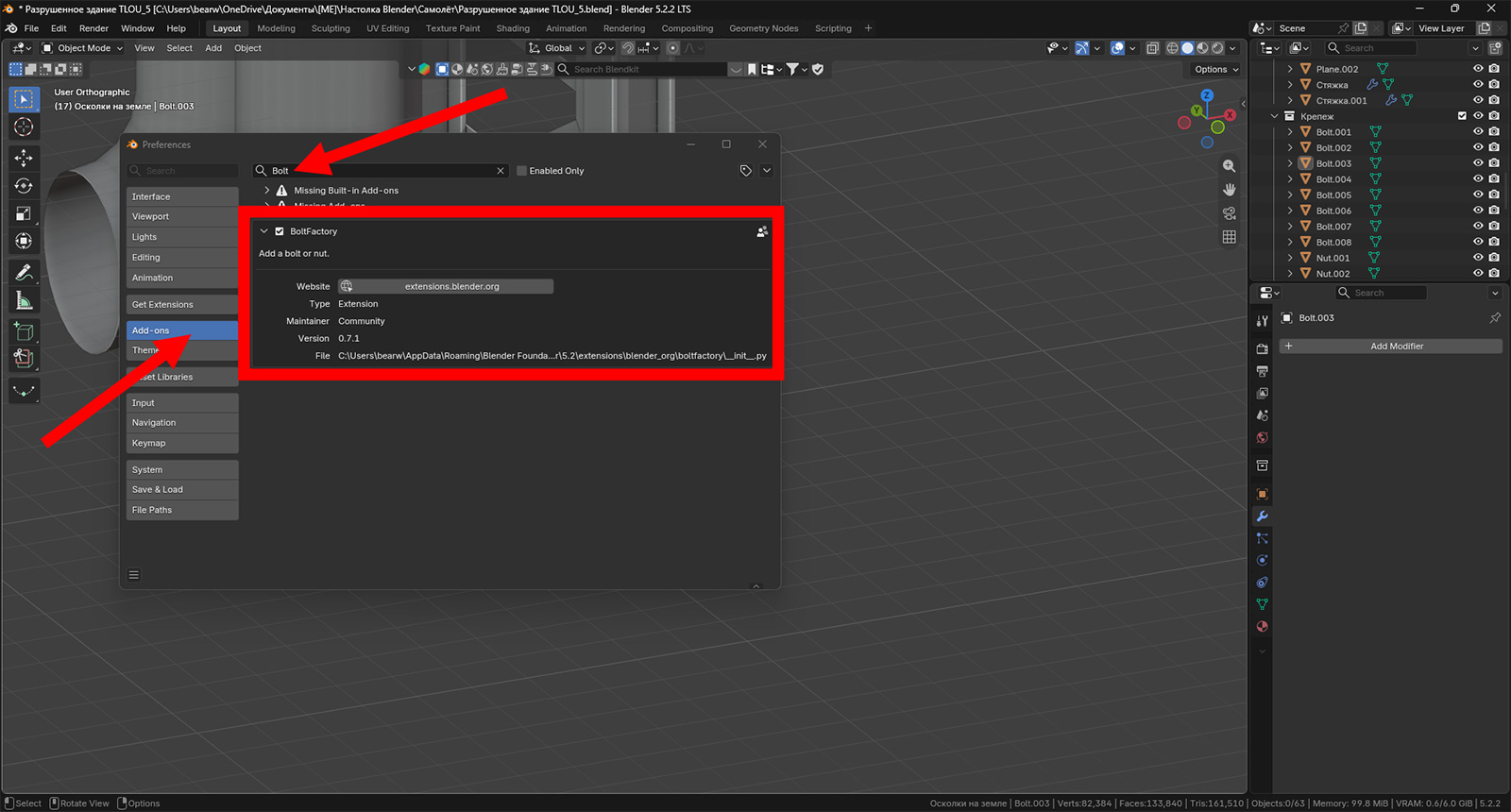
Аддон называется Bolt Factory. Он позволяет добавлять болты и гайки. И их при этом можно настраивать. Полезная штука, когда нужно детально скопировать какую-то техническую аппаратуру, на корпусе которой имеется какой-нибудь винт с необычной шляпкой. В данном аддоне она, скорее всего, будет. Давайте же посмотрим, как добавить болт и гайку.
Собственно, вы все видели. Настройки весьма наглядные. Резьбу я намеренно сделал покрупнее, чтобы с некоторого расстояния болты без проблем считывались. Вот сами посмотрите:
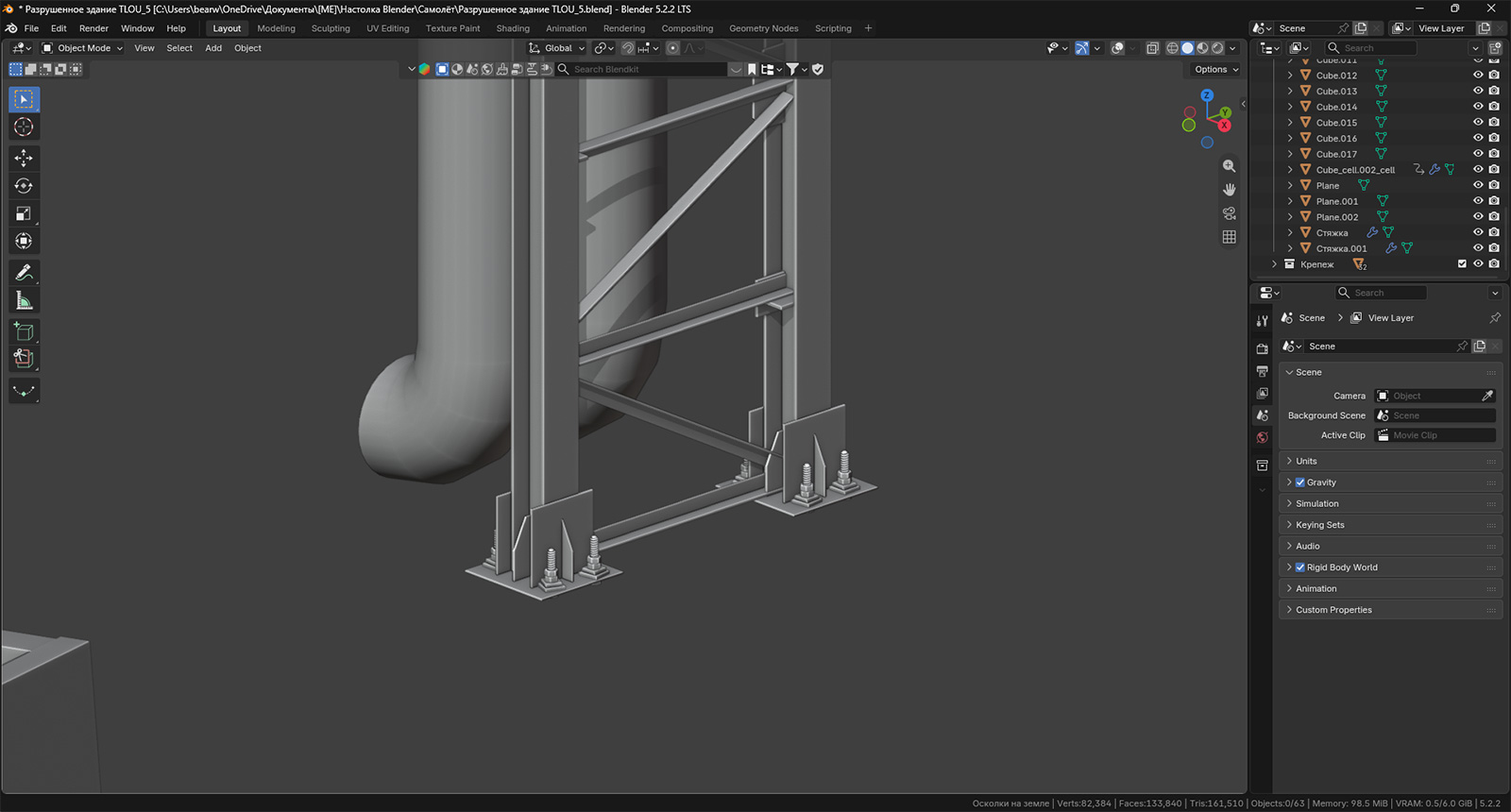
Наверное, вы обратили внимание, что я не делал отверстий в прижимных пластинах. Вы можете сделать. Заодно повспоминаете, как это реализуется. Но в данном случае это, наверное, ни к чему. Настолько мы разбирать конструкцию не будем. Так. Теперь давайте перенесем всю нашу опору на противоположную сторону дороги. Но прежде чем это делать, рекомендую проделать со своими мешами следующее:
На самом старте вашего погружения в Blender вы неизбежно будете сталкиваться с такими вещами. Где-то что-то сместили, повернули, отмасштабировали и забыли привести меш в норму. Бывает. Подобные ошибки не критичны. Куда важнее уметь их исправлять. Как видно, суть процесса в том, чтобы перенести курсор к выделенному объекту, а затем перенести к нему и его «центр масс», который по какой-то причине оказался далеко от него. Возможные особенности поведения объекта с потерянным «центром масс» я наглядно продемонстрировал. Он начинает вращаться относительно него, уменьшаться/увеличиваться относительно него и т.п. Поэтому проделывайте периодически эти действия, чтобы потом не ловить неудобств. Чтобы перенести курсор к такому объекту, вам потребуется перейти в режим редактирования, выделить весь объект и нажать комбинацию клавиш Shift + S → 2. Затем выйти из режима редактирования и либо проследовать во вкладку Object → Set Origin → Origin to 3D Cursor, либо сразу добавить этот пункт в быстрые действия, которые можно открывать по нажатию на клавишу Q (я именно так и сделал).
Далее нам следует быть осторожнее. Мы переносим опору на расстояние, от которого потом многое будет зависеть. Как минимум длина уголка, который ляжет на них. И чтобы не пытаться потом что-то менять в готовой сцене, постарайтесь максимально просчитать свои планы на дальнейший сюжет. Ну а мы приступаем.
Сразу обратите внимание, сколько треугольников добавилось одним только копированием опор. Пока мы на этот счет не переживаем, поскольку ресурсы позволяют. Но имейте в виду, что сцена потяжелела треугольниками на добрые 20%. Там и болты серьезно скажутся, если вы их копируете с помощью Shift + D, а не Alt + D и не меняли их детализацию. Но повторюсь, переживать не стоит. Сцена не перерастет в монстра, который начнет тормозить вам компьютер. Что касается переноса, то сместили мы опору нормально. После примерки к дороге видно, что запаса хватает. Давайте сделаем соединительный уголок.
Далее разместим горизонтальные балки, на которых будут опоры для стяжек. Можете скопировать существующие из металлического прута квадратного сечения, но над пустым пространством (без опор) инженеры все же вставили швеллер. Поэтому и нам следует так же сделать, раз уж мы его рассмотрели.
Отдельное видео делать не буду. Вам уже и так понятно, что это делается из квадрата путем добавления нескольких петель, удаления лишних вершин, заполнения пустот гранями и растягивания меша вдоль одной из осей. Поэтому вот вам готовый результат:
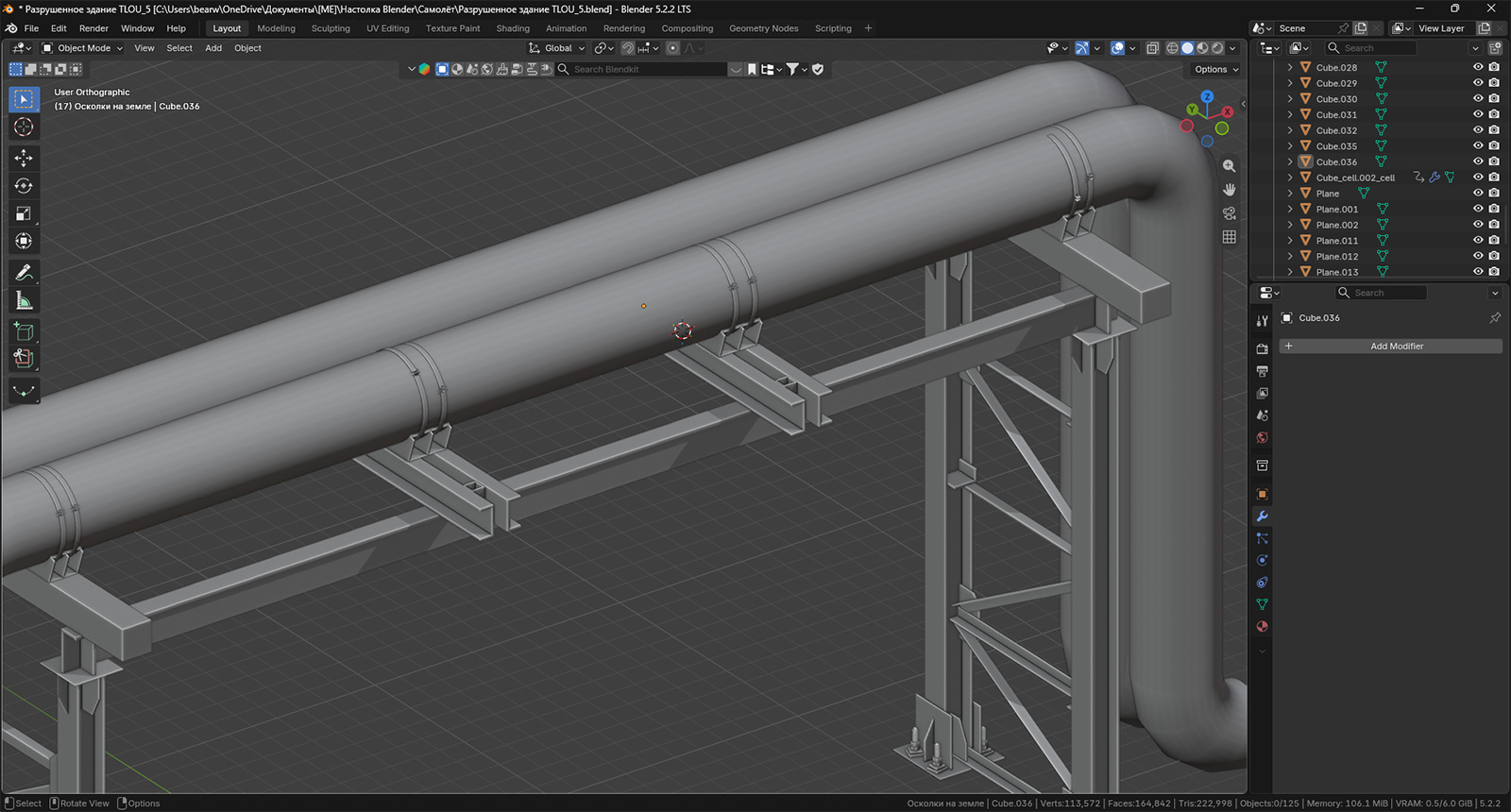
Снова небольшие правки. Присмотрелся и понял, что там не один швеллер, а два. Изобразил их соединенными с помощью трубы квадратного сечения (сваркой). Не думаю, что здесь этот элемент принципиален. Нагрузка будет идти вовсе не на него. Из-за подобной модификации конструкции ширина опор, которые удерживаются стяжками, изменилась. Поэтому их также пришлось немного изменить. Процесс несложный. Все действия вам знакомы. Ну а теперь пора приступать к нависающей над дорожным полотном раме. Начать следует с того, чтобы определиться, на какой высоте она находится. Судя по референсу, она отстоит от труб чуть больше, чем на четверть высоты всего проема. Думаю, что следует взять это за ориентир. В процессе, возможно, мы подкорректируем ее положение. После некоторых экспериментов у меня получилось следующее:
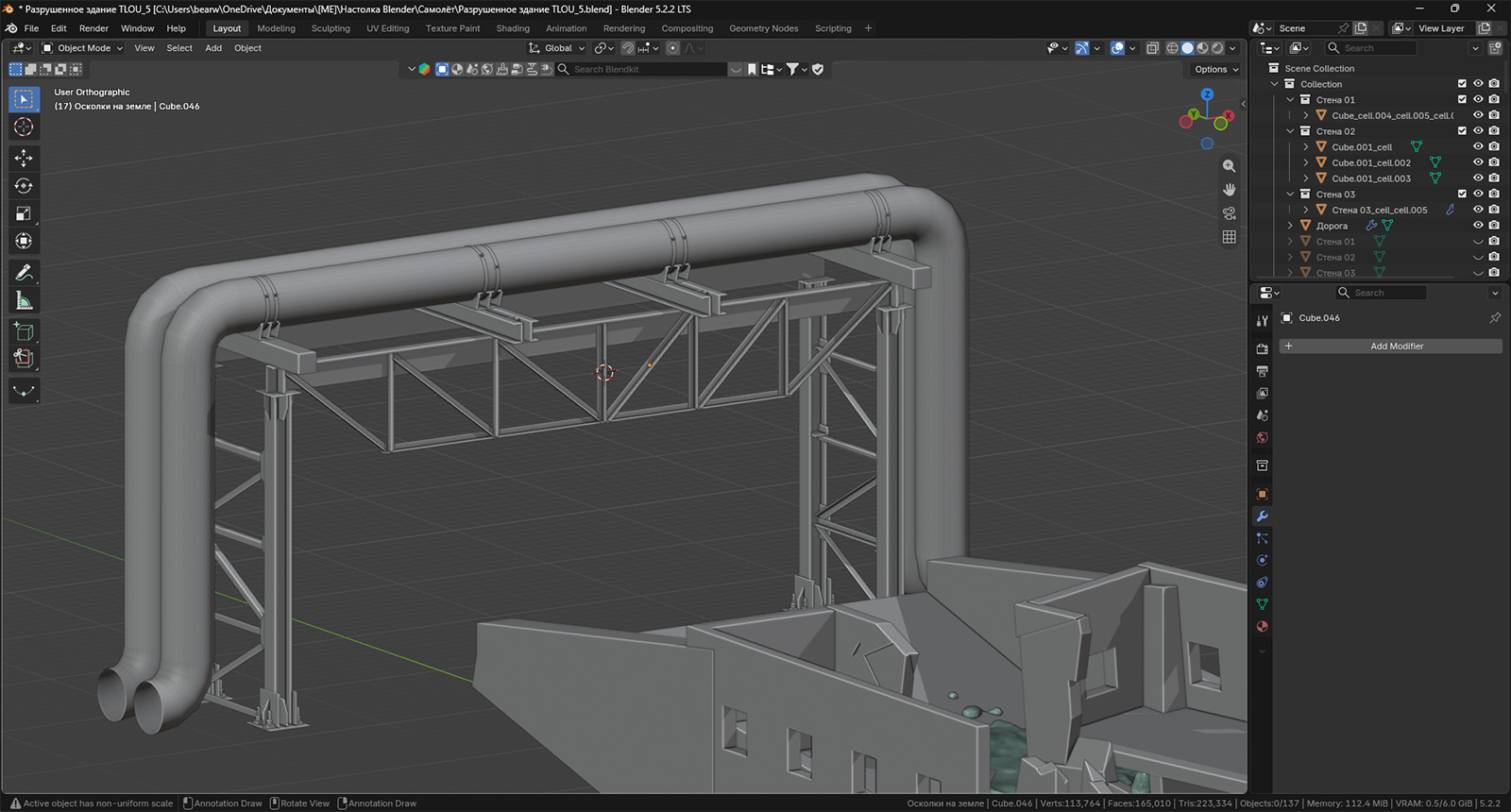
Конструкция получена из уголков, которыми мы соединяли колонны левой и правой опор. Вертикальные пришлось немного укоротить, ну а размеры и положение остальных — это уже методом проб и ошибок. Уверен, что у вас их положение будет отличаться от моего. Разворот же уголков я рассмотреть точно не смог. Как, впрочем, и понять логику этого положения. Не уверен, что она есть, но в комментариях можете объяснить. Думаю, что не одному мне будет полезно. Места схождения уголков рекомендую визуально усилить аналогично тому, как мы это делали для колонн.
Остается только продублировать получившуюся конструкцию и соединить между собой. С последним, кстати, не все так однозначно. Впрочем, думаю, что и с первым пунктом может возникнуть проблема. Дело в том, что когда я расставлял вертикальные уголки, чтобы понять, на какой высоте окажется в итоге данная нависающая часть, они были размещены не совсем симметрично. Можно обратить внимание, что в правой части расстояние между уголками меньше. При дублировании же логика подсказывает, что необходимо развернуть конструкцию вдоль оси Z на 180°, чтобы была симметрия. Однако в этом случае у вас сместятся те самые вертикальные уголки, и соединить их ровно уже не получится. Чтобы этого избежать, вам следует воспользоваться модификатором Mirror. Для этого выделите все объекты, что мы только что сделали, и объедините их в один меш:
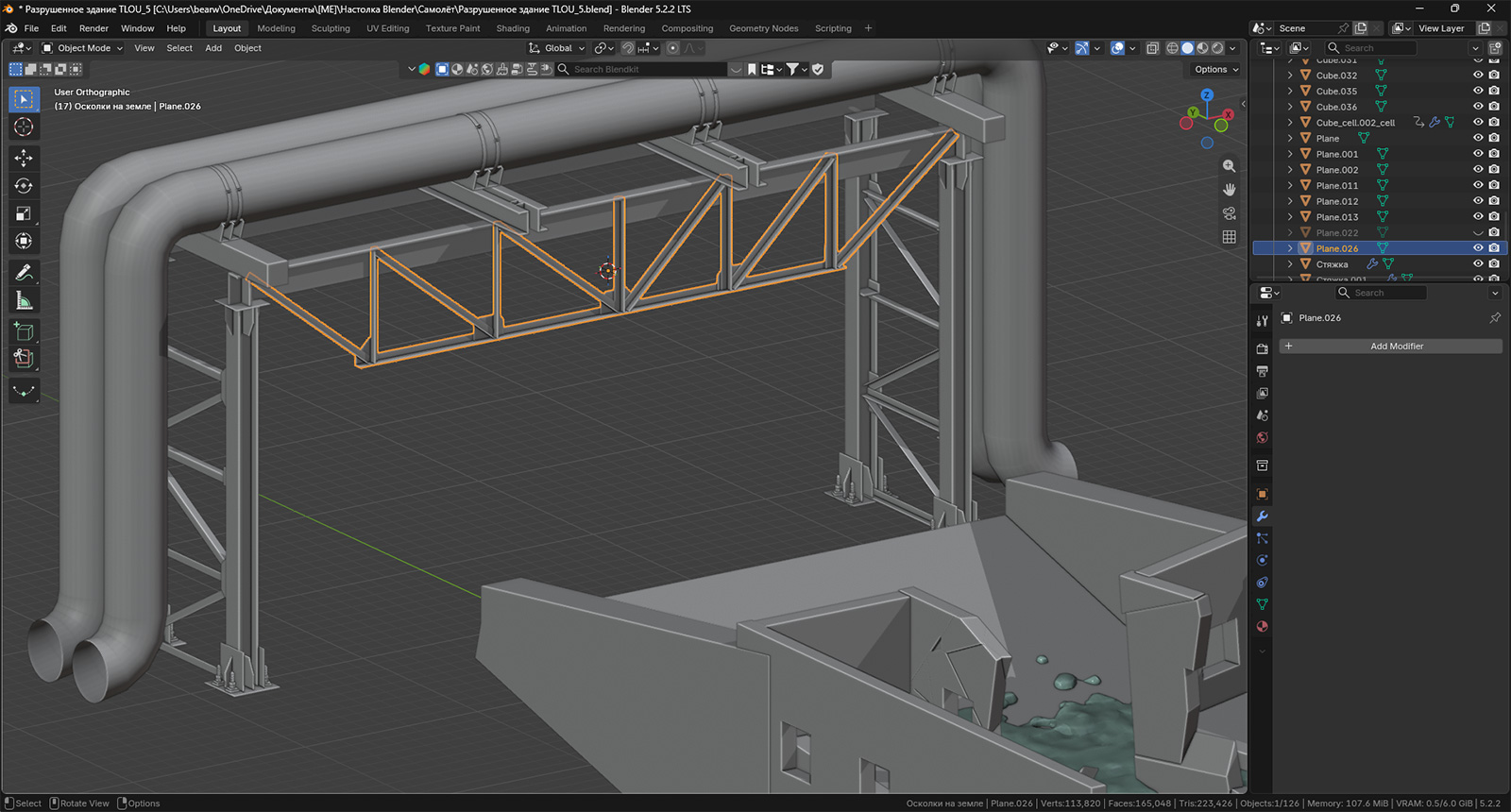
А дальше делаем следующее:
После вам останется только применить модификатор (я этого делать не стал, поскольку у меня уже была готовая конструкция) и выставить меш так, чтобы он вписывался в габариты. Если сразу не удастся развести на нужное расстояние, то всегда можно добиться этого в режиме редактирования. Если этот комментарий неясен, то задайте вопрос, не забыв тегнуть меня (@mikhailv0lk0v), чтобы я точно его увидел. К слову о тегах. Владимир Репин в одном из прошлых выпусков задал вопрос о том, как почитать все уроки по порядку. Сначала я его отправил в авторский профиль на конкретную страницу, но потом мне коллеги объяснили, что можно ткнуть в тег BLENDER в конце статьи и перейти непосредственно ко всем материалам данной рубрики. Пока там никаких других материалов не встречается.
Соединим конструкции в единую раму на следующем уроке.
Увлекательного моделирования!