Привет.
Как я уже сказал в анонсе, наши уроки содержали информацию по созданию воды. В одном случае мы делали воду, которую можно органично включить в готовое изображение, если стоит задача его чем-нибудь дополнить. В другом же случае мы делали объемное тело из воды, которым удобно заполнить, например, пруд или бассейн. При этом помещенные в такую воду объекты будут видны в ней. Даже оптические свойства жидкости будут учтены, поскольку станут заметны преломления света, отраженного от поверхности этих самых погруженных в воду объектов. Подробнее с данными возможностями можно ознакомиться по ссылкам ниже:
Если же читать текст вам не захочется, то вот готовые результаты тех уроков.
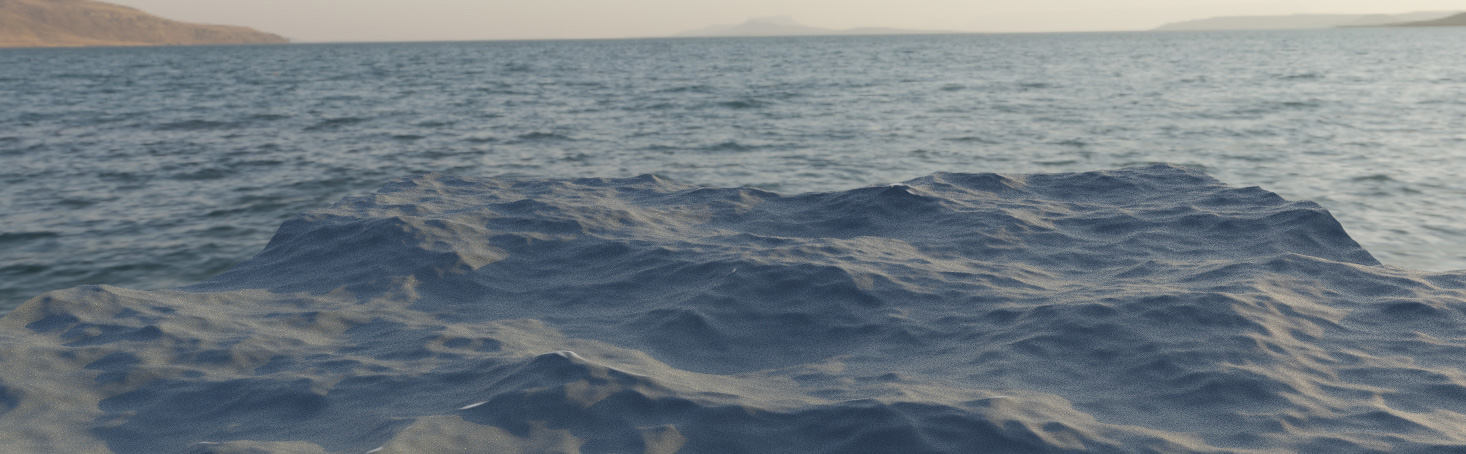
Изображение выше — это плоскость с примененным к ней модификатором Ocean. А ниже – тот же модификатор, но уже с немного другими установками:
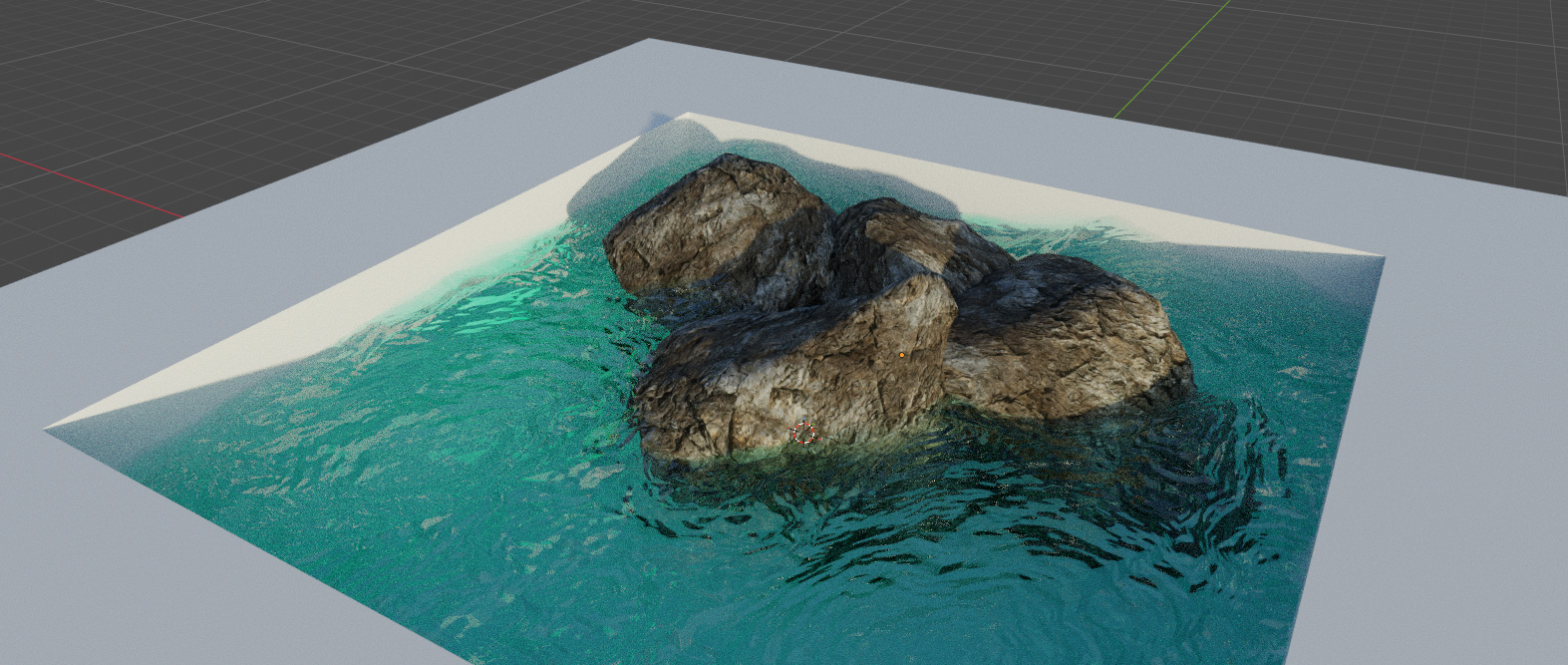
В импровизированный бассейн мы положили несколько камней, которые сделали с помощью встроенной в Blender возможности по генерации частных объектов. Текстура была взята из бесплатного аддона Blender Kit. К слову о нем. Последнее время он работает весьма капризно. Либо выдает ошибку с неприятным красным текстом по низу окна Viewport, либо же ошибки не выдает, но в поиске не показывает никакую информацию. Видимо, это происходит из-за блокировок. Всем известный способ решает проблему.
Сегодня же нам предстоит разобраться с еще одним способом симуляции жидкости, на мой взгляд, куда более прикладным, нежели оба предыдущих. С его помощью можно создавать небольшие участки рек или течение воды из крана или трубы. А уж в сочетании с уже полученными навыками моделирования и небольшим опытом работы с физикой и материалами можно получать весьма сочные кадры. Давайте же посмотрим, что можно сделать с помощью базовых возможностей нашей любимой программы.
Для начала снова акцентирую внимание на том, что работа в Blender над симуляцией воды очень похожа на взаимодействие с жидкостью в реальном мире. Я много раз говорил, что объекты, которые мы моделируем, очень удобно делать так же, как их делали инженеры. Это позволяет существенно упростить себе задачу, когда дело дойдет до их разборки или разрушения. С водой то же самое. Сперва нужно принять логику ее работы. Если мы хотим лить воду, например, из крана, то нам потребуется источник воды. Им может быть что угодно. Но логичнее сделать условную каплю. Давайте же добавим в сцену сферу.
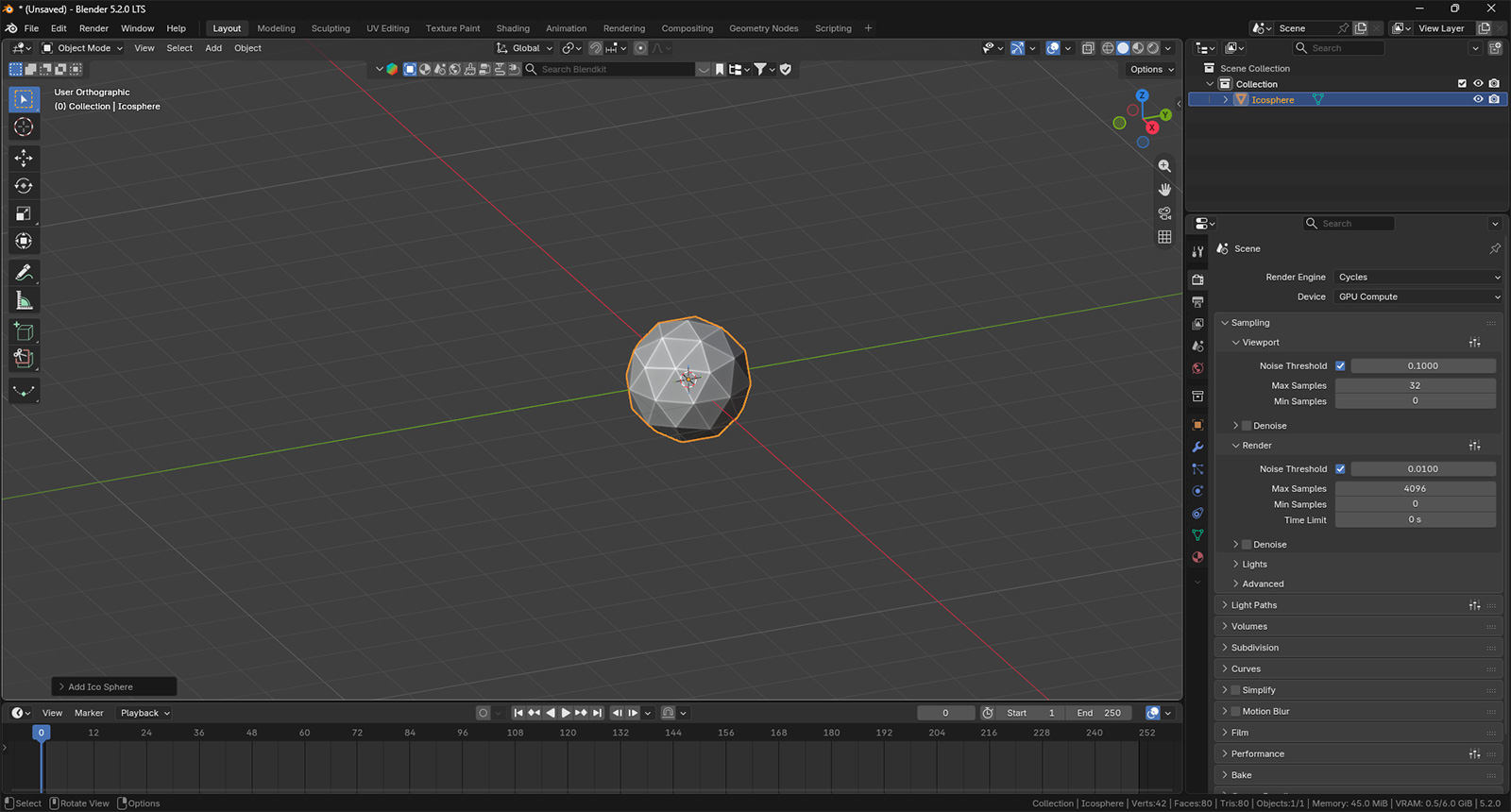
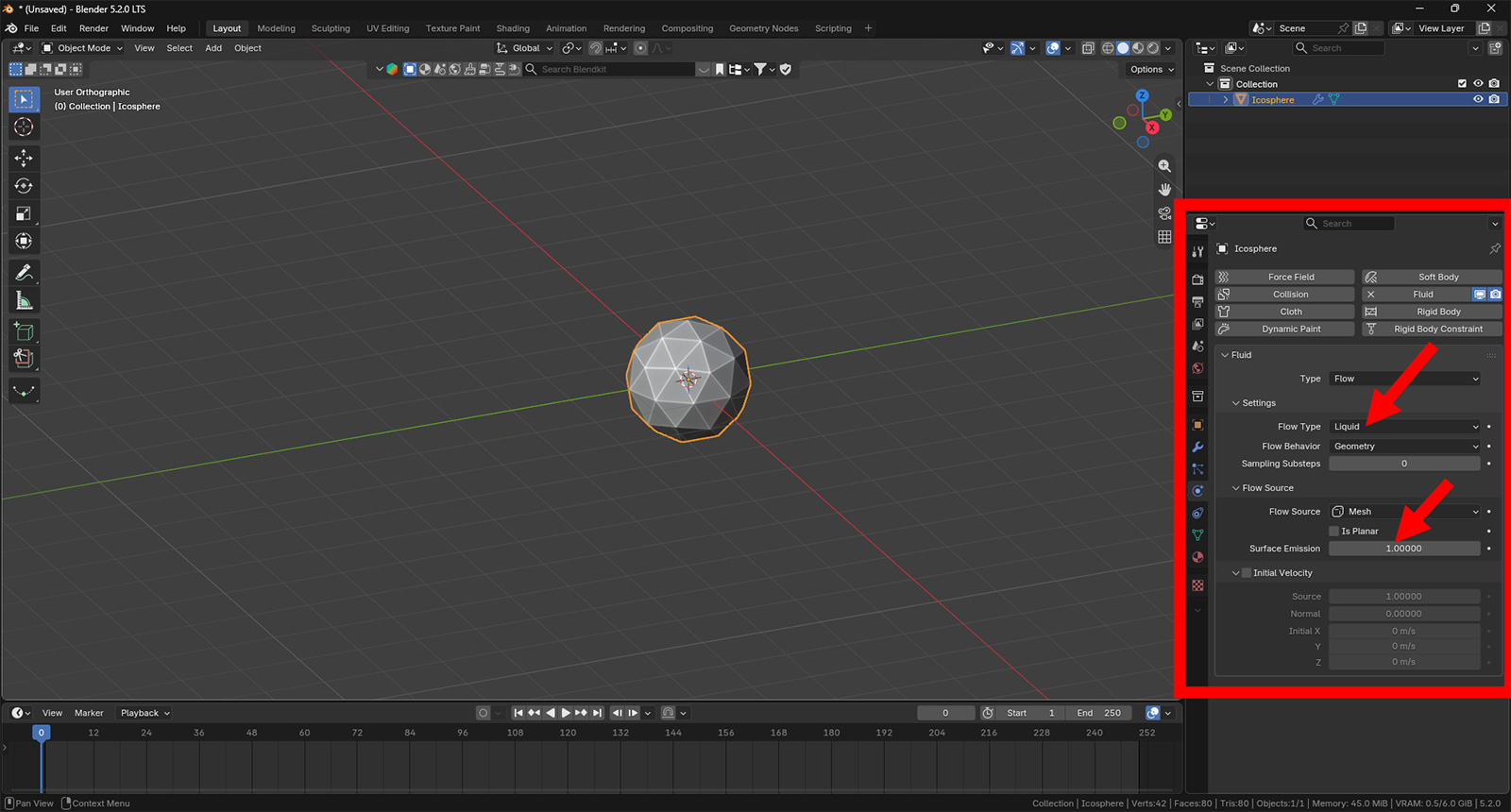
Обратите внимание, что под окном Viewport сегодня у нас есть окно Timeline. Оно нам пригодится, поскольку работа с водой — это анимация. А значит, придется перебирать кадры. Но это чуть позднее. Чтобы эта «капелька» стала водой, нам нужно ее немного настроить. Переходим в окне Properties на вкладку Physics. Жмем по кнопке Fluid и выбираем тип Flow.
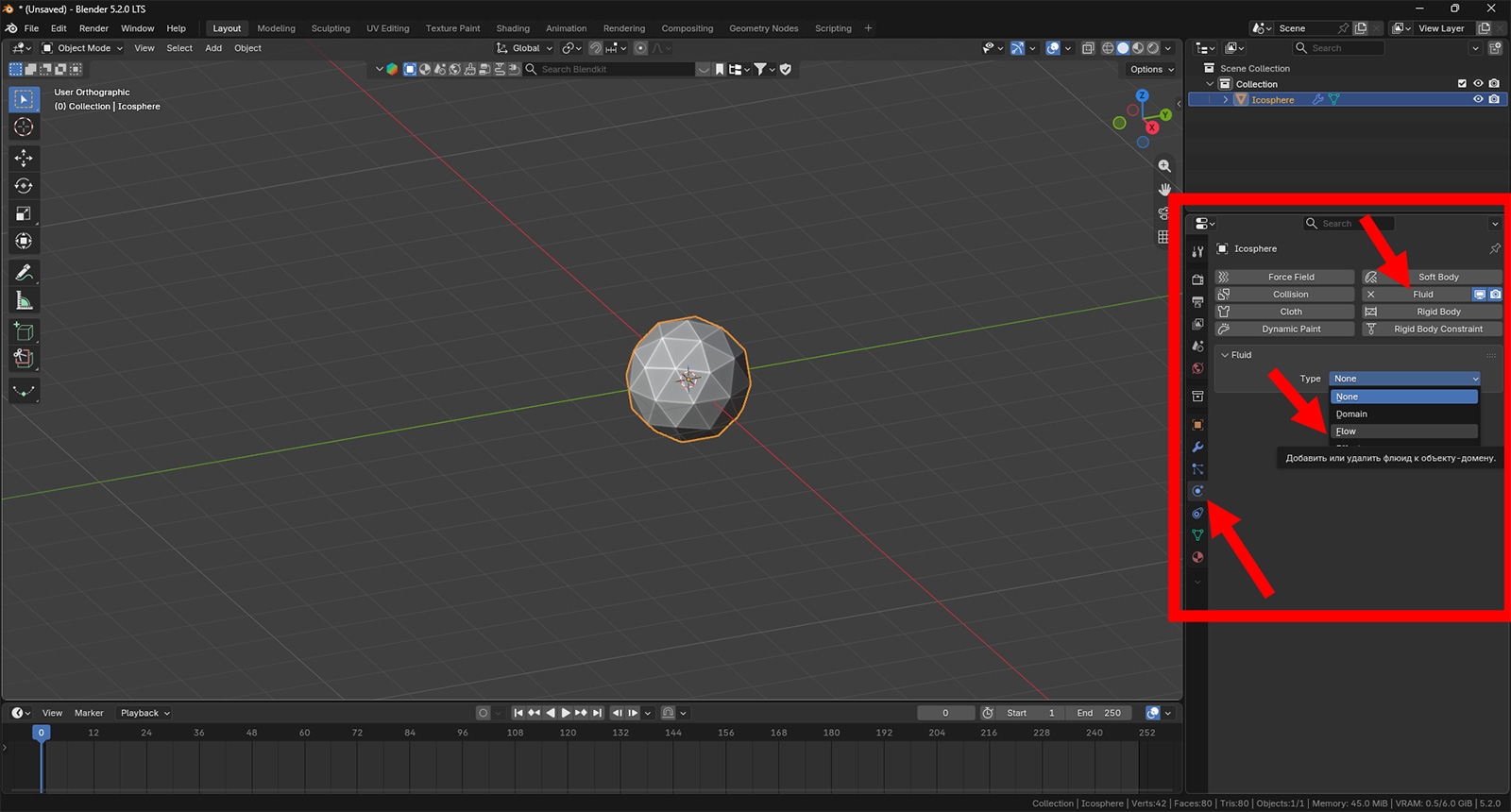
После этого нам нужно поменять Flow Type на Liquid, а параметр Surface Emission увеличить до 1.
С каплей разобрались. Теперь нужно ограничить пространство растекания жидкости. Здесь, кстати, Blender тоже себя ведет максимально «жизненно», поскольку расчет того, не знаю чего, не даст результата. А при накидывании ограничений программа сразу поймет, с чем работать. Так же как и человек, которому нужно будет решать конкретную задачу, а не абстрактно «делать что-то крутое». Отвлеклись. Нам нужно сделать куб, который будет ограничивать растекание жидкости.
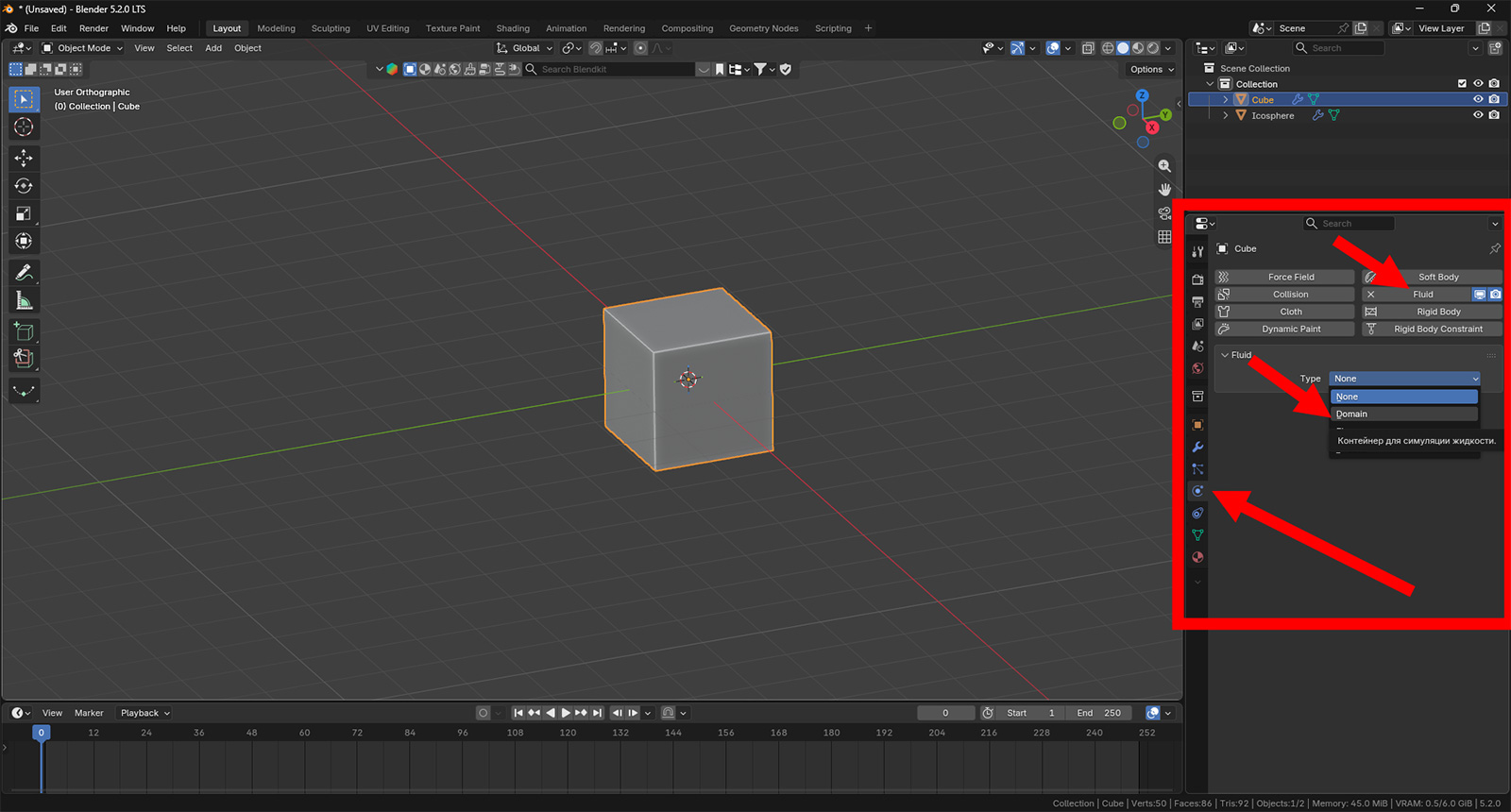
Как добавлять куб, я не объясняю. Уверен, что некоторые его уже в быстрые операции добавили. Далее вы снова направляетесь во вкладку Physics. Также нажимаете на кнопку Fluid. Но на сей раз указываете тип Domain. Затем меняете Domain Type на Liquid. Теперь можно изменить размер куба, чтобы он стал больше, и запустить анимацию. Должно получиться что-то вроде вот этого:
У вас картинка наверняка отличается, поскольку вы не сгладили воду с помощью Shade Smooth. Где настройка находится, вы знаете. Правой кнопкой мыши по объекту, а дальше найдете. Ну или вспомните. Но уже сейчас выглядит круто. Брызги, волны. А главное — буквально парой нажатий все получилось. Но пока что все слишком просто. Давайте глянем еще на одну настройку. Вот на эту:
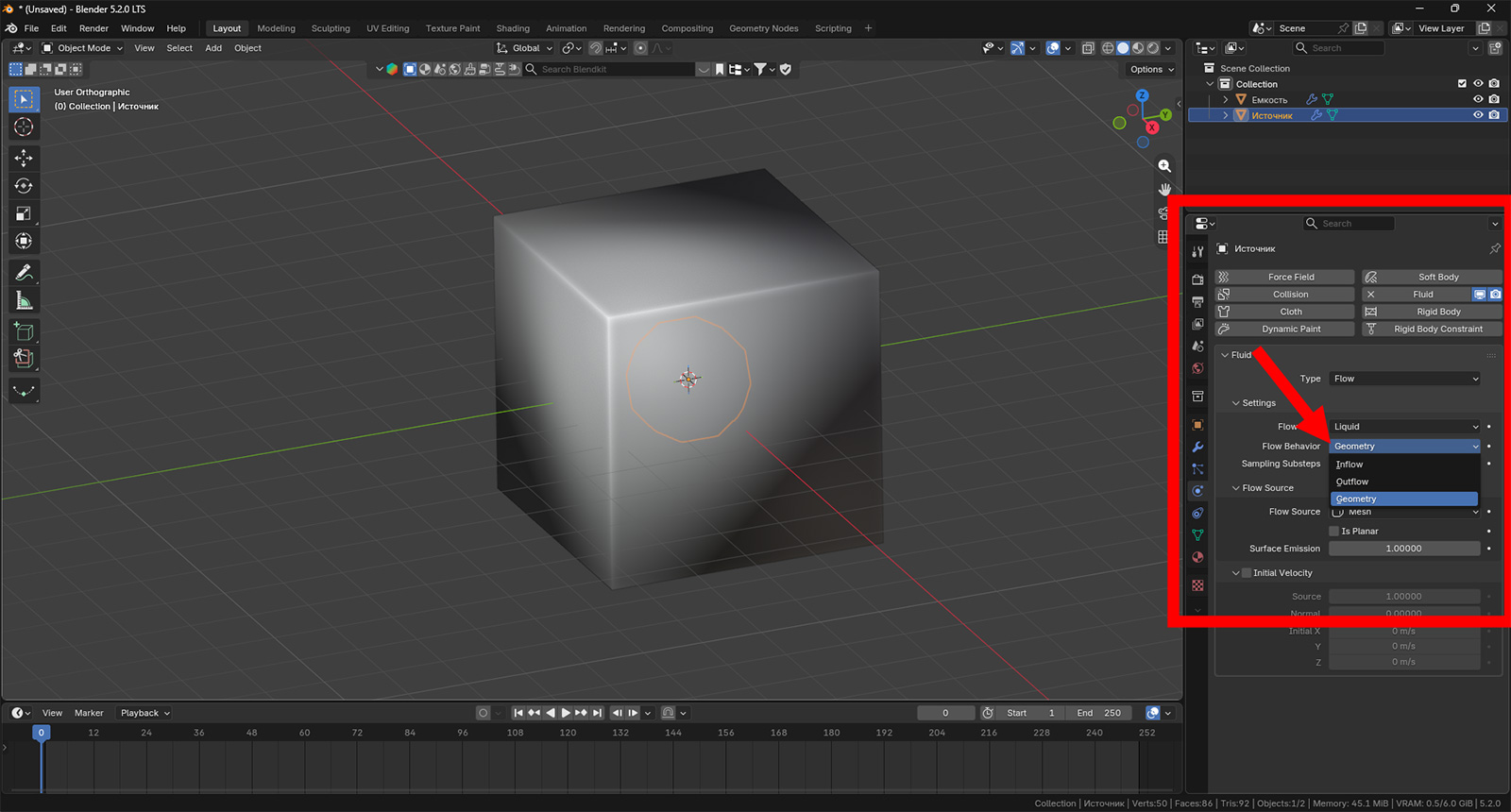
Пункт Flow Behavior отвечает за то, как будет течь жидкость. И если параметр Geometry просто бросает каплю жидкости, то Inflow заставит ее течь, как из крана.
Жидкость будет генерироваться бесконечно. Для симуляции течения воды по какому-нибудь маршруту вариант идеальный. К слову о течении воды. Оно, как вы, разумеется, догадались, бывает разным. И в данном случае мы видим довольно энергичное поведение жидкости. Брызги, резкие всплески и т.п. Но можно сделать поток более спокойным. К жизни, на мой взгляд, этот процесс ближе. Можете сами поэкспериментировать. Если заливать жидкость в пустой стакан, то она сначала будет брызгать и бурлить, но стоит объему в полости тары увеличиться, как вода успокоится и будет лишь немного раскачивать поверхность. Чтобы добиться подобного эффекта, вам потребуется поменять метод симуляции воды. Это делается в настройках объекта-емкости (Domain). Для этого выделите куб, который ограничивает растекание жидкости. Можно это делать в окне Outliner (заодно переименуете меши, чтобы не запутаться). Затем перейдите на вкладку Physics и промотайте ее вниз, пока не встретите вот этот параметр:
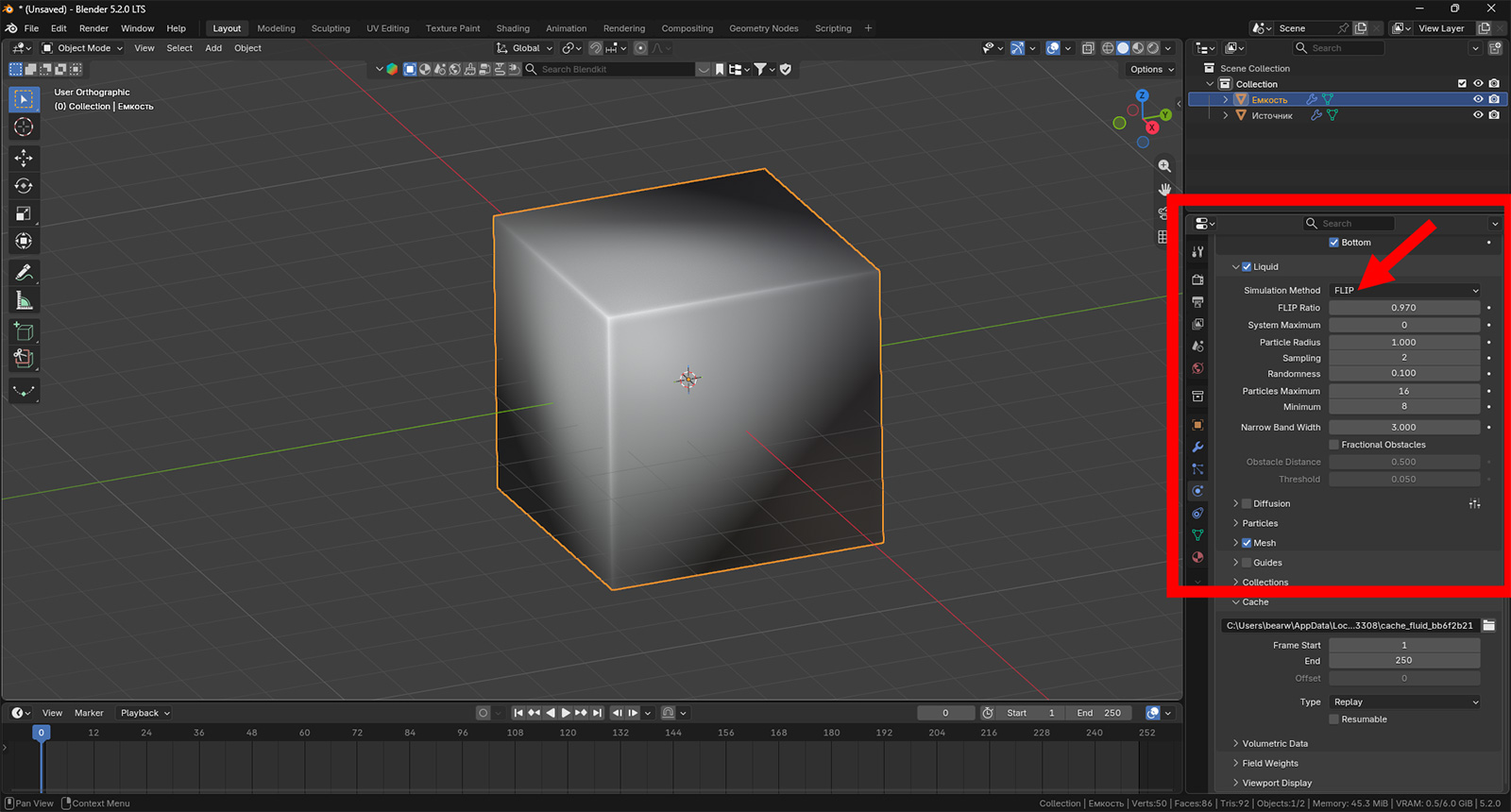
Но перед тем, как менять его с FLIP на APIC, отмотайте анимацию в окне Timeline на самое начало. Иначе может не запуститься с новой настройкой. Выглядит она, кстати, вот так:
Как выше уже сказал, брызги вначале, безусловно, были, но при наполнении куба они сошли на нет, уступив место легкому бурлению и покачиванию поверхности воды.
Но давайте попробуем сделать что-нибудь поинтереснее. Например, вытекающую из крана струю воды. Для этого нам понадобится третий тип объекта: препятствие. Признаюсь, у меня с ними Blender каждый раз работает по-разному. Иногда тупит, иногда сразу все делает изумительно. Посмотрим, как будет сейчас. Итак, кран. В данный момент мы не будем его прорабатывать максимально детально. Нам нужно просто посмотреть, как жидкость поведет себя. Поэтому добавьте в сцену тор. Отрегулируйте его параметры в окне последнего действия (вспоминаем, что это такое), чтобы диаметр его образующей окружности вместил нашу каплю. Затем удалите три его четверти и проэкструдируйте так, чтобы напоминало конструкцию крана. Замкните одно получившееся отверстие с помощью клавиши F (в режиме редактирования она создает грани). В объектном режиме примените к получившемуся подобию крана модификатор Solidify. Он создает толщину стенкам. А затем включите анимацию. Должно быть вот так:
Вода проходит сквозь стальную трубу, как будто бы ее вовсе нет. Все дело в том, что мы не настроили этот объект как препятствие. Поэтому участники и не воспринимают его. Давайте же это исправим. Вам необходимо выделить ваш кран, перейти во вкладку Physics, нажать на кнопку Fluid, выбрать тип Effector и отметить галочку Is Planar (это как раз для незамкнутых мешей).
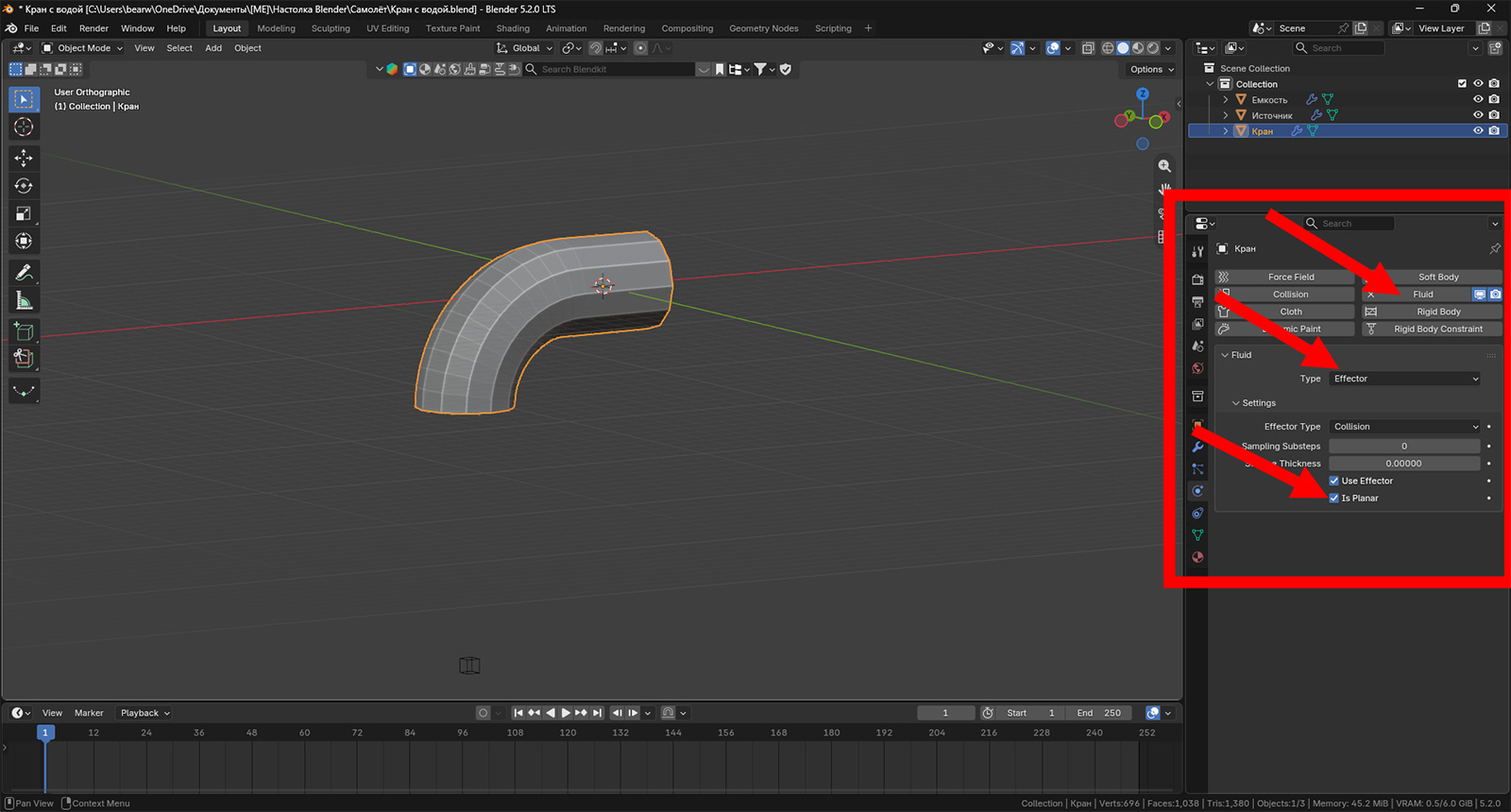
Если больше ничего не меняли и не исправляли геометрию, то должно получиться что-то вроде этого:
Поведение воды после вытекания из крана не совсем адекватное, но, поверьте, уже будет хорошо, если вы дошли до этого момента. Далеко не всегда Blender оказывается сговорчивым на этом месте. Не забывайте возвращать анимацию на начало перед тем, как вносить какие-то изменения в настройки.
На последней стадии с помещением «капли» внутрь крана у вас может наблюдаться ситуация, когда вода будет отказываться течь. Меня выручало изменение ее (капли) размера. Ее можно сделать еще меньше диаметра. Также можно попробовать поиграть со значениями скоростей. Они находятся вот здесь:
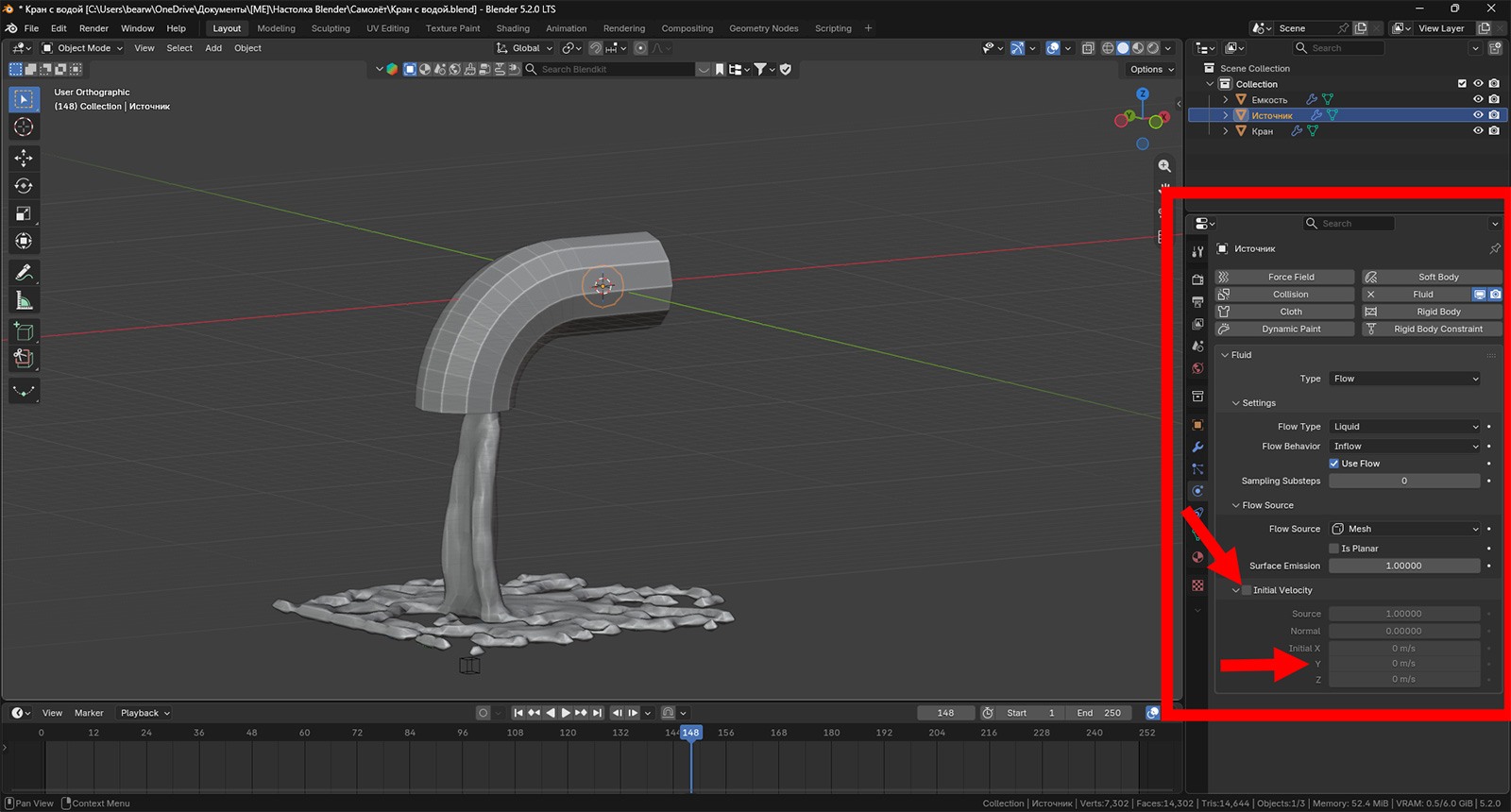
Но, повторюсь, способы не панацея. Почему-то срабатывают весьма избирательно. Ну и есть рекомендация увеличить разрешение. Вода станет более детализированной, ее поведение тоже изменится. Но рендеринг будет занимать прямо существенно больше времени. На моем буке увеличение значения разрешения до 64 просадило кадры до 1 (одного!) в секунду. Но зато итоговый результат получился не такой дикий:
Поэкспериментируйте с объектами. Как минимум с источником жидкости и емкостью. Поблуждайте по настройкам, а на следующем уроке навесим текстур и посмотрим, что еще можно сделать с подобными анимациями.
Увлекательного моделирования!