Привет.
Прошлый урок уже опубликовали, и вы с ним можете ознакомиться по ссылке ниже:
Мы просили, используя Blender Kit, найти процедурных материалов для неответственных мешей, и назначим им их. Надеюсь, у вас получается. Если же остаются какие-то вопросы, то милости просим в комментарии. Мы же пока продолжим.
Итак, после недолгого подбора материалов у нас получилось что-то вроде вот этого:
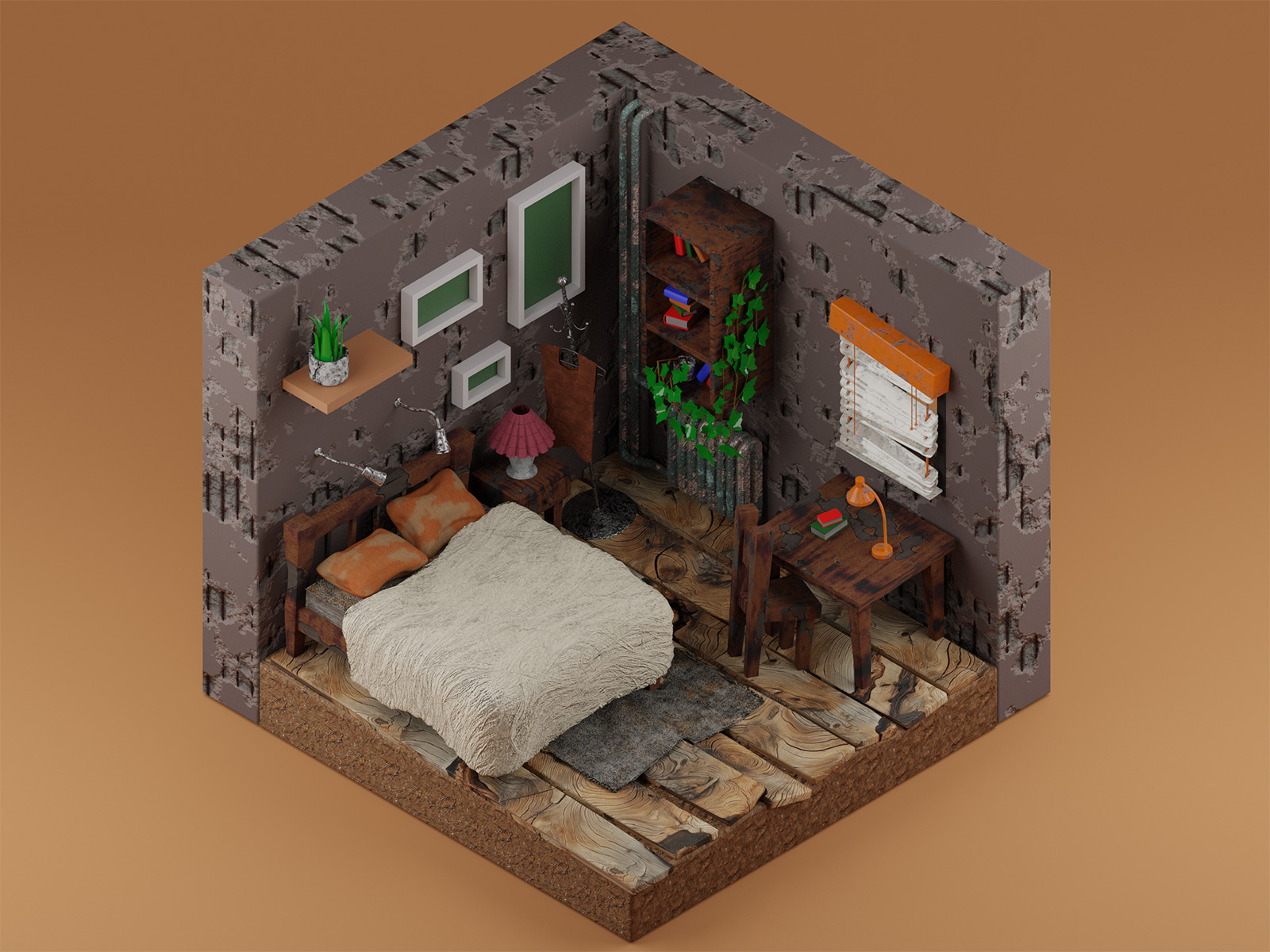
Согласитесь, что с реалистичными текстурами создается совсем иное впечатление. Безусловно, из-за мультяшности объектов комната не выглядит совсем как настоящая, но и откровенной игрушкой ее тоже уже не назовешь. Поэтому, если планируете придать сцене сходство с реальной жизнью, вам будет нужно полагаться не только на материалы, но еще и на форму меша и мелкие детали. Пока же давайте сравним два варианта комнатки:
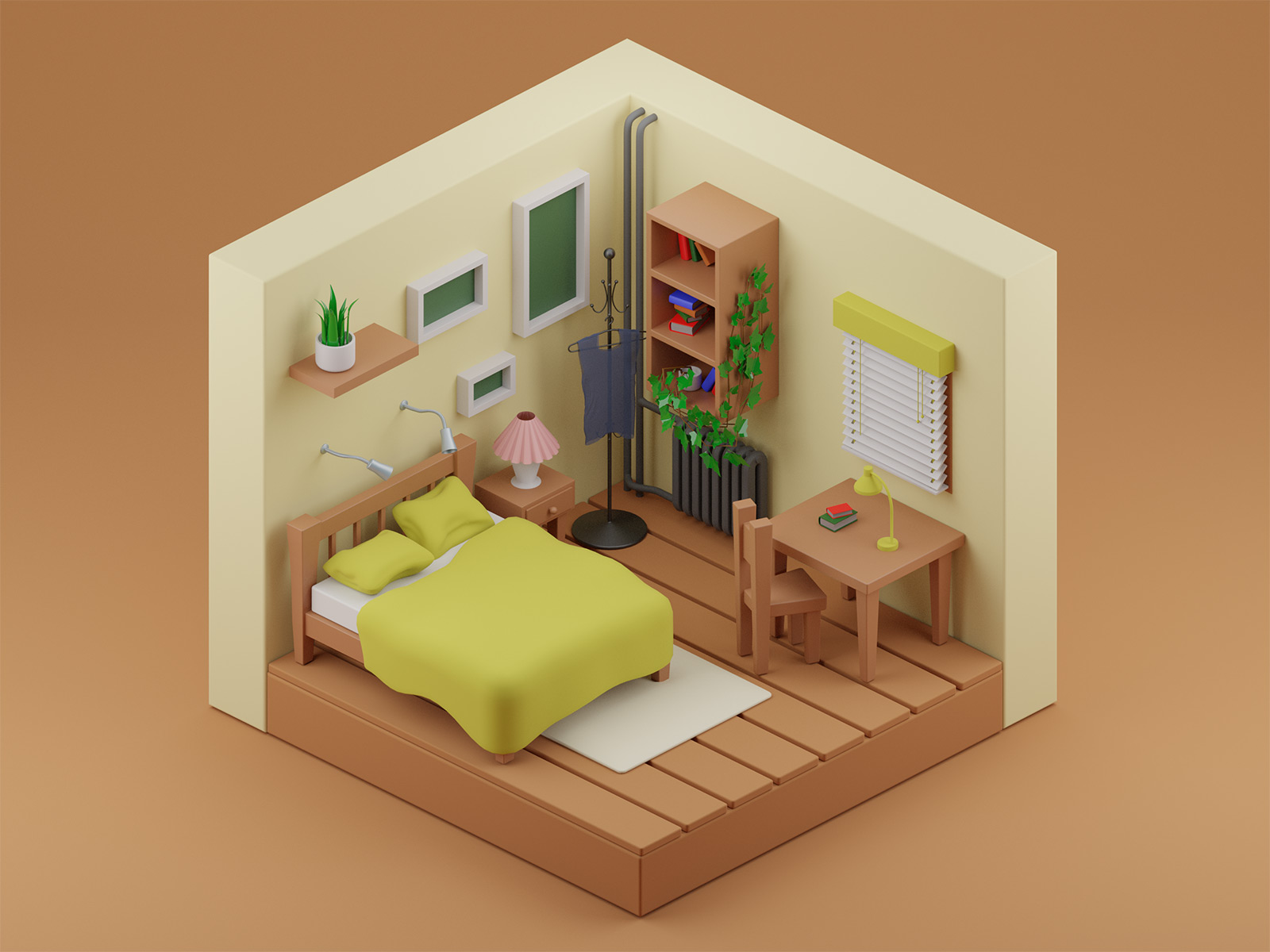
Минус процедурных материалов в том, что иногда объекты находятся в кадре таким образом, что рисунок нарушает логику реального мира. В частности, взгляните на стены. Облупившаяся краска, выкрошившийся бетон, проглядывающая в трещинах арматура. Весьма детально. Однако материал покрыл весь меш таким образом, что у нас торцевая часть стен (сверху) стала нарушать техпроцесс изготовления. Арматура таким образом в ней располагаться не может. А, значит, это место следует исправить. Но мы сегодня планировали заняться картинами, поэтому ими и займемся. Вопрос со стенкой оставим до следующего урока. Но сначала давайте разберем одну важную мелочь, связанную с отображением материала на отредактированном меше. Я сошлюсь на свою работу с тем самым островом, который показывал во вступлении к данной серии статей. Если не читали, то с материалом можно ознакомиться по ссылке ниже:
Речь же вот об этой работе:
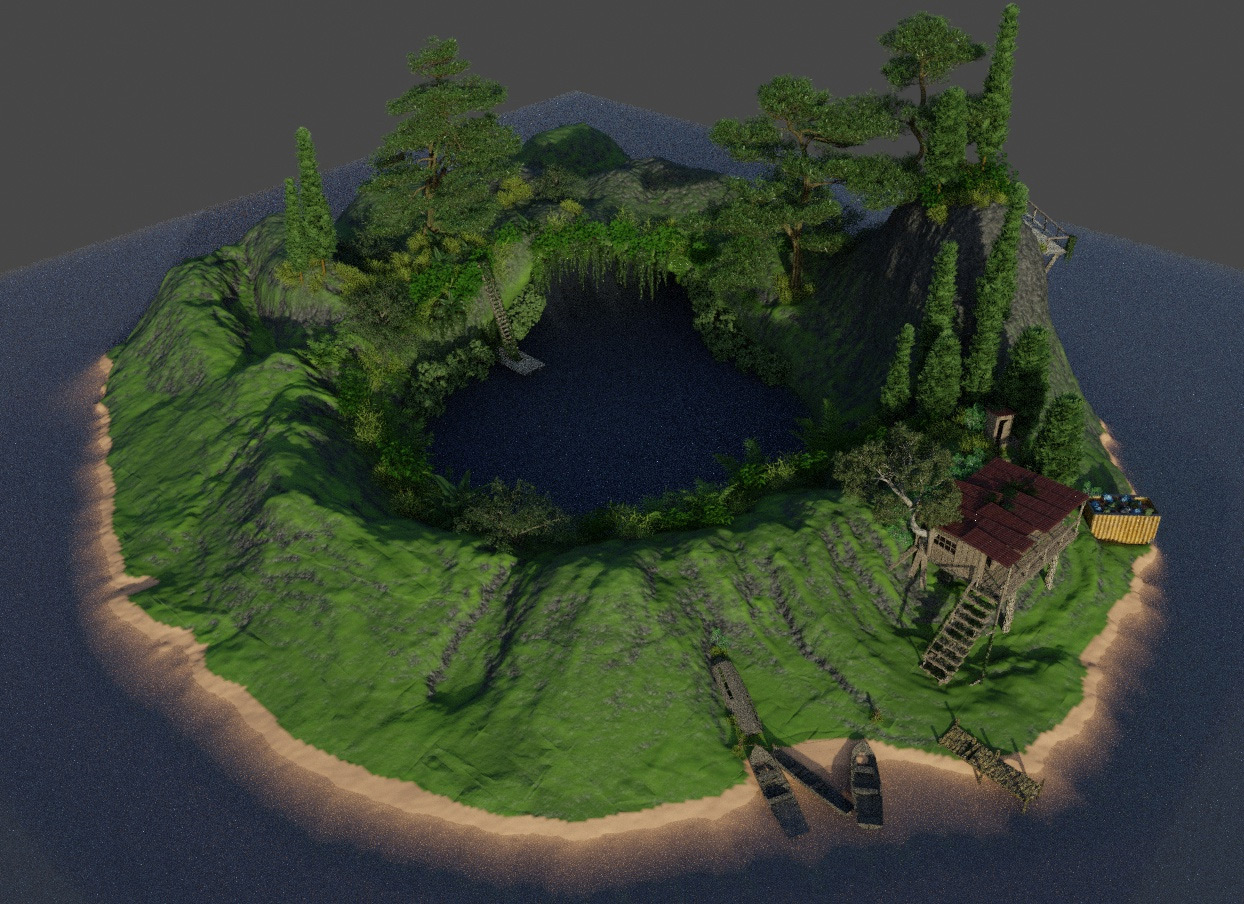
Когда я воображал себе картинку, то основной ракурс взял для нее именно такой. Однако позднее стало понятно, что большинство деталей я сосредоточил так, что задняя часть острова стала пустой. Я решил добавить небольшой элемент с обратной стороны горного пика. Так появился балкон, который вы можете видеть в правой верхней части кадра. Путь к балкону я спрятал с левой стороны горы и выполнил его в виде закрепленных перпендикулярно горному массиву досок.
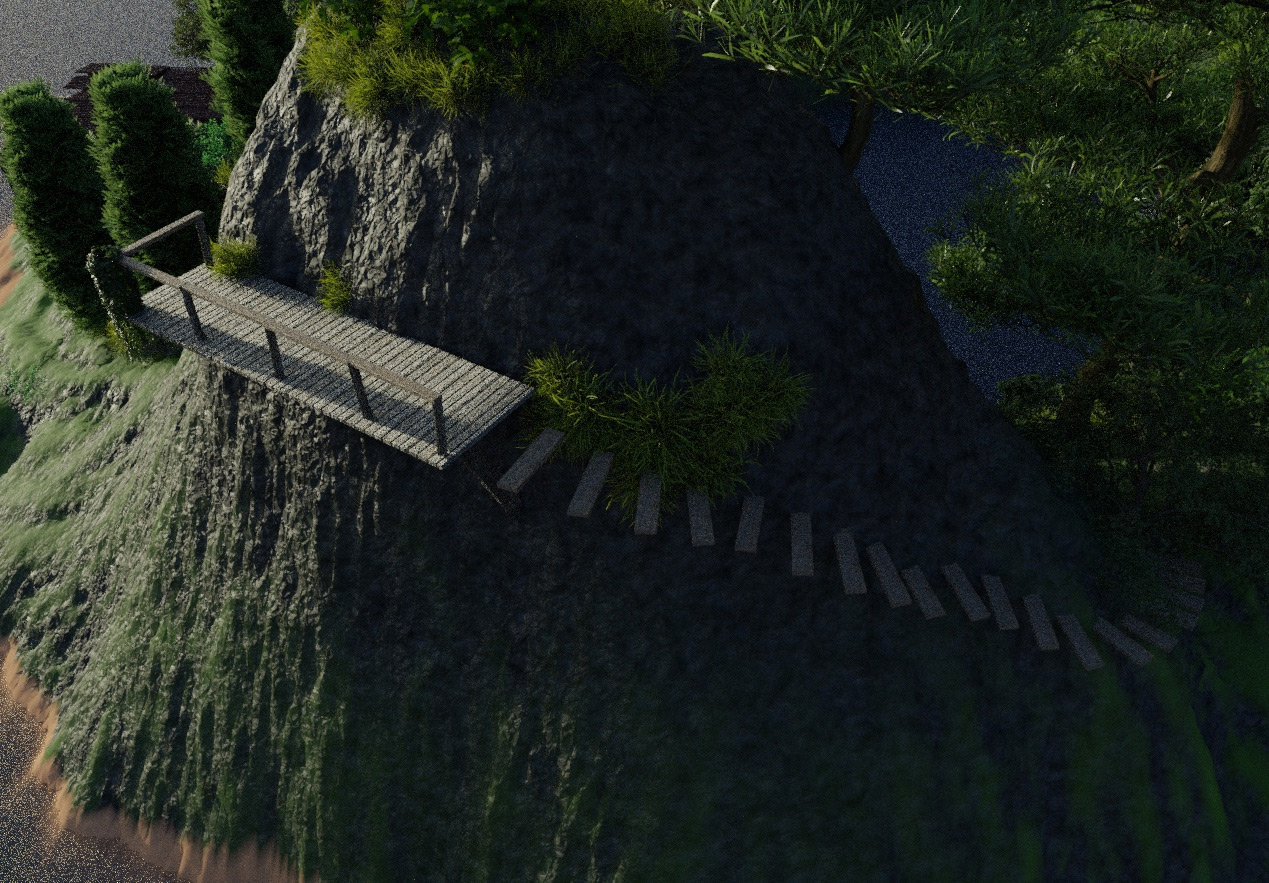
Вы, как уже бывалые 3D’шники, сразу же представили, как это делалось. Была сделана одна доска, которая потом копировалась, перемещалась в трех плоскостях, а затем вращалась вдоль оси Z для точного позиционирования вдоль рельефа. Однако когда я начал городить балкон, стало ясно, что доски коротковаты. «Ничего страшного», — подумал я. Просто по мере приближения к балкону их следует планомерно удлинить, отредактировав геометрию. В принципе на удлинение трех досок хватит. Сразу скажу, что доски уже были одеты в текстуру и никаких проблем процесс не предвещал. Однако получилось следующее.
Воспроизведем по шагам. Сначала мы сплющили и растянули куб. Затем назначили на нужные ребра швы. Затем выделили всю доску и сделали развертку. После назначили материал и получили отличную реалистичную доску. Все классно. Однако внезапно вам потребовалось удлинить получившийся меш. Вы перешли в режим редактирования и проэкструдировали грань. И увидели, что текстура вместо того, чтобы продлиться дальше в соответствии со своей способностью «тайлиться» и отсутствием швов просто начала растягиваться конкретно в той части геометрии, что мы только что добавили. Далее мы прибегли к стандартному способу исправления ситуации. Удалить все швы, переназначить их заново и снова выполнить развертку. И тут есть две проблемы. Во-первых, это может быть удобно, если ты работаешь с чем-то простым вроде доски и тебе не нужно тратить полчаса на переназначение швов. Во-вторых, почему-то это не всегда работает. Пока я выяснял истинную причину избирательной работоспособности данного способа, мне попался на глаза вариант, который позволяет легко избежать данной ситуации. Вот он:
Итак, что мы сделали. Изначально ничего не меняется. Процесс создания объекта точно такой же. Но в момент, когда вам потребуется изменить геометрию меша, следует перейти во вкладку Tool, и в пункте Transform поставить галочку напротив параметра Correct Face Attributes.
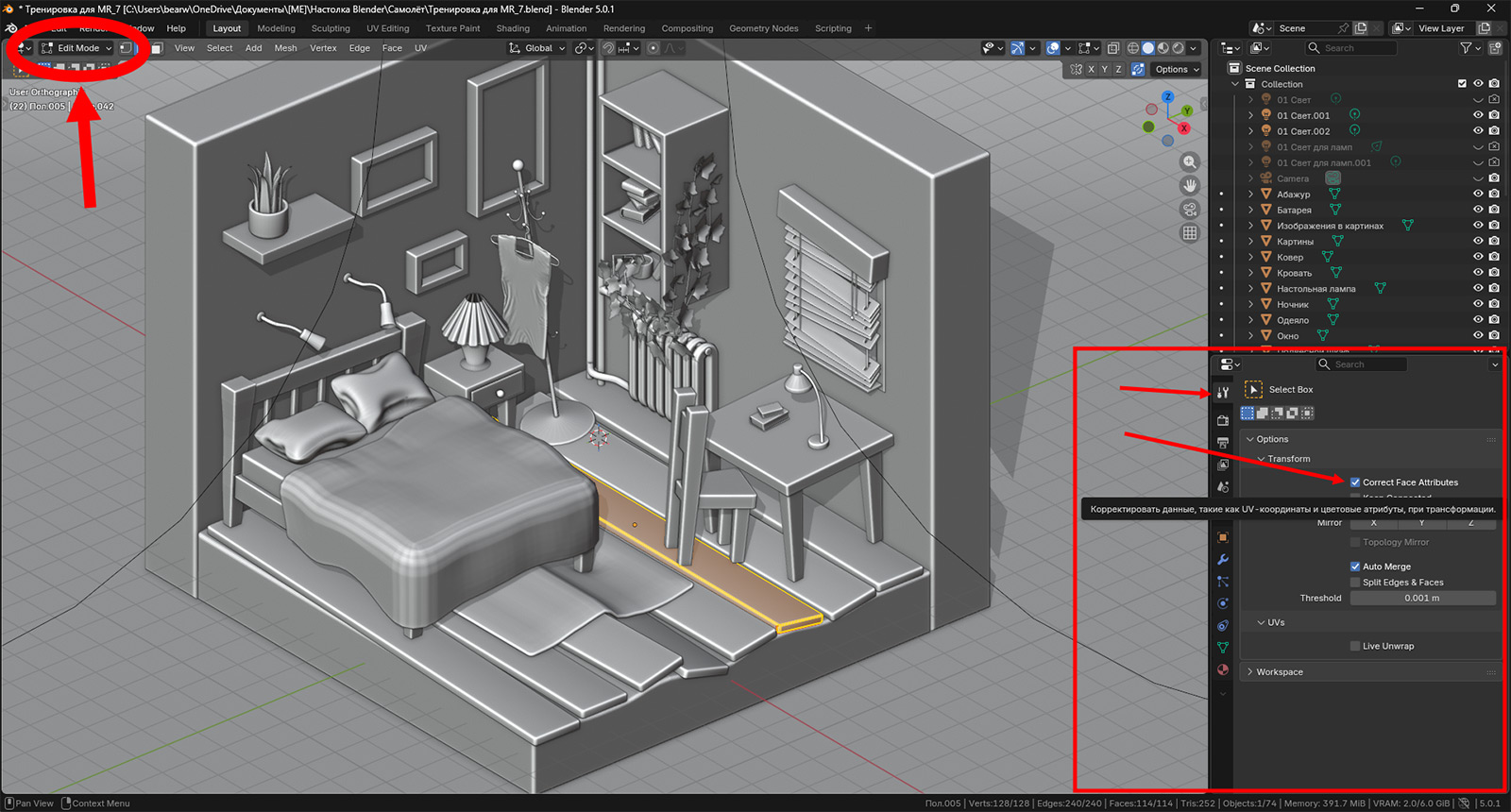
Но запомните: этот пункт появится, только когда вы находитесь в режиме редактирования. Лайфхак очень полезный. Изображение выше сохраните себе в папку «Полезное». А теперь давайте займемся нашими картинами.
Для начала давайте немного изменим их геометрию. Слишком уж у нас они выступают от стены. Процесс уже должен быть отлажен до автоматизма.
Итак, толщину нормальной сделали. Теперь нам нужно, чтобы у нас внутри одного объекта из трех картин были три рамы, три стекла и, собственно, три изображения. Проверяем.
У нас изображения в картинах были одним объектом, а рамы — другим. Мы их объединили. Для этого выделили оба и нажали сочетание клавиш Ctrl + J. Далее переходим в режим редактирования получившегося объекта и добавляем стекло. Уверен, что вам никакого видео для этого не нужно. Мы просто выделяем три прямоугольника внутри рам и копирует их с помощью сочетания клавиш Shift + D. А далее нам потребуется вспомнить, как добавлять разные материалы внутри одного объекта. Я уже напоминал, но лучше приведу видео еще раз:
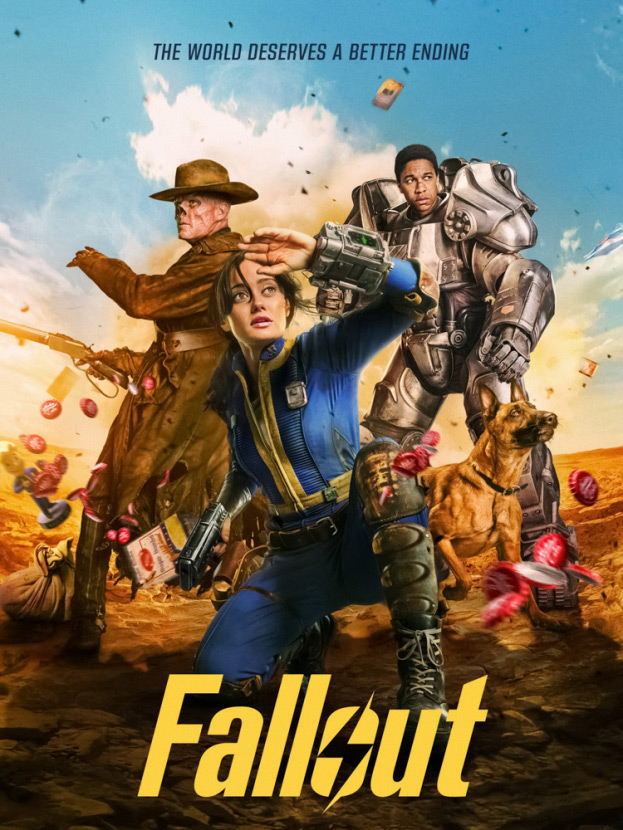
Теперь же давайте по такой же схеме сделаем рамы, изображения и стекло. Единственное, вам для удобства все же лучше заранее иметь материалы. То есть если вы будете добавлять их из библиотеки аддона Blender Kit, то создайте сначала куб и попробуйте на нем несколько материалов, чтобы посмотреть, как они будут выглядеть. Потом, перейдя к их назначению для картин, вам будет достаточно просто выбрать нужные из тех, что уже добавлены. В качестве картин я возьму следующие изображения (раз уж второй сезон вышел, и я собираюсь его в ближайшее время посмотреть):


И еще момент. Чтобы упростить себе задачу, сделайте три отдельных картины. Поскольку мы решили, что у нас акцент на заброшку, то логично будет повернуть картины друг относительно друга. А, следовательно, делать это будет проще, если они будут каждая по отдельности и с собственным центром геометрии. Чтобы назначить его видоизмененному объекту, нужно проделать следующее. Выделить объект, перейти в окне Viewport во вкладку Object, а далее к пункту Set Origin → Origin to Geometry. Вы увидите, как в центре объекта появится оранжевая точка. Вокруг нее и будет происходить вращение объекта, если вы захотите его повернуть. Если же вам необходимо назначить точку вращения не в центре геометрии, то необходимо перейти в режим редактирования, выделить нужную точку и нажать сочетание клавиш Shift + S. После этого на Numpad следует нажать на цифру 2. К выделенной точке переместится курсор. Затем вам следует выйти из режима редактирования и проследовать во вкладку Object → Set Origin → Origin to 3D Cursor. А теперь давайте уже сделаем картину.
Не думаю, что вы увидели здесь что-то новое. Исключительно уже известные вещи. Несколько слотов материалов вы освежили в памяти, посмотрев видео перед изображениями, что мы привели для вставки в рамы. Манипуляции с окнами вам знакомы. Редактирование развертки в окне UV Editor для вас тоже не новость. К подобным манипуляциям часто прибегают, чтобы распределить нужным образом изображение текстуры для объекта. Оставшиеся две картины сделайте самостоятельно. Изображения для них можете взять любые. Это значения не имеет. У нас в итоге получилось следующее:
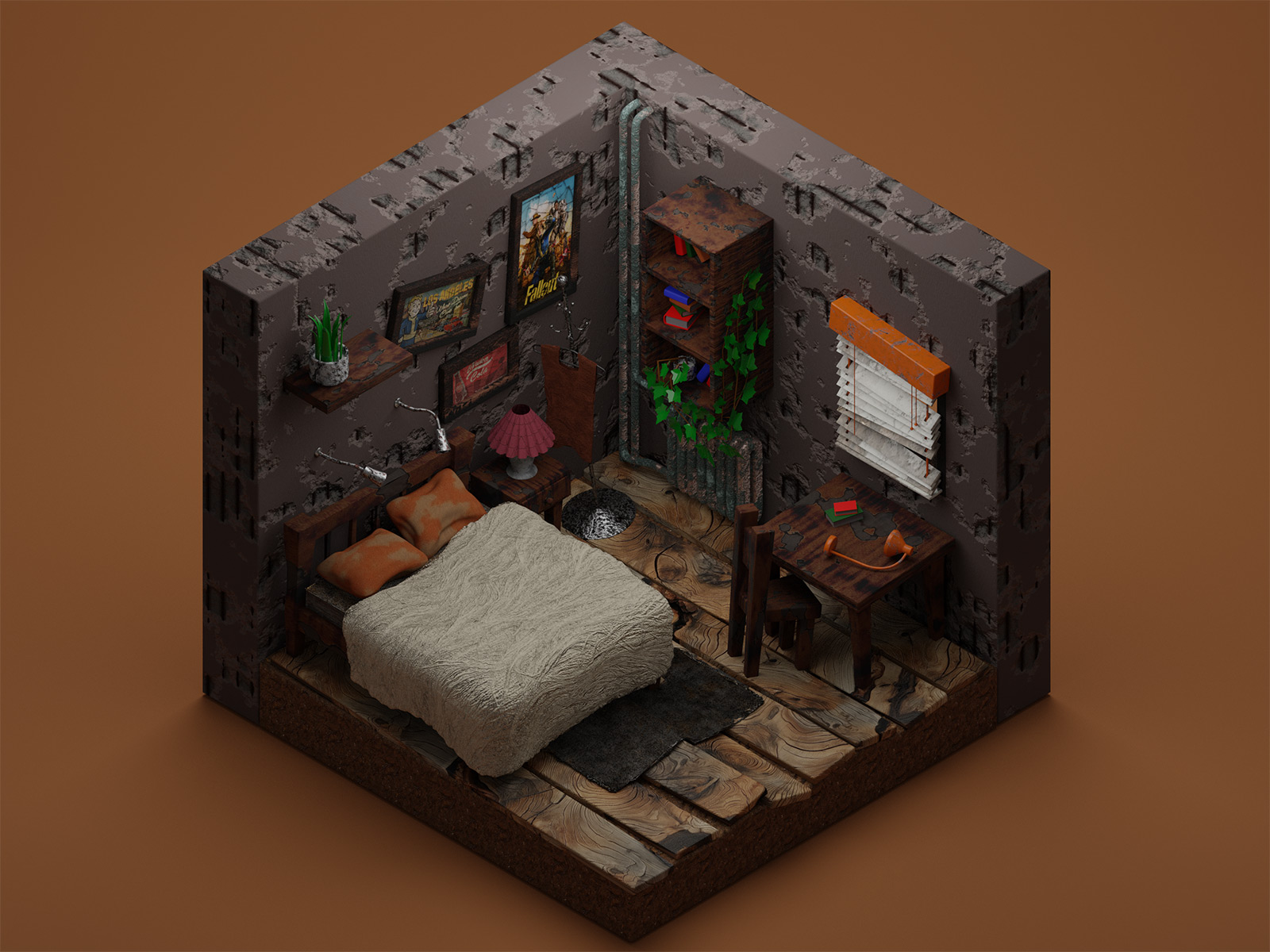
Разумеется, вы обратили внимание, что стебли и листья цветков в горшках все еще остались однотонными и без намека на какую-либо текстуру. Мы оставили их для следующего урока. Итого у нас для очередного выпуска будет редактирование стены и стебли с листьями.
Как вы могли заметить, у нас появились преобразования положения некоторых объектов. В частности, мы немного смяли жалюзи. Обращаю внимание на это потому, что изначально они у нас были скопированы с помощью сочетания Alt + D и изменение геометрии любой из планок привело бы к аналогичным корректировкам и у остальных (думал сначала их изогнуть еще). Поэтому мы их объединили в один объект и изменяли положение каждой из планок, выделяя их геометрию в общем меше через клавишу L.
На дом вам доделать картины, если еще не сделали. Не стесняйтесь задавать вопросы. Мы всегда открыты для беседы.
Увлекательного моделирования!