У вас Samsung? Возможно, вы используете лишь малую часть его возможностей кастомизации. Сменить иконки, перекроить экран блокировки, собрать собственную тему, настроить жесты и даже клавиатуру — всё это умеет фирменная утилита Good Lock.
Собрал большой гид по её модулям: что они умеют, какие стоит попробовать первыми и где красивые эффекты уступают реальной пользе.
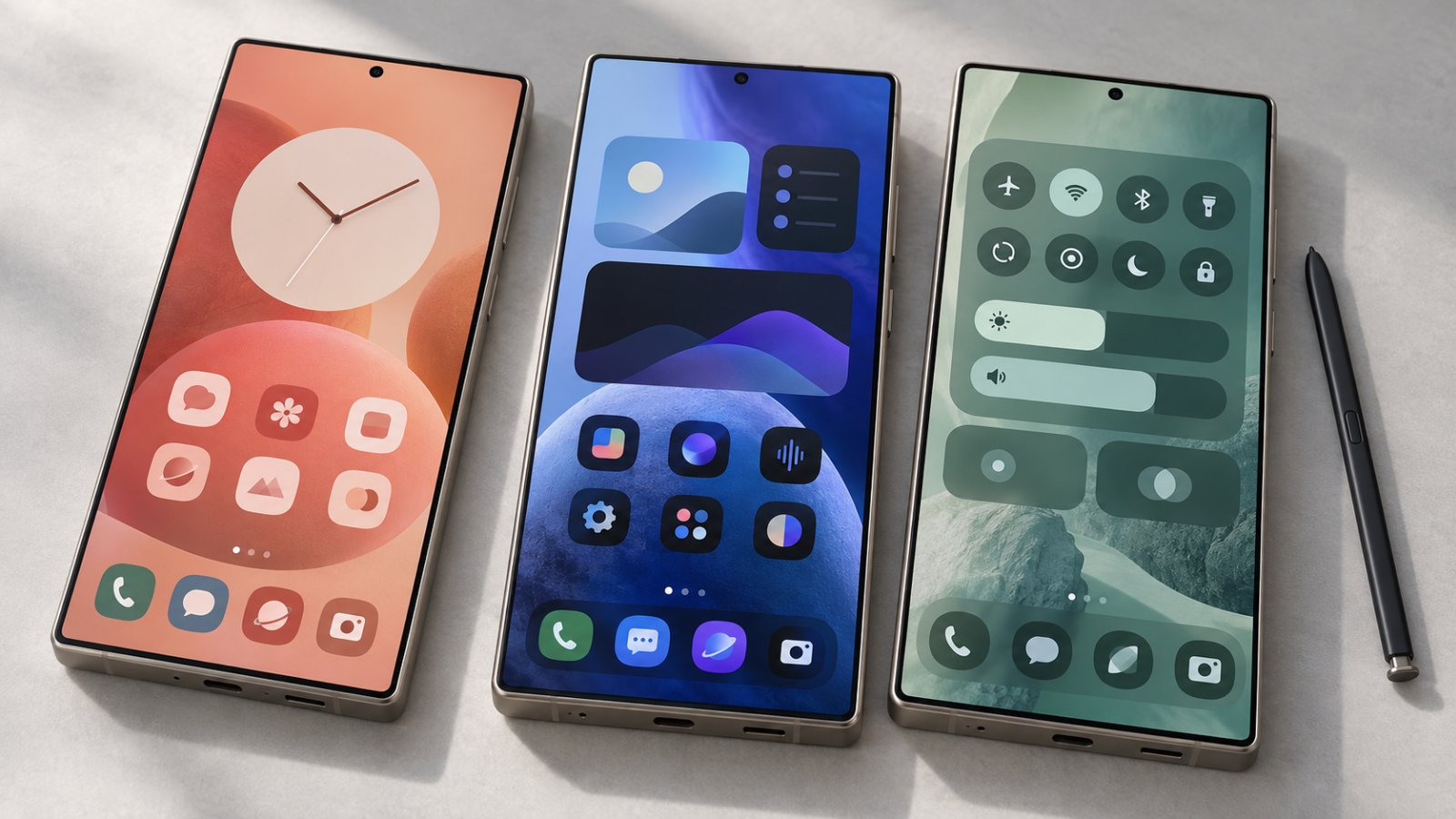
Table of Contents
- Что такое Good Lock и где его скачать
- Theme Park
- Home Up
- Pentastic
- Wonderland
- LockStar
- Keys Cafe
- NavStar
- ClockFace
- QuickStar
- Edge lighting+
- Nice Shot
- NotiStar
- Edge Touch
- Nice Catch
- One Hand Operation +
- Routines +
- MultiStar
- Camera Assistant
- RegiStar
- Display Assistant
- Game Booster +
- Gallery Assistant
- Sound Assistant
- Итоги
Привет!
Samsung грамотно разделяет кастомизацию One UI. В системе уже есть все необходимые инструменты для настройки интерфейса под себя. Их хватает с головой большинству базовых пользователей.
Для тех, кому мало возможностей по умолчанию, есть замечательная утилита Good Lock. К сожалению, Samsung очень мало о ней рассказывает, поэтому я решил исправить это досадное упущение и собрать ультимативный гид по возможностям приложения.
Что такое Good Lock и где его скачать
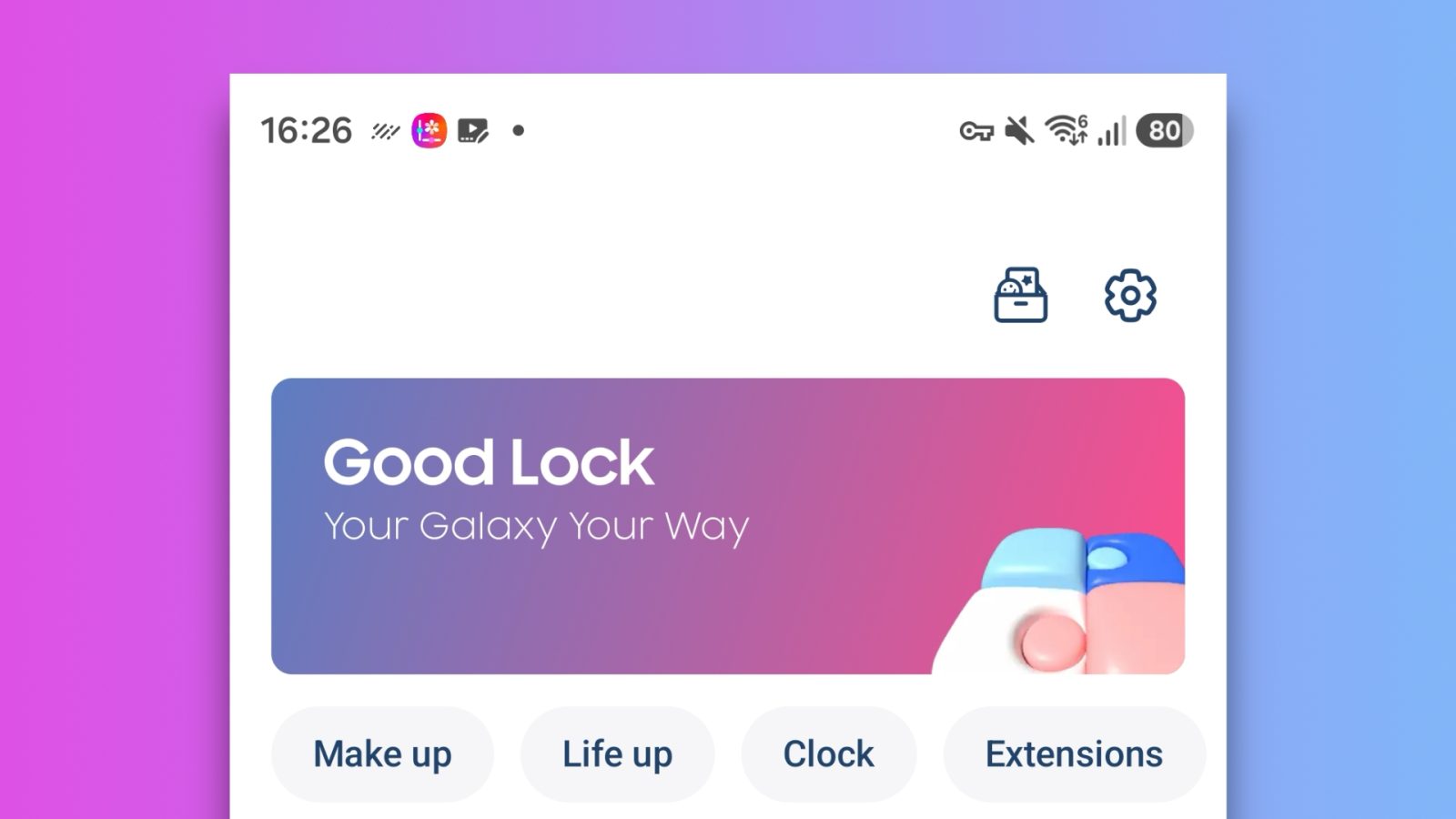
Как я уже упоминал в начале, Good Lock — это фирменная утилита от Samsung. Она работает по принципу каталога: внутри набор модулей для тонкой настройки системы.
Искать Good Lock стоит в Galaxy Store. На новых версиях One UI приложение также появляется в Google Play. Однако установка модулей, так или иначе, проходит через магазин бренда.
Внутри Good Lock все модули представлены единым списком. Впрочем, вы всегда сможете отсортировать их отображение с помощью категорий в верхней части экрана. К примеру, модули Makeup отвечают за внешний вид, а Life up — за повседневное удобство.
Сразу к минусам: всё содержимое Good Lock доступно исключительно на английском языке. Если есть базовые знания, с использованием приложения не возникнет проблем.
Перед тем, как мы перейдём к изучению модулей, допущу небольшую оговорку. Для написания этого гида я использовал Good Lock на смартфоне Samsung Galaxy S26 Ultra. В зависимости от модели набор модулей может отличаться.
Важно: необязательно скачивать сразу все модули внутри Good Lock. Начните с какого-нибудь одного, а затем постепенно переходите к остальным.
Theme Park
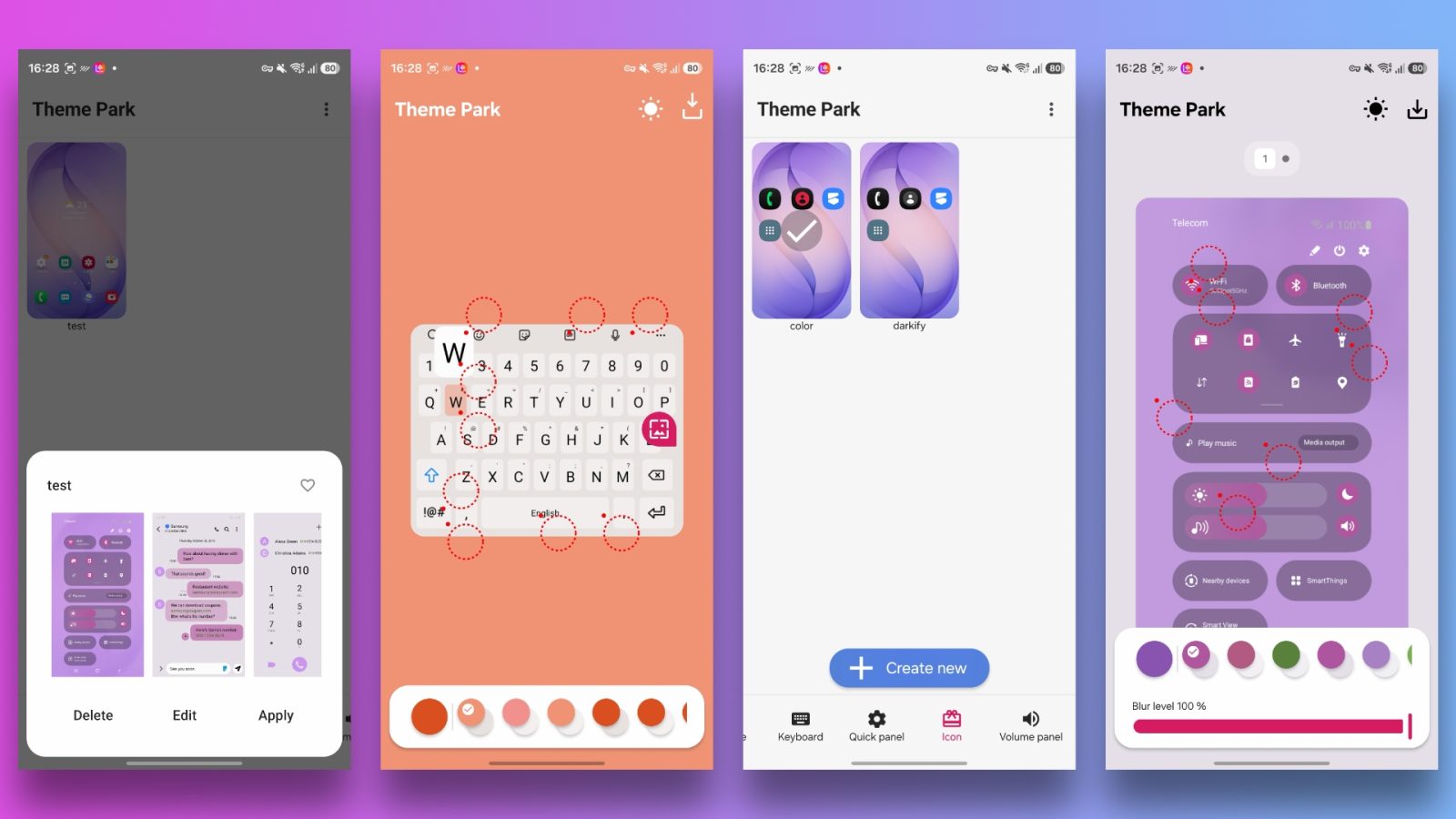
Theme Park — самый понятный вход в Good Lock. Он собирает тему из обоев: подбирает палитру, меняет цвета быстрых настроек, клавиатуры Samsung, значков, папок и системных элементов. Можно оставить автоматику или вручную вмешаться в каждый оттенок.
Главная ценность модуля — в возможности привести интерфейс к одному настроению. Стандартная цветовая схема One UI иногда спорит с обоями, а Theme Park позволяет это исправить за несколько минут. Начиная с One UI 7 Samsung также расширила настройку иконок и папок.
Поскольку Theme Park — мой любимый модуль, я рассмотрю его наиболее подробно.
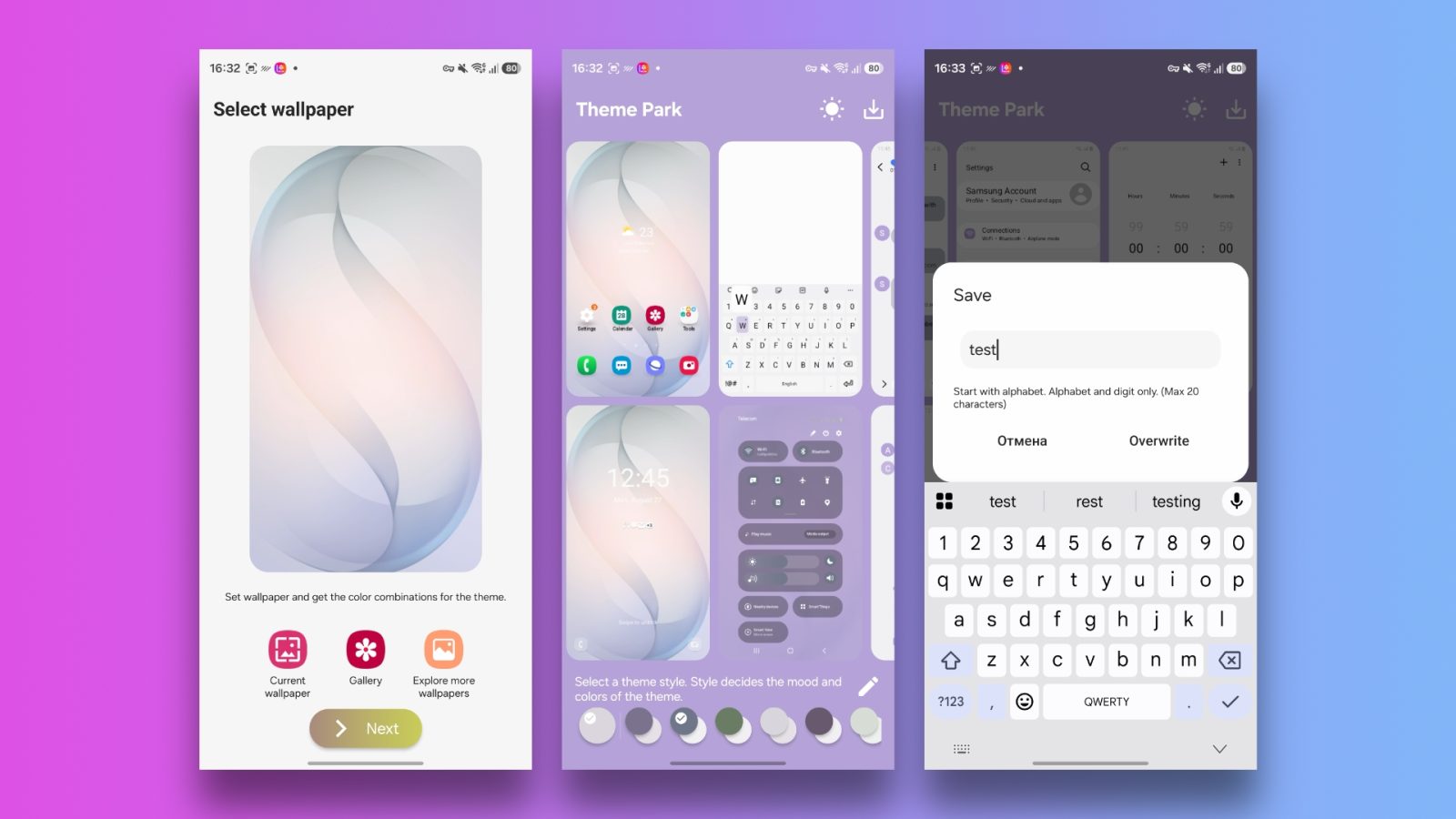
Первый раздел Theme позволяет собирать свою собственную тему из обоев и цветовой схемы поэтапно. Для сохранения нажмите стрелочку вниз в правом верхнем углу экрана, присвойте название и нажмите OK. Тема будет сохранена.
Раздел Keyboard позволяет изменять цветовую схему стоковой клавиатуры Samsung. Здесь и далее порядок сохранения такой же, как и в предыдущем случае.
Quick panel: здесь настраивается цветовая схема панели с быстрыми настройками.
Icon: настраивает внешний вид иконок. Можно выбрать форму (shape), цвет (color), применить эффекты (effects, есть эффект стекла), а также использовать паки иконок от сторонних разработчиков.
Предлагаю подробно рассмотреть установку пака иконок. Я давно жду от Samsung в One UI изменения иконок на чёрные в автоматическом режиме с применением тёмной темы, как это реализовано в iOS, но этого пока не происходит.
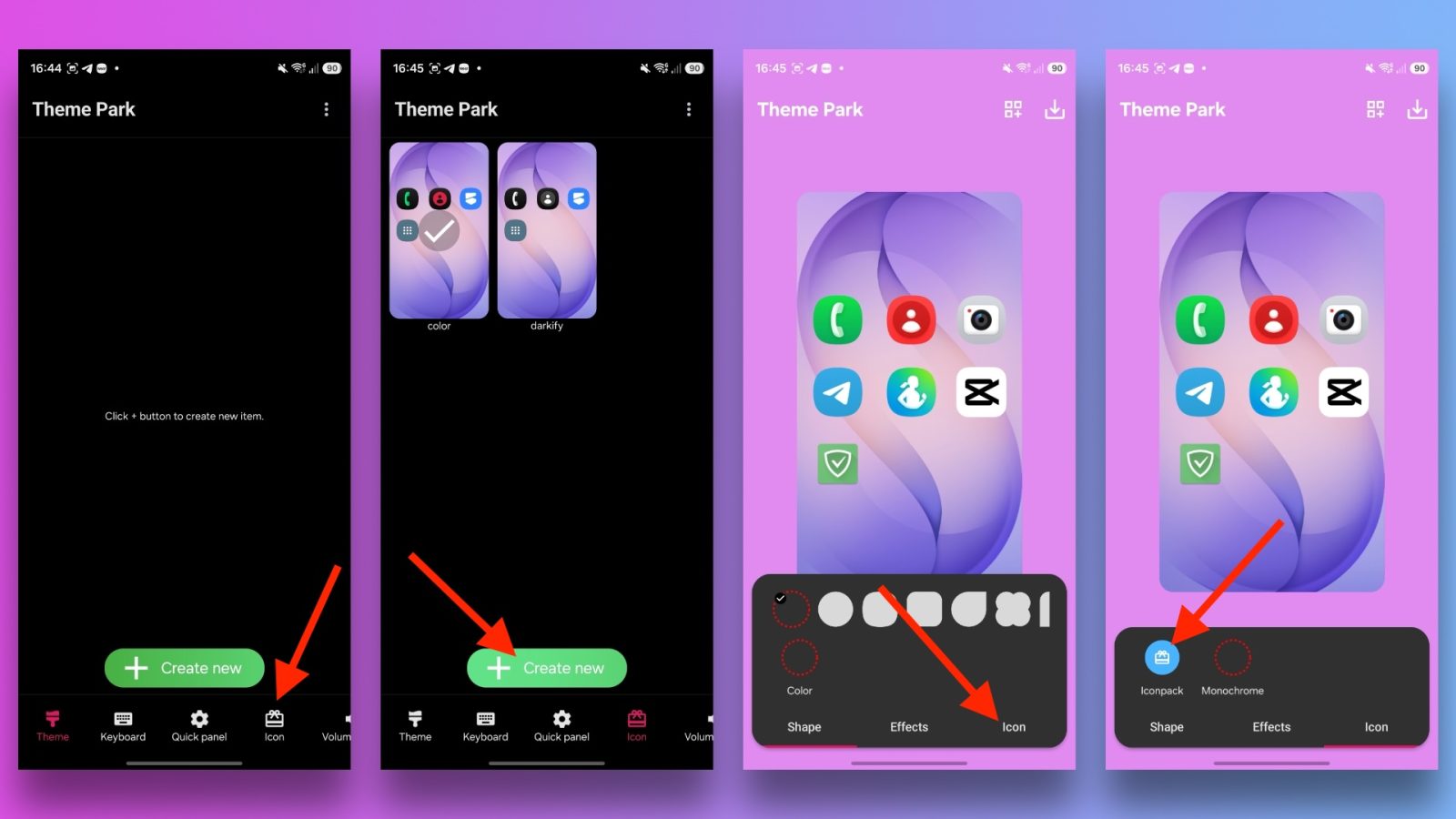
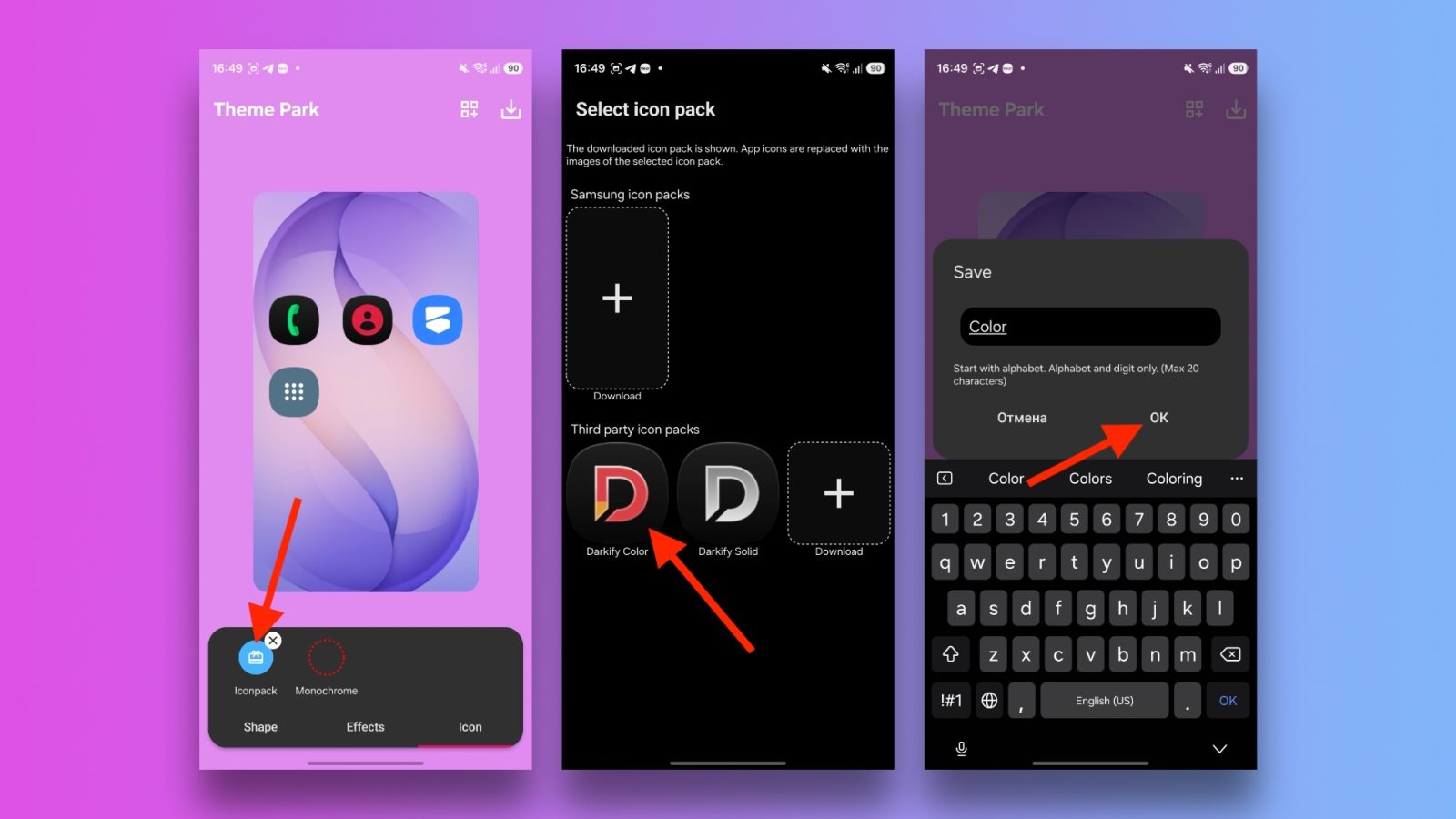
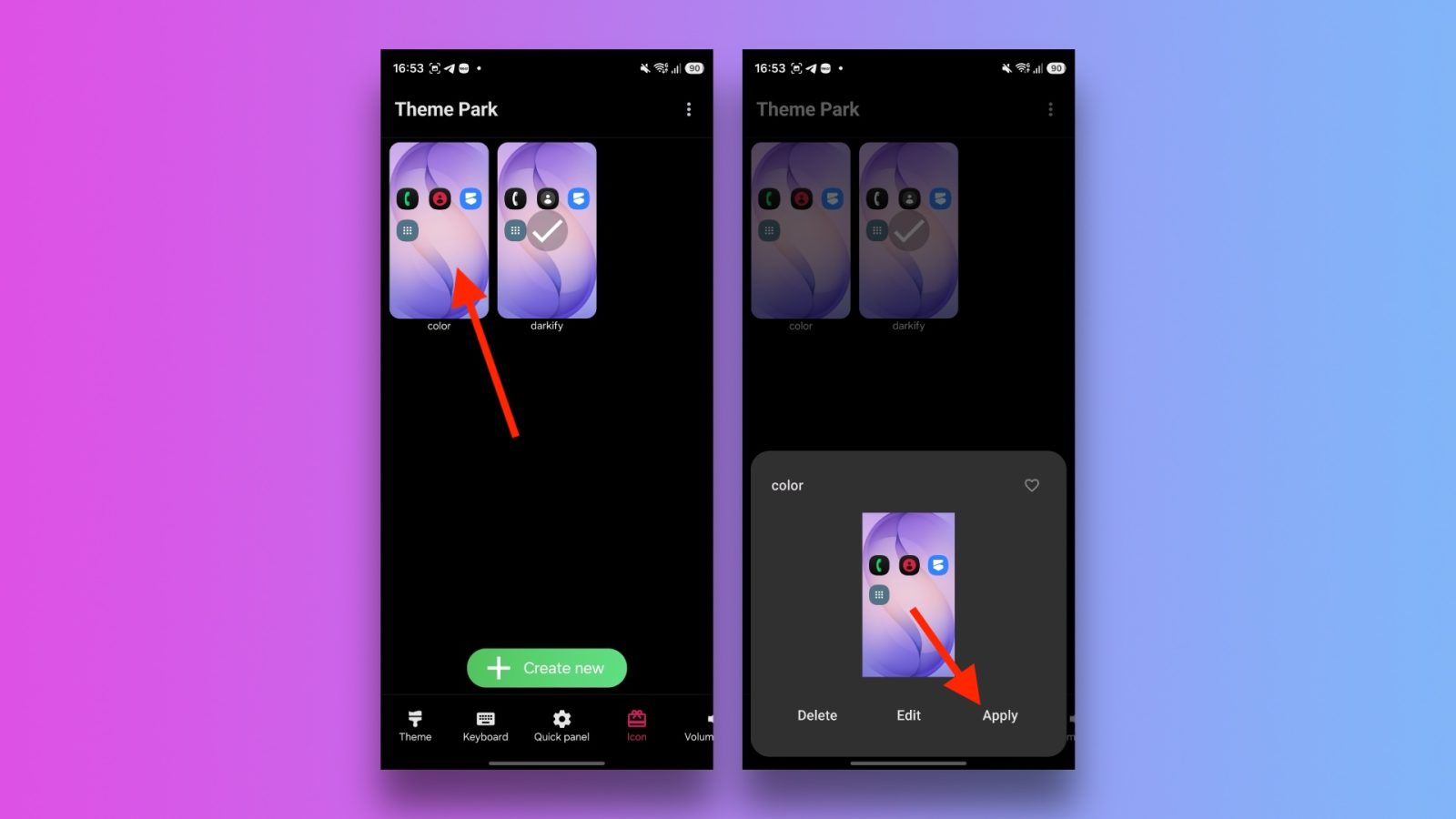
Нашёл пару бесплатных наборов с тёмными иконками: скачайте Darkify Solid Icons (ЧБ-иконки) и Darkify Color Icons (цветные на чёрном фоне) из Google Play. Теперь открываем модуль Theme Park и выполняем следующие шаги:
- Переходим в раздел Icon → жмём Create new → Icon → Iconpack.
- Выбираем Darkify Color или Darkify Solid.
- Жмём в правом верхнем углу кнопку со стрелочкой вниз.
- Прописываем имя для нашего набора, например, Color, и нажимаем OK. Теперь в списке выбираем наш набор Color (или как вы там его назвали) и жмём Apply.
Поздравляю, вы установили сторонний айкон-пак на свой смартфон Samsung!
Home Up
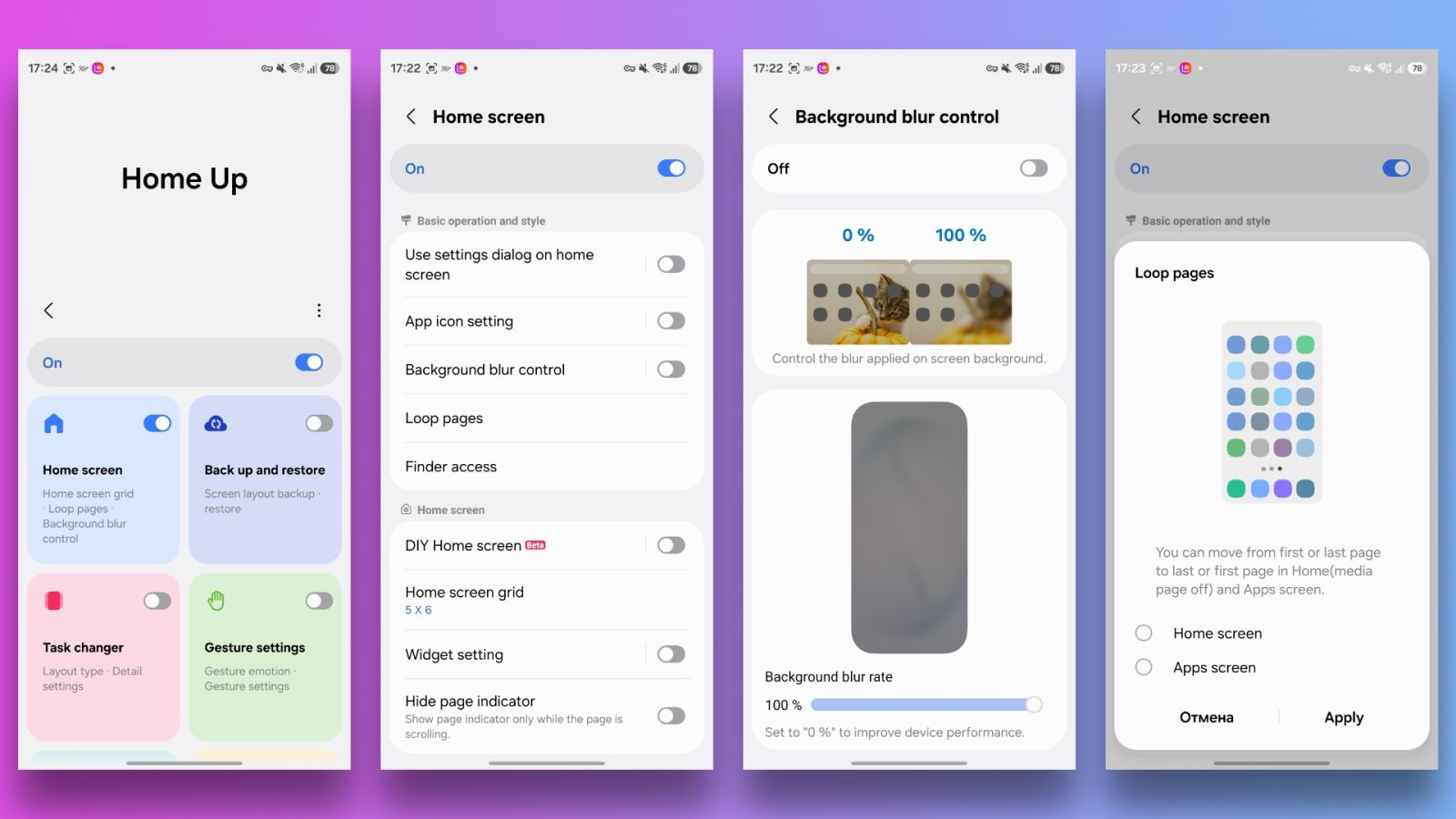
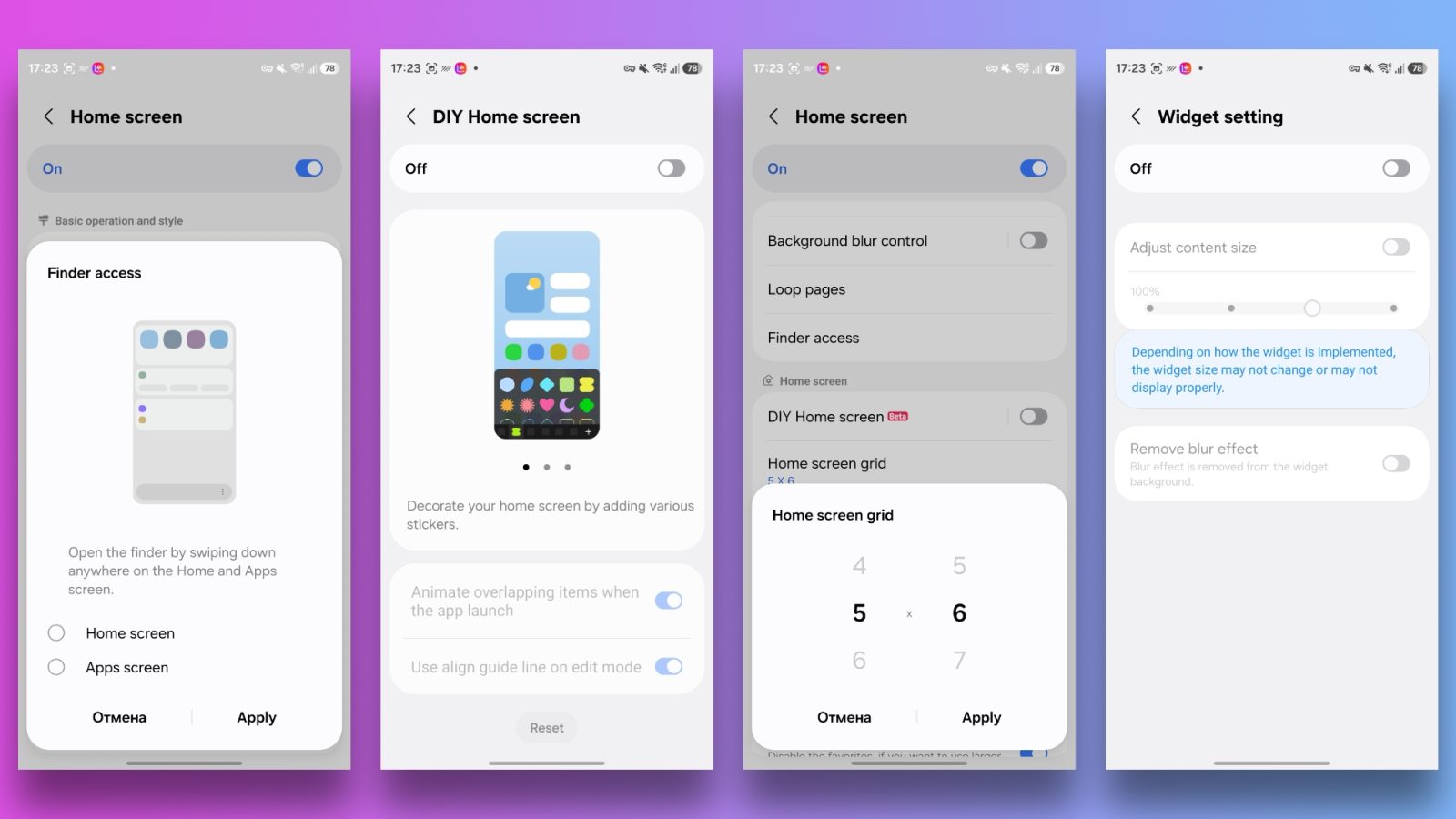
Этот модуль предназначен для тонкой настройки вашего домашнего экрана. Пройдёмся по его разделам. Home screen:
- Use settings: добавляет иконку быстрого доступа к модулю Home screen в настройки домашнего экрана;
- App icon setting: позволяет настраивать размер иконок, скрывать названия приложений на домашнем экране (Show item label on home screen), скрывать названия под иконками в меню приложений (Show item label on apps screen), а также изменять названия приложений (Edit icon label on home screen);
- Background blur control: настройка размытия фона в меню приложений;
- Loop pages: зацикливает прокрутку на домашнем экране и в меню приложений;
- Finder access: изменяет жест свайпа вниз на главном экране, позволяя назначать на него доступ к домашнему экрану или меню приложений;
- DIY Home screen: добавляет на домашний экран стикеры;
- Home screen grid: настройка размера сетки значков на домашнем экране, можно установить максимальную — 7 на 7 иконок;
- Widget setting: настраивает виджеты. Можно подгонять размер и убирать эффект размытия;
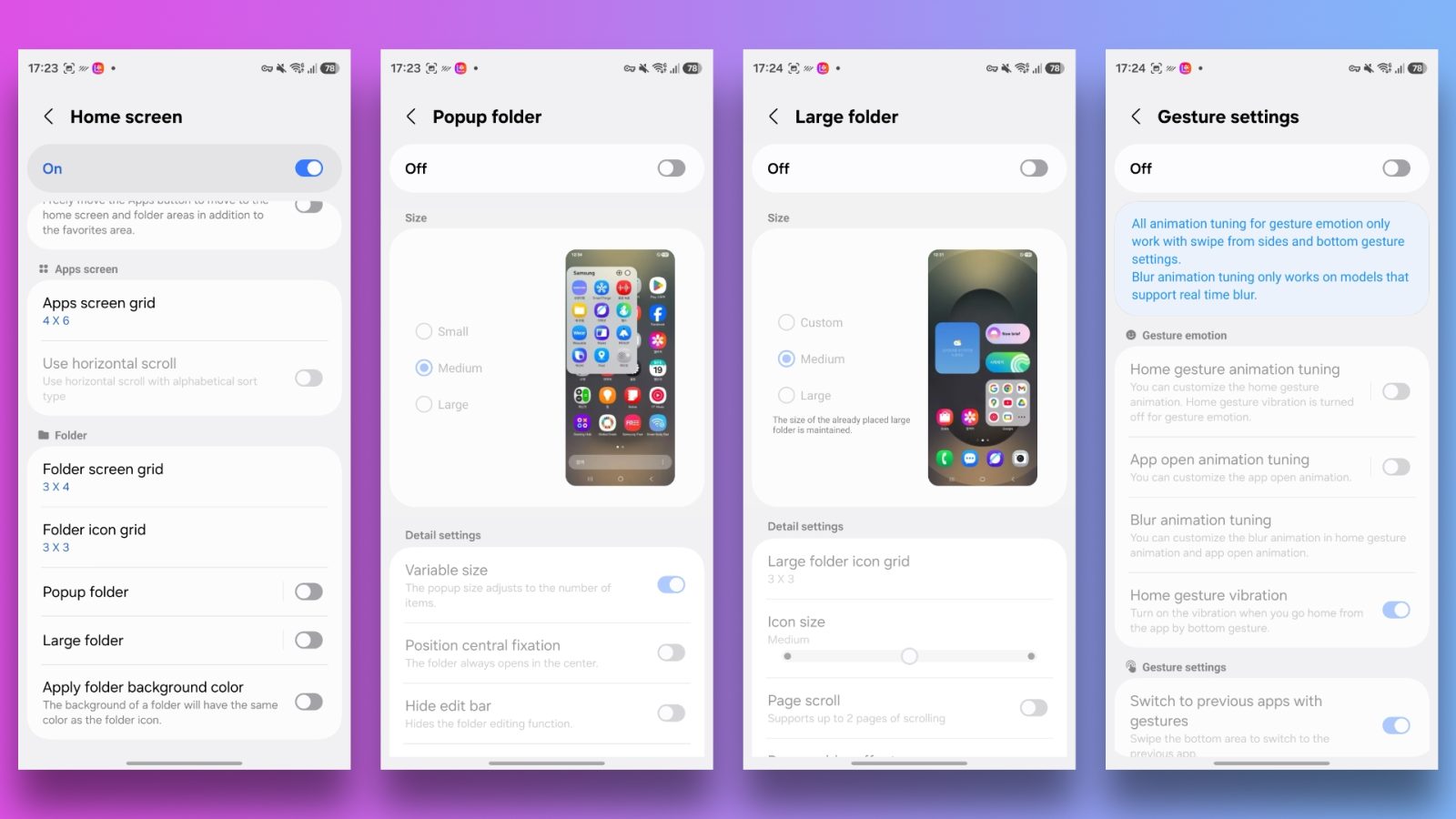
- App screen grid: настраивает сетку иконок в меню приложений;
- Folder screen grid: настройка сетки иконок в открытой папке;
- Folder icon grid: настройка сетки иконок на значке папки;
- Popup folder: включает отображение открытых папок в режиме всплывающего окна;
- Large folder: позволяет создавать большие папки, нечто подобное вы могли видеть в оболочке EMUI от Huawei, когда папка отображается как виджет с быстрым доступом к приложениям.
Pentastic
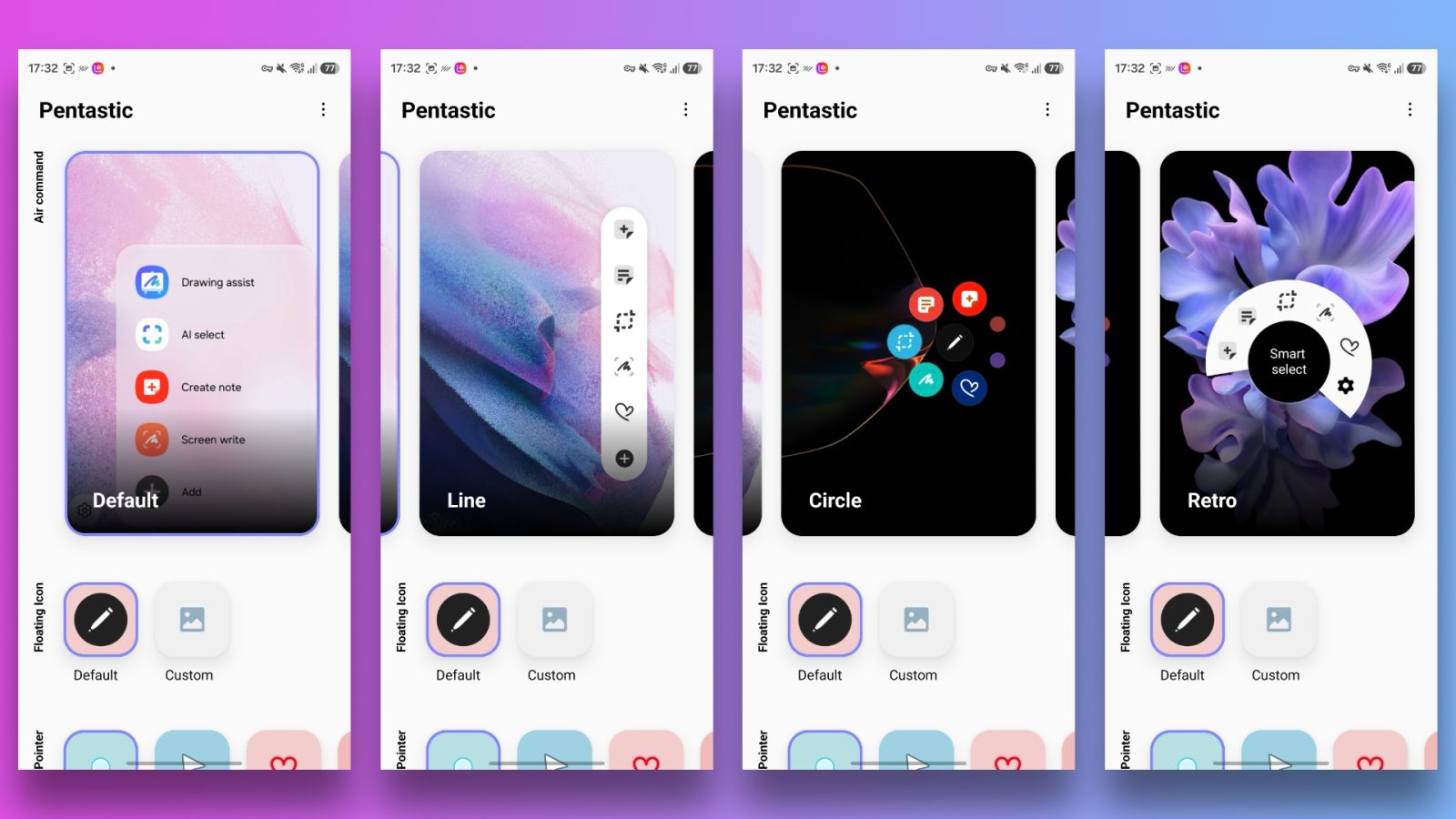
Здесь спрятаны настройки взаимодействия со стилусом S Pen. Модуль меняет внешний вид меню пера, курсор, звуки, анимации и некоторые действия при извлечении стилуса. Практической пользы здесь немного, зато есть приятная мелочь для тех, кто действительно рисует, подписывает документы или часто делает заметки от руки.
Wonderland
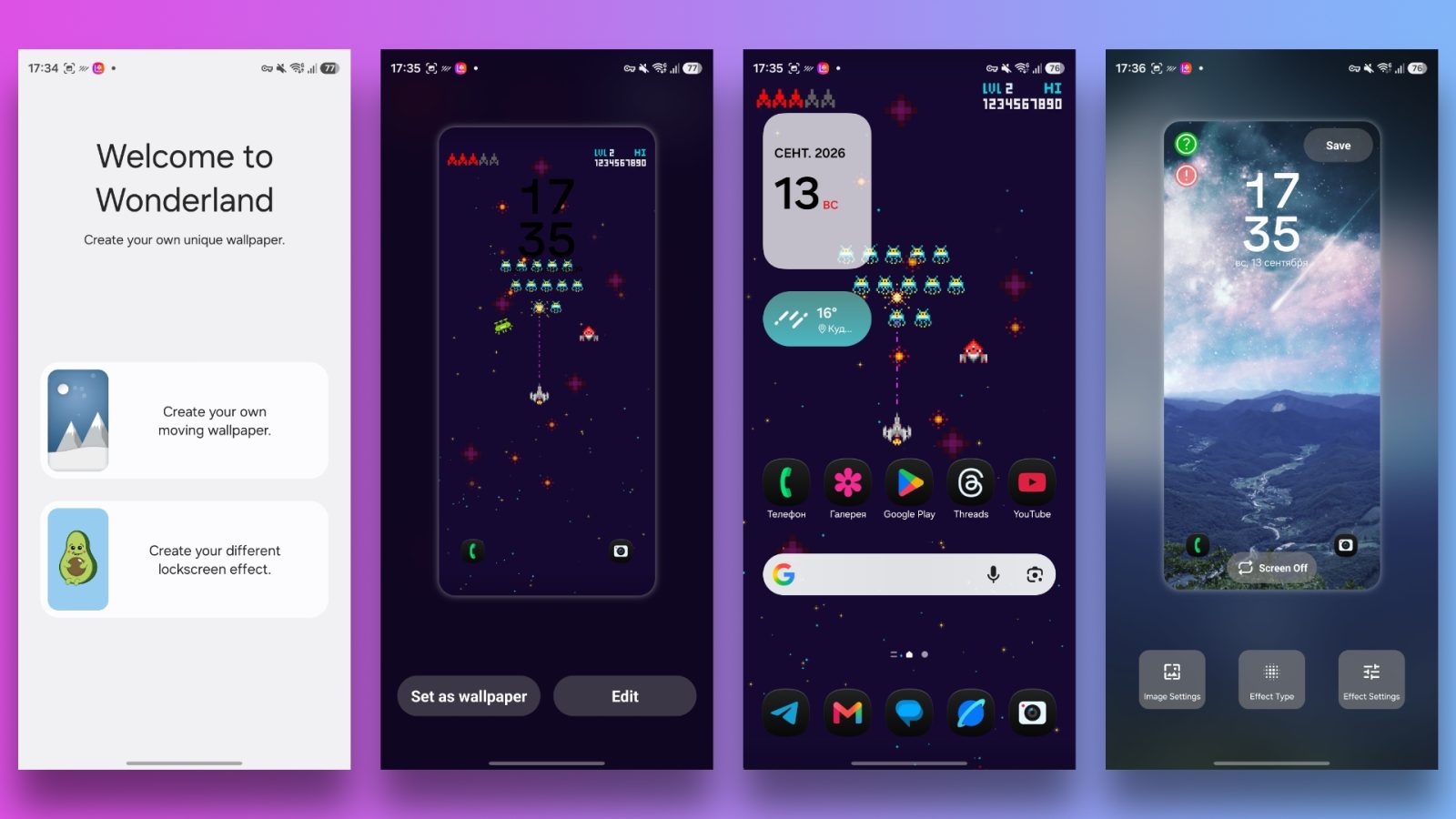
Wonderland создаёт живые обои для рабочего стола и экрана блокировки. Можно собрать композицию из фотографии, текста, видео, стикеров и частиц, а затем задать движение при наклоне смартфона или касании экрана.
Раздел Create your own moving wallpaper отвечает за создание обоев с эффектом движения. Можно выбрать из предустановленных, кнопкой «+» добавить свои или скачать из каталога Samsung.
Стоит напомнить о батарее. Лёгкая анимация не станет катастрофой, но сложные видеообои на AMOLED-экране явно не пойдут на пользу автономности.
LockStar
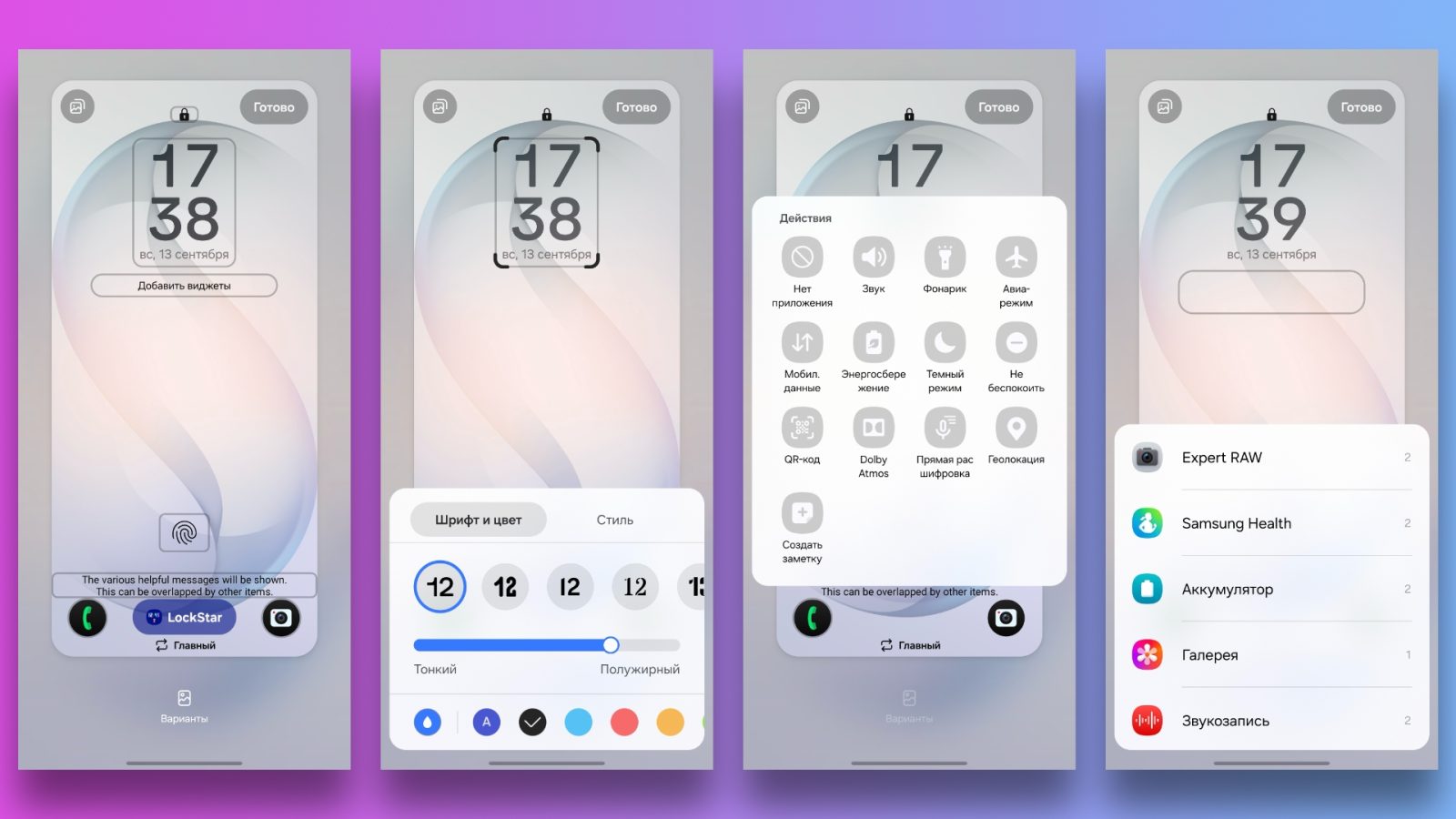
LockStar отвечает за экран блокировки и Always On Display. Здесь можно переставить часы, уведомления, плеер, виджеты и ярлыки быстрого запуска, добавить стикеры и подобрать стиль элементов.
Это полезнее, чем кажется. У стандартного экрана блокировки One UI всё неплохо, но он предлагает довольно жёсткую расстановку. В LockStar можно, например, убрать лишнее, оставить крупные часы или заменить ярлыки камеры и фонарика на нужные приложения.
Важно не переусердствовать. Экран блокировки хорош тогда, когда на нём быстро читается время, видны важные уведомления и ничего не мешает разблокировке. LockStar даёт свободу, но не обязанность заполнить каждый свободный пиксель.
Keys Cafe
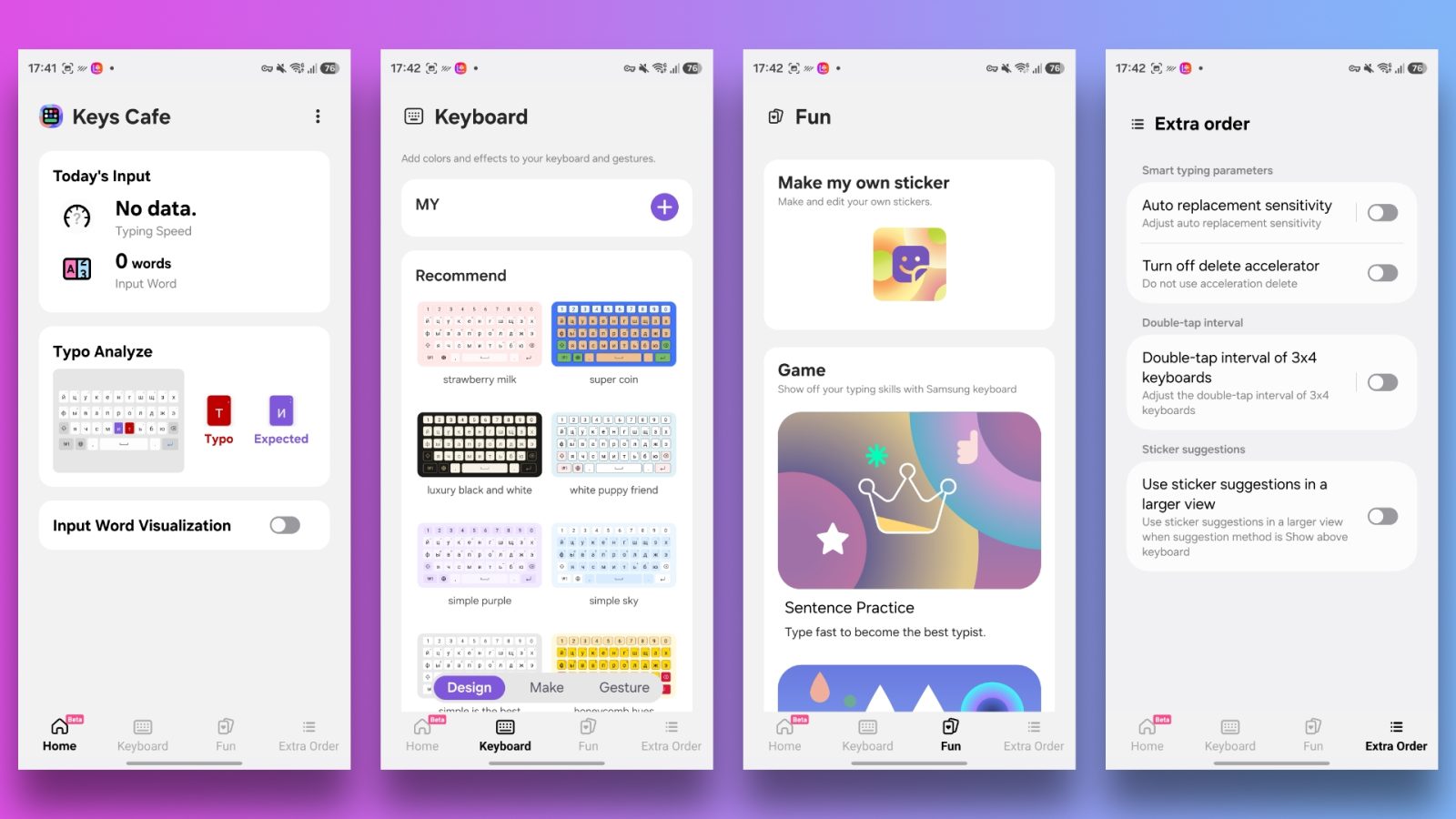
Keys Cafe — конструктор клавиатуры Samsung. Он умеет менять форму и размер клавиш, раскладку, дополнительные символы, цвета, звуки и анимацию нажатий. Есть даже возможность собрать собственный набор стикеров.
Самая практичная функция — редактирование раскладки. Можно добавить часто используемые символы, сделать крупнее пробел или изменить высоту клавиатуры. Тем, кто печатает двумя большими пальцами, это иногда приносит больше пользы, чем очередной «умный» режим автозамены.
Модуль работает именно с клавиатурой Samsung. Если вы давно живёте на Gboard или SwiftKey, Keys Cafe не пригодится.
NavStar
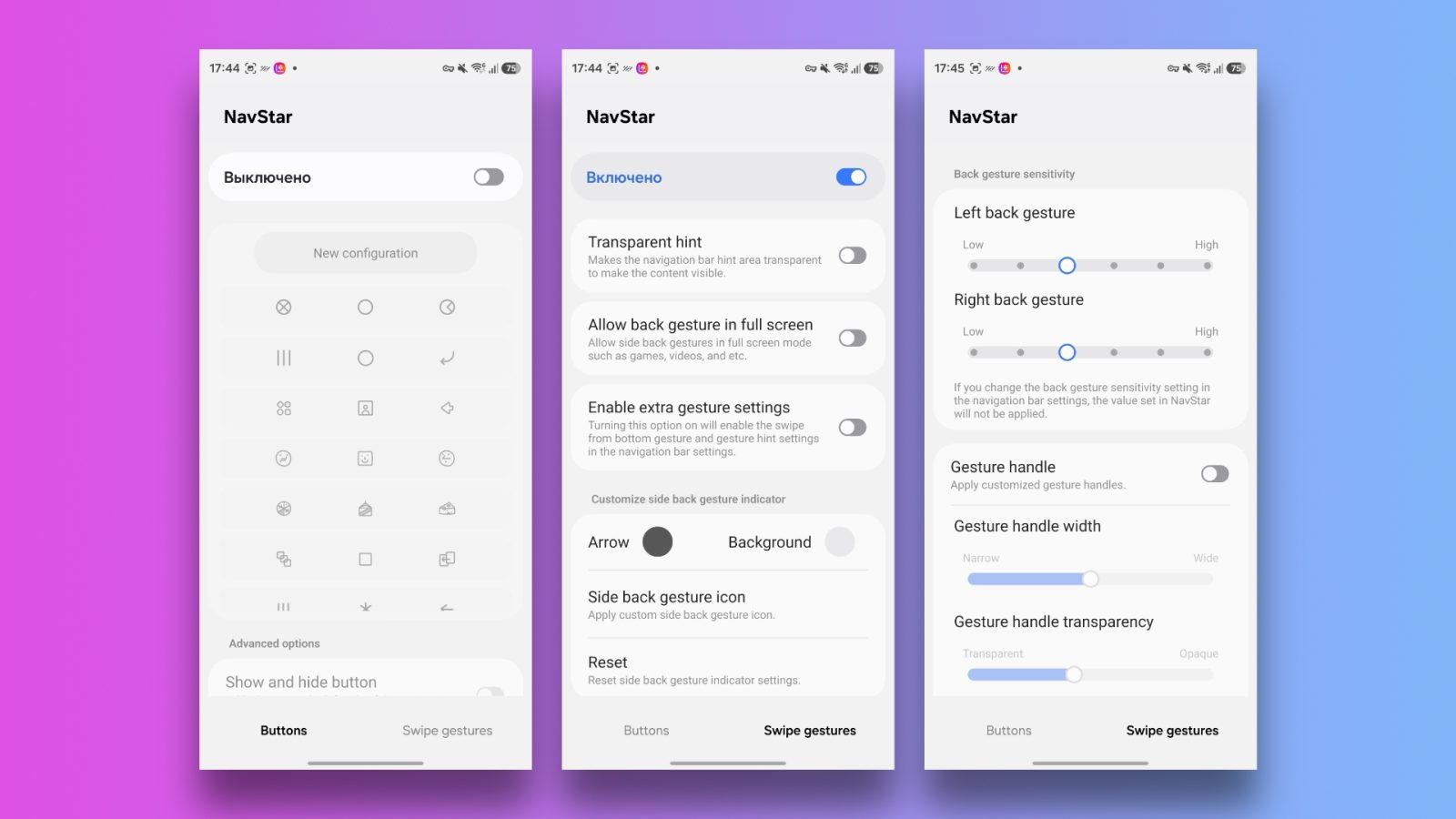
NavStar нужен тем, кого не устраивает стандартная навигация One UI. Он позволяет менять вид и размер трёх кнопок, добавлять дополнительные действия, настраивать жестовую полоску, её прозрачность и чувствительность жеста «Назад».
Для большого экрана можно настроить более комфортную чувствительность бокового свайпа, чтобы случайно не уходить назад при прокрутке ленты.
В разделе Buttons можно выбрать готовую раскладку для трёхкнопочной навигации или создать свою. Также здесь можно включить автоматическое скрытие панели с навигационными клавишами (Show and hide button) и настроить её высоту.
Если вы пользуетесь кнопками, модуль пригодится для перестановки элементов и добавления кнопки скрытия панели. Если жестами — для тонкой подстройки без поиска сомнительных системных твиков.
ClockFace
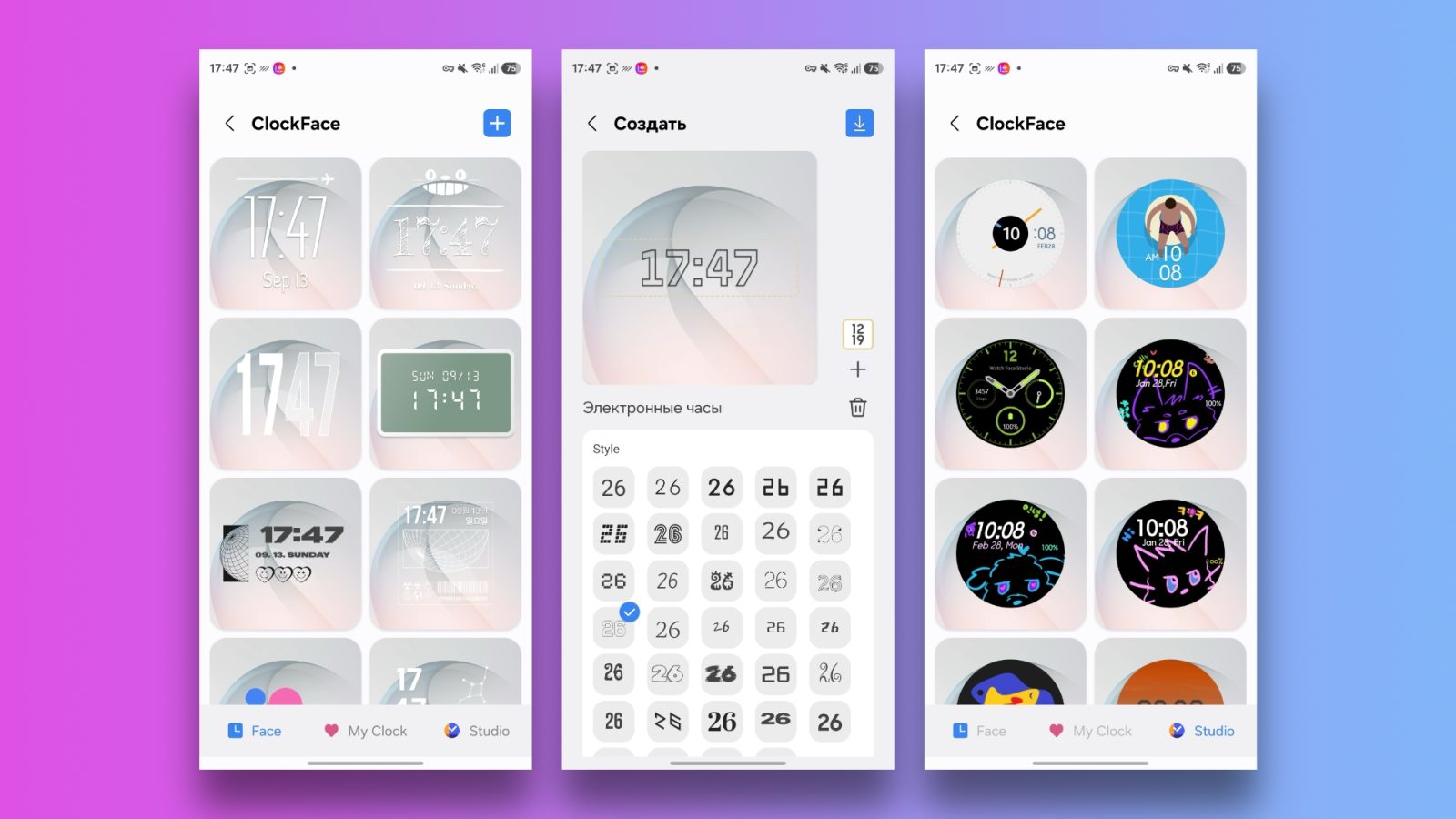
ClockFace добавляет множество вариантов часов для экрана блокировки и Always On Display. Разнообразие готовых решений впечатляет, а нажатием кнопки «+» вы сможете создать свой собственный дизайн.
Полезный сценарий простой: подобрать часы, которые нормально читаются на тёмных обоях и не перекрывают важную часть фотографии. ClockFace не меняет ничего, кроме внешнего вида времени, поэтому это один из самых «безопасных» модулей для экспериментов.
QuickStar
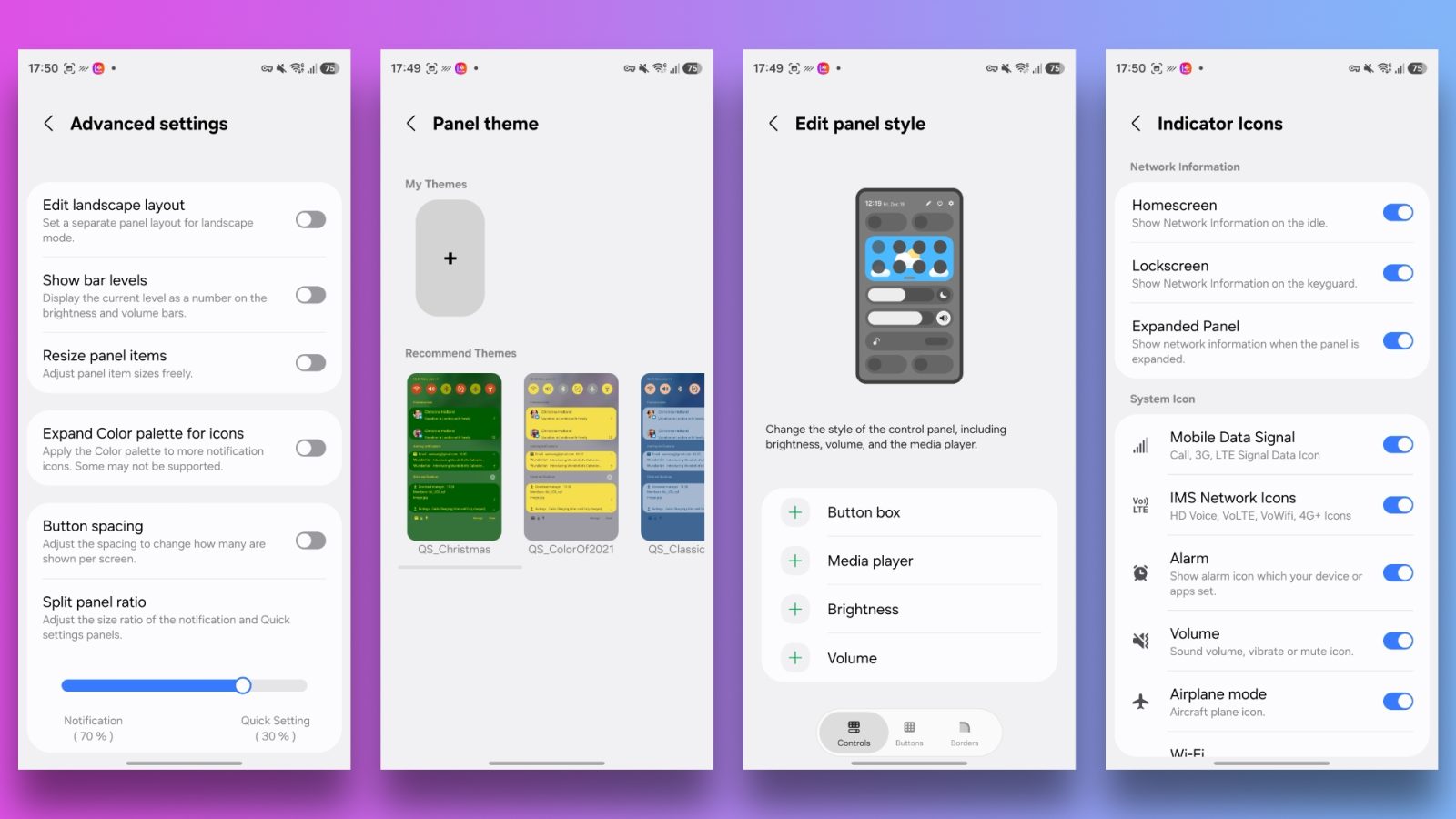
QuickStar приводит в порядок верхнюю шторку. Здесь можно скрыть лишние значки в строке состояния, настроить часы, индикаторы сети и батареи, изменить оформление панели быстрых переключателей.
Для меня это один из тех модулей, после которых трудно вернуться к стандартному интерфейсу. Нет причин постоянно видеть значок NFC, будильника или VPN, если они не несут полезной информации. Можно оставить время, заряд, сеть и несколько действительно нужных индикаторов.
QuickStar хорош тем, что позволяет в первую очередь «разгрузить» строку состояния, отключив лишние индикаторы. К примеру, мне не нужно постоянно видеть значок VoLTE. Всё это настраивается в разделе Visibility of Indicator Icons → Indicator Icons.
Edge lighting+
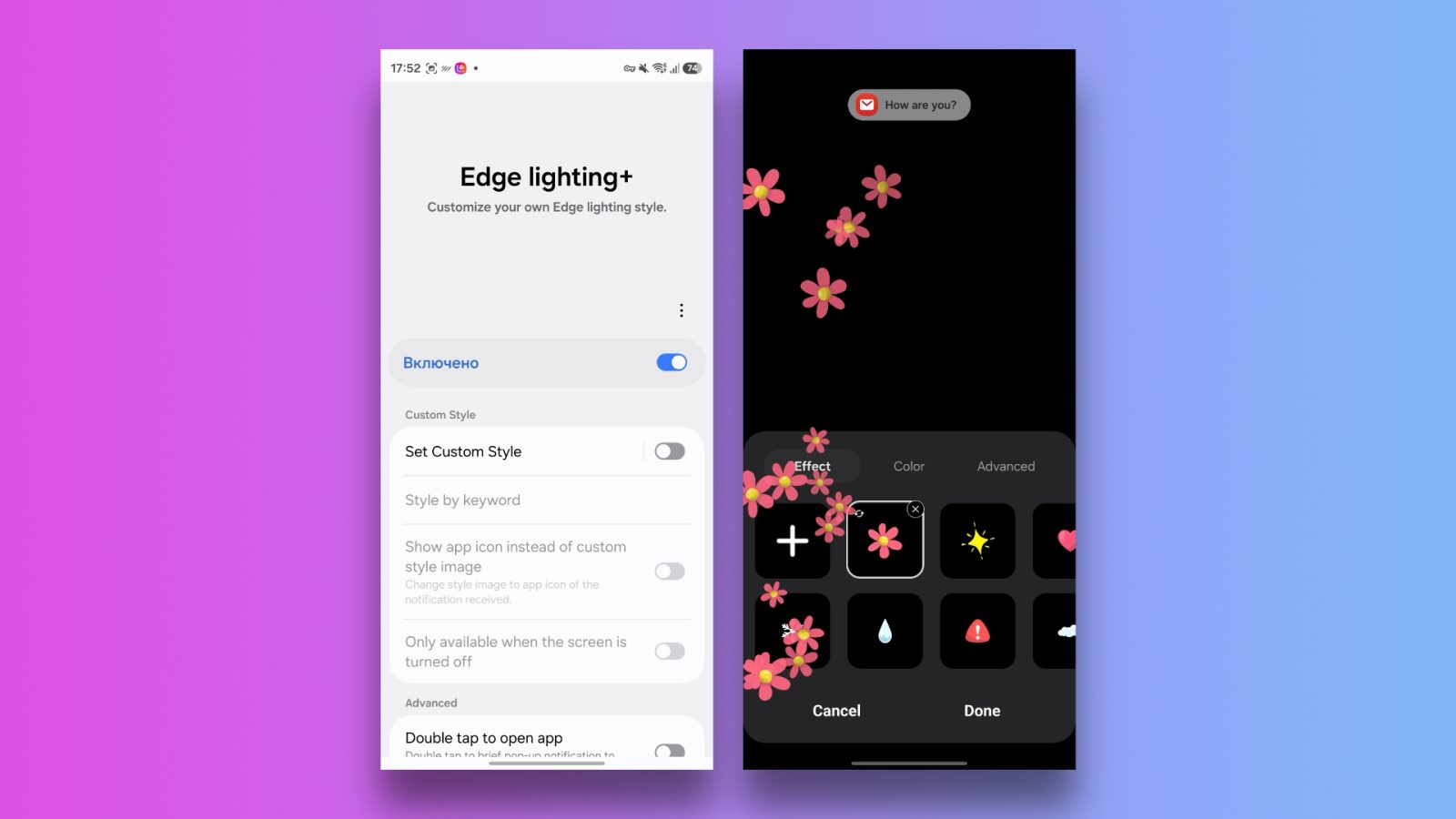
Edge lighting+ добавляет световые эффекты для уведомлений. Он предлагает дополнительные анимации, цвета, запуск эффектов по ключевым словам и реакции иконок приложений на входящие сообщения.
Можно, например, выделить сообщение со словом «срочно» отдельной анимацией. Но модуль не заменяет нормальную настройку приоритетов уведомлений: если чат присылает по сто сообщений в день, красивое свечение быстро начинает раздражать.
В целом, для меня Edge lighting+ не самый практичный модуль. Впрочем, если вы фанат ярких анимаций, с ним можно поиграться.
Nice Shot
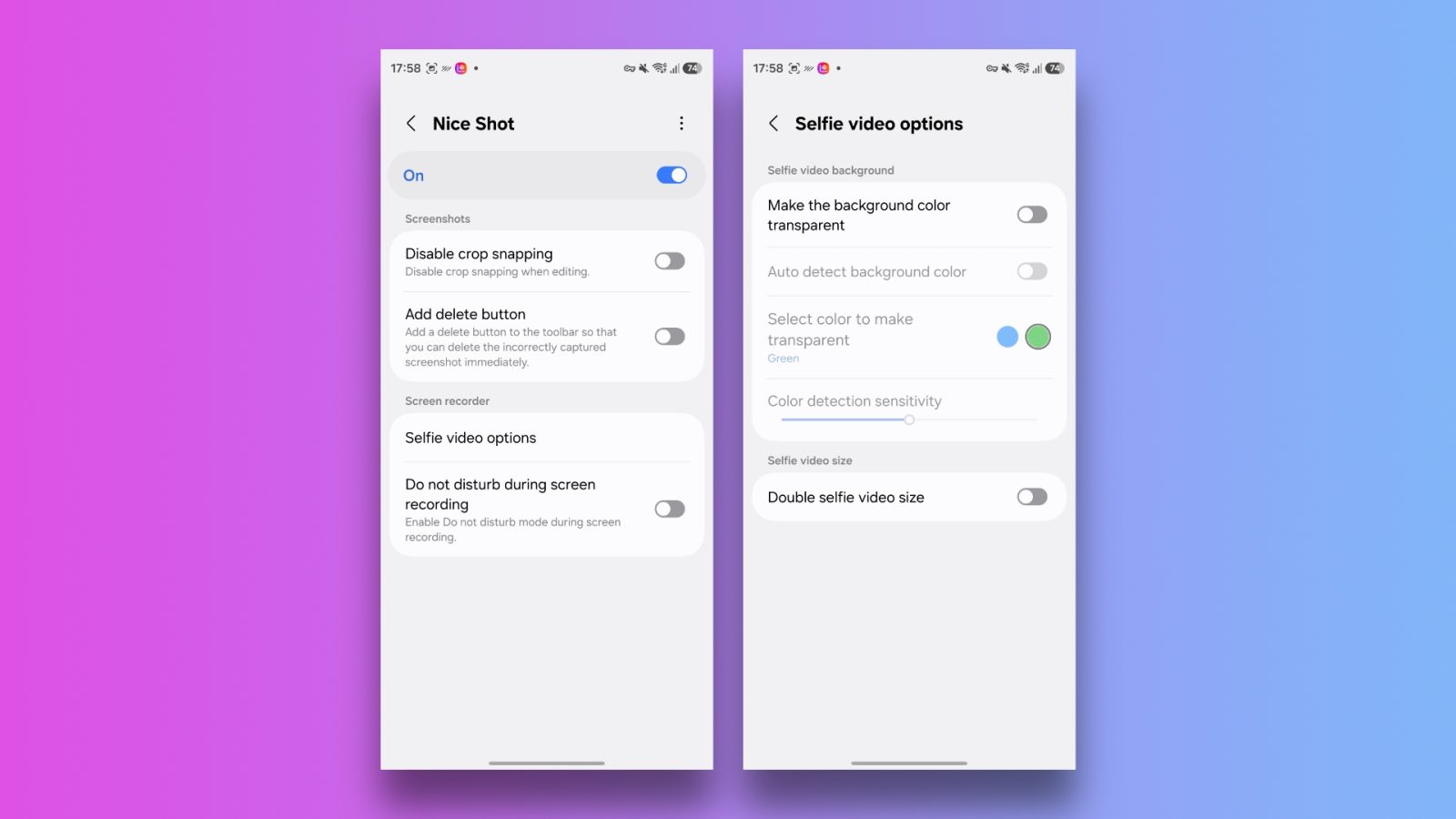
Nice Shot улучшает работу со скриншотами и записью экрана. После создания снимка появляются быстрые действия: поделиться, удалить, открыть редактор.
Модуль расширяет функциональность инструмента для работы со скриншотами. Давайте пройдёмся по его возможностям:
- Add delete button: добавляет кнопку удаления на панель редактирования снимков экрана. Таким образом можно сразу удалять случайно или неудачно созданные скриншоты.
- Selfie video options: позволяет удалять фон, если вы записываете себя на фоне зелёного или синего экрана.
- Do not disturb during screen recording: автоматически включает режим «Не беспокоить» во время записи экрана. Это пригодится, чтобы не портить запись ненужными уведомлениями.
NotiStar
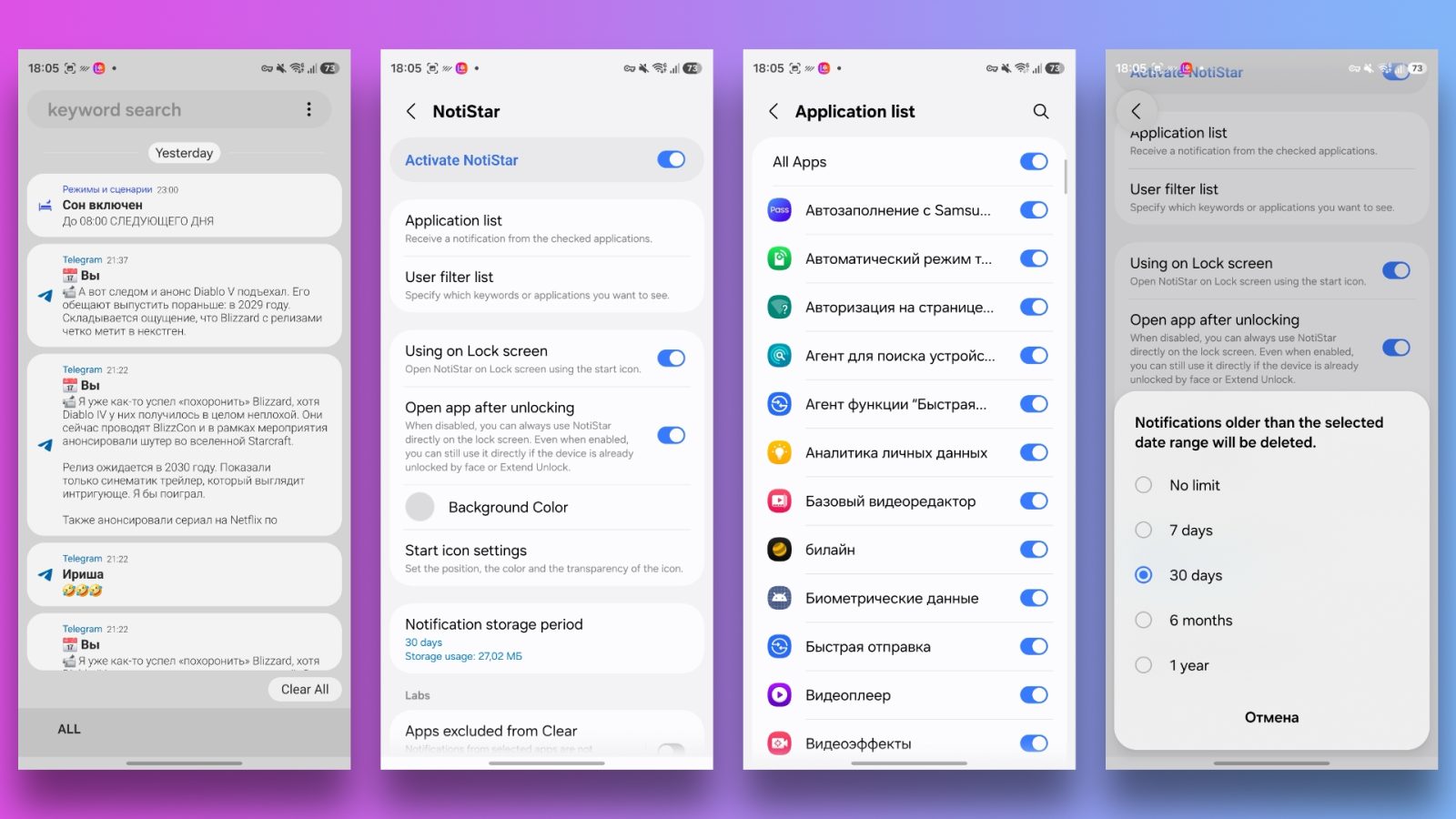
NotiStar хранит историю уведомлений, позволяет искать по тексту, приложению и ключевым словам, а также выводить журнал на экран блокировки. Если случайно смахнули важное сообщение, шансы найти его здесь куда выше, чем в хаосе обычной шторки.
После активации доступ к NotiStar можно получить свайпом вверх от середины по экрану блокировки. Естественно, необходимо подтвердить действия с помощью отпечатка пальца.
Давайте немного пройдёмся по настройкам модуля:
- Application list: здесь можно исключить приложения из сохранения в журнале NotiStar. По умолчанию включены все.
- Using on Lock screen: включает или отключает доступ к NotiStar с экрана блокировки.
- Open app after unblocking: по умолчанию включён, и не рекомендую отключать. Этот параметр позволяет открывать NotiStar без подтверждения доступа сканером отпечатка пальца.
Edge Touch
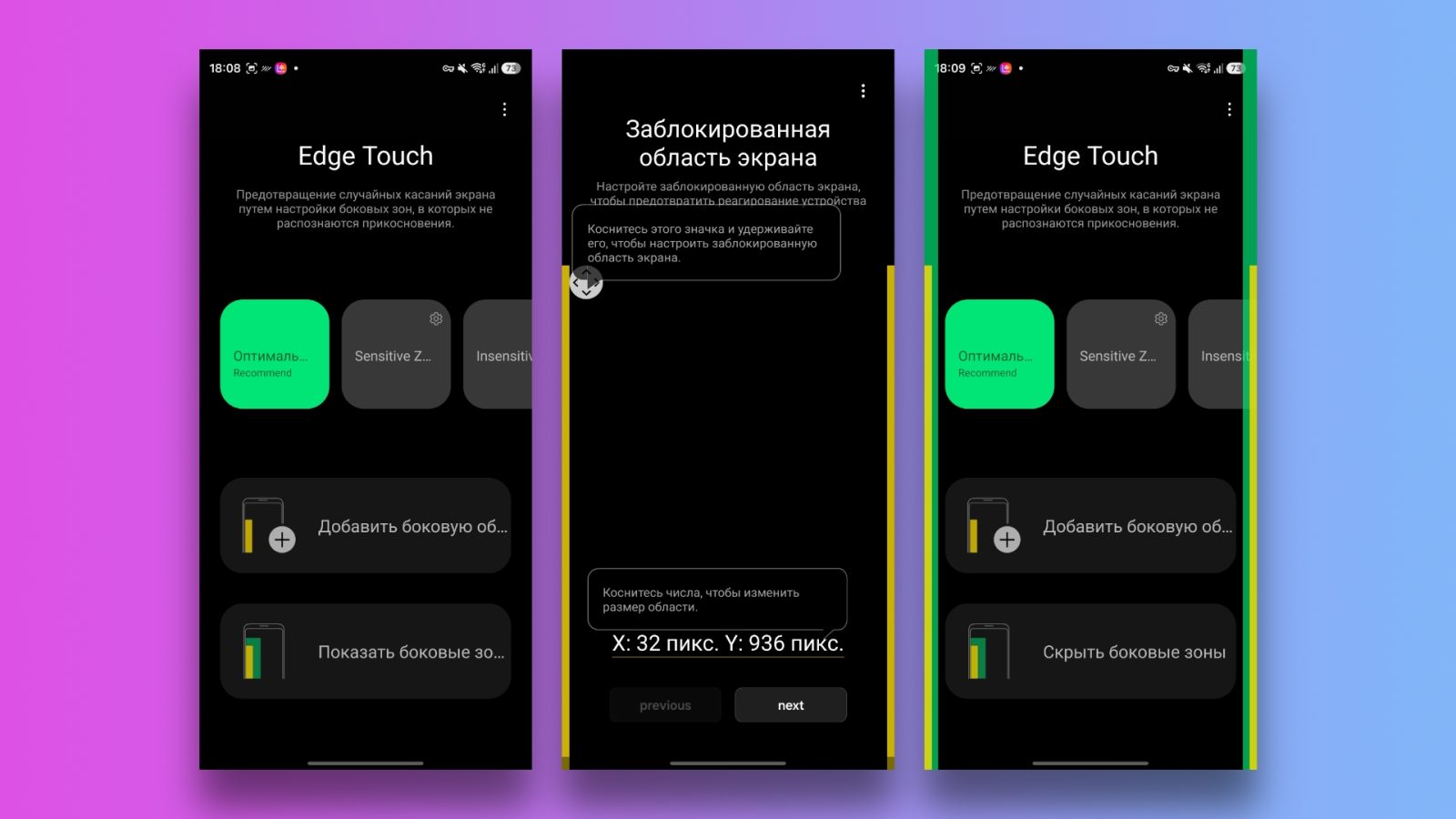
Этот модуль управляет «мёртвыми зонами» по краям дисплея. Он помогает сократить число ложных касаний ладонью, особенно на смартфонах с изогнутыми гранями, в плотном чехле или при использовании жестов.
Настройка не универсальна. Слишком широкая защитная область начнёт мешать боковым элементам интерфейса, слишком узкая ничего не исправит. Лучше начать с готового профиля и несколько дней понаблюдать за поведением смартфона, а не превращать края экрана в запретную территорию в первый же вечер.
В целом, для меня Edge Touch бесполезен, поскольку я на Galaxy S26 Ultra не испытываю проблем с ложными касаниями.
Важно: модуль полностью переведён на русский язык, поэтому вы с лёгкостью сможете в нем разобраться.
Nice Catch
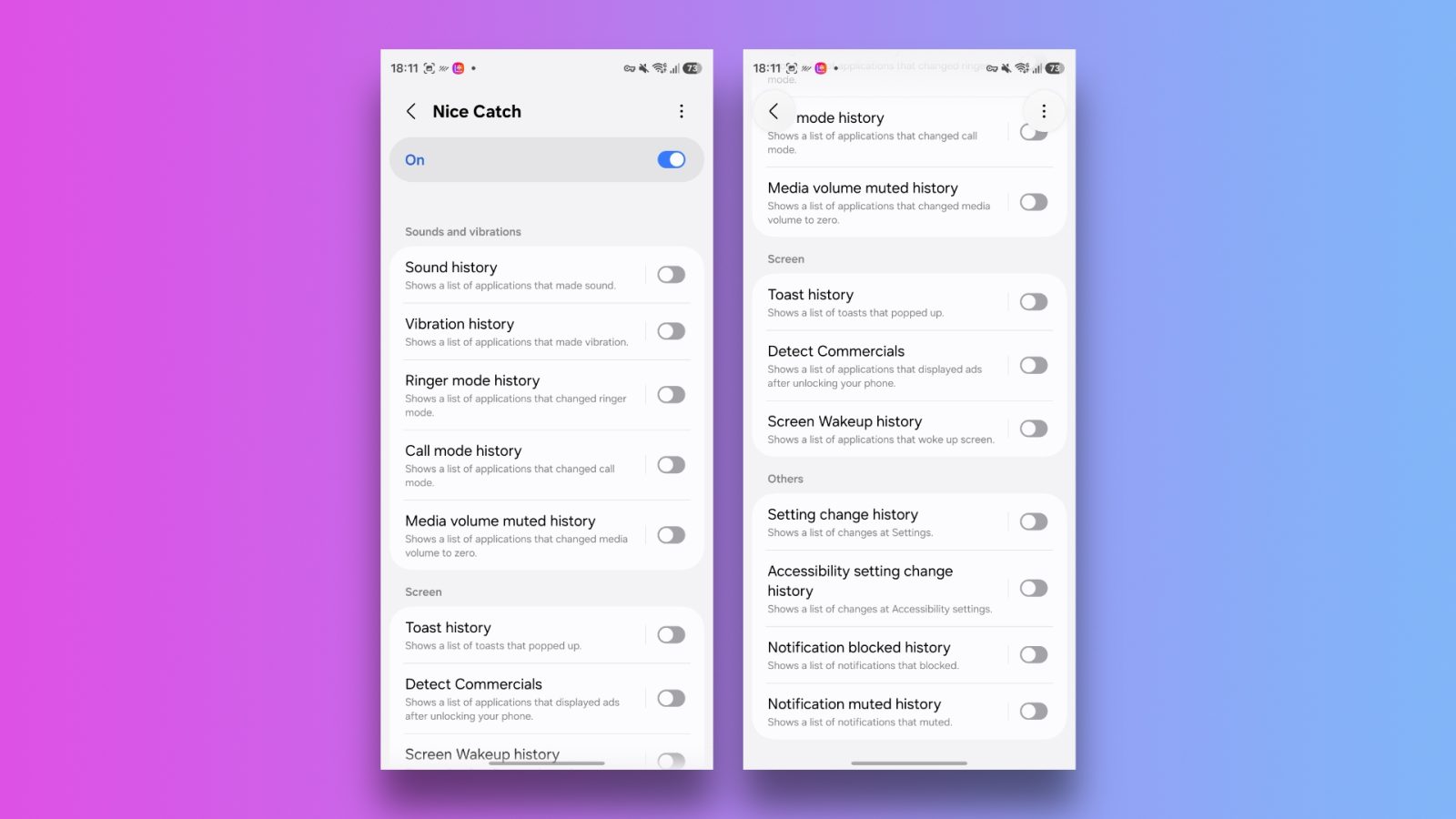
Nice Catch отвечает на вопрос, который хотя бы раз задавал себе каждый: «Почему телефон сейчас завибрировал?» Он показывает журнал отдельных событий: вибрации, смены режима звука, пробуждения экрана, всплывающих окон и некоторых фоновых действий.
Это не диагностический центр, но при странном поведении смартфона полезнее, чем перебирать все установленные приложения. Например, можно понять, какое приложение разбудило экран или почему аппарат внезапно переключился в беззвучный режим.
Модуль пригодится не ежедневно, а именно тогда, когда One UI начинает вести себя за рамками нормы. Настроек здесь много, но все они отвечают за типы событий, которые вы захотите просматривать в журнале Nice Catch.
One Hand Operation +
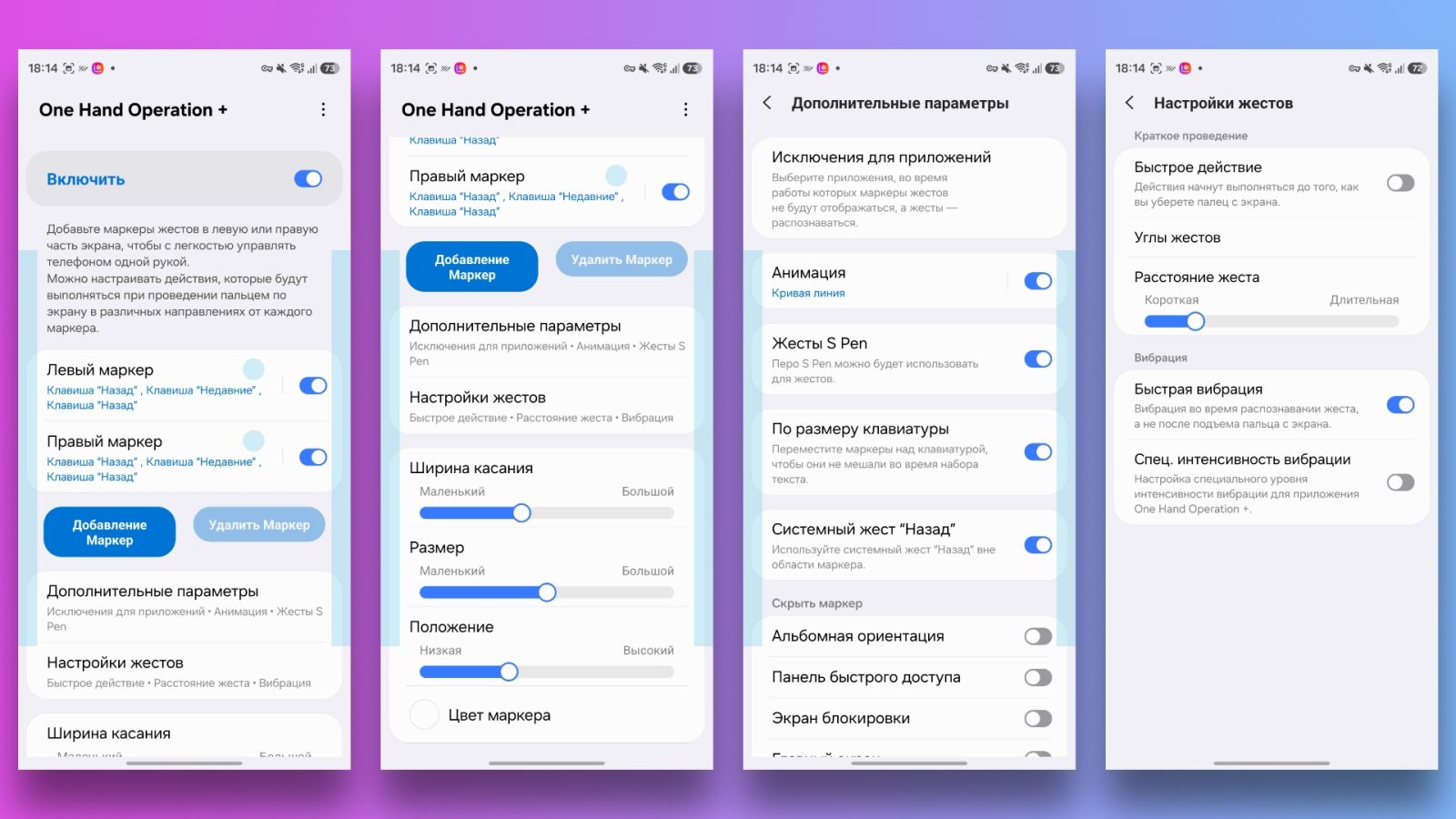
Этот модуль — мой личный кандидат на обязательную установку для большого Galaxy. По краям экрана появляются невидимые зоны, которым можно назначить короткие, длинные и диагональные свайпы. Назад, домой, последние приложения, скриншот, шторка уведомлений, поиск, запуск программы — действий хватает.
Самый удачный сценарий: оставить системную навигацию как есть, а One Hand Operation+ использовать для того, до чего неудобно тянуться. Например, диагональным жестом сверху вниз открыть панель уведомлений, а другим — сделать скриншот.
Первые пару дней придётся помнить, где именно начинаются зоны. Потом жесты становятся мышечной памятью. Есть настройки для левой и правой руки.
Жирный плюс этого модуля: все параметры переведены на русский язык. Поэтому здесь довольно просто разобраться — включить жесты и оценить их удобство на личном опыте.
Routines +
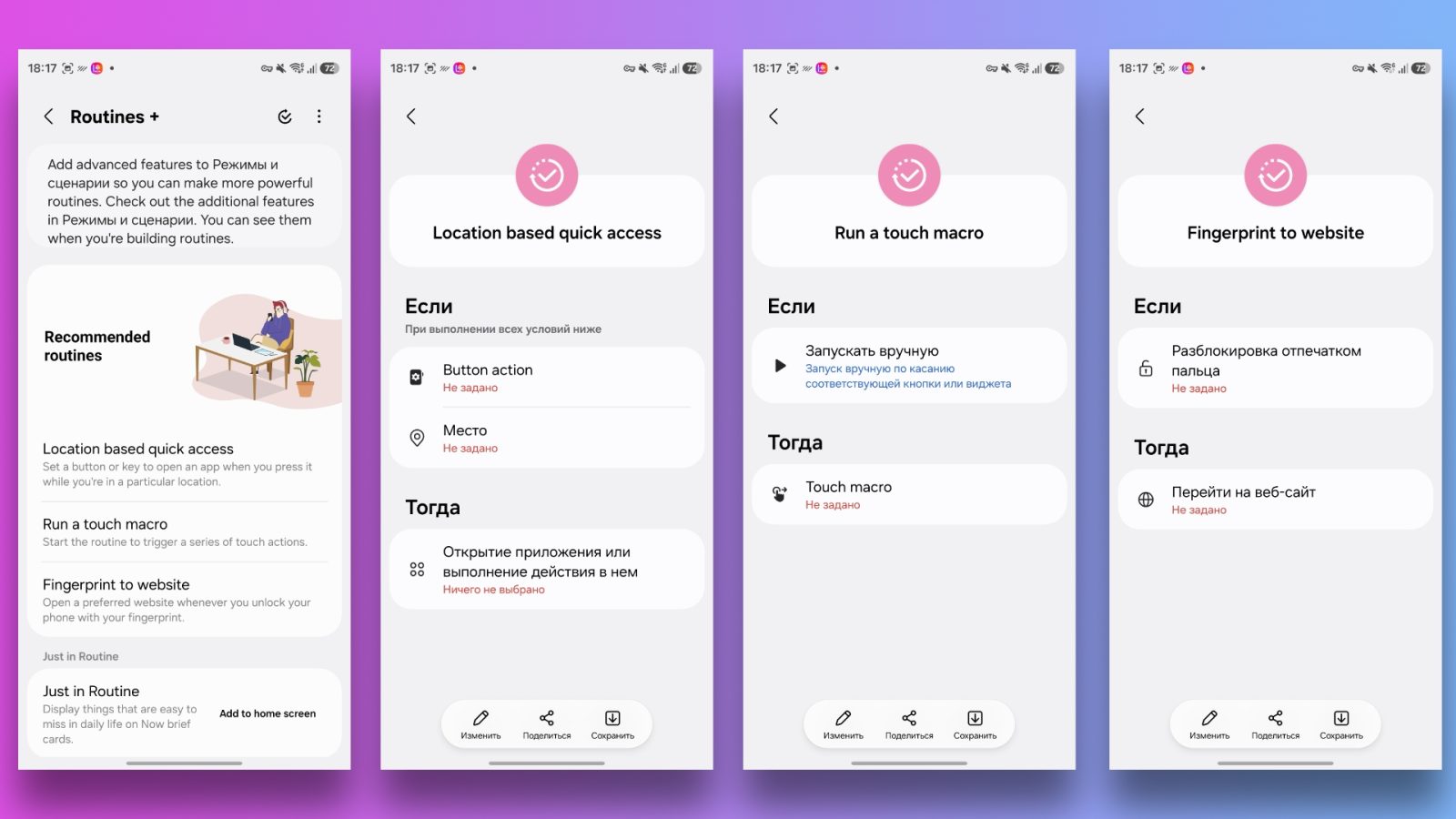
Routines+ расширяет стандартные «Режимы и сценарии» Samsung. Базовые сценарии уже умеют включать Wi-Fi дома, переводить смартфон в беззвучный режим на работе или запускать ночной режим перед сном. Плагин добавляет более продвинутые условия и действия: в том числе макросы касаний, запуск действий по кнопке и обмен сценариями через QR-код.
Макросы полезны для повторяющихся задач. Работают они по принципу «Если, тогда». В поле «Если» выбираем условие, а в поле «Тогда» — результат. Например, если это автоматизация на базе локации (Location based quick access), можно выбрать адрес своего дома для «Если», а в «Тогда» — включение умной розетки через SmartThings или другую совместимую систему умного дома. После этого начнет включаться розетка, когда вы приходите домой.
Вариантов сценариев применения довольно много. Здесь всё зависит от вашей фантазии.
MultiStar
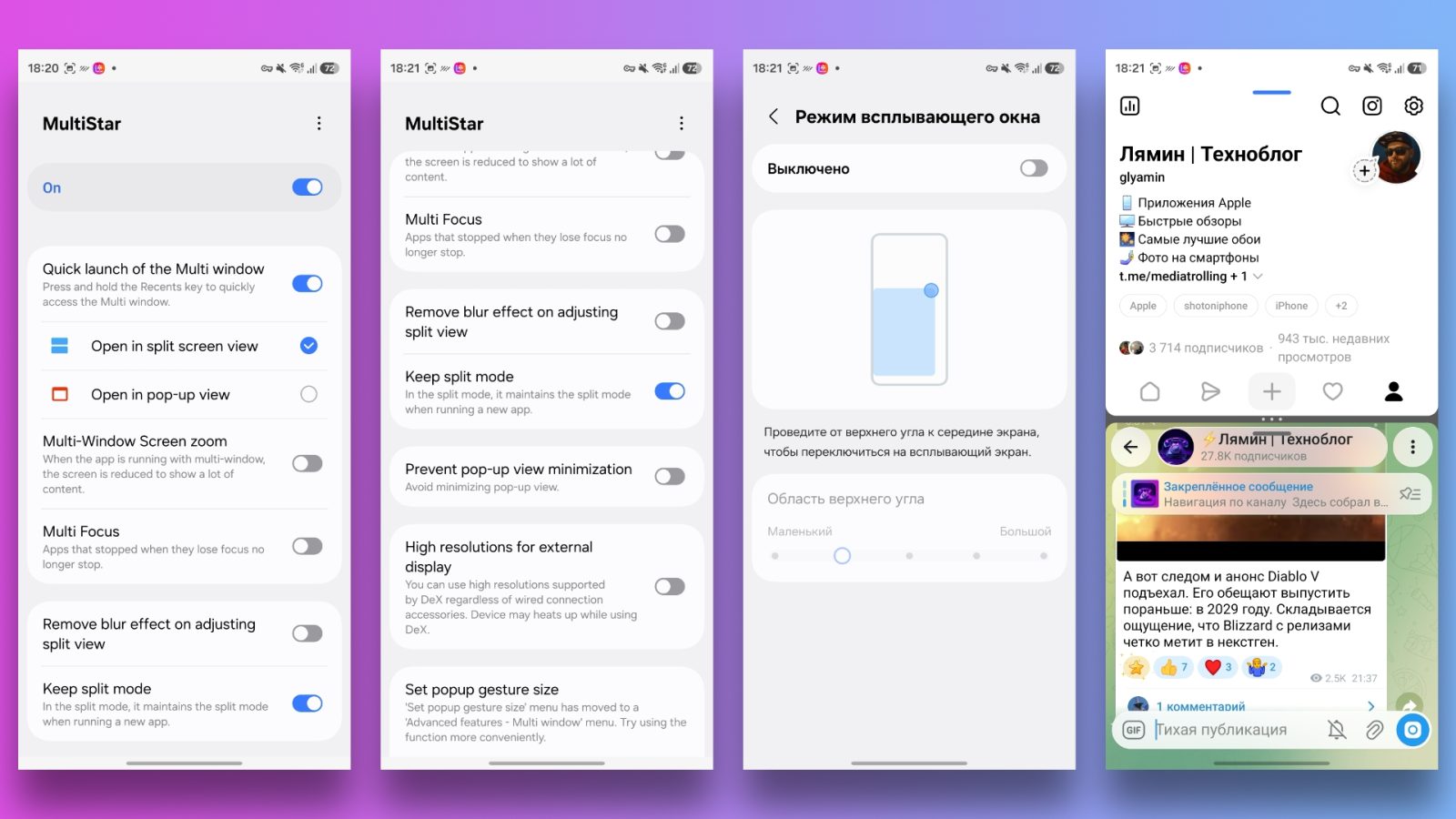
MultiStar собирает настройки многозадачности. На обычном смартфоне он помогает удобнее работать с разделённым экраном и всплывающими окнами, а на Fold и планшетах раскрывается заметно сильнее: можно настроить запуск пар приложений, режимы многооконности и отдельные особенности большого дисплея.
Quick launch of the Multi window: запускает приложение во втором окне по долгому нажатию на окошко в меню многозадачности. Здесь можно выбрать запуск по умолчанию: в режиме разделённого экрана (Open in split screen view) или в режиме всплывающего окна (Open in pop-up view).
Camera Assistant
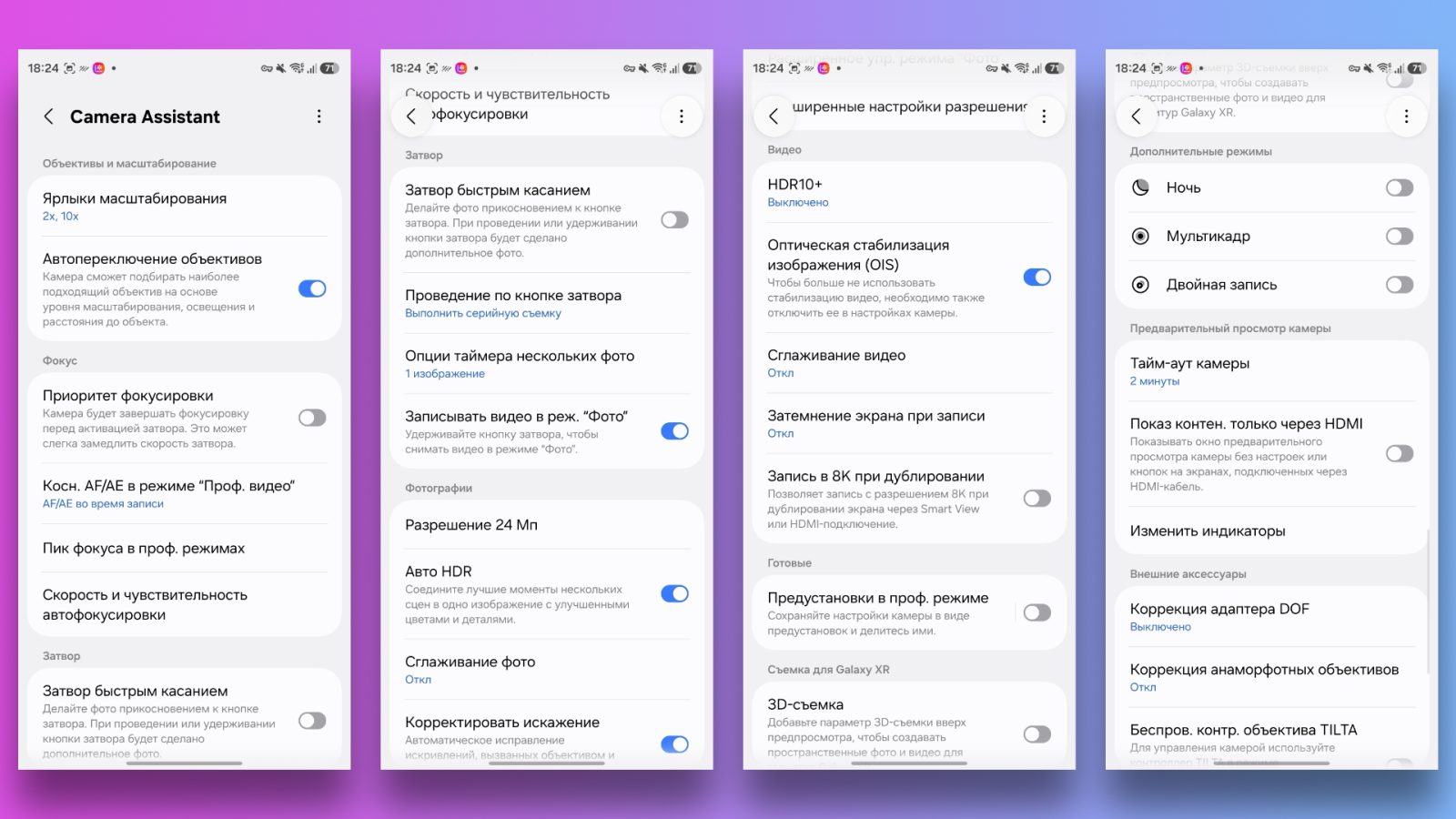
Camera Assistant добавляет настройки, которые Samsung не стала размещать в основном меню камеры. В зависимости от модели здесь можно менять поведение авто-HDR, выбор объективов, скорость срабатывания затвора, тайм-аут камеры, смягчение снимков, коррекцию искажений, быстрый доступ к 2-кратному кроп-зуму и другие параметры.
Набор функций на Galaxy S Ultra, складном смартфоне и Galaxy A будет разным. Не стоит ждать, что один переключатель превратит среднебюджетную камеру во флагманскую. Зато Camera Assistant позволяет честно выбрать приоритет: чуть более быстрая съёмка, более спокойная обработка или ручной контроль автоматического переключения объективов.
Жирный плюс модуля: все параметры переведены на русский язык, поэтому я не стану заострять на них внимание.
RegiStar
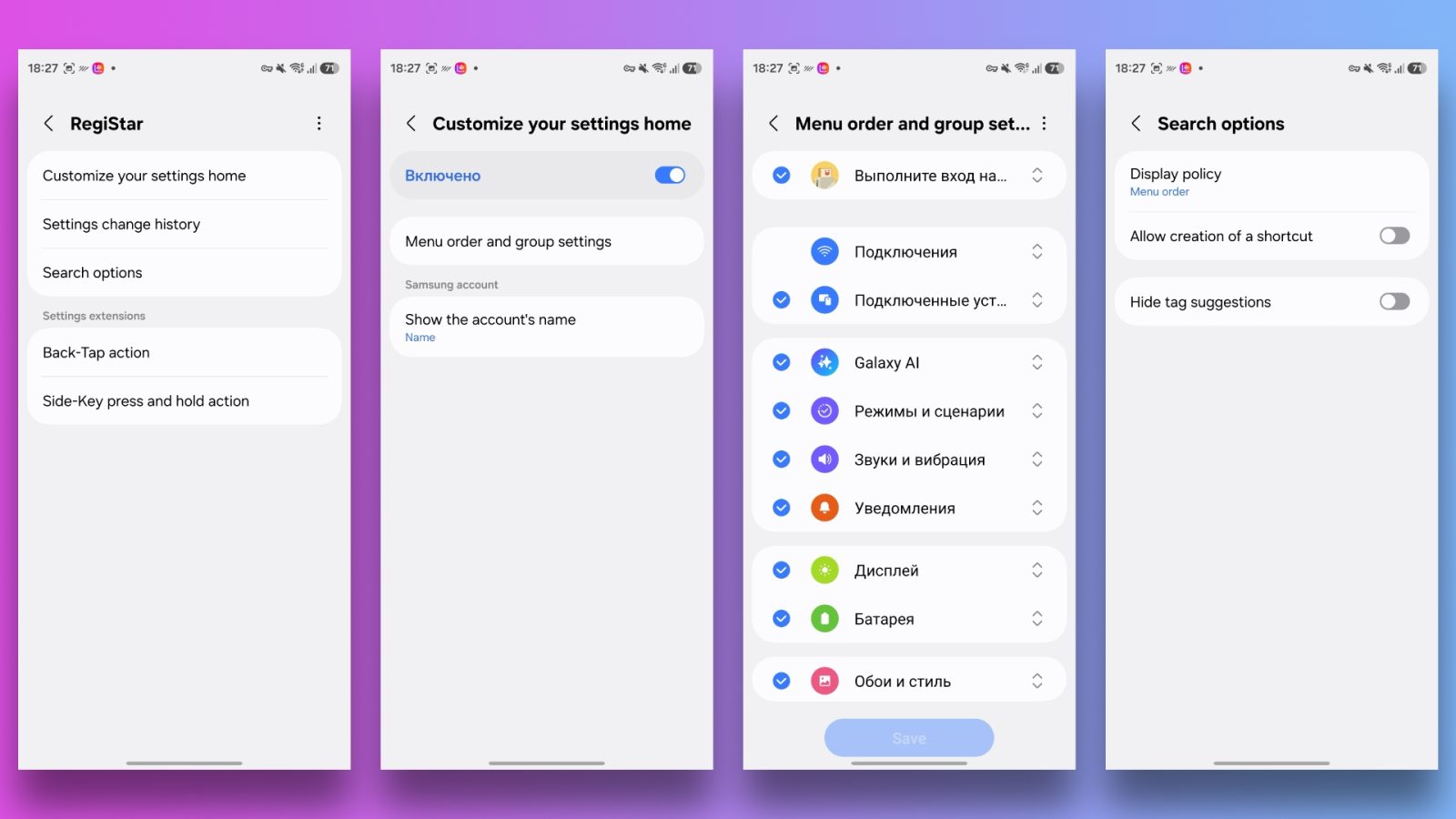
RegiStar делает две полезные вещи: расширяет поиск в настройках и даёт назначить действие на двойное или тройное касание задней панели. Касание можно связать со скриншотом, фонариком, запуском приложения, голосовым помощником или другой системной командой.
Задняя панель работает не безупречно: толстый чехол, положение руки и привычка держать телефон могут влиять на распознавание. Но как быстрый вызов фонарика или скриншота функция вполне жизнеспособна.
Расширенный поиск в настройках не бросается в глаза, пока не пытаешься вспомнить, где Samsung спрятала очередной переключатель. Здесь RegiStar экономит время без лишнего шоу.
Давайте пробежимся по настройкам модуля:
- Customize your settings home содержит два параметра. Menu order and group settings позволяет навести порядок в настройках — переставлять разделы с параметрами местами и отключать неиспользуемые. Функция Show the account’s name отвечает за отображение вашей учётной записи в настройках, здесь можно выбрать имя или никнейм.
- Setting change history: история ваших изменений в меню настроек.
- Search options: поиск в меню параметров. Здесь можно создавать ярлыки и отключать поисковые рекомендации.
- Back-Tap action: настройки действий двойного и тройного постукивания по спинке, а также чувствительности жеста.
- Side-Key press and hold action: изменение действий нажатия и удержания боковой клавиши.
Display Assistant
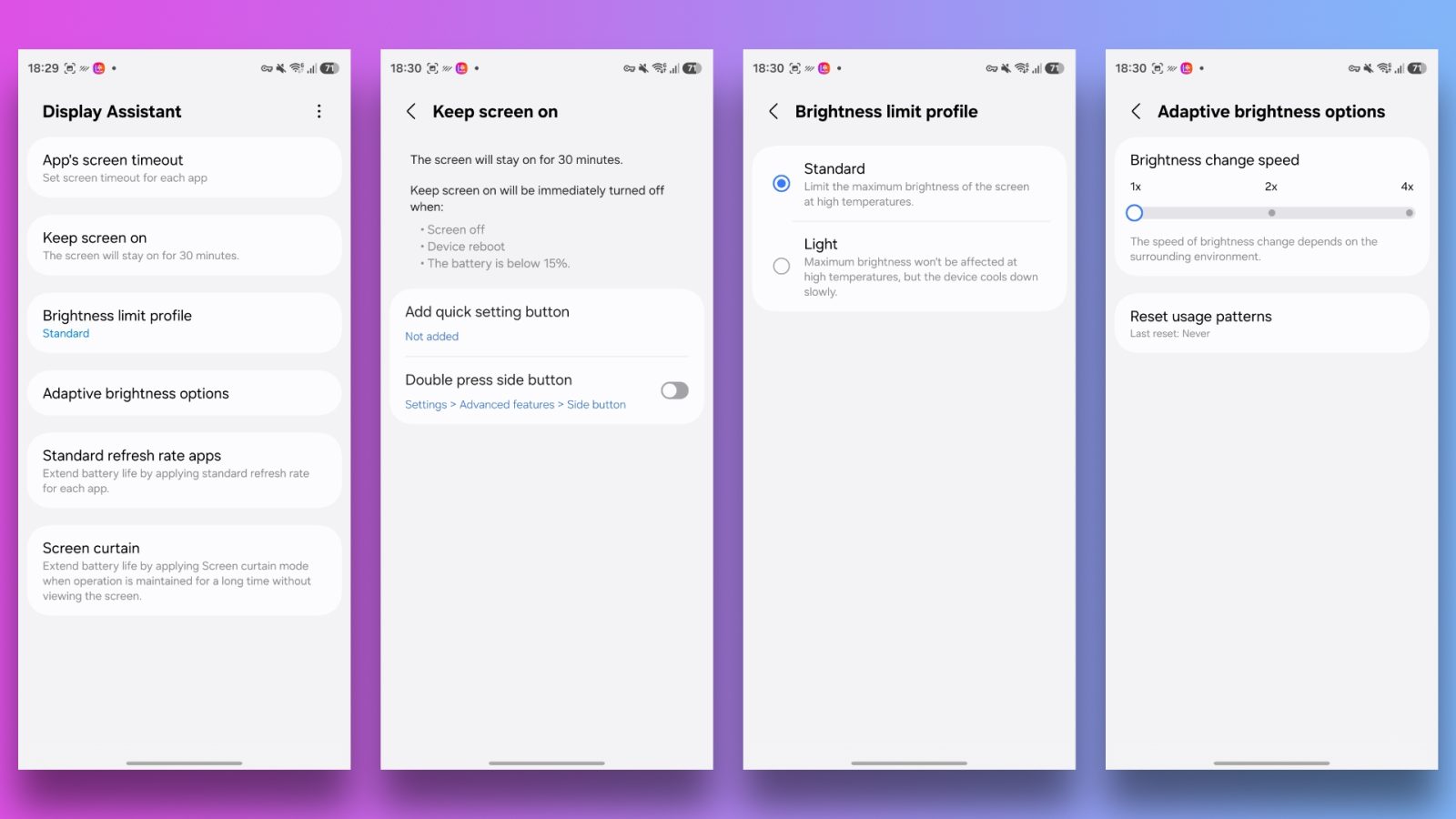
Display Assistant — относительно свежий и довольно практичный модуль для управления экраном. Он позволяет задавать отдельные правила для приложений: время до выключения дисплея, ограничение яркости, постоянное удержание экрана включённым, стандартную частоту обновления. Есть и «экранная шторка», которая затемняет изображение, оставляя телефон активным.
Сценарий понятный: в читалке хочется, чтобы экран не гас, а у навигатора ночью — чтобы яркость не била в глаза. Это удобнее, чем каждый раз лезть в системные настройки.
Модуль предлагает следующие параметры:
- App’s screen timeout: позволяет выбрать под конкретное приложение время отключения экрана.
- Keep screen on: устанавливает максимальное время (30 минут) активного экрана под выбранное приложение.
- Brightness limit profile: выбор профиля яркости. Здесь доступны два параметра — стандартная яркость (Standard) и максимальная (Light). Осторожно с последним, он может негативно повлиять на автономность устройства, а также вызывать перегрев.
- Adaptive Brightness options: настройка скорости изменения яркости экрана с включённой настройкой автояркости.
- Standard refresh rate apps: установка частоты обновления под конкретное приложение.
- Screen curtain: та самая шторка, которая затемняет экран и оставляет смартфон активным. На её запуск можно назначить кнопку на панель с быстрыми настройками (Add quick setting button) или двойное нажатие боковой клавиши (Double press side button).
Game Booster +
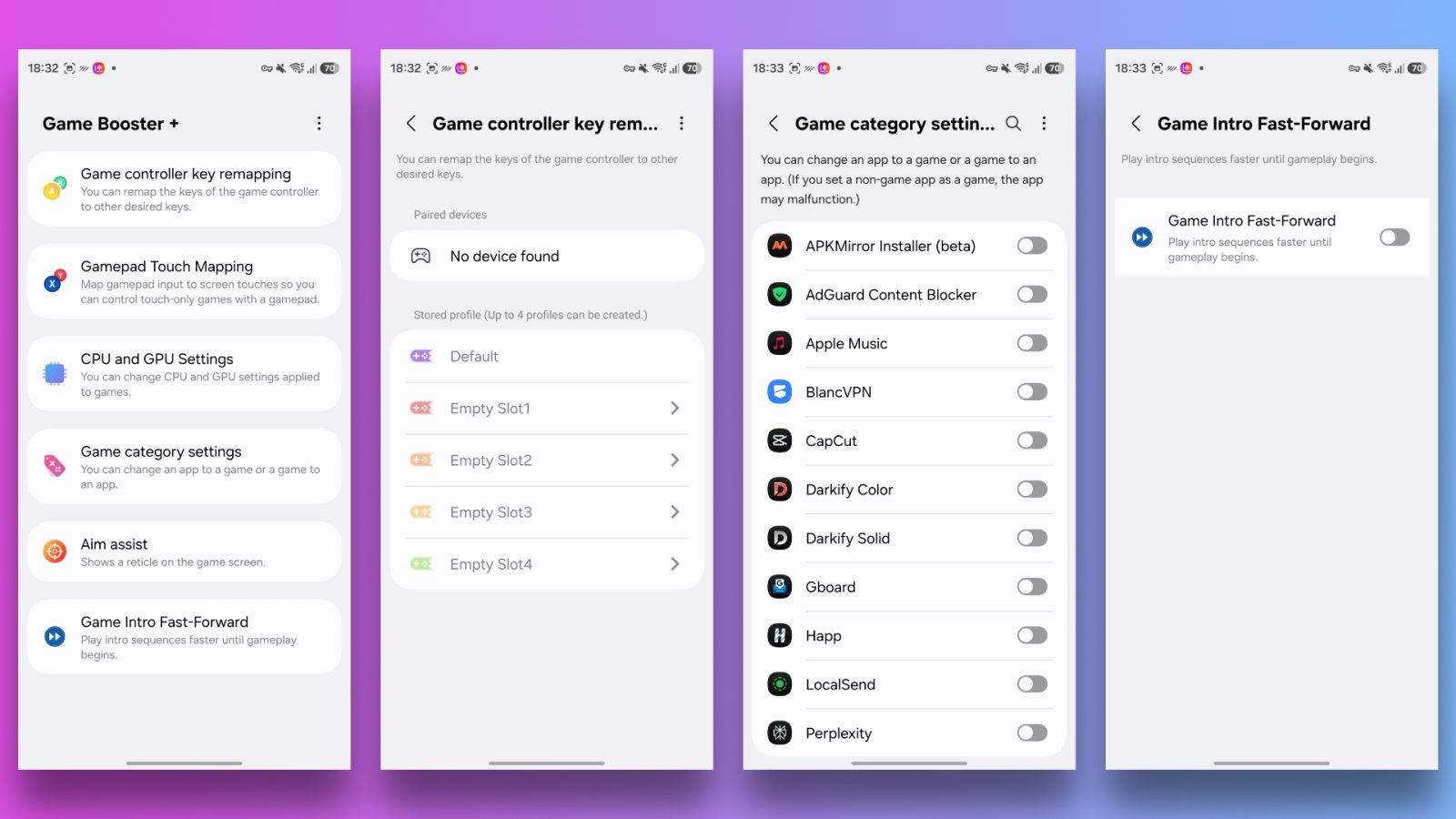
Game Booster+ дополняет штатный Game Booster. В нём можно настроить профиль производительности для отдельных игр, изменить параметры графического процессора там, где это поддерживает устройство, и добавить приложение в игровую категорию.
Последний пункт интересен не только игрокам. В «игровой» режим иногда имеет смысл добавить эмулятор, облачный сервис или приложение.
Повышенный профиль производительности почти всегда означает больше нагрева и более быстрый расход батареи. Модуль не даст стабильные 120 кадров в тяжёлой игре, если железо смартфона на это не рассчитано.
Gallery Assistant
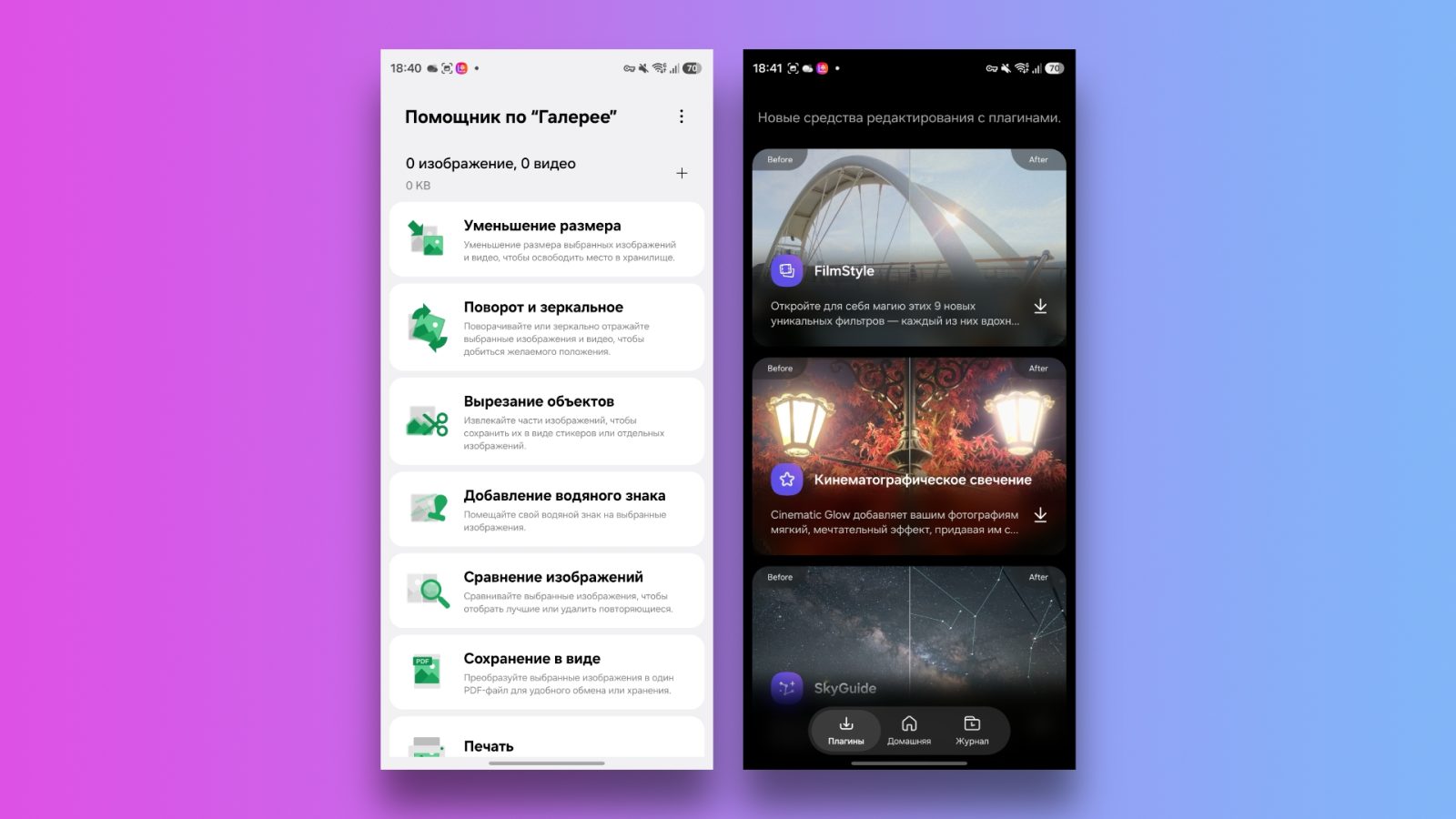
Gallery Assistant расширяет штатную «Галерею» Samsung дополнительными действиями при просмотре и редактировании фото и видео. Набор возможностей развивается вместе с One UI и доступен не на всех устройствах.
Gallery Assistant интересен тем, кто живёт в приложении «Галерея» и хочет убрать несколько лишних шагов из рутинной обработки. На момент публикации модуль стоит воспринимать как дополнительную настройку.
Хорошая новость: модуль полностью переведён на русский язык.
Sound Assistant
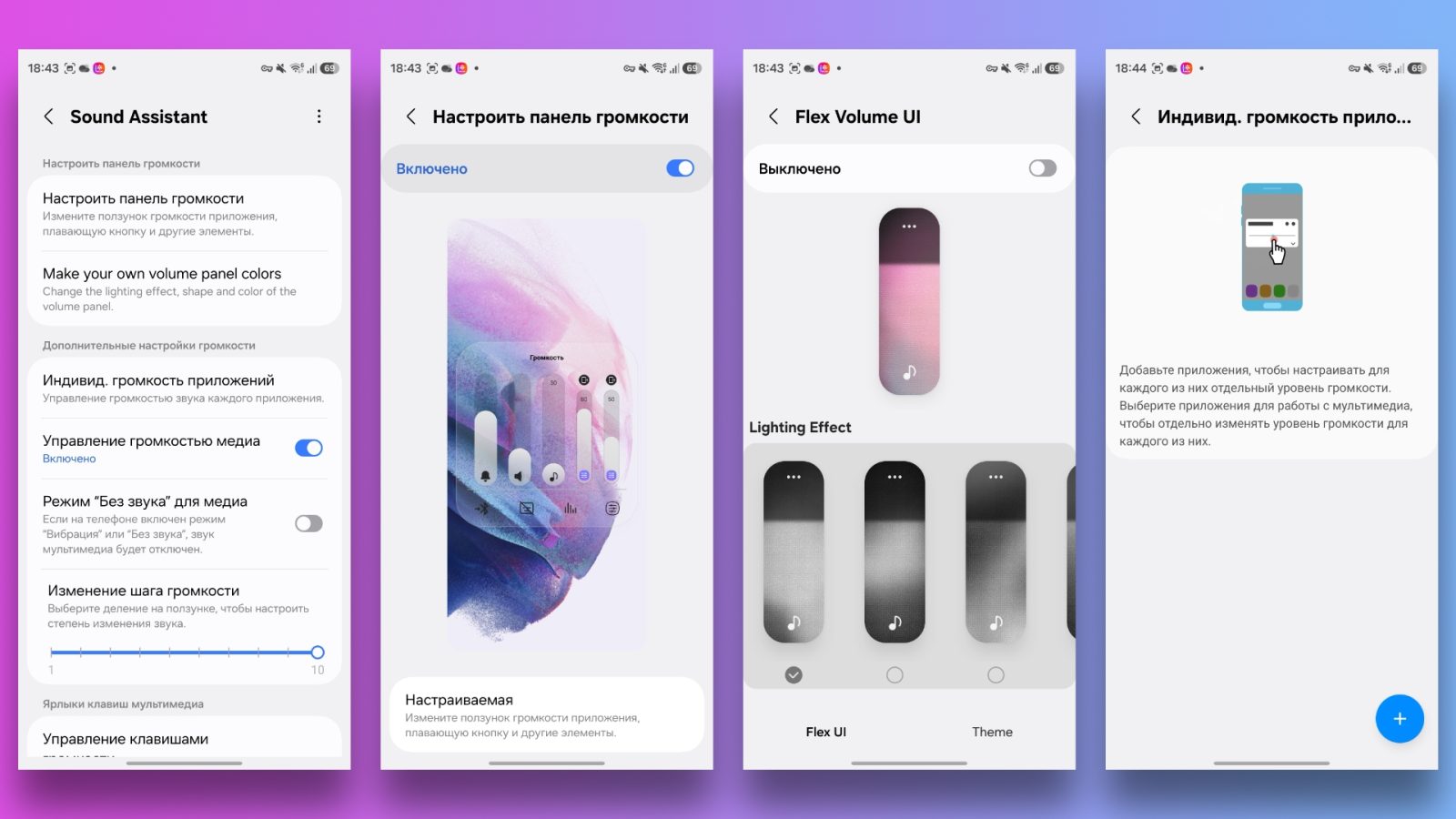
Sound Assistant — один из самых удачных модулей во всём наборе. Он регулирует шаг громкости, позволяет задать отдельный уровень для разных приложений, меняет вид панели громкости, переназначает работу клавиш и в некоторых сценариях помогает разнести звук приложений по разным устройствам.
Пример из жизни: музыка играет в наушниках, и ролик в браузере хочется посмотреть со звуком на телефоне. Что произойдёт? Музыка встанет на паузу, и начнётся воспроизведение видео со звуком. Sound Assistant позволяет проигрывать звук из нескольких приложений.
Хорошая новость: модуль почти полностью переведён на русский язык, поэтому у вас не возникнет затруднений с самостоятельным изучением.
Итоги
Good Lock не стоит устанавливать «на всякий случай» вместе со всеми плагинами. Так он быстро превращается в папку с двумя десятками настроек, которые страшно трогать после обновления One UI.
Я бы начал с пяти модулей: Theme Park для нормальной темы, QuickStar для шторки и строки состояния, One Hand Operation+ для жестов, Sound Assistant для звука и Nice Shot для скриншотов. Это уже заметно меняет ежедневный опыт и не требует превращать телефон в экспериментальный стенд.
Остальное стоит подключать под конкретную задачу. Часто делаете фото — попробуйте Camera Assistant. Не можете найти случайно закрытое уведомление — ставьте NotiStar. Пользуетесь Fold, планшетом или парой приложений одновременно — откройте MultiStar. Есть S Pen — загляните в Pentastic.
Самое приятное в Good Lock — возможность сделать One UI чуть более личной, не меняя лаунчер, не выдавая разрешения сомнительному приложению и не воюя с обновлениями Android.