Честно говоря, я к своим мониторам привыкаю долго. У меня на рабочем столе уже несколько лет живет 34-дюймовая панель с соотношением 21:9, да еще и изогнутая. И мне этот формат удобен. Делишь экран пополам: слева текст, справа сайт или документация — и не надо постоянно дергать окна, все перед глазами. Широкий формат дает больше информации по горизонтали — это спасает, когда одновременно открыто несколько окон. Но главное — я уже сроднился с этой дугой. Монитор как бы обнимает тебя, и кажется, что так и должно быть.
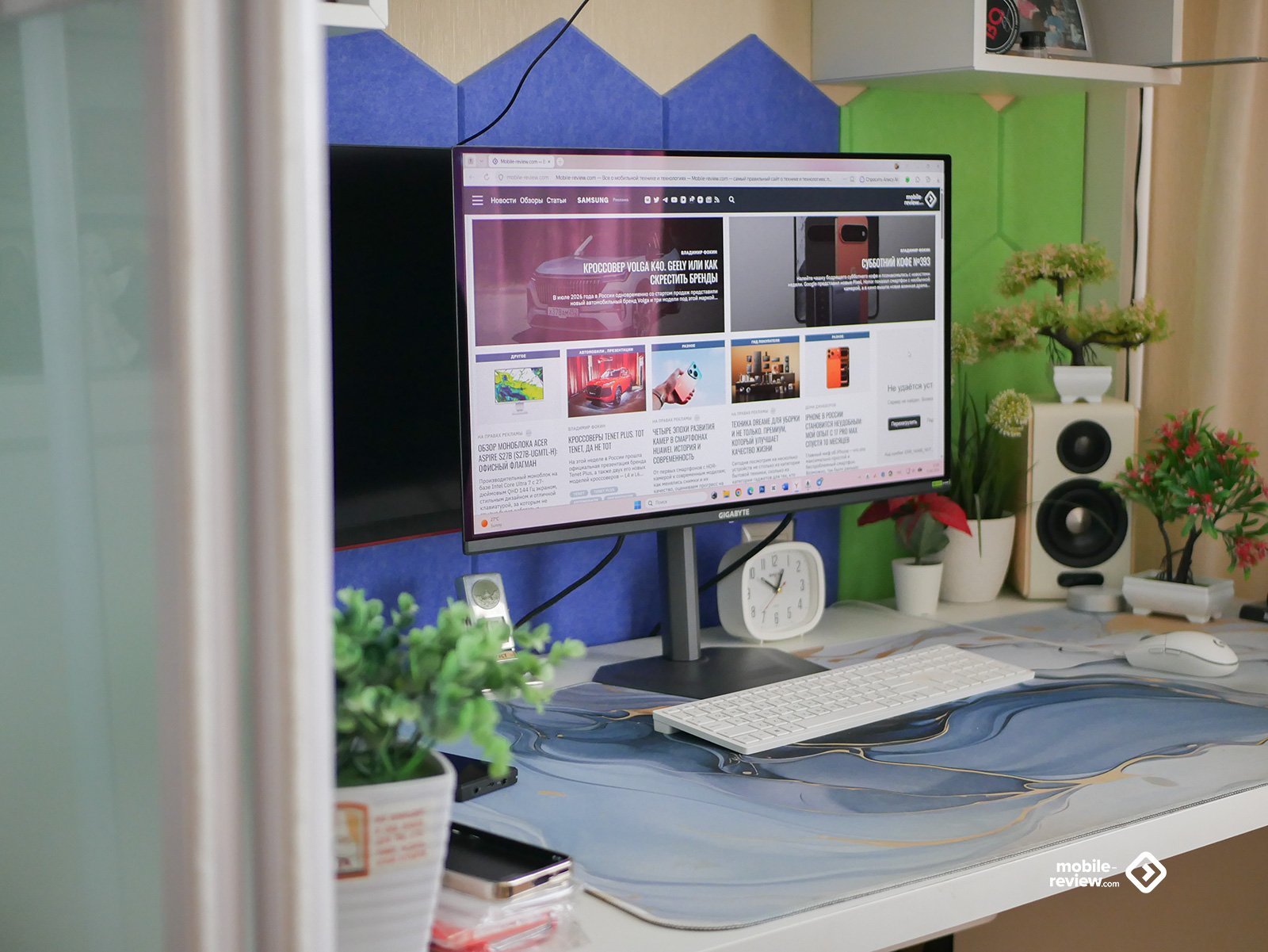
И вот мне привозят на обзор GIGABYTE GO27Q24A. Тут уже 27 дюймов, классическое 16:9, и он абсолютно плоский. Я ставлю его рядом со своим старичком, и первое, что чувствую, — странный оптический обман. Мне кажется, что экран выгнут в обратную сторону, как старые ЭЛТ-телевизоры с выпуклым стеклом. Забавный эффект, но он, к счастью, проходит через пару дней. Просто мозг перестраивается. Но если вы тоже решите перейти с «корыта» на плоскую панель — будьте готовы к такому сюрпризу.
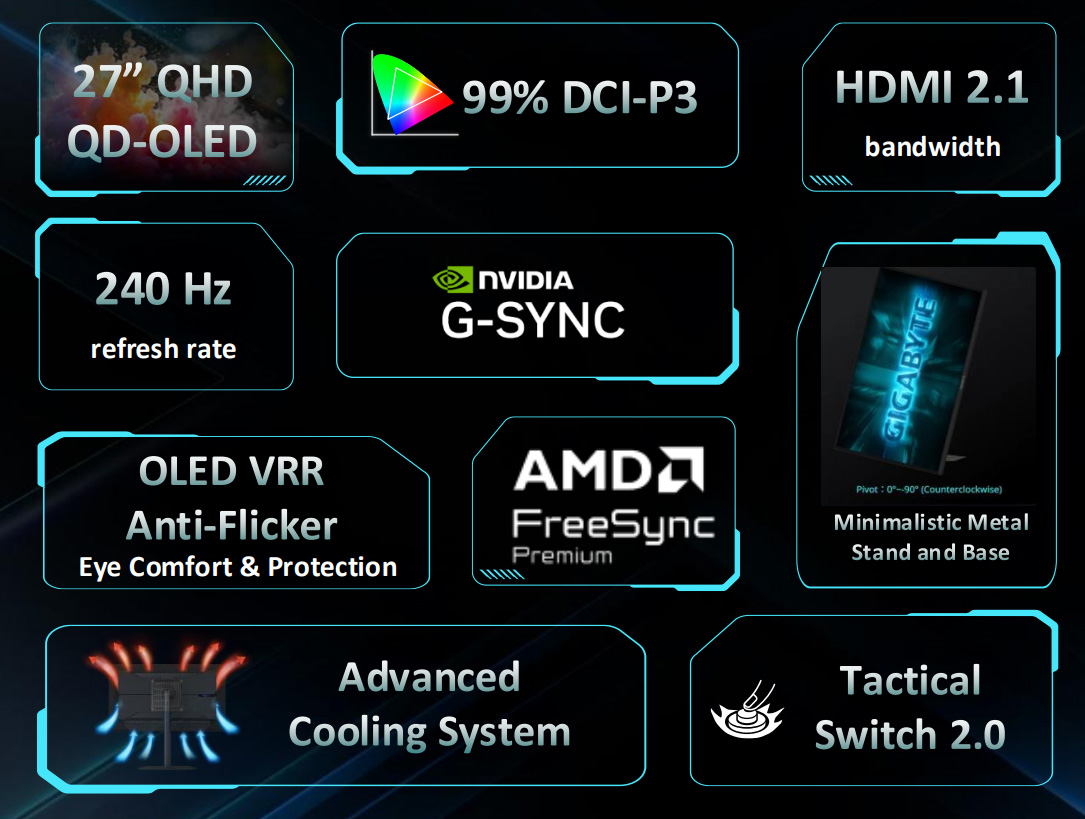
Но давайте по существу. GO27Q24A позиционируется как самый доступный OLED-монитор у GIGABYTE. И это уже интересно. Потому что OLED в игровых мониторах обычно стоит космических денег, а тут производитель обещает разумную цену и при этом не выпиливает важные фишки. Например, частоту 240 Гц и время отклика 0,03 мс — цифры, которые еще пару лет назад были фантастикой. Плюс QD-OLED, насыщенные цвета, 10 бит, HDR.
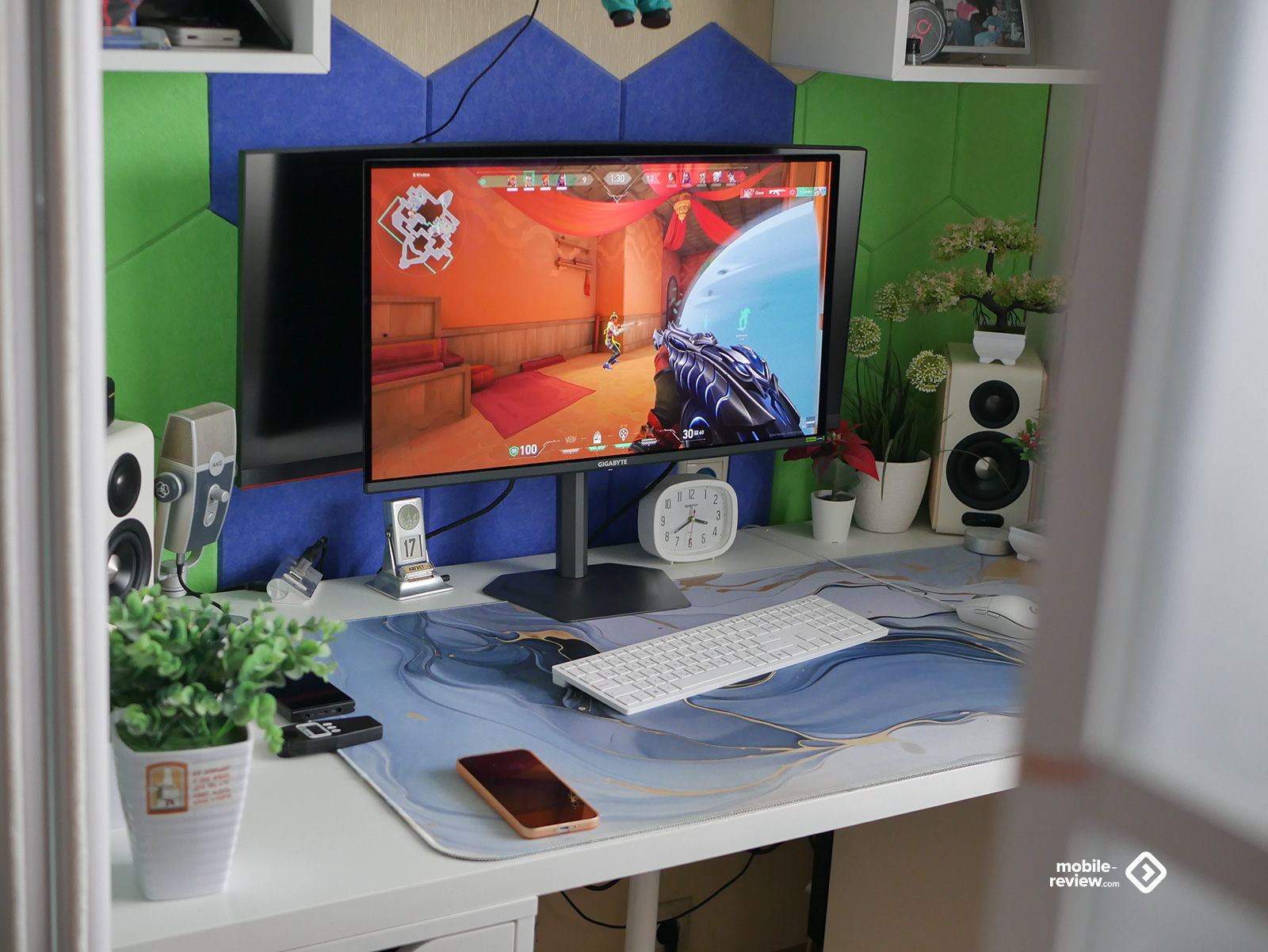
Производитель настаивает, что это идеальный первый шаг в мир OLED для геймеров. Упор сделан на тактические фишки: быстрая смена разрешения, умные алгоритмы для темных сцен, защита от выгорания и бесшумное охлаждение. Звучит хорошо, но я как редактор не люблю верить на слово. Мне важно проверить, не будет ли мерцать, не перегреется ли, и как поведет себя при работе с текстом — ведь субпиксельная структура у OLED не всегда дружит с четкими шрифтами.
В общем, впереди много тестов. Но уже сейчас могу сказать: ощущения от картинки интересные. Но не все так радужно…
Table of Contents
- Цена
- Комплектация
- Параметры монитора
- Сборка
- Дизайн монитора
- «Физические упражнения»
- Разъемы на корпусе и другие элементы
- Элементы управления
- Матрица монитора и технологии
- Защита матрицы
- Нюансы
- Технологии для игрушек
- Заключение
Цена
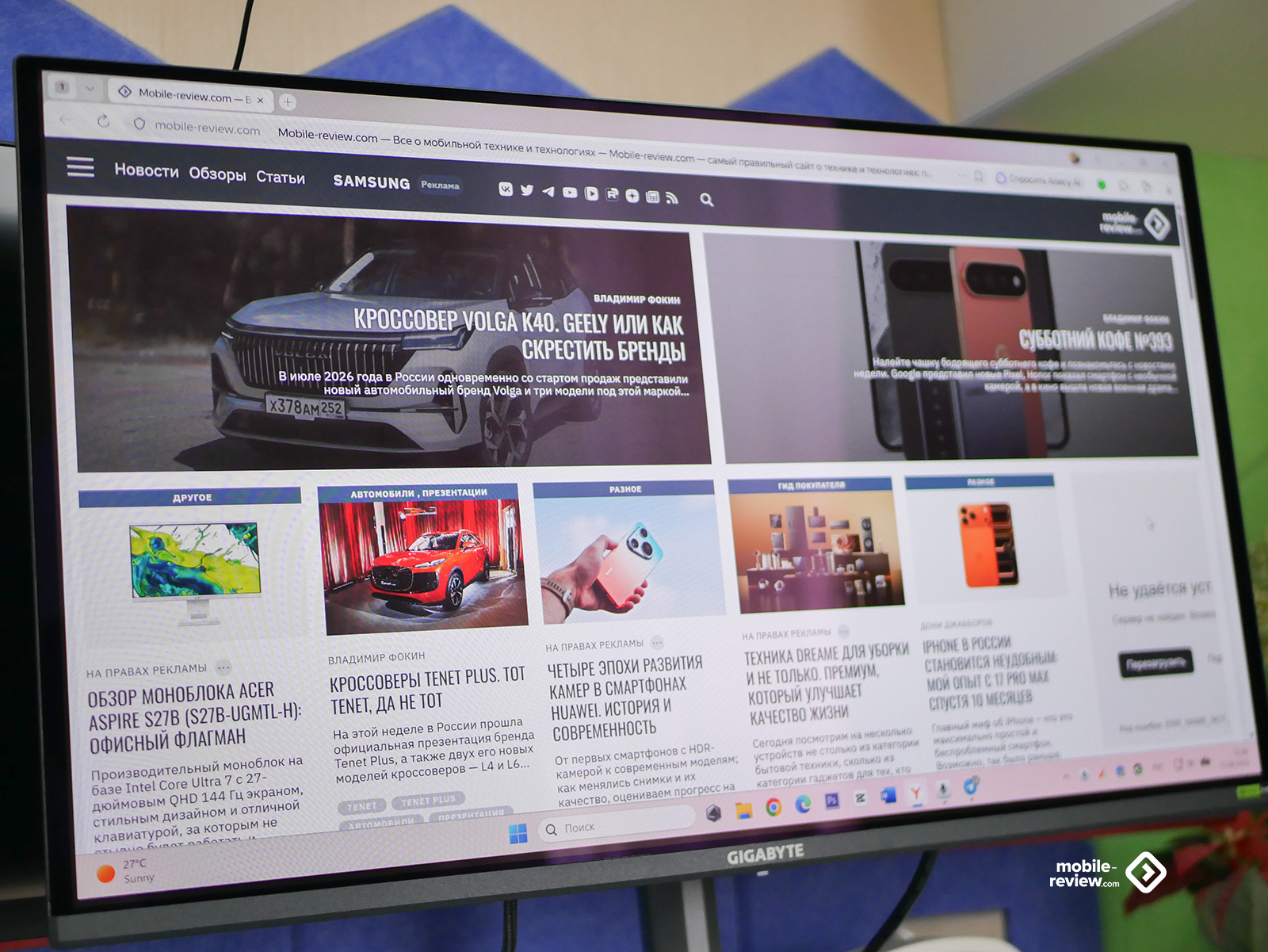
В среднем в офлайн-рознице монитор можно найти от 40 000 до 50 000 рублей. На онлайн-площадках видел данную модель за 32 000–35 000 рублей.
Комплектация
- Монитор, подставка
- Кабель питания (2 штуки)
- Кабель DP
- Хомут для системы прокладки кабелей
- Краткое руководство пользователя
- Гарантийный талон
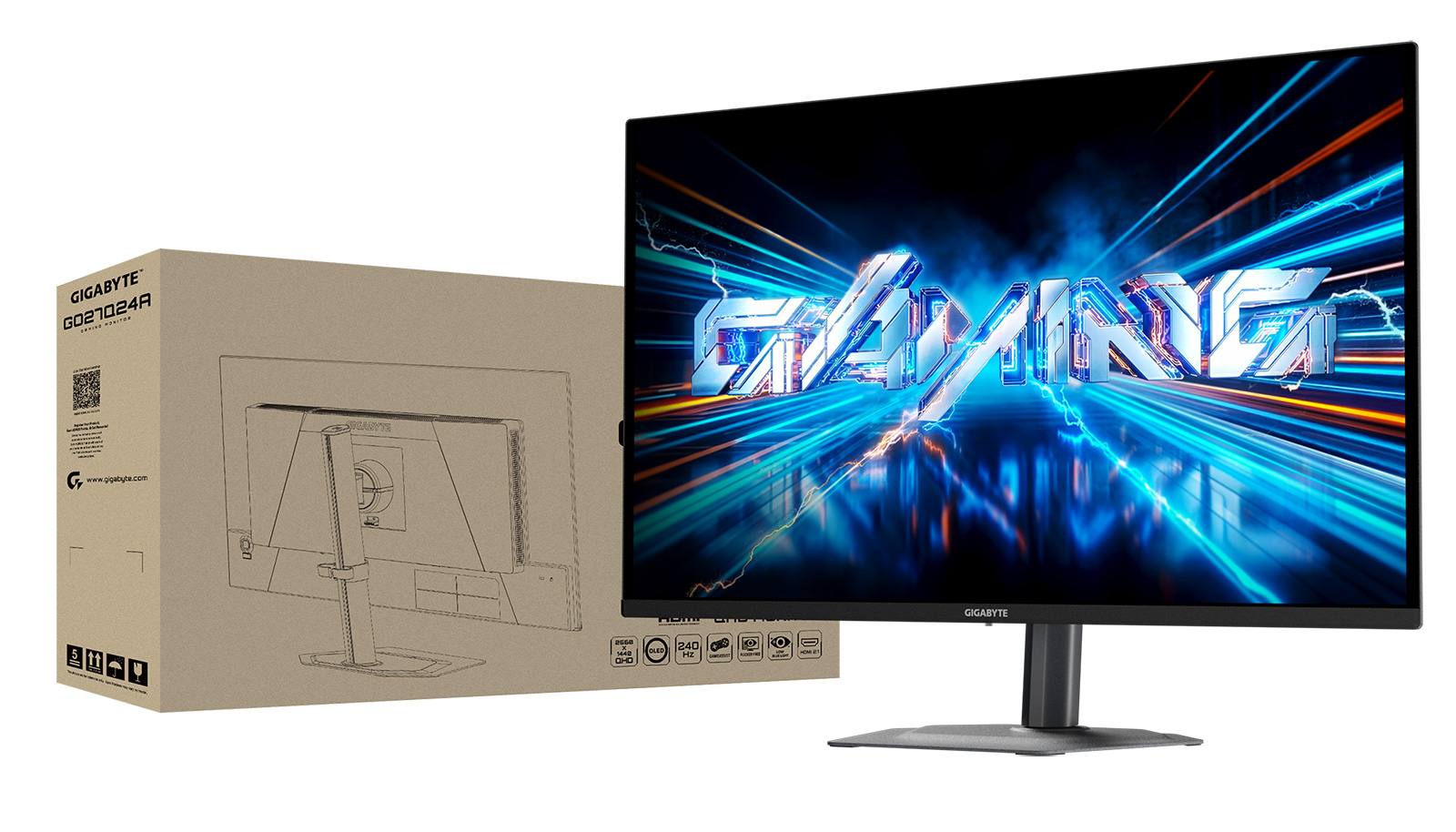
Параметры монитора
| Характеристика | Значение |
|---|---|
| Модель | GO27Q24A |
| Диагональ экрана | 26,5 дюймов |
| Тип матрицы | QD‑OLED |
| Соотношение сторон | 16:9 |
| Разрешение | QHD (2560 × 1440) |
| Максимальная частота обновления | 240 Гц |
| Время отклика (GTG) | 0,03 мс |
| Контрастность (тип.) | 1 500 000 : 1 |
| Яркость (пиковая HDR) | 400 нит (HDR Peak) |
| Цветовой охват DCI‑P3 (CIE1976) | 99 % |
| Глубина цвета | 10 бит (1,07 млрд цветов) |
| Углы обзора (горизонт./верт.) | 178° / 178° |
| Шаг пикселя | 0,2292 × 0,2292 мм |
| Активная область экрана (Ш×В) | 590,42 × 333,72 мм |
| Поддержка HDR | HDR10 |
| Интерфейсы | 2 × HDMI 2.1, 1 × DisplayPort 1.4 (с DSC) |
| Особенности HDMI 2.1 | VRR, ALLM, поддержка 4K@120 Гц для консолей |
| Технологии подавления мерцания | OLED VRR Anti‑Flicker, автоматическая подстройка частоты |
| Защита от выгорания | AI OLED Care (автоочистка пикселей, адаптивное затемнение) |
| Охлаждение | Графеновая термопленка, четырехсторонний отвод тепла, пассивный радиатор (без вентилятора) |
| Регулировки подставки | Высота: 130 мм, наклон: –5°…+21°, поворот: ±15°, разворот на 90° (против часовой) |
| Толщина основания подставки | 2 мм (металл) |
| Управление | GCC Sidekick (ПО для настройки с клавиатуры и мыши) |
| Дополнительно | Tactical Switch 2.0, Black Equalizer 2.0, Night Vision, Ultra Clear (вставка черных кадров) |
Сборка
Распаковываю коробку. Внутри все стандартно: кабель питания, провод DisplayPort и короткая инструкция. HDMI, кстати, не положили, так что если вы планируете подключать консоль или ноутбук через HDMI, имейте в виду — придется докупать. Но это мелочь.
Сам монитор собирается из трех частей: тонкая металлическая подставка, трубчатая ножка и, собственно, панели. Все вставляется друг в друга, закручивается буквально за пару минут. Инструкцию можно даже не открывать — интуитивно понятно.
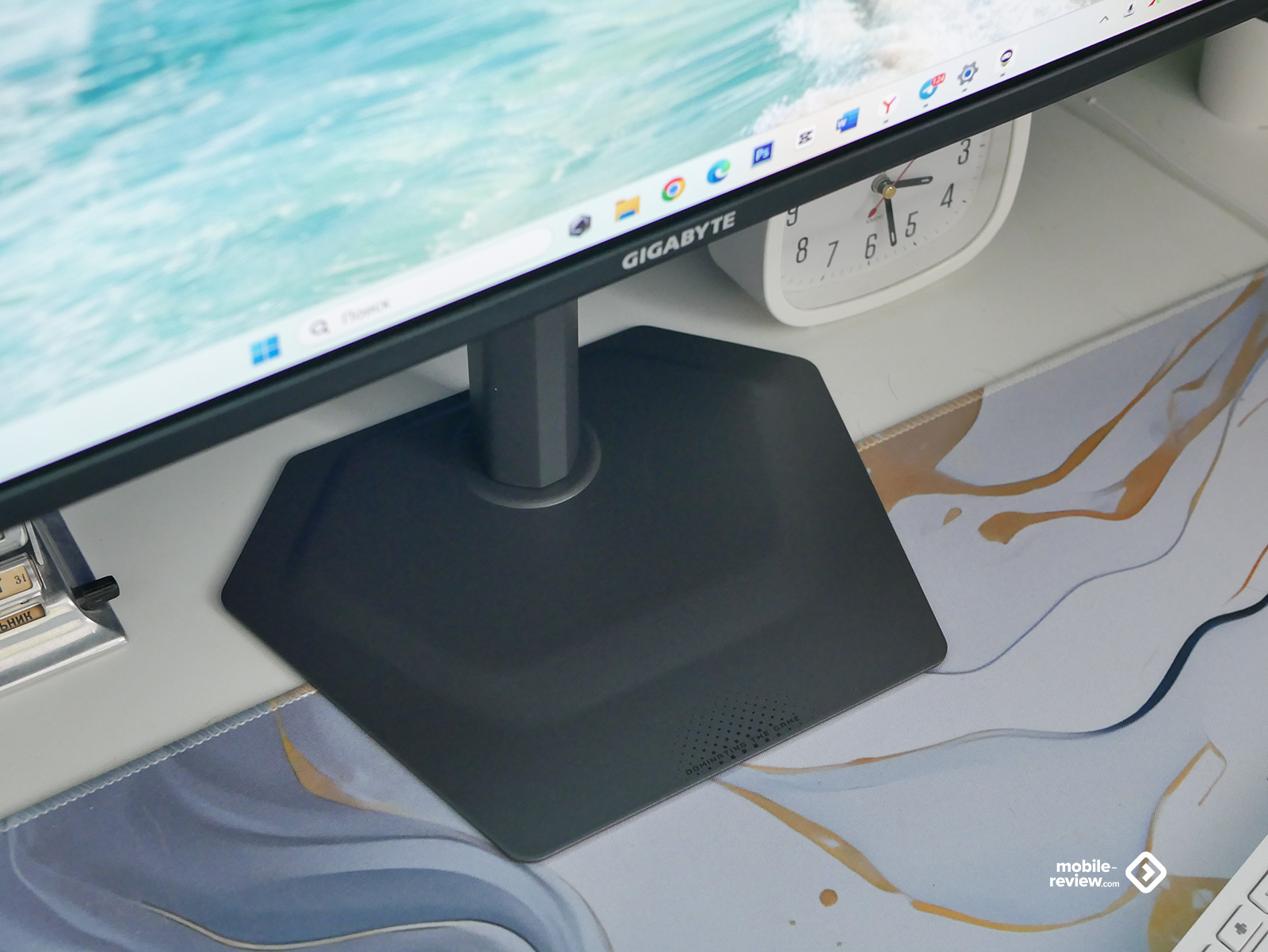
Но давайте честно. Конструкция надежная, шататься не будет, это факт. Однако выглядит она довольно просто, я бы даже сказал, утилитарно. Нижняя подставка — это, по сути, лист металла толщиной миллиметра три-четыре, шестиугольной формы, с резиновыми уплотнителями, чтобы не царапать стол. И все. Никаких изогнутых линий, подсветки или фирменных узоров. Трубка ножки тоже не круглая, а с гранями — видимо, для жесткости, но на дизайн это не влияет.
Мне кажется, такой минимализм оправдан, если вы не любите перегруженный стол. Главное — устойчивость. Я поставил на рабочий стол, надавил — стоит как вкопанный. Но если вы эстет и любите, чтобы монитор радовал взгляд даже сзади, то здесь, увы, нечем похвастаться.
Кстати, если вы уже знаете, где будет стоять монитор, и не хотите возиться с подставкой, есть вариант. Сзади предусмотрено VESA-крепление 100 на 100 миллиметров, так что монитор легко повесить на стену или кронштейн. Это освободит кучу места на столе, что для многих важно.
В общем, сборка проходит без приключений, все держится крепко, но внешне подставка — типичный рабочий инструмент, без претензий на дизайнерский арт.
Дизайн монитора
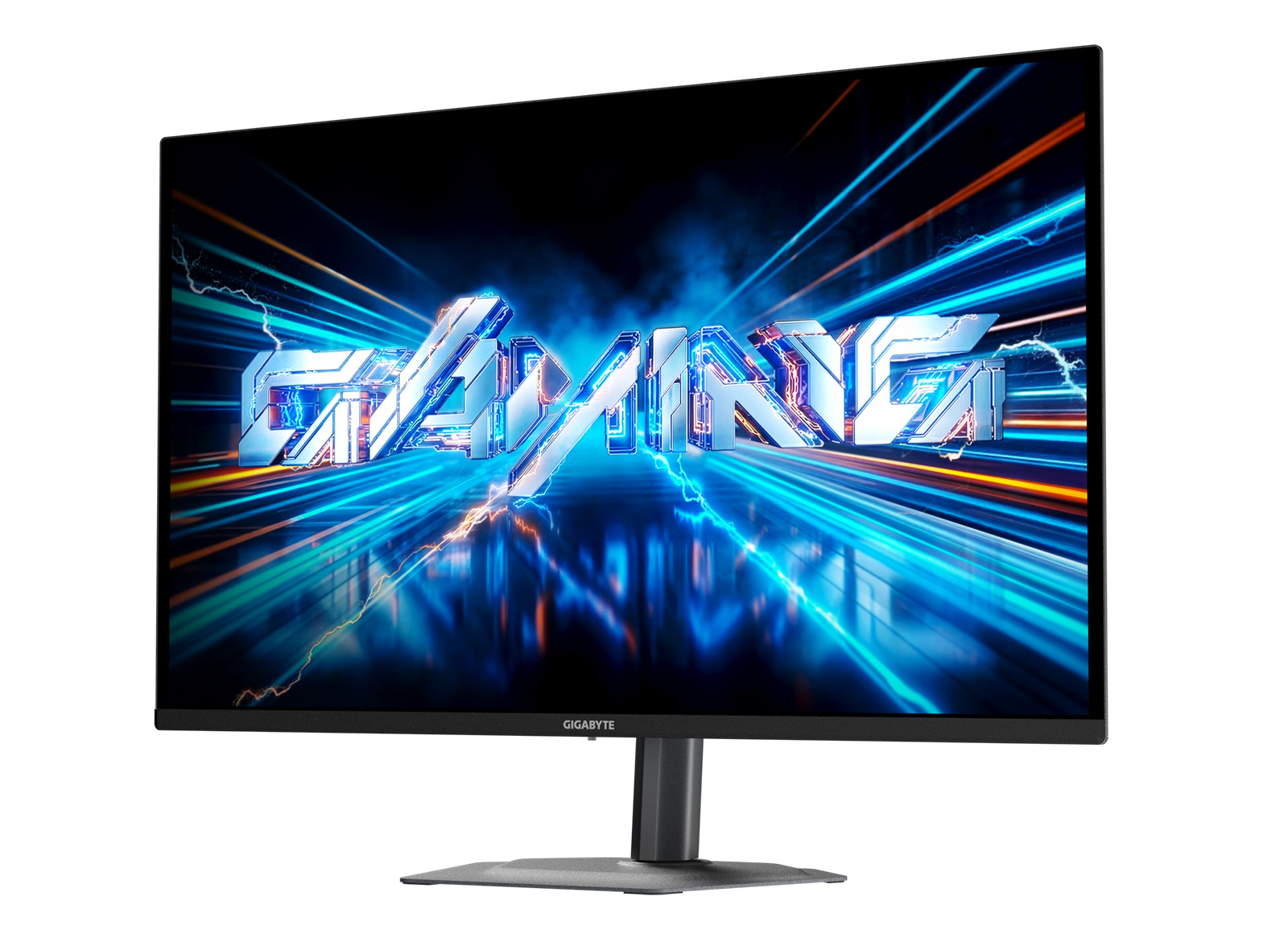
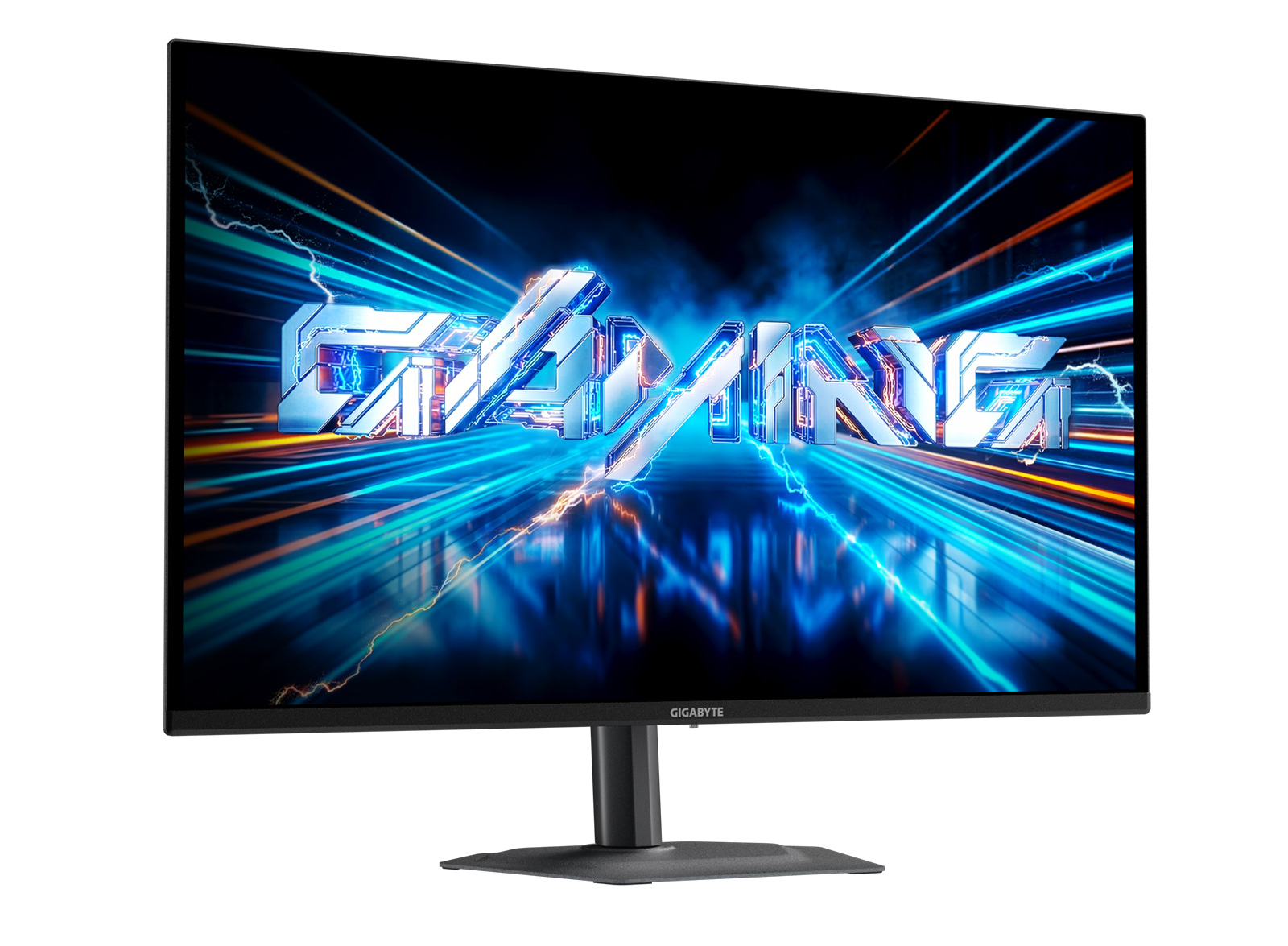
Давайте сразу договоримся: дизайн мониторов — это та категория, где ждать революций в 2026 году как-то странно. Ну серьезно: что тут можно придумать? Подставка и экран. Все. Каких-то дизайнерских изысков я не обнаружил, да и смысла в них особого нет. Тыльную сторону вы все равно почти никогда не увидите, а спереди — классический минимализм.
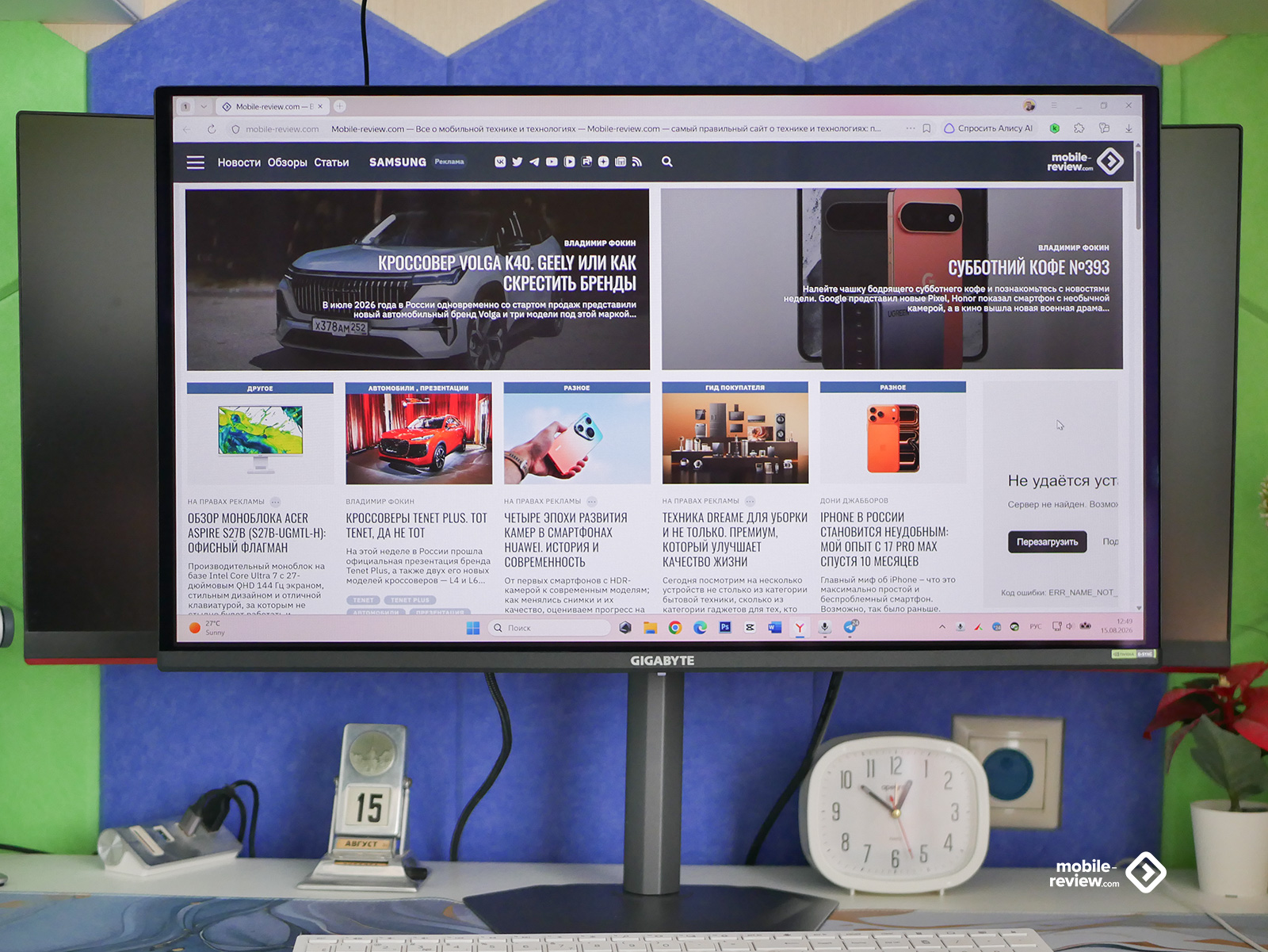
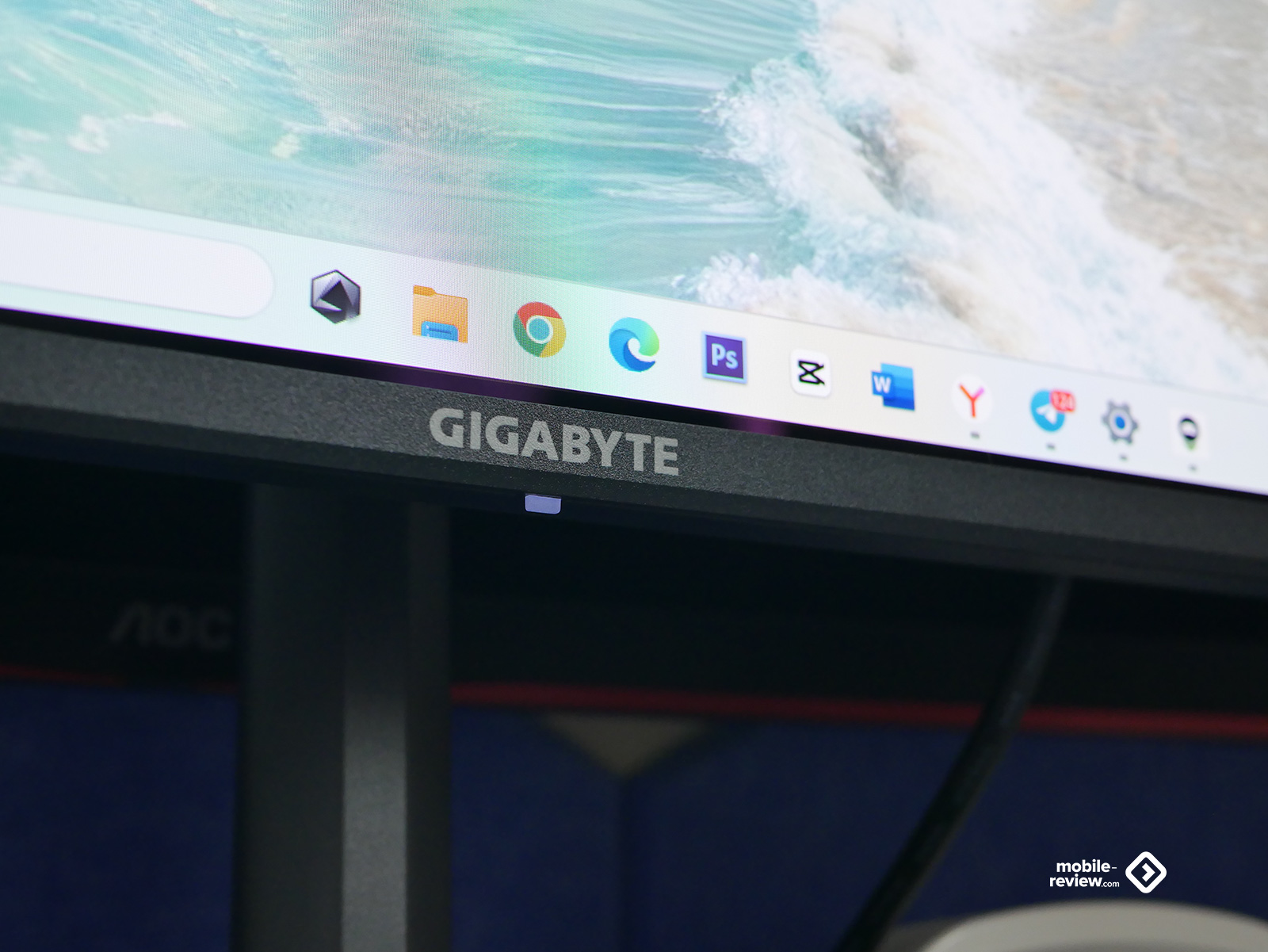
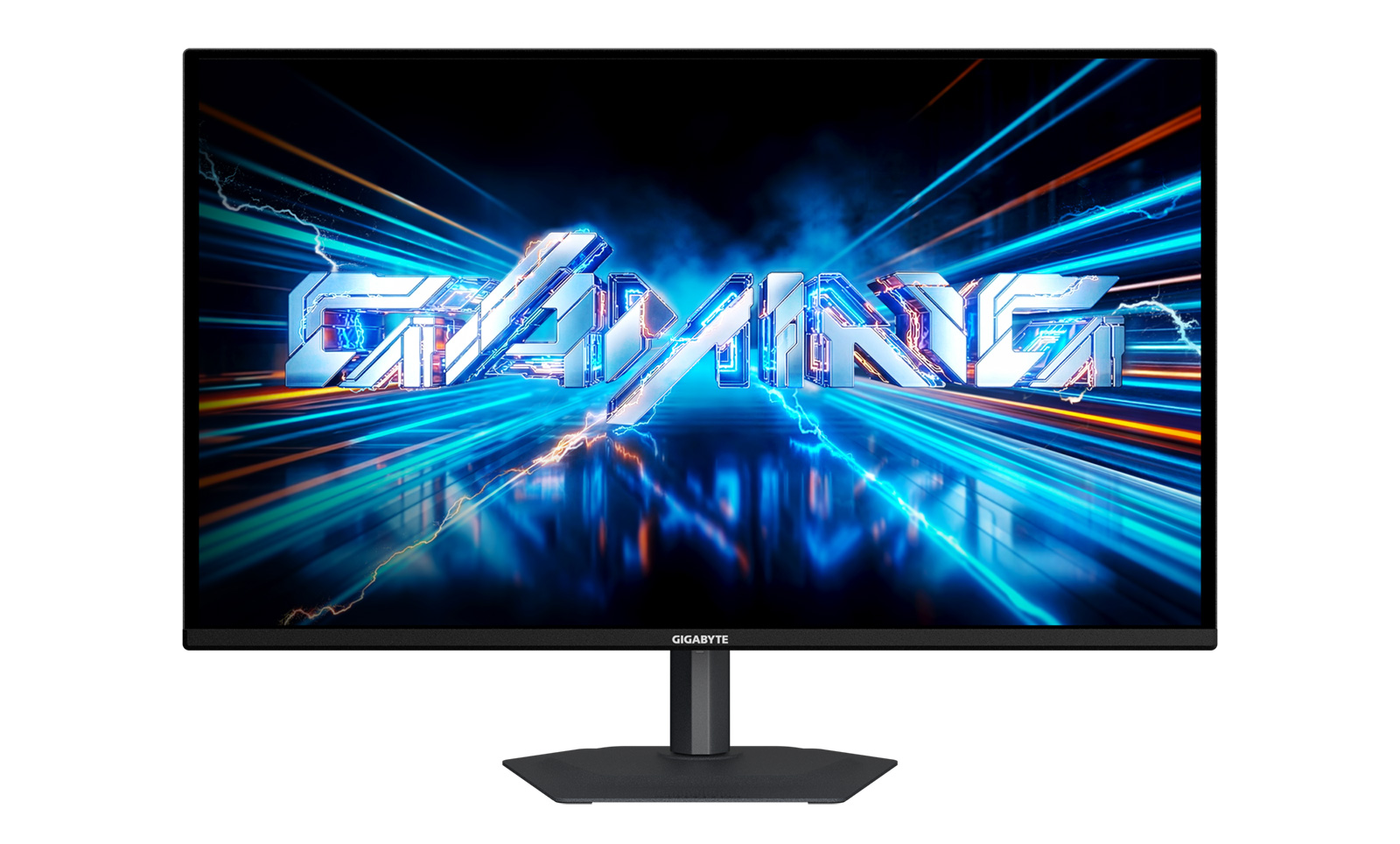
Вот передняя панель: в центре внизу белая надпись GIGABYTE, чуть ниже — крошечный светодиодик, который горит, когда монитор включен (в настройках его можно вообще отключить). Не моргает, не светит в глаза, просто тихо сигнализирует о жизни гаджета.
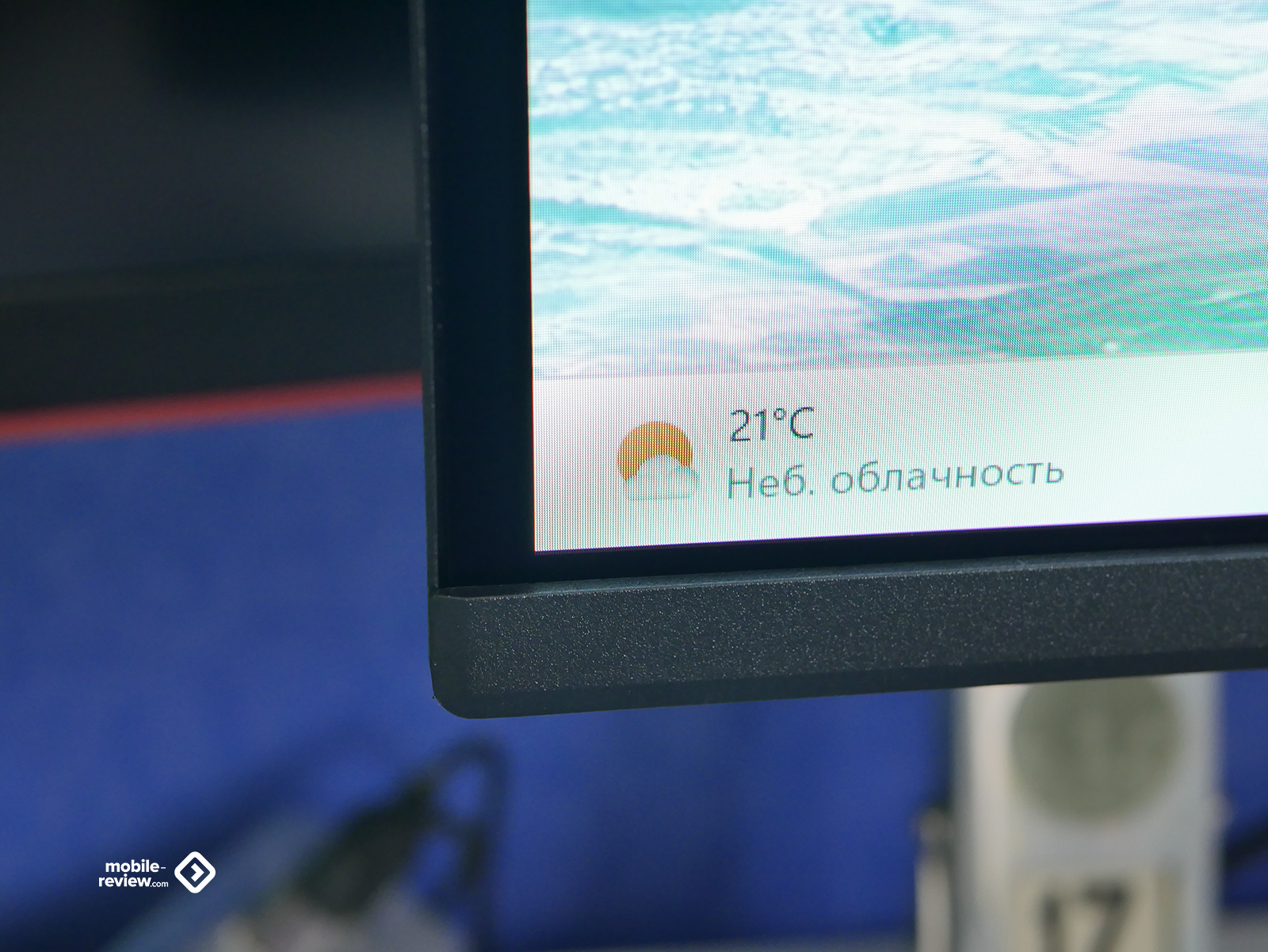
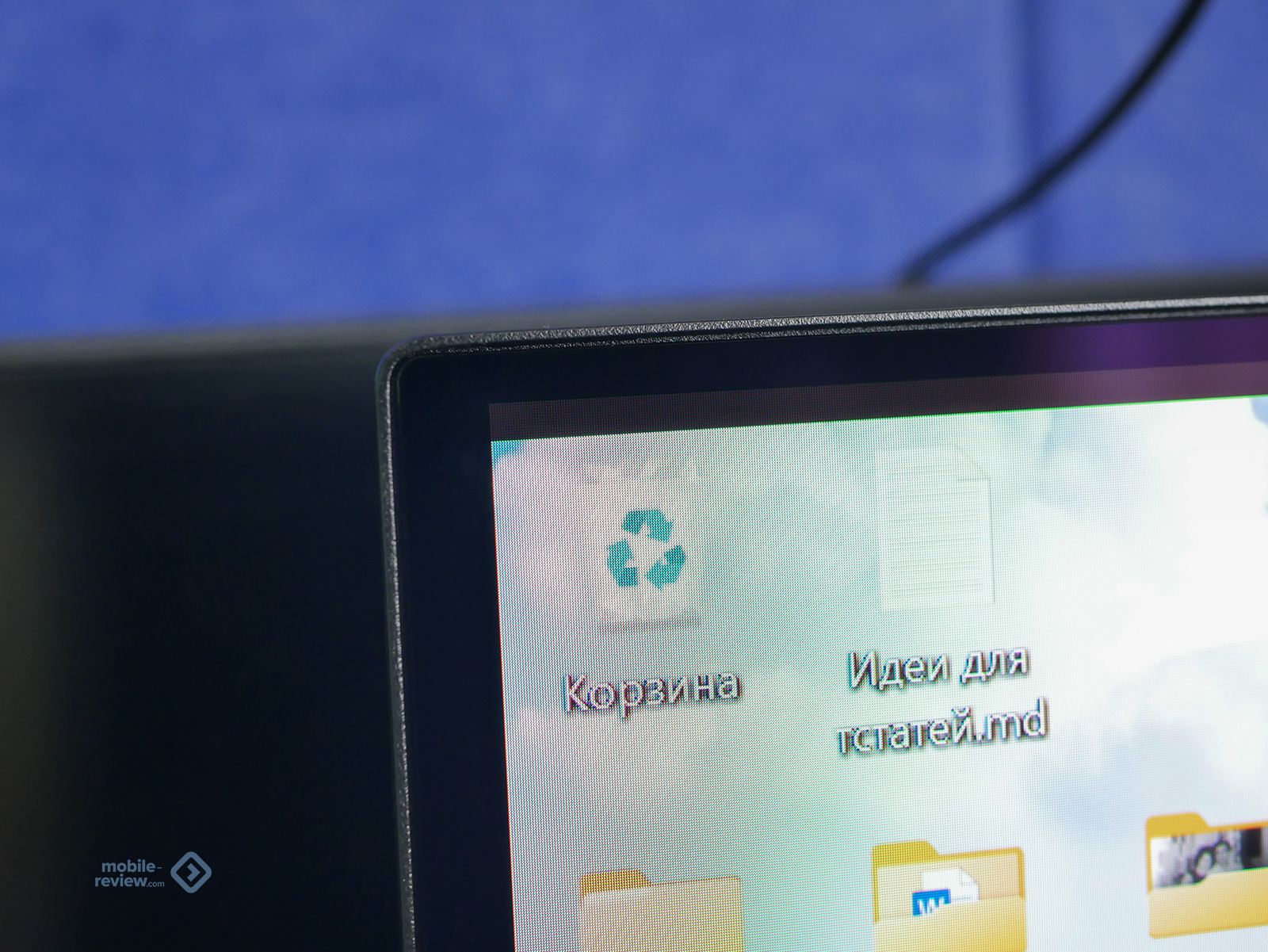
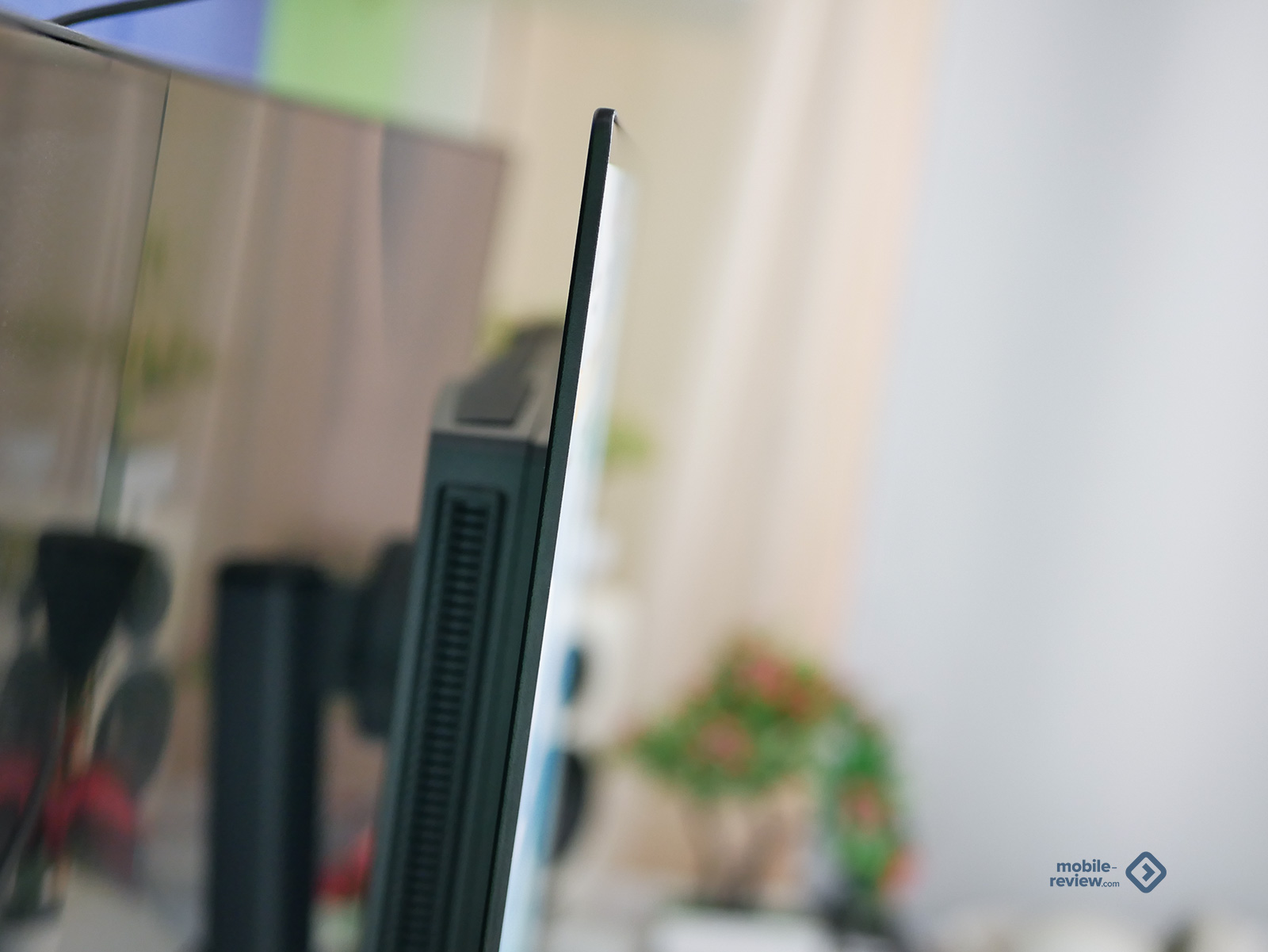
Рамки со всех сторон есть, но они разные. Слева и справа примерно 12 мм, сверху около 9, а снизу целых 15. Честно говоря, я ожидал, что в 2026 году с такой крутой матрицей рамки будут тоньше. Особенно когда видишь, что толщина самой панели в районе матрицы всего 3 миллиметра. Это шикарно. Но рамки… ну, могли бы и поубавить.
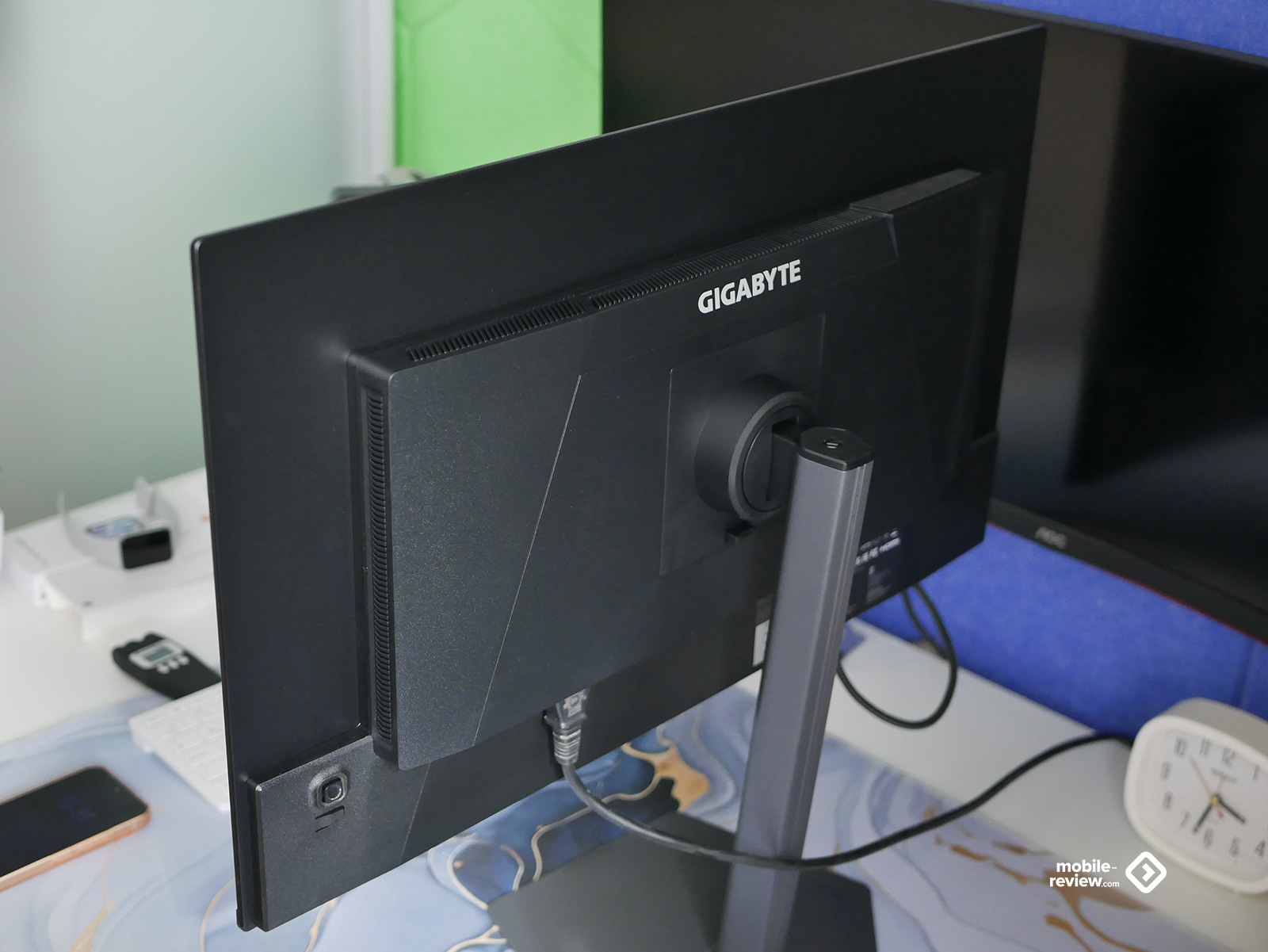
Теперь давайте заглянем сзади. Там все гораздо интереснее. Огромный центральный блок, который занимает почти всю заднюю часть. И это не просто так. OLED-панели, особенно QD-OLED, греются серьезно, и если не отводить тепло, пиксели будут деградировать быстрее. Поэтому внутри этого «горба» — массивный радиатор, электроника, блок питания. Все собрано в одном месте.
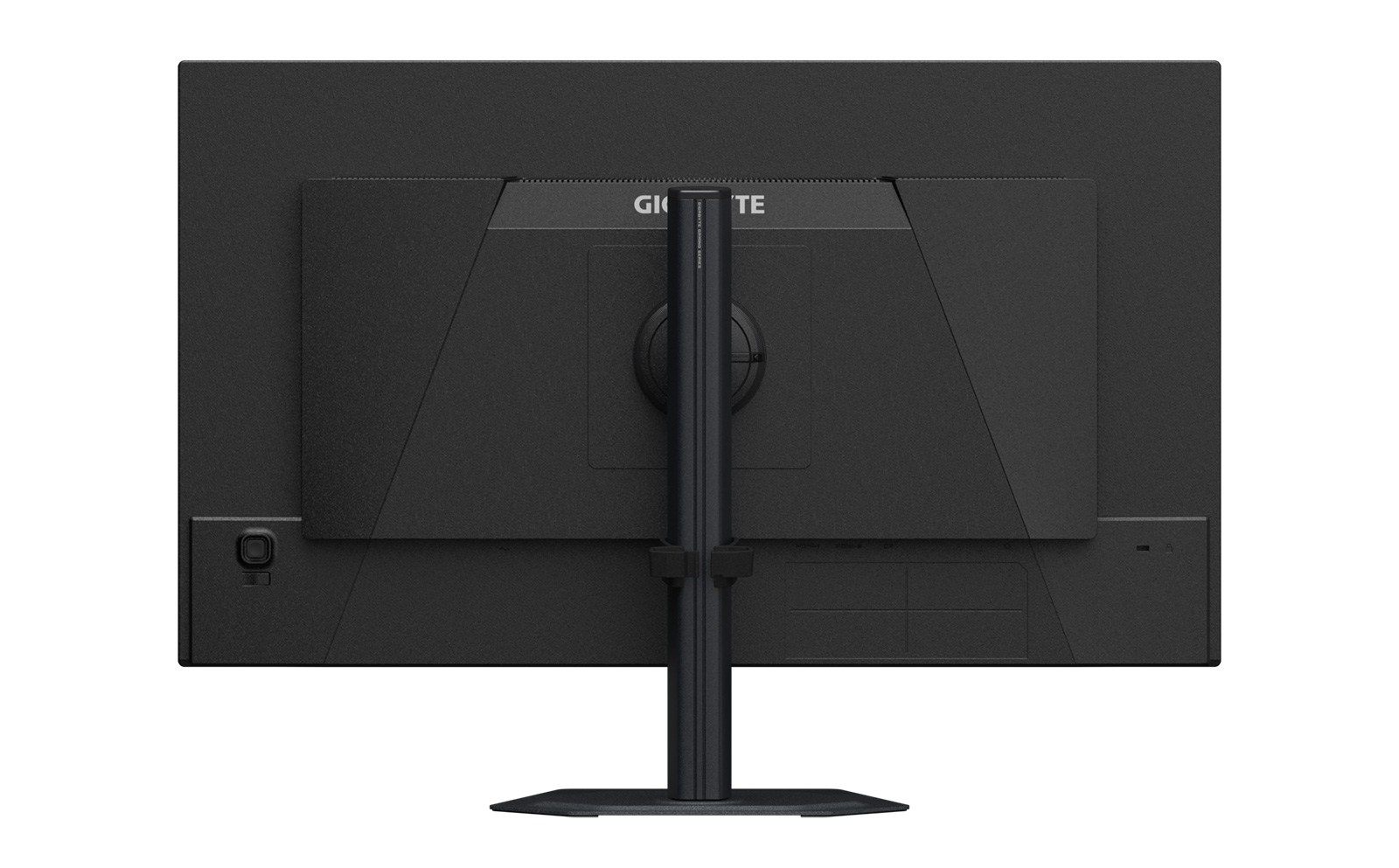
Тонкая матрица сама по себе не требует подсветки, поэтому края такие изящные, а всю начинку пришлось спрятать в этот центральный модуль.
Кстати, именно к этому блоку крепится металлическая рама VESA на 100 на 100 миллиметров. И это правильно: если повесить монитор на кронштейн, нагрузка идет не на хрупкий тонкий экран, а на усиленную конструкцию. Защита от изгибов и перекосов — вещь полезная.
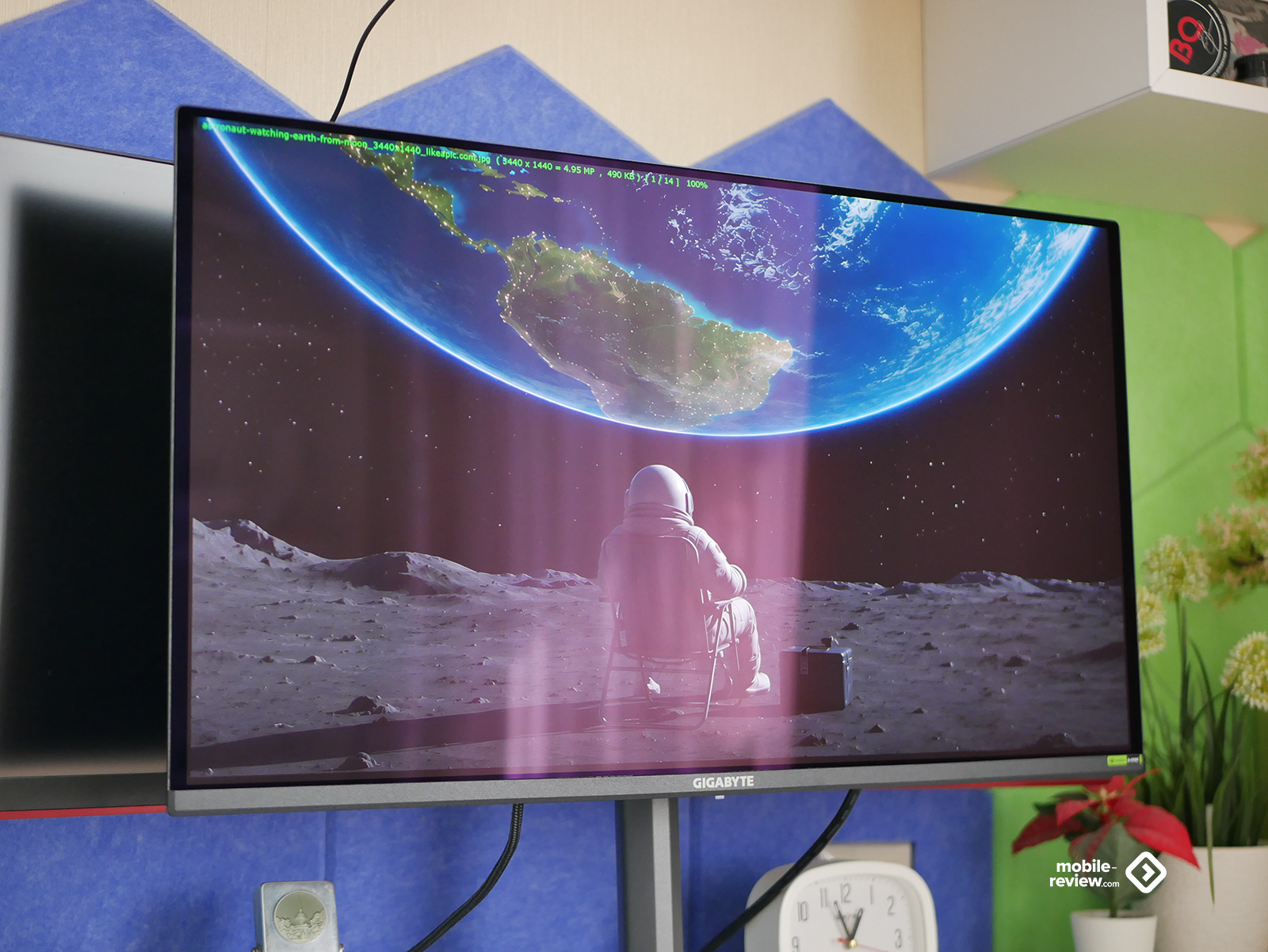
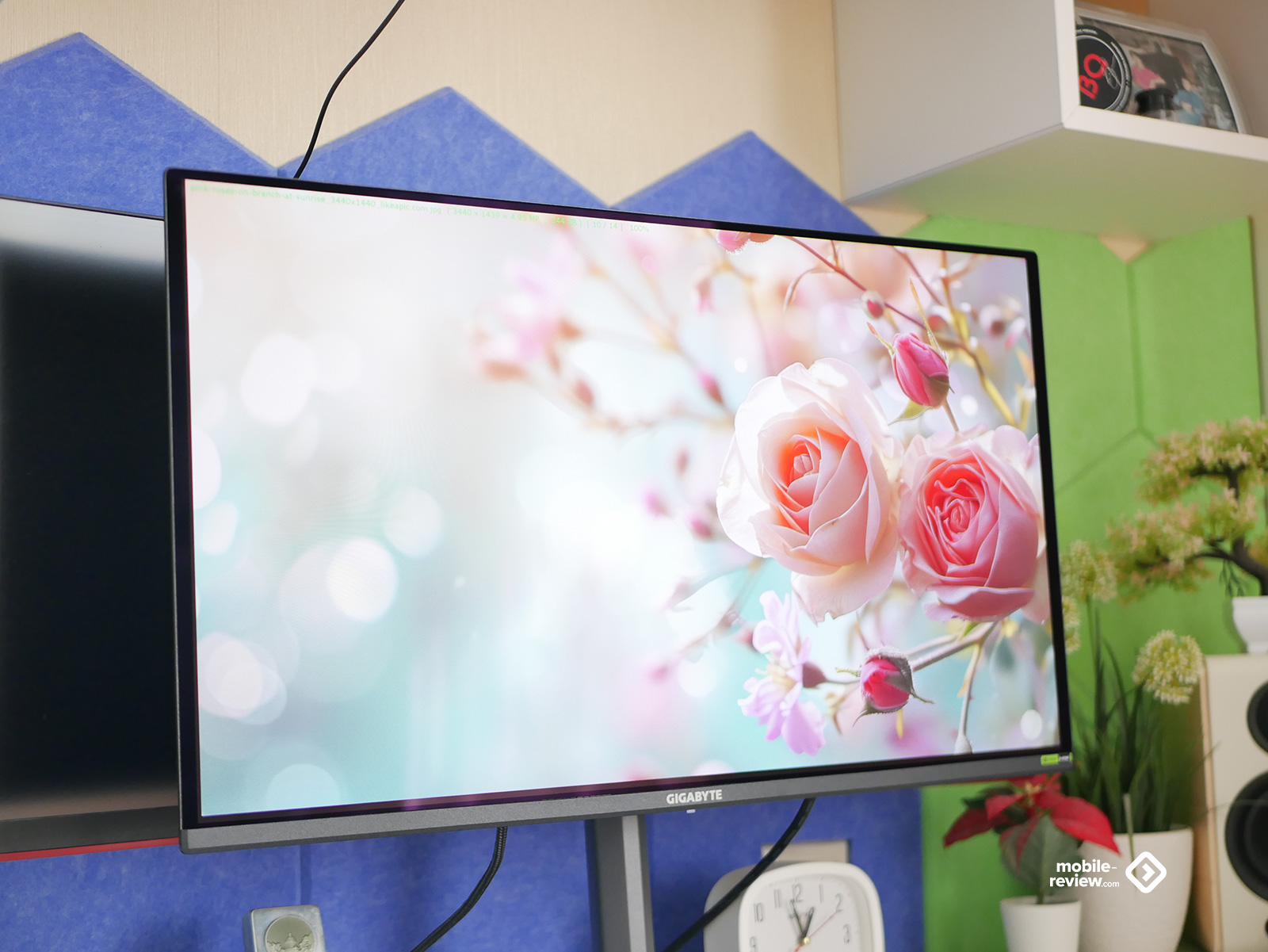
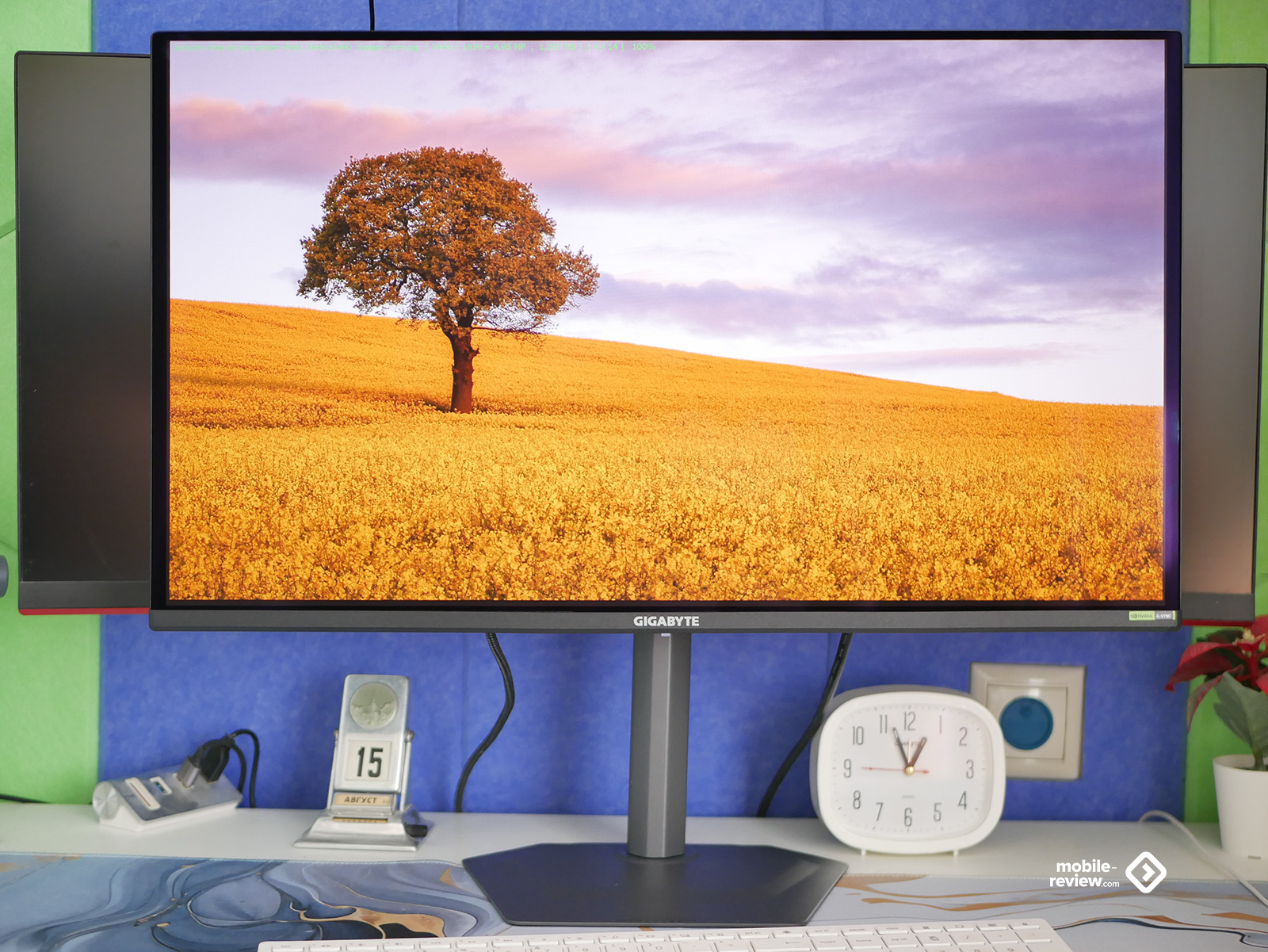
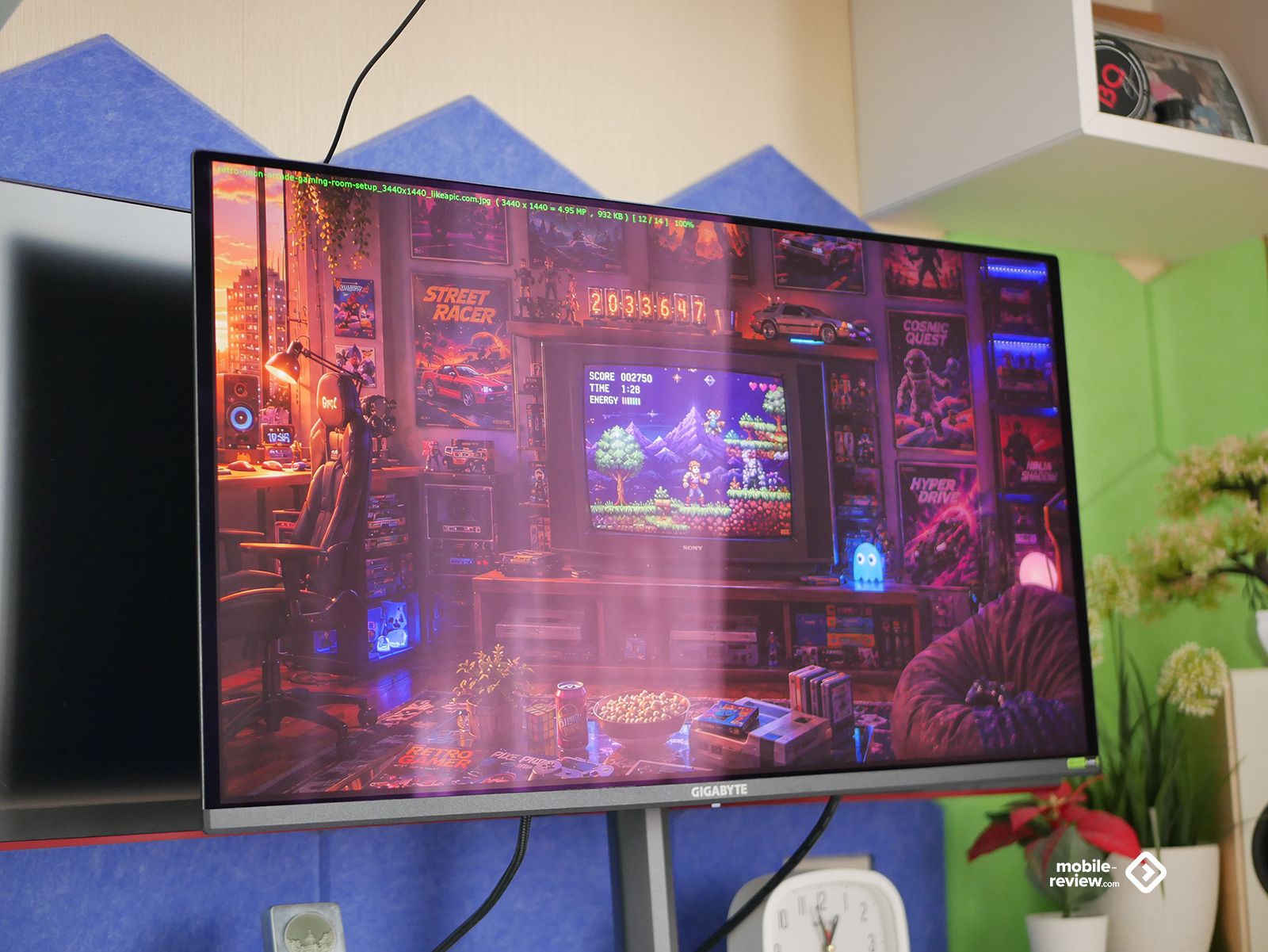
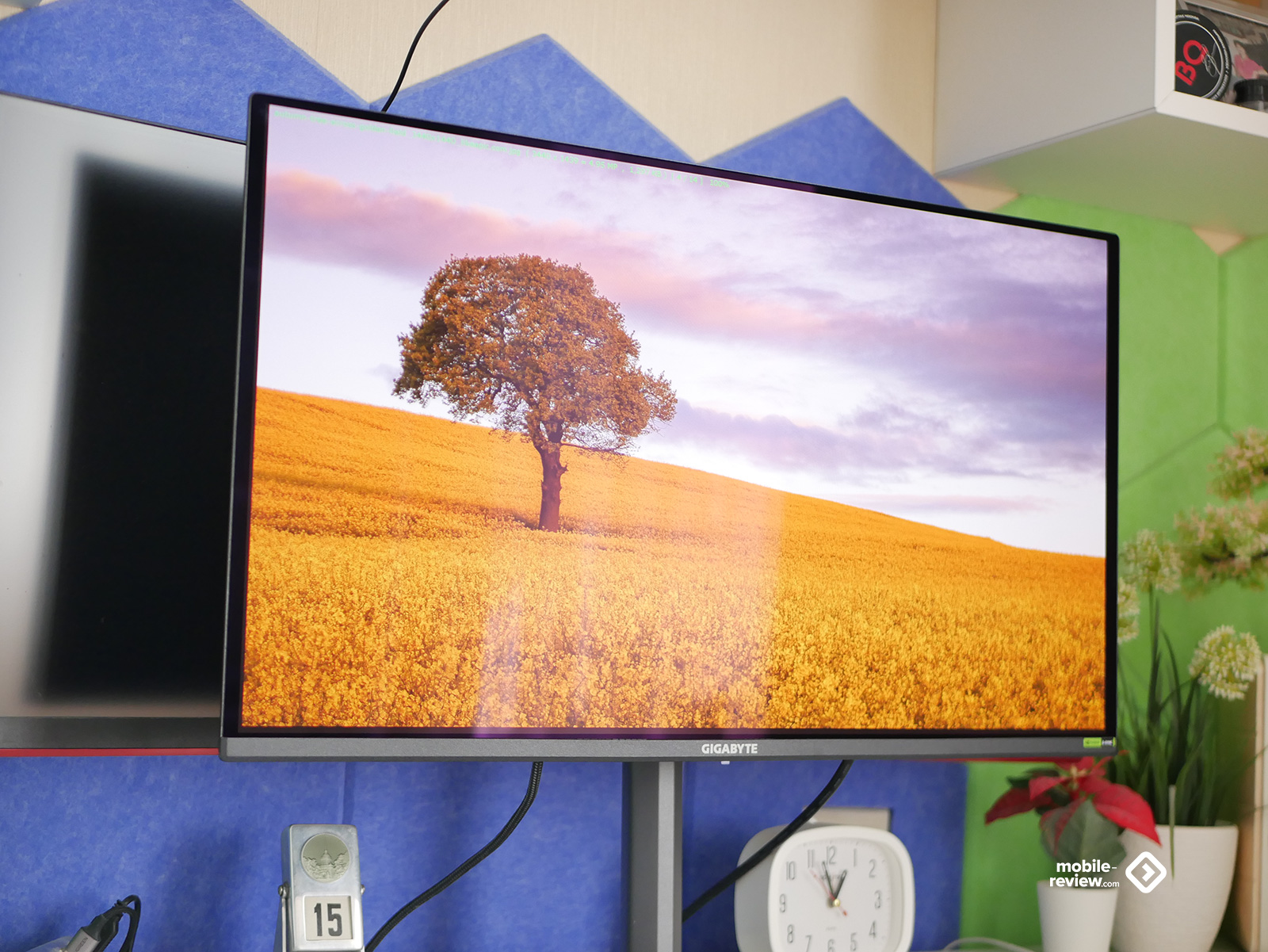
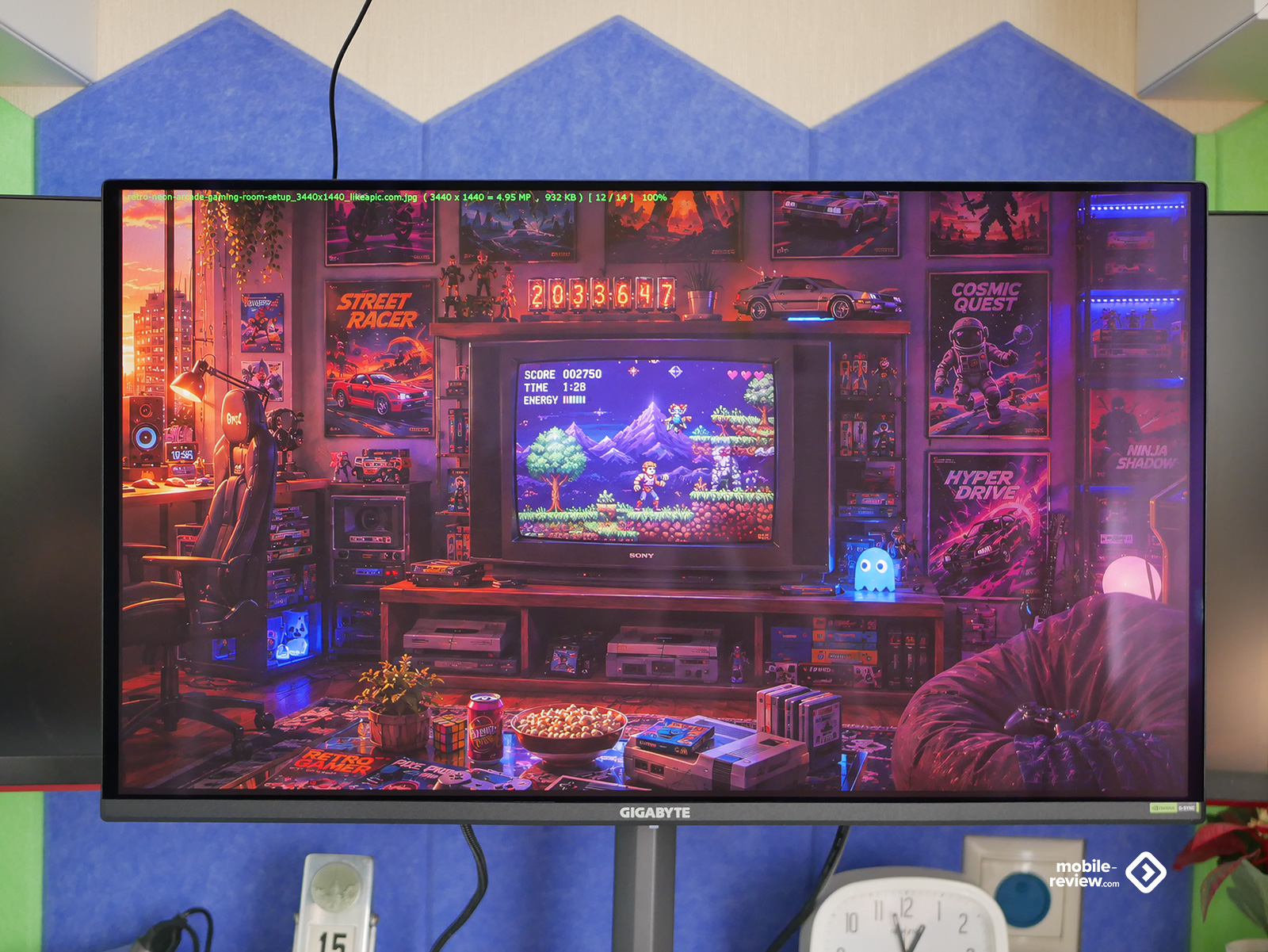
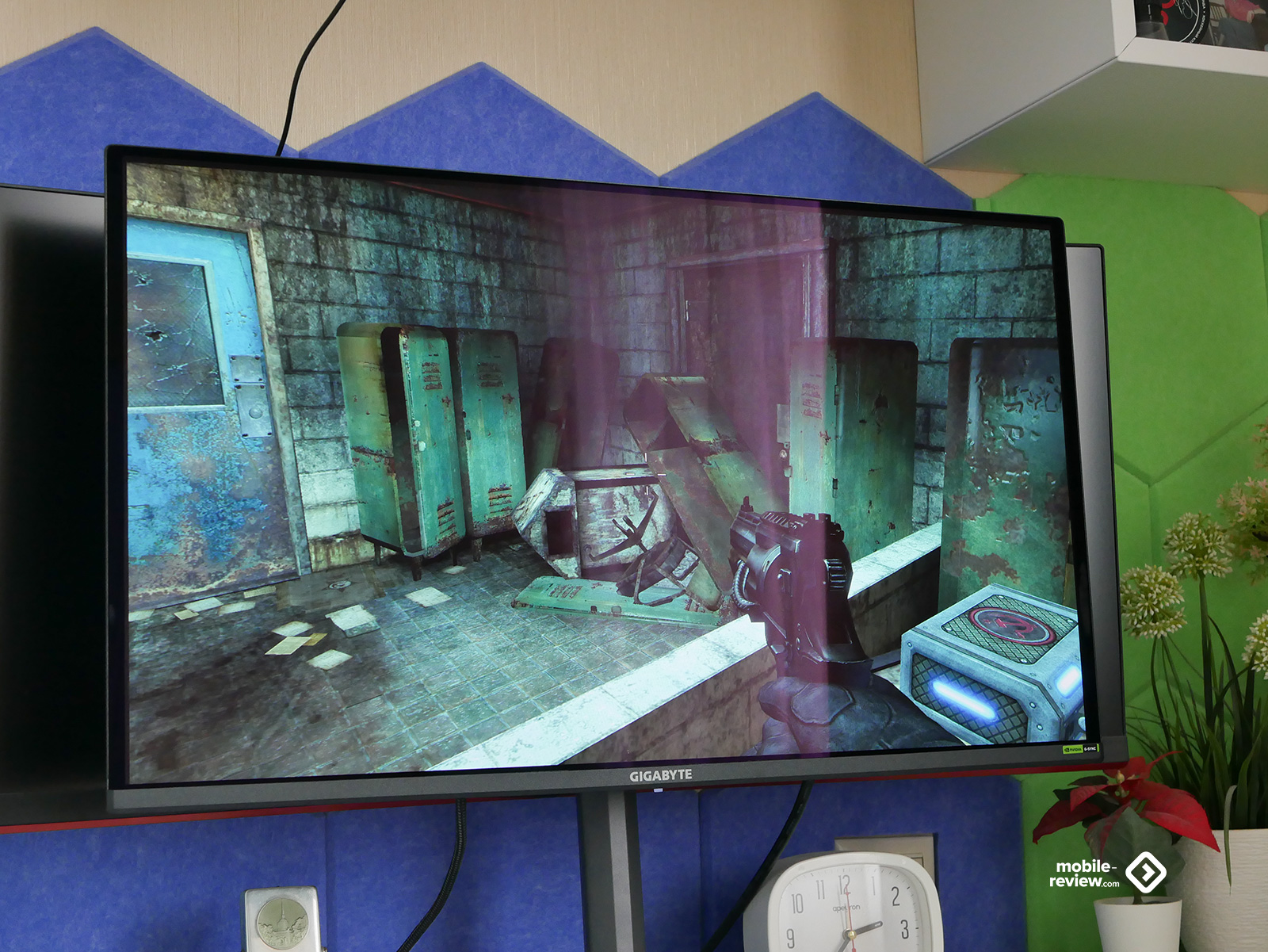
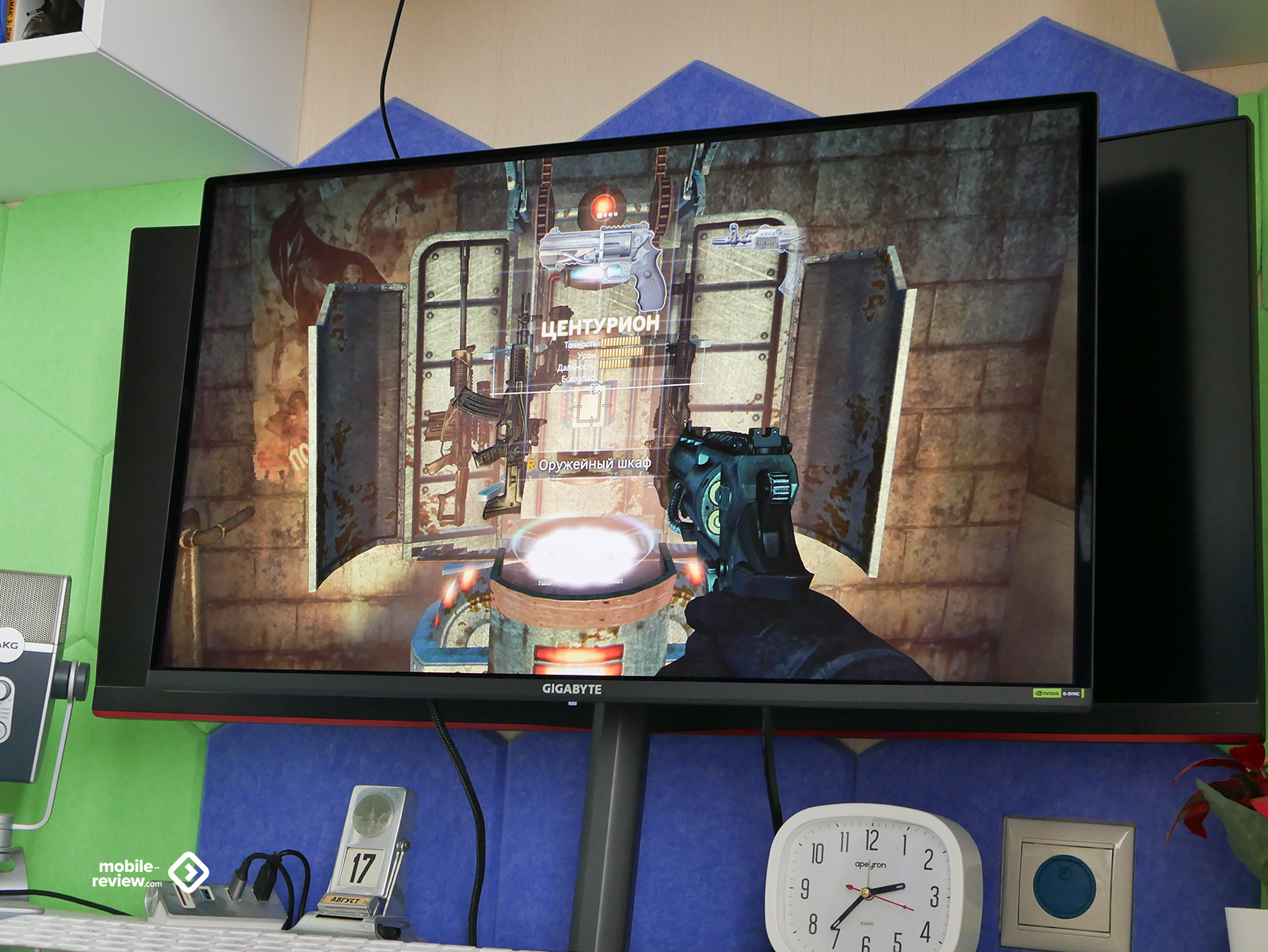
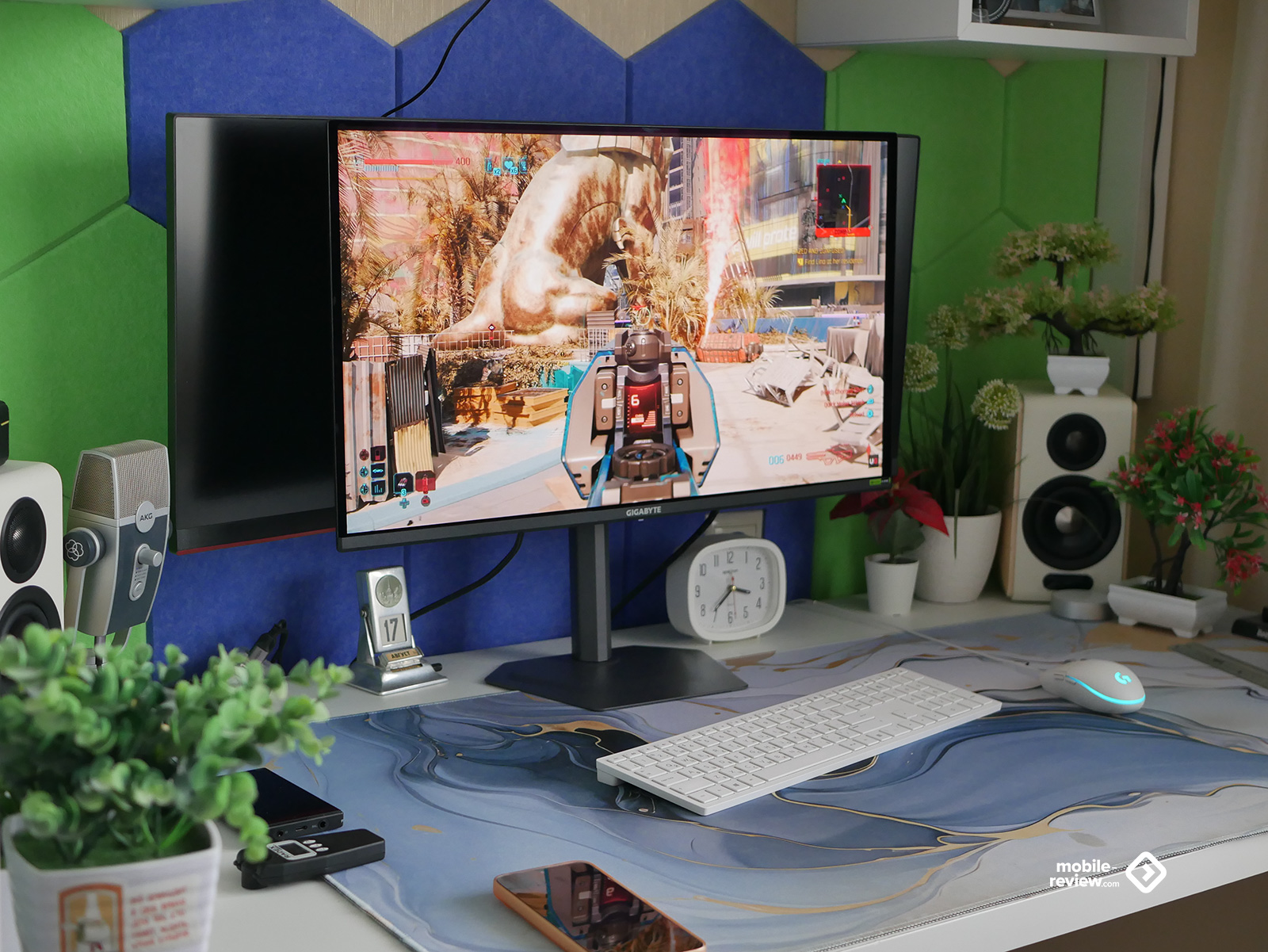
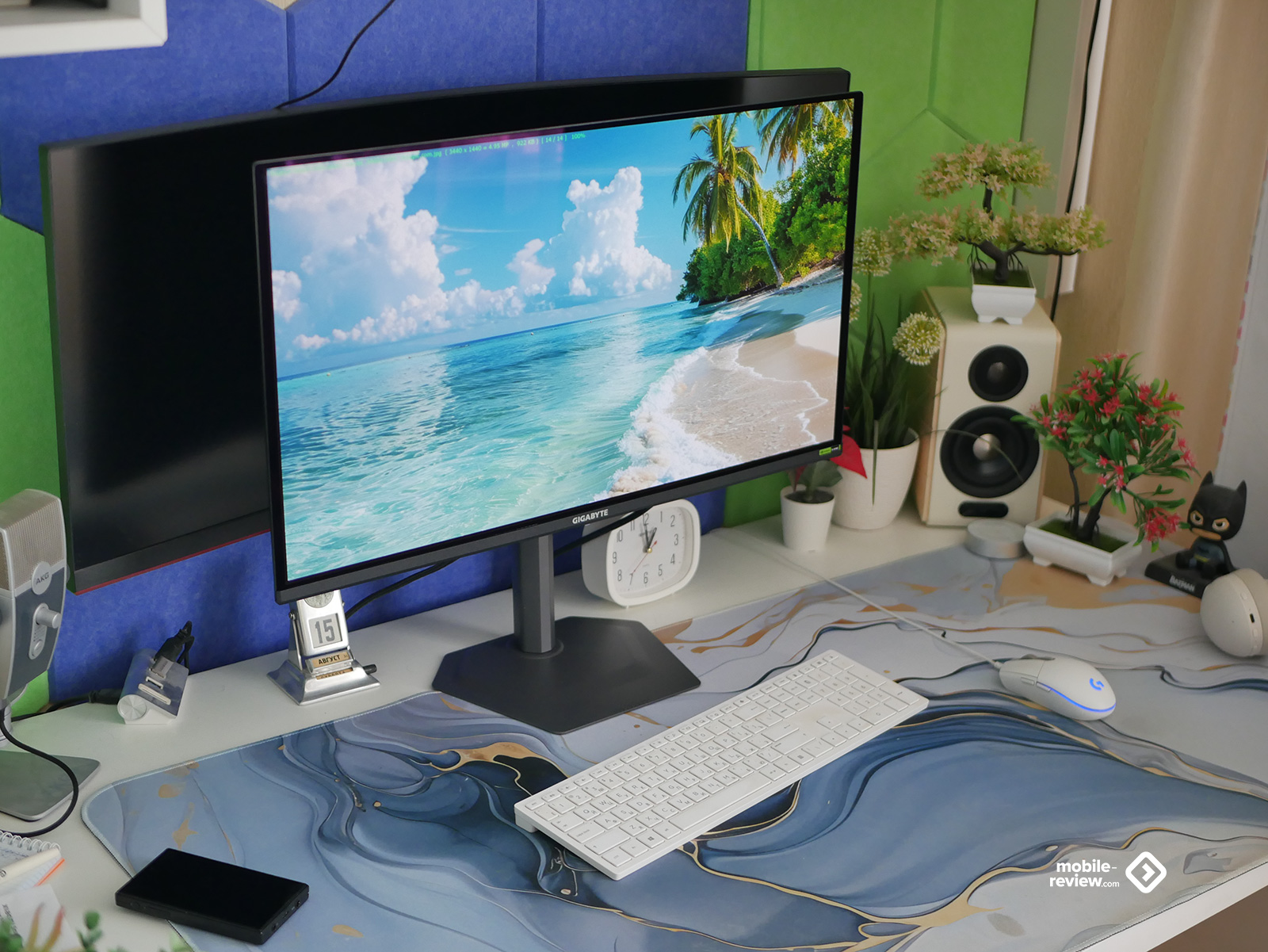
Теперь о самом экране. У него полуглянцевое антибликовое покрытие. Производитель выбрал компромисс. С одной стороны, нет агрессивного мата, который съедает четкость и дает тот самый «кристаллический эффект», когда картинка кажется мутной. Тут уже изображение кристально чистое, черный цвет — реально черный, другие цвета сочные. Но есть и обратная сторона: полуглянец отражает свет. Если у вас за спиной яркая люстра или окно, то в темных сценах вы увидите свое отражение. Это не критично, но стоит знать.
И еще один момент. Когда монитор выключен или показывает черный фон, он отливает темно-фиолетовым. Это не брак. Просто в QD-OLED нет традиционного поляризационного слоя, а квантовые точки имеют свойство так реагировать на свет. Физика, ничего не поделаешь. Но если вы впервые видите такой экран, можете удивиться.
Довольно интересное сочетание: с одной стороны, тонкая и изящная матрица, с другой — массивный задний блок, который напоминает о том, что перед вами сложная технология. Мне кажется, это нормально для современного OLED. Главное, что спереди монитор выглядит лаконично и ничем не отвлекает от контента. А сзади — ну, там техническая красота, но она вам не пригодится, если вы не фанат разглядывать провода.
«Физические упражнения»
Нет, я не про зарядку для глаз, хотя она тоже не помешает. Речь о том, насколько подвижен сам монитор. Подставка у GO27Q24A позволяет наклонять экран в диапазоне от минус 5 до плюс 21 градус. Поворачивать влево и вправо на 15 градусов. Поднимать и опускать по высоте примерно на 130 миллиметров. И — самое интересное — поворачивать на 90 градусов в вертикальный режим.
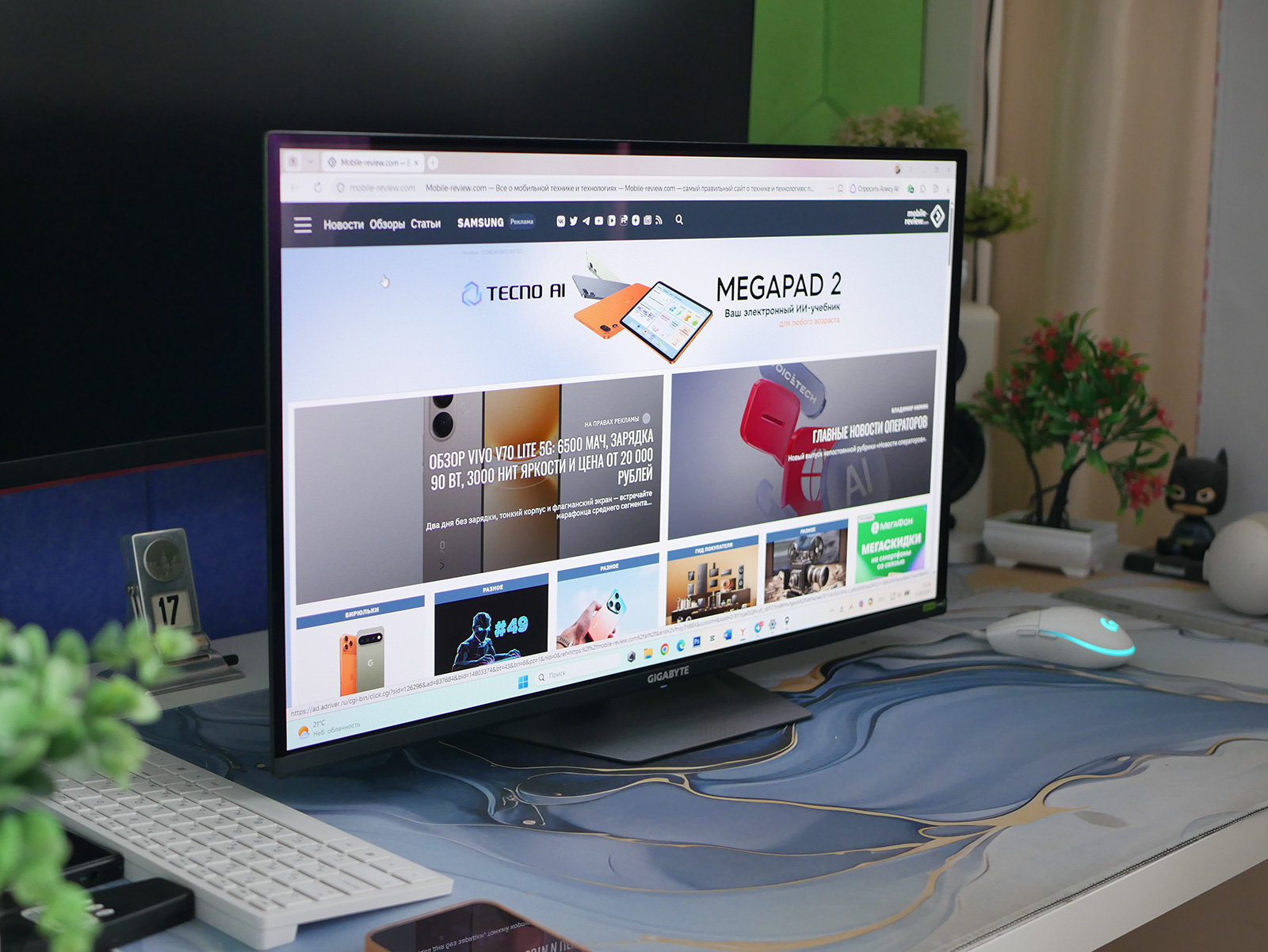
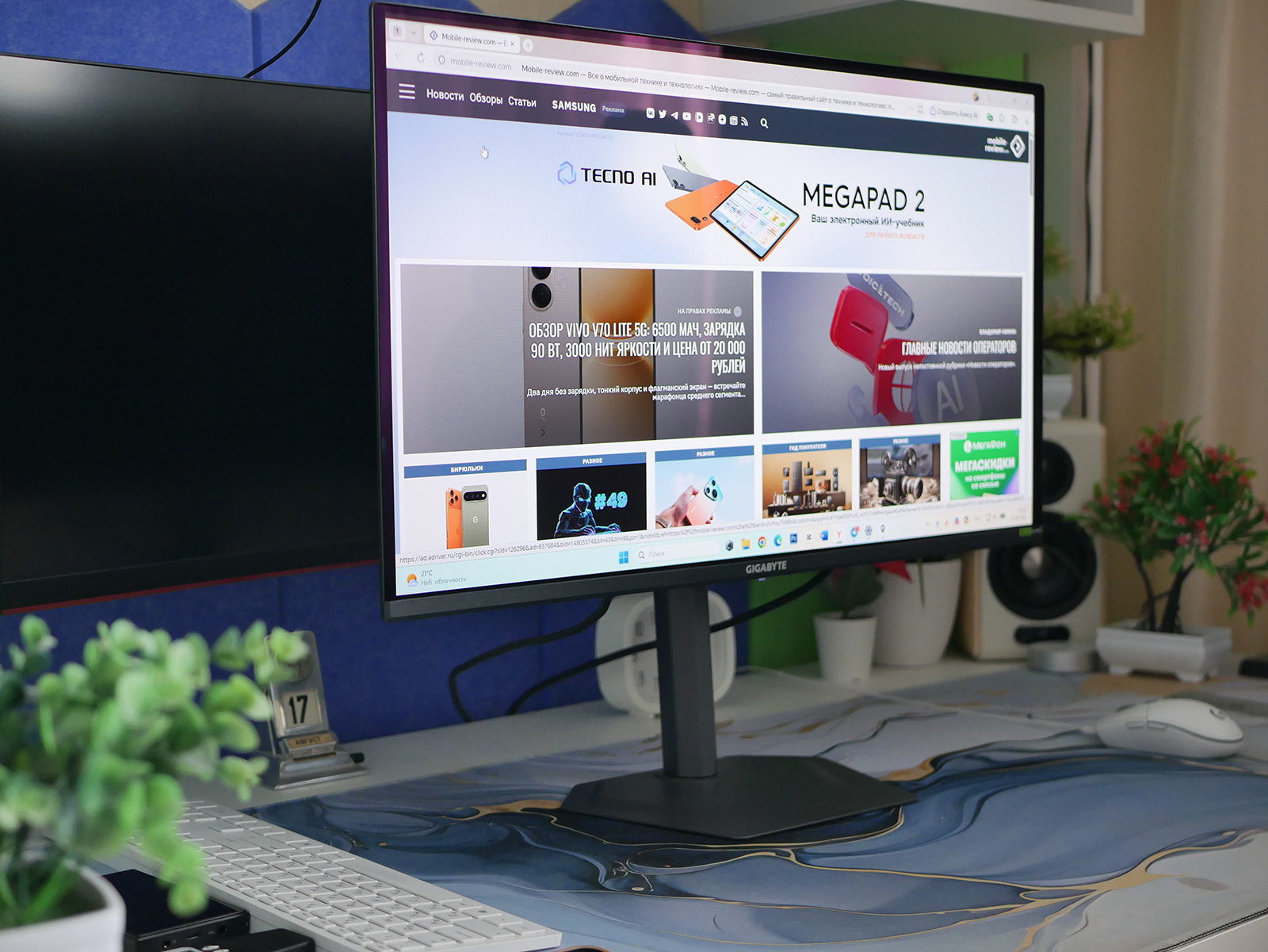
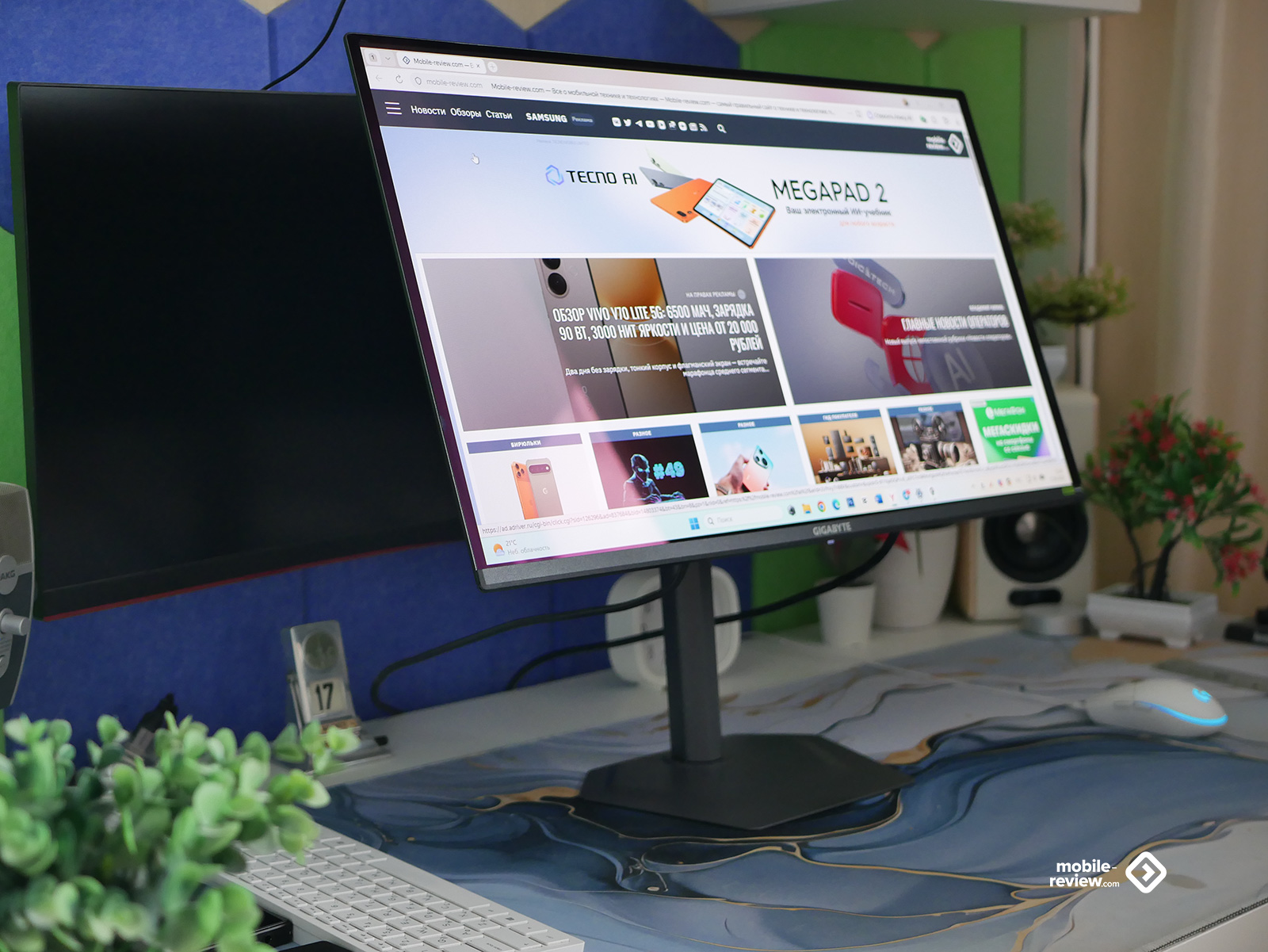
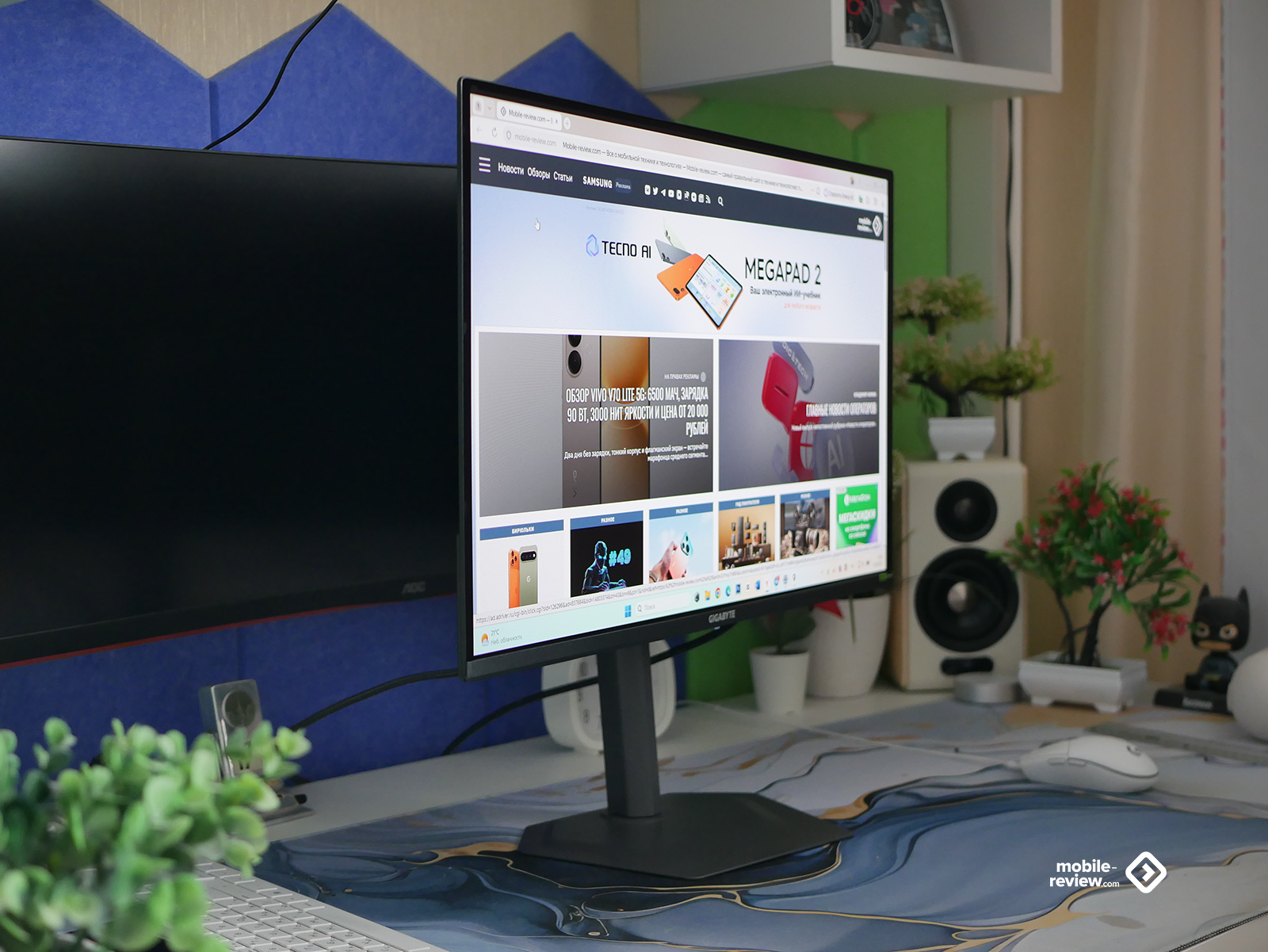
Вот этот последний пункт — отдельная история. Вы можете перевести монитор из горизонтального положения в портретное, чтобы читать длинные документы, программировать или листать ленту соцсетей. Удобная штука, если работа связана с текстом или кодом. Только вращение происходит против часовой стрелки. Не по часовой, а именно против. К этому быстро привыкаешь, но на первых порах можно запутаться, особенно если вы раньше крутили другие мониторы в другую сторону.
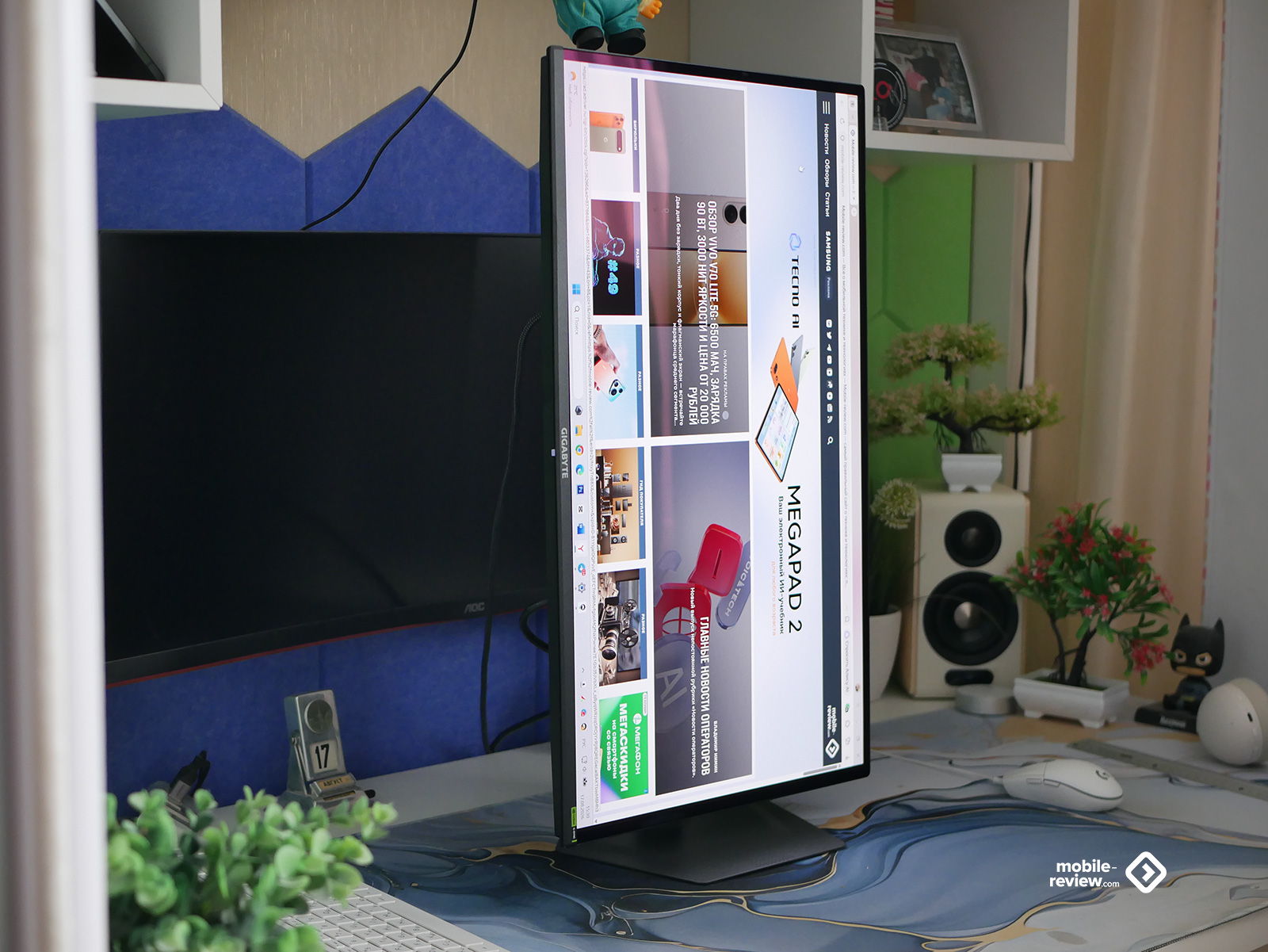
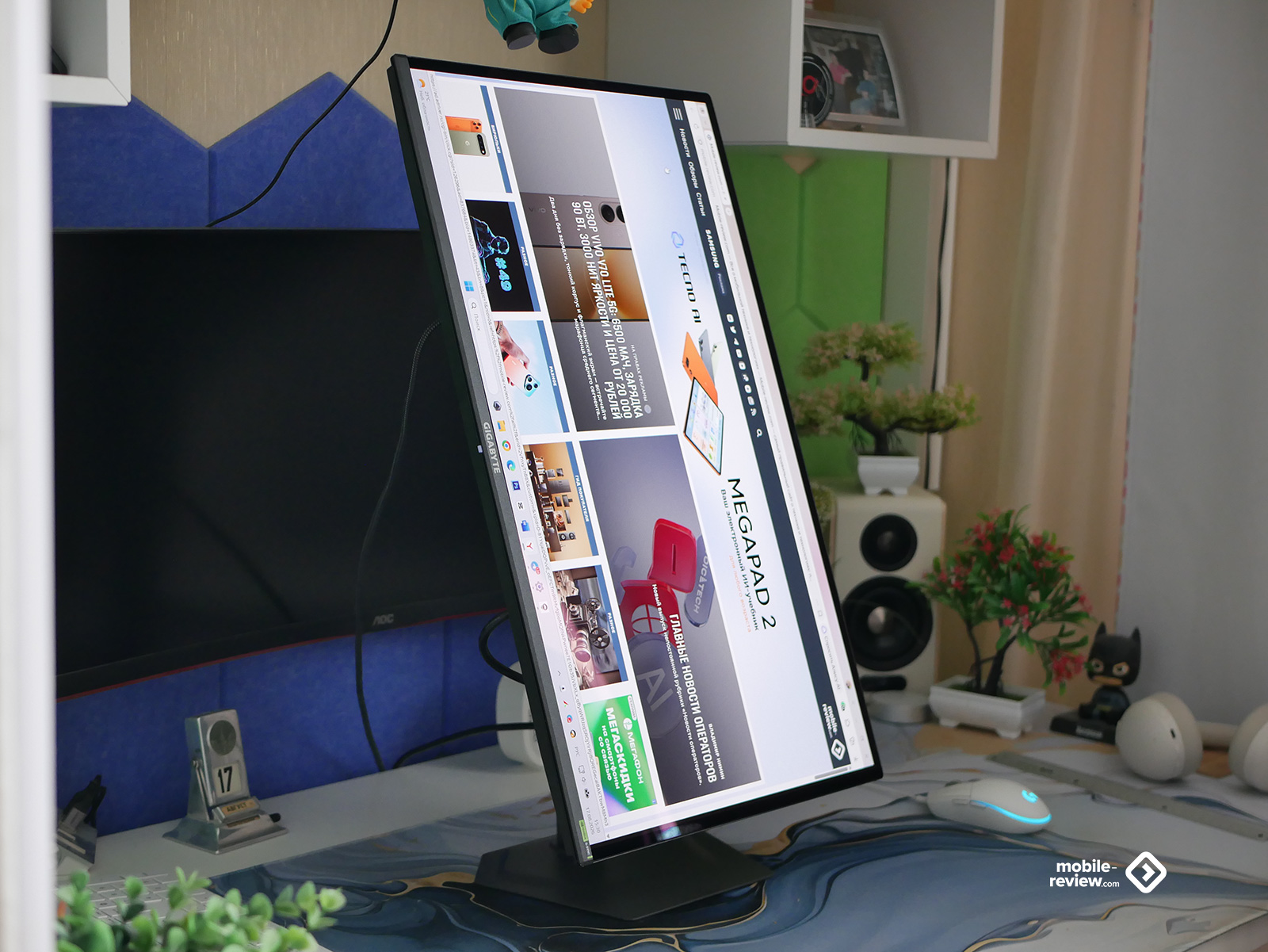
Но есть один нюанс, который меня слегка удивил. Когда вы возвращаете монитор из вертикального режима обратно в горизонтальный, нет жесткого фиксатора, который бы щелкнул и сказал: «Стопэ, вот ща ровно!» Нет, выставлять идеальный уровень приходится на глаз.
В остальном эргономика хорошая. Можно настроить экран под себя, чтобы шея не затекала, а спина не болела после долгого рабочего дня. Мне кажется, это важнее, чем красивые рамки или подсветка сзади. Потому что здоровье — оно дороже.
Разъемы на корпусе и другие элементы
Разъемы на корпусе GIGABYTE GO27Q24A — это отдельная история. Они все спрятаны на задней панели, в нижней части центрального блока, и смотрят строго вниз.
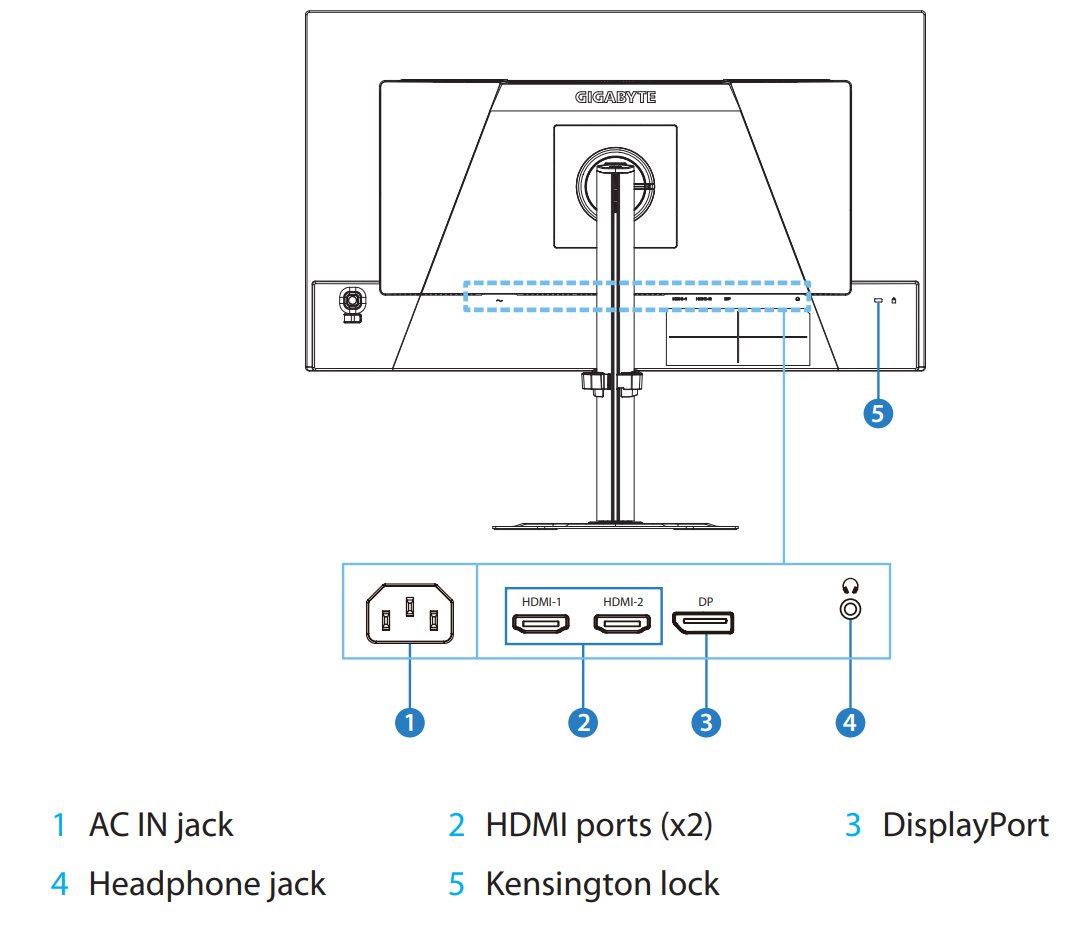
Набор портов минималистичный, но функциональный. Два HDMI 2.1 — полноценных, с высокой пропускной способностью. Для современных консолей вроде PS5 Pro это идеальный вариант, чтобы получить 4K при 120 Гц. Или можно задействовать для ПК, если у вас видеокарта с HDMI.
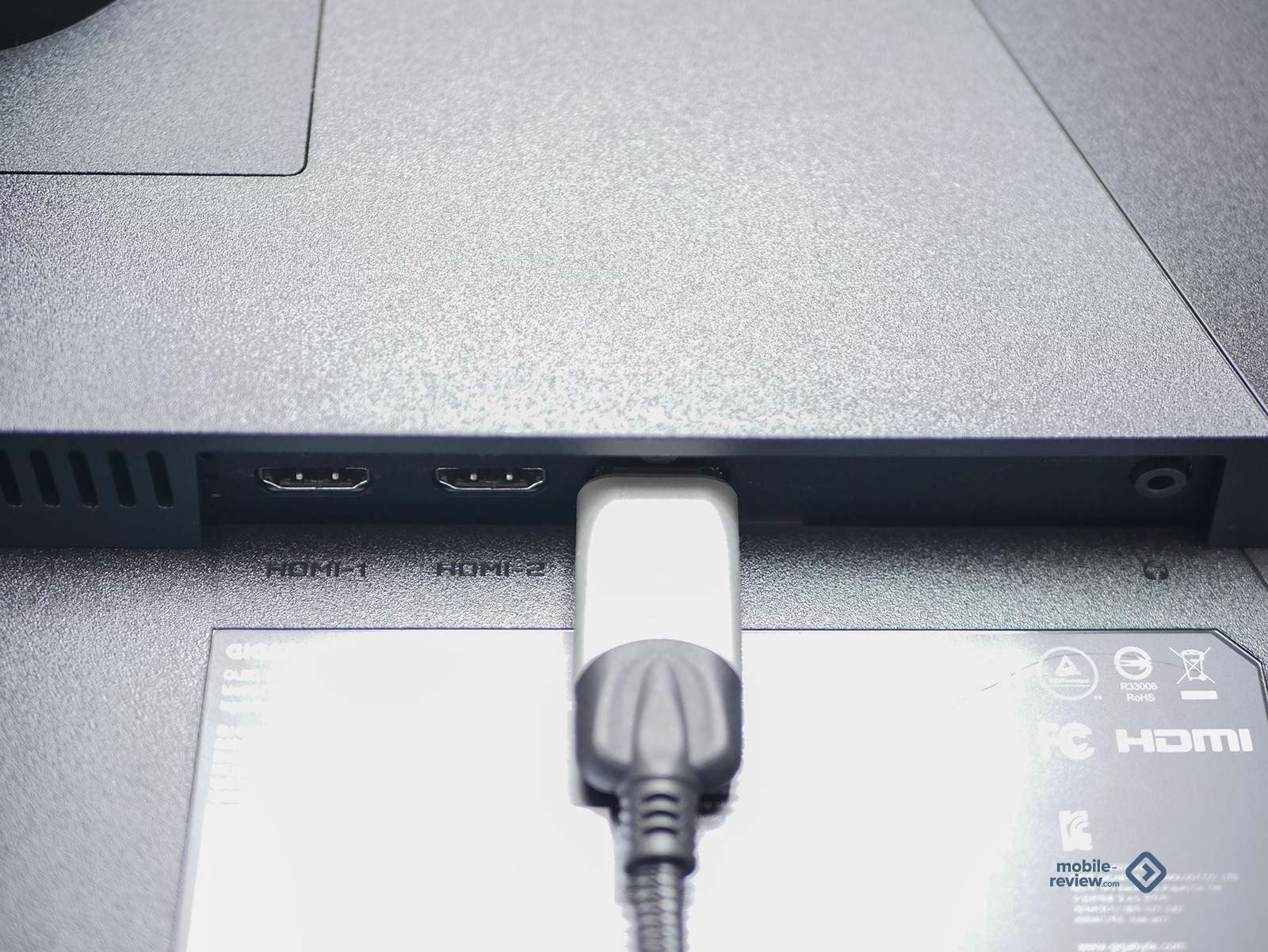
Один DisplayPort 1.4 с поддержкой HBR3 (High Bit Rate 3 обеспечивает общую пропускную способность до 32,4 Гбит/с) и DSC (Display Stream Compression позволяет передавать высокогерцовый сигнал без потери качества изображения). Это основной разъем для компьютера. Через него вы получите родное разрешение 2560 на 1440 при 240 Гц со всеми технологиями адаптивной синхронизации и 10-битным цветом. Я бы советовал подключать именно через DP, если есть возможность.
Есть еще аудиовыход 3,5 миллиметра для наушников или колонок. Но встроенных динамиков в мониторе нет, так что звук придется выводить либо через внешнюю акустику, либо через гарнитуру.
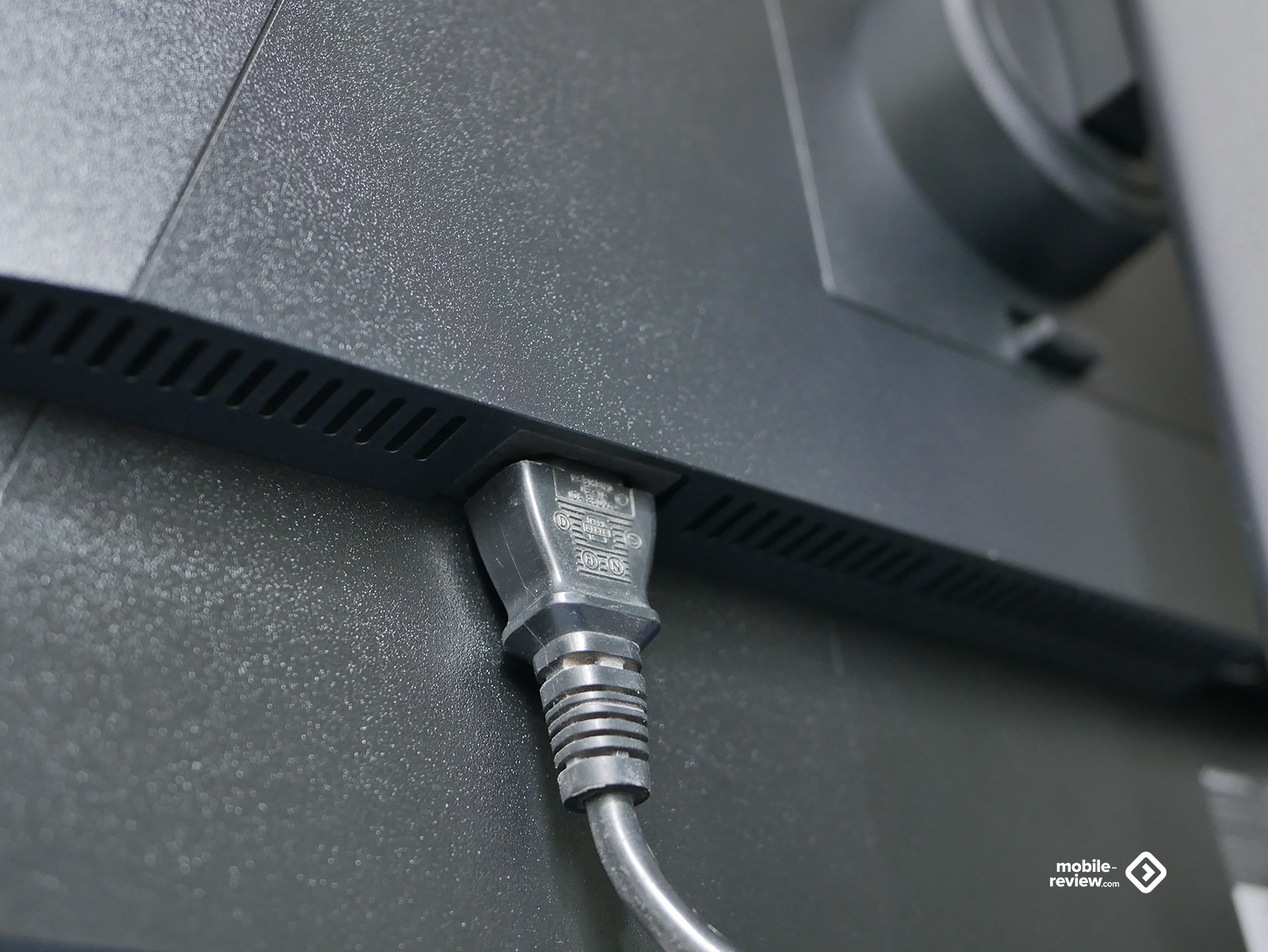
Питание — трехконтактный AC-вход, стандартный шнур питания. Блок питания встроенный, так что внешнего «кирпича» на столе не будет.
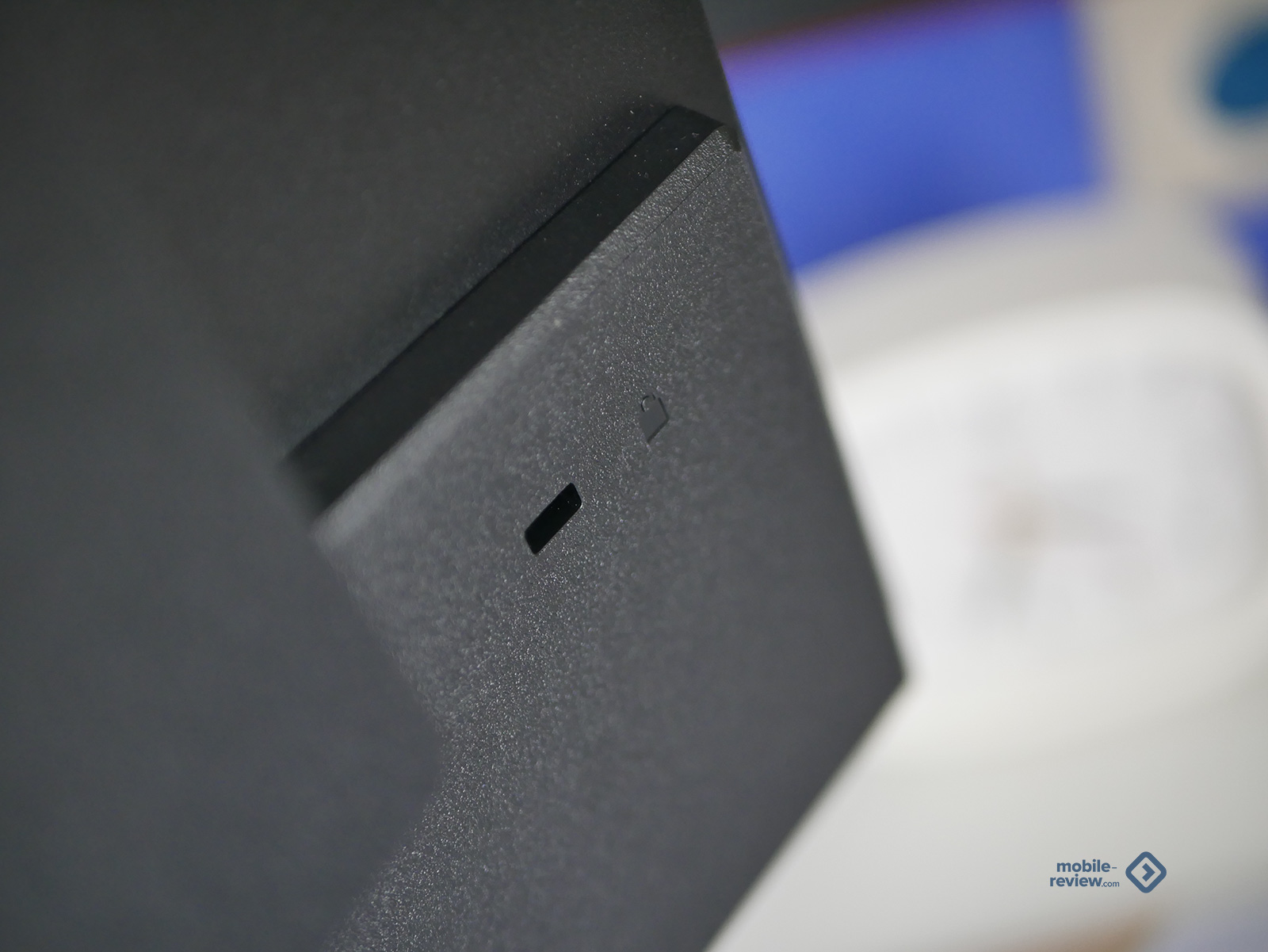
Кстати, с другой стороны, от видеопортов есть гнездо для замка Kensington. На случай, если вы боитесь, что монитор умыкнут 😊
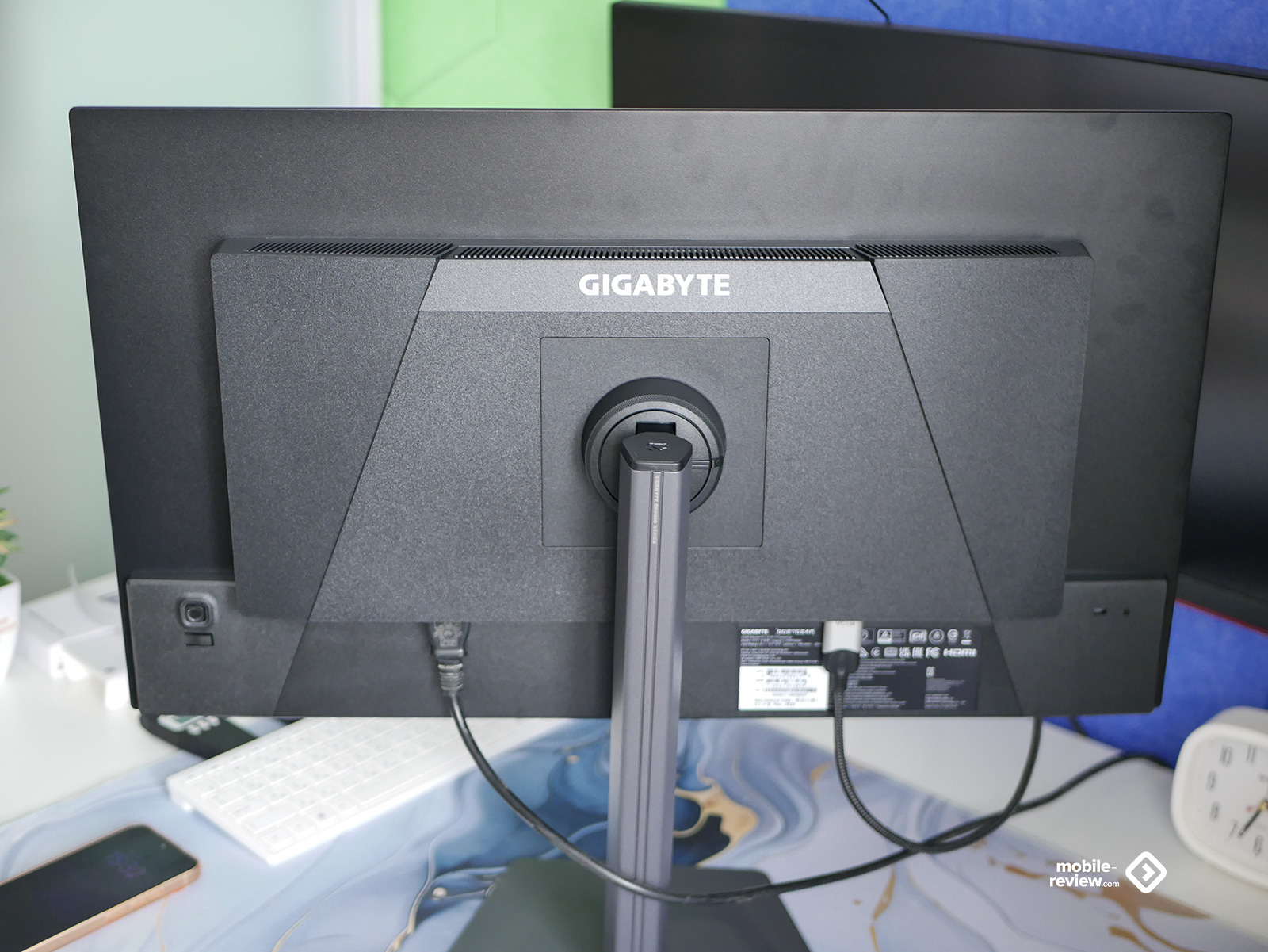
И важная деталь, которая меня немного удивила. У модификации с буквой A в названии (а именно она у нас на тесте) полностью отсутствуют USB-порты. Ни Type-C, ни классических Type-A. То есть вы не сможете подключить к монитору флешку, клавиатуру или зарядить телефон.
Элементы управления
Они расположены на задней панели справа, если смотреть на экран спереди. То есть тянуться рукой нужно за нижний правый угол — и нащупывать кнопки вслепую, что поначалу неудобно, но потом привыкаешь.
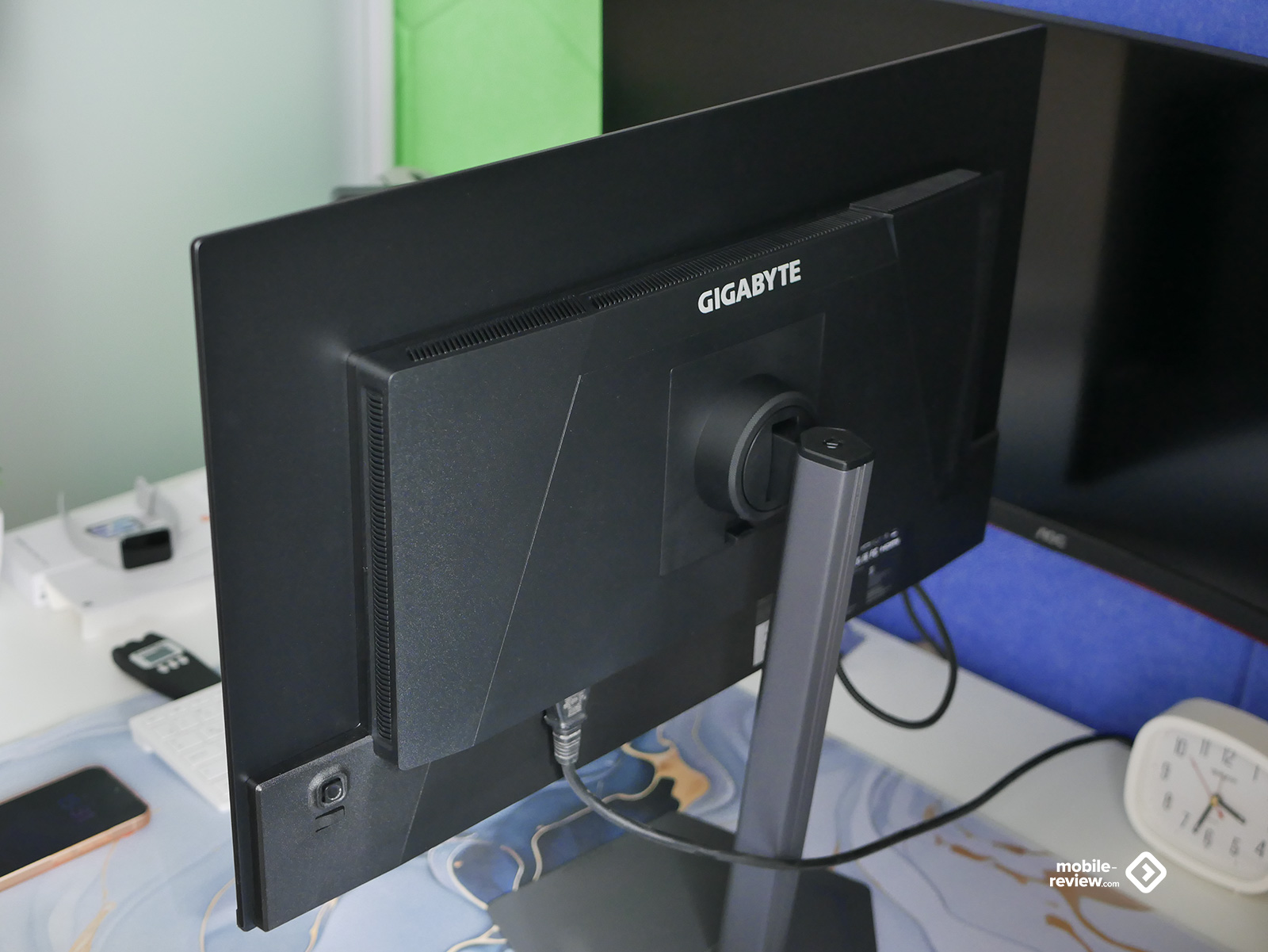
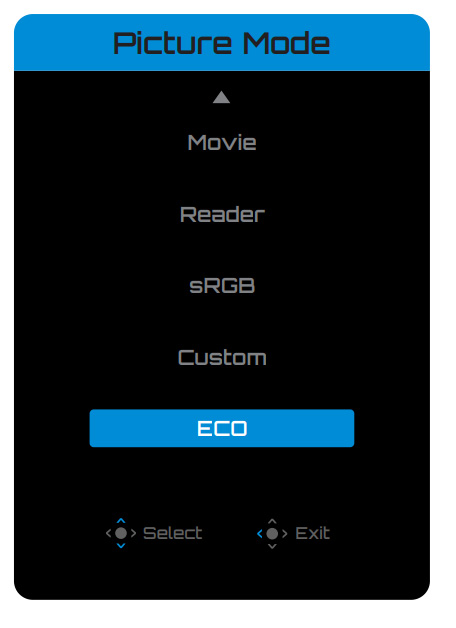
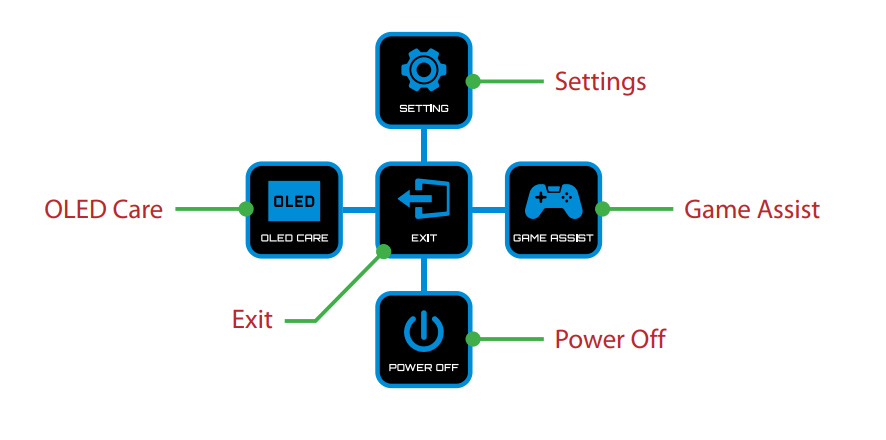
Основной инструмент — пятипозиционный джойстик. Центральное нажатие открывает быстрое стартовое меню. Движением вверх вы попадаете в полные настройки OSD, вниз — выключаете монитор, влево и вправо — в разделы игровых помощников и защиты панели. Также без входа в меню сдвиг джойстика по умолчанию меняет яркость, громкость наушников или переключает профили изображения. И эти «горячие клавиши» можно переназначить под себя, что удобно.
Но есть и отдельная физическая кнопка, расположенная прямо под джойстиком. Она плоская, механическая, называется Tactical Switch. В экосистеме GIGABYTE это программируемая кнопка быстрого действия. По умолчанию она мгновенно меняет разрешение или режим отображения — например, обрезает картинку до 24 дюймов. Это ценят киберспортсмены, которые привыкли к определенному формату в шутерах. Но в главном меню вы можете переназначить ее на что угодно: включить прицел, активировать ночное видение для высветления теней или запустить таймер матча.
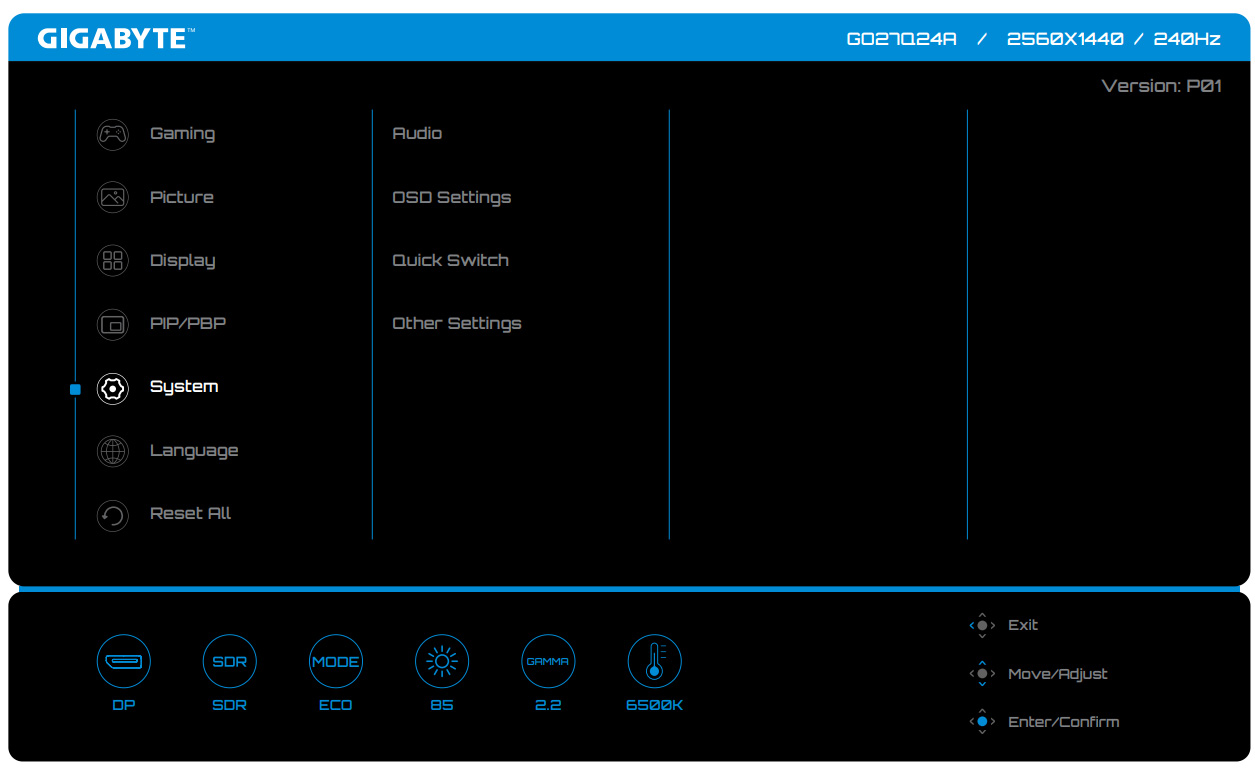
В целом, по разъемам и управлению все довольно предсказуемо, но без неприятных сюрпризов, кроме отсутствия USB. Если вы не планируете подключать к монитору периферию, то вполне себе рабочий набор. А если вы, как я, любите иметь все в одном месте, то стоит присмотреться к версии без буквы A. Но это уже другая история.
Матрица монитора и технологии
В основе GIGABYTE GO27Q24A лежит новейшая QD-OLED панель от Samsung 3-го поколения. Если говорить просто, это гибрид: органические светодиоды (OLED) дают идеальный черный цвет, а слой квантовых точек (Quantum Dot) превращает синий свет в чистейшие красный и зеленый. В отличие от других типов матриц (например, WOLED), здесь нет белого субпикселя, который «размывает» цвета на высокой яркости, поэтому картинка остается сочной в любых сценах.
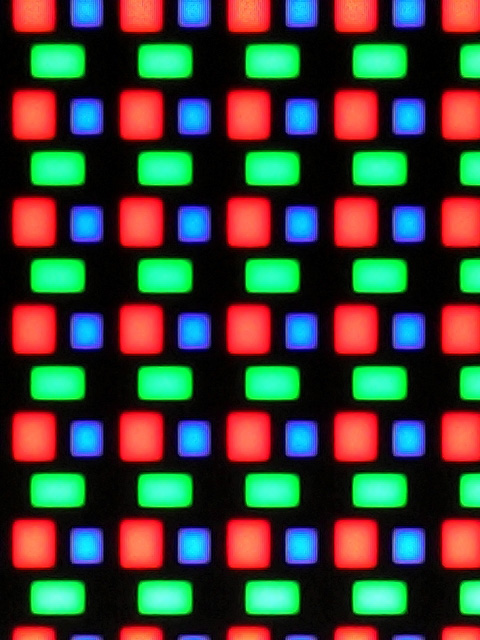
Разрешение монитора составляет 2560х1440 пикселей. На 27 дюймах дает плотность около 110 пикселей на дюйм. Этого достаточно, чтобы картинка выглядела четкой, но не настолько мелкой, чтобы напрягать глаза. Я не вижу отдельных пикселей, если не прижиматься носом к экрану.
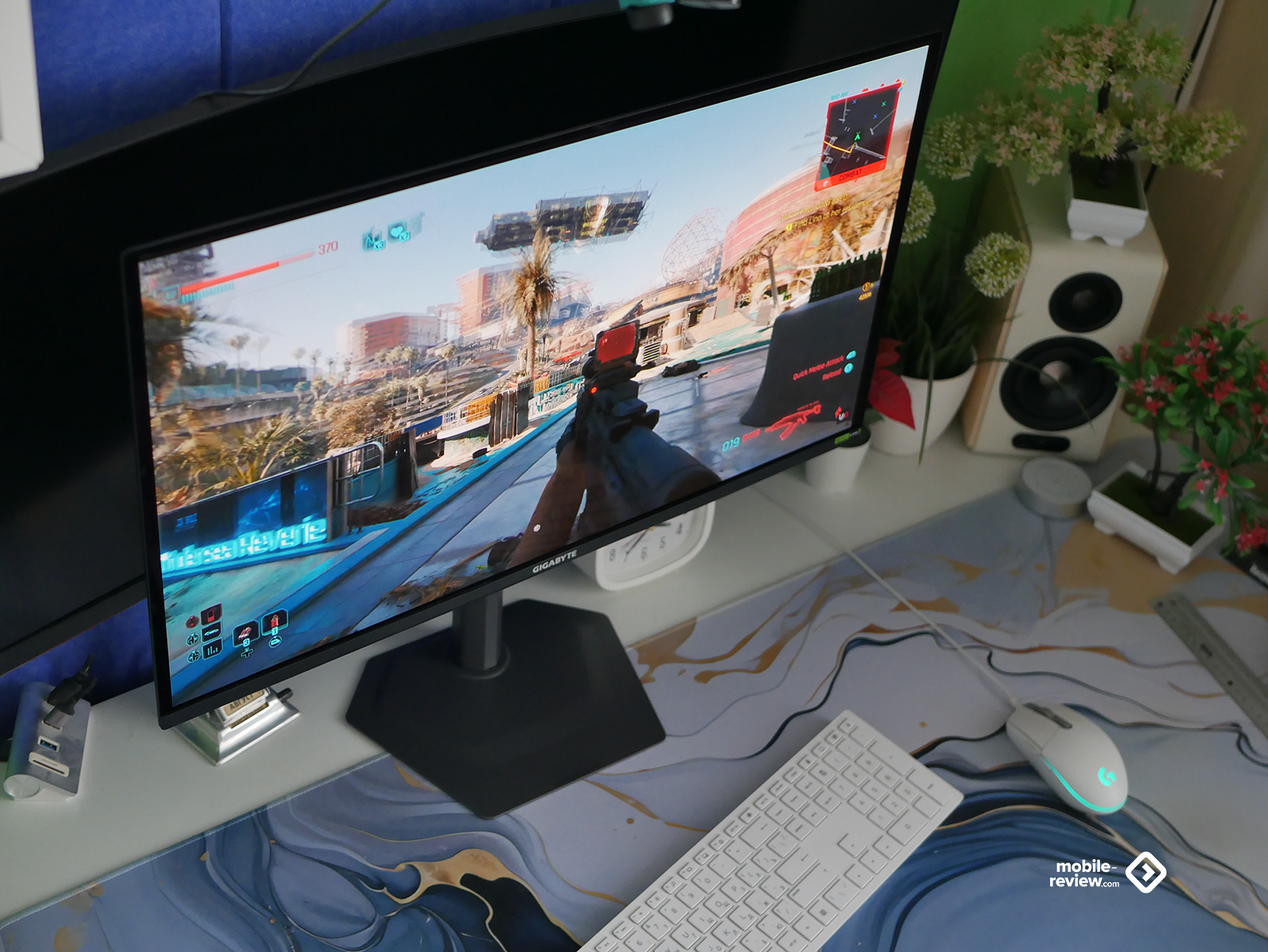
Теперь про яркость. Тут есть важная особенность: APL Stabilizer. В режиме Low монитор держит примерно 350 нит при любом контенте. Это стабильно, комфортно для долгой работы. Но если переключить в Middle, то матрица может выводить до 450 нит, что делает HDR-сцены более эффектными. Я играл в Cyberpunk с этим режимом, и неоновые вывески и взрывы выглядели впечатляюще. Однако общая яркость всего экрана при этом может колебаться, и глаз это замечает. Я для себя оставил Middle, потому что предпочитаю не тусклую картинку.
Цветовой охват 99% DCI-P3 и 10 бит цвета дают плавные градиенты и насыщенные оттенки. Гамма может быть выбрана из 6 вариантов, в том числе классическим 2.2. Я сравнил с моим старым IPS — разница колоссальная. Зеленый и красный стали более живыми, без перенасыщенности. После калибровки в пользовательском режиме точность цветопередачи, судя по ощущениям, близка к эталонной. Производитель обещает Delta E меньше 2, и я готов в это поверить.
Что касается бандинга, то здесь монитор ведет себя как типичный представитель QD-OLED. Эффект «ступенчатых» градиентов у него выражен заметнее, чем у большинства игровых ЖК-панелей, будь то TN, VA или тем более IPS.
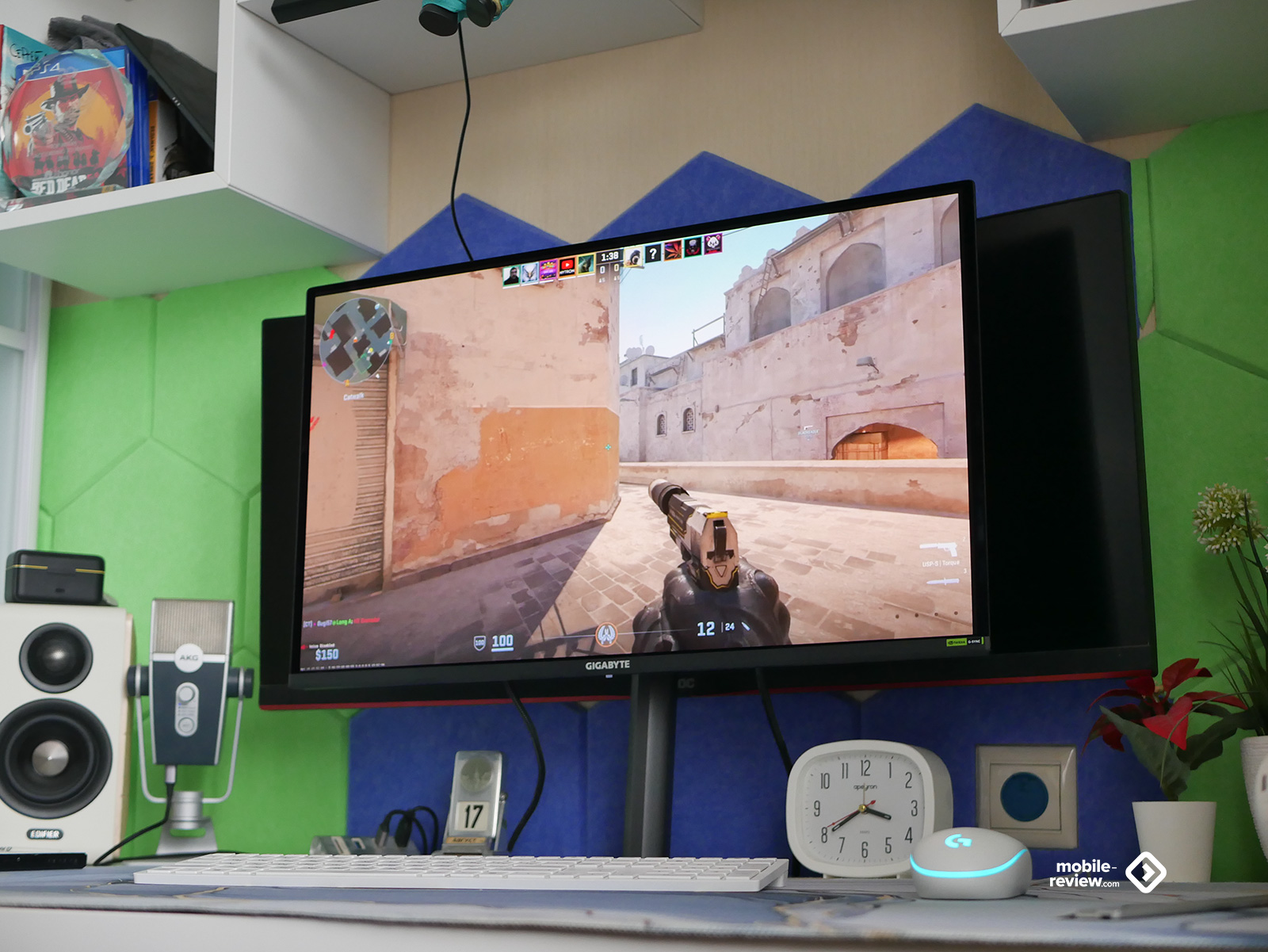
Что касается скоростных характеристик, то частота обновления 240 Гц в сочетании с временем отклика 0,03 мс (GtG) — это не просто маркетинговые показатели. В динамичных шутерах уровня CS2 мгновенная реакция матрицы ощущается физически: полностью отсутствуют шлейфы и размытие (ghosting) при резких поворотах камеры.
Даже без активации технологии Ultra Clear (работает только с частотой 120 Гц и выключенной VRR), основанной на вставке черного кадра (BFI), изображение сохраняет идеальную четкость. Я протестировал этот режим: динамика действительно становится еще резче, однако из-за специфического мерцания глаза начинают уставать быстрее, да и яркость немного снижается. В итоге для длительных игровых сессий я предпочел его отключить.
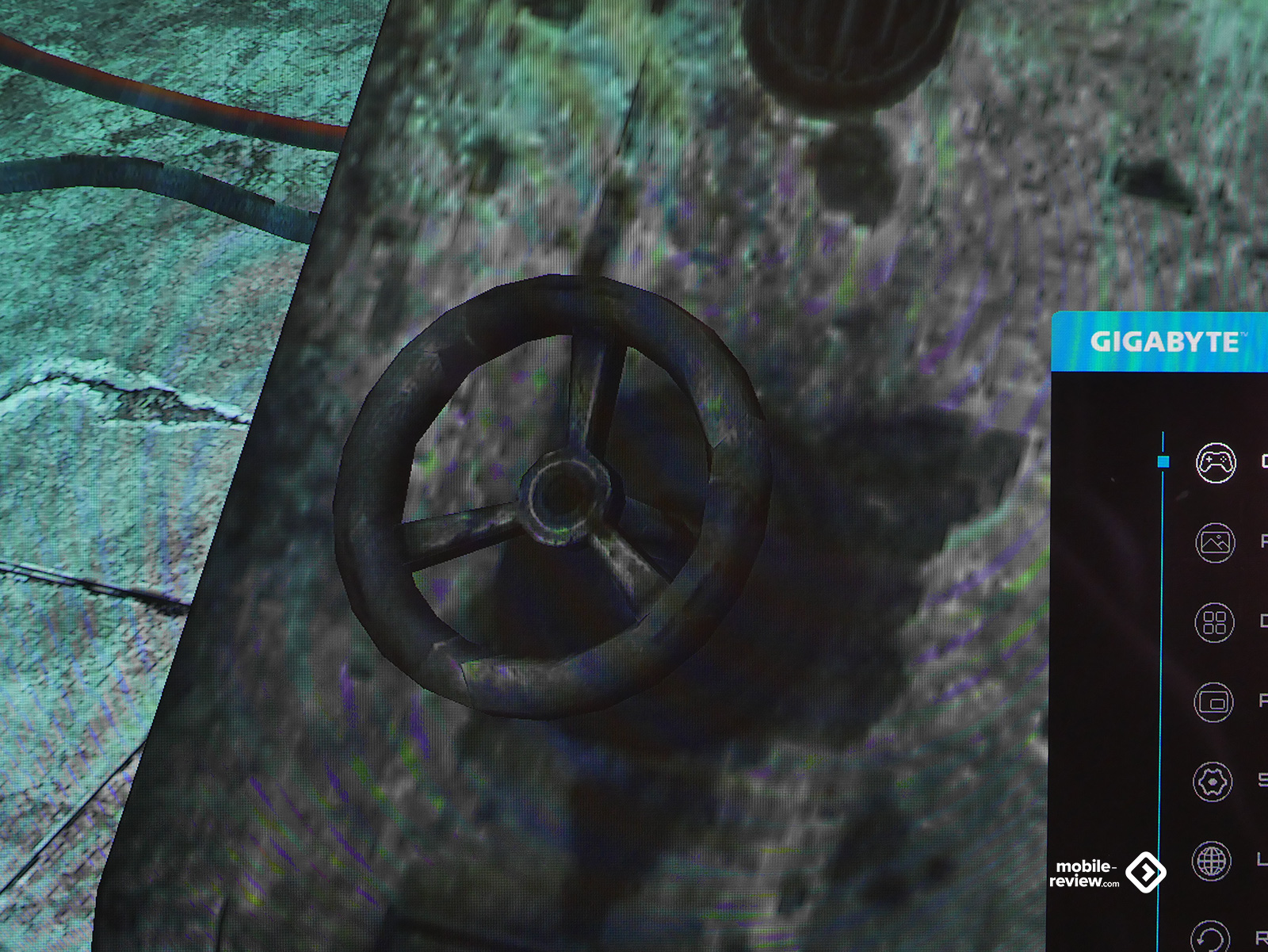
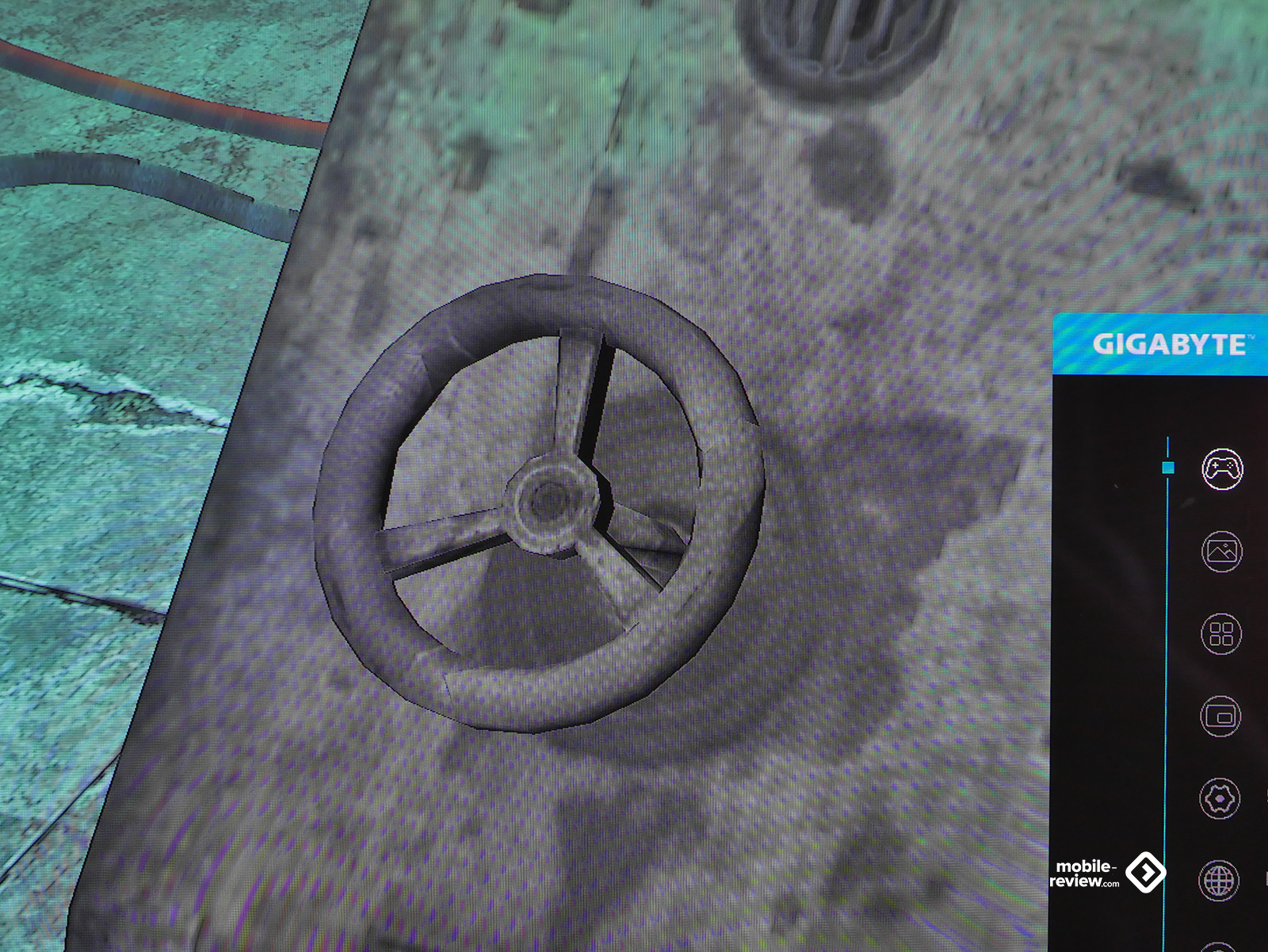
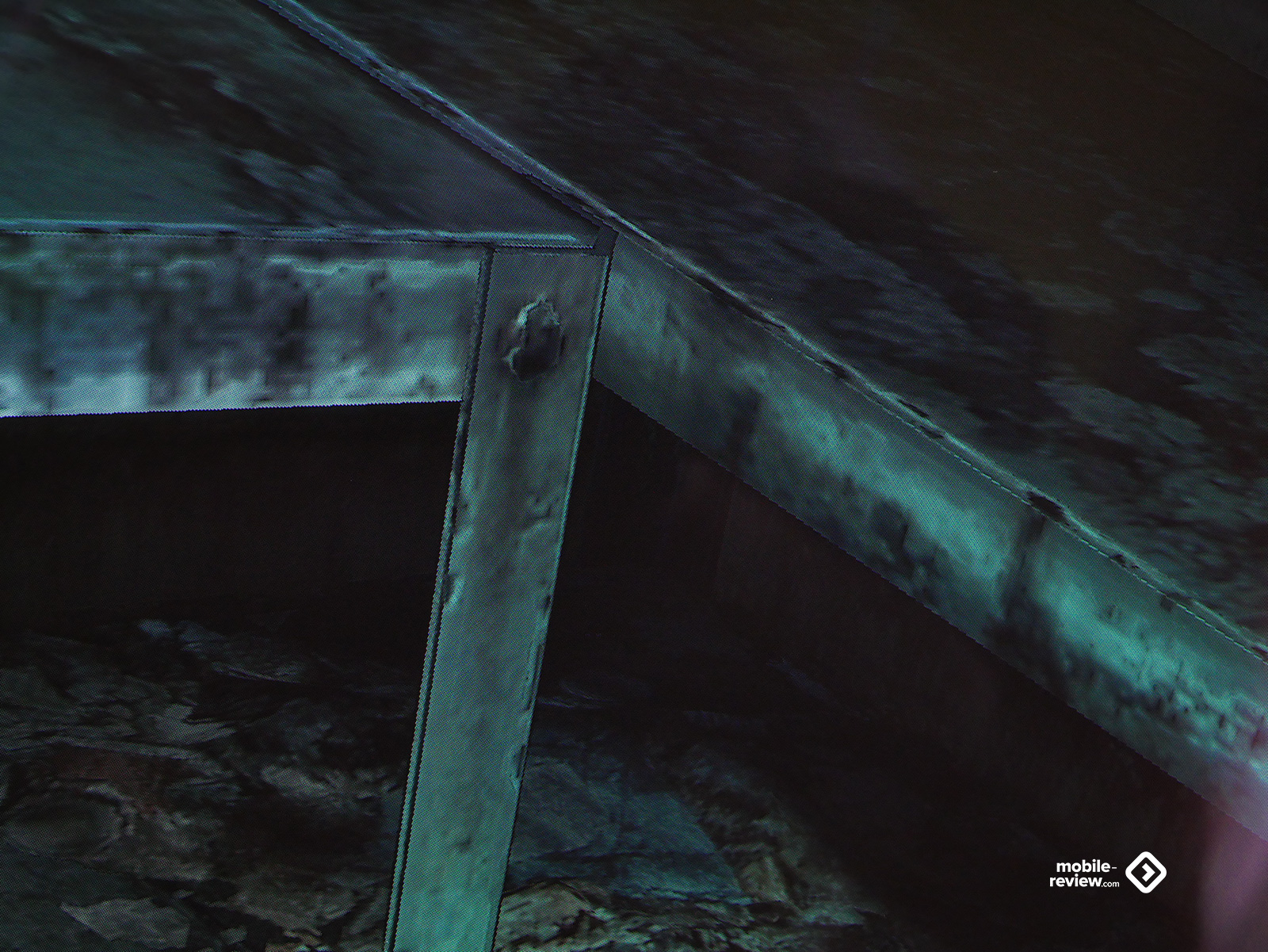
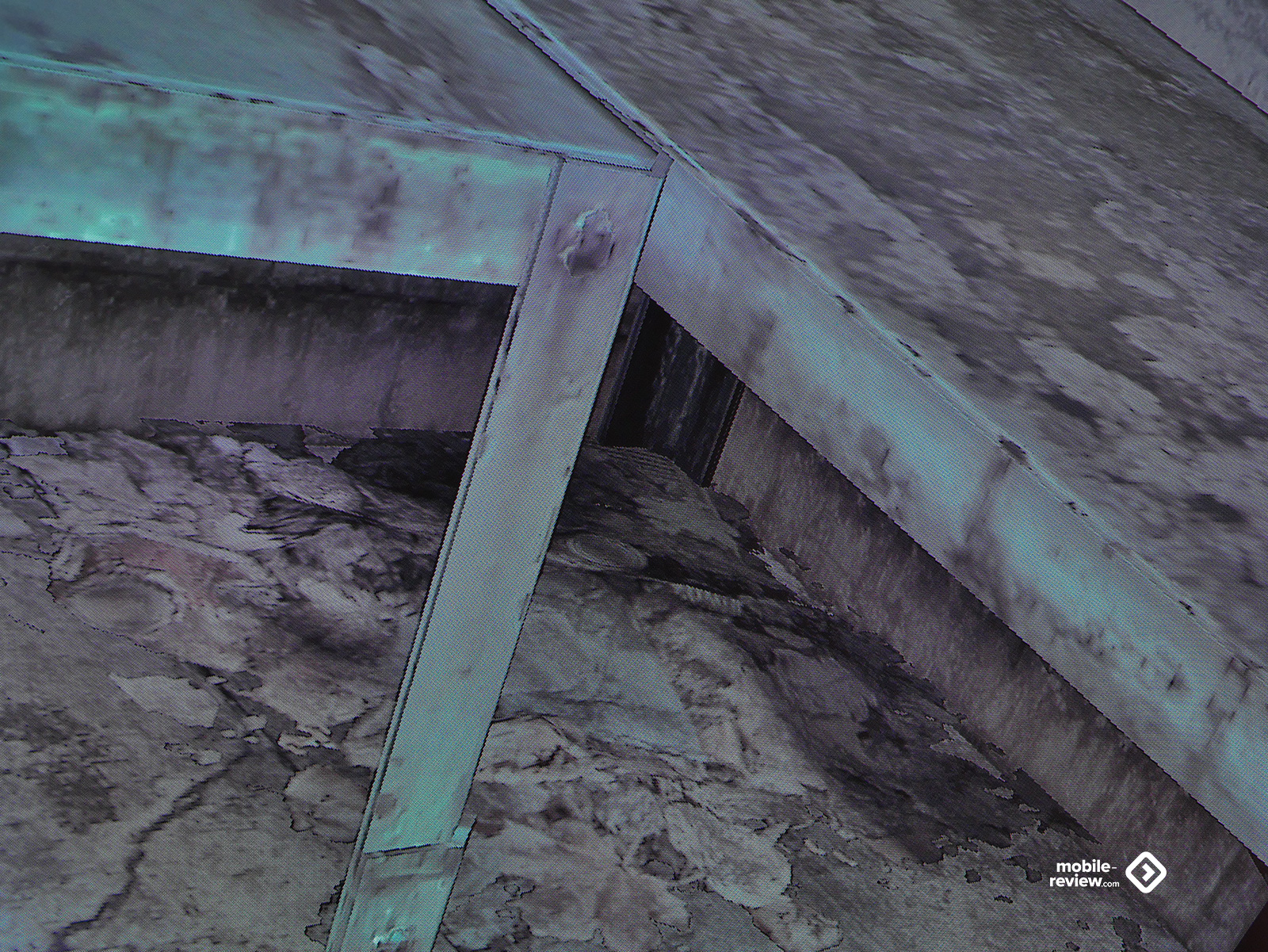
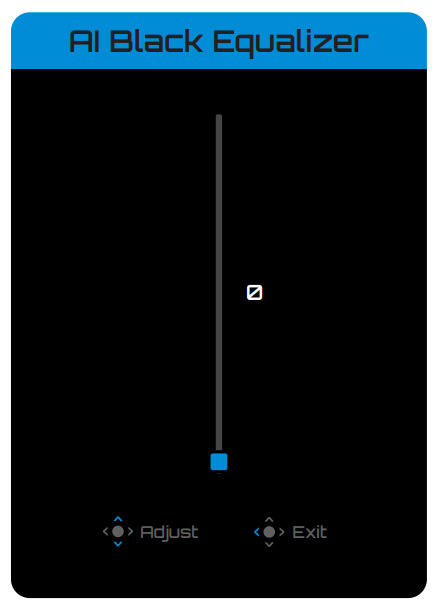
А вот обновленный Ai Black Equalizer 2.0 оказался незаменим — он эффективно высветляет глубокие тени на «темных» картах, позволяя заметить противника раньше, чем он успеет вам показать средний палец. Для соревновательного гейминга это крайне полезный инструмент.
Отдельно стоит сказать про мерцание. Монитор сертифицирован по стандарту TÜV Flicker-Free, что гарантирует отсутствие классической широтно-импульсной модуляции (ШИМ). Регулировка яркости здесь реализована по принципу DC Dimming (постоянным током): коэффициент пульсации в штатном режиме почти всегда не превышает 5%, поэтому глаза не утомляются даже при многочасовой работе.
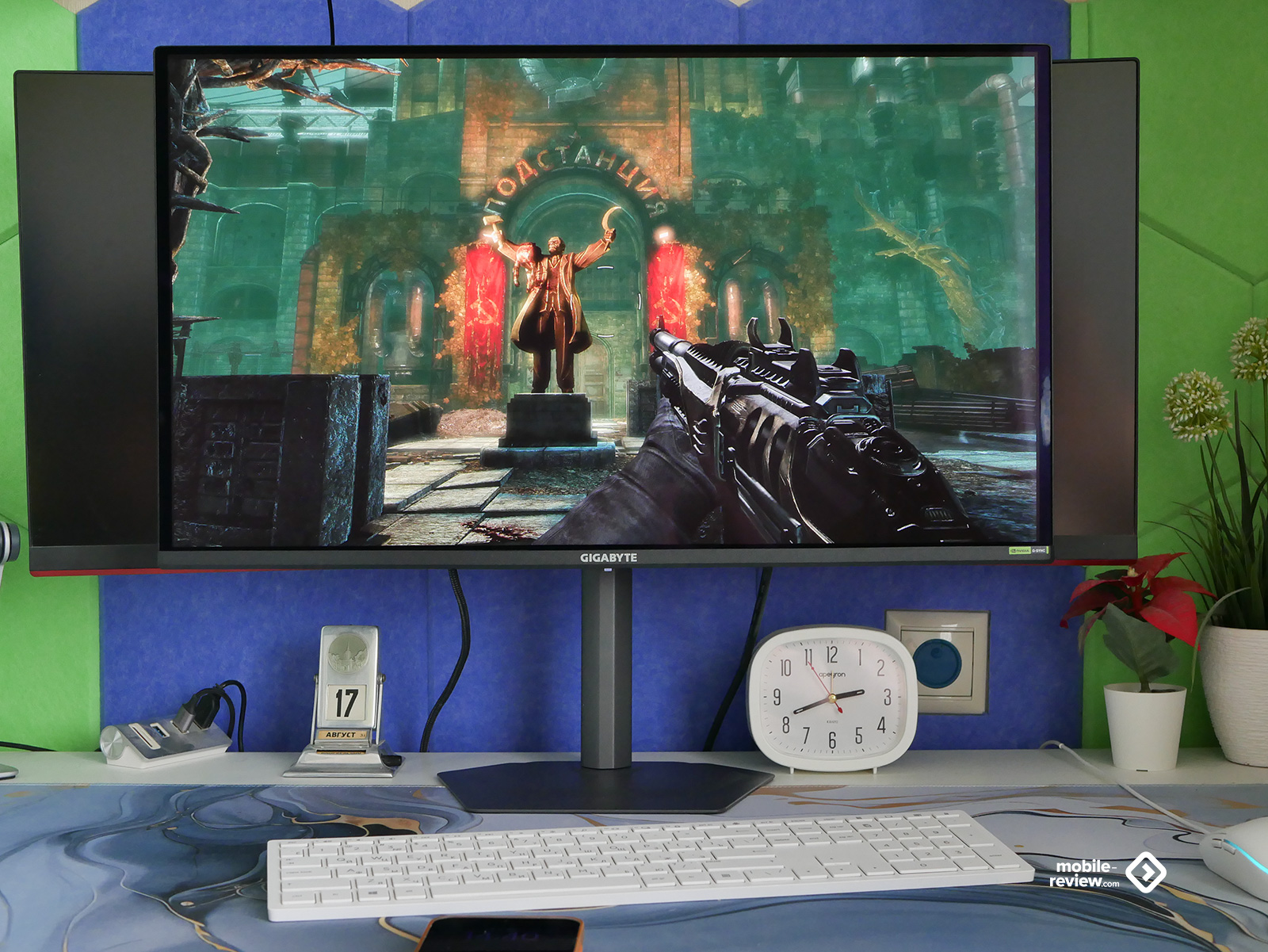
Однако стоит учитывать специфику самой технологии OLED: при включении адаптивной синхронизации (VRR) может проявляться так называемый VRR Flicker — едва заметное мерцание в глубоких тенях, возникающее из-за резких колебаний частоты обновления. GIGABYTE внедрила фирменную технологию OLED VRR Anti-Flicker, которая программно стабилизирует эти скачки.
Я тестировал монитор в тяжелых сценах Cyberpunk 2077, где FPS проседал до 70–80 кадров — в такие моменты на многих OLED-панелях тени начинают «дребезжать» (из-за изменения времени зарядки пикселей на низкой частоте слегка меняется гамма-кривая дисплея), но здесь эффект был практически нивелирован. Не скажу, что мерцание исчезло на 100%, но оно стало практически неощутимым и комфортным для игры, что выгодно отличает эту модель от конкурентов на базе тех же матриц.
Монитор получил официальную поддержку технологии AMD FreeSync Premium Pro, а также полную совместимость с NVIDIA G-Sync в режиме Compatible. Хотя формального сертификата от NVIDIA у модели нет, на практике синхронизация работает без каких-либо проблем.
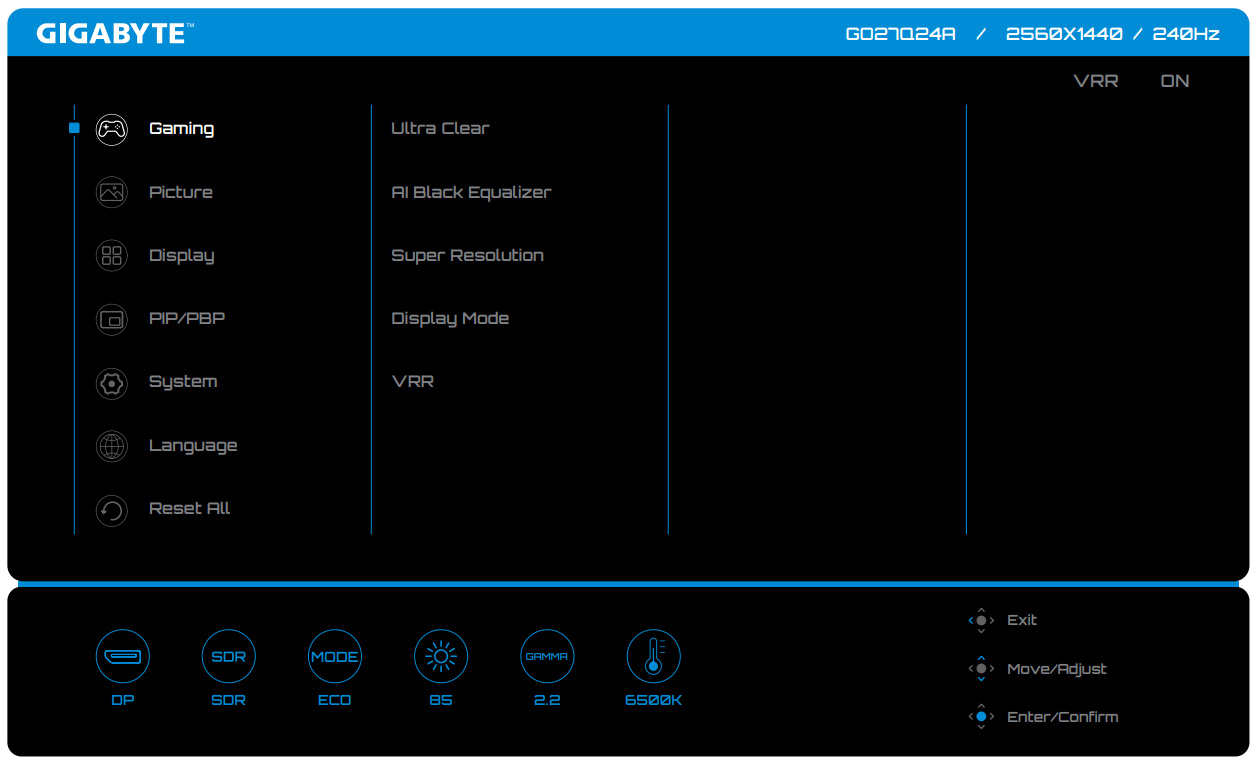
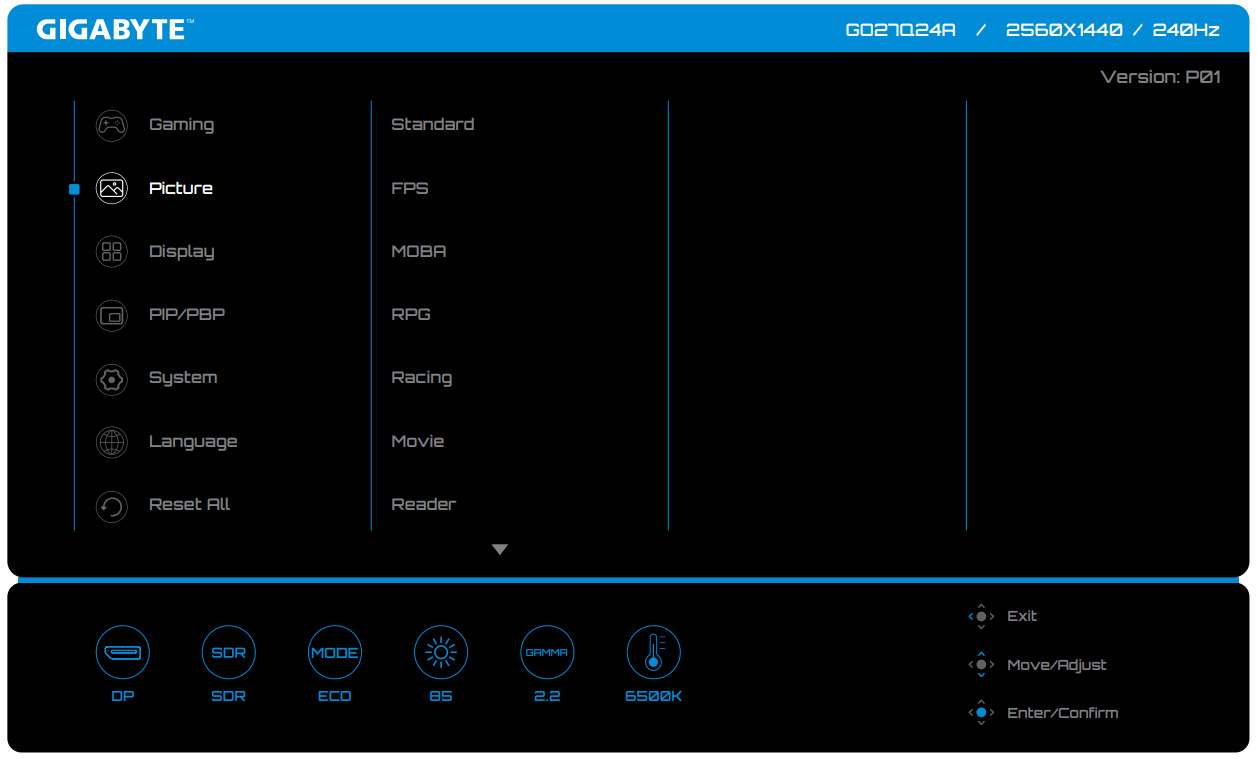
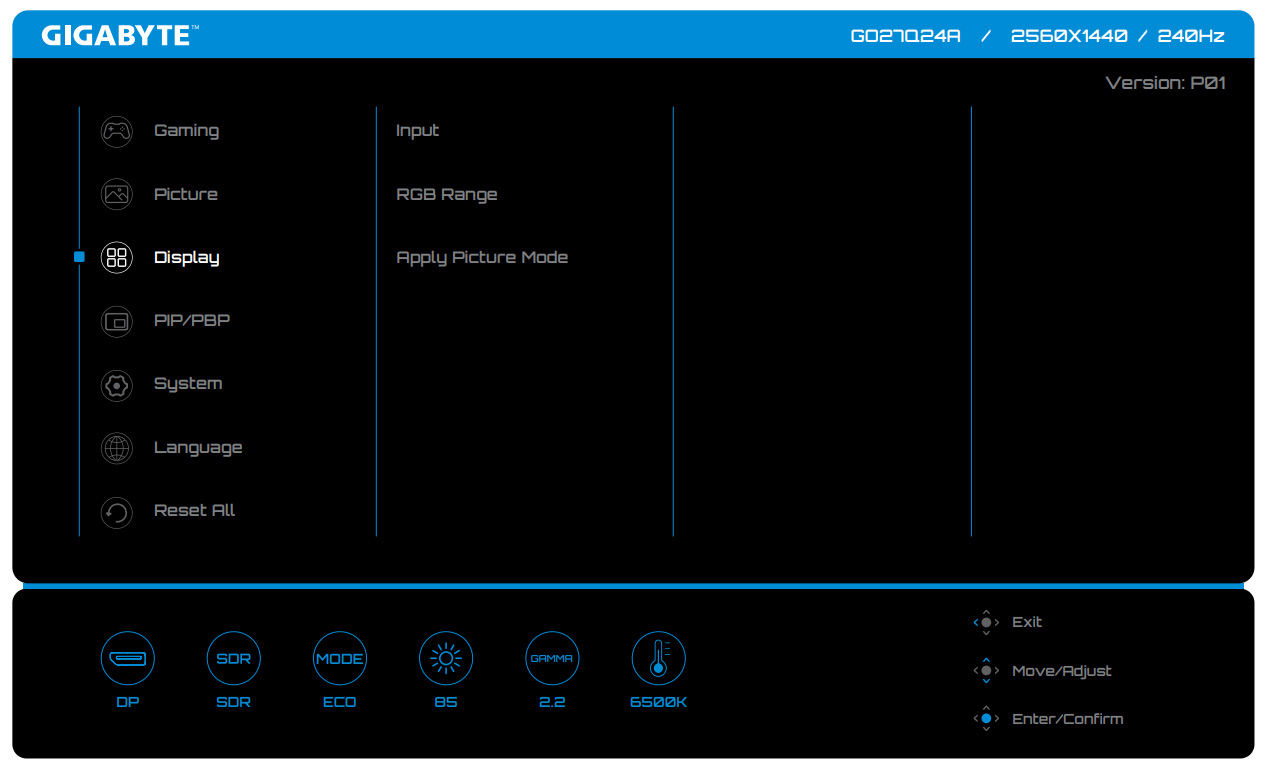
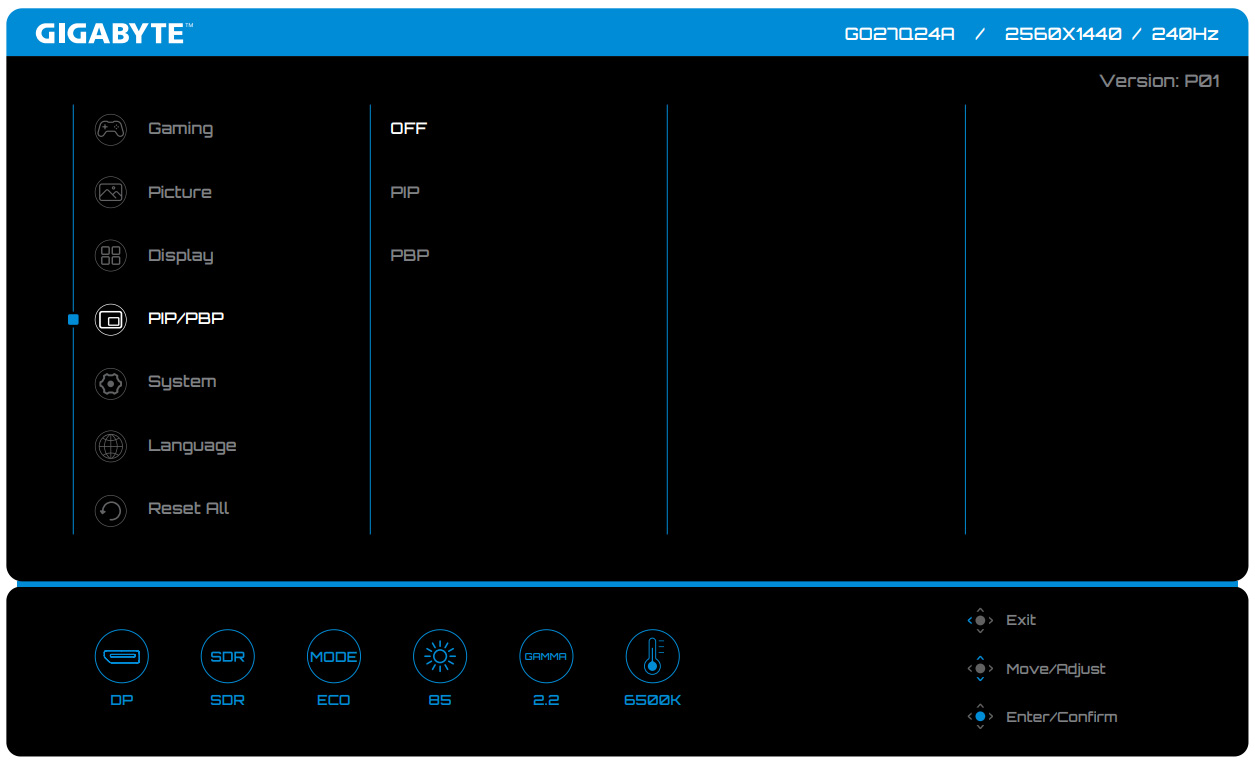
Если вы выбираете GO27Q24A именно для игрушек, это действительно крутая вещь. Скорость, контраст, цвета — все на уровне, который обычным IPS и не снился. В шутерах, гонках и ролевых играх он раскрывается на все сто. Но есть одно большое «но», которое я обязан озвучить в разделе «Нюансы», потому что оно касается моей повседневной работы.
Защита матрицы
Когда мы говорим про OLED, слово «защита» звучит не как маркетинговый бонус, а как вопрос выживания. Органические диоды — штука капризная. Они могут выгорать, если долго показывать статичную картинку. Оставлять на ночь рабочий стол с иконками или играть в одну игру с фиксированным интерфейсом по десять часов подряд — рискованные занятия. Поэтому в GO27Q24A напихано целых пять механизмов, которые должны продлить матрице жизнь.
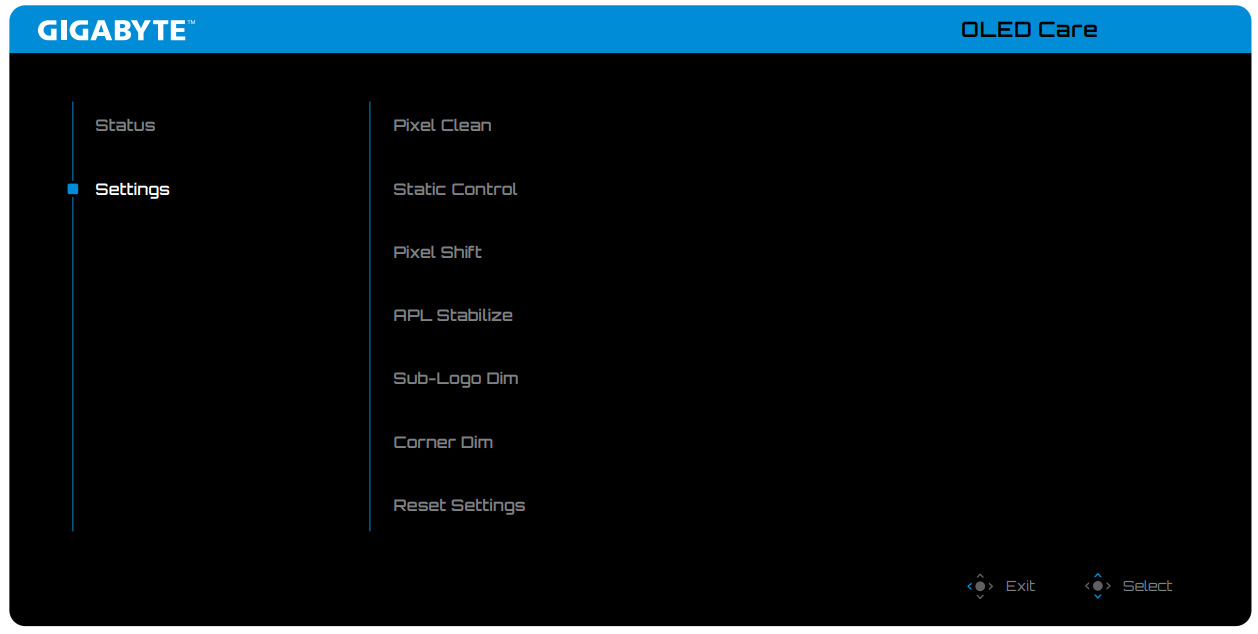
Начнем с главной процедуры — Pixel Clean. Это как чистка зубов для монитора. Пиксели со временем изнашиваются неравномерно. Где-то светили ярче, где-то тусклее. Монитор замеряет сопротивление каждого диода и калибрует их, чтобы яркость выровнялась. Запускается эта процедура вручную или автоматически с интервалом от 15 до 120 минут. Удобно.
Дальше — Static Control. Это когда монитор видит, что картинка стоит на месте несколько минут, и плавно, почти незаметно приглушает общую яркость. Рабочий стол, документ, сайт с текстом — все начинает слегка тускнеть. Дергаете мышкой — яркость мгновенно возвращается. Хитро придумано, и глаз почти не замечает. Снижается тепловая нагрузка, а значит, пиксели меньше деградируют.
Pixel Shift — сдвиг картинки на пару пикселей вверх-вниз или влево-вправо. Так, чтобы границы окон или прицел в игре не стояли на одном месте вечно.
Sub-logo Dim — моя любимая фишка. В играх всегда есть статичные элементы: радар, полоска здоровья, логотип. Они яркие, контрастные и висят в одном месте часами. Алгоритм сканирует экран, находит эти зоны и локально снижает их яркость, делая более тусклыми. Остальная картинка остается прежней.
И Corner Dim — затемнение углов. В углах обычно висят часы, иконки уведомлений, элементы меню. На них редко смотрят в упор, но они могут выгореть. Монитор слегка притеняет края и углы. Глаз почти не видит разницы, особенно в динамике, а ресурс светодиодов сохраняется.
Конечно, все эти алгоритмы не отменяют физику. Со временем OLED все равно будет деградировать. Но GIGABYTE дает три года гарантии, покрывающей выгорание. Это серьезный аргумент.
Нюансы
Я пишу этот текст именно на GO27Q24A. И пока я его набираю, периодически замечаю тот самый сдвиг картинки. Он не бросается в глаза, когда смотришь видео или играешь, но на мелком тексте, особенно на белом фоне, эта смещение картинки начинает триггерить. Я ловлю себя на том, что пытаюсь сфокусироваться, и глаза слегка напрягаются. Это не катастрофа, но дискомфорт есть.
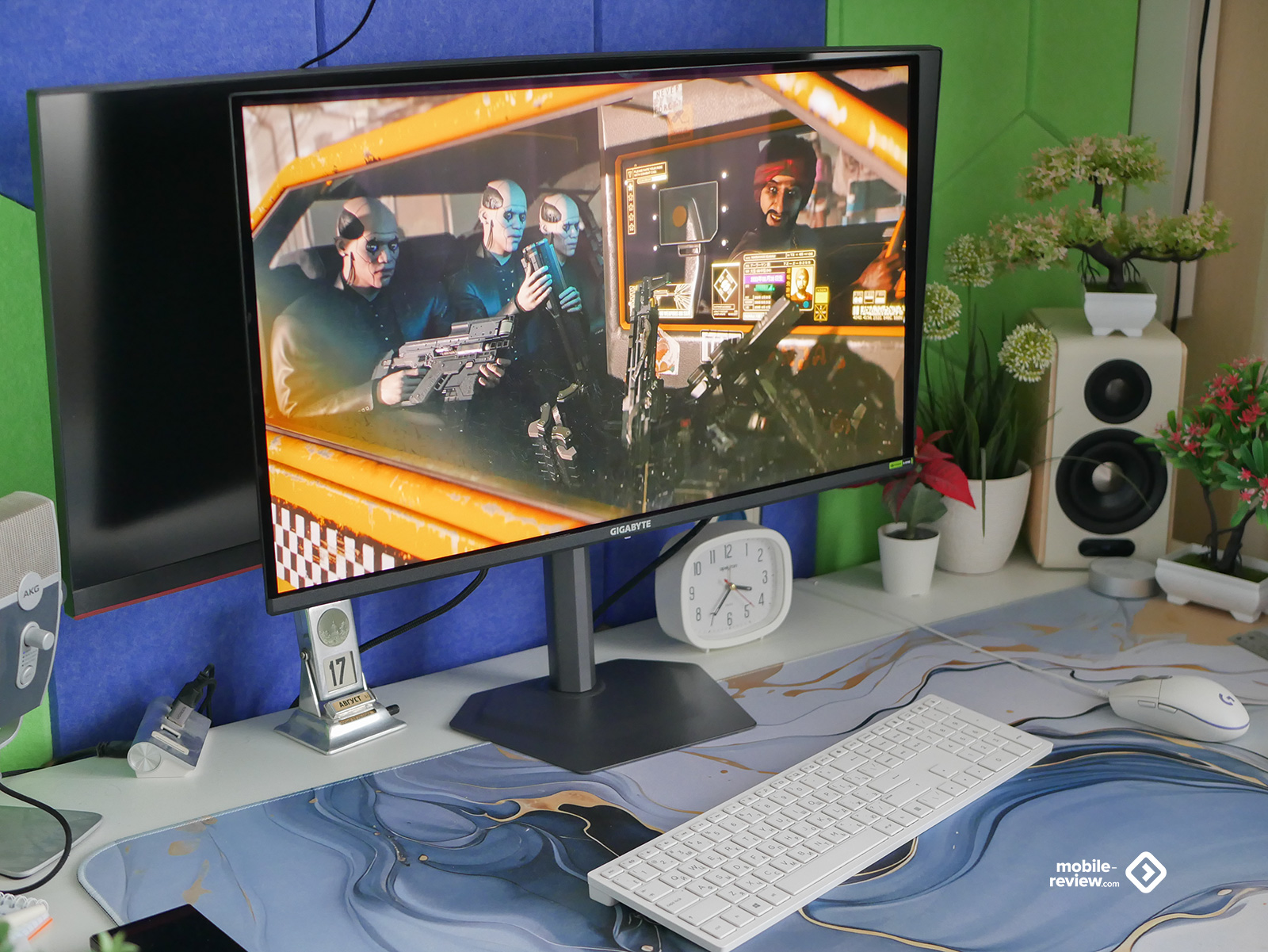
Второй момент, который меня напряг, — это поведение яркости на белом экране. Вы открываете браузер, и пока страница темная или с картинками, все ОК. Но как только открываете что-то с большим белым фоном, например, текстовый документ или поисковик, яркость автоматически падает. Монитор защищает себя от перегрева, и это логично. Но вы поначалу не понимаете: что случилось? Почему стало темнее?
Можно было бы сказать: ну выставляй темную тему везде, и дело с концом. Но у меня астигматизм. Белые буквы на черном фоне для меня — настоящее испытание. Они расплываются, двоятся, глаза быстро устают. Поэтому на всех своих мониторах я использую светлую тему: белый фон и черный текст. Мне так проще воспринимать информацию.
Я не говорю, что монитор плохой. Он выдающийся для игр и контента за свою стоимость. Но если вы, как я, проводите по восемь часов за текстами, стоит дважды подумать. Эти мелкие нюансы, которые на первый взгляд кажутся незначительными, могут превратиться в раздражение со временем.
И еще это не только про конкретную модель. Это про любые мониторы и телевизоры с OLED-матрицей. У них есть свои плюсы и свои минусы.
Технологии для игрушек
Их тут целый арсенал, и чтобы до них добраться, нужно нажать механическую кнопку сзади, центральную, а потом качнуть джойстик направо. Попадаете в основное меню, и там сразу открывается первая вкладка с игровыми инструментами.
Первое, что видишь, — таймер. Можно запустить обратный отсчет, полезно для стратегий или чтобы засечь время раунда. Дальше — частота обновления и разрешение экрана. Монитор умеет показывать их прямо поверх игры. Выводите в любом углу и всегда видите текущий FPS и герцовку.
Следующий пункт — перекрытие прицела. Можно выключить или выбрать один из четырех стилей. Разных форм и размеров. Выводится поверх игры, и в некоторых шутерах это реально помогает, когда родной прицел игры слишком мелкий или сливается с фоном.
Теперь про Tactical Switch. Тут два варианта. Первый — быстрое переключение разрешения. Можно выбрать пресеты: 24/27 дюйма с разрешением 1920 на 1080, 1280 на 960 и так далее. Для киберспортсменов, которые привыкли к меньшему экрану, это прямо находка. Нажимаешь кнопку — и картинка обрезается до нужного формата. Второй вариант — переназначить саму кнопку на другую функцию. Например, включить ночной режим, перекрестие прицела или запустить таймер. Я поставил на быстрый доступ Black Equalizer, чтобы в темных сценах одним нажатием высветлять тени. Очень удобно, не надо лезть в меню.
Есть еще Eagle Eye. Это такой цифровой зум, который увеличивает центральную область экрана в несколько раз. Можно выбрать масштаб и форму зоны: квадрат или круг. И даже сместить эту область в сторону. Задумка в том, чтобы лучше разглядеть противника на дальней дистанции, типа как оптический прицел. На практике я пробовал в стрелялках, но честно скажу — к этому надо привыкнуть.
Night Vision — забавная штука. Весь экран заливается зеленоватым оттенком, как в очках ночного видения. И объекты в темноте подсвечиваются, становятся лучше видны. Эффект специфический, но в некоторых темных локациях реально помогает заметить врага, который прячется в углу. Правда, цвета становятся неестественными, и если игра яркая, лучше не включать.
И наконец Flash Dimming. Функция, которая помогает глазам адаптироваться к резким вспышкам. Если на экране внезапно взрывается граната или яркий эффект, монитор плавно приглушает яркость, чтобы глаза не слепли.
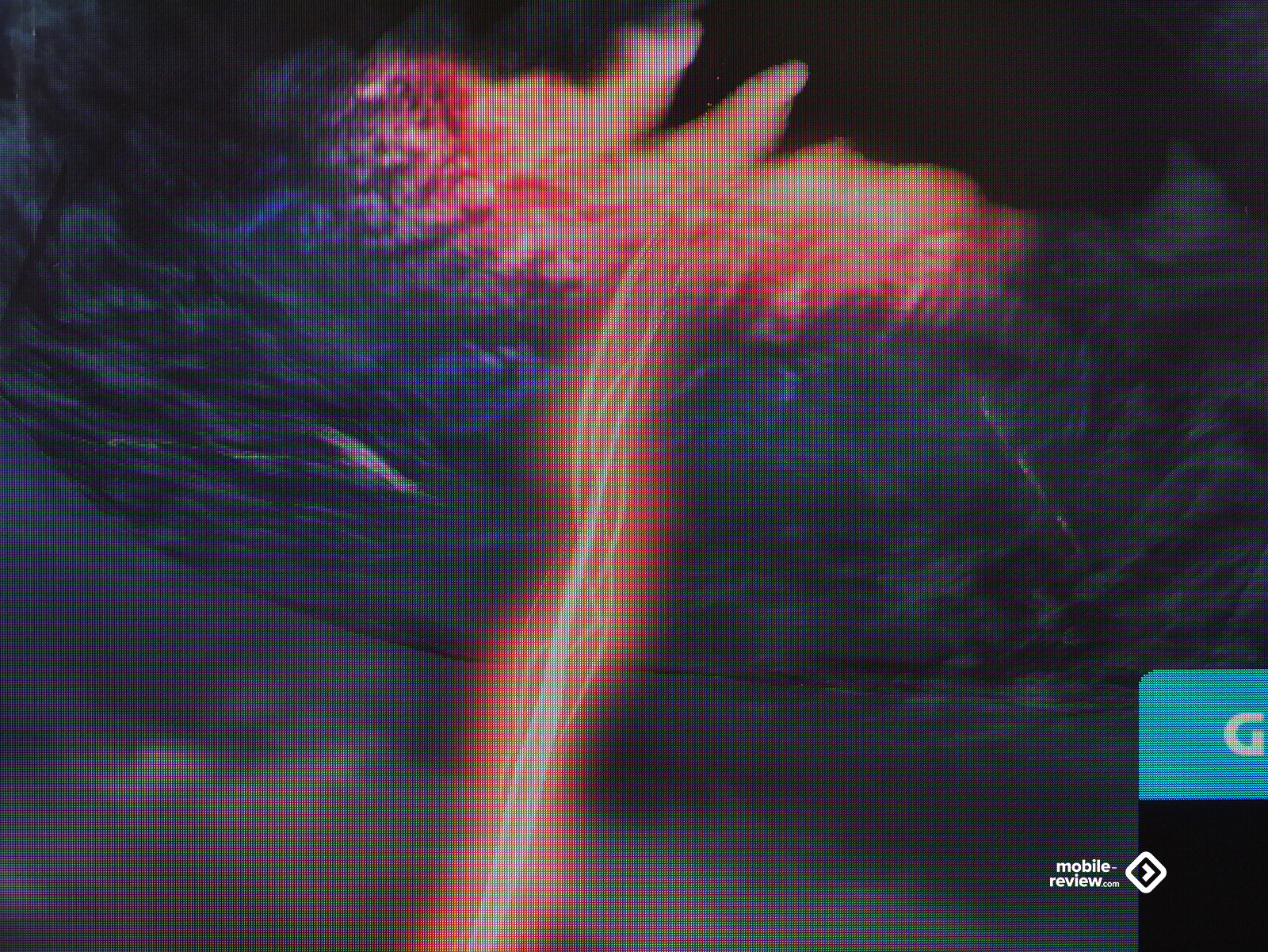
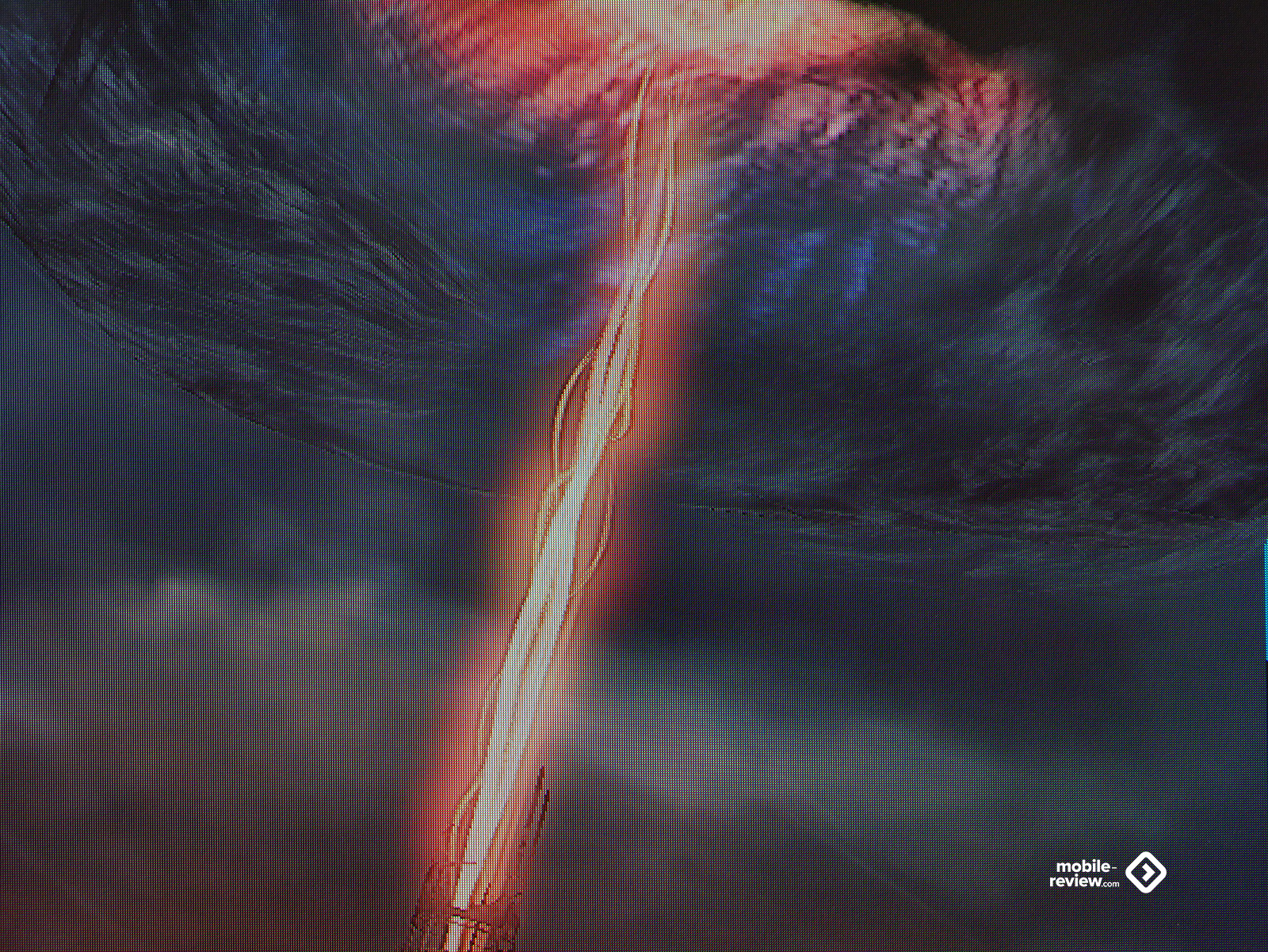
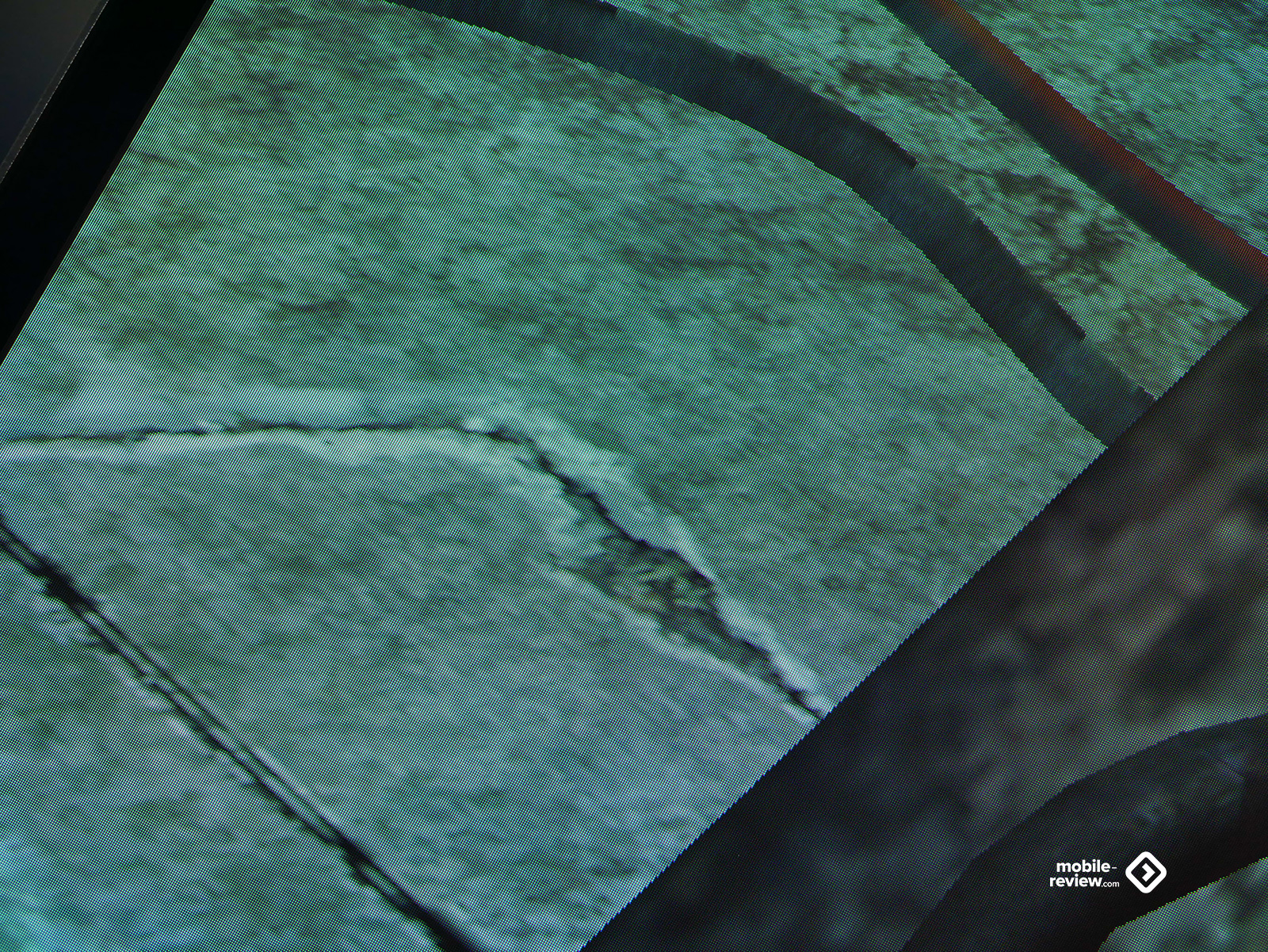
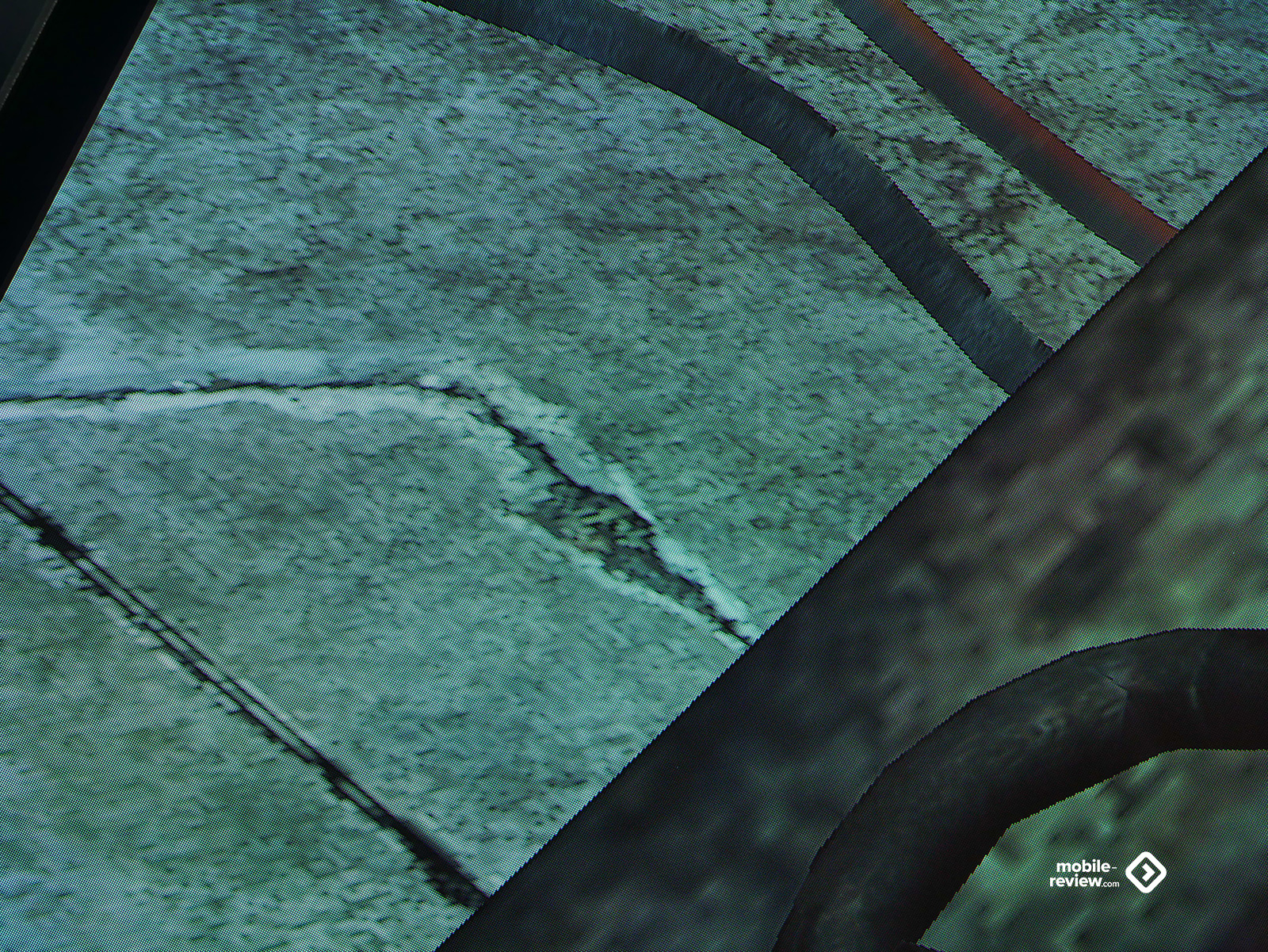
Технология «суперразрешение». Немного улучшает картинку в низком разрешении или с посредственным качеством текстур.
Заключение
Монитор вызвал у меня двойственные чувства. С одной стороны, я не могу отрицать: картинка здесь феноменальная. Контрастность, глубина черного, насыщенность цветов — все это на уровне, который обычным IPS и не снился. Когда ты запускаешь игру, особенно какую-нибудь темную или с яркими неоновыми сценами, ты просто получаешь удовольствие. Цвета живые, движение кристально чистое, никаких шлейфов. И частота 240 герц дает такую плавность, что обратно на 60 уже не хочется.
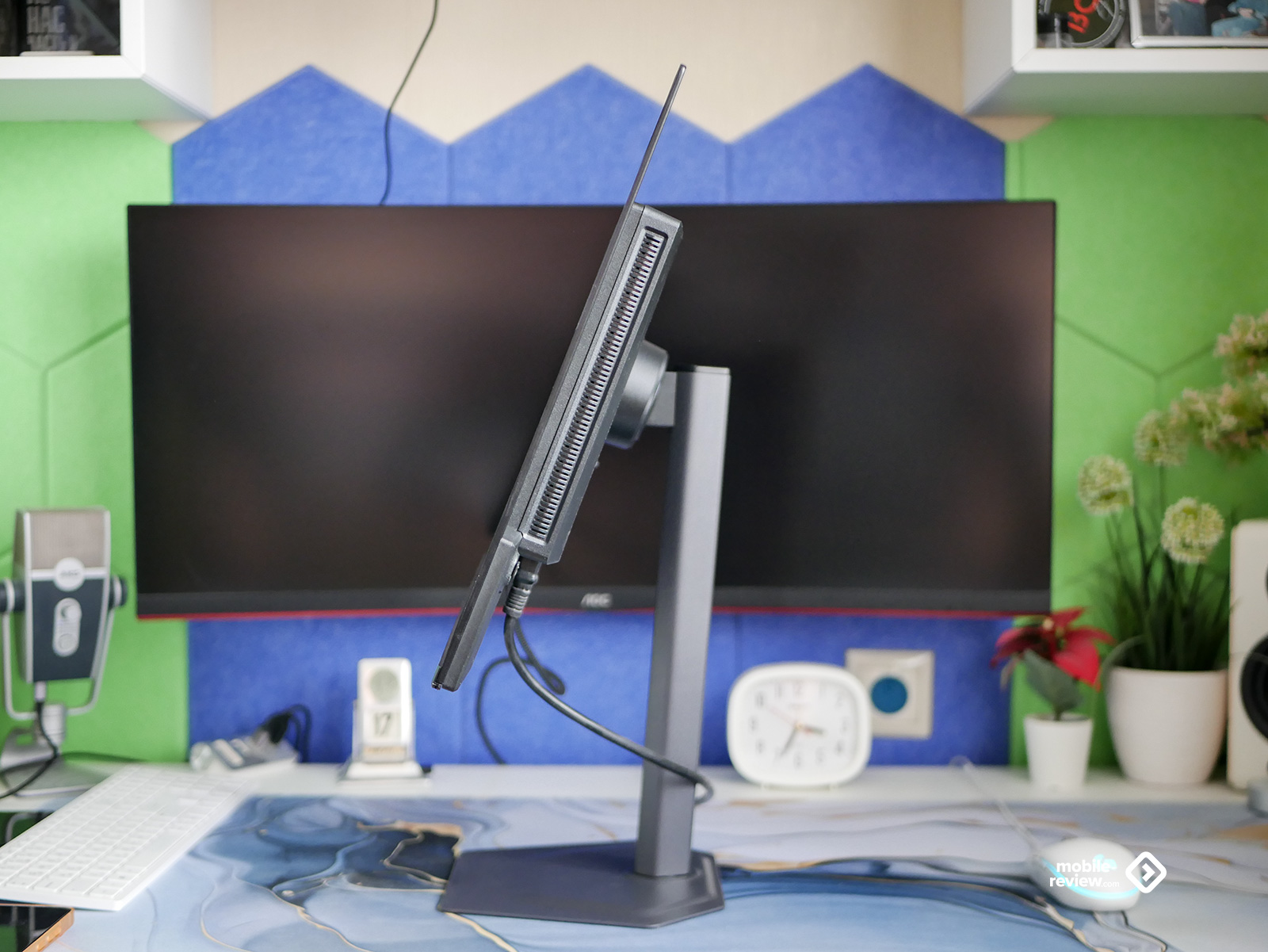
Эргономика тоже порадовала. Подставка позволяет настроить экран как душе угодно: и по высоте подвигать, и наклонить, и даже в вертикальное положение поставить. Дизайн лаконичный, без вычурностей, что мне лично импонирует.
В играх монитор раскрывается полностью. Все эти Black Equalizer, Ultra Clear, быстрый отклик — они реально работают и дают преимущество в шутерах. Если вы покупаете аппарат исключительно для игр и будете использовать его сессионно: сели на пару часов, поиграли, выключили — это идеальный вариант.
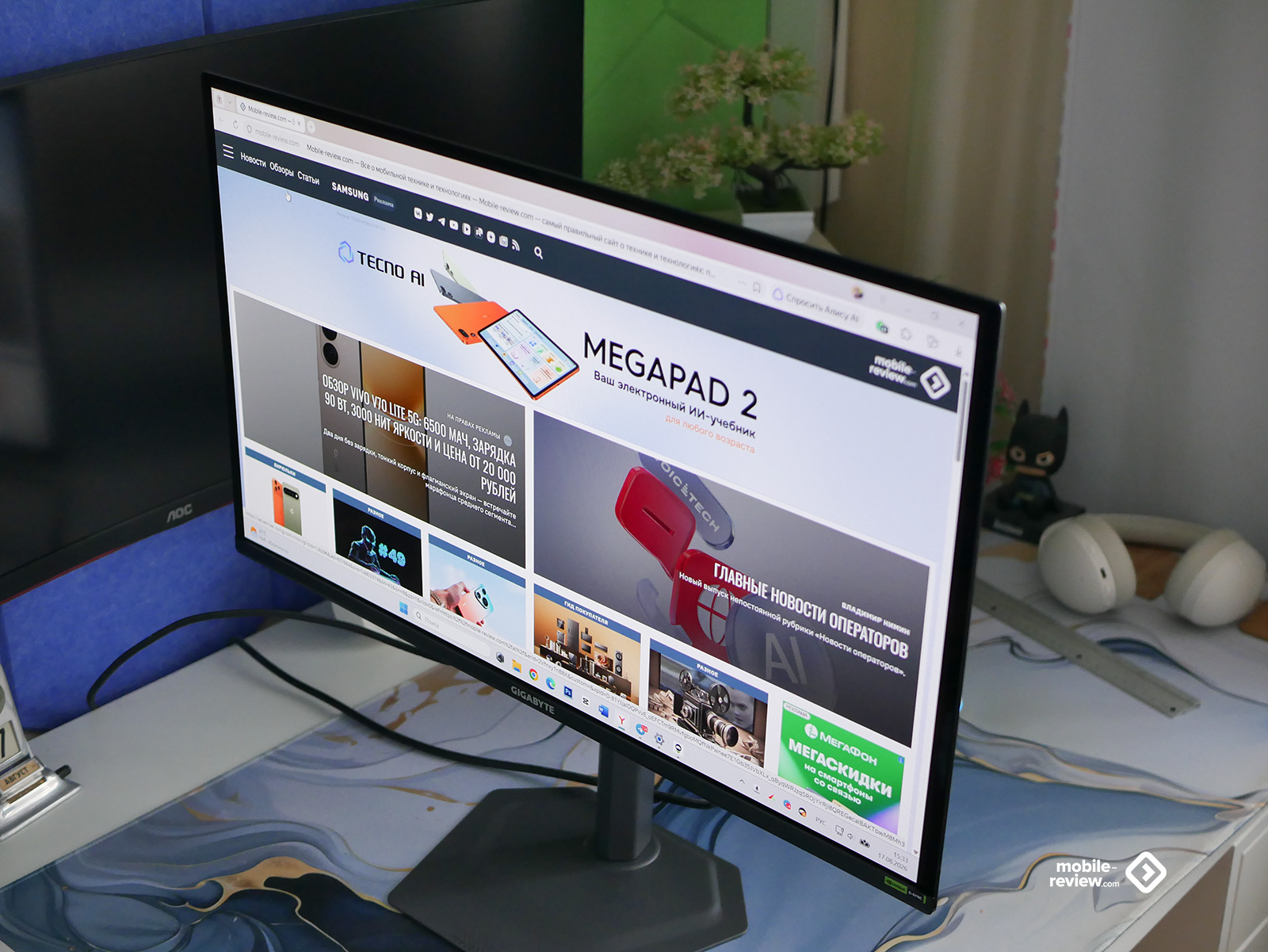
Но вот если вы, как я, пытаетесь совмещать игры с работой, начинаются нюансы. И они меня, честно говоря, напрягали. Во-первых, этот пиксель-шифт. Я понимаю, что он нужен для защиты от выгорания, но когда ты работаешь с текстом, периодическое смещение картинки на пару пикселей слегка сбивает фокус. Во-вторых, автоматическое снижение яркости на белых областях. Открываешь текстовый документ или сайт с белым фоном — и экран тускнеет. Ты поначалу не понимаешь, что случилось, потом привыкаешь, но осадочек остается. Хочется стабильности, предсказуемости. Чтобы экран просто светил одинаково, а не пытался постоянно что-то регулировать и экономить.
Я все время держу в голове мысль: а не выгорит ли что-нибудь? Не оставил ли я случайно статичную картинку на пять минут? Это психологически напрягает. Возможно, я просто старомоден, но мне кажется, для работы монитор не должен требовать такого внимания к своим технологиям энергосбережения. Ты должен думать о тексте, о коде, о таблицах, а не о том, что сейчас сдвинется изображение или упадет яркость.
В итоге, если отбросить эмоции, GO27Q24A — это шикарный игровой монитор, который дает одну из лучших картинок на рынке за свои деньги. Он быстрый, красивый и предлагает полноценный OLED без заоблачной цены. Но он же требует компромиссов.
Если же вы ищете «универсального солдата» для работы и игр, я бы посоветовал присмотреться к чему-то более традиционному, например, к хорошему IPS или рассмотреть mini-LED. С ними спокойнее. Нет, они не дадут такого контраста и глубины, но и не будет вас дергать и тревожить.
Конкуренты
- MSI MAG 271QPX QD-OLED. Один из главных соперников, предлагающий схожие характеристики (240 Гц, 1440p, 0.03 мс). MSI часто выигрывает за счет чуть большей пиковой яркости в некоторых режимах, но GIGABYTE предлагает уникальные тактические функции вроде переключения в 24-дюймовый режим. Стоимость 50 000–60 000 рублей.
- Dell Alienware AW2725DF. Предлагает более высокую частоту обновления (360 Гц) на базе QD-OLED. Он стоит дороже, но обеспечивает лучшую плавность для киберспорта. Стоимость 70 000–80 000 рублей.
- LG UltraGear 27GX704A-B. Но это уже представитель WOLED с частотой матрицы до 240 Гц. Стоимость 50 000–60 000 рублей.
- ASUS ROG Swift OLED PG27AQDM. Еще один WOLED аппарат: матрица поддерживает до 240 Гц. Умеет принимать вертикальную позицию, как и GIGABYTE. Стоимость 55 000–65 000 рублей.