Привет.
Мы привыкли к тому, что техника просто работает, и нет причин жаловаться, что новые устройства быстро выходят из строя. Но впереди нас ждет минимум пять-семь лет кризиса, когда себестоимость электроники растет, цены на полках магазинов улетают в небеса и качество многих устройств меняется не в лучшую сторону. К сожалению, избежать этого невозможно, и все мы столкнемся со снижением качества товаров, оно неизбежно. Одним из главных компонентов современного компьютера становится память, в частности, SSD, на которых мы храним информацию. Они пришли на замену жестким дискам, отличаются высокой скоростью работы, отсутствием механических частей, в них ничто не движется. Минусов у SSD не так много, но они все же присутствуют, и лучше знать нюансы их использования, а не просто ждать момента, когда что-то пойдет не так.
Пока гром не грянет, мужик не перекрестится – большинство из нас живет в этой парадигме. А ведь подложить соломки под вероятные проблемы легко, это займет немного времени, и можно сказать, что должно войти в привычку. У меня нет желания навязывать вам дополнительные страхи, заставлять вас постоянно смотреть на данные ваших SSD в ожидании признаков износа и будущего отказа. Техника надежна, особенно при правильном использовании, когда вы точно понимаете, чего от нее можно ждать. В этом тексте мы вместе постараемся разобраться в том, на что обращать внимание при выборе SSD, как следить за здоровьем таких носителей информации и что обязательно нужно знать. Поехали.
Table of Contents
- Как измеряется надежность SSD, что такое TBW, DWPD
- Как проверить износ SSD на Windows и MacOS
- Обезопасить себя при покупке SSD или компьютера
- В сухом остатке
Как измеряется надежность SSD, что такое TBW, DWPD
Чтобы понимать причины отказа SSD, нужно немного представлять теорию и то, как она проявляется на практике. Начну с того, что, как и в любой электронике, отказы SSD можно описать классической U-образной кривой надежности.
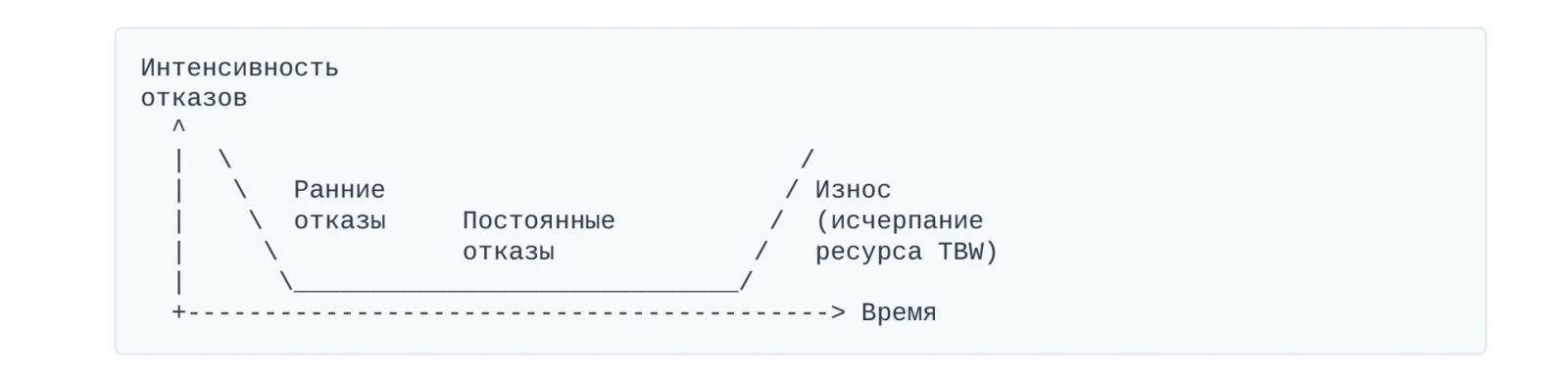
В первой части с высоким уровнем отказов мы сталкиваемся с заводским браком, обычно это дефекты при производстве, они проявляются в первые месяцы работы. От брака никто не застрахован, но его уровень сильно различается от компании к компании, А-бренды дают минимальный брак (до 0.5%), производители второго и третьего эшелона заметно хуже, там брак доходит до 2%.
Плато на этом графике описывает нормальный режим эксплуатации, тут также можно встретиться с поломками SSD, но они происходят не очень часто и под влиянием разных причин (температура, скачок напряжения, влажность, что-то еще).
И в конце жизненного цикла мы видим исчерпание ресурса SSD, когда происходит деградация ячеек, в них уже нельзя записать информацию.
Как ни странно, мы можем повлиять на срок службы SSD, так как от нашего выбора производителя напрямую зависят характеристики и долговечность. Покупая ноутбук, вы не сможете выбрать тот SSD, что стоит в нем, но если собираете свой собственный компьютер, выбор остается за вами. Также и покупка внешнего SSD – это всегда выбор производителя, объема носителя.
Деградация ячеек памяти NAND зависит от разрушения диэлектрического слоя, в каждой ячейке записывается информация, и постепенно сама структура начинает разрушаться. Есть теоретические пределы работы для носителей информации, они напрямую зависят от типа памяти. Для бюджетных SSD в одну ячейку записывают 4 бита, но в основном мы встречаем SSD, где ячейка содержит 3 бита. В корпоративных решениях предлагаются SSD другого класса, в них в ячейке два или один бит.
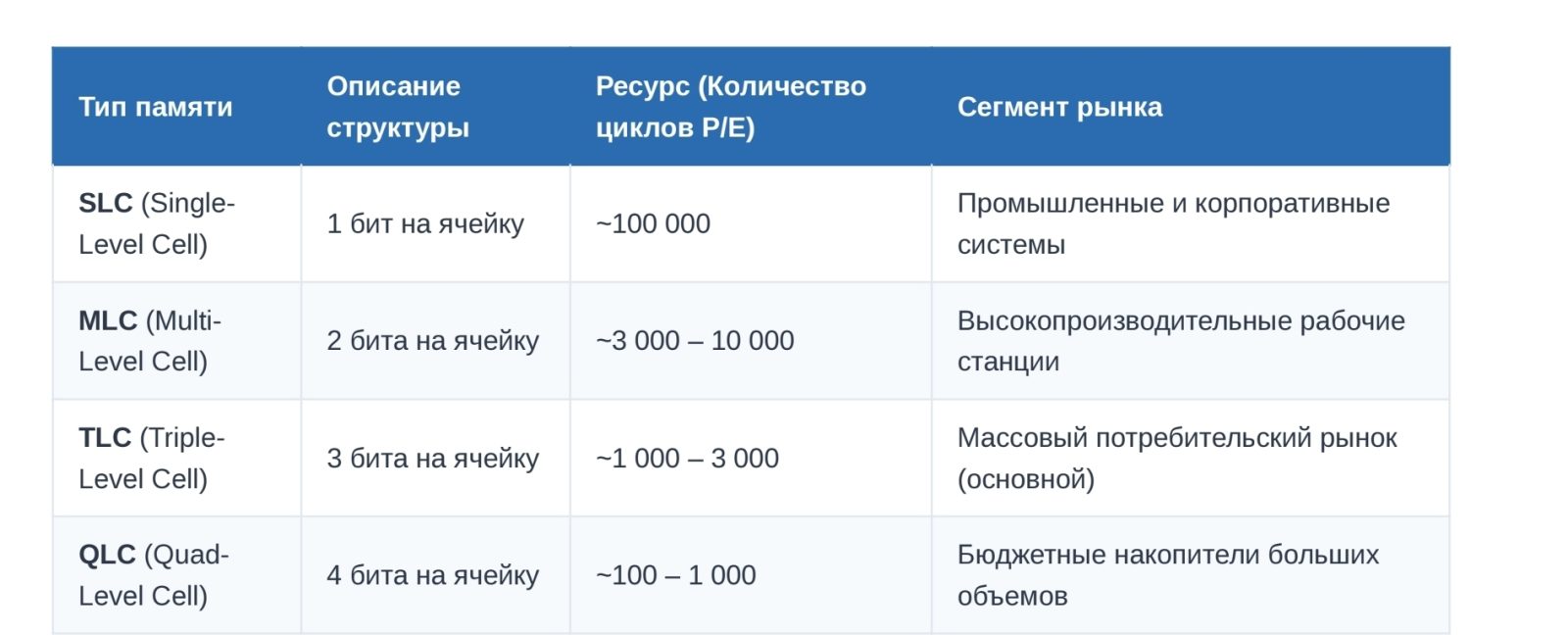
Производители заявляют минимальное количество циклов записи и стирания (P/E – program/erase) для каждой ячейки. Это ориентировочное число, его нужно рассматривать как минимальный срок жизни SSD. Обычно память живет далеко за пределами этого срока, особенно если мы говорим о качественных производителях. SSD от таких компаний, как Samsung, Western Digital и ряда других, превосходят B/C-бренды именно по запасу прочности, он не декларируется как обещание, но на практике присутствует. Оговорюсь, что вам может не повезти и с этими производителями либо вы натолкнетесь на подделки, коих на рынке вагон и маленькая тележка.
Чтобы понять отличия бюджетного SSD от более дорогой модели, давайте посмотрим на линейку от Samsung, в ней есть такая модель, как T5 Evo.
Бюджетный SSD, 3D NAND память, в которой 4 бита на ячейку. В таких носителях довольно низкая скорость передачи данных. Максимальная скорость передачи данных, заявленная производителем, составляет 460 Мб/с. Максимальный размер такого SSD сегодня – 4 ТБ.
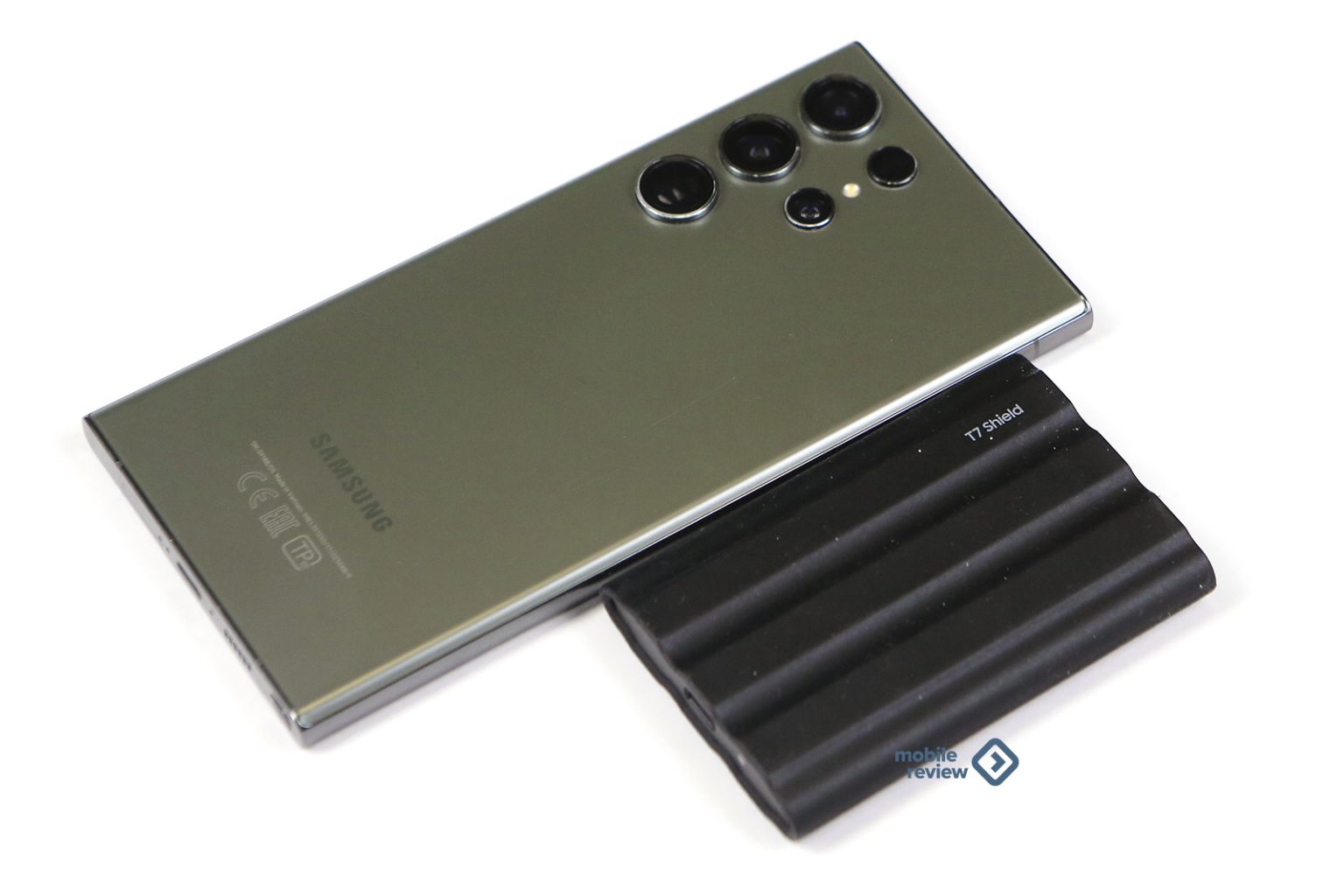
Давайте посмотрим на другой SSD, Samsung T7, в нем уже используется память TLC, то есть три бита на ячейку. Такая память надежнее, служит дольше и при этом быстрее (до 1050 Мб/с).
Чтобы вам было удобнее оценивать срок службы SSD, появляется такой параметр, как TBW (Total Bytes Writen), его можно посмотреть в статусе SMART для вашей памяти (об этом чуть позже). Обычно производитель указывает его в терабайтах, это объем, который можно гарантированно записать на SSD за весь срок его службы. Например, если у вас SSD емкостью 500 ГБ, а параметр TBW равен 300 ТБ, то получается, что вы можете перезаписать носитель информации целиком 600 раз.
Контроллер SSD работает таким образом, чтобы распределять нагрузку на ячейки памяти более-менее равномерно (Wear Leveling), поэтому срок службы SSD будет максимально долгим. И тут важно отметить, что чем больше объем носителя информации, тем лучше контроллер может управляться с распределением данных. И если вы постоянно не забиваете свой SSD под завязку, оставляете примерно 5-10% свободного места, вы продлеваете срок его службы автоматически.
Важный момент! При деградации ячеек памяти SSD не умирает безвозвратно, вы не можете записать на него новую информацию, но можете ее прочитать, то есть имеется возможность спасти свои данные.
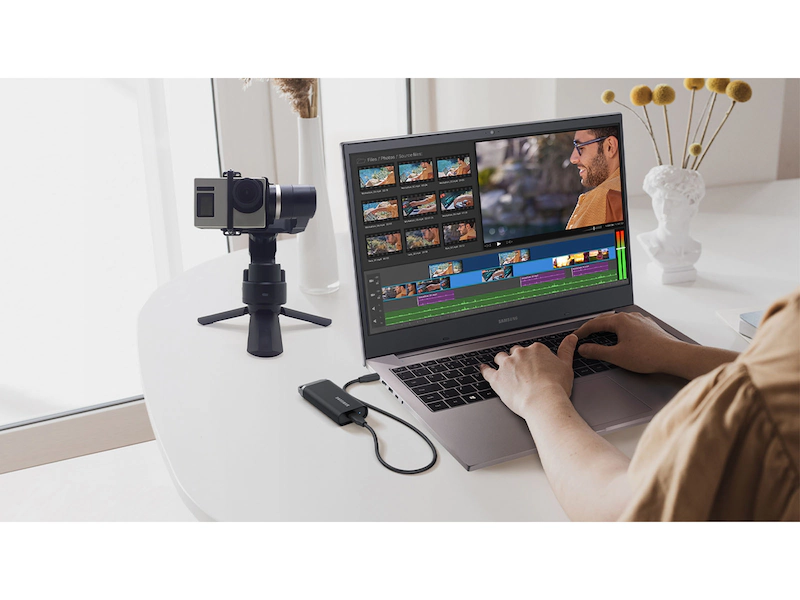
Еще один параметр – DWPD (Drive Writes Per Day), он важен для высоконагруженного использования SSD, например, в ОС для файла подкачки или постоянной записи потока данных с камер. Он показывает сколько раз в день можно полностью перезаписать SSD в течение гарантийного срока. То есть этот параметр нужен для оценки интенсивности использования.
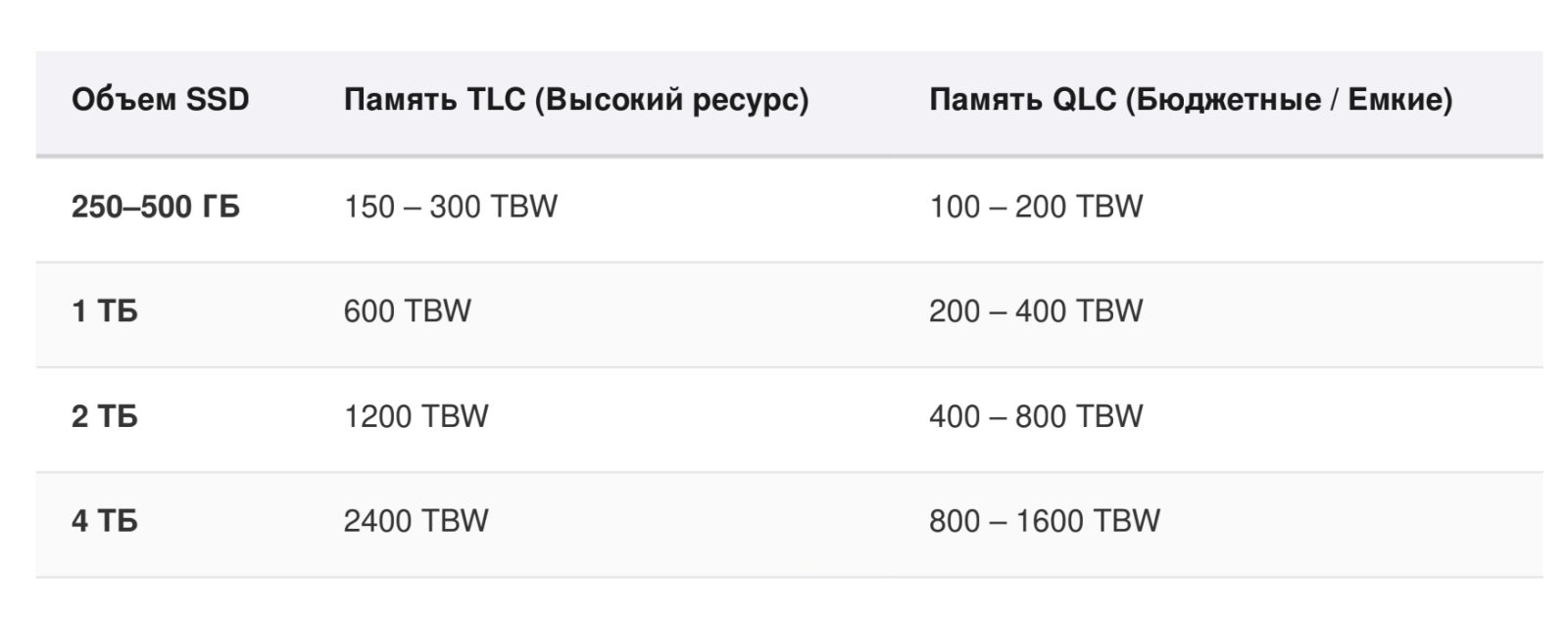
Многие производители не приводят официальные данные для TBW, например, Samsung не делает этого для потребительских SSD, но заявляет срок службы, он составляет минимум три года. Посмотрите в таблицу с усредненными данными TBW и тем, как эти данные зависят от емкости SSD.
Как проверить износ SSD на Windows и MacOS
Утилит, показывающих износ SSD под каждой операционной системой, не один десяток, перечислять все их не буду, остановлюсь только на самых примечательных. Начну с MacOS, здесь много лет существует DriveDX, есть бесплатный период, которого вам хватит, чтобы посмотреть на данные о своем SSD. Найти приложение можно вот тут.
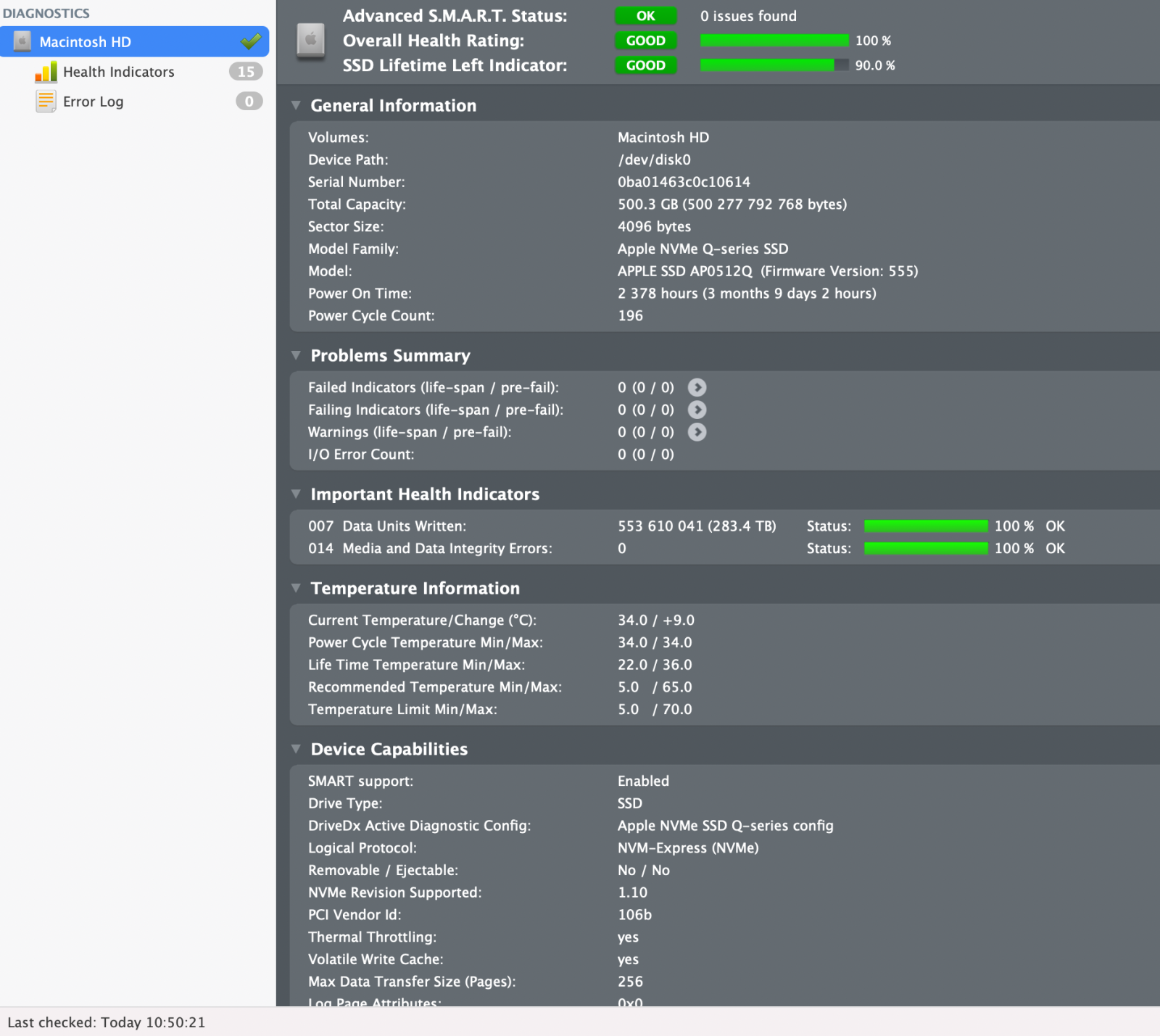
Обратите внимание, что перед нами MacBook Pro который используется четыре года, но в достаточно щадящем режиме. При этом износ SSD у него 10%. Для сравнения, трехлетний MacBook Pro в 2018 году имел износ в ноль процентов при принципиально другом использовании, я в хвост и в гриву пользовался этим ноутбуком. Но объем записанных данных был меньше, чем в рассматриваемом выше примере, вероятно, отсюда такая разница в износе.
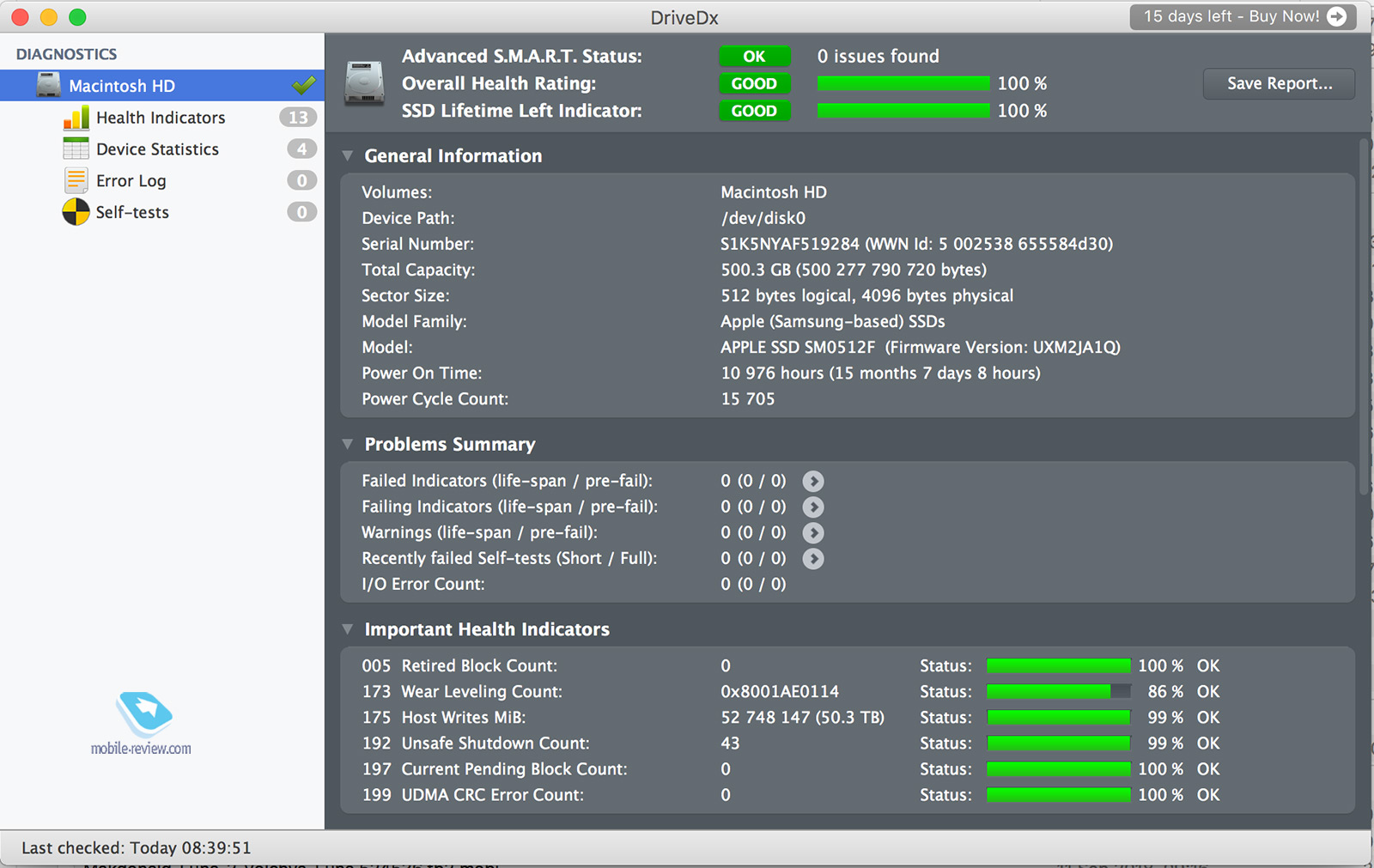
На Windows вы можете использовать приложение AIDA64, CrystalDiskInfo, чтобы посмотреть информацию о своем SSD.
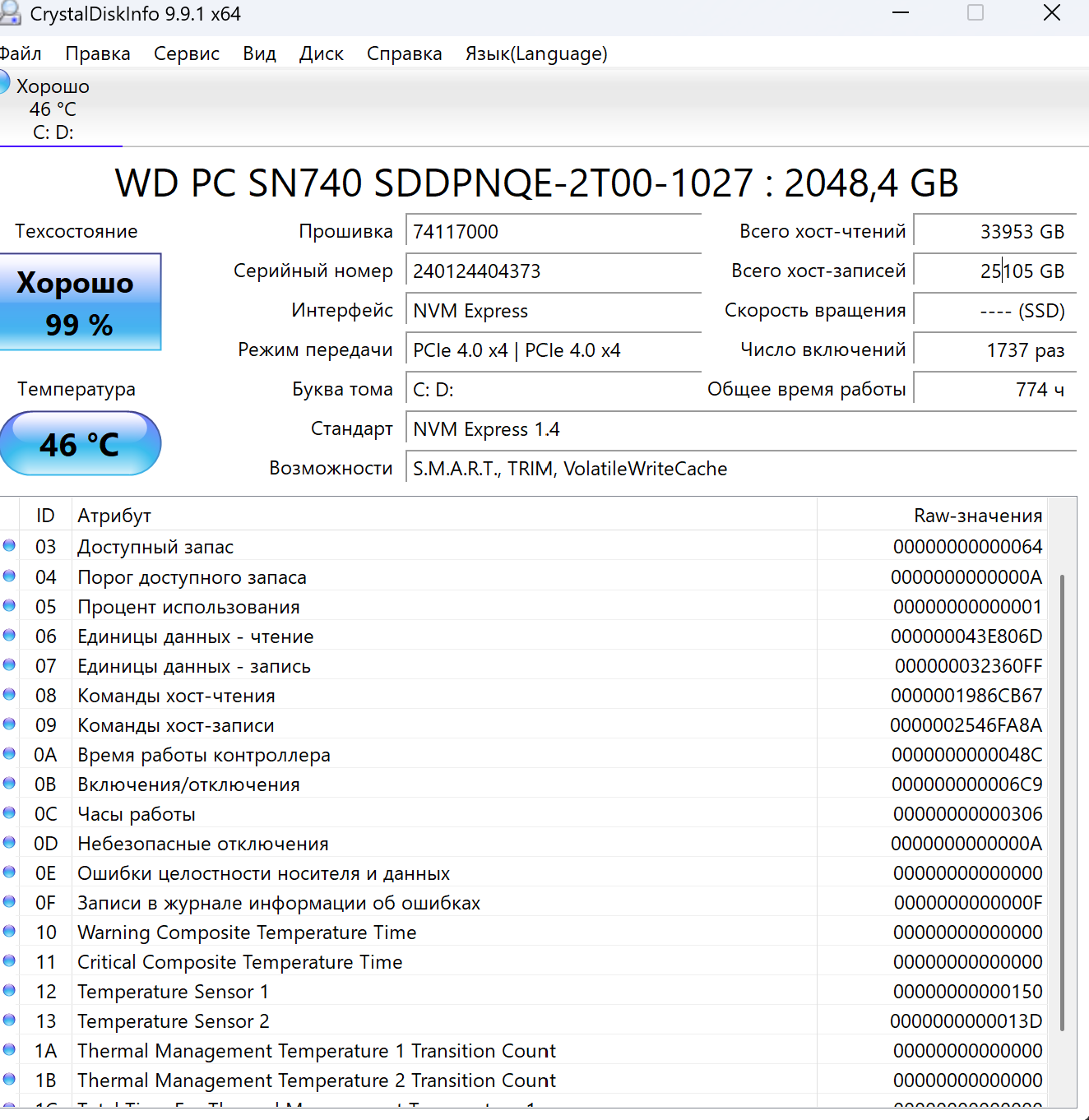
В моем 2 ТБ SSD от WD, встроенном в ноутбук, износ составил 1% за пару лет, что совсем немного, и это хорошо. Все показатели в норме.
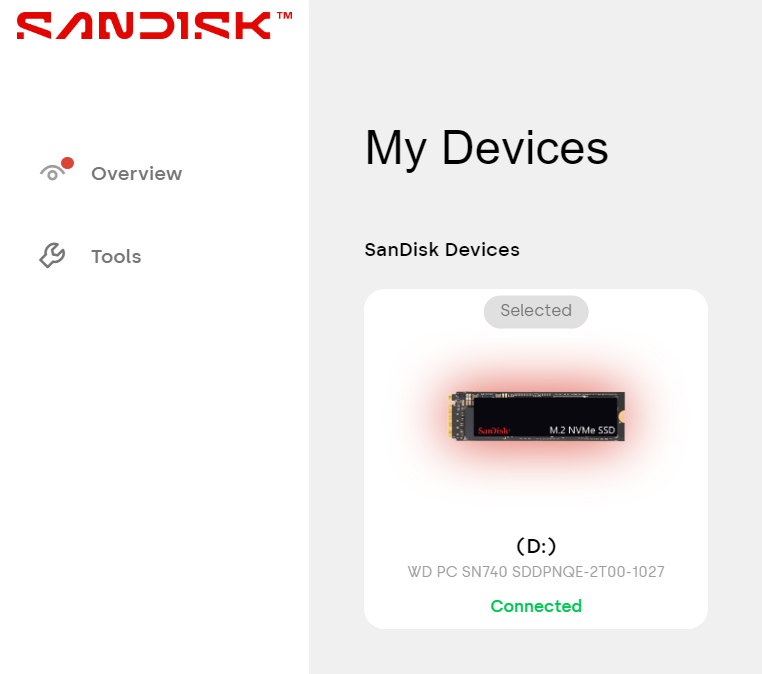
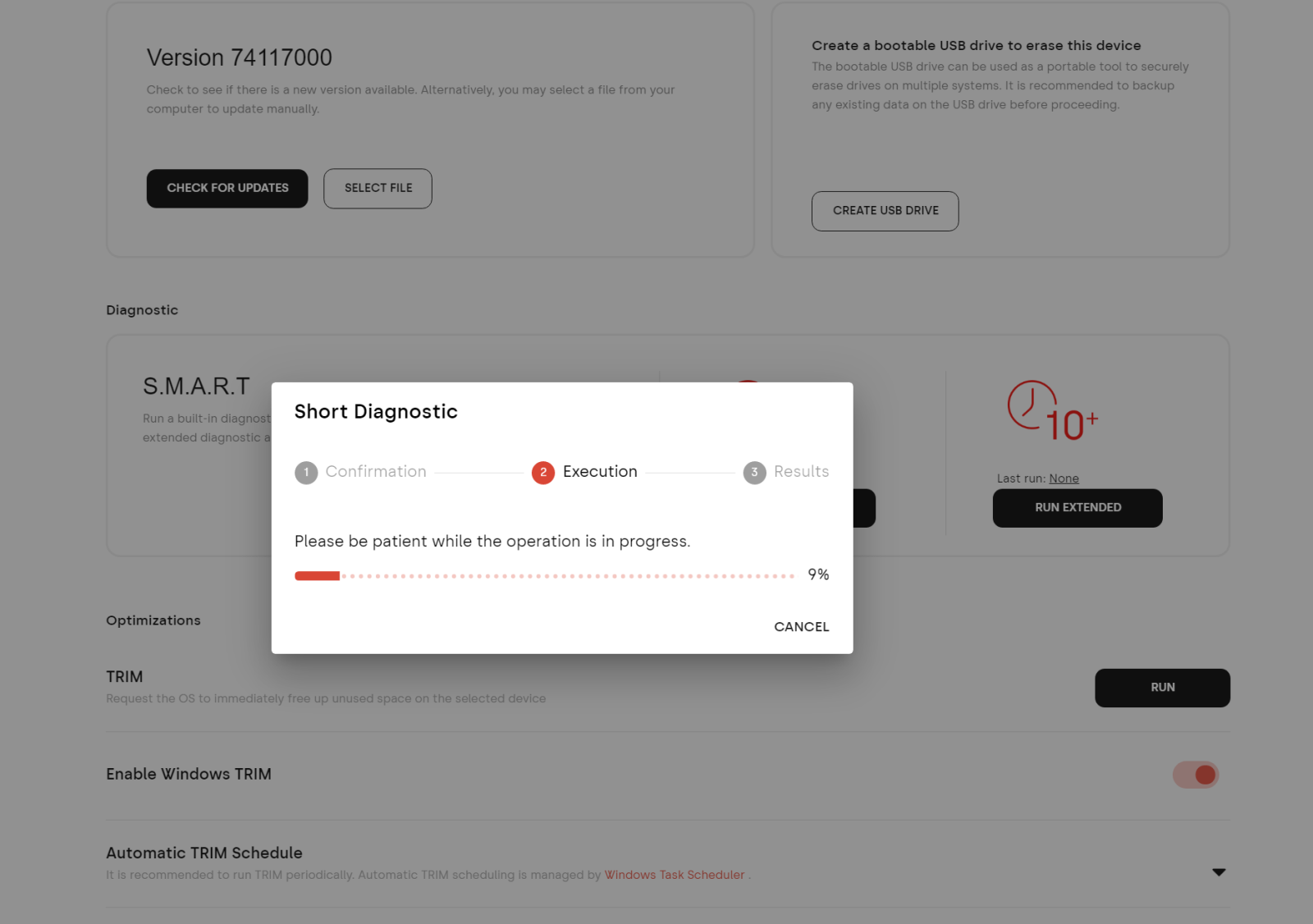
Вы также можете использовать фирменные утилиты, у Samsung она называется Magician, в ней можно не только посмотреть разные параметры, но и измерить скорость SSD, обновить прошивку и проверить оригинальность вашего носителя. Она отлично работает с внешними дисками компании.
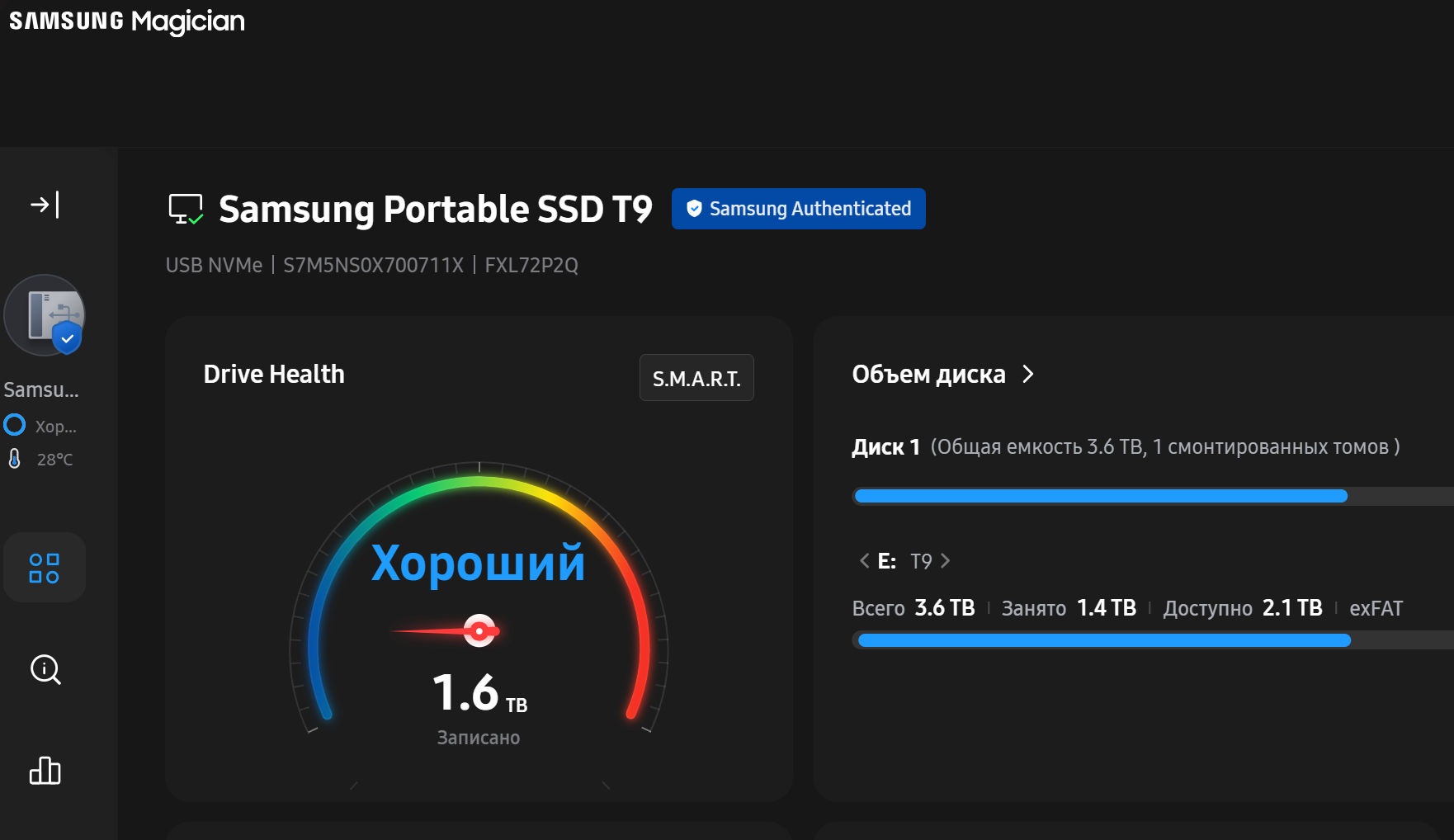
Износ SSD до 50% считается безопасным, с вашим носителем ничего не должно случиться. Но при приближении к 70% стоит поглядывать, насколько быстро идет деградация, особенно для недорогих SSD.
Обезопасить себя при покупке SSD или компьютера
Мы живем в мире, который наводнили подделки, поэтому тут нужно четко понимать, что именно вы покупаете и где. Маркетплейсы наводнены подделками различных SSD, как встраиваемых, так и внешних. Отличить их по внешнему виду может далеко не каждый профессионал.
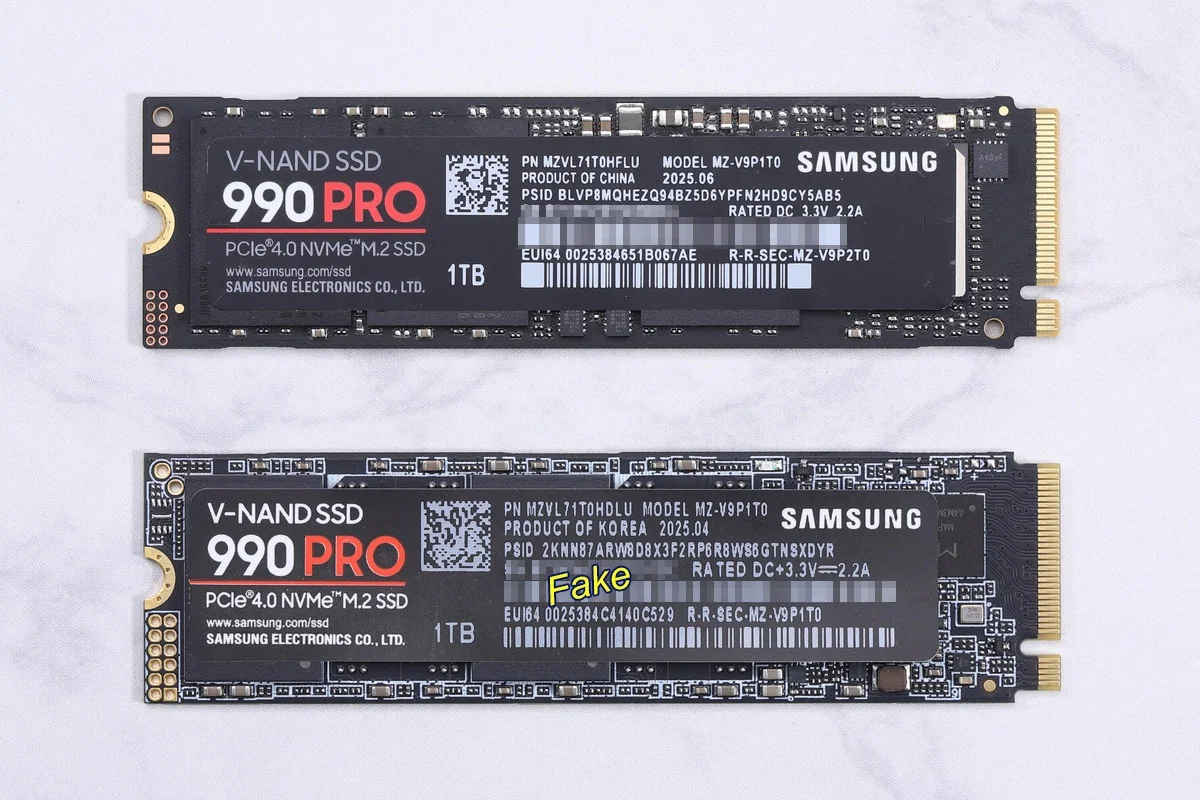
Покупать SSD стоит в надежных местах, также необходимо проверять, что именно вы получили (достаточно проверить скорость работы, любая утилита покажет ее с точностью). И если скорость разительно отличается от ожидаемой, должны возникать вопросы.
Когда люди видят 4 ТБ SSD не за 60-70 тысяч рублей, а за какие-то пять-шесть тысяч, то у них возникает ощущение, что они выиграли в лотерею. По факту вы приобретаете подделку, в которой минимальный объем памяти, она низкого качества, и вы просто выкидываете деньги на ветер. Так поступать не нужно.
При выборе ноутбука можно и нужно обратить внимание на качество SSD, причем сделать это в двух аспектах. Самое главное, чтобы SSD был сменным, что позволит вам в будущем сделать апгрейд или добавить еще один SSD. Например, в Apple память распаяна на плате, и если что-то пойдет не так, то вы все потеряете, не сможете достать свои данные из ноутбука. У меня была такая история, и она крайне неприятна.
При этом у меня настроено создание облачных копий, периодически делаю архивы, но все равно потерял часть работы, это было болезненно. Неправильный выбор ноутбука, который вылился для меня во множество проблем. Так что выбирайте верно.
Другой неприятный момент, с которым можно столкнуться. В наши времена ушлые продавцы могут заменить качественный и дорогой SSD на нечто попроще или вовсе на подделку. Мой товарищ приобрел ноутбук в крупном федеральном магазине, покупал модель по моему совету. Но ругался из-за того, что Windows постоянно подвисает и устройство работает отвратительно. Оказалось, что ноутбук вскрывали, а SSD заменили на дешевый. Это были проделки конкретного нечистоплотного сотрудника. Не проверив ноутбук при покупке, мой товарищ потратил больше месяца на то, чтобы доказать, что он не дурак. В итоге доказал, и ему заменили ноутбук, но это история большой розницы, в маленьком магазинчике или на рынке никто бы навстречу не пошел и он остался бы у разбитого корыта. Так что тут тоже нужна особая внимательность.
В сухом остатке
Современные SSD надежны, срок их жизни с легкостью достигает пяти лет даже при интенсивном использовании. Но важно периодически поглядывать на то, как именно работает ваша система. Если вдруг начинаются притормаживания, неожиданно вылетают приложения, стоить проверить SSD, обычно это признак того, что именно в нем происходит нечто неправильное.
Неплохо будет настроить сохранение важной информации в облако, раз в год посматривать, как работает ваш SSD, но главное – не забивать его под завязку. Наконец, последний совет для тех, кто использует SSD для хранения данных. Их нужно периодически подключать к питанию, читать данные. Причина в том, что ячейки могут деградировать, а контроллер может оценить этот момент только во время работы. Если просто спрятать SSD куда-то и не подключать его, то есть небольшая вероятность, что вы потеряете свои данные. Причем чем дольше так хранится SSD, тем выше эта вероятность.
Надеюсь, что эти простые советы помогут вам избежать любых потенциальных проблем с SSD и вы будете защищены от неприятностей.