Привет.
Взглянув на локацию, что мы выбрали в качестве тренировки для оттачивания базовых навыков, я вдруг понял, что многие вещи мы проговариваем по нескольку раз. С одной стороны, вы лучше запоминаете, но с другой — мы начинаем топтаться на месте. И это при том, что изучено все еще весьма немного материала. Этот парадокс возник потому, что у каждой сцены есть разумный предел совершенства. Разумеется, шлифовать до бесконечности можно что угодно. Но в нашем случае нам следует перейти на следующий уровень. Но наша сценка, к сожалению, слишком проста для масштабных вещей. Уже одно то, что мы существующего результата добились путем преобразования нескольких кубов, впечатляет. Посмотрите, с чего все началось и к чему пришло:
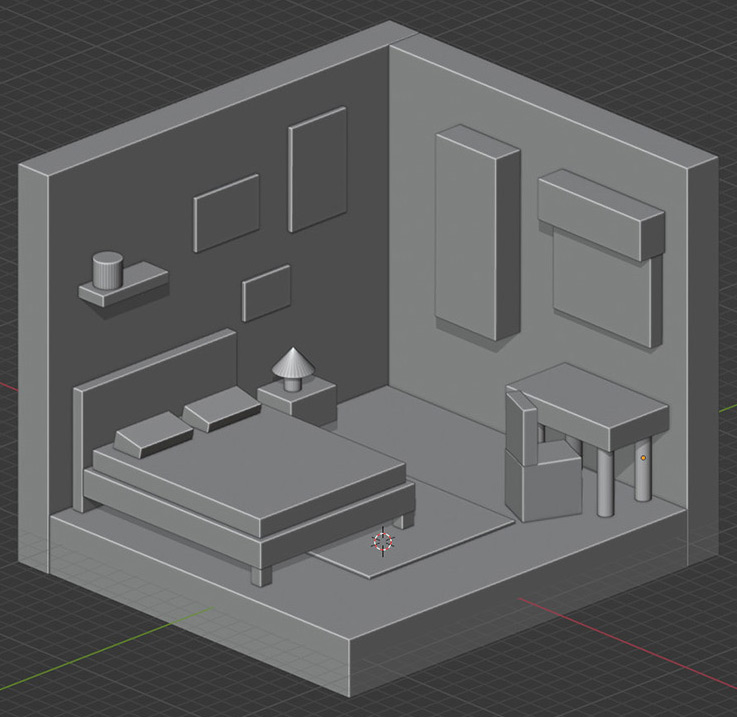
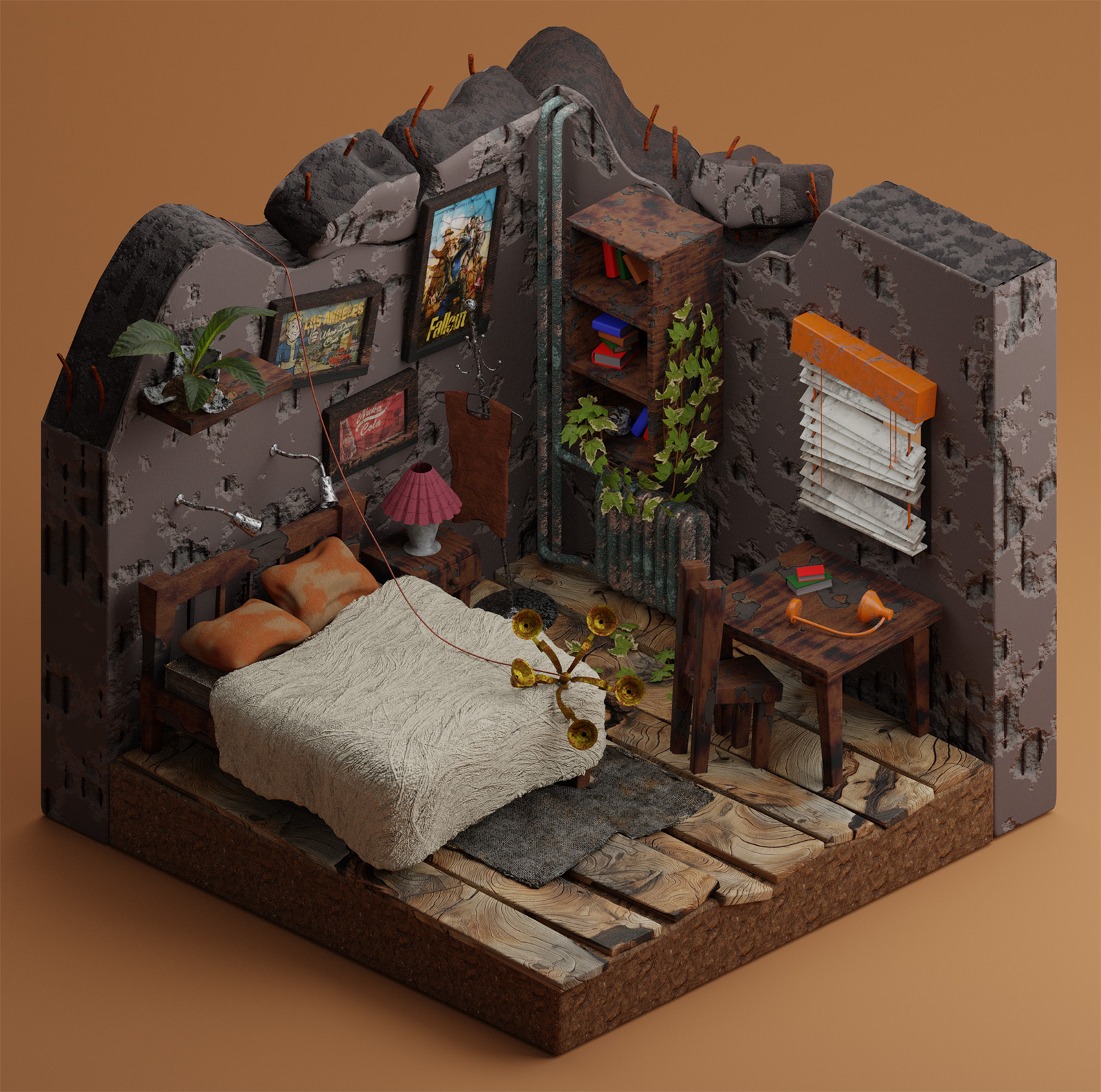
В сцене еще есть что доделывать. Мы, например, проигнорировали книги, которые также можно было бы улучшать. И не просто назначением им материала, но и их раскрытием, например. Можно добавить им отдельных страниц и смять их. Но все это процессы, которые мы уже проделывали. Сейчас перед вами стоит задача просто довериться своему воображению, чтобы перейти к собственным экспериментам. Начинайте активнее использовать Blender для собственных задач. Вместо набросков на черновиках запускайте программу и делайте их там. В процессе возникновения сложностей новые знания сами будут материализоваться, когда вы о них будете спрашивать в поиске. Не стесняйтесь приходить и к нам в комментарии. Я, безусловно, знаю меньше Интернета, но обязательно поучаствую в решении возникшей задачи. Это очень увлекает. Обучение же мы не бросаем. Blender в этом плане безграничен. Правда, теперь процесс пойдет в немного рваном режиме. Теперь я буду показывать вам какие-то свои заготовки, которые мы вместе будем тянуть к готовому результату. Разумеется, у вас будет возможность по-прежнему узнавать много нового. С комнатой мы в ближайшее время попрощаемся. Она сослужила нам отличную службу. В ближайшее время сделаю канал с закрепленным сообщением, где вы сможете увидеть перечень уроков данного курса. Пока же давайте разберем одну удобную особенность программы, которую я намеренно обходил стороной, чтобы у вас немного закрепилось в памяти расположение отдельных функций и кнопок. Да и логика Blender немного усвоилась.
Если помните, то на протяжении нескольких уроков я говорил, что являюсь сторонником использования горячих клавиш. Blender поддерживает эту возможность наравне с перемещением между функциями с помощью курсора мыши. В видео, которые мы демонстрировали, я прибегал к обоим способам. Однако есть одна фишка, которая выводит горячие клавиши на безусловное первое место. Это раздел с избранными функциями. Его можно создать следующим образом.
Что мы только что увидели? Сначала мы добавили в сцену пару кубов. Процесс вам уже знаком. Затем объединили их в единый меш с помощью опции Join на вкладке Object.
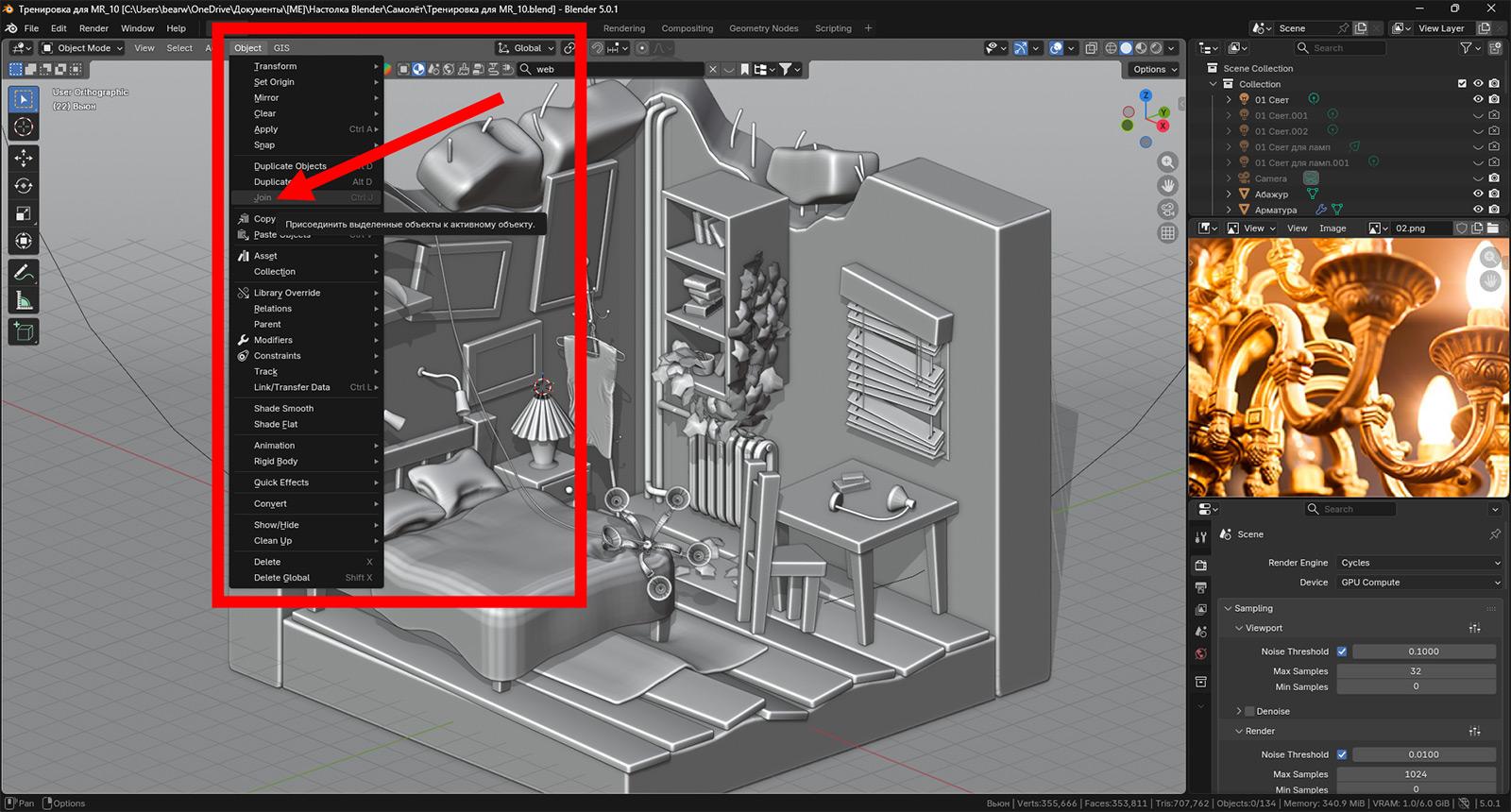
На изображении выше пункт неактивен, поскольку не выделены никакие объекты. Если же вы выберете как минимум два, то можно будет объединить их в один. Кстати, об объединении объектов. Настоятельно рекомендую объединять их только на стадии моделирования геометрии. В противном случае, если уже назначите каждому объекту материалы, то велика вероятность, что что-нибудь непременно пойдет не так, и придется все начинать делать заново. Гораздо проще сначала объединить объекты, а уже потом создать несколько слотов материалов, чтобы избежать неприятных сюрпризов. Но это так, лирическое отступление.
После того, как мы объединили объекты с помощью перемещения курсора, мы проделали то же самое с помощью сочетания клавиш Ctrl + J. Blender сам о нем любезно напоминает, когда приближаешься курсором к нужному пункту (обычно сочетание клавиш написано справа).
Далее же мы сделали следующее: щелкнули правой кнопкой мыши по пункту Join и в небольшом выпадающем меню выбрали Add to Quick Favorites:
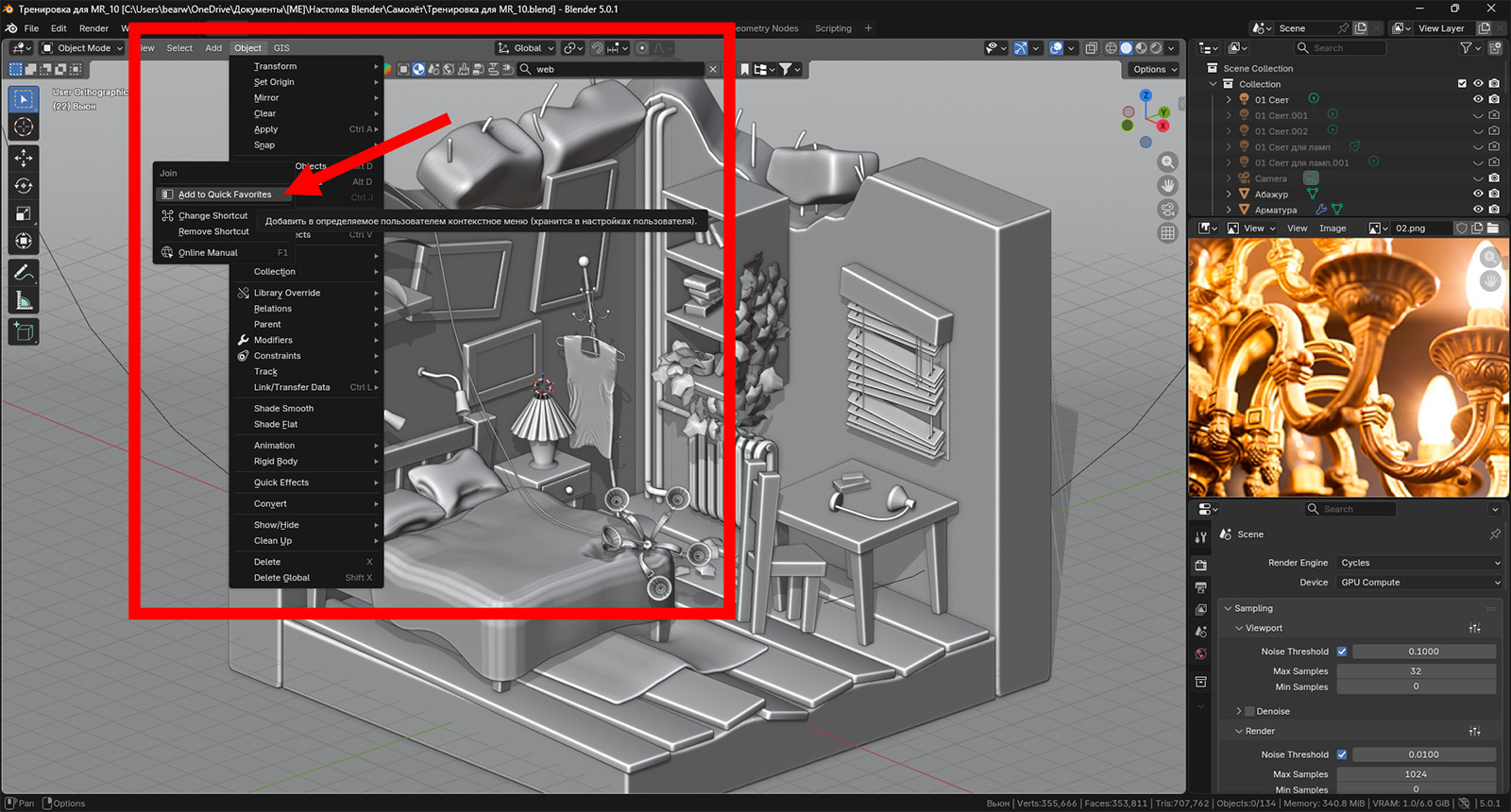
После этого при нажатии на клавишу Q у нас будет появляться меню с теми функциями, которые мы туда добавили для ускорения работы.
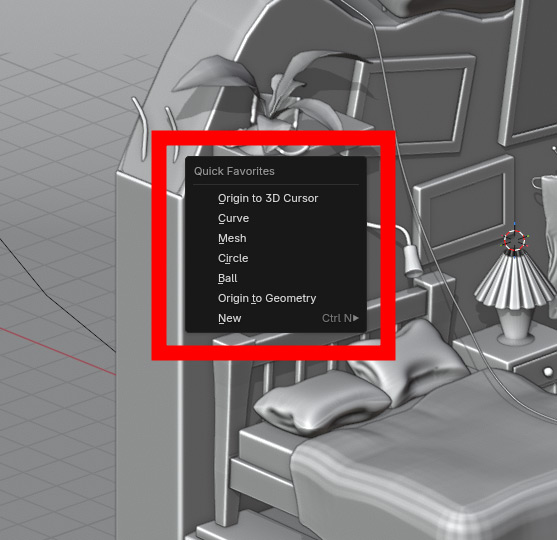
Позволю себе поделиться с вами интересным наблюдением. Если пользоваться исключительно мышью для того, чтобы находить нужный пункт, то даже после открытия нужной вкладки вам придется нажимать пару раз на кнопки, чтобы активировать искомый инструмент. Например, трансформация выделенного объекта в сферу. Сначала щелкнуть по вкладке, а потом нажать два раза на клавишу с английской буквой T. Если же знаете горячее сочетание, то это будет Shift + Alt + S.
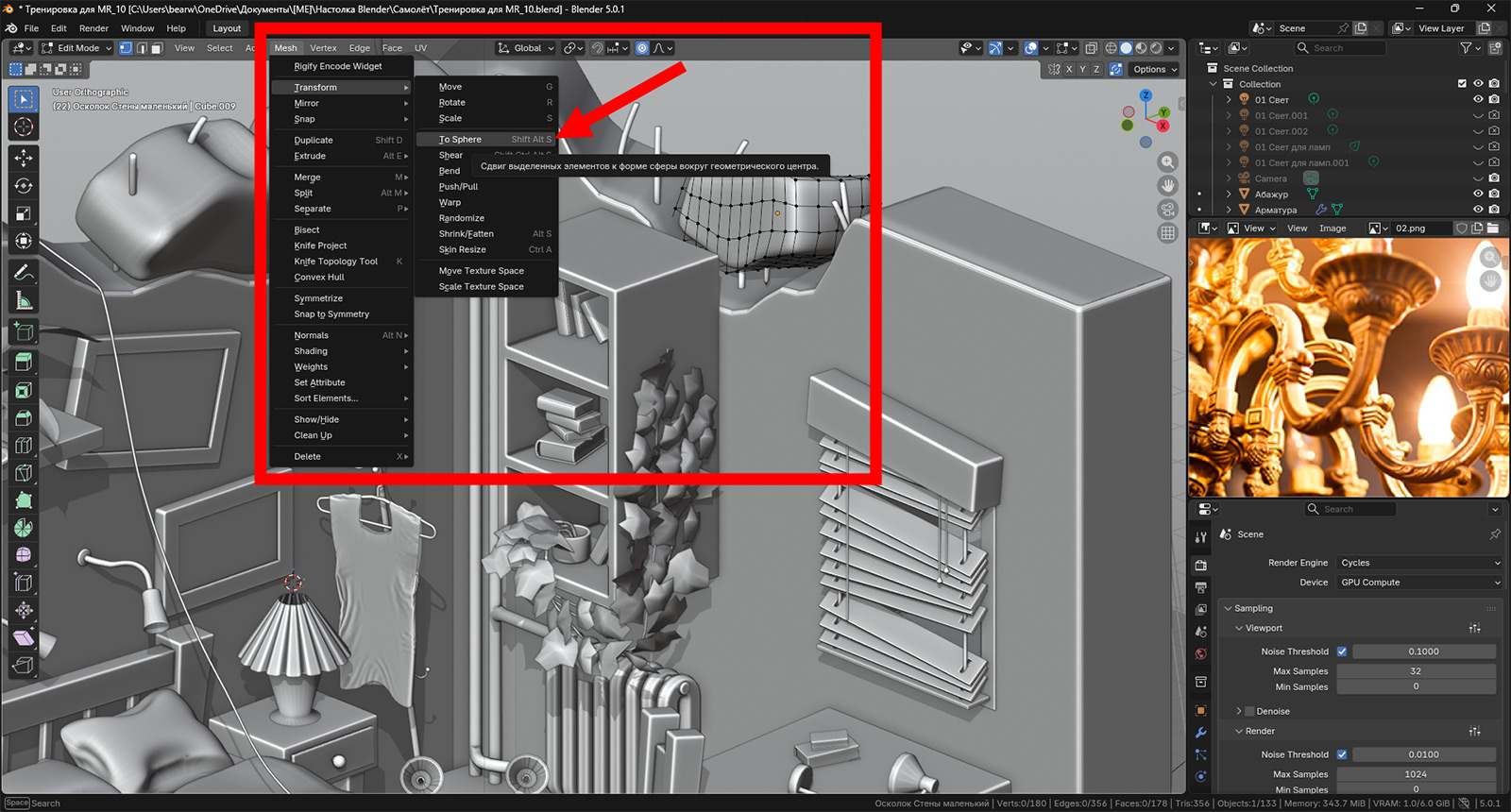
Помню, на курсе по шаману Артем Слаква как-то сказал, что на некоторые горячие сочетания в Blender иногда пальцев не хватает. То есть что мы имеем? Если мышь, то клик и два нажатия на клавиши. Если горячее сочетание, то три клавиши. А если избранные быстрые действия, то всего два нажатия: Q + T.
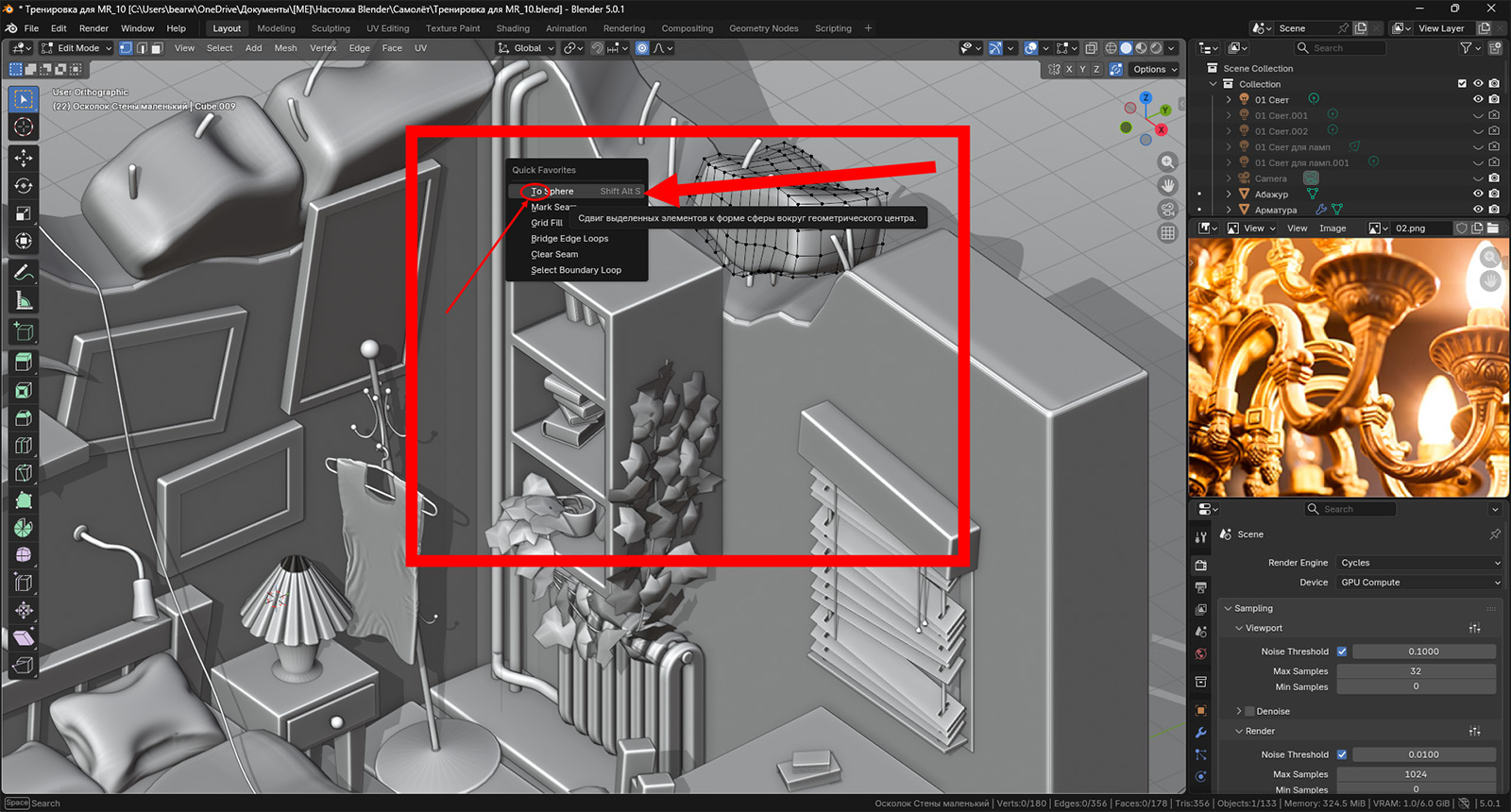
Все это благодаря подчеркнутым буквам в названиях функций. Таким образом, в случае конкретно с функцией To Sphere вы сэкономите одно нажатие. Кажется, что это мелочь. Возможно, в случае использования горячих клавиш так и есть. Но если пользоваться исключительно курсором, то движения мышью через некоторое время вас изрядно утомят. Особенно если будете промахиваться по пунктам и выпадающие менюшки будут перескакивать. Здесь же какой бы то ни было казус исключен. Так что пользуйтесь. А пока наглядно посмотрите, в каком случае нам пригодится использование быстрых избранных операций.
Здесь перед вами процесс выделения петли и назначение ей статуса шва. Давайте разберем, как происходит процесс. Сначала нам требуется выделить все вершины грани меша и активировать функцию Select Boundary Loop. В оригинале она находится вот здесь:
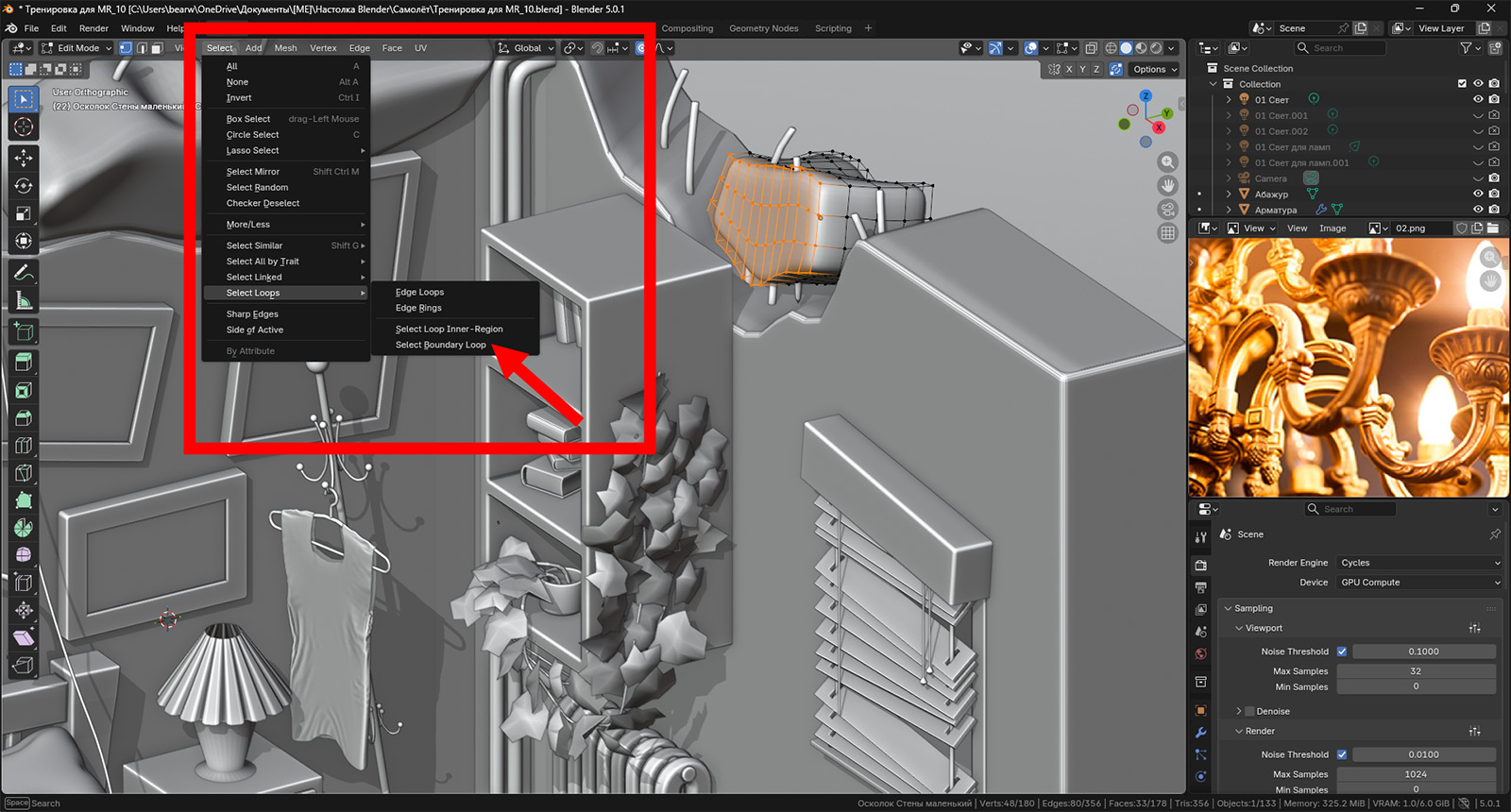
Мы, кстати, ее не изучали, так что заодно объясним, для чего она. Она используется, чтобы выделить периферические вершины на грани с большим количеством полигонов. К ней обращаются в том случае, если сочетание Alt + Shift + *клик по петле* не выделяет ту самую петлю полностью, а делает это частями. В процессе легко можно задеть другую вершину. В режиме же выделения всей грани и активации данной функции ошибки куда менее вероятны. Смотрите сами:
Возможно, здесь и нет особой разницы, поскольку грань не такая уж и большая, но грани объектов со сложной геометрией часто доставляют неудобств.
После же выделения вершин грани мы просто нажимаем Q + S, а затем Q + M. И вот у нас уже есть шов для развертки.
Вторая же положительная особенность меню быстрого доступа в том, что оно разное для объектного режима и режима редактирования. И быстрые добавления в сцену меша не перемешиваются с функциями его редактирования, что также удобно.
Mirror
А теперь немного информации по одному модификатору, который в нашей сцене нам не пригодился, но в других проектах к нему придется периодически обращаться. Давайте взглянем на наш стул.
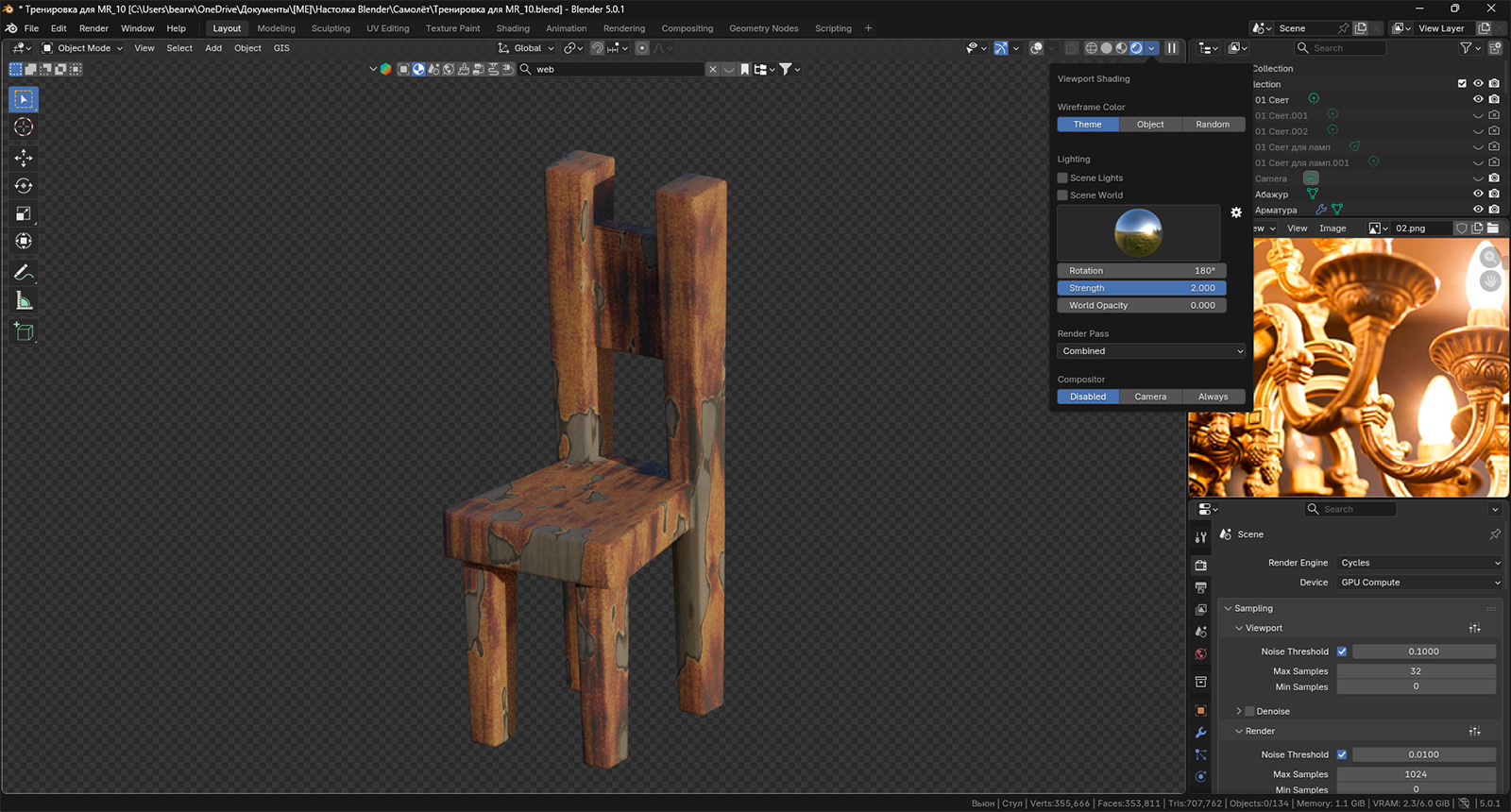
Мы его собирали из отдельных брусков, которые потом соединяли между собой. И для подобных прямых конструкций способ вполне себе годный. Но представьте, что у вас более изящный стул. Например, что-нибудь вот такое:
Здесь не получится просто скопировать отдельные бруски, чтобы потом соединить их вместе. И все потому, что они сложной формы и отзеркалены. И именно в таких случаях и используется модификатор Mirror. Смотрите, как он работает.
Здесь мы видим создание довольно сложно повторяемой геометрии изгиба деревянной дуги. Повторить ее на глазок — занятие на большого любителя потратить время. Именно поэтому в Blender существует модификатор, который позволяет продублировать геометрию относительно любой из осей. Это дает возможность получать в том числе подобные сложные формы. И пока вы не примените модификатор, все изменения в одной половине будут непременно отражаться на другой. Также можно обращаться к подобному способу при моделировании макетов лица, например (если, конечно, вы когда-нибудь возьметесь его моделировать). Единственное, что нужно учесть, так это вот эту галочку:
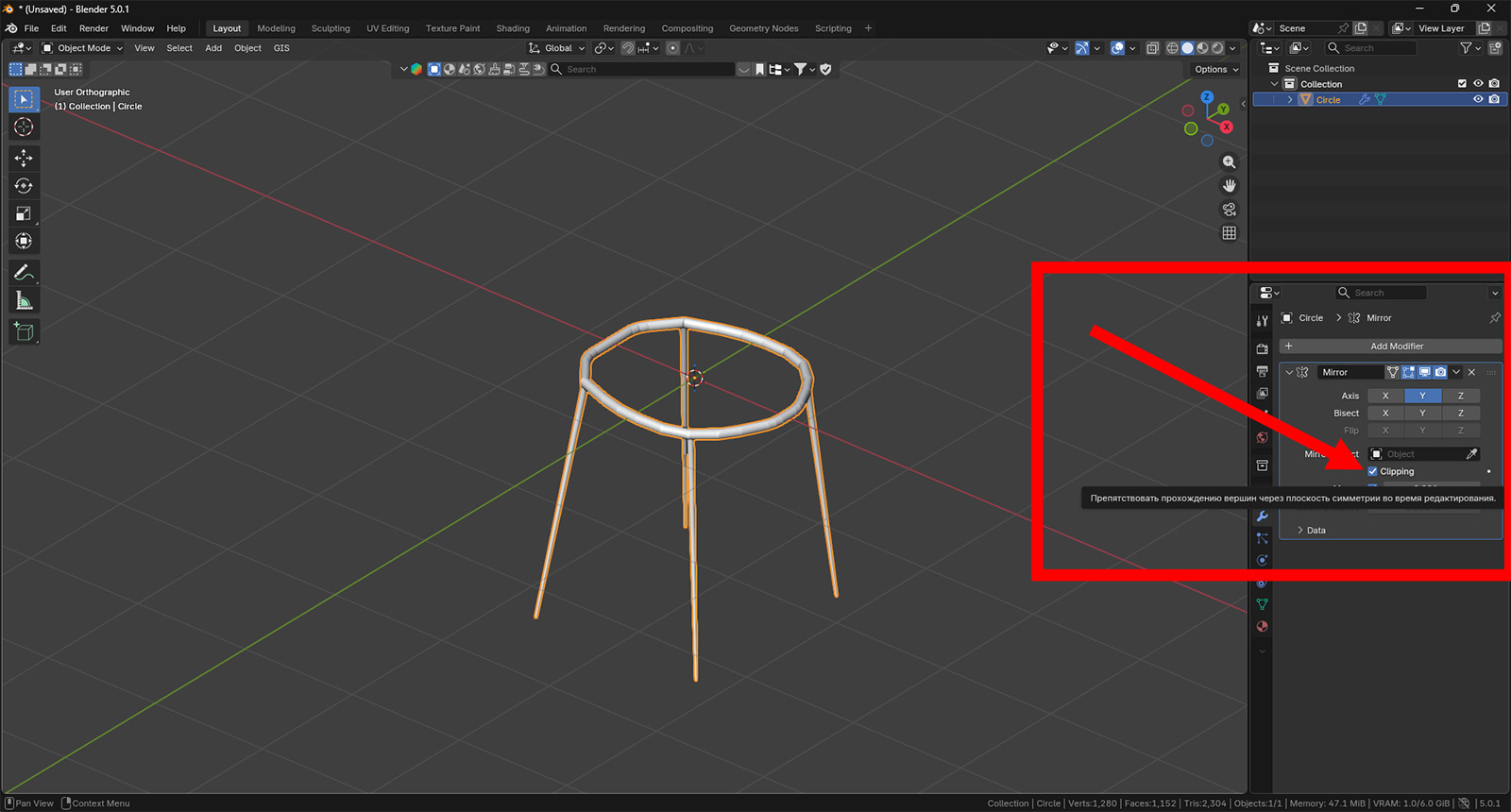
За все время использования этого модификатора мне так и не удалось найти случай, когда бы могло потребоваться использование Mirror без ограничения прохождения вершин через плоскость симметрии (то есть без этой галочки). Возможно, вам удастся.
В следующем выпуске мы отправим нашу комнату в мир (попробуйте сами догадаться, что это значит) и рассмотрим вариант, при котором может потребоваться использовать старые версии Blender. Что ж, увидимся на следующем уроке.
Увлекательного моделирования!