Привет.
На прошлом уроке мы начали раскрашивать объекты, и вы увидели, что ничего сложного в этом процессе нет. По крайней мере, пока вам важен только цвет, а не детальное отображение каждого волокна ткани или те самые катышки на футболке. Это уже немного другая история, и связана она не с цветами, а с материалами. Пока же мы идем максимально простым путем и стараемся не усложнять себе жизнь сверх меры. Поэтому просто выбор объекта, нажатие на кнопку добавления нового материала, выбор цвета. Как вы могли понять по видео из прошлого выпуска, можно использовать инструмент «пипетка», которая в состоянии выбрать цвет с любого кусочка вашего экрана. Мы для этого предусмотрительно оставили окошко с референсом. Давайте же посмотрим, что у нас получилось.
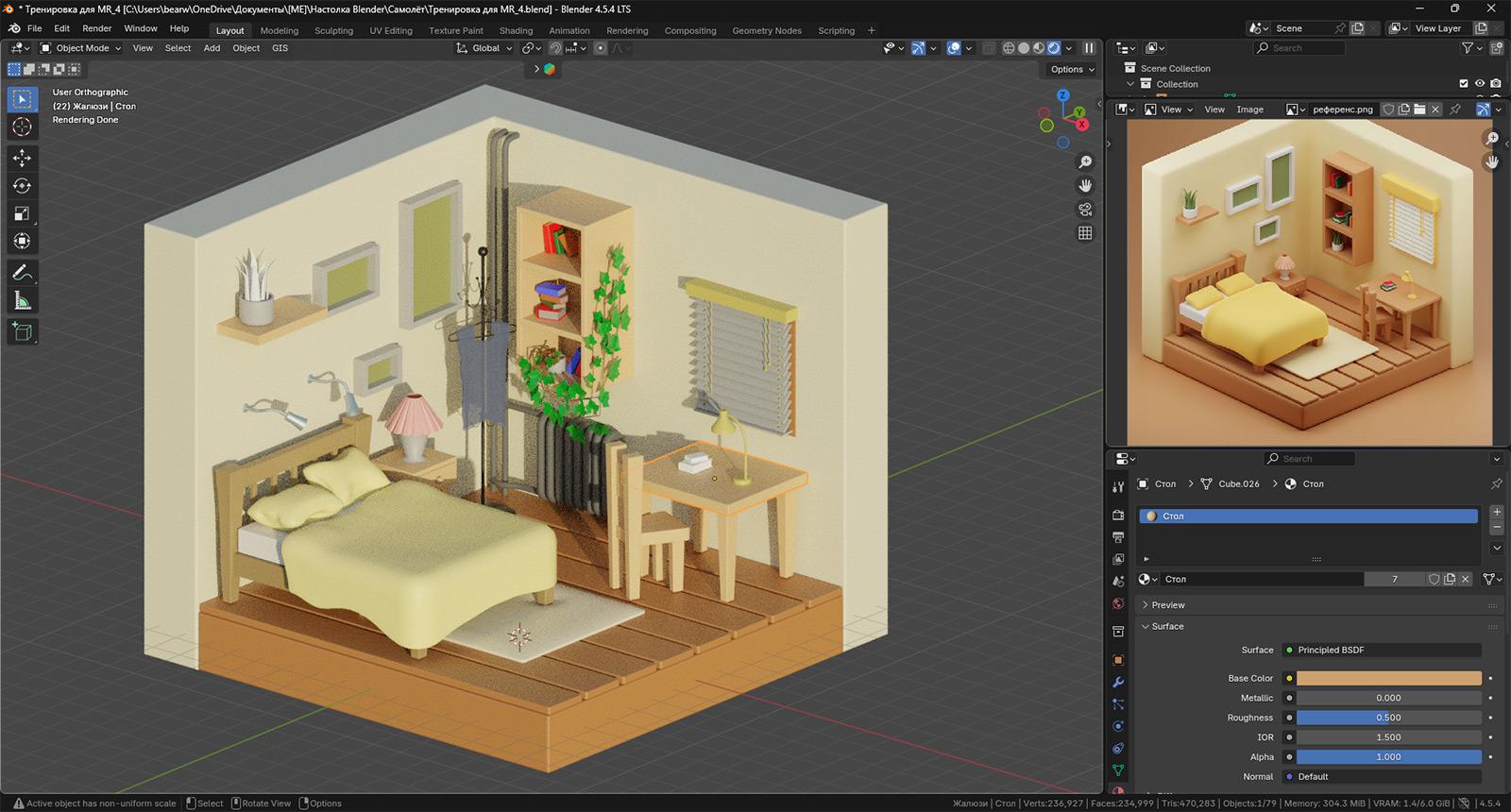
Процесс несложный, но времени отнимает изрядно. Вы, разумеется, заметили, что цветок и пара книжек остались бесцветными. Если помните, то в прошлом выпуске мы рекомендовали вам подумать о том, как раскрасить сразу много объектов одним цветом. Самый очевидный способ с объединением в один меш мы просили не использовать. Вместо этого мы отправили вас изучать урок, где мы делали тумбочку из стола. Вот это видео:
Текстовое описание процесса вы сможете найти в Уроке №8. Процитирую небольшой фрагмент:
«…нам необходимо изменить размер ножек, поскольку пропорциональное уменьшение всего стола сделало их слишком тонкими. Но на видео видно, что изменение их размера приводит к изменению размера ножек стола. Это из-за способа копирования. Мы делали это посредством сочетания клавиш Alt + D, которое удобно, когда необходимо изменять один объект, автоматически меняя остальные. Сейчас же это нам мешает. Исправляем. Для этого необходимо выделить меши нового объекта в объектном режиме. Пeрейтивовкладку Objects → Relations → Make Single User → Object & Data. Это отвяжет ножки тумбочки от ножек стола. Но и между собой они больше не связаны. А нам нужно, чтобы изменение одной ножки по-прежнему меняло все четыре (так быстрее). Для этого мы выделяем ножки тумбочки, нажимаем Ctrl + L → Link Object Data. Ножки снова свяжутся. Настраиваем их размер и положение друг относительно друга и переходим к корпусу тумбочки».
Следует обратить внимание на сочетание Ctrl + L → Link Object Data. Но нам нужно не копирование всех данных, а только лишь цвет. Поэтому вместо Link Object Data следует выбрать Link Material. Давайте проделаем это, чтобы лучше запомнить:
Теперь давайте по шагам. Самым первым действием вы отправляетесь в окно Properties (оно расположено под окном с референсом) и нажимаете на иконку с материалом. Она самая нижняя. После этого вам следует выбрать объект, которому вы должны придать какой-то цвет. В нашем случае мы выбрали уже готовый с названием «листья», поскольку мы его применяли к лепесткам вьюна на подвесной полке с книгами. Когда один лист окрашен, а цвет настроен (мы сделали его отражающим свет, чтобы блеска было больше), нужно перейти к копированию цвета на остальные листы. Для этого мы сначала выделяем все НЕОКРАШЕННЫЕ листы и в ПОСЛЕДНЮЮ очередь – окрашенный. Далее либо нажимаем Ctrl + L, либо переходим на вкладку Object и выбираем пункт Link/Transfer Data. После этого следует нажать Link Material. Все листочки окрасятся в цвет того, который вы выбрали последним. Аналогично можно поступить с листьями вьюна.
Проще всего, когда объекты созданы копированием с помощью сочетания клавиш Alt + D. В этом случае, если окрасить один, остальные окрасятся автоматически. Так, например, у вас должно было быть, когда вы назначали цвета для планок жалюзи. Они, насколько я помню, делались с помощью копирования Alt + D и последующего применения сочетания клавиш Shift + R. Только НИЖНЯЯ планка у нас была независимой, поскольку мы ее развернули на отличный от остальных угол.
Теперь что касается книг на столе. Подвесная полка у нас уже раскрашена, но как это делается, мы покажем на хорошо различимых книжках. Если вы помните, то книги мы моделировали таким образом, чтобы в одном меше были два объекта. Это было сделано как раз для того, чтобы на стадии раскрашивания была возможность окрасить страницы и обложку в разные цвета. А чтобы не отделять блок страниц от книги и не делать два независимых объекта (хотя, в принципе, можно), мы раскрасим их, используя способ с созданием нескольких слотов для материалов внутри одного объекта. Смотрите, как это работает:
Аналогично можно поступить с картинами на стене, где у нас также не было разделения на холст и раму. А еще у нас ночник на прикроватной тумбочке тоже сделан одним мешем. Так что практикуйтесь. Из важного, что не следует забывать, так это нажимать на кнопку Assign после того, как выберете материал для выделенной части.
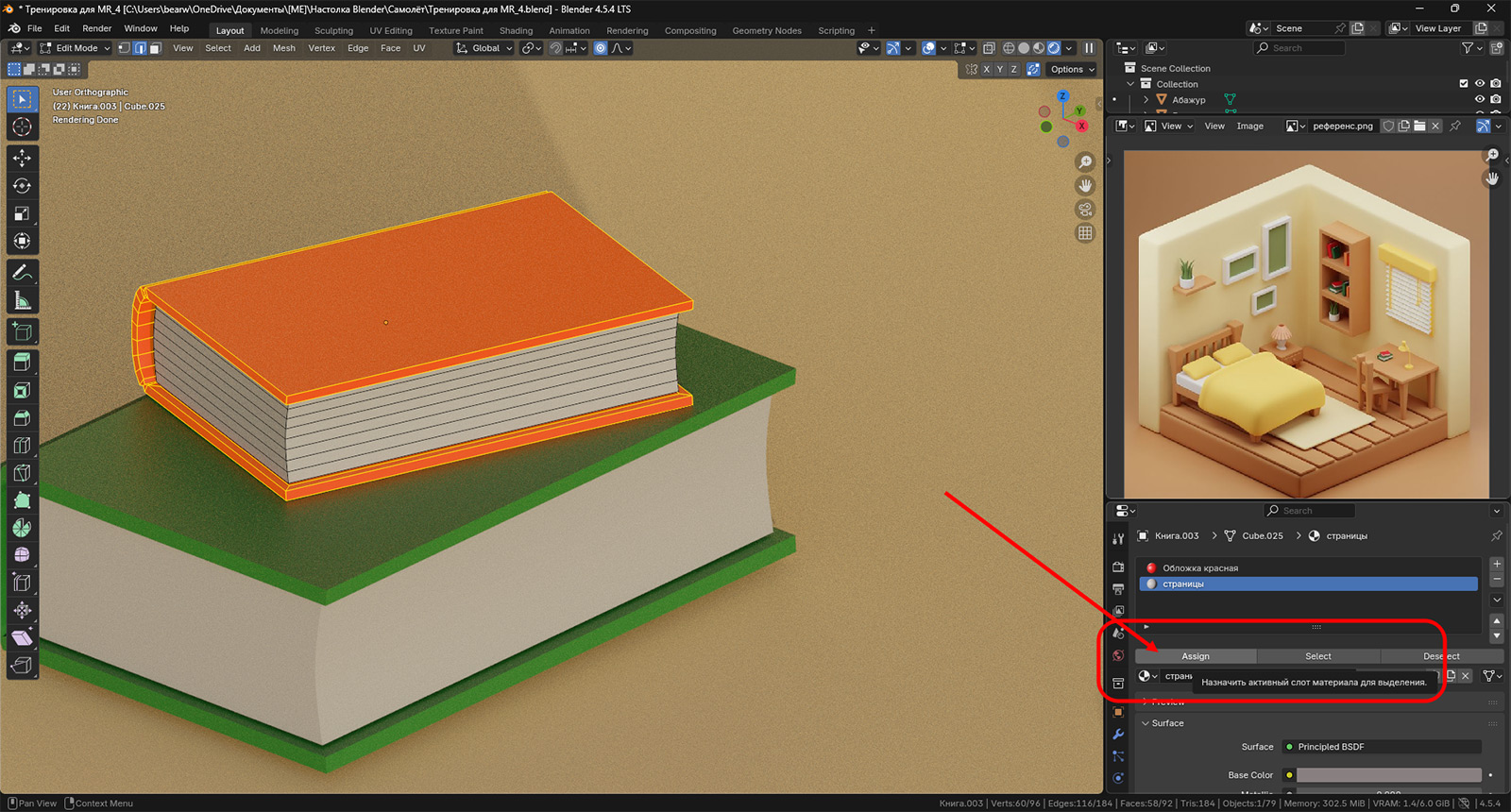
К слову, о выделенных частях. С книгами все понятно. Два отдельных объекта внутри одного меша. С ночником тоже. А вот картины сделаны единым объектом. Поэтому вам нужно будет перейти в режиме редактирования к отображению граней (нажатие на клавишу с цифрой 3), а затем выделить непосредственно ту грань (или грани), которые следует закрасить. Не забудьте нажать на кнопку Assign. Если же вся остальная сетка должна иметь другой цвет, то вы создаете еще один слот для материала (на видео выше мы создали сразу два в самом начале), затем выделяете весь меш и исключаете уже окрашенные грани. После этого переходите во второй слот материала и либо выбираете цвет из уже сделанных, либо настраиваете новый.
Что еще можно сказать про работу со стандартными цветами? Пара моментов есть. Посмотрите, например, на майку:
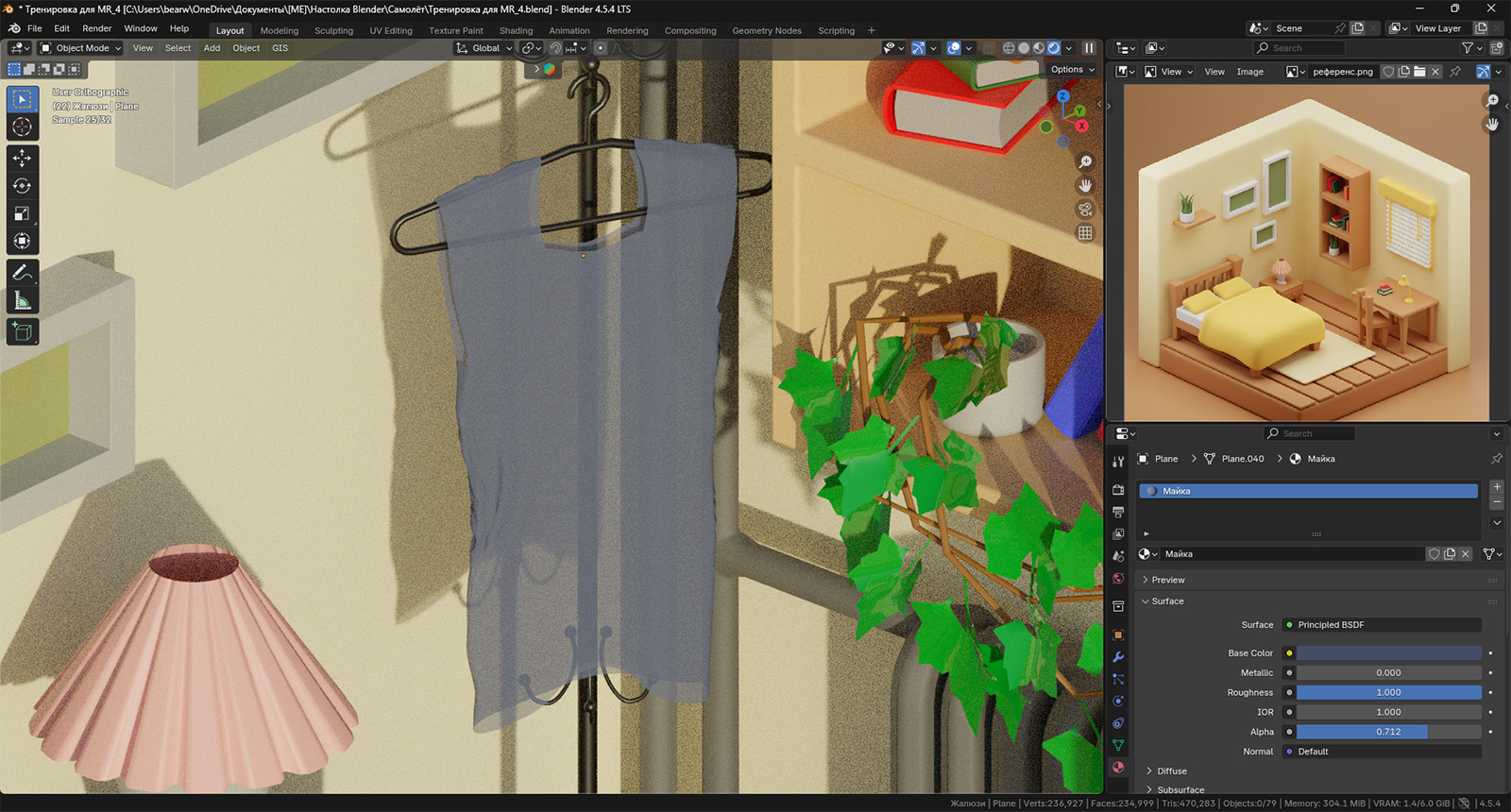
Мы ее сделали прозрачной. Для этого просто потребовалось немного снизить параметр Alpha среди допустимых для изменения.
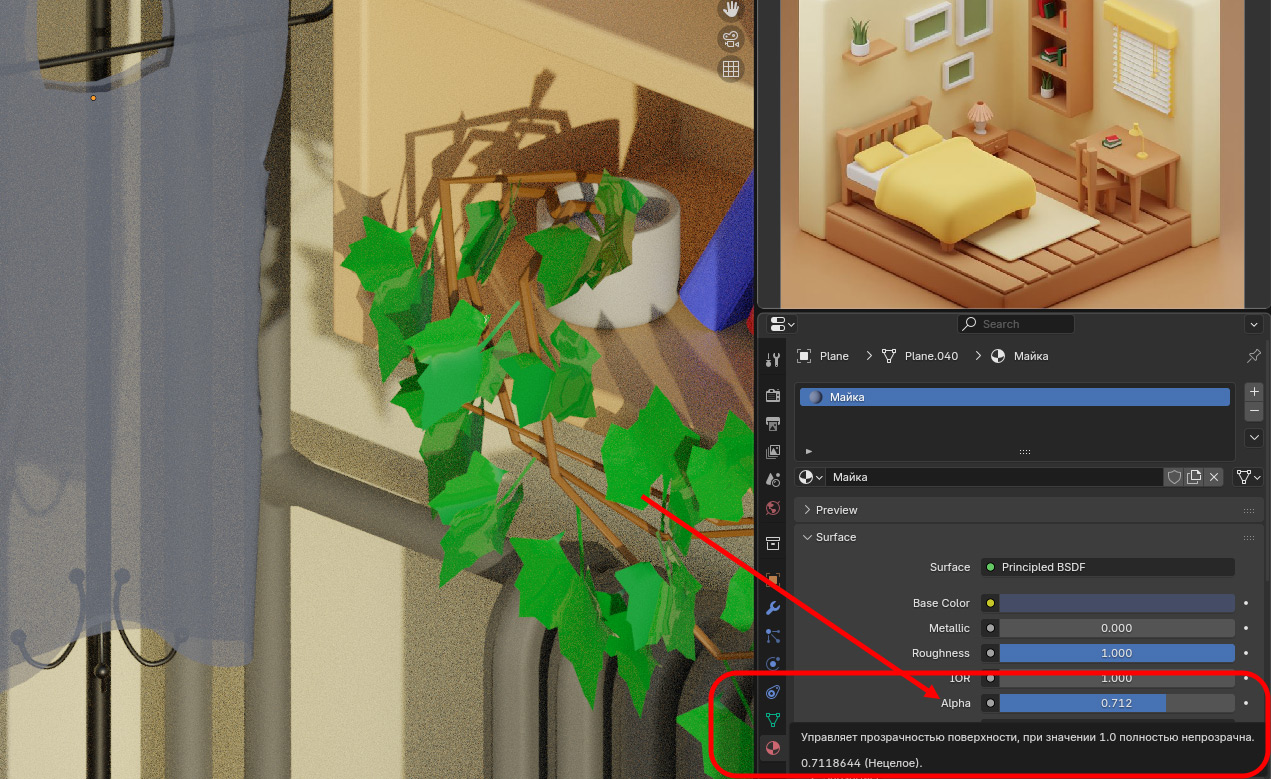
Кстати, о майке. Если сравнить ее с предыдущим уроком, то видно, что мы ее немного изменили. Если бы вы периодически смотрели работы 3D-художников, то обратили бы внимание, что они часто в сцене располагают Т-образные фигуры людей (с вытянутыми в стороны руками). Это делается для того, чтобы представлять взаимный масштаб объектов. А то мы повесим майку на вешалку, а окажется, что ее размер — это чудовищный оверсайз. Разве что как платье использовать. Благо у нас была кровать, относительно которой тоже можно примерно представить размеры человека, а следовательно, и элементов его одежды.
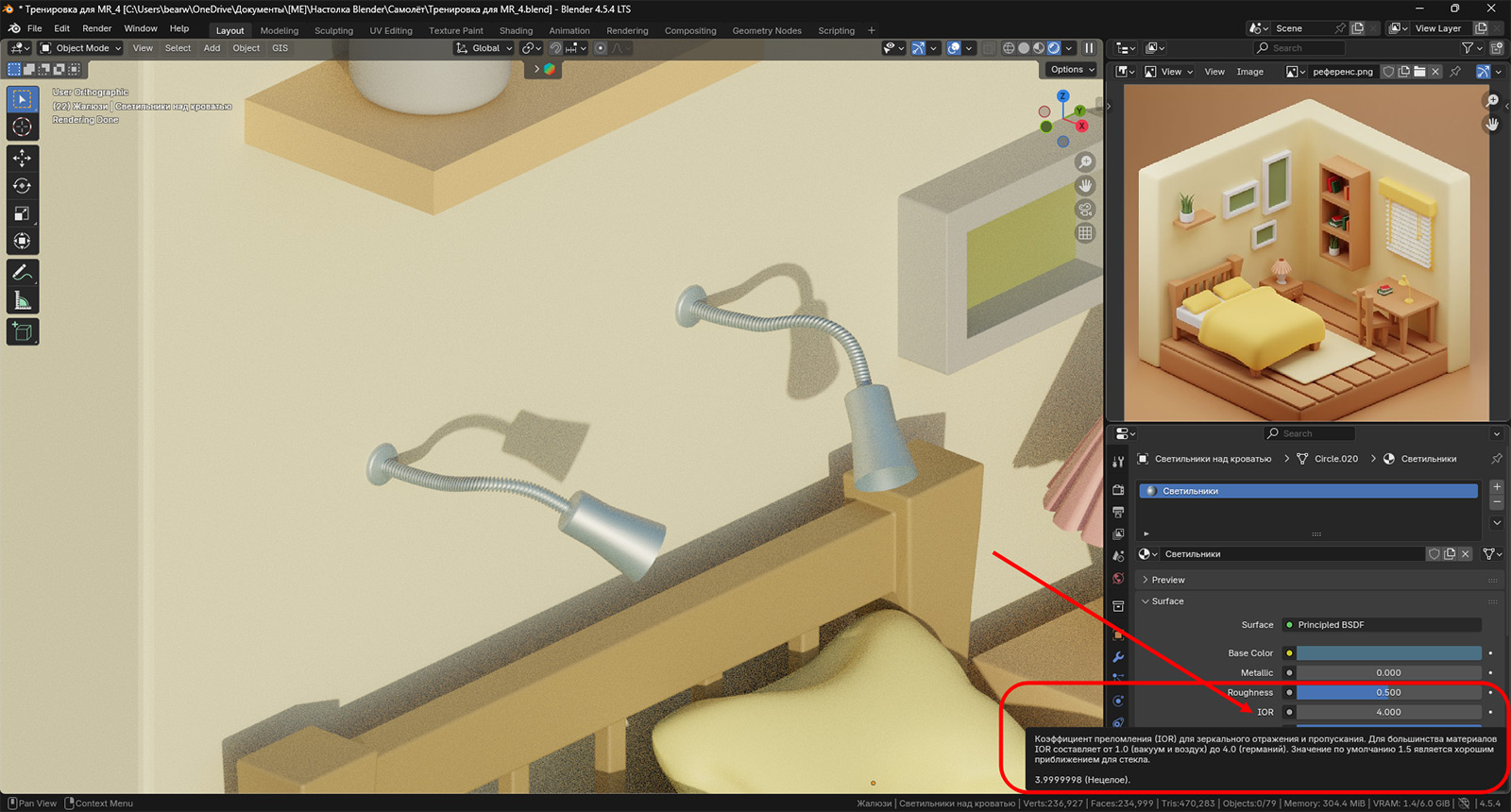
Ну и про настенные светильники над кроватью следует сказать. Мы им придали немного блеска. Соответствующая настройка видна на изображении ниже:
Теперь давайте немного поговорим про освещение. В данный момент наша комнатка освещена так называемой HDRI-картой. Если помните, то на прошлом уроке мы предлагали скопировать настройки шейдинга, чтобы не было расхождений с тем, что мы показываем, и тем, что получается у вас. Картинка была вот эта:
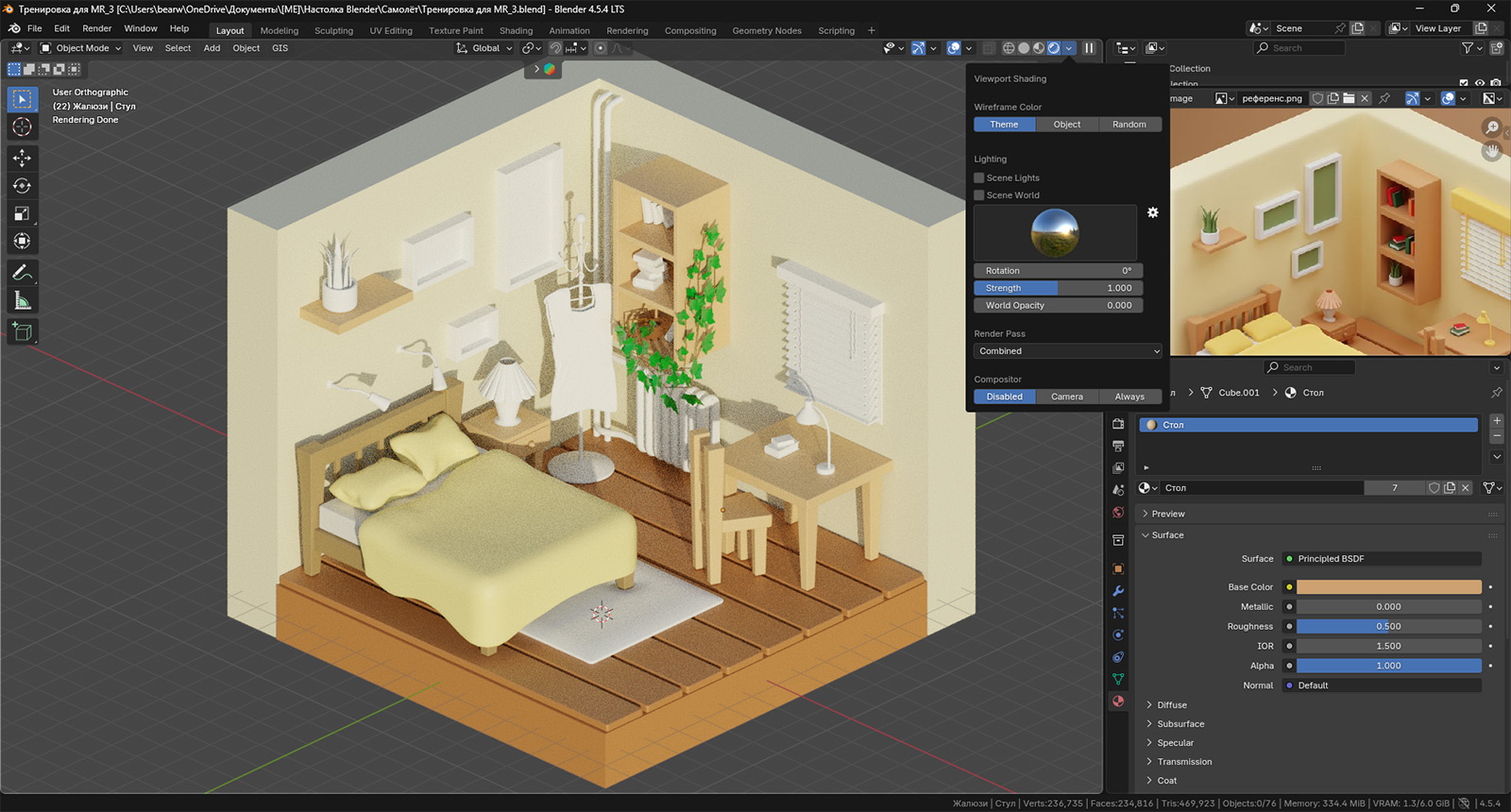
В этом выпадающем окошке нас интересует круг с вписанным в него изображением. Это как раз та самая HDRI-карта. Она нужна, чтобы максимально реалистично осветить сцену без каких бы то ни было расстановок источника света. То есть сейчас наша комната помещена внутрь этого изображения. Обычно такие карты отображаются непосредственно в сцене. Выглядит это вот так:
Но и нашу тоже можно увидеть в отражении некоторых объектов. Смотрите:
То есть наша комната как бы стоит внутри этой HDRI-карты, освещаясь в соответствии с теми источниками света, которые настроены именно в ней. Можете попереключать их и убедитесь, что комната начинает освещаться по-разному. Иногда удается получить сразу весьма интересные эффекты. А учитывая, что эти вещи еще и можно настраивать (хоть и минимально), мы имеем существенно упрощающий жизнь инструмент. Смотрите, как выглядит переключение между ярким солнцем и затемнением в студии:
Видно, что настраивать можно как силу света, так и положение его источников. Повторюсь, настройка минимальная, но она есть даже у стоковых HDRI-карт. Сторонние нужно скачивать. Бесплатных хватает. Но их настройка (в том числе та, что необходима, чтобы карты отображались вокруг вашей сцены) — это уже более сложный раздел. Мы его коснемся сразу после того, как закончим с данной работой. У нас остался только непосредственно рендеринг готового изображения. Там будет выставление камеры, поиск оптимального ракурса, настройка самого рендера и т.п.
Мы, кстати, забыли один момент. Обычно для подобных сцен необходим фон. На референсе можно видеть, что все объекты словно бы стоят на каком-то бесконечном полу, который уходит сложной поверхностью на задний план. Это делается вот так:
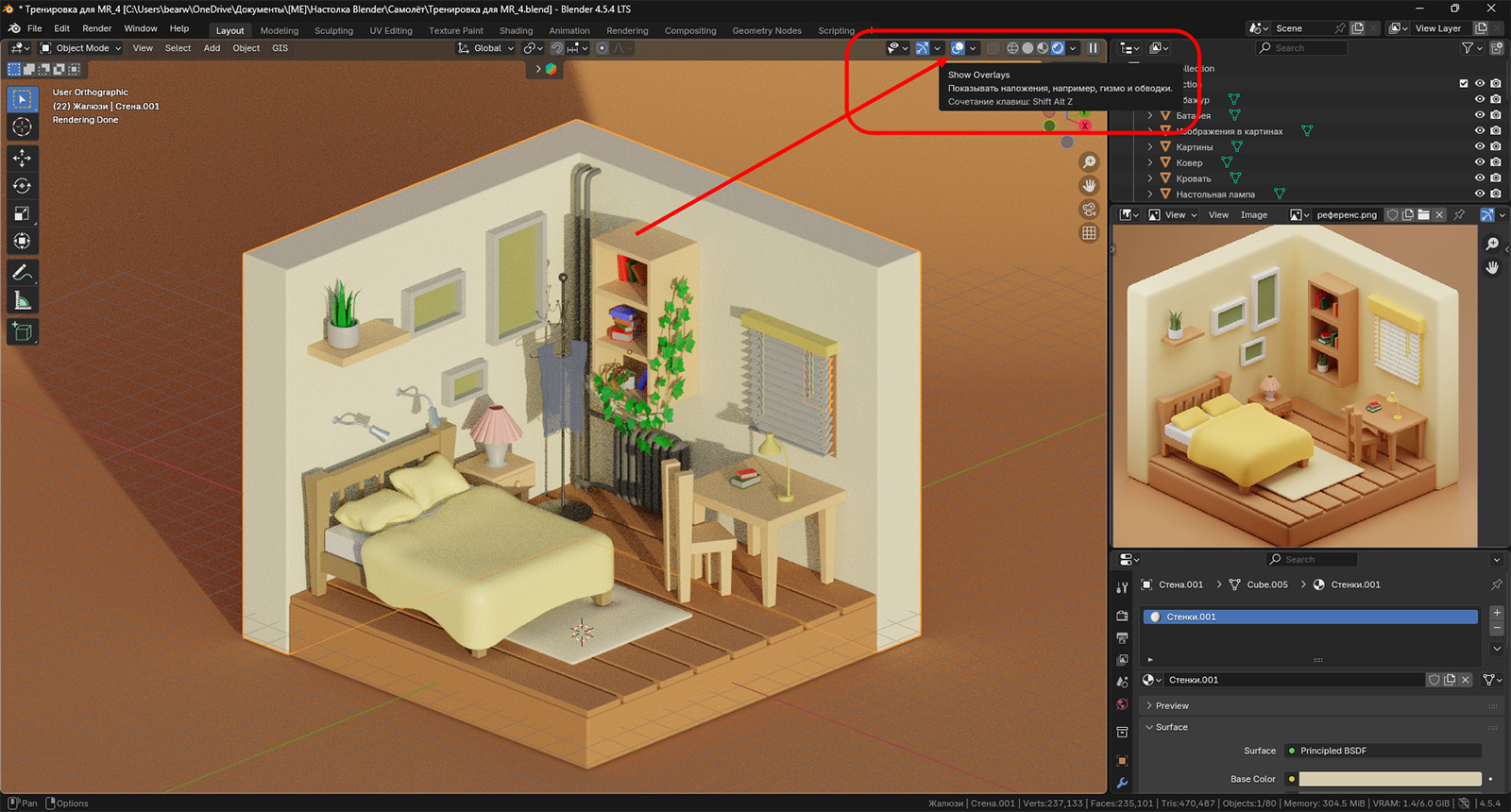
Все-таки на следующем занятии перед рендером поменяем освещение. На референсе тени за комнатой на ширме нет. Да и в целом предметы как-то их не отбрасывают. Видимо, источник вертикально над комнатой. Один небольшой новый прием вы могли увидеть при нажатии на кнопку Show Overlays. Если ее деактивировать, то мы не будем видеть технических наложений вроде курсора и сетки. Картинка становится открыткой.
Пока у нас получается следующее:
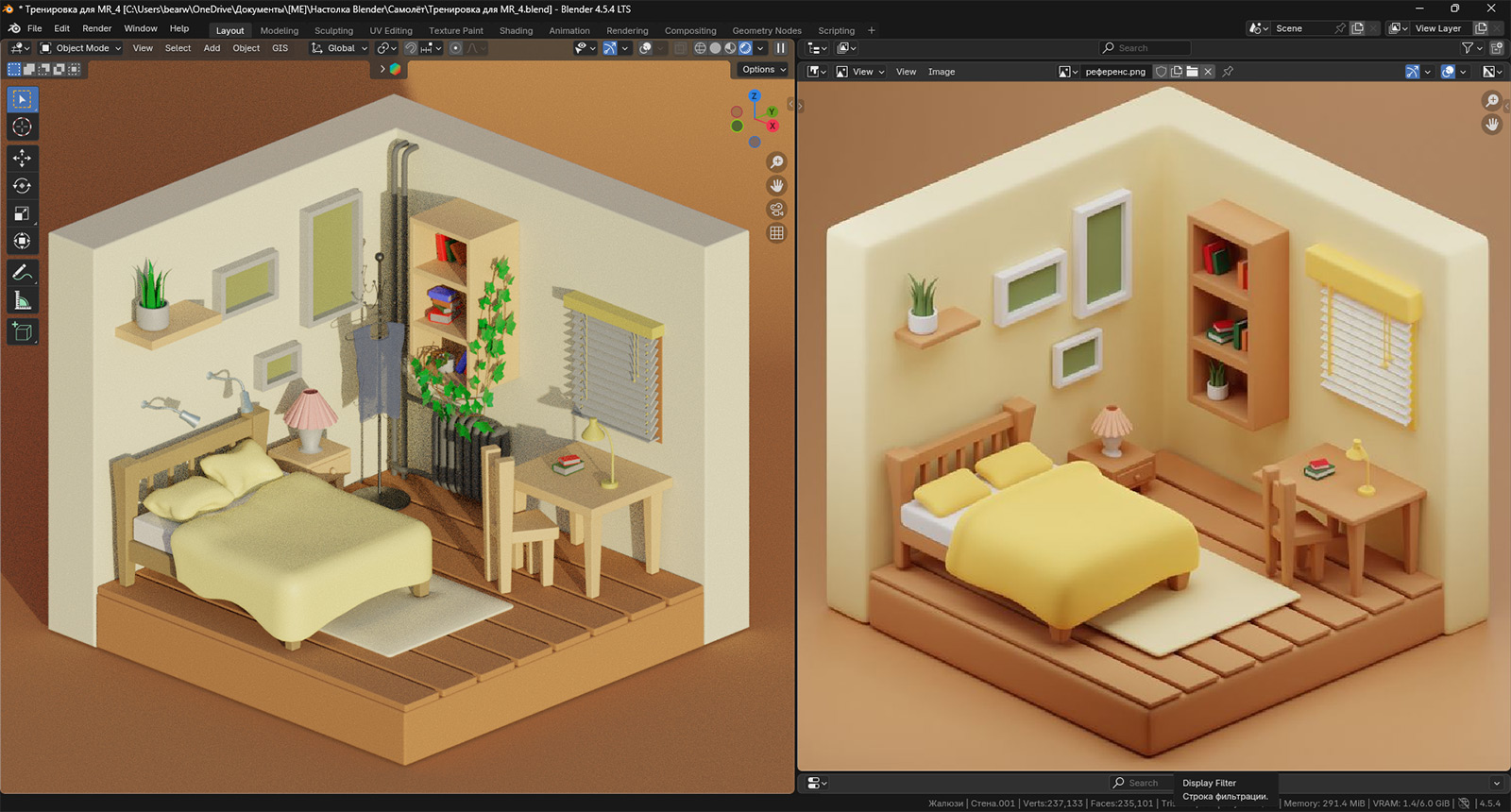
Ребра на объектах получились острее, стилистика несколько нарушилась. Но мы и не стремились повторять все один в один. Нам интересен был сам процесс ознакомления с основными инструментами.
Перечитывайте предыдущие уроки. Эти знания должны уже отскакивать от зубов.
К следующему уроку обязательно раскрасьте все объекты и сделайте ширму. Настройте свет, выбрав оптимальный вариант из тех, которые вам нравятся. Сохраните проект и продублируйте, чтобы можно было его на следующем уроке исправить без потерь собственных наработок. Надеюсь, вы не скучаете.
Увлекательного моделирования!