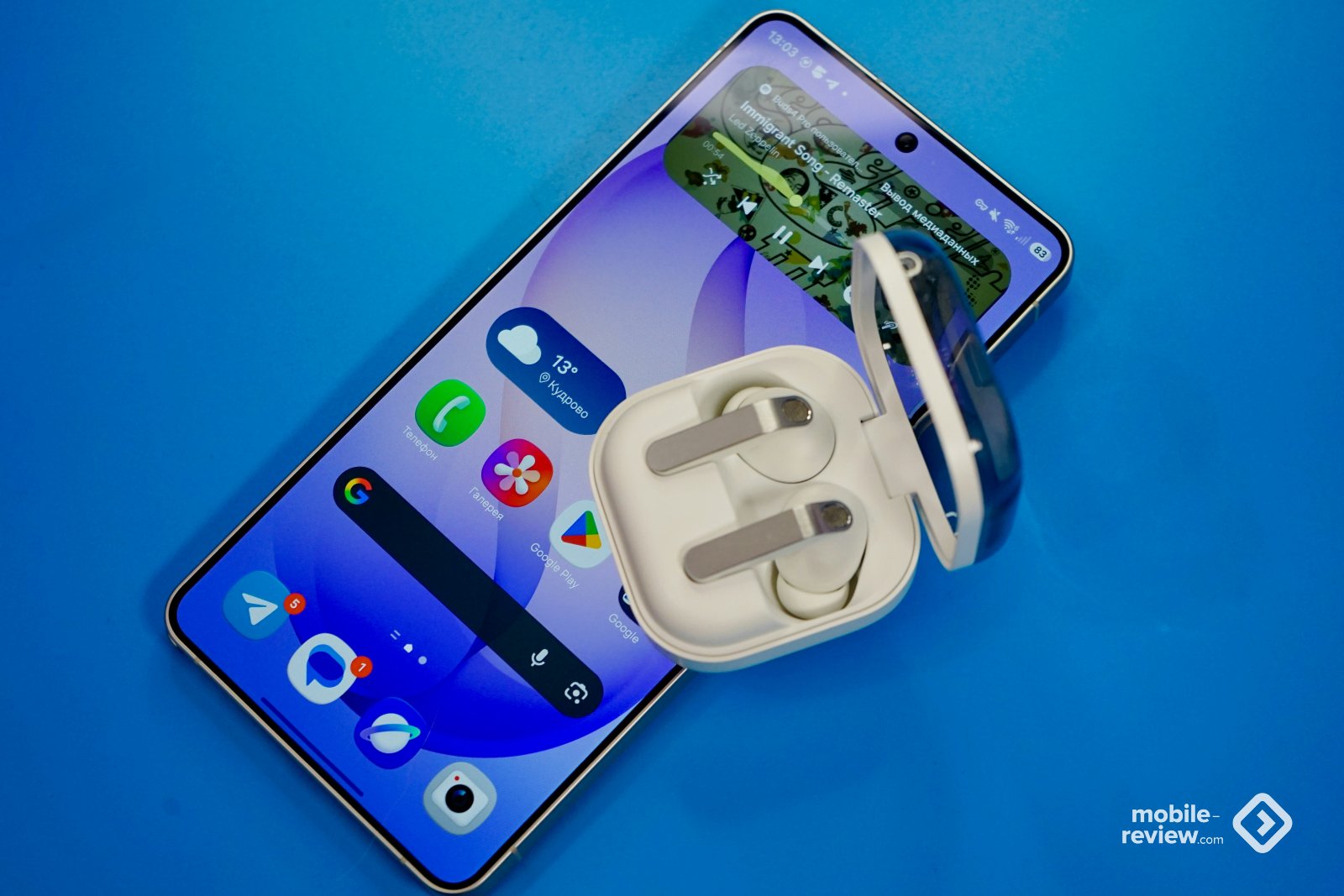
Устройства Samsung буквально под завязку напичканы полезными функциями, но они зачастую скрываются под плашкой экспериментальных возможностей. Собрал семь скрытых и неочевидных возможностей оболочки One UI, которые могут пригодиться в повседневном использовании.
Привет!
Устройства Samsung буквально под завязку напичканы полезными функциями, но они зачастую скрываются под плашкой экспериментальных возможностей. Один только Good Lock чего стоит.
У меня есть теория, почему так происходит. Самые популярные возможности доступны из коробки, а что-то выходящее за рамки интересов базовых пользователей Samsung «скрывает» в дальних уголках One UI. Если можно так сказать, для экспертов.
Впрочем, у меня нет желания разбираться, почему компания так поступает. Я в очередной раз прошёлся по оболочке One UI и решил собрать скрытые возможности, которые могут пригодиться в повседневном использовании.
Все находки я проверял на своём Samsung Galaxy S26 Ultra с оболочкой One UI 9.0.
Table of Contents
- AI Network Guard: главная находка в One UI 9
- Gallery Labs: секретные настройки «Галереи»
- My Files Labs: скрытое меню приложения «Мои файлы»
- Анализатор домашнего Wi-Fi: для поиска зон слабого сигнала
- Тестируем загруженность Wi-Fi: для тонкой настройки домашнего Wi-Fi
- Ставим пароль на отдельный альбом в «Галерее»
- Автоматическая блокировка рекламного спама
- Что в итоге
AI Network Guard: главная находка в One UI 9
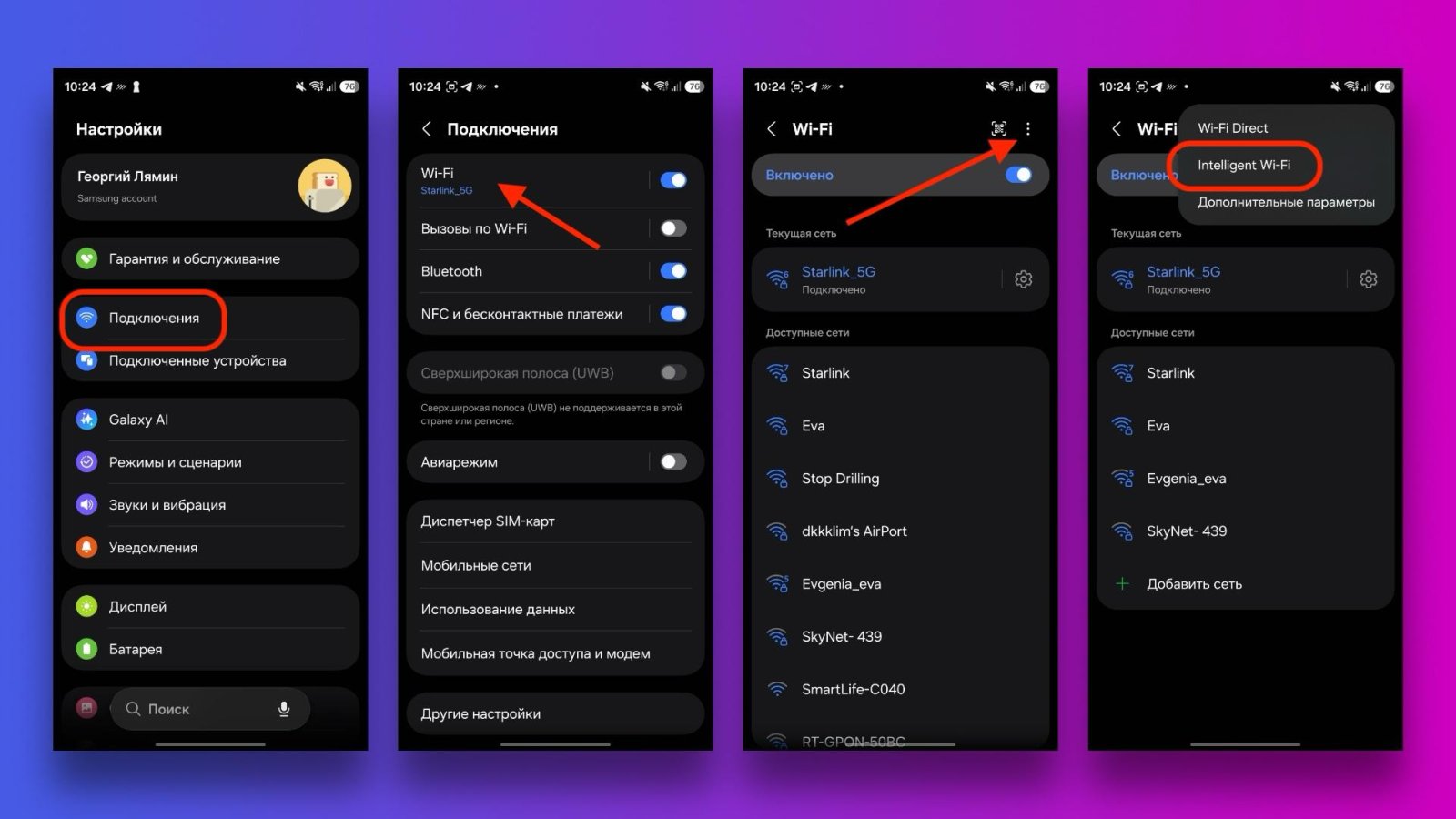
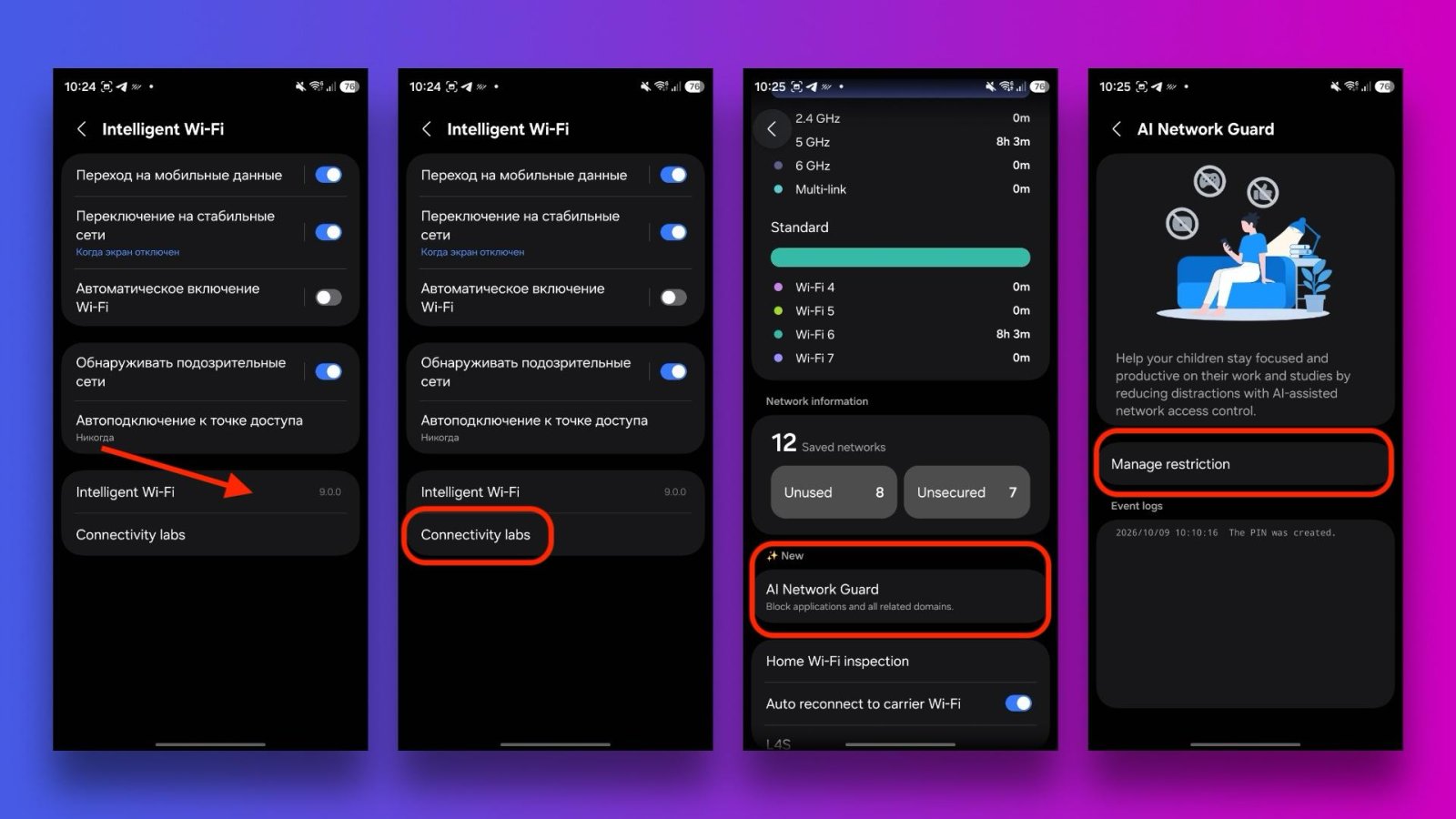
Samsung встроила в свои устройства «фаервол». Он способен полностью отключать выбранным приложениям доступ в Интернет. Для чего использовать? Можно применять к офлайн-играм, чтобы они перестали загружать рекламу, или использовать для ограничения работы сомнительных приложений.
Где искать: «Настройки» → «Подключения» → Wi-Fi → три точки (в правом верхнем углу) → Intelligent Wi-Fi → несколько раз нажать Intelligent Wi-Fi → появится Connectivity Labs → AI Network Guard.
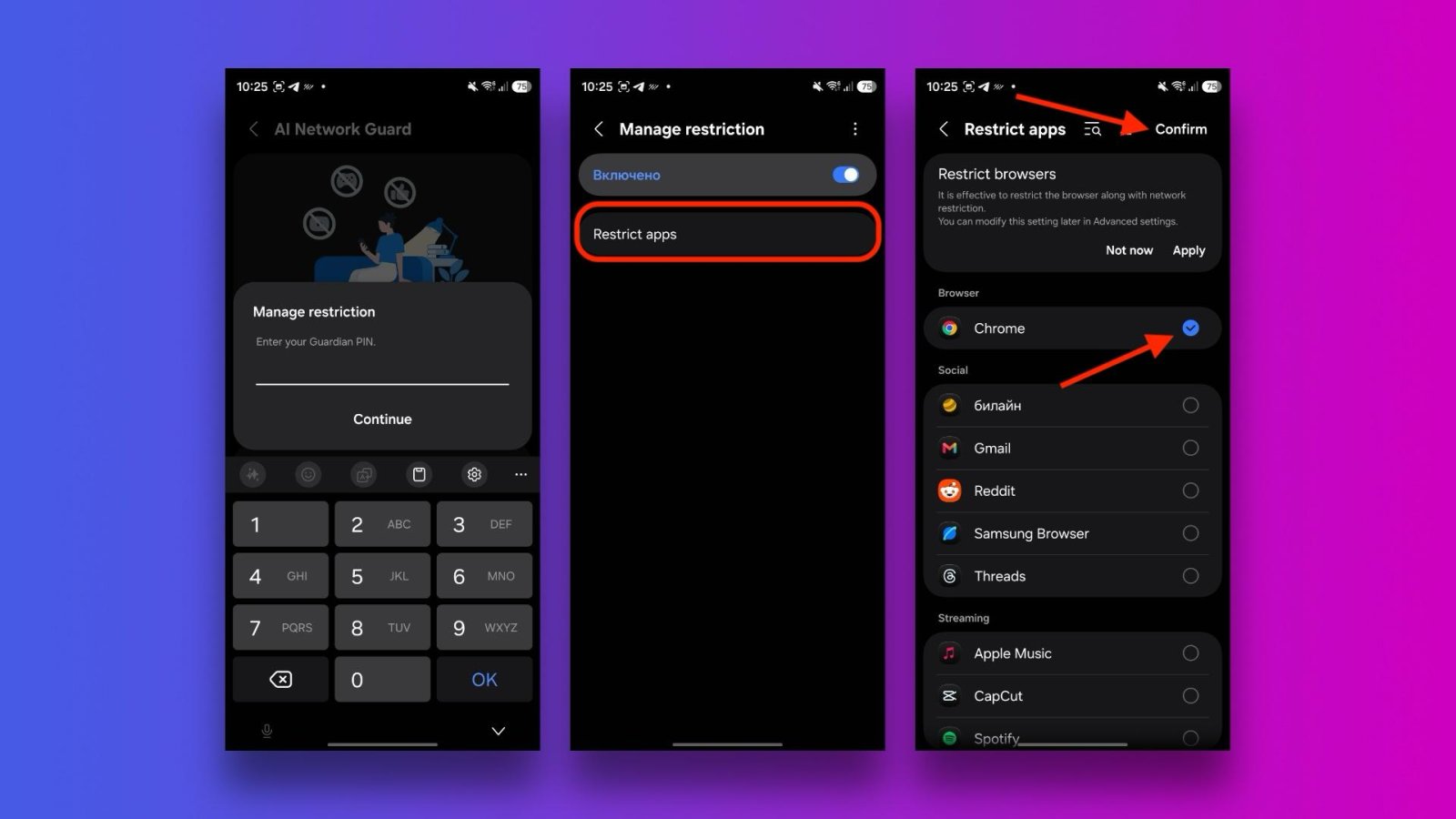
В открывшемся разделе нужно задать PIN-код доступа. Затем переходим к списку приложений и работаем с ограничениями.
Порядок действий такой: в Restrict apps отмечаем приложения и жмём Confirm в правом верхнем углу. Для возврата доступа к интернету убираем галочку рядом с названием и снова подтверждаем кнопкой Confirm.
Gallery Labs: секретные настройки «Галереи»
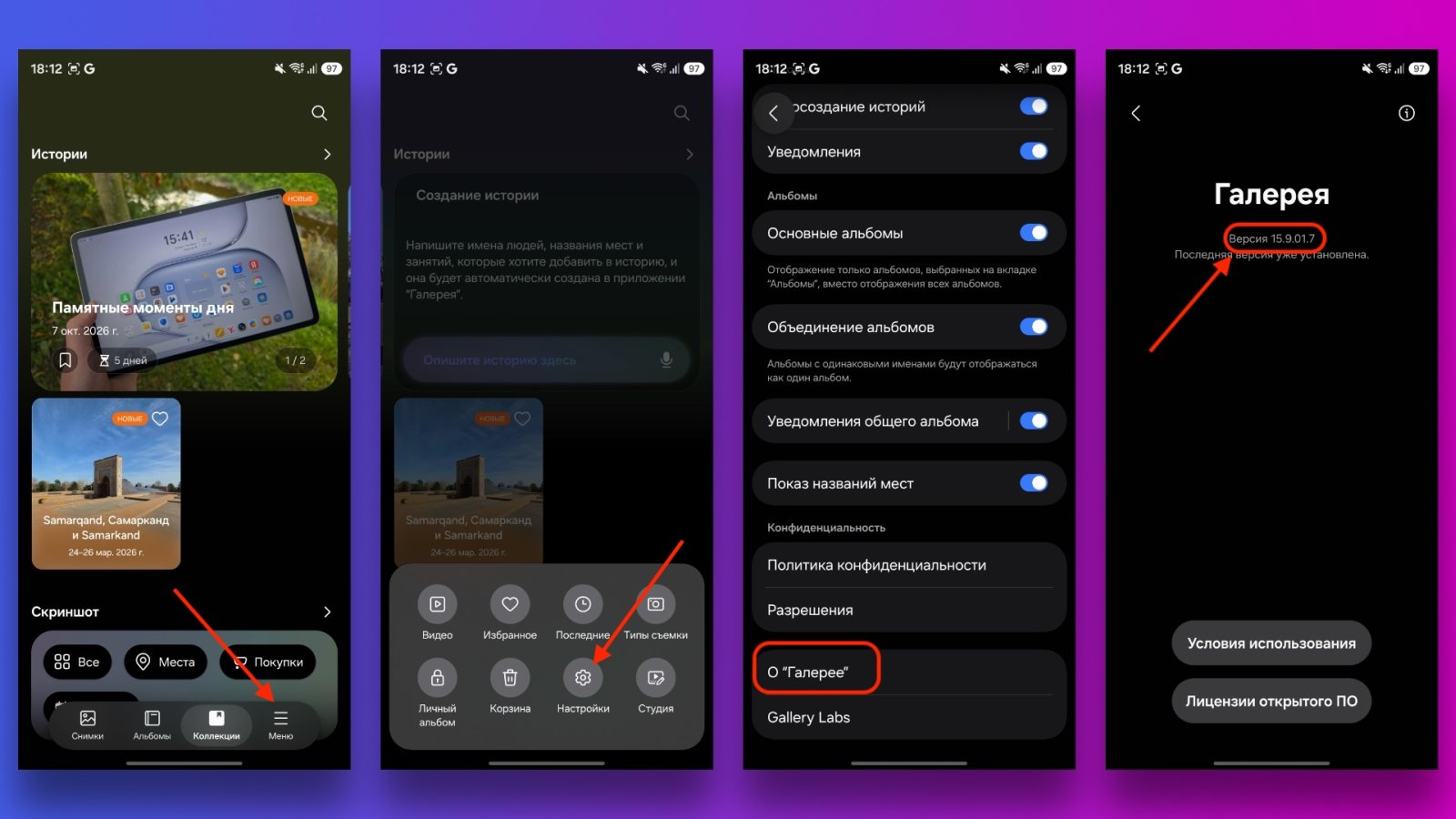
Экспериментальное меню есть и в стандартной «Галерее» Samsung. В нём встречаются параметры расположения кнопок, отображения информации о фотографиях и другие настройки, недоступные в обычном интерфейсе.
Где искать: «Галерея» → «Меню» → «Настройки» → «О “Галерее”» → нажимайте на номер версии, пока не появится сообщение об открытии Gallery Labs. После этого раздел с соответствующим названием появляется в настройках.
Здесь можно изменить настройки категоризации изображений и включить дополнительные функции, например, создание PDF-файлов из картинок или отображение подробной информации EXIF.
My Files Labs: скрытое меню приложения «Мои файлы»
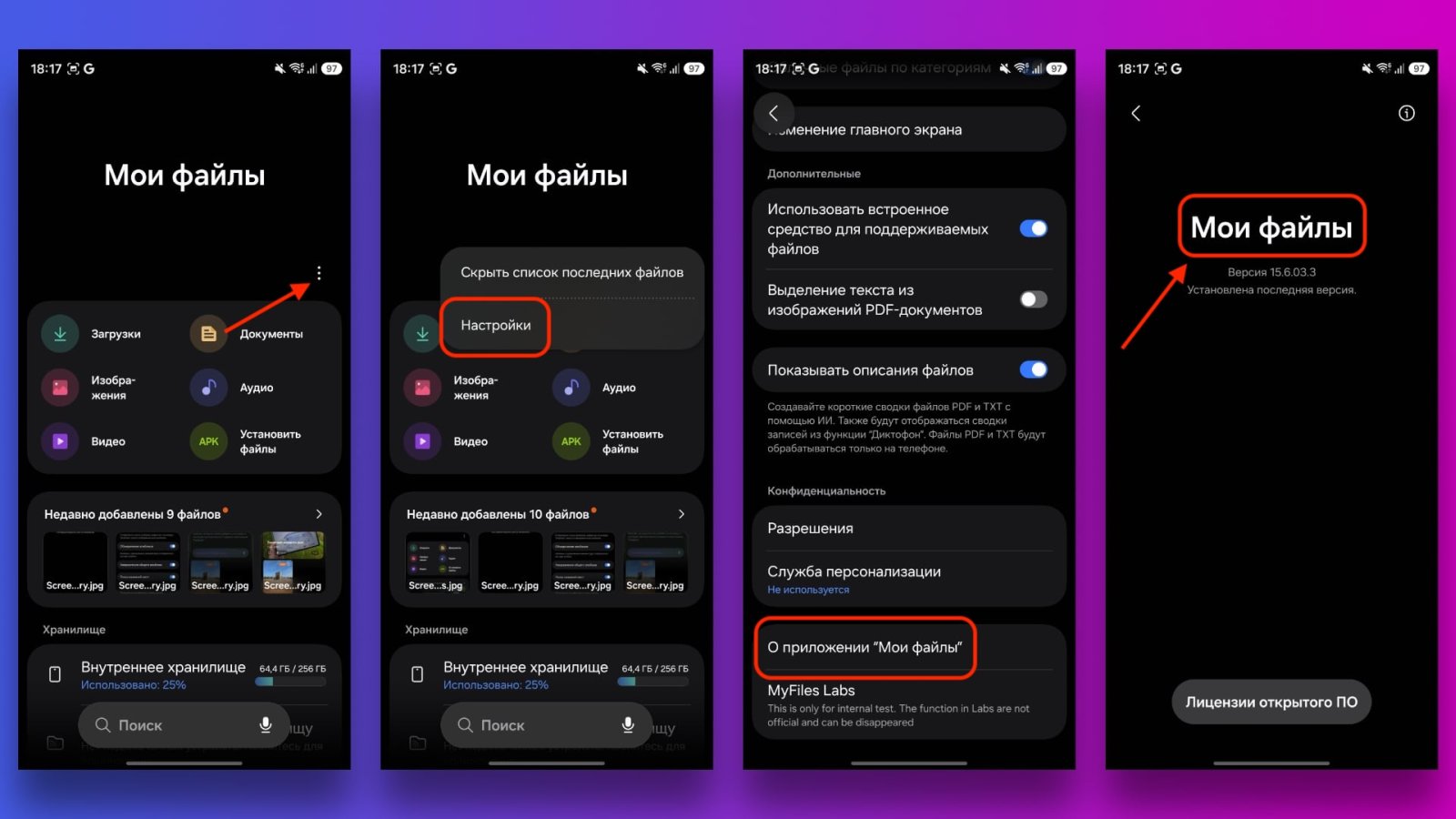
Samsung также добавила экспериментальное меню в свой фирменный файловый менеджер. Здесь можно включить удаление файлов без корзины. Опция будет отображаться при удалении (нужно отметить галочкой).
Где искать: «Мои файлы» → три точки → «Настройки» → «О приложении “Мои файлы”» → здесь нужно нажимать на надпись «Мои файлы», пока не появится сообщение о доступе к My Files Labs. После этого раздел с соответствующим названием появляется в настройках.
Анализатор домашнего Wi-Fi: для поиска зон слабого сигнала
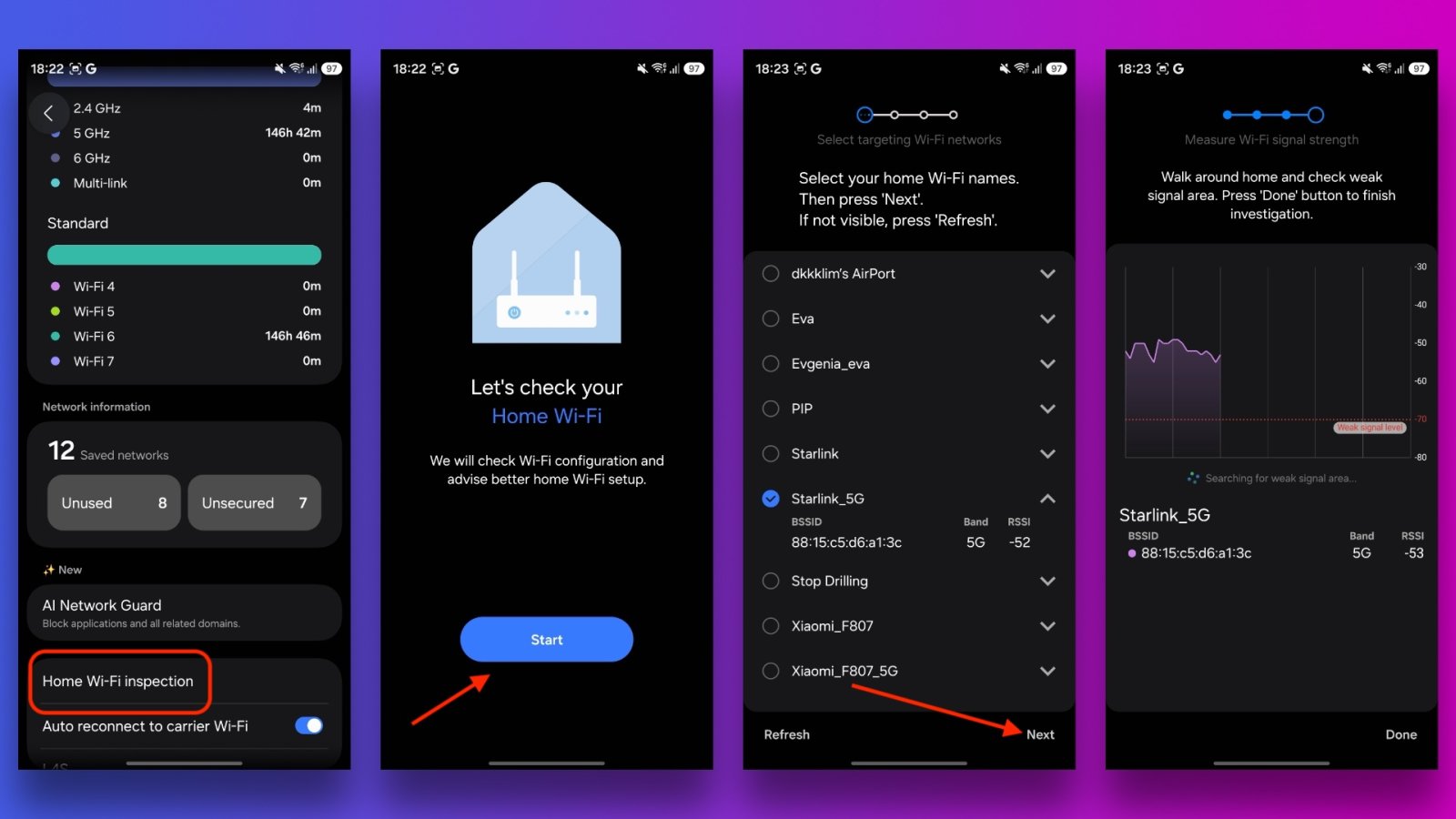
Я начал с одной из самых интересных фишек в Connectivity Labs, но там есть ещё несколько полезных возможностей. Одна из них — анализатор домашней сети. Она пригодится в больших квартирах или домах. С помощью этой функции можно увидеть, где сигнал становится слабее. Можно использовать для выбора расположения роутера или Mesh-узлов.
Где искать: «Настройки» → «Подключения» → Wi-Fi → три точки (в правом верхнем углу) → Intelligent Wi-Fi → Connectivity Labs → Home Wi-Fi.
Работает так: жмём Start, выбираем сеть для тестирования, а затем не спеша перемещаемся по комнатам и смотрим на графике, как меняется уровень сигнала.
Тестируем загруженность Wi-Fi: для тонкой настройки домашнего Wi-Fi
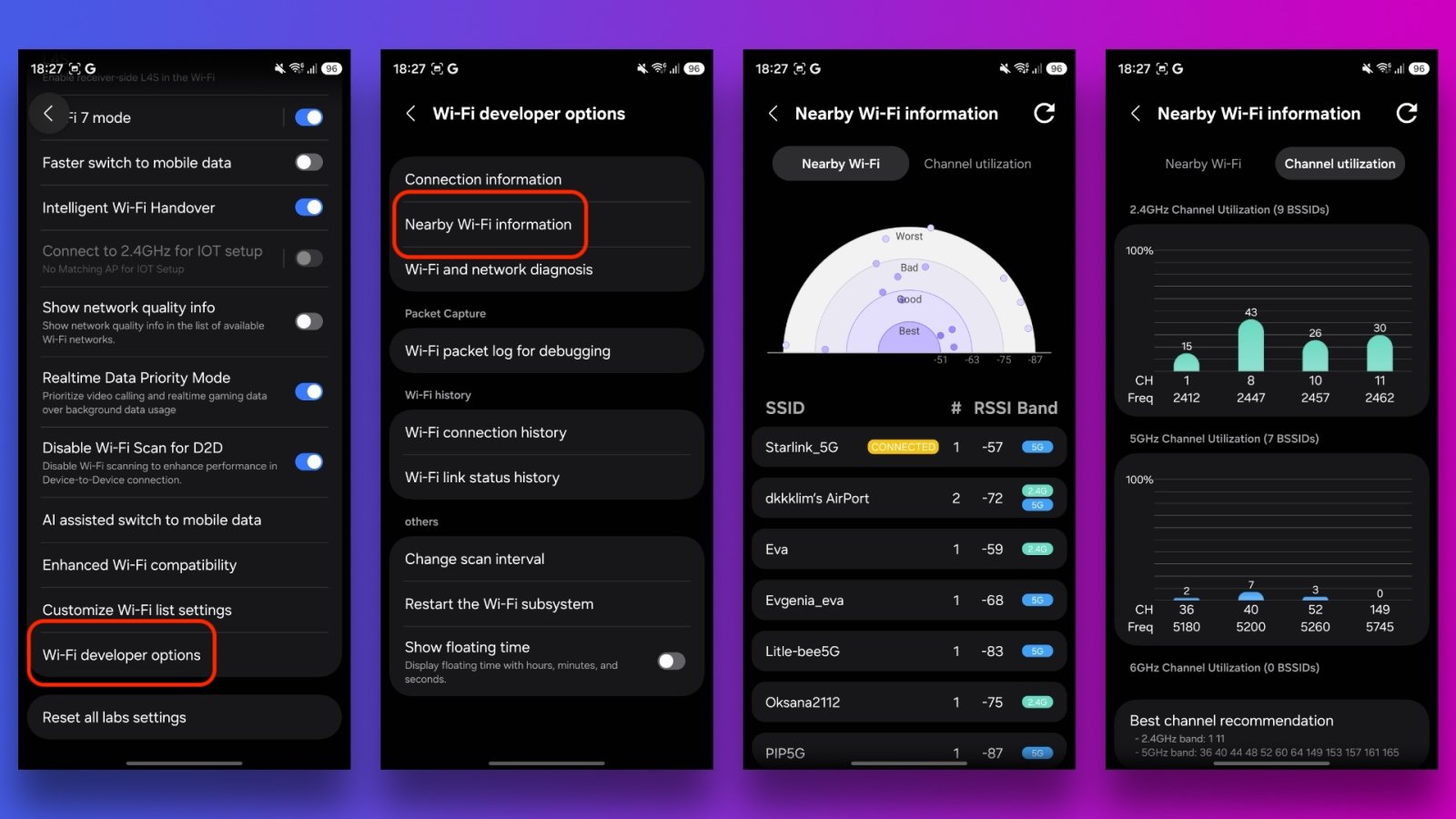
Ещё один полезный инструмент для настройки домашних Wi-Fi-сетей из меню Connectivity Labs. Он позволяет изучать окружающие сети, качество сигнала и загруженность каналов. Альтернатива отдельным приложениям для диагностики сети.
Где искать: «Настройки» → «Подключения» → Wi-Fi → три точки (в правом верхнем углу) → Intelligent Wi-Fi → Connectivity Labs → Wi-Fi developer options → Nearby Wi-Fi information.
На вкладке Nearby Wi-Fi отображаются показатель мощности радиосигнала и частота, на которой работают сети (2,4 или 5 ГГц). На вкладке Channel utilization можно посмотреть нагрузку на каналы и получить рекомендацию для своей сети.
Ставим пароль на отдельный альбом в «Галерее»
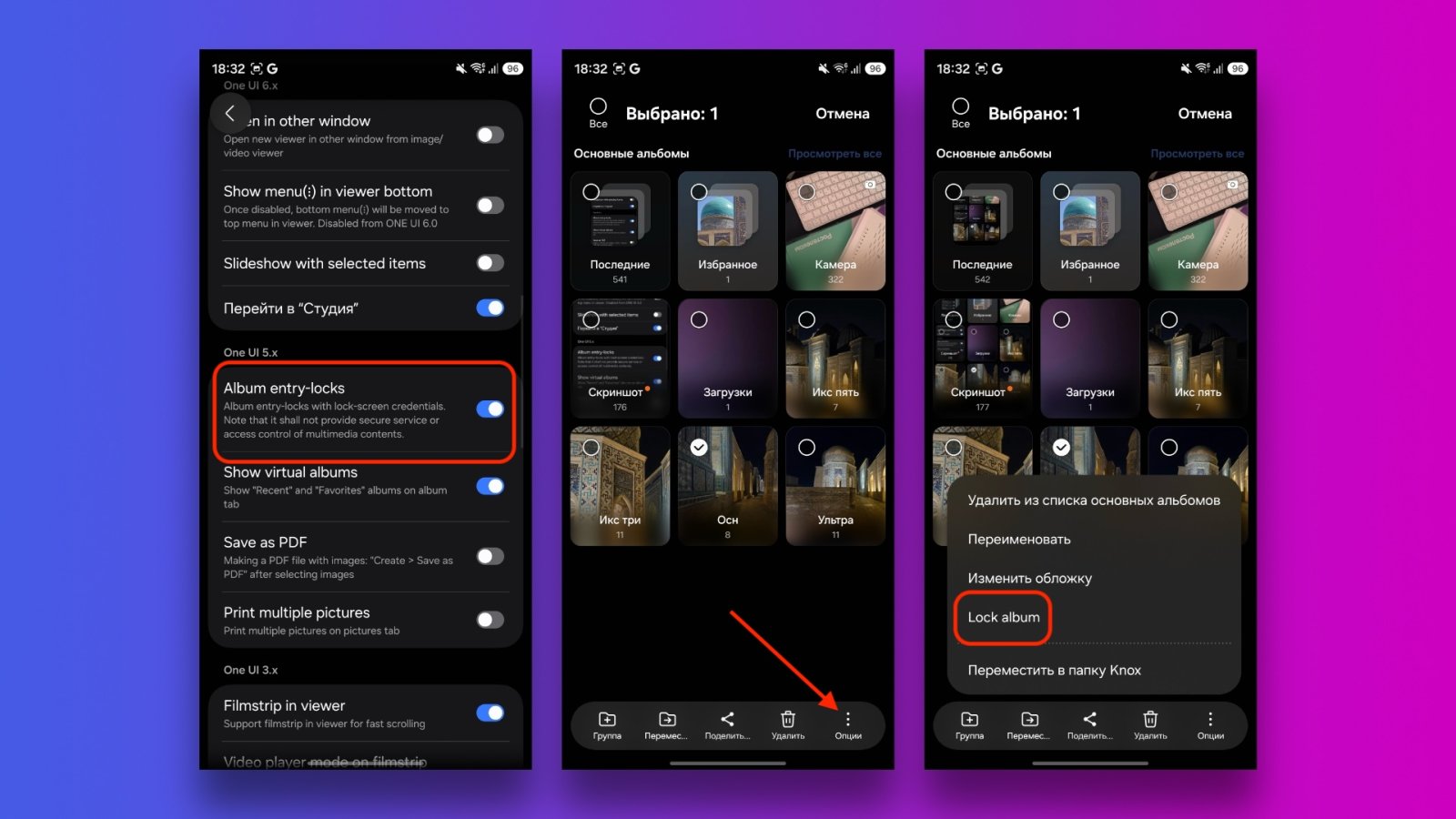
По умолчанию в стандартной «Галерее» One UI нет возможности запаролить отдельные альбомы. Мы можем исправить эту досадную оплошность из меню Gallery Labs.
Где искать: «Галерея» → «Настройки» → Gallery Labs → включаем опцию Album entry-locks.
Теперь вы сможете запаролить отдельные альбомы в «Галерее». Работает так: выбираем альбом → три точки → Lock album. Чтобы снять блокировку с помощью пароля или отпечатка пальца, выбираем альбом → три точки → Unlock album.
Автоматическая блокировка рекламного спама
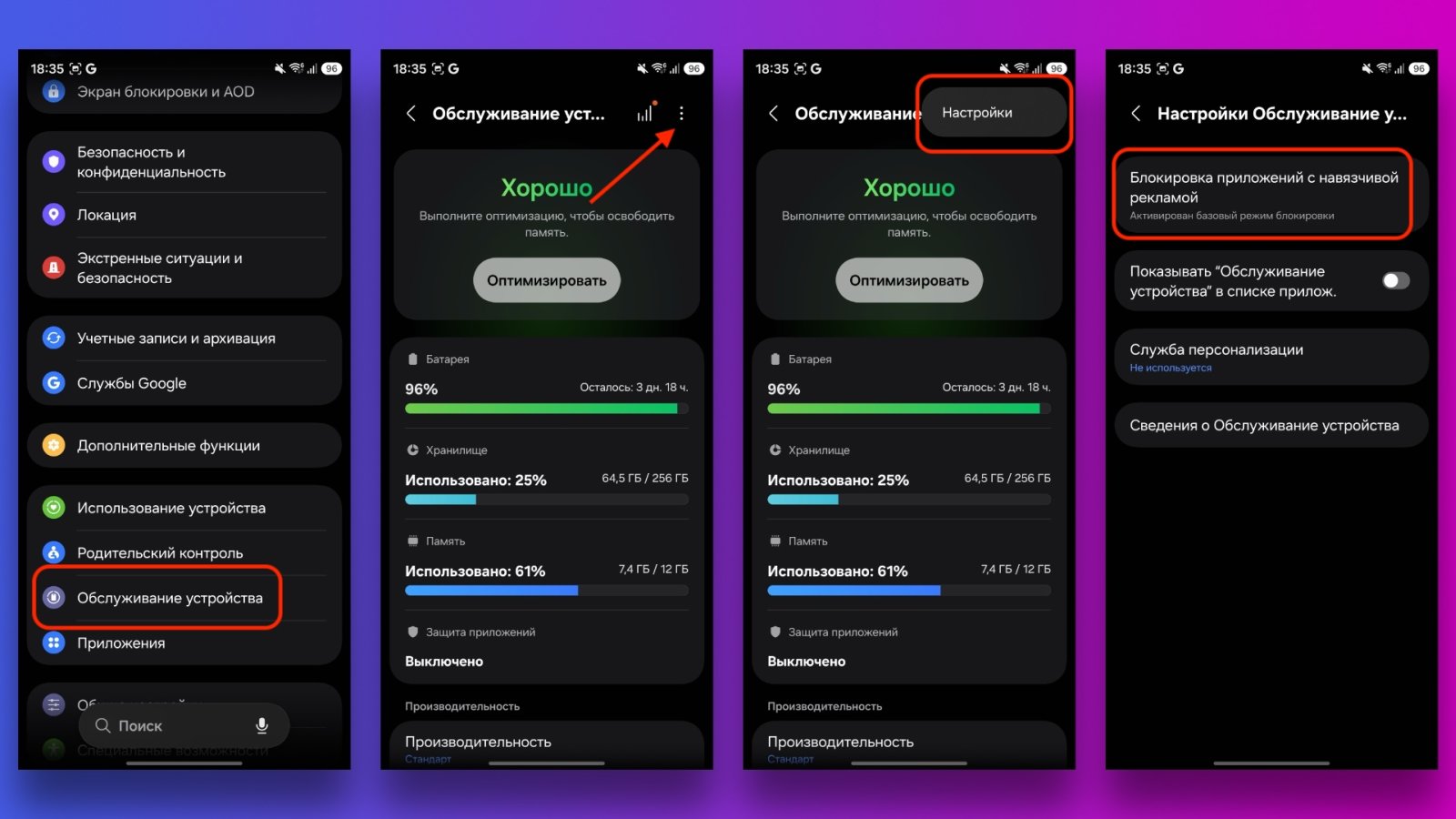
Не могу назвать эту возможность «скрытой». Я бы скорее отнёс её к категории «неочевидных». Впрочем, она заслуживает отдельного упоминания.
Вместе с запуском One UI 8.5 появилась функция «Блокировка приложений с навязчивой рекламой». Она работает так: система определяет приложения, которые часто отправляют рекламные оповещения, и переводит их в режим глубокого сна.
Посмотреть список приложений в режиме глубокого сна: «Настройки» → «Обслуживание устройства» → «Отчёт об оптимизации».
Где искать «Блокировку приложений с навязчивой рекламой»: «Настройки» → «Обслуживание устройства» → три точки → «Настройки».
Что в итоге
В качестве краткого вывода порекомендую изучать возможности своего устройства. Не факт, что абсолютно все находки из этой заметки вам пригодятся в повседневном использовании. Однако с помощью таких открытий полноценно раскрывается функциональность гаджета.
Можно годами пользоваться системными фишками «из коробки», а можно с помощью неочевидных находок взглянуть под другим углом на привычный гаджет. Не забудьте поделиться в комментариях своими любимыми «неочевидными» функциями One UI.