Всем привет.
Недавно у нас выходил обзор смартфона vivo X300 Ultra, в котором среди прочего я упомянул о софтовом пакете vivo Office Kit. Я его принял за аналог «Связь с ПК» (Link To PC). Для тех, кто не знает, «Связь с ПК» — это встроенная функция во всех Android-смартфонах. Если компьютер и смартфон находятся в одной Wi-Fi сети, то пользователь с помощью «Связи с ПК» может соединить компьютер с ПК. После этого он получит доступ к файлам и фотографиям на смартфоне, сможет отображать экран смартфона на ПК, принимать и совершать с компьютера звонки, а также отправлять SMS. А если зайти в настройки и включить дополнительную галочку, то у компьютера и смартфона будет общий буфер обмена. То есть, например, можно на компьютере скопировать текст и вставить его в заметки на смартфоне.
Подобные пакеты относительно недавно появились практически у всех производителей — HUAWEI, Xiaomi, Tecno и так далее. У некоторых производителей софт может быть чуть более продвинутым. Например, HUAWEI и TECNO позволяют использовать планшет в качестве второго монитора. Однако фирменные пакеты я предпочитаю оставлять за кадром, потому что зачастую они требуют, чтобы и смартфон, и компьютер были одного бренда.
Так что проще пользоваться «Связью с ПК». Эта функция по умолчанию есть на любом Android-смартфоне.
Казалось, что тут ничего нового уже не придумать, но vivo смогла удивить! Компания в свой vivo Office Kit встроила аналог TeamViewer. В этом материале покажу, как работает система.
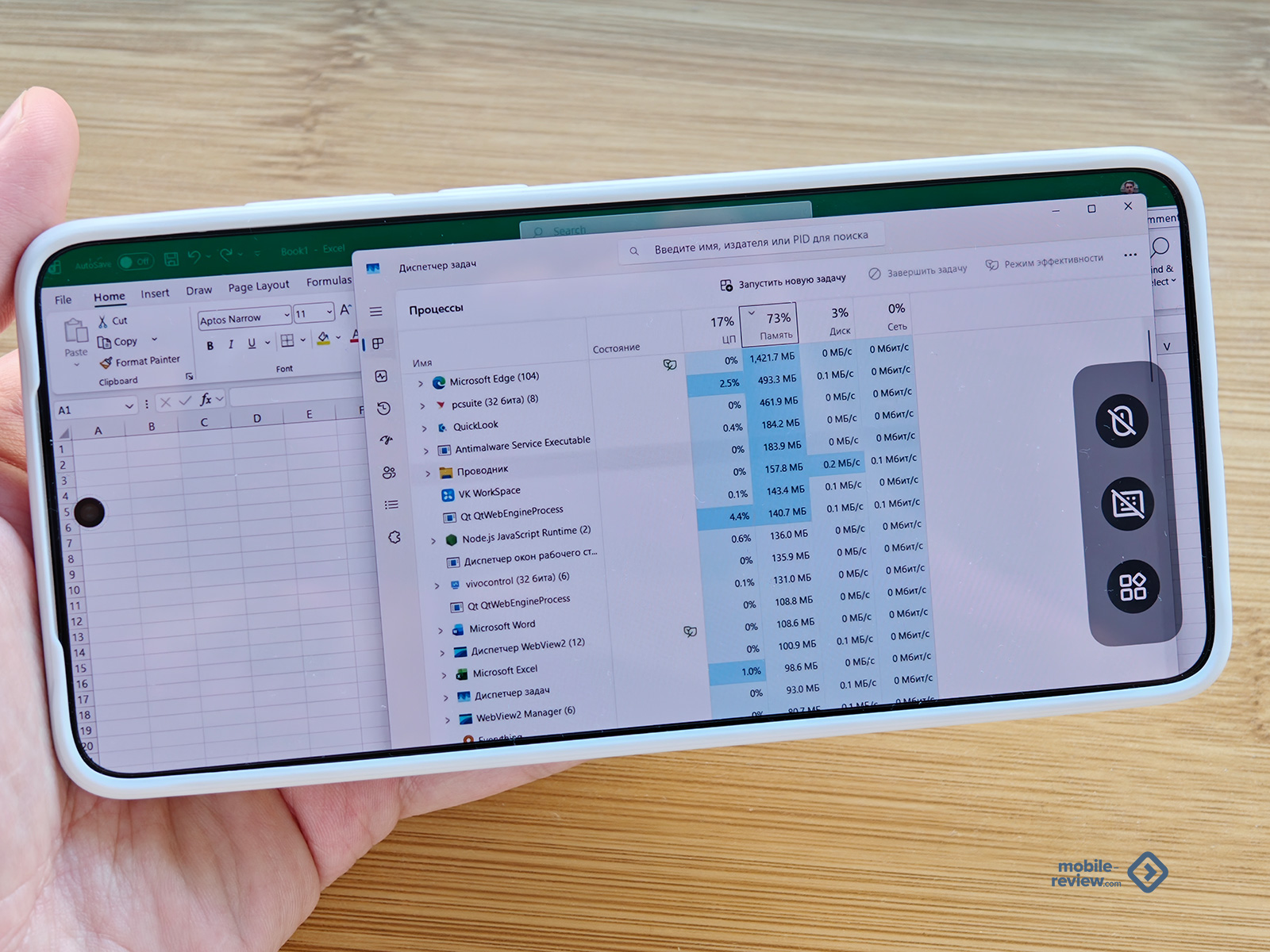
Table of Contents
- Для каких устройств подходит
- Как начать работать с vivo Office Kit
- Базовый режим: оба устройства в одной сети Wi-Fi
- Режим подключения к удаленному ПК
- Заключение
Для каких устройств подходит
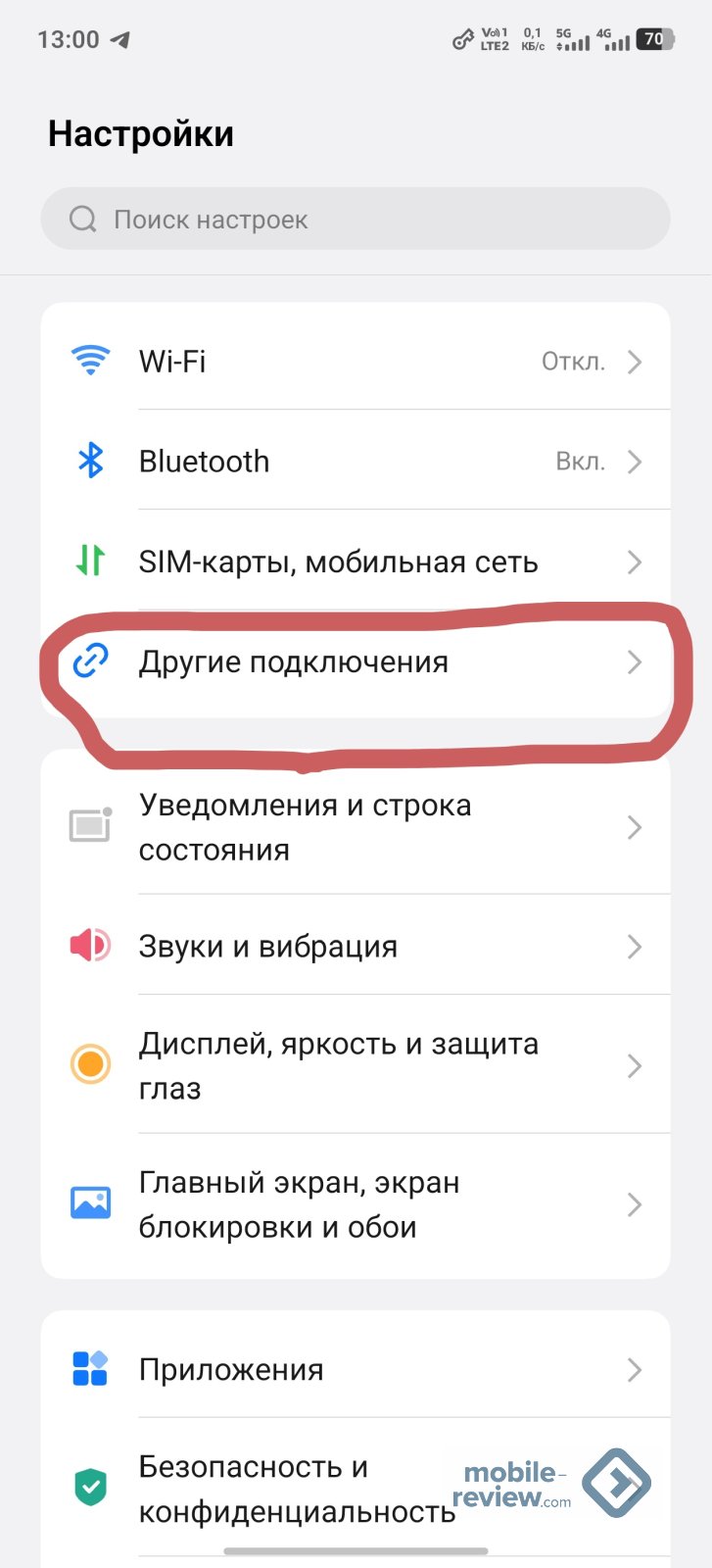
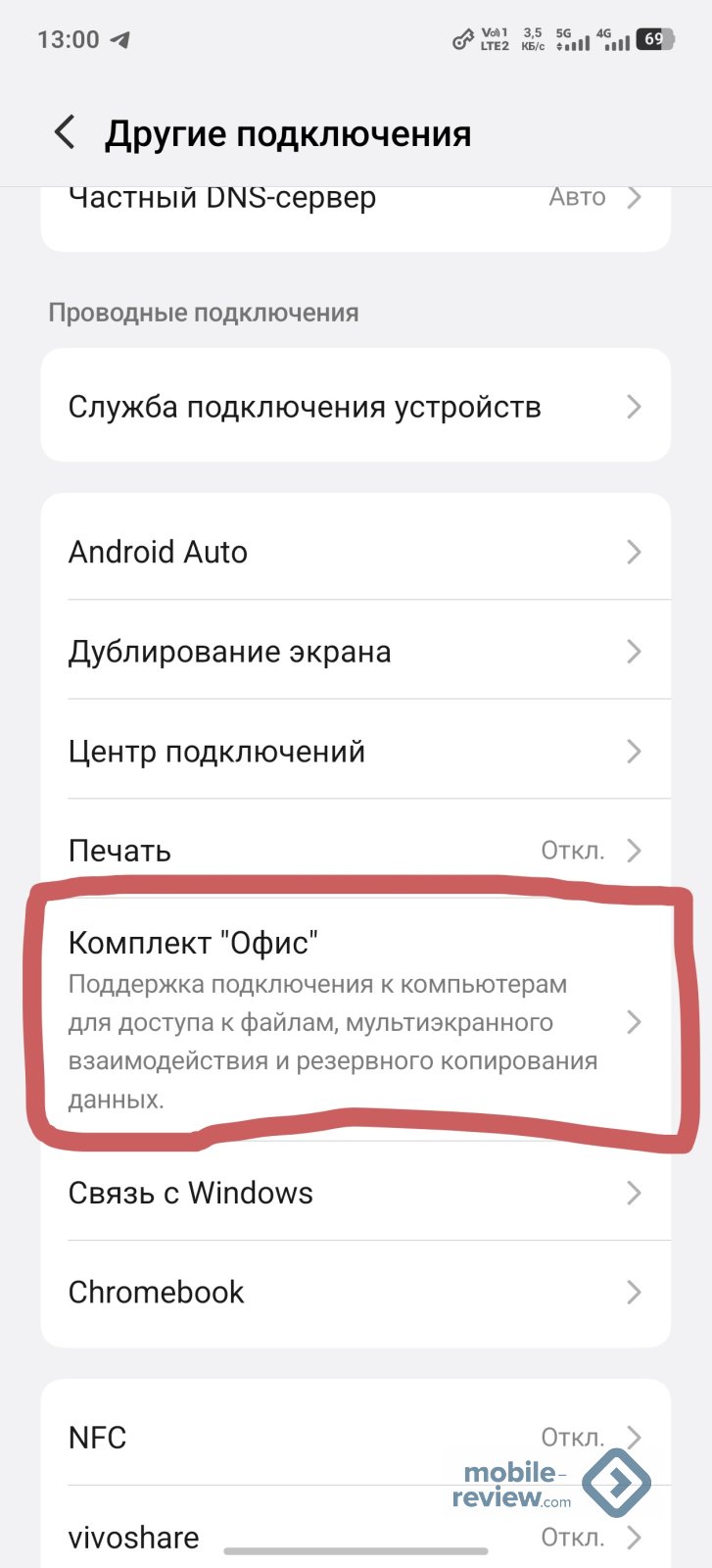
Vivo Office Kit работает со смартфонами vivo и iQOO. Модель должна работать на OriginOS 6 и иметь минимум 4 ГБ оперативной памяти. Проще всего узнать, поддерживает ваш смартфон функцию, в настройках: идете в «Настройки» — «Другие подключения» и листаете вниз. В пункте, где указаны Android Auto и «Связь с Windows», должен быть и «Комплект «Офис»».
Где скачать vivo Office Kit / Комплект «Офис» и как установить
Раньше Office Kit был доступен только на китайском, поэтому в Интернете осталось множество инструкций, рассказывающих, как добыть пакет. С выходом операционной системы OriginOS 6 появилась так называемая глобальная версия, в которой есть даже русский язык. Она находится на сайте pc.vivoglobal.com. В правом верхнем углу есть меню для смены языка. Из последних «новинок» — версия для iPad.
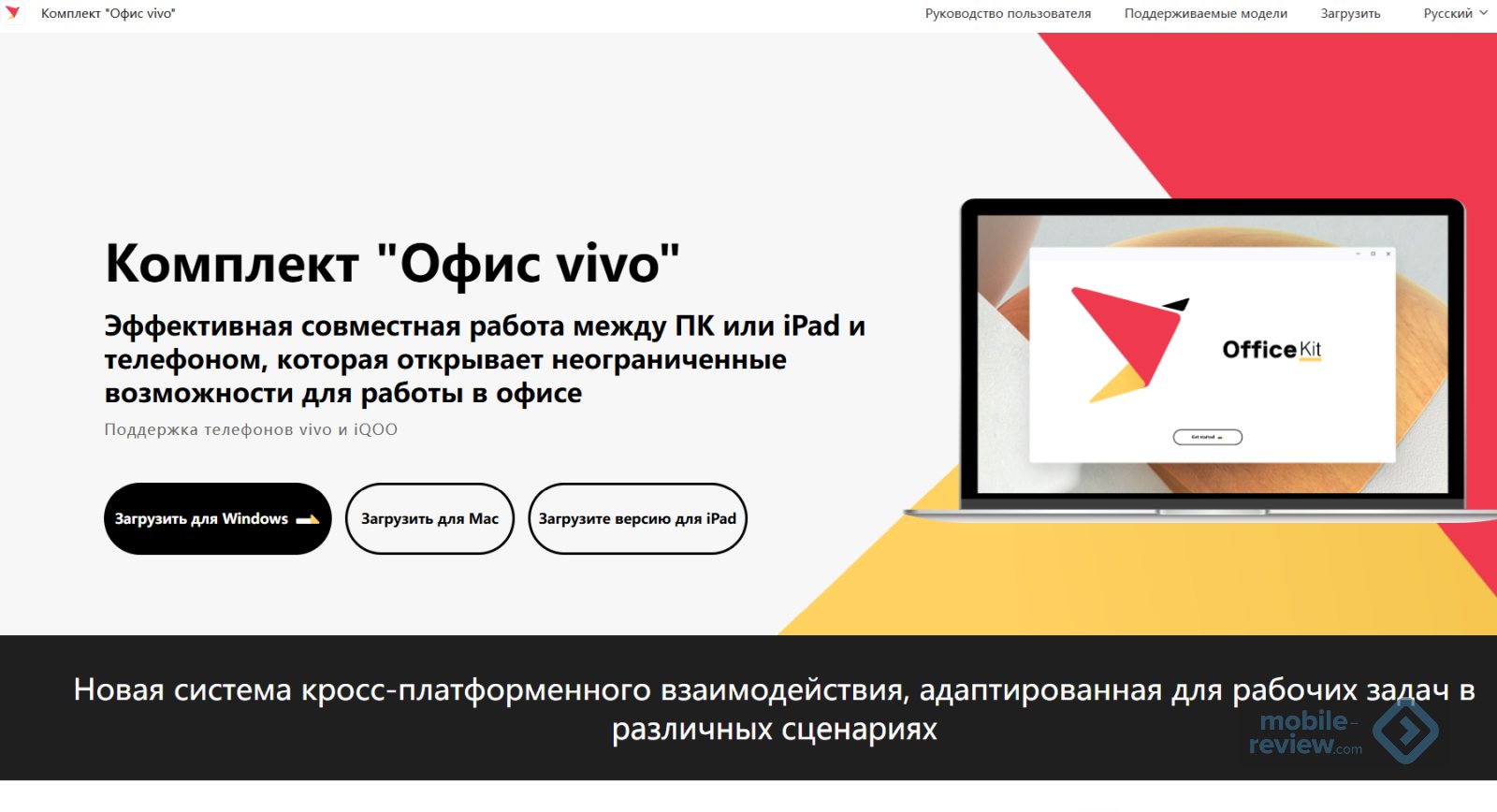
С установкой проблем быть не должно: установочный файл быстро качается и никаких подводных камней не содержит.
Как начать работать с vivo Office Kit
Вот так выглядит главный экран приложения:
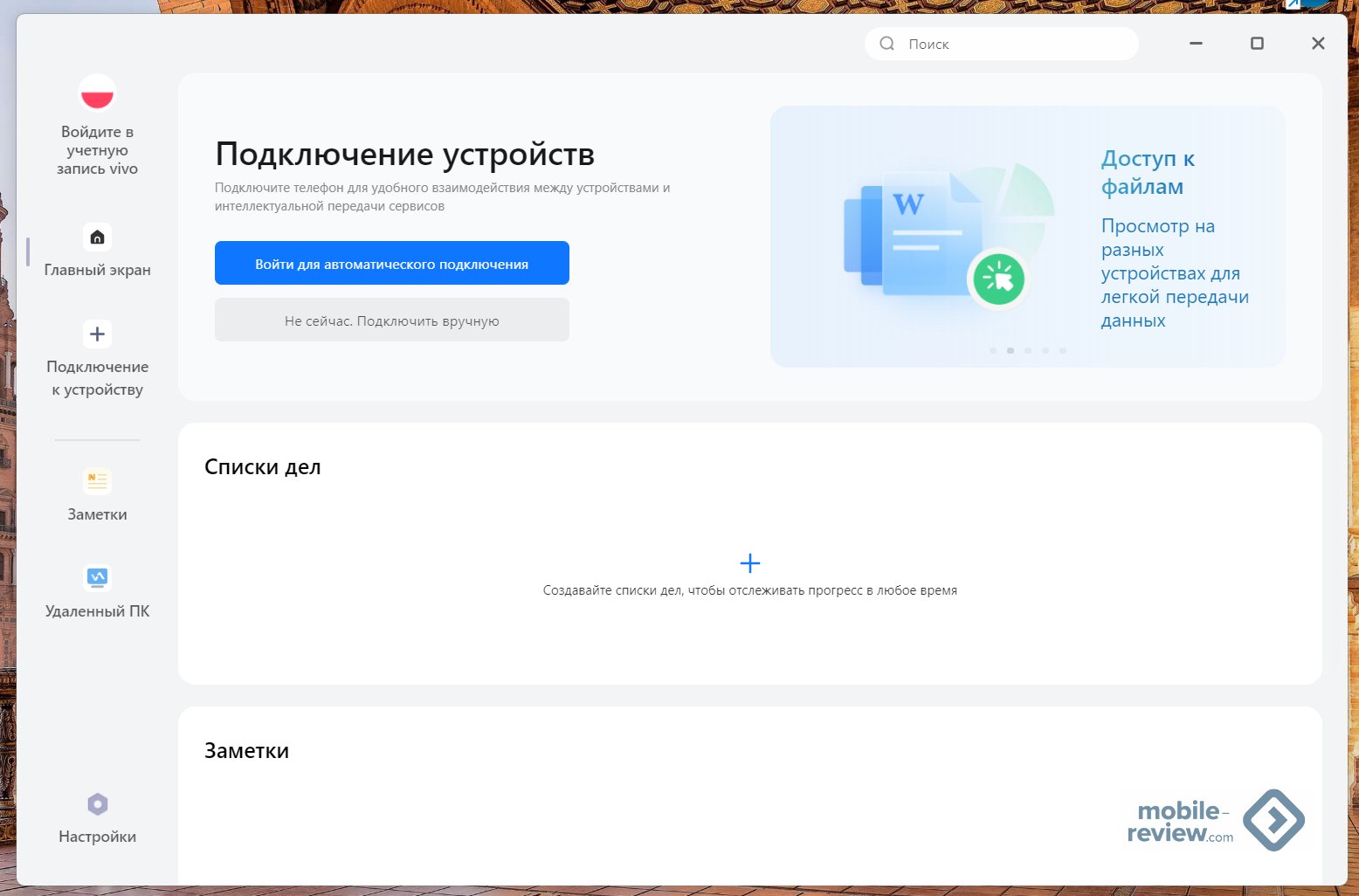
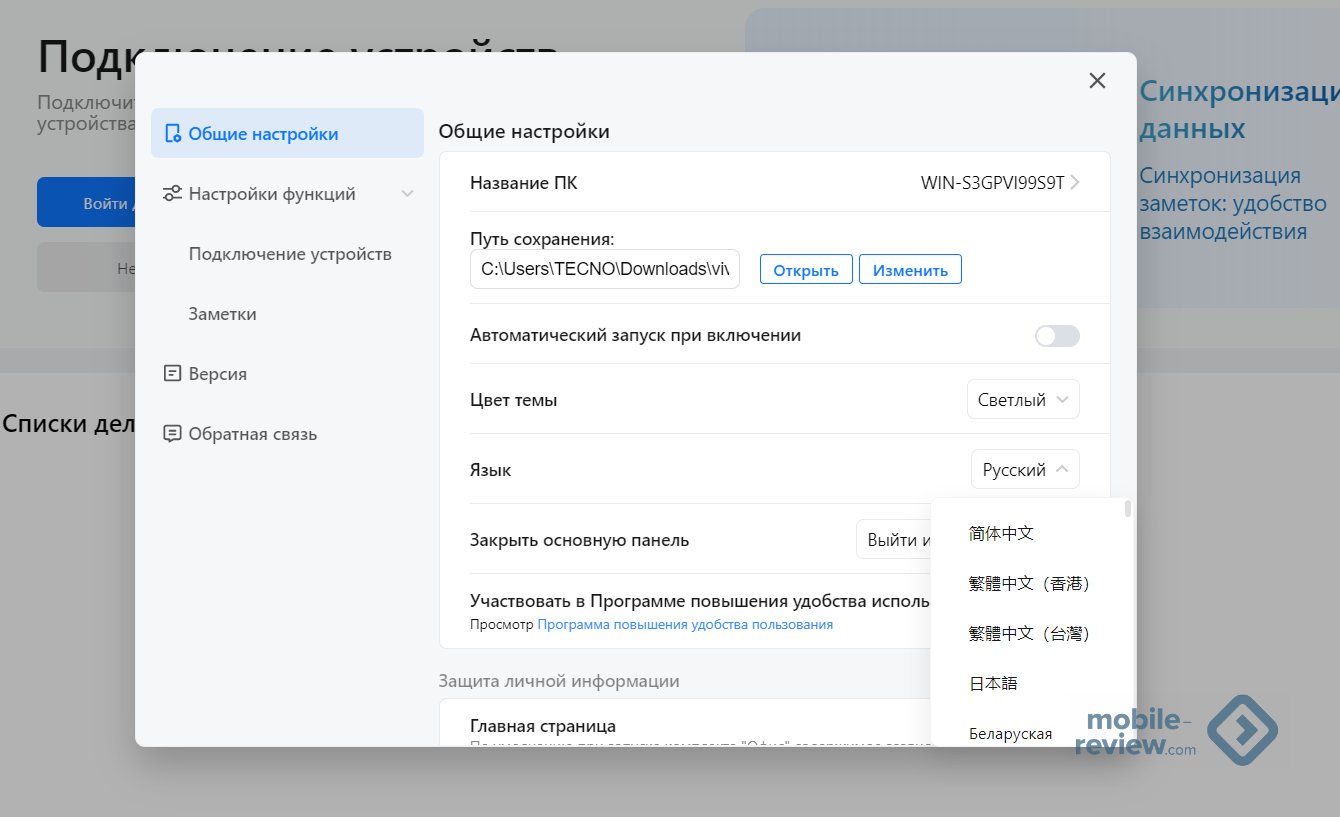
Скорее всего, изначально у вас приложение будет на английском языке, поэтому идем в «Настройки» (шестеренка в нижнем левом углу) и ищем русский язык.
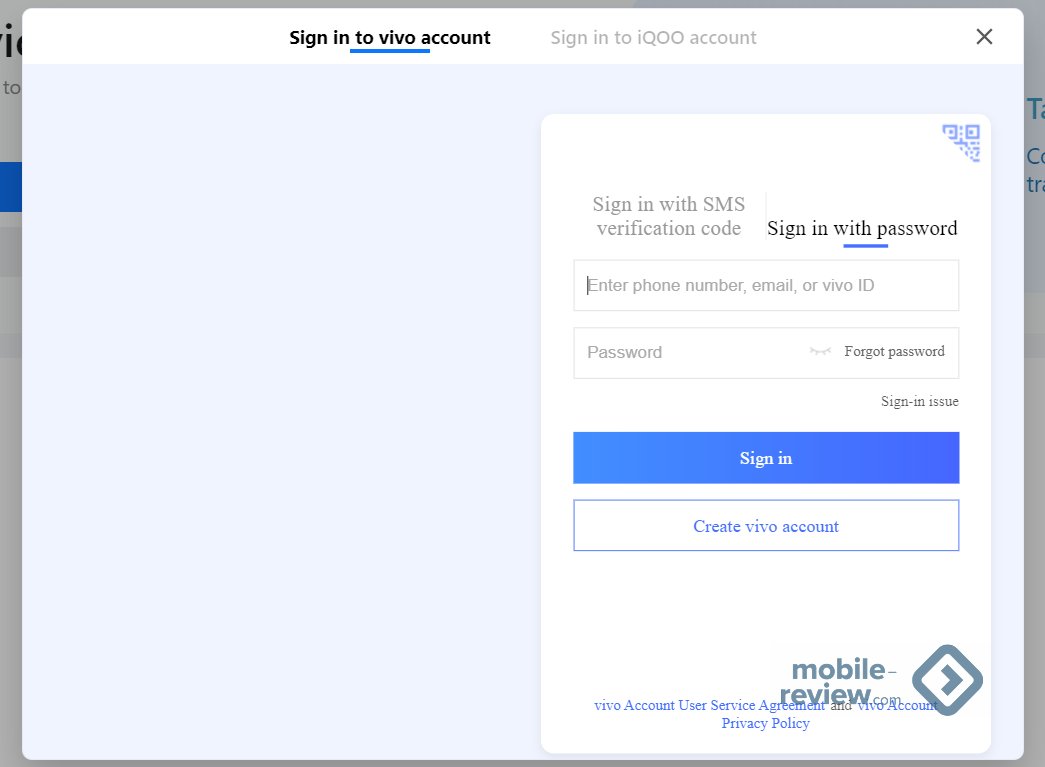
Дальше можно попробовать в левом верхнем углу нажать иконку «Войдите в учетную запись vivo». Наверху надо выбрать — vivo аккаунт или iQOO аккаунт. Там же есть вариант входа по QR-коду, но, как я понимаю, в глобальных версиях Origin OS 6 этой опции нет. Так что пробуем ввести почту. На почту придет вход. А дальше или вам повезет и вы войдете в свой аккаунт, или увидите пустой серый экран (то есть не войдете). У меня войти в vivo Office Kit так и не получилось. Я и через КВН пробовал к китайскому сервису подключаться, и просто несколько раз повторял попытки. Все впустую. При этом просто войти в свой аккаунт на сайте vivo я могу. Почему не входит в приложение Office Kit, я не знаю.
Если войти в аккаунт не получается, не расстраиваемся. На главном экране просто нажимаем на серую кнопку «Не сейчас. Подключить вручную». Приложение напомнит, что надо быть в одной Wi-Fi-сети. Ну или подключить смартфон по USB-кабелю.
Для подключения по Wi-Fi потребуется отсканировать QR-код. Для этого на смартфоне надо пройти по адресу «Настройки» — «Другие подключения» — «Комплект «Офис»». И там будет синяя кнопка «Подключить по QR-коду».
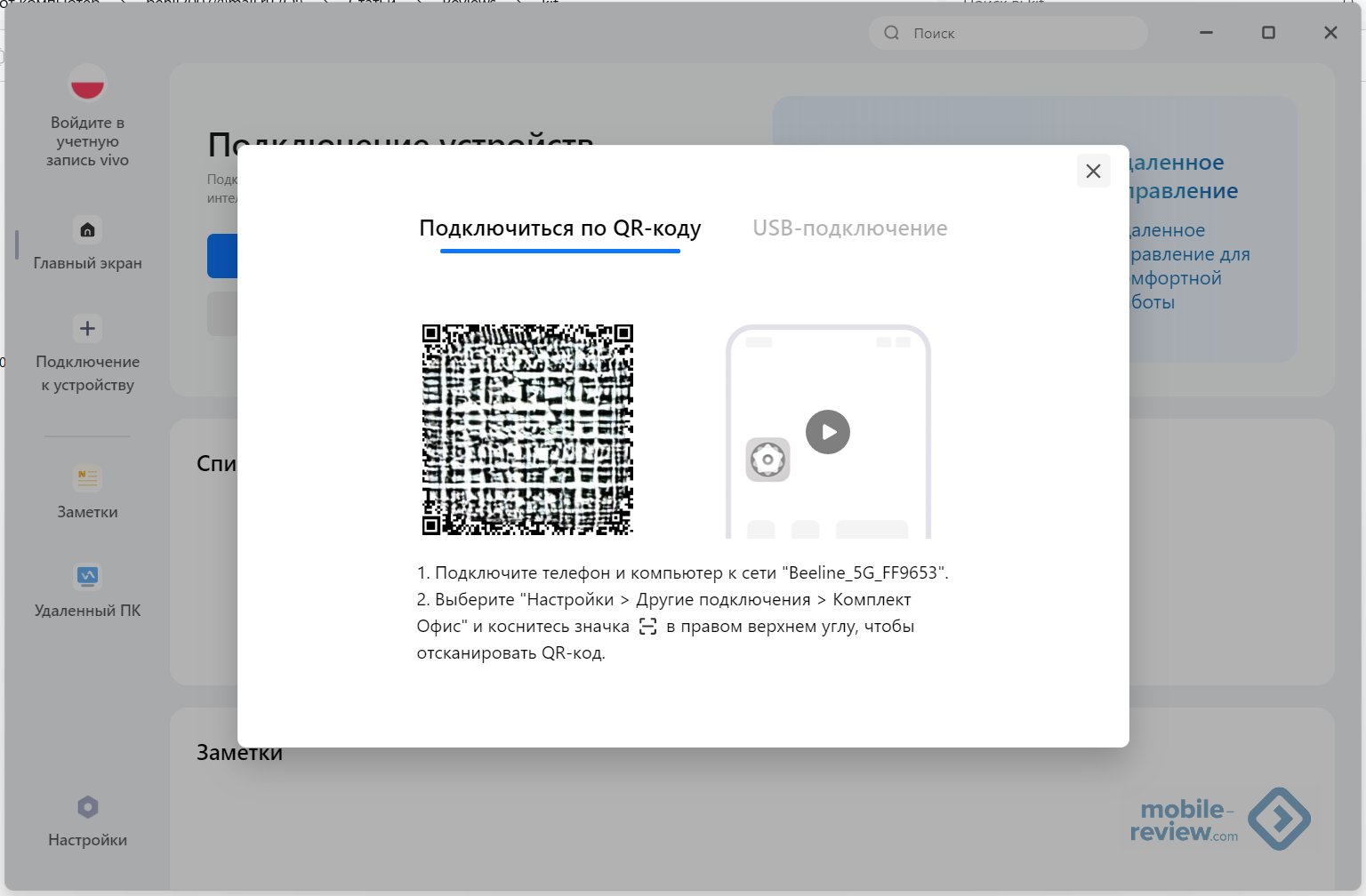
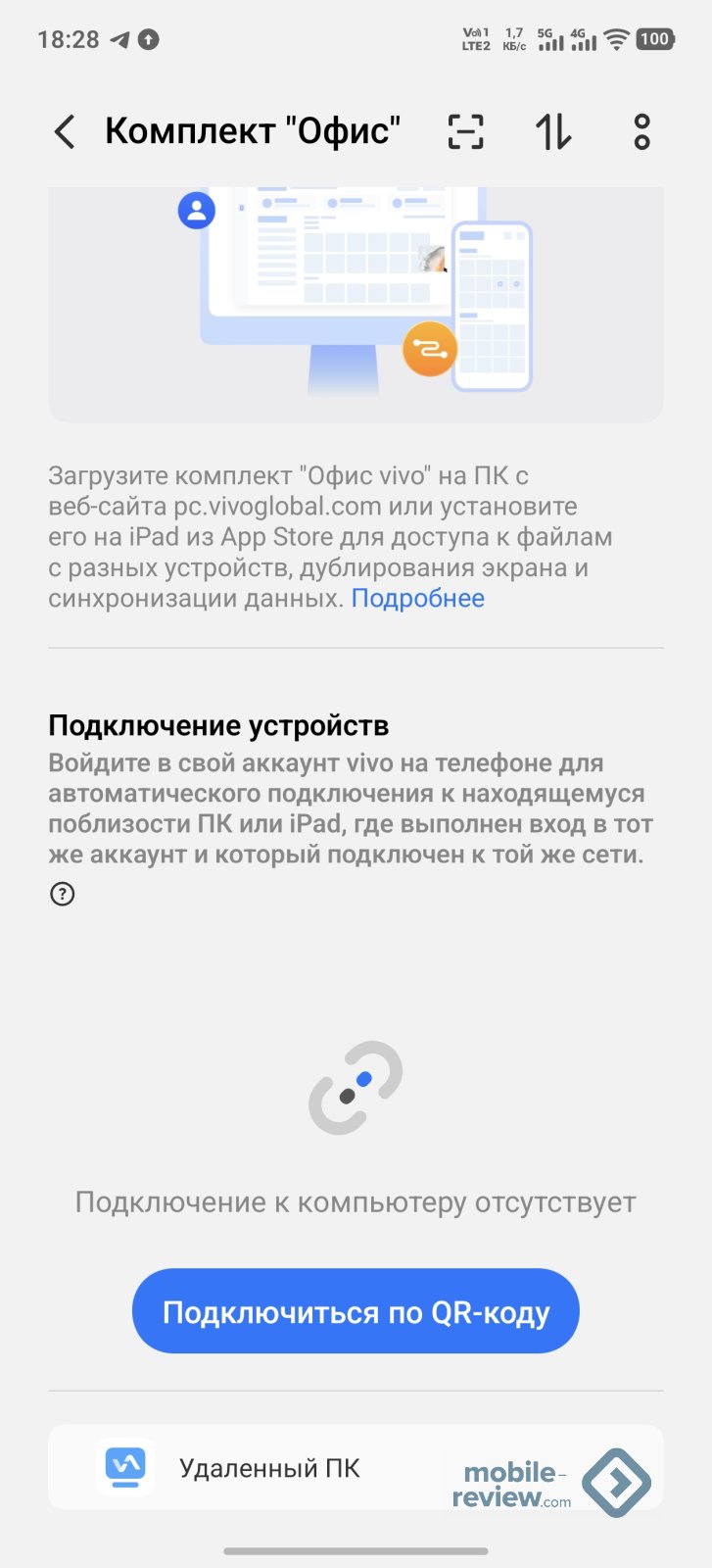
Базовый режим: оба устройства в одной сети Wi-Fi
Базовый режим практически полностью дублирует встроенную в Android и Windows функцию «Связь с ПК». Пользователь может:
- Смотреть файлы на смартфоне и лазить по всем папкам.
- Общий буфер обмена позволяет скопировать файл или текст на смартфоне и вставить на компьютере.
- Кликнув по файлу на смартфоне, его можно открыть через софт на ПК, отредактировать и сохранить. Обновленная версия автоматически сохранится на смартфон.
- Легко копировать файлы на смартфон. На главном экране vivo Office Kit, куда можно перетаскивать файлы, и они будут копироваться на смартфон.
- Синхронизация приложения «Заметки».
В качестве плюсов можно отметить, что все функции работают так, как заявлено. Файлы быстро летают — скорость копирования высокая.
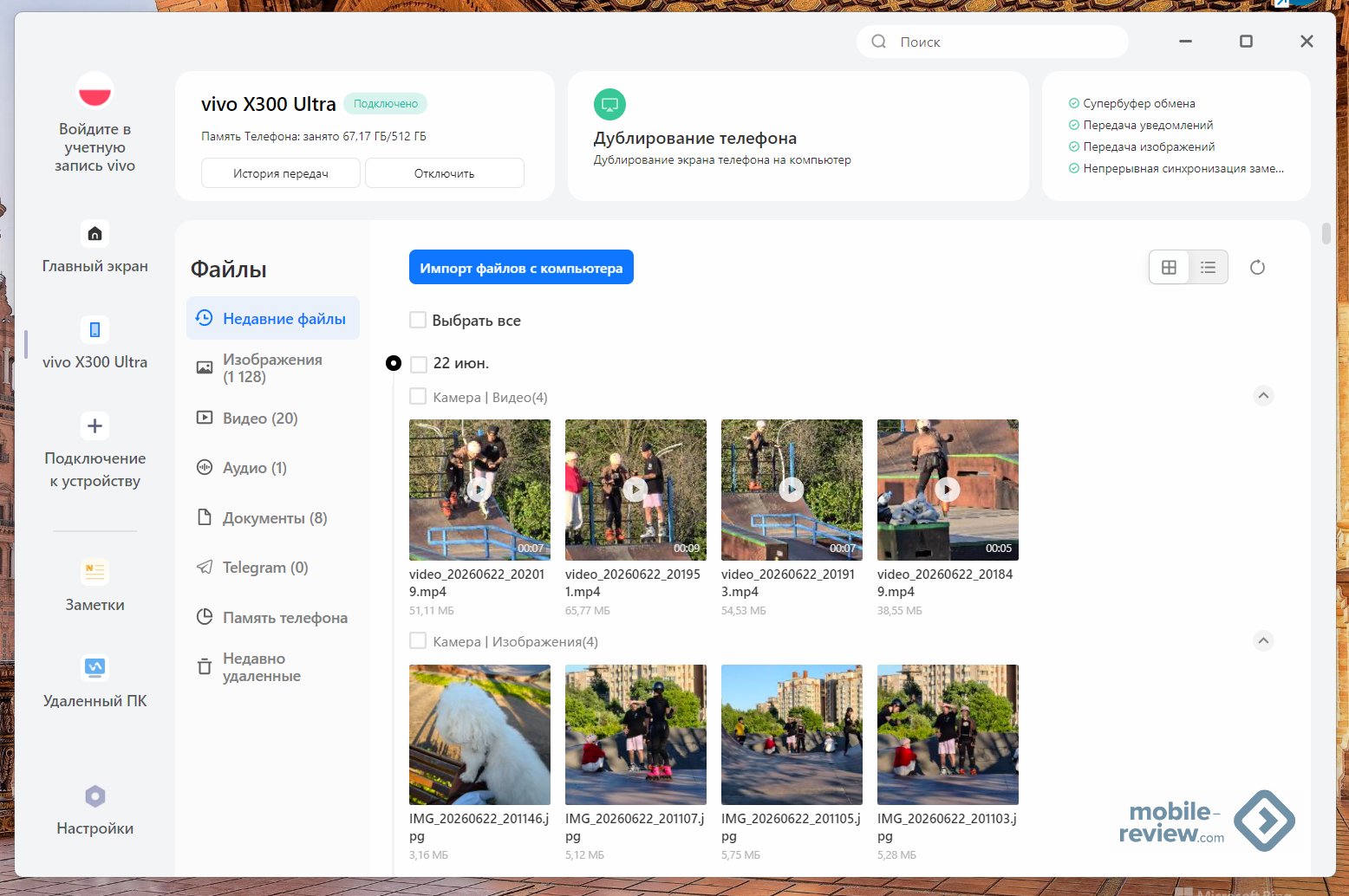
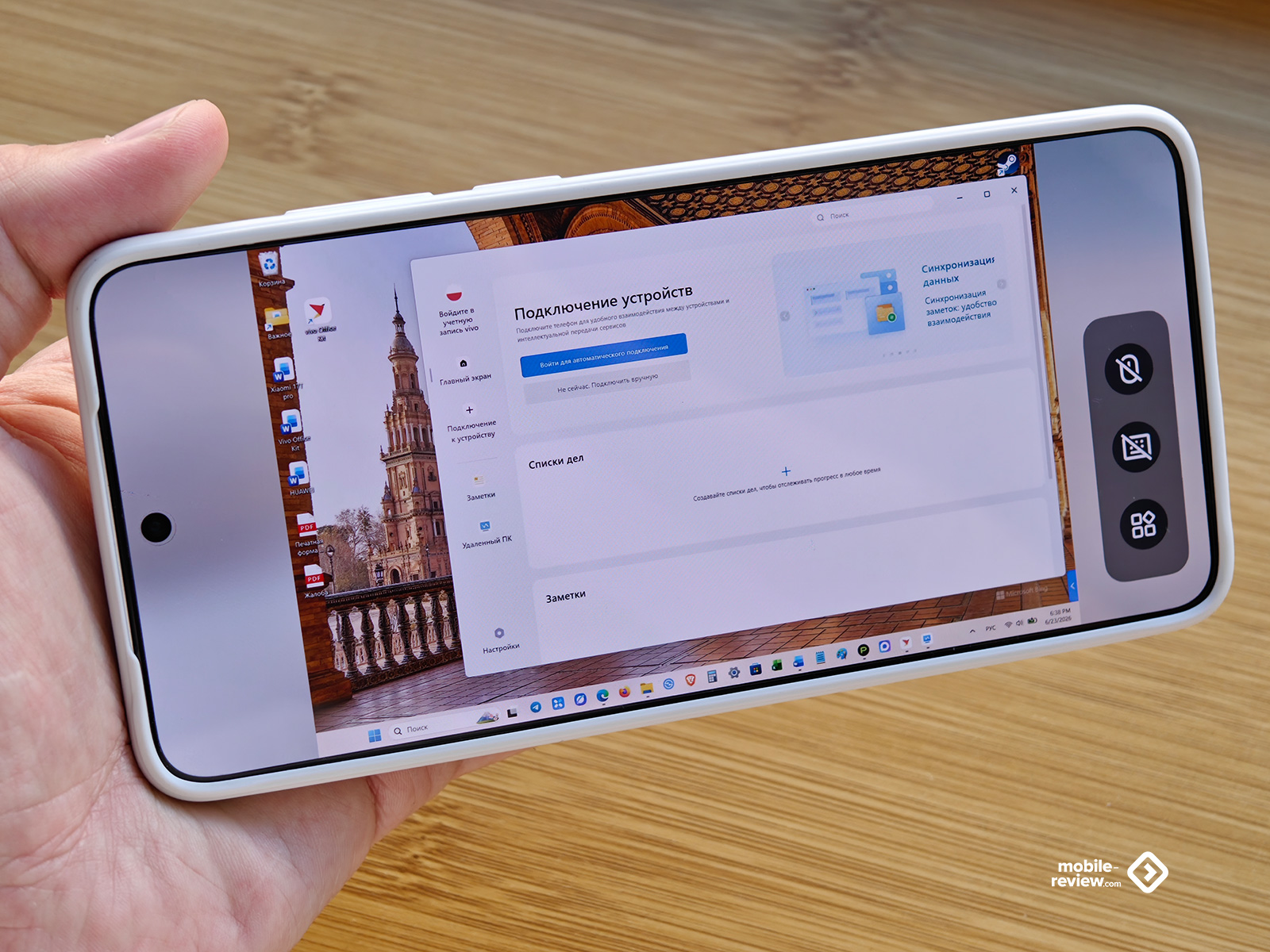
Также есть функция трансляции экрана. В первый раз при её использовании на смартфоне потребуется предоставить доступ к чтению экрана. Потом все работает автоматически. Это чуть удобнее, чем в «Связь с ПК», потому что там каждый раз требуется разблокировать экран. У vivo разблокировка происходит автоматически. Но я думаю, вы понимаете, что хоть так и удобнее, но безопасность страдает.
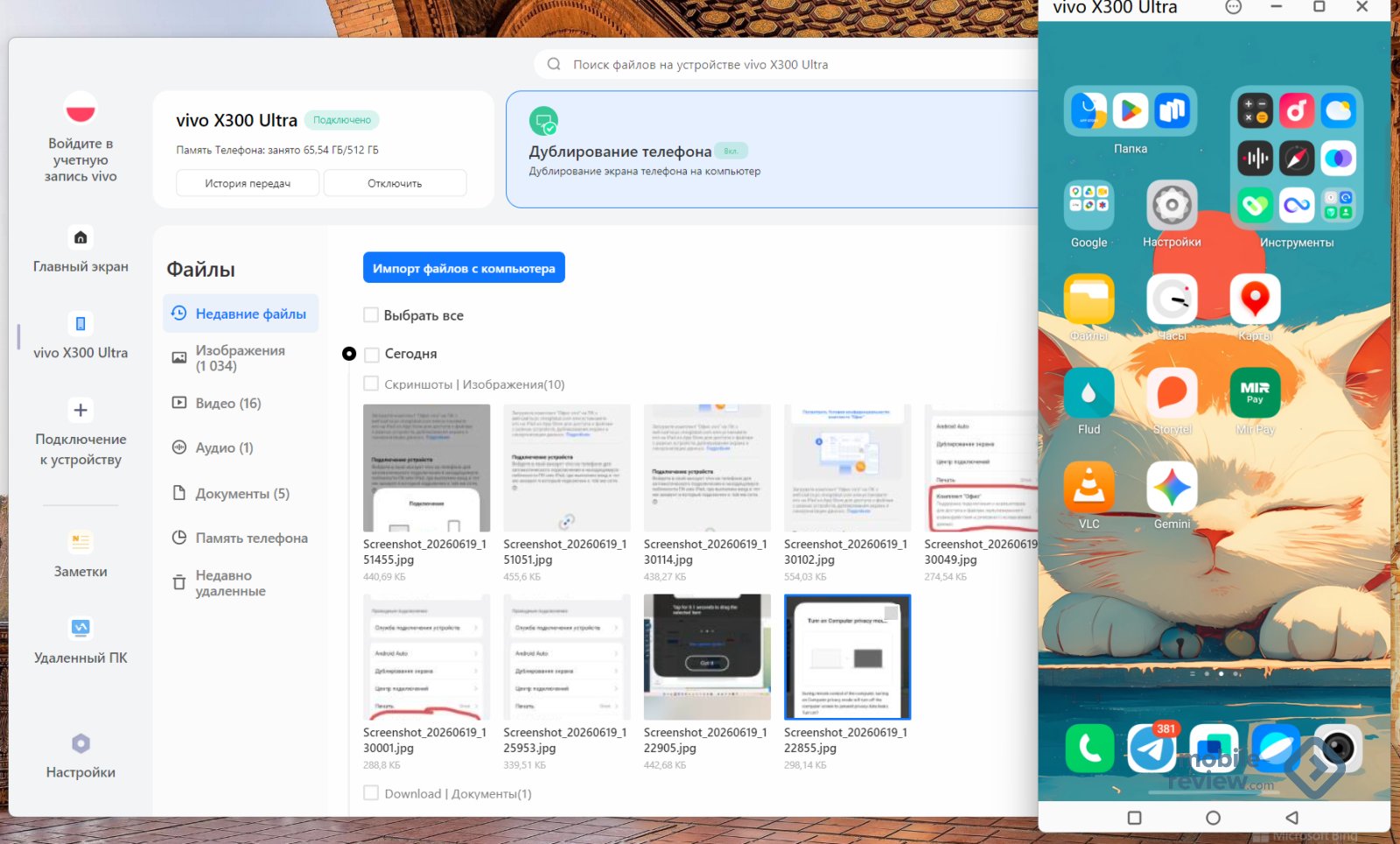
Управление смартфоном в зеркальном режиме осуществляется с помощью мышки. Картинка передается быстро. Так что можно все созвоны запускать на смартфоне, используя селфи-камеру в качестве веб-камеры. Тут пригодится и то, что в режиме сопряжения любой звук на смартфоне воспроизводится через динамики компьютера (это можно изменить в настройках).
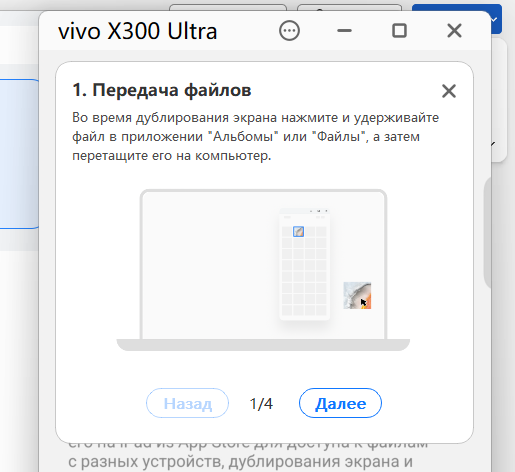
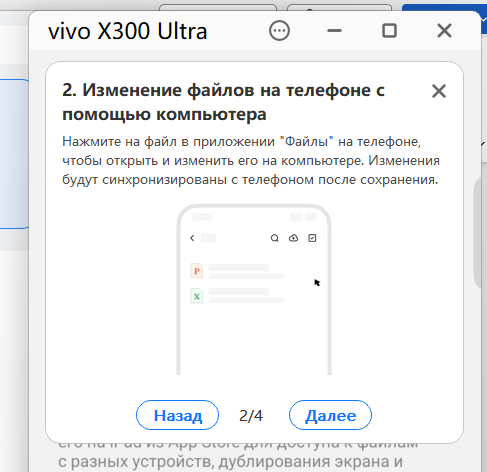
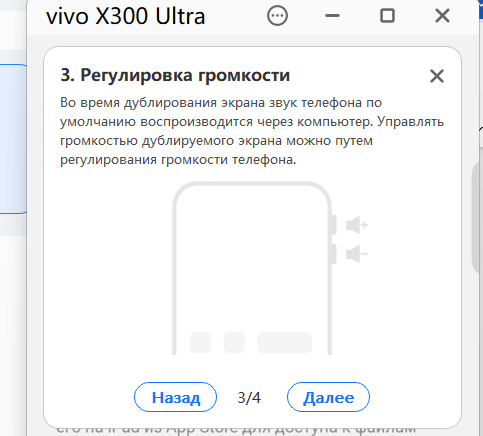
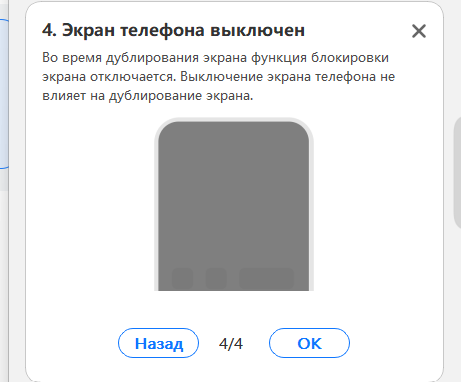
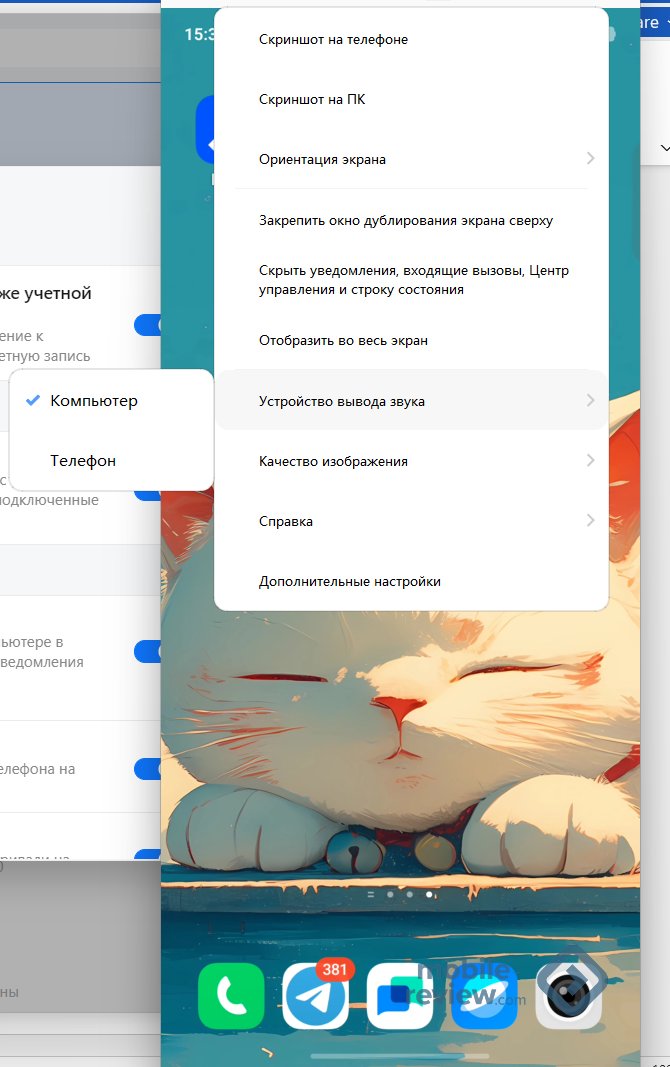
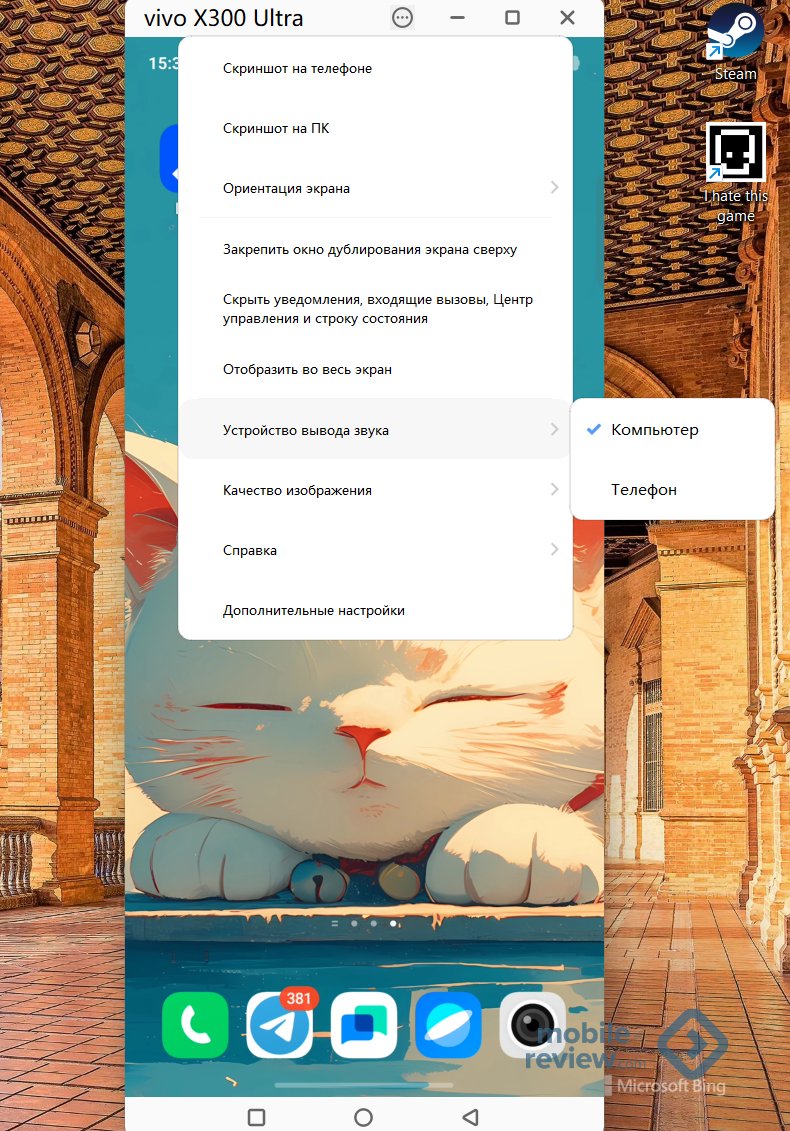
В целом, пользы от базового режима vivo Office Kit я не вижу. На мой взгляд, пока что софт сырой. Перечислю, чего не хватает:
- Смотреть историю звонков и SMS можно, только отзеркалив экран смартфона. В «Связи с ПК» для этого есть встроенные экраны.
- Звонить с ПК через смартфон не получится. А это же удобно, когда можно набрать номер с компа и позвонить, используя микрофон компьютера. Например, мой Samsung всегда автоматически цепляется к «Связи с ПК», и иногда я звоню через компьютер, а телефон при этом может лежать в спальне или прихожей.
- Также vivo Office Kit не умеет отображать уведомления, если не включен режим дублирования экрана смартфона.
Я бы сказал, что в базовом режиме vivo Office Kit могут пользоваться только владельцы macOS и iPadOS, потому что у них такой роскоши, как «Связь с ПК», нет.
Режим подключения к удаленному ПК
А вот это режим, ради которого и стоит установить vivo Office Kit. Главное преимущество режима в том, что для него не требуется, чтобы смартфон и ПК находились в одной Wi-Fi сети. Иконка находится в левой нижней части приложения.
Это классный режим, который позволяет найти на компьютере любой забытый файл. Полагаю, этот режим особенно придется по душе владельцам настольных компьютеров, так как настольные ПК реже выключают.
Появляется окно, в котором указан адрес компьютера и пароль.
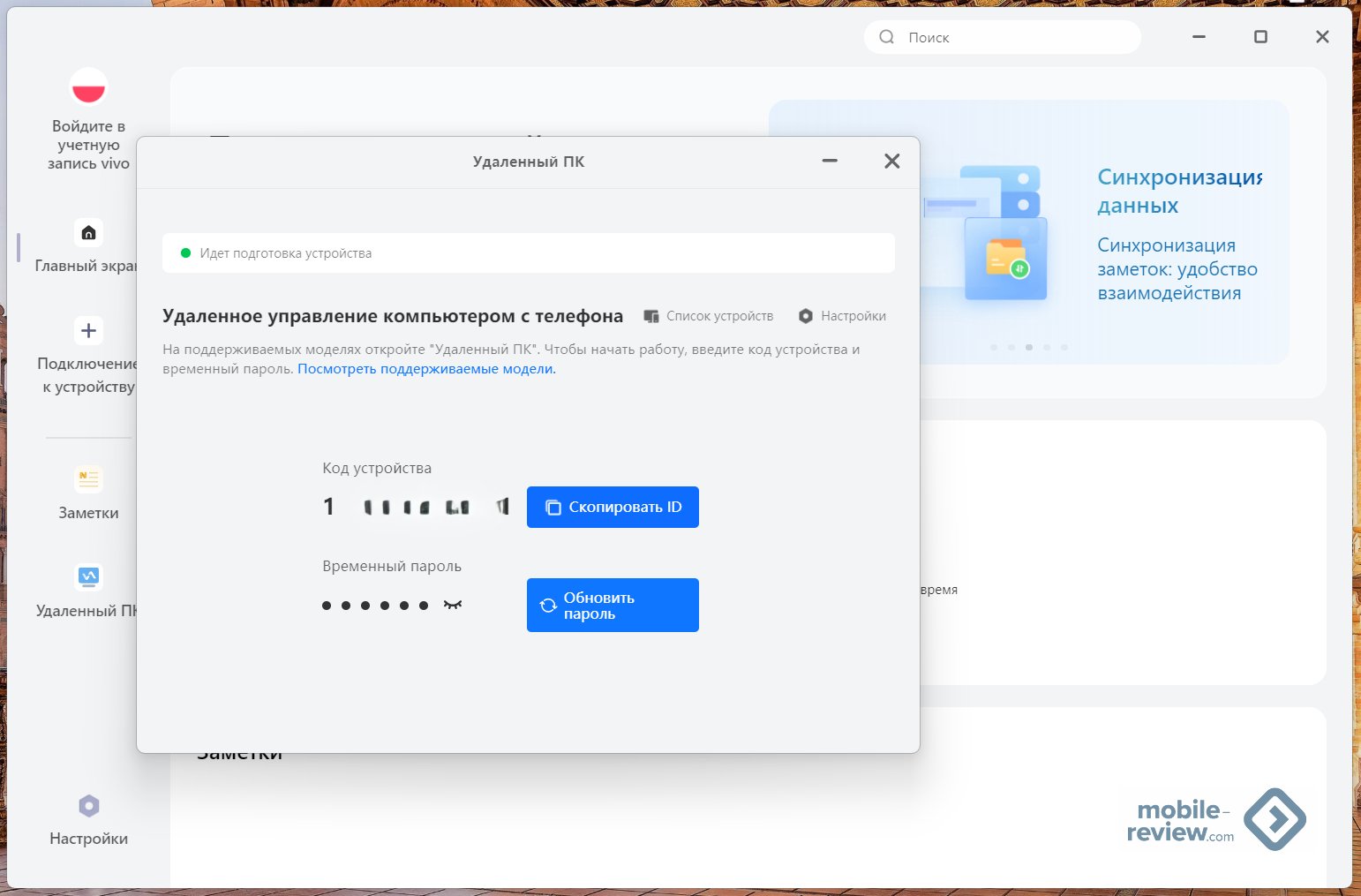
На смартфоне идем в «Настройки» — «Другие подключения» — «Комплект «Офис»». И там внизу экрана будет кнопка «Удаленный ПК». Нажимаем на нее и вводим числовой адрес и пароль.
На выбор предлагается два варианта работы:
- Удаленный доступ к файлам
- Удаленное управление
Пароль
Обратите внимание, что в настройках можно выбрать пароль. Он может регулярно меняться, а можно его зафиксировать.
Удаленный доступ к файлам
В этом режиме на экране смартфона появляется «Проводник». Пользователь видит структуру файлового древа на ПК — диски, папки, рабочий стол.
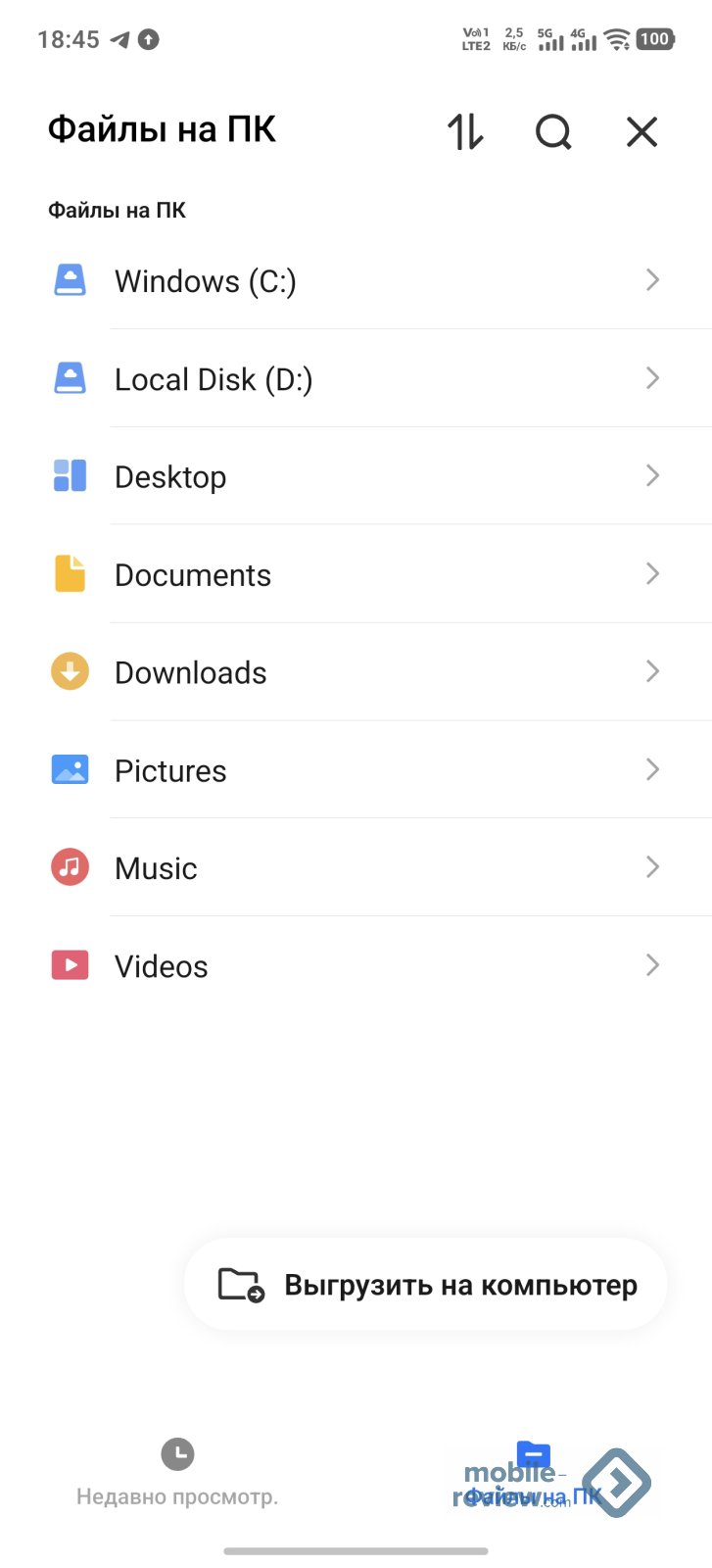
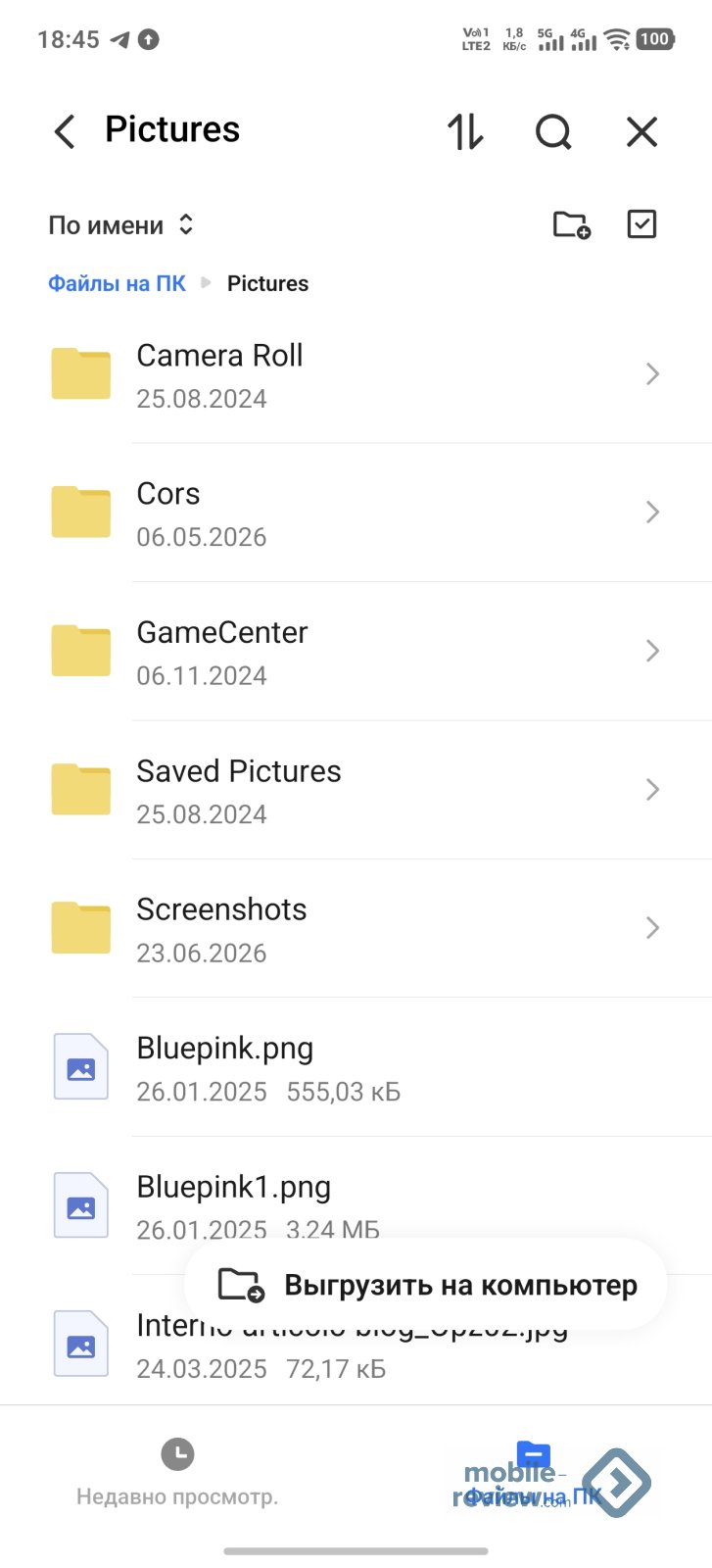
Пользователь может полноценно управлять файлами на компьютере, а также копировать их на смартфон. Также можно и со смартфона скопировать файлы на ПК.
Удаленное управление
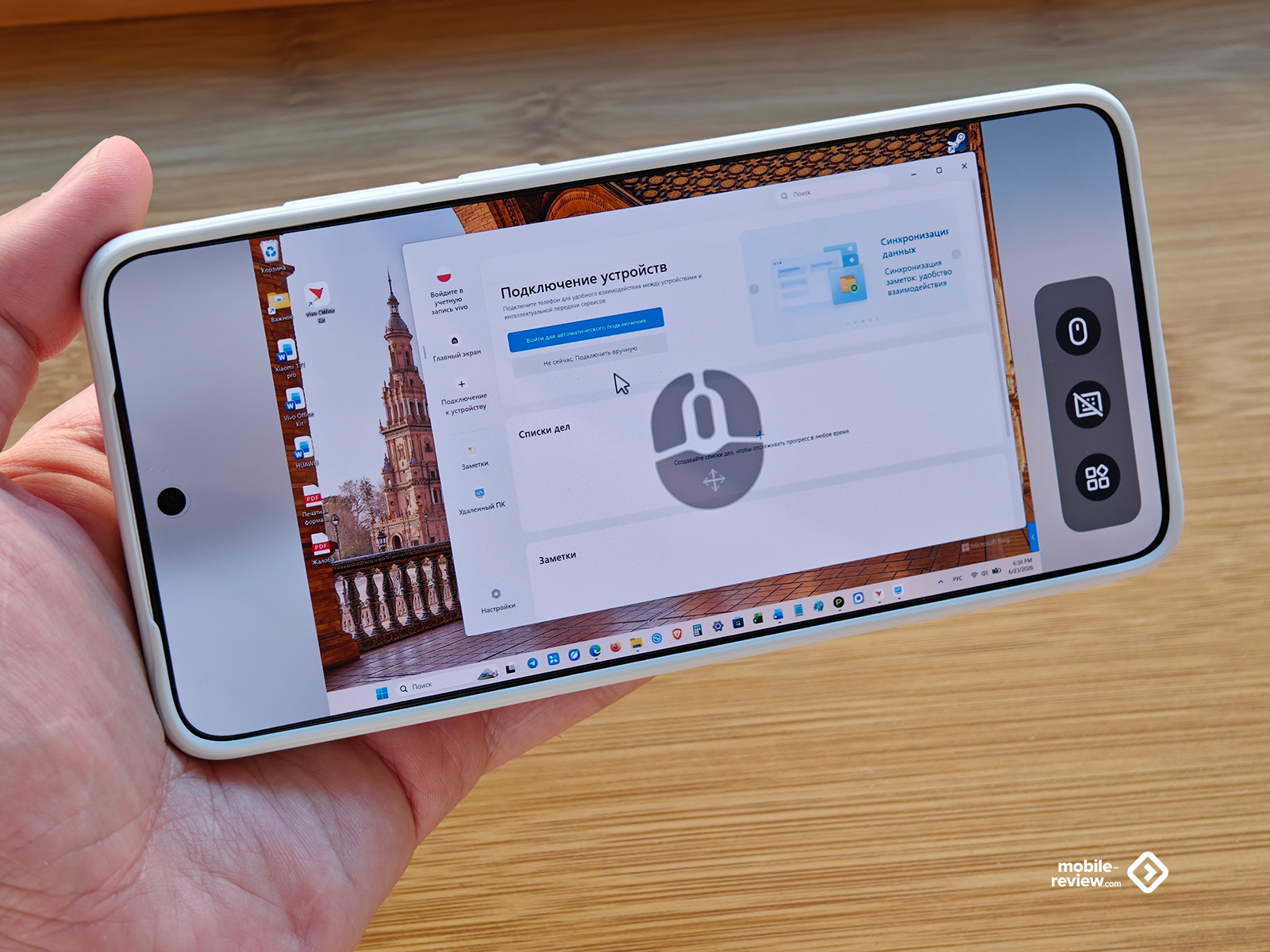
Этот режим похож на TeamViewer. На экране смартфона отображается рабочий стол компьютера.
РИСУНОК 15 Подпись: Рабочий стол, режим мышки
vivo хорошо реализовала управление:
- Можно просто тыкать пальцем по экрану.
- Можно вызвать виртуальную мышь
- Можно использовать клавиатуру смартфона для ввода.
При этом не забывайте, что изображение можно приблизить жестом «щипок».
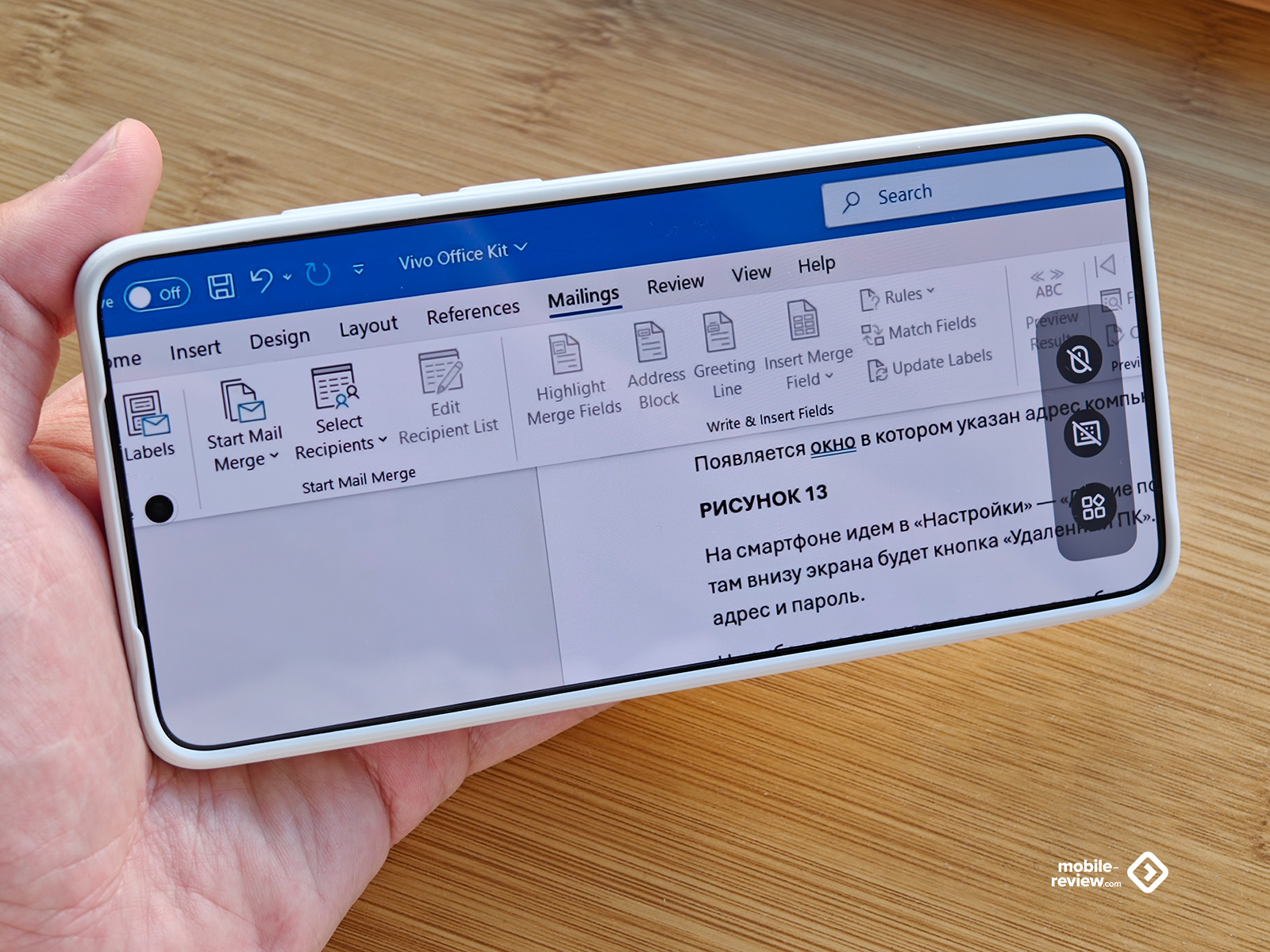
Есть режим конфиденциальности, в котором экран компьютера будет выключен.
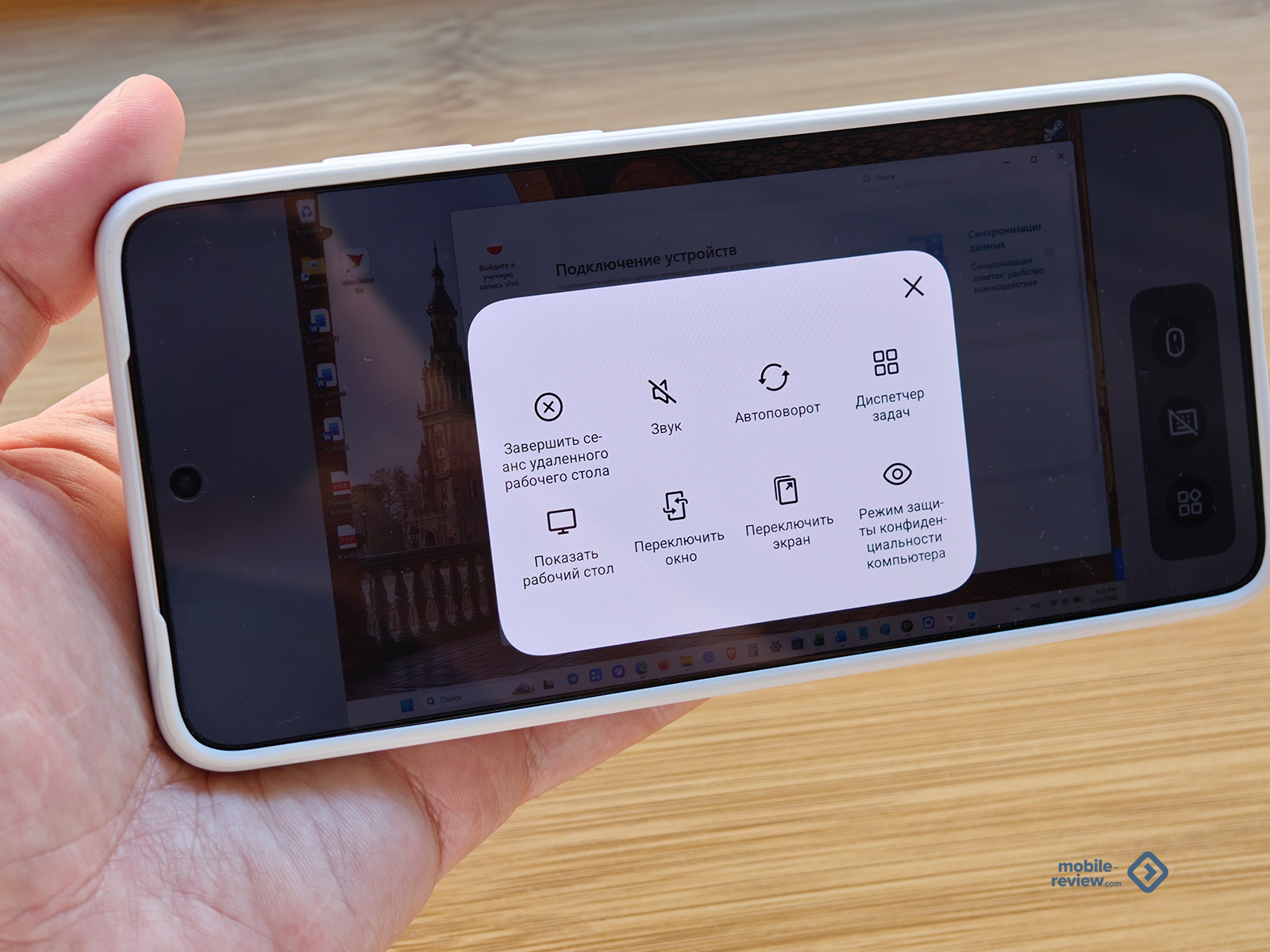
В меню есть несколько «быстрых» функций: отображение всех окон на рабочем столе, переключатель экранов (это для тех, у кого к ПК подключено несколько мониторов). Также есть вызов «Диспетчера задач».
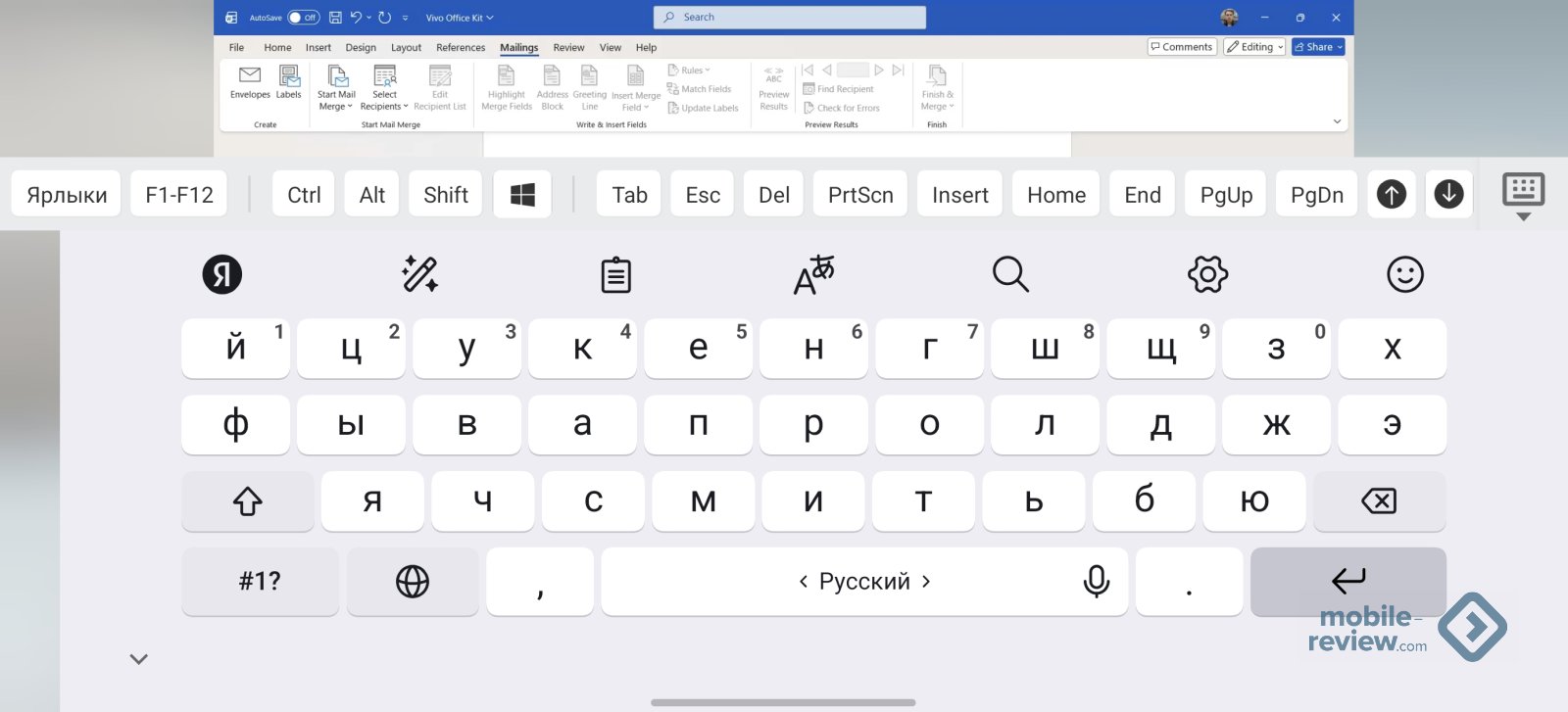
Если вызвать клавиатуру на смартфоне, то сверху там будут все нужные в горячих сочетаниях клавиши Shift, Ctrl, Alt, функциональные клавиши, Tab, кнопка Windows и многие другие. Ниже — скриншот в горизонтальном режиме. Имейте в виду, что верхнюю строку можно проматывать.
Главный минус режима удаленного подключения к ПК
К сожалению, vivo Office Kit не умеет выводить компьютер из спящего режима. То есть система должна быть всегда активна. При этом Windows может быть заблокирована, но главное, чтобы система не спала.
Если рабочий стол заблокирован, то есть требует пароля для входа или просто нажатия кнопки «Войти», то есть нюанс. Сразу выбрать режим удаленного доступа к файлам не получится. Для начала нужно запустить режим «Удаленного управления», тогда на экране смартфона отобразится экран блокировки. И можно будет ввести пароль и зайти на рабочий стол. И уже после этого надо из меню режима «Удаленного управления» выбрать режим «Удаленный доступ к файлам».
Заключение
Приложение vivo Office Kit ценно тем, что это бесплатный встроенный софт. Ещё несколько лет назад я бы сказал, что нет смысла заморачиваться, так как есть TeamViewer. Но в 2023 году немецкая компания ушла из России. И если честно, то хороших бесплатных аналогов TeamViewer не так уж много: AnyDesk тупит и в моем случае почему-то плохо буфер обмена работает, Remote Desktop от Google в последнее время у меня не работает (у вас, кстати, работает?).
В идеале хотелось бы, чтобы vivo Office Kit ещё умел выводить ПК из спящего режима.