Привет.
На прошлом уроке мы с вами раскрасили объекты и добавили ширму. Цвета получились не самыми идеальными, но никто не мешает их изменять. Это допустимо на любой стадии. Напомню, что картинка у нас в сравнении с референсом выглядит вот так:
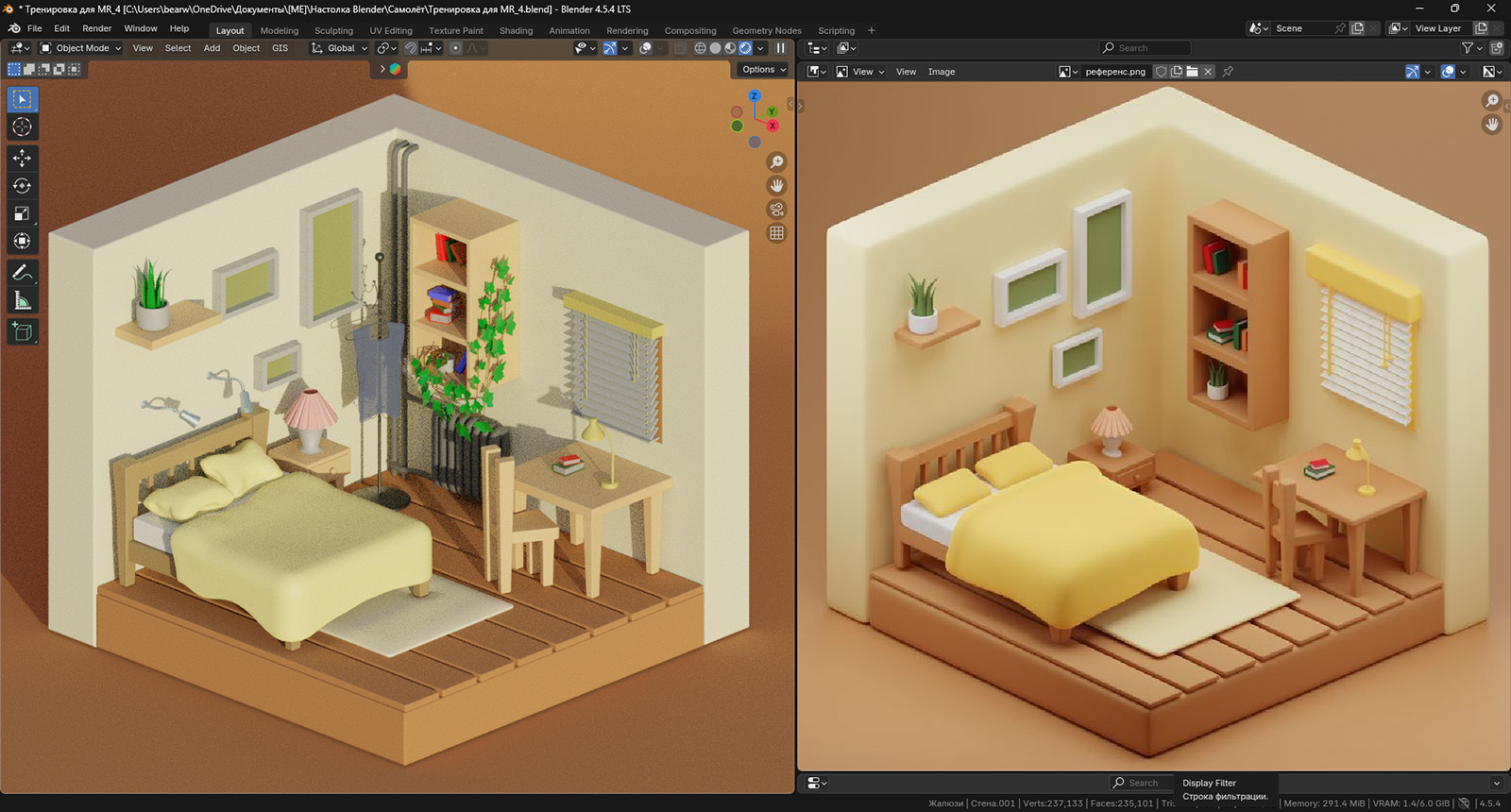
Однако нам лучше все же немного пересмотреть цветовую гамму. Например, мы сделали кровать, тумбочку со столом и стулом и пол разных цветов. Из-за этого у нас получился некоторый винегрет в объектах. Они перестали друг с другом сочетаться. Также немного тускло смотрится цвет, который мы применили к горшкам, рамам картин и планкам жалюзи. Немного подвигали ползунки настроек цветов, и у нас получилось следующее:
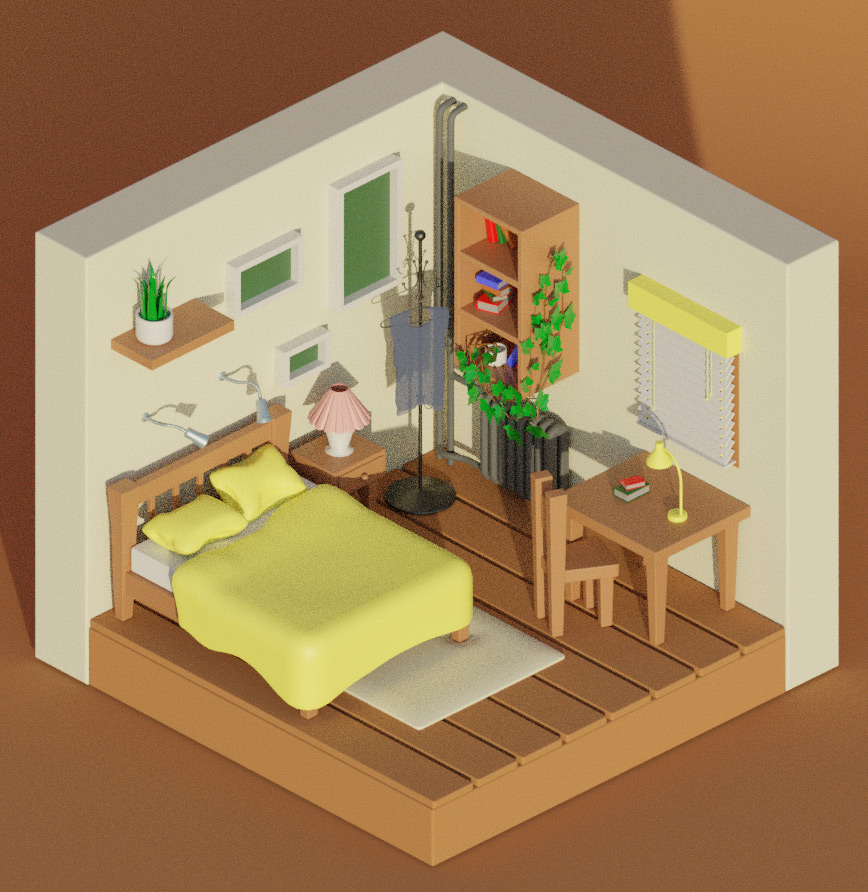
Думаю, что именно так мы и оставим. Еще раз напомню, что слишком долго над мелкими деталями неответственной сцены сидеть не нужно. И хотя мы здесь многому учились, местами намеренно усложняя себе процесс создания нашей изометрической комнатки, всему должен быть предел. Довольно. Иначе можно рассмотреть, что у нас и щели между досками на полу не так хорошо видны. Розеток на стенках не хватает. И вообще можно было бы и ноутбук на стол положить. И, кстати, на майке не видно краев ткани, поэтому можно сделать имитацию обработки. И все это на самом деле так, найти, что улучшить, можно всегда. Старайтесь контролировать этот процесс, постоянно напоминая себе, какую цель вы преследуете.
А теперь давайте еще немного поговорим про свет. На самом первом уроке мы с вами удалили из сцены камеру и источник света. Это выглядело вот так:
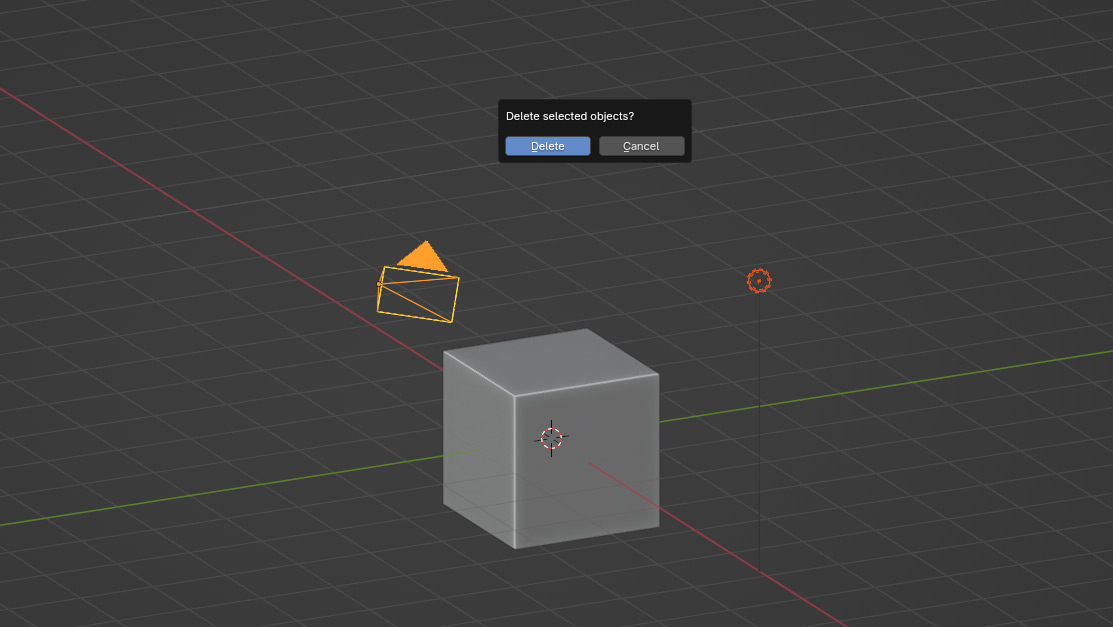
С самим же уроком можно ознакомиться по ссылке ниже:
Если освежили в памяти прошлый урок, то помните, что на данный момент за освещение комнаты у нас отвечает готовое пространство вокруг (та самая HDRI-карта), которое есть среди штатных инструментов. Такое освещение уже настроено и позволяет не задумываться над приданием реалистичности. Мы показывали, что это выглядит, как если бы нашу сценку поместили внутрь некоей уже освещенной обстановки. Однако большинство из этих HDRI-карт чаще всего гиперреалистичные. И, например, в нашем случае не подойдут. Все дело в том, что нам нужно что-то более примитивное. Под стать нашей сценке, так сказать. Поэтому давайте посмотрим, как работает ручная настройка освещения.
Итак, что мы делаем. Сначала добавляем непосредственно источник света, нажав Shift + A → Light → Point. Сразу перенесите его в верхние строки коллекции, чтобы не искать его потом по папкам. После этого переместите источник света в то место, где он требуется. Перемещение работает точно так же, как и с любым другим объектом (клавиша G + наименование осей координат). Далее вам потребуется перейти на вкладку с методом отображения объектов с использованием активного движка рендеринга. Откройте выпадающее меню и установите галочки на пункты Scene Light и Scene World.
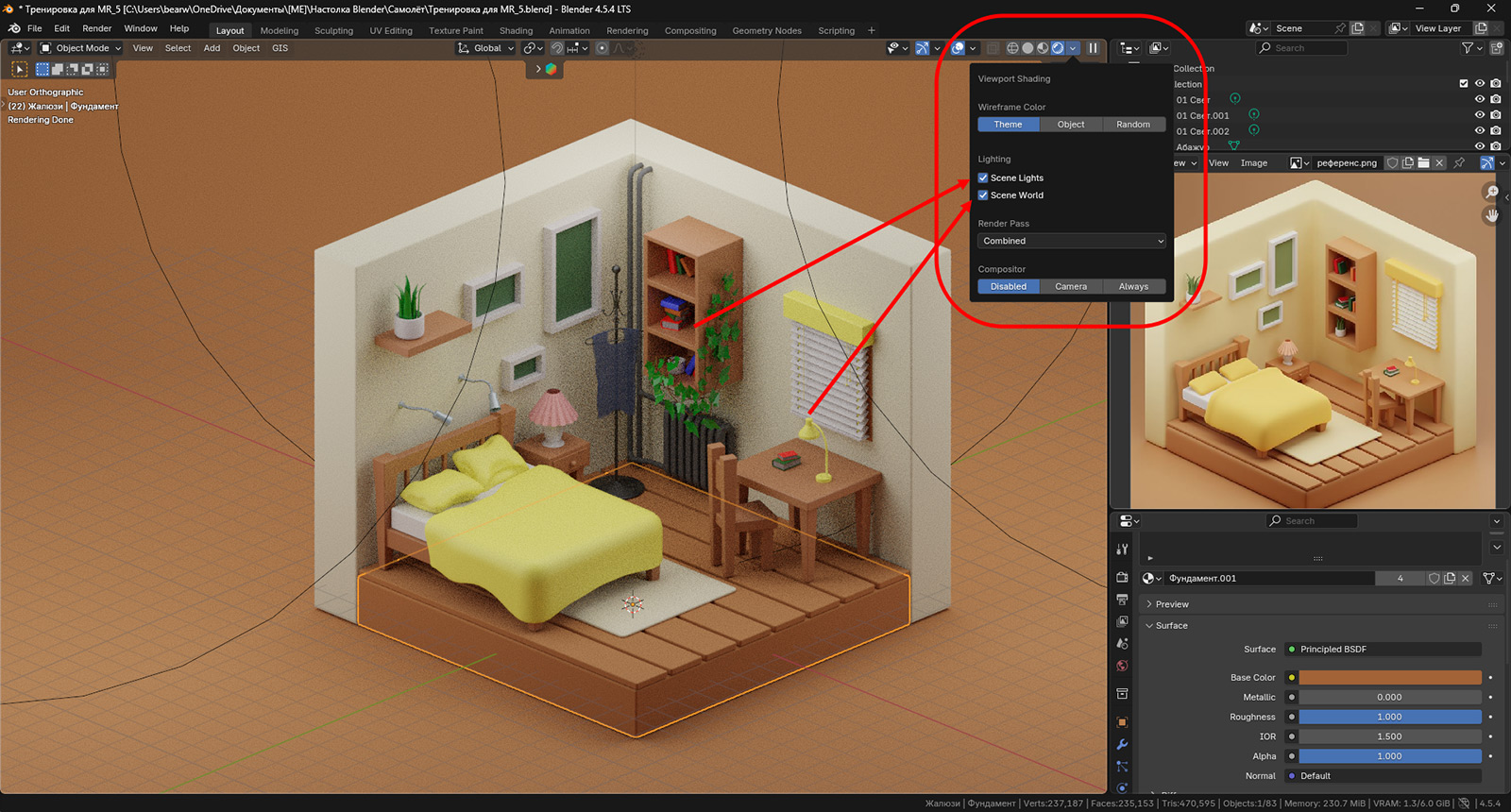
Картинка станет темной. Это означает, что одна из предустановленных HDRI-карт, которую вы выбрали для освещения, перестала работать. Но мы, собственно, этого и добивались. Теперь давайте перейдем к окошку под референсом, чтобы настроить наш свет. При выборе этого объекта в окне Viewport для него появится отдельная иконка с лампочкой.
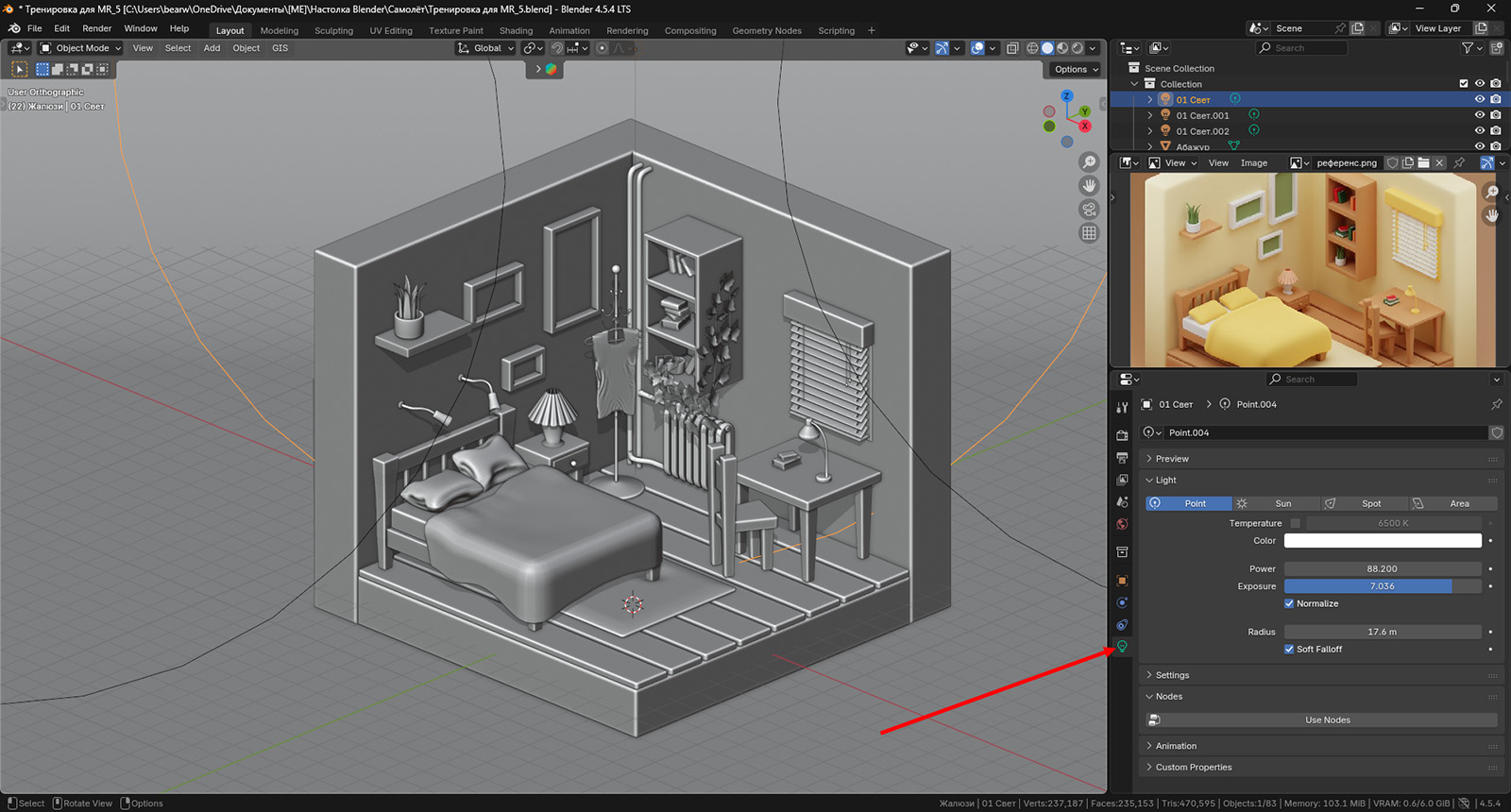
Сначала нас интересует параметр Exposure. Все потому, что в данный момент добавленный источник света как будто бы ничего не делает. В сцене светлее не стало. Поэтому мы прибегаем к изменению Exposure, чтобы понять, как себя ведет сцена при его изменении.
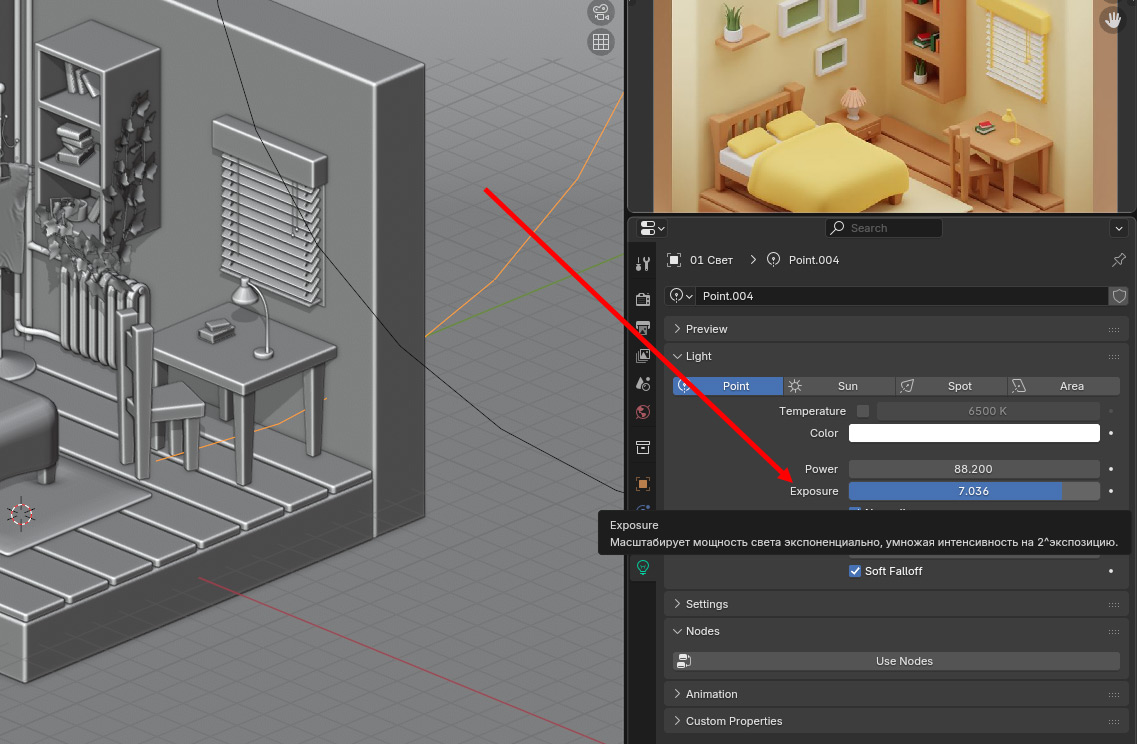
Видно, что добавленная «точка» света начинает освещать. Но освещение происходит словно бы от спички. И если увеличивать силу ее свечения, то мы можем привести к тому, что в одном месте будет уже буквально засвет материала, а в другом пространство все еще будет затемнено. Поэтому следует прибегнуть к изменению еще одного параметра.
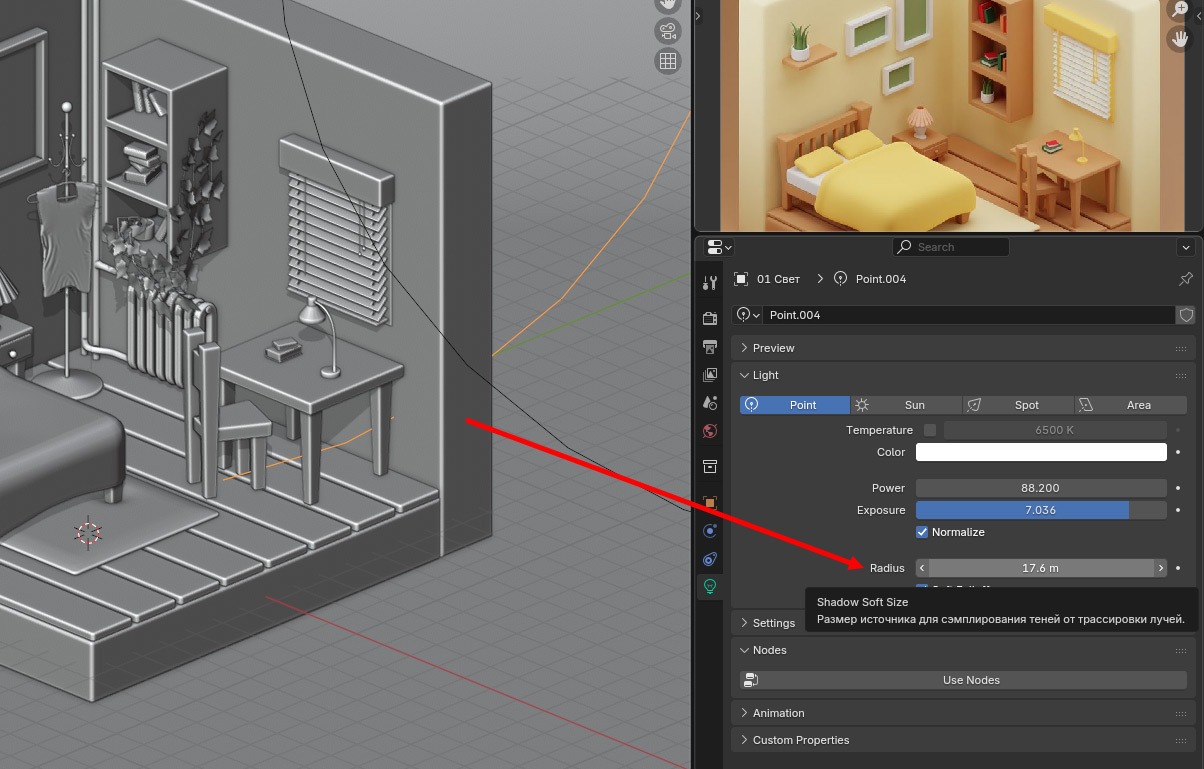
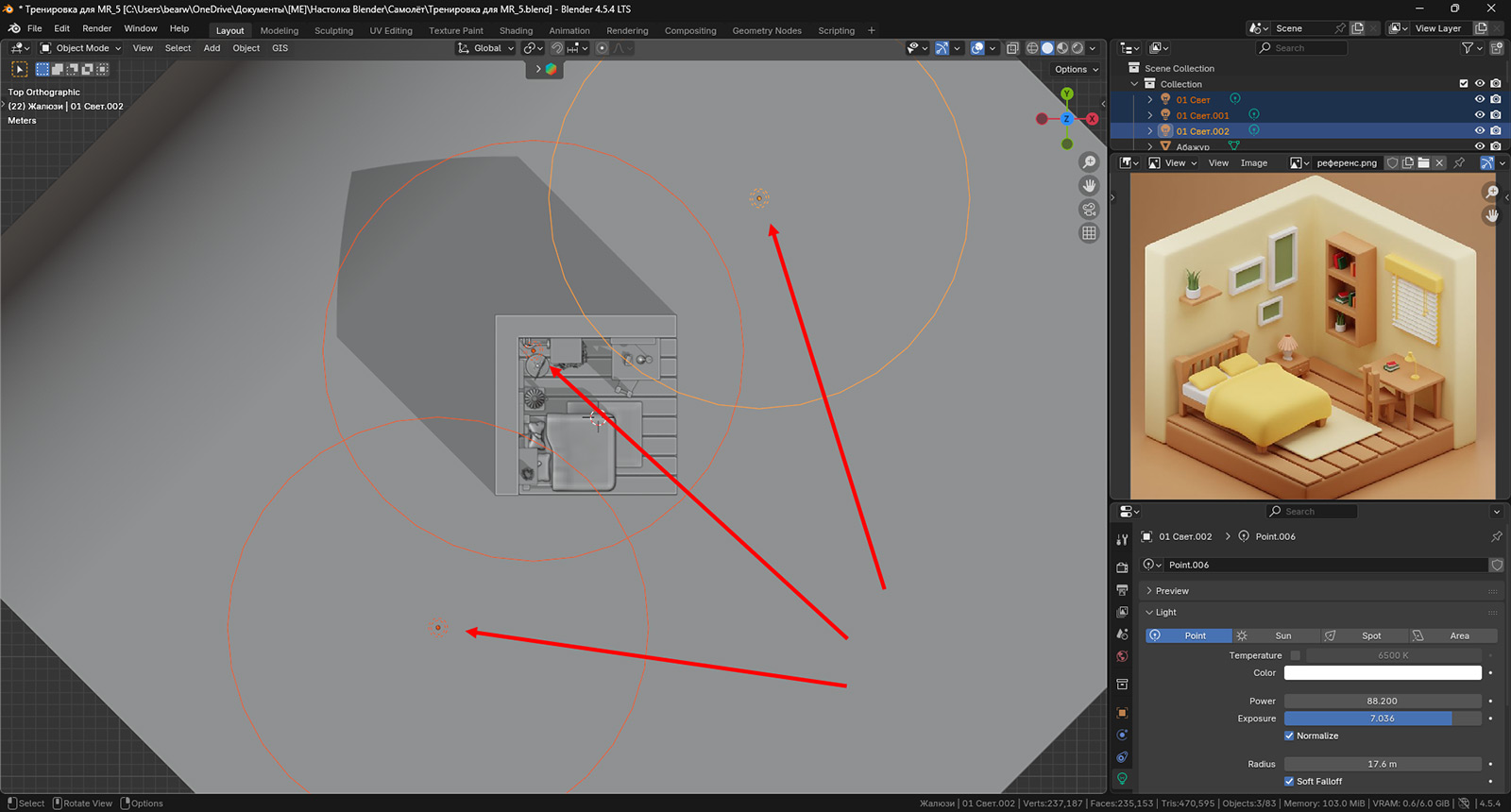
Мы изменяем радиус этого источника света, и освещение становится более равномерным. Мне стало проще воспринимать этот механизм, когда я представил, что сила частиц света, которая была сконцентрирована в одной точке, сейчас просто распределилась по объему сферы, до которой мы увеличили нашу изначальную точку. С одним источником света нам сколько-нибудь похожего освещения добиться не удалось, поэтому мы просто скопировали настроенную световую сферу и разнесли следующим образом:
Если вдруг вам кажется, что метод довольно грубый, то вы правы. Это не очень профессионально. Однако к таким действиям нередко прибегают. Вот, например, работа автора Maarten Hof для конкурса на ArtStation:
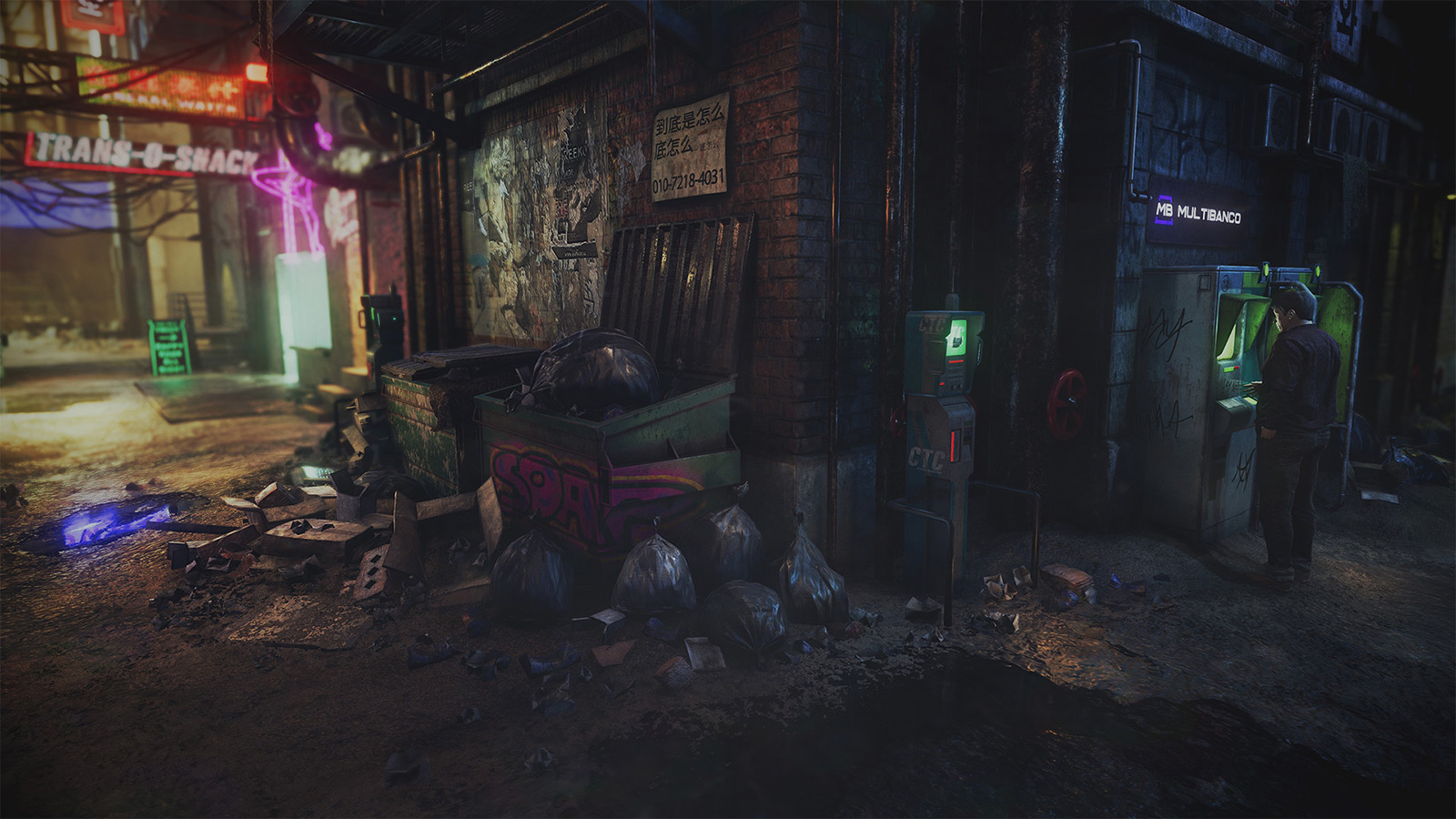
Если посмотреть на картинку, то станет видно, что в ней есть множество объектов, части которых подсвечены. Однако я видел описание процесса ее создания непосредственно от автора (сейчас та ссылка открывается с надписью Error 404), и про источники света он говорил точно так же, как я вам сейчас. Он прикладывал картинку, где они (источники света) были размещены таким образом, чтобы давать блеск ровно в тех местах, где он был на представленном к конкурсу референсе. И в его проекте точек со светом было довольно много. Его комментарий был примерно такой: «Возможно, я несколько увлекся». Однако это дало результат. А значит, избегать подобного приема не стоит. Особенно если навыки еще не прокачаны. Так что смело экспериментируйте с количеством источников света. Плохо никому не сделаете.
После размещения трех освещающих нашу сцену сфер мы получаем следующую картинку:
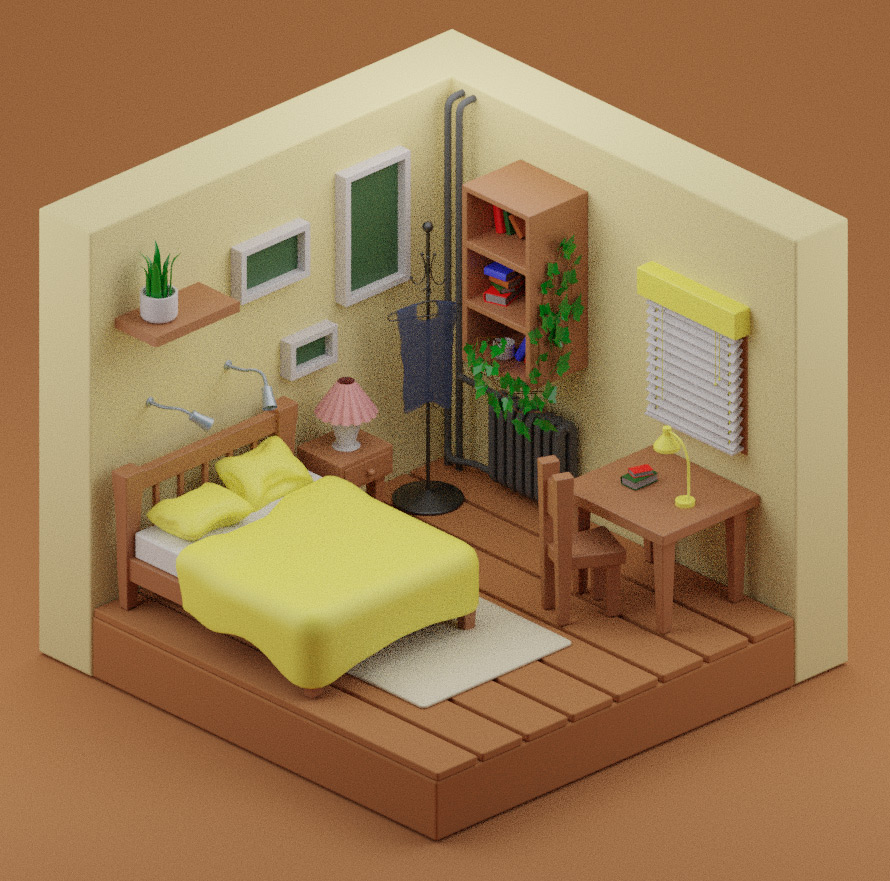
И здесь важно отметить то, что, конечно же, не укрылось от вашего взора. Ручная настройка света требует куда большего профессионализма, нежели когда вы используете готовую карту. Посмотрите на то, как выглядят объекты в углу комнаты с использованием HDRI-карты (это изображение слева) и с использованием наших трех светящих точек, которые мы увеличили до сфер:
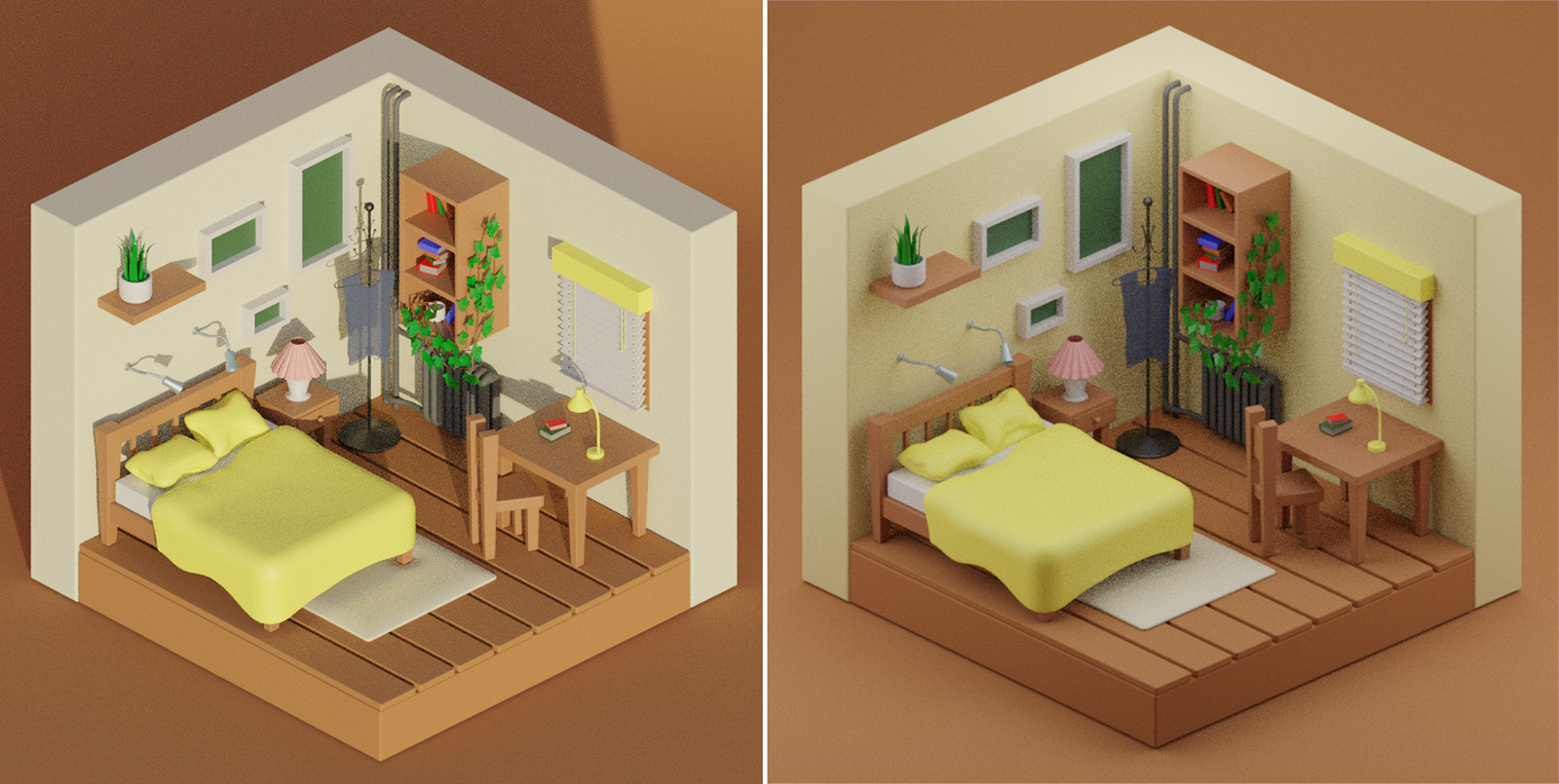
Тени на внутренних стенках добавились, торцы стали ярче. Вроде бы ближе к прототипу. Но зернистость внутри возросла очень сильно. Майка выглядит совсем размыто. Поэтому если все же у вас стоит задача расставить источники света самостоятельно, то учитывайте, что это куда более скрупулезная работа и промахи в ней будут видны очень сильно.
Стоит показать еще один прием для работы со светом. Он отличается от того, что мы показали, тем, что в разобранном случае источник света рассеивается внутри сферы, а другой его вид предполагает направленный свет. Даже в нашей сцене это может быть уместно. Давайте посмотрим, как это выглядит:
Процесс добавления источника света ничем не отличается от того, что мы рассмотрели выше. Различия начинаются только на этапе настройки в окне под референсом. Главное заключается в том, что вместо типа Point нужно выбрать Spot:
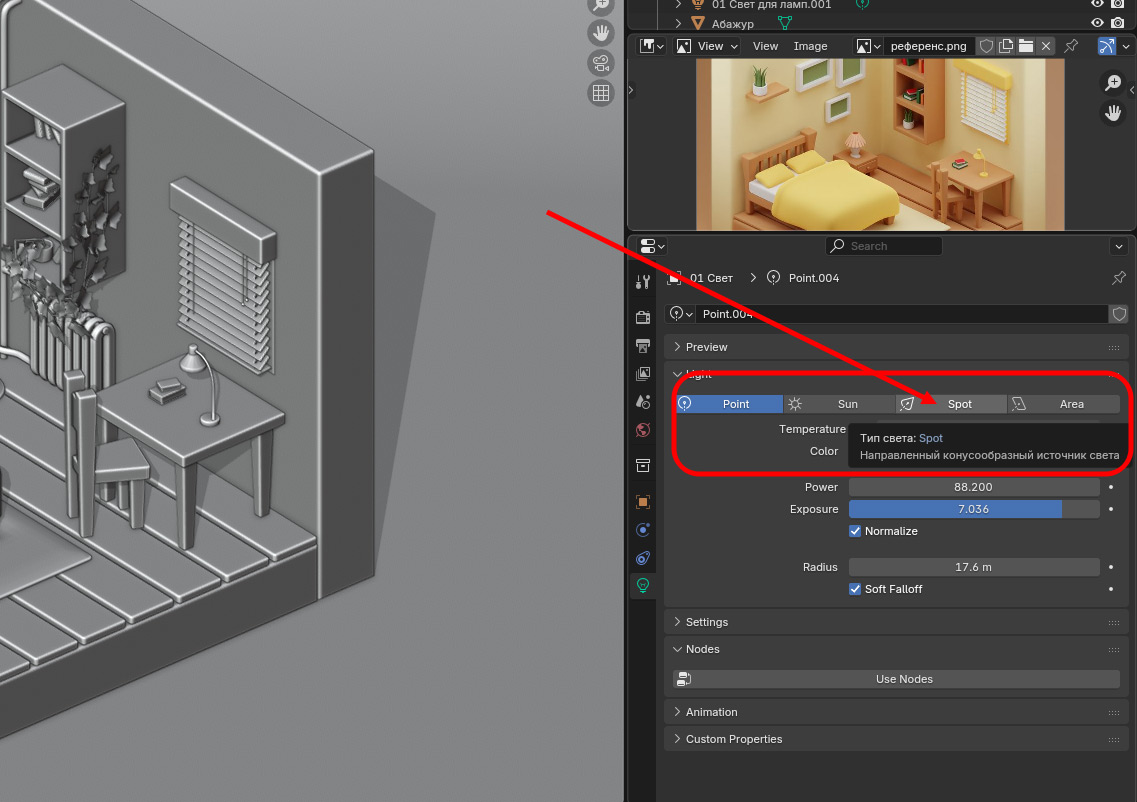
В этом случае у вас появится конус света, направление которого можно менять. Таким образом, этот инструмент пригодится для случаев, когда нужно показать фонарные столбы, освещающие пространство под ними, или, например, Хабенского, который пытается разогнать сумрак фонариком. В нашем случае мы видим, что инструмент оказался удобен вкупе с настольной лампой. Прикроватный же ночник оказалось проще сделать обычной точкой. В итоге картинка получилась вот такая:
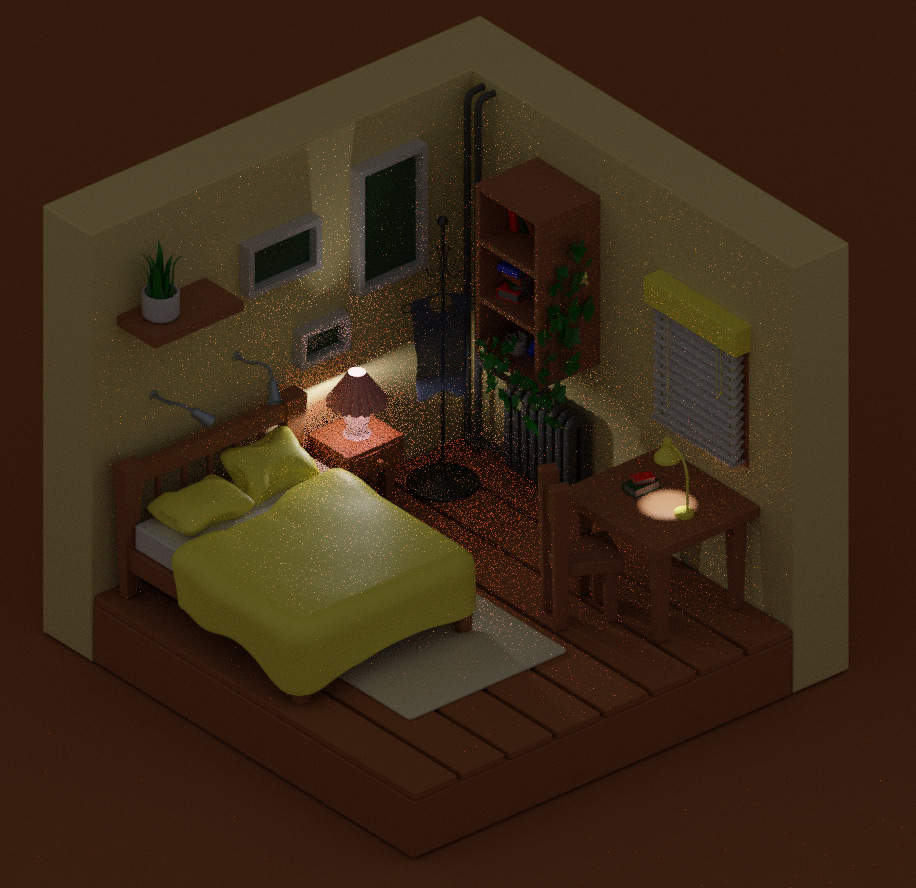
Артефакты в виде точек мы разберем на следующем уроке, когда будем включать рендер. Пока же давайте рассмотрим еще одну полезную особенность. Мы упомянули, что ручная расстановка источников света — весьма трудоемкая задача. Но совсем ее игнорировать не получится. Как, например, в данном случае, где нам потребовалось сделать включенную лампу. Но при этом настраивать весь свет вокруг не хочется. Поэтому существует гибридный режим. Можно активировать и свет HDRI-карты, и тот, что мы добавили руками. Вот как это работает:
Цвет света, кстати, можно менять. Это бывает полезно, если в вашей сцене сделан акцент на подсветку обстановки, например, зеленым монохромным дисплеем от вашего Pip-Boy. Или если в каком-нибудь тоннеле военной базы внезапно включается тревога, и лампы под потолком загораются красным цветом. Можно также представить и оранжевые мигалки. В общем, недостатка ситуаций для применения различных цветов нет. Все исключительно на ваше усмотрение.
Потренируйтесь размещать источники света. Мы разобрали с вами только два их типа. Попробуйте те, что остались.
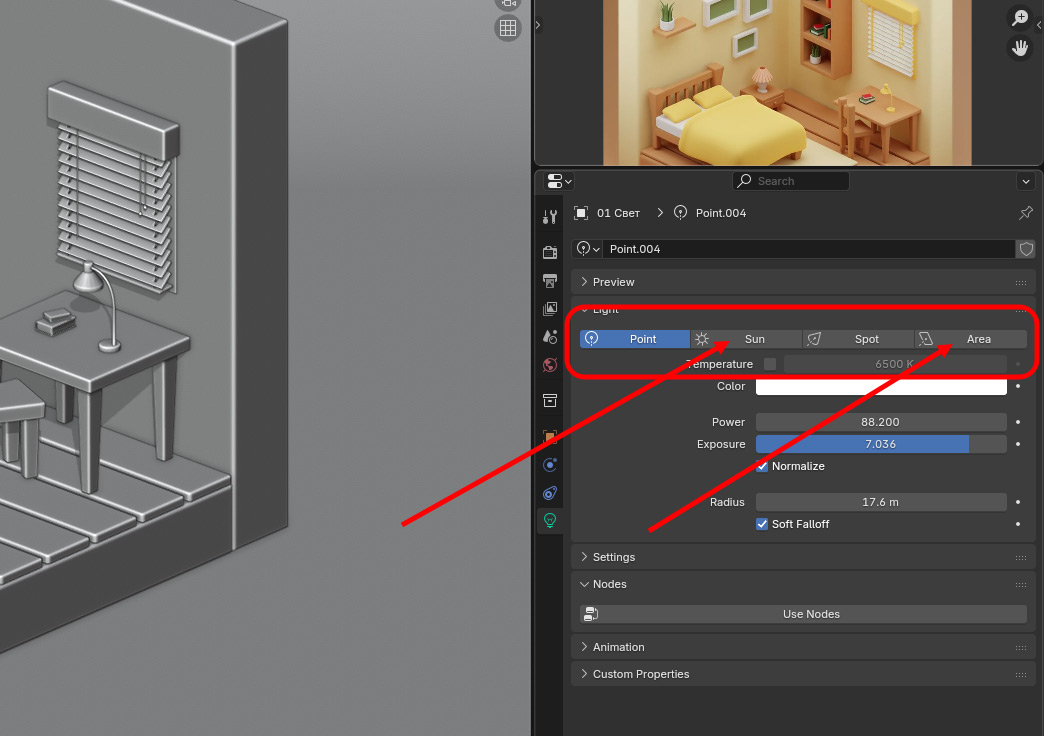
На следующем уроке кратенько их обсудим, будем выставлять камеру для рендера и, собственно, наконец уже его запустим.
Увлекательного моделирования!