Привет.
Сразу оговорюсь, вернее, повторюсь, что все эти добавления деталей нужно уметь притормаживать. В данной работе нам они не нужны. И если вам придется делать такие относительно простые и минималистичные сцены, то старайтесь не перегибать. На нашу удачу, мы учимся. Поэтому любой новый объект сопряжен с использованием приемов, которые необходимо закрепить в памяти. В прошлый раз мы вам показали отопительную батарею. Надеюсь, что-то у вас получилось. У меня процесс ее создания выглядит следующим образом:
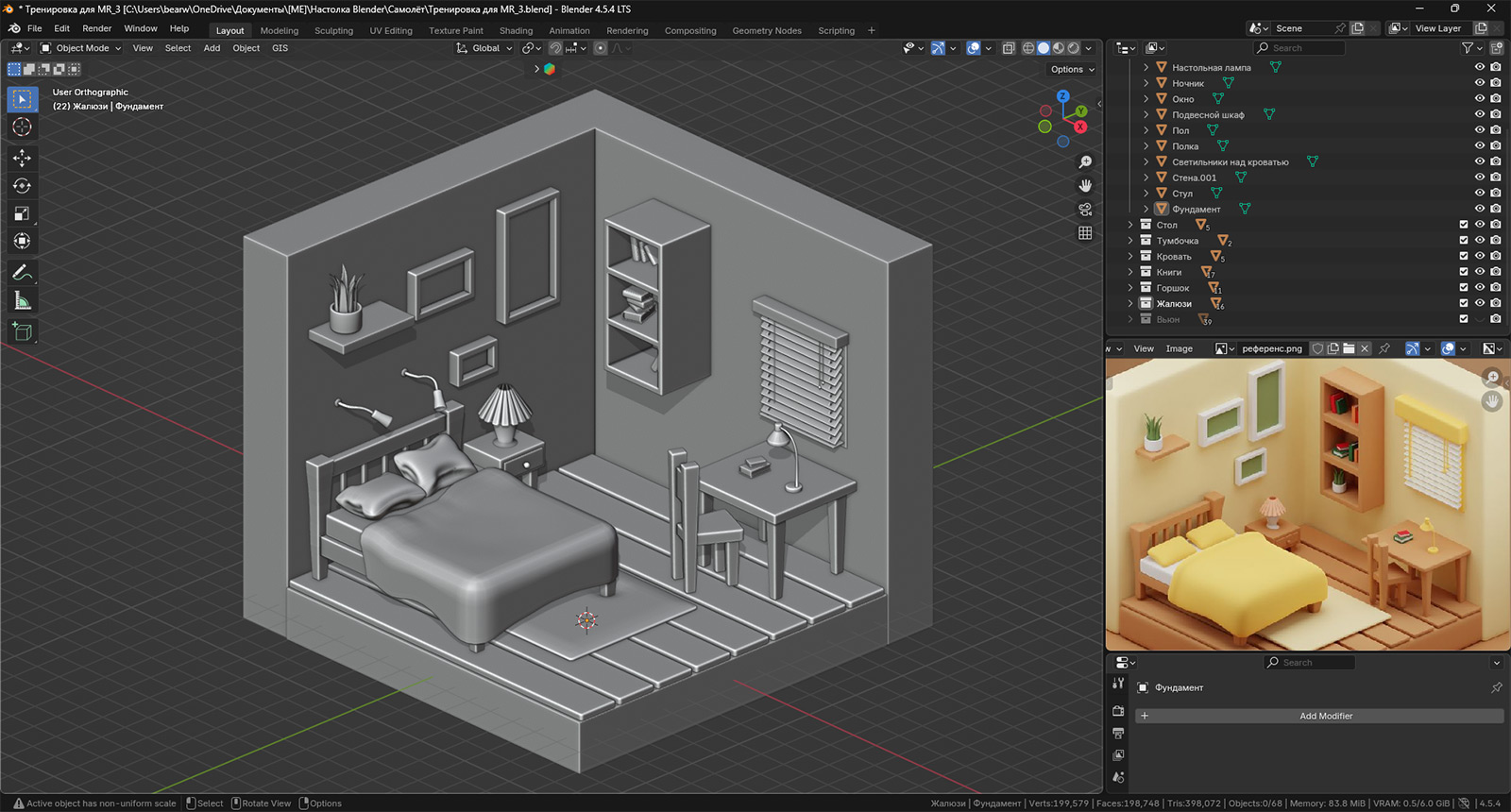
Ничего, что бы мы уже не изучили, вы здесь не увидите. Однако некоторые приемы в таком объекте напомнить не получится. Поэтому я решил еще немного заполнить комнату, прежде чем переходить к цветам. Спокойно, спокойно. Сегодня цвета будут. И самостоятельно делать новые объекты придется, только если сами захотите (видео выложим сразу). Но не напомнить о некоторых вещах просто нельзя. Тем более что одну из таких вещей мы в памятке из прошлого урока упустили. Вернее, не упустили, а не прописали. Видео было. С нее, пожалуй, и начнем. Но для начала взгляните на то, как выглядела наша комната в последний раз:
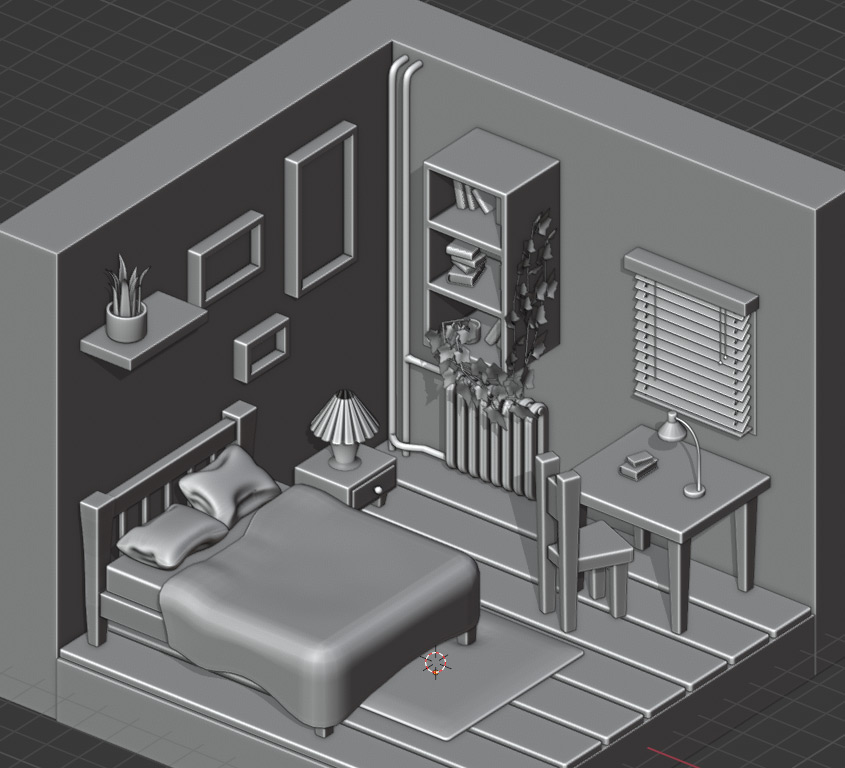
По видео чуть выше можно посмотреть, как делается батарея. Но вы вольны оставить и свою. Однако после заполнения пустоты на правой стене теперь выделяется пустота на левой. В частности, над изголовьем кровати. Обычно в этом месте принято ставить небольшие светильники. Часто их делается два, чтобы каждый из лежащих в кровати мог с комфортом почитать книгу. Тут мы как бы предполагаем, что люди именно книги читают, а не цифровые их аналоги с экрана смартфона. В противном случае ночника на тумбочке достаточно. Но светильники мы сделаем. Нам нужно повторить гофру, которую мы как-то делали, чтобы вспомнить сочетание Shift + Ctrl + +. Давайте уже закроем вопрос.
Как орешки уже щелкаем задачи. Закрепили выделение петель с определенным шагом. И можно сказать, что все готово. Более ничего нам не потребуется. Но обратите внимание на тумбочку.
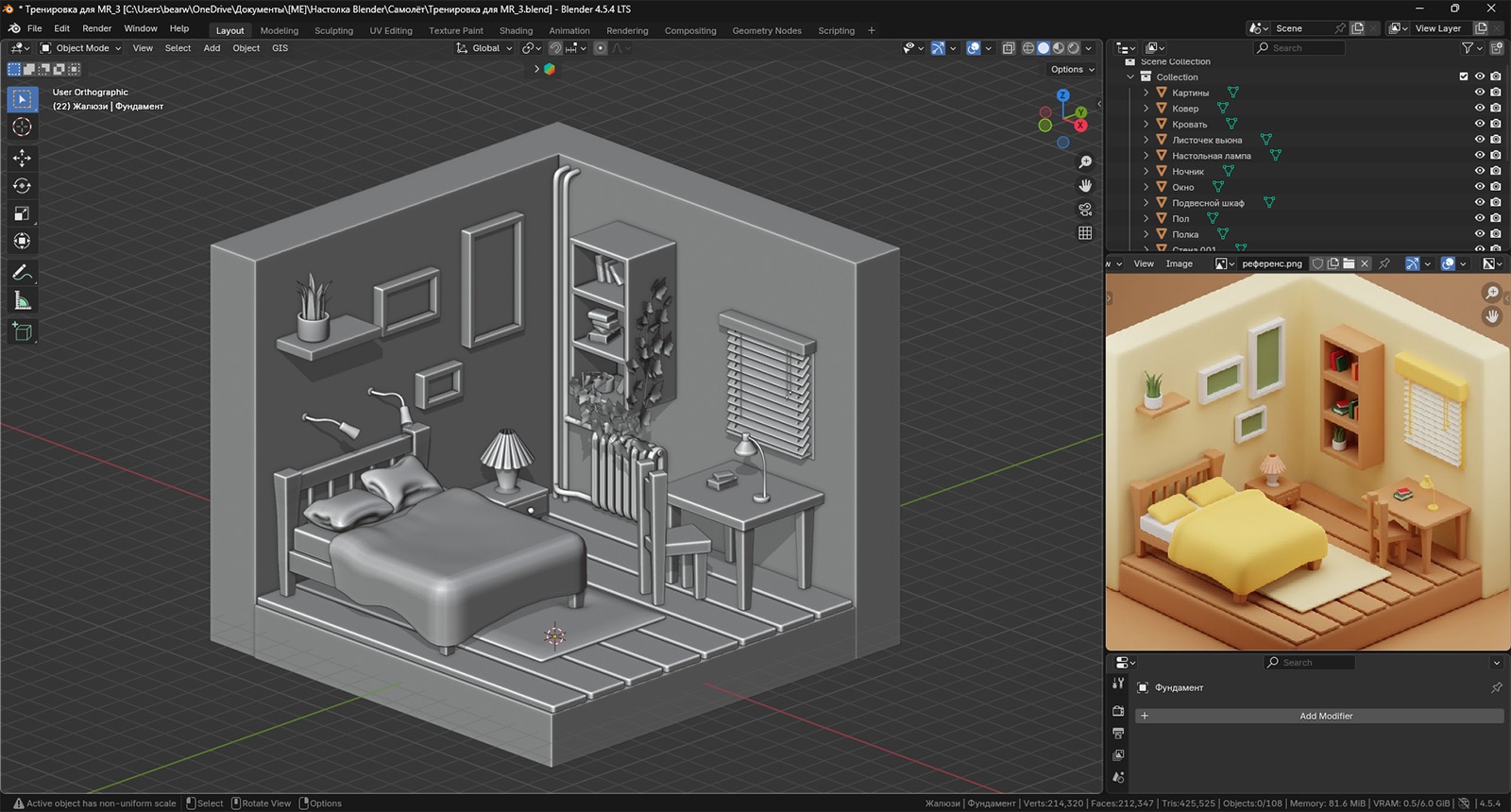
В данный момент комната выглядит максимально заполненной. Никаких особых провалов, за которые цеплялся бы взгляд, нет. Однако это впечатление обманчиво. Дело в том, что нередко 3D-художники прибегают к выставлению объектов в сцене таким образом, чтобы они исключительно в данной сцене смотрелись выгодно. Как правило, это происходит, когда требуется один-единственный кадр. Нам же и сейчас конкретный кадр не нужен, и в будущем рекомендую продумывать сцену так, чтобы она с любого ракурса смотрелась выгодно. Ну и давайте посмотрим, как выглядит сейчас наша сцена, если мы посмотрим на нее из другой точки:
Глупо, правда? Тумбочка вроде как должна быть прикроватной, но по факту стоит на таком отдалении от кровати, что дотянуться до нее рукой лежа не получится. А ведь именно такой сценарий чаще всего используется применительно к ней. Смартфон положить, часы. Возможно, выключить будильник или отложить ту самую печатную книгу, которую мы читали под только что сделанным светильником. Логика такого размещения объекта автором оригинального референса состоит в том, что, подвинь он ее ближе, деталей было бы уже не рассмотреть. Вот как выглядит сцена, если прикроватная тумбочка становится реально прикроватной.
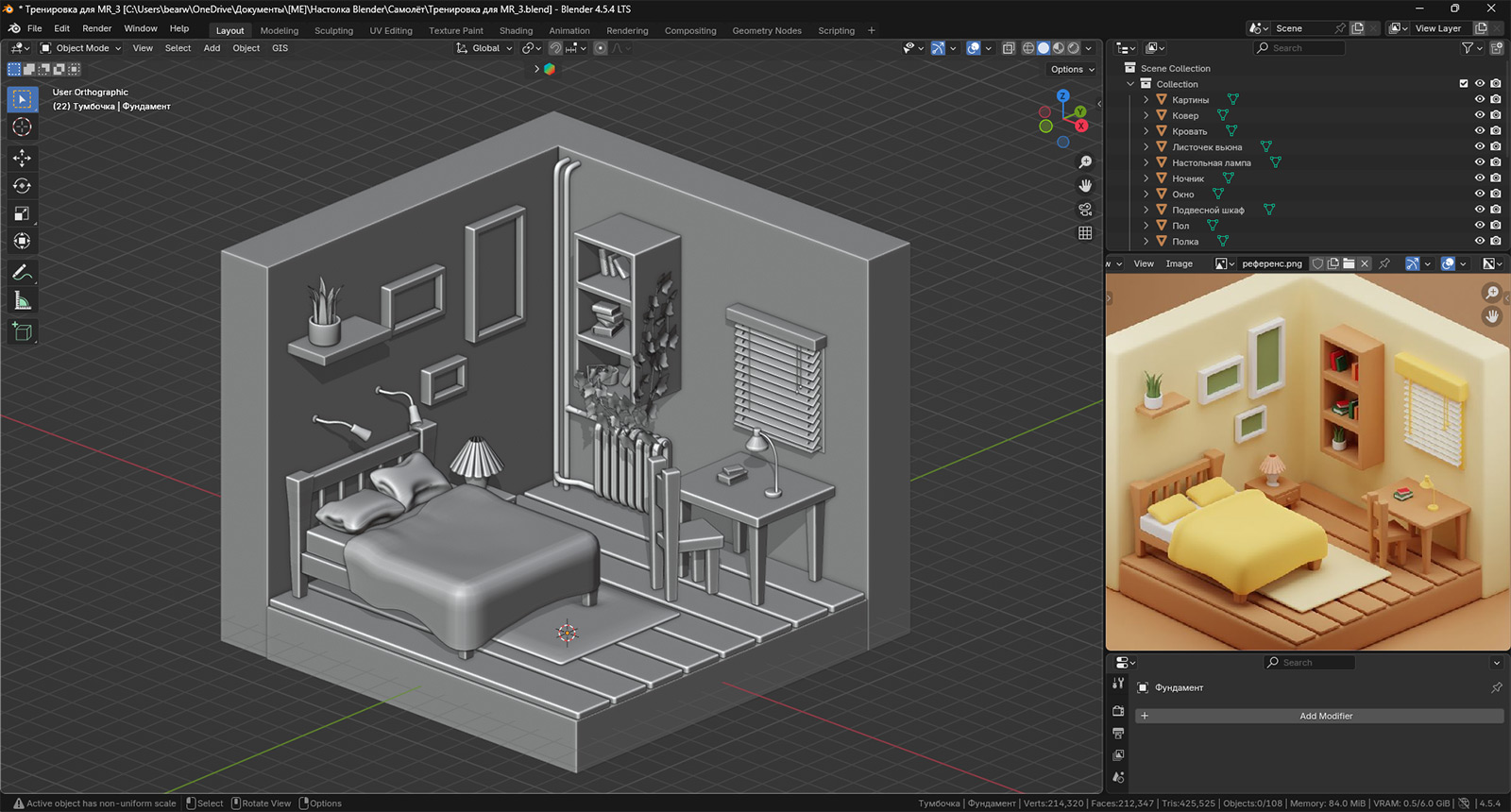
А ведь достаточно просто сделать ее выше. Для этого мы отправляемся в коллекцию (папку) с деталями той самой тумбочки и изменяем ее. В моем проекте ее нужно поднять на вдвое большую высоту. Давайте сделаем это.
Ну и теперь стало видно причину, из-за которой автор не стал придавать расположению тумбочки реалистичность. В комнате появился пустой угол. И это мы еще там батарею разместили.
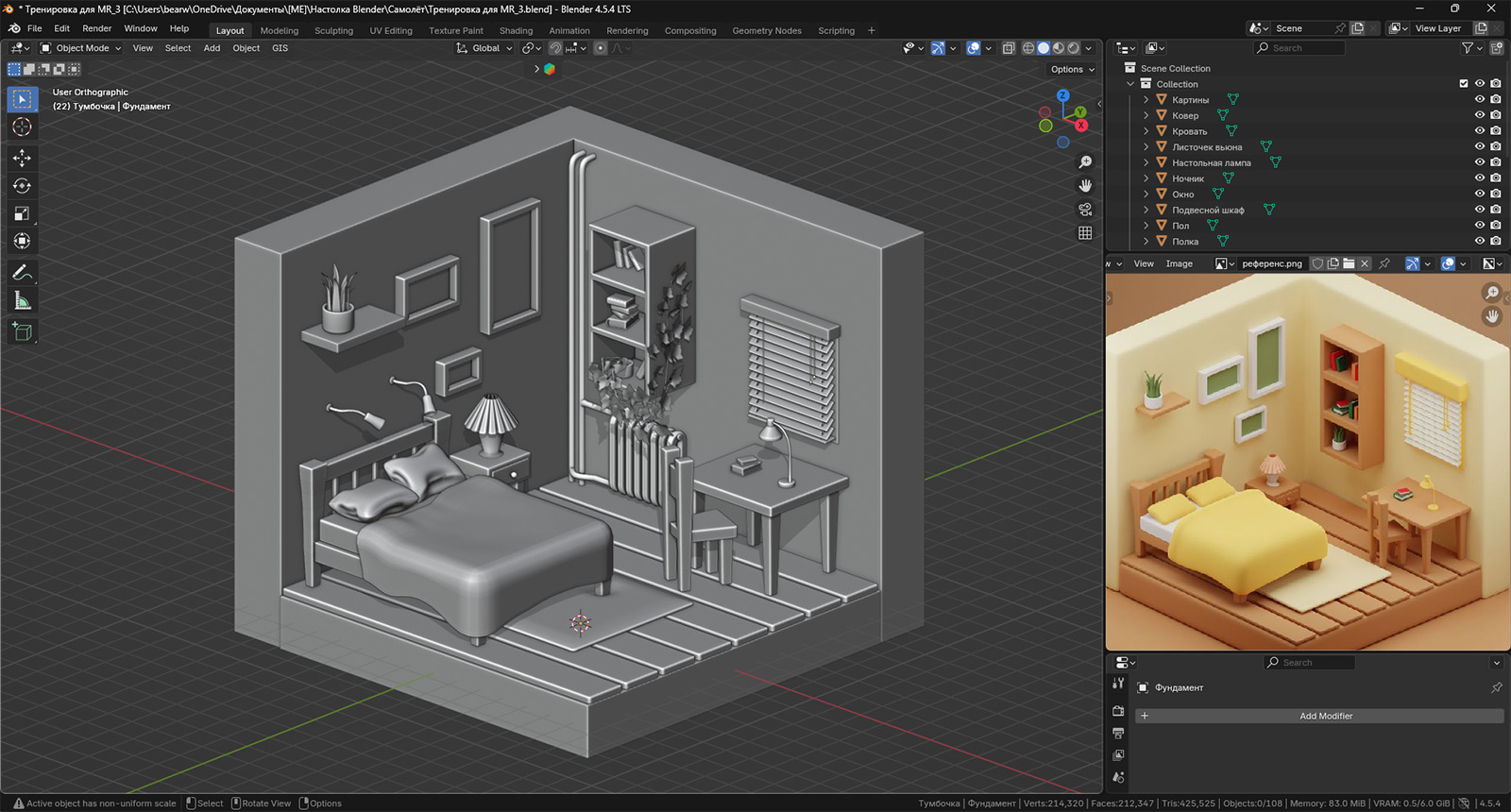
А посмотрите-ка, как выглядит комната, если погасить батарею и вьюн, который свисает с полки.
Так что добавим еще один элемент интерьера, который, в общем-то, будет более чем уместным. Заодно снова заглянем в скульптурный режим. Потерпите. Последние штрихи.
Итак, это напольная вешалка. Делается несложно, но время отнимает. Но теперь уже она выглядит пусто. Нужно ее чем-то заполнить. Благо мы как раз собирались заняться скульптингом. Добавим какой-нибудь простой объект, который можно было бы превратить во что-то из одежды, висящей на крюке. Делать суперреалистичные меши смысла нет. Тем более что нам нужно только примерное сходство с реальностью. Финальный рывок.
Пока достаточно такого уровня. Предположим, что это спортивная майка. Если воображение позволит вам выстроить вечернее платье, то мы не против. Пробуйте. Позднее одежда будет делаться с помощью модификаторов, но и с помощью стандартных инструментов у нас получилось вполне реалистично. Здесь стоит выделить кисти, которые доступны в Blender в режиме скульптинга. Вроде бы их и немного, но имитацию работы с тканью дают. Не так, разумеется, как профессиональный софт для работы с тканями, но держим в уме: программа бесплатная. А еще к ней можно скачать кучу аддонов (дополнений) по типу того, что мы упоминали на прошлом уроке применительно к созданию вьюна. То есть у вас в открытом доступе инструмент создания виртуальных миров, который ограничен в назначении только вашей фантазией. Ну а теперь давайте что-нибудь раскрасим.
Сначала давайте посмотрим на правый верхний угол окна Viewport.
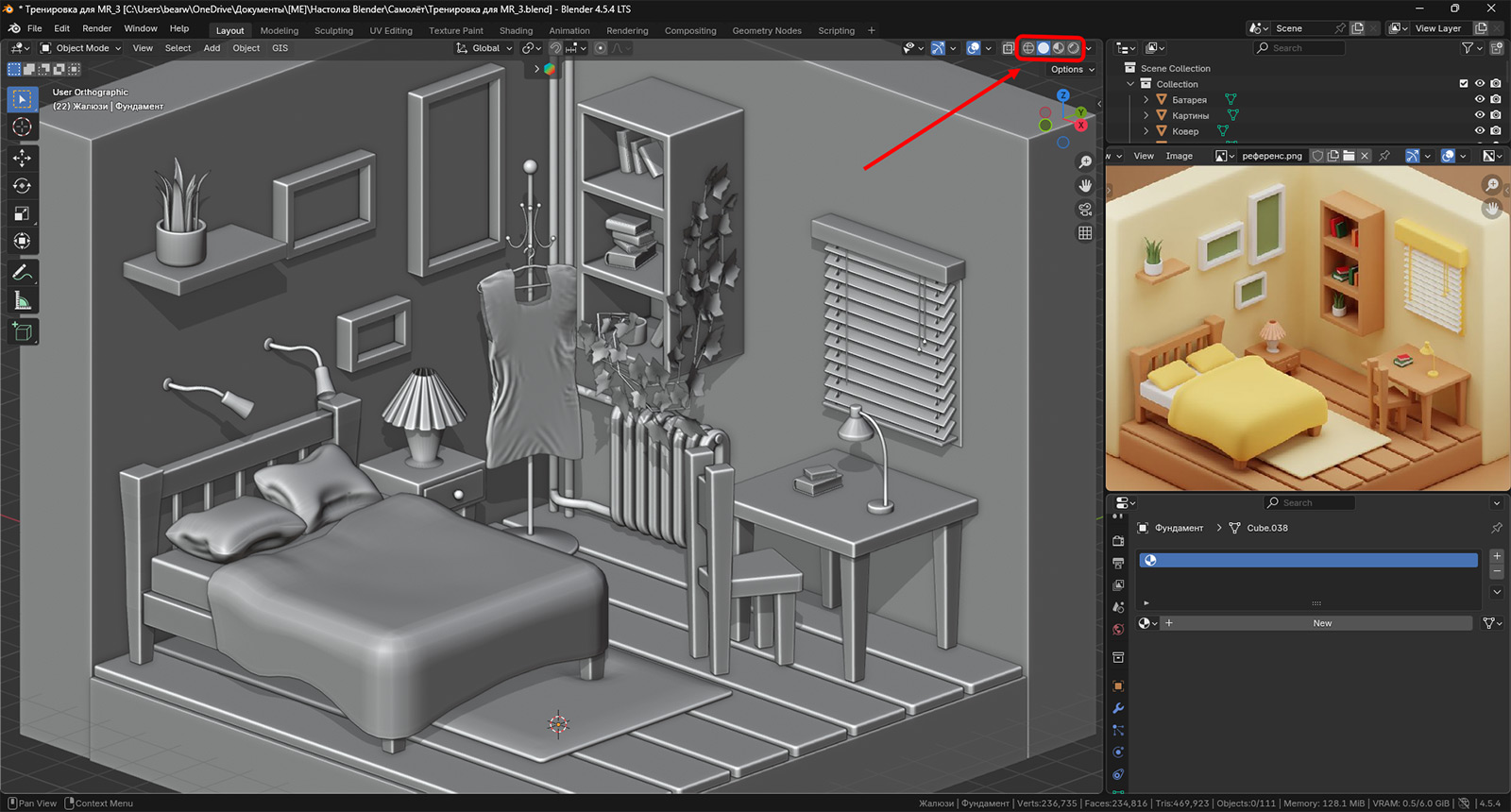
Нас интересует несколько иконок, которые означают методы отображения объектов в окне просмотра. В данный момент — последняя пиктограмма. Она активирует просмотр с использованием активного движка рендеринга. Но не спешите ее нажимать. Давайте сначала посмотрим на этот самый движок. Отредактируйте размер окошек справа, чтобы высота нижнего позволила вместить все пиктограммы. Окно с референсом также оставьте. А вот Outliner нам пока не пригодится. После всех манипуляций у вас должно получиться что-то вроде вот этого:
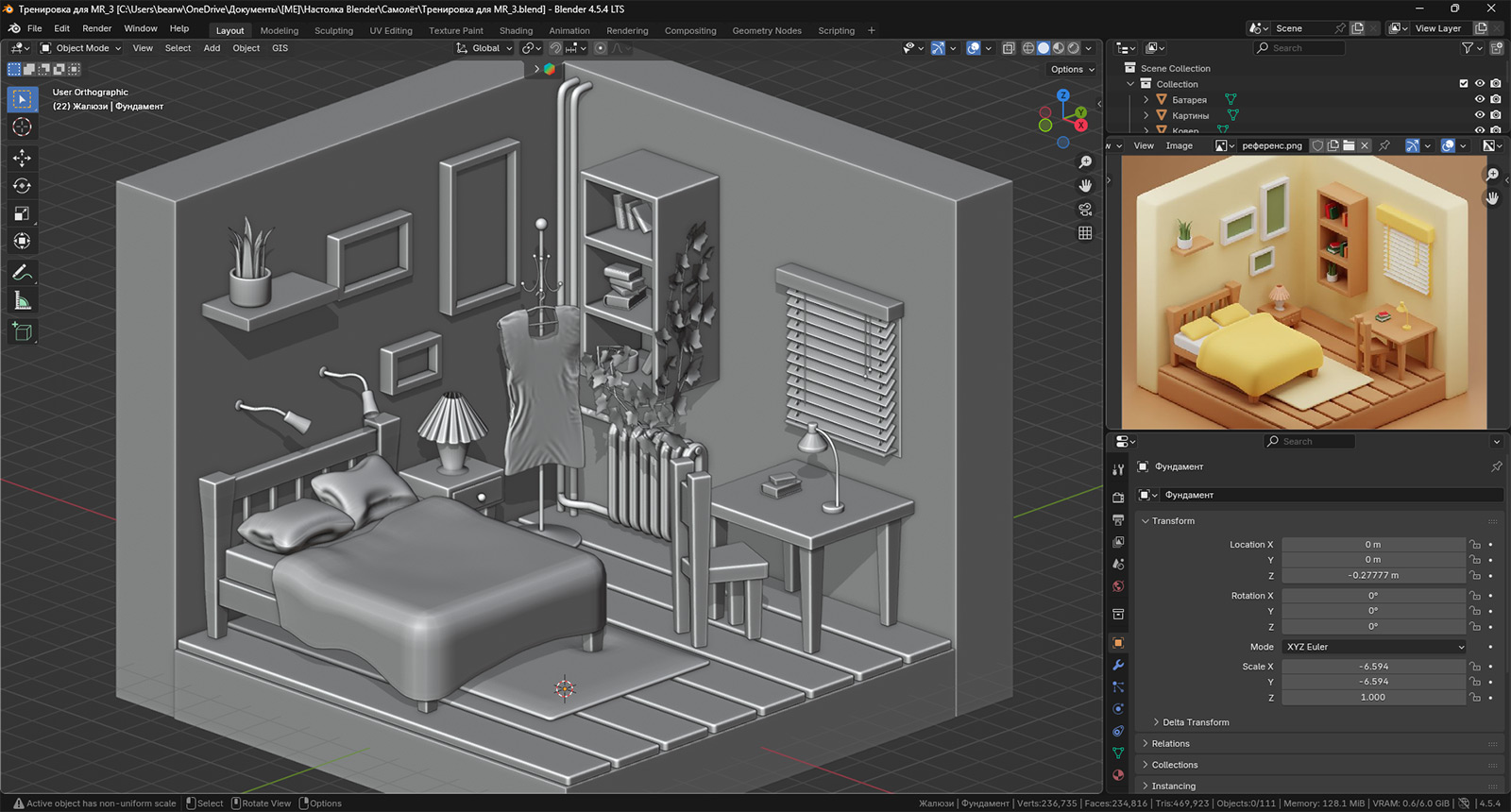
Далее вам необходимо добраться до настроек рендера. Они станут доступны после перехода во вкладку вот с этой иконкой:
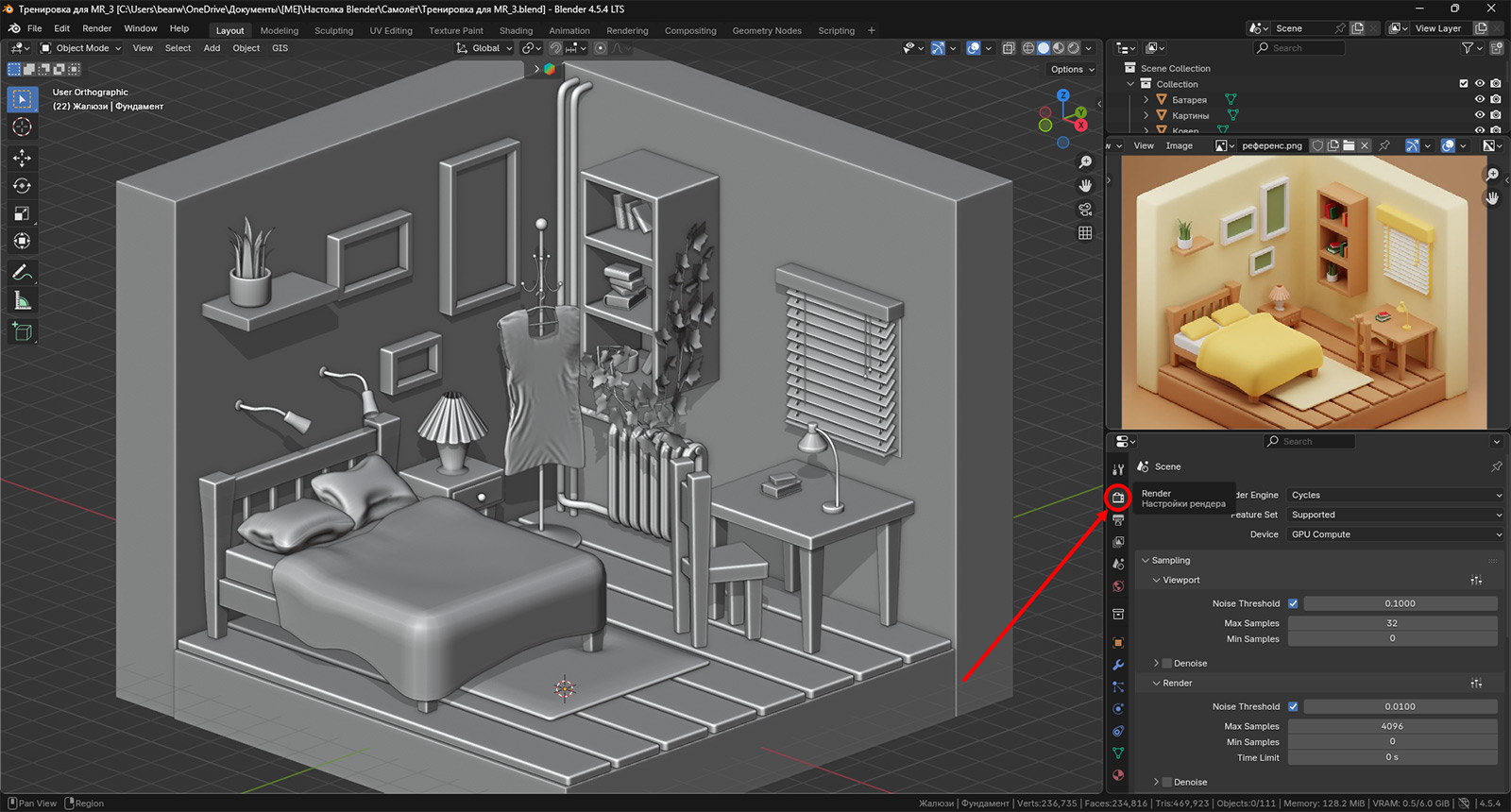
В Blender есть три встроенных рендера. EEVEE, Workbench и Cycles. Вам нужен последний. Чтобы сейчас не гадать, почему у вас что-то не так, как в видеоуроке, просто повторите настройки, которые выставлены у нас:
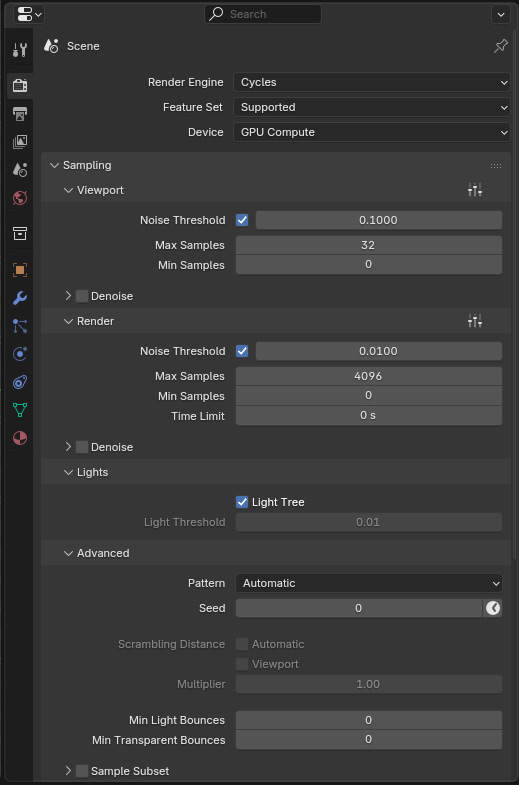
Перед вами развернут раздел Sampling. Посмотрите на значения величин и выставьте такие же. Device — это самый значимый из параметров. Он позволяет выбрать, что будет работать над рендером: процессор или видеокарта. Когда я только начал изучать Blender, тогдашняя версия программы допускала это исключительно для видеокарт от NVIDIA. Если у вас другая видеокарта, то это отличный шанс проверить. Заодно отпишитесь в комментариях, как это работает сейчас, поскольку я с тех лет ноутбук не менял. Итак, параметры выбраны, переводим изображение в режим рендера. Картинка должна быть такая:
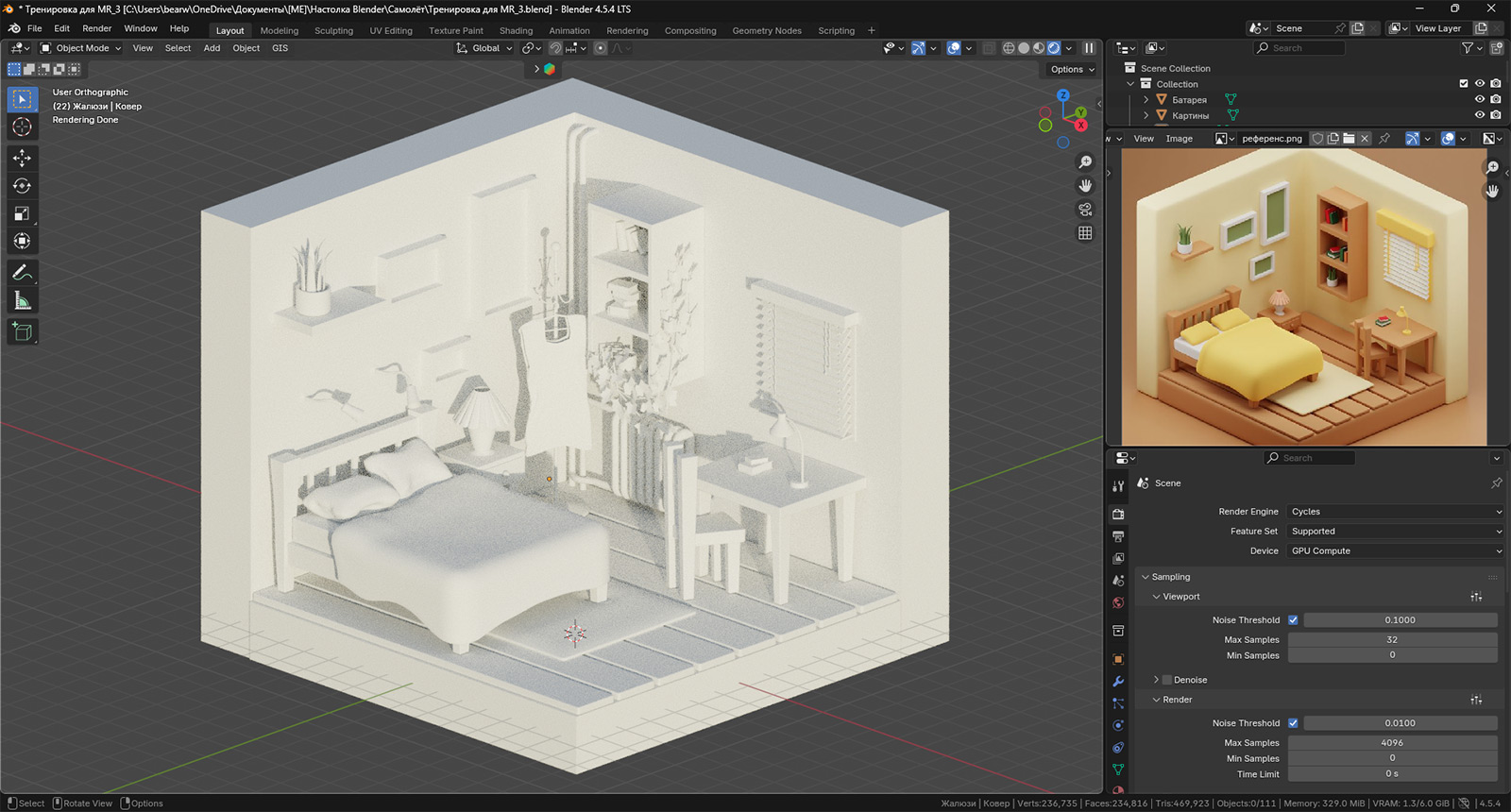
А теперь давайте посмотрим, как раскрашивать объекты. Сегодня мы не будем концентрироваться на точной настройке каждого из цветов, освещении или чем-то прочем. Наша задача — привести изображение к цветному. Вот самый простой способ.
Обратите внимание, что цветность будет отличаться. Это все происходит из-за освещения. У нас свет льется внутрь комнаты, тогда как в референсе внутренняя часть комнаты затемнена. К слову. Вот вам еще и настройки шейдинга:
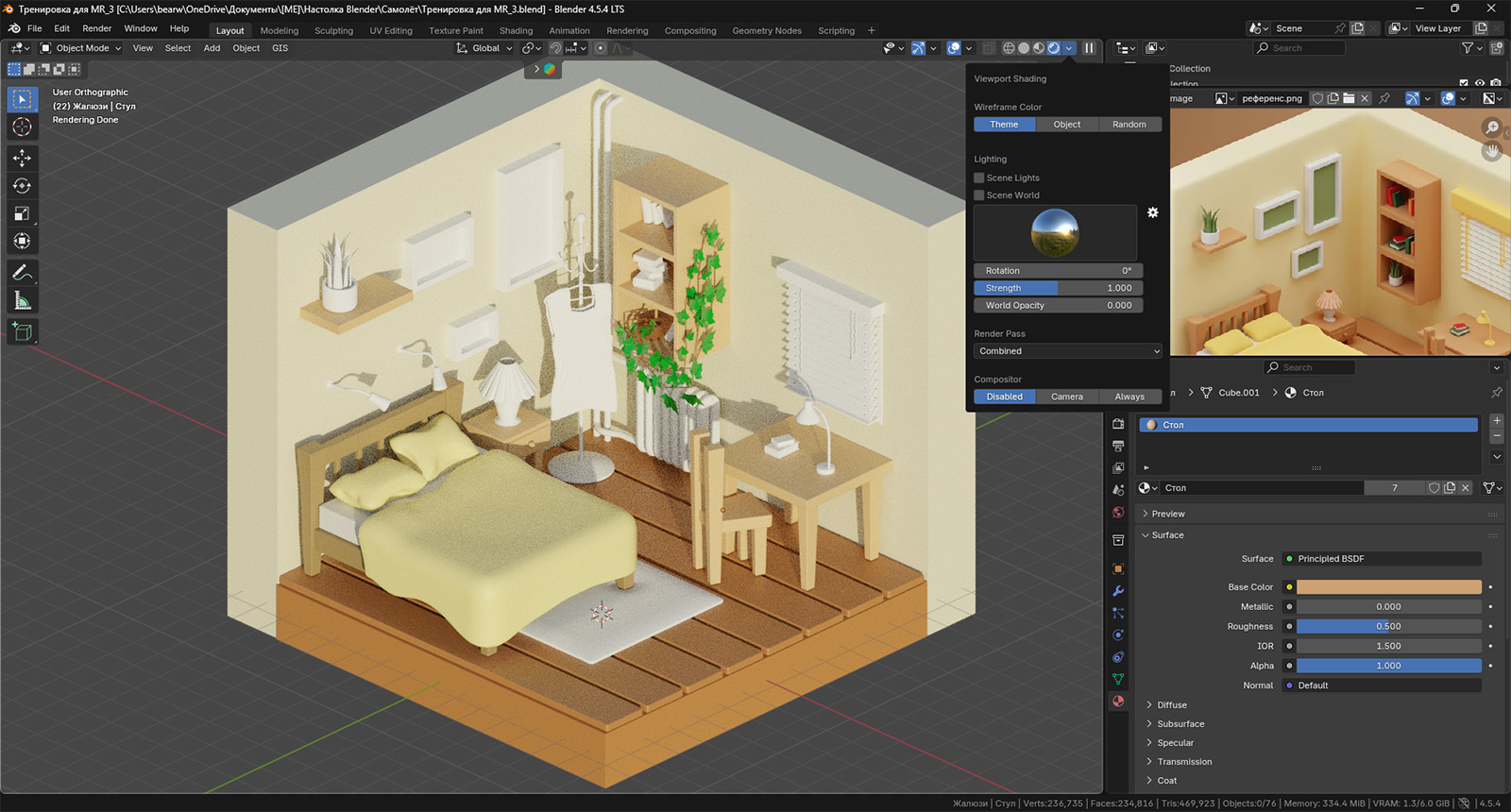
Освещением мы займемся позднее. Сейчас просто раскрасьте все. Посмотрите, как ведут себя объекты. Подумайте, как сделать так, чтобы множество листочков окрасились сразу. Разумеется, кроме очевидного способа объединить их в один объект. Подсказка: мы разбирали этот способ, когда делали тумбочку из стола. Освежите его в памяти. В общем, ваша задача состоит в том, чтобы раскрасить все объекты. Ну и дорисовать сценку. Экспериментируйте с разными способами. Пробуйте моделировать объекты, которые видите перед глазами. Если вдруг сталкиваетесь со странным поведением сетки при применении тех или иных инструментов, проверяйте, как развернулись грани. Вполне возможно, их снова следует развернуть нажатием в режиме редактирования сочетания клавиш Alt + N → Recalculate Inside/Outside.
В последнем видео с раскрашиванием обратите внимание, что настройки цвета влияют на очень многое. В частности, видно, что отражающая способность материала варьируется от матовой до зеркальной. Пробуйте различные варианты.
При выборе готового материала с помощью набора названия в окне поиска (так же в видео) учитывайте регистр. Если название цвета написано с большой буквы, то при строчном написании система его не найдет. На следующем уроке будем играться с освещением. Ну и рассмотрим вопросы, которые должны были у вас возникнуть.
Увлекательного моделирования!