Всем привет.
Год назад я рассказывал, как настроить Android Auto на смартфонах HUAWEI в статье «Как включить Android Auto на смартфоне HUAWEI». Процесс был в целом несложным, но для неподготовленного пользователя утомительным: надо было скачать множество Google-приложений и выдать им разрешения. Зачастую люди хотят, чтобы все просто работало из коробки. Теперь же придумали, как упростить процесс, — достаточно скачать приложение Android Auto Helper.
Это мастер настройки: он собирает разрозненные действия в одну инструкцию, проверяет уже установленные компоненты и отправляет в нужные разделы EMUI. Вместо десятка вкладок и гадания «а это я уже включал?» получается своего рода чек-лист.
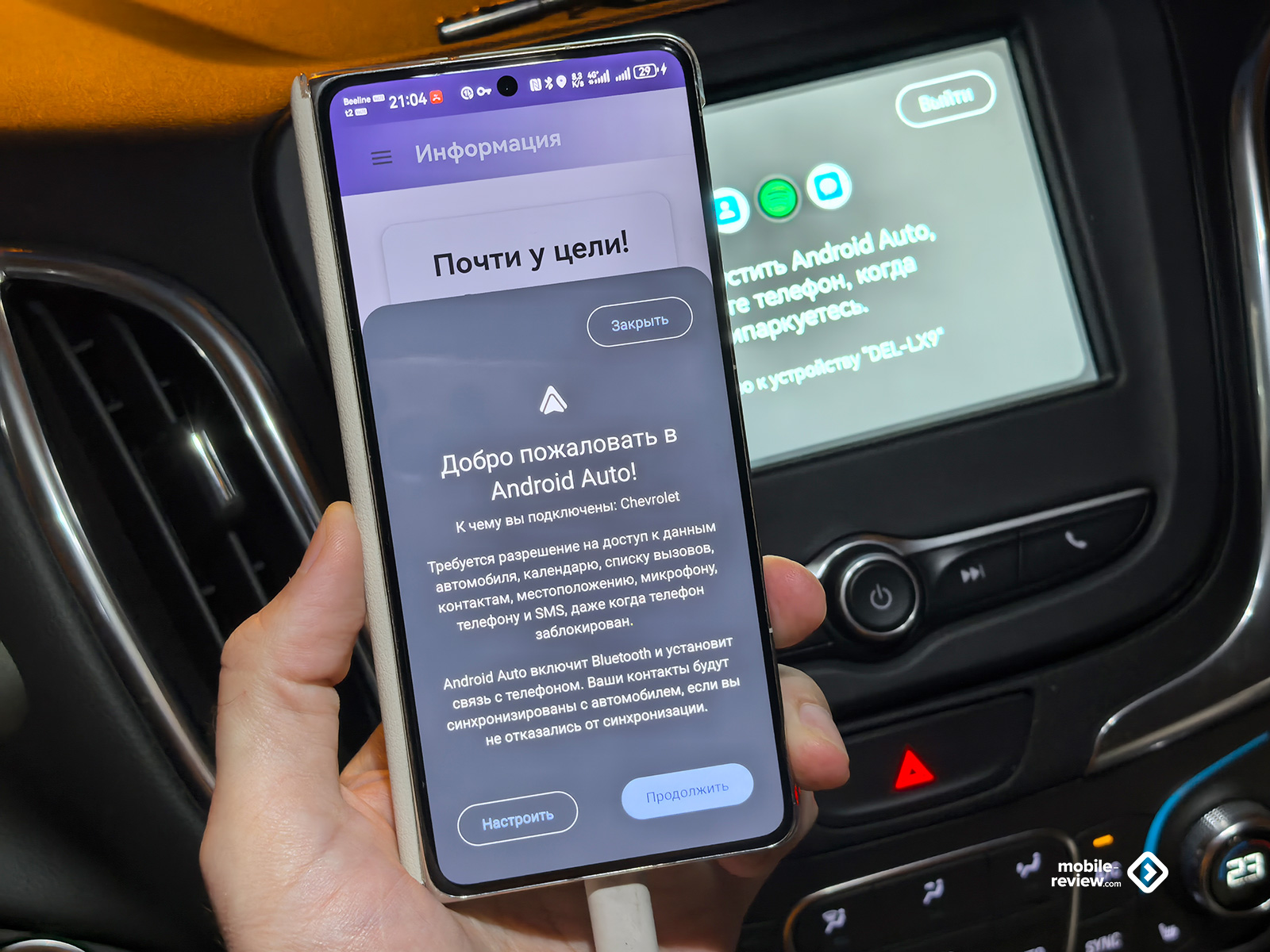
Table of Contents
- Устанавливаем Android Auto Helper
- Шаг 5. Настройки батареи
- Подключаемся к автомобилю
- Еще два полезных помощника для HUAWEI
- Заключение
Устанавливаем Android Auto Helper
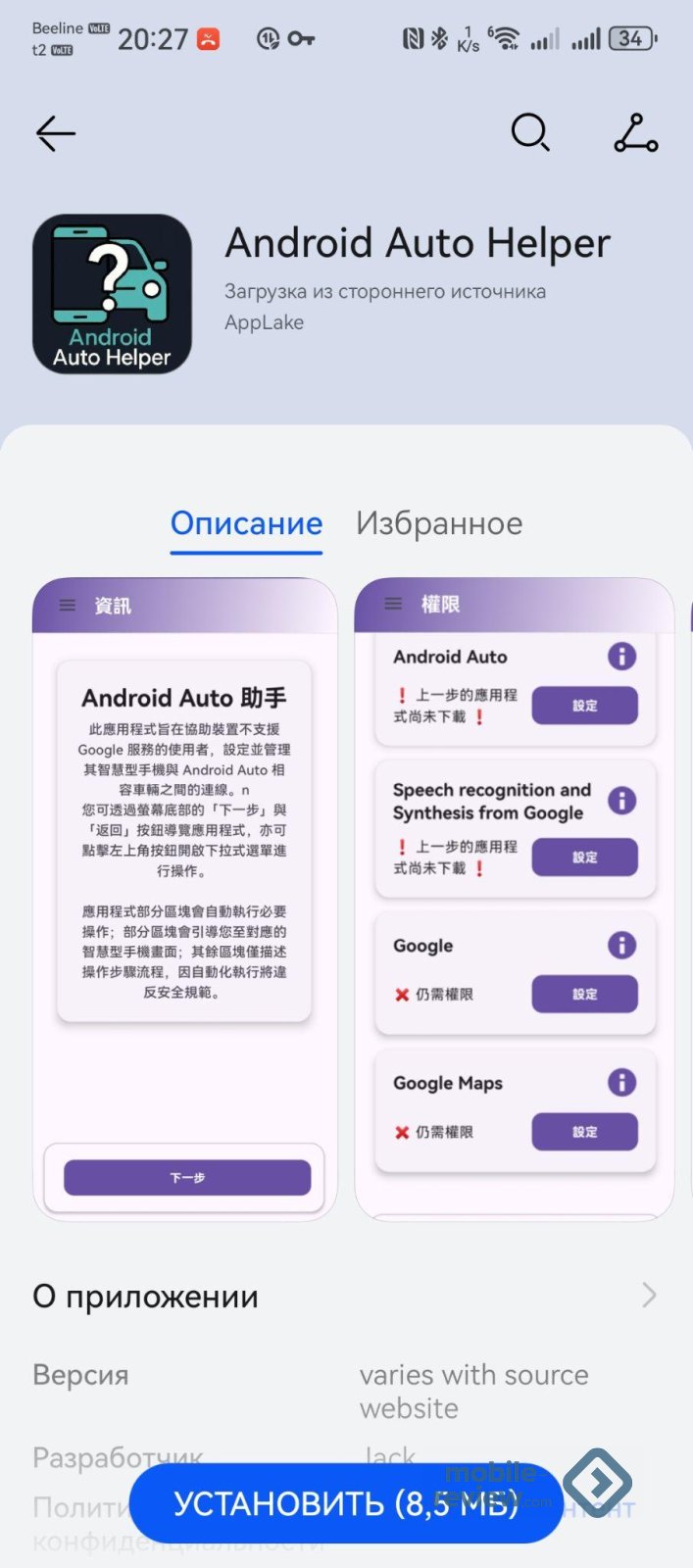
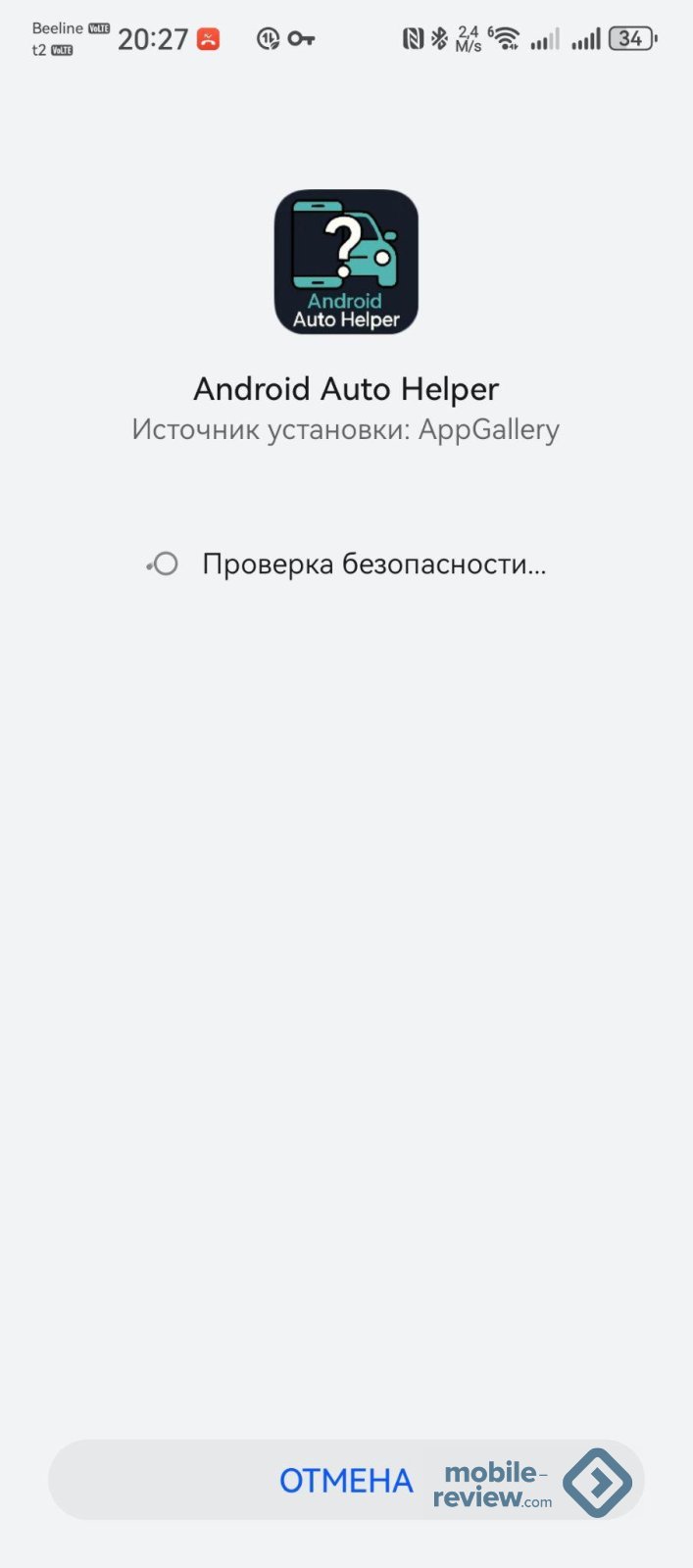
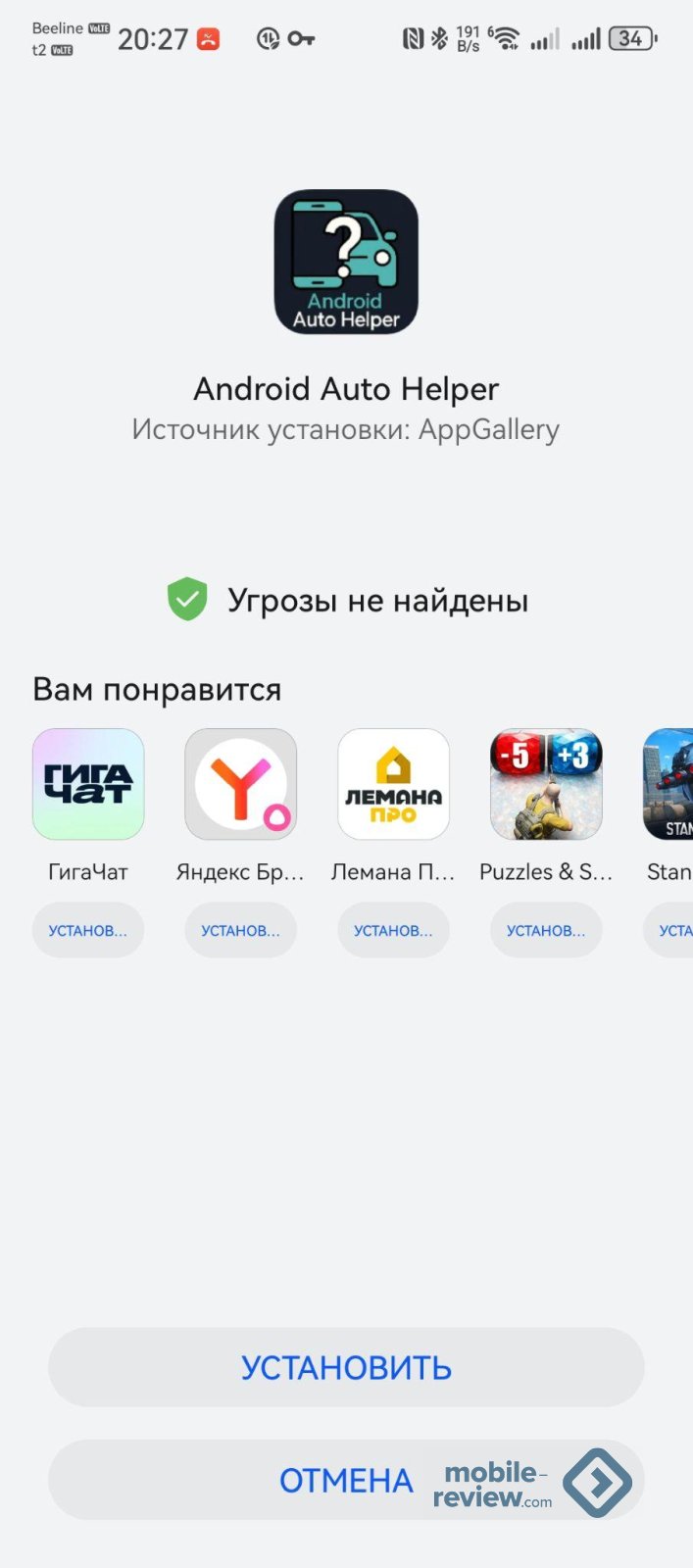
Открываем AppGallery и находим Android Auto Helper. Файл загружается со стороннего источника, о чем магазин предупреждает. В моем случае он весил 8,5 МБ. Смартфон проверил пакет, угроз не обнаружил — нажимаем «Установить».
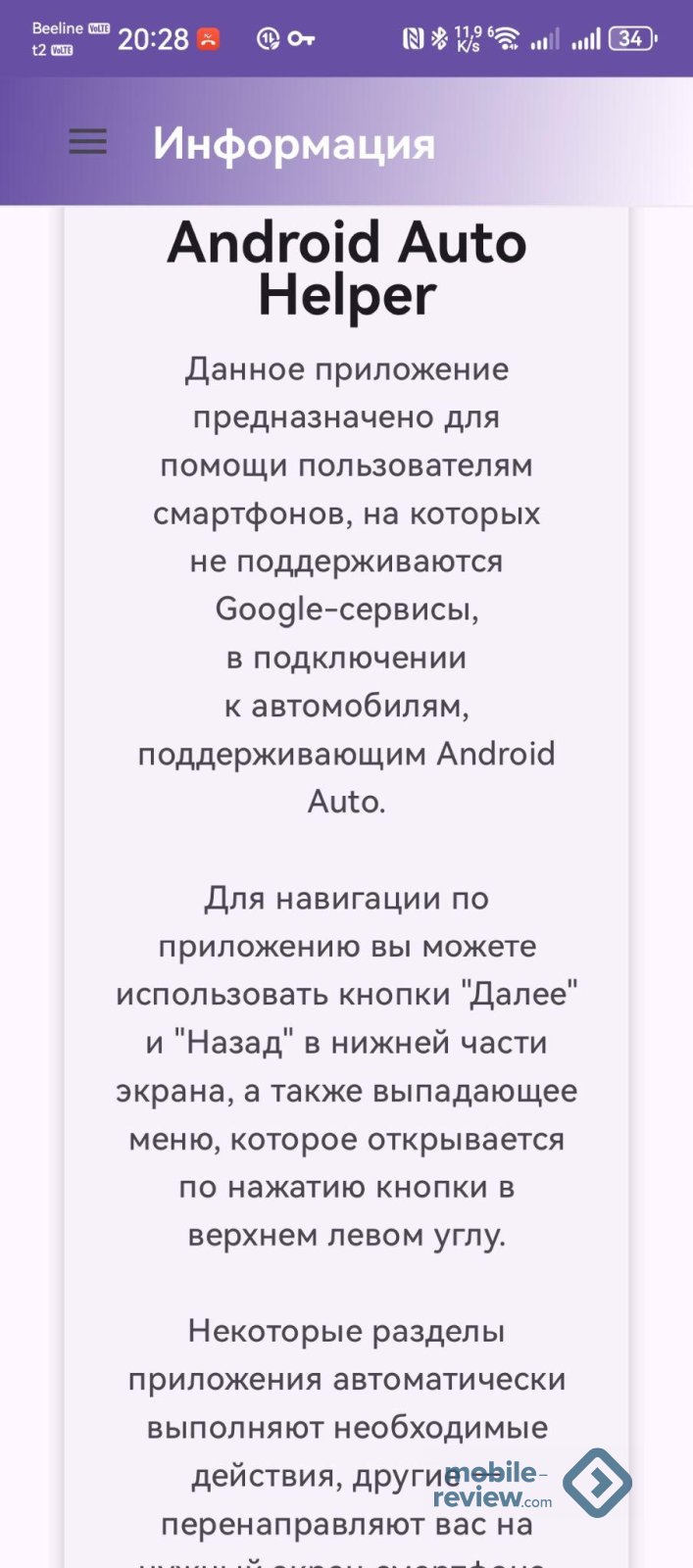
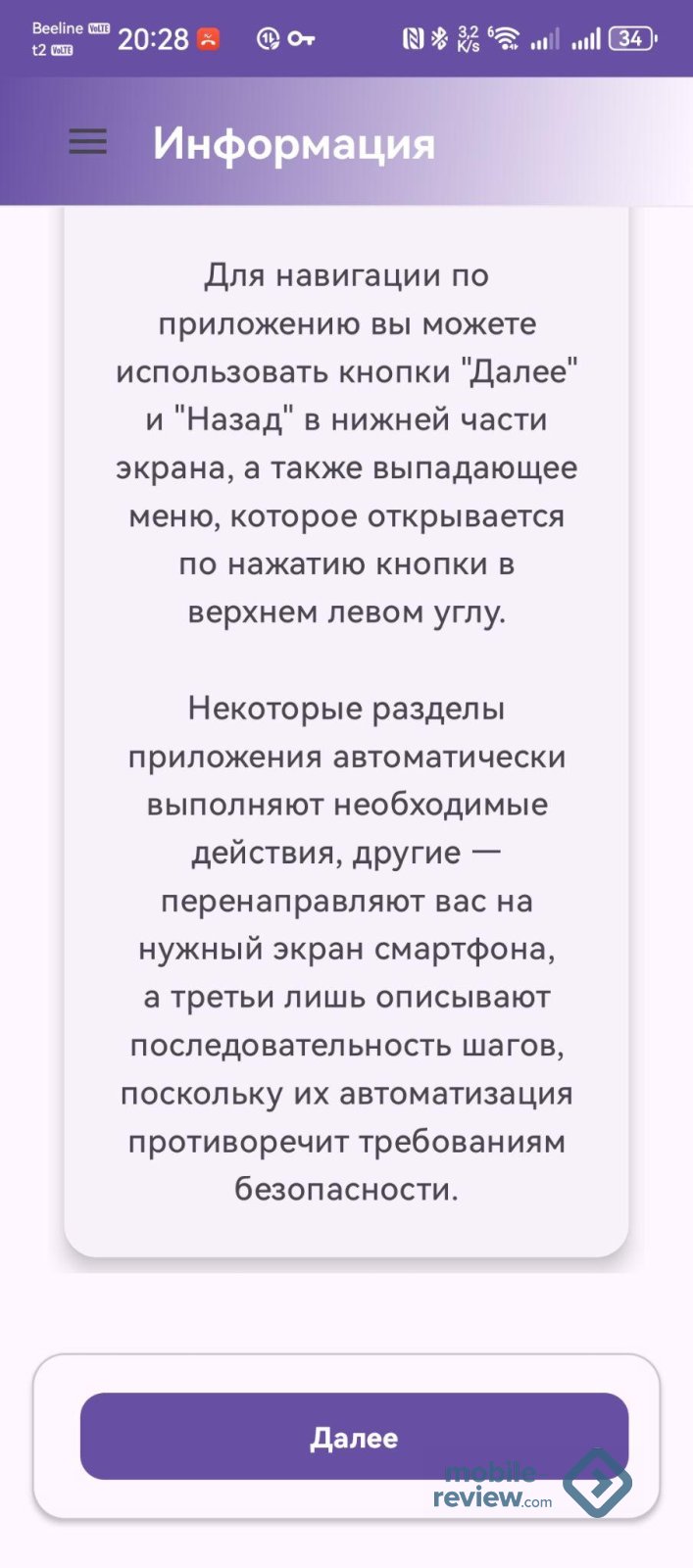
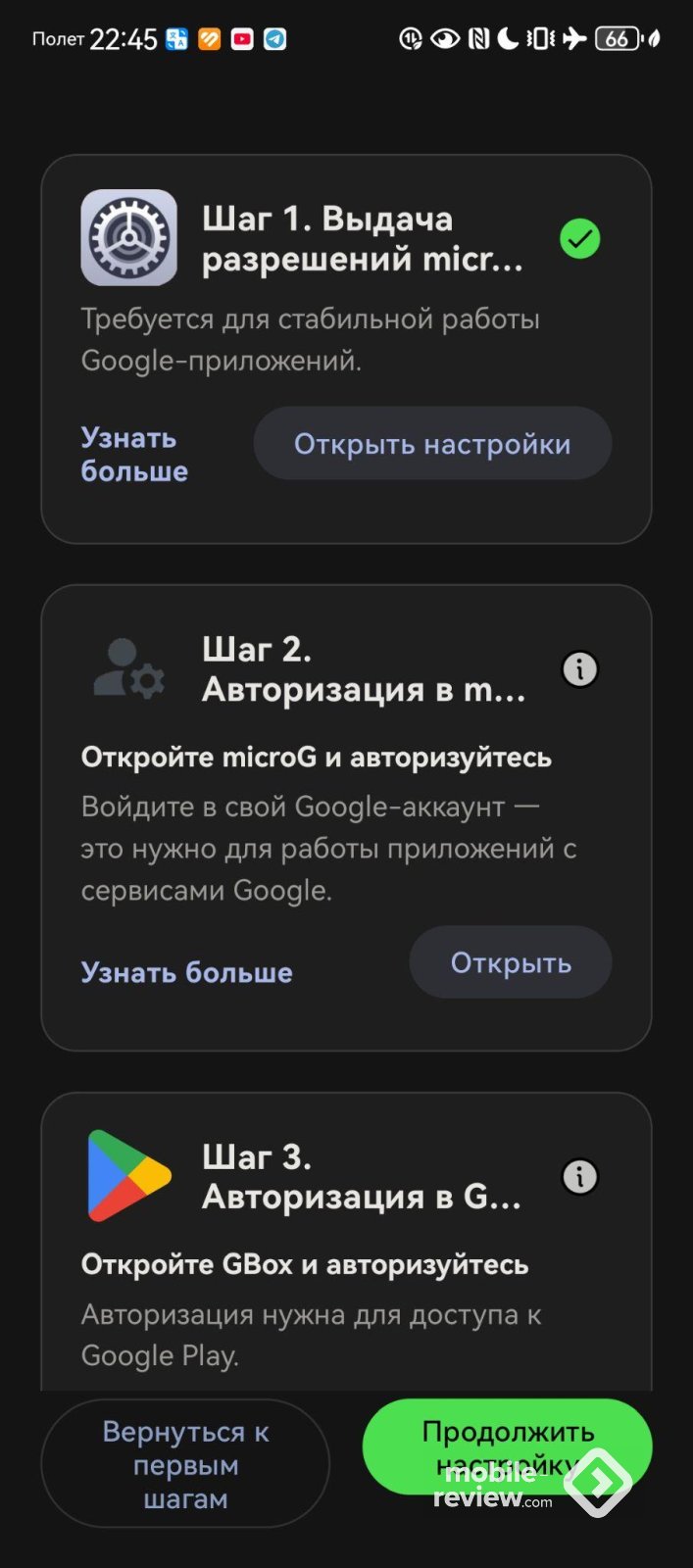
При первом запуске приложение объясняет принцип работы. Часть действий оно выполняет само, а для выдачи разрешений переводит в системные настройки. Наверное, это правильно: доступ к геолокации, микрофону и контактам не должна раздавать сторонняя программа. Иначе это был бы весьма подозрительный помощник.
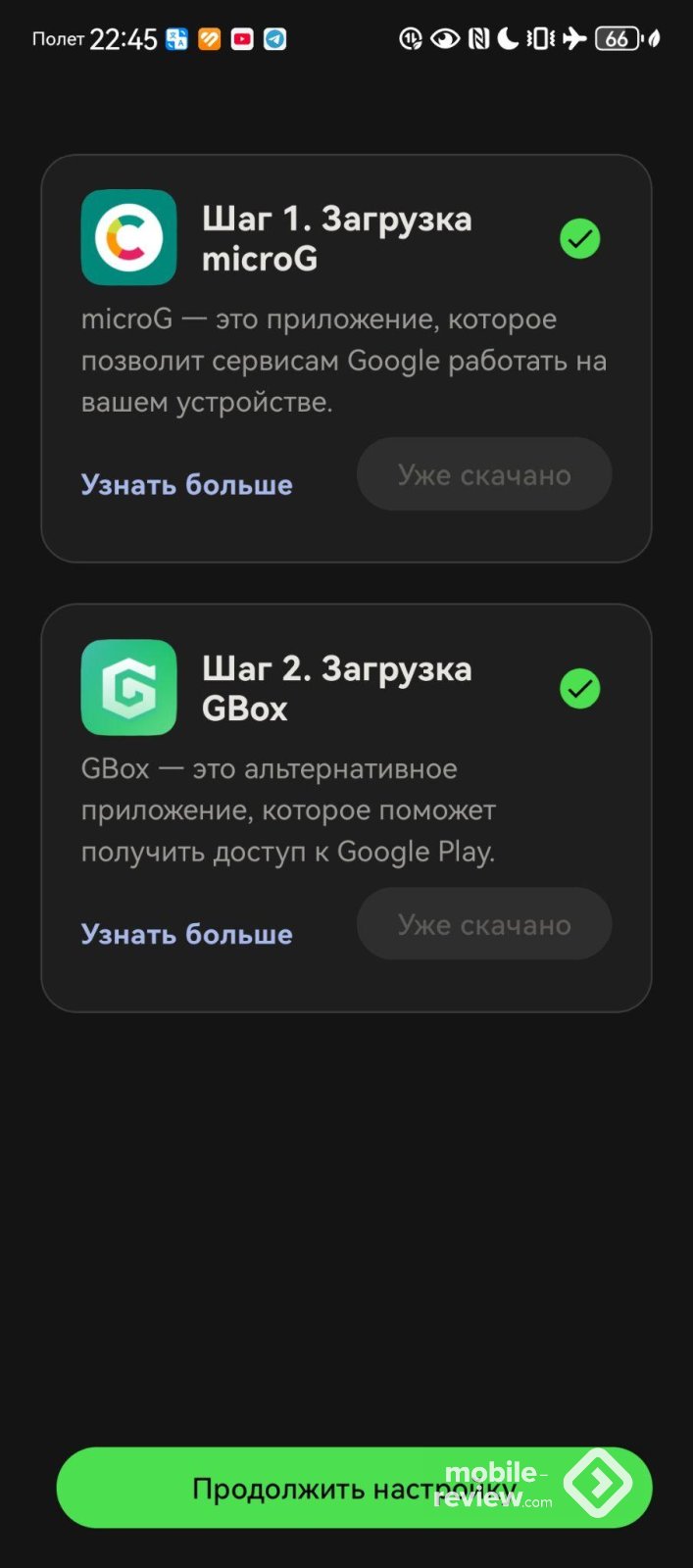
Шаг 1. microG
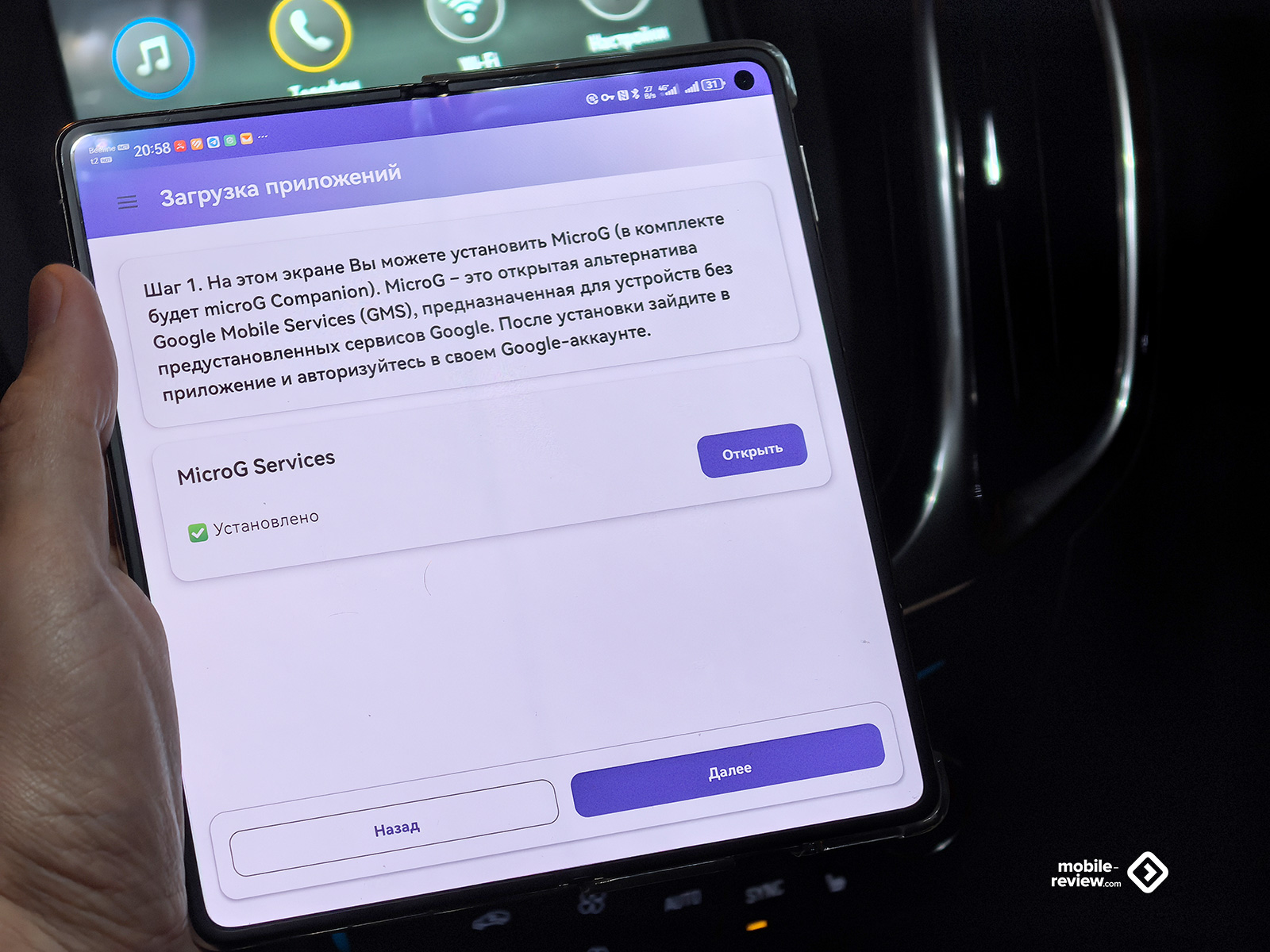
Сначала Android Auto Helper предлагает установить microG. Это открытая реализация компонентов Google Mobile Services для устройств без штатных сервисов Google. Вместе с ней используется microG Companion. После установки открываем microG и авторизуемся в Google-аккаунте. Если пакет уже есть, помощник покажет зеленую галочку — повторно скачивать его не придется.
Шаг 2. GBox
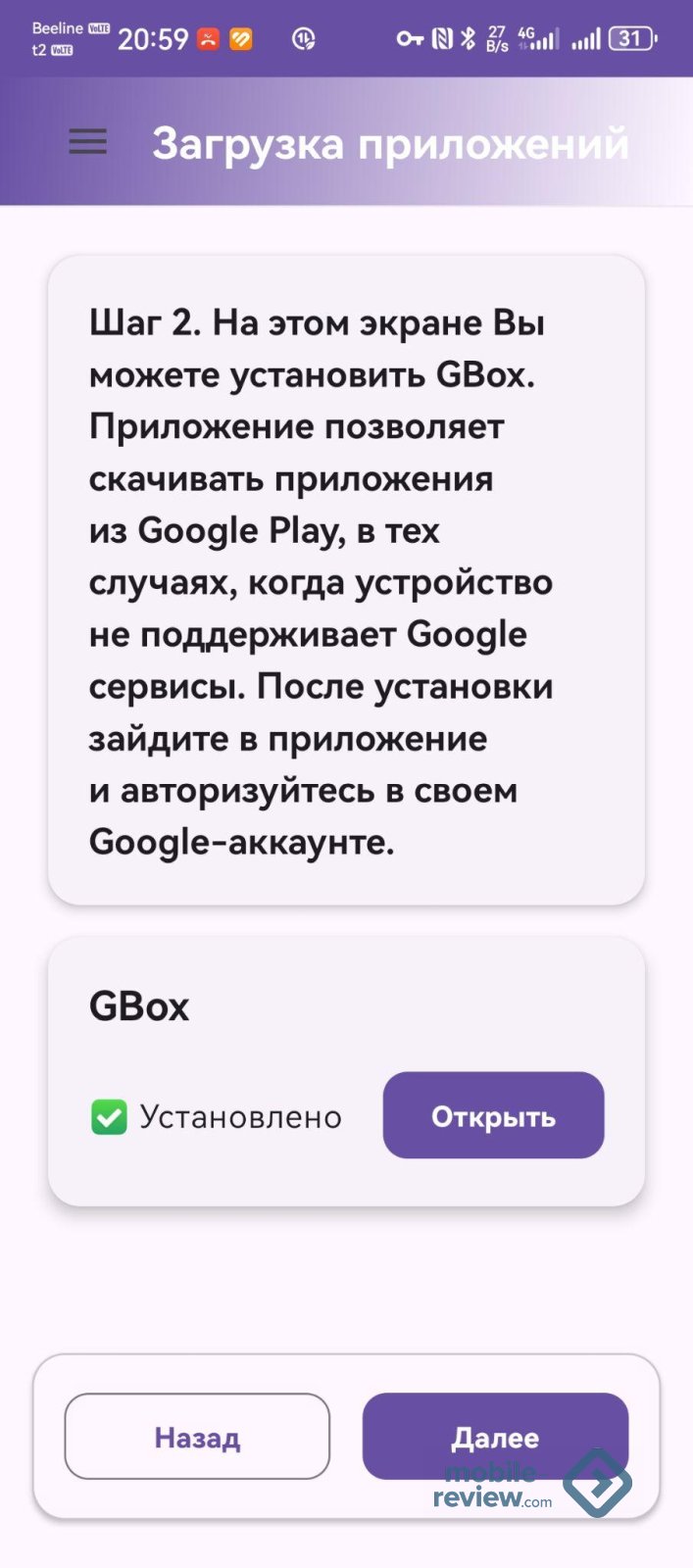
Следом устанавливается GBox. Он позволяет скачивать приложения из Google Play на устройства, которые штатно не поддерживают Google-сервисы. После установки GBox также надо один раз открыть и войти в свой Google-аккаунт.
Последовательность важна: сначала microG и Companion, затем GBox. Приложение-помощник ведет именно в таком порядке, поэтому запоминать нюансы не придется.
Шаг 3. Нужные приложения Google
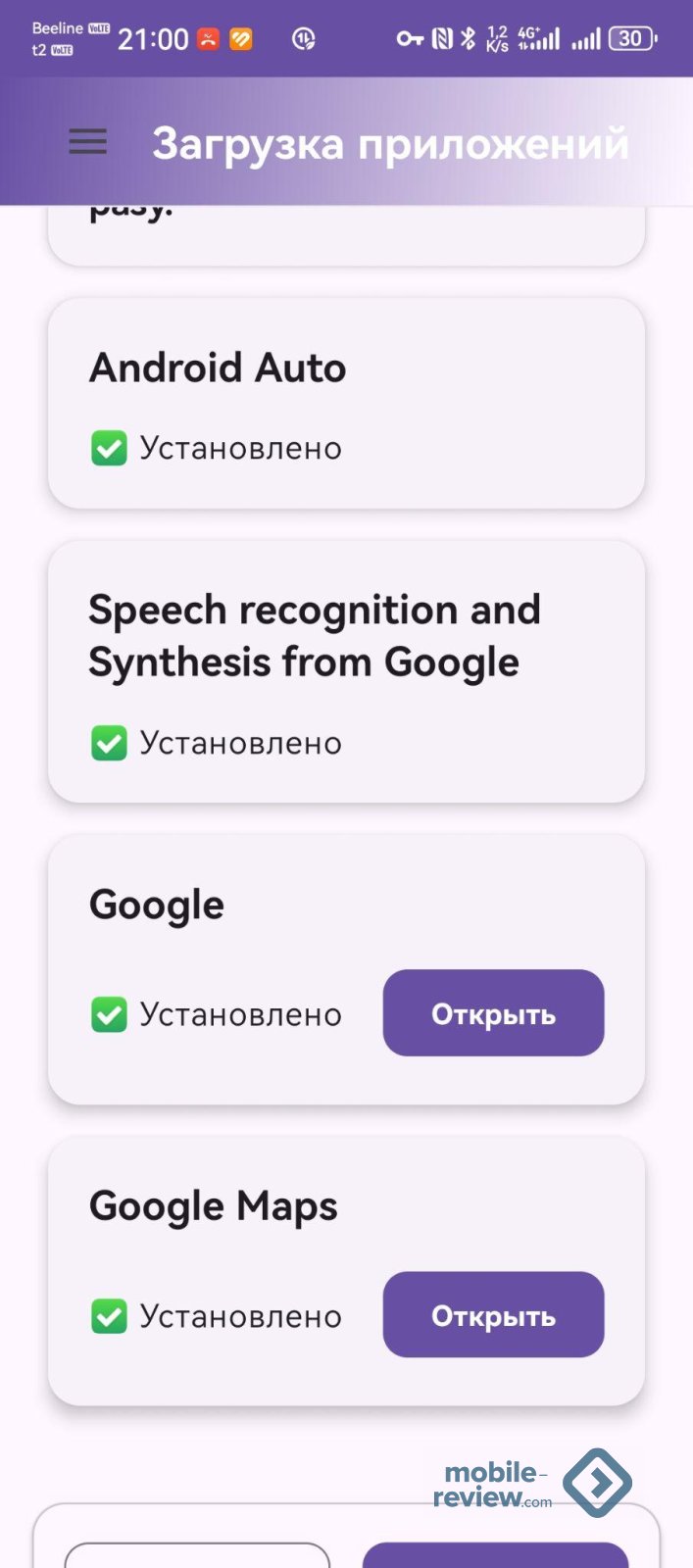
На третьем экране собран комплект программ, необходимых для работы Android Auto. Сам помощник поясняет, что некоторые из них после установки следует один раз открыть. В списке находятся:
- Android Auto;
- Speech Recognition and Synthesis from Google — в русской локализации «Распознавание и синтез речи от Google»;
- Приложение Google;
- Google Maps.
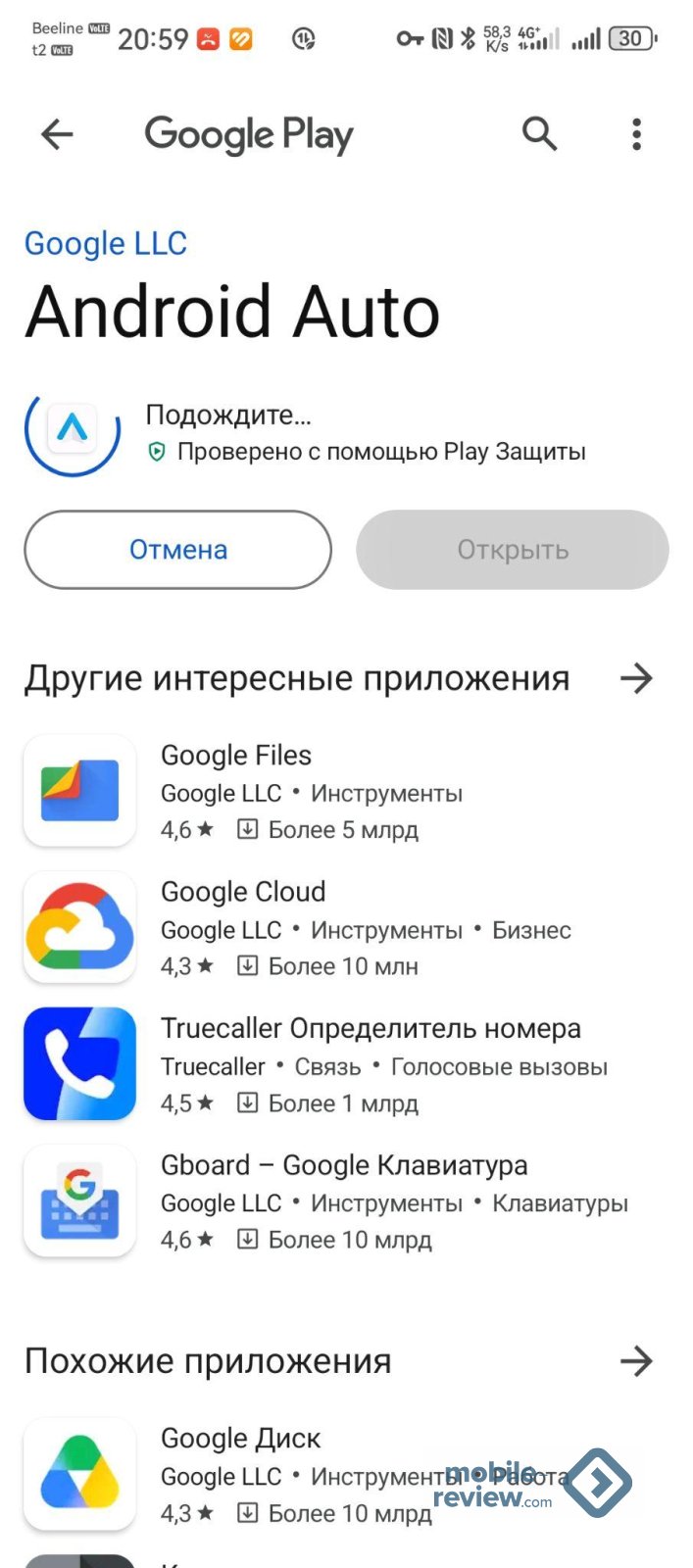
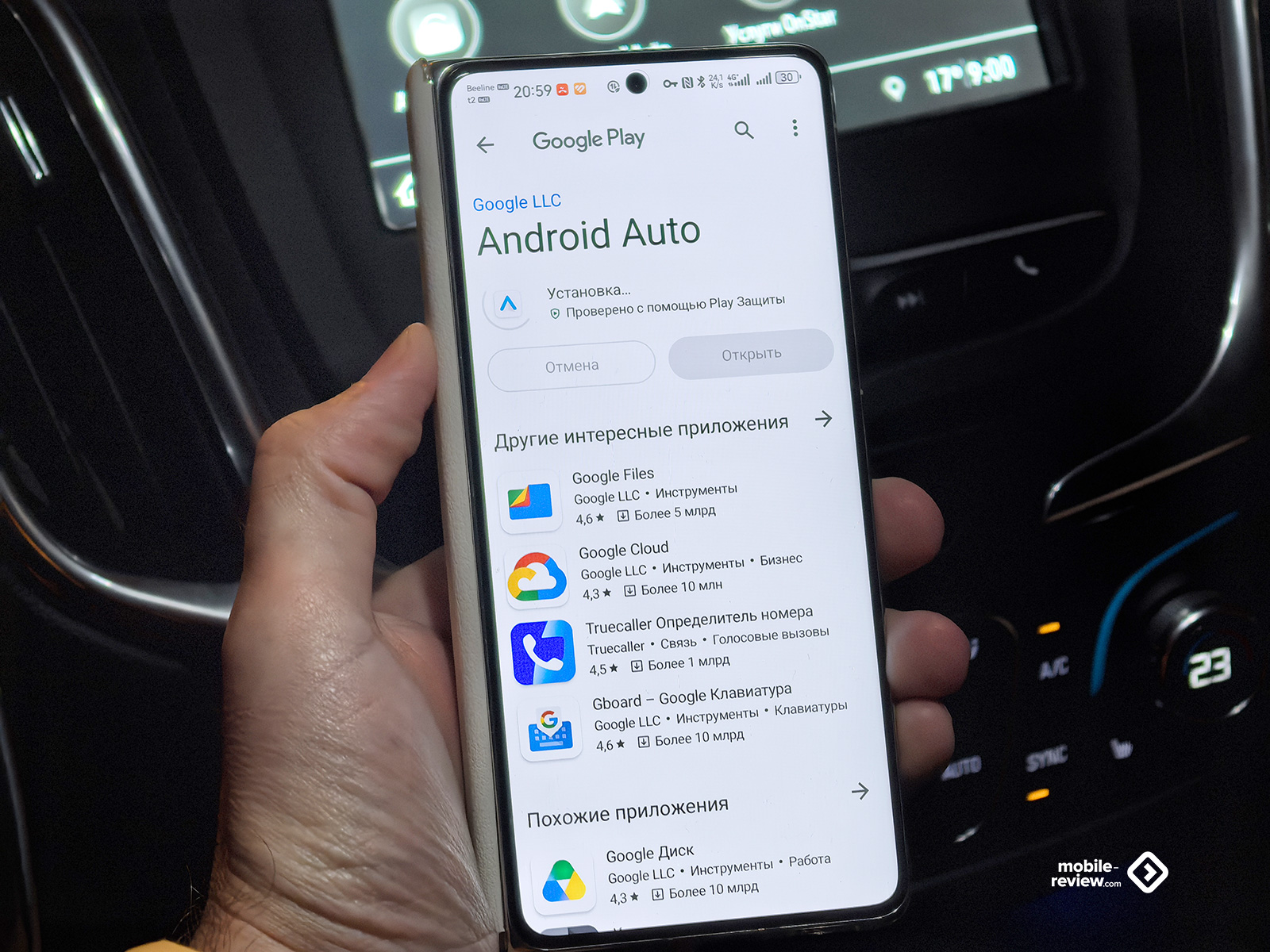
Если напротив программы стоит красный крестик, нажимаем «Скачать». Android Auto Helper переводит в Google Play внутри настроенной среды, после чего остается дождаться установки и вернуться назад. Уже установленные компоненты отмечаются зеленой галочкой.
На этапе настройки я бы поставил весь предложенный набор. Сначала добиваемся подключения, а уже затем выбираем привычный софт.
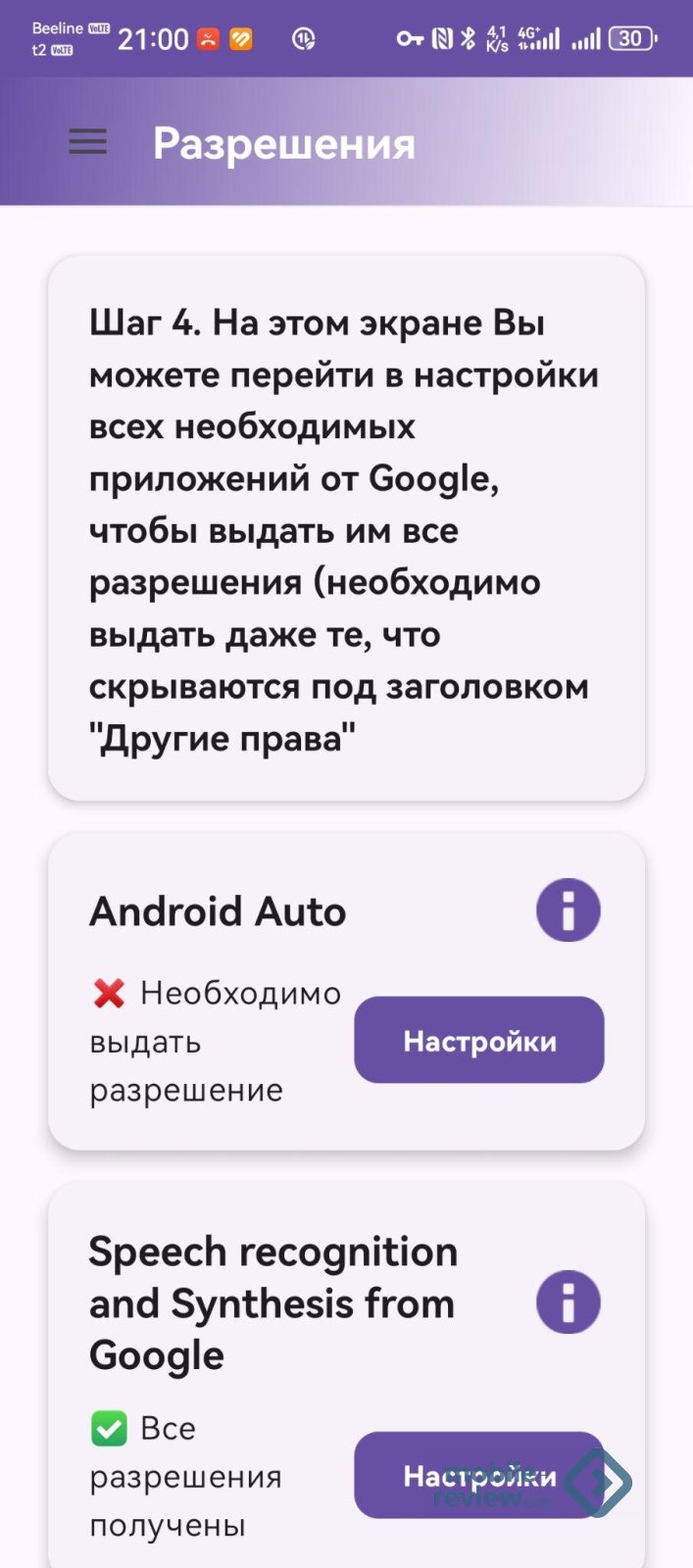
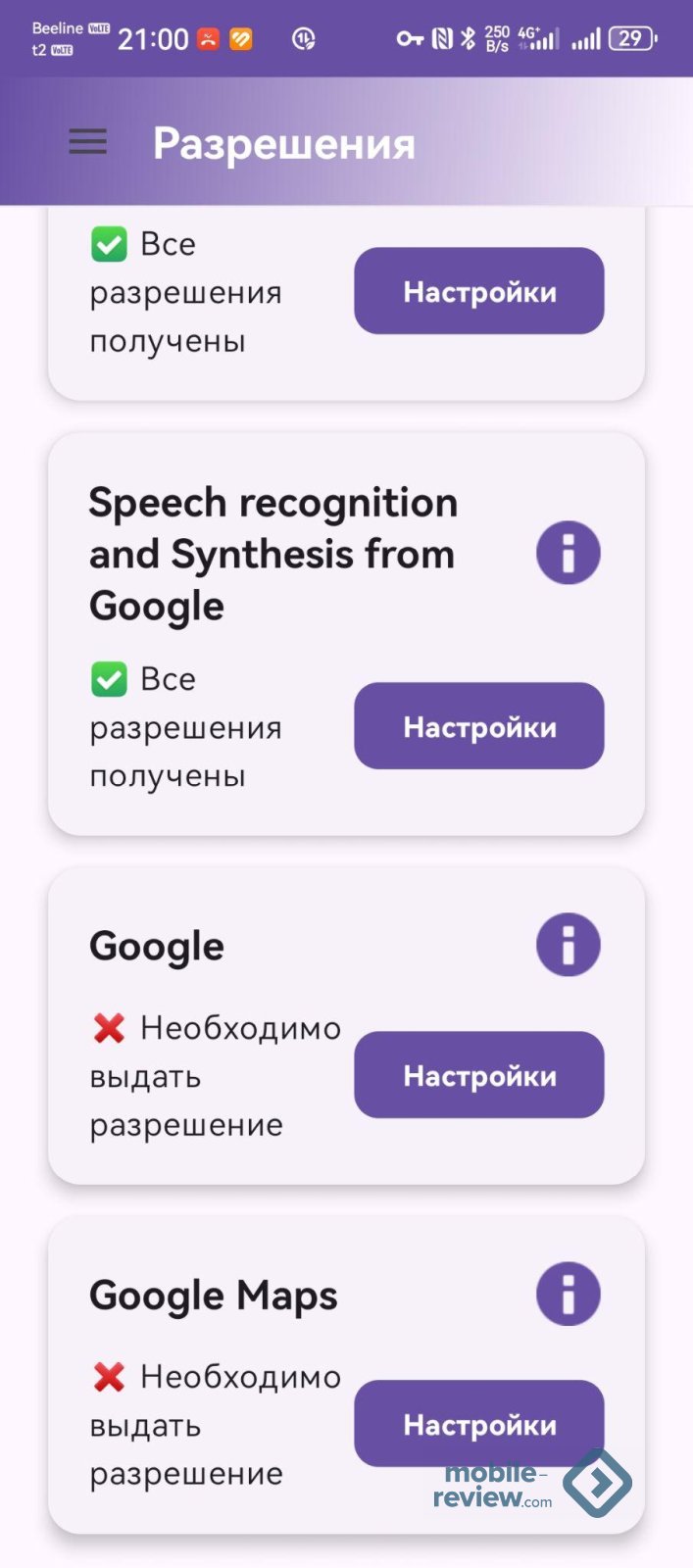
Шаг 4. Разрешения
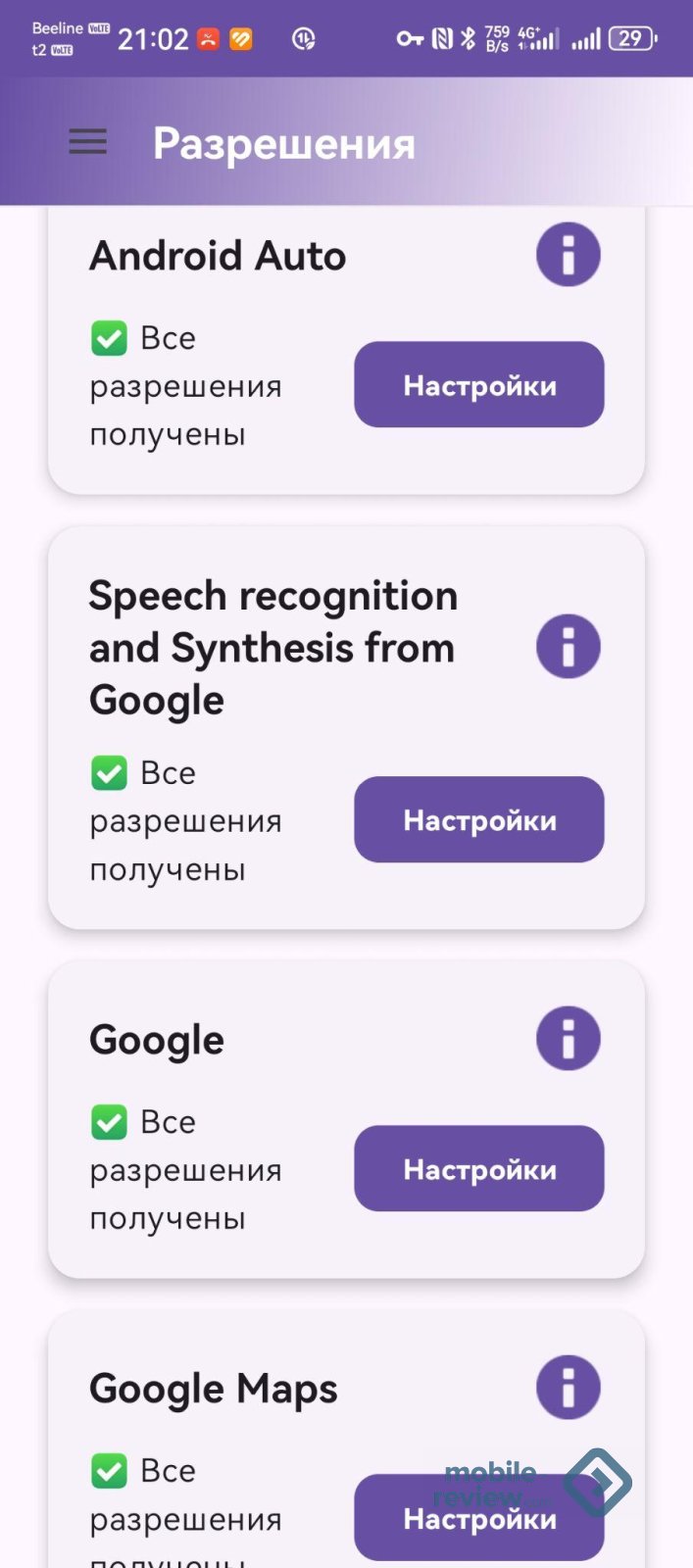
Дальше начинается самая скучная, но важная часть. Android Auto, синтез речи, приложение Google и Google Maps должны получить необходимые разрешения. Помощник показывает состояние каждого компонента и предлагает кнопку «Настройки».
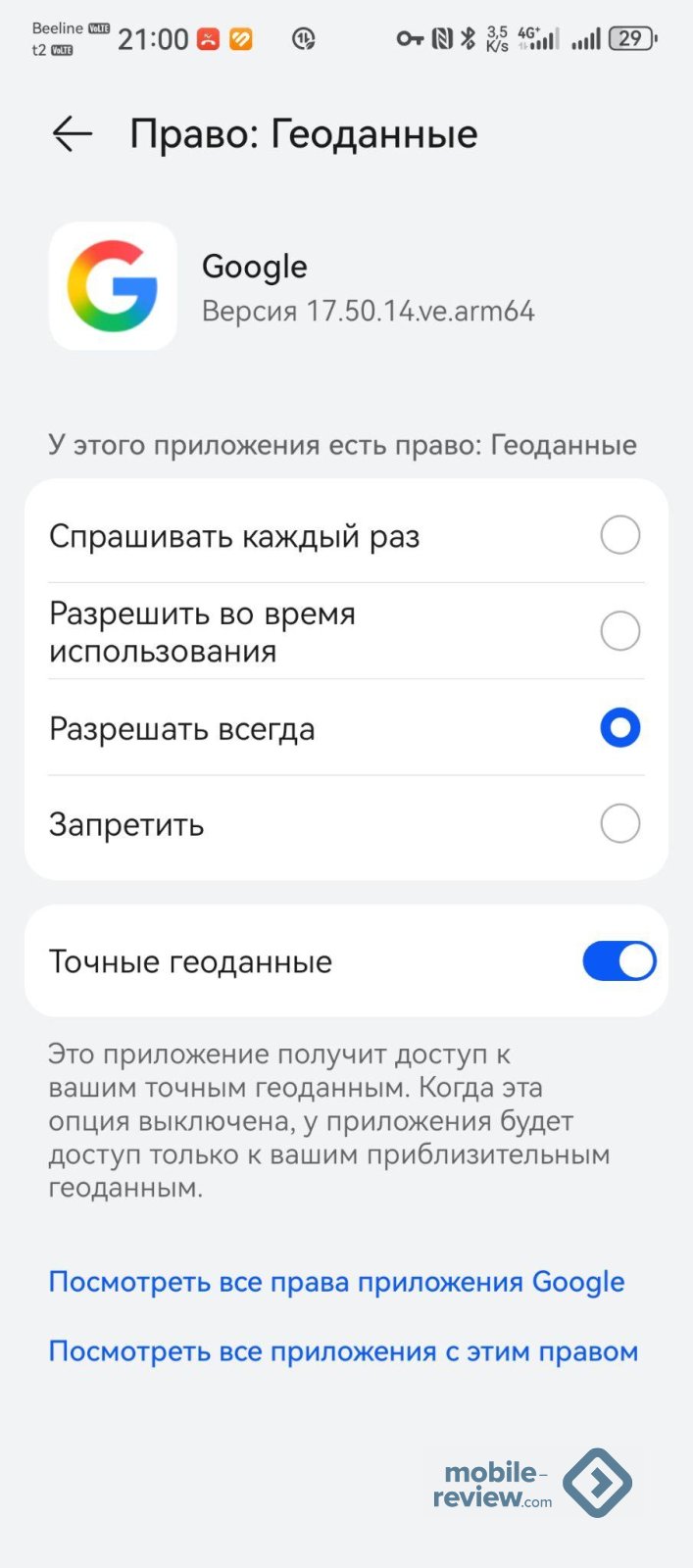
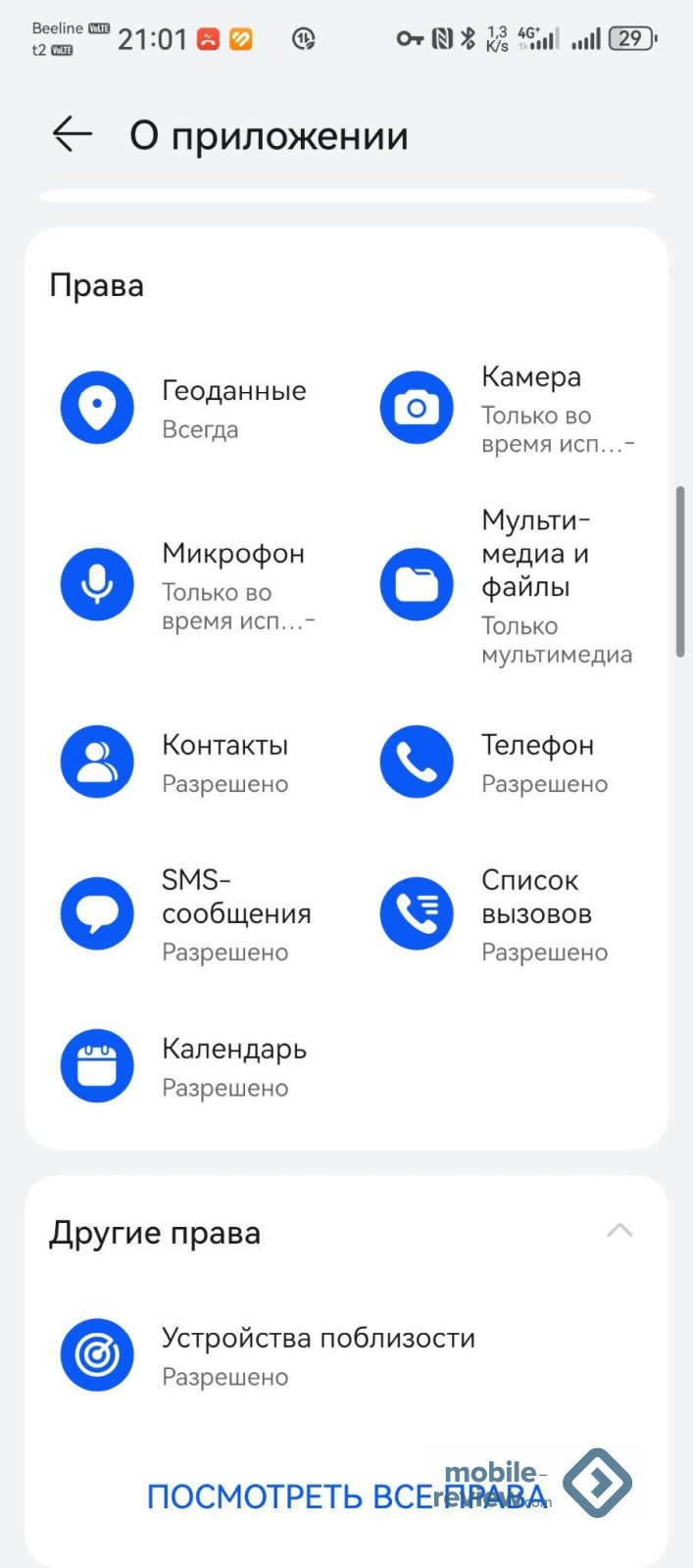
Нажимаем ее и последовательно разрешаем требуемый доступ. Не забудьте пункт «Другие права»: часть переключателей скрыта там. Для геолокации выбираем «Разрешать всегда» и включаем точные данные, иначе навигация может перестать обновляться после блокировки экрана. Когда все сделано, красные крестики сменяются зелеными галочками.
Шаг 5. Настройки батареи
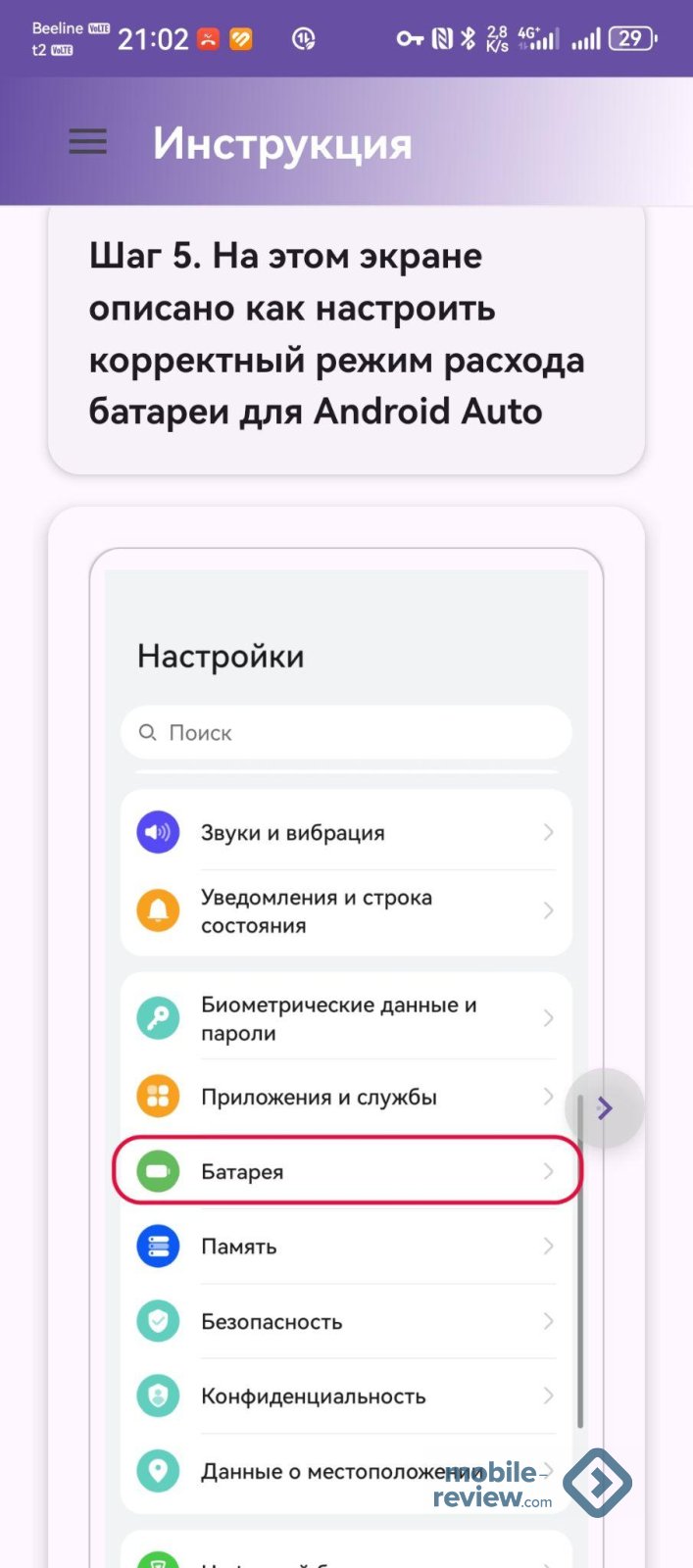
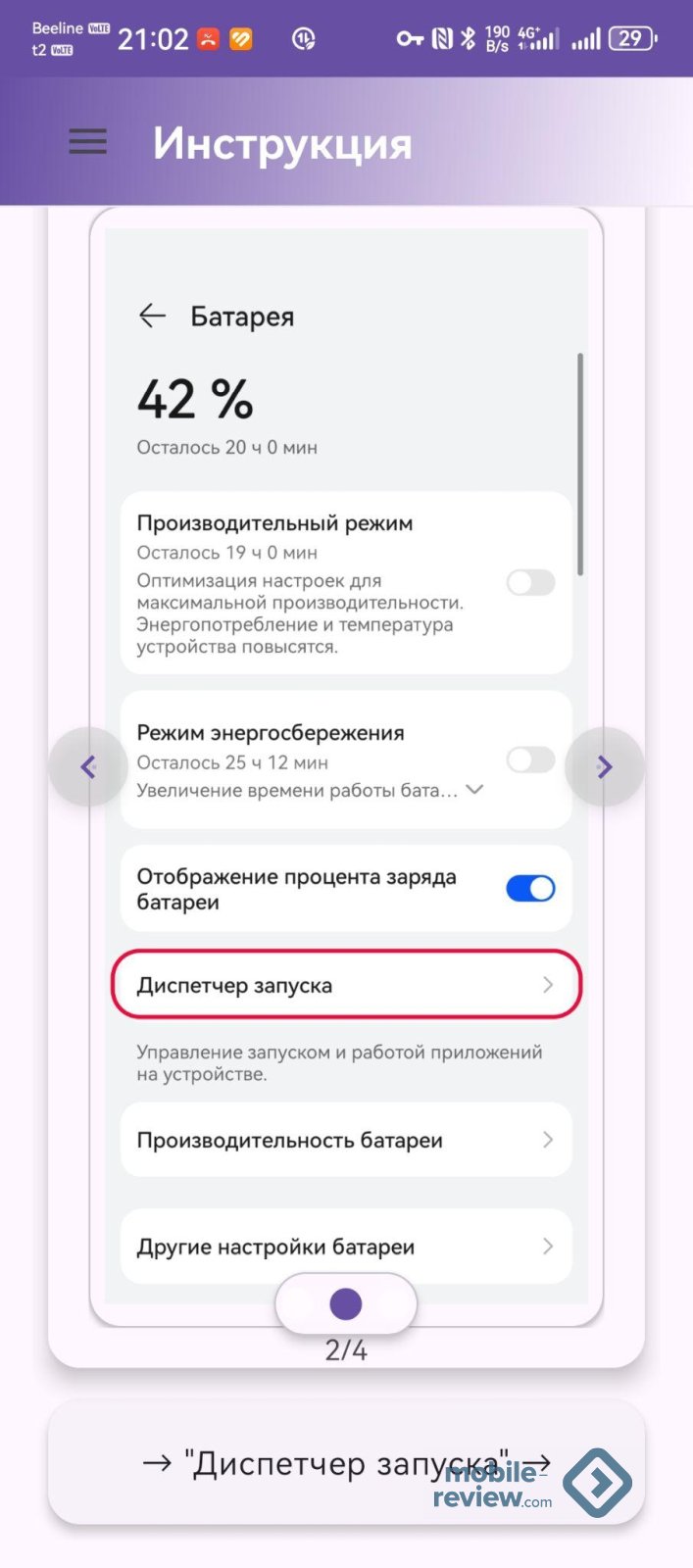
EMUI экономит батарею, ограничивая фоновые процессы. Но Android Auto должен запускаться при подключении к машине и работать с погашенным экраном, поэтому автоматическое управление для него отключаем.
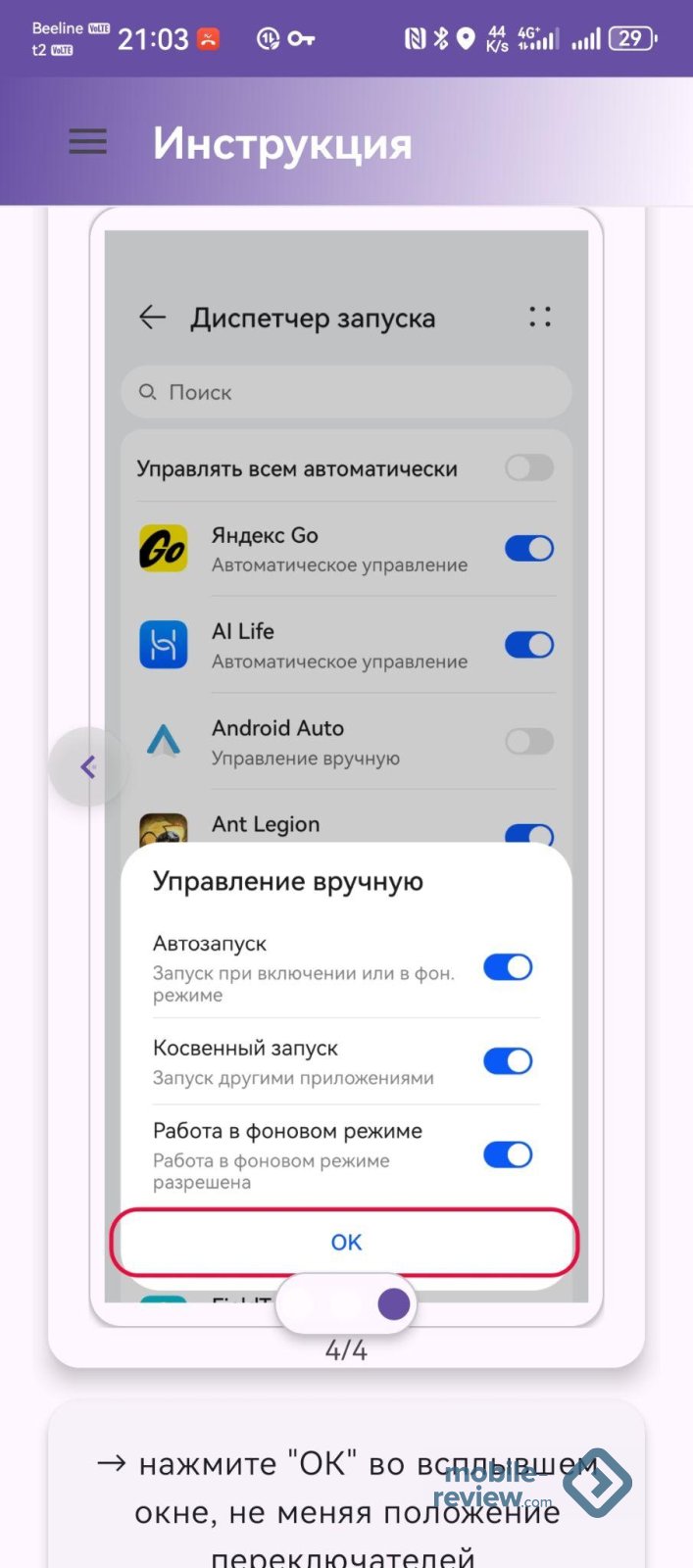
Путь следующий: «Настройки» — «Батарея» — «Диспетчер запуска» — Android Auto. Переводим приложение на ручное управление и разрешаем автозапуск, косвенный запуск и работу в фоновом режиме. На экране подтверждения нажимаем ОК. Обратите внимание: общий переключатель автоматического управления надо именно выключить. Формулировки в этом меню устроены так, что с первого раза легко сделать наоборот.
Помощник показывает настройку на четырех карточках. Повторяем действия — подготовка закончена.
Подключаемся к автомобилю
Берем USB-кабель с поддержкой передачи данных и подключаем смартфон к автомобилю. Если EMUI спросит, как использовать USB, выбираем «Передача файлов», а не «Только зарядка». На экране мультимедийной системы появится стандартное предупреждение Android Auto об использовании данных автомобиля и местоположения. Нажимаем «Продолжить» и завершаем первоначальную настройку на телефоне.
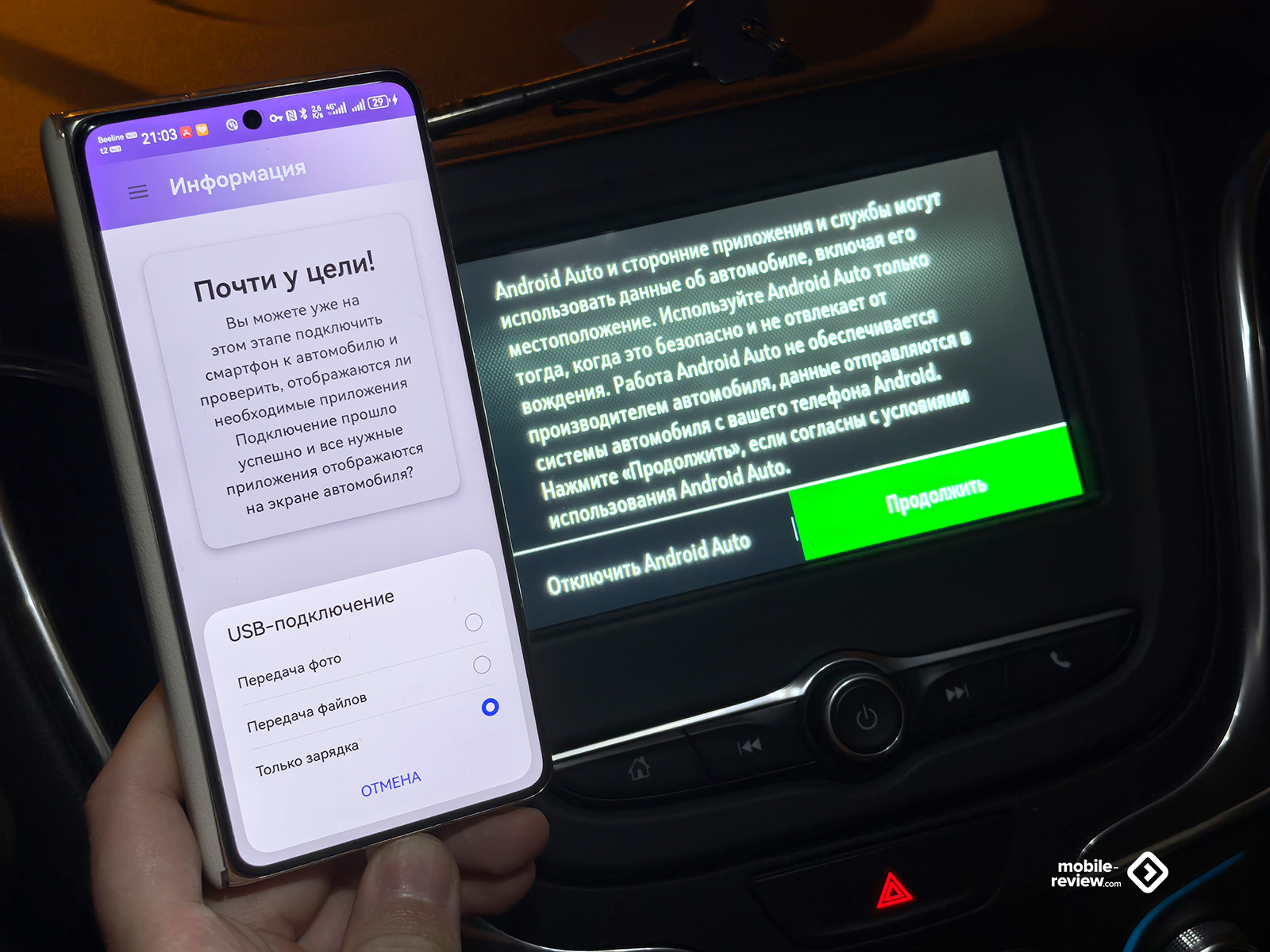
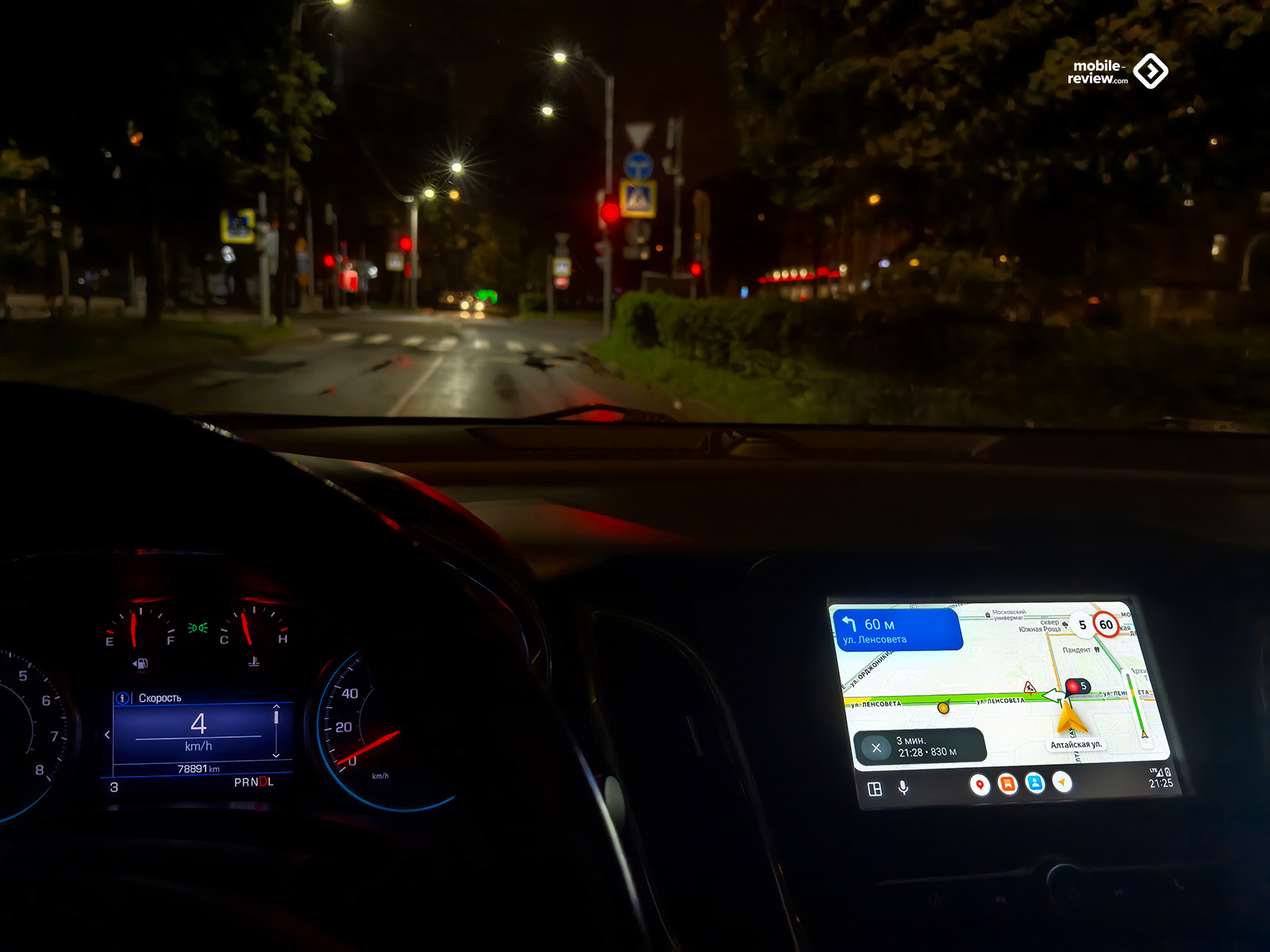
В тестовом автомобиле заработали навигация, приложения, голосовое управление и уведомления. Результат тот же, что в прошлой статье, но путь заметно короче.
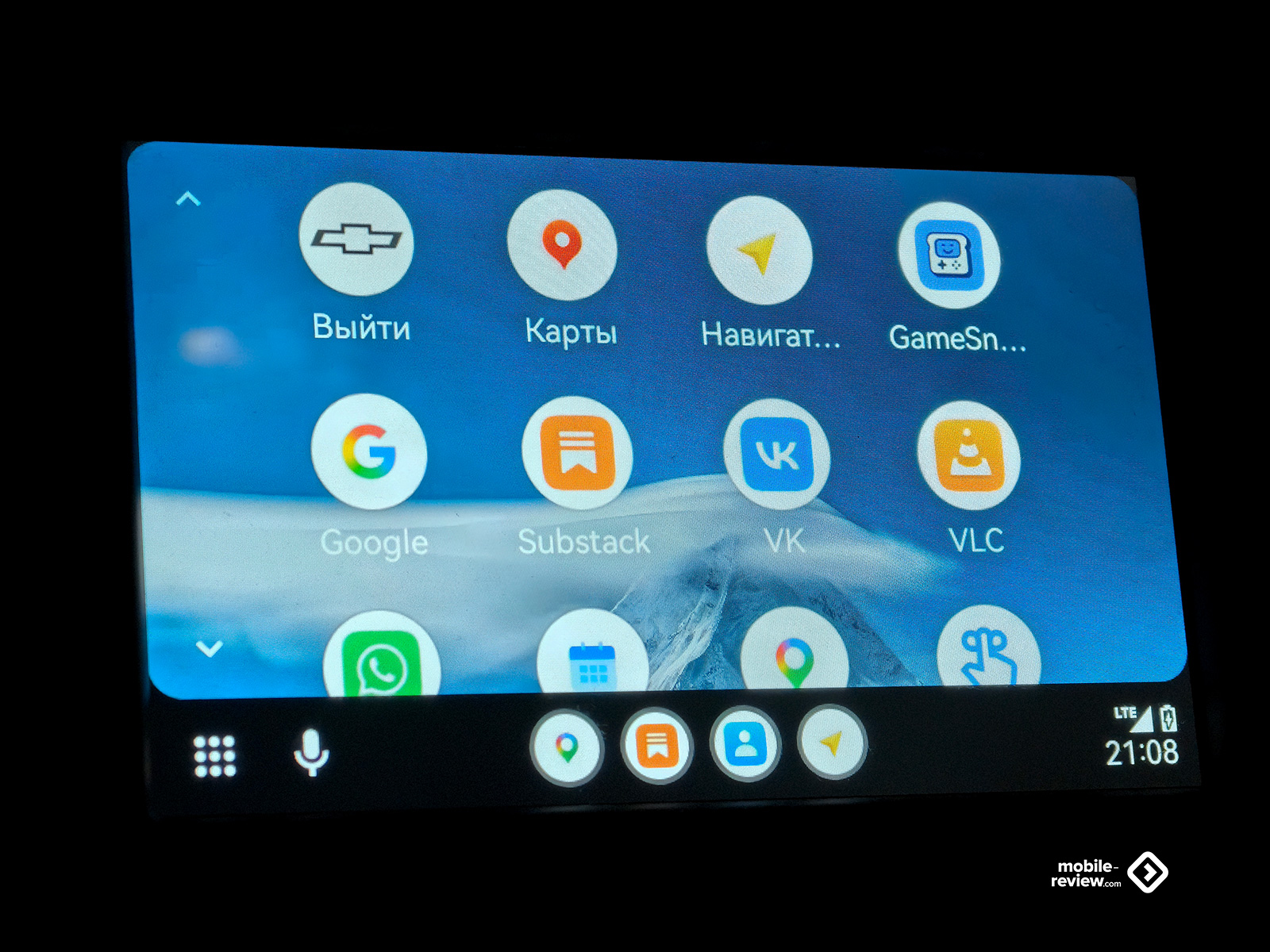
Есть и нюансы. Во-первых, многое зависит от головного устройства. Если Android Auto был установлен в автомобиль нештатно, возможны проблемы, которых нет с заводской мультимедийной системой. Во-вторых, используйте качественный кабель: удивительно большое количество «программных» неисправностей исчезает после его замены. В-третьих, при первом подключении смартфону нужен стабильный мобильный интернет. И, наконец, не настраивайте все это во время движения.
Еще два полезных помощника для HUAWEI
Android Auto Helper решает конкретную автомобильную задачу, но им список полезных инструментов не ограничивается.
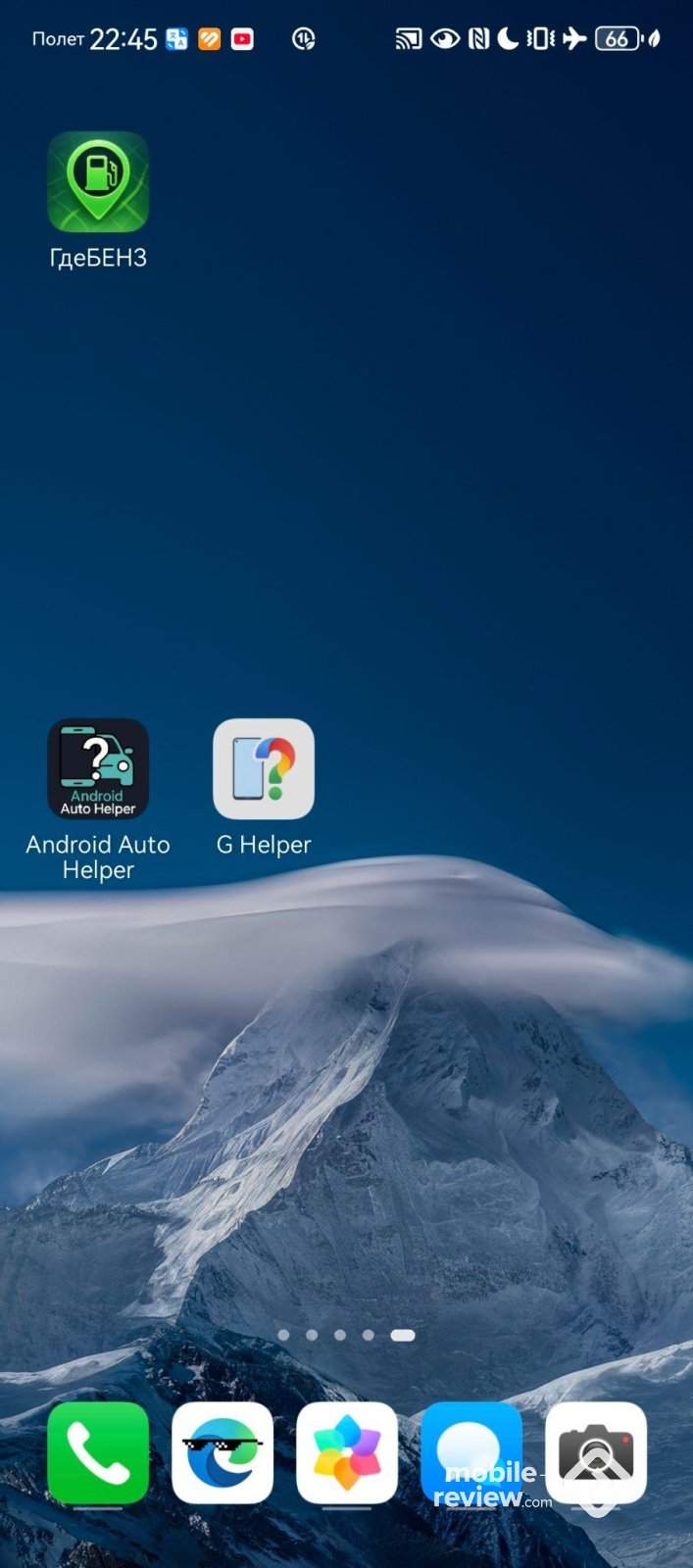
G Helper
G Helper пригодится для первоначальной настройки Google-приложений через microG. Его можно найти в AppGallery, откуда магазин направит на проверенный источник загрузки. Принцип похожий: перед пользователем не россыпь ссылок и форумная инструкция на несколько экранов, а понятная последовательность действий.
Если Google-приложение не устанавливается, не видит аккаунт или ведет себя странно, начать диагностику логично именно с G Helper.
Hhelper.info
Hhelper.info — сайт-каталог, который ведет энтузиаст HUAWEI. Там собраны текстовые и видеоинструкции, подсказки, ссылки на G Helper и Android Auto Helper, а также решения типовых проблем.
Сайт особенно полезен после обновлений EMUI: названия пунктов и расположение переключателей иногда меняются. Для новичков сайт отлично подходит. Опытные HUAWEI-исты ничего нового там не откроют. Ну а для редких случаев остаются профильные ветки 4PDA. Там вам быстро и доступно все объяснят.
Заключение
В прошлый раз настройка Android Auto на HUAWEI напоминала сборку конструктора по инструкции. Android Auto Helper — это как если бы вам дали в помощь эксперта-инструктора. То есть какого-то чуда или вау-эффекта нет (все равно надо установить microG, GBox, выдать права и прочее), но действия собраны в одном месте, идут в верном порядке и сопровождаются проверкой состояния. Для неподготовленного пользователя разница огромная.