В последнее время почти каждое утро начинается одинаково: открываешь новостную ленту, а там очередная заметка о том, что такую-то социальную сеть удалили из Google Pay, такой-то Яндекс Pay удалили из AppStore, а под видом калькулятора выпустили приложение такого-то банка (а потом приходит апдейт, что это были мошенники, а не официальные разработчики).
На iOS пользователи вынуждены играть в бесконечную рулетку: ловить приложения-однодневки, сохранять ярлыки PWA на рабочем столе или ходить в отделения банков для установки софта через корпоративные сертификаты. На Android ситуация гибче, но и здесь возникла фрагментация: официальный Google Play стал полупустым для отечественного софта, появились альтернативные каталоги, прямые APK-файлы с сайтов разработчиков и специализированные экосистемы.
В этом контексте любопытен опыт HUAWEI. Попав под ограничения значительно раньше остальных, китайская компания была вынуждена выстроить собственную инфраструктуру с нуля.
В этом материале разберем, как устанавливать и обновлять приложения на смартфонах Huawei. Тут есть несколько нюансов.
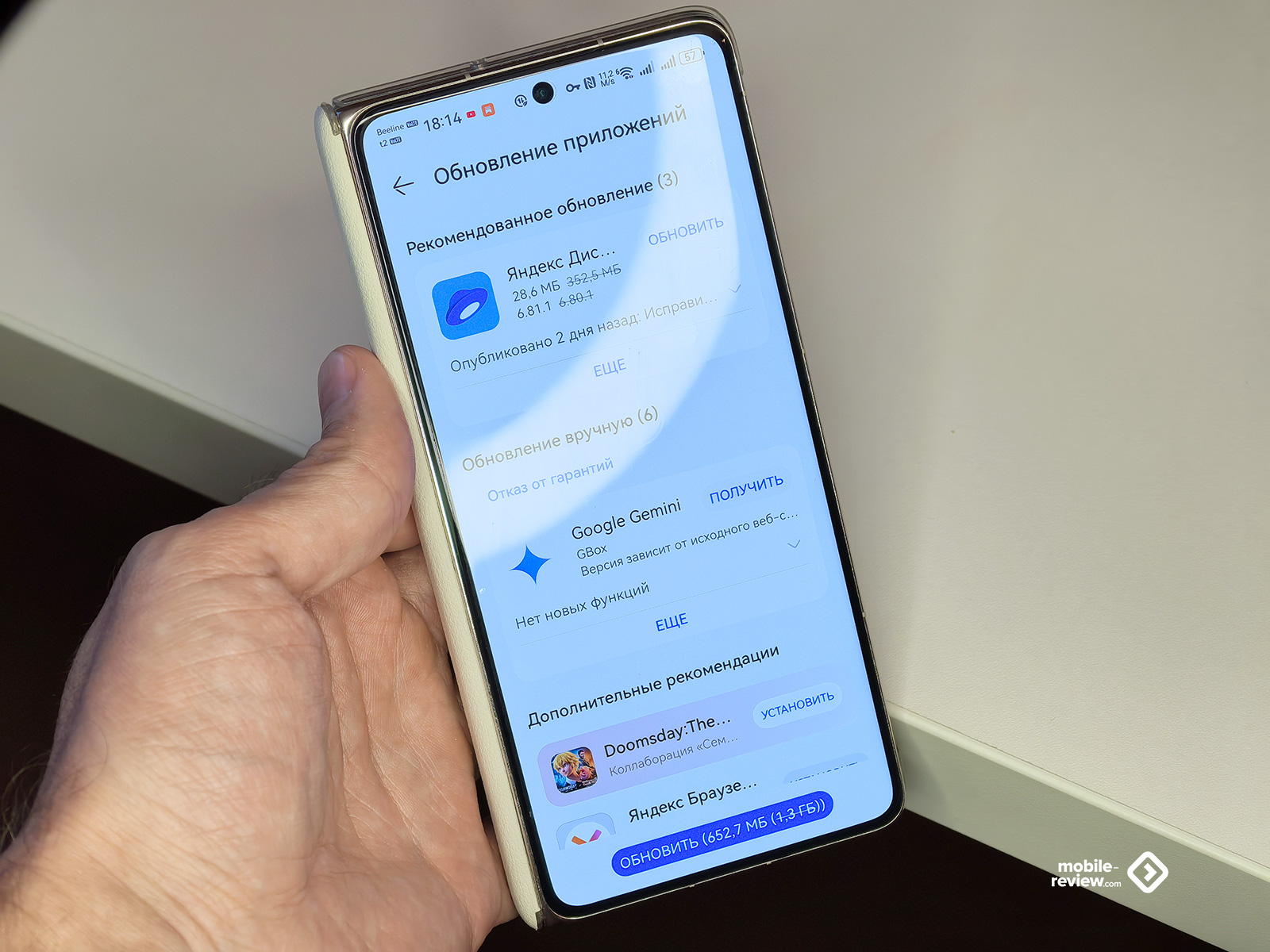
Table of Contents
- Пара слов о новых преимуществах HUAWEI и AppGallery
- Как устроена установка приложений и обновления на смартфонах HUAWEI
- Приложения Google на HUAWEI: несколько маршрутов, несколько сценариев
- Сторонние источники
- Заключение
Пара слов о новых преимуществах HUAWEI и AppGallery
Хотел написать, что чем крепче санкции, тем у смартфонов HUAWEI появляется больше преимуществ. А потом подумал, что санкции тут виноваты только отчасти.
Сегодня HUAWEI AppGallery стал одним из главных убежищ для тех, кому нужны отечественные приложения. Разумеется, всегда можно установить магазин приложений от российской социальной сети. Но к нему у меня есть есть вопросы. Например, в него встроили антивирус Касперского, который сканирует весь смартфон, а не только устанавливаемые приложения. При этом в настройках можно отключить антивирус через опцию «Фоновая проверка», но с каждым обновлением магазина она сама автоматом включается. В качестве антивируса Касперский проверяет все, что хочет, а потом отправляет отчет на сервер. Мне это не нравится.
С Google Play история тоже непростая, и тут виноваты не санкции, а внутренняя политика компании. Постепенно смартфоны переходят на Android 17, а там более жесткие меры безопасности. Например, чтобы установить стороннее приложение, которого нет в Google Play на Android 17, придется включить специальную настройку, а затем выждать сутки. Google считает, что это поможет в борьбе против мошенников, которые вынуждают людей ставить «левые» приложения. То есть, получается, купили новый смартфон. Разумеется, Google Pay на нем не работает, а Mir Pay не установить. Ходи 24 часа, плати наличными. И простой обыватель вряд ли сможет установить — это надо разблокировать меню разработчика, найти там определенный пункт меню (а там опций до чертиков).
Как устроена установка приложений и обновления на смартфонах HUAWEI
Как искать приложения
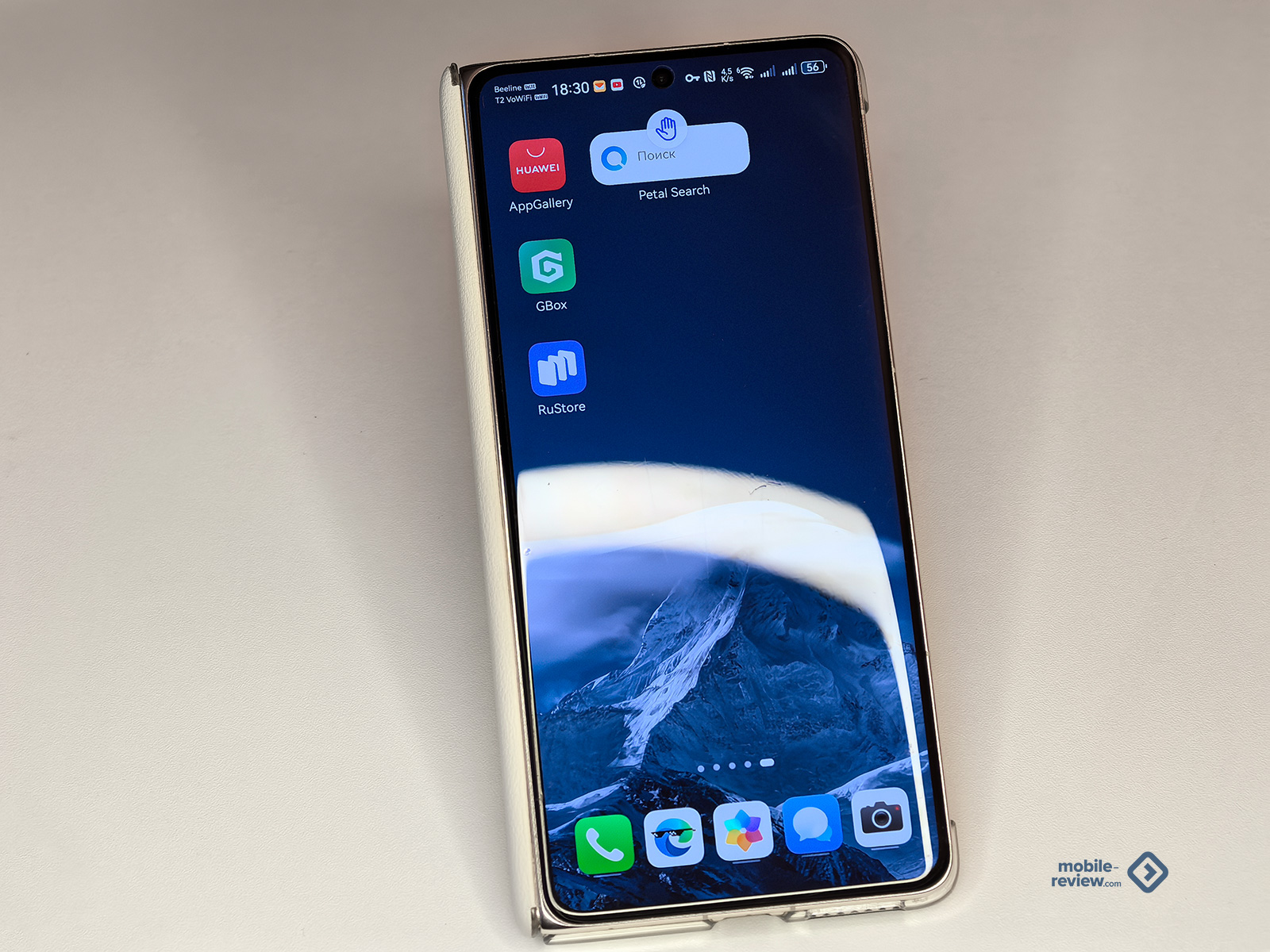
Установка приложений в любом случае начинается с HUAWEI AppGallery. Дальше смартфон может предложить варианты:
- Скачать из самого AppGallery. Там много нативных приложений, разработанных специально для HUAWEI. Например, браузер Microsoft Edge я качаю из AppGallery.
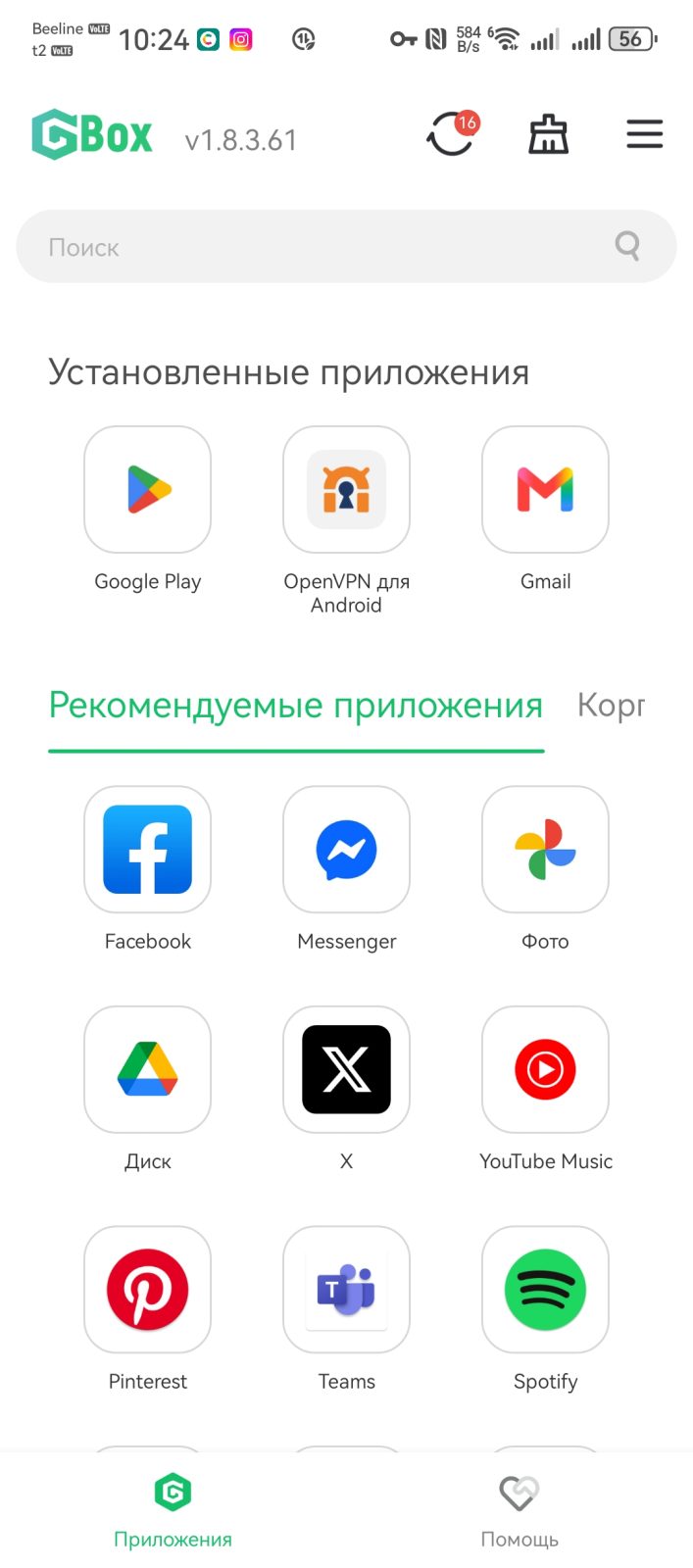
- Скачать из Gbox. Gbox — это виртуальная машина для магазина Google Play.
- Скачать из сторонних источников. Например, ни в AppGallery, ни в Google Play нет Spotify, потому что у приложения есть региональные ограничения. Тогда пользователю будет предложено установить его из стороннего источника. Смартфон HUAWEI сам найдет альтернативный магазин приложений и предложит установить оттуда.
Главное правило: обновляет тот, кто устанавливал
В идеальном мире у пользователя один магазин приложений. На Android это Google Play, на iPhone — App Store. Открыл раздел обновлений, нажал одну кнопку, подождал — готово. Смартфон сам скачал новые версии ночью по Wi-Fi, а утром все работает.
На практике идеальный мир закончился довольно давно. Приложения устанавливают из магазинов производителя, с официальных сайтов, из корпоративных каталогов, через альтернативные площадки. И у каждого такого пути есть собственная логика обновлений.
Самое важное, что нужно запомнить: если приложение было поставлено из одного источника, другой не всегда сможет его обновить. Даже если речь идет о программе с тем же названием и той же иконкой. Причина простая. Смартфон смотрит не только на название приложения, но и на его цифровую подпись, идентификатор пакета, версию и происхождение установочного файла. Если новая сборка не проходит проверку совместимости, система не позволит установить ее поверх старой. Это защита от ситуации, когда кто-то пытается заменить настоящее банковское приложение подделкой, которая выглядит точно так же.
AppGallery: обычный сценарий, который и должен быть обычным
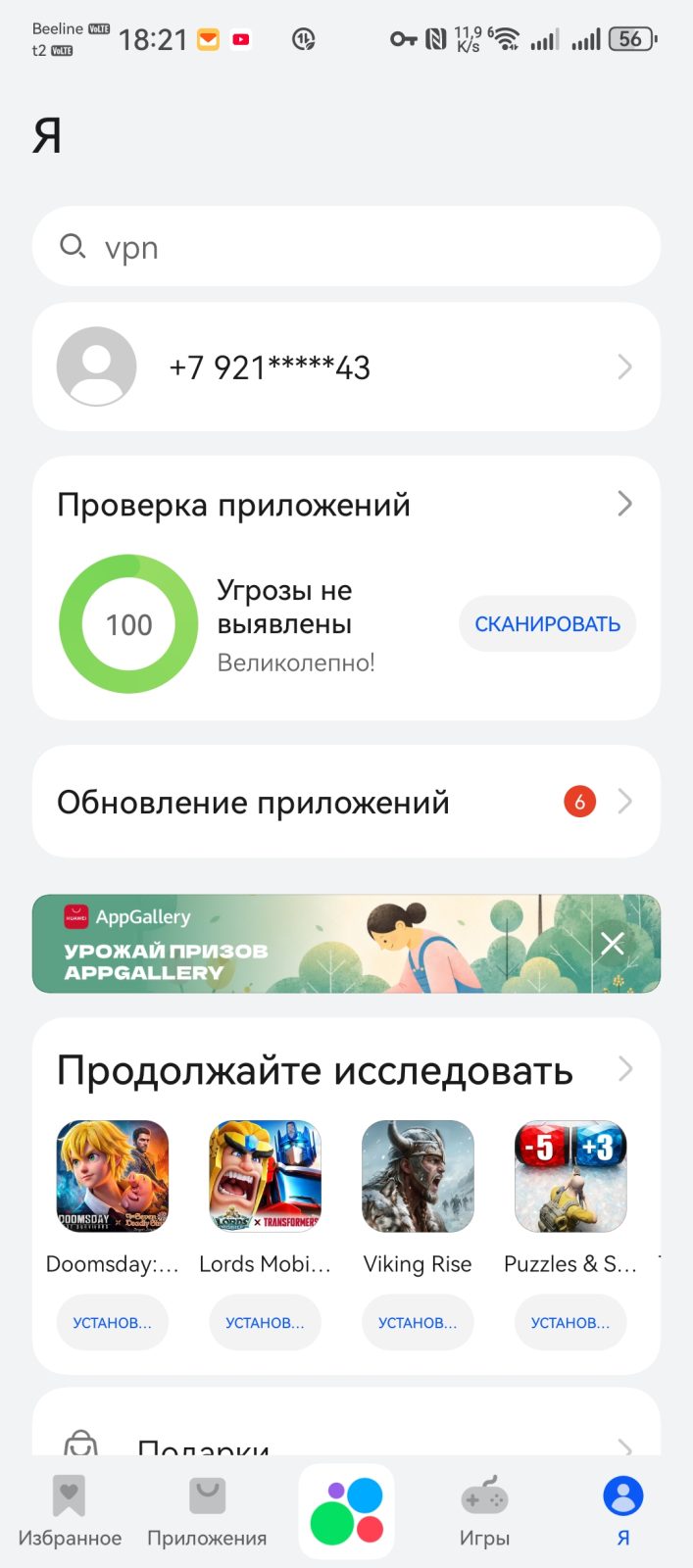
С приложениями, установленными непосредственно из HUAWEI AppGallery, все устроено привычно. Магазин проверяет наличие новых версий, показывает список доступных обновлений и позволяет поставить их вручную или автоматически.
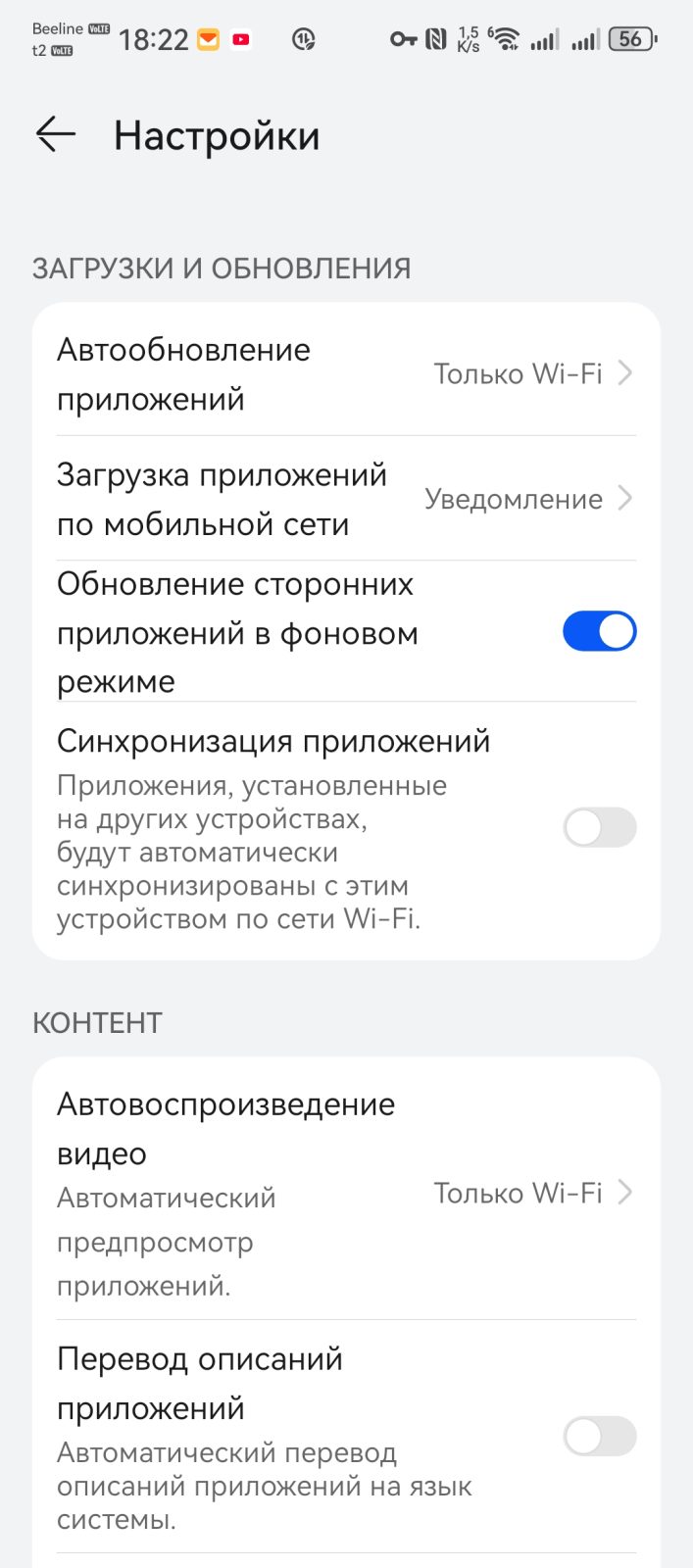
Автоматическое обновление включается так:
AppGallery → «Я» → «Настройки» → «Автообновление приложений».
Далее можно выбрать один из режимов:
- Только через Wi-Fi — наиболее спокойный вариант. Смартфон не расходует мобильный интернет, а приложения обновляются, когда устройство подключено к беспроводной сети.
- Через Wi-Fi и мобильную передачу данных — вариант для тех, кто не считает каждый гигабайт и хочет получать обновления максимально быстро.
Приложения Google на HUAWEI: несколько маршрутов, несколько сценариев
Для работы с Google-приложениями на смартфонах HUAWEI устанавливается microG и GBox. А дальше нужно войти в свой Google-аккаунт.
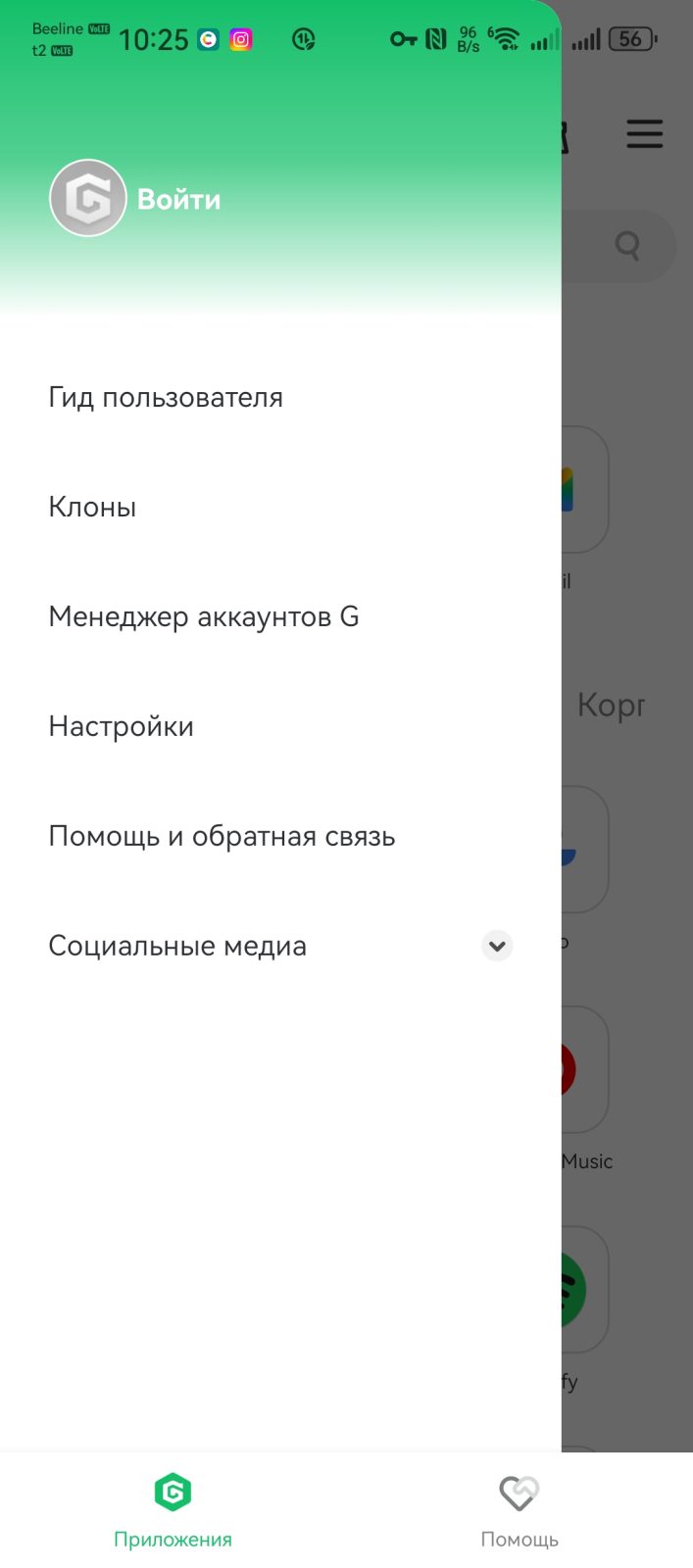
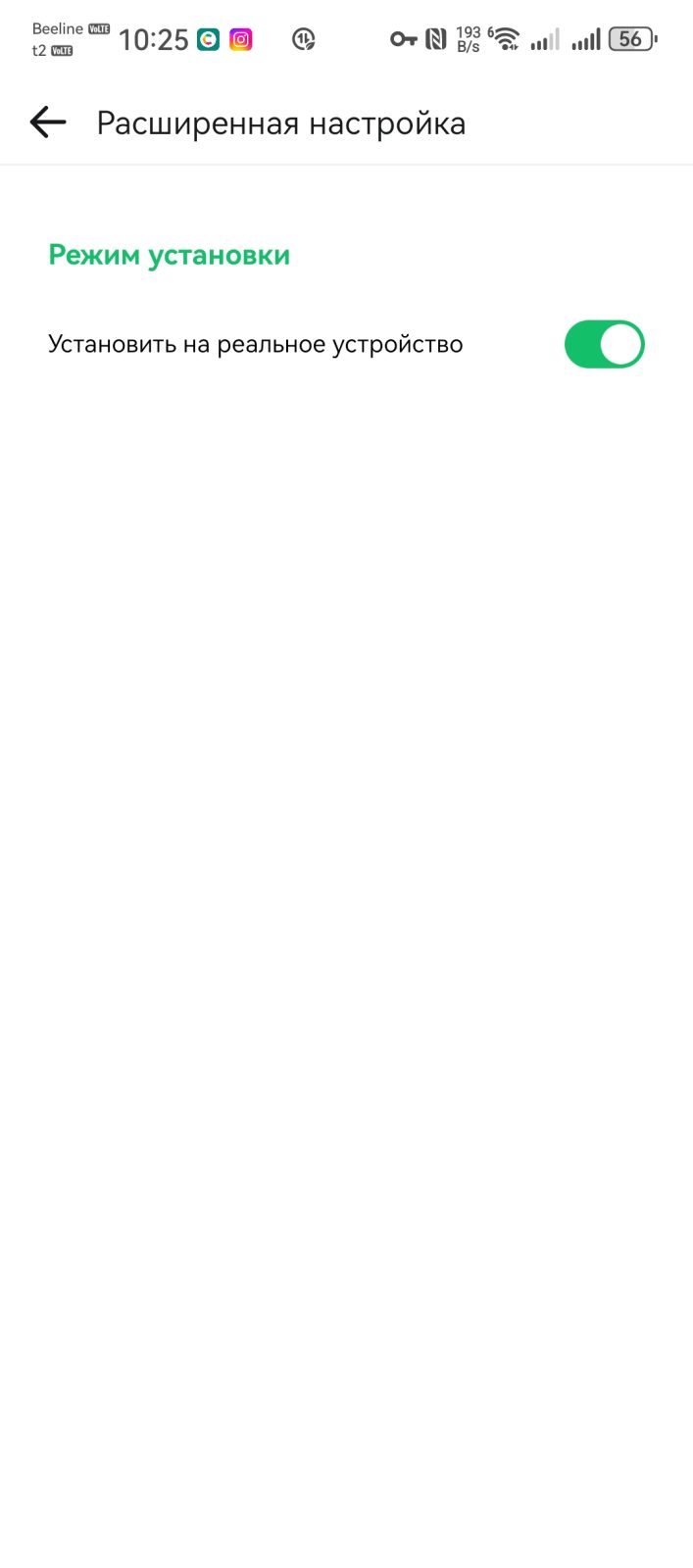
Важная настройка, которую надо включить в GBox. Обычно она включается автоматически, но, если этого не произошло, делаем так: открываем Gbox → нажимаем на три горизонтальные черточки в правом верхнем углу → «Настройки» → «Расширенная настройка». Дальше надо убедиться, что включена опция «Установить на реальное устройство». Если эта опция не включена, значит, приложения ставятся в виртуальную машину-эмулятор. Из-за этого они могут работать медленнее и быстрее разряжать устройство.
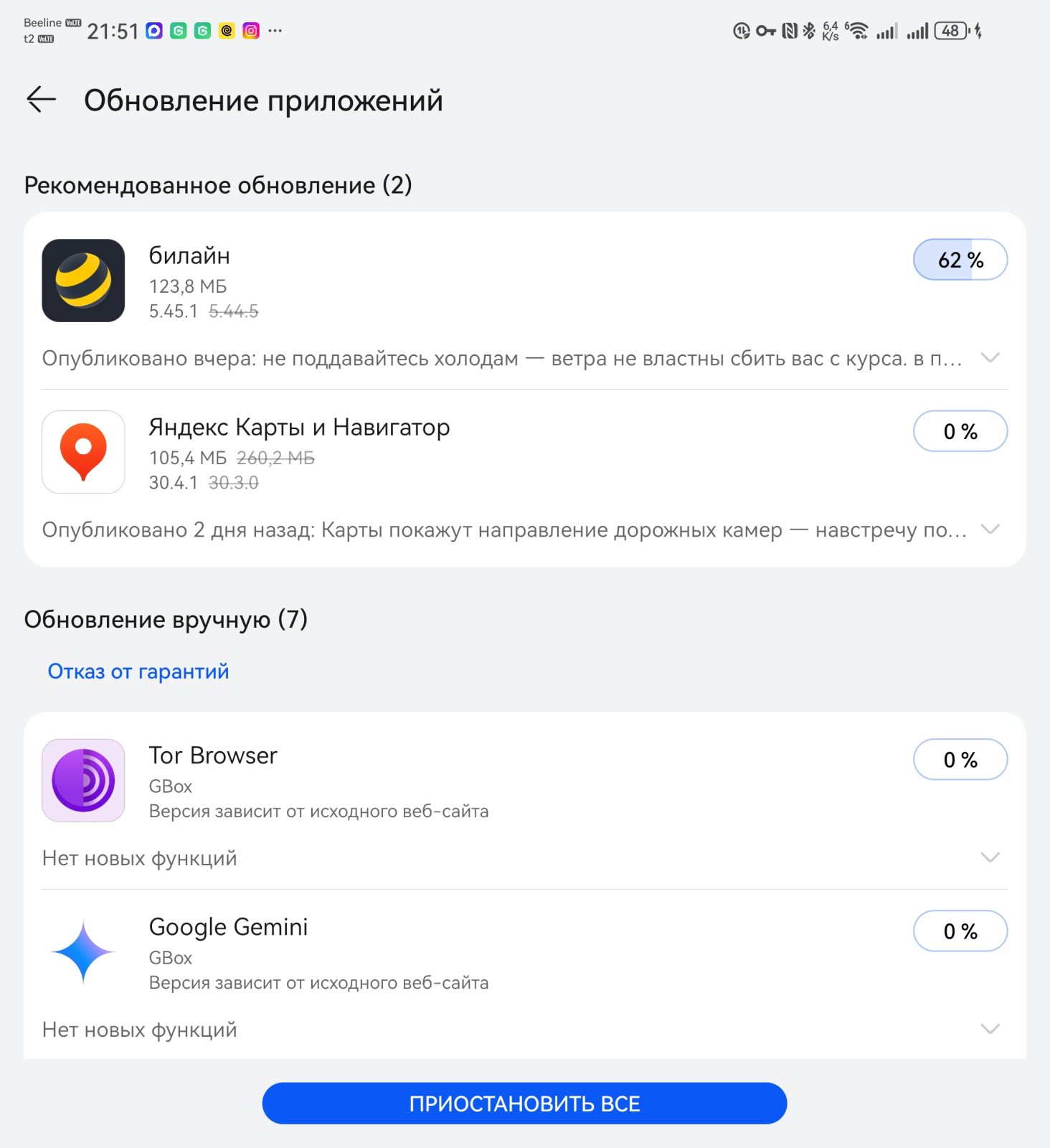
А вообще все обновления из Gbox отображаются в AppGallery.
Сторонние источники
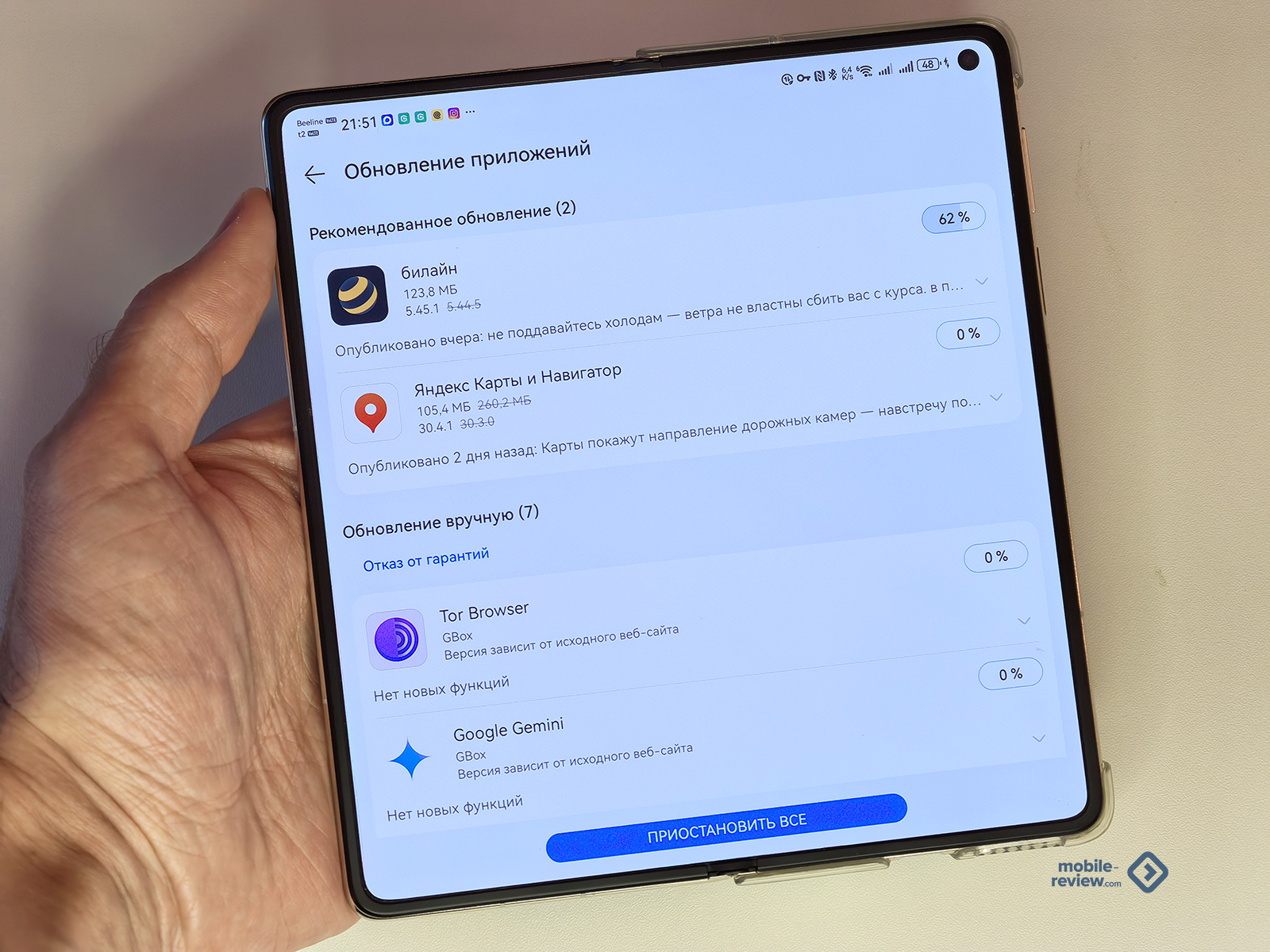
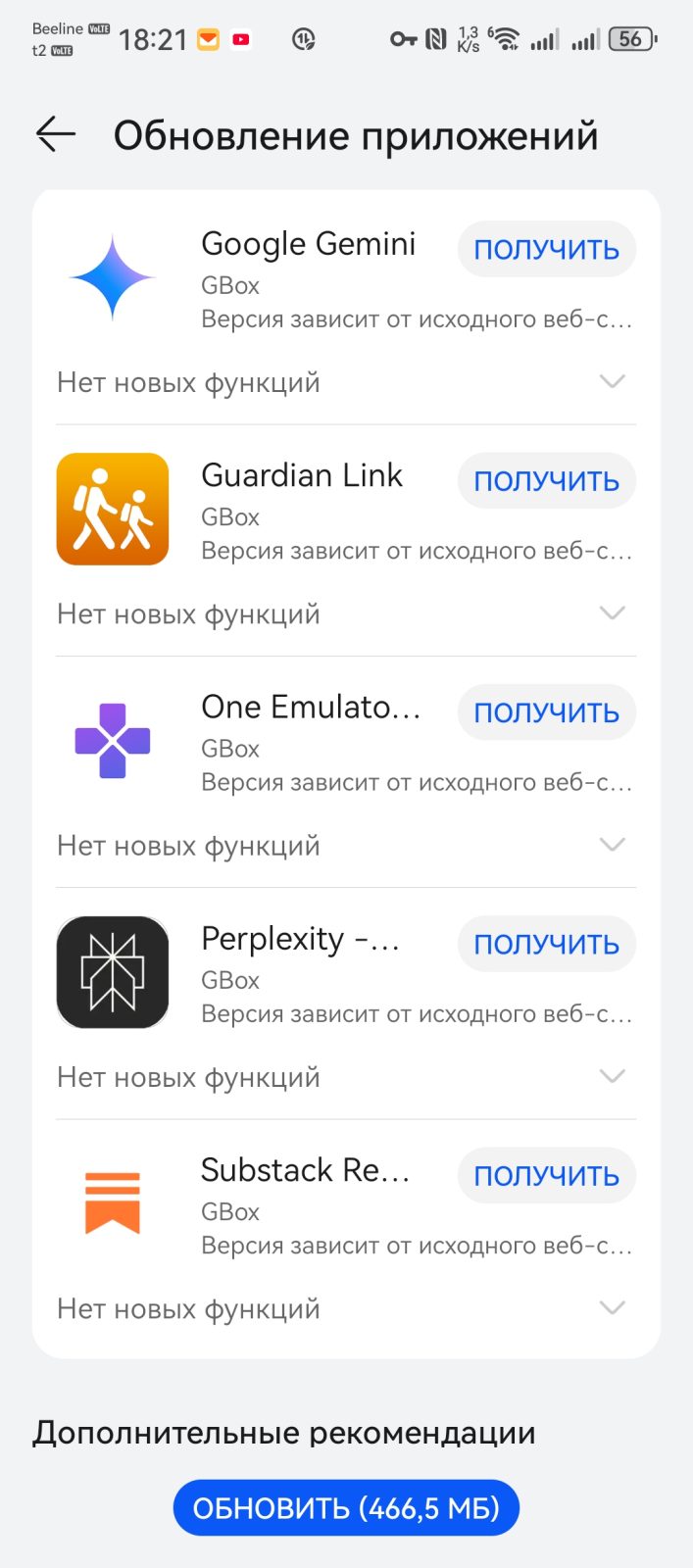
Итак, если приложения установлены из Gbox, то и за обновления будет отвечать Google Play. Тут все довольно просто. Зайти в AppGallery в раздел «Обновления», и там сразу после раздела с обновлениями из AppGallery будет список приложений из Gbox, а также из сторонних источников. Раньше нужно было каждое стороннее обновление ставить вручную, сейчас же одной кнопкой можно запустить все обновления, что суперудобно. Можно выйти из магазина, и приложения продолжат обновления в фоне. Так что отдельно заходить в Google Play ради обновлений не нужно.
В случае автоматических обновлений логика чуть отличается от «родных» приложений, установленных напрямую из магазина HUAWEI.
Приложения Google, загруженные из стороннего источника, проходят дополнительные проверки безопасности, поэтому AppGallery предупреждает, что некоторые приложения — от сторонних разработчиков, и просит дополнительное подтверждение пользователя.
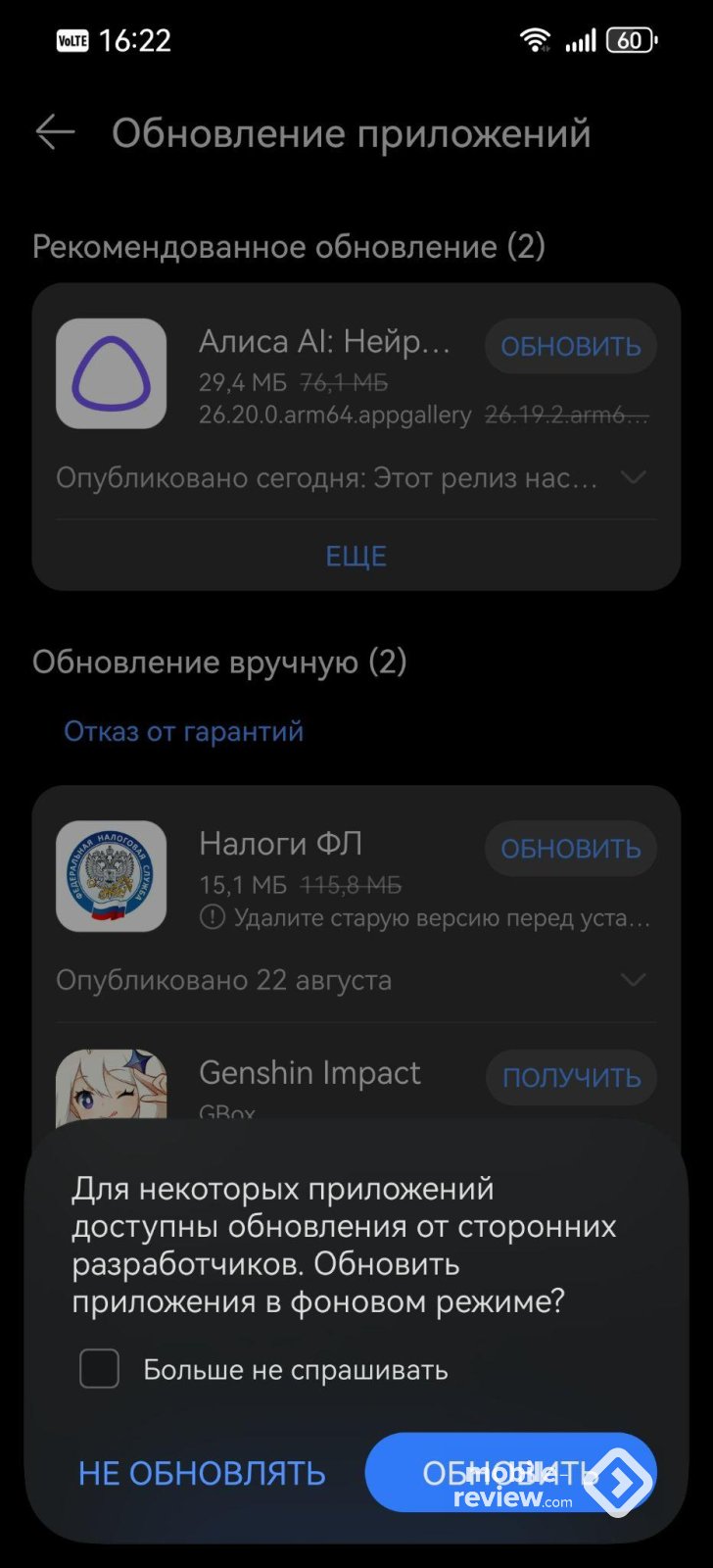
Автоматический режим, при котором AppGallery сам ночью скачивает и устанавливает новую версию, для этого сценария недоступен.
Это компромисс между удобством и контролем. Да, нужно нажать кнопку самому. Зато пользователь понимает, что обновление пришло, откуда оно пришло и что именно сейчас будет установлено.
Заключение
Эпоха, когда у всех был один магазин приложений и один понятный сценарий обновления, закончилась. Для одних это раздражающий побочный эффект ограничений, для других — повод наконец-то разобраться, как устроен собственный смартфон.
Для повседневного отечественного софта AppGallery предлагает оптимальный пользовательский опыт: приложения не банятся, обновляются автоматически в фоновом режиме, а покупки внутри них оплачиваются без танцев с бубном.
Для сервисов Google и специфических иностранных приложений выстроена вполне себе гибкая система мостов из Google Play через Gbox и сторонних магазинов.