Я из тех людей, которые долгие годы смотрели на домашние сетевые накопители (NAS) с легким недоумением. Мне всегда казалось, что это какая-то слишком сложная, дорогая и специфическая штука для системных администраторов, которые даже дома не могут жить без собственной серверной стойки. Зачем покупать отдельную коробку, набивать ее жесткими дисками, настраивать какие-то массивы и права доступа, если есть привычные облачные сервисы и пара внешних жестких дисков на столе?
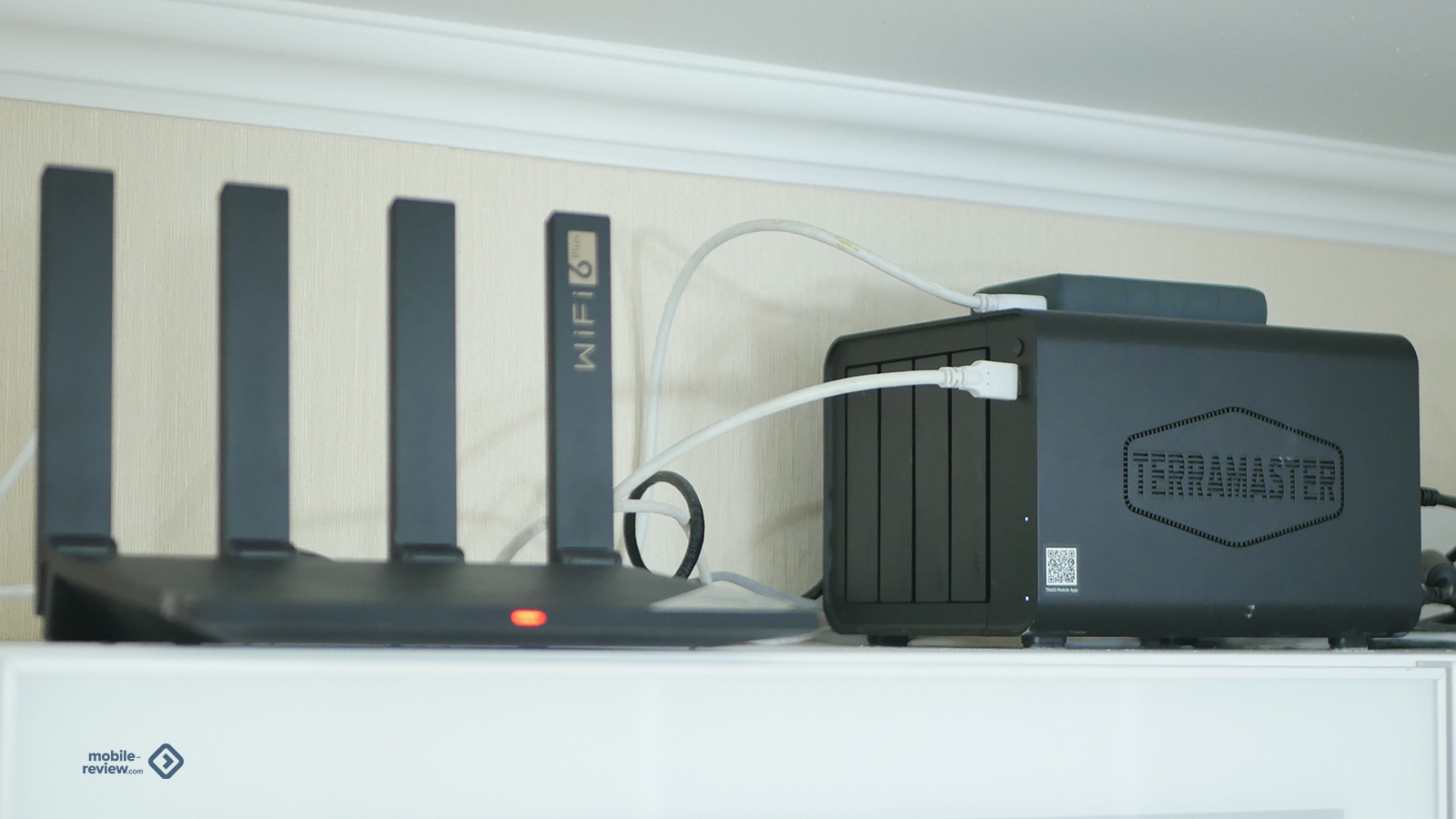
И вот ко мне на обзор приехал TerraMaster F4-425 — свежий четырехдисковый NAS, ориентированный как раз на домашнее использование и небольшие офисы. Я потратил немало времени, чтобы во всем разобраться, пощупать систему, покрутить настройки и понять реальные сценарии работы. Спойлер: устройство действительно интересное и функциональное, но я все равно остался при своем мнении — домашний NAS нужен далеко не каждому. Это инструмент для вполне определенного круга пользователей.
Кому он точно зайдет?
В первую очередь тем, у кого накопились терабайты семейных фото и видео в высоком разрешении, за хранение которых в условных «Яндекс Диске» или «Google Фото» приходится ежемесячно отстегивать приличные суммы.
Во-вторых, это находка для киноманов, которые хотят собрать личную коллекцию фильмов в 4K HDR и смотреть их на любом телевизоре в квартире без привязки к онлайн-кинотеатрам и скачивания торрентов на флешки.
В-третьих, такое устройство оценят энтузиасты умного дома, фрилансеры, работающие с тяжелыми исходниками (фотографы, видеомонтажеры), и те, кто принципиально не хочет доверять свои личные архивы сторонним облачным серверам. Если же ваши данные ограничиваются парой папок с документами и сотней фоток из отпуска, покупка такой станции будет явным перебором.
В-четвертых, NAS здорово выручает в бытовых мелочах: он берет на себя автоматическое резервное копирование всех домашних компьютеров и MacBook по воздуху (если ноутбук сломается или потеряется, систему можно восстановить до последней иконки), выступает бесплатным видеорегистратором для домашних IP-камер без ежемесячных подписок и превращается в общую «беспроводную флешку» для всех гаджетов в квартире: больше не нужно перекидывать файлы самому себе через мессенджеры или переплачивать за лишний терабайт памяти при покупке нового ноутбука или смартфона.
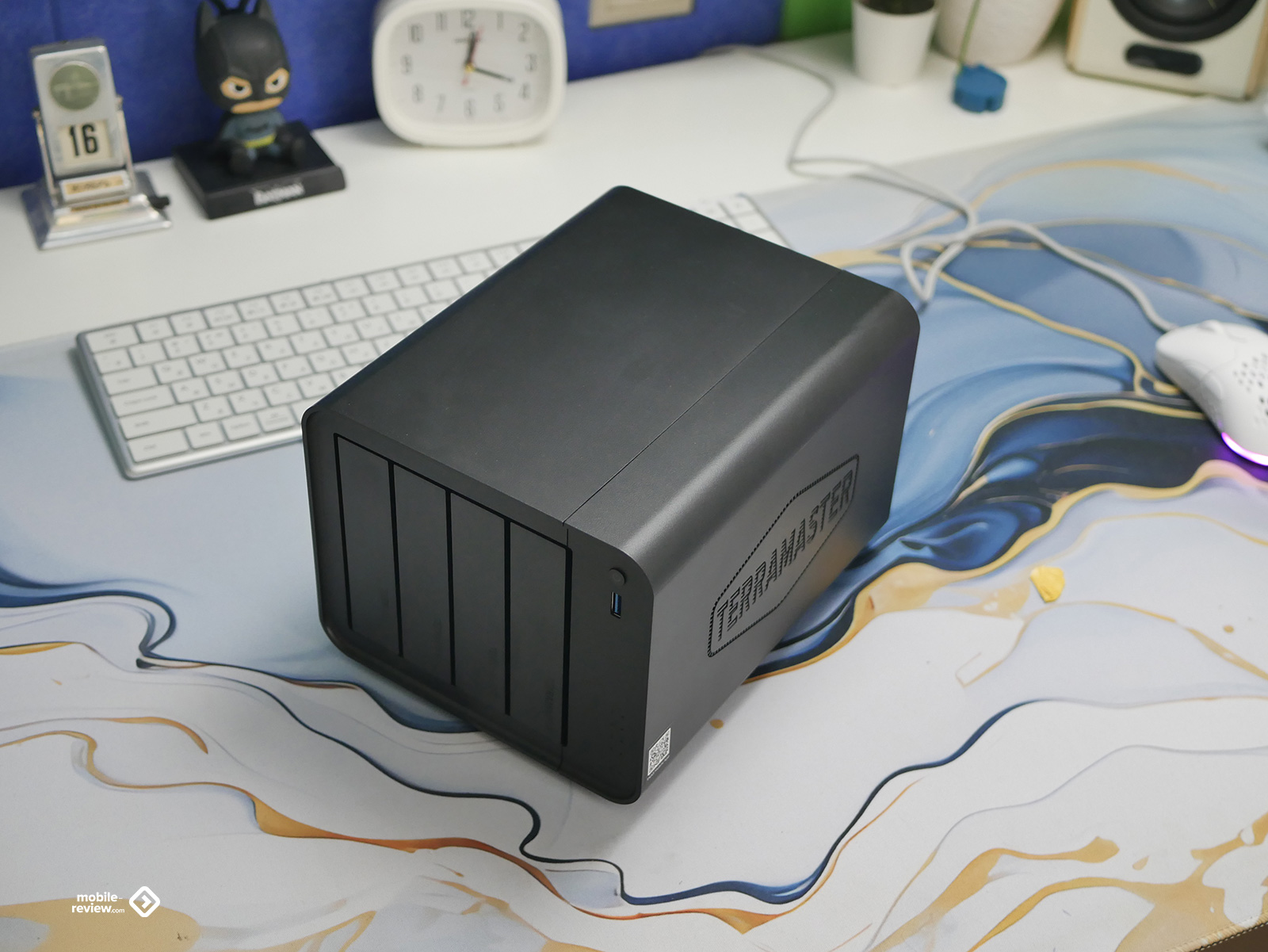
Table of Contents
- Ответы на главные вопросы перед началом
- Комплектация
- Основные характеристики TerraMaster F4-425
- Внешний вид и конструкция
- Коротко о железе внутри
- 5 крутых фишек TerraMaster F4-425
- TOS версии 7.0
- Баги и бытовые минусы устройства
- Заключение
Ответы на главные вопросы перед началом
Прежде чем мы перейдем к железу и фишкам, хотел бы сразу «на берегу» ответить на самые популярные вопросы новичков, которые возникали и у меня самого до плотного знакомства с устройством.
а) Зачем вообще нужен NAS, если есть облако и внешние диски?
Внешний жесткий диск — это удобно, пока он один и подключен к одному компьютеру. Но стоит вам лечь на диван с планшетом или уехать в командировку, как доступ к файлам пропадает. Плюс любой диск однажды умирает, унося с собой все данные. Публичные облака решают проблему доступа из любой точки мира, но они требуют регулярной подписки (особенно если речь идет о 2–10 ТБ), зависят от скорости вашего интернета, а ваши личные файлы физически лежат на чужих серверах. NAS объединяет плюсы обоих вариантов: это ваше личное «облако», которое стоит у вас дома. Вы платите за железо один раз, получаете быстрый доступ по локальной сети, можете зайти на сервер из любой точки мира со смартфона, а за счет объединения нескольких дисков ваши данные защищены от поломки одного из них.
б) Насколько важна скорость сети (1 Гбит/с vs 2.5/10 Гбит)?
Для базовых задач вроде просмотра фильмов в 4K или автоматической выгрузки фото со смартфона с головой хватит и стандартного гигабитного порта (1 Гбит/с — это около 110–120 МБ/с реальной скорости). Но если вы регулярно перекидываете с компьютера на NAS тяжелые архивы, резервные копии системы или монтируете видео напрямую с сетевого диска, гигабит быстро станет узким горлышком. Порт 2.5GbE, который установлен в TerraMaster F4-425, поднимает планку реальной скорости примерно до 280 МБ/с. Это золотая середина для дома: прирост ощущается мгновенно, а роутеры и сетевые карты с поддержкой 2.5 Гбит/с сегодня стоят вполне вменяемых денег. Десятигигабитные сети (10GbE) в домашнем сегменте — это уже история для энтузиастов с дорогим сетевым оборудованием и массивами из быстрых SSD.
в) Влияет ли тип дисков (HDD vs SSD) на скорость?
Влияет, но в случае с домашним NAS все упирается в пропускную способность сети. Современный классический жесткий диск (HDD) на 7200 оборотов легко выдает 180–250 МБ/с при линейном чтении и записи. В массиве из нескольких дисков скорость еще выше, поэтому жесткие диски почти полностью «забивают» канал 2.5 Гбит/с. Твердотельные накопители (SSD) выигрывают в другом: они абсолютно бесшумны, не боятся вибраций и обеспечивают мгновенный отклик при работе с тысячами мелких файлов, базами данных или виртуальными машинами. Для хранения фильмов, музыки и фотоархивов лучше и дешевле брать емкие HDD, а вот под активные рабочие проекты или контейнеры отлично подойдут 2.5-дюймовые SATA SSD.
г) Какие RAID-массивы бывают и какой выбрать?
Если говорить простым языком, RAID — это способ объединить несколько дисков в одно логическое пространство для повышения надежности или скорости.
- RAID 0: объединяет емкость всех дисков и суммирует их скорость, но не дает никакой защиты. Умрет один диск — пропадут все данные. Для дома не рекомендую.
- RAID 1: зеркалирование. Данные пишутся одновременно на два диска. Если один выйдет из строя, второй сохранит всю информацию. Минус — теряется половина полезного объема.
- RAID 5: требует минимум три диска. Данные распределяются по всем накопителям вместе с контрольными суммами. Вы теряете объем одного диска, но получаете хорошую скорость и защиту от выхода из строя любого одного накопителя.
- TRAID / TRAID+: фирменная технология TerraMaster. Работает по принципу умного массива (аналог SHR у конкурентов), позволяя безболезненно объединять диски разного объема и легко расширять хранилище в будущем, просто добавляя или заменяя накопители. Для новичка дома — самый оптимальный и гибкий выбор.
д) Можно ли использовать NAS как сервер для умного дома, камер видеонаблюдения, Docker?
Да, и это одна из главных причин, почему люди покупают современные сетевые хранилища на процессорах Intel x86. Поскольку устройство работает круглосуточно и потребляет минимум энергии, оно идеально подходит на роль домашнего микросервера. Сюда без проблем ставится Docker, в котором можно развернуть Home Assistant для управления умным домом, торрент-клиенты, блокировщики рекламы вроде AdGuard Home и сотни других полезных сервисов. Также в системе есть встроенный менеджер видеонаблюдения для записи видеопотока с IP-камер по протоколу ONVIF.
е) Можно ли поставить в данную модель (F4-425, не PRO или Plus) M.2 SSD накопитель?
Нет, нельзя. В базовой модели TerraMaster F4-425 слоты для накопителей формата M.2 NVMe отсутствуют — эта привилегия оставлена старшим версиям линейки.
Комплектация
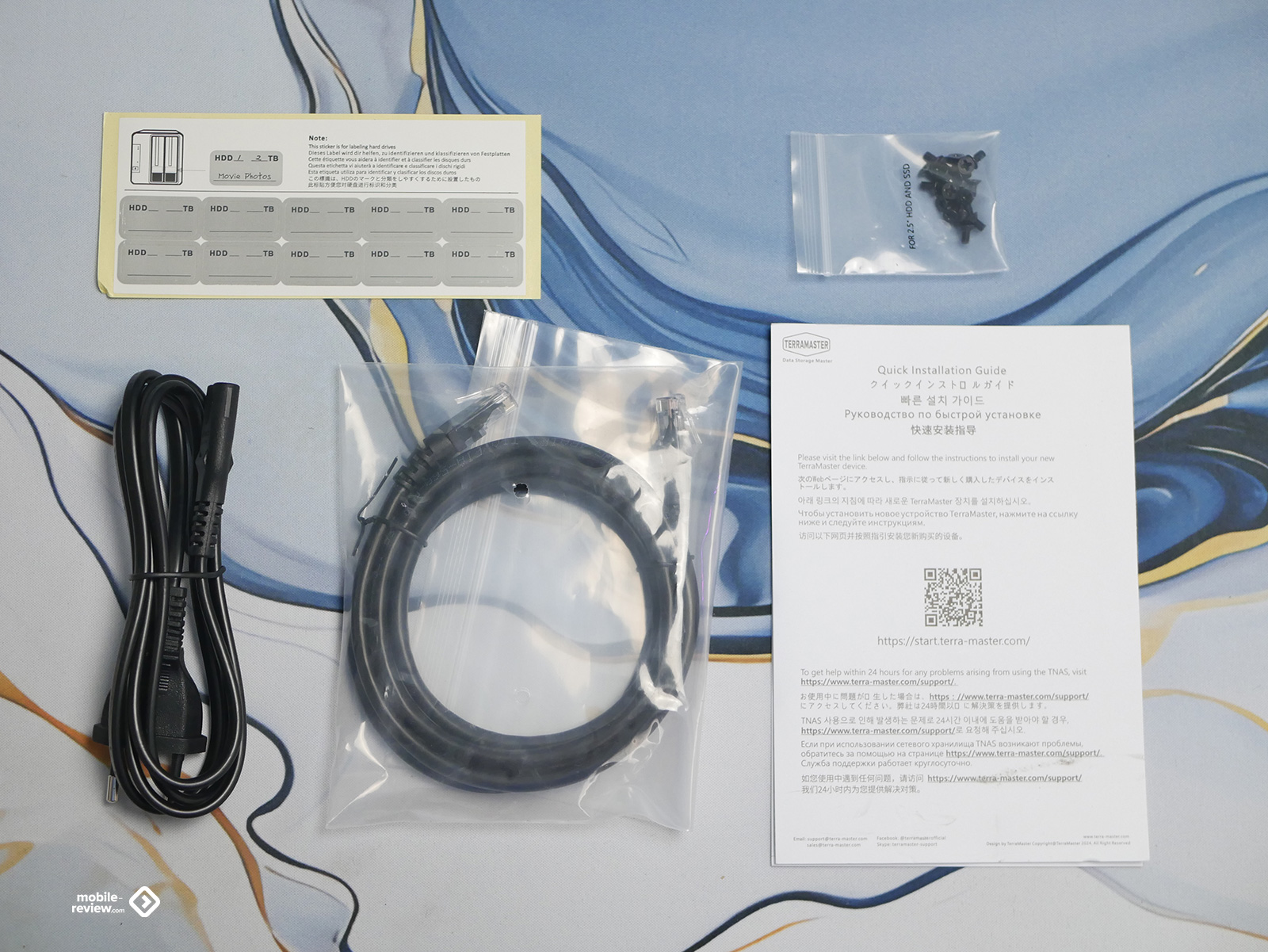
- Устройство
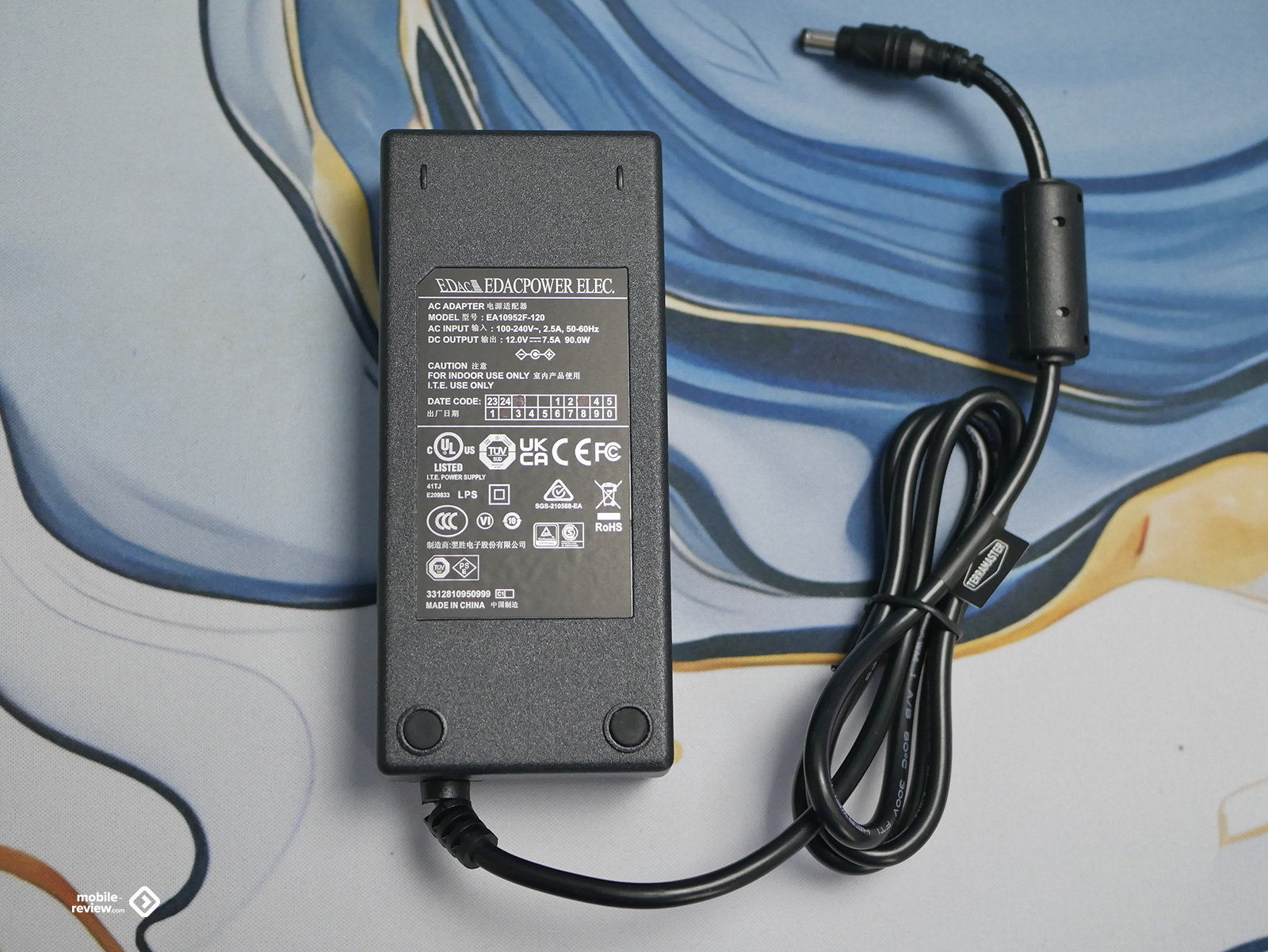
- Блок питания
- Кабель питания
- Кабель сетевой
- Инструкция
- Винты
- Гарантия
Основные характеристики TerraMaster F4-425
| Параметр | Значение |
|---|---|
| Процессор | Intel Celeron N5095 (4 ядра, 4 потока, базовая частота 2.0 ГГц, разгон до 2.9 ГГц, архитектура x86 64-bit) |
| Графика и транскодирование | Встроенная Intel UHD Graphics, аппаратное декодирование 4K (4096×2160) при 60 FPS (H.264, H.265, MPEG-4, VC-1) |
| Оперативная память | 4 ГБ DDR4 non-ECC SODIMM (1 слот, расширяется до 16 ГБ) |
| Количество отсеков для дисков | 4 отсека с поддержкой горячей замены (Hot Swap) |
| Совместимые накопители | 3.5″ SATA HDD, 2.5″ SATA HDD, 2.5″ SATA SSD |
| Максимальный объем хранилища | До 120 ТБ (4 × 30 ТБ в «сыром» виде) |
| Файловые системы | Внутренние диски: Btrfs, EXT4; Внешние диски: EXT3, EXT4, NTFS, FAT32, HFS+, Btrfs |
| Сетевой интерфейс | 1 × RJ-45 2.5GbE (2.5 Гбит/с) |
| Внешние порты | 2 × USB 3.2 Gen 2 (10 Гбит/с), 1 × USB 3.2 Gen 1 (5 Гбит/с), 1 × HDMI |
| Система охлаждения | 1 вентилятор 120 × 120 × 25 мм (4 режима: умный, высокий, средний, низкий) |
| Уровень шума | Около 21.0 дБ(А) в режиме ожидания |
| Блок питания | Внешний, 90 Вт (100–240 В, 50/60 Гц) |
| Габариты (В × Ш × Г) | 222 × 179 × 154 мм |
| Вес | 2.1 кг (нетто) / 3.2 кг (брутто) |
| Операционная система | TOS 7 |
Внешний вид и конструкция
Понимаю, что хочется сразу перейти к программным фишкам, но без базового осмотра корпуса и конструкции обзор будет неполным — все-таки этой коробке стоять у вас дома на видном месте. Выглядит TerraMaster F4-425 максимально сдержанно и утилитарно. Это компактный черный прямоугольный блок со скругленными гранями, выполненный из качественного матового «железа» с металлическим внутренним шасси. На боковых гранях выштампован крупный логотип бренда, который заодно играет роль декоративного элемента. Снизу предусмотрены резиновые ножки, которые хорошо гасят вибрации от вращающихся жестких дисков и не дают корпусу скользить по столу.
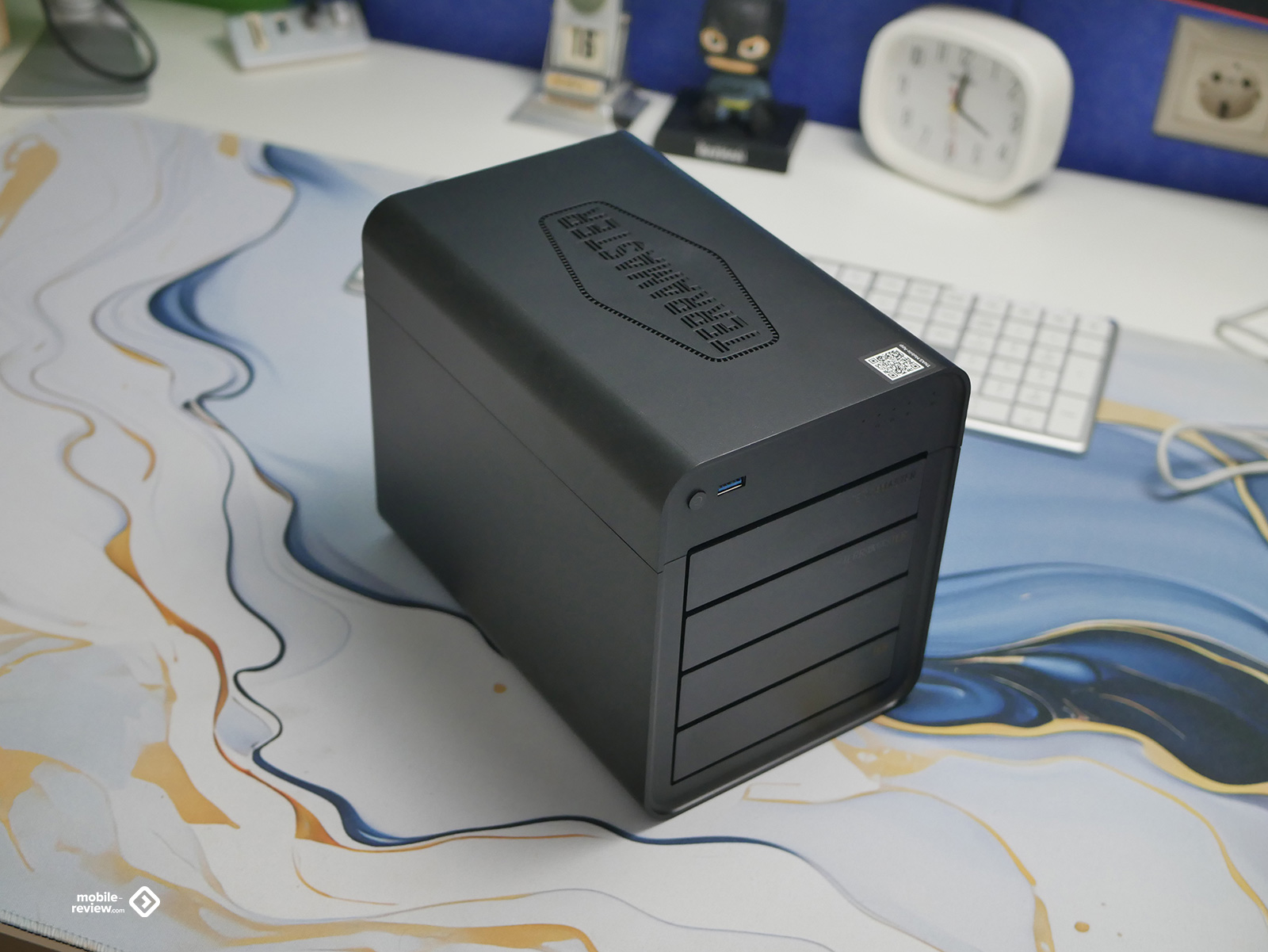
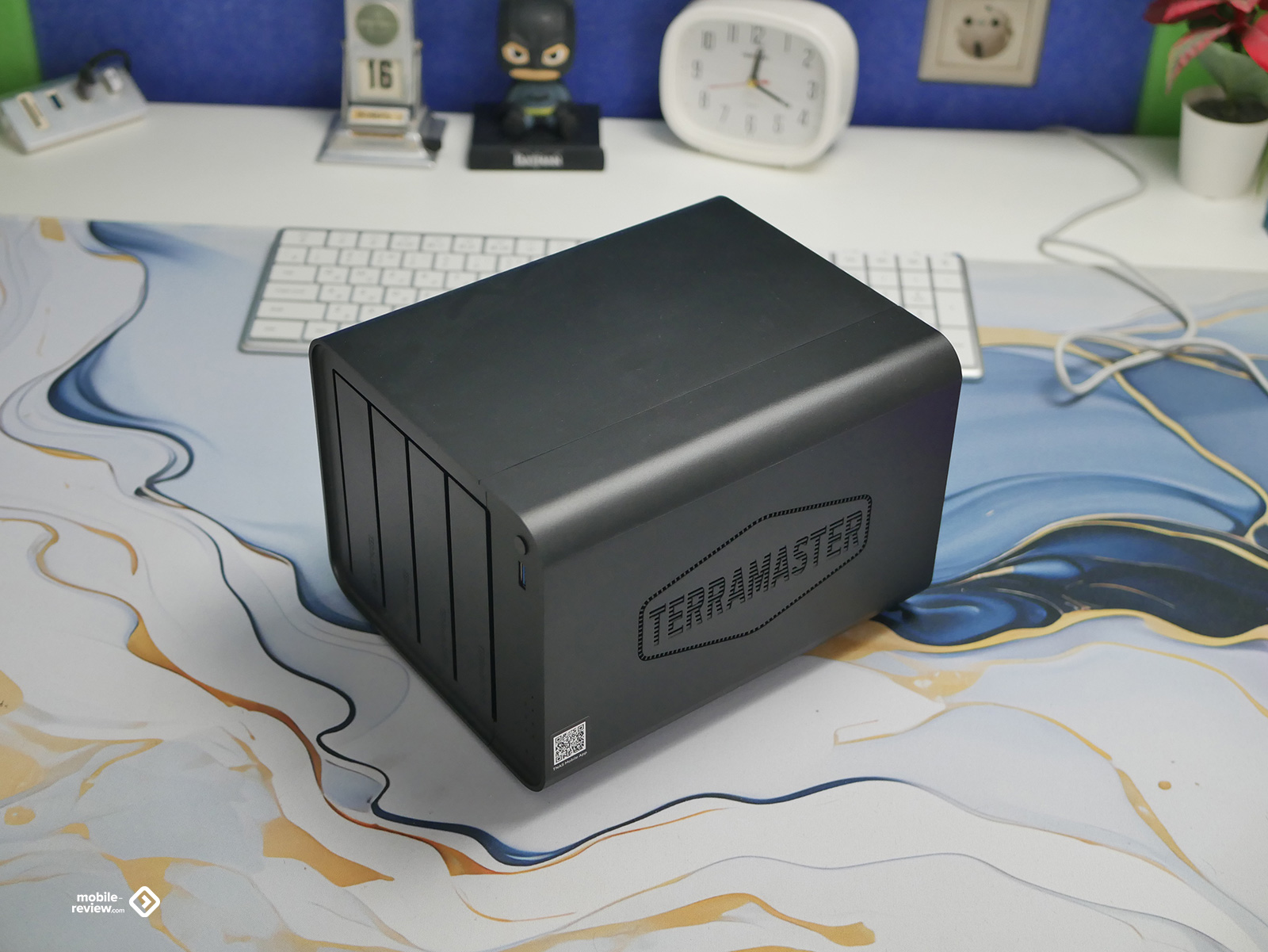
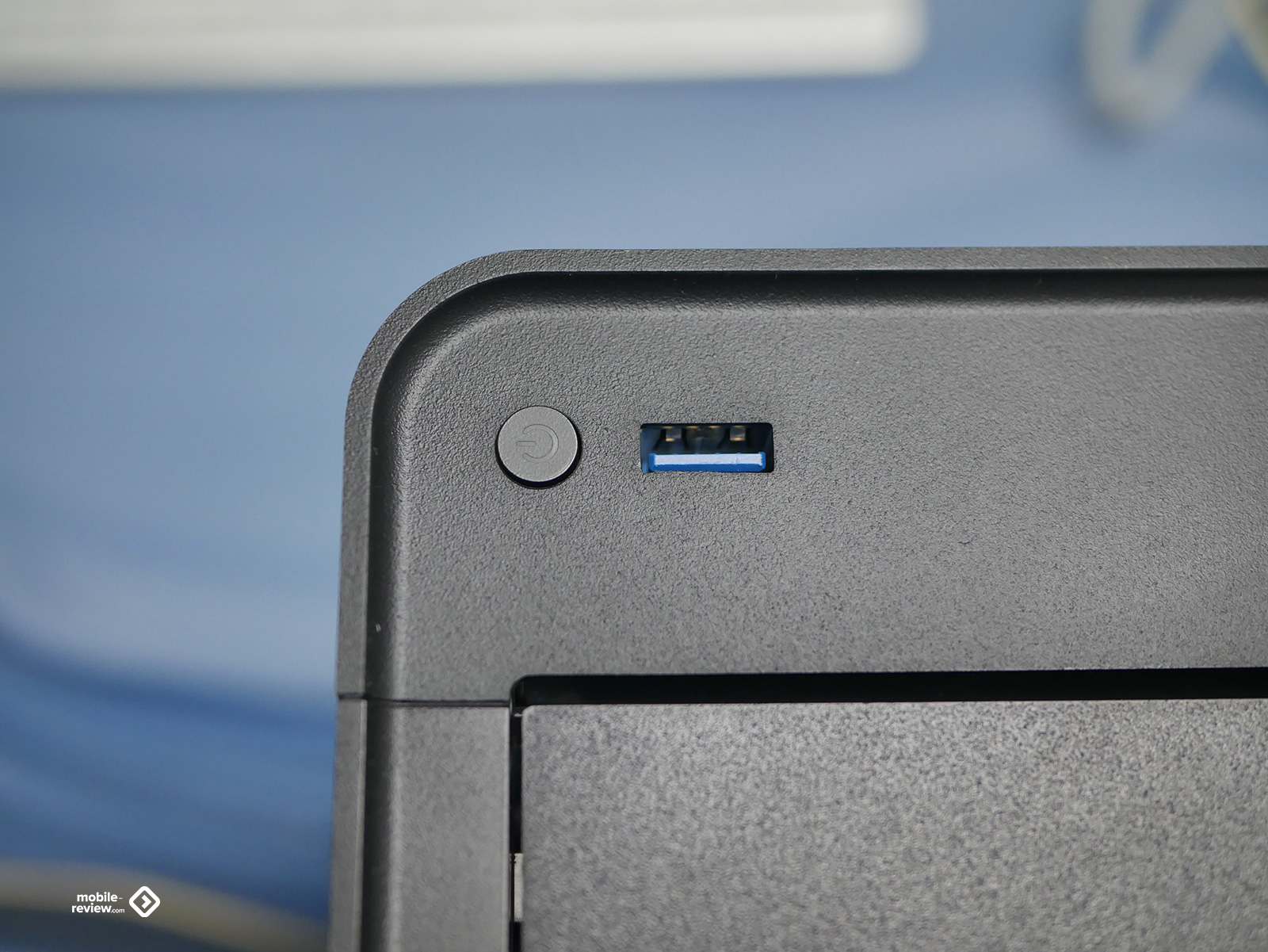
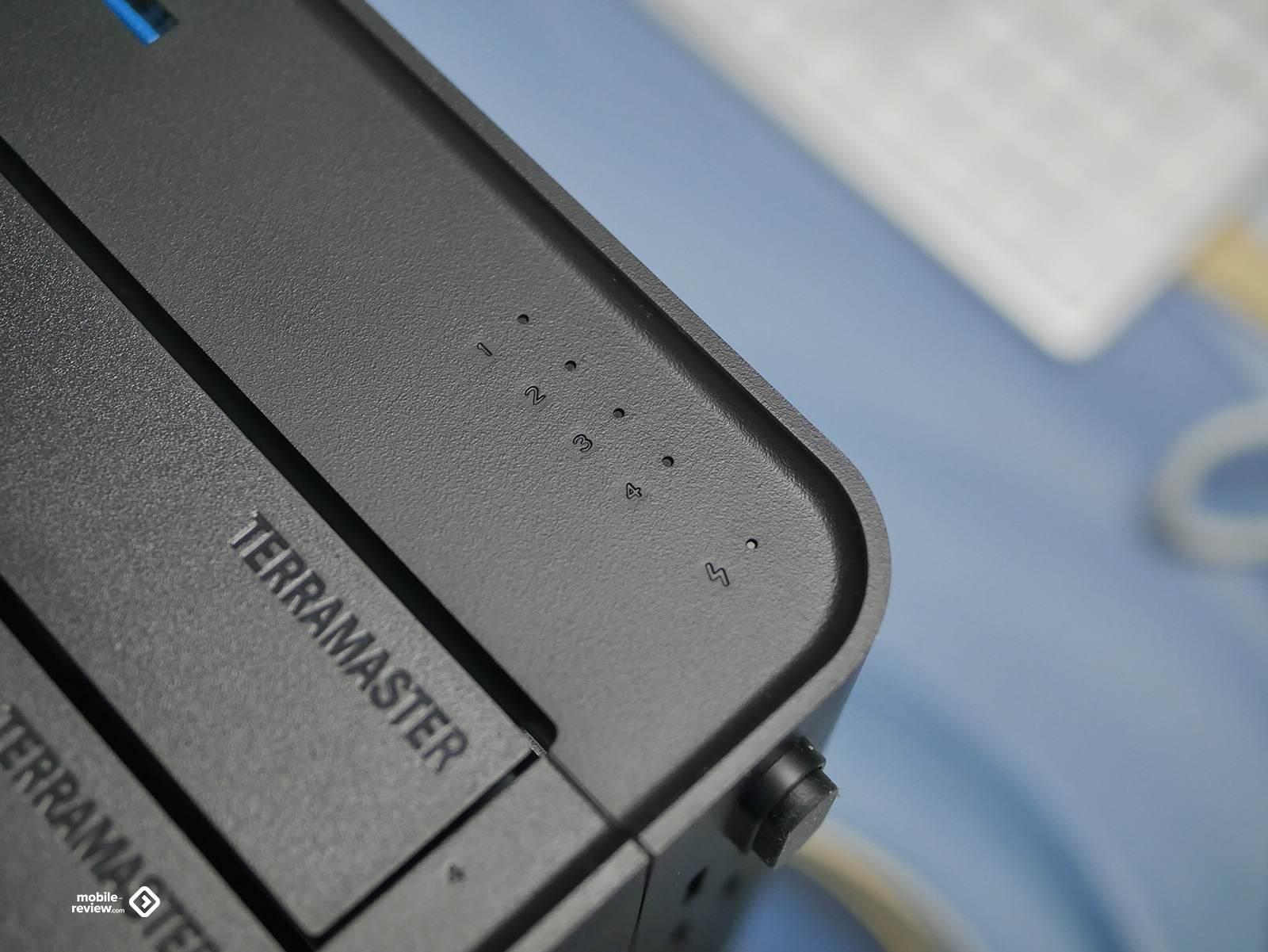
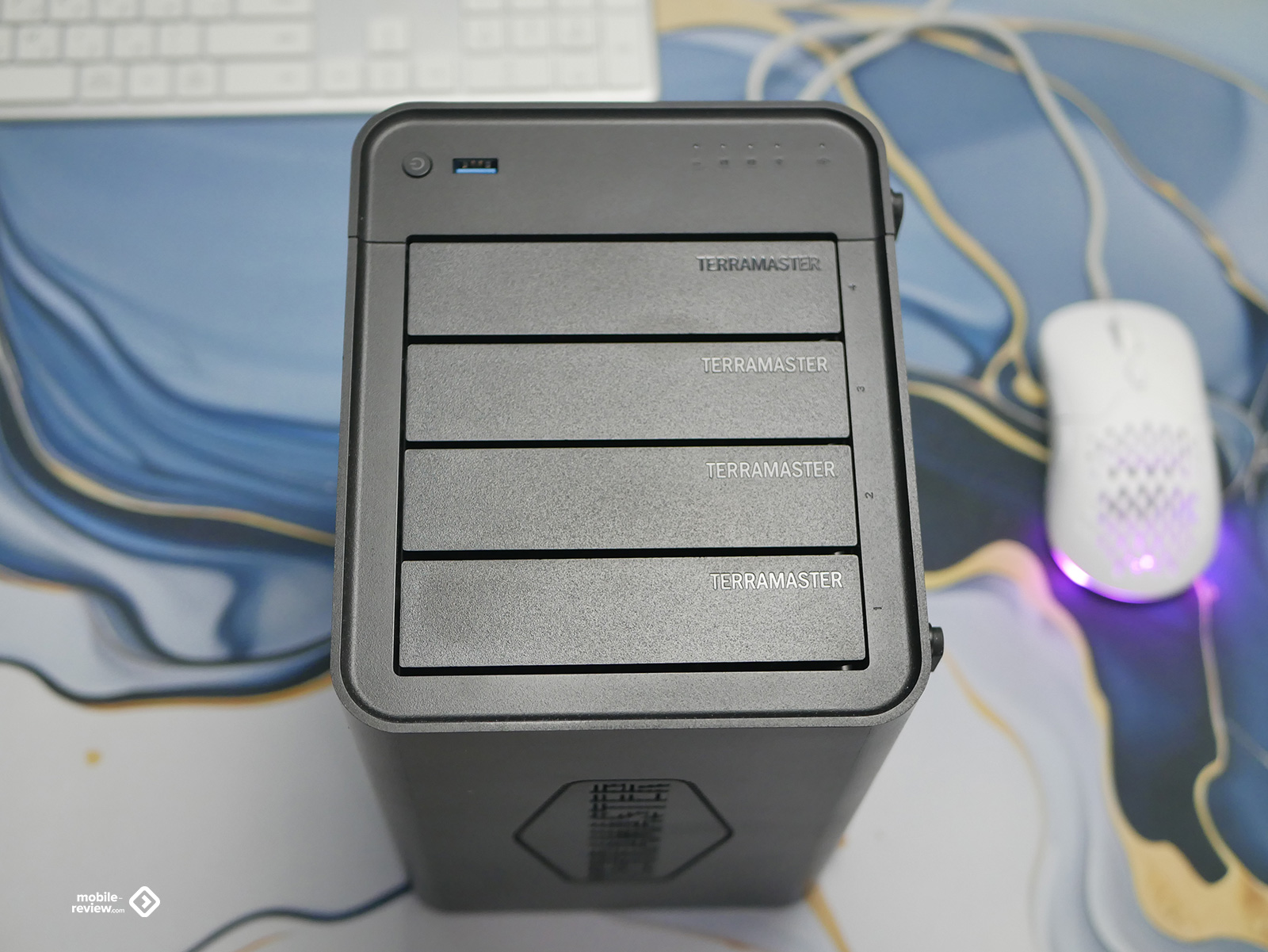
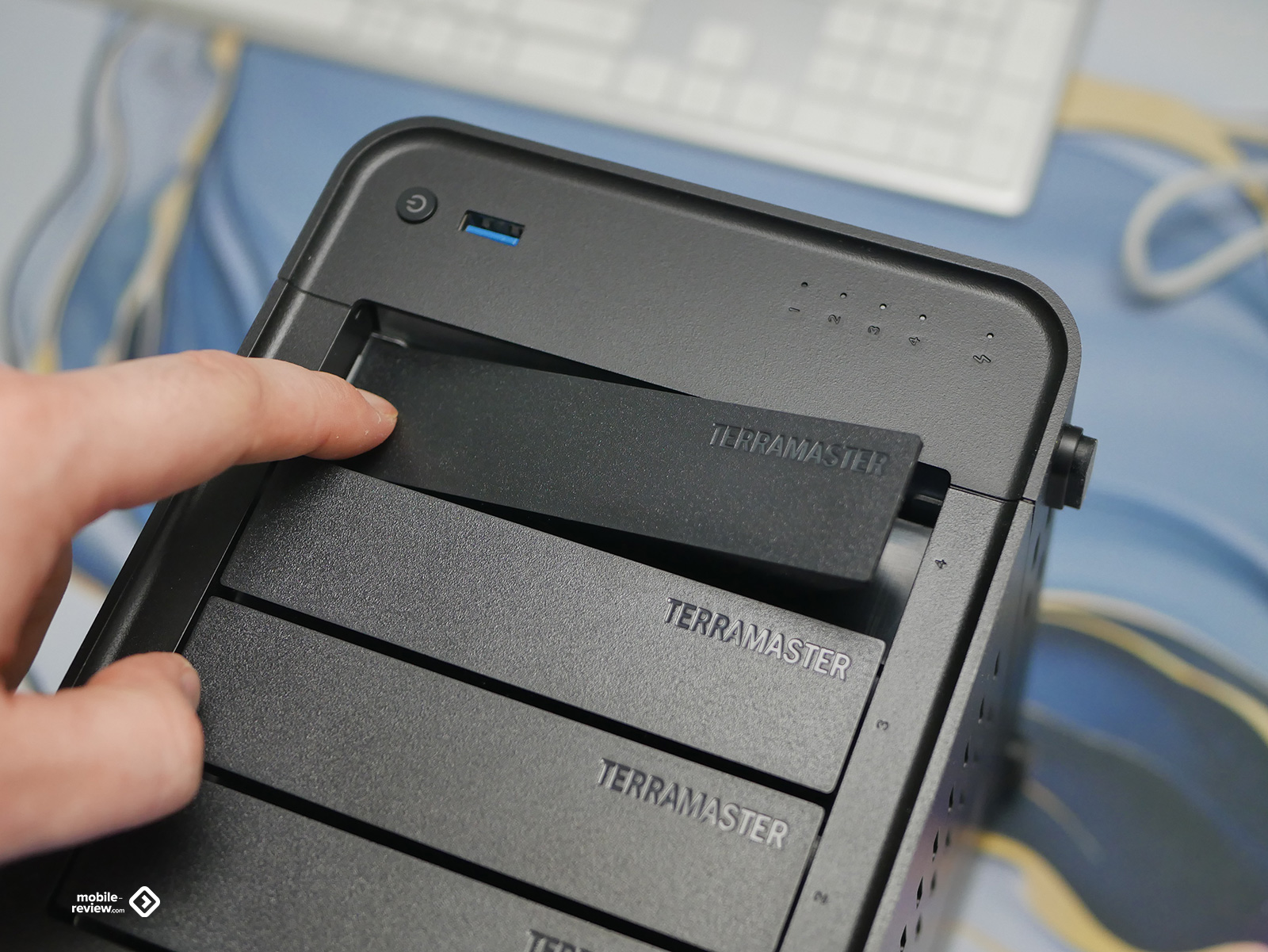
На передней панели расположены четыре вертикальных отсека для накопителей с аккуратной нумерацией от 1 до 4. Слева от них находится круглая кнопка питания, один высокоскоростной порт USB Type-A (5 Гбит/с) для быстрого подключения флешек или внешних дисков, а сверху над отсеками прячутся светодиодные индикаторы активности дисков и сети.
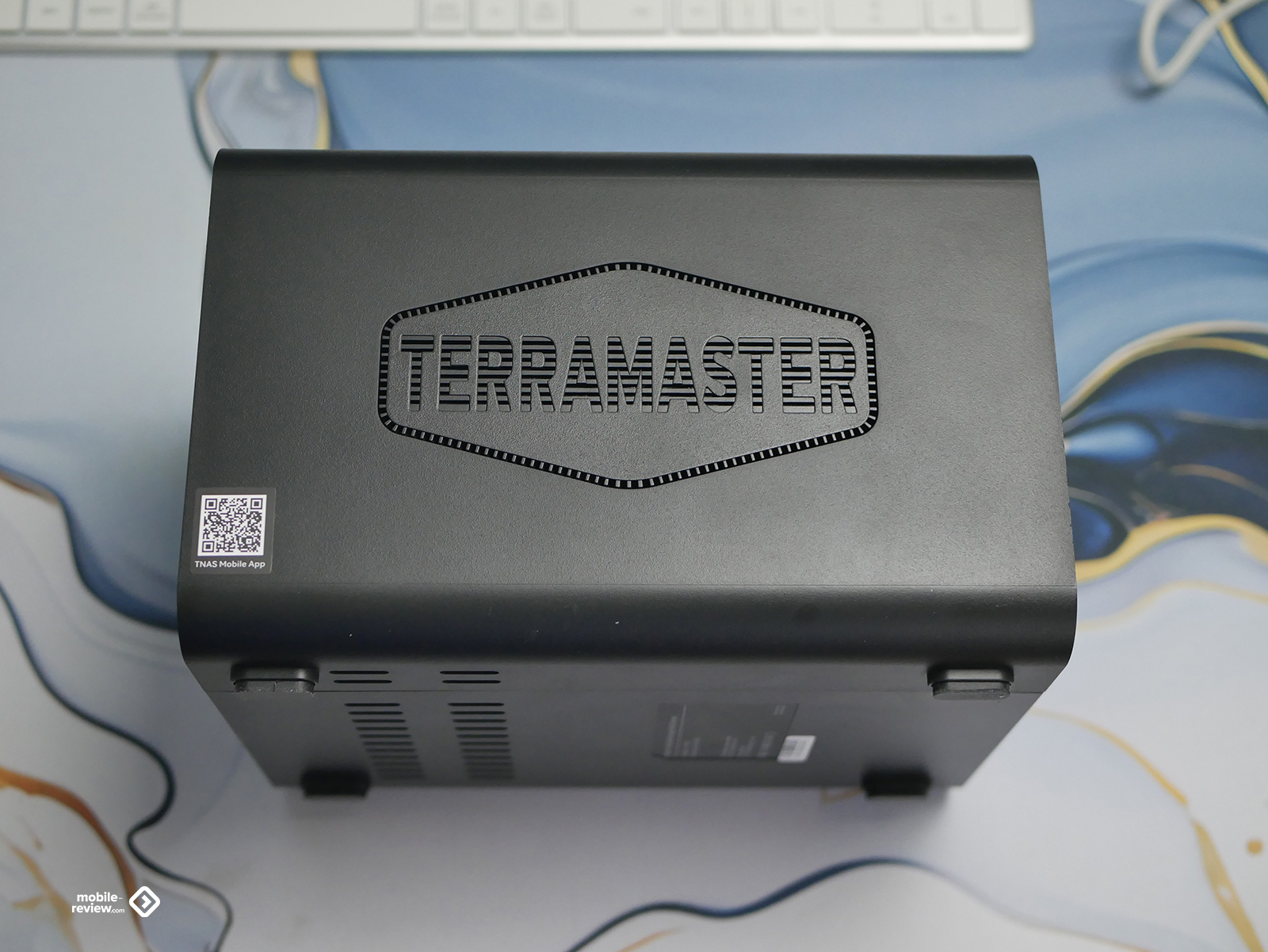
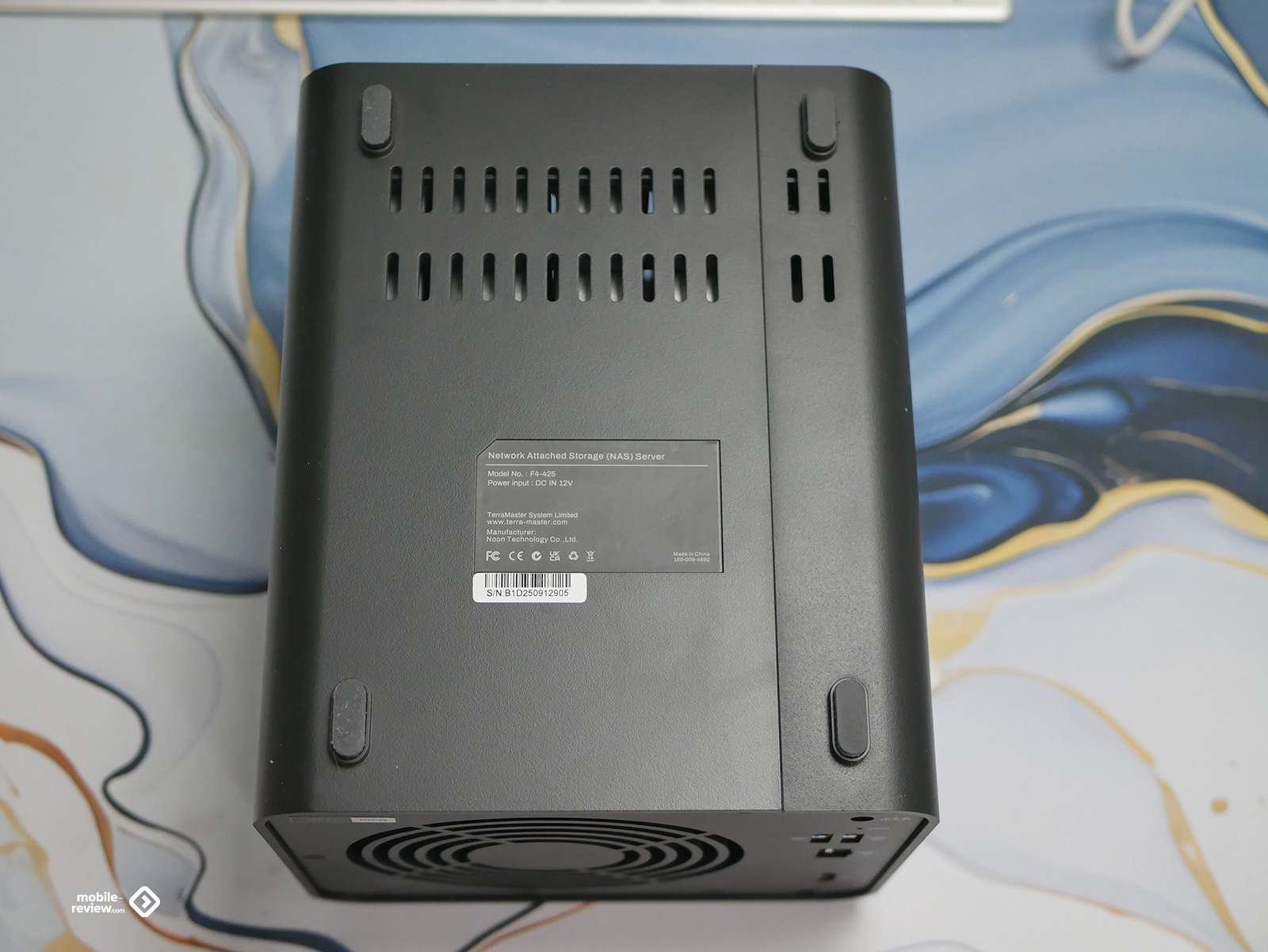
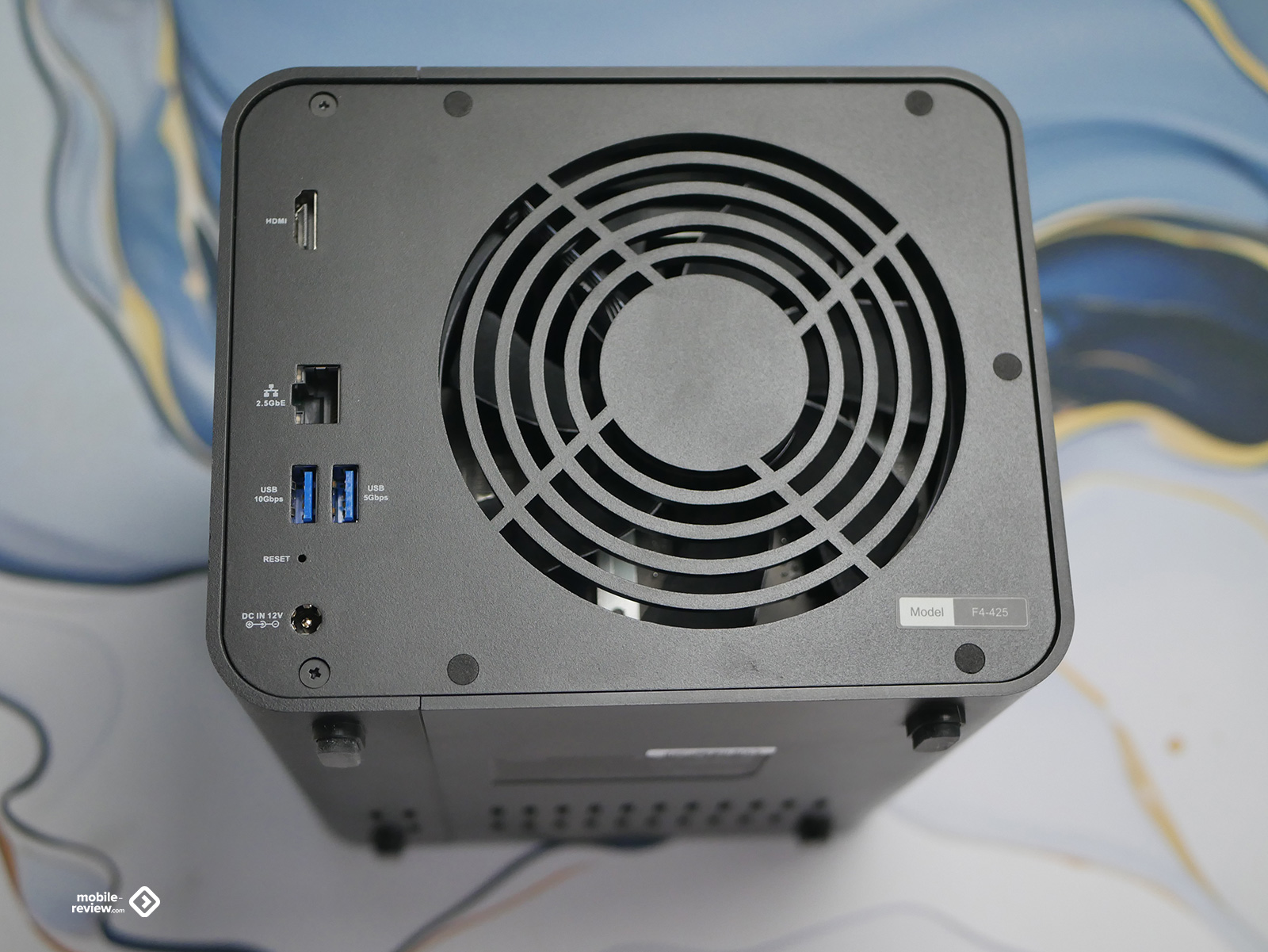
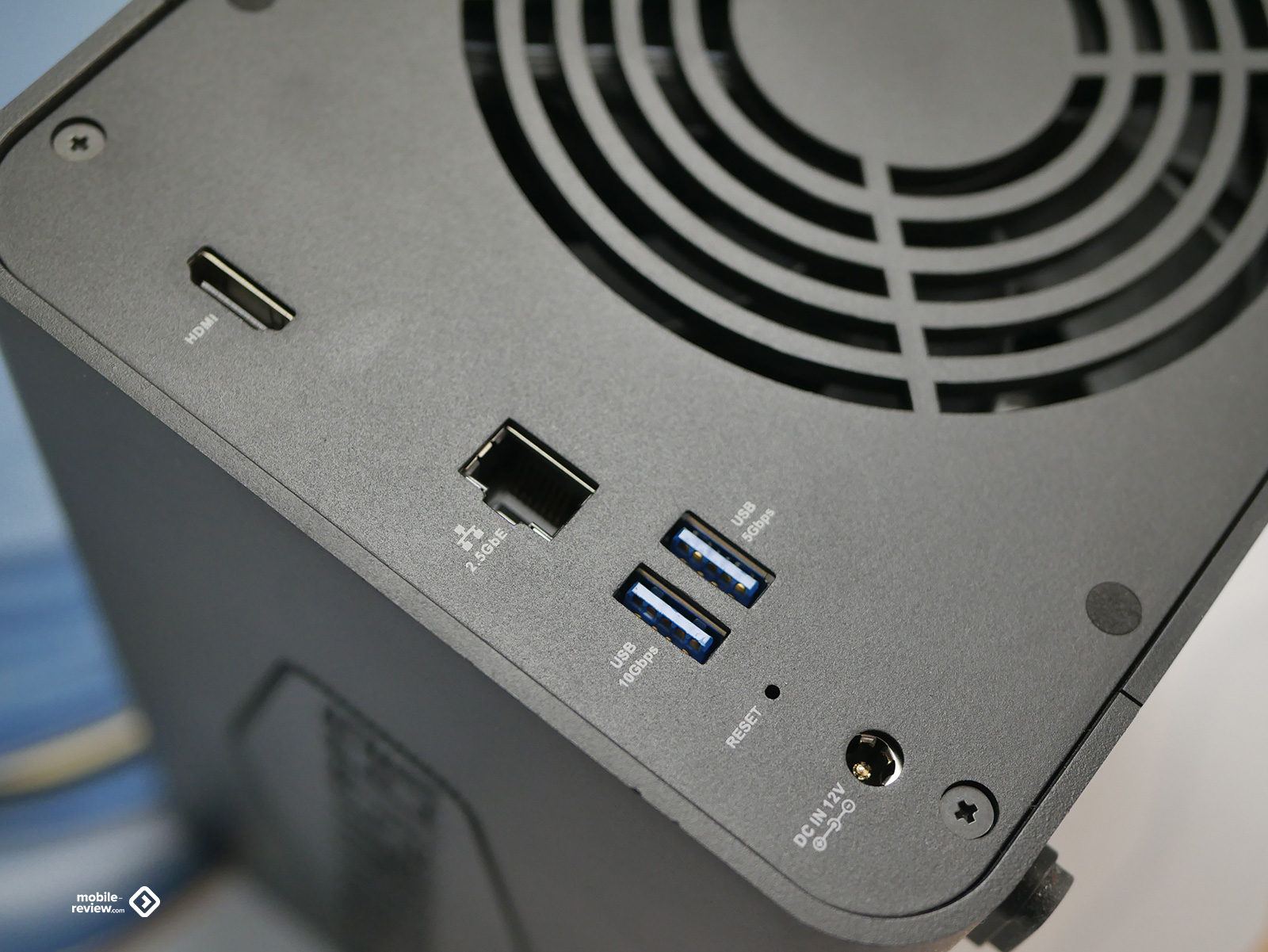
Сзади большую часть площади занимает решетка крупного 120-миллиметрового вентилятора, который продувает корпус насквозь. Слева от него столбиком выстроились все основные разъемы:
- выход HDMI (нужен для сервисных задач или вывода консоли, хотя управлять NAS удобнее через браузер);
- сетевой порт RJ-45 на 2.5 Гбит/с;
- два скоростных порта USB 3.2 на 10 Гбит/с;
- утопленная кнопка Reset для сброса настроек;
- разъем питания DC IN 12V для подключения комплектного блока питания на 90 Вт.
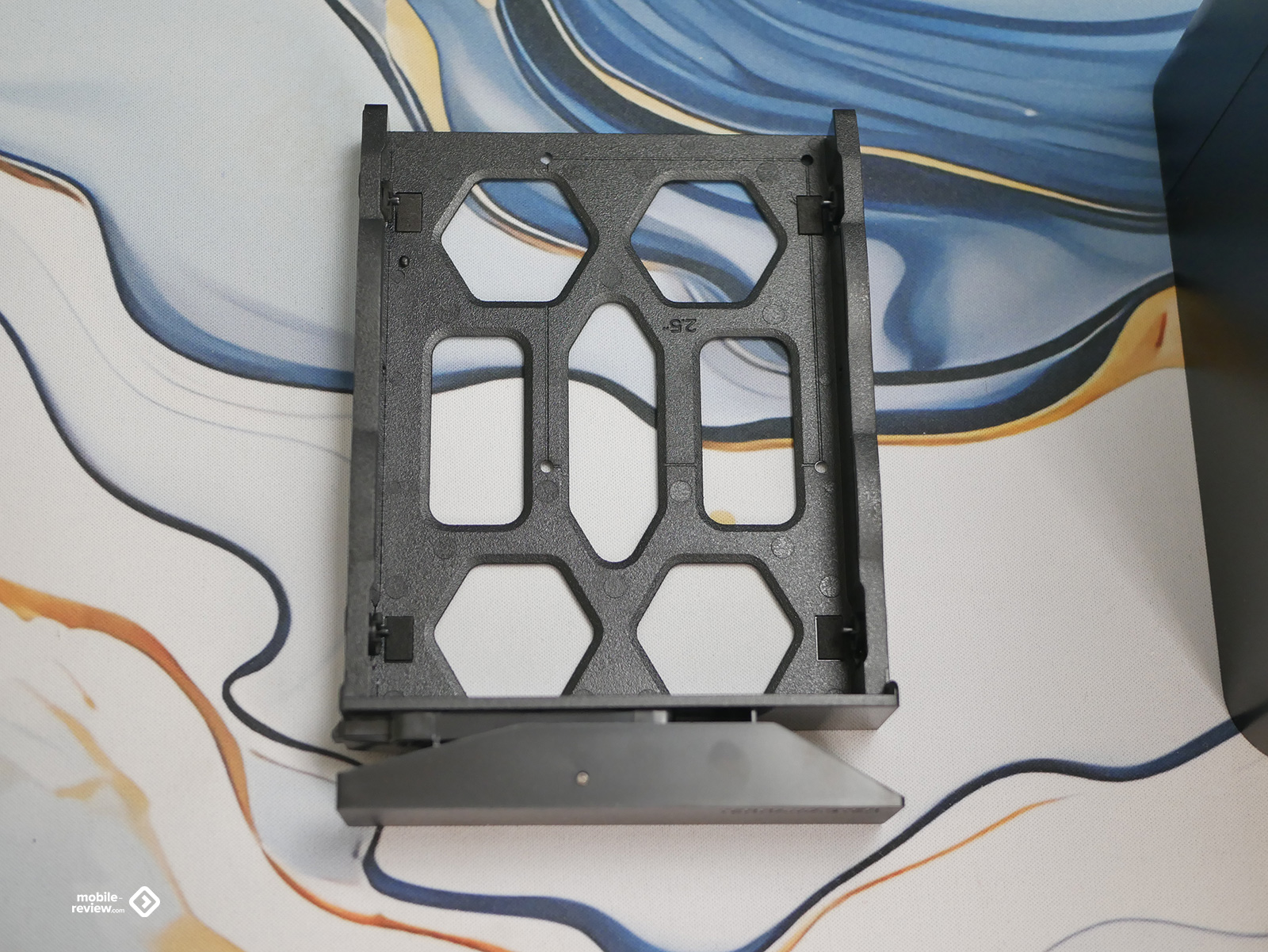
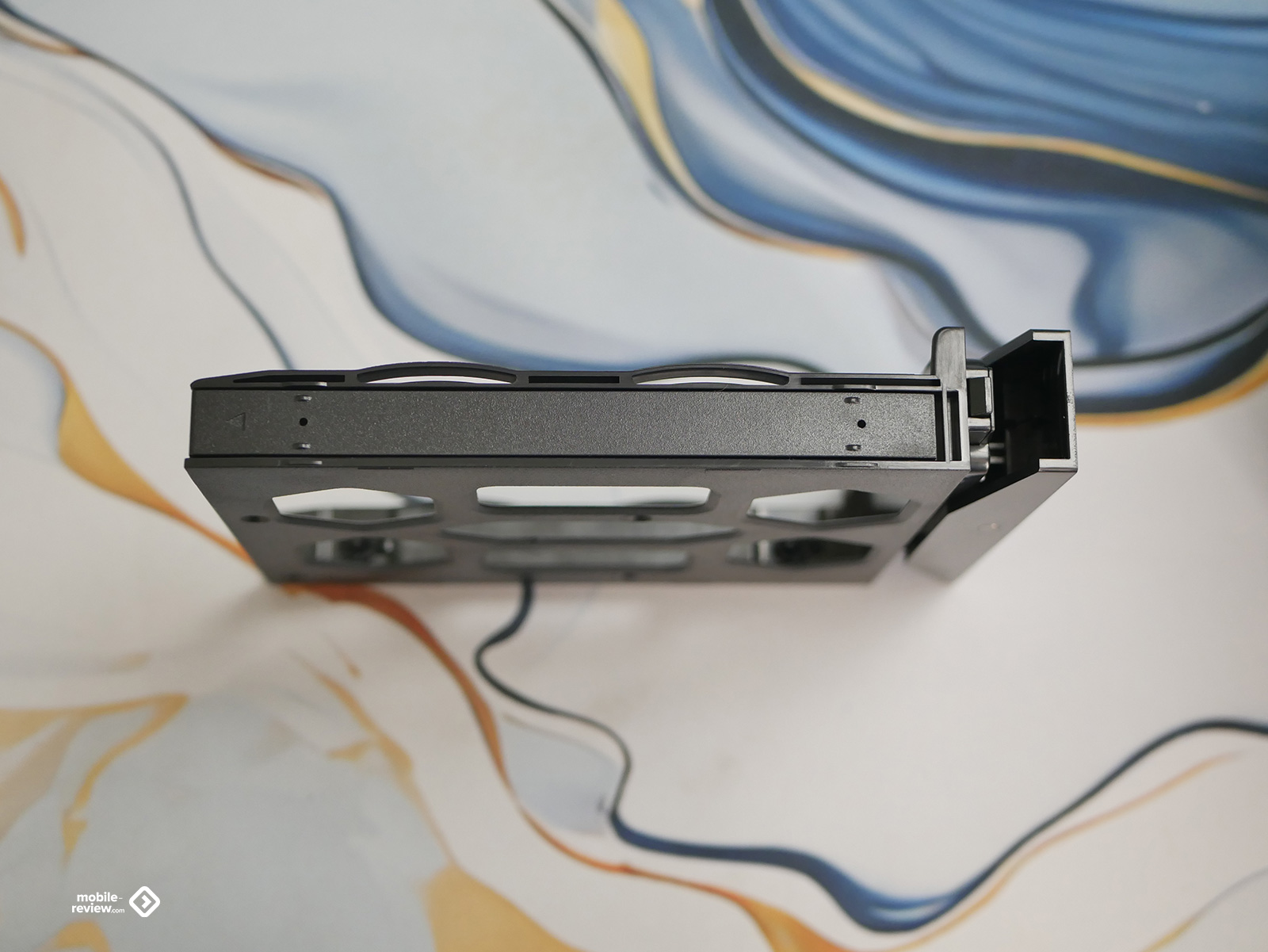
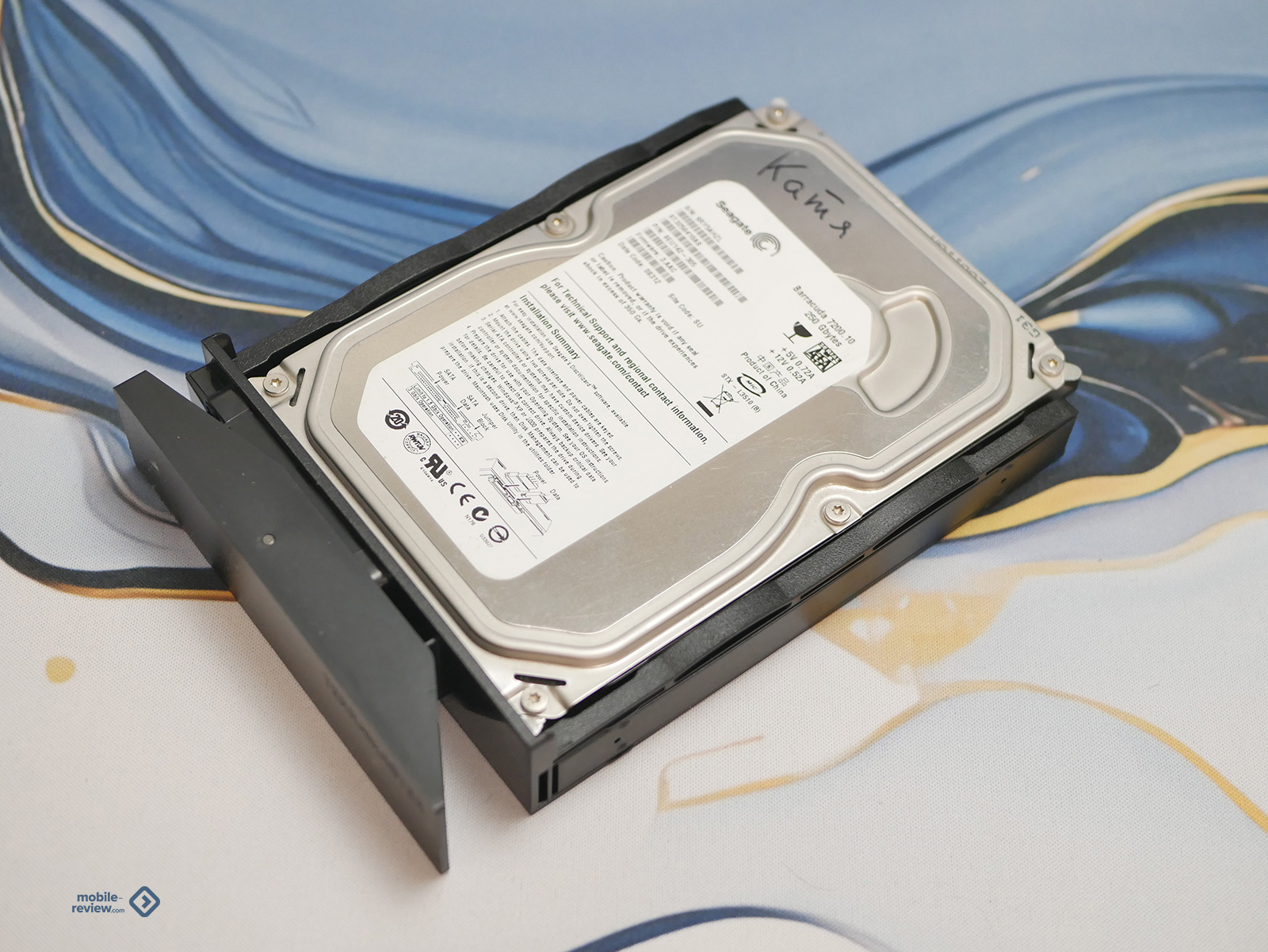
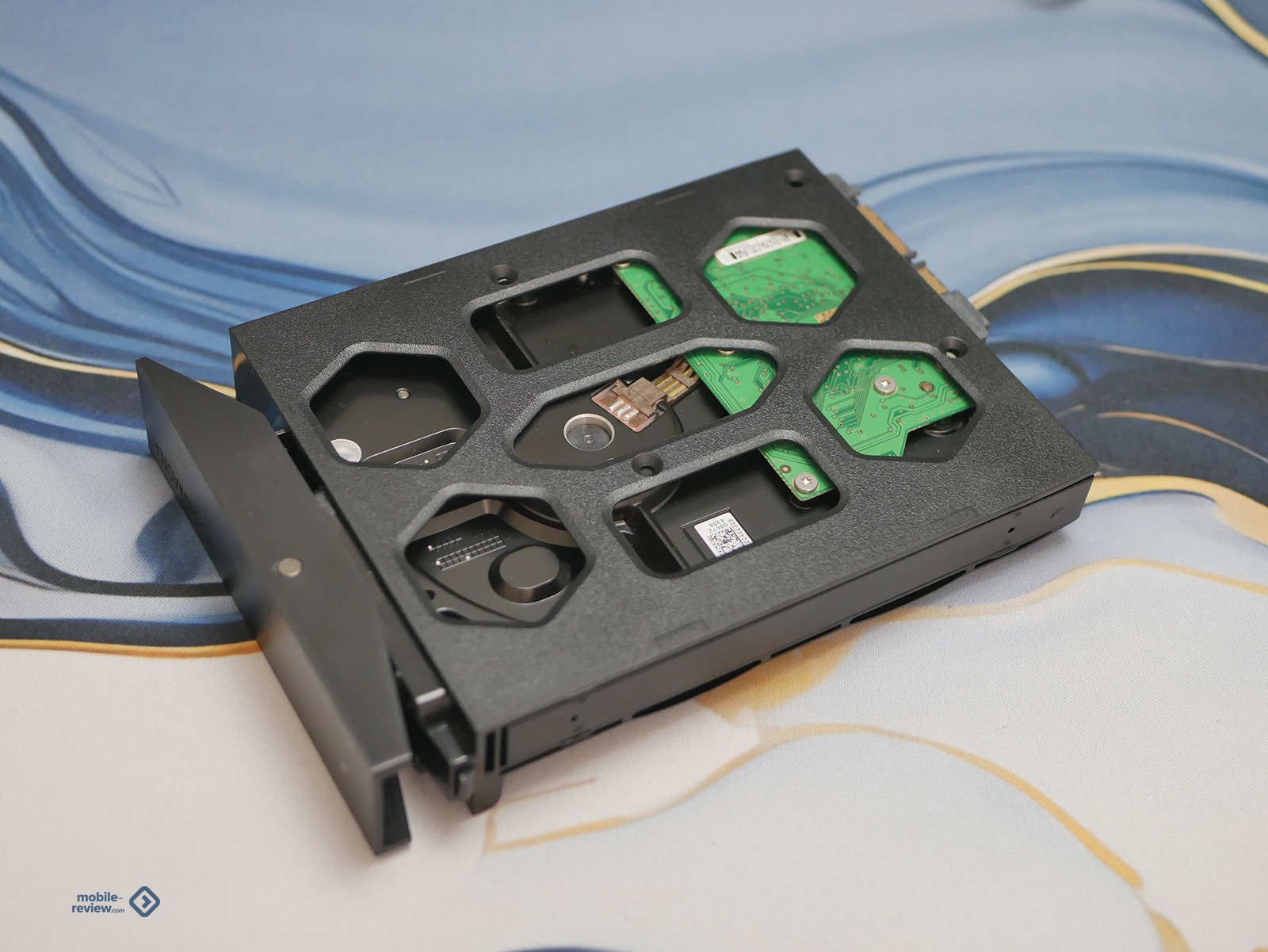
Отдельно похвалю удобство работы с дисками. Чтобы достать лоток, не нужно никаких отверток или ключей — достаточно нажать на верхнюю часть салазок, сработает фирменный механизм Push-Lock, и лоток легко выедет наружу. Жесткий диск формата 3.5 дюйма вставляется в салазки буквально за пару секунд и жестко фиксируется по бокам пластиковыми планками-защелками без единого винтика. А вот если решите поставить 2.5-дюймовый SSD или ноутбучный HDD, тут уже придется воспользоваться комплектными винтами и прикрутить накопитель ко дну лотка.
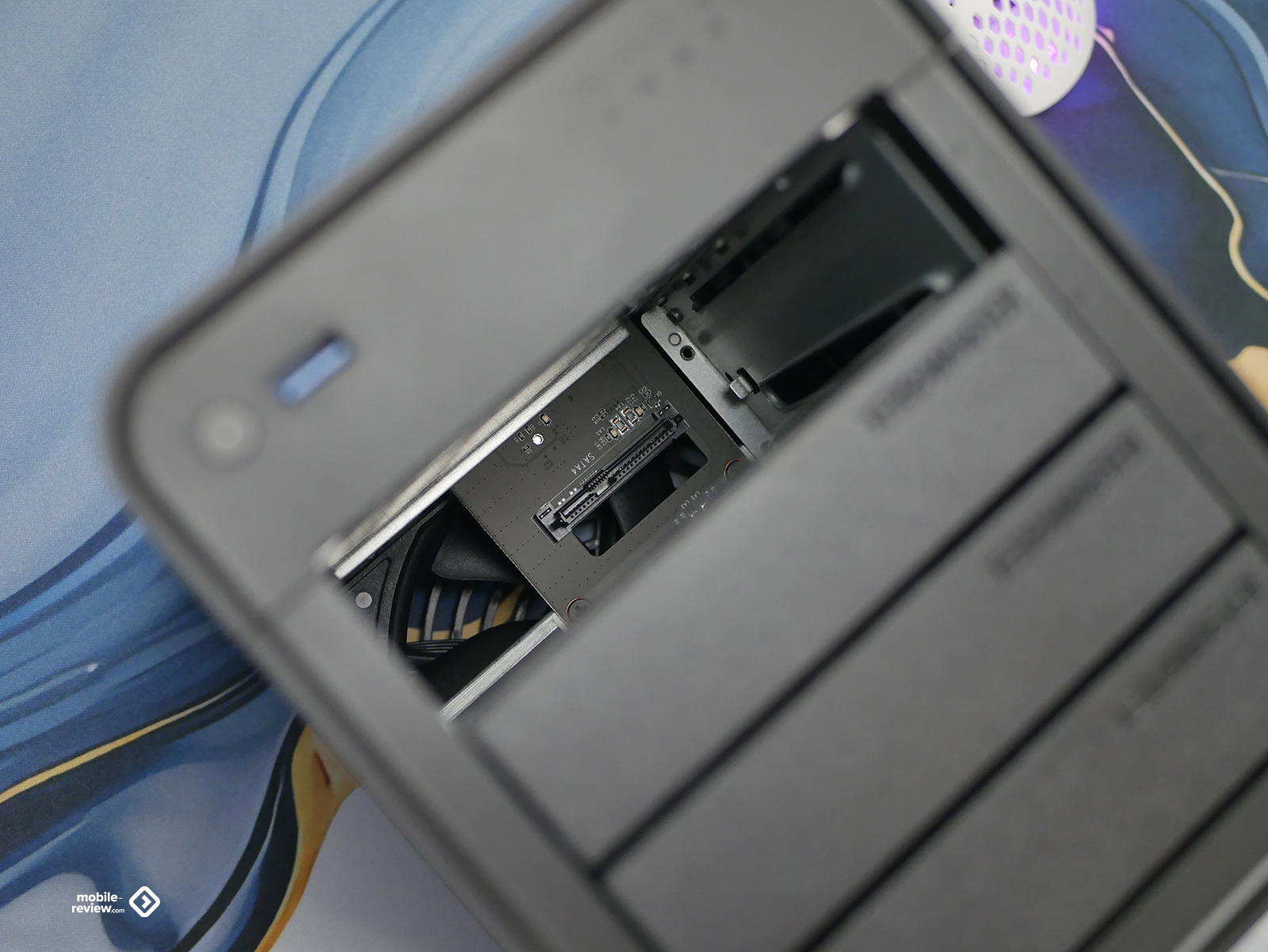
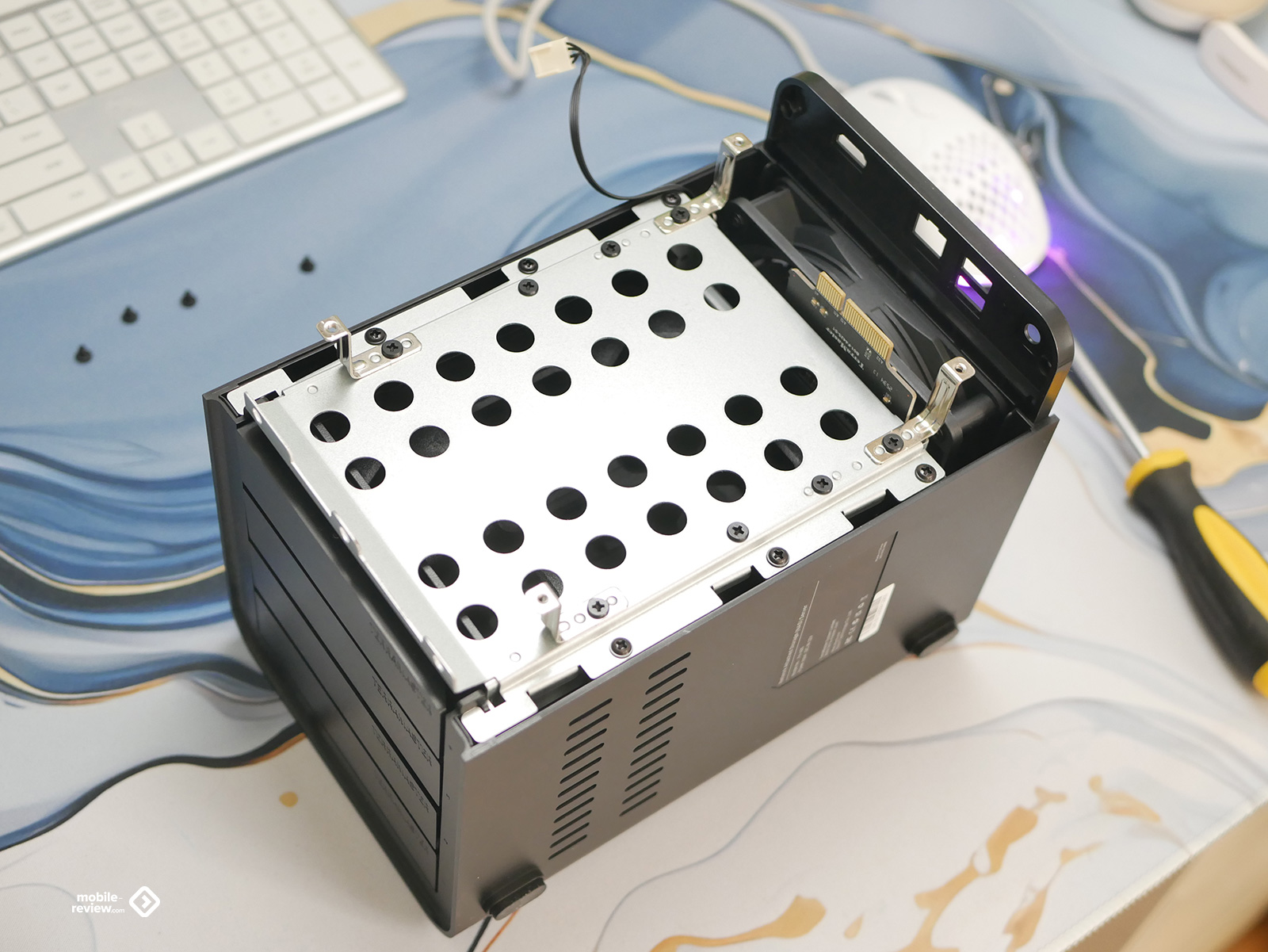
Порадовало и то, что корпус легко разбирается для обслуживания или апгрейда. Достаточно открутить несколько винтов на задней панели и сдвинуть часть кожуха, как сразу открывается доступ к обратной стороне материнской платы. Прямо под крышкой на видном месте расположен единственный слот оперативной памяти DDR4 SO-DIMM — заменить штатную планку на модуль большего объема можно за пару минут. При желании материнскую плату можно полностью извлечь из металлического шасси, чтобы почистить систему от пыли или заменить батарейку BIOS.
Коротко о железе внутри
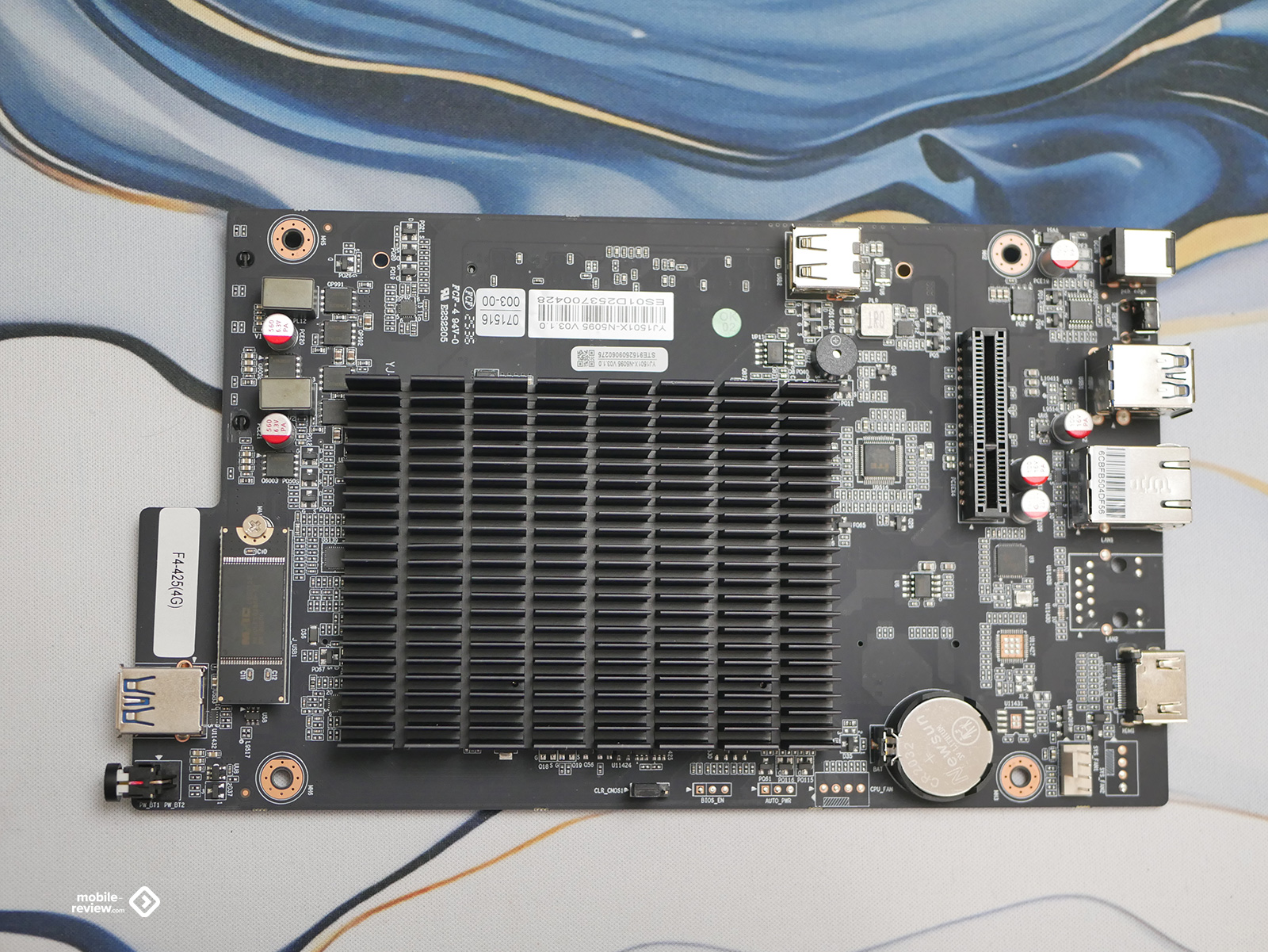
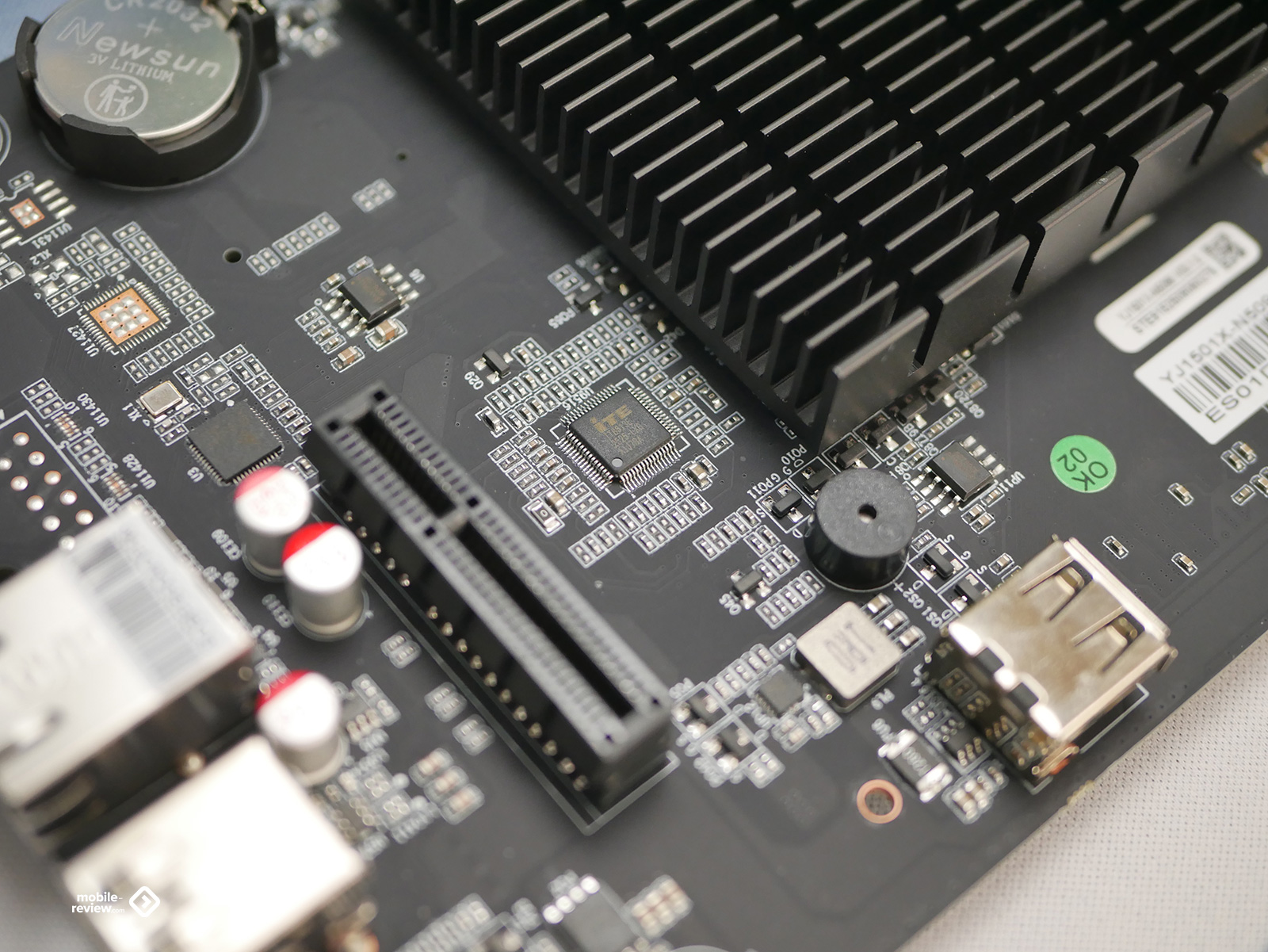
Если полностью вытащить плату из корпуса, становится видно, на чем построена вся система. Сердцем TerraMaster F4-425 выступает четырехъядерный процессор Intel Celeron N5095 архитектуры x86 с базовой частотой 2.0 ГГц и авторазгоном до 2.9 ГГц. На плате он накрыт массивным черным алюминиевым радиатором пассивного охлаждения — с учетом сквозного продува от 120-миллиметрового кулера этого более чем достаточно, чтобы чип не перегревался даже под длительной нагрузкой.
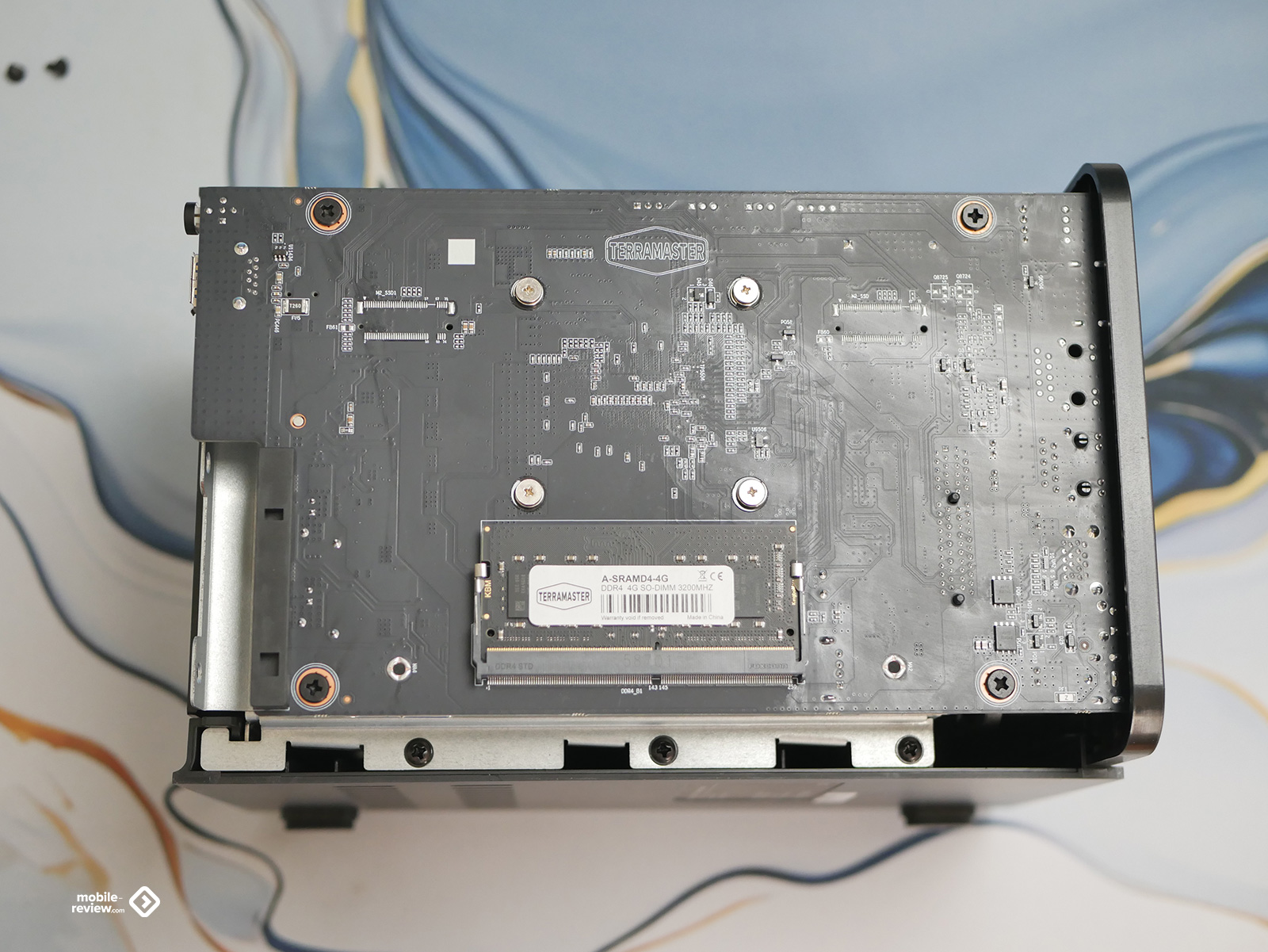
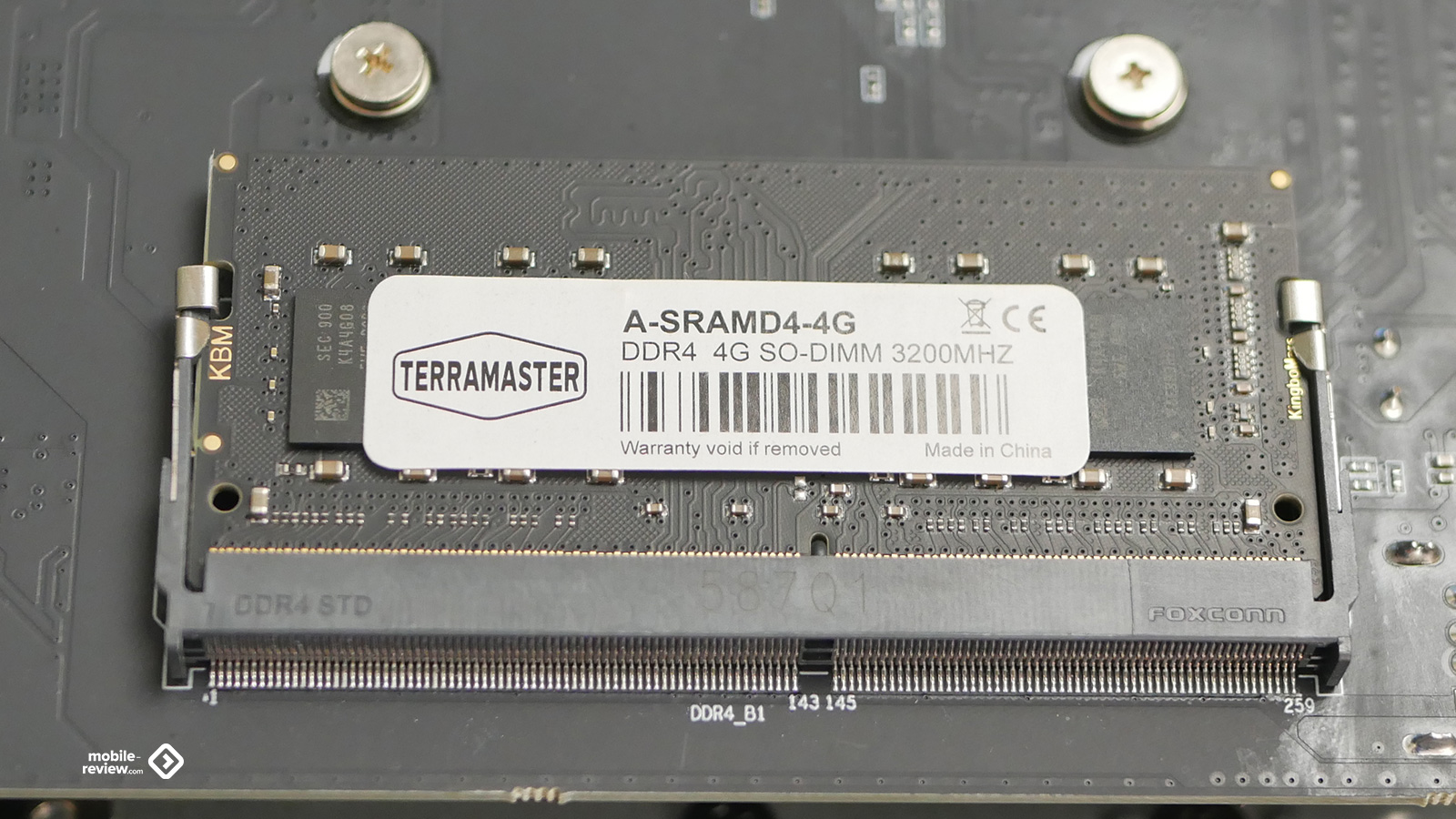
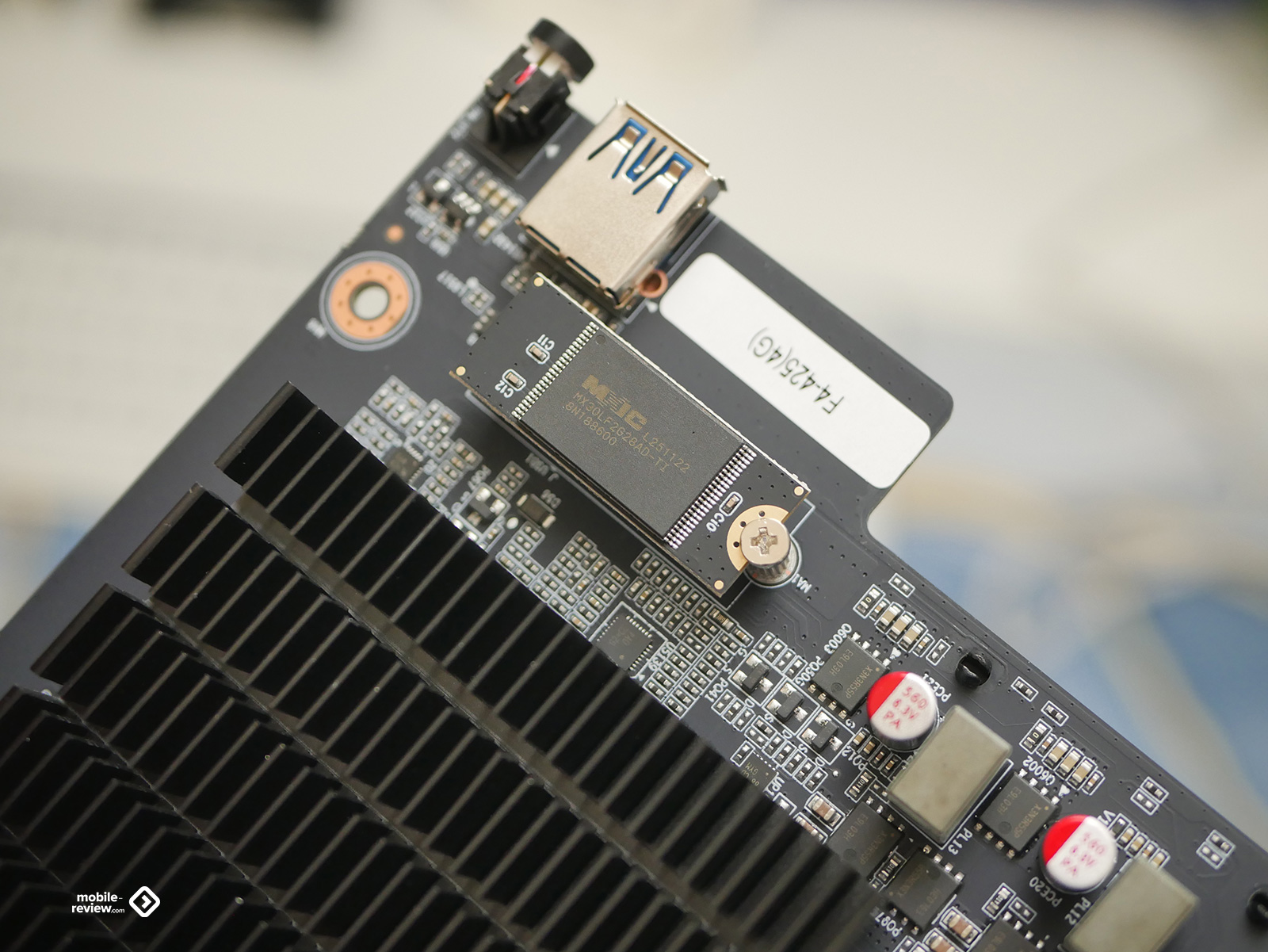
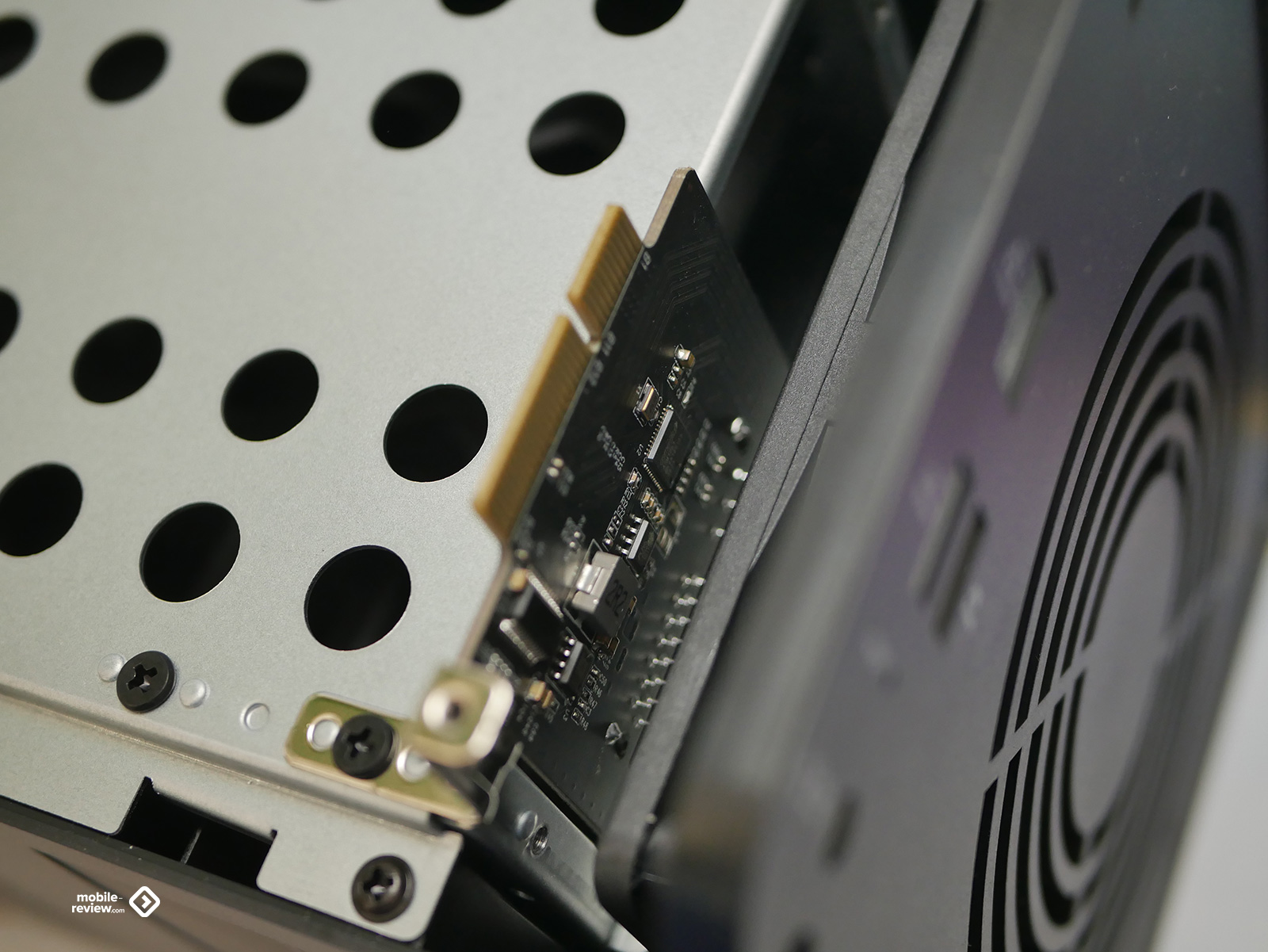
С завода в единственном слоте стоит планка оперативной памяти DDR4-3200 объемом 4 ГБ от самой TerraMaster (модель A-SRAMD4-4G). По современным меркам, 4 ГБ — это необходимый минимум для комфортной работы самой операционной системы и пары базовых сервисов. Если планируете активно крутить Docker-контейнеры или виртуальные машины, лучше сразу заменить этот модуль на планку объемом 8 или 16 ГБ. Также на плате можно заметить небольшой распаянный модуль памяти Macronix MX30LF2G28AD-TI, где хранится загрузчик операционной системы TOS, и свободный сервисный разъем PCIe, который в этой модели не задействован.
5 крутых фишек TerraMaster F4-425
1. Домашний фотоархив вместо облачных подписок
Первым делом я решил проверить, как NAS справится с самой насущной домашней задачей — хранением и разбором семейного архива фотографий. Я поставил на телефон приложение TNAS Mobile, включил автоматическую выгрузку галереи и закинул на сервер папку со старыми снимками с компьютера.
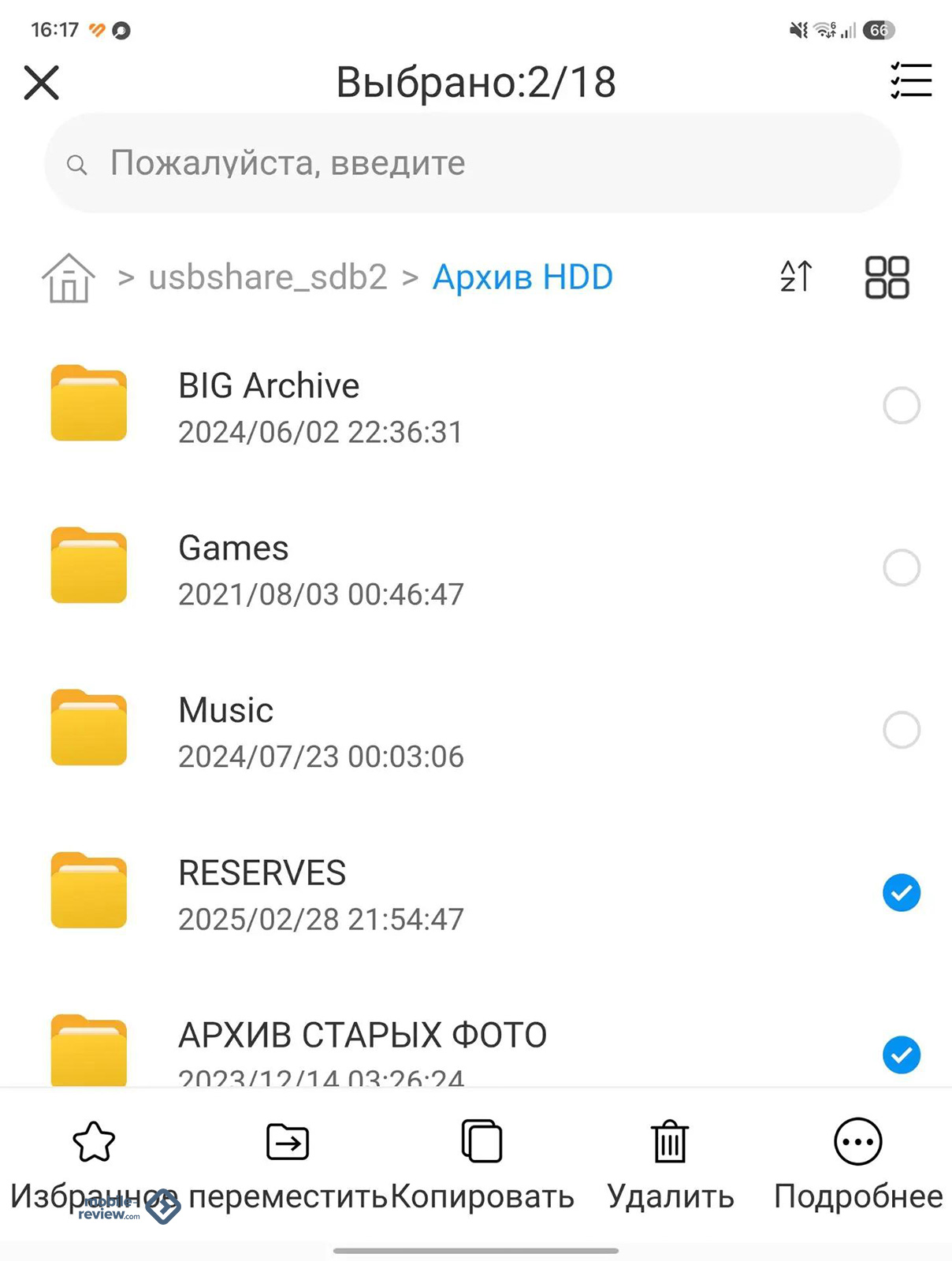
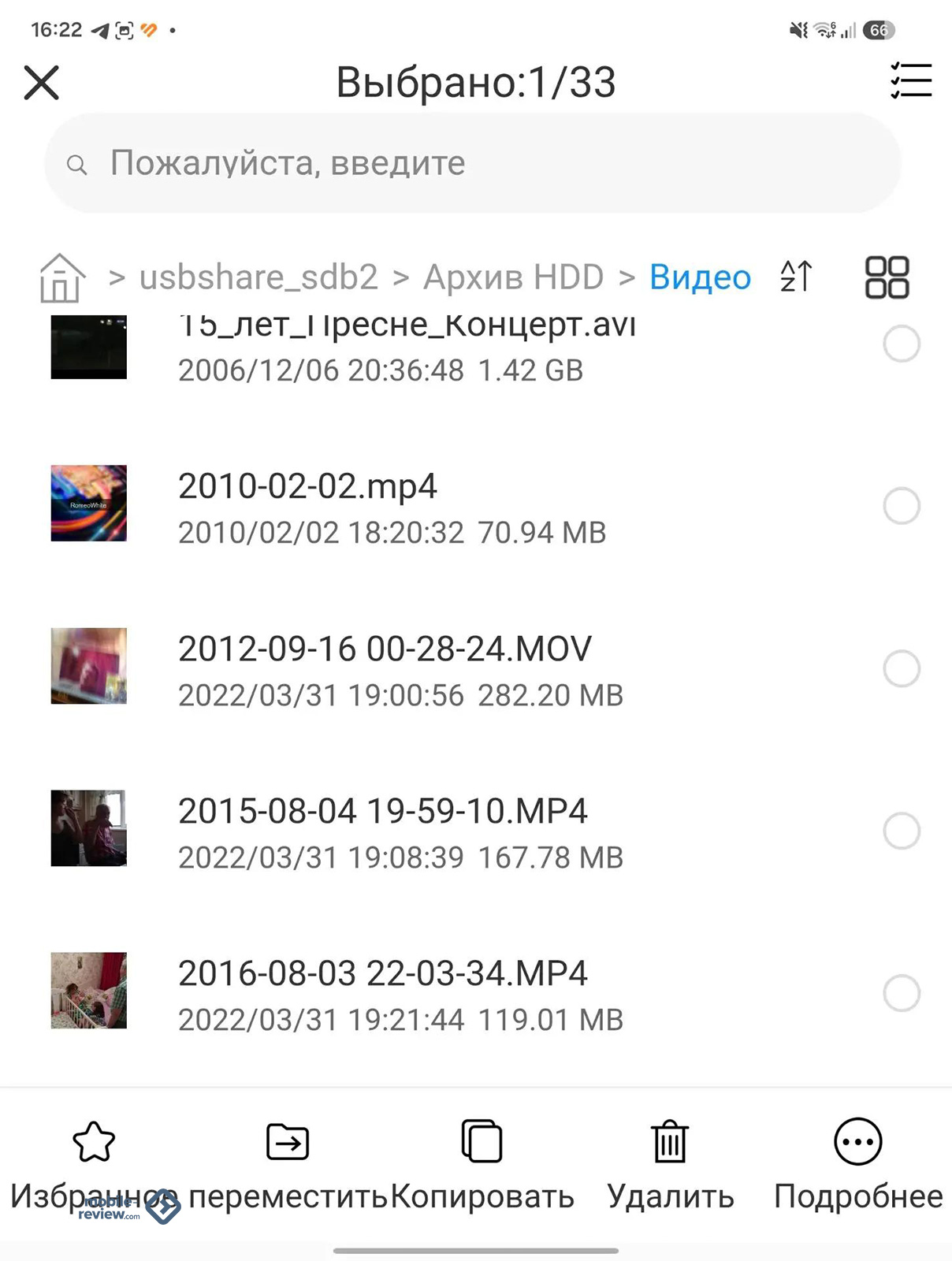
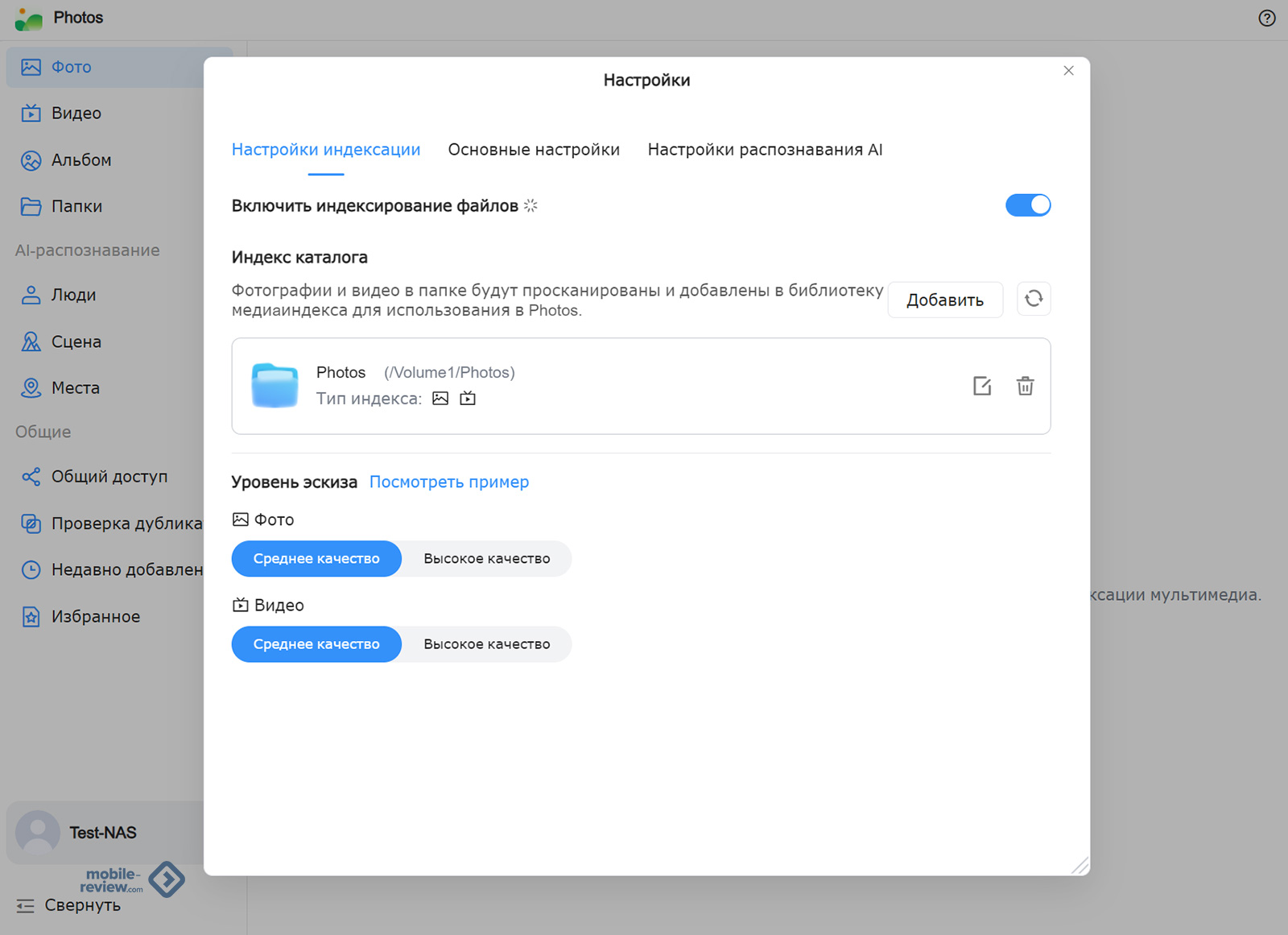
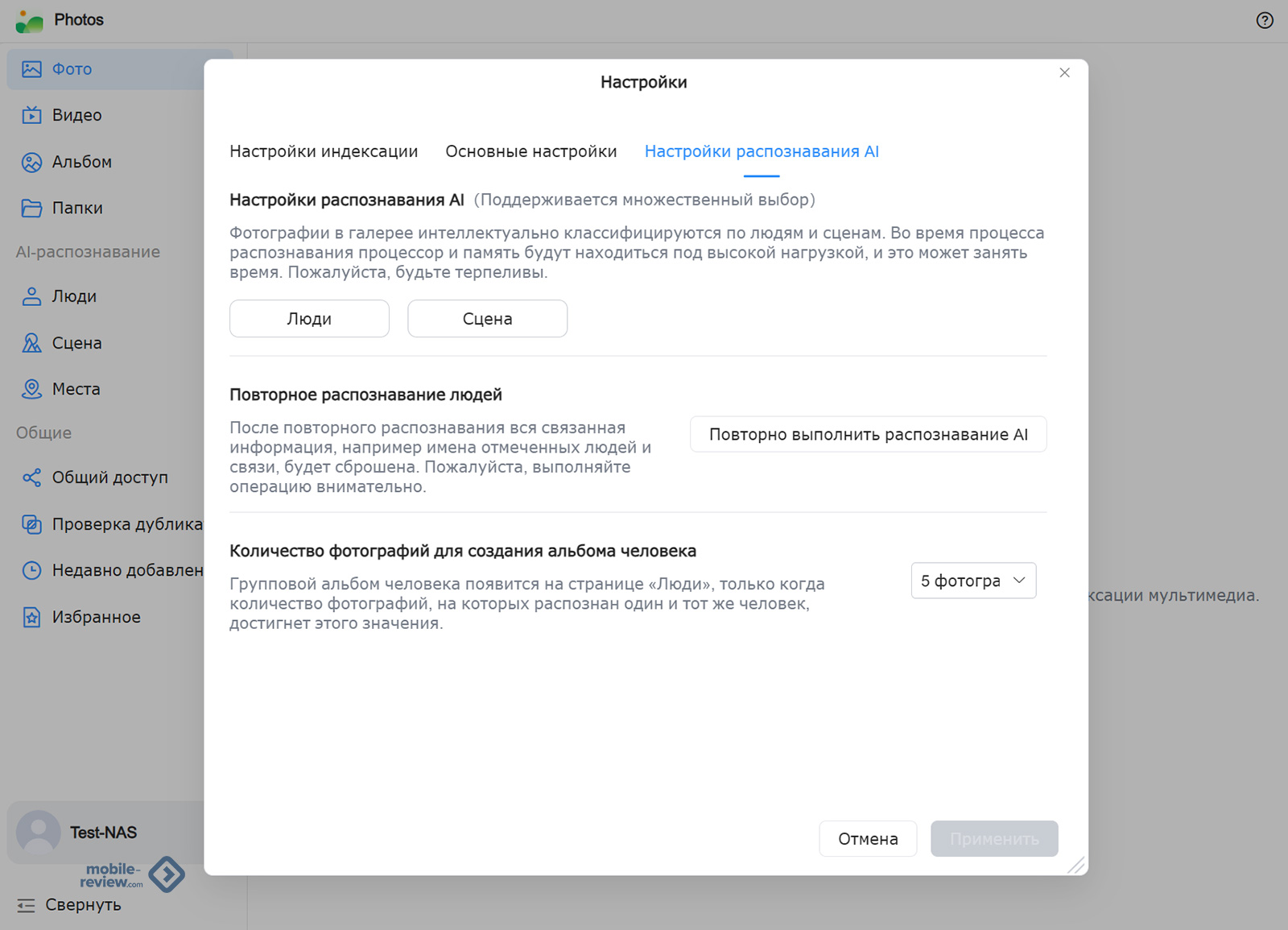
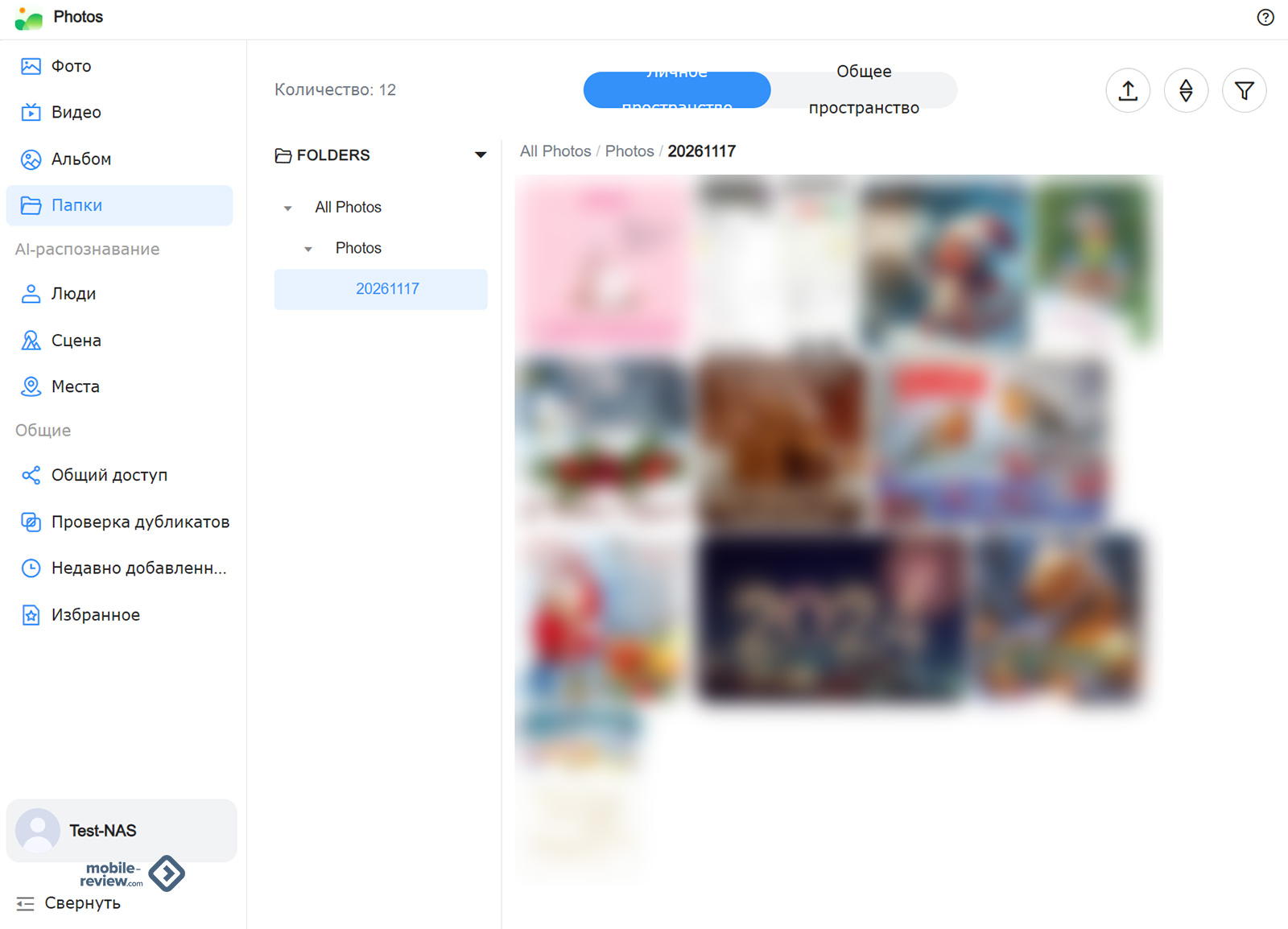
Встроенное приложение «Фото» удобно раскладывает кадры по датам и папкам, разделяет архив на личное и общее пространство (чтобы у каждого члена семьи был свой закрытый доступ) и даже умеет искать дубликаты снимков, освобождая место на дисках.
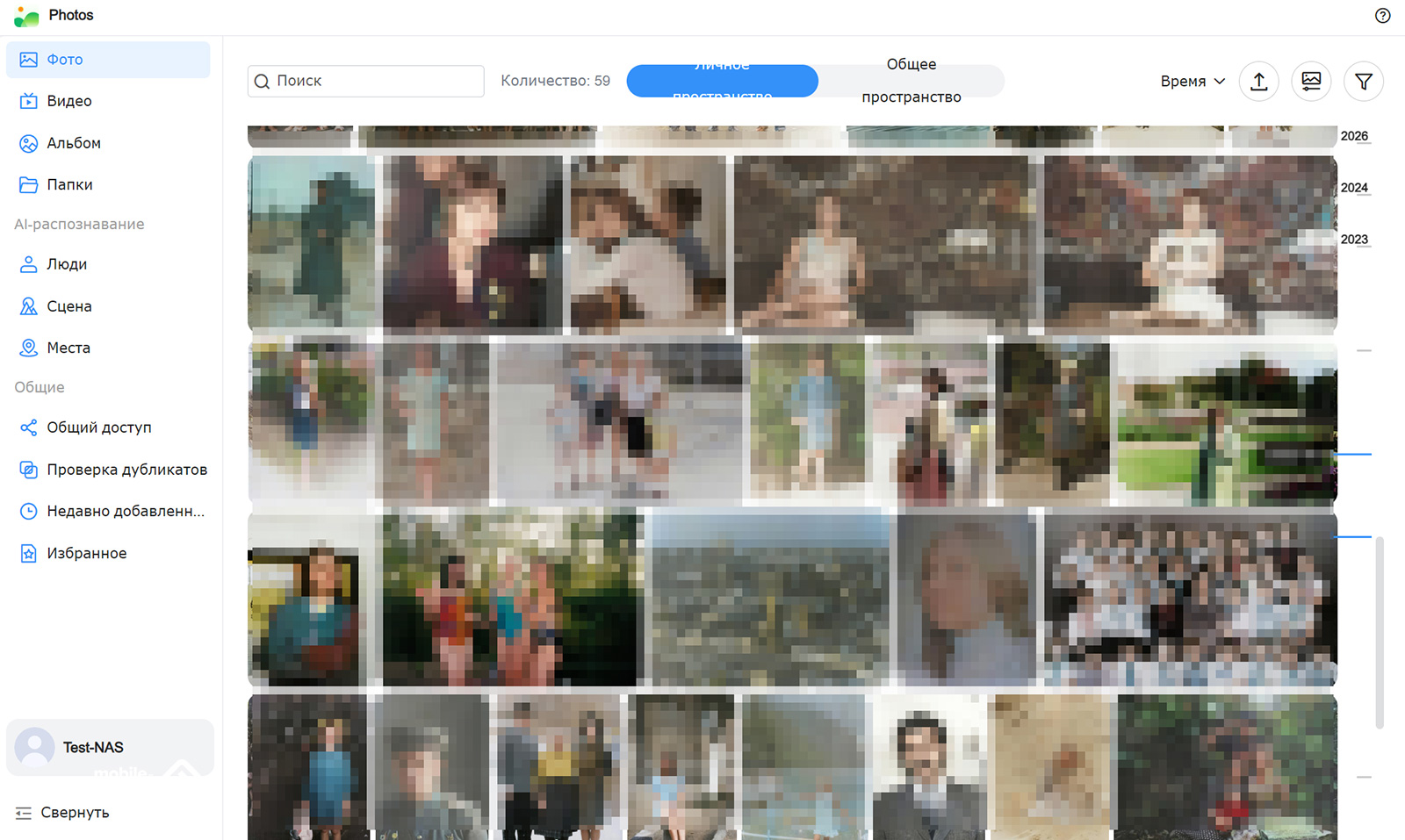
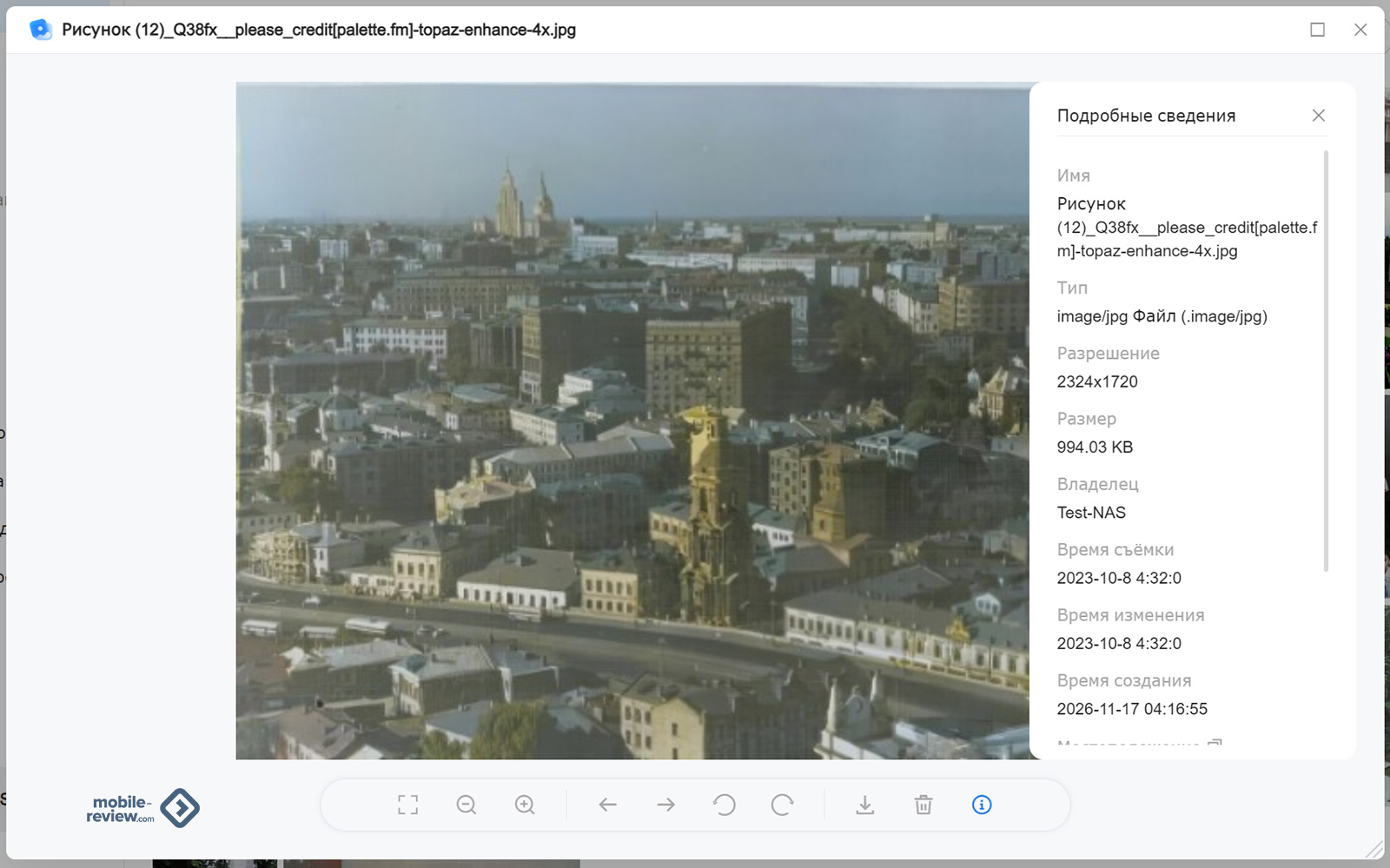
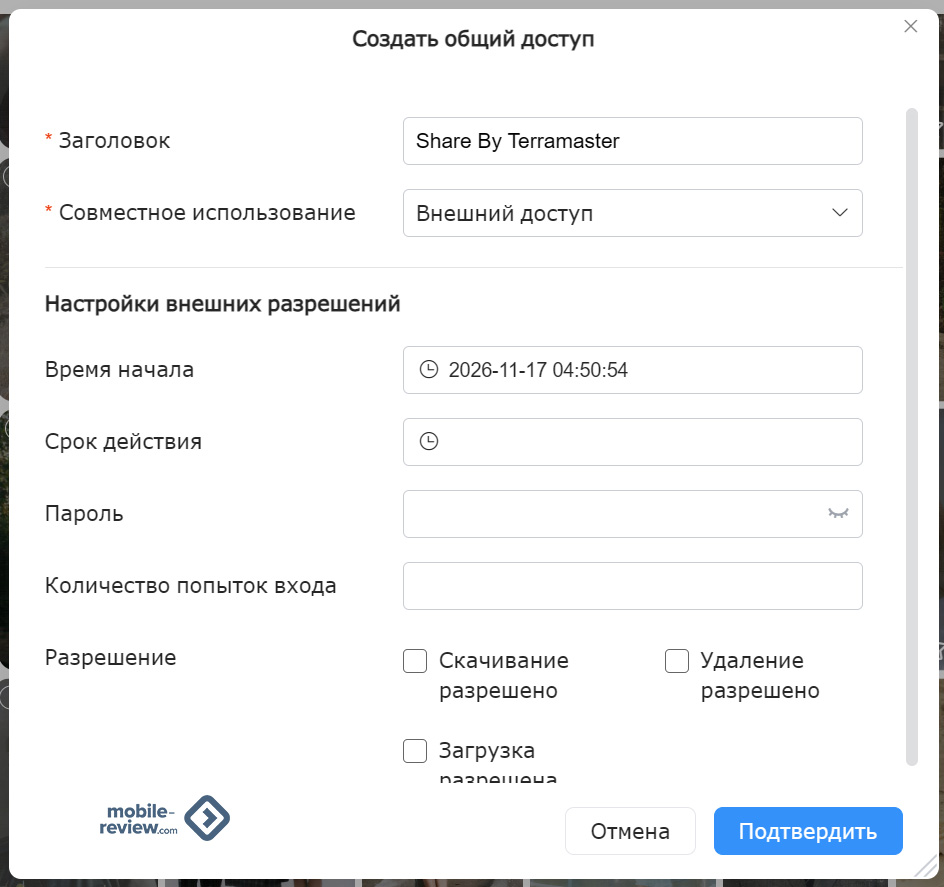
В интерфейсе приложения также заявлено локальное AI-распознавание по людям, сценам и местам съемки, которое работает прямо на процессоре NAS без отправки личных фото в облако. Правда, на практике с базовыми 4 ГБ оперативной памяти алгоритм оказался капризным: индексация проходит, но группировать лица и объекты система упорно отказалась. Зато как личное закрытое хранилище с удобным доступом со смартфона и возможностью поделиться любым альбомом с родственниками по ссылке (задав пароль и срок действия доступа) связка работает отлично.
2. Аппаратное 4K-транскодирование и свой личный «Кинопоиск»
Вторая крутая фишка этого накопителя — возможность превратить его в полноценный домашний медиацентр. Встроенная графика процессора Intel Celeron N5095 позволяет устройству «на лету» перекодировать тяжелое видео в разрешении 4K с современным кодеком H.265 (HEVC), адаптируя картинку под экран любого смартфона, планшета или телевизора.
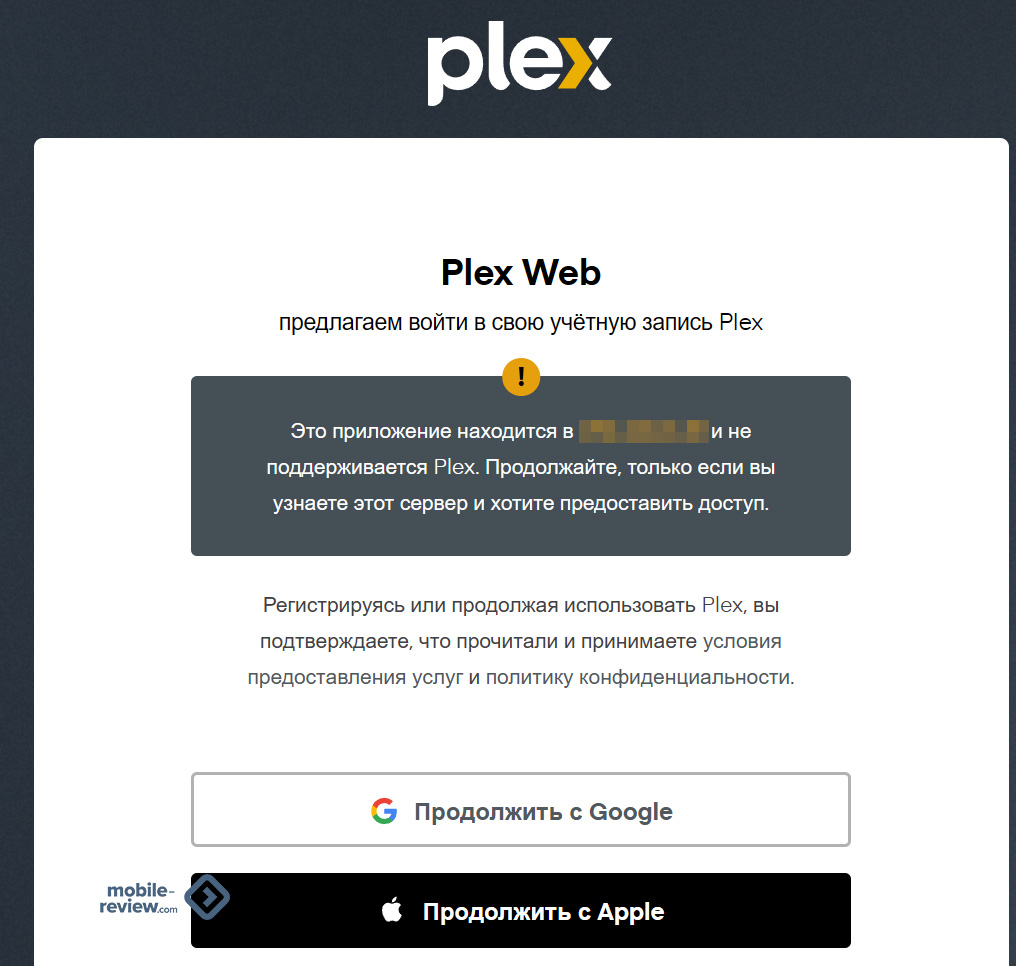
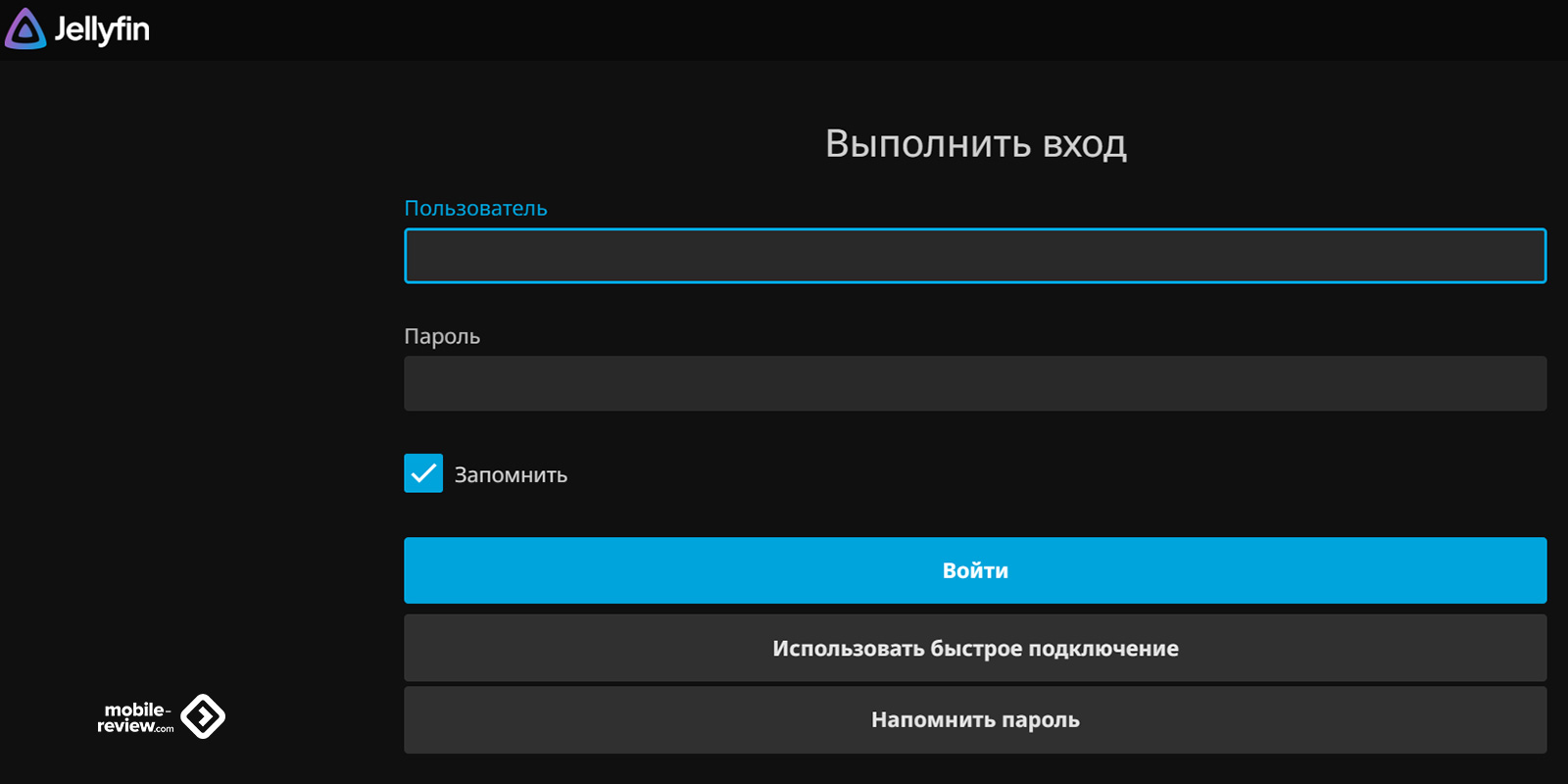
При желании сюда прямо из местного магазина приложений можно поставить популярные медиасерверы вроде Plex Media Server, Jellyfin или Emby. Если не полениться и потратить время на их настройку — создать библиотеки, прописать права доступа к папкам с фильмами и завести учетные записи, — система сама подтянет красивые обложки, описания и рейтинги.
В итоге можно получить собственную личную стриминговую платформу без рекламы, навязанных подписок и внезапно пропавших из каталога фильмов, которая будет работать на всех домашних экранах
3. Гибкий массив TRAID и функция Direct Mount для старых дисков
Обычно настройка RAID-массивов пугает новичков тем, что нужно сразу покупать пачку одинаковых дорогих дисков, а при сборке массива вся информация с них стирается. В TerraMaster эту проблему решили по-умному.
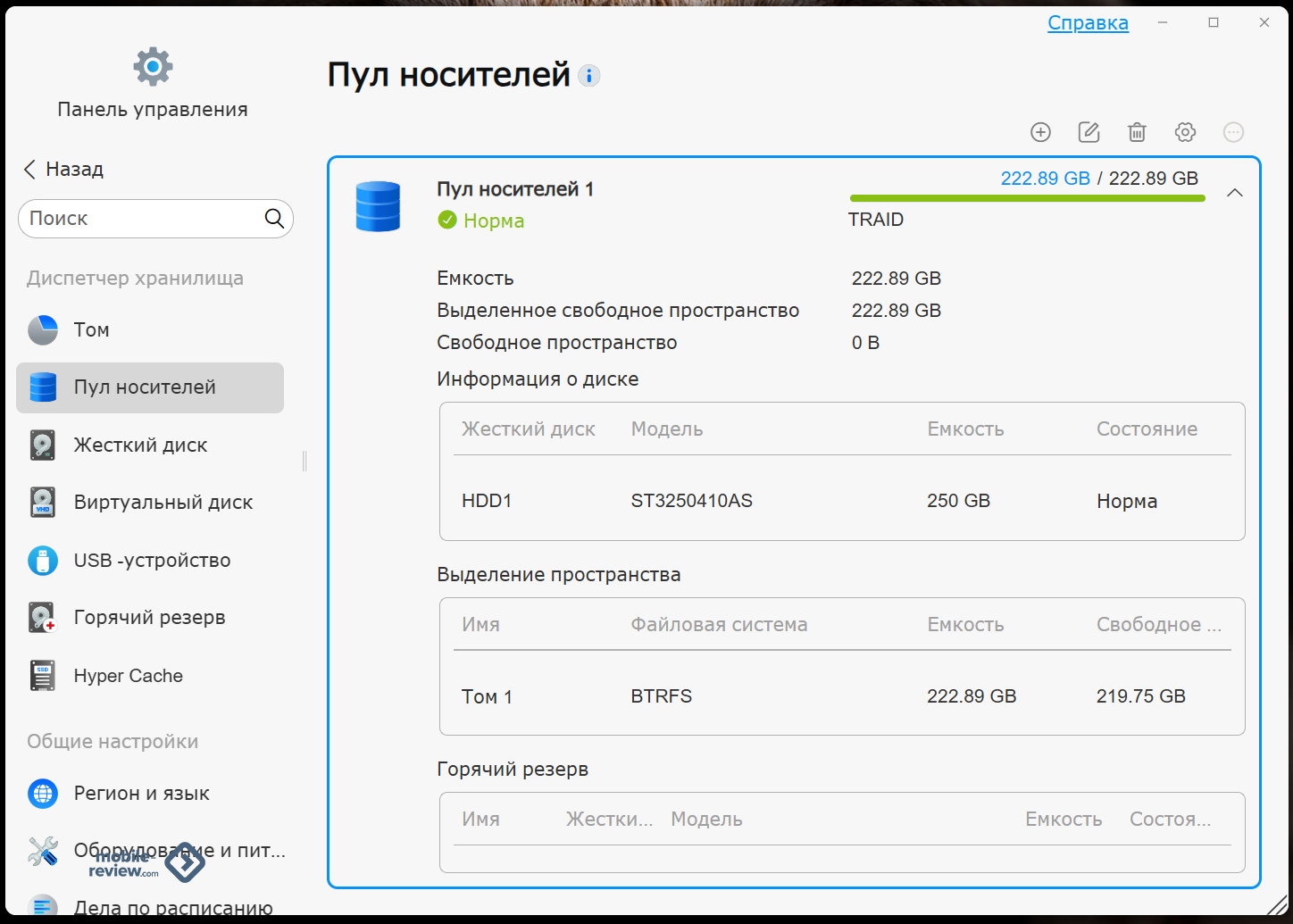
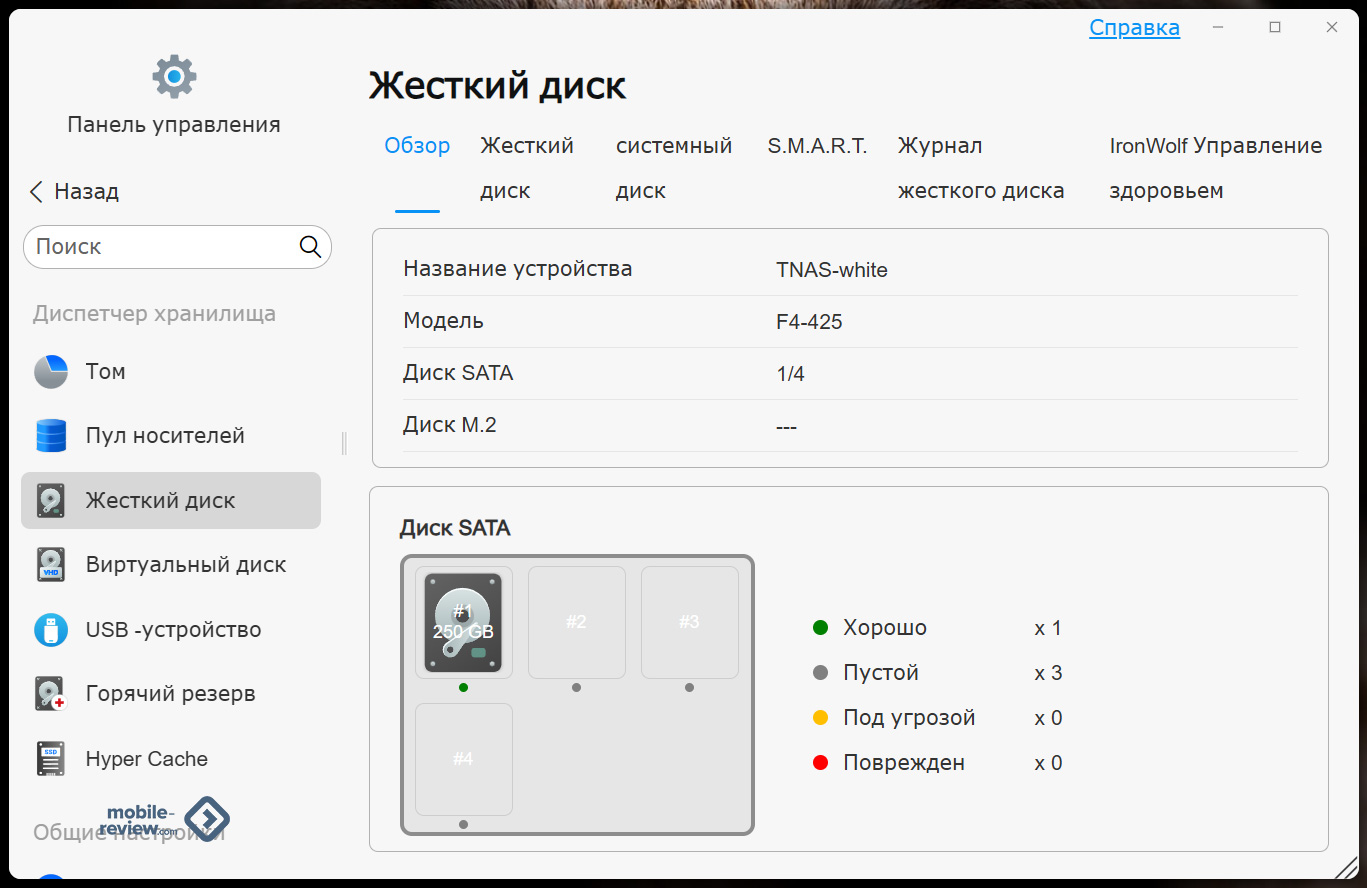
Во-первых, здесь есть фирменный массив TRAID. Для теста я закинул в первый отсек старый жесткий диск на 250 ГБ, который просто лежал без дела. Прикол этого режима в том, что мне не нужно заранее планировать весь объем хранилища: позже я смогу докупить и вставить в свободные слоты любые диски разного объема. Система сама объединит их в общее пространство без потери старых файлов, а начиная со второго диска автоматически включит защиту от поломки одного из накопителей. Если в будущем захочется поменять самый маленький диск на более емкий, массив так же спокойно перестроится сам.
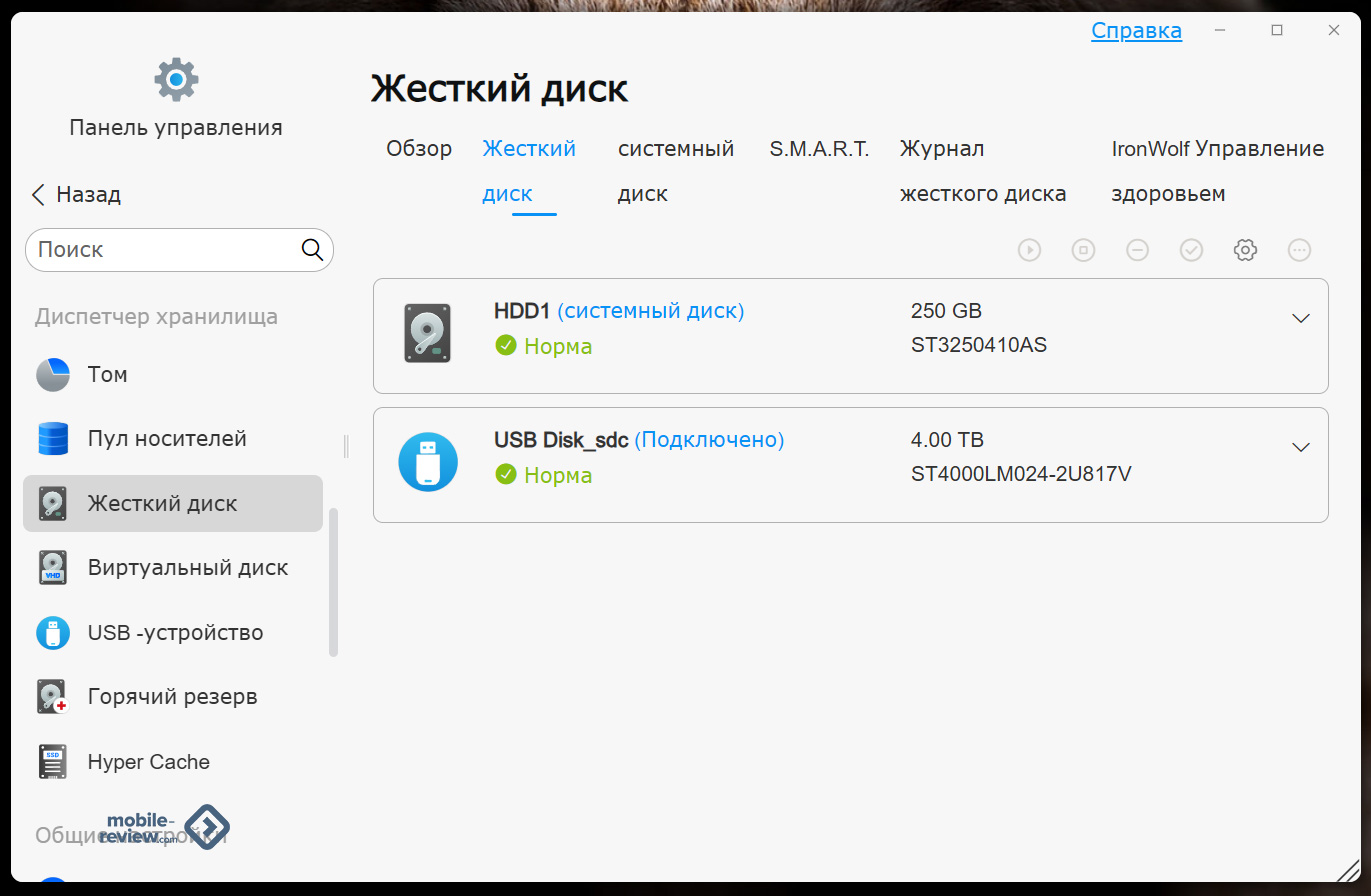
Во-вторых, в новой ОС TOS отлично продумали миграцию старых архивов без потери данных. У меня под рукой был внешний жесткий диск на 4 ТБ в файловой системе NTFS — достаточно было воткнуть его в скоростной порт USB 3.2, и система без лишних вопросов и требований отформатировать носитель сразу подхватила раздел (на скриншоте он виден как USB Disk_sdc).
А если у вас остался обычный внутренний диск от старого компьютера, для него в TOS предусмотрена отдельная функция Direct Mount: такой накопитель можно вставить прямо в свободный SATA-отсек и смонтировать напрямую без инициализации и стирания файлов, чтобы быстро перекинуть все в основной массив.
4. Двусторонняя синхронизация с ПК и облаками через TerraSync и CloudSync
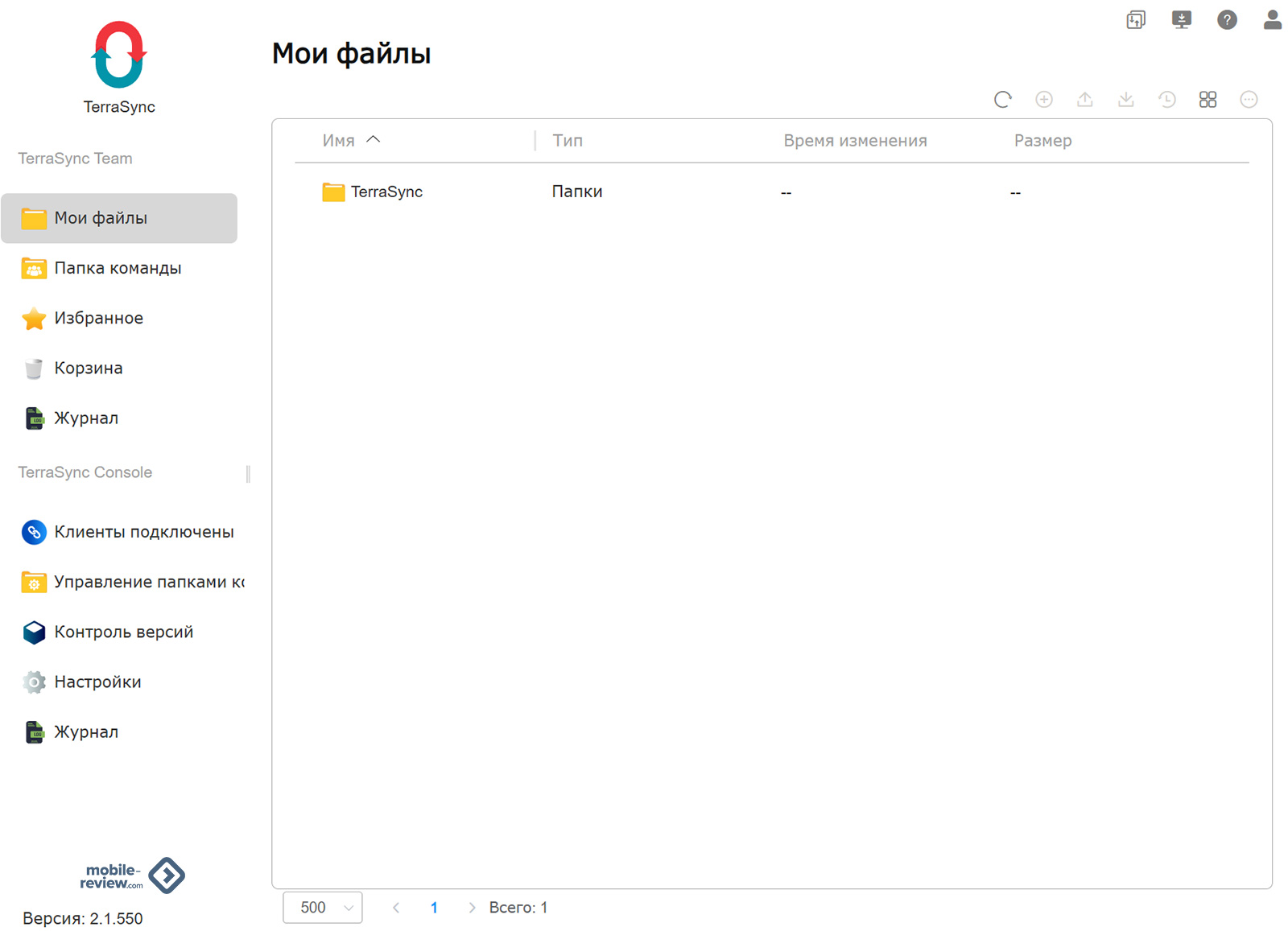
Я привык работать с документами и проектами локально на компьютере, но постоянно забываю делать резервные копии. В связке с TerraMaster F4-425 можно настроить утилиту TerraSync — это, по сути, ваш собственный «Яндекс Диск», веб-панель которого открывается прямо в браузере.
Выбираешь нужные папки на ПК или ноутбуке, и любые изменения в файлах мгновенно дублируются на домашний сервер. Если случайно стерли важный проект или подхватили вирус-шифровальщик, паниковать не придется. В консоли TerraSync есть встроенный контроль версий и резервные снимки состояния файлов. Благодаря им можно легко «отмотать время назад» и восстановить чистую версию папки за вчерашний день.
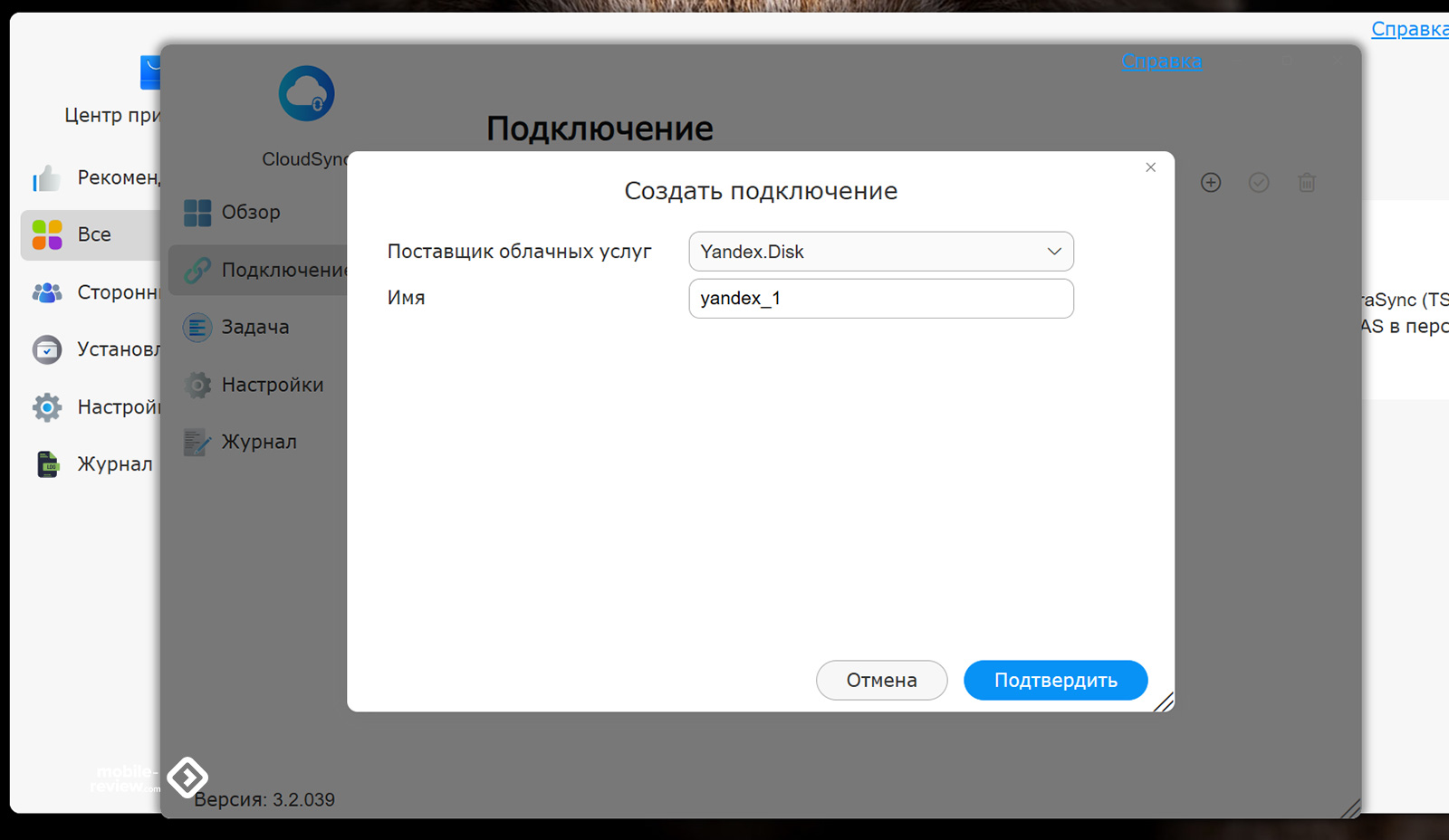
А для тех файлов, которые все-таки хочется держать в публичных облаках для двойной подстраховки, есть приложение CloudSync. Я и привязал к нему свой аккаунт «Яндекс Диск» (есть и Dropbox, и Google Drive, и OneDrive), и настроил автоматическую двустороннюю синхронизацию. Теперь NAS сам по ночам может подтягивать свежие файлы из облака на локальные диски и наоборот, так что даже при полном падении интернета все облачные рабочие документы остаются у меня под рукой.
5. Неограниченный потенциал через Docker Manager и классический магазин приложений
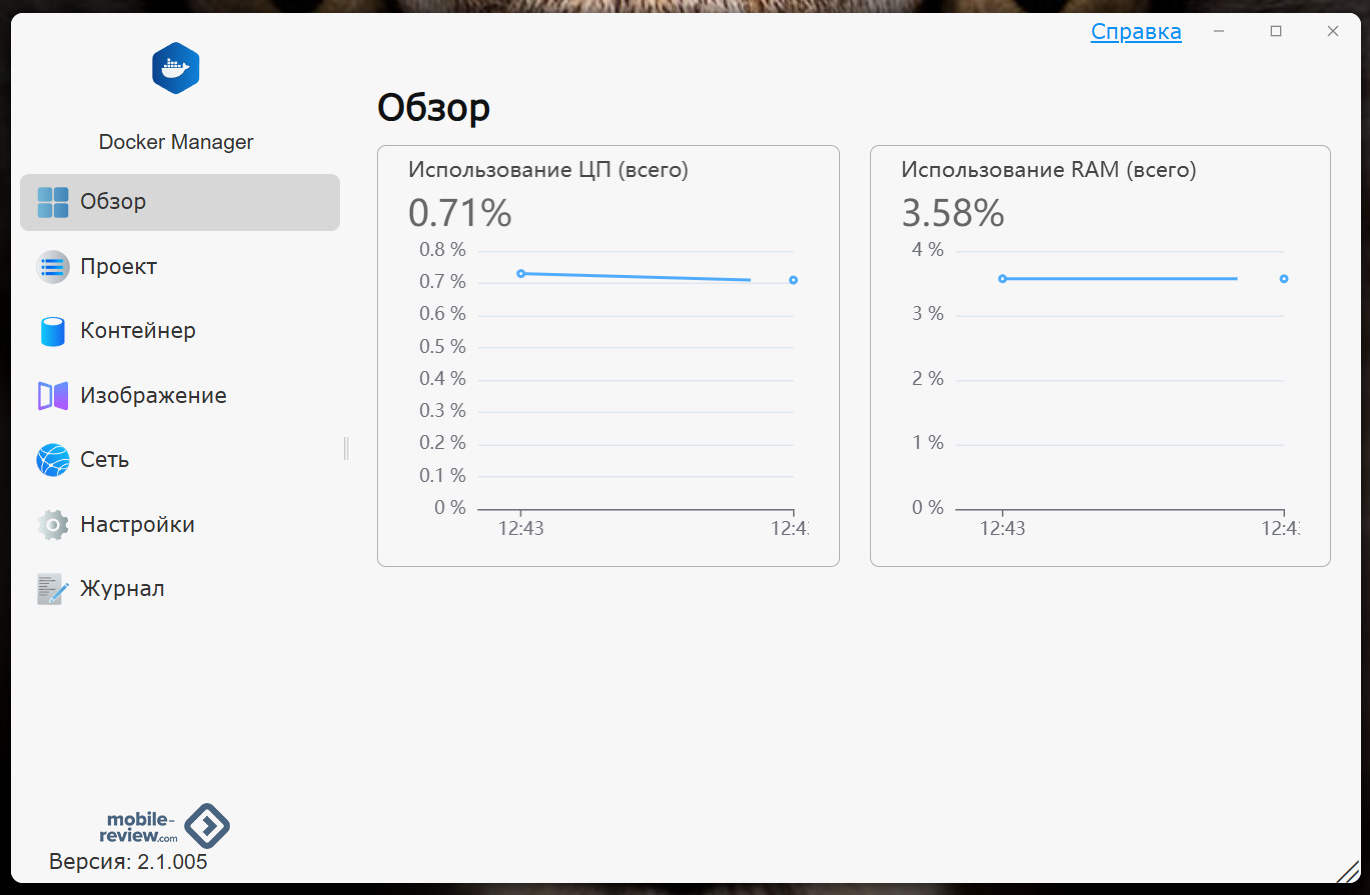
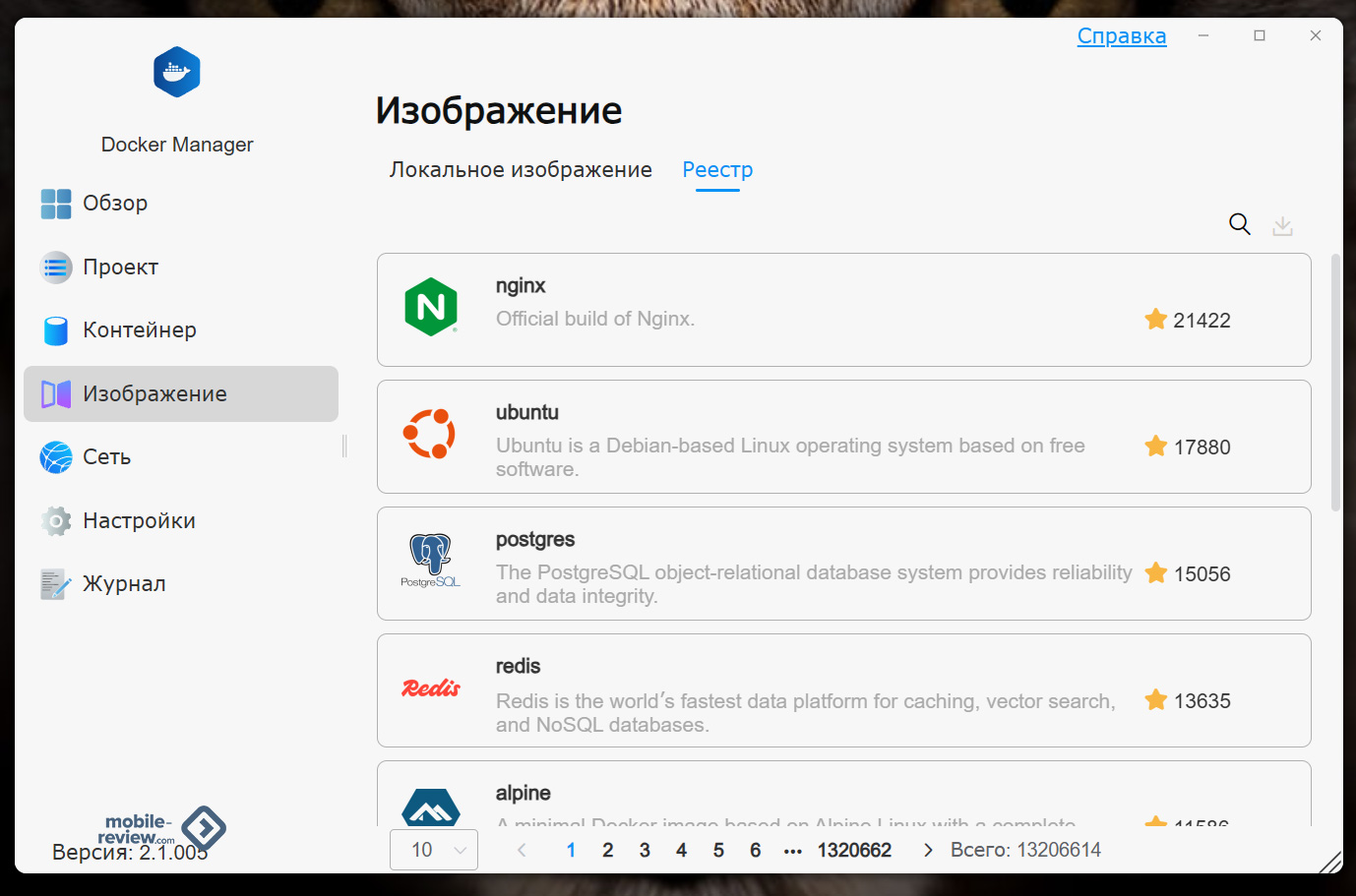
Поскольку внутри TerraMaster F4-425 установлен полноценный процессор архитектуры Intel x86, а не урезанный мобильный чип, перед вами открываются возможности полноценного домашнего мини-сервера. В системе TOS уже из коробки предусмотрен фирменный Docker Manager (в свежих версиях системы он также встречается под названием Container Manager). Это инструмент для запуска любых программ в изолированных контейнерах: с его помощью на накопителе можно развернуть систему умного дома вроде Home Assistant, локальный блокировщик рекламы для всей домашней сети и сотни других полезных утилит, не засоряя при этом основную операционную систему.
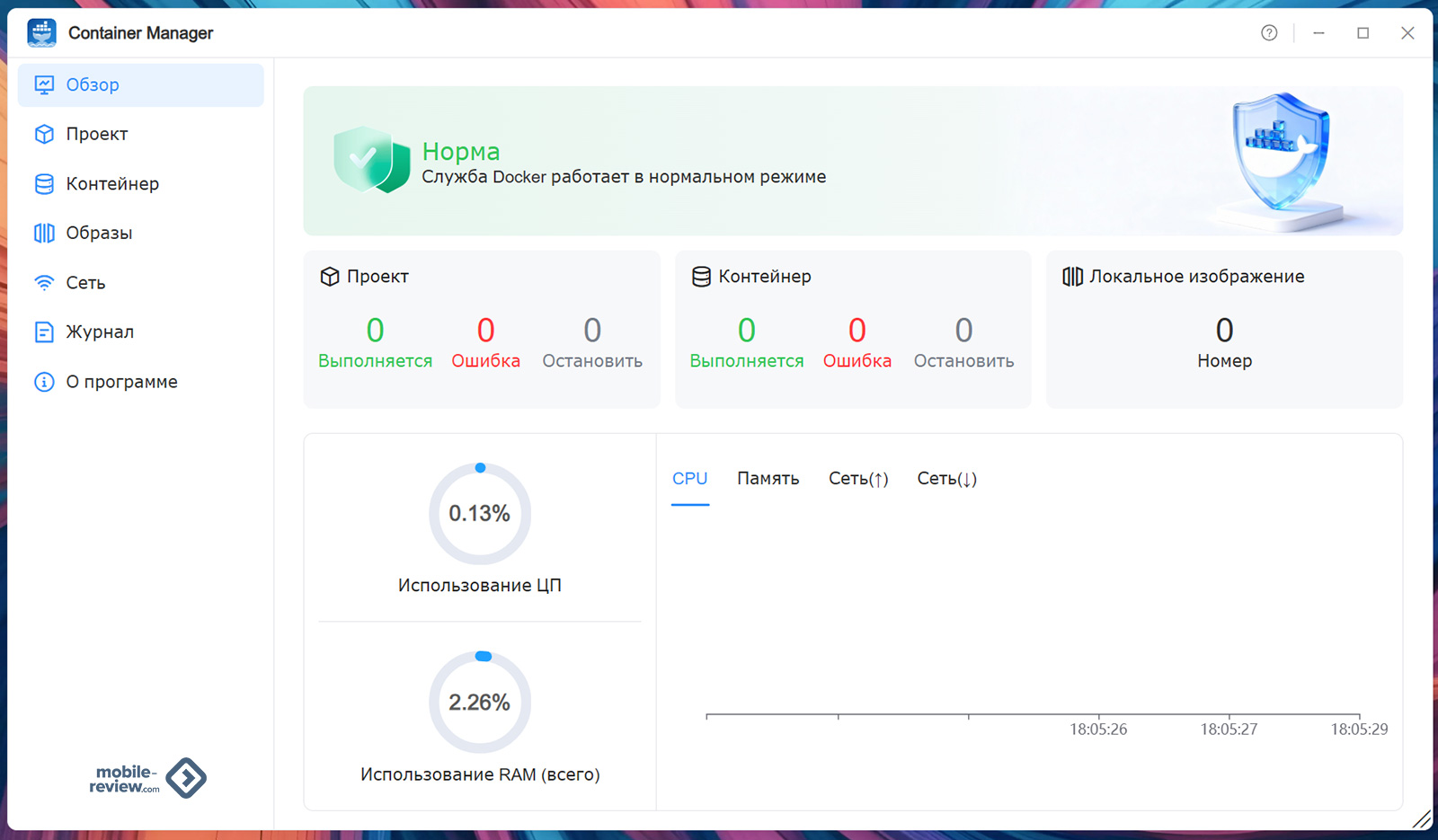
Правда, положа руку на сердце, скажу прямо: для неподготовленного пользователя работа с Docker оказывается довольно замороченной. Чтобы запустить даже простую программу, приходится лезть в документацию на Docker Hub, вручную прописывать сетевые порты, привязывать локальные папки и выискивать временные пароли в журналах контейнера. В первый раз это реально сбивает с толку и заставляет задуматься, так ли оно вам нужно.
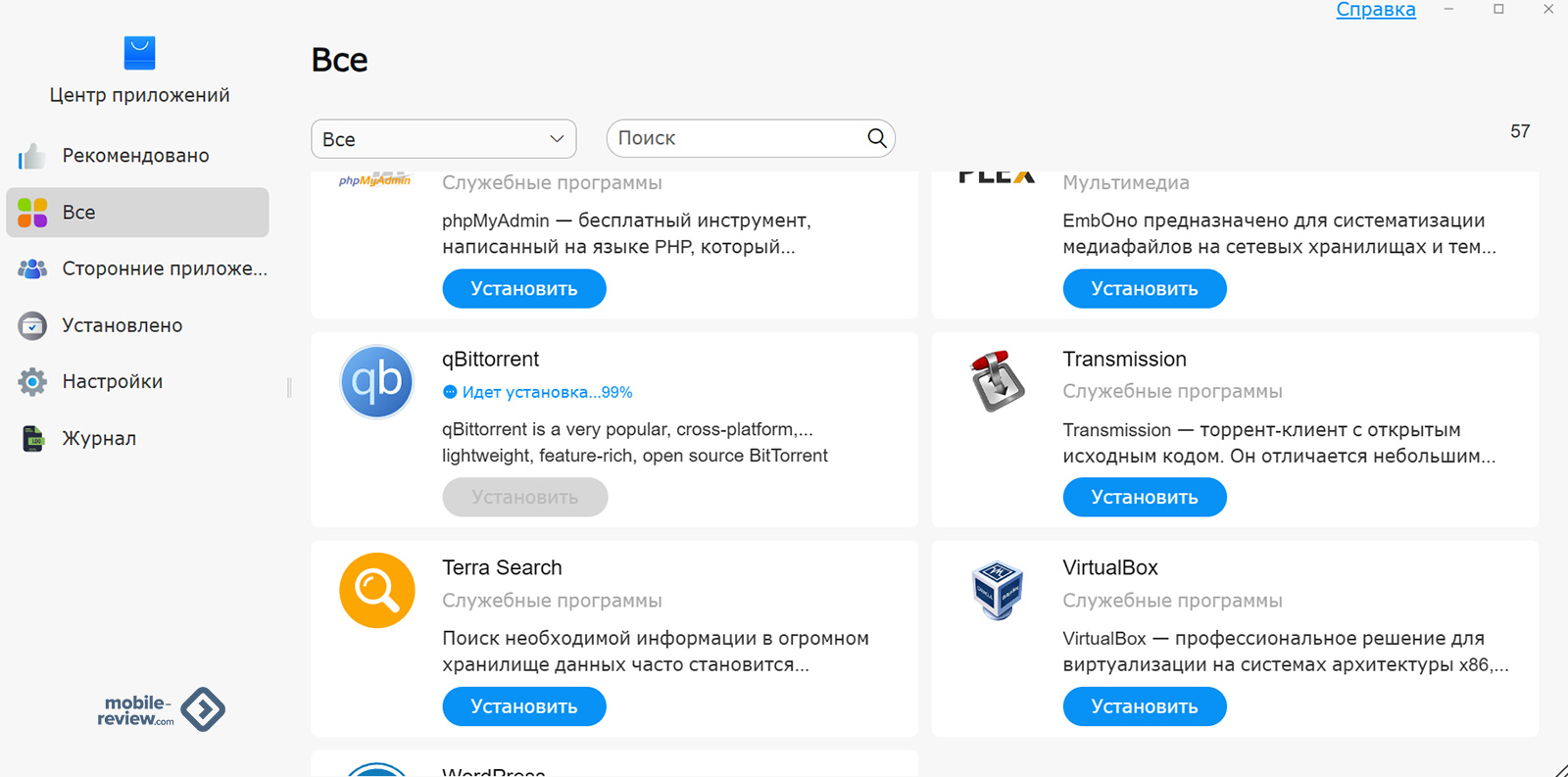
К счастью, в TOS есть привычный и понятный «Центр приложений» (App Center) с классической установкой в один клик — нажал кнопку и пользуешься. И выбор там вполне достойный, чтобы закрыть большинство домашних и рабочих задач без погружения в дебри «контейнеризации»:
- Docker Engine — сам системный движок, необходимый для работы контейнеров в фоне, если вы все-таки решите поэкспериментировать с Docker Manager.
- Multimedia Server и Plex Media Server — мощные медиакомбайны, которые превращают ваш NAS в личный онлайн-кинотеатр с красивыми обложками, описаниями фильмов и трансляцией видео на телевизоры и смартфоны.
- WordPress — популярная система управления контентом, позволяющая развернуть прямо на домашнем сервере собственный сайт, блог или тестовую площадку для веб-разработки.
- VirtualBox — полноценная среда виртуализации, благодаря которой на накопителе можно запустить отдельную виртуальную машину с Windows или Linux (правда, для этого лучше сразу расширить оперативную память с базовых 4 ГБ до 16 ГБ).
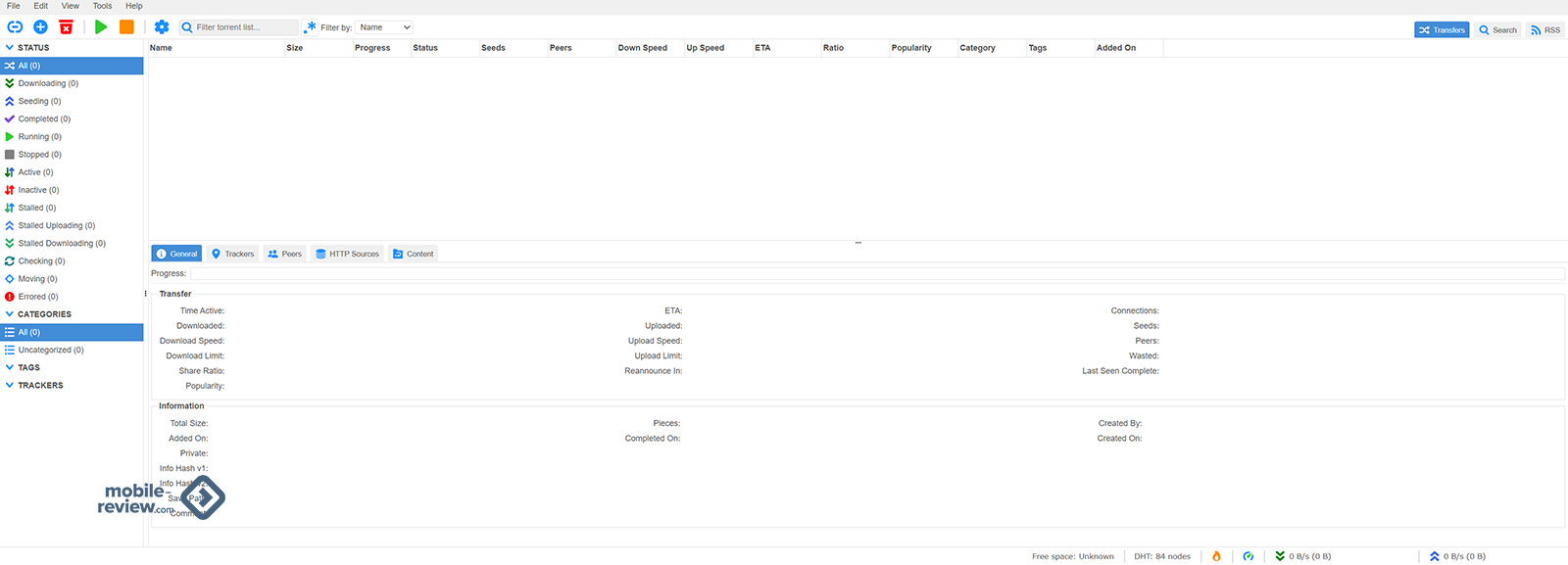
- qBittorrent — куда же без него: легендарный торрент-клиент с удобным веб-интерфейсом, который круглосуточно качает и раздает файлы напрямую на диски накопителя без участия вашего основного компьютера.
P.S. Главное, после установки приложения перезагрузить систему. Иначе программы могут не отображаться в разделе «Установленные».
TOS версии 7.0
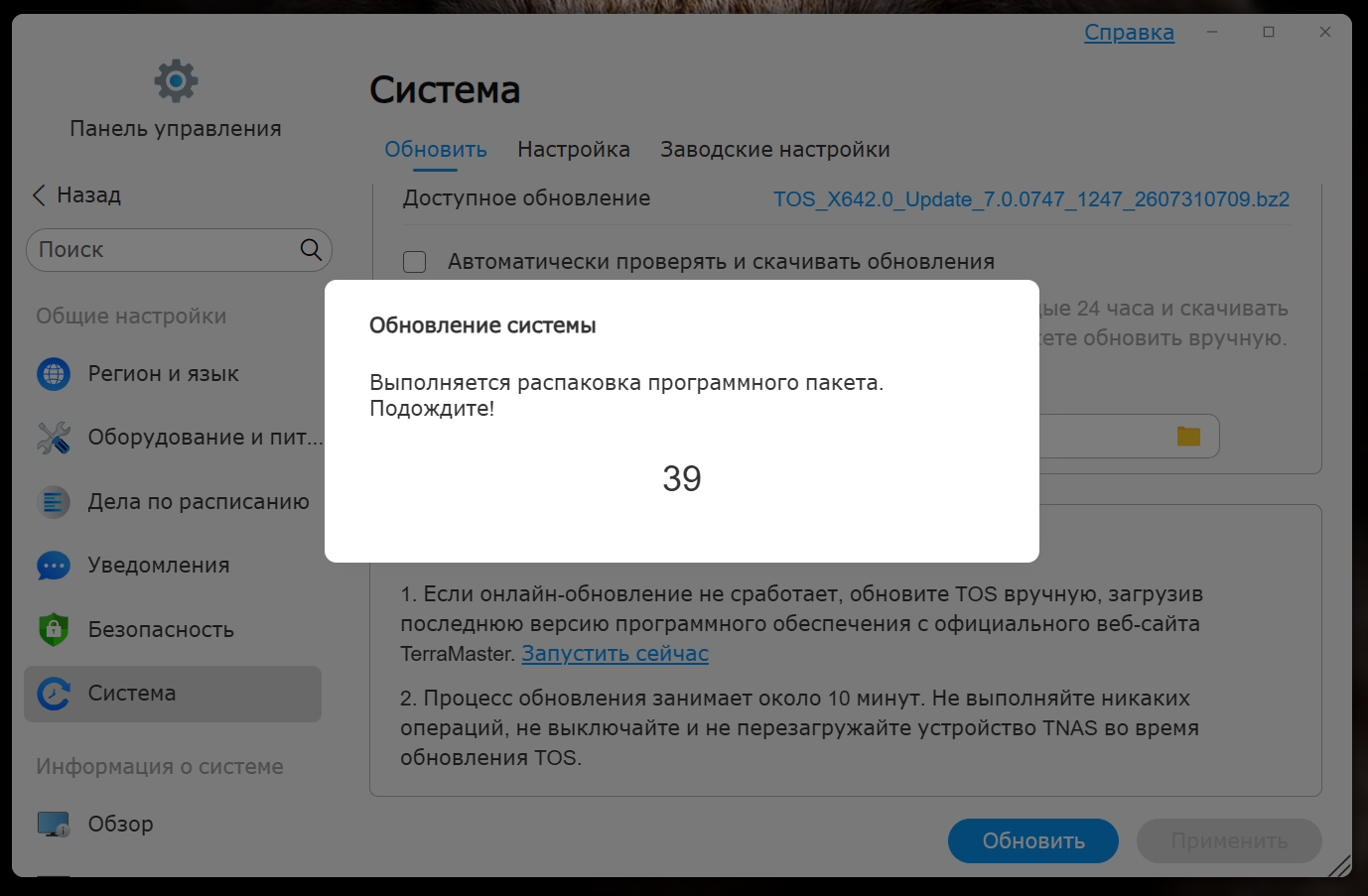
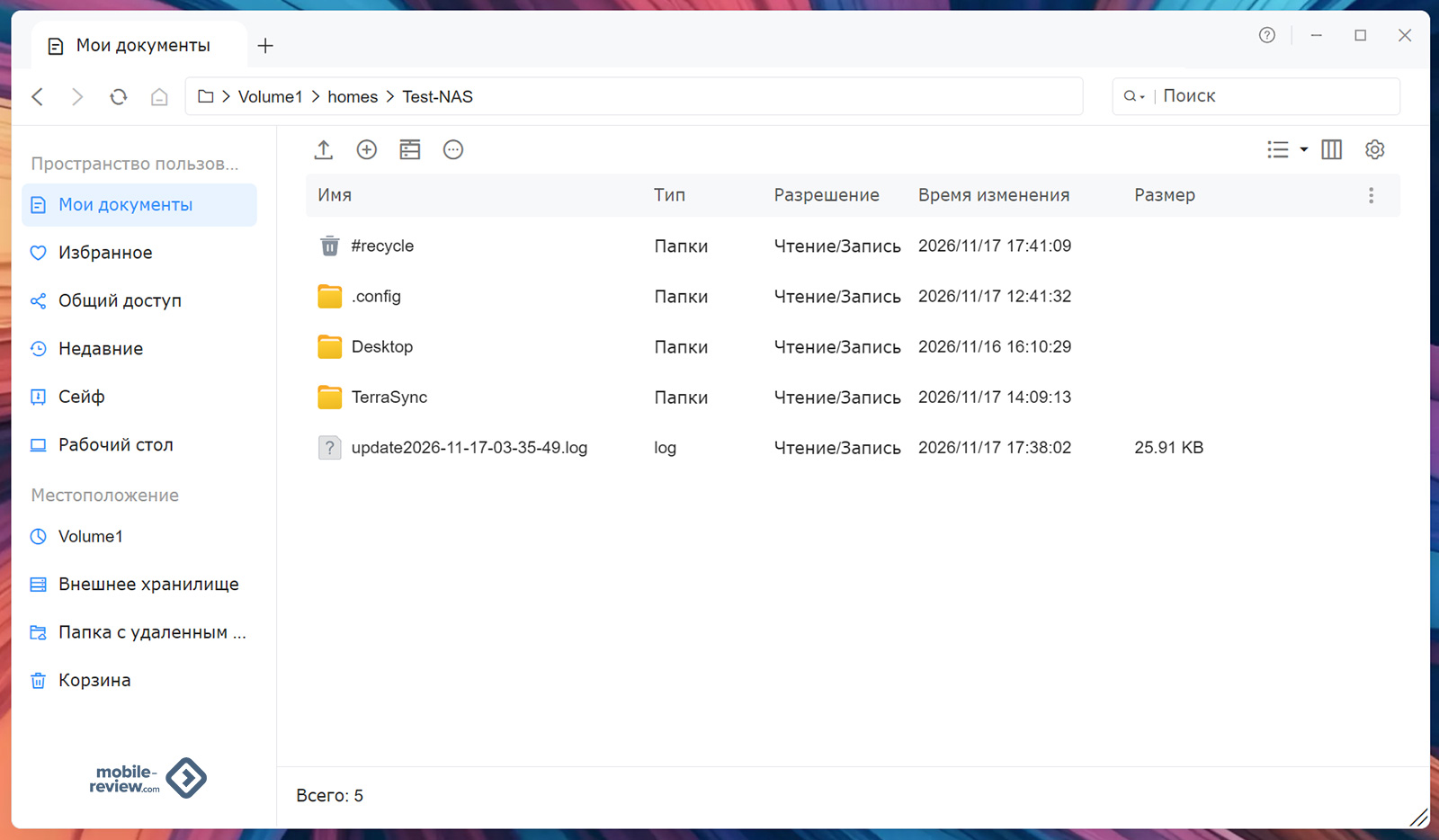
Первое время я настраивал накопитель и тестировал все функции на шестой версии системы, которая стояла из коробки, но затем обновился до актуальной TOS 7.0. Разница ощущается сразу. Система переехала на более свежее ядро Linux 6.12 и получила заметный редизайн: разработчики перерисовали почти все иконки, добавили свободное перетаскивание ярлыков на рабочем столе и заметно ускорили отзывчивость интерфейса. Существенно прокачали и встроенный файловый менеджер — в нем появились удобные вкладки, режим разделения экрана и поддержка прямого монтирования ISO-образов.
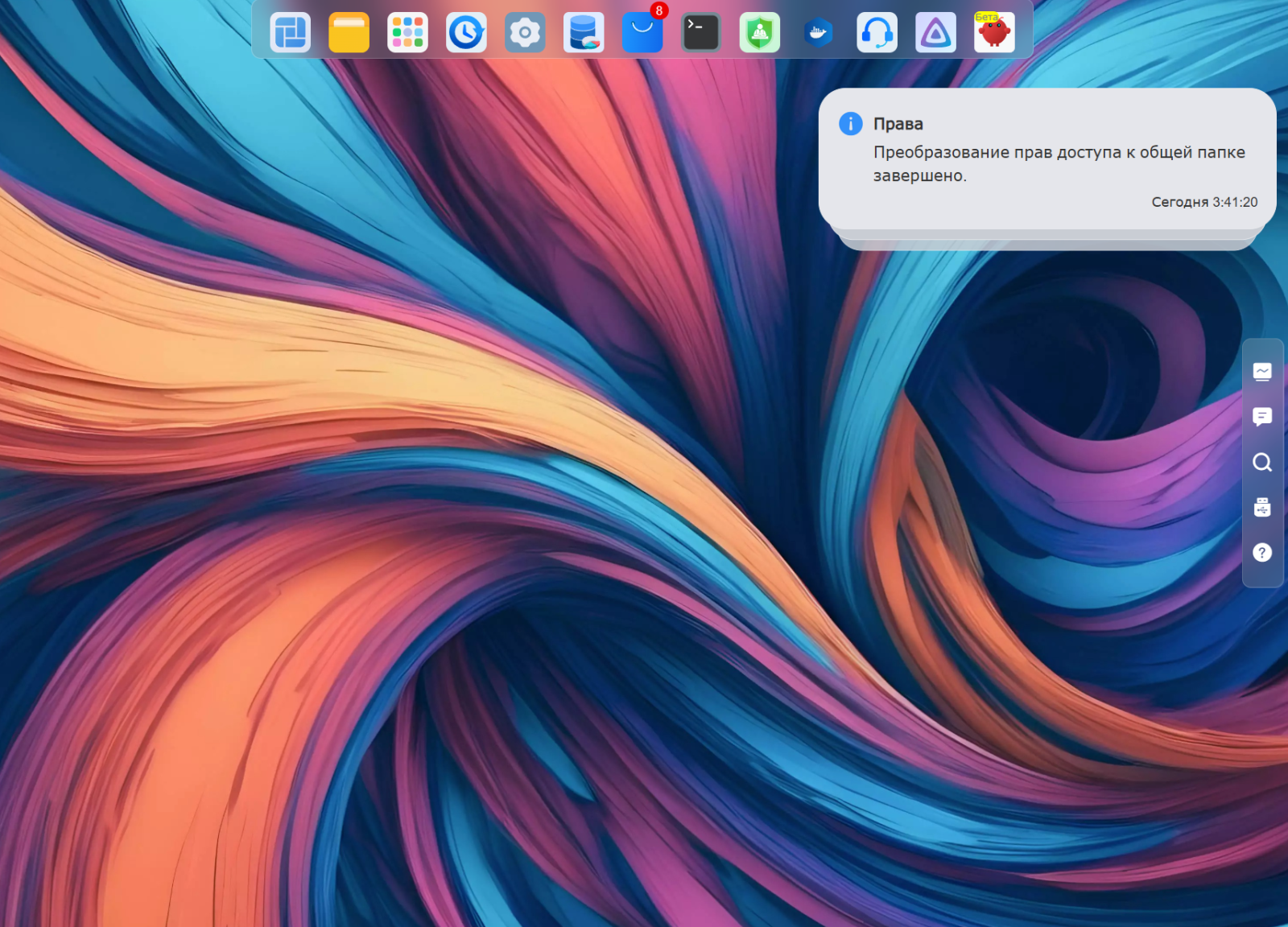
Главный же упор в седьмой версии сделали на интеграцию локального искусственного интеллекта и упрощение повседневных задач. В системе появился ускоренный глобальный поиск по содержимому файлов, встроенные инструменты для совместного онлайн-редактирования офисных документов и ИИ-агент OpenClaw. Он ставится буквально в один клик из магазина приложений без необходимости возиться с кодом, работает локально на вашем устройстве и позволяет автоматизировать рутинные задачи (например, сортировку файлов по расписанию или разбор документов) обычными запросами на естественном языке.
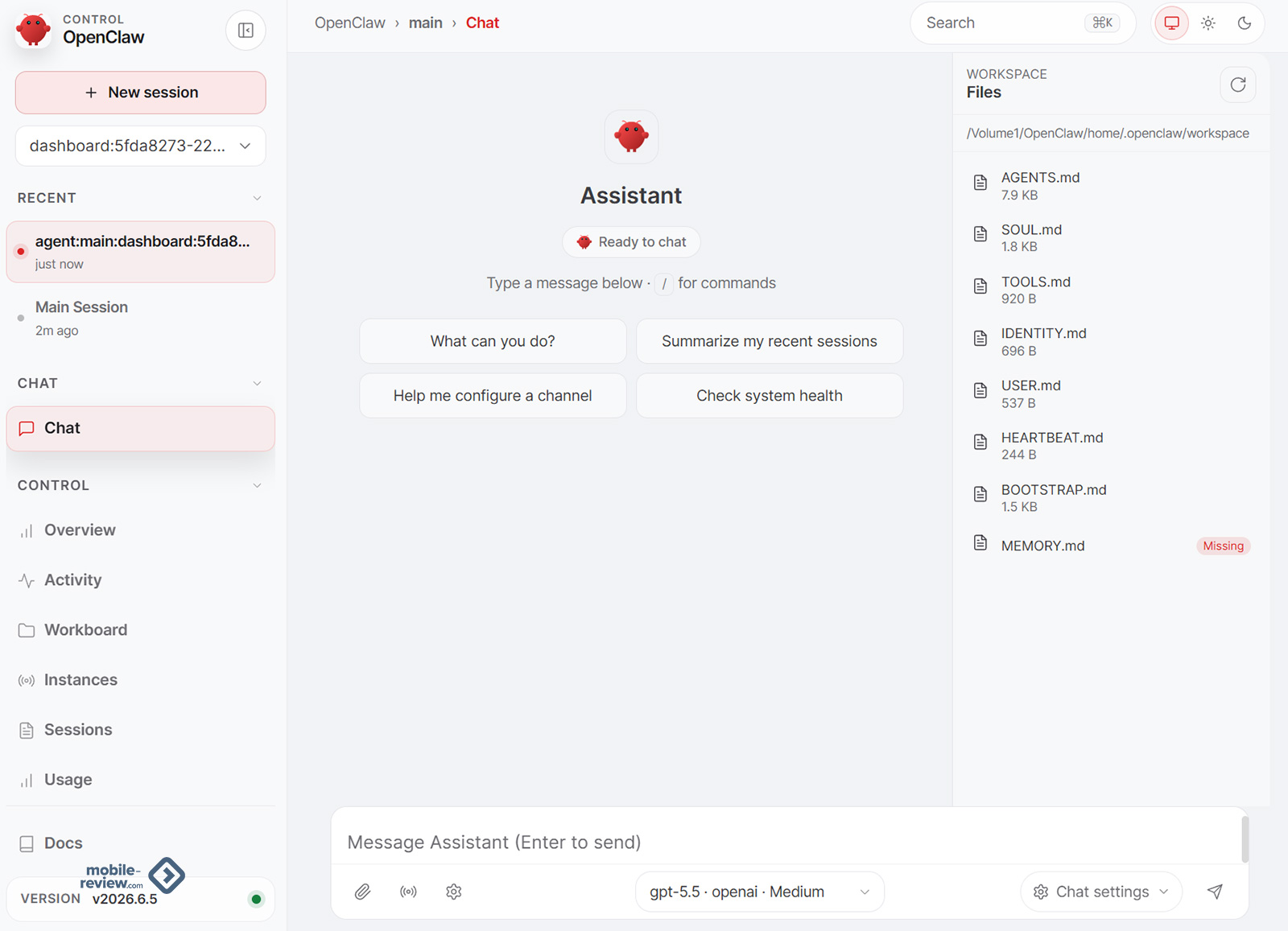
Правда, есть важный нюанс: просто так зайти в чат и сразу начать им пользоваться не получится. Сама программа — это лишь оболочка, поэтому для работы интеллекта вам придется отдельно привязать свой API-ключ от внешней нейросети (вроде OpenAI) или самостоятельно развернуть локальную языковую модель на мощном ПК. Без этого агент будет выдавать ошибку авторизации, так что фишка скорее для энтузиастов, чем для рядового домашнего пользователя.
Кроме того, для продвинутых пользователей в TOS 7.0 открыли полноценный root-доступ с прямой поддержкой репозиториев Ubuntu, так что нужные серверные пакеты теперь можно ставить напрямую через консоль без лишних обходных путей.
Баги и бытовые минусы устройства
Невозможность установить систему TOS на внешний диск. Когда я только распаковал устройство, у меня под рукой был внешний накопитель, подключенный по USB. Я решил схитрить и попробовать развернуть операционную систему TOS на него, чтобы не трогать основные внутренние диски с данными. Ничего не вышло: установщик наотрез отказывается ставить систему на внешние USB-носители — для инициализации и записи ОС обязательно нужен хотя бы один внутренний накопитель, установленный непосредственно в SATA-отсек корпуса.
Странные конфликты с роутером и отвал Wi-Fi 2.4 ГГц. Второй баг оказался куда более загадочным и заставил меня понервничать. При первом подключении NAS сетевым кабелем к моему домашнему роутеру вся домашняя сеть внезапно сошла с ума: пропал и проводной интернет, и Wi-Fi, а роутер ушел в перезагрузку. После перезапуска связь восстановилась, но начала проявляться странная плавающая проблема: пока TerraMaster F4-425 был включен и активно работал в сети, на роутере периодически «отваливался» диапазон Wi-Fi 2.4 ГГц — умные розетки и старые гаджеты теряли сеть, хотя диапазон 5 ГГц и проводное соединение работали стабильно. Стоило выключить NAS, как 2.4 ГГц тут же оживал. Судя по всему, блок питания или сетевой контроллер устройства давали специфические наводки или конфликтовали с конкретной моделью моего роутера.
Реальный шум при работе с жесткими дисками. В характеристиках производитель обещает скромные 21 дБ(А), но на практике нужно понимать, что пустым накопителем никто пользоваться не будет — внутри окажется как минимум пара классических HDD. И вот мои диски было отчетливо слышно. Помимо штатного 120-миллиметрового кулера, который сам по себе гудит на уровне обычного вентилятора в блоке питания ПК, добавляется постоянное шуршание и похрустывание головок жестких дисков. В качестве основного рабочего инструмента я использую ноутбук ROG Strix, который в офисных задачах работает очень тихо, и на фоне этой тишины NAS постоянно напоминает о себе. В комнате, где вы спите или сосредоточенно работаете, держать такую коробку с HDD точно не стоит — лучше сразу убрать ее в прихожую, кладовку или на застекленный балкон.
Обязательный провод от роутера и головная боль с размещением в квартире. В устройстве нет встроенного Wi-Fi модуля, поэтому просто поставить красивую коробочку на любую свободную полку не выйдет: к ней обязательно нужно тянуть сетевой кабель от роутера и подводить розетку. Придется заранее продумывать место и идти на ухищрения: ставить накопитель рядом с роутером в коридоре, прятать в кладовке через дополнительный Mesh-модуль в режиме моста, тянуть интернет через розетки по технологии Powerline или убирать на утепленный балкон. По сути, придется искать угол, где устройство не будет мешать спать и работать. А если вы живете в небольшой однокомнатной квартире, то нормального выхода, по большому счету, вообще не будет — куда ни поставь, либо провода по всей комнате, либо постоянный ночной фон от жестких дисков и вентилятора.
Заключение
TerraMaster F4-425 — это мощный и продуманный комбайн с быстрым портом 2.5 Гбит/с, отличной аппаратной поддержкой 4K-видео и удобными мобильными приложениями.
С одной стороны, базовый интерфейс TOS выглядит дружелюбно и наглядно, но с другой — как только начинаешь копать чуть глубже и настраивать конкретные сервисы под себя, устройство превращается в довольно сложную историю.
Откровенно говоря, даже для меня, человека технически подкованного, погружение во все эти тонкости оказалось непростым испытанием. Тут слишком много вводных: в одном месте нужно поставить неочевидную галочку, в другом — вручную прописать локальный IP с конкретным портом, в третьем — выискать временный пароль в логах, сохранить, перезагрузить и ничего не забыть. Мне кажется, что неподготовленный пользователь с ходу во всем этом вообще не разберется: придется потратить уйму времени и нервов, чтобы просто вникнуть в суть и заставить все работать как надо.
Поэтому перед покупкой стоит трезво оценить свои силы и желание возиться с настройками (а заодно заложить бюджет на расширение оперативной памяти с базовых 4 ГБ).
Но если вы готовы потратить пару вечеров на изучение матчасти, как первый домашний сервер для семейных архивов, кинотеатра и умного дома он отрабатывает каждый вложенный рубль.
А как вы храните свои личные фото, видео и рабочие архивы: доверяете облачным подпискам, складываете все на внешние жесткие диски или уже давно переехали на собственный домашний NAS? Делитесь в комментариях!
А что у конкурентов?
- Synology DiskStation DS425+ — эталон софта за большие деньги. Свежий четырехдисковый флагман домашней линейки Synology. Главный козырь здесь — операционная система DSM, которая до сих пор остается образцом стабильности и дружелюбности: все настраивается буквально в пару кликов, а в сети есть тысячи подробных инструкций. Но за комфорт приходится платить — модель стоит заметно дороже TerraMaster, при этом внутри трудится более возрастной процессор Intel Celeron J4125, а в базе распаяно всего 2 ГБ оперативной памяти. Кроме того, компания жестко подталкивает покупателей к использованию собственных сертифицированных дисков, что еще сильнее бьет по кошельку. Цена — 65 000 рублей.
- UGREEN NASync DH4300 Plus — свежий и дружелюбный новичок. Один из самых интересных новых игроков на рынке. Устройство подкупает очень приятным и понятным интерфейсом фирменной системы UGOS Pro (новичку разобраться в ней ощутимо проще, чем в TOS), наличием сразу 8 ГБ оперативной памяти «из коробки» и быстрым портом 2.5 Гбит/с при весьма скромном ценнике. Главный компромисс кроется в архитектуре: внутри стоит мобильный ARM-процессор Rockchip RK3588C. Он отлично справляется с фотоархивами и базовыми задачами, но уступает платформе Intel x86 от TerraMaster в гибкости запуска сложных Docker-контейнеров, виртуальных машин и специфического серверного софта. Цена — 30 000 рублей.
- Asustor Drivestor 4 Pro Gen2 (AS3304T v2) — доступная классика с портом 2.5GbE. Один из самых бюджетных способов получить четырехдисковый NAS с современной сетевой картой на 2.5 Гбит/с и удобной оболочкой ADM. Модель хорошо подходит на роль простой домашней файлопомойки и медиасервера, но по «железу» заметно уступает герою нашего обзора. Внутри установлен базовый ARM-чип Realtek RTD1619B и всего 2 ГБ оперативной памяти без возможности расширения — ни о каком серьезном Docker или локальном ИИ здесь речи не идет. Цена — 45 000 рублей.