Всем привет.
Несколько месяцев назад я решил провести эксперимент (чтобы жить было веселее) и заменить Samsung Galaxy S24+ моей девушки на Huawei Mate 80 Pro.
Я ожидал вопросов и возмущений. Но, к моему легкому разочарованию, драмы не получилось. При этом некоторые возможности Huawei мы обнаружили далеко не в первый день. Расскажу обо всём по порядку.
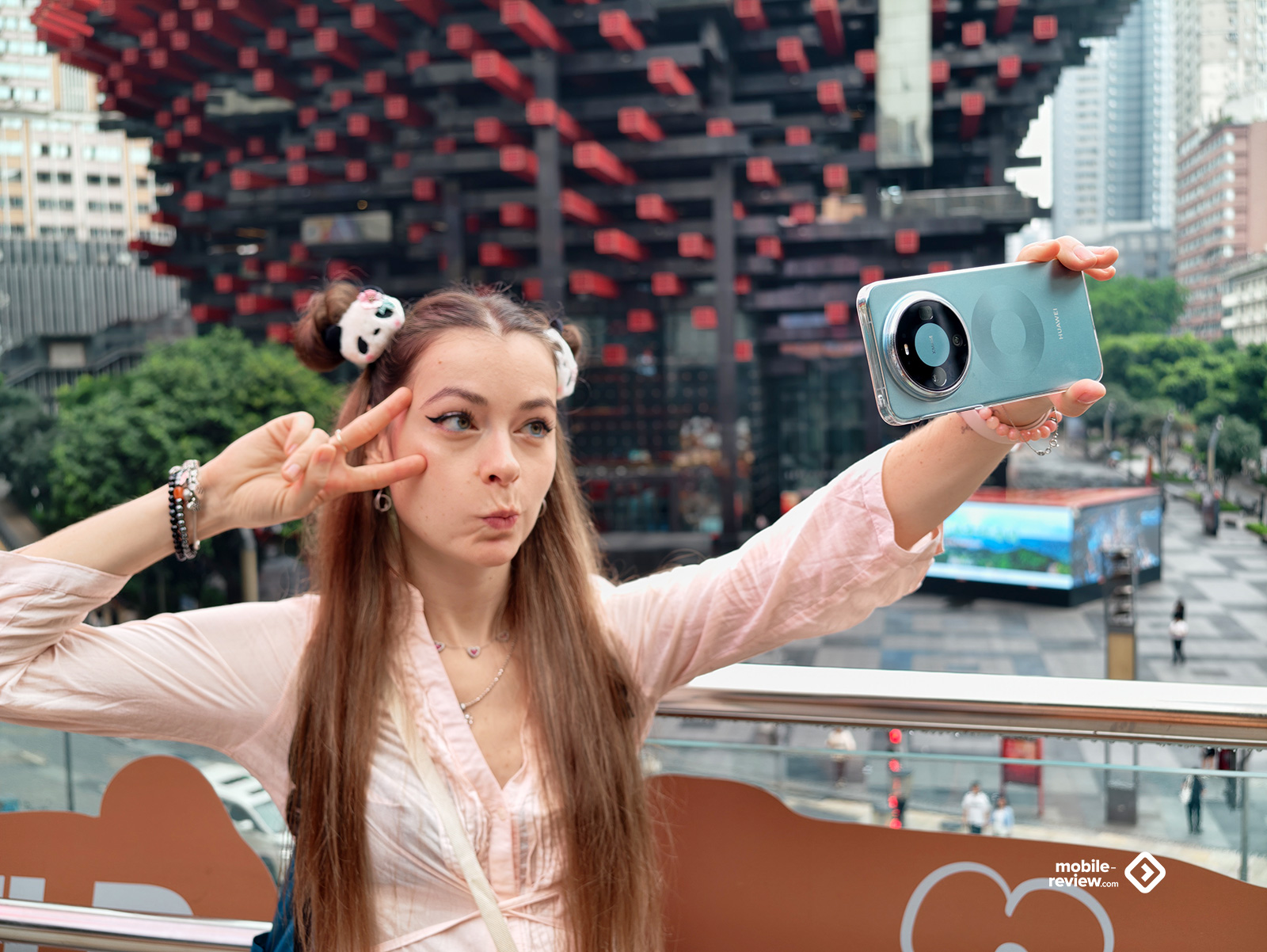
Table of Contents
- Почему Huawei
- Первый день: переносим данные с Samsung
- Первая неделя: разбираемся с AppGallery и Petal Search
- Как запустили приложения Google
- Спустя несколько месяцев: функции, которые раскрылись не сразу
- Итоги перехода
Почему Huawei
Мой основной рабочий фотосмартфон — Huawei Pura 70 Pro. Довольно быстро девушка заметила, что он снимает лучше, чем её Galaxy S24+. В итоге она стала просить фотографировать её только на «хороший телефон».
Знаю, что в комментариях наверняка кто-нибудь спросит: «Почему Samsung, а не iPhone?» Но у всех свои странности. Изначально она вообще хотела Google Pixel — еле отговорил. При этом техникой она совершенно не увлекается. Моя догадка — что все эти идеи она черпает из социальных сетей.
Поскольку Galaxy S24+ уже не новый аппарат, я решил заменить его на Huawei Mate 80 Pro. Так мы одновременно проверили камеру и выяснили, насколько сложно сегодня перейти с обычного Android-смартфона на устройство Huawei.
Параллельно я пересел с Huawei Pura 70 Pro на складной Huawei Mate X7. Этот переезд оказался совсем простым, поскольку оба смартфона находятся в одной экосистеме. Гораздо интереснее было посмотреть, как пройдёт миграция с Samsung.
Первый день: переносим данные с Samsung
Для «переезда» воспользовались приложением Phone Clone. Я ожидал, что придется вручную устанавливать десятки приложений, восстанавливать папки и заново раскладывать все по рабочим столам. На практике примерно за 40 минут на Huawei Mate 80 Pro перенеслись все сотни гигабайт фотографий, приложений и прочего. И даже папки из файлового менеджера и структура рабочих столов сохранились. Последний пункт особенно важен, потому что все находится на привычных местах.
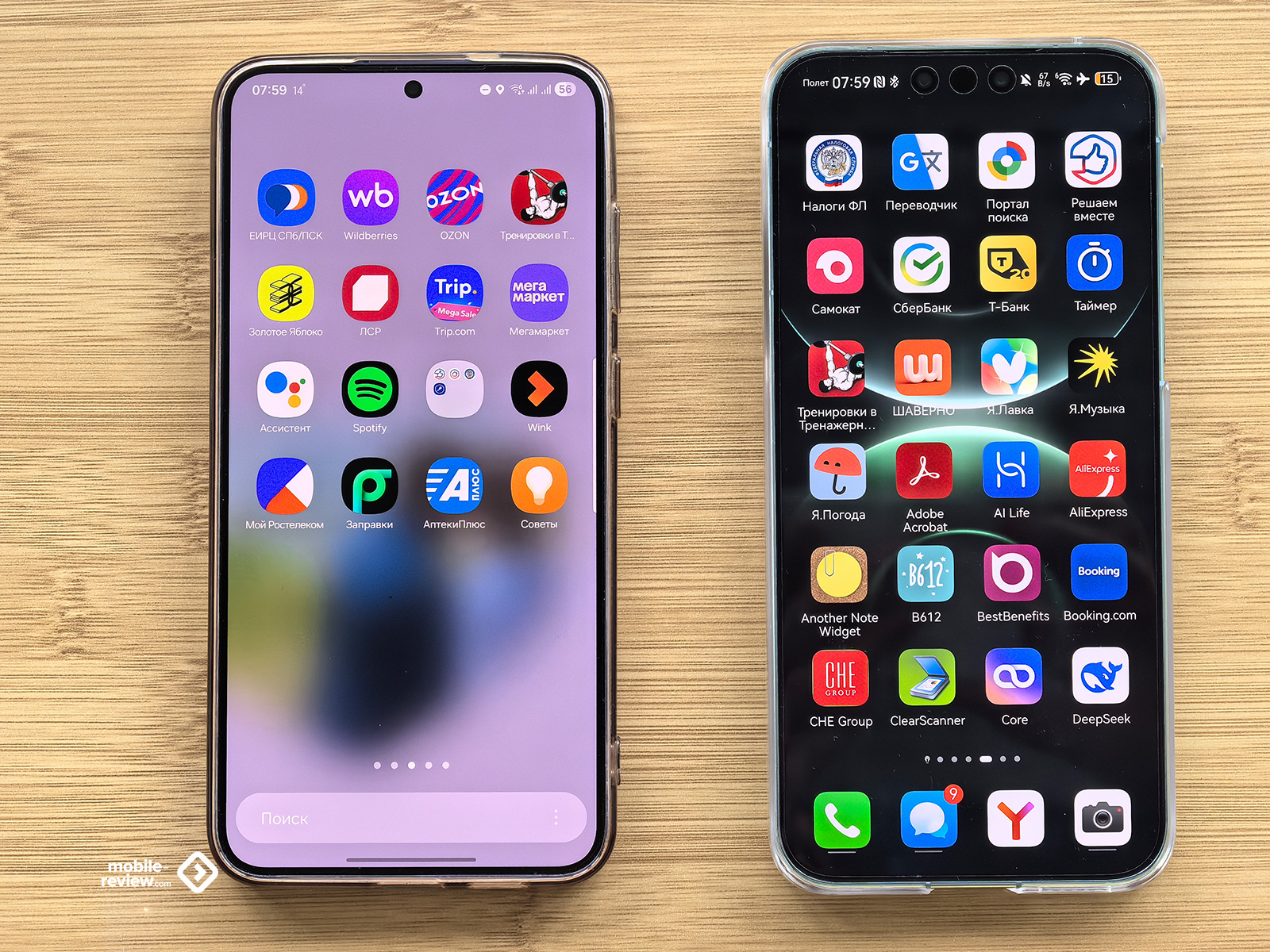
Из забавного: на Huawei переехали даже фирменные сервисы Samsung. Приложение Samsung Find, разумеется, не заработало, а вот Samsung Health запустилось.
Большинство программ сохранили данные и настройки, однако полностью ручной работы избежать не удалось. Phone Clone не переносит содержимое второго профиля, поэтому его пришлось настраивать заново. К этой истории мы ещё вернёмся.
На своём Huawei Mate X7 я прошёл тот же путь еще быстрее. Поскольку раньше пользовался Huawei Pura 70 Pro, мне не пришлось заново входить в WhatsApp*, Telegram, Instagram* (*Компания Meta Platforms, в которую входят социальные сети Facebook, Instagram и Threads, признана экстремистской организацией и запрещена в РФ.) и аккаунт Google. После переноса можно было почти сразу продолжать работу.
Первая неделя: разбираемся с AppGallery и Petal Search
После переноса данных появился следующий вопрос: как устанавливать новые приложения и получать обновления?
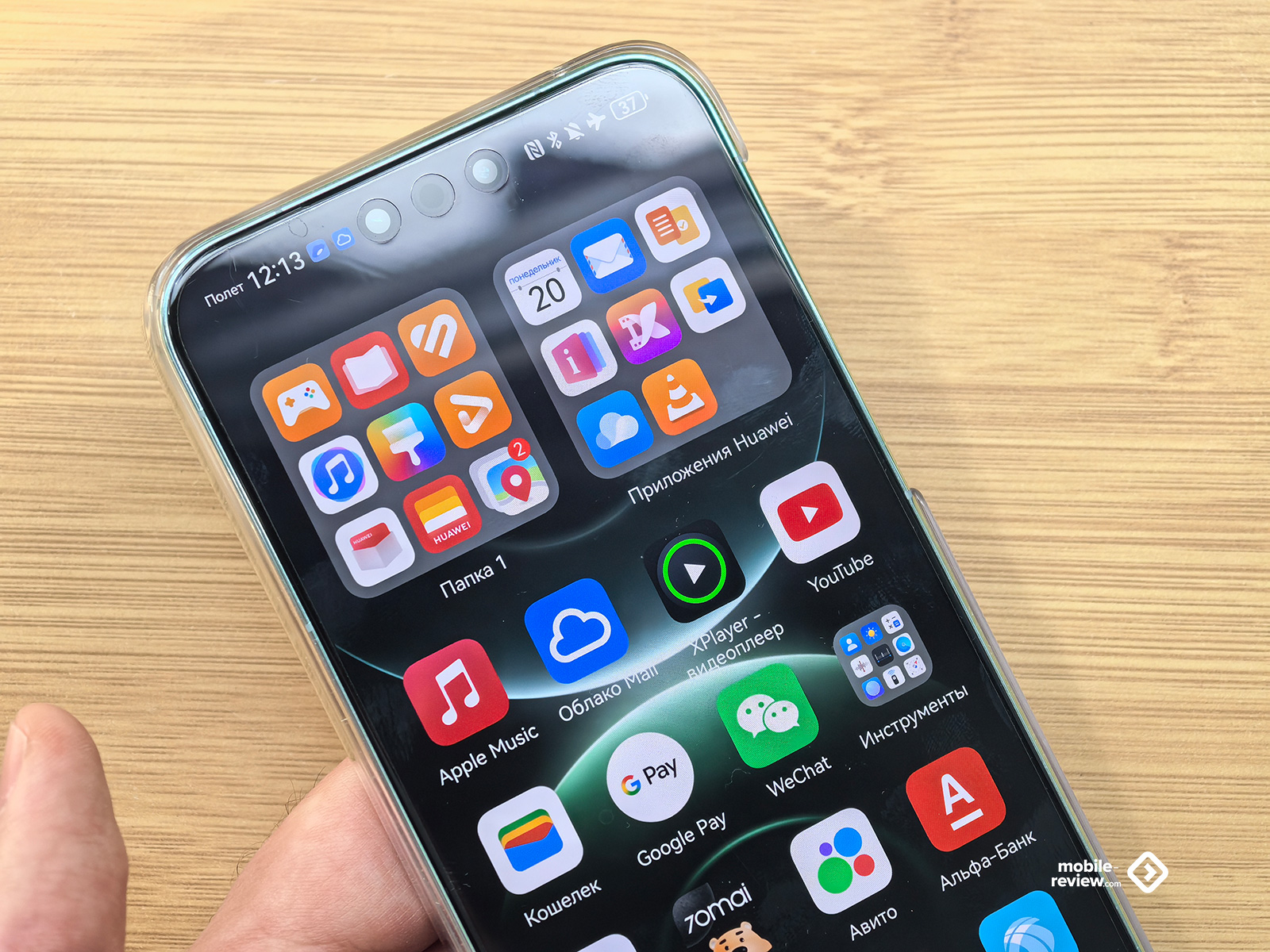
Первым делом искали программы в AppGallery. В текущих условиях это один из самых удобных магазинов приложений для российских пользователей. В нём есть российские сервисы, которые отсутствуют в Google Play, включая банковские приложения и «Госуслуги». К слову, пользователям Apple не повезло еще больше: недавно из AppStore был удалены «Макс» и все приложения экосистемы VK, а, как известно, многие государственные сервисы привязаны к первому, так что в случае необходимости пользователям и здесь нужно будет искать обходные пути. В AppGallery также можно оплачивать приложения и игры российскими картами или с сим-карты, а в самом магазине регулярно проходят акции типа кешбэка за покупки и раздачи купонов.
Даже Apple Music доступен напрямую. Для нас это актуально: в ближайшее время заканчивается совместная подписка на Spotify, к которому много претензий накопилось. А иностранный музыкальный сервис фактически стал необходимостью, если хочется слушать новую иностранную музыку.
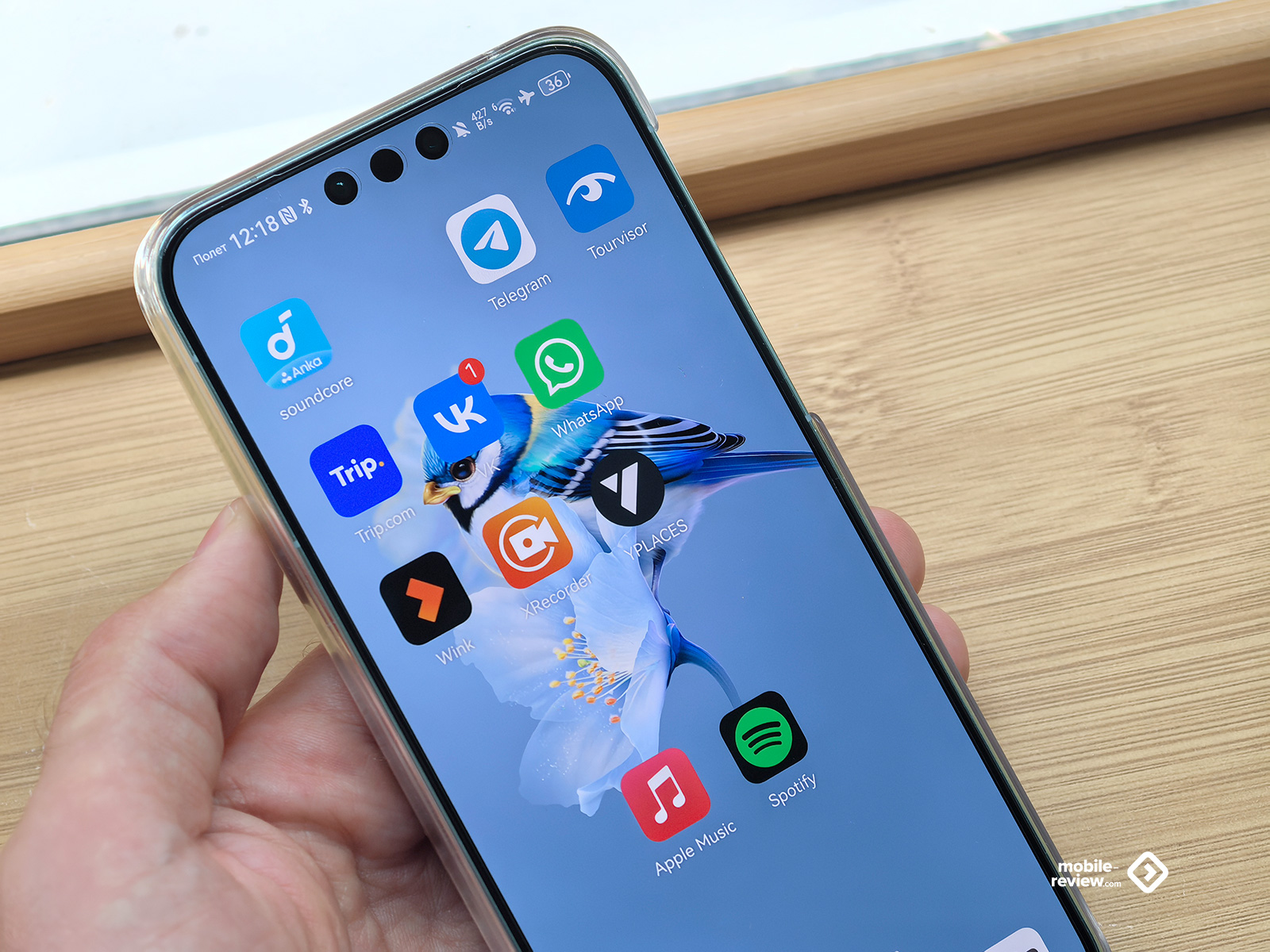
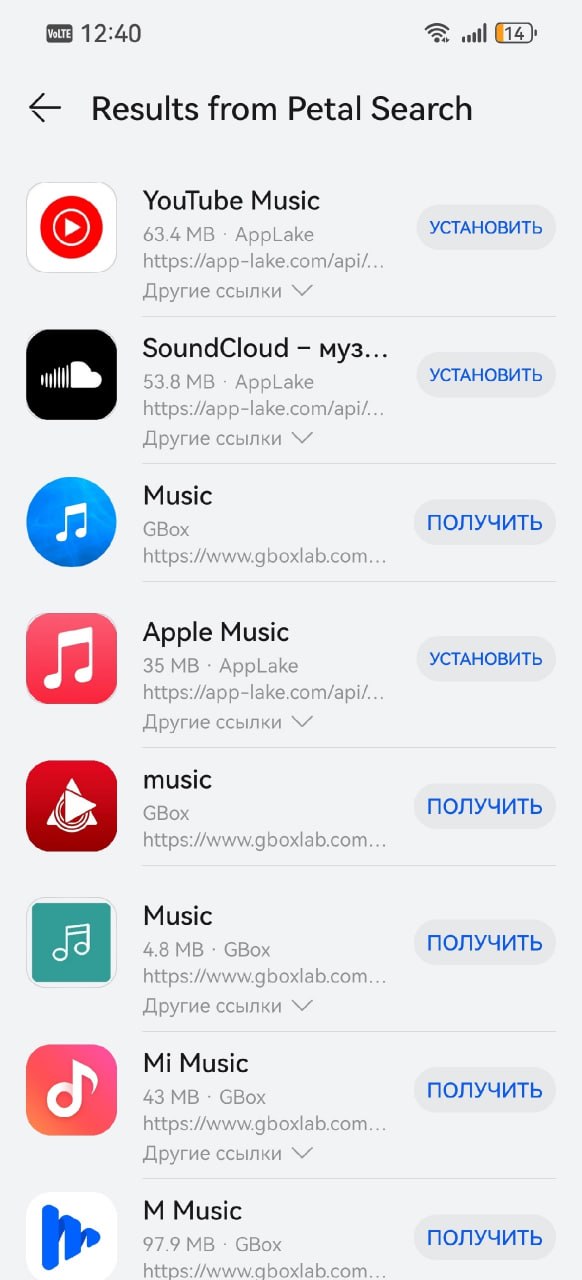
Если приложения нет в AppGallery, на помощь приходит Petal Search. Это поисковик Huawei, который находит программы в альтернативных источниках. Пользователь вводит название и получает доступные варианты установки.
Например, Spotify в нашем случае перенесся через Phone Clone. Если бы этого не произошло, его можно было бы найти через Petal Search и установить из стороннего источника вроде APKPure или AppLake.
Как запустили приложения Google
Phone Clone перенёс с Samsung и Google-приложения. Перед их первым запуском я установил плагин microG.
microG имитирует сервисы Google, благодаря чему YouTube, Gmail, Google Docs и другие программы работают так, будто установлены на обычном Android-смартфоне. После установки плагина достаточно войти в аккаунт Google.
Важный момент: microG — не контейнер с эмуляцией. Он работает на уровне операционной системы, поэтому не приходится создавать отдельную виртуальную среду. Приложения запускаются нативно.
Есть и дополнительный плюс: microG не передаёт Google данные о действиях пользователя. Это повышает конфиденциальность и немного снижает расход батареи.
Иногда microG считают разработкой Huawei, но это не так. Сам microG — проект с открытым исходным кодом, который используется во многих кастомных прошивках. Например, в LineageOS, позиционируемой как защищенная система.
После настройки заработали все сервисы — от YouTube и Gmail до Google Docs и Find My Phone. При этом установка Google-приложений не привела к заметным проблемам с автономностью. Смартфон по-прежнему спокойно выдерживает привычный день использования.
Спустя несколько месяцев: функции, которые раскрылись не сразу
Первые дни после перехода обычно уходят на перенос данных, авторизацию и проверку привычных приложений. В этот момент пользователь оценивает смартфон по принципу «работает или не работает».
Более интересные особенности начинают раскрываться позднее. За пару месяцев мы нашли несколько функций Huawei, о которых легко не узнать при недельном тестировании.
Private Space: два действительно независимых профиля
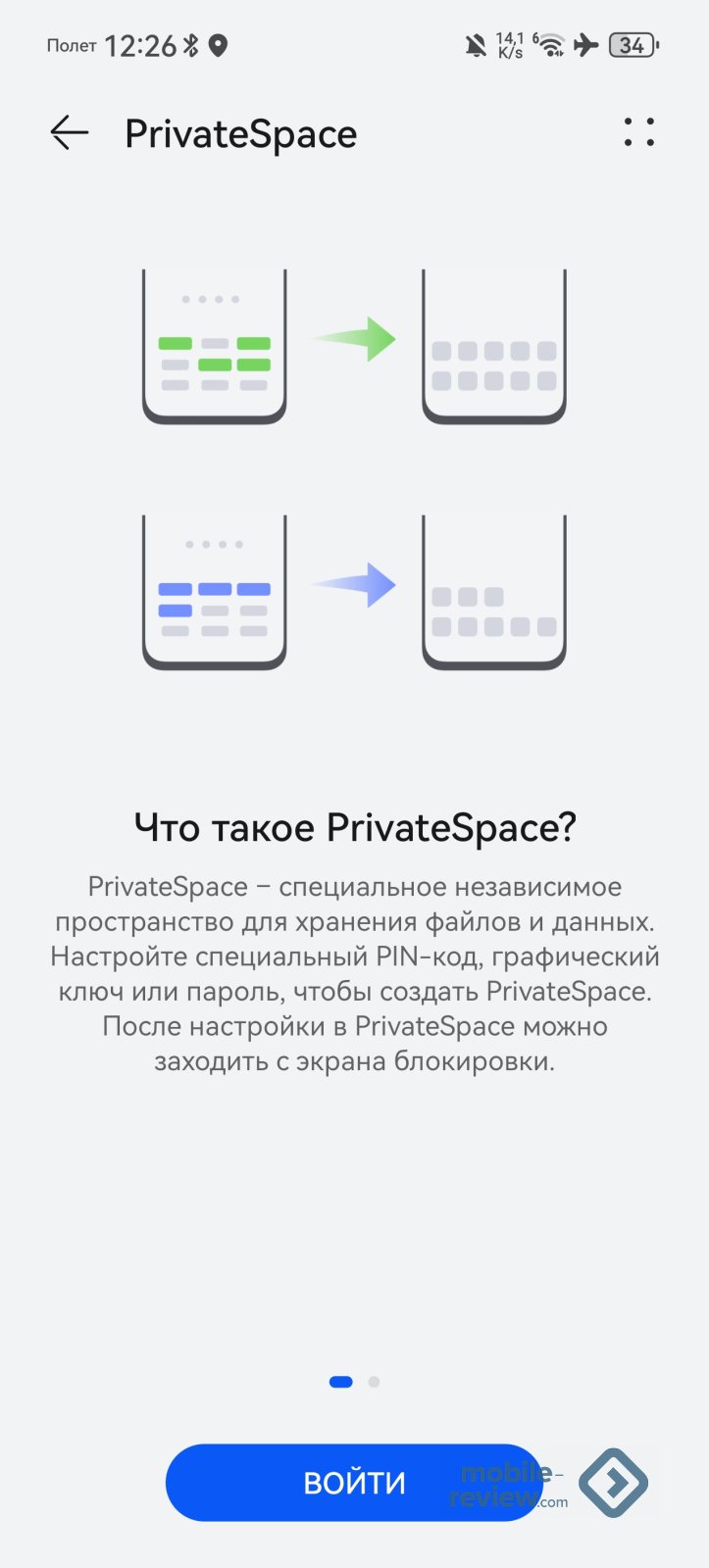
На Android-смартфонах можно создать второй профиль и разделить рабочие и личные приложения. У Huawei эта функция называется Private Space.
Девушка использует дополнительное пространство для «Госуслуг» и банковских приложений родственников, которые не очень дружат с технологиями. Phone Clone не перенес содержимое второго профиля с Samsung, поэтому всё пришлось настраивать вручную. Зато в процессе я узнал, как эта функция реализована у Huawei.
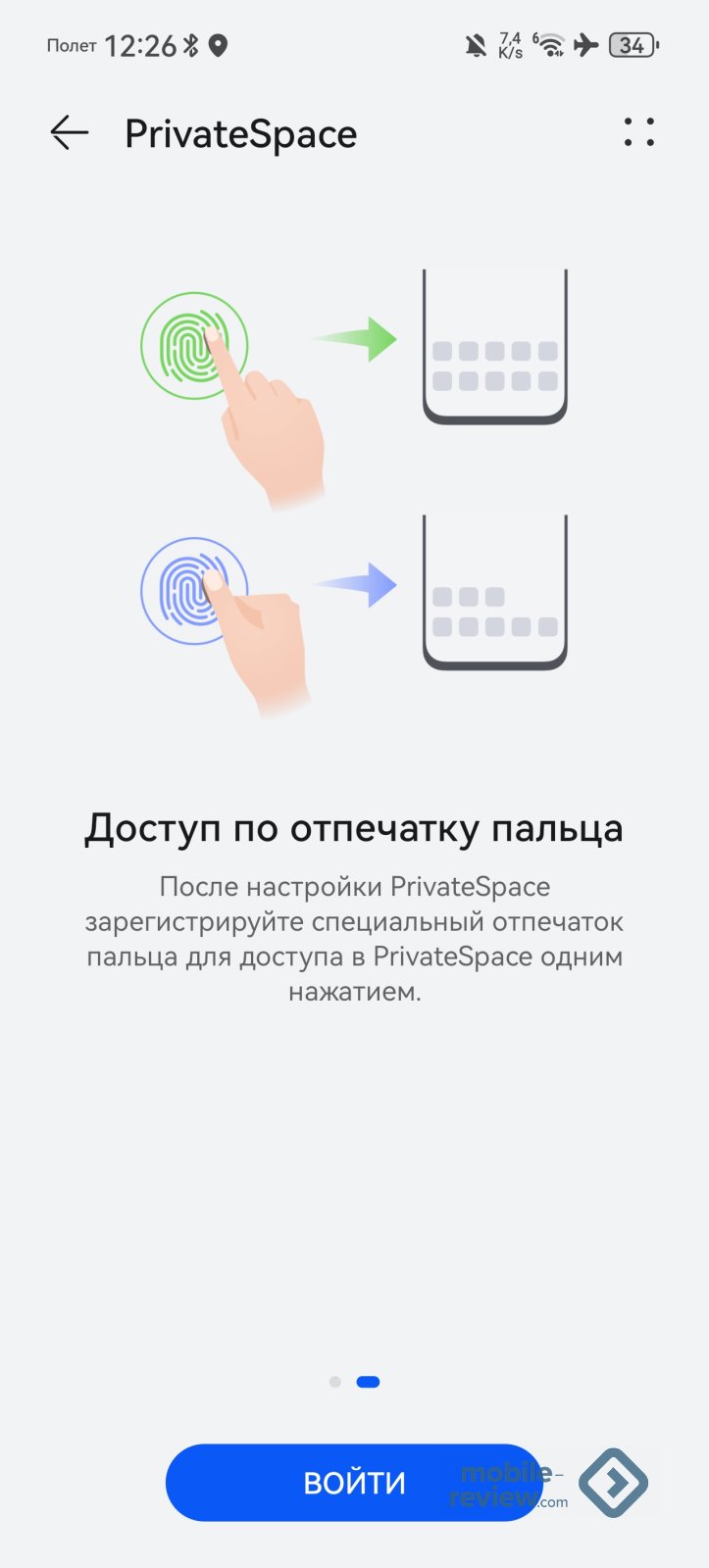
Для основного и дополнительного пространств можно назначить разные пароли и отпечатки. Например, один палец открывает обычный профиль, а другой сразу запускает Private Space. Не нужно сначала разблокировать смартфон, а затем искать переключатель пользователя.
Изоляция здесь не формальная. Сейчас многие российские приложения отказываются работать, если обнаруживают активный шифровщик трафика. Даже если он включён в одном профиле, а банковское приложение находится в другом, программа может увидеть сетевой интерфейс tun0, указывающий на шифрование трафика.
На Huawei пространства действительно изолированы: приложения из одного профиля не видят данные и процессы другого. Поэтому в основном пространстве можно оставить шифровщик, зарубежные сервисы и социальные сети, а чувствительные приложения вынести в Private Space.
В первый день эта функция казалась просто аналогом второго профиля. Через несколько месяцев стало понятно, что у неё есть вполне практическое применение.
Android Auto и подключение к автомобилю
Настройкой Android Auto на HUAWEI я занимался уже после возвращения в Россию. Раньше он не работал в автомобиле, где Android Auto устанавливали неофициально, однако сейчас всё функционирует корректно. Подробности настройки я описывал в отдельном материале.
Недавно я сменил автомобиль, заказав модель из Китая, рассчитанную на внутренний рынок. Рассчитывал подключить смартфон Huawei и устанавливать через него сторонние приложения, но выяснилось, что для этого требуется устройство на HarmonyOS. А у меня Ростест-смартфон HUAWEI с другой версией операционной системы. Так что для китайских версий автомобилей нужна HarmonyOS, а для российских смартфоны на EMUI, которые могут работать с Android Auto.
«Мультикамера»: второй смартфон как удаленный видоискатель
Huawei Mate 80 Pro мы выбрали в первую очередь ради камеры, и она не подвела. О качестве съёмки я уже рассказывал в отдельном материале «Зачем в отпуске смартфон с хорошей камерой: тестируем Huawei Mate 80 Pro», поэтому здесь не буду повторять весь обзор.
Расскажу только о функции, которую мы случайно нашли во время поездки. Она называется «Мультикамера» и позволяет удалённо подключиться к другому смартфону Huawei, чтобы управлять его камерами. Вот так выглядит режим «Мультикамера»: в настройках выбирается соответствующий режим, затем подключаешься к другому телефону, выбирая основную или фронтальную камеру.
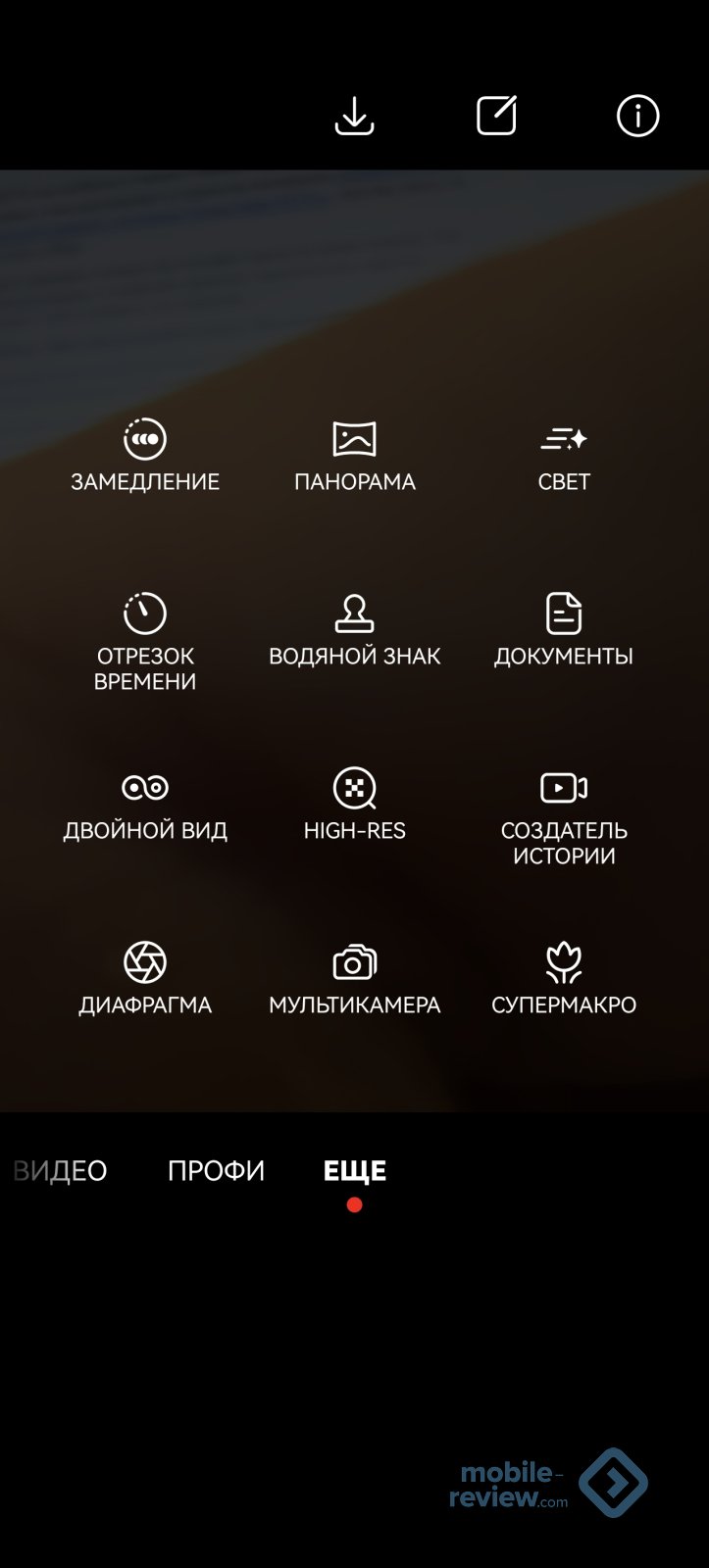
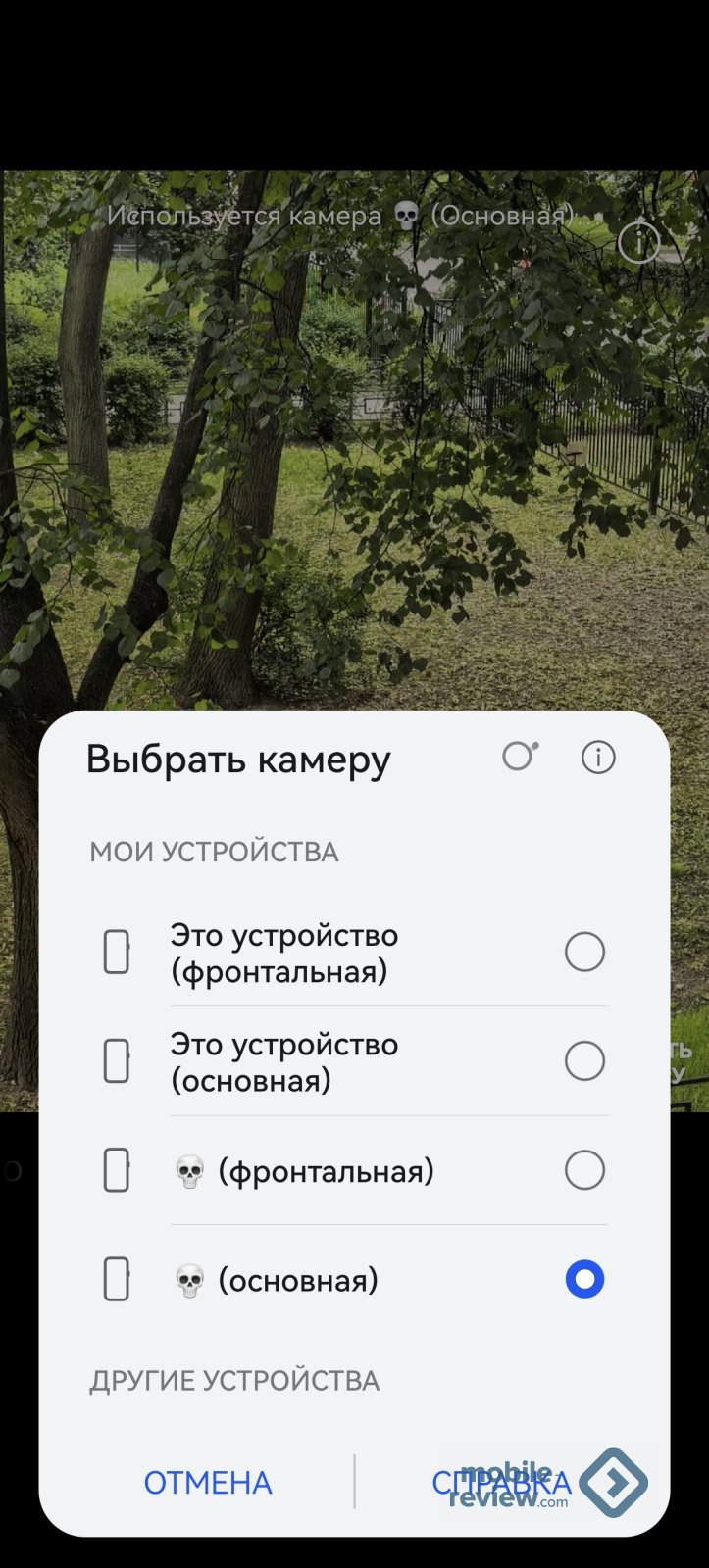
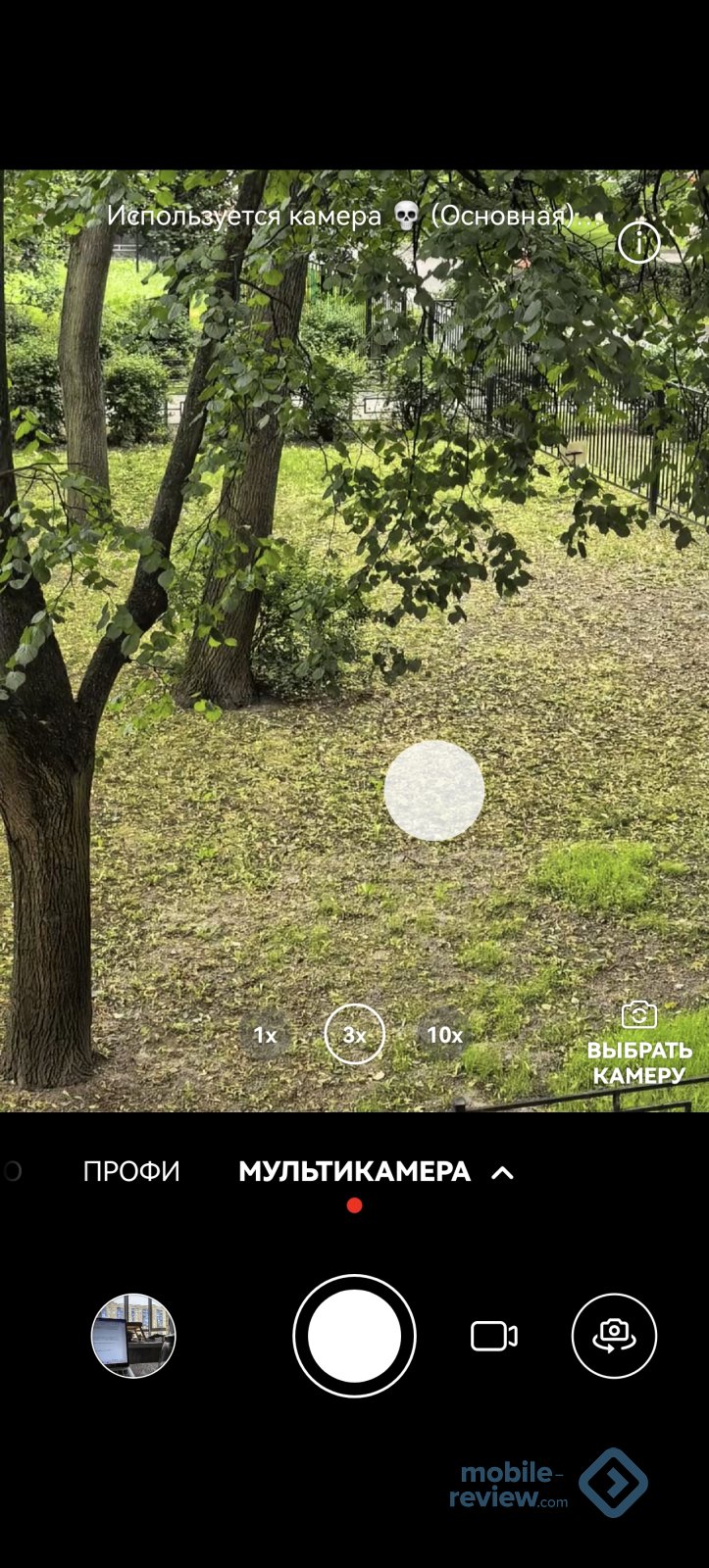
Если у двух пользователей устройства Huawei, один смартфон можно поставить на штатив, а второй использовать как удаленный видоискатель.
Раньше я использовал для таких съёмок умные часы или Bluetooth-брелок: делаешь фотографию, подходишь к смартфону, проверяешь результат, возвращаешься на место и повторяешь всё заново. В режиме «Мультикамера» композицию видно сразу, поэтому не приходится постоянно бегать между штативом и точкой съёмки.
Это как раз та функция, о которой вряд ли узнаешь в первую неделю, но после обнаружения начинаешь регулярно использовать.
Huawei Share: отправляем тысячи фотографий
Внутри экосистемы Huawei обмен файлами работает без проблем. Huawei Share не ограничивает количество одновременно передаваемых файлов, тогда как в Android-решениях лимит обычно составляет около 300.
Во время поездки мне понадобилось передать около 3000 фотографий. Я выбрал их все и отправил за один раз, не разбивая на отдельные подборки.
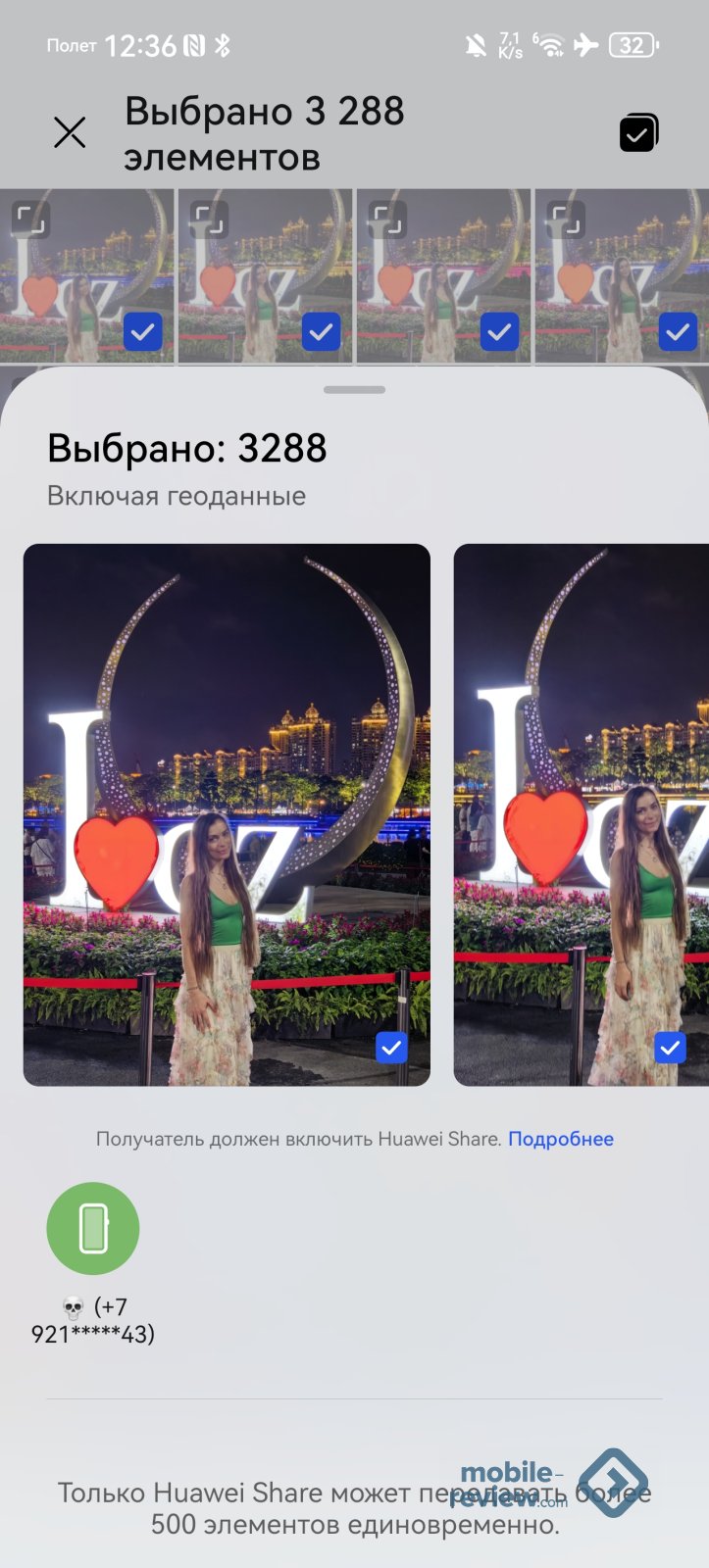
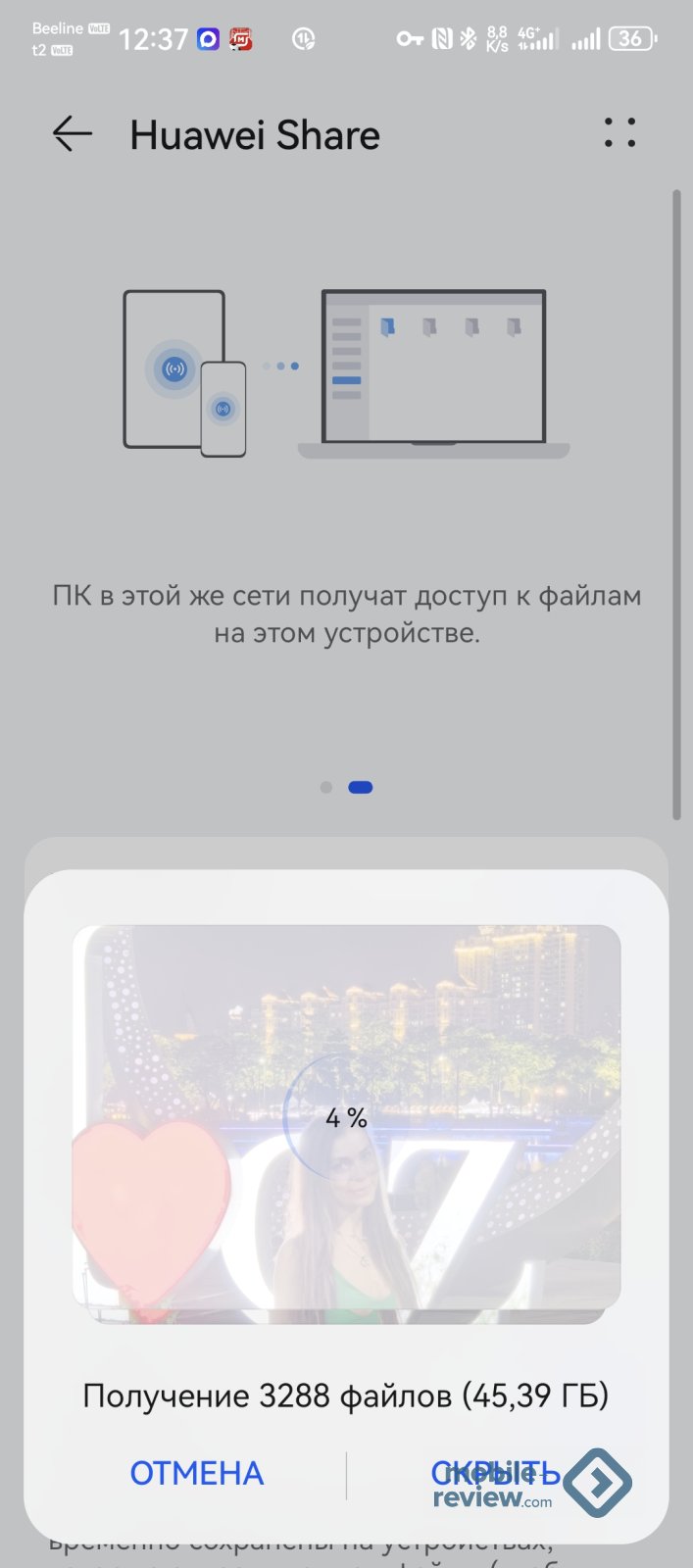
С передачей данных на устройства других производителей всё не так удобно. Эту проблему я решил с помощью ShareMe от Xiaomi: приложение работает на смартфонах разных брендов.
Huawei Share отлично справляется со своими задачами внутри экосистемы, но в будущем хотелось бы видеть больше открытости при взаимодействии с другими Android-устройствами.
Оплата в России и за границей
Поскольку Huawei Mate 80 Pro использовался не только в России, мы проверили сразу несколько платежных сервисов.
- Mir Pay для оплаты в России. Приложение доступно пользователям Huawei и работает в обычном режиме, поддерживая банковские карты российских банков.
- WeChat и Alipay для Китая. В Китае мы пользовались WeChat и Alipay. Оба сервиса поддерживают иностранные карты, но отличаются строгими проверками. Например, WeChat может заблокировать аккаунт, если одна и та же карта привязана к нескольким профилям. Поскольку у нас была одна карта, платежные системы пришлось разделить: я использовал Alipay, а девушка — WeChat.
В итоге переход на Huawei не заставил менять привычные платежные сценарии. В России используется Mir Pay, в Китае — местные сервисы.
Что пришлось заменить, а что осталось неудобным
Полностью бесшовным переход всё же не назову. Несколько моментов потребовали дополнительной настройки:
- Google-приложения заработали после установки microG;
- данные второго профиля пришлось переносить вручную;
- некоторые программы устанавливаются не из AppGallery, а через Petal Search (к этому надо привыкнуть);
- для удобного обмена файлами с устройствами других брендов понадобился ShareMe или аналог. Это, пожалуй, самый раздражающий момент.
При этом ни одна из этих сложностей не помешала пользоваться устройством. Большая часть настроек выполняется один раз, после чего о них просто забываешь.
Итоги перехода
Когда я начинал эксперимент, я ожидал гораздо больше сложностей и необычных ситуаций. На практике все оказалось легко и просто. Без ограничений тоже не обошлось. Некоторые программы приходится искать за пределами AppGallery, обмен файлами с устройствами других брендов реализован не идеально, а настройка Android Auto требует определенной ловкости.
Но главный итог эксперимента в другом: переход на Huawei не выглядит сложным техническим квестом даже для пользователя, который не интересуется техникой.