Привет.
Заметил, что, периодически ведя поиск каких-нибудь ресурсов, связанных с нашими уроками, иногда натыкаюсь в этой поисковой выдаче на эти самые уроки. А это значит, что кто-то может прийти к нам просто ради Blender. В отрыве, так сказать, от основного профиля сайта. И если вдруг вы один из таких залетных читателей, то найти остальные уроки вы можете, ткнув по профилю автора. Все превьюшки данного курса одинаковые, не заблудитесь.
Первые 20 статей нашего курса — это изометрическая комната по референсу, который мы нашли в Интернете, а остальные — это работа над ее преобразованием, чтобы сначала придать ей реалистичности, а позднее сделать составной частью окружающего мира. Так что если вдруг вы сразу пришли на один из последних уроков — переживать не нужно. Вполне возможно, что более ранние уроки вам и не понадобятся. В прошлом выпуске мы подробнее разобрали HDRI-карту и камни. Сегодня же поговорим про воду в разных ее проявлениях. На самом деле это элементы, которые очень часто идут рука об руку при формировании сцены. Примерно как цветокоррекция в фильмах. Уверен, многие даже не задумываются, почему так сильно различаются в уровне восприятия бюджетные сериалы и блокбастеры. Все дело в том, что атмосфера сильно зависит от тех цветовых фильтров, что используют режиссеры. Чтобы понять, о чем идет речь, попробуйте найти фотографию какого-нибудь известного места из какого-нибудь фильма. Уверен, что люди, которые щелкают условный Нью-Йорк на смартфон, никогда не добьются восприятия знаковых мест города, которое присутствует при просмотре известных фильмов. Во многом из-за того самого цветокора. Это, к слову, ставит под сомнение стремление производителей смартфонов делать очень точную цветопередачу. Кадр серой реальности промышленного провинциального города — это едва ли завидный сюжет. А вот некоторая загадочность из-за намеренной искусственности цвета – и смотреть уже интересно. Разум не цепляется за набившие оскомину детали реальности, а тонет в чем-то новом. Аналогичным образом работает и восприятие сцены. Можно делать очень реалистичные объекты, но решает всегда окружение. Разве что у вас не стоит задача по созданию конкретного объекта. Вот вам два примера. Первый от мастера по визуализации продукта Roman Tikhonov:
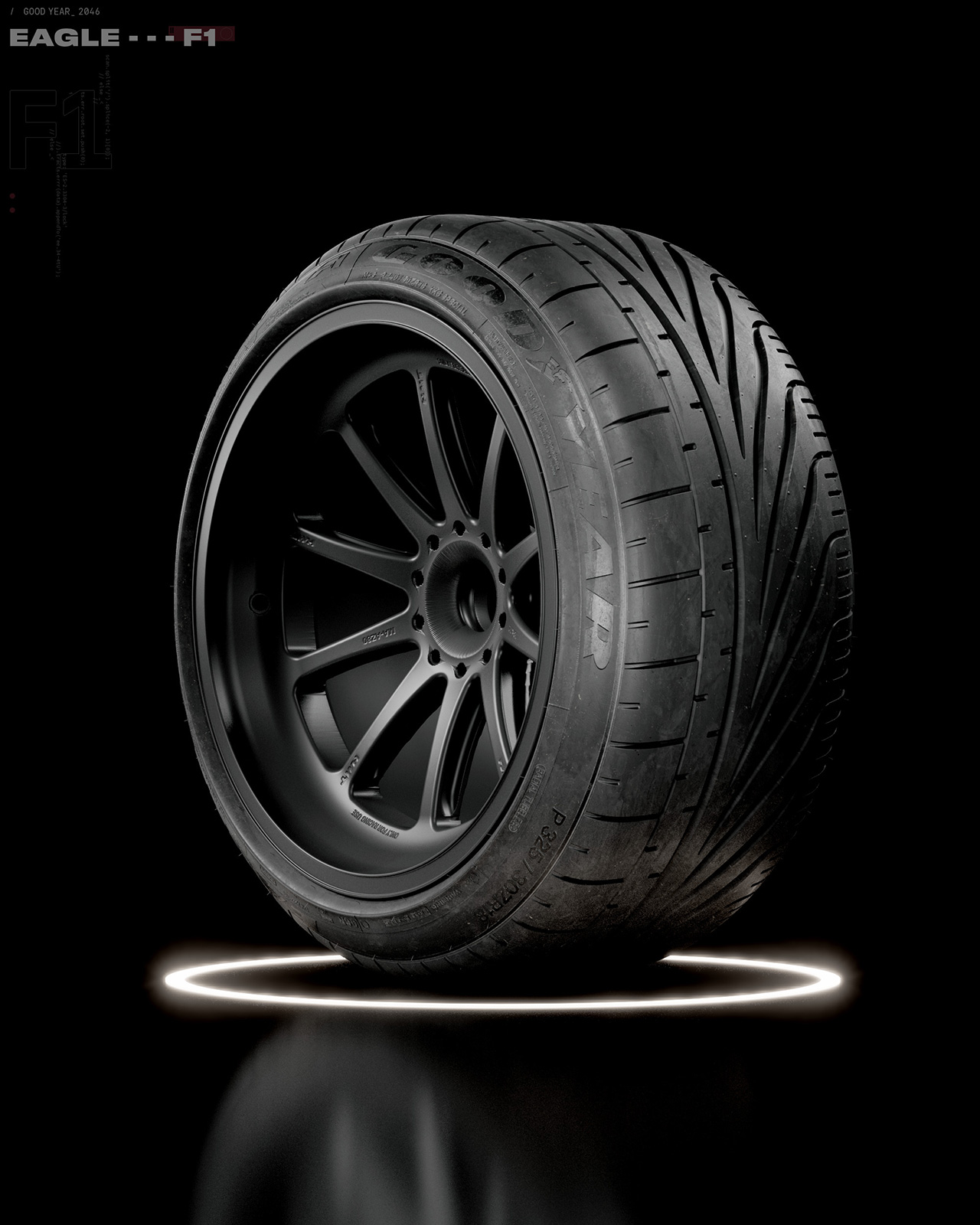
Не пытайтесь рассмотреть несовершенство работы. Его просто нет. Если не верите, то вот вам кадр поближе:
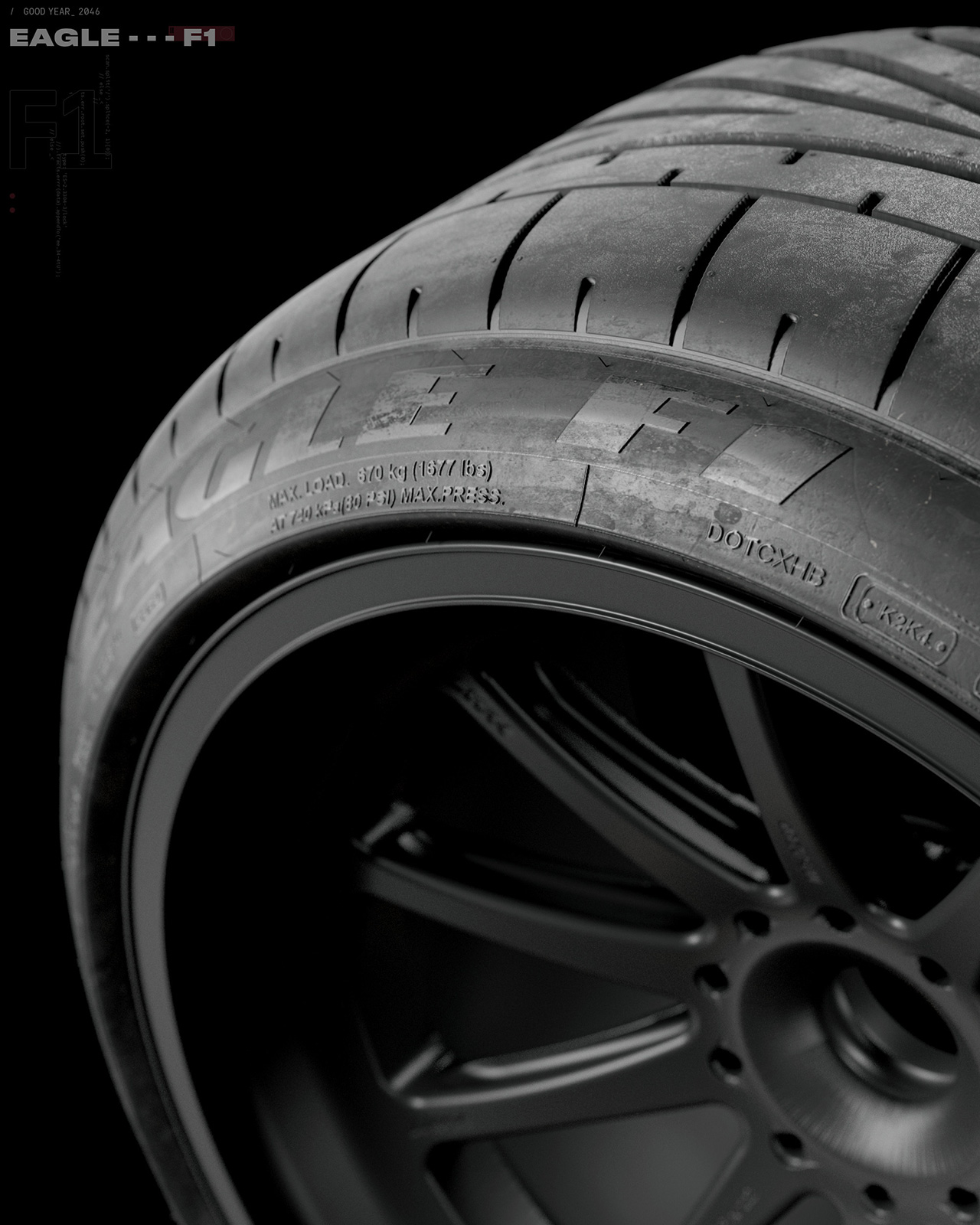
Здесь вы можете видеть даже мелкие резиновые «волоски» на покрышке, которые остаются после производства. Внимание к деталям просто поразительное. А вот вам работа другого профессионального 3D-художника, который специализируется на комплексных сценах:
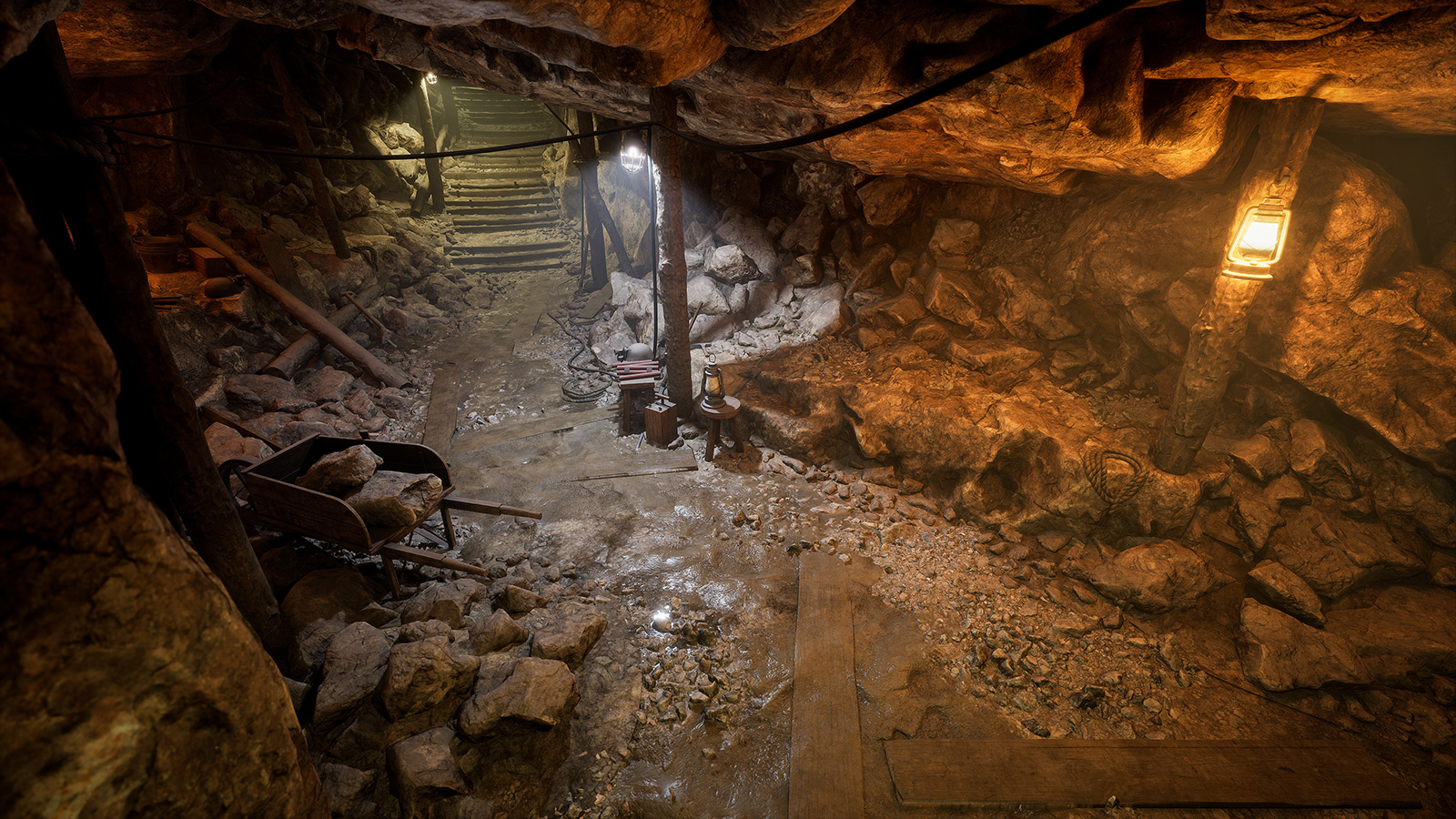
Первое впечатление, разумеется, «вау». Но посмотрите на веревку в правой части картинки, что лежит на камне. Во-первых, она словно приклеена к нему, а, во-вторых, частично утонула в его текстуре.
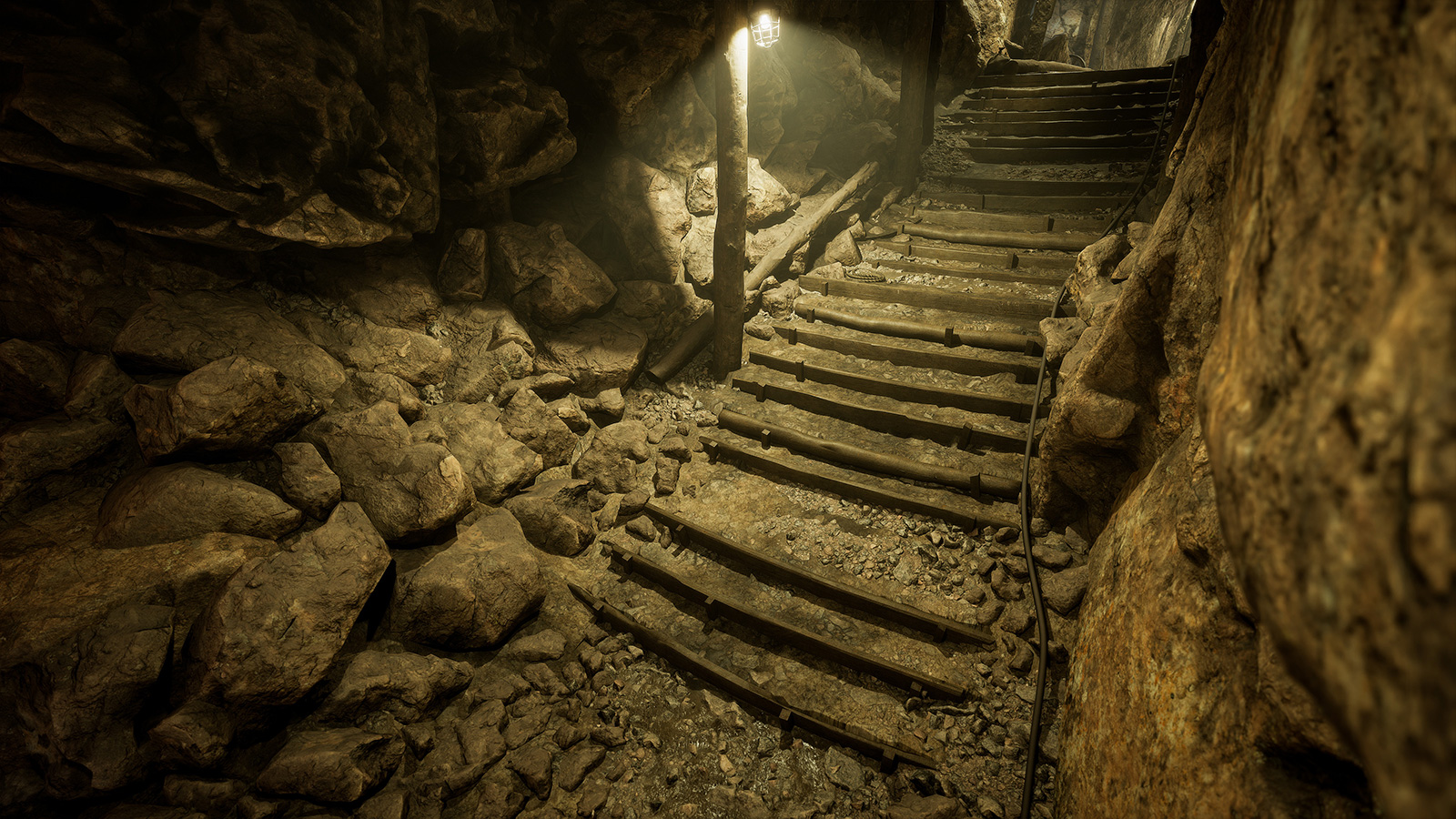
И снова вздох восхищения, но нижняя ступенька демонстрирует навалившийся на деревянную доску грунт с острыми ломаными краями, а круглые бревна-упоры отполированы так, словно под стеклом стоят без доступа пыли.
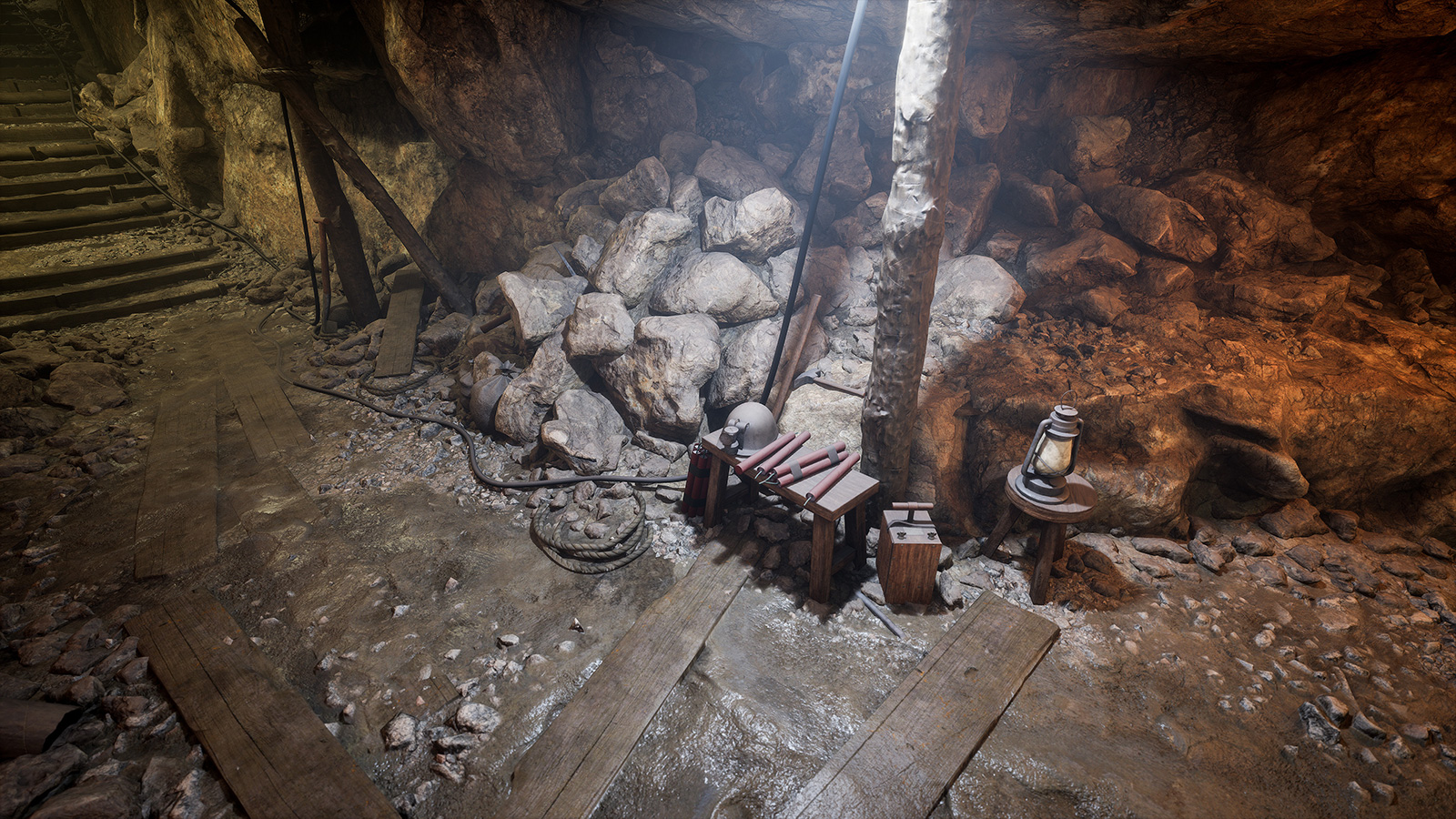
А на изображении выше увеличьте динамит. Ни одной вмятины на тонкой бумажной кромке картонной трубки и идеально гладкий скотч.
В общем, придираться и придираться. Но этого делать не хочется. Потому что в комплексе подобные мелочи не воспринимаются, и взгляд за них не цепляется. А чтобы этого не происходило, нужно побольше деталей. Если же, как в случае с динамитом, внимание все же цепляется, то можно немного изменить атмосферу, чтобы придать обстановке воздушной «вязкости».
Туман
Данное природное явление можно создавать разными способами. Можно, в конце концов, просто качественную картинку взять с выставленной прозрачностью, и при должной сноровке получится вполне себе достойный результат. А можно использовать стандартные настройки материалов. Давайте посмотрим на небольшую сценку, что я собрал буквально за несколько минут.
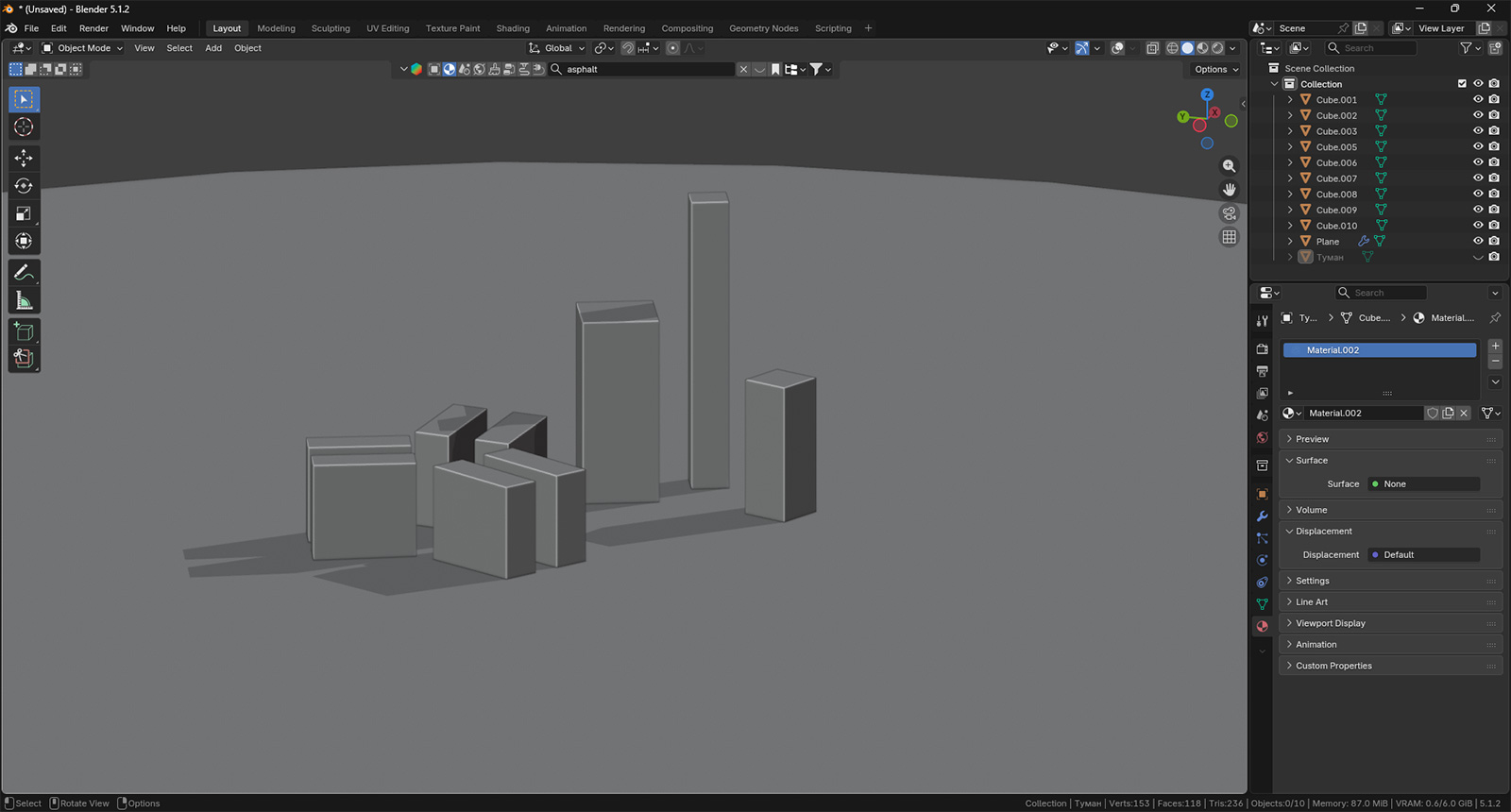
К поверхности был применен материал, который я нашел по запросу Asphalt в Blender Kit, а параллелепипеды заполнены двумя картинками фасадов высотных домов. Если сейчас включить метод шейдинга Rendered, то получится что-то вроде вот этого:
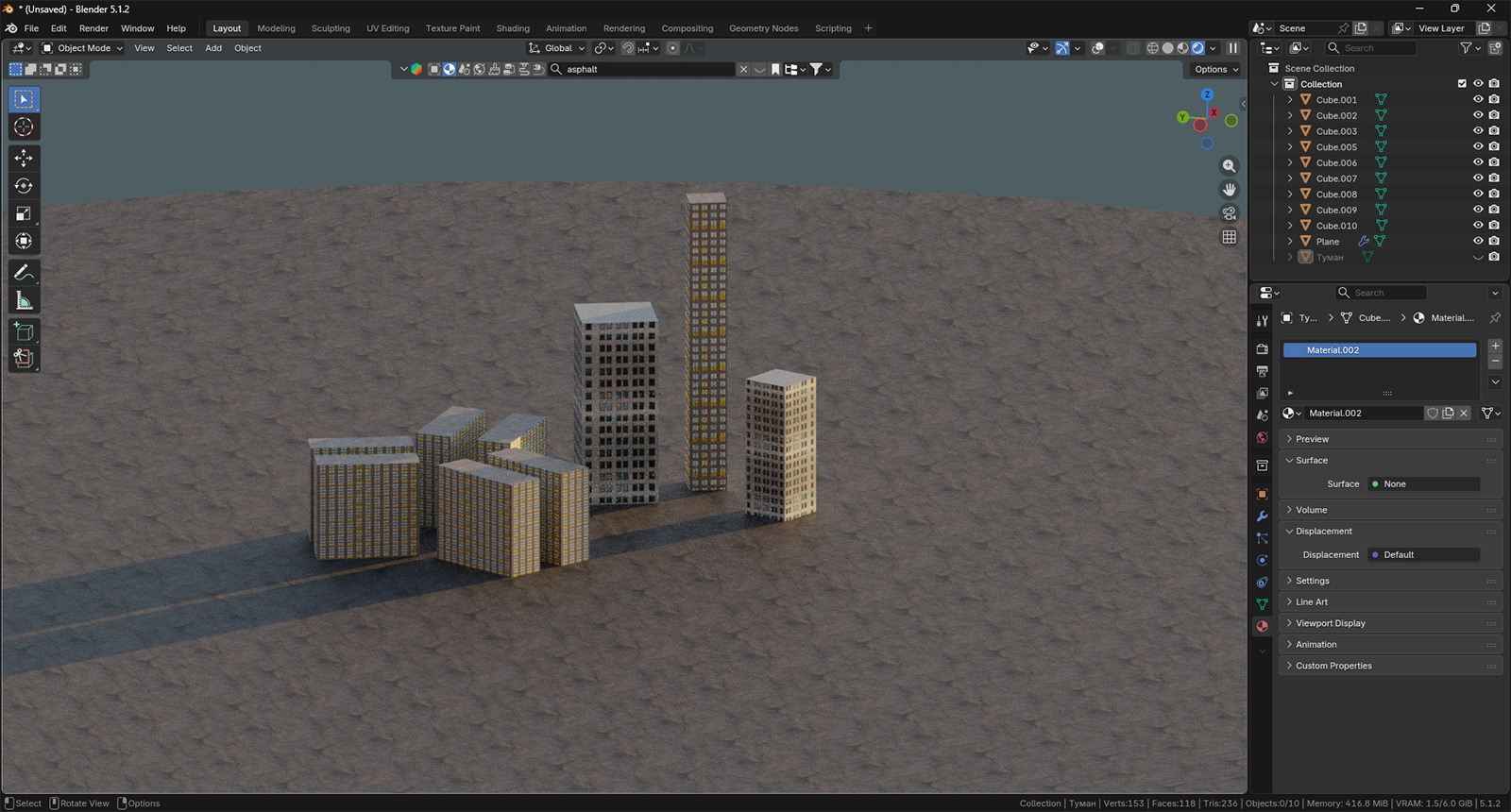
Видно, что текстура асфальта безбожно повторяется, у домов разные окна, несмотря на одинаковые изображения, использующиеся в качестве текстуры, и т.п. Деталей в сцене нет, поэтому любой косяк выглядит как мишень для цепкого взгляда критика. Однако давайте сделаем вот так:
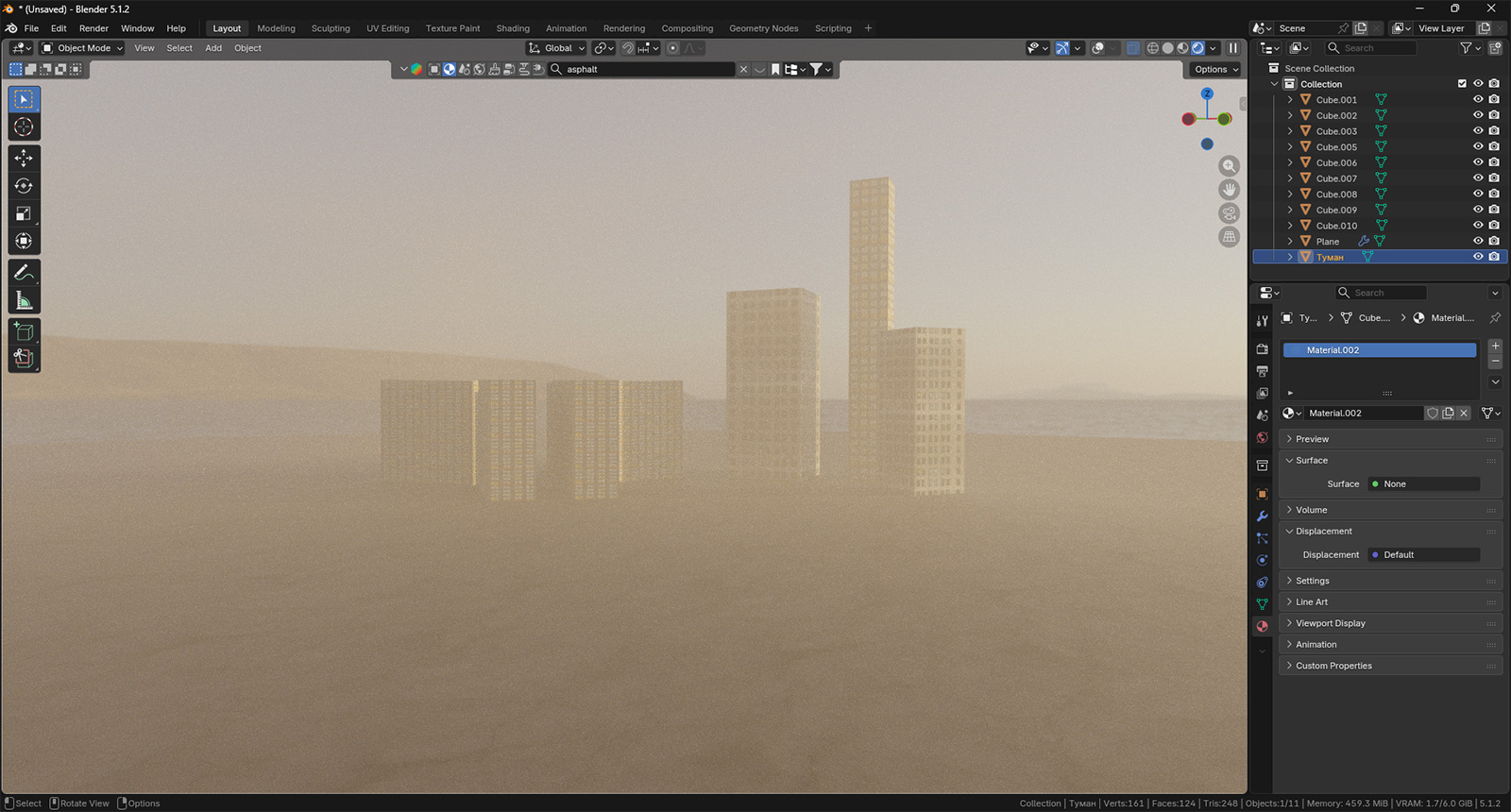
Если же добавить еще чуть больше деталей, то получится вот это:
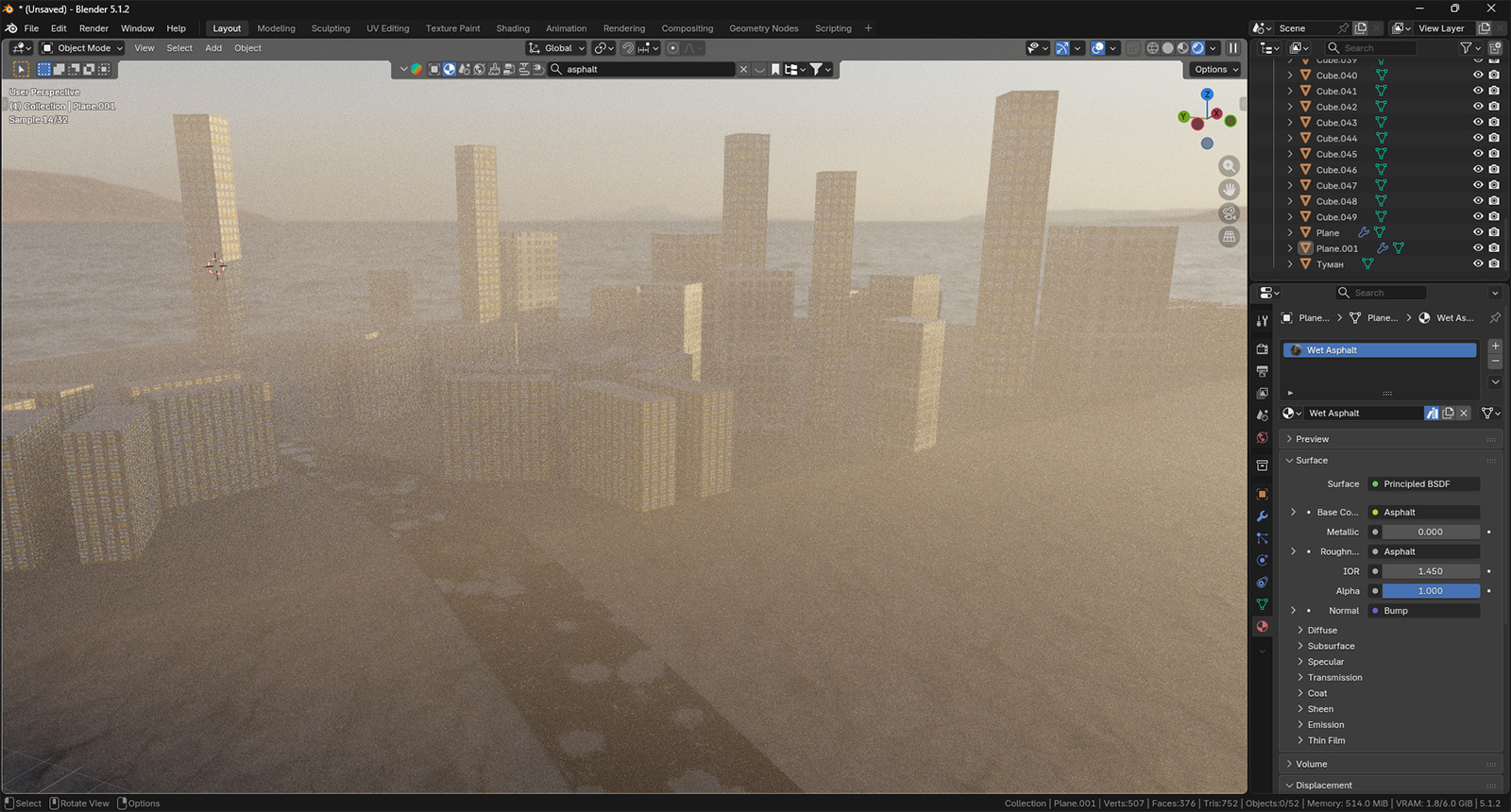
А теперь давайте посмотрим, что нужно сделать, чтобы изображение «затуманилось». Для начала взглянем, как выглядит наша сцена в режиме шейдинга Solid:
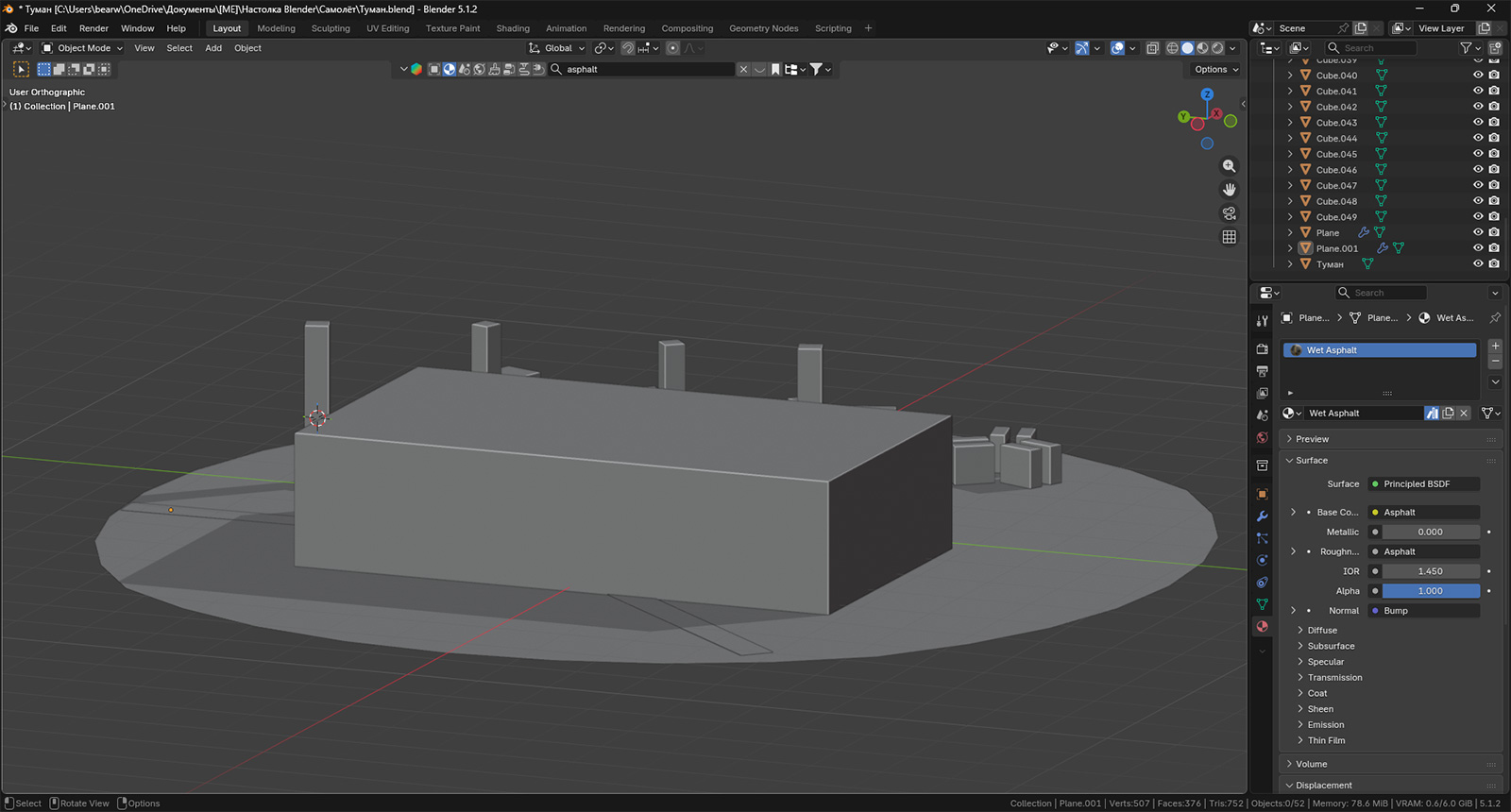
Этот массивный блок, установленный поверх импровизированного города, и есть наш туман. Получается он следующим образом. Для начала вы добавляете в сцену тот самый куб. Затем вам необходимо разделить Viewport пополам и указать в новом окне тип редактора Shader Editor. Вас ждет пустое окно, в котором потребуется добавить объекту материал. Это кнопка с плюсиком в верхней части окна. После нажатия там появится надпись с названием материала, а в окне появятся два нода, соединенных между собой.
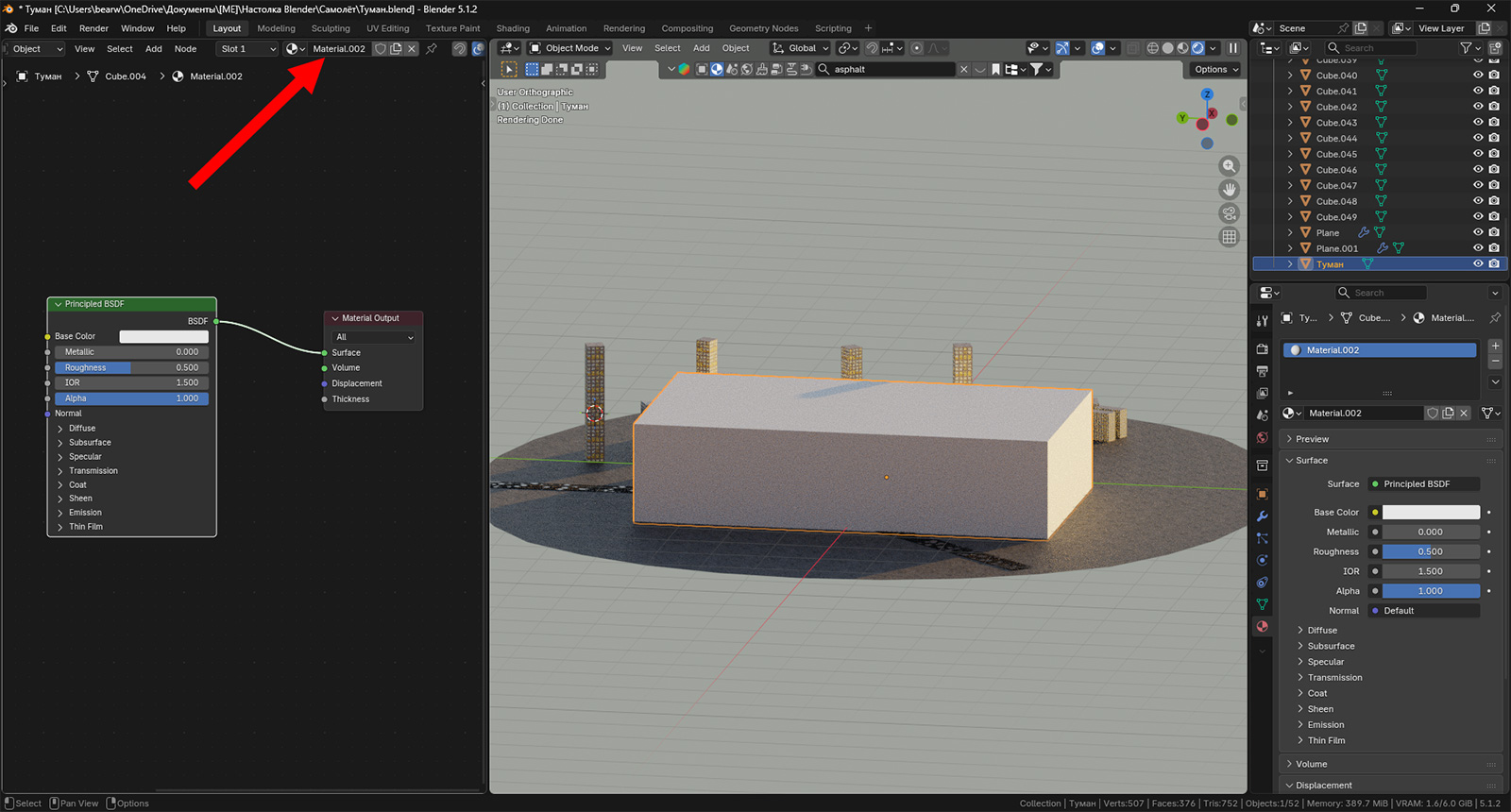
Нажмите Shift + A и наберите Principled Volume. После появления нода отключите Principled BSDF и подключите Principled Volume.
Параметр Density регулирует прозрачность, а с помощью Color вы можете придавать вашему туману любой оттенок. Попробуйте. Как вы могли заметить, относительно простая сцена с несколькими копиями объектов перестает выглядеть такой уж простой.
Облака
Это еще один полезный объект, который выглядит довольно рандомно и придает реалистичности. Его нужно сделать вручную, но иногда это позволяет получить именно тот вариант, который будет максимально соответствовать сцене. Давайте посмотрим, что он может привнести в нашу застройку.
Давайте сначала посмотрим видео, а потом обсудим, что происходило.
Для начала нам необходимо добавить в сцену новый объект, который называется метасфера. Shift + A → Metaball → Ball. Затем мы его несколько раз дублируем, чтобы получить приблизительный внешний вид облака. Совет на будущее. Сразу старайтесь делать его такого размера, какой вам нужен. Ничего потом докопировать не получится. Итак, вы получили нужную форму. Обратите внимание на анимацию соединения объекта со своими копиями. Это интересное свойство мы еще не раз будем использовать. Пока же едем дальше.
После того, как вы составили несколько метасфер, вам необходимо превратить их в меш. В видео вы увидели следующие действия: выделение метасфер, а затем нажатие сочетания клавиш Ctrl + A → Visual Geometry to Mesh.
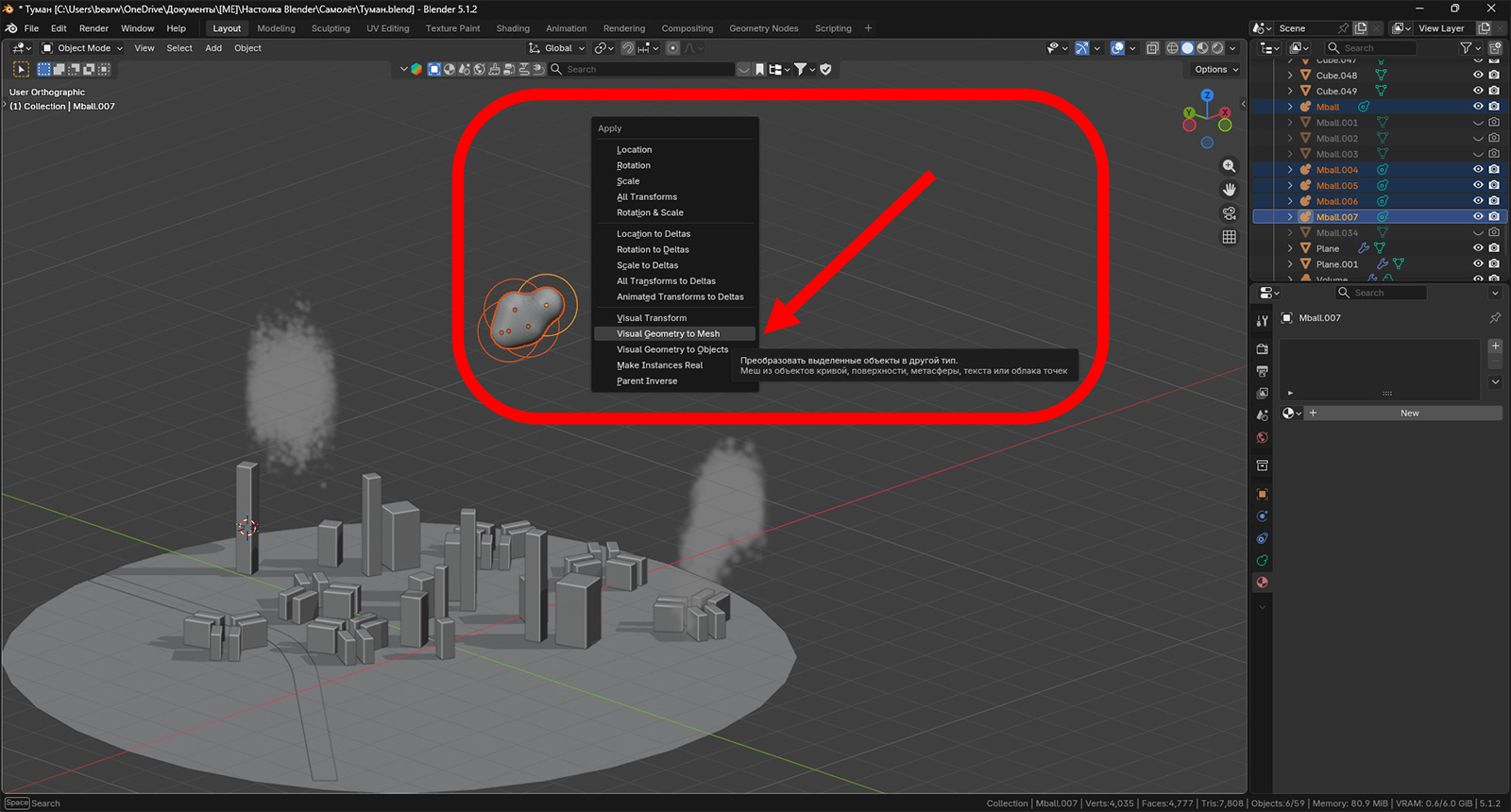
Но можно было использовать и уже знакомый вам маршрут: вкладка Object → Convert → Mesh. Никакой разницы нет. Далее вам необходим объект, который находится по адресу Shift + A → Volume → Empty. Перед тем, как его добавлять, выделите то облако, к которому он применится.
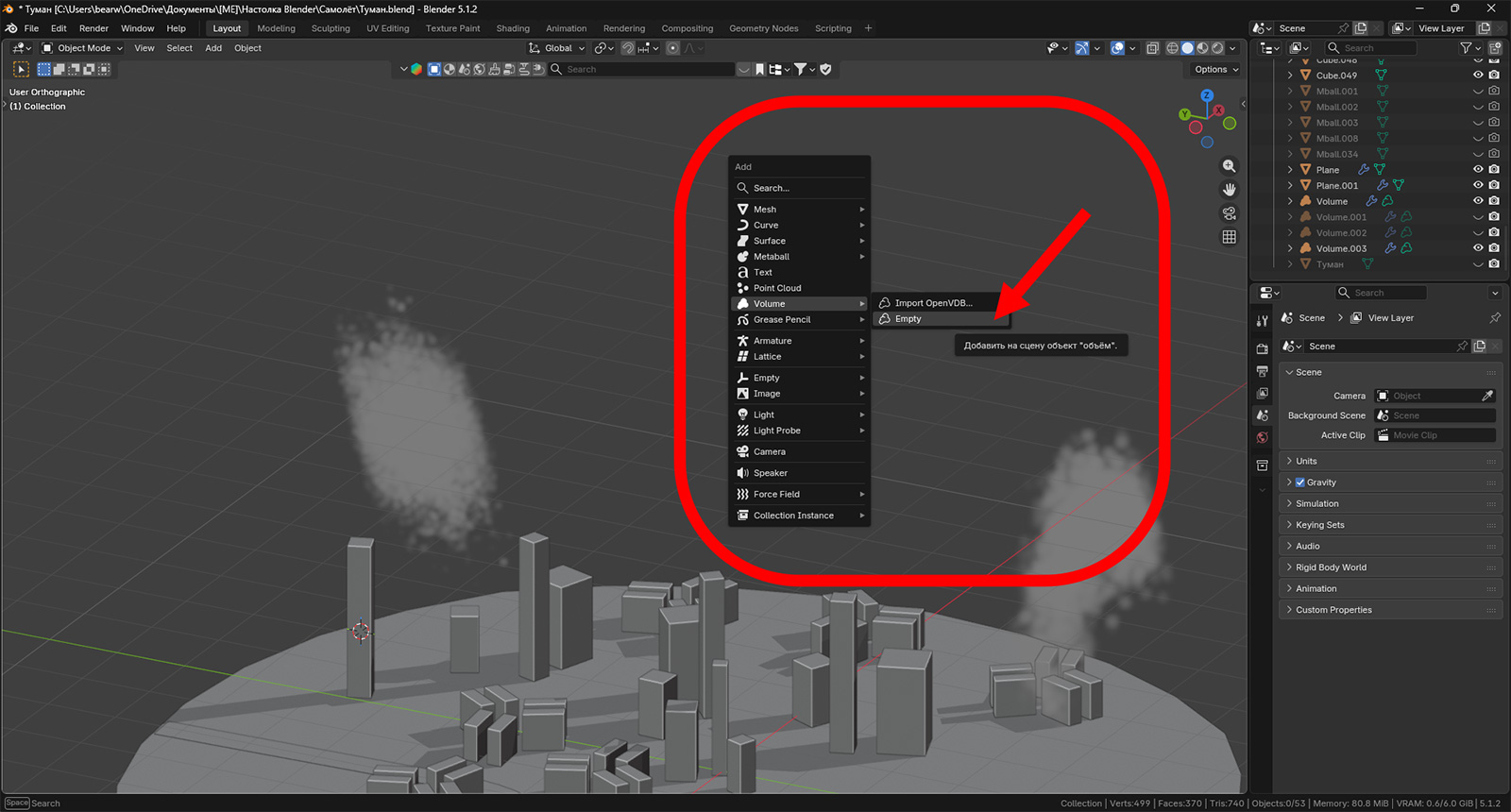
После этого ищете добавленный объем в окне Outliner, выделяете и следуете в окно Properties, чтобы добавить пару модификаторов. Первый — это Mesh to Volume, где вам необходимо указать искомый меш. После этого вам нужно найти в окне Outliner то облако (оно будет называться Mball), к которому вы применили объем. Нужно отключить отображение этого объекта в сцене и в рендере (иконки с глазом и фотоаппаратом). Далее вы добавляете еще один модификатор. На этот раз Volume Displace. В нем вам необходимо добавить текстуру, нажав на кнопку New. После этого переходите во вкладку Texture для настройки.
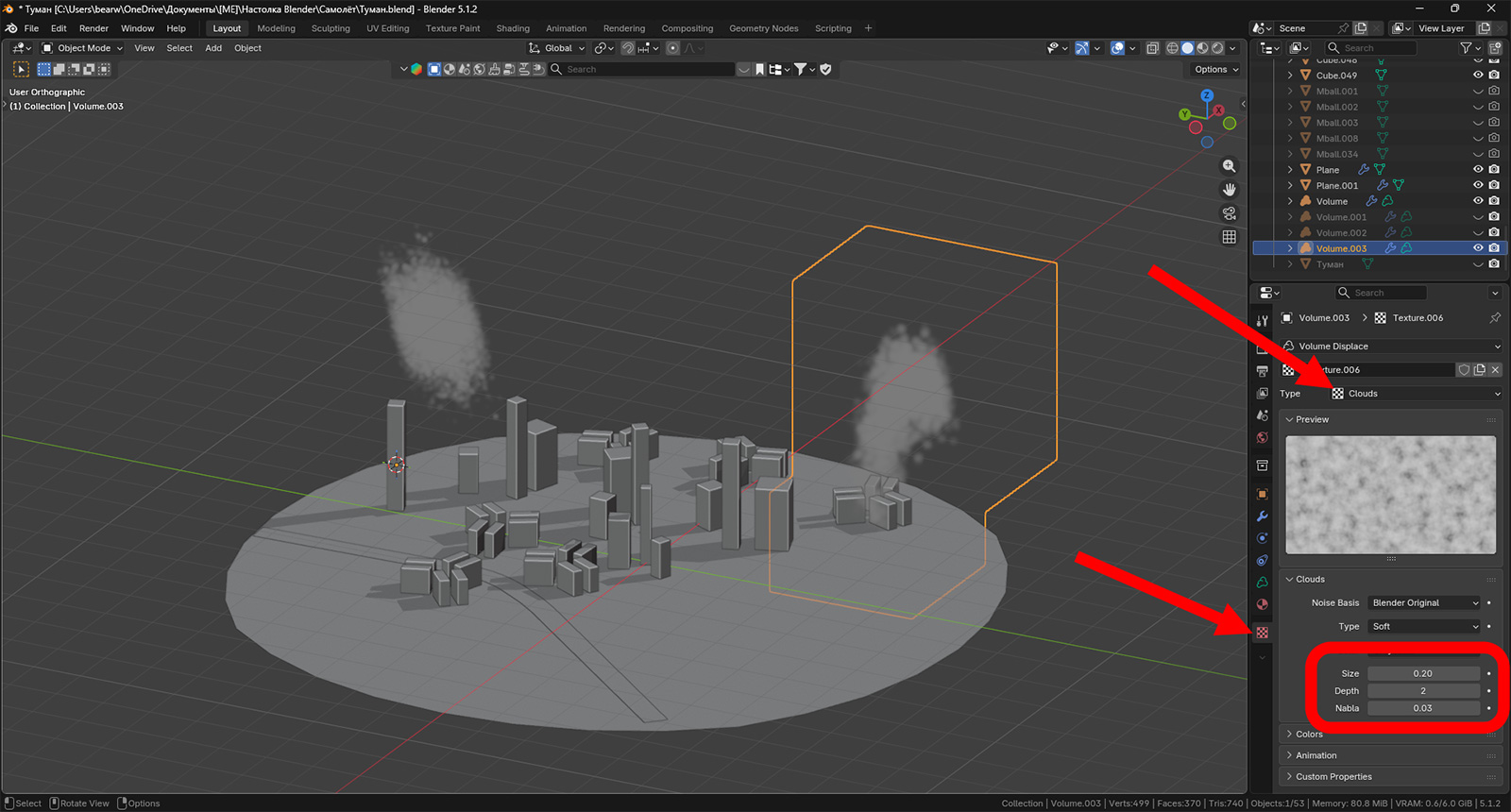
Вам следует выбрать тип текстуры и, возможно, поменять пару значений. Не бойтесь экспериментировать. Если вдруг что-то испортите, то просто удалите объект Mball и Volume в окне Outliner и начните заново. А еще можно назначить материал облаку и придать ему какой-нибудь цвет.
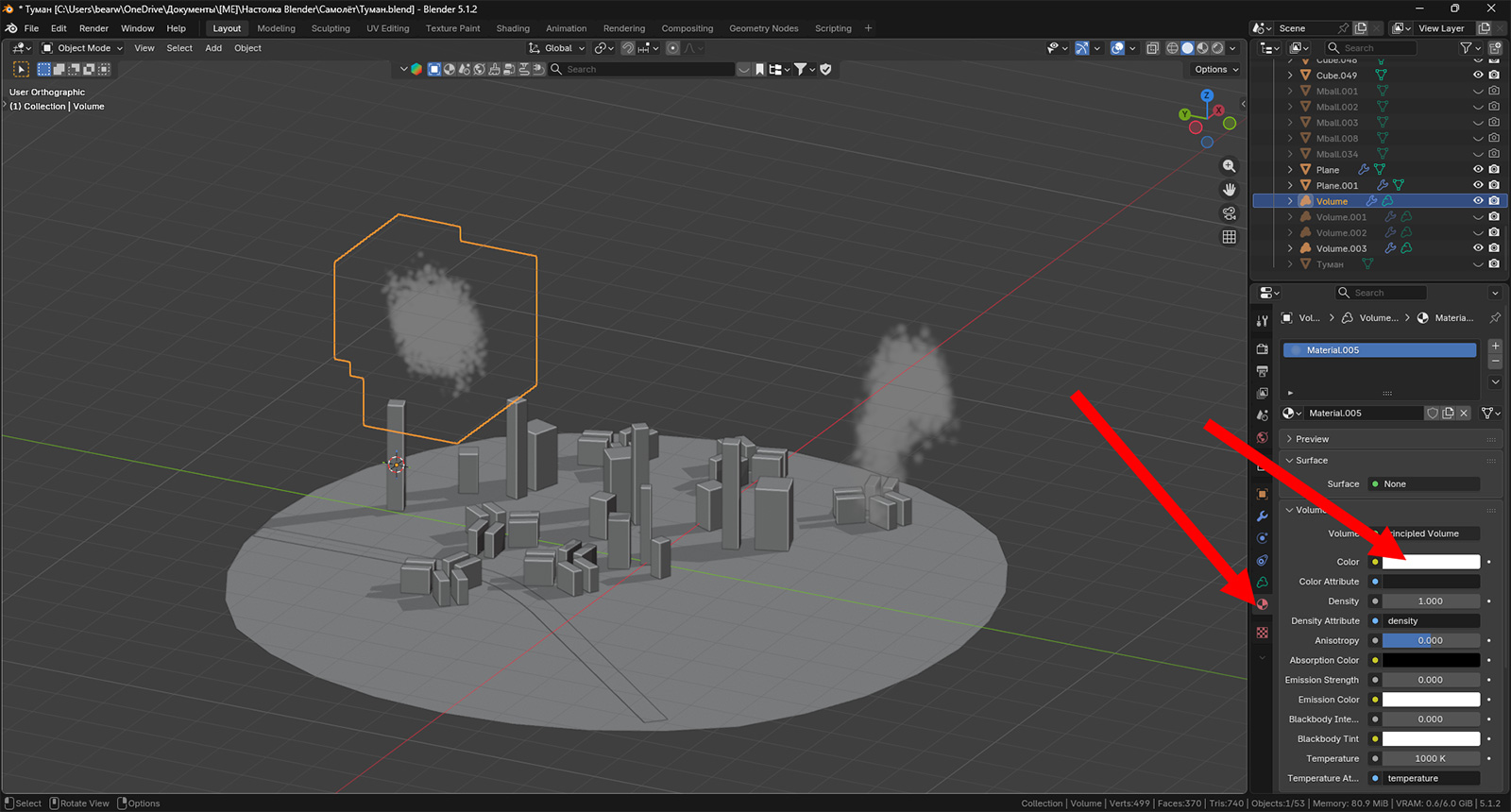
Для этого выделите облако, перейдите в настройки материалов, добавьте новый и выберите цвет. А теперь пересмотрите еще раз видео. Я не торопился. Уверен, что у вас все получится. Вот картинка для примера:
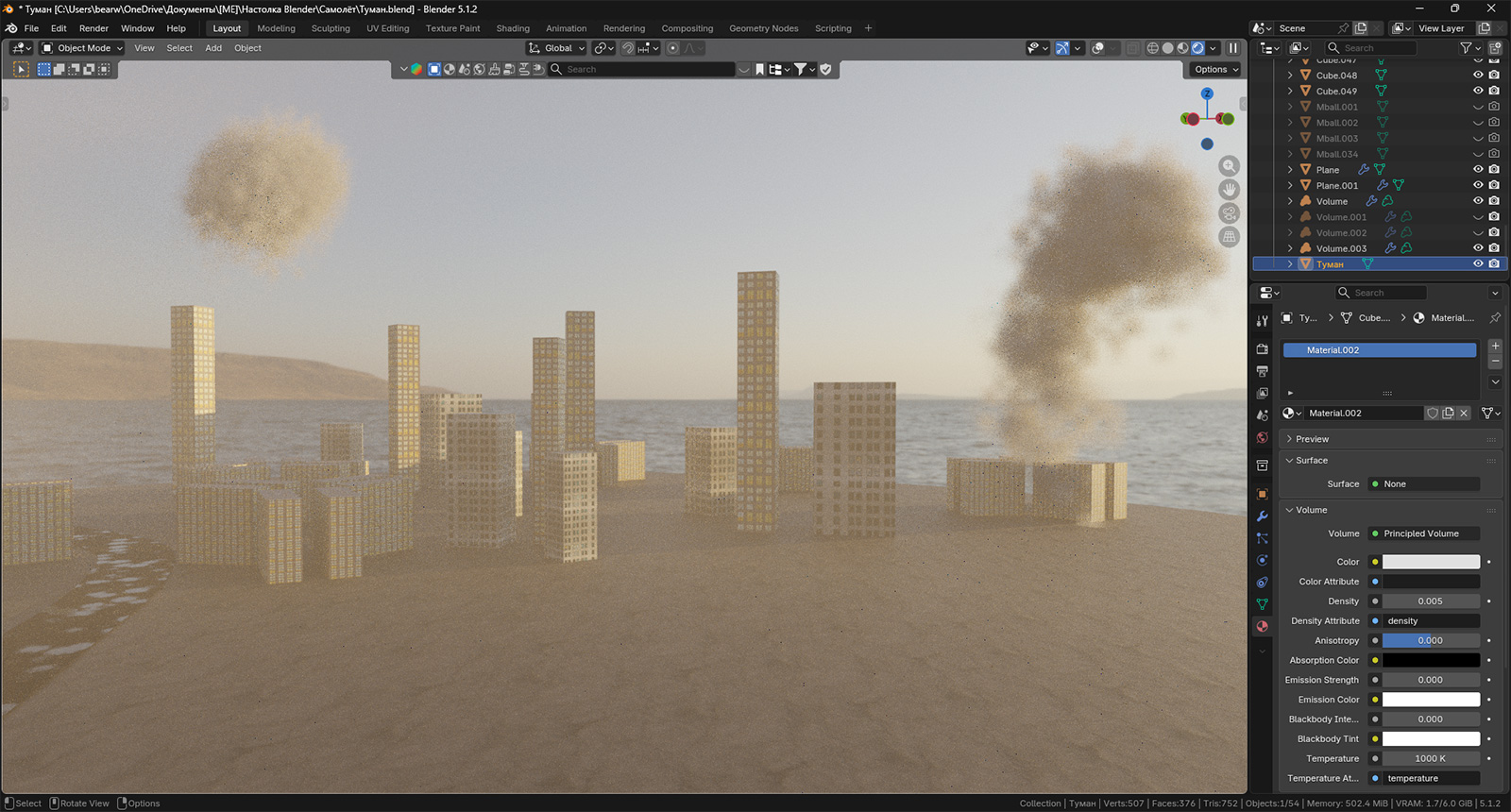
Как видно, можно использовать подобный «облачный» способ и для того, чтобы делать дым. Практикуйтесь.
Увлекательного моделирования!