Привет.
На прошлом уроке мы применили процедурный материал для разрушения стены и увидели, что заполнение верхней грани текстурой произошло с грубой логической ошибкой, которая перекочевала в нашу сцену прямиком из реальности. Суть в том, что материал, который мы выбрали, содержал выкрошившиеся участки стены с проглядывающими тут и там кусками ржавой арматуры. Но на тех гранях, которые были заполнены выбранной текстурой, мы увидели продольное расположение прутьев вместо вертикально торчащих кусков. А это бросается в глаза. Посмотрите сами:
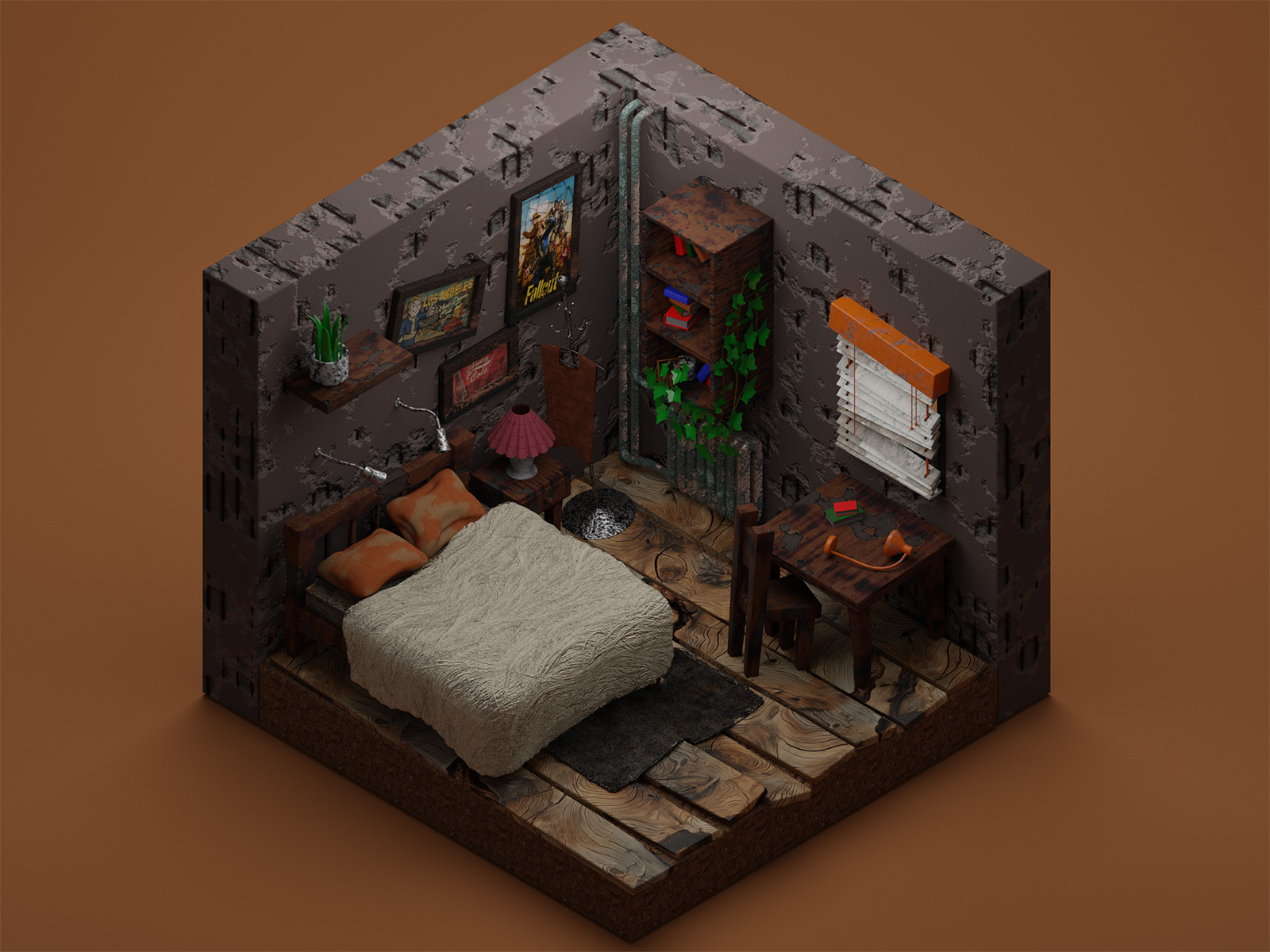
Нужно исправить. И самый простой способ — это назначить верхним граням другой материал. Но если уж мы так поступаем, то давайте и геометрии придадим больше реалистичности. Но прежде чем браться за редактирование, продублируйте свой проект, чтобы не пришлось потом проходить через долгий процесс отката, если вдруг у вас что-то не получится. А мы пока приступим. На данном этапе мы будем стараться описывать текстом и картинками те процессы, которые вы уже можете выполнять самостоятельно. Повторять до движения по видео вам уже не нужно. Важно пытаться действовать самостоятельно. Сейчас, например, от вас потребуется получить геометрию, похожую на это:
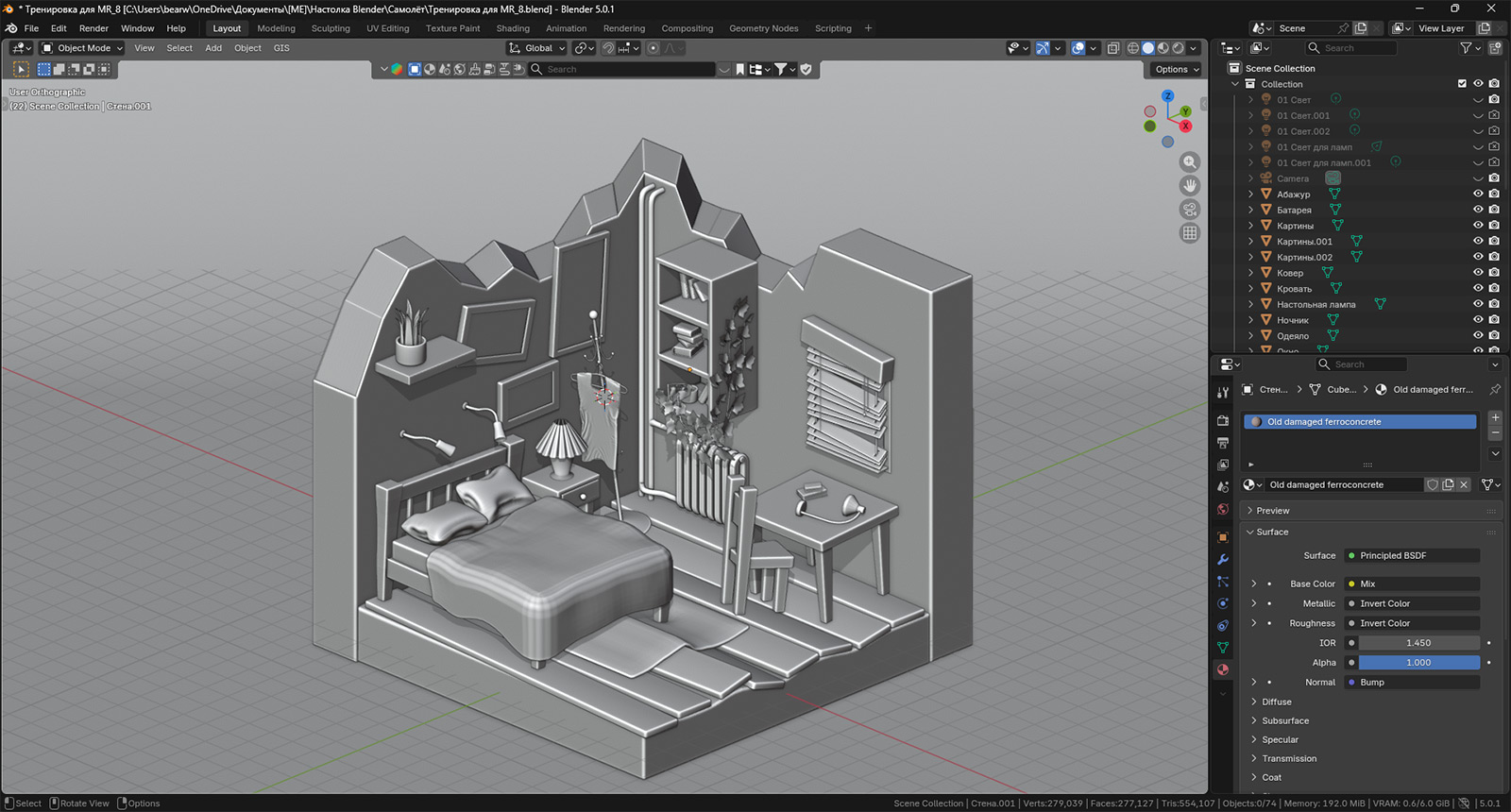
Сейчас поясним, как это получилось у нас. Изначально (уже и не помню, почему) наша стена оказалась разделенной с помощью инструмента Subdivide на множество полигонов (проверьте себя, помните ли, где находится этот инструмент и как его применять). То ли я пытался что-то сгладить, то ли просто ошибся с применением этого инструмента, но сетка стенки в итоге выглядит как-то вот так:
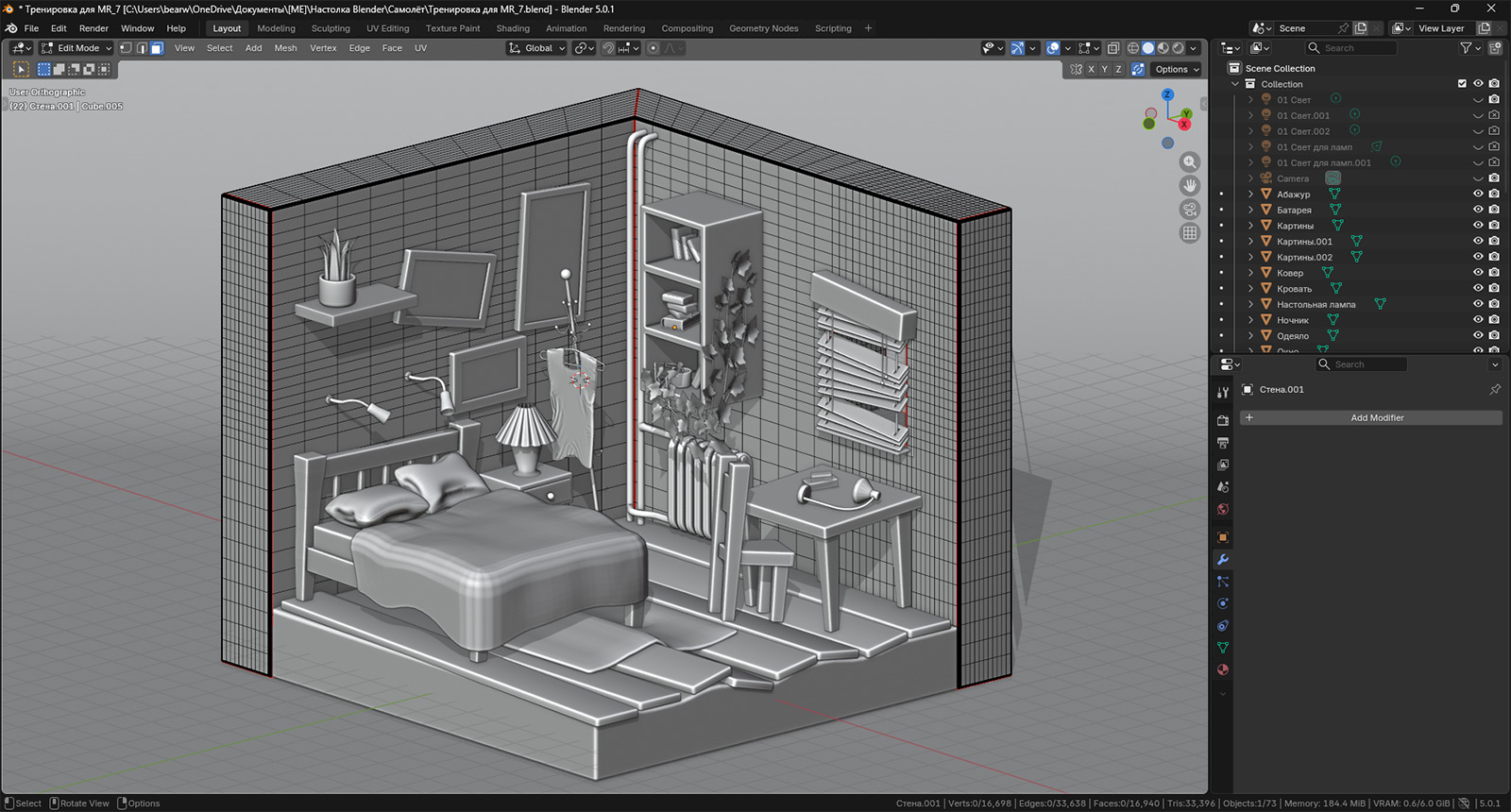
И мне, чтобы исказить геометрию до того варианта, что мы показали выше, пришлось выделять отдельные петли и масштабировать их по вертикали. Так и быть, минутку покажу:
Если же у вас подобной сетки у стенки нет, то вам следует добавить несколько вертикальных петель. Только не с помощью инструмента Subdivide, а посредством сочетания клавиш Ctrl + R. Все потому, что Subdivide поделит все ваши полигоны в стене, а у нас там есть скругление ребер. И в данном случае кроме вертикального деления у вас появится и кратно больше горизонтальных петель, а еще и небывалое количество полигонов в углах:
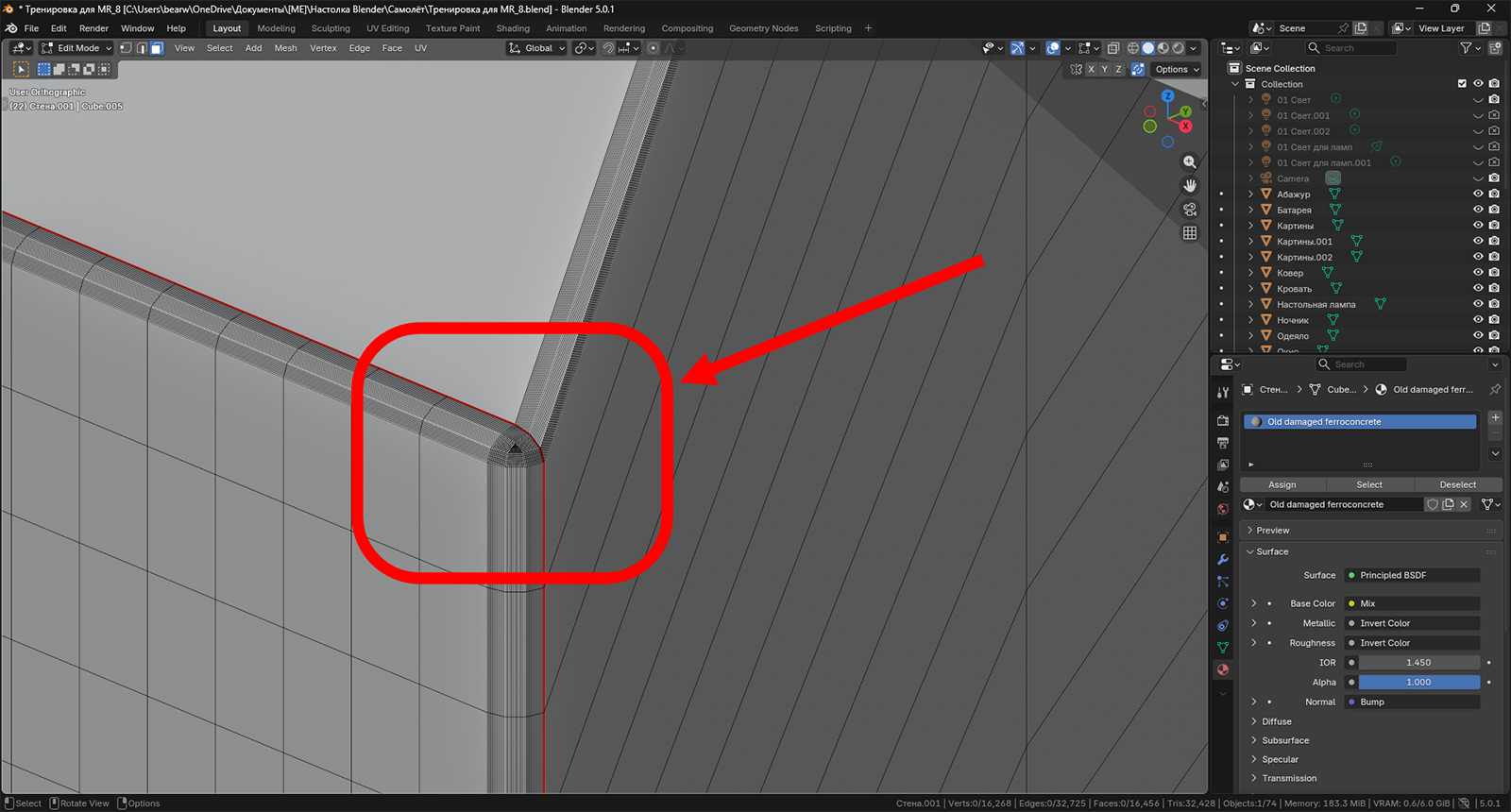
Так что просто наведите на стенку. Зажмите Ctrl + R и смещайте курсор, пока не поймаете сечение, где петля стоит вертикально. Затем на сантиметр проверните колесико мыши, чтобы создать несколько разрезов. Ну а далее действуйте в точности как на видео выше. Уменьшайте по оси Z и по ней же потом смещайте до появления приятной глазу картины.
Выше мы рекомендовали добавить к верхней грани новый слот материала и, собственно, выбрать этот самый материал. В нашем случае выбирать приходилось слишком много плоскостей (из-за того самого деления посредством Subdivide), поэтому мы просто выделили искомые плоскости в верхней грани и с помощью P → Selection (создание из выделенных точек отдельного меша) отсоединили получившееся верхнее ломаное сечение от остального объекта.
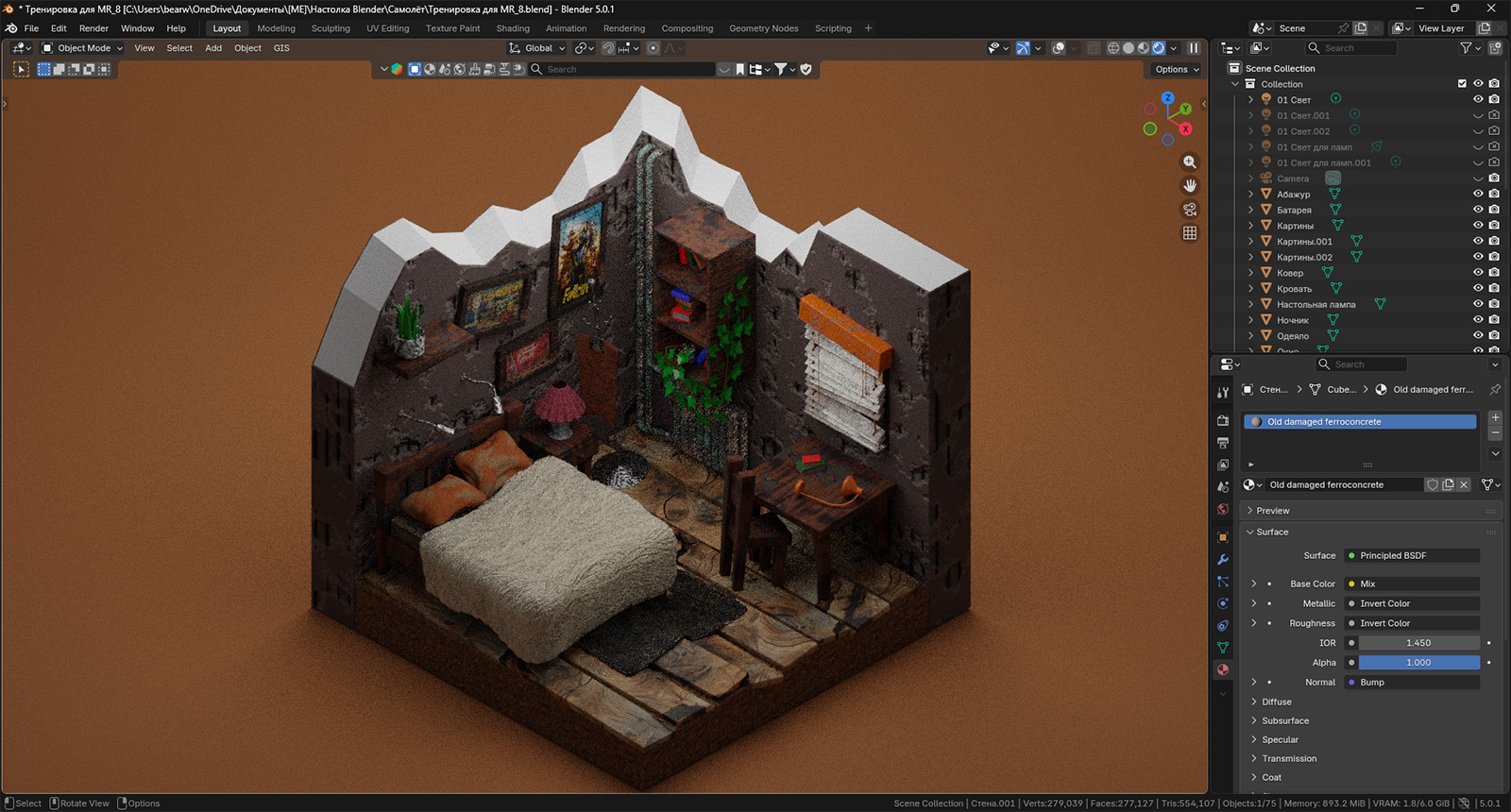
Теперь наша задача — выбрать материал, который был бы каким-то поврежденным (возможно, даже не бетоном), но, главное, чтобы не содержал никакой арматуры. Воспользовавшись библиотекой аддона Blender Kit, по запросу damage wall нам попался вот такой материал:
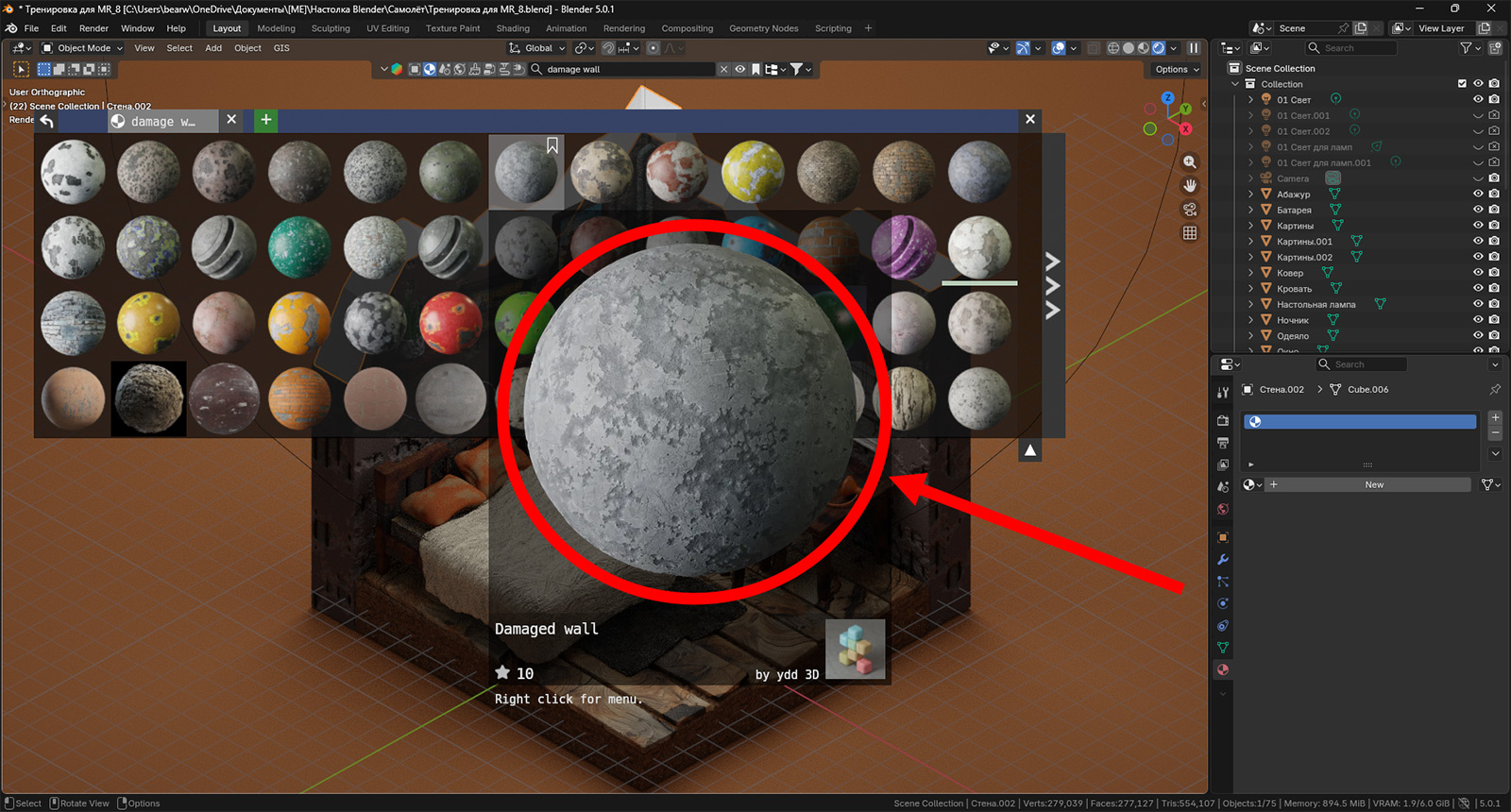
Выкрошившиеся места есть, общая текстура бетона тоже. А главное, никакой арматуры. Но есть проблема. Материал светлее, чем нужно. Вот так он выглядит после применения к нашему срезу, который мы выделили в отдельный меш:
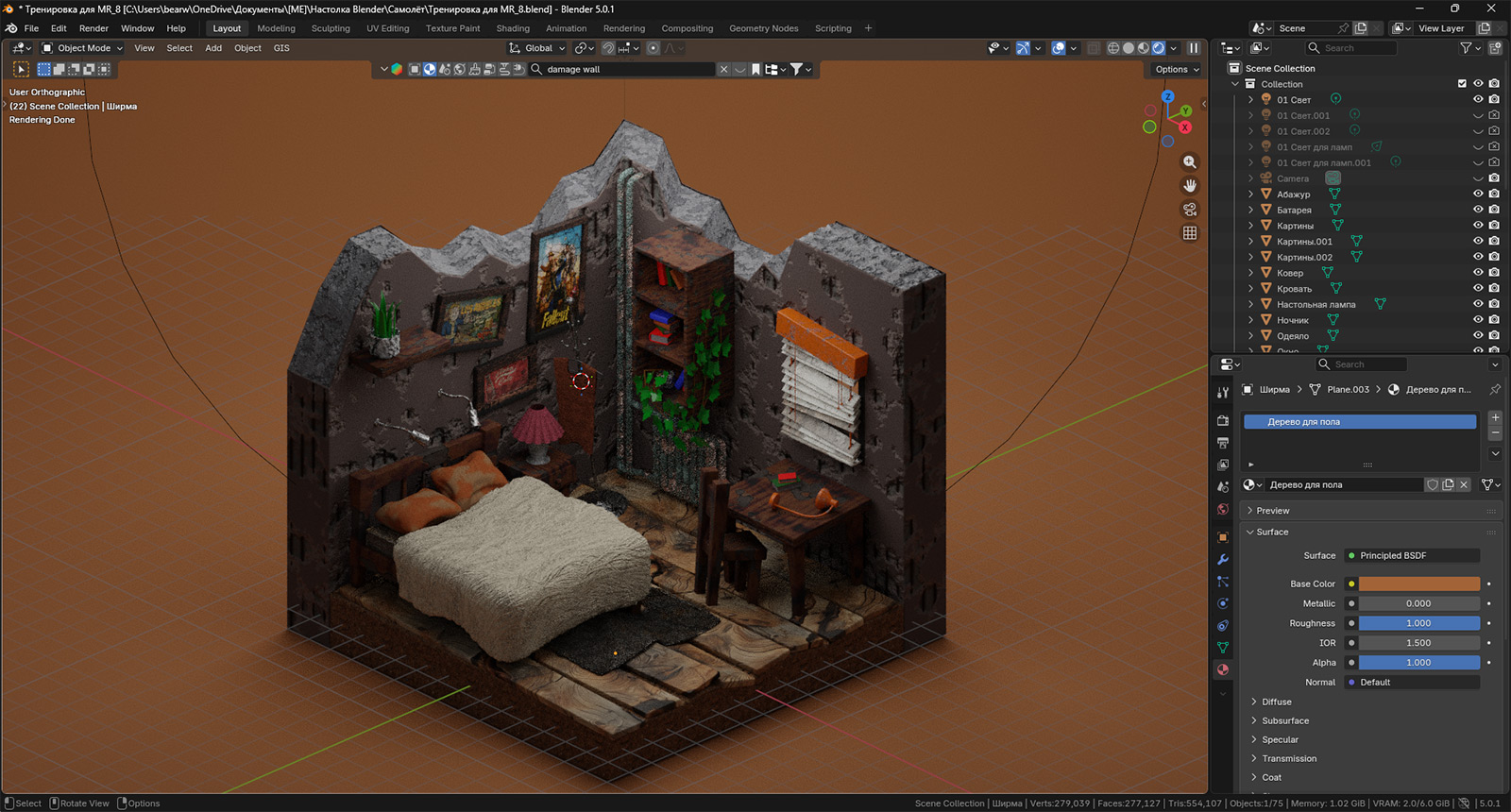
Сложности добавляет еще и то, что его нельзя быстро настроить, поскольку это не процедурный материал, где есть множество ползунков, смещая которые, мы можем получать практически любую палитру (вспомните, как мы корректировали расцветку батареи). Однако пришло время для небольших «читерских» приемов.
Мы уже умеем добавлять окна и открывать в них Shader Editor. Затем мы выделяем наш срез, к которому применен найденный материал, и между шейдерами Base Color группы Texture и Principled BSDF вставляем шейдер Mix, расположенный по пути Color → Mix Color. После этого вам следует выбрать цвет, который преобразит вашу текстуру. Для этого достаточно навести на него курсор и нажать ЛКМ.
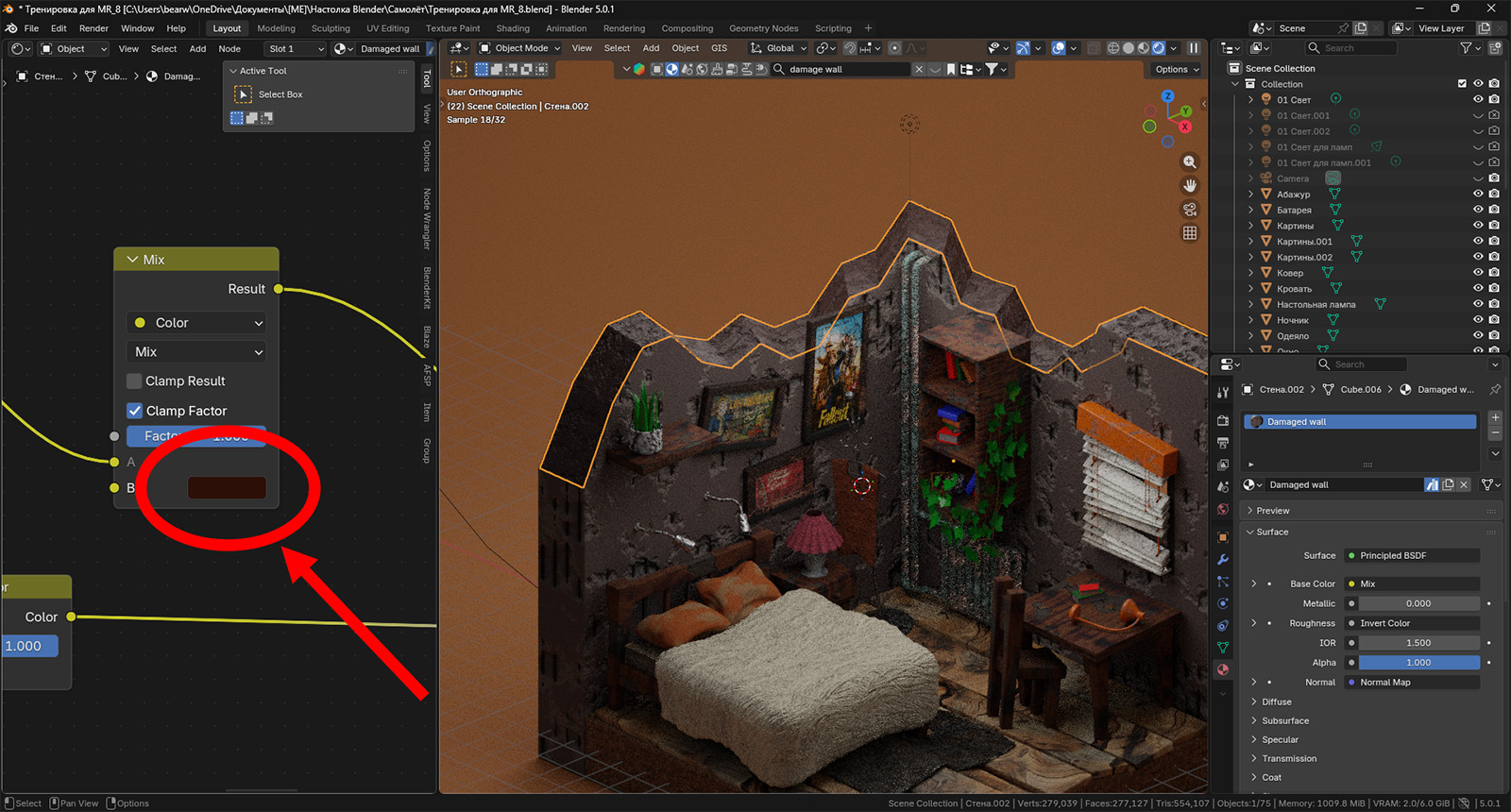
Разумеется, вам нужно будет побаловаться с ползунком значения Strength шейдера Normal Map. Он позволяет отчетливее увидеть проявление повреждений на поверхности. Однако, даже когда придаем сходство с процедурным материалом, остается проблема с излишне резкими переходами повреждений. И, по-хорошему, нам нужно вернуться в режим редактирования меша и сглаживать каждый залом, придавая им плавности. Но из-за того, что мешей у нас два (стенка и сам срез), нам придется их синхронизировать между собой. И если мы сгладим ребра среза, то затем нам придется аналогично действовать и применительно к вершинам на краю поверхности стены. Есть способ проще. Вы будете прибегать к нему довольно часто, так как, сколько бы нам ни говорили учителя, сначала мы найдем легкие пути, а потом начнем анализировать. Этот прием называется Subdivision Surface.
Это модификатор, который можно применять буквально за пару нажатий клавиш. Если помните, то первый модификатор, который мы с вами рассмотрели, — это Solidify. Он придает толщину объектам. Мы его использовали, когда моделировали одеяло на кровать:
На старте пятой минуты мы как раз и начинаем его добавлять. Пересмотрите. Подобным образом добавляется большинство модификаторов. Однако с Subdivision Surface все несколько проще. Смотрите, как он работает:
Модификатор добавляется к выделенному объекту с помощью сочетания клавиш Ctrl + (цифра). Чем выше цифра, тем сильнее сглаживание (Ctrl + 0 удаляет сглаживание). Но до его применения в окне Properties геометрия меша не изменится. Таким образом, вы как бы и сгладите, и не сгладите его одновременно. А теперь смотрите, что будет, если использовать его на нашей стене и срезе:
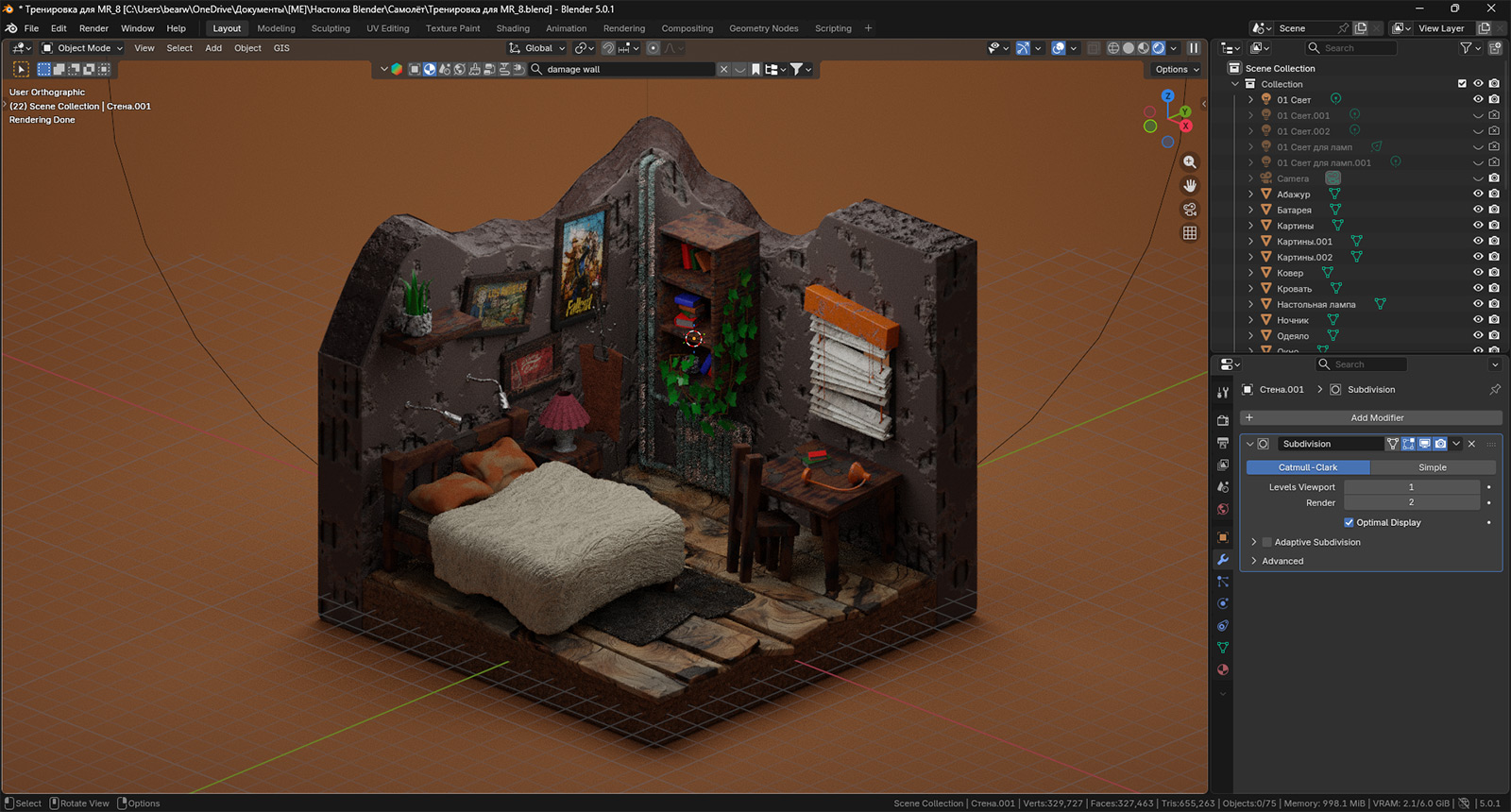
Заломов уже нет, но из-за того, что у нас это два разных объекта, появились щели. Если присмотреться, то они видны. В таких местах, как справа сверху, это не слишком заметно и может быть списано разумом, например, на наружное и внутреннее покрытия. Штукатурка, краска и т.п.:
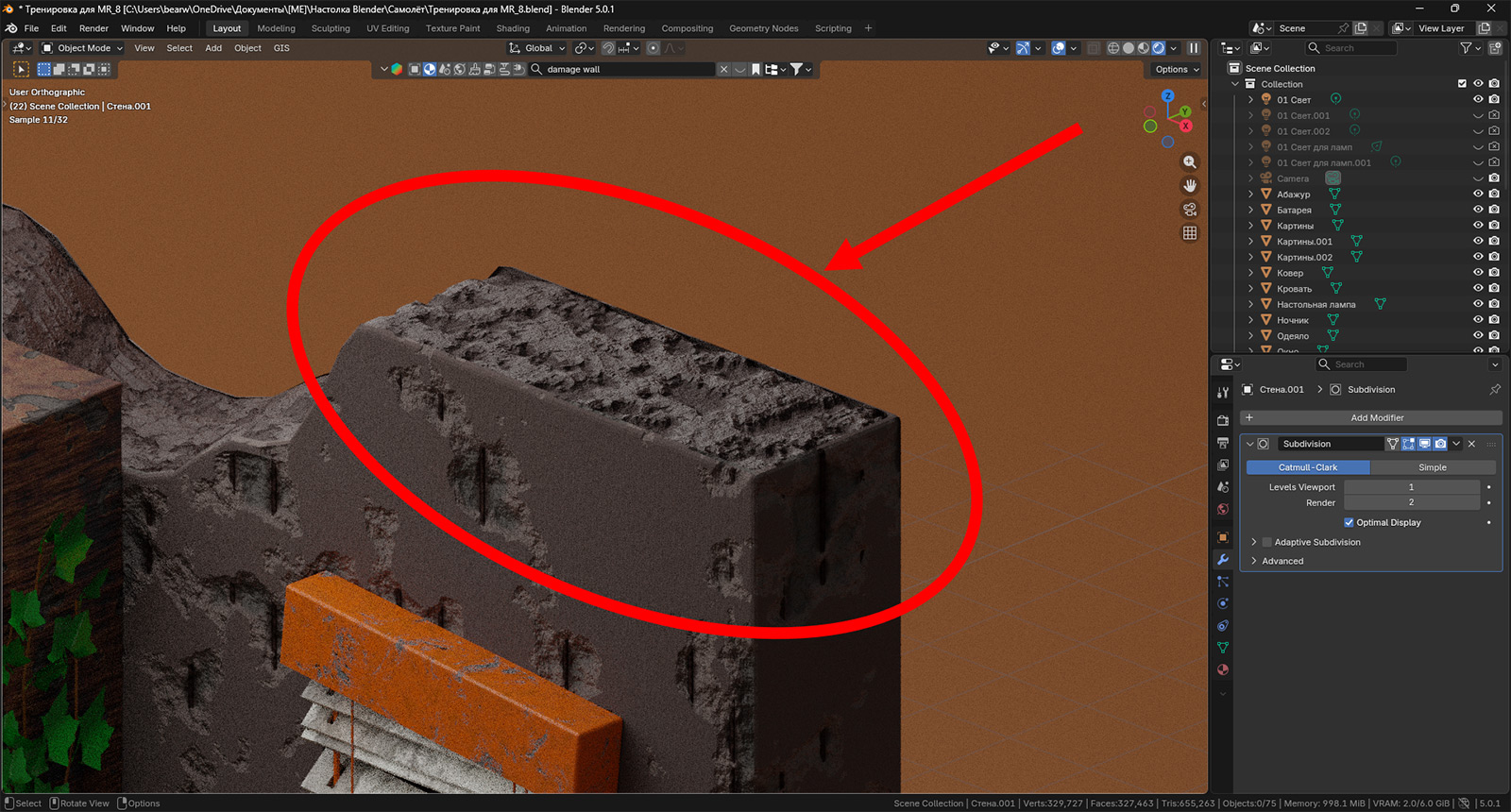
Однако в месте закруглений заломов это уже никак, кроме как халтурой, объяснить не получится. В этих местах скругления отдельных мешей не совпадают:
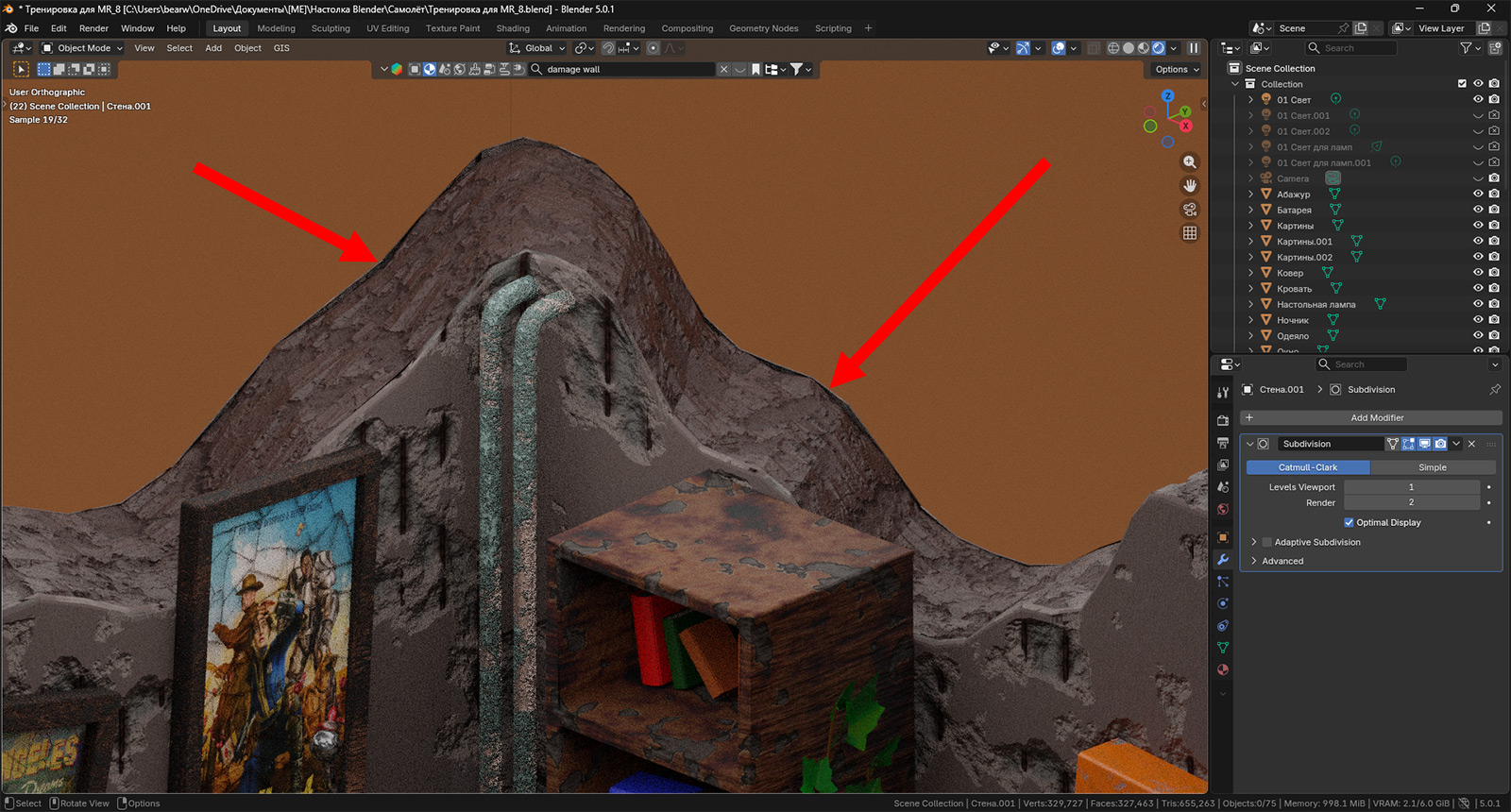
И если вы делаете сцену, объекты в которой будет видно со всех сторон, то вам, разумеется, придется переделать этот угол из бетона. Однако в нашем случае этого не требуется, поскольку мы видим объект только с одного ракурса. Смотрите, как в этом случае можно поступить:
И вот благодаря несложной манипуляции с геометрией у нас не видно лишних элементов. А теперь давайте все же добавим еще больше деталей, чтобы скрыть наши мелкие оплошности. Для начала нам нужно натыкать в стенку арматуры:
Мы в итоге расставили железки и назначили им материал со ржавчиной. Но чего-то все равно не хватает:
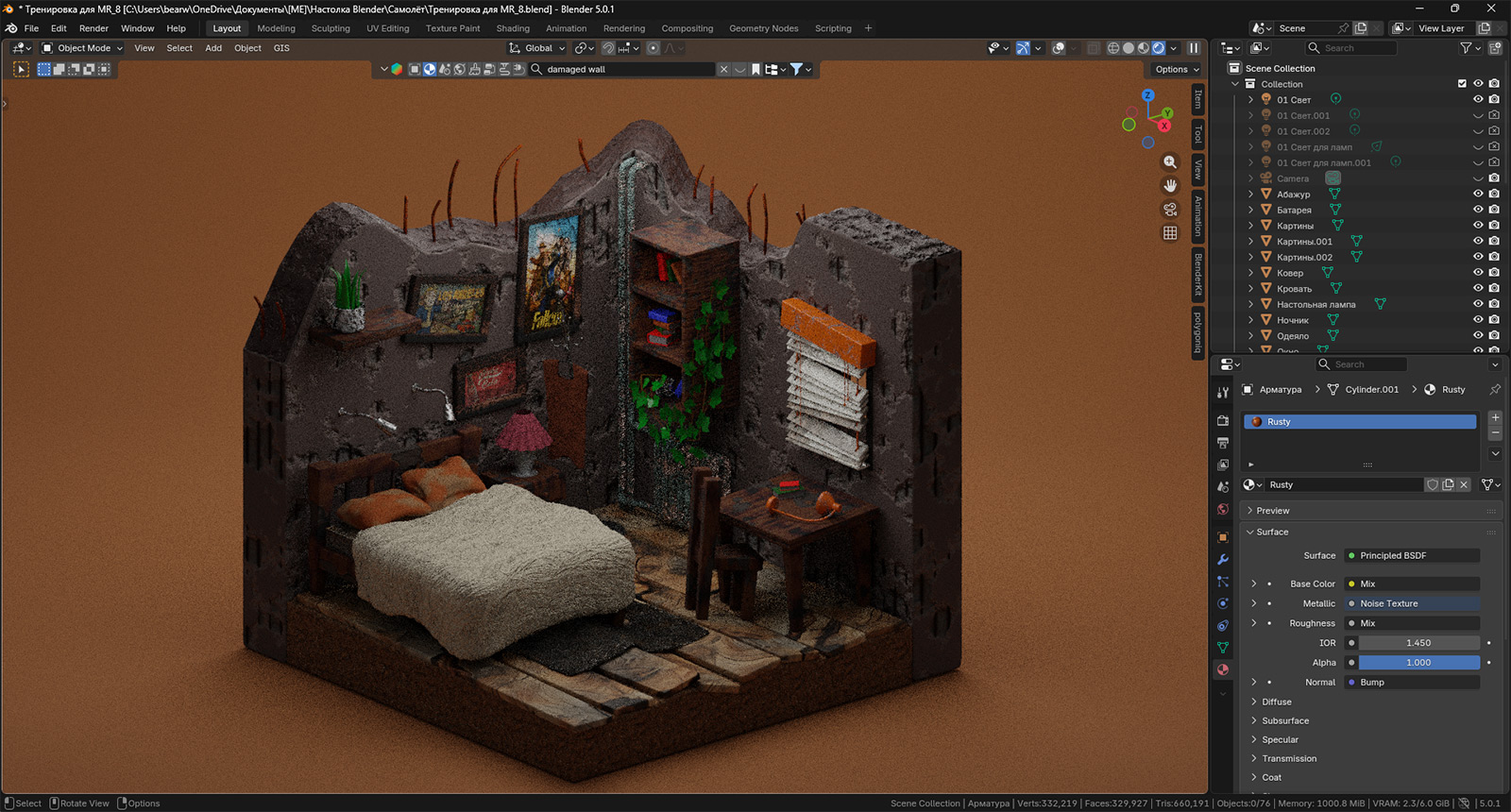
Думаю, что это все из-за того, что голые прутья выглядят как-то сиротливо. На них должны были остаться куски стенки. И здесь целое поле для экспериментов. Можно посмотреть какие-то референсы в Интернете, можно пофантазировать самому. Мне кажется, что логично сделать один большой кусок и пару мелких. Но при этом показать и разрушение, и арматуру. Давайте попробуем.
Итак, что вы видите выше? Для начала мы добавляем в сцену куб, перемещаем его к месту расположения искомого обломка, а затем немного видоизменяем, чтобы придать ему форму реально отколовшегося от стены куска. Все операции вам знакомы. Далее мы уже без каких-либо сглаживаний ребер выделяем части этого обломка, чтобы придать его лицевой стороне схожесть с поверхностью стен, а срезу, в свою очередь, назначить текстуру материала, которым мы закрыли верхнюю торцевую поверхность стены. Придется немного поиграться с размерами выделенных частей в окне UV Editor, но с этим проблем возникнуть не должно. Главное, не забывайте вовремя нажимать на кнопку Assign, когда назначаете определенному слоту меша материал.
Я решил оставить два крупных куска стены. Мелкие, предположим, выкрошились. К тому же у нас будет еще много всего, что придаст строению забытость и разрушенность. Так что нормально. Давайте взглянем на наш результат:
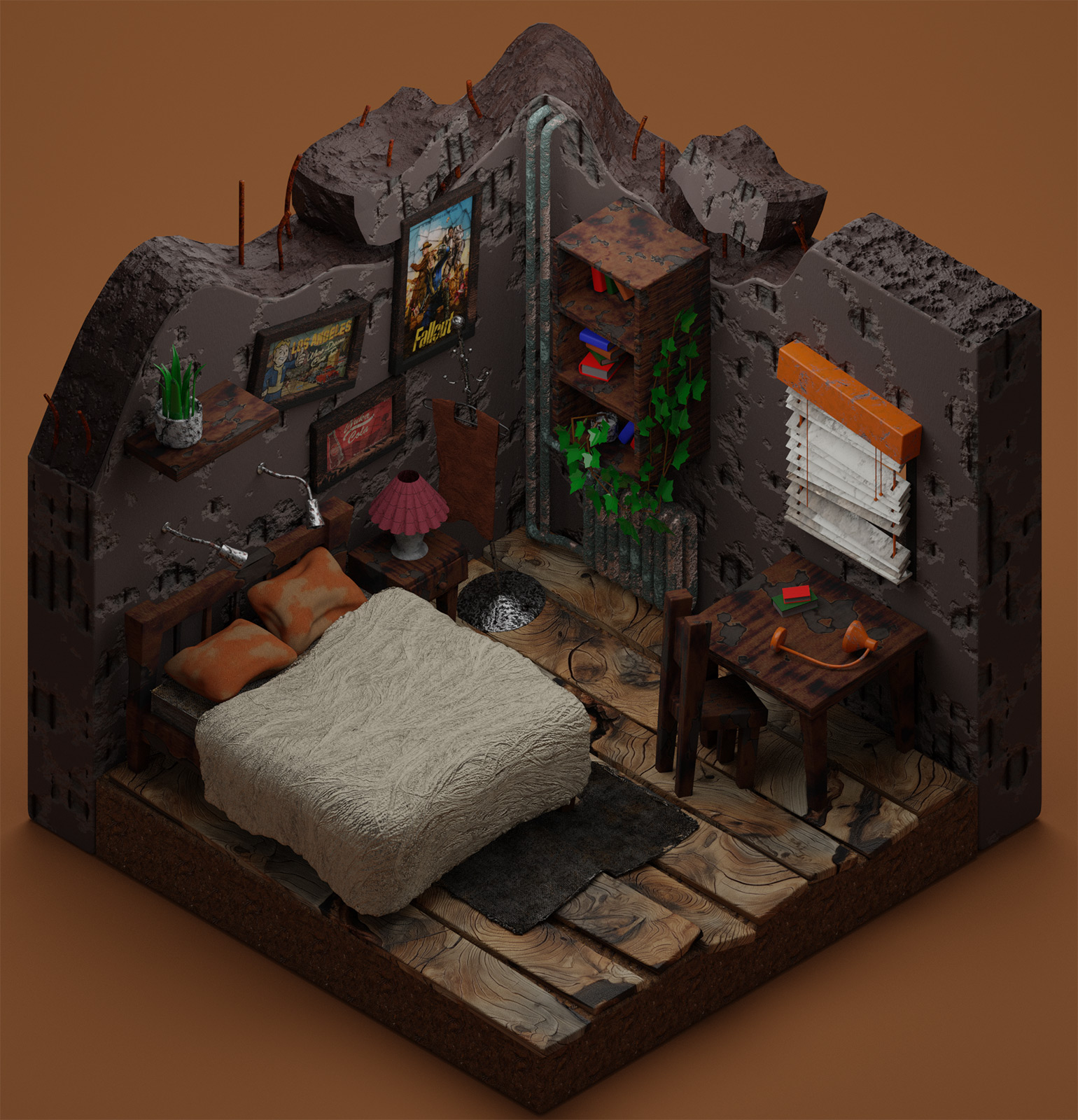
Я обещал, что мы сегодня займемся еще и растениями, но у нас добавилось несколько больше разъяснений по сглаживанию, чем я изначально планировал. К тому же вопрос серьезный. Растения остаются на следующий урок. Возможно, даже коснемся такого вопроса, как добавление в сцену сторонних моделей. Посмотрим, в общем. Пока практикуйтесь с тем, что есть. Если возникают сложности, то обязательно спрашивайте. Всегда поможем. Ну или вместе сядем разбираться.
Увлекательного моделирования!