Привет.
Надеюсь, у вас получается отдыхать и уделять время нашим урокам. Пусть даже просто чтению. Знаю по себе, иногда должна набраться критическая масса намерений, чтобы взяться за знакомство с чем-то далеким от основного профиля деятельности. Пока же мы можем зафиксировать, что Blender — это несложно, увлекательно, закрывает максимум потребностей большинства пользователей и бесплатно. Доводы вроде «нейросети справятся так же или лучше» — ерунда. Любой, кто хотя бы поверхностно знакомился с нашими уроками, это понимает. И даже если вы небывалый мастер написания промтов, после которых алгоритмы всегда моделируют вам идеальный трехмерный объект (что очень вряд ли), то представление о том, как его исправить, вам точно не повредит. За 19 уроков (хотелось ровного числа, но искусственно растягивать курс не хотелось) мы с вами сделали следующее:
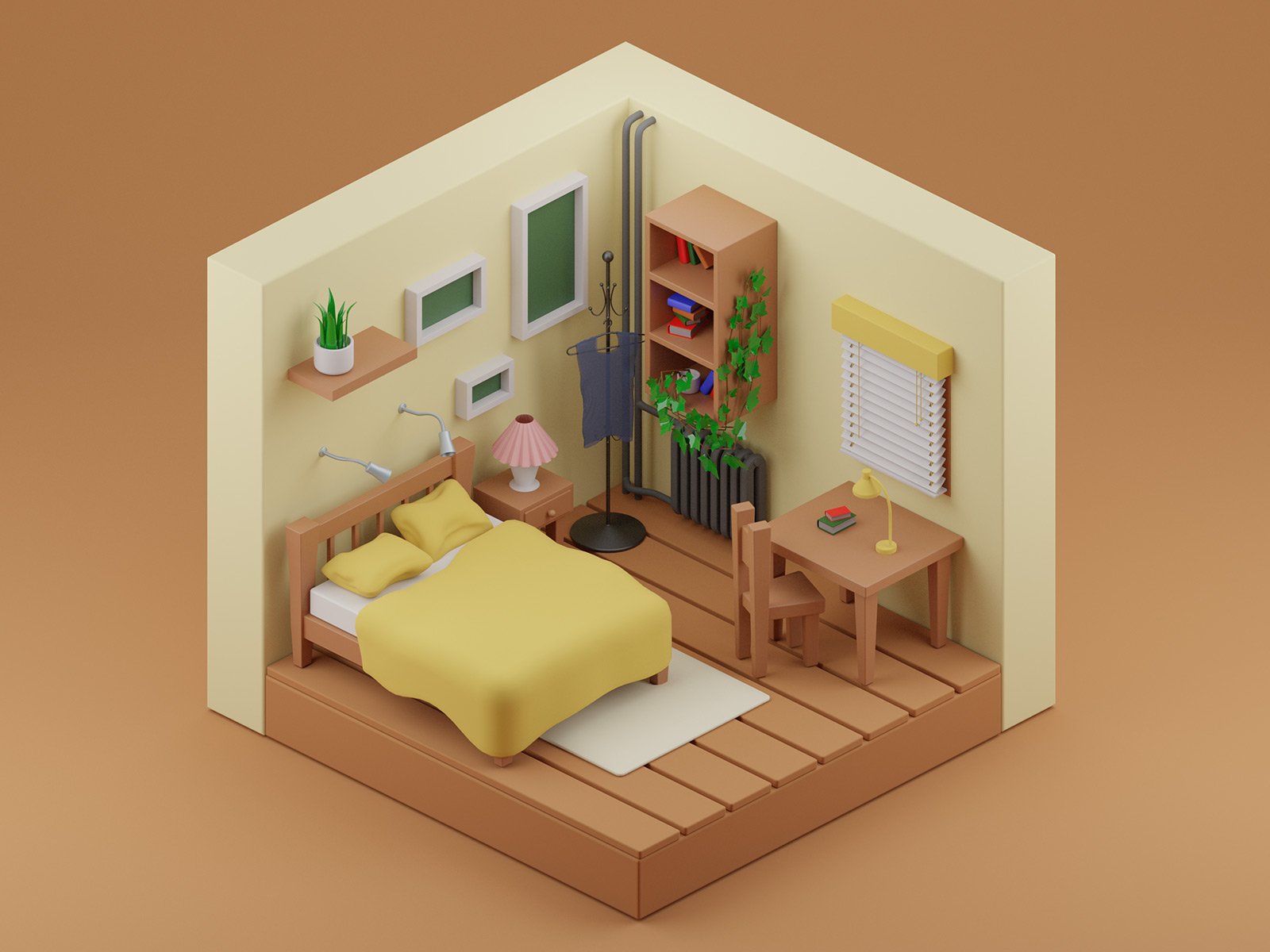
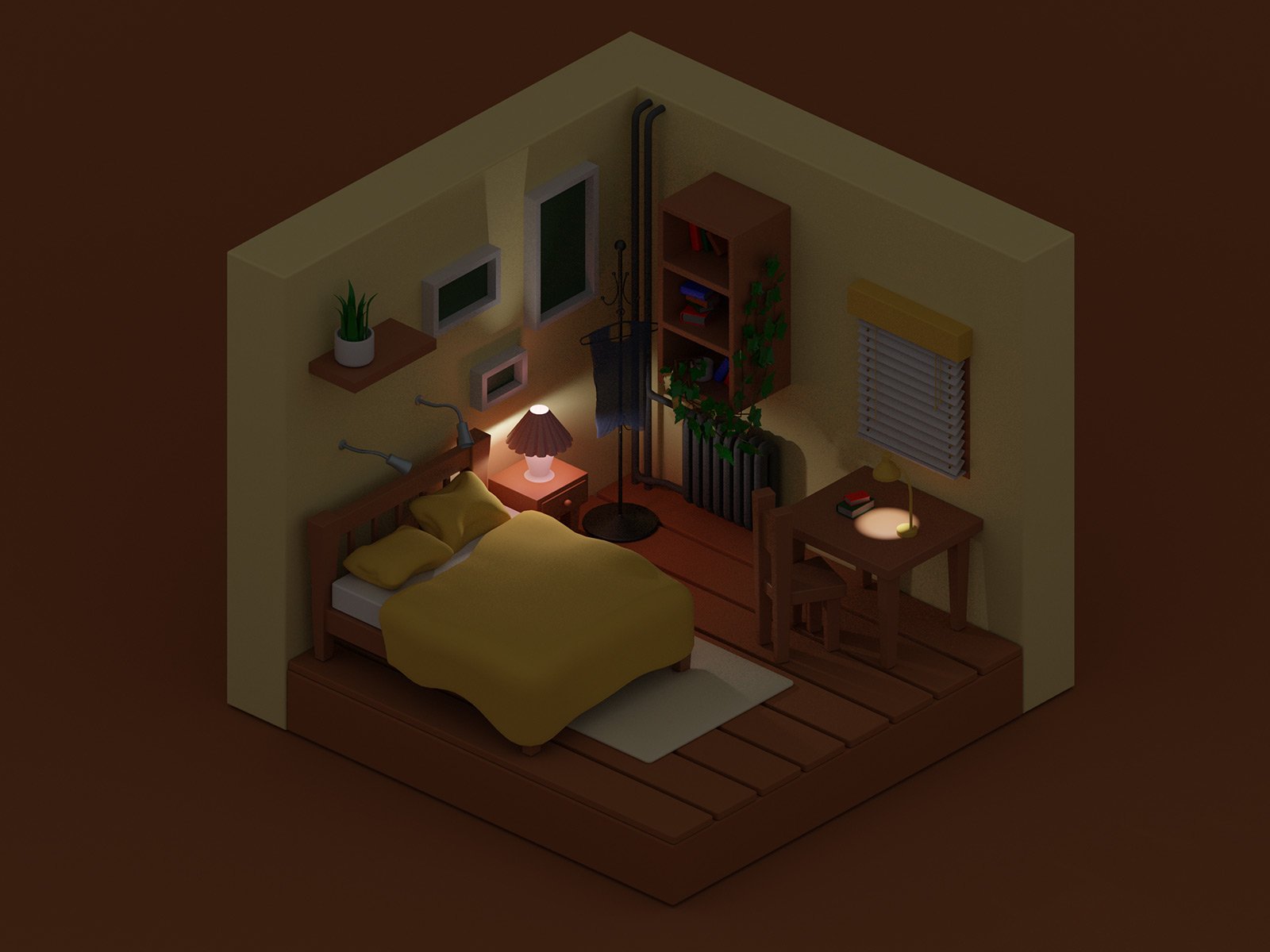
Иллюстрации взяты из последнего урока, где мы рассказывали о процессе рендеринга. Сцена не выглядит реалистичной, поскольку изначальный референс (прототип) был выбран именно мультяшный. Поэтому когда мы принялись за раскрашивание объектов, мы использовали исключительно выбор цветов и их базовых возможностей вроде прозрачности, отражающей способности и т.п. Если подзабыли (после праздников простительно), то вот на этой вкладке в окне Properties можно посмотреть, какие настройки материала есть у того или иного объекта.
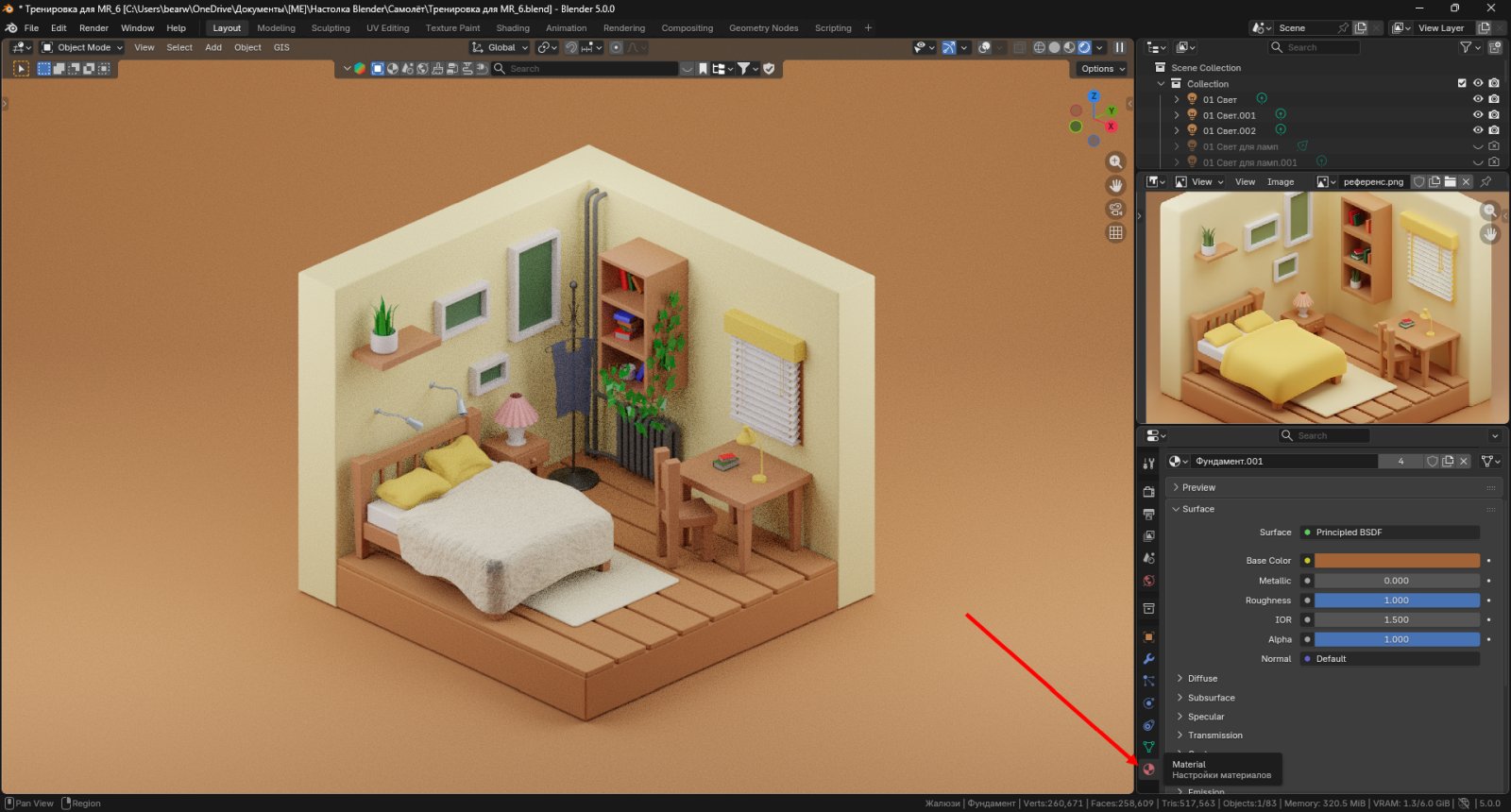
Однако это самые базовые возможности, которые даже не требуют специального отображения. Все дело в том, что материалы могут настраиваться в Blender не только с указанием цвета, прозрачности и шероховатости, к которым прибегали мы. Настроек великое множество. Но чтобы их раскрыть, не удастся ограничиться перечнем из нескольких строчек, как на изображении выше. Потребуется куда больше. И на этом моменте мы подходим к необходимости небольшого экскурса по тому, какие вообще бывают материалы.
Готовые текстуры
Это самый простой после ручной настройки цветов, к которой мы прибегали, вариант. Его суть в том, что вы самостоятельно ищете готовые текстуры в Интернете, скачиваете их и применяете к объектам. Но прежде чем показать, как это работает, давайте взглянем на альтернативное отображение настроек материалов. Выше вы увидели привычную картинку в окне Properties. А теперь посмотрите, как это выглядит в окне Shader Editor:
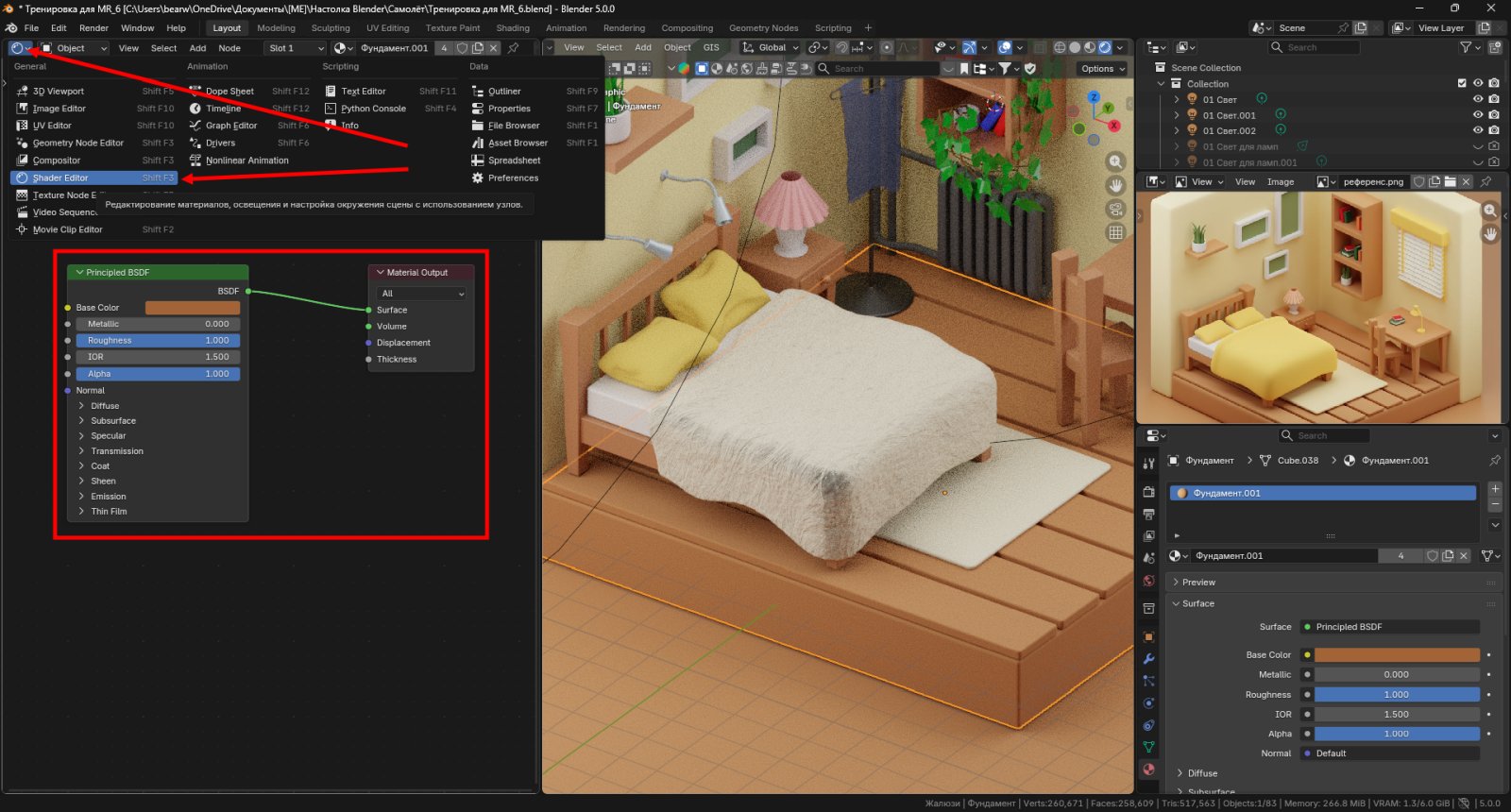
Чтобы получить то, что вы видите выше, вам потребуется добавить еще одно окно, нажать на иконку в его левом верхнем углу и выбрать изображение небольшого «пузырька». Это будет Shader Editor, в окне которого и происходит настройка материалов. В нашем случае она выглядит как два соединенных между собой блока. Они называются Principled BSDF и Material Output. Однако взгляните на левую сторону блока Principled BSDF. Там можно заметить разноцветные точки. И эти точки — это своеобразные коннекторы, которые можно использовать, чтобы соединить их с другими блоками. Теперь давайте посмотрим, как это работает применительно к скачанным текстурам. Для начала текстуры нужно где-то взять. Где? Мест на самом деле хватает. Вот один из примеров:
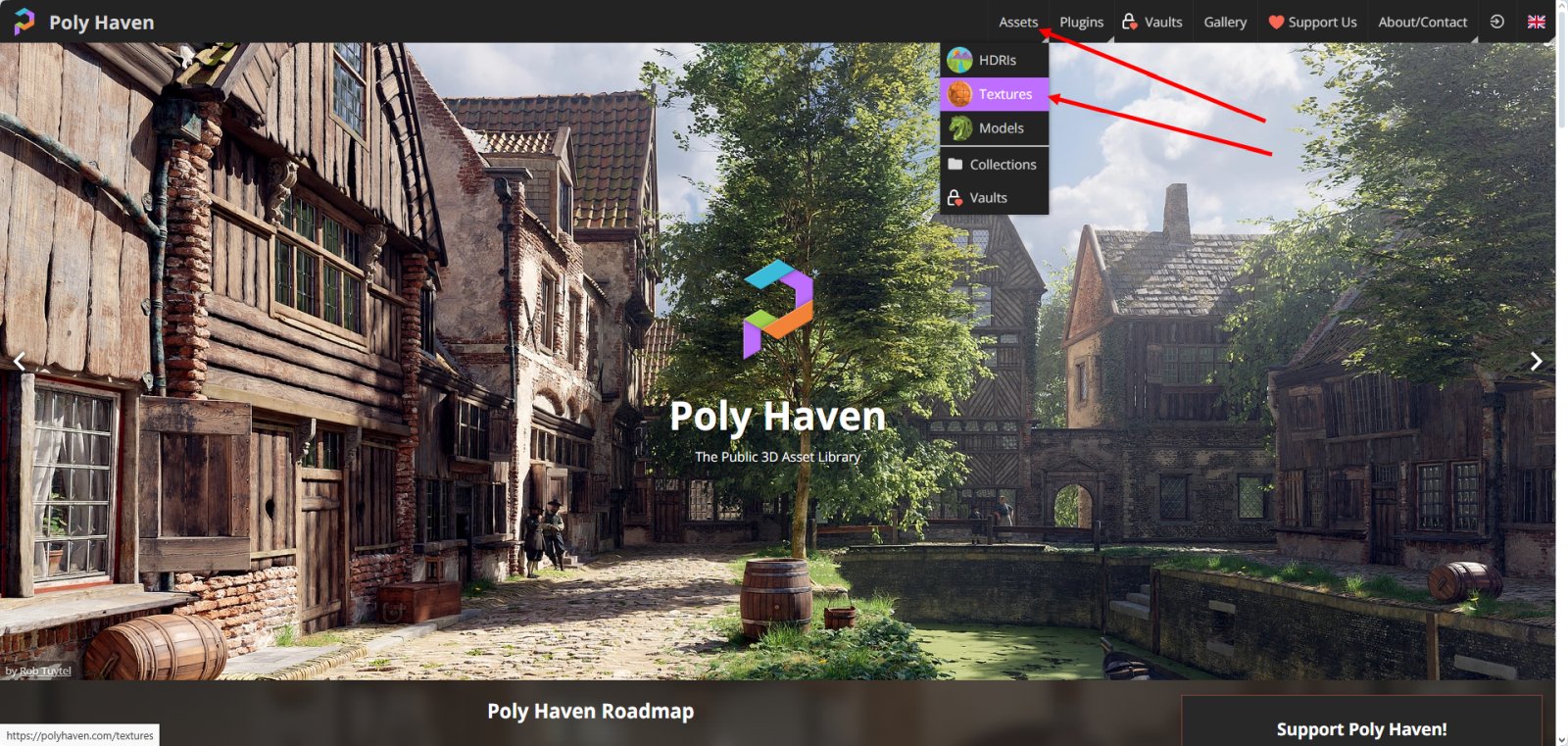
Довольно популярный сайт. По стрелочкам мы переходим к поиску текстур и выбираем какую-нибудь. Мне понравилась сеточка:
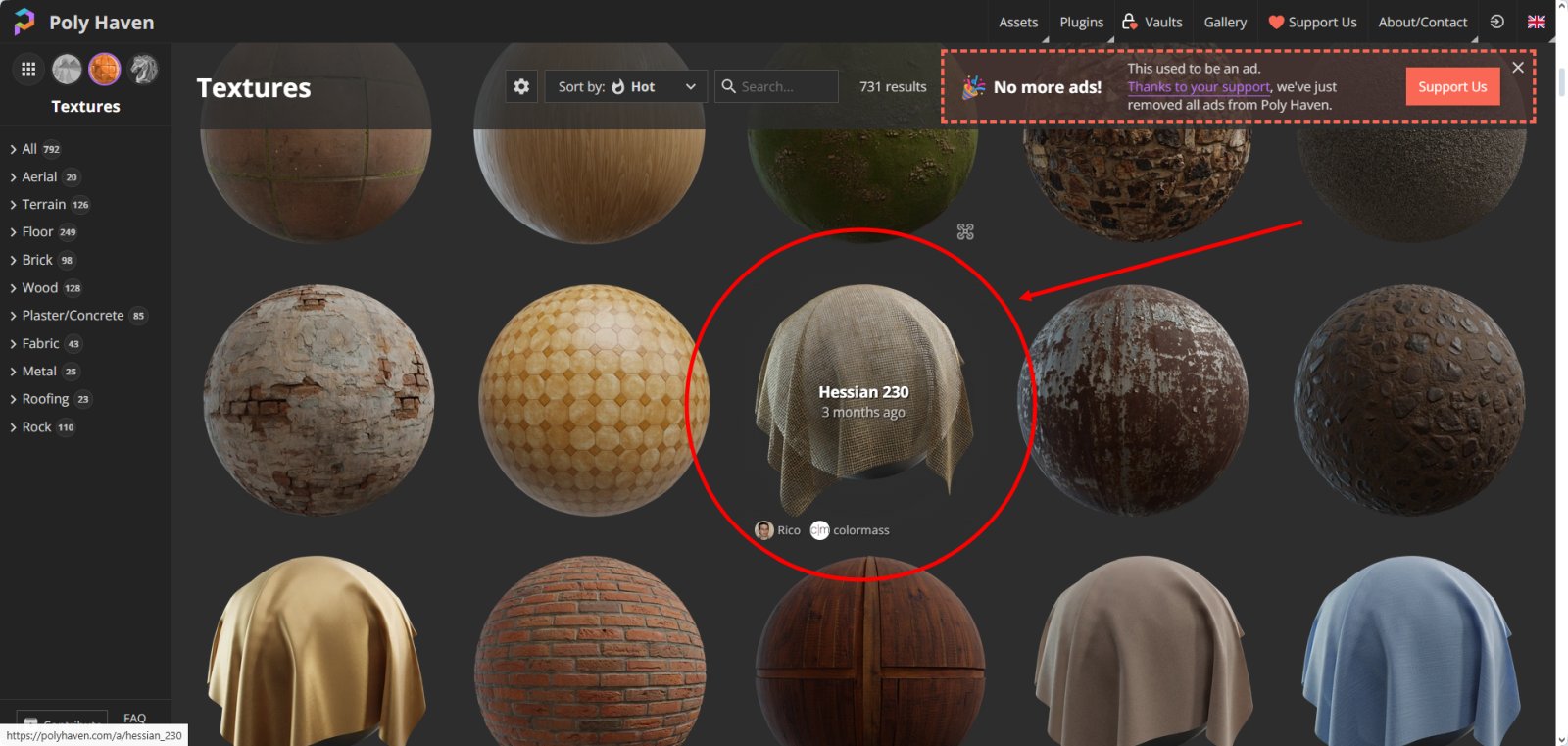
Далее нам необходимо ее скачать. Никаких сложностей. Ни регистрации, ни оплаты. Просто скачиваешь, распаковываешь и используешь.
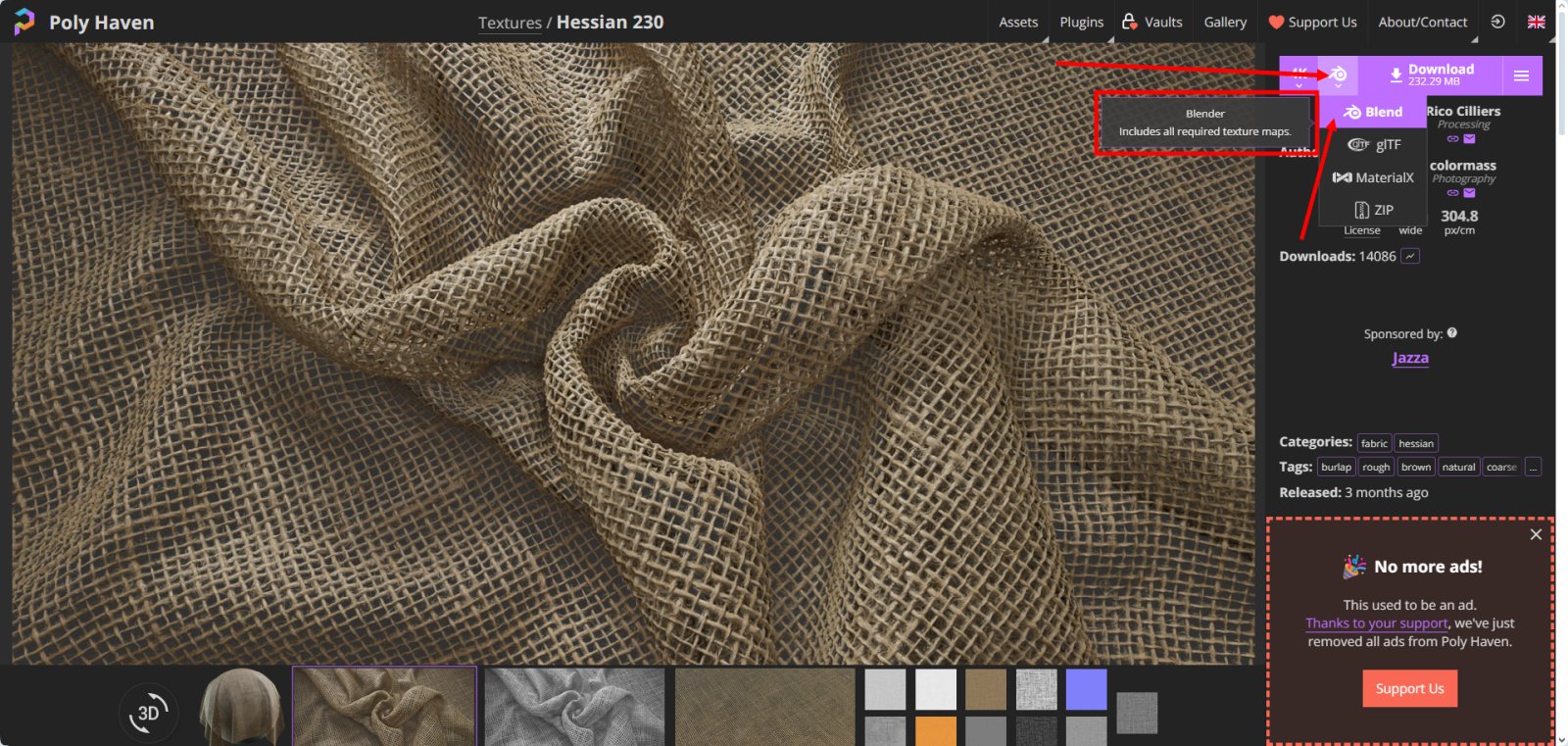
Если хочется скорости, то выглядит процесс вот так:
В видео выше мы показываем, что распакованные текстуры можно в автоматическом режиме подключить к блоку Principled BSDF и очень быстро получить объект с материалом, который еще и можно настраивать. Я специально отключил захват клавиш, чтобы вы не побежали скачивать тонны текстур и экспериментировать. Пока рано. К тому же, как показывает практика, большинство из скачанных материалов вам не пригодится. Поэтому не спешите. Просто знайте, что так можно. Вторая же причина того, почему мы сразу вам не рассказываем про быстрый способ создания материала, заключается в том, что в автоматическом режиме он создается не всегда правильно. Вот как на самом деле должна была выглядеть наша сетка:
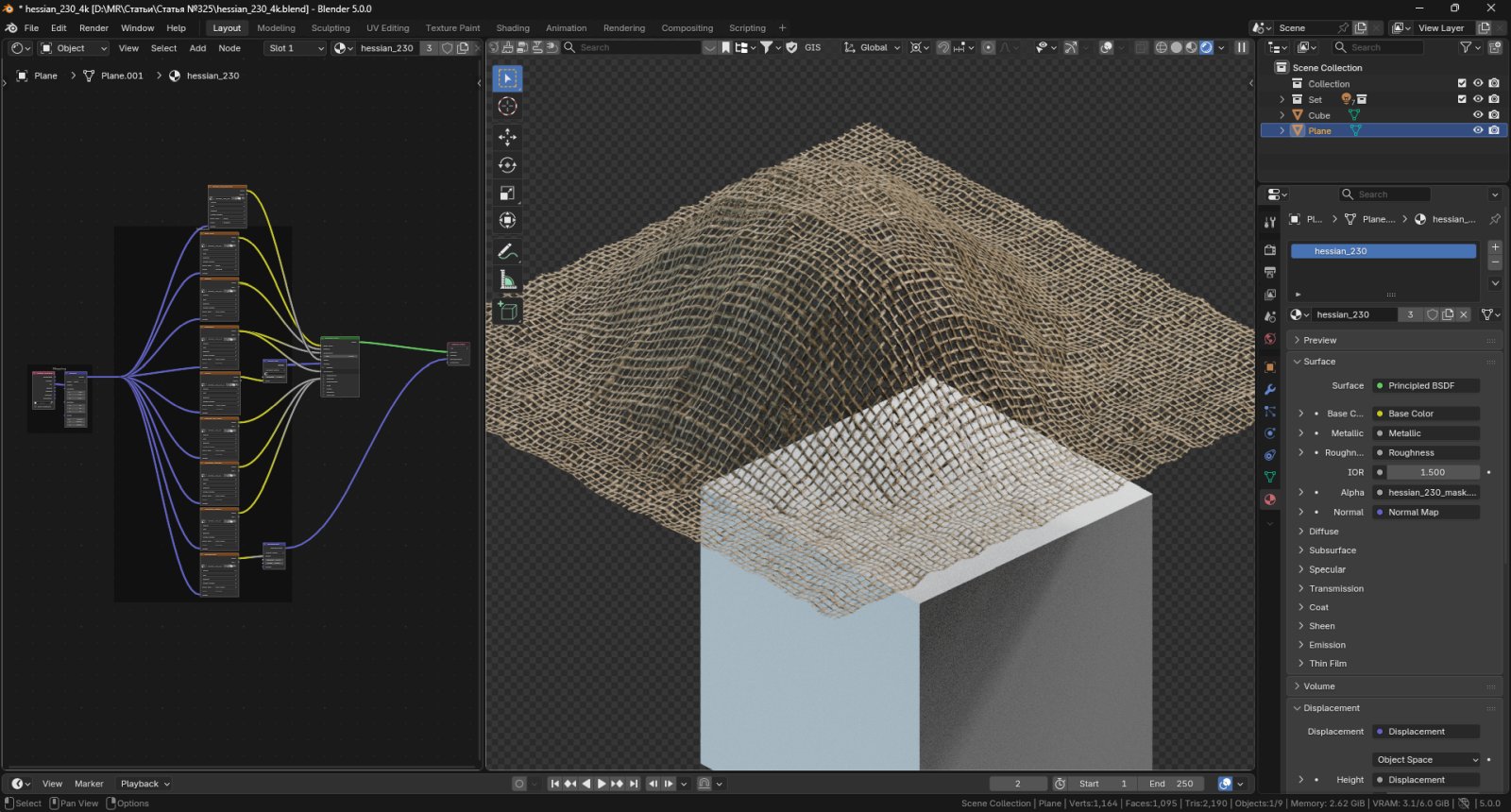
А теперь вернитесь к последним кадрам видео, приведенного выше. Никакой прозрачности. Да, для какого-то простого и не требующего особого внимания объекта способ сгодится. Но так бывает далеко не всегда.
Теперь же давайте рассмотрим другой вариант создания материала.
Процедурная генерация
Этот способ для истинных профессионалов. Я от него отказался практически сразу. Слишком сложно. Но не рассказать о нем было бы глупо. Взгляните еще раз на изображение выше. В окне Shader Editor вы можете видеть несколько блоков, соединенных линиями. В случае с материалом, сделанным по готовым текстурам, это всего лишь подключение отображения соответствующего изображения к соответствующему выходу. Например, для вывода цвета нужно изображение текстуры, которое называется diffusion, а чтобы была прозрачность, нужно одно из изображений из архива с текстурой (с пометкой mask) подключить к коннектору Alpha в блоке Principled BSDF. И т.п. Однако иногда можно добиться интересных текстур и без использования готовых изображений, которые можно собрать в Photoshop. Этот способ называется процедурной генерацией материала.
И типичный материал выглядит следующим образом:
Здесь нет никаких изображений, которые подключались бы к блоку Principled BSDF. Только настройки различных блоков вывода данных. Добавление шумов, смешивание отдельных инструментов и корректировка цветовых диапазонов. Но в итоге получается картинка, которую едва ли язык повернется назвать нереалистичной. Но повторюсь, это очень сложно. Обычно, если 3D-художники владеют подобными навыками, весьма вероятно, что они только и создают, что материалы. Едва ли вы встретите крутого level-дизайнера, который в совершенстве владеет процедурной генерацией материалов. Ну или это будет уникум.
Quixel Mixer
Мне довелось использовать еще и третий способ. Правда, он лежит уже немного за пределами только лишь Blender. Это программа Quixel Mixer. В ней можно довольно просто создавать материалы, раскрашивать их, наносить на них надписи, кистями придавать им помятость, а потом экспортировать в готовую для использования текстуру и добавлять в Blender. Процесс интересный, мы про него расскажем. Возможно, кому-то понравится. Я в итоге от него также отказался. Слишком долго.
Больше всего мне понравился смешанный вариант. Представьте себе, что вы в равной степени немного владеете процедурной генерацией, периодически используете готовые текстуры, но не покидаете Blender. И это не фантастика. Все дело в том, что в Blender существует такое явление, как дополнения, или, как их все называют, аддоны. И одним из самых важных я бы назвал тот, что предлагает большой набор готовых текстур. Вы сразу же получаете настроенный материал, который может быть как процедурным, так и на основе готовых текстур. А когда вы его добавите к объекту, легко можно перейти к окну Shader Editor, чтобы отредактировать некоторые из его характеристик. Это будет способствовать развитию пассивного навыка владения инструментами, поскольку вы со временем начнете запоминать, что именно происходит, когда вы вносите те или иные изменения.
Есть еще одно важное отличие процедурной генерации материалов от создания текстур на основе готовых изображений, а именно использование развертки. Если у вас текстура, настроенная процедурным способом, то она даже ребра сумеет определить самостоятельно. Добавит потертости в нужных местах. Если это речь о каких-нибудь камнях, то в углублениях появится влага или мох. Если же у вас текстура из изображения, то вам самостоятельно придется сделать так, чтобы она легла на ваш объект таким образом, чтобы отдельные части изображения стали светлее, а другие — темнее, или чтобы в совершенно конкретном месте появились, например, вмятины или трещины. В противном случае правдоподобность сцены разрушится. Все это мы разберем. Рассмотрим как создание процедурного материала, так и работу с текстурами по готовым изображениям. Потратим один урок, чтобы прикоснуться к Quixel Mixer. А также установим тот самый аддон для поиска готовых текстур. Он как минимум позволяет быстро визуализировать, как должна выглядеть сцена. И даже если вам придется впоследствии прибегнуть к поиску материалов на стороне, понять, какие именно из них вам нужны, можно куда быстрее, когда библиотека доступных вариантов будет под рукой.
Сегодня без домашки. Перечитайте, обдумайте. Не стесняйтесь задавать вопросы. Если делаете это, то не забывайте тегать имя автора (@mikhailv0lk0v) в комментариях. Так я с большей вероятностью увижу ваше сообщение. В конце же статьи есть ссылки на следующий и предыдущий уроки. Не потеряетесь.
Увлекательного моделирования!