Привет.
Современный смартфон – это комбайн, в котором сотни различных функций, а смартфон Samsung Galaxy – устройство, содержащее еще больше тонких настроек, которые позволяют подогнать под себя и свои представления о прекрасном все, что только возможно. Зачастую люди смотрят в настройки по умолчанию, и из-за предыдущего неудачного опыта с другими производителями им кажется, что ничего тут не сделать, нужно пользоваться тем, что дали, изменить ничего нельзя. Прелесть устройств от Samsung заключается как раз в том, что вы вольны менять под себя почти все настройки, обустраивать смартфон или планшет так, как нравится вам, а не кому-то на другом конце света.
Ко мне постоянно обращаются друзья и знакомые с вопросами о настройке своих устройств, большая часть вопросов повторяется из раза в раз, поэтому постарался собрать их в одном материале, чтобы вы могли настроить свой смартфон Samsung под себя или погрустить, если в телефоне другого бренда нет таких тонких настроек, как в OneUI от Samsung. Для простоты разбил текст на небольшие главки. Поехали.
Table of Contents
- Клавиатура. Переключение языков, безотрывный набор
- Иконки быстрого доступа
- Мой дом — моя крепость. Магия сценариев
- Режим «Сон»
- Комфорт для глаз — фильтр синего цвета
- Обвести для поиска
- Samsung Browser – скрытые возможности
- Скриншот с овалом или прямоугольником
- Вибрация для отдельного контакта
- Быстрая панель EDGE
- Короткое послесловие
Клавиатура. Переключение языков, безотрывный набор
Все мы — рабы привычек. Одной из главных задач на мобильном устройстве является набор текста, причем не так важно, где именно мы общаемся, в почте или в мессенджере, в приложении или в браузере, клавиатура перед нами одна и та же.
Одной из самых типичных задач становится переключение языка, часто нужно добавить название сайта или имя бренда на английском, а значит, быстро переключить клавиатуру с русского на английский, а потом вернуться обратно.
И тут, оказывается, существует два огромных лагеря, первые хотят видеть иконку земного шара на отдельной кнопке на клавиатуре, а вторые, напротив, любят проводить по пробелу, чтобы переключать язык. По умолчанию перед вами отдельная клавиша, но в настройках можно включить жест переключения («Клавиатура» — «Языки и типы» — «Способ переключения языка»).
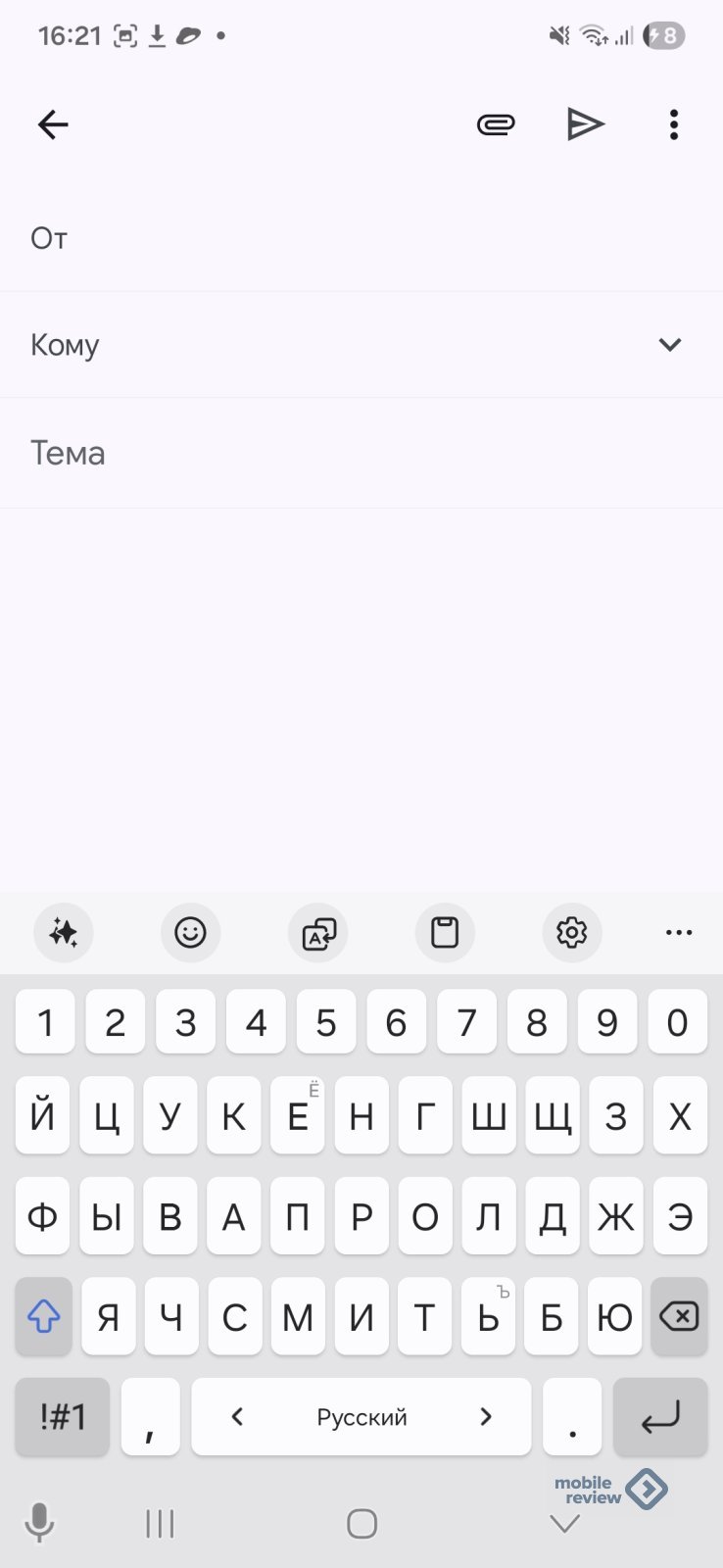
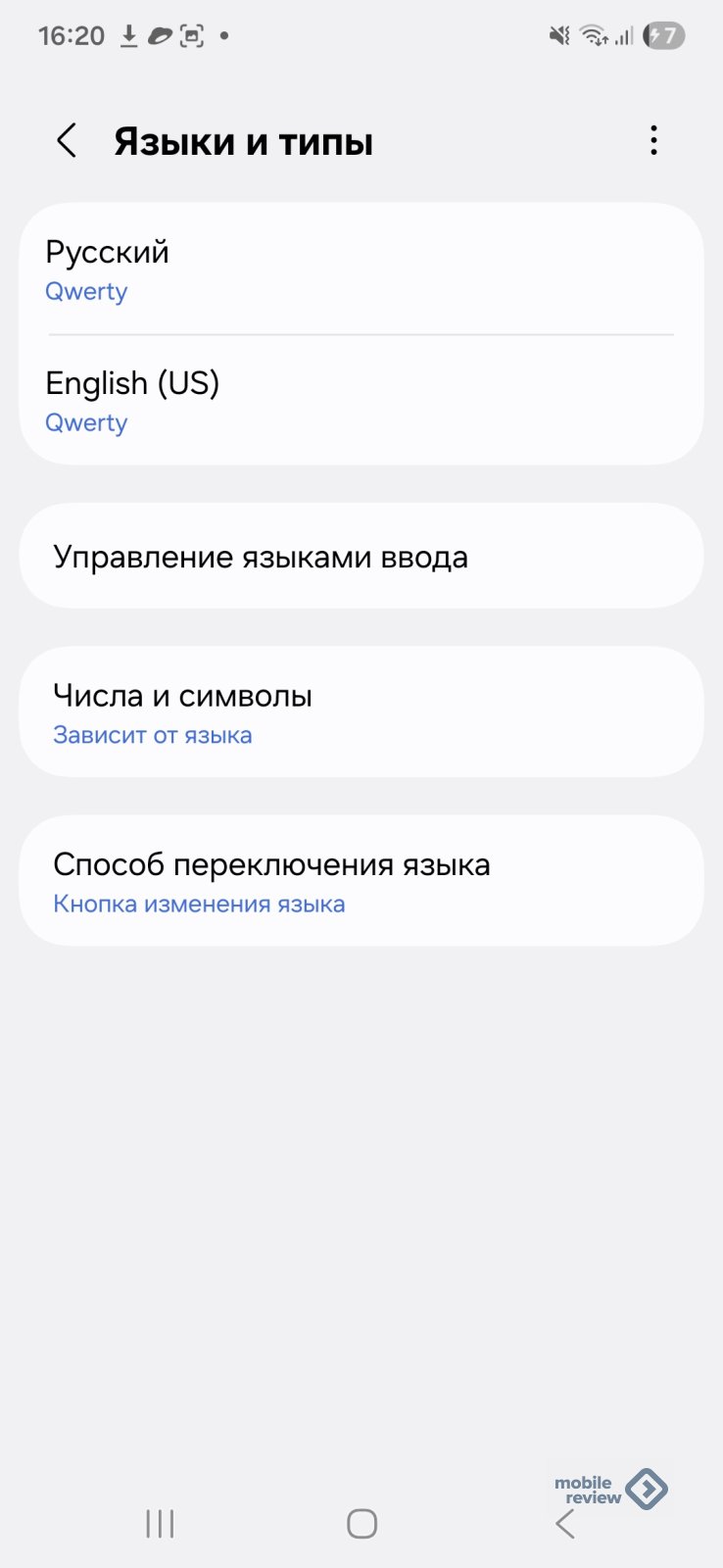

Обратите внимание, что вы также можете настроить размер клавиатуры, предугадывание слов и многое другое. Но мне нравится безотрывный набор текста, когда палец скользит по клавиатуре и тут же возникают слова. Пожалуй, для меня и моих привычек это самый быстрый способ набора текста из возможных. Так что его тоже можно включить в настройках.
Из секретных фишек отмечу то, что клавиатура от Samsung запоминает ваш стиль набора, то, какие слова вы часто используете, и начинает угадывать, что вы набираете. Всегда рекомендую включить аккаунт Samsung, войти в него, чтобы данные клавиатуры синхронизировались. Тогда на любом вашем устройстве будут ваши слова, которые телефон автоматически добавил в словарики, даже самые необычные словосочетания. Плюс клавиатура сохраняет ваш профиль, что повышает качество ввода.
Если телефон от Samsung у вас впервые, в течение первой пары недель клавиатура изучает ваши привычки, то, как вы набираете текст, адаптируется под вас. В первые дни не нужно торопиться, исправляйте ошибки, если они возникают, что крайне редко, но бывает. В конечном итоге вы научите клавиатуру своему стилю набора текста, будь то отдельные клавиши или безотрывный набор на любом языке.
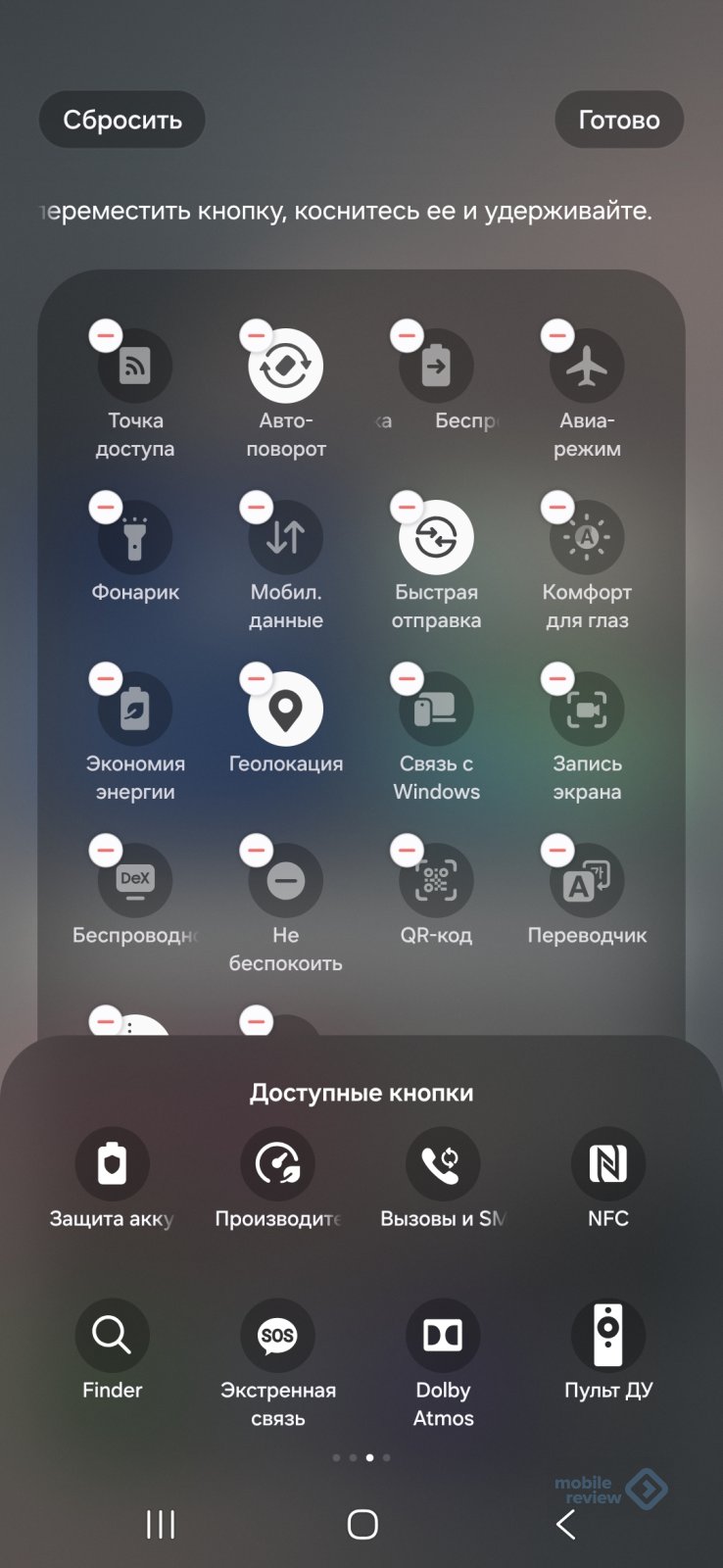
Иконки быстрого доступа
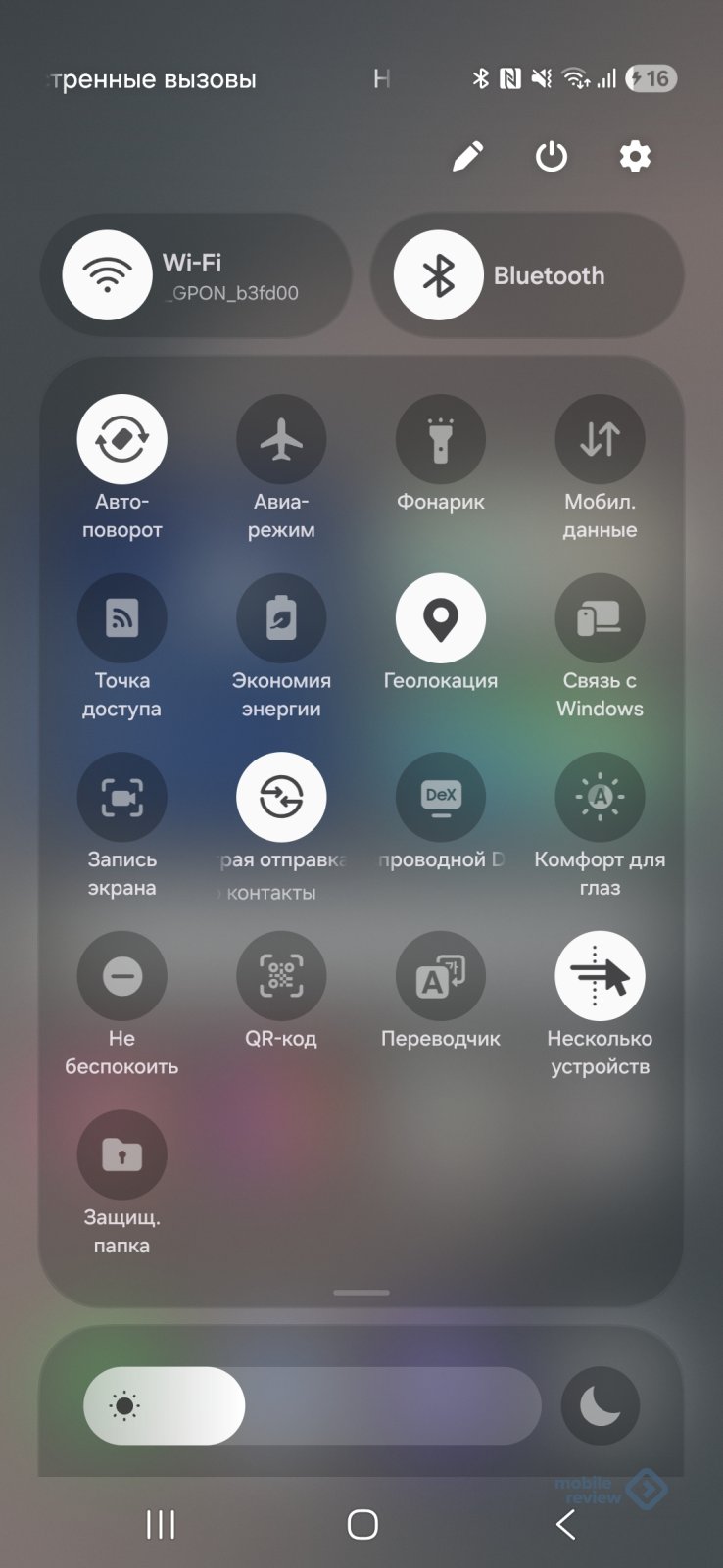
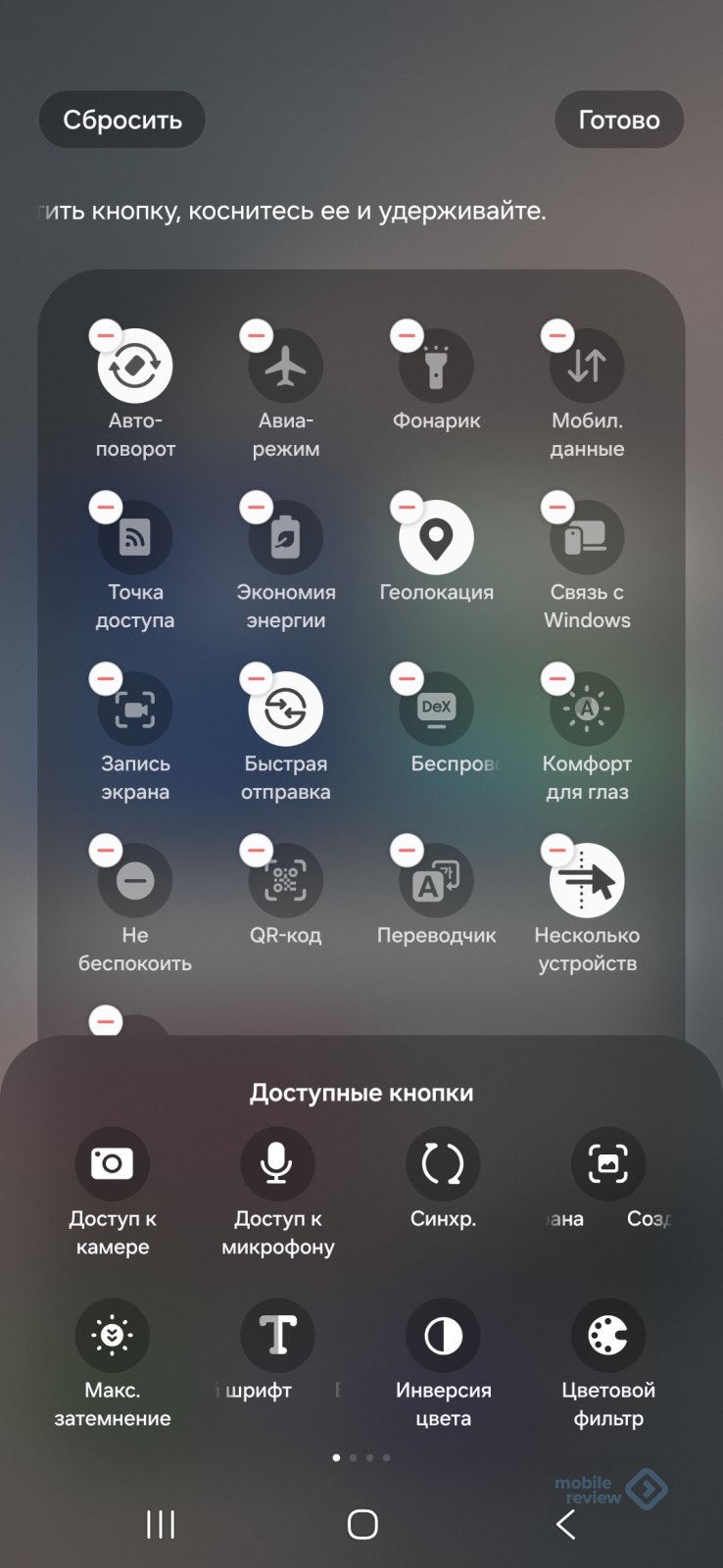
Мелочь на первый взгляд, штука, не заслуживающая внимания. Вытягиваем шторку, а там разные иконки, причем вы можете не только поменять их расположение, но и добавить иконки на другие функции, их очень и очень много. Почему эта «мелочь» важна? Ответ кроется в том, что вы расположите под рукой то, что вам нужно время от времени, сократите лишние листания и поиски. Достаточно один раз настроить так иконки, и дальше вы уже не сможете жить без этого. Все на своих местах, все настроено под вас.

Мой дом — моя крепость. Магия сценариев
Во многих смартфонах Galaxy в настройках можно найти раздел «Режимы и сценарии». Большинство людей недооценивает его, и совершенно напрасно, это уникальный и очень мощный инструмент автоматизации для повседневных задач. В разделе даже есть уже настроенные шаблоны под разные сценарии, вы можете воспользоваться теми, что существуют.

Но давайте на примерах попробуем посмотреть, какие шаблоны могут стать полезными для вас. У многих людей утро начинается с того, что они просыпаются, собираются и отправляются на работу или учебу. Покидают стены родного дома. А уже вечером возвращаются обратно.
В шаблонах можно выставить местоположение телефона, выбрать радиус вокруг этого места.
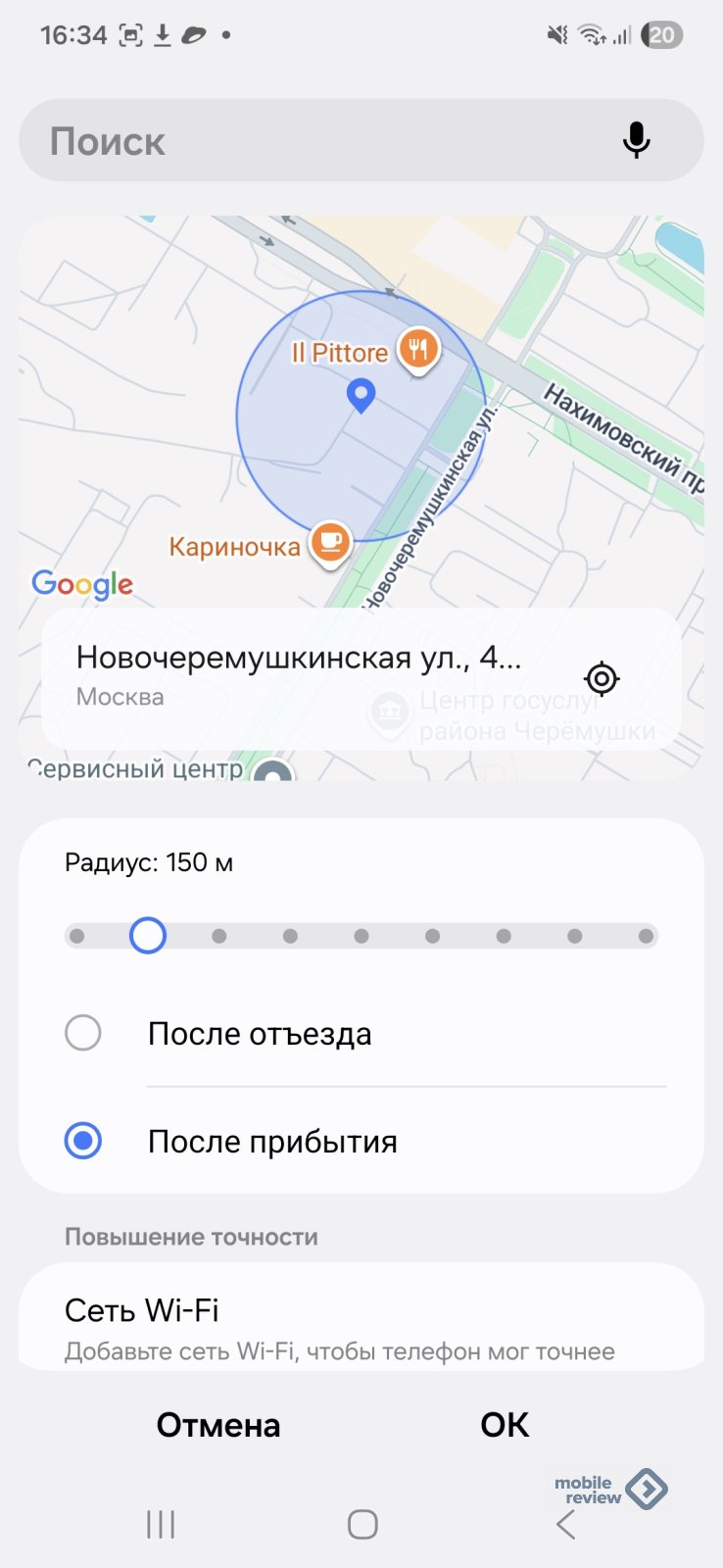
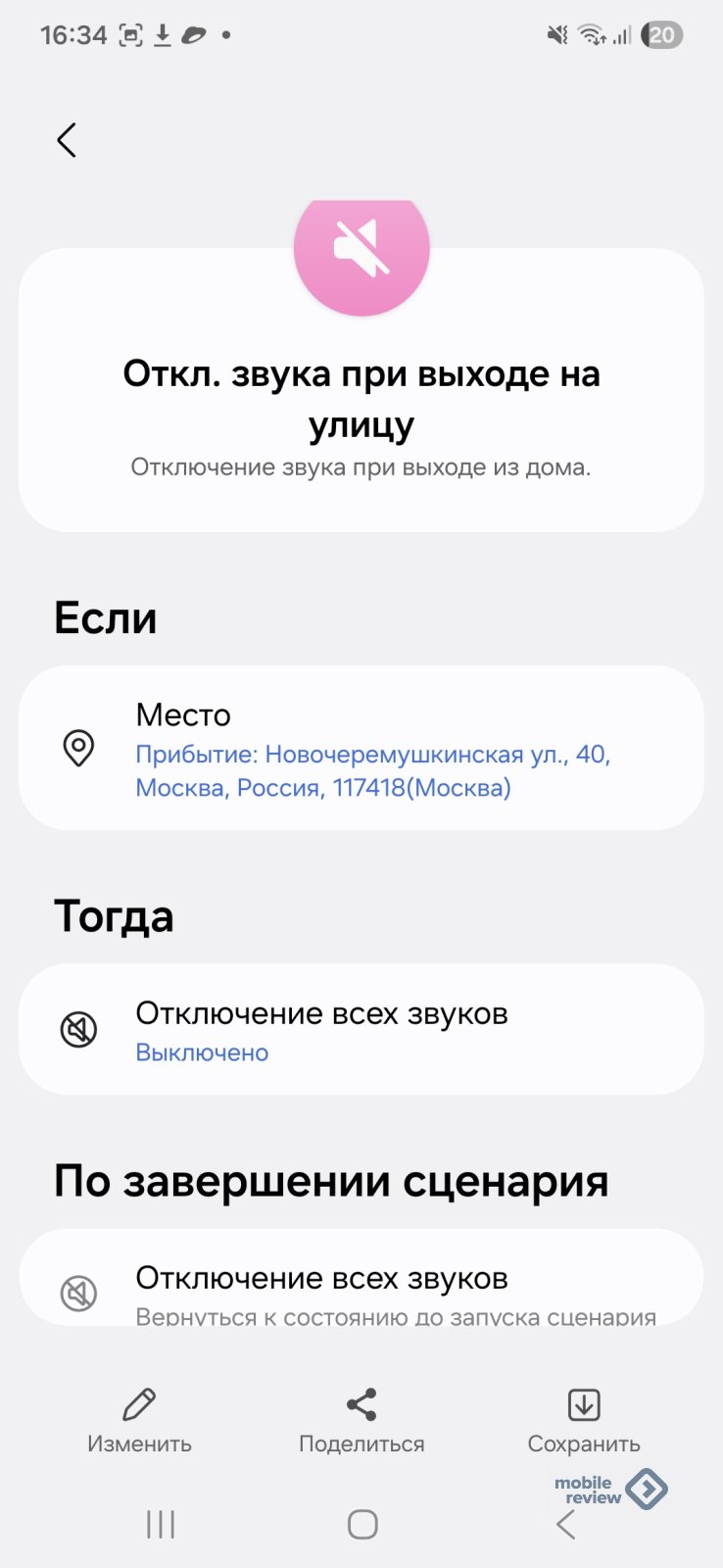
И, например, включать или выключать звонок телефона, когда вы покидаете очерченную зону. Так, дома телефон не со мной, поэтому включаю звонок, чтобы услышать его, ничего не пропустить. Вне дома у меня на руке часы, они вибрируют, также я часто в наушниках, тут сложно пропустить входящий звонок или сообщения. А вот дома это не так. Настроив шаблон, я облегчаю себе жизнь, автоматизирую рутинные задачи. Одной из классных и простых вещей становится озвучивание погоды. После того, как сработал будильник, можно прослушать текущую погоду, в том числе сделать так, чтобы погода озвучивалась только при резком изменении.

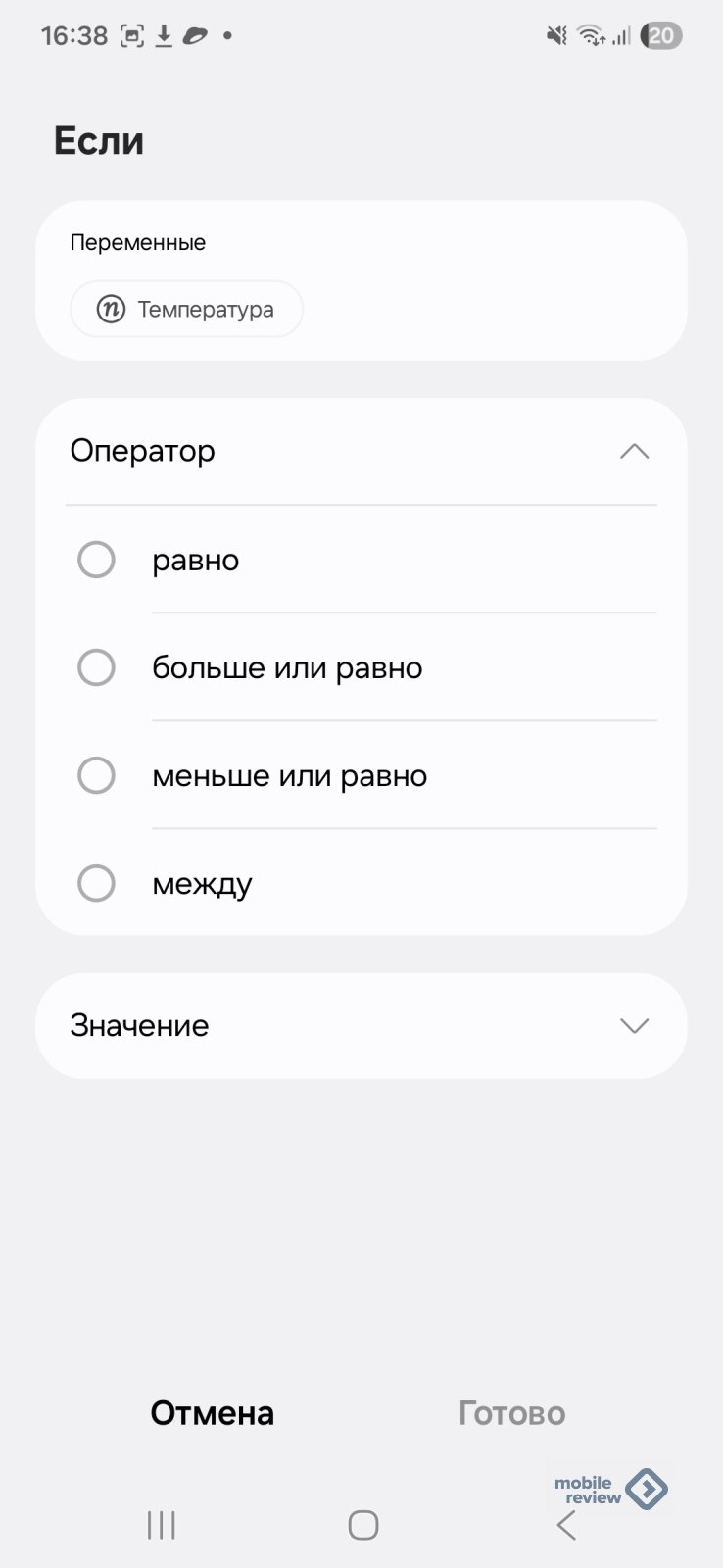
Сценариев огромное количество, вы вольны придумывать свои, делиться ими с другими людьми или подсматривать, что придумали они. Огромное пространство для автоматизации своей жизни, создания маленьких, но очень полезных помощников. Тут все ограничено исключительно вашей фантазией.
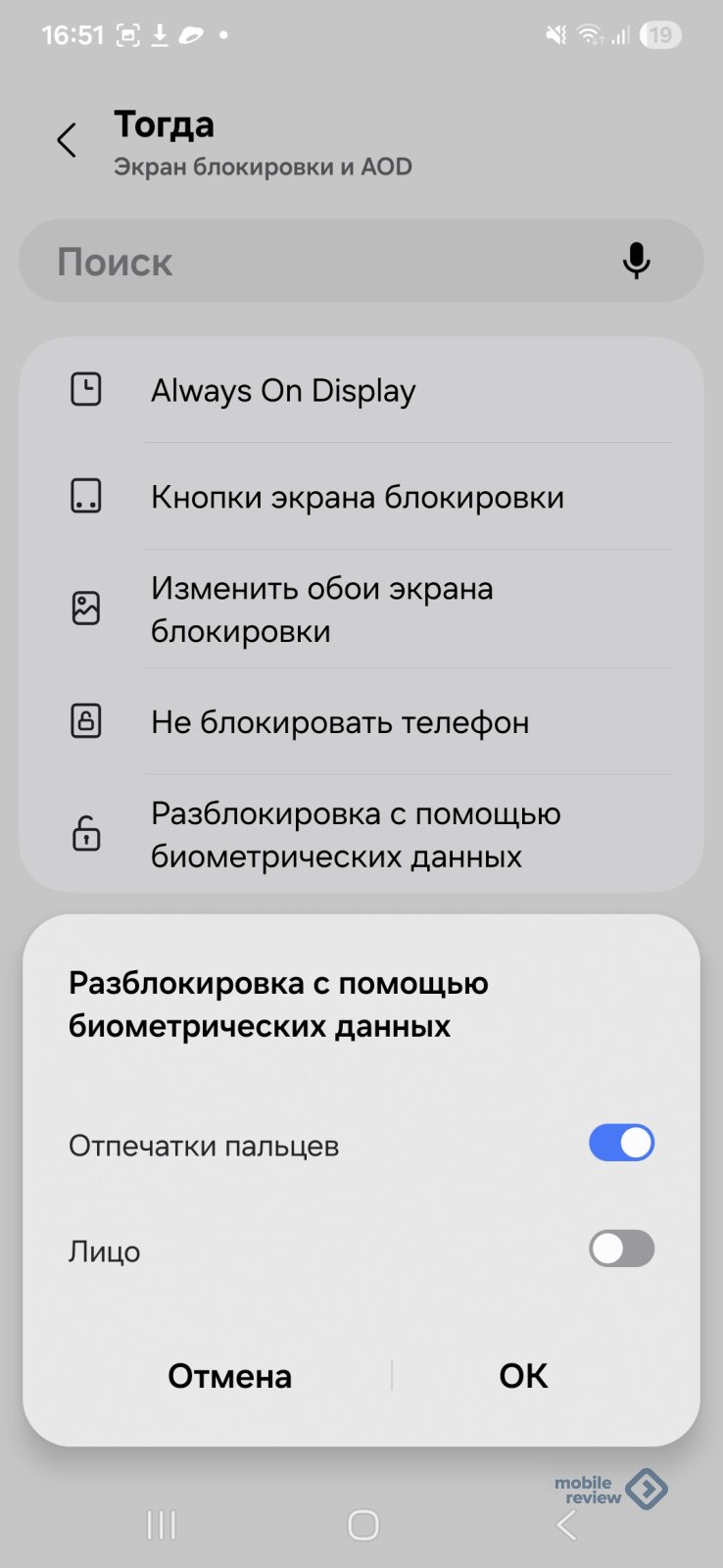
Например, у меня работает сценарий, при котором, когда я прихожу домой, телефон отключает блокировку. Отсутствие блокировки действует до четырех часов с момента последнего использования. То есть мне не нужно каждый раз терять время на разблокировку, что крайне удобно.
Режим «Сон»
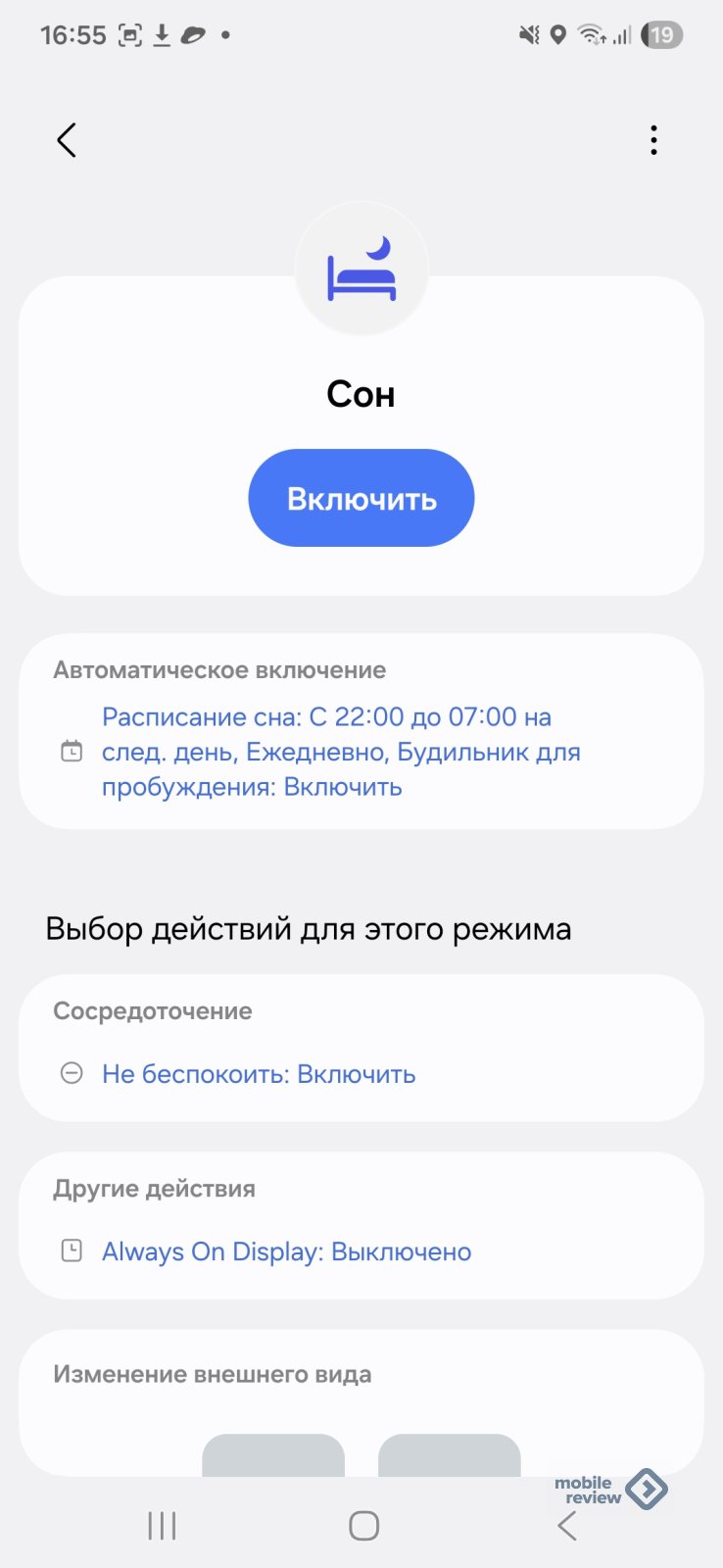
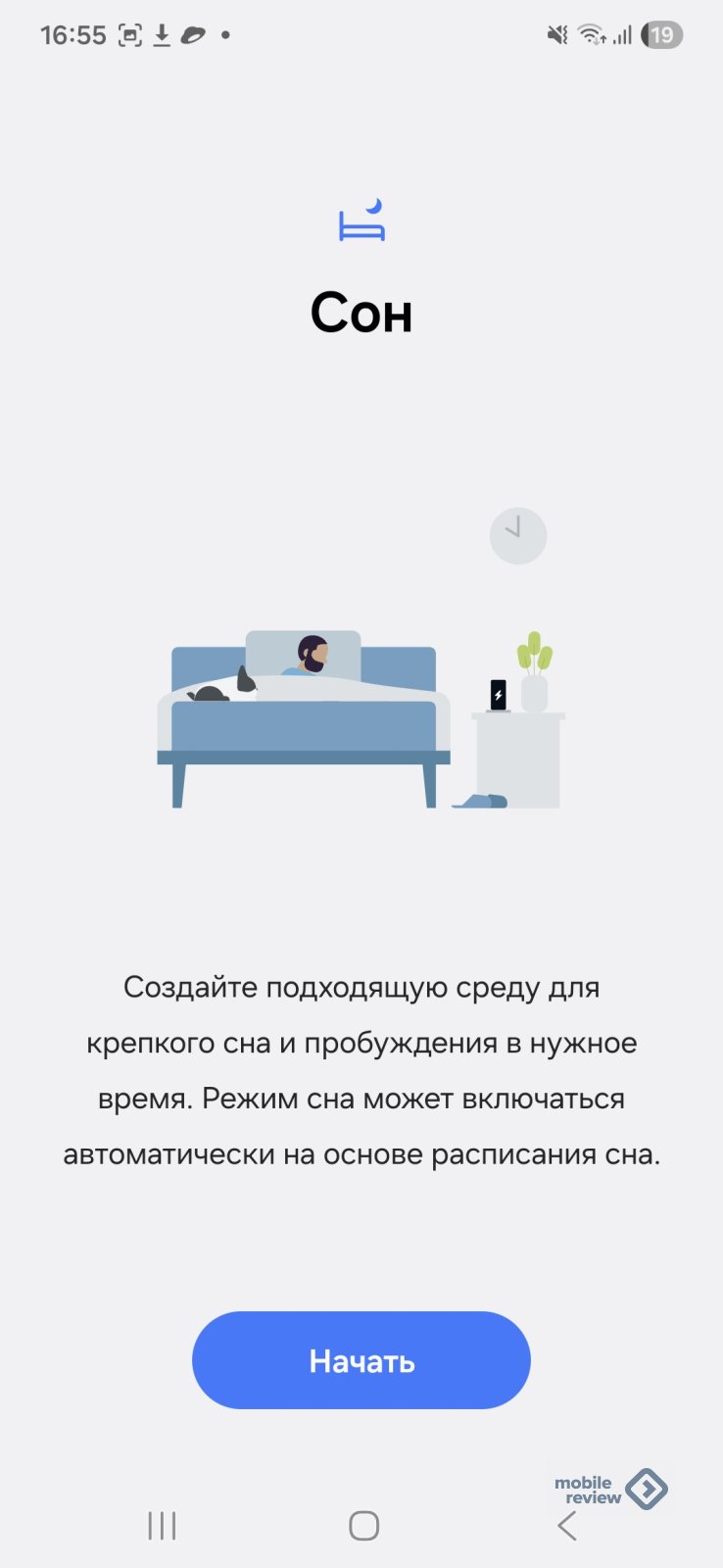
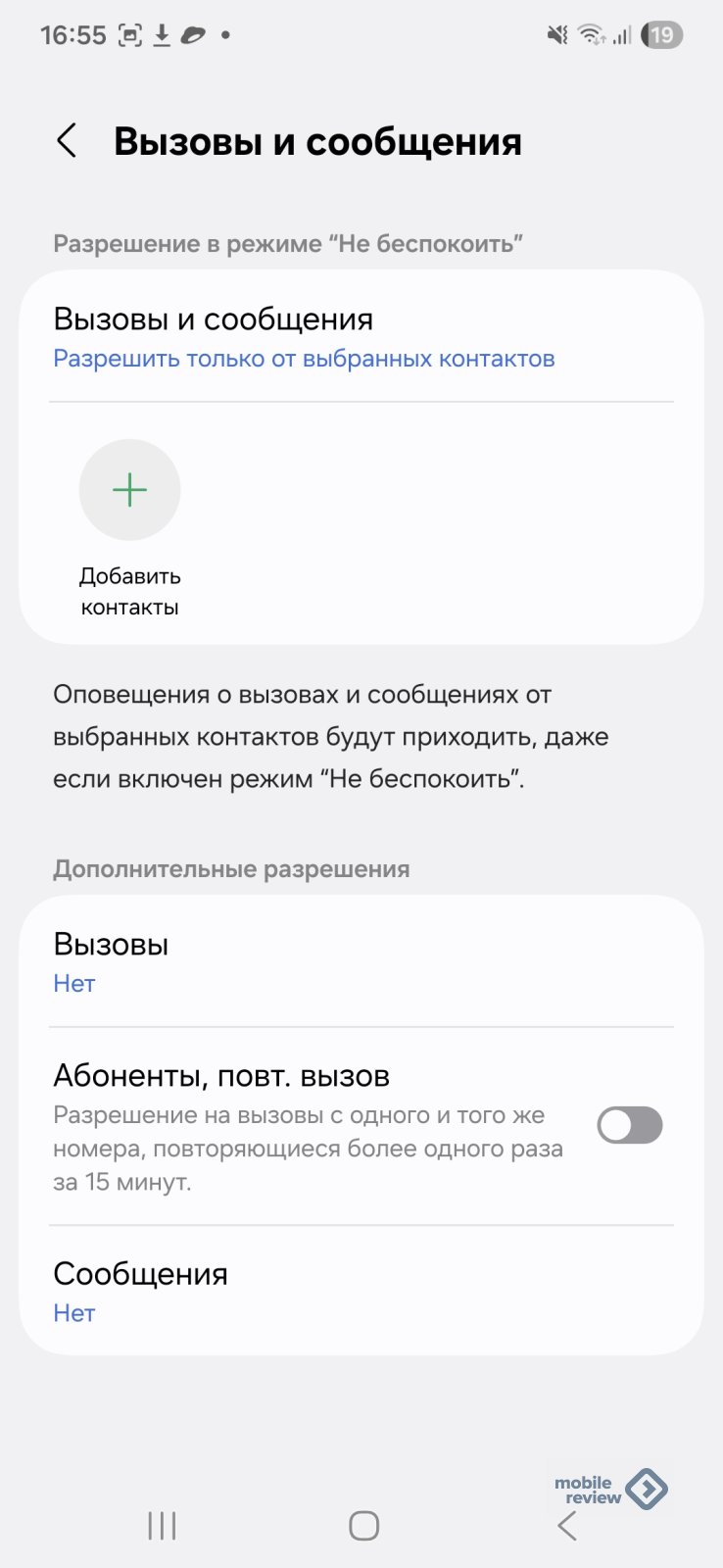
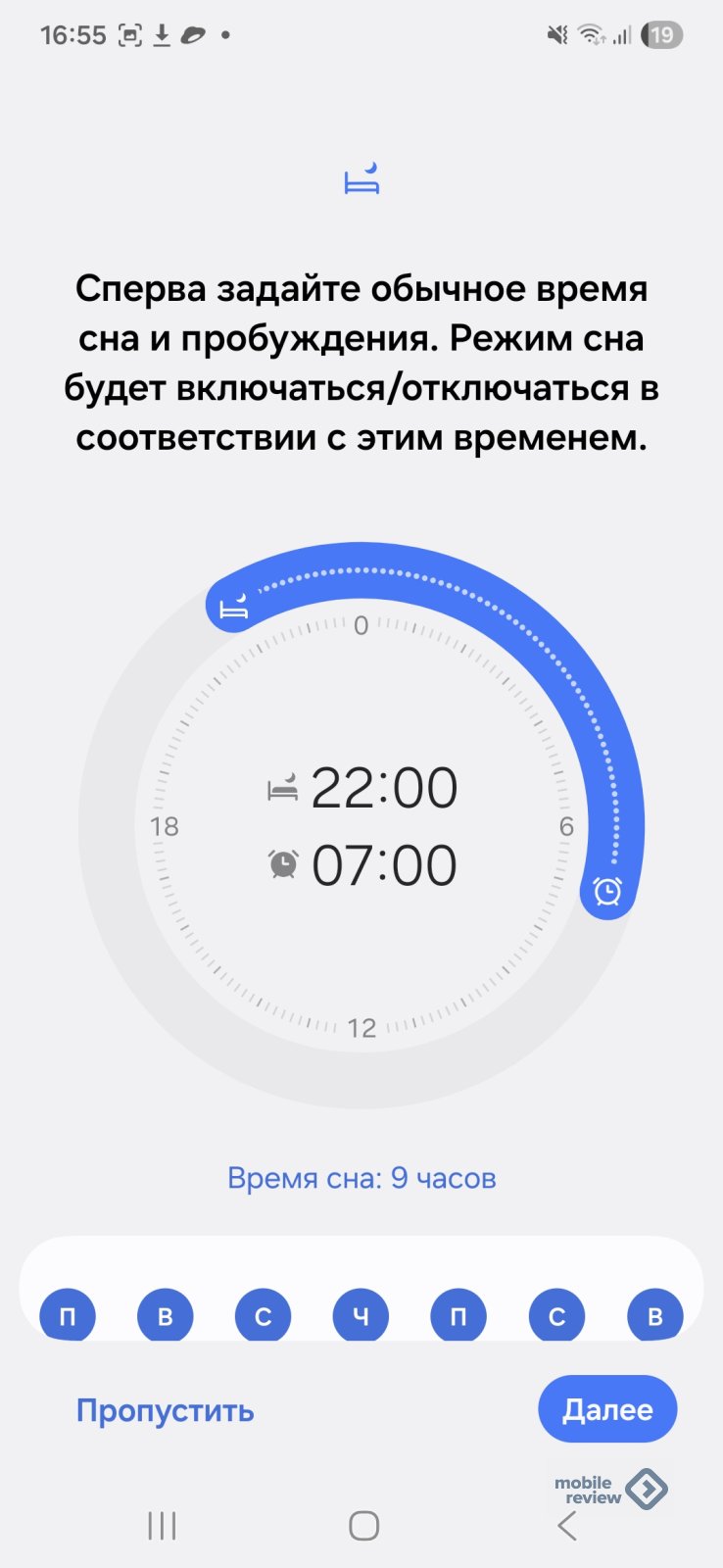
Счастливчиков, которые живут, как свободные художники, не так много, большинство из нас придерживается того или иного расписания. Мы стараемся ложиться спать в одно и то же время, иногда нас отвлекают ненужные звонки, уведомления из приложений, причем зачастую это что-то неважное и ненужное. Правильным поступком станет настройка режима сна, вы можете сделать это в разделе с будильниками. Устанавливаете для дней недели свое расписание, указываете, как будут и будут ли работать будильники, кто сможет до вас дозвониться (в список добавляете только близких людей и никого иного), выключаете разрешения для всех приложений, указываете, как работает экран телефона (никакой подсветки, выключаем AoD и другие настройки в том же ключе). Одним словом, получаем виртуальный вариант блэкаут-штор, когда ваш телефон никак не будет вас беспокоить, но если случится что-то действительно важное, необычное, то близкие точно дозвонятся. Штука незаменимая и убирает раздражение от случайных звонков или сообщений во внеурочное время. У меня их просто не наблюдается.


Комфорт для глаз — фильтр синего цвета
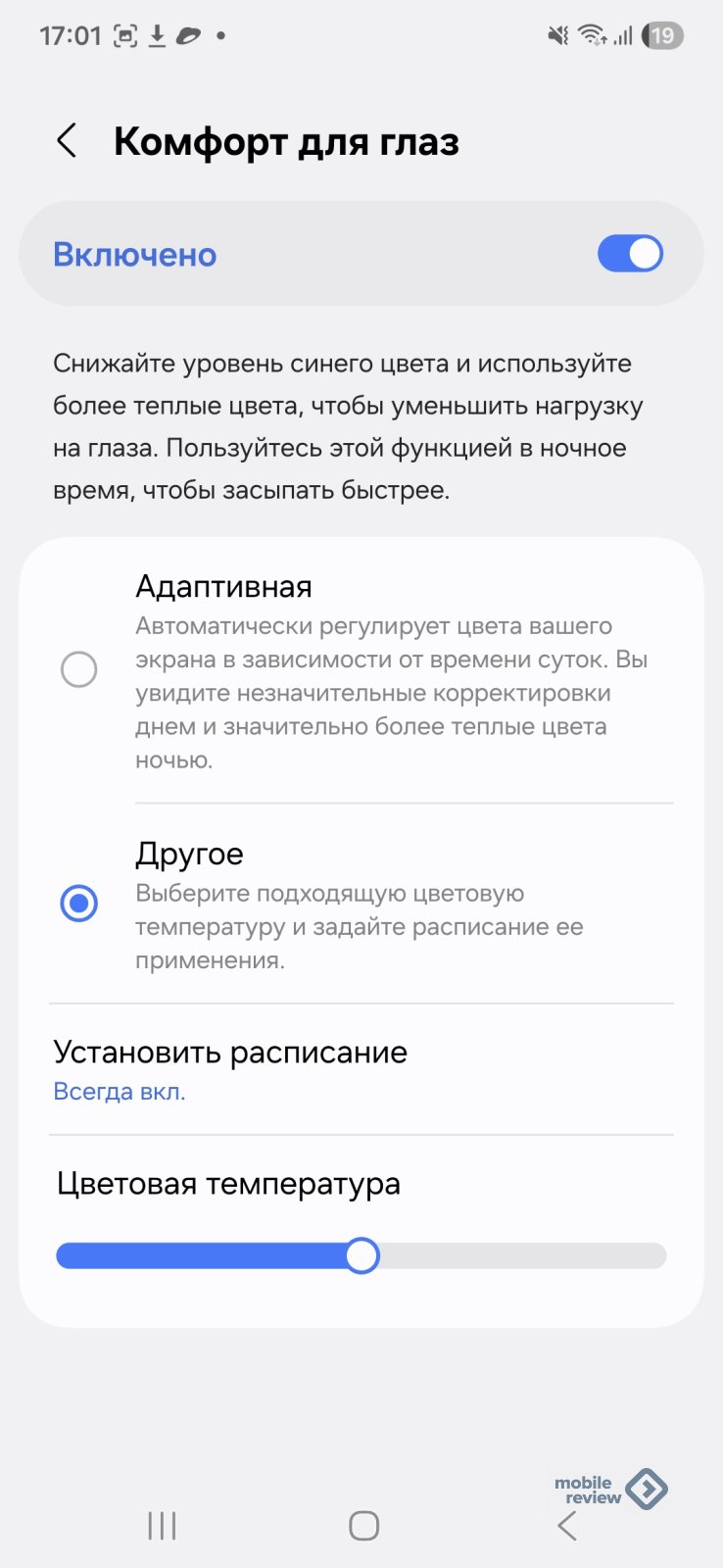
Человек — существо биологическое, и от этого никуда не убежать. Мы не выпускаем телефон из рук в течение дня, просыпаемся и тянемся к нему, засыпаем, поглядывая в экран. Чтобы нормализовать сон и снизить утомляемость, необходимо использовать режим «Комфорт для глаз», когда включается фильтр синего цвета и чтение с экрана телефона не возбуждает нас, не теребит наше сознание. Сделать это легко, в том числе по расписанию, но, также как и в примере выше, вы получите практически моментальный результат. Многие недооценивают эту настройку, и очень зря, ее стоит включить.
Обвести для поиска
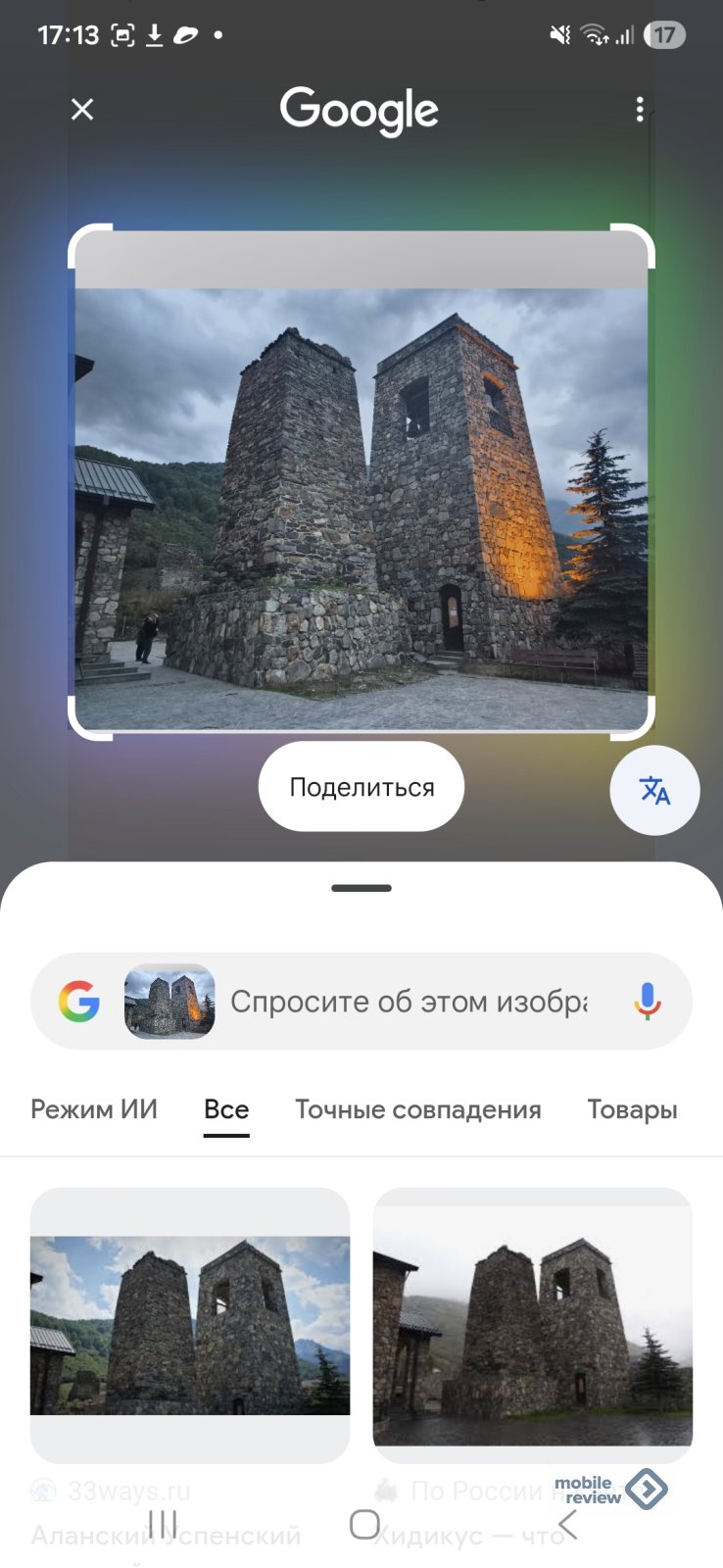
Уверен, что вы вовсю пользуетесь этой возможностью, но если еще нет, то перед вами откроется огромный мир. Любая картинка на экране может стать предметом поиска от Google. Достаточно зажать клавишу меню в центре, обвести то, что вы хотите найти, и вуаля, перед вами результаты поиска. Хотите искать по-умному — включите режим ИИ от Google, тогда, помимо прямых ответов, увидите еще и рассуждения. Будь то текст, фотография или рисунок, поиск становится очень простым и полезным. А сила ваших умений в Интернете напрямую зависит от того, как часто и что вы ищете в сети.
Samsung Browser – скрытые возможности
Обычно я использую Google Chrome для навигации по привычным сайтам, но порой открываю Samsung Browser, так как в нем есть AI-инструменты. Вы можете на лету переводить странички, а также получить краткую сводку того, что там написано, вне зависимости от языка. Удобнейшая штука, когда вы ищете информацию на незнакомом языке и вам нужно понять в общих чертах, что именно написано на конкретной страничке.
Скриншот с овалом или прямоугольником
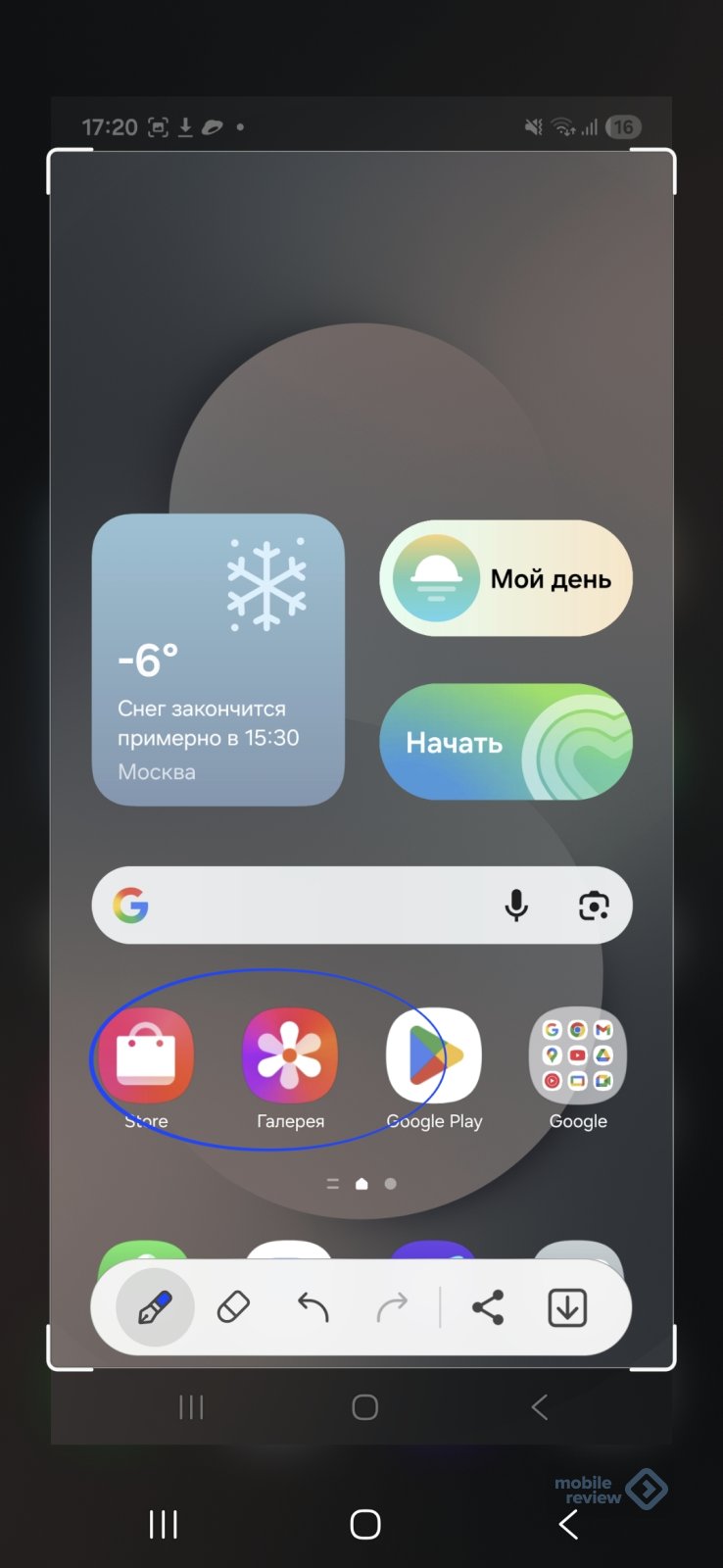
Мы постоянно делимся чем-то важным с друзьями или коллегами, при этом выделяем текст на скриншотах. Обычно красиво выделить нужный текст не получается, нарисованный от руки кружок получается каким угодно, но не ровным.
В смартфонах Galaxy для этого есть небольшой трюк, вам достаточно при рисовании задержать палец, чтобы криво нарисованная от руки фигура стала идеальной. Мелочь, но какая!

Вибрация для отдельного контакта
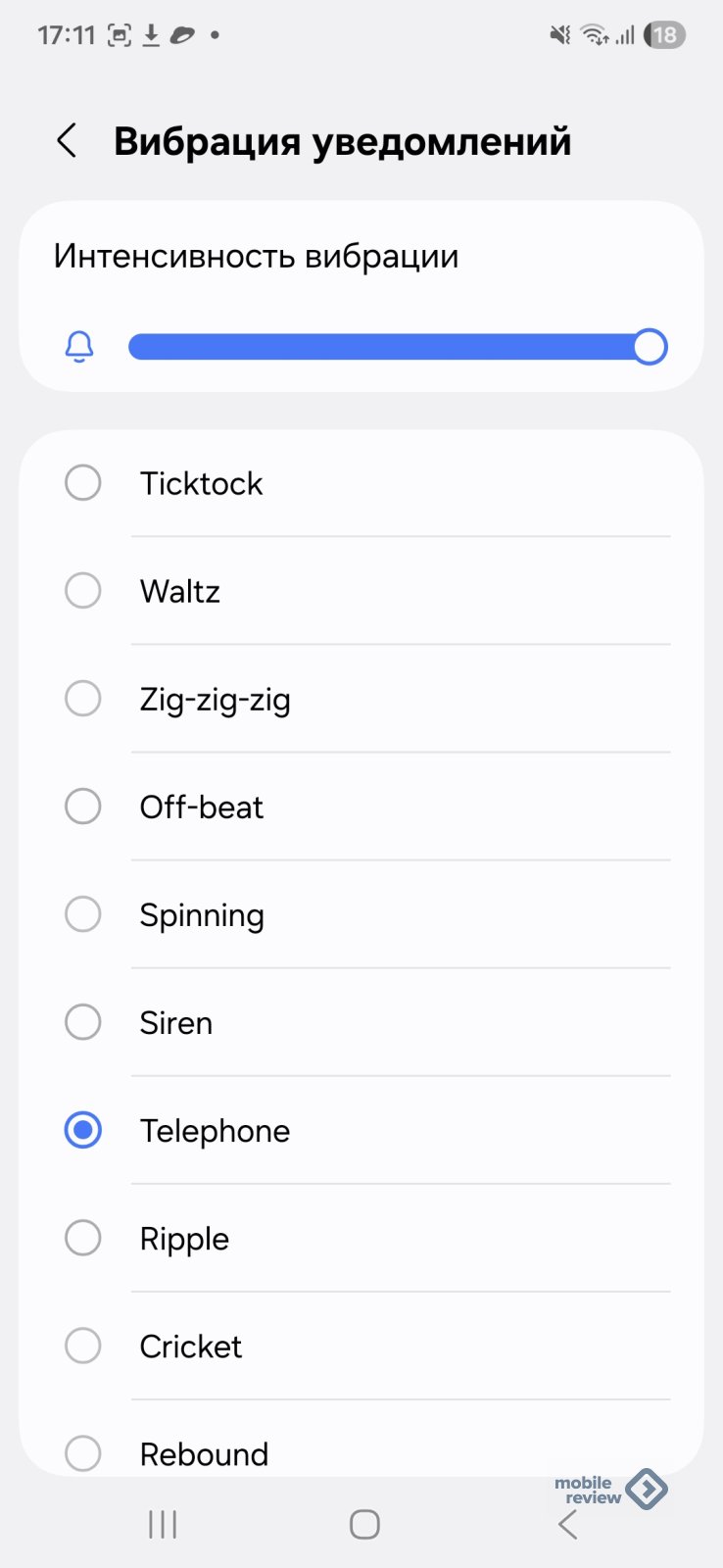
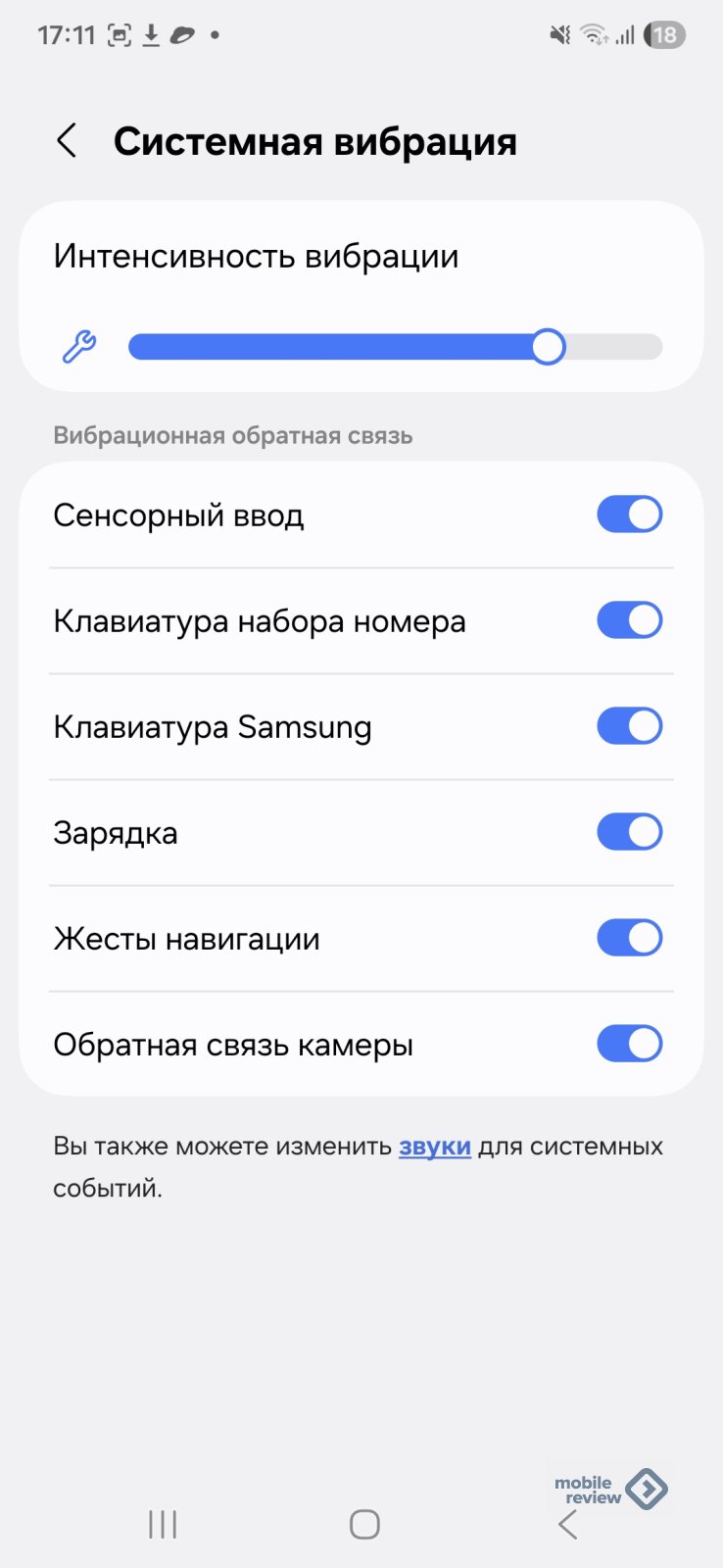
Не люблю, когда телефон разрывает своим звонком окружающий мир и отвлекает от того, чем я занят. Поэтому при звонке он вибрирует, либо на умных часах показывается имя звонящего. Умные часы на руке под настроение, они не всегда со мной, а узнать, кто звонил, порой хочется, не доставая сам смартфон. Невыполнимая задача? Не совсем. Для нескольких самых важных контактов в моей жизни я установил различные варианты вибрации – это паттерн, то, как вибрирует телефон, и каждую “мелодию” легко отличить от другой. Поэтому, когда звонит мой сын, я точно знаю, что это он. Звонок из офиса имеет другой паттерн. Люди иногда удивляются, откуда я знаю, кто звонит, шутят, что у меня в голову встроен динамик. Все намного проще, у меня просто настроена вибрация для отдельных контактов.
Быстрая панель EDGE
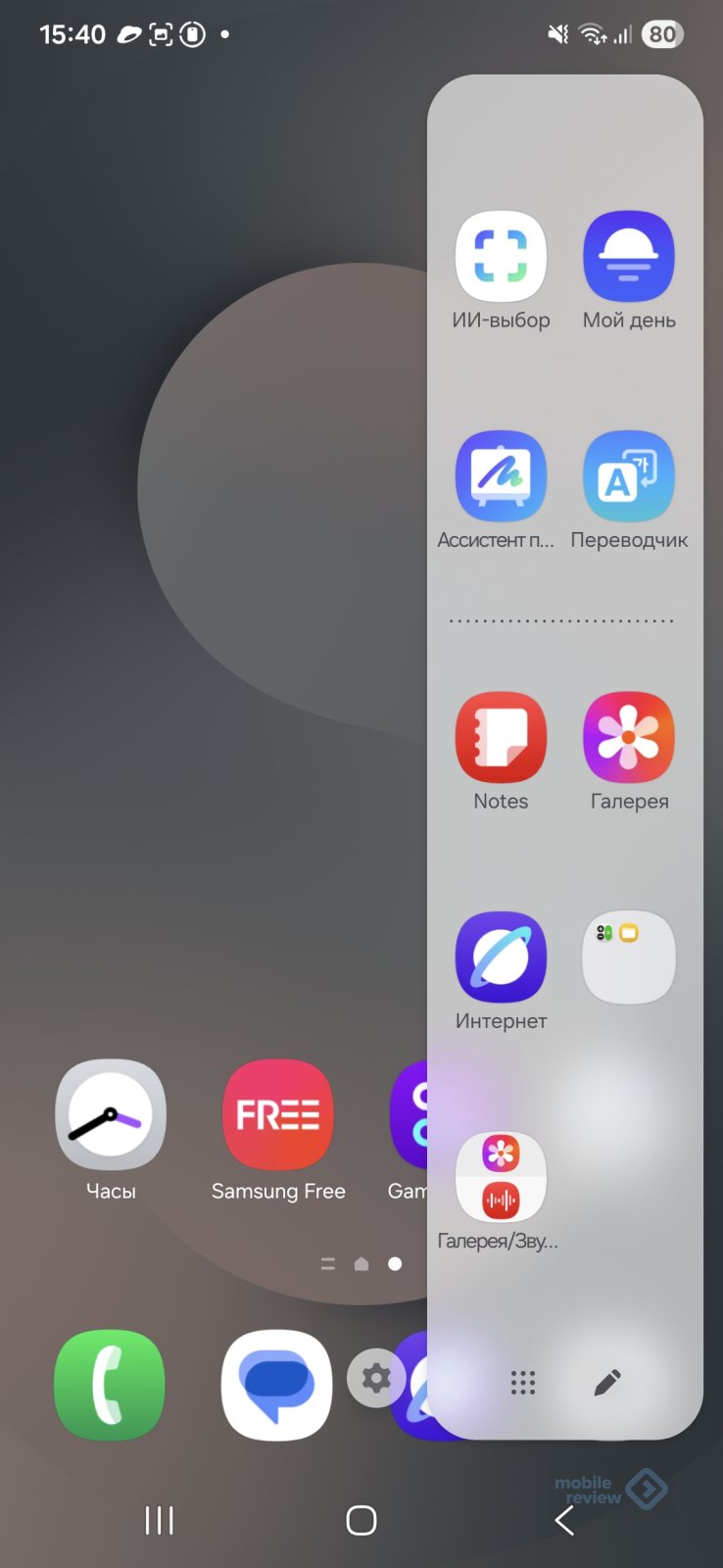
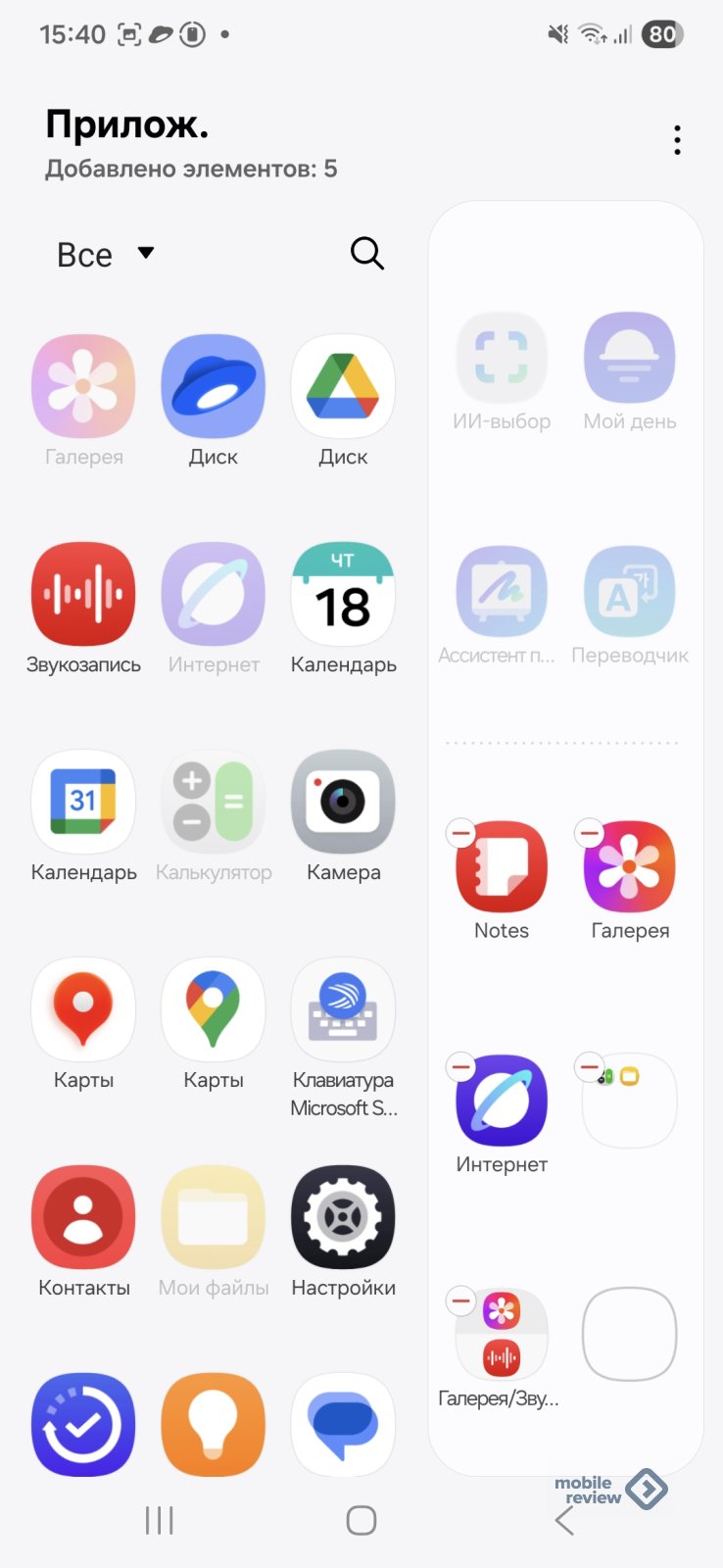
В смартфонах Samsung есть быстрая панель для запуска выбранных вами приложений или функций. Штука, удобная тем, что не мозолит глаза постоянно, но ее можно быстро вытянуть и тут же запустить нужные приложения. У меня в панели всегда есть калькулятор, ряд других приложений, которыми пользуюсь более-менее постоянно. Обратите внимание, что доступ к панели есть откуда угодно, то есть вы не ограничены главным экраном.
Например, сижу в банковском приложении, хочу что-то быстро прикинуть на калькуляторе, тут же вызываю его поверх и считаю то, что мне нужно. Быстро, приятно, и это тоже экономия времени.
Короткое послесловие
Описал десяток разных функций, которые есть в смартфонах Samsung. Кажется, что нужно себя заставлять что-то настроить, выгода от этого не всегда понятна. На деле все намного проще, вы получаете выигрыш во времени, быстро усваиваете моментальный запуск приложений, функций, у вас есть отличный инструмент, который всегда под рукой. И это большой плюс во всех смыслах, секунды экономии выливаются в общее удобство. Все, кто освоил такие «фишки», не могут перейти на какие-то другие смартфоны, те начинают казаться неудобными, медленными. Чтобы оценить реальную выгоду от этих моментов, стоит просто единожды настроить все и попробовать. Причем не нужно это делать для всех функций сразу, в один день попробуйте создать сценарии, в другой — настройте режим сна. И тогда вы получите осязаемое преимущество от своего аппарата, который умеет намного больше, чем вы могли даже подумать.
ИНН: 7701349057