Привет.
Многозадачность на Android появилась давным-давно, и этой возможностью, на первый взгляд, никого не удивить. Большинство понимает под многозадачностью простейшую штуку — переключение между запущенными приложениями, когда вы можете быстро перейти от одного к другому. Обычно на экране нарисованы аккуратные плитки, вы видите миниатюры с информацией из приложения.
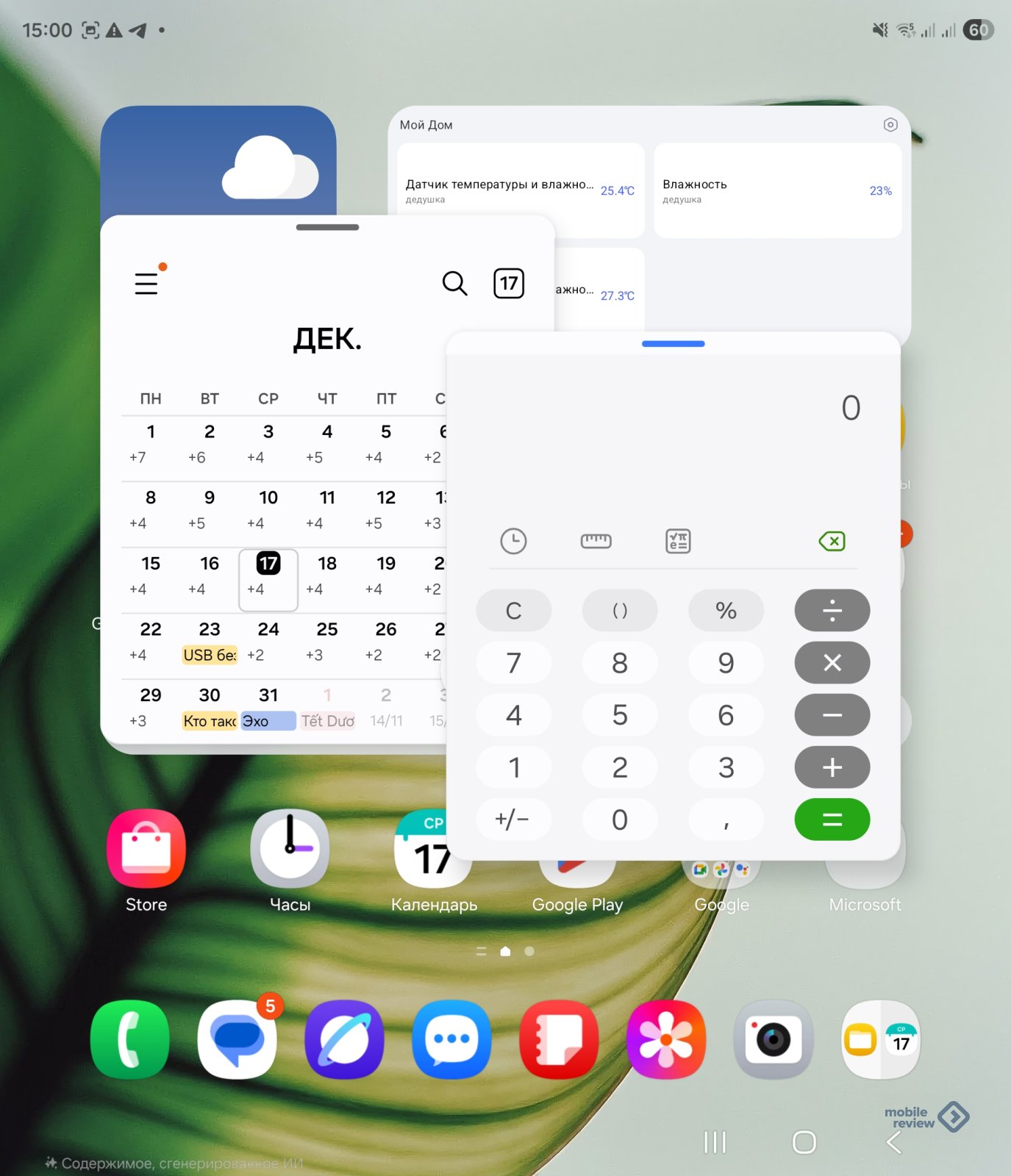
Много раз наблюдал, как люди работают с разными приложениями. Например, они выделяют кусочек из письма, копируют его и затем переносят в мессенджер, чтобы с кем-то поделиться. Ничего сложного тут нет, с такими приемами знакомы практически все. Но в современном устройстве многозадачность означает намного больше и дает настолько широкие возможности, что позволяет экономить кучу времени, быть эффективнее в решении разных задач. Вопрос тут только в том, что для этого нужно приложить небольшие усилия и научиться использовать многозадачность, ориентируясь на разные типы устройств.
Многозадачность на обычном смартфоне с небольшим экраном реализована совершенно иначе, чем на планшете или смартфоне форм-фактора Fold. Все упирается в размеры и диагональ экрана, в то, сколько информации на нем поместится. Эффективное одновременное использование разных приложений напрямую зависит от диагонали экрана, именно размер дисплея выступает естественным ограничением. Тем не менее, существуют приемы, позволяющие использовать любой экран, вопрос в ваших знаниях и привычке пользоваться разными фишками. Чтобы материал был полезным, мы разберемся с тем, как работает многозадачность, на примере обычного смартфона линейки Galaxy. Возьмем форм-фактор Fold, а также посмотрим на планшет Galaxy Tab Ultra, который имеет максимальный размер экрана из всех подобных устройств.
Обычный смартфон Samsung Galaxy – прямоугольник дисплея
Сегодня разительных отличий между бюджетными моделями и флагманами нет — как минимум с точки зрения размера экрана. Различаются яркость, разрешение, другие параметры, но сам размер примерно одинаков, так что перед нами прямоугольник, помещающийся в карман, хорошо лежащий в руке. Давайте посмотрим на многозадачность на примере Samsung Galaxy S25 FE.
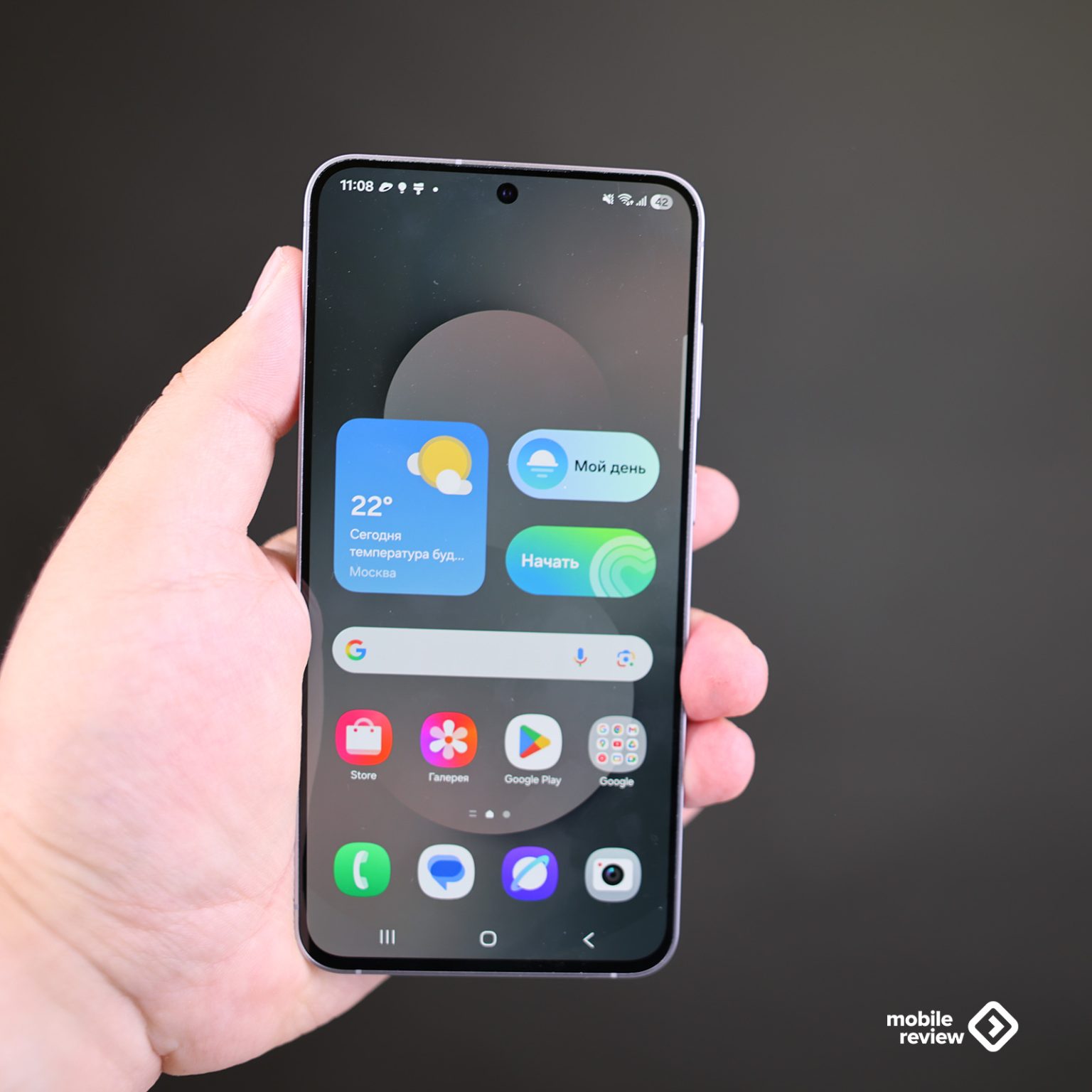
Стандартной опцией для OneUI является разделение экрана, тут оно возможно только по горизонтали, вы можете выбрать два приложения.
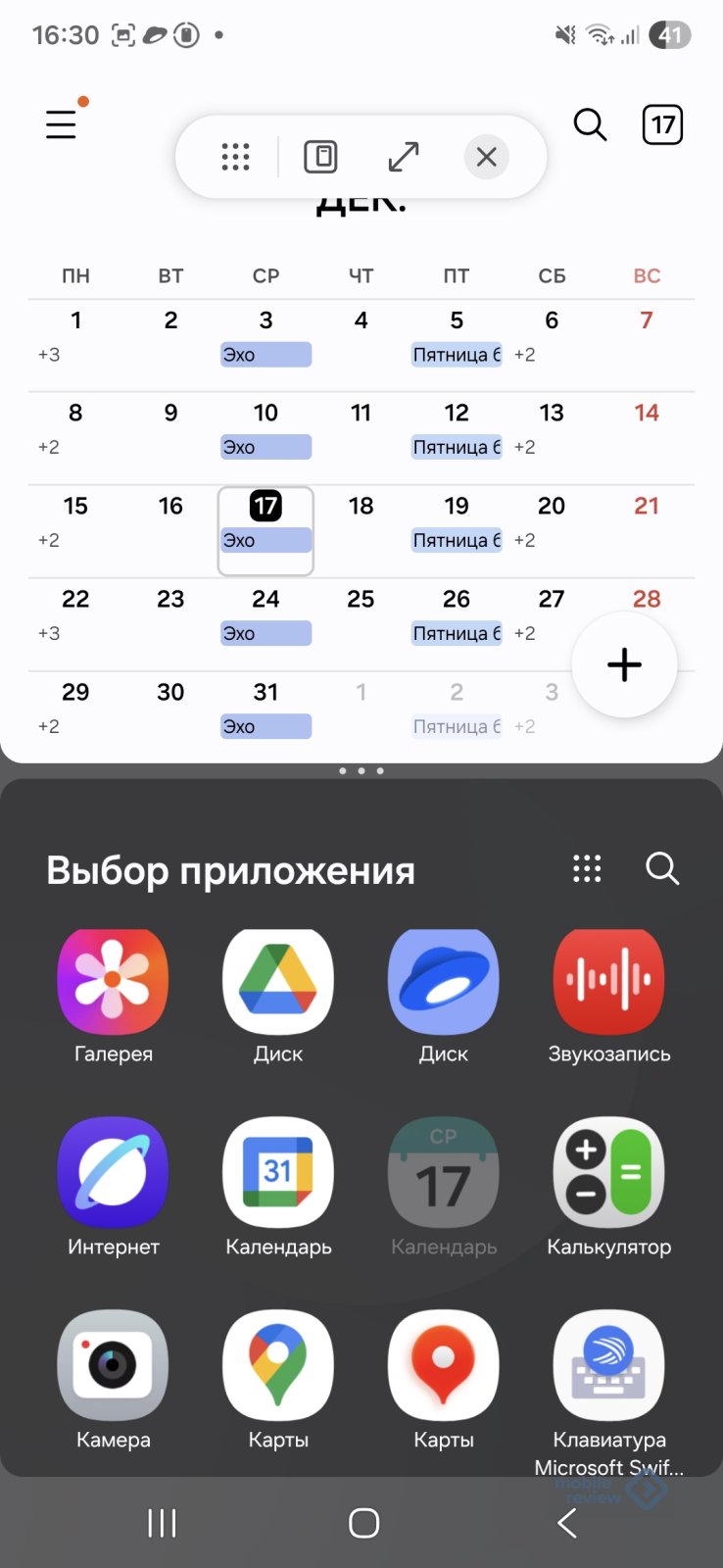
Удобство двух приложений на разделенном экране в том, что вы можете перетягивать информацию из одного в другое, но сам размер экрана смартфона делает такой сценарий не очень популярным. Каждое окошко небольшое, и запускать два приложения имеет смысл только при большой необходимости. Типичная ошибка многих людей в том, что опыт со смартфоном они переносят на другие форм-факторы, например, на те же планшеты, не пробуют воспользоваться там разделением экрана.
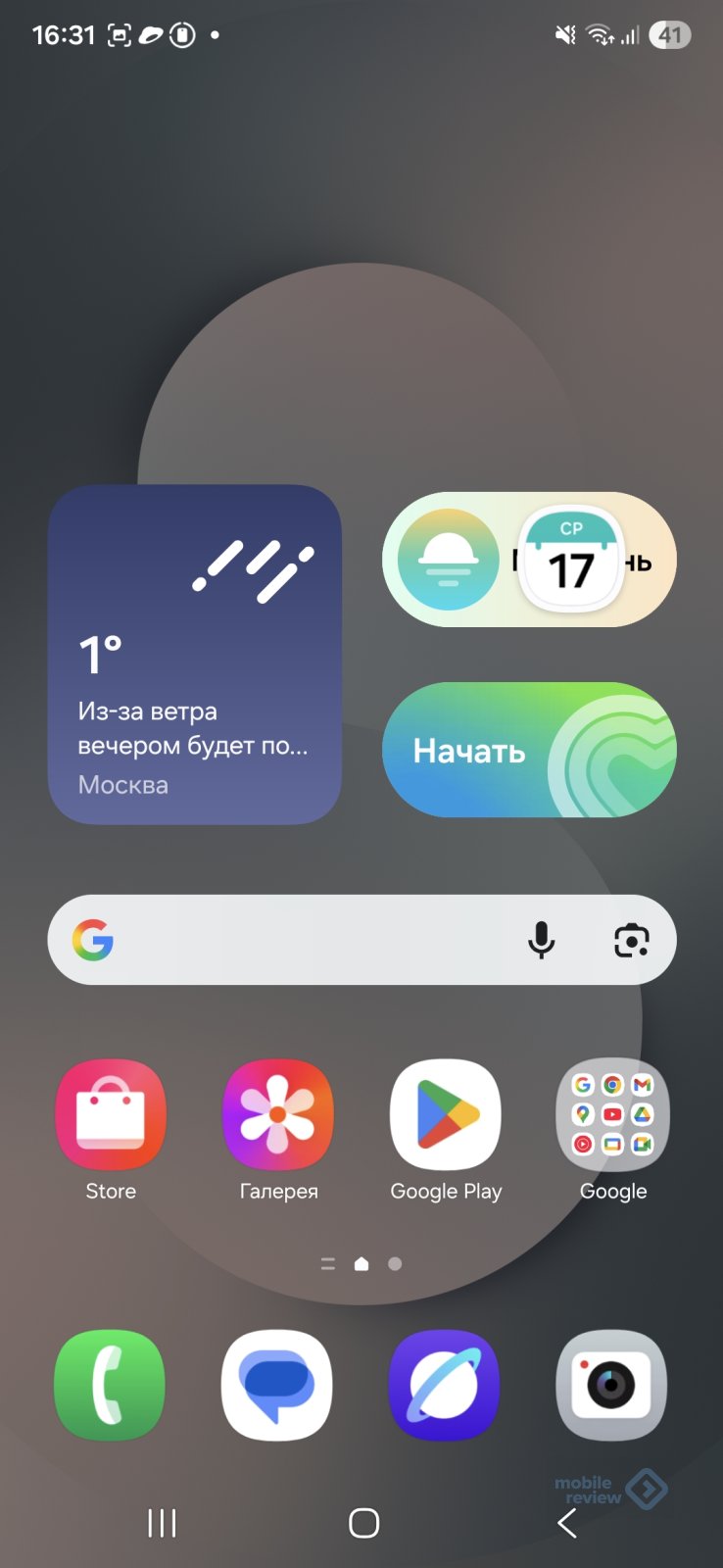
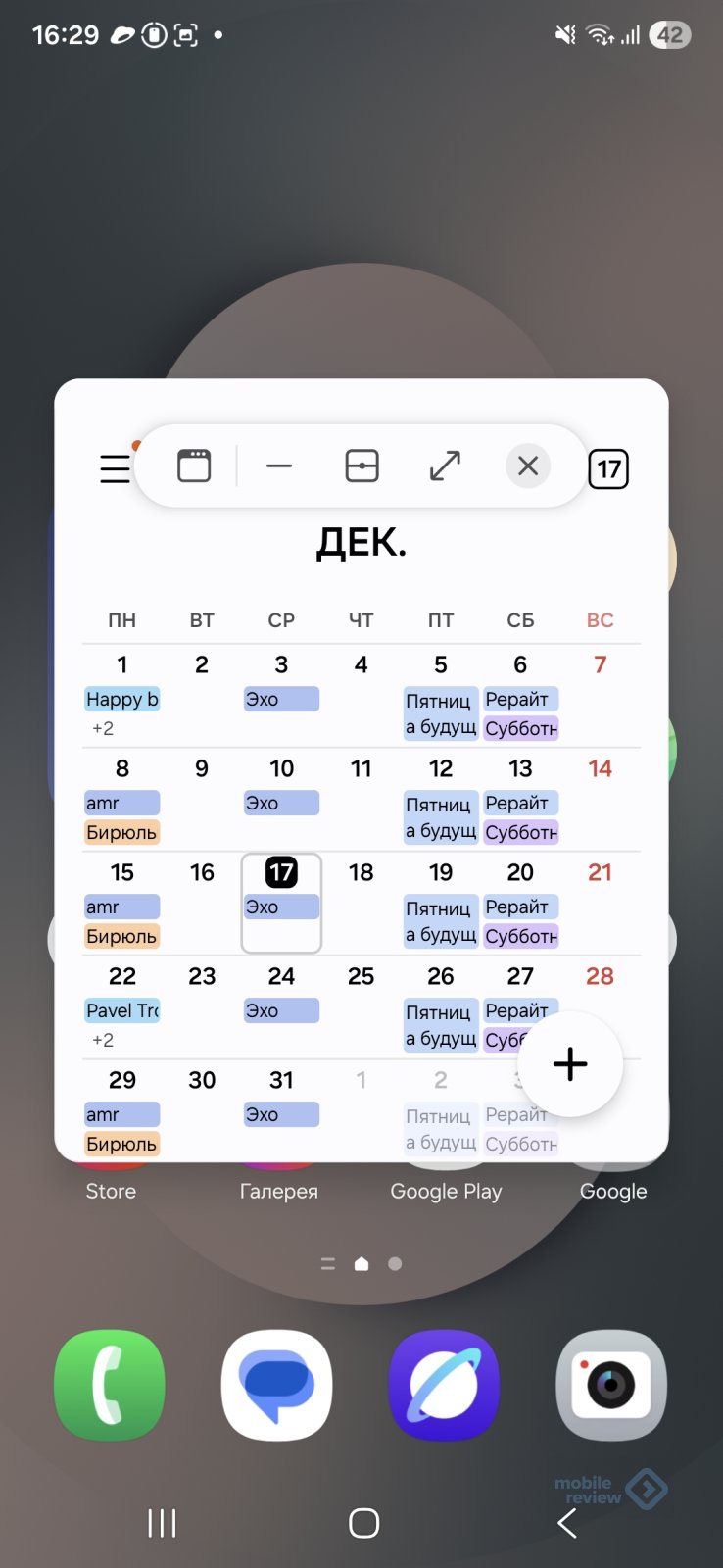
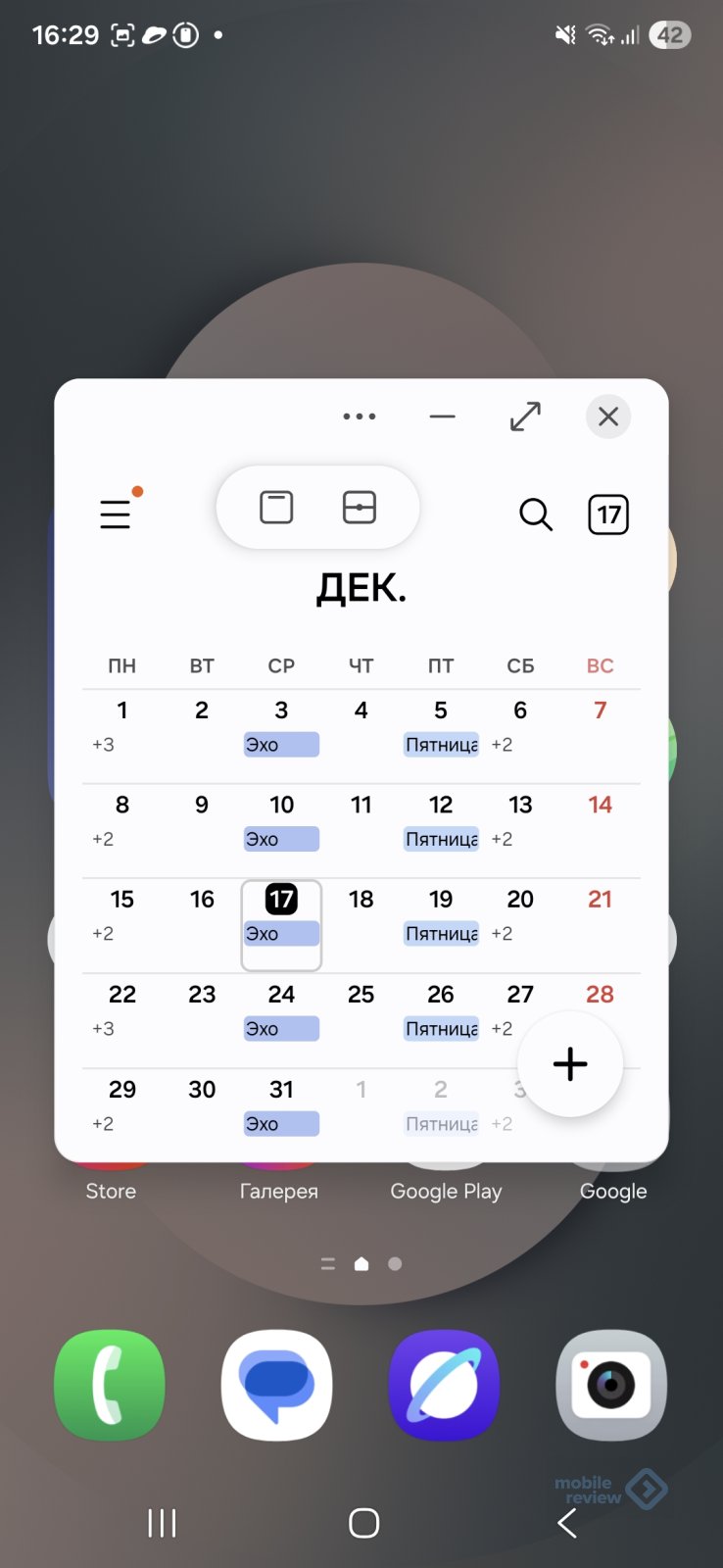
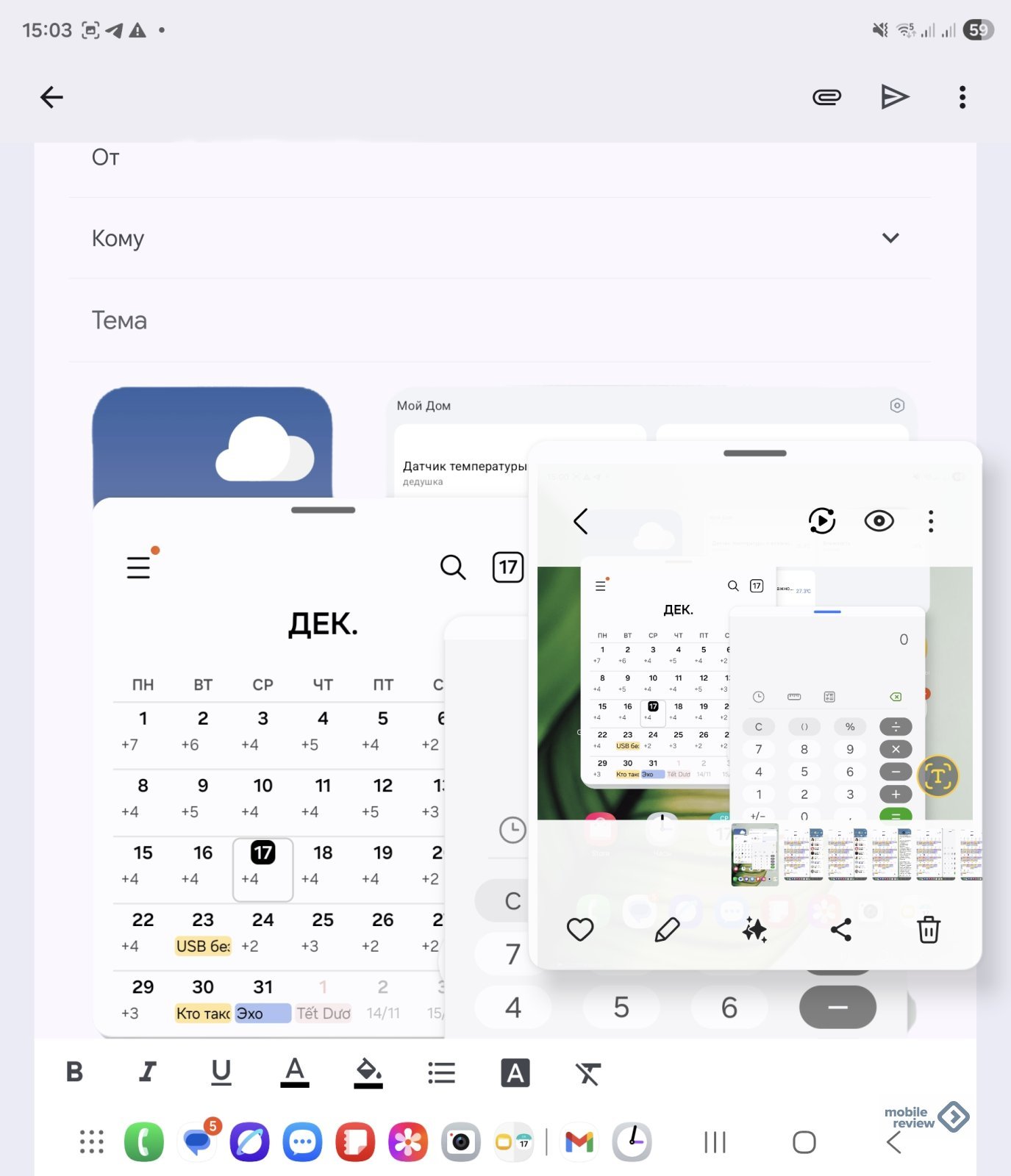
Тем не менее, многозадачность на обычном телефоне можно и нужно использовать, но немного в другом ключе. Вы можете открыть любое приложение не целиком во весь экран, а частично. А дальше свернуть его в иконку, которая останется доступной на дисплее. В любой момент можно будет развернуть такое приложение. Посмотрите, как это выглядит с календарем.
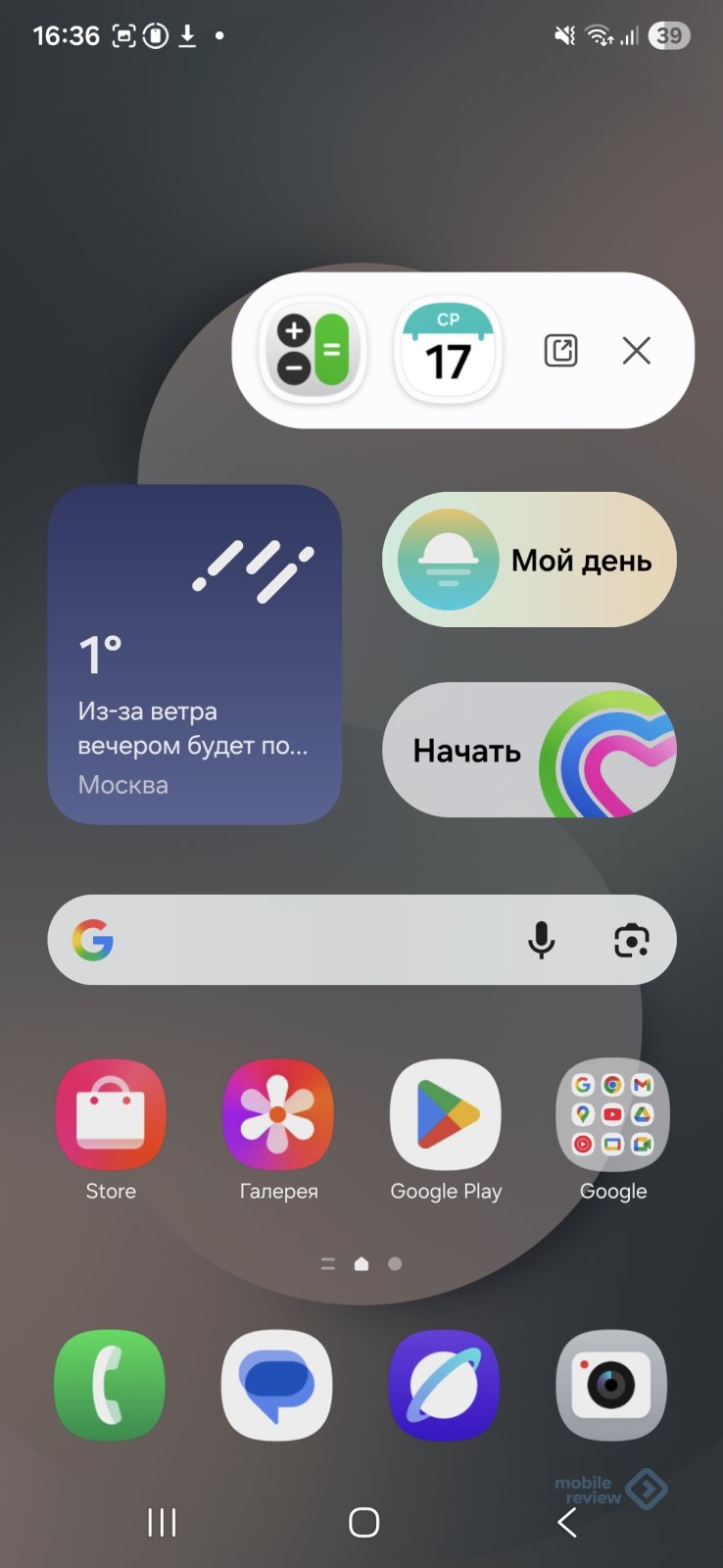
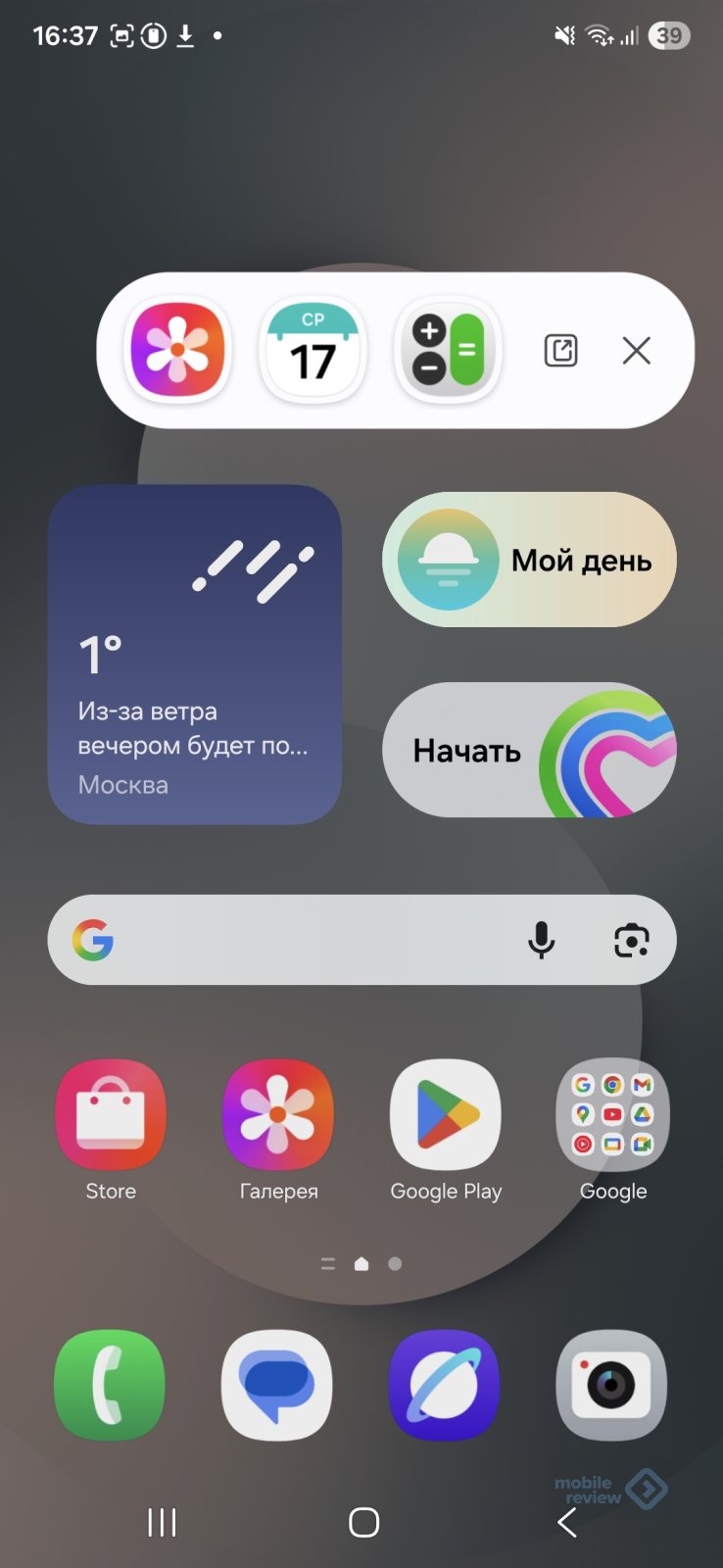
Можно открыть так несколько приложений, они автоматически группируются при сворачивании в отдельную панель, которая присутствует на экране. И вы можете быстро переключаться между приложениями. Отличие от привычного меню многозадачности в том, что тут формируется небольшое число приложений, которые всегда нужны вам под рукой, для меня это калькулятор и календарь. Секретная фишка в том, что приложения, свернутые в эту панель, не выгружаются из памяти телефона, даже если вы не пользуетесь ими достаточно долго. В то время как в обычном меню многозадачности они могут быть закрыты.
Еще одна панель — EDGE, она доступна на всех устройствах, ее можно вытянуть с края экрана. Тут вы вольны размещать быстрый запуск разных приложений, в том числе своих, создавать папки, но, что интереснее, пары приложений для работы в виде разделенного экрана.
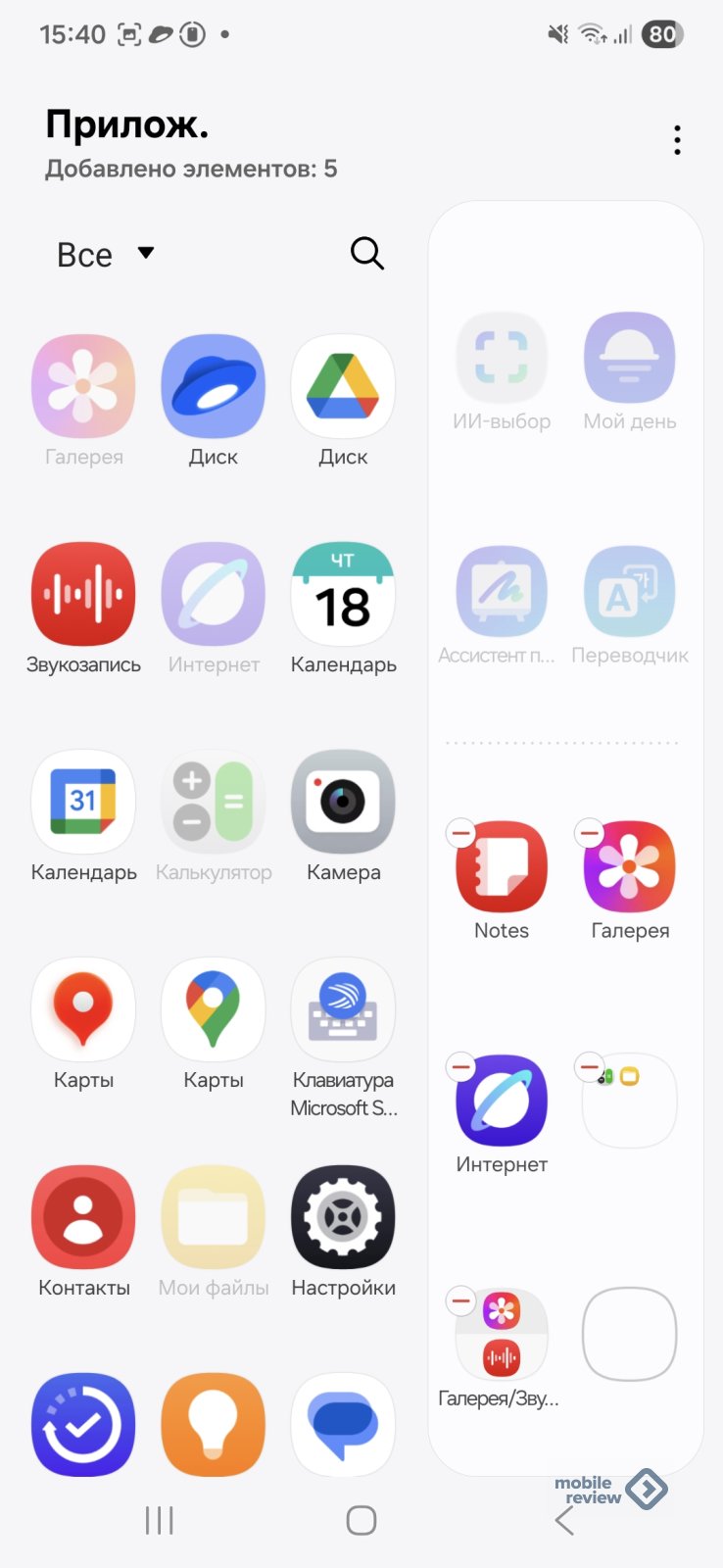
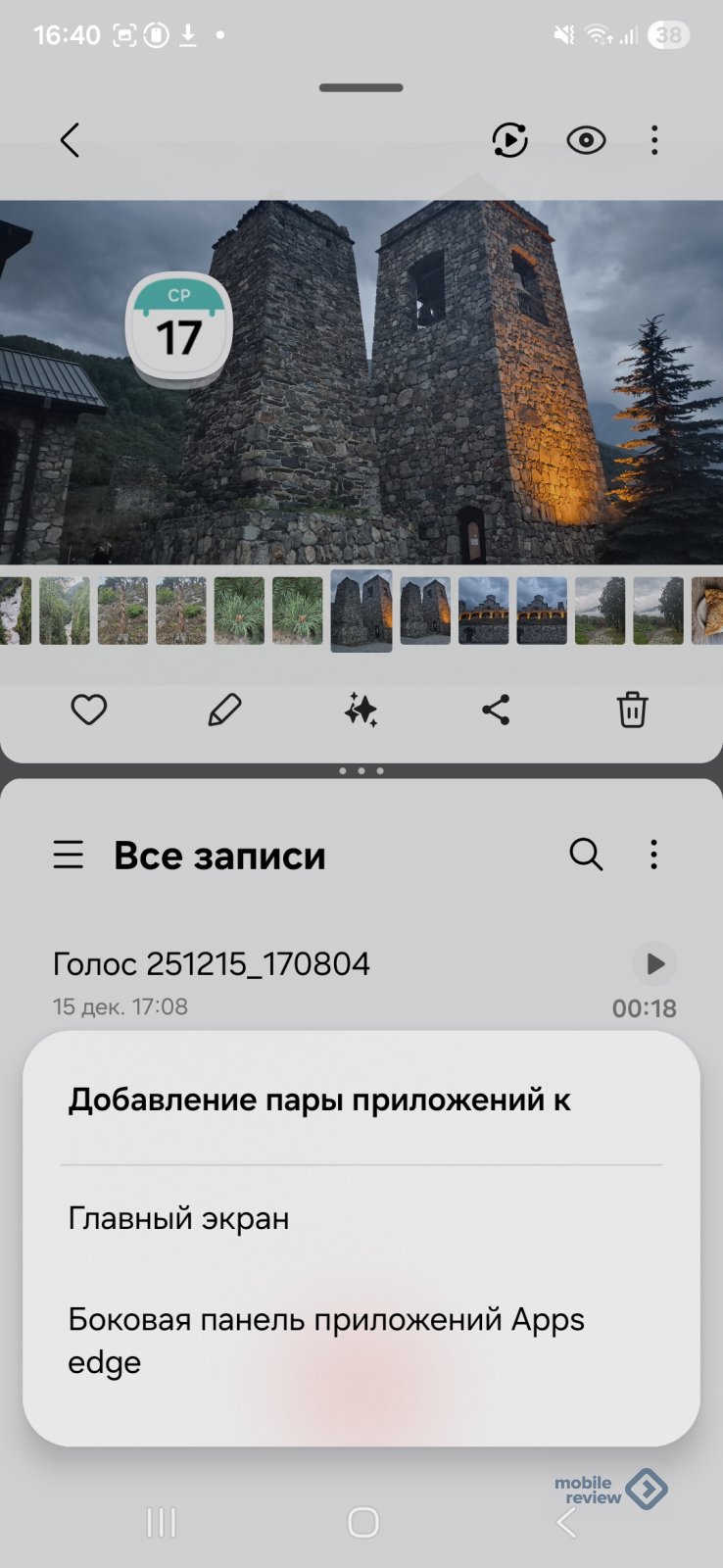
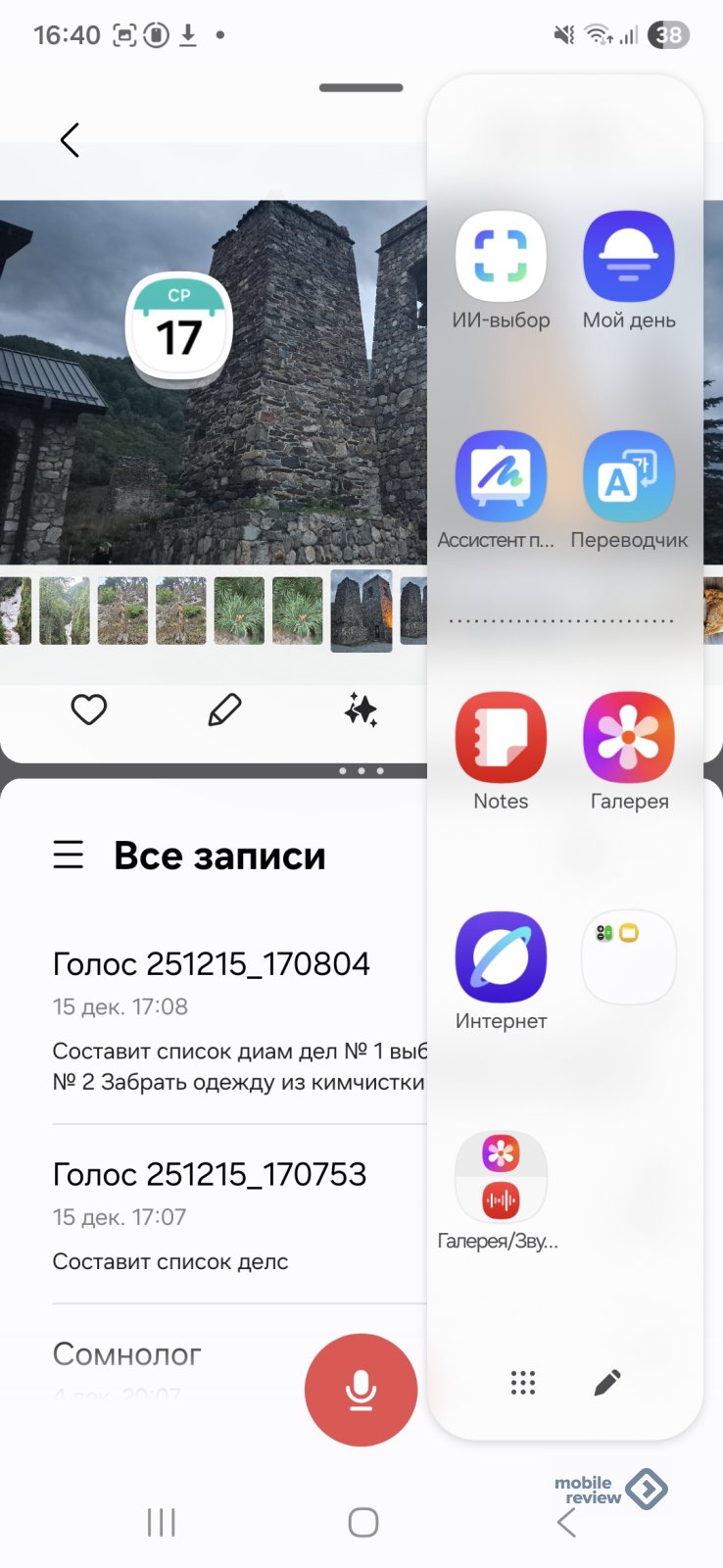
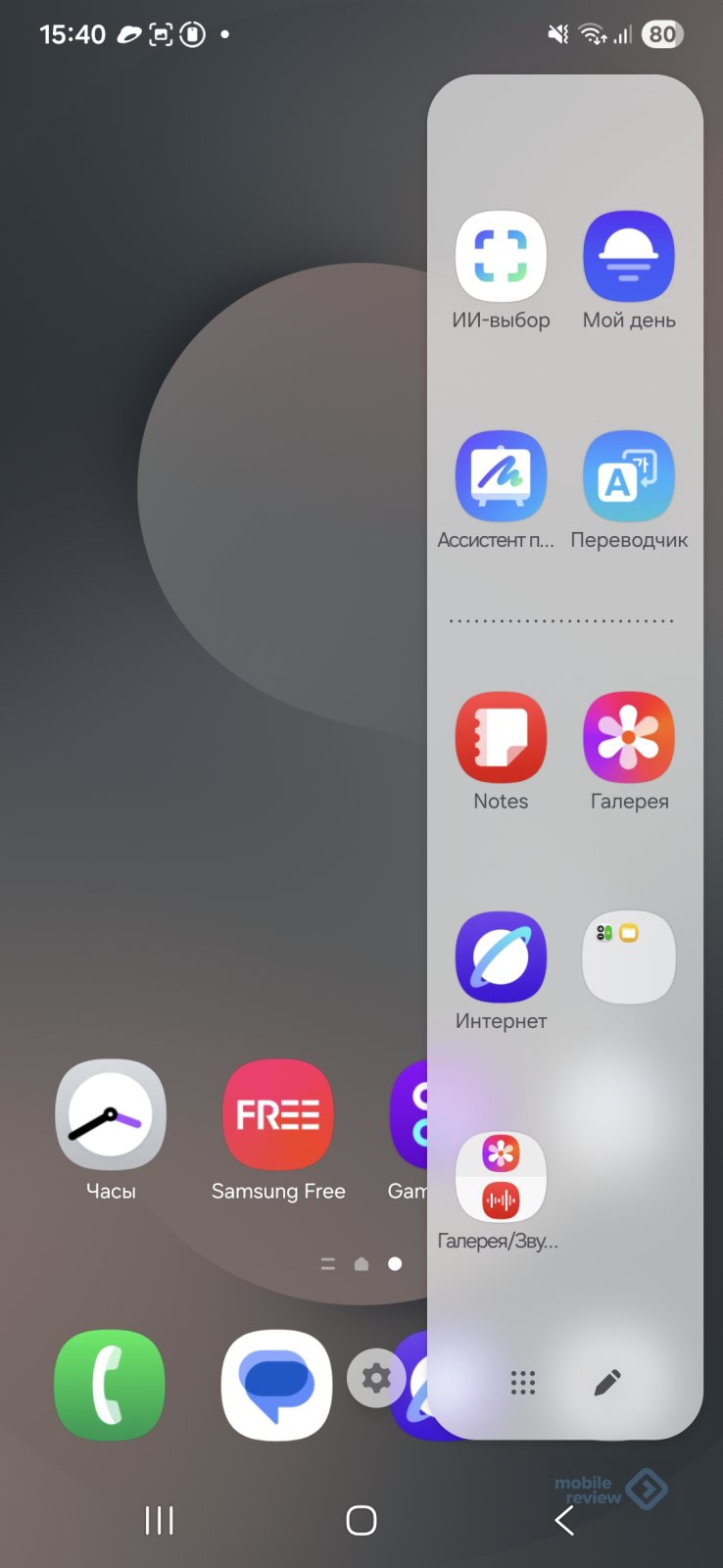
Мы начали с того, что на небольшом дисплее разделение экрана не слишком удобно, что правда. Но порой быстрый запуск двух приложений может понадобиться для того, чтобы проверить разную информацию, окинуть все одним взглядом. Например, у меня это приложение умного дома, которое показывает настройки климата, а во втором окошке запускается погода на улице. Таких пар можно придумать множество, вопрос только в ваших задачах. Но настоящее удовольствие от многозадачности вы начнете получать на смартфоне с большим экраном. Речь, конечно же, о Samsung Galaxy Z Fold.
Большая диагональ экрана Galaxy Z Fold и многозадачность
Открываем Galaxy Fold, и перед нами большой экран, у него необычная геометрия, можно представить, что у нас в руках два обычных телефона, их экраны словно приложили друг к другу.
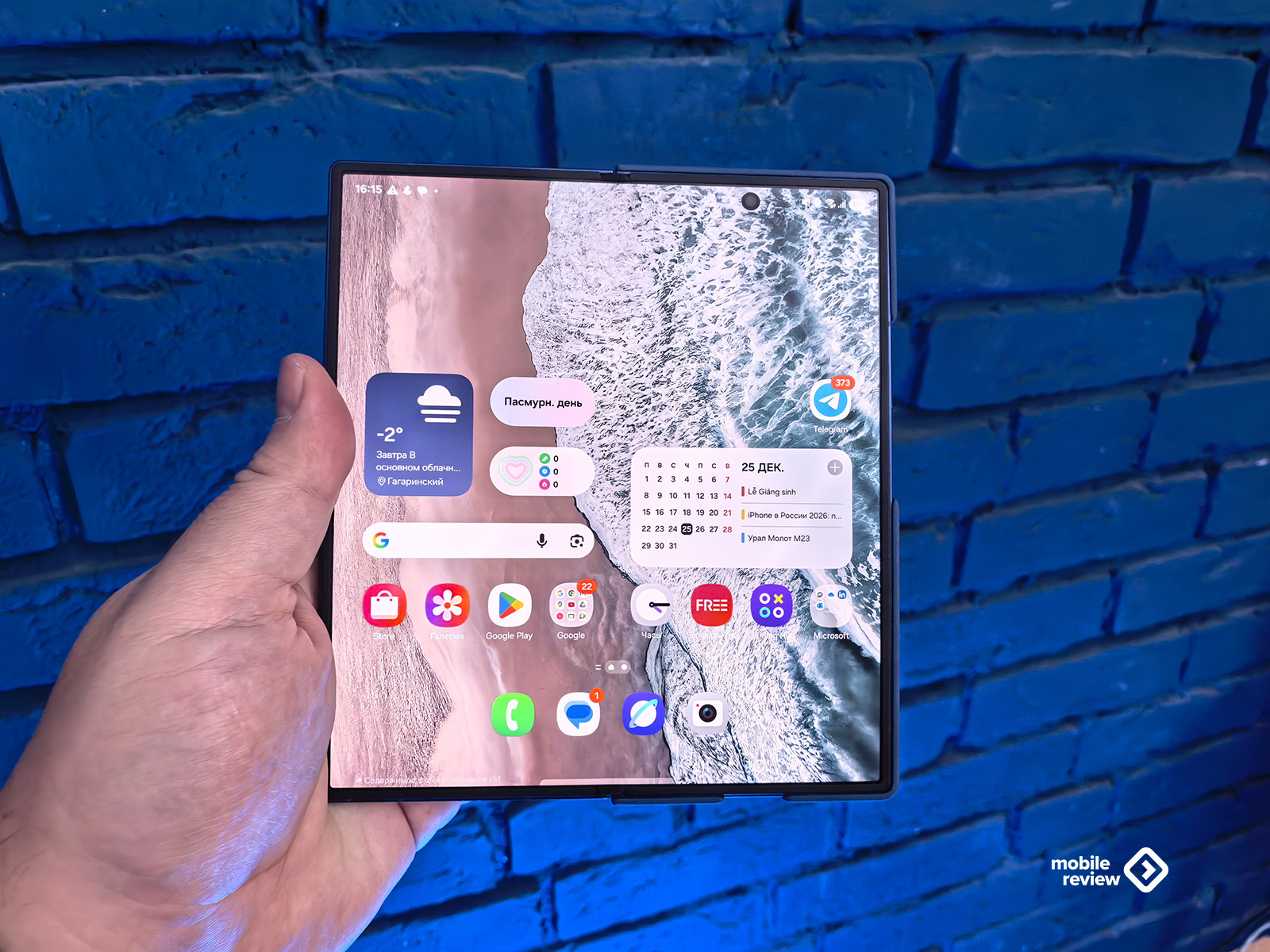
В смартфоне ровно те же возможности многозадачности, что описаны для обычной модели в форм-факторе моноблока, но размер экрана определяет удобство, тут пользоваться разделением экрана намного интереснее и полезнее.
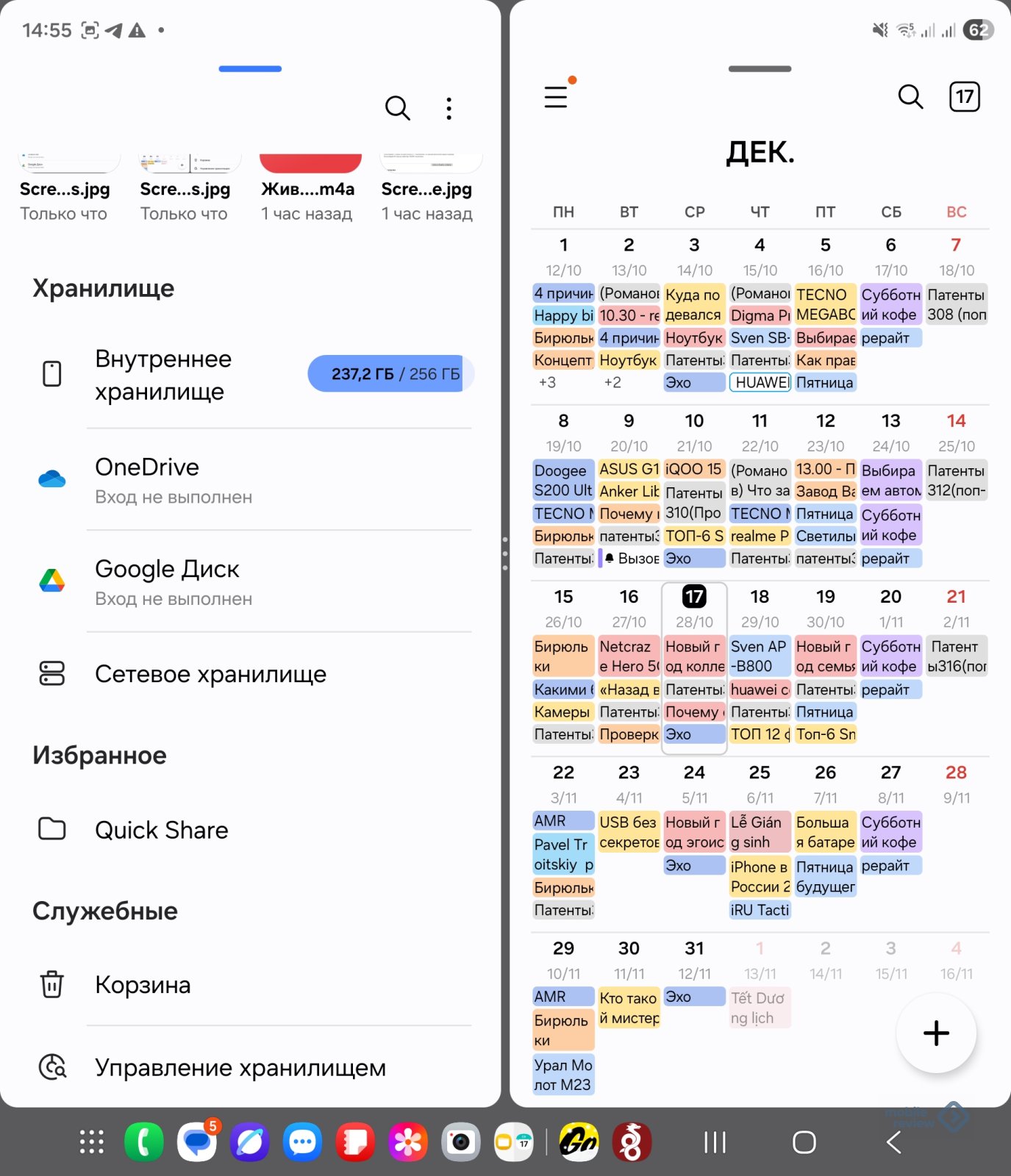
Обратите внимание, что можно располагать экраны как по вертикали, так и по горизонтали. Советую выбирать вертикальную раскладку, она привычнее, а сами приложения довольно удобны в работе.
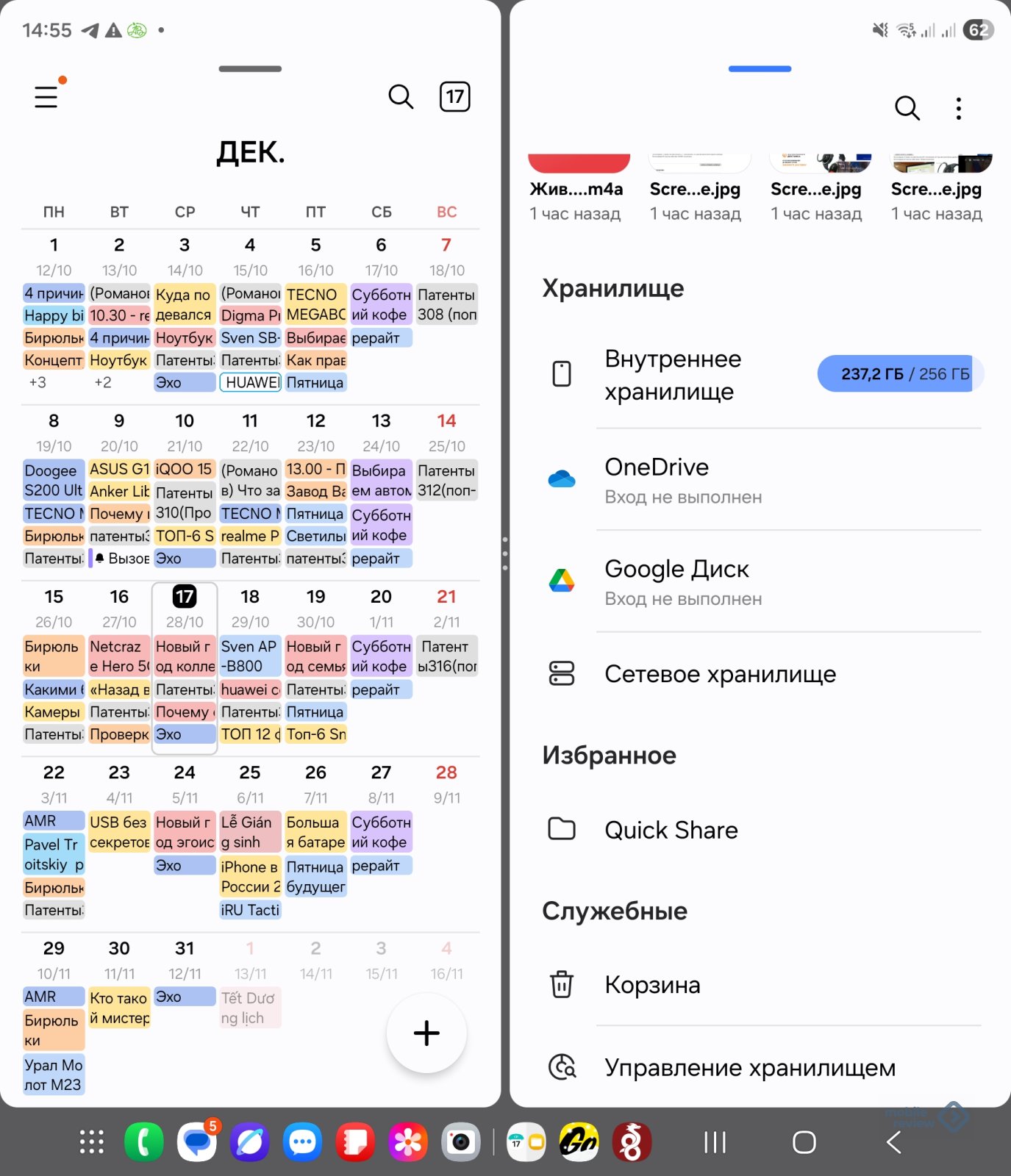
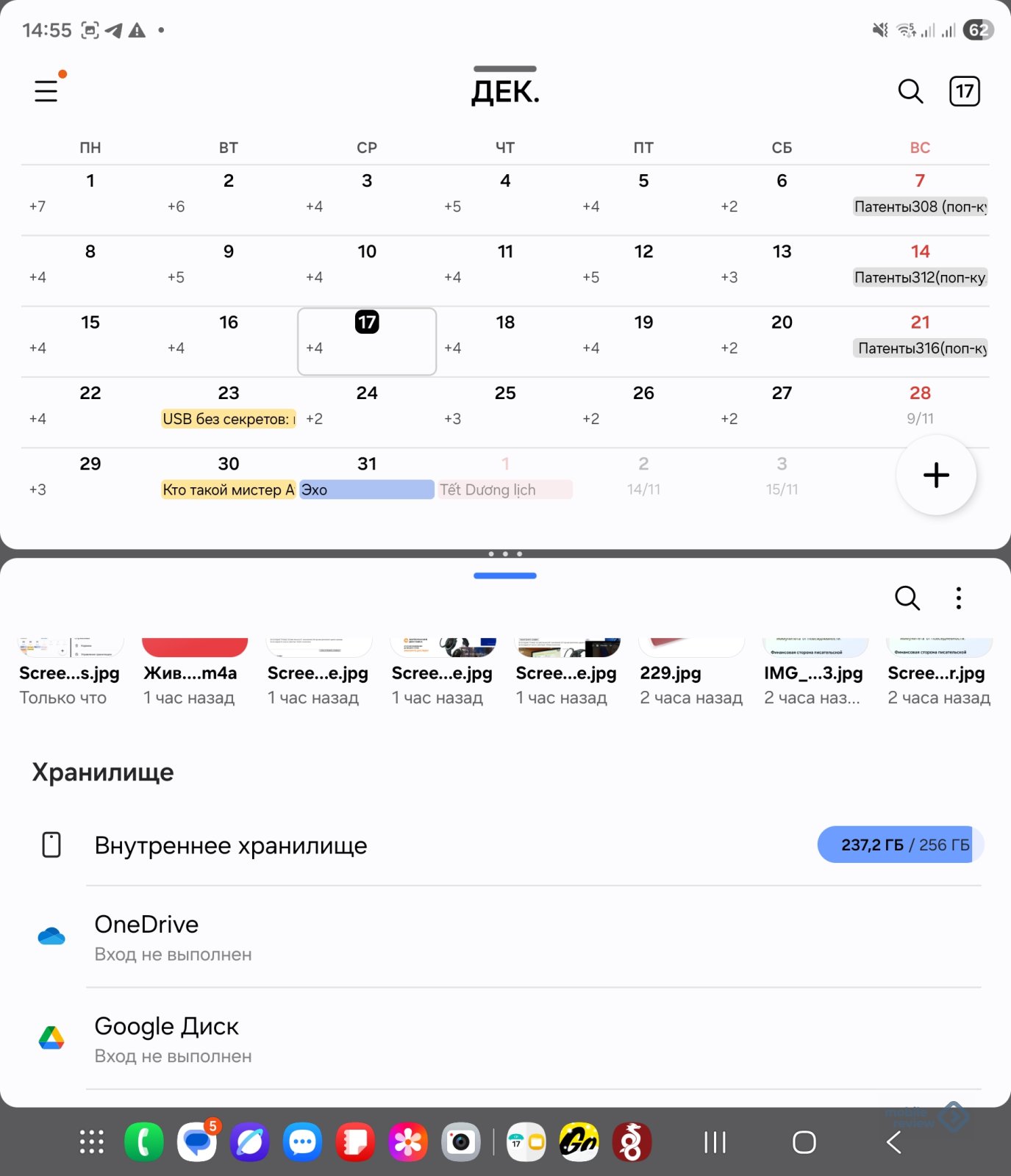
Можно менять пропорции экрана, делать одно окошко больше, второе меньше, тут же быстро менять в окне одно приложение на другое. Например, оставив календарь, вместо файлового менеджера я запустил калькулятор.
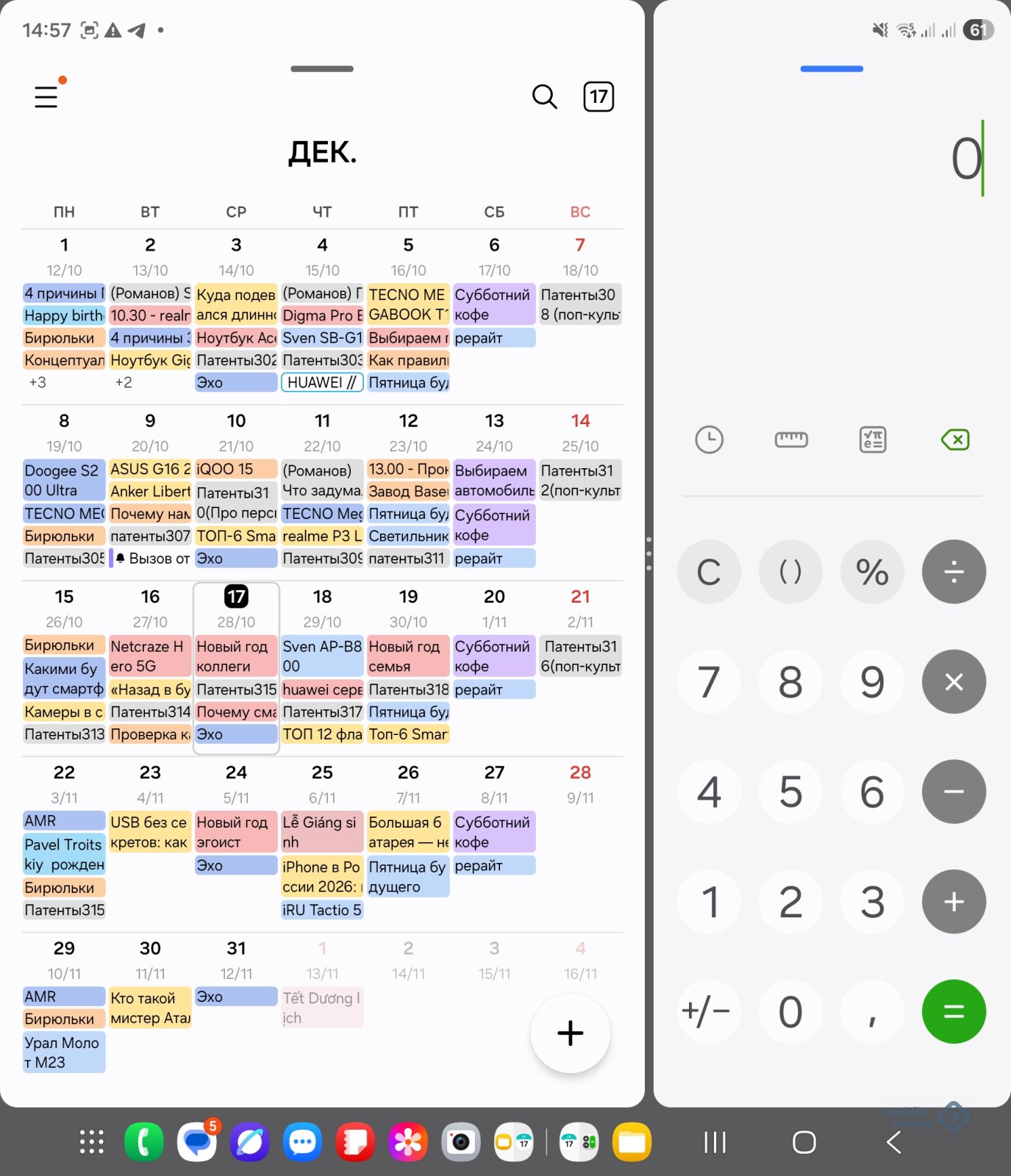
А можно запустить в небольшой панели мессенджер, чтобы всегда видеть последние сообщения или список каналов, которые для вас важны, не входя в приложение. Неоднократно видел, что люди разделяли так экран, чтобы смотреть видео, на одной половинке — ролик, на второй — другое приложение, в котором вы работаете.
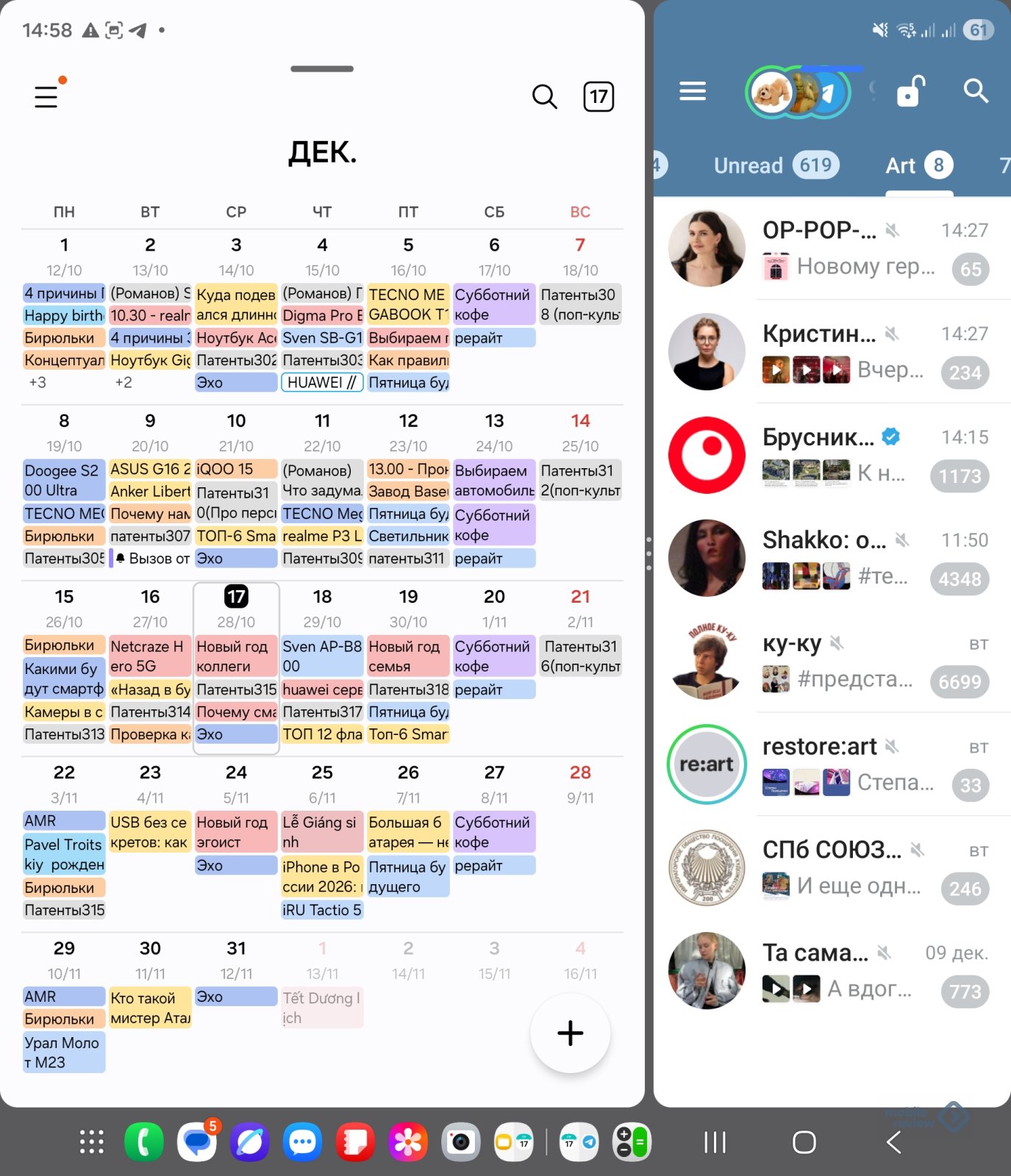
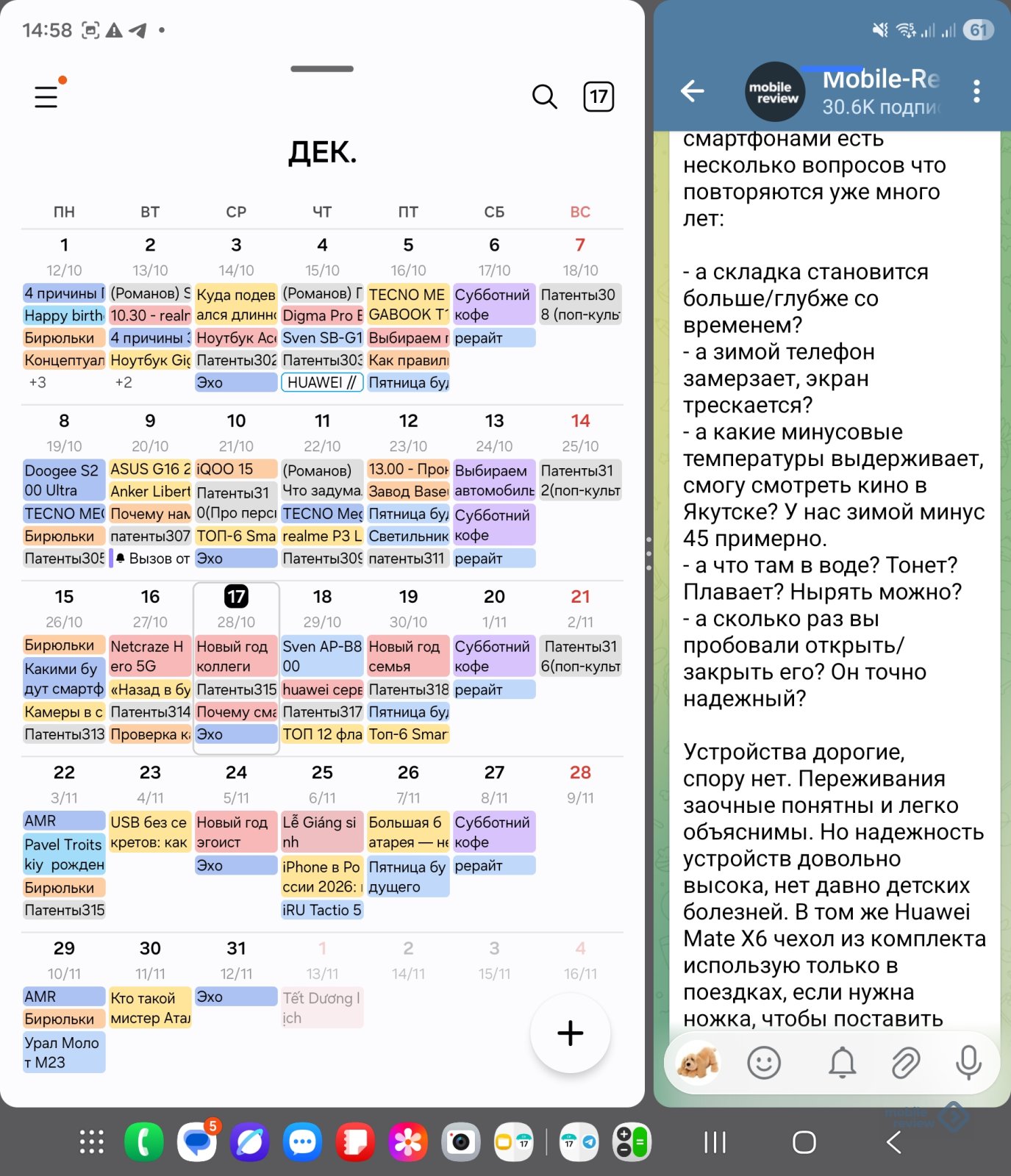
Открыть приложение на части экрана не составит труда, причем тут можно разместить их в нескольких окошках, не сворачивая, быстро переключаться в одно касание. И это действительно удобная штука, которую невозможно переоценить.
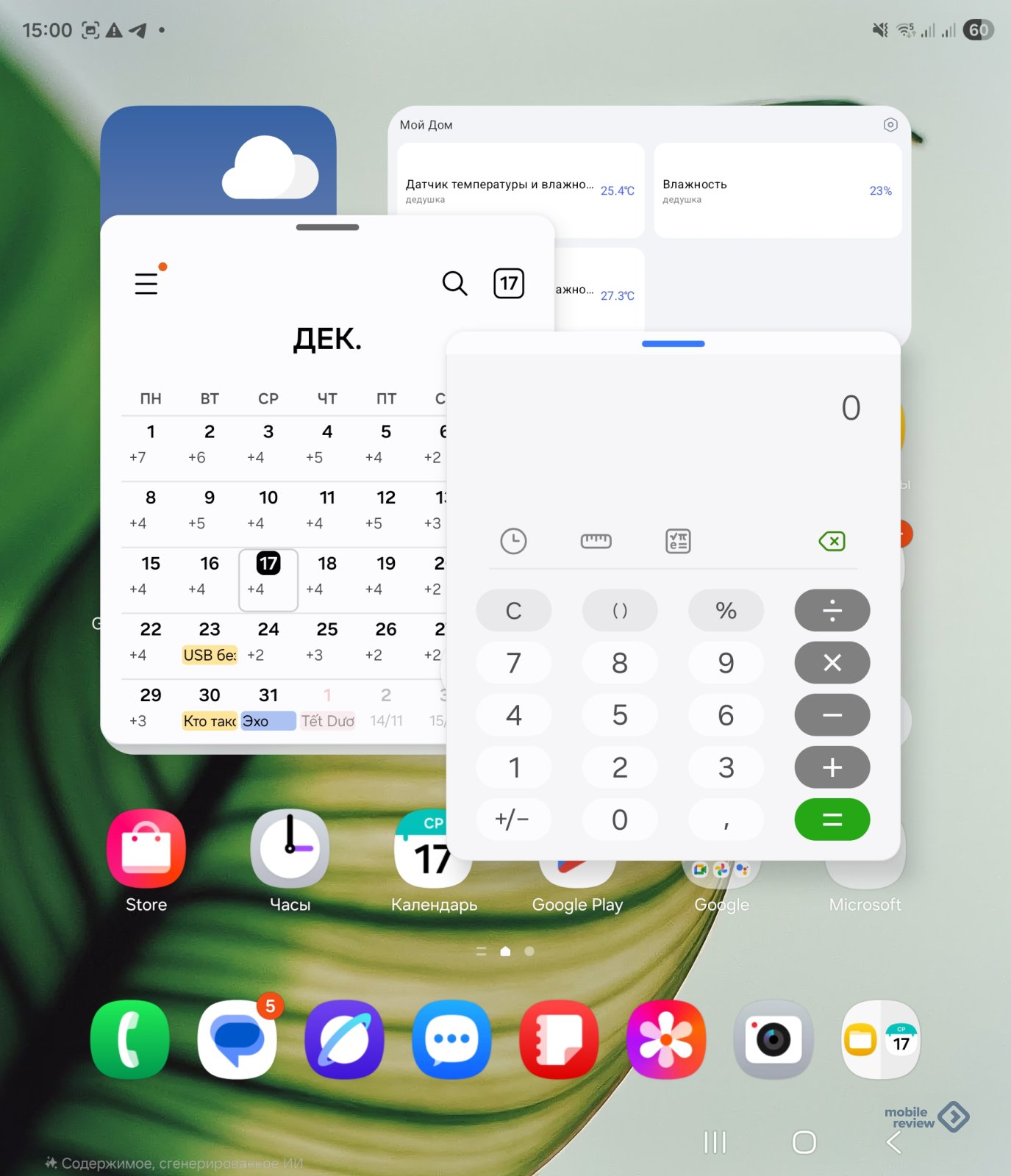
Подчеркну, что как в разделенном окне, так и при открытых в мини-окнах приложениях у вас есть возможность просто перетягивать нужную информацию из одного окошка в другое. Например, так можно взять в галерее картинку и перетащить в письмо, которое вы пишете, либо отправить его в мессенджере. Освоив такой способ работы, многие действия вы будете совершать быстрее и проще, а главное, вся информация всегда будет перед глазами.
Многозадачность на планшете, обновленный DEX
Любой планшет заведомо обладает большим экраном, чем мы можем встретить в смартфонах, пусть даже это будет Galaxy Z Fold. А значит, удобство уже знакомого нам разделения экрана или открытия приложений в разных окошках, расположенных тут же на рабочем столе, будет выше. Давайте посмотрим, как это выглядит на практике.
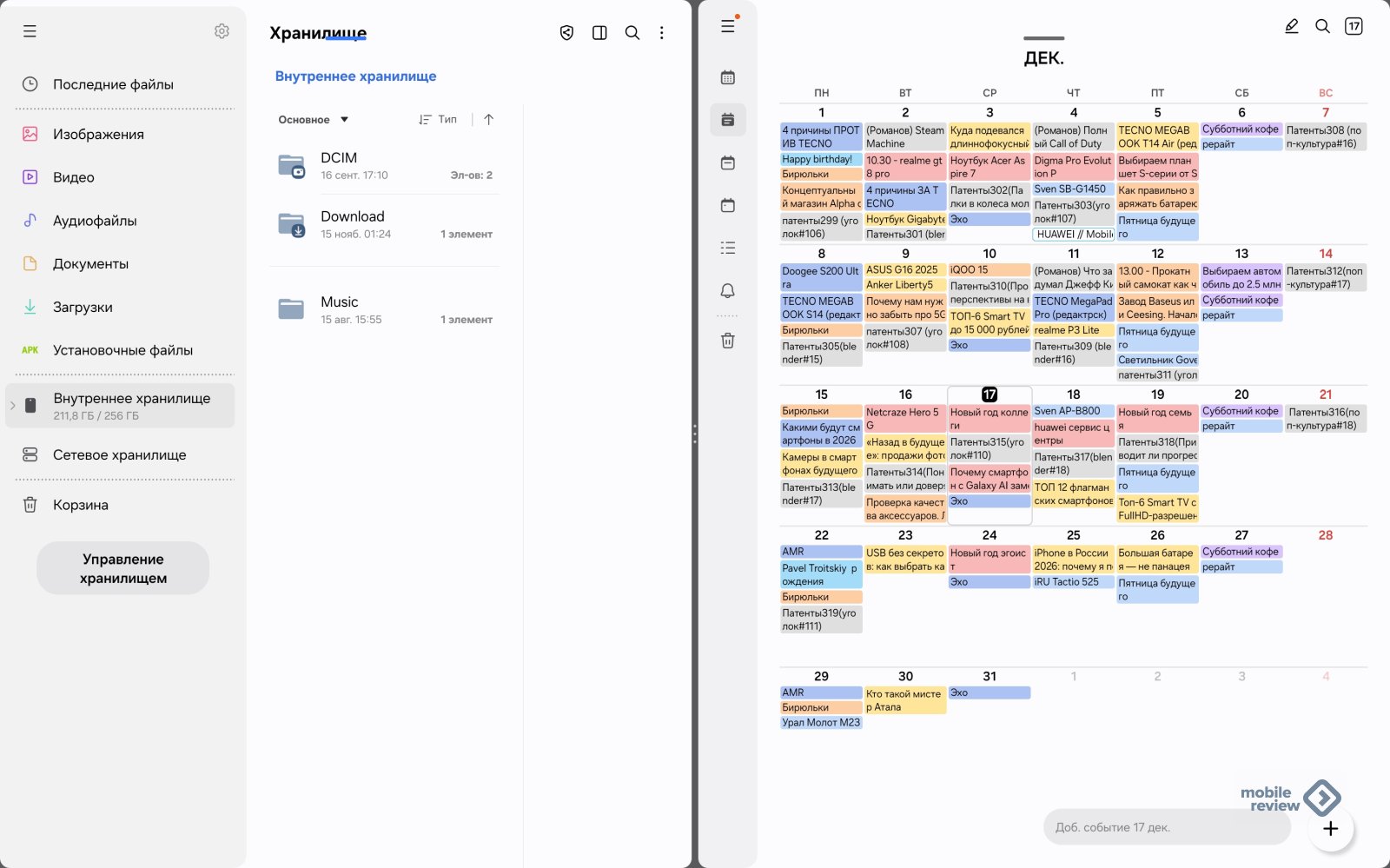
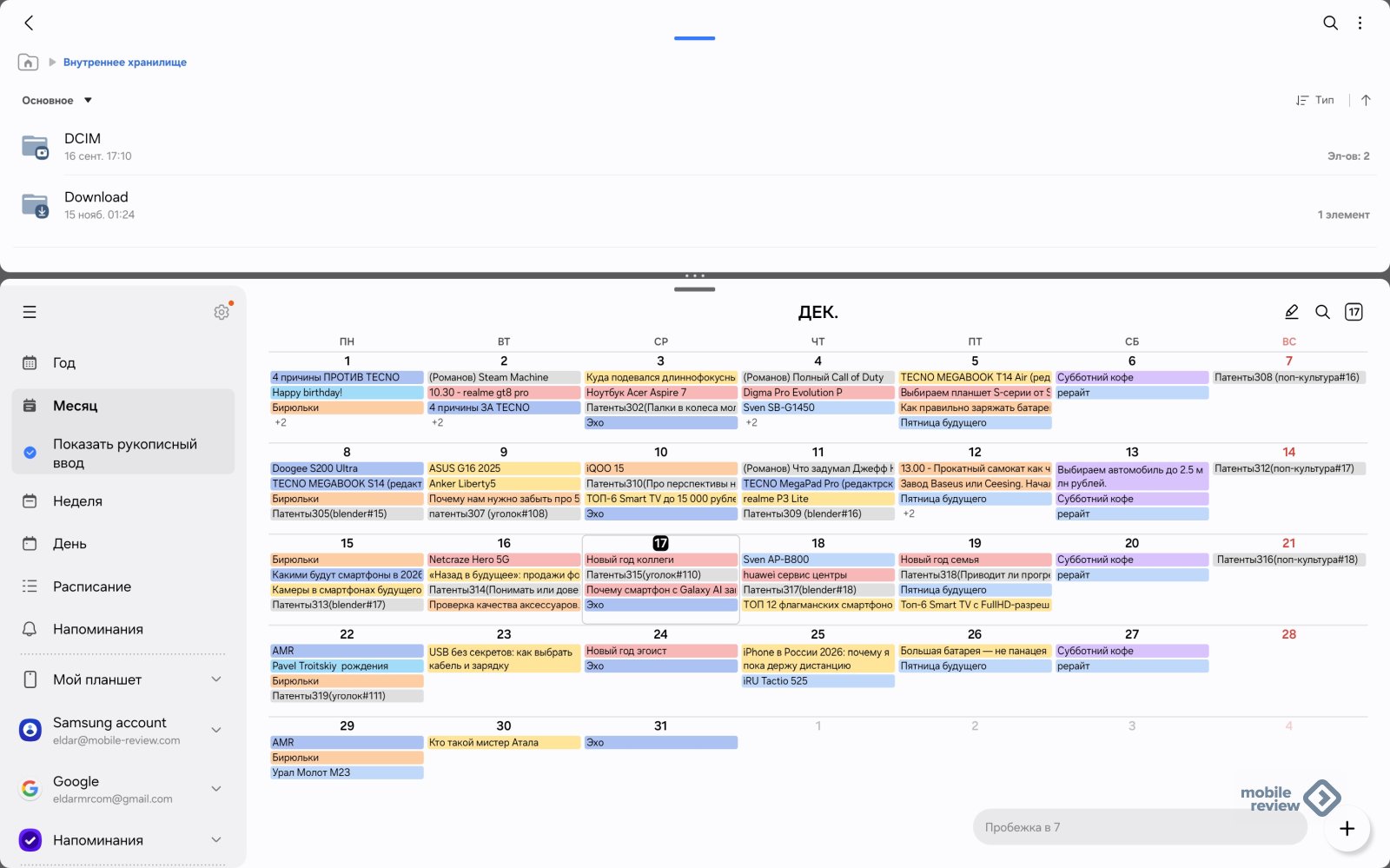
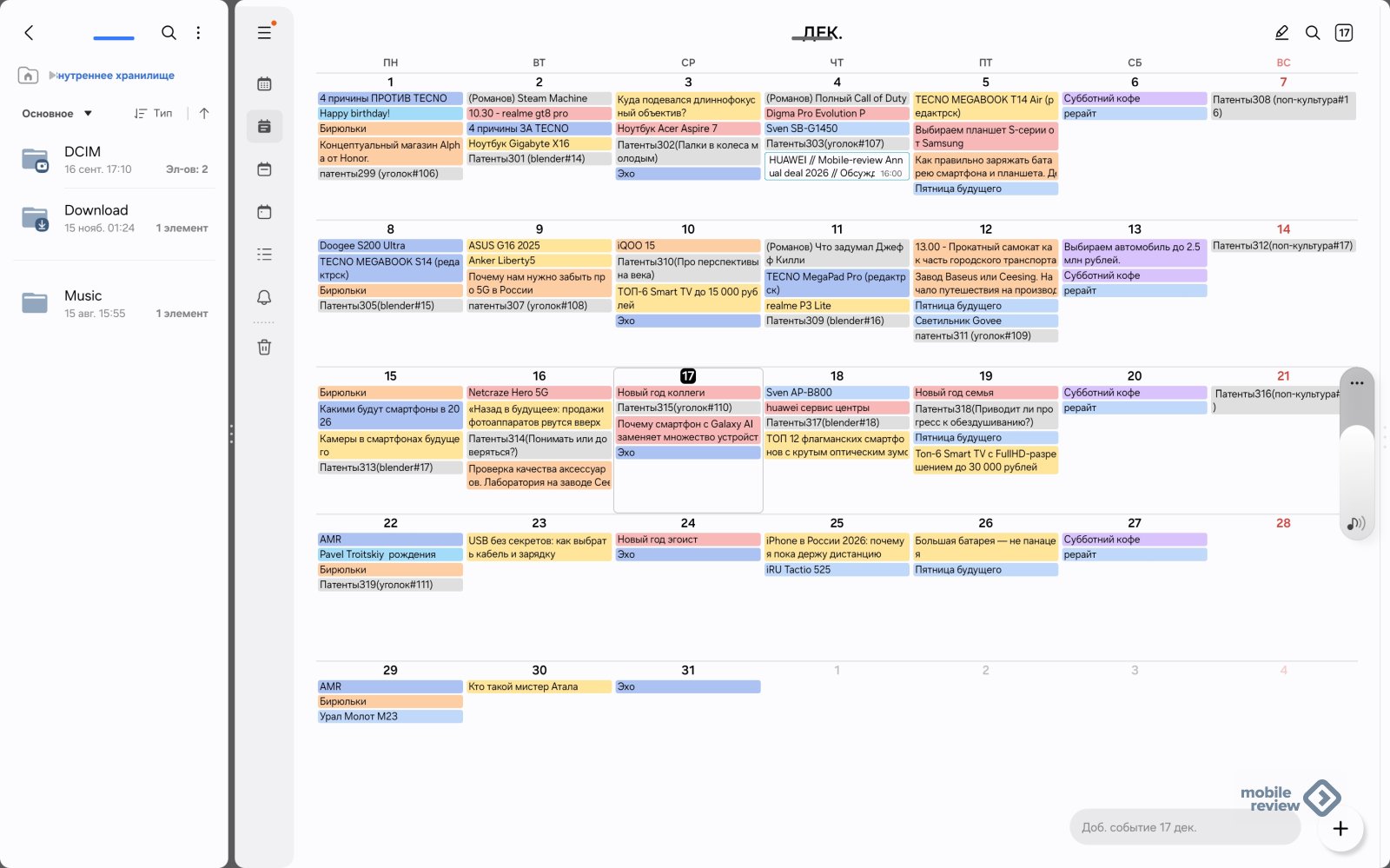
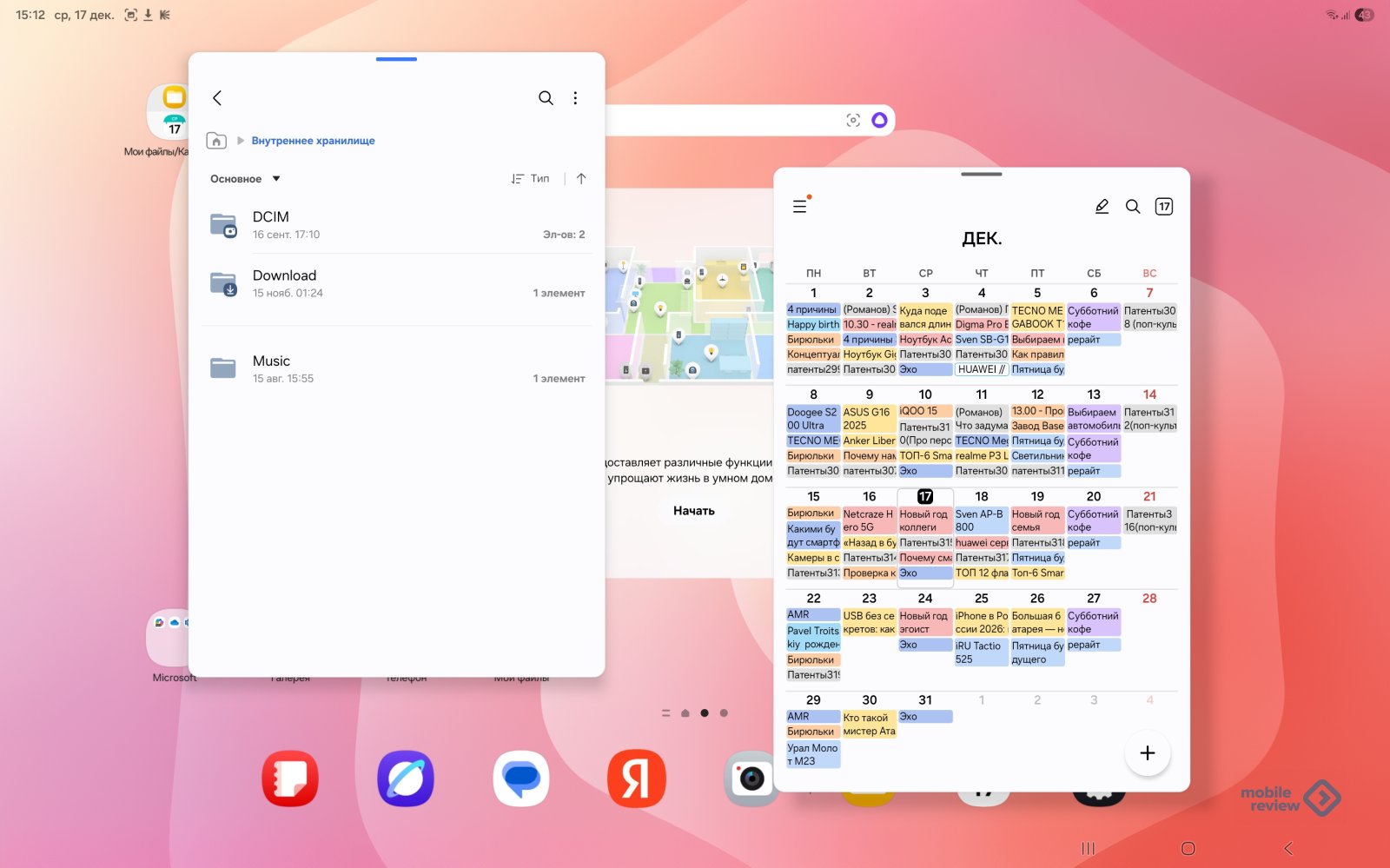
Не просто отлично выглядит, а дает максимальное удобство для работы сразу в нескольких приложениях. Причем зачастую можно выводить информацию так, чтобы вам было комфортно и видео смотреть, и одним глазком поглядывать на почту или что-то иное, важные моменты, которые вы стараетесь не пропустить. Никакой надобности в переключении между приложениями просто не будет.
Благодаря OneUI 8 и такой функции, как DEX, вы можете создавать на планшете несколько рабочих столов, на каждом свой набор приложений, возможность быстро между ними переключаться.
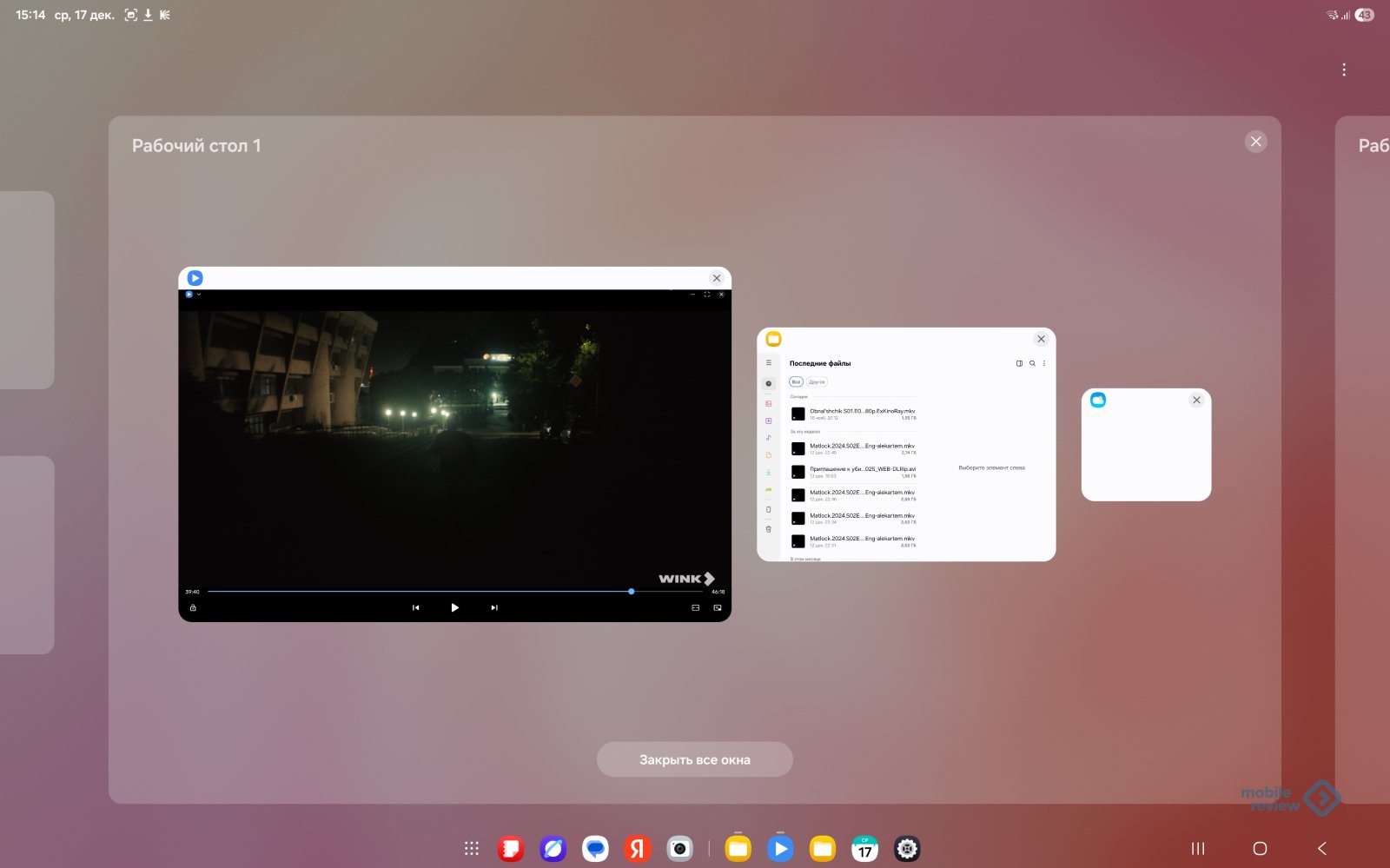
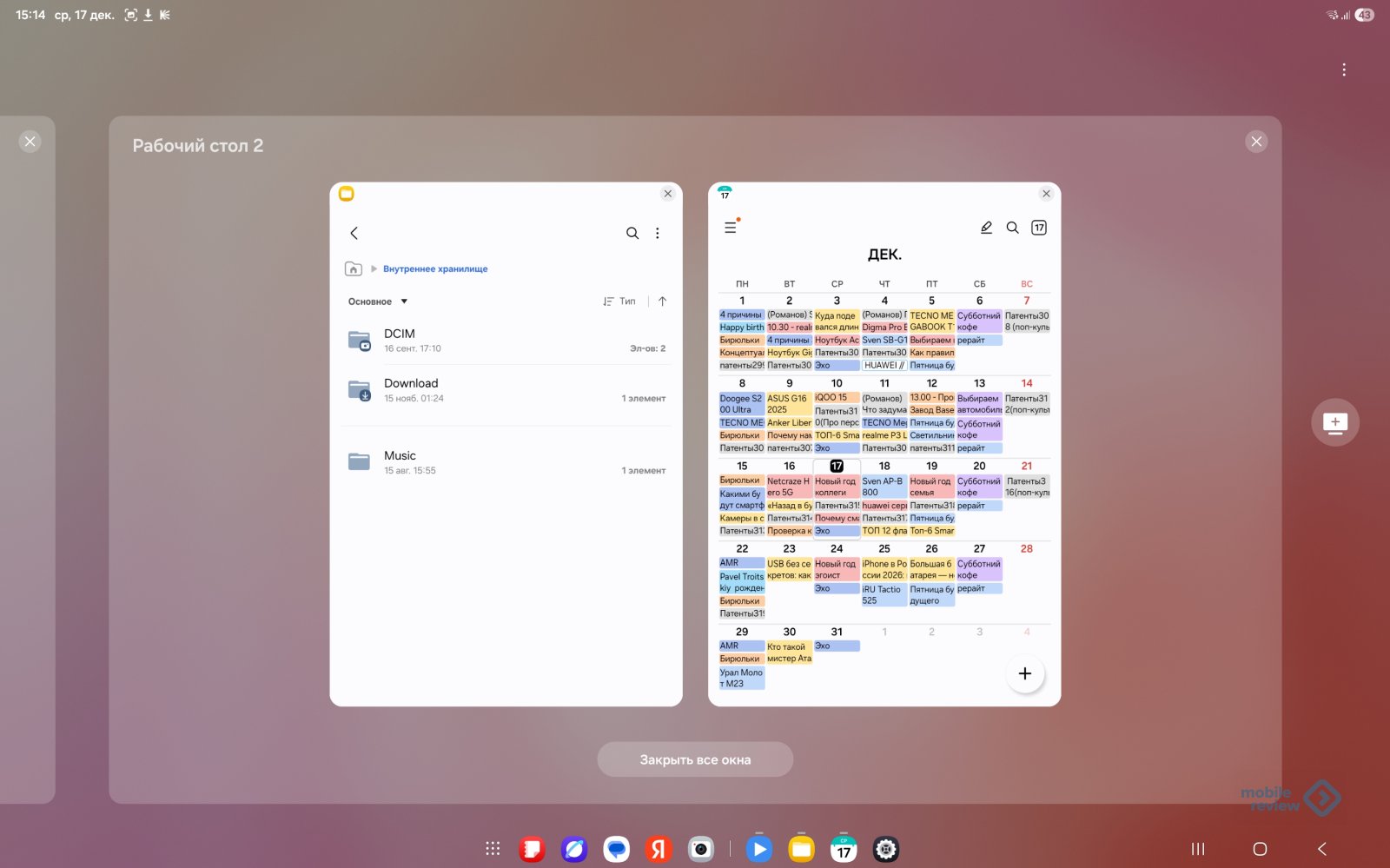
Всего может быть до четырех дополнительных рабочих столов, этого хватит самому притязательному пользователю.
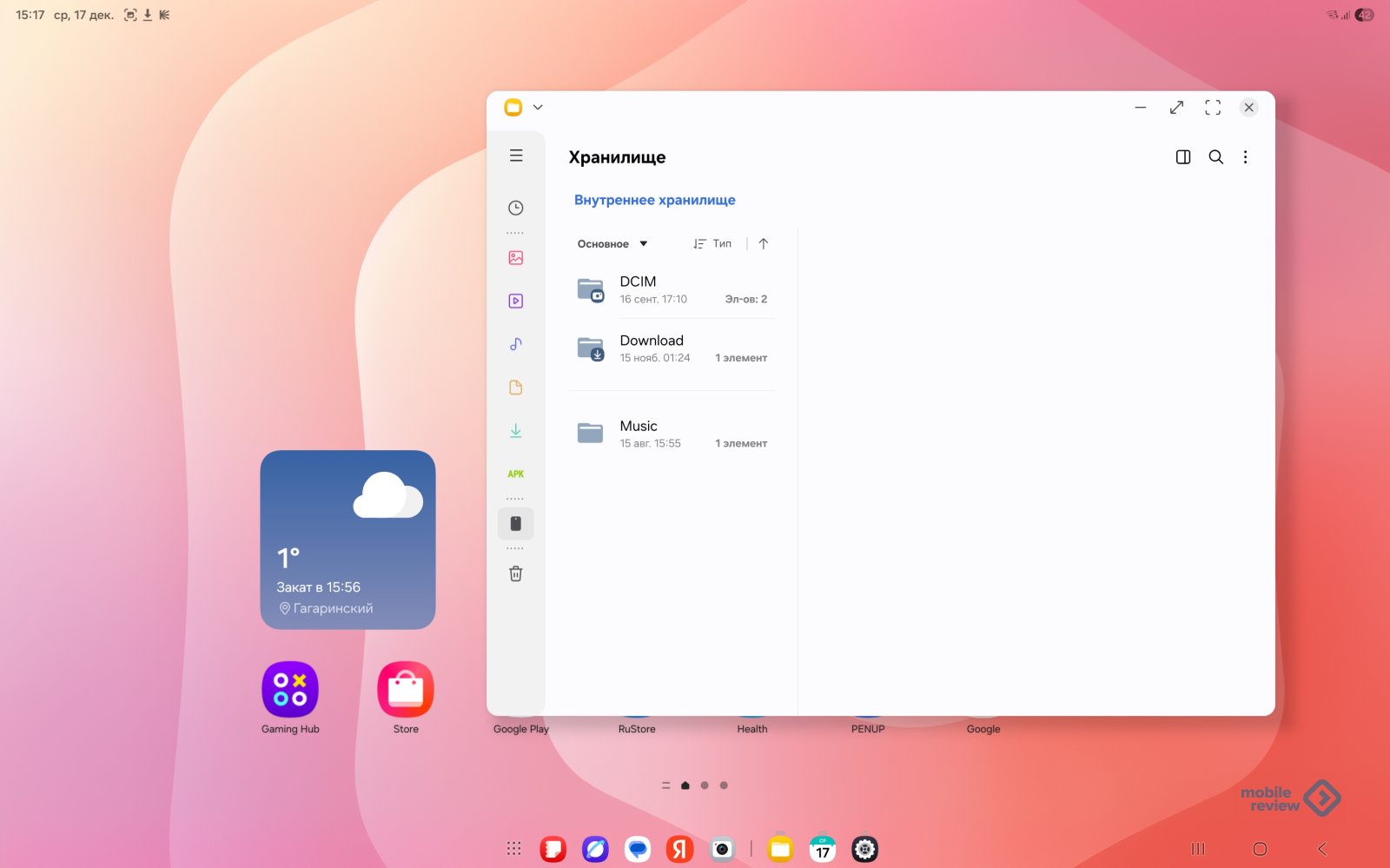
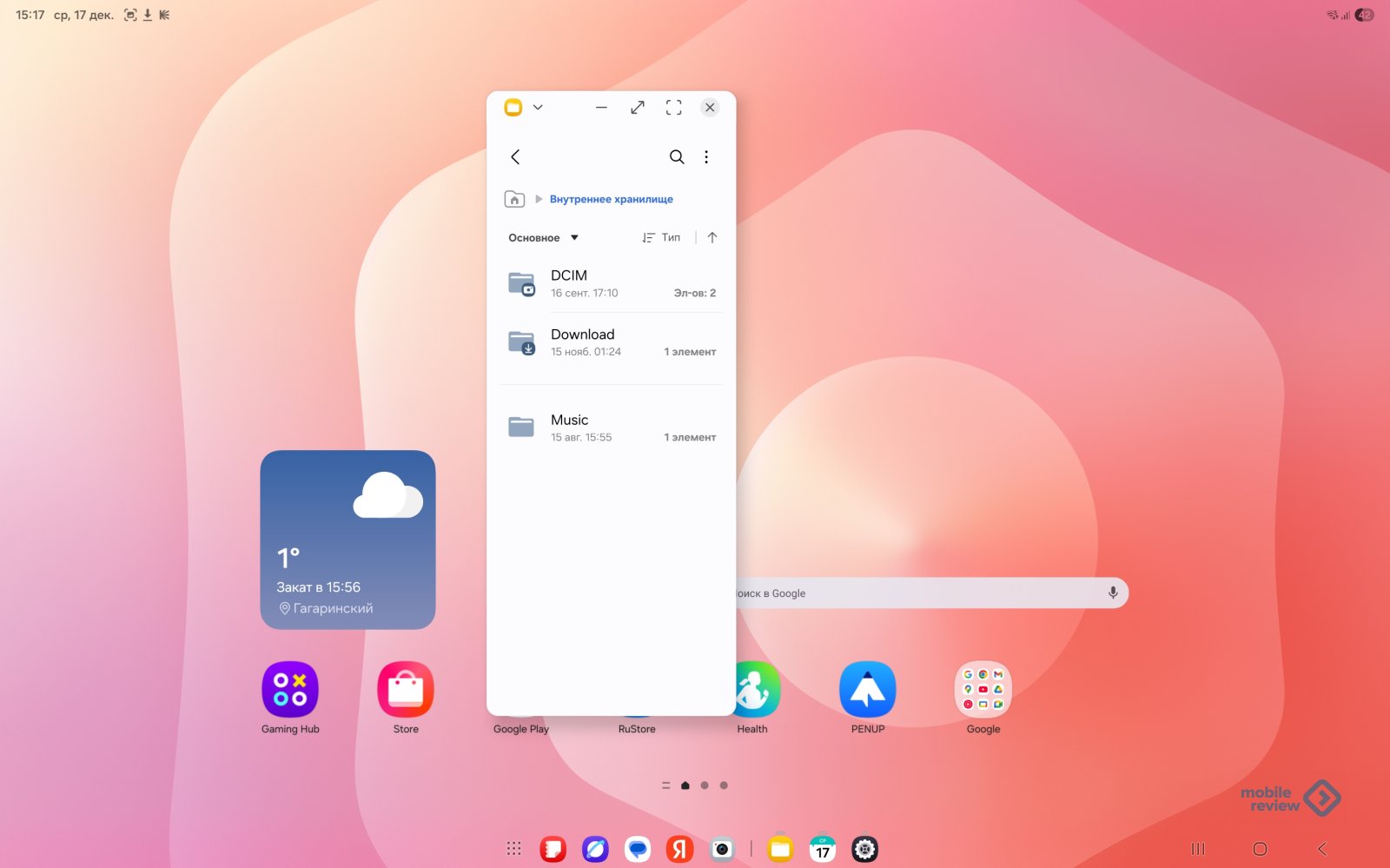
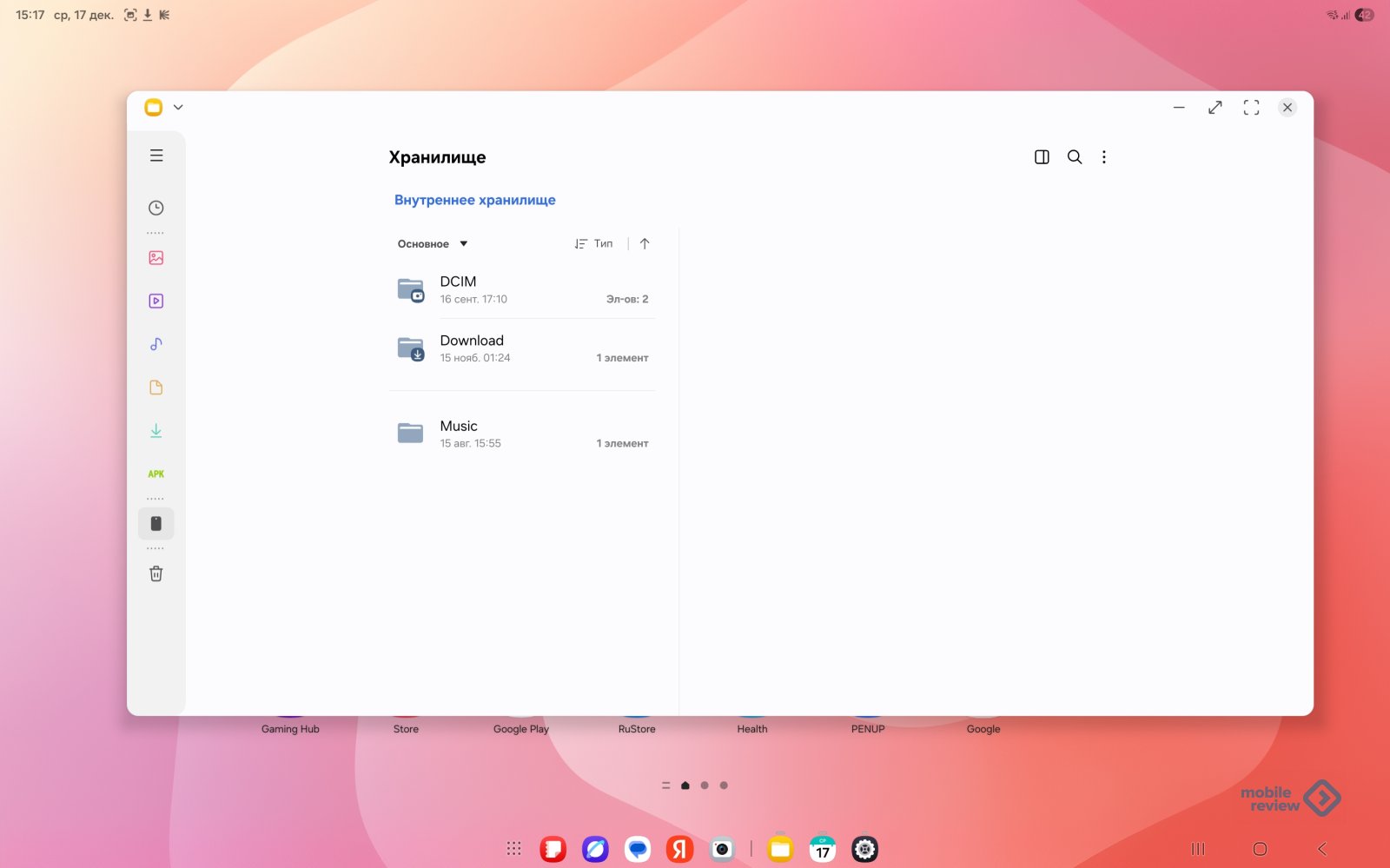
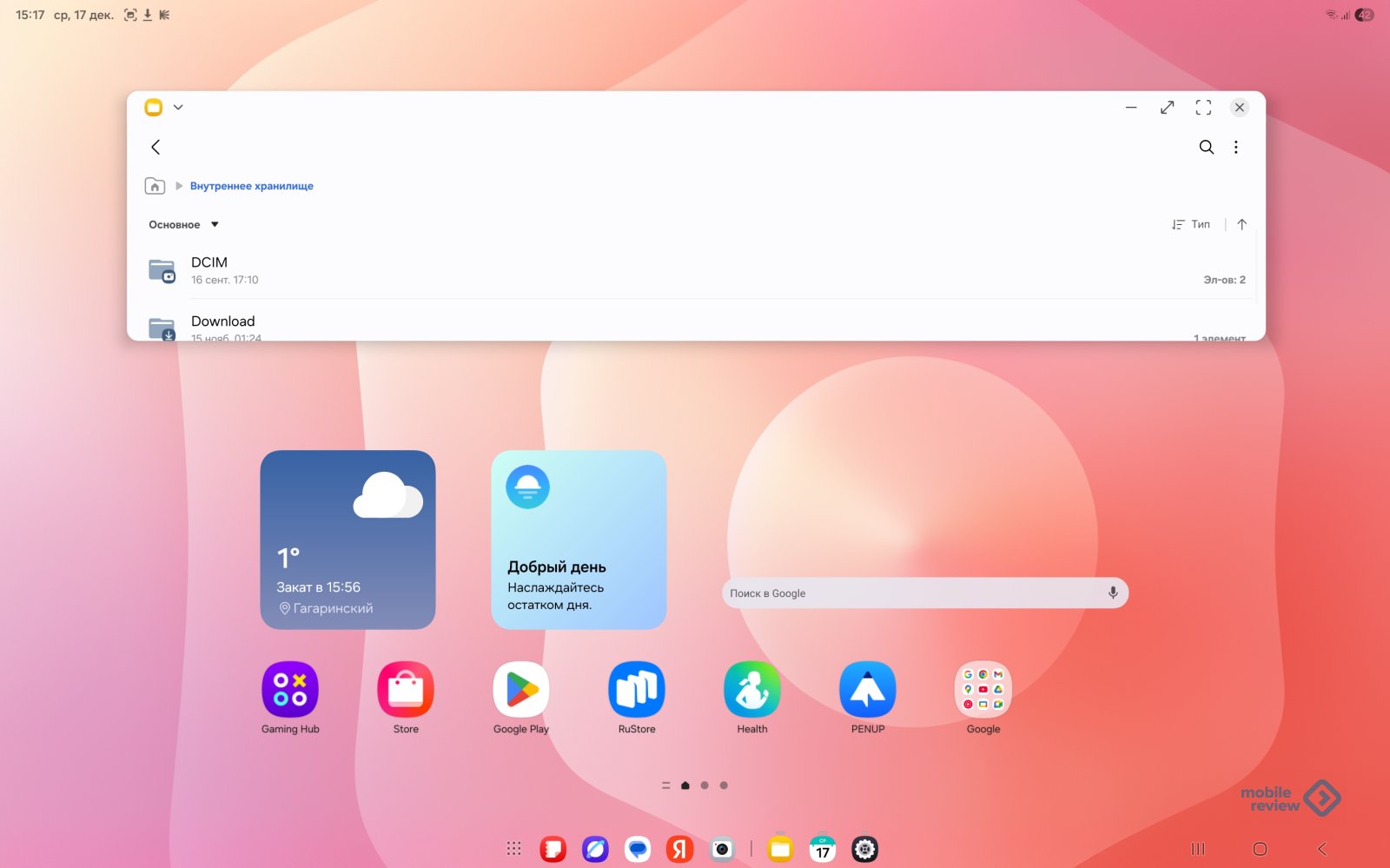
Для каждого приложения в режиме отдельного окна вы можете задавать свои настройки размера, менять положение на экране. И большая диагональ планшета в этом сильно помогает. Посмотрите, как меняется размер окна файлового менеджера.
Короткие выводы
Как видите, ничего сверхсложного выше не описано, освоить открытие приложений в отдельных окошках, панели быстрого доступа или разделение экрана сможет даже школьник. Вопрос в том, чтобы научиться перетаскивать информацию между окошками, создавать полезные связки приложений — одним словом, найти применение для себя, сделать устройства чуточку эффективнее в своих задачах. Большинство ленится и не изучает эти возможности, как по мне, совершенно напрасно. Выгода от экономии времени налицо, а главное, вы всегда можете видеть перед собой информацию из нескольких приложений. Порой это крайне полезно, а для некоторых профессий и вовсе необходимо. Так что не бойтесь многозадачности, а заставьте ее работать на вас.
ИНН: 7701349057