Примечание редакции Mobile-review.com. Мы подбираем материалы в раздел «Мнение», чтобы показать то как воспринимают рынок, компании в других странах. Мнения в таких материалах зачастую не совпадает с взглядами нашей редакции, но дают понимание рынка, его медийной составляющей.
По материалам Android Authority
Как убежденный сторонник и энтузиаст искусственного интеллекта, я был одним из первых, кто зарегистрировался в Google Search Generative Experience, ныне называется «Обзор от ИИ». Когда я впервые попробовал эту функцию, она была доступна только через Search Labs и являлась абсолютно необязательной. Будучи человеком, зарабатывающим на жизнь написанием статей и внимательно следящий за развитием ИИ, я решил изучить эту функцию и посмотреть, как она может дальше менять мою отрасль.
В первые несколько недель я часто просматривал результаты, сгенерированные ИИ, хотя всегда совершал дополнительный шаг, погружаясь в реальные источники или традиционную поисковую выдачу ниже на странице. Именно тогда я понял, что, как и в большинстве случаев, связанных с ИИ, результаты сильно различаются по точности. Для простых вопросов, таких как «Когда началась Вторая мировая война?», все работало вполне себе хорошо. Но когда я углубился в более конкретные темы, такие как отдельные сражения или точные даты, начали проявляться недостатки.
Со временем я обнаружил, что невольно проматываю ответы ИИ примерно в 90 процентах случаев. Отчасти это было связано с тем, что я недостаточно доверяю информации. Но главная причина заключалась в том, что я изначально не хотел использовать ИИ таким образом.
Когда у меня возникает вопрос — философский, теоретический, расплывчатый, дурацкий — или просто идея, которую я хочу проработать, я с большей вероятностью обращусь к ChatGPT или Gemini. Но если это критически важная или более широкая тема? Или если требуются надежные источники и человеческий подход? Тогда я обращаюсь непосредственно к поиску Google.
Например, я бы не доверил ИИ Gemini помощь в поиске лучших телефонов до 500 долларов. Результаты ИИ для рекомендаций по покупке часто смешивают устаревшие и современные модели, неправильно указывают характеристики или содержат другие неточности. Но я бы доверил ему ответить на какой-то простой вопрос, например, разъяснить правила игры в «Монополию», где в случае неверного ответа цена ошибки гораздо ниже.
Обычно я использую ИИ для менее принципиальных вопросов — таких, где неправильный ответ не приведет к проблемам или серьезным ошибкам. Вот почему я в итоге отключил эту функцию в Search Labs. Признаюсь, мне потребовалось некоторое время, чтобы это сделать. Я отключил её всего несколько месяцев назад, потому что стало легко не обращать на нее внимания. Но теперь она вернулась, и на этот раз отключить её невозможно.
Я надеялся, что к моменту более широкого распространения сервиса ситуация улучшится, но, к сожалению, этого не произошло. Некоторые из сгенерированных советов откровенно опасны: от предложения пить мочу для поддержания водного баланса до странных рекомендаций по ремонту поворотников, включающих проверку на наличие «жидкости для поворотников».
Это побудило меня искать способы полностью отключить «Обзор от ИИ». Я был удивлен, узнав, что полностью избавиться от подсказок от ИИ невозможно, по крайней мере, официально. Но есть несколько обходных путей, позволяющих этого добиться. Если вы еще не отключили «Обзор от ИИ» на своем компьютере, я настоятельно рекомендую это сделать.
Возможно, когда-нибудь «Обзор от ИИ» снова станет актуальным. Это тема для отдельного разговора. А пока окажите себе услугу — используйте более надежные источники для поиска.
Как отключить «Обзор от ИИ» на компьютере
Хотя существуют и другие методы, например, специальные плагины, все они подвержены изменениям со стороны Google и могут легко оказаться нерабочими. Вероятно, самое простое и лучшее решение — изменить настройки браузера. Пользователям Chrome достаточно следовать приведенным ниже инструкциям:
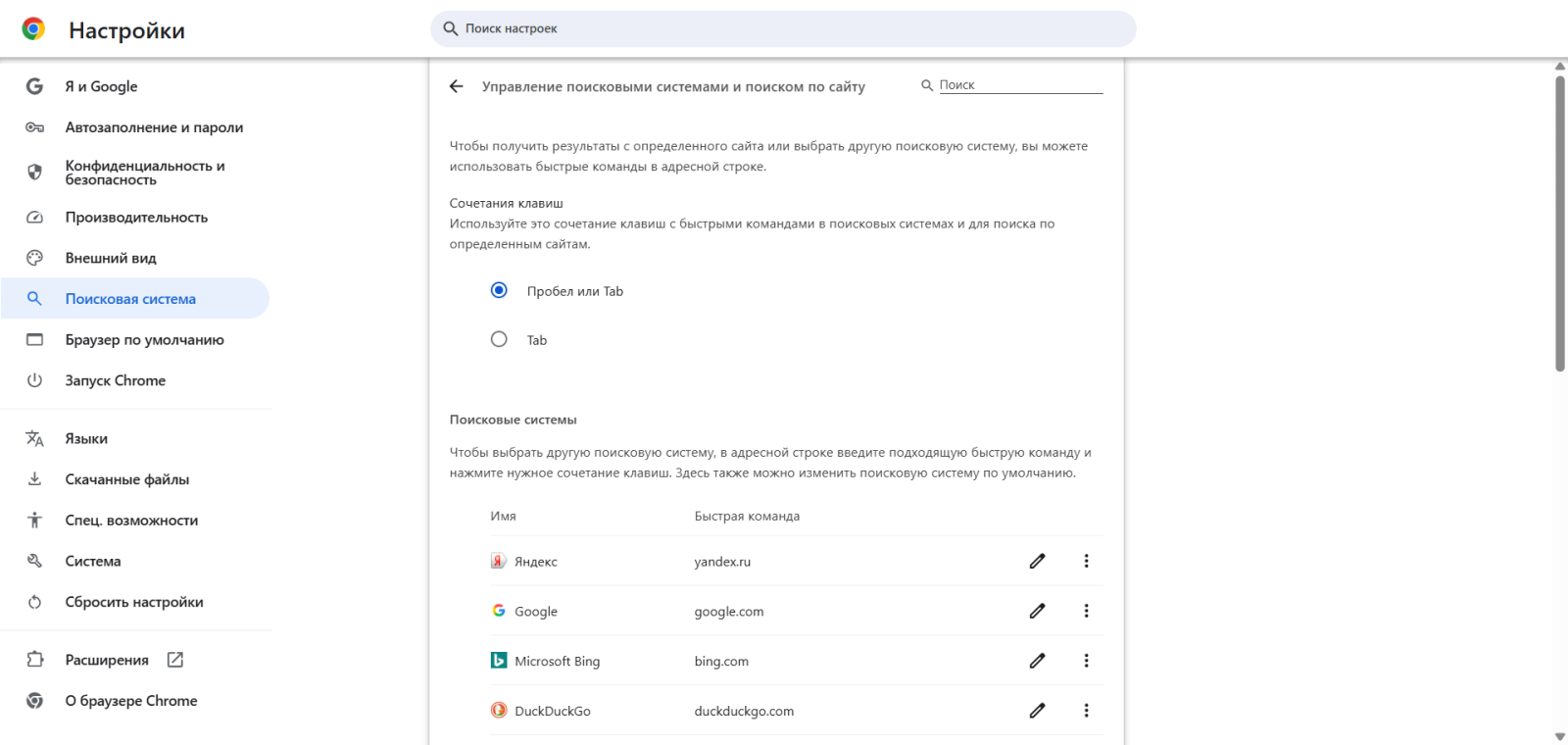
Откройте Chrome и введите в адресной строке chrome://settings/searchEngines.
Откроется новое окно, в котором надо найти Поисковая система > Управление поисковыми системами и поиском по сайту.
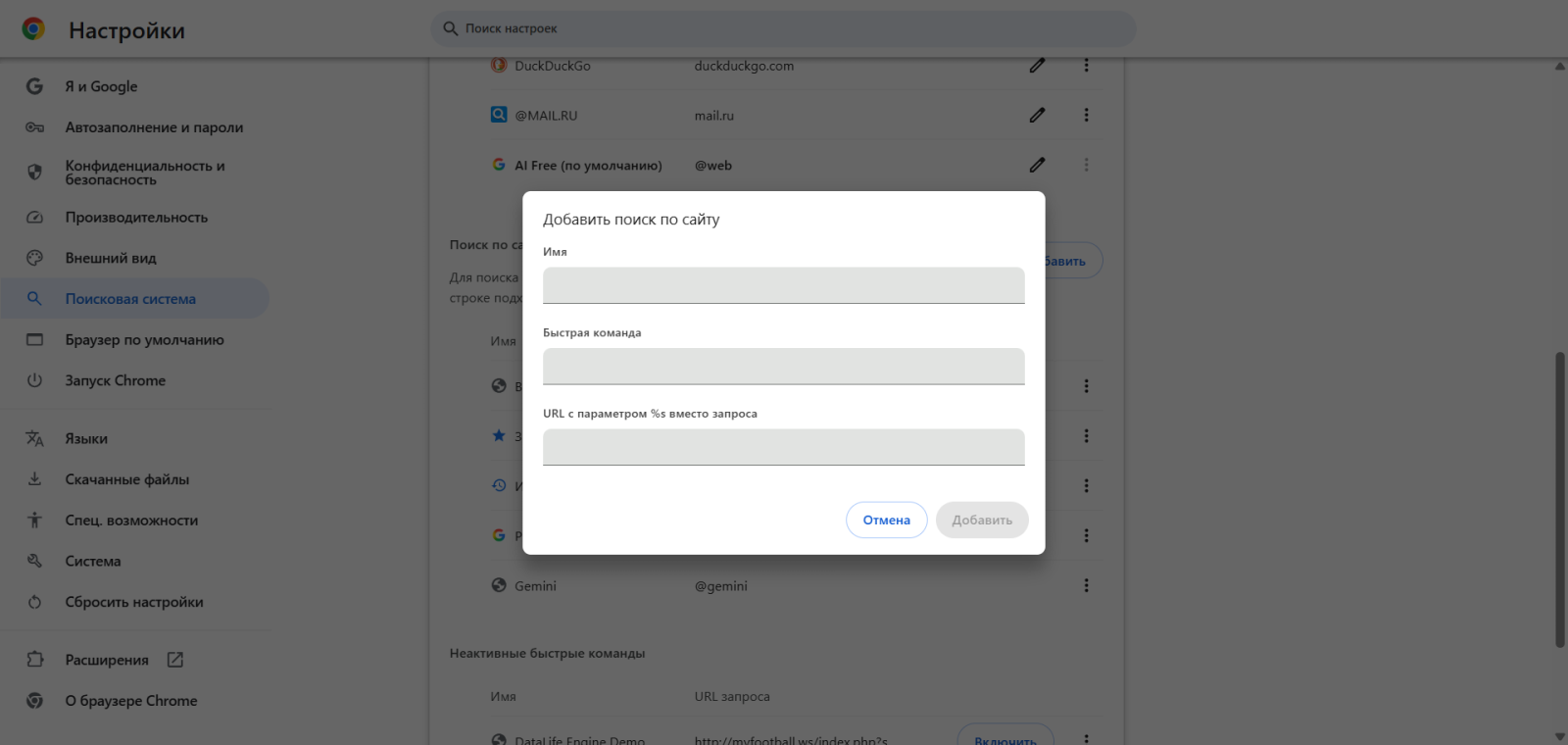
Кликаете по кнопке «Добавить» в разделе «Поиск по сайту», после чего у вас появляется форма для заполнения из трех строк:
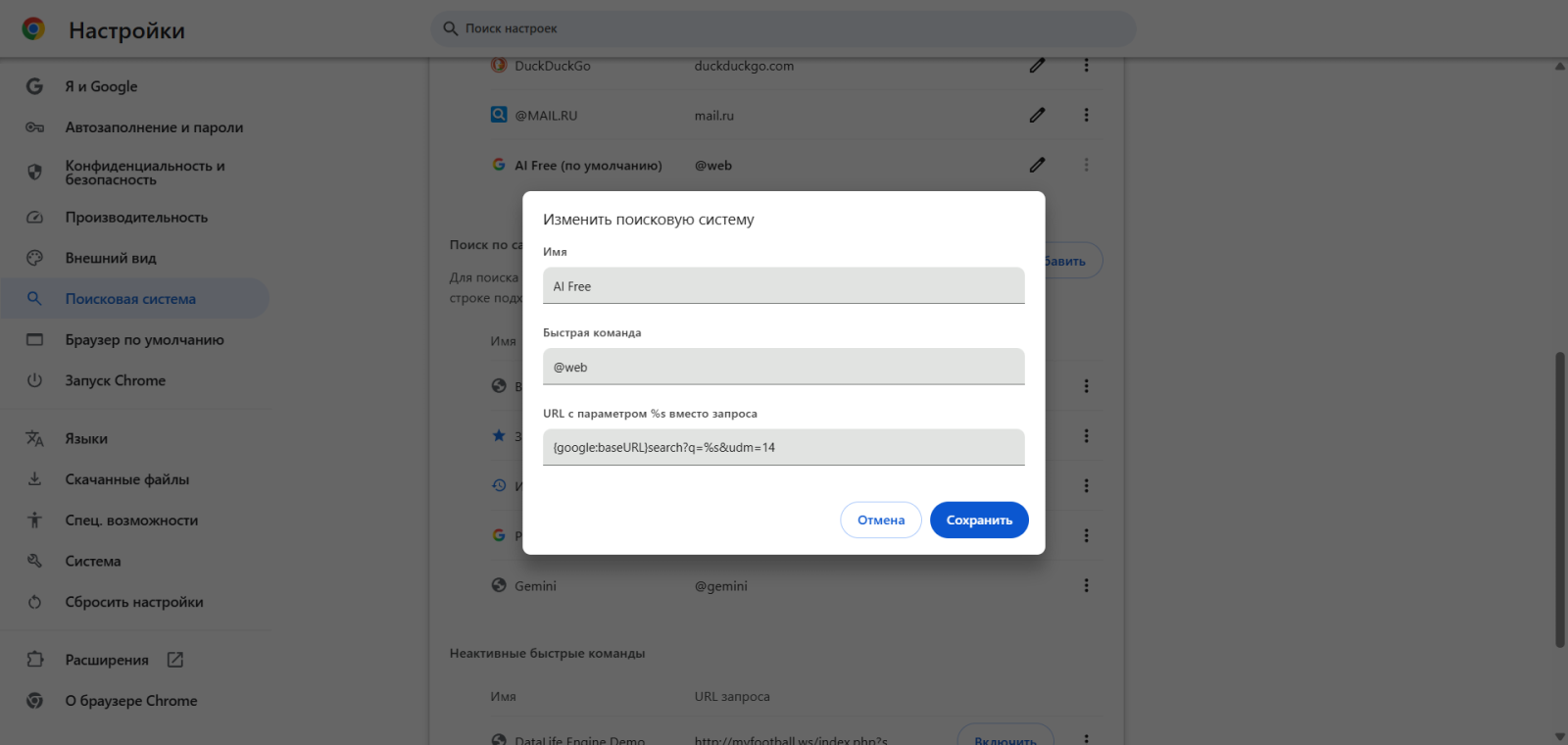
Имя: AI Free Web (автор предлагает такое, но можете ввести любое иное на свой вкус – Прим.ред.)
Быстрая команда: @web
URL с параметром %s вместо запроса: {google:baseURL}search?q=%s&udm=14
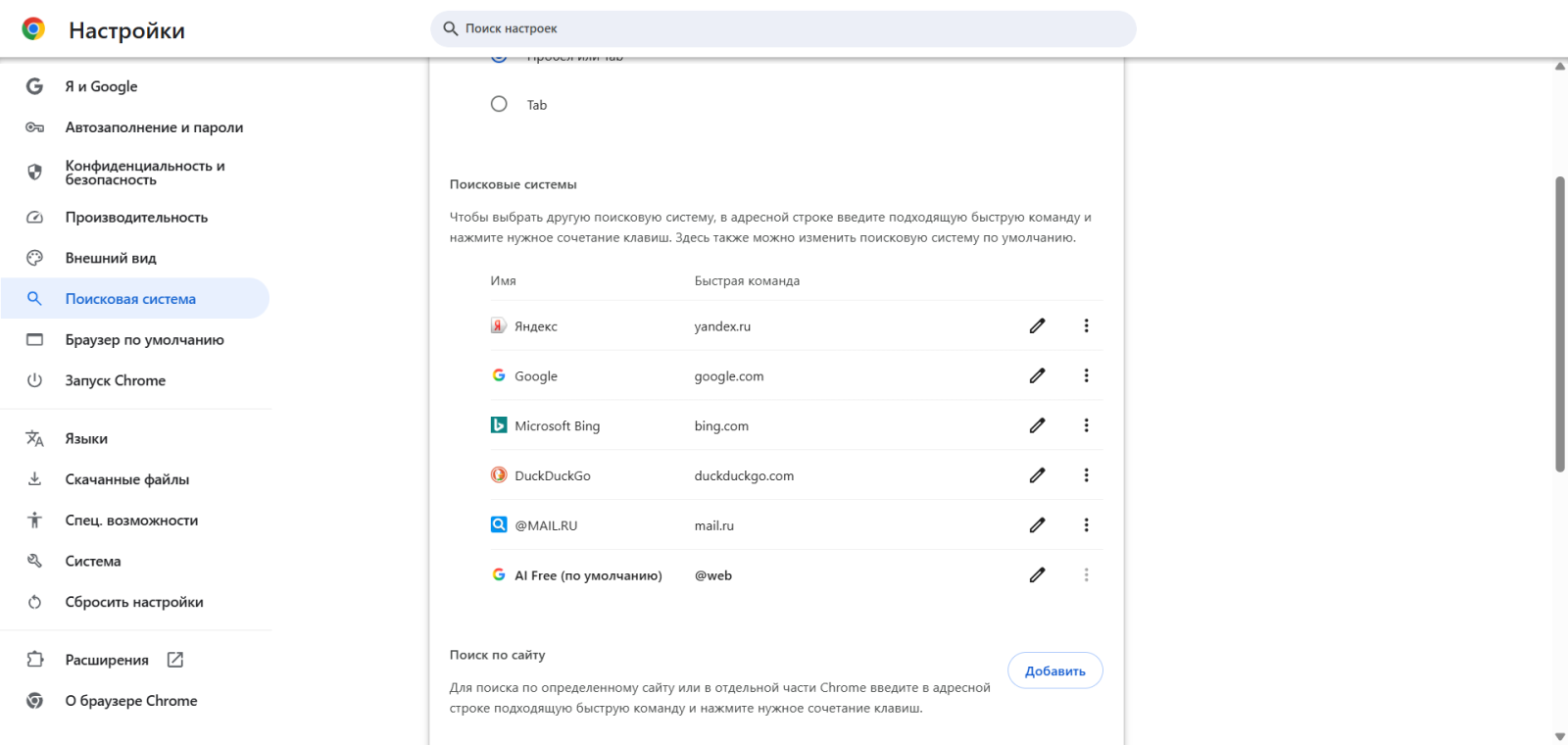
Теперь у вас в списке должна появиться строка AI Free Web (или другое название, которое вы указали).
Кликаете справа по трем вертикальным точкам и выбираете «Использовать по умолчанию».
Теперь, если у вас где-то задействуется поисковое окно от Google, то вам больше не будет выдавать «Обзор от ИИ». Технически это просто способ обойти основные результаты поисковой выдачи, фильтр, отсекающий часть результатов, а вовсе не блокировка «Обзора от ИИ» как такового. Результат для пользователя тот же.
Прим. ред.: того же можно добиться, если каждый раз в поисковый запрос добавлять маркер -ai. Но, разумеется, быстрая команда удобнее.
Как заблокировать «Обзор от ИИ» на мобильных устройствах
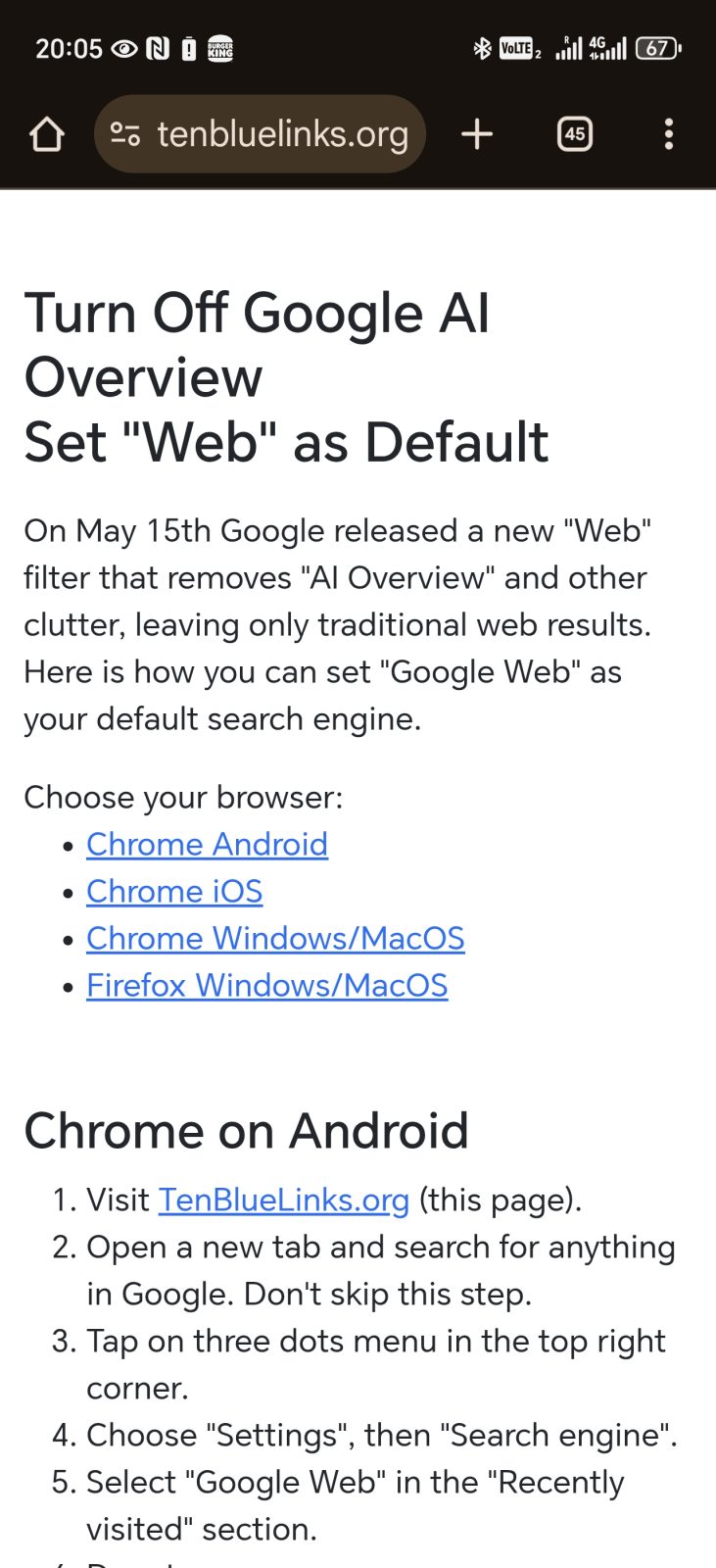
К сожалению, блокировка «Обзора от ИИ» на мобильных устройствах — гораздо более сложная задача, чем на ПК. Поддержка плагинов отсутствует, и хотя технически вы можете выбрать стороннюю поисковую систему, вы не можете самостоятельно добавить необходимую строку фильтра. Хорошая новость в том, что существует обходной путь — сайт tenbluelinks.org, который призван помочь вам избавиться от нежелательного ИИ-слоя в сети на мобильных устройствах.
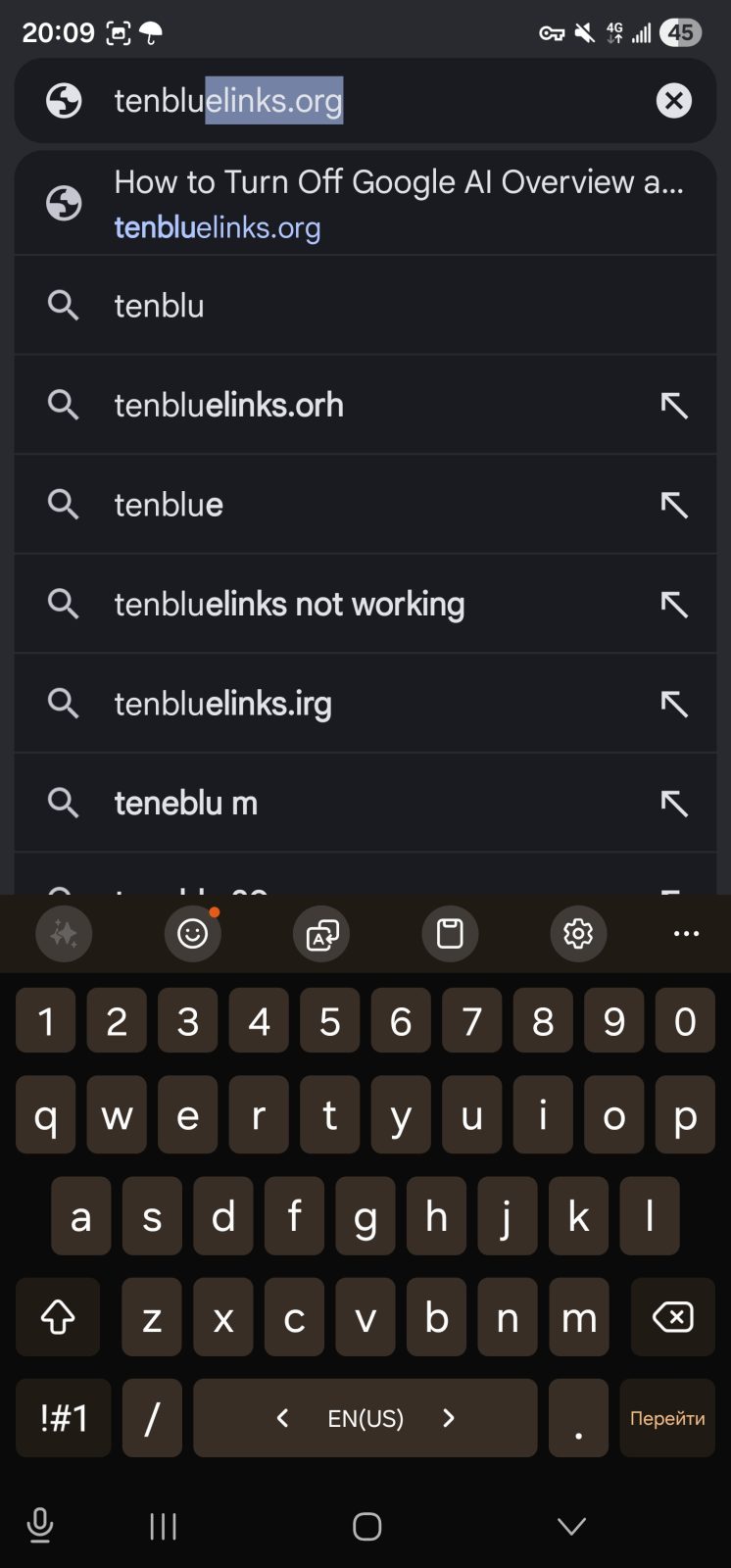
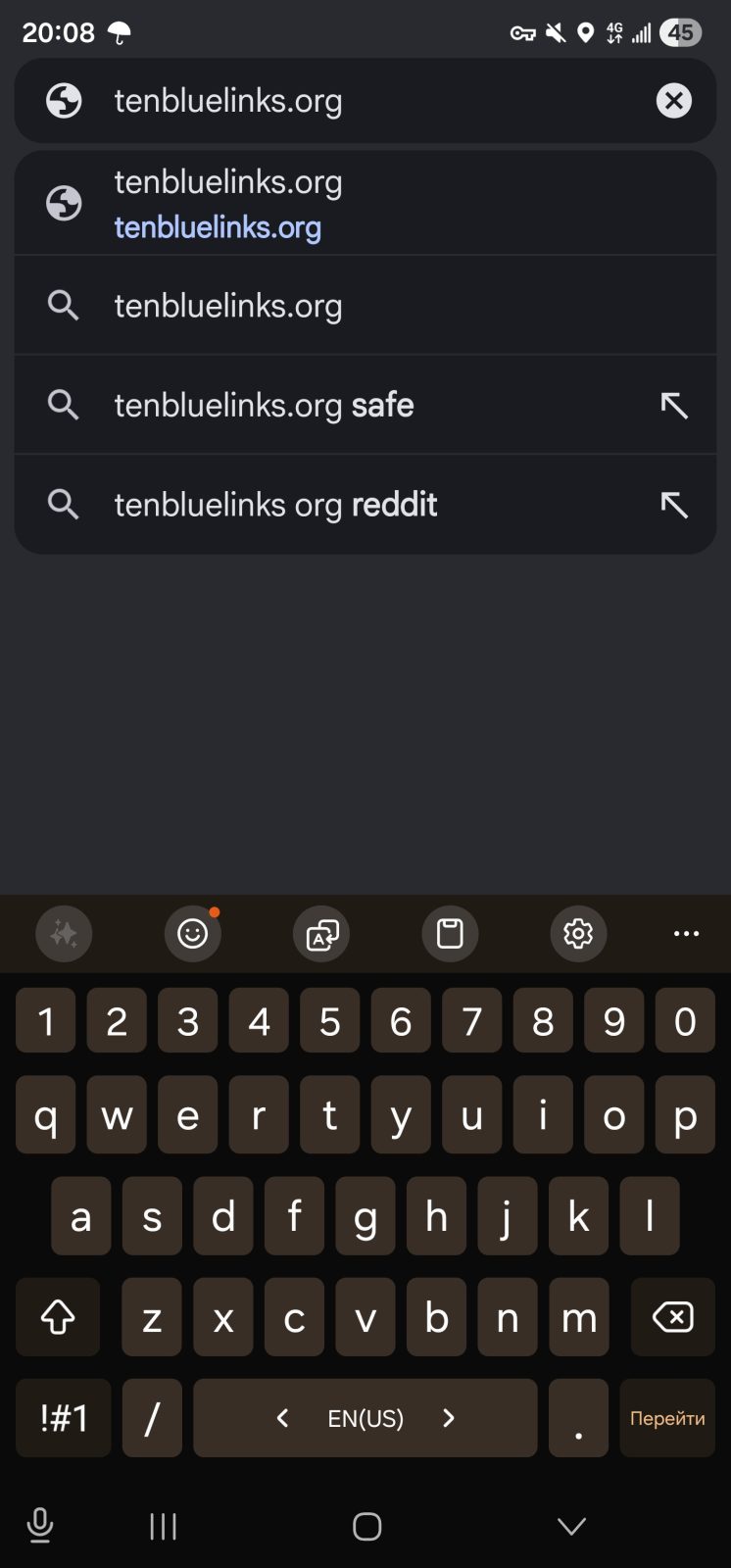

Прим. ред.: интересно, что в списке поисковых запросов, которые показывает Google, правильного написания ресурса не будет. Также учтите, что tenbluelinks.org — это не официальный ресурс, вы действуете полностью на свой страх и риск. Кроме того, язык на сайте только английский, что, впрочем, мало влияет на использование, никаких важных инструкций, кроме переведенной ниже, не потребуется.
Выбираете Chrome (или любой другой мобильный браузер, поддерживающий сторонние поисковые системы) на Android и переходите на указанный выше сайт со своего мобильного устройства.
После этого открываете еще одну вкладку, в которой задаете любой поисковый запрос в Google. Это обязательный шаг!
Следующим шагом тапаете три точки в правом верхнем углу.
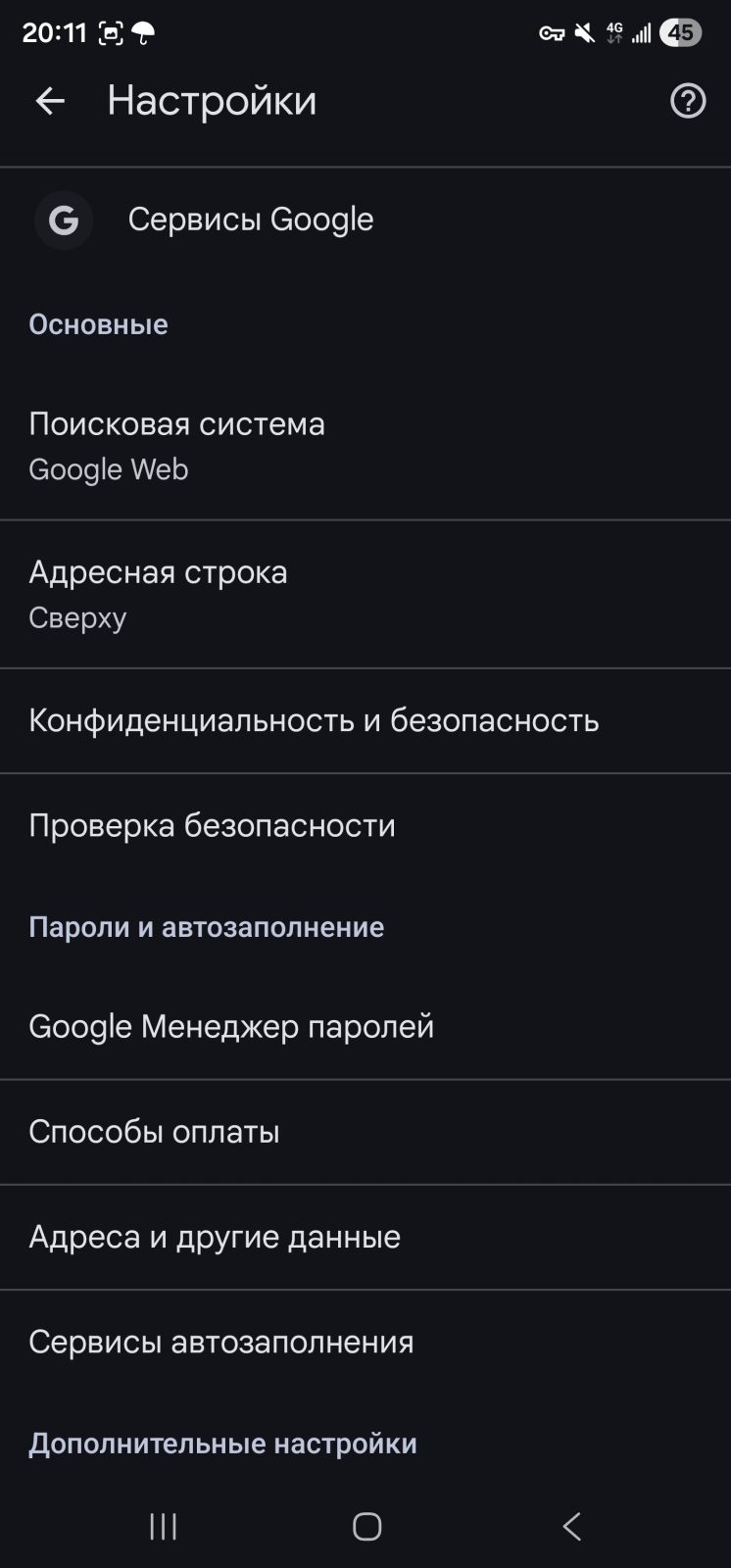
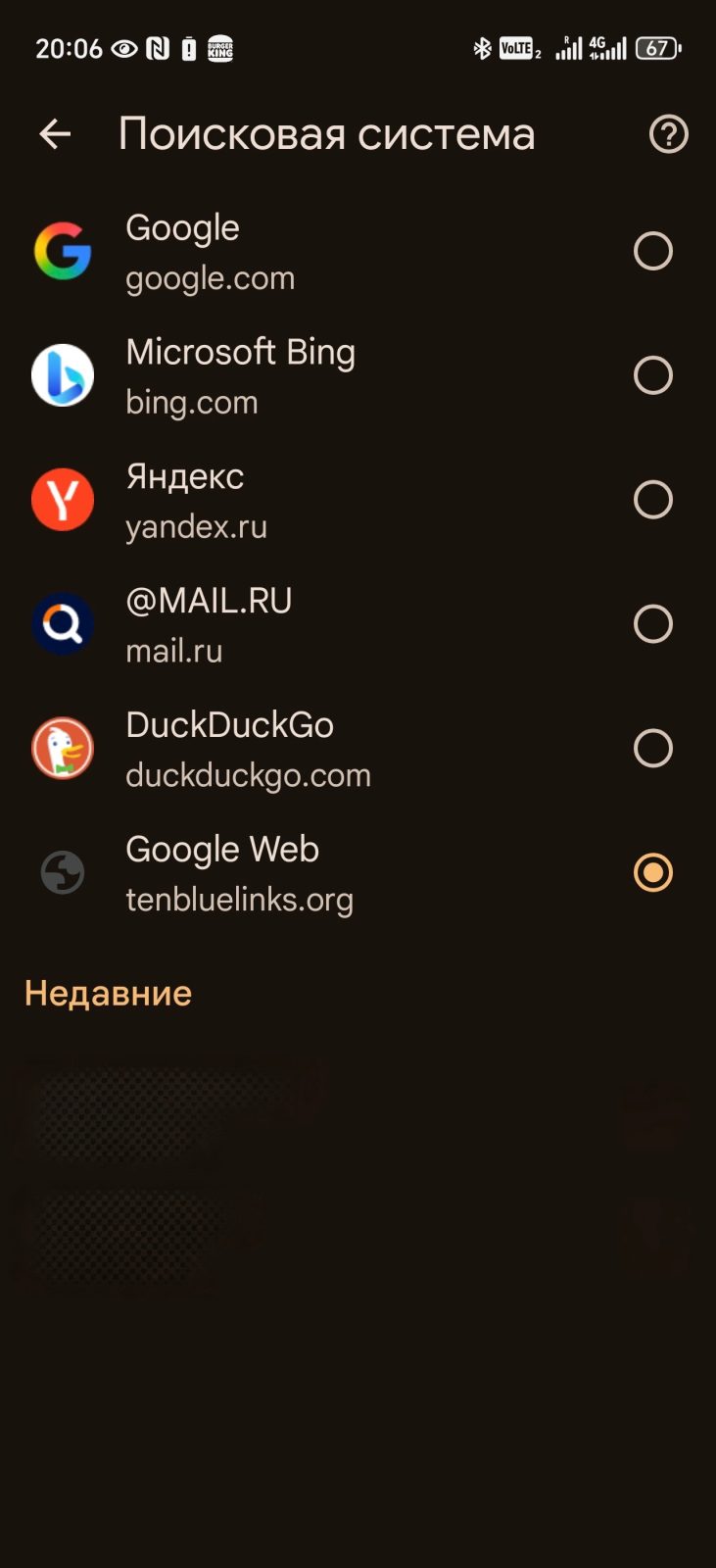
Выбираете «Настройки» > Поисковая система. В ней должна появиться строка «Google Web» в разделе «Недавние».
Выбираете ее, после чего в поиске через стандартную строку Google вы больше не будете видеть выдачу «Обзора от ИИ».
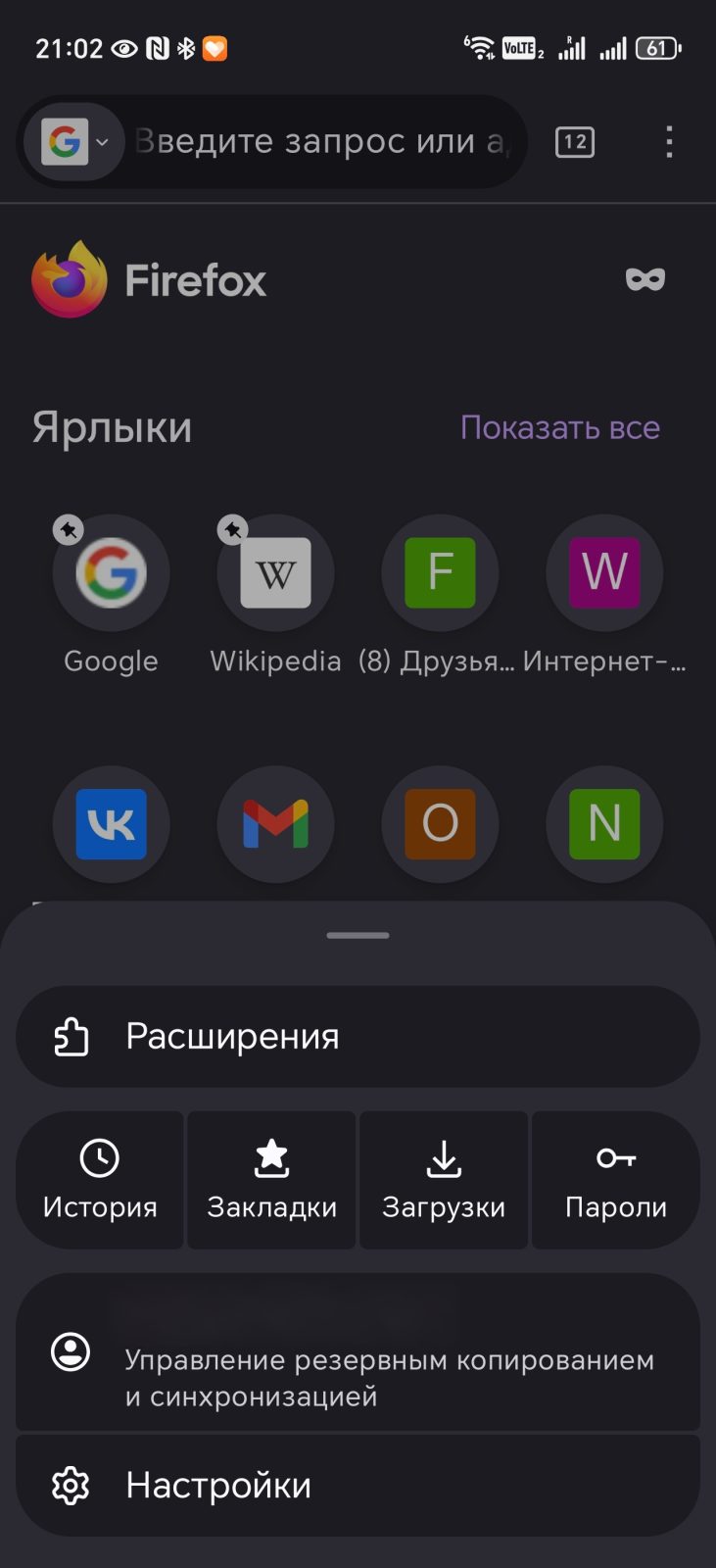

В популярном браузере Firefox вы также можете скрыть «Обзор от ИИ» на своем смартфоне. Для этого не обязательно пользоваться сайтом tenbluelinks.org, достаточно стандартной функциональности браузера:
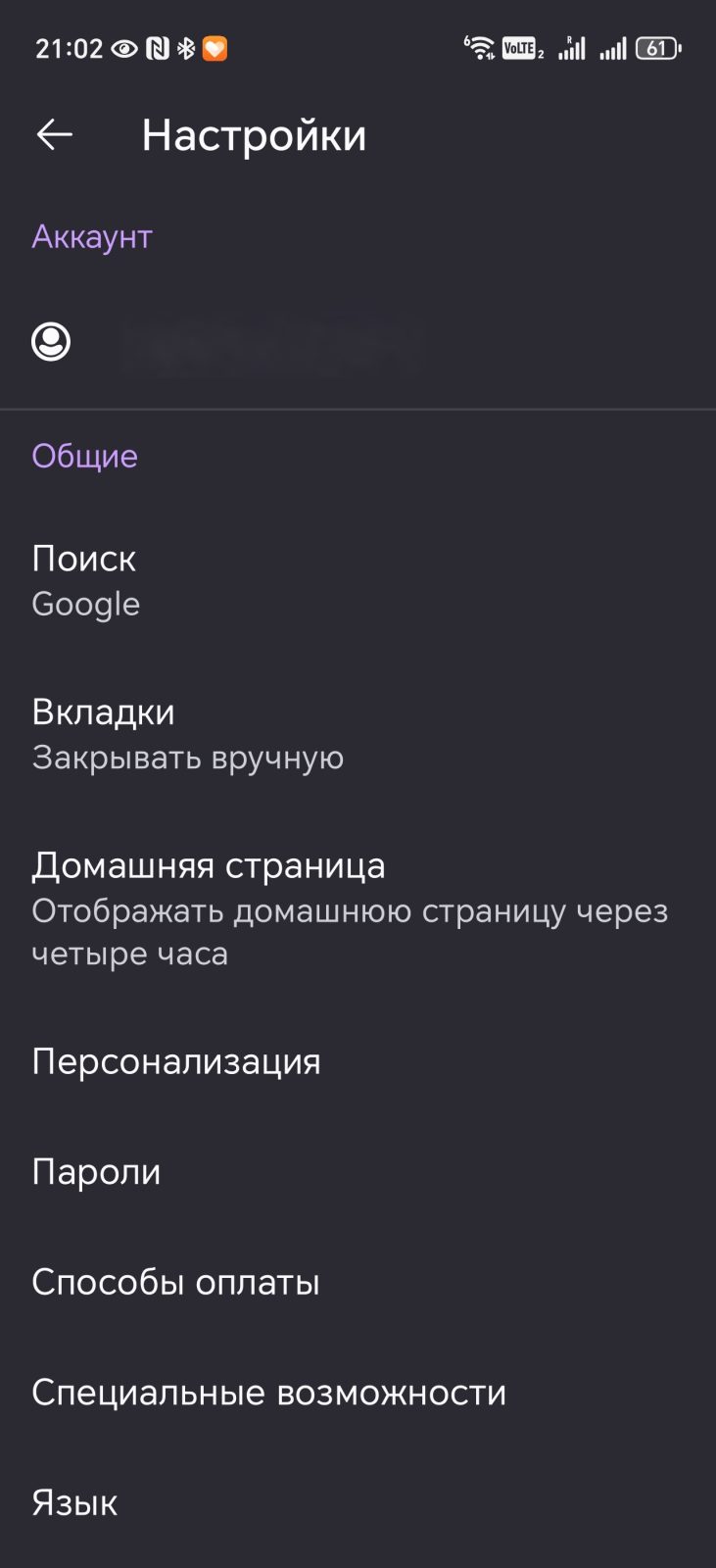
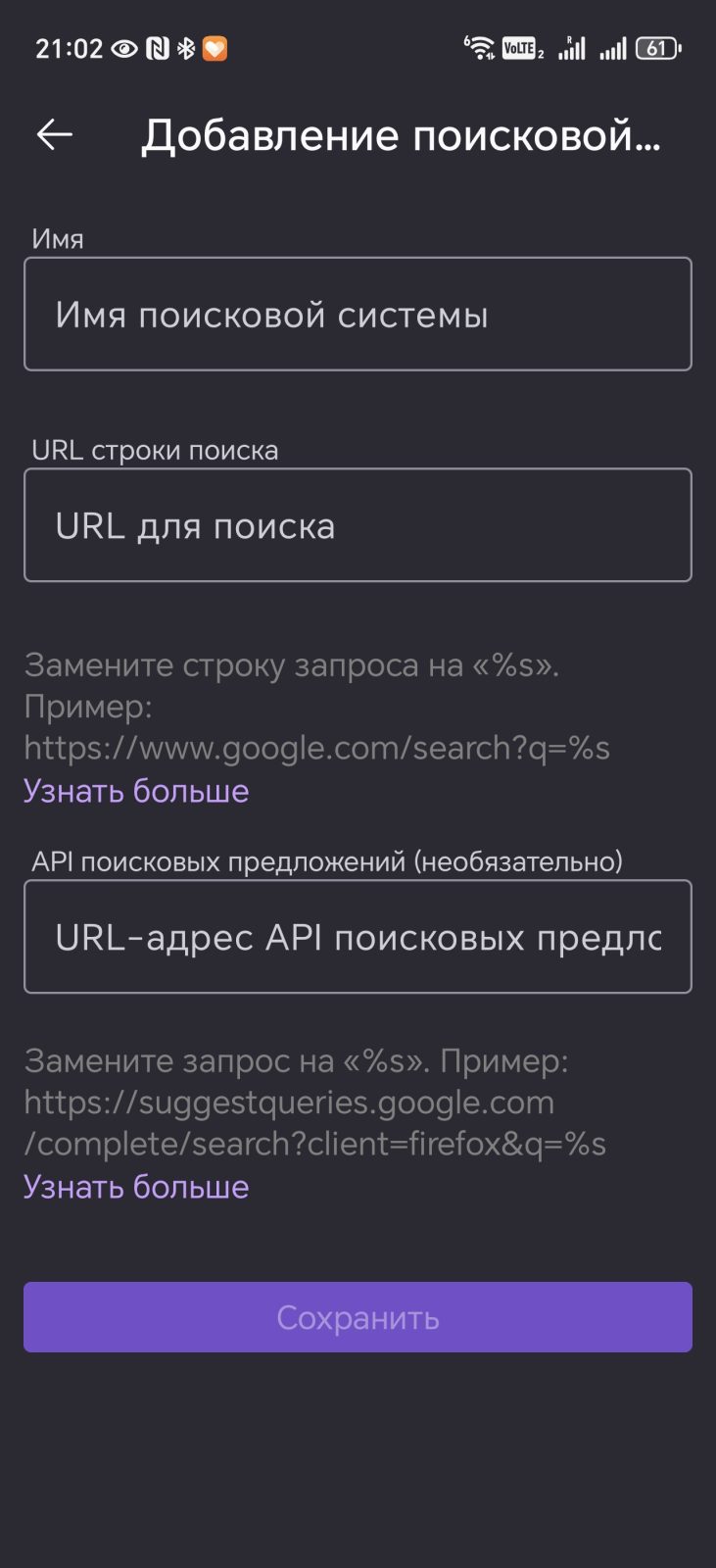
Открываете Firefox и также тапаете по трем точкам в правом верхнем углу. Выбираете «Настройки» > «Поиск» > «Поисковая система по умолчанию» > «Добавление поисковой системы». Дальше в точности как при настройке десктопной версии Chrome, только строк будет две.
В первой вводите название вашего нового поиска.
Во второй, которая называется «URL строки поиска» вводите: google.com/search?udm=14&q=%s
Тапаете «Сохранить». Готово!
Имейте в виду, что хотя это и рабочий способ решения проблемы, он исключает возможность быстро вернуться к получению полезных ответов от ИИ. Например, если вам нужен ресторанчик поблизости от вас, то придется по старинке переходить по URL-ссылкам, чтобы посмотреть, что есть рядом. Никаких рекомендаций, все как 15 лет назад!
Прим. ред.: очень хотелось бы для российских пользователей добавить инструкцию, как избавиться от выдачи результатов от «Яндекс Нейро», но получится только продемонстрировать очередной пример того, что эти результаты бесполезны, поскольку отфильтровать неработающий способ нейросеть не может. Некоторое время назад у вас была опция отключить «Нейро» через настройки поиска. Достаточно было зайти на страницу ya.ru и, перейдя в настройки, убрать галочки, заставляющие поисковую машину подпихивать вам галлюцинации ИИ. Увы, более такой опции нет, несмотря на то, что ИИ «Яндекса» продолжает сообщать об обратном. Соответствующих окон в настройках вам не показывают, и мне не удалось найти обходных путей, кроме варианта каждый раз в поисковый запрос вводить идентификатор -ai.
Но если кто-то из читателей поделится рабочим способом отключения поиска «Нейро» от «Яндекса» в любом браузере, мы обязательно добавим эту информацию в материал.